Möchten Sie Ihre Analytics-Statistiken direkt von Ihrem WordPress-Dashboard aus überprüfen?
Wenn Sie Ihr Google Analytics-Dashboard in Ihrem WordPress-Adminbereich haben, können Sie Ihren Traffic einfach überwachen, sodass Sie sich nicht immer bei Ihrem Google Analytics-Konto anmelden müssen, um Ihre Daten zu verfolgen. Basierend auf diesen Berichten erhalten Sie Einblicke, wie Sie Ihre Inhalte optimieren können, um Ihre Verkäufe und Conversions zu steigern.
Die meisten von Ihnen verwenden wahrscheinlich bereits Google Analytics, um zu verfolgen, wie Ihre Website funktioniert. In diesem Artikel zeigen wir Ihnen, wie Sie Ihre Website-Statistiken direkt von Ihrem Dashboard aus überprüfen können, indem Sie das Google Analytics-Dashboard hinzufügen.
Wenn Sie einer von ihnen sind, dann hören Sie jetzt auf, sich Sorgen zu machen. Im heutigen Artikel zeigen wir Ihnen, wie Sie Ihre Website-Statistiken direkt von Ihrem Dashboard aus überprüfen können, ohne sich bei einer anderen Website oder einem Tool anmelden zu müssen.
Website-Statistiken direkt von Ihrem WordPress-Dashboard aus überprüfen
Der einfachste Weg, Statistiken zu Ihrem Dashboard hinzuzufügen, ist die Verwendung eines Plugins wie MonsterInsights.
MonsterInsights ist das beste Google Analytics-Plugin für WordPress. Es ermöglicht Ihnen nicht nur, Statistiken zu Ihrer Website hinzuzufügen, sondern auch erweiterte Analysenberichte zu aktivieren, wie z. B. E-Commerce-Tracking, Formular-Tracking, Download-Tracking und mehr, ohne eine Zeile Code anfassen zu müssen.
Um mehr über dieses Plugin zu erfahren, lesen Sie unsere detaillierte MonsterInsights-Bewertung.
Lassen Sie uns sehen, wie Sie dieses Plugin verwenden, um das Statistik-Dashboard zu Ihrer WordPress-Installation hinzuzufügen.
Schritt 1: Google Analytics-Dashboard zum WordPress-Admin hinzufügen
Der erste Schritt ist die Installation des MonsterInsights-Plugins auf Ihrem WordPress-Dashboard.
Weitere Details finden Sie unter Anleitung zur Installation eines WordPress-Plugins.
Sobald MonsterInsights installiert und aktiviert ist, gehen Sie zu Ihrem Dashboard und klicken Sie auf Insights » Einstellungen. Hier können Sie Ihren MonsterInsights-Lizenzschlüssel eingeben, der in Ihrem MonsterInsights-Konto verfügbar ist.
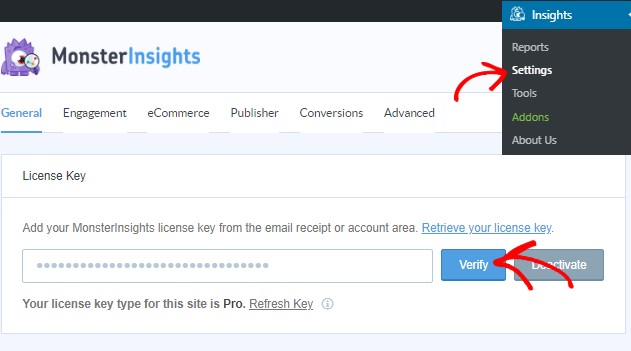
Klicken Sie nun auf die Schaltfläche Schlüssel überprüfen. Sobald dies erledigt ist, müssen Sie Ihre Website mit Ihrem Google Analytics-Konto verbinden. Dies können Sie tun, indem Sie zu Insights » Einstellungen gehen. Sie sehen eine Option namens Mit Ihrem Google-Konto authentifizieren. Klicken Sie einfach auf diese Schaltfläche.
Sie werden nun zu einer neuen Seite weitergeleitet, auf der Sie aufgefordert werden, sich bei Ihrem Google-Konto anzumelden.
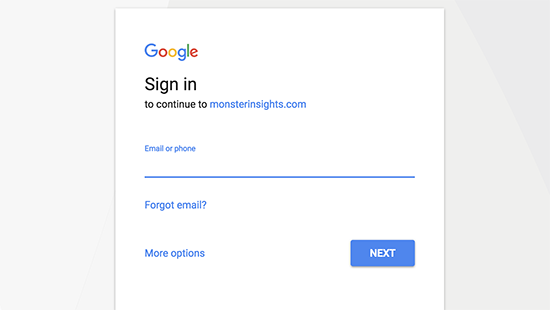
Wenn Sie bereits bei Ihrem Google-Konto angemeldet sind, können Sie einfach die Website auswählen, für die Sie die Statistiken überprüfen möchten. Wenn nicht, geben Sie Ihre Anmeldedaten ein und klicken Sie dann auf die Schaltfläche Weiter und fahren Sie fort.
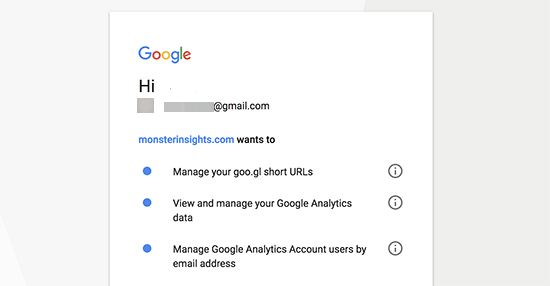
Klicken Sie auf die Schaltfläche Zulassen. Der letzte Schritt ist die Auswahl des Profils, das Sie verfolgen möchten. Sie müssen hier Ihre Website auswählen und dann auf die Schaltfläche Authentifizierung abschließen klicken, um fortzufahren.
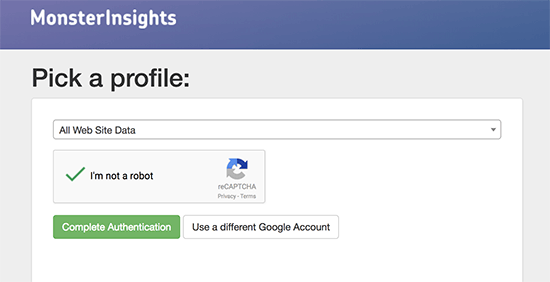
Sie werden nun zu Ihrem WordPress-Dashboard weitergeleitet und sehen Ihre Google Analytics-Berichte.
Schritt 2: Anzeigen Ihres Google Analytics-Dashboards in WordPress
Nachdem MonsterInsights installiert, aktiviert und mit Ihrem Google Analytics-Dashboard verknüpft ist, können Sie die Statistiken direkt in Ihrem Dashboard einsehen.
Gehen Sie dazu einfach zu Insights » Berichte.
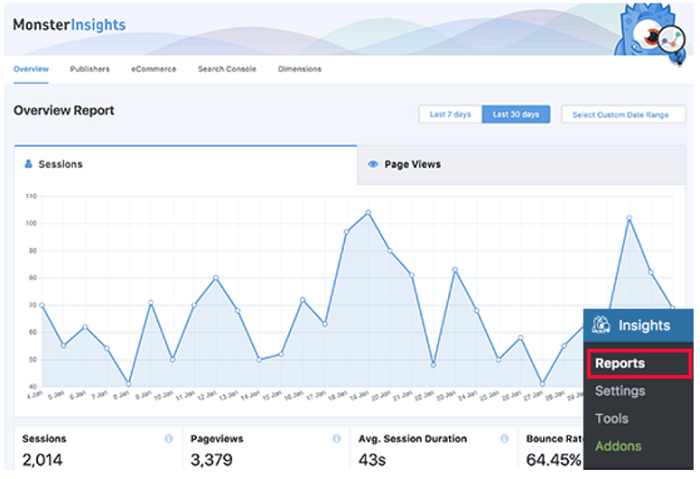
Sie erhalten eine Übersicht über die allgemeinen Berichte Ihrer Website. Wenn Sie ein wenig nach unten scrollen, sehen Sie die Anzahl der neuen und wiederkehrenden Besucher auf Ihrer Website. Es gibt auch eine Aufschlüsselung nach Geräten, sodass Sie genau wissen, wie viele Personen mobile Geräte, Tablets, Laptops usw. verwenden, um Ihre Website zu besuchen.
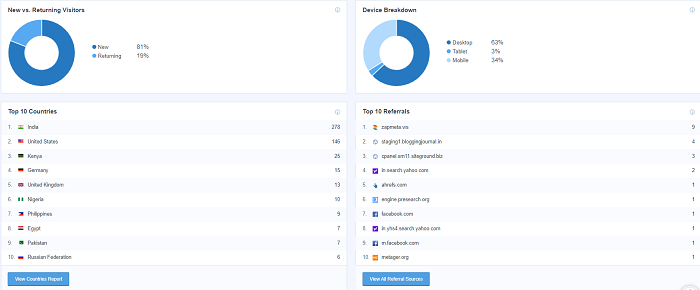
Sie erhalten auch einen klaren Überblick über den Traffic aus verschiedenen Ländern, woher Ihr Traffic kommt und welche Seiten und Beiträge auf Ihrer Website am beliebtesten sind.
Im Grunde sehen Sie genau das, was Google Analytics Ihnen anzeigt, aber mehr.
Was können Sie mit MonsterInsights noch anzeigen?
Neben den allgemeinen Berichten Ihrer Website bietet Ihnen MonsterInsights je nach Ihren Einstellungen auch benutzerdefinierte Berichte. Einige davon sind:
- Affiliate-Link-Klick-Bericht für Publisher
- E-Commerce-Berichte für E-Commerce-Unternehmen,
- Google Webmaster-Bericht zur Analyse Ihres Suchverkehrs
- Dimensionsbericht basierend auf den benutzerdefinierten Dimensionen, die Sie hinzugefügt haben
- Formularübermittlungsverfolgung
- Echtzeit-Website-Statistiken
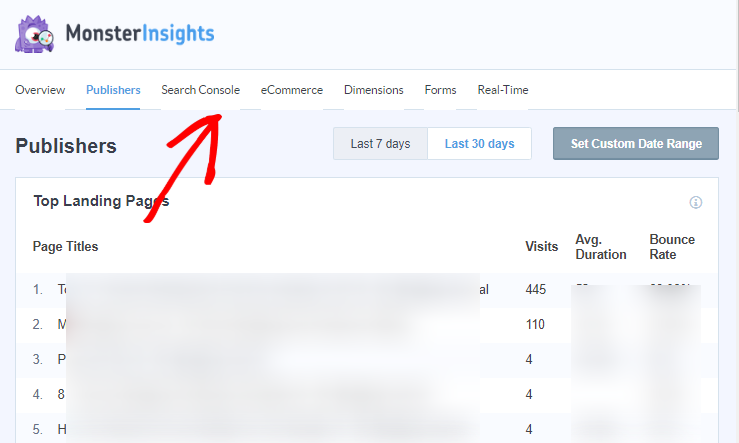
Sie müssen nur das entsprechende Add-on installieren und schon kann es losgehen. Um ein Add-on zu installieren, gehen Sie zu Insights » Addons.
Anschließend sehen Sie mehrere Optionen auf Ihrem Bildschirm. Je nachdem, welches Add-on Sie wünschen, klicken Sie einfach auf die Schaltfläche Installieren und fertig. Sobald es installiert ist, ändert sich der Status des Add-ons zu Aktiv.
Das war's. Sie haben jetzt das Statistik-Dashboard auf Ihrer WordPress-Website.
Sie möchten vielleicht auch erfahren, wie Sie die Autorenverfolgung in WordPress einrichten.

Kommentare Hinterlasse eine Antwort