Ich erstelle seit über einem Jahrzehnt WordPress-Websites.
In dieser Zeit habe ich Dutzenden von Coaches, Content Creators, Pädagogen und Kleinunternehmern geholfen, über Video online mit ihrem Publikum in Kontakt zu treten.
Abgesehen davon hatte ich viele Videokonferenzen für Interviews, Schulungen und andere Zwecke über Zoom.
Anfangs habe ich Zoom-Links manuell per E-Mail versendet, und es war ein Albtraum. Kunden verloren Links, vergassen Besprechungszeiten oder verpassten Anmeldefristen vollständig.
Außerdem habe ich jede Woche unzählige Stunden damit verbracht, zu verwalten, wer Zugang zu welcher Besprechung hatte. Zwischen meinem Privatleben und dem Betrieb von IsItWP.com war das eine enorme Zeitverschwendung.
Es musste einen besseren Weg geben.
Ich meine, es gibt immer eine Lösung, wenn man nur lange genug sucht. Oder? Die Suche nach Möglichkeiten, Zoom-Besprechungen und Webinare in WordPress zu integrieren, war nicht sehr hilfreich.
Aber gerade dann entdeckte ich WordPress-Automatisierungs-Plugins, und mir ging ein Licht auf. Ich hatte meinen Eureka-Moment, als mir klar wurde, dass ich Zoom mit Uncanny Automator mit meiner Website verbinden konnte.
Jetzt, wenn jemand ein Kontaktformular ausfüllt, wird er automatisch zur richtigen Besprechung hinzugefügt. Wenn ein Kunde einen Kurs kauft, wird er sofort für das Willkommens-Webinar registriert.
Es ist, als hätte man einen persönlichen Assistenten, der niemals schläft.
Nachdem ich Dutzende von Plugins und Methoden getestet hatte, fand ich die perfekte Lösung in Uncanny Automator. Und heute zeige ich Ihnen genau, wie Sie Zoom für eine einfache Terminplanung mit Ihrer WordPress-Website verbinden.
Sie sparen jede Woche Stunden und bieten Ihren Besuchern ein reibungsloses, professionelles Erlebnis, das sie lieben werden.
Was Sie in diesem Leitfaden lernen werden
Hier ist genau das, was wir Schritt für Schritt behandeln werden:
- Wie man Uncanny Automator für WordPress installiert und einrichtet
- Die richtige Konfiguration Ihres Zoom-Kontos für die Integration
- Wie man Zoom-Besprechungen und Webinare mit Ihrer WordPress-Website verbindet
- Benutzer nach Formulareingaben automatisch zu Zoom-Besprechungen hinzufügen
- Personen für Webinare registrieren, wenn sie Formulare ausfüllen
- Kunden nach dem Kauf zu Webinaren hinzufügen
- Bonus: Google Meet als alternative Lösung verwenden
Damit gesagt, lassen Sie uns mit diesem Tutorial beginnen.
Warum Zoom-Besprechungen und Webinare mit WordPress integrieren?
Erstens spart es enorm viel Zeit. Vor der Automatisierung habe ich jede Woche 2-3 Stunden nur für die Verwaltung von Besprechungsanmeldungen aufgewendet.
Jetzt geschieht alles automatisch.
Wenn sich jemand für meinen Newsletter anmeldet, erhält er eine Einladung zu meiner monatlichen Frage-und-Antwort-Runde. Wenn ein Kunde eine Beratung bucht, wird er sofort zur richtigen Besprechung hinzugefügt.
Außerdem genießen Ihre Besucher ein reibungsloseres Erlebnis. Sie müssen nicht auf manuelle E-Mail-Bestätigungen warten oder sich Sorgen machen, Besprechungslinks zu verlieren.
Und alles geschieht direkt auf Ihrer Website. Sie füllen ein Formular aus und zack – sie sind registriert und bereit!
Darüber hinaus können Sie mit diesem Setup Ihren Umsatz steigern. Ich füge Personen automatisch zu speziellen Webinaren hinzu, basierend auf ihren Käufen.
Hat jemand meinen Anfängerkurs gekauft? Er wird zum Webinar „Erste Schritte“ eingeladen. Käufer des Fortgeschrittenenkurses gelangen direkt zu den Experten-Sitzungen.
Das Beste daran? Sie können Leads erfassen und gleichzeitig Mehrwert bieten. Jede Formulareingabe, jeder Kauf oder jede Mitgliedsanmeldung kann eine Einladung zu einem Meeting auslösen.
Es ist, als würde jede Interaktion zu einer Gelegenheit, persönlich mit Ihrem Publikum in Kontakt zu treten.
Bei IsItWP nutzen wir genau dieses System für unsere Teambesprechungen, Kundengespräche und Schulungen. Es hat uns geholfen, organisiert und effizient zu bleiben.
Lassen Sie uns nun Ihr System einrichten, damit Sie diese Vorteile auch nutzen können.
Was Sie vor dem Start benötigen
Bevor wir uns mit der Einrichtung befassen, stellen wir sicher, dass Sie alles vorbereitet haben. Vertrauen Sie mir, wenn Sie diese Dinge zuerst erledigen, ersparen Sie sich später viel Ärger.
Zoom Pro-Konto + Webinare-Add-on
Die Sache mit Zoom – die kostenlose Version funktioniert nicht für diese Integration. Sie benötigen ein Zoom Pro-Konto, das ab 13,33 $ pro Monat kostet.
Außerdem benötigen Sie für die Ausrichtung von Webinaren (nicht nur Meetings) das Webinare-Add-on für zusätzliche 79 $ pro Monat.
Ich weiß, es scheint am Anfang viel zu sein. Aber sehen Sie es so: Sie erhalten professionelle Meeting-Tools plus Automatisierung, die jede Woche Stunden spart.
Für die meisten Unternehmen, die ich kenne, zahlt sich diese Anfangsinvestition schnell aus.
WordPress Admin-Zugang
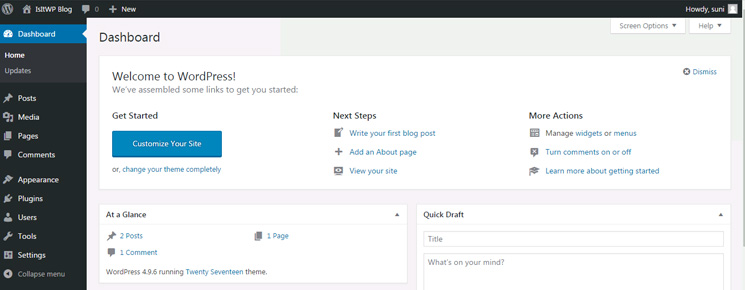
Sie benötigen vollen Admin-Zugang zu Ihrer WordPress-Website. Das bedeutet, dass Sie Plugins installieren und Einstellungen ändern können.
Wenn Sie nicht der Website-Besitzer sind, bitten Sie vor Beginn um Administratorrechte. Trotzdem werden Sie nicht viele Einstellungen ändern.
Das meiste davon ist „Point-and-Click“.
Uncanny Automator Pro Plugin
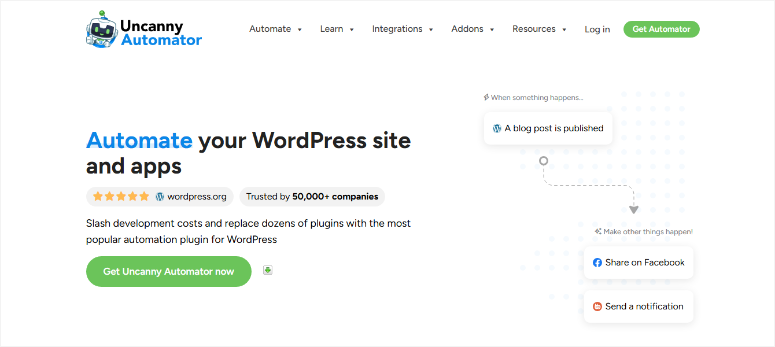
Dies ist das magische WordPress-Automatisierungs-Plugin, das alles verbindet. Eine kostenlose Version ist verfügbar, aber sie ist auf fünf Rezepte beschränkt und ideal, um die Gewässer zu testen.
Deshalb verwenden wir für dieses Tutorial die Uncanny Automator Pro-Version, die ab nur 149 $ pro Jahr erhältlich ist. Sie bietet unbegrenzte Automatisierungsrezepte mit dem vollen Funktionsumfang und großartigem Support.
Vertrauen Sie mir, Sie werden mehr Rezepte wollen, sobald Sie sehen, was dieses Kraftpaket von einem Automatisierungs-Plugin leisten kann.
Um zu sehen, was ich meine, lesen Sie meine aktualisierte Uncanny Automator-Bewertung für weitere Details.
WPForms Plugin

Wir werden WPForms verwenden, um die Kontaktformulare zu erstellen, die Ihre Zoom-Einladungen auslösen. Die kostenlose Version funktioniert für einfache Formulare gut.
Aber wenn Sie erweiterte Funktionen wie bedingte Logik wünschen, benötigen Sie WPForms Pro.
Lesen Sie diese detaillierte WPForms-Bewertung, um zu sehen, was es alles kann.
Zusätzliche Überlegungen:
- Stellen Sie sicher, dass Ihre WordPress-Website über ein gültiges SSL-Zertifikat verfügt. Zoom erfordert sichere Verbindungen für API-Integrationen.
- Die meisten Hosting-Anbieter bieten heutzutage kostenlose SSL-Zertifikate an, daher sollte dies kein Problem darstellen.
- Außerdem benötigen Sie einen zuverlässigen WordPress-Hosting-Anbieter. All diese Automatisierung erzeugt Hintergrundprozesse. Wenn Ihr Hosting langsam oder unzuverlässig ist, kann Ihre Automatisierung fehlschlagen.
Nachdem wir die Anforderungen besprochen haben, kommen wir nun zum eigentlichen Integrationsprozess.
So integrieren Sie Zoom Meetings und Webinare in WordPress
Jetzt kommt der spaßige Teil – die eigentliche Einrichtung. Ich führe Sie Schritt für Schritt durch, genau wie ich es für meine Kunden tue.
Außerdem teile ich ein paar Tricks, die ich gelernt habe und die diesen Prozess reibungslos und fehlerfrei machen.
Die gesamte Einrichtung dauert etwa 25 – 30 Minuten, wenn Sie Schritt für Schritt folgen. Außerdem haben Sie, sobald sie abgeschlossen ist, ein System, das monatelang automatisch ohne Wartung funktioniert.
Beginnen wir mit der Installation und Konfiguration des richtigen Plugins.
Schritt 1: Installieren und Aktivieren des Uncanny Automator Plugins für WordPress
Zuerst müssen wir Uncanny Automator auf Ihrer WordPress-Website installieren.
Uncanny Automator ist eines der besten WordPress-Automatisierungs-Plugins, das Ihnen hilft, Hunderte von Apps (einschließlich Zoom) mit WordPress zu verbinden.
Stellen Sie es sich wie Zapier, aber für WordPress, vor.
Um zu beginnen, besuchen Sie die offizielle Uncanny Automator-Website und klicken Sie auf die Schaltfläche Uncanny Automator jetzt holen.
Dies führt Sie zur Preisgestaltungsseite, auf der Sie einen Plan auswählen können, der perfekt zu Ihren geschäftlichen Anforderungen passt.
Nach dem Kauf installieren und aktivieren Sie Uncanny Automator auf Ihrer WordPress-Website wie jedes andere Plugin.
Wenn Sie Hilfe benötigen, lesen Sie vielleicht unseren Leitfaden zur Installation eines WordPress-Plugins.
Nachdem Sie das Plugin installiert und aktiviert haben, gehen Sie im WordPress-Admin-Menü zu Automator » Einstellungen, um Ihren Lizenzschlüssel einzugeben.
Vergessen Sie danach nicht, auf die Schaltfläche Lizenz aktivieren zu klicken.
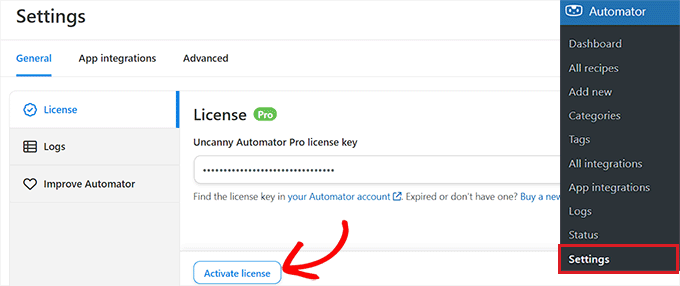
Dadurch werden alle Funktionen für die Zoom-Integration freigeschaltet. Außerdem erhalten Sie Zugriff auf Hunderte anderer App-Integrationen, die Sie später nutzen können.
Die Plugin-Einrichtung ist nun abgeschlossen. Als Nächstes müssen wir Ihr Zoom-Konto für die Integration vorbereiten.
Schritt 2: Richten Sie Ihr Zoom-Konto richtig ein
Stellen Sie zunächst sicher, dass Sie in Ihrem Zoom Pro-Konto angemeldet sind. Wie bereits erwähnt, unterstützt das kostenlose Konto keine Integrationen für Meetings und Webinare.
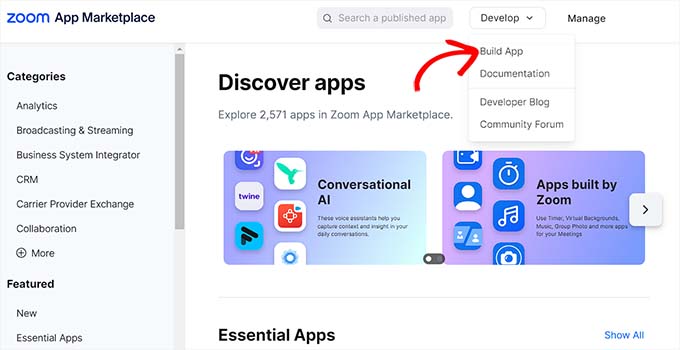
Öffnen Sie dann einen neuen Browser-Tab und gehen Sie zu marketplace.zoom.us. Dies ist der App-Marktplatz von Zoom, auf dem Entwickler und WordPress-Website-Besitzer wie Sie benutzerdefinierte Integrationen erstellen.
Suchen Sie in der oberen rechten Ecke der Seite nach dem Menü Entwickeln. Wählen Sie es aus und wählen Sie dann aus dem Dropdown-Menü App erstellen.
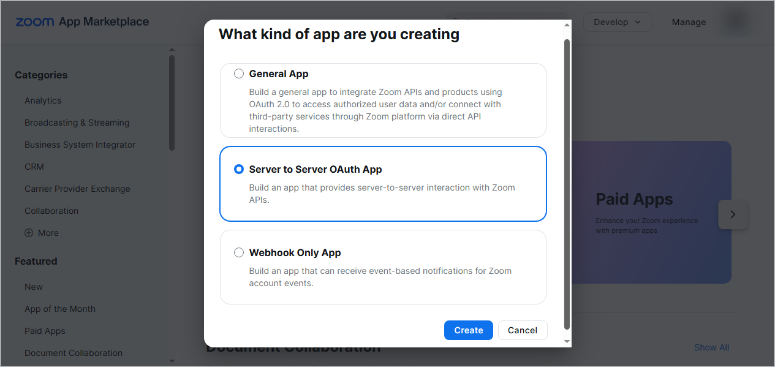
Auf der nächsten Seite sehen Sie verschiedene App-Typen. Wir möchten Server-to-Server OAuth, da dies die sicherste Option für die Automatisierung ist. Wählen Sie also unter dieser Option Erstellen.
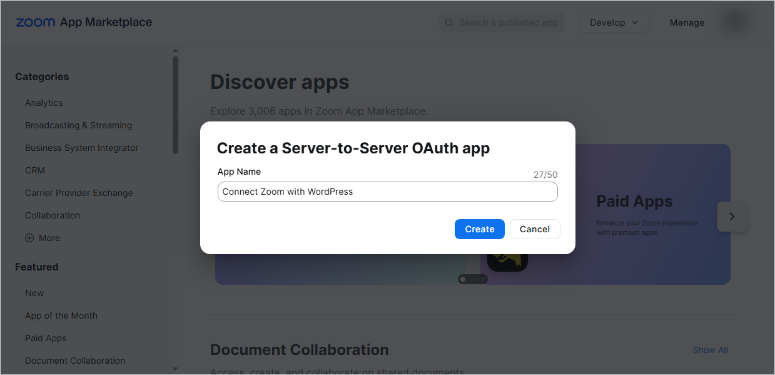
Zoom wird Sie bitten, Ihrer App einen Namen zu geben. Machen Sie ihn beschreibend, damit Sie sich später daran erinnern, wofür er gedacht ist. In meinem Fall habe ich die App „Connect Zoom with WordPress“ genannt. Wenn Sie fertig sind, klicken Sie auf Erstellen.
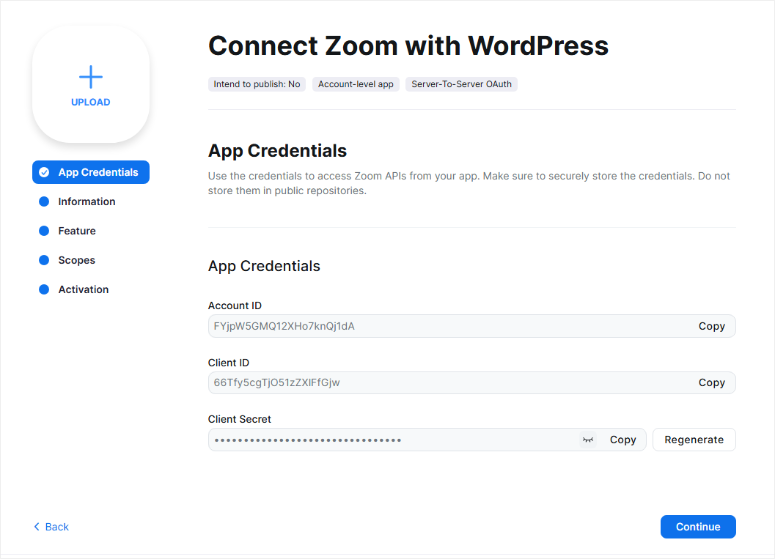
Danach leitet Zoom Sie zum ersten Bildschirm weiter: App-Anmeldeinformationen. Hier stellt das Videokonferenz-Tool die speziellen Codes bereit, die Uncanny Automator zum Verbinden benötigt.
Sie sehen drei wichtige Informationen:
- Account-ID (eine lange Zeichenkette aus Buchstaben und Zahlen)
- Client-ID (wiederum eine lange Zeichenkette aus Buchstaben und Zahlen)
- Client-Geheimnis (eine weitere lange Zeichenkette – halten Sie diese geheim!)
Kopieren Sie diese drei Codes und fügen Sie sie in eine Textdatei oder eine Notiz-App ein. Wir werden sie später benötigen, wenn wir alles verbinden. Bewahren Sie auch das Client-Geheimnis sicher auf – es ist wie ein Passwort für Ihr Zoom-Konto.
Wenn Sie dies erledigt haben, klicken Sie auf die Schaltfläche „Weiter“.
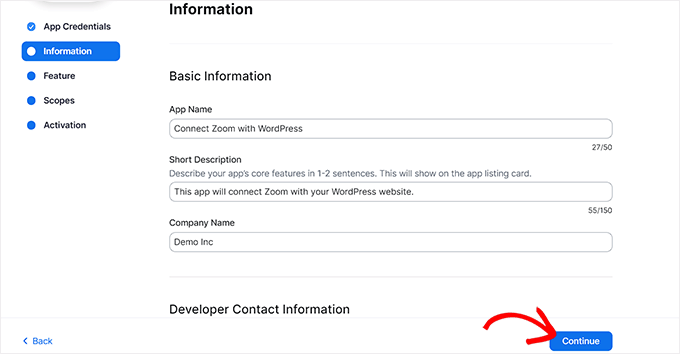
Wenn Sie auf „Weiter“ klicken, gelangen Sie zum nächsten wichtigen Bildschirm – App-Informationen. Füllen Sie hier die erforderlichen Felder aus:
- App-Name: Connect Zoom with WordPress (oder wie auch immer Sie sich entscheiden)
- Kurzbeschreibung: App verbindet Zoom mit der WordPress-Website für Besprechungen und Webinare
- Firmenname: Ihr Firmenname
- Entwicklerkontaktinformationen: Ihr Name und Ihre E-Mail-Adresse
Nachdem Sie die Details ausgefüllt haben, klicken Sie auf „Weiter“.
Auf der nächsten Seite, Funktionen, tun Sie nichts. Klicken Sie einfach auf die Schaltfläche „Weiter“.
Bevor wir Zoom verlassen, müssen wir die richtigen App-Berechtigungen festlegen. Klicken Sie also auf dem nächsten Bildschirm Bereiche auf die Schaltfläche Bereiche hinzufügen.
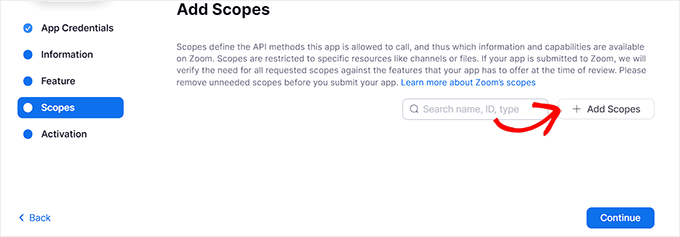
Und fügen Sie diese Berechtigungen hinzu:
- meeting: write (zum Erstellen von Besprechungen)
- meeting: read (zum Abrufen von Besprechungsdetails)
- webinar: write (zum Erstellen von Webinaren)
- webinar: read (zum Abrufen von Webinar-Details)
- user: read (zum Abrufen von Benutzerinformationen)
Es sollte ungefähr so aussehen:
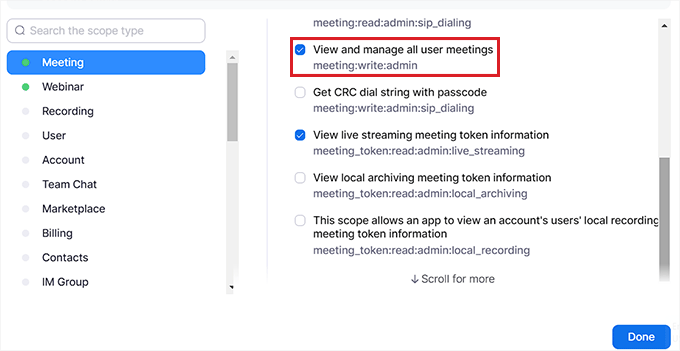
Wählen Sie als Nächstes Fertig, um Ihre Bereichseinstellungen zu speichern. Klicken Sie schließlich auf die Schaltfläche Weiter, die Sie zu einem Bildschirm führt, auf dem angezeigt wird, dass Ihre Zoom-App jetzt zur Verbindung mit WordPress bereit ist.
Aktivieren Sie danach Ihre neue Zoom-App.
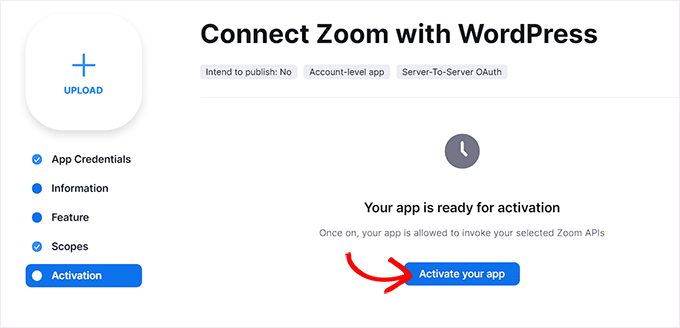
Schauen Sie sich das an! Sie haben gerade eine Zoom-App erstellt, die Sie zur Verbindung mit WordPress verwenden können. Sehen wir uns nun an, wie Sie eine Zoom-Besprechung oder ein Webinar erstellen, damit wir es mit WordPress verbinden können.
Schritt 3: Neue Zoom-Besprechung erstellen
Erstellen wir nun eine Besprechung, an der Personen von Ihrer WordPress-Website aus teilnehmen können.
Melden Sie sich bei Ihrem Zoom-Konto an und suchen Sie auf Ihrem Dashboard nach der Schaltfläche „Planen“. Sie befindet sich normalerweise ganz oben auf der Seite, wo Sie sie nicht übersehen können.
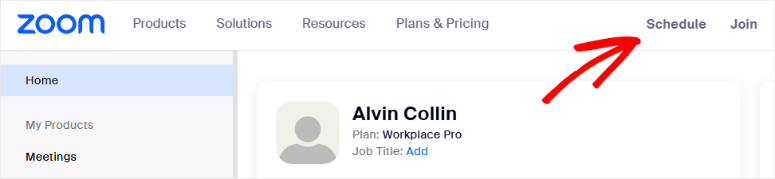
Klicken Sie danach auf „Planen“ und Sie sehen ein Formular mit all Ihren Besprechungsoptionen. Füllen Sie die grundlegenden Details wie Ihr Besprechungsthema und Ihre Beschreibung aus. Machen Sie klar, worum es in der Besprechung geht, damit die Leute wissen, was sie erwartet.
Der wichtigste Teil ist der Abschnitt „Wann“. Sie können ihn für ein bestimmtes Datum und eine bestimmte Uhrzeit planen. Oder Sie können ihn zu einem wiederkehrenden Meeting machen, das regelmäßig stattfindet.
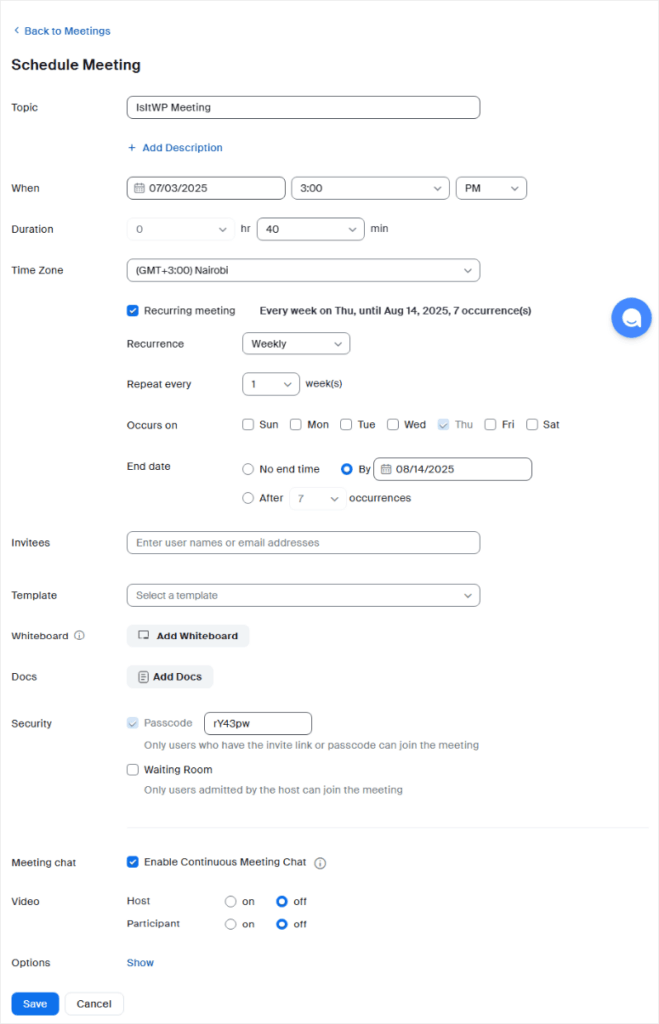
Wenn Sie außerdem möchten, dass dasselbe Meeting jede Woche oder jeden Monat stattfindet, aktivieren Sie das Kontrollkästchen „Wiederkehrendes Meeting“. Dies ist perfekt für Dinge wie wöchentliche Team-Anrufe oder monatliche Webinare.
Vergessen Sie nicht, auf „Speichern“ zu klicken, wenn Sie fertig sind. Zoom erstellt Ihr Meeting und gibt Ihnen eine Meeting-ID. Schreiben Sie diese Nummer auf – Sie werden sie später für die WordPress-Verbindung benötigen.
Das war's.
Wie erstellen Sie nun ein Zoom-Webinar?
Dies ist ideal für ein größeres Publikum, bei dem Sie gleichzeitig vor mehreren Personen präsentieren.
Sie werden ähnliche Schritte befolgen, um ein Webinar einzurichten. Ich liste sie kurz auf, falls Sie Schwierigkeiten haben.
- Gehen Sie zum Tab Webinare
- Finden Sie in Ihrem Zoom-Dashboard „Webinare“ im linken Menü.
- Wenn es fehlt, müssen Sie das Webinar-Add-on hinzufügen.
- Klicken Sie auf „Webinar planen“
- Dies startet den Einrichtungsprozess für das Webinar.
- Webinar-Details eingeben
- Fügen Sie einen eingängigen Titel, eine Beschreibung hinzu und wählen Sie Ihr Datum und Ihre Uhrzeit aus.
- Registrierung aktivieren
- Scrollen Sie zum Abschnitt „Registrierung“.
- Aktivieren Sie das Kontrollkästchen „Erforderlich“.
- Registrierungsfelder anpassen
- Wählen Sie aus, welche Informationen Sie sammeln möchten (z. B. Name, E-Mail, Unternehmen).
- Halten Sie es kurz, um die Anmeldungen zu erhöhen.
- Wählen Sie „Speichern“.
- Zoom generiert automatisch eine Webinar-ID und eine Registrierungsseite.
- Verwenden Sie den Registrierungslink
- Teilen Sie die Zoom-Seite direkt oder binden Sie ein benutzerdefiniertes Formular auf Ihrer WordPress-Website ein.
Gut gemacht! Sie können jetzt sowohl ein Zoom-Meeting als auch ein Webinar einrichten.
Schritt 4: Zoom-Meetings und Webinare mit WordPress verbinden
Nun kommt der spaßige Teil – die Verbindung Ihrer Zoom-Events mit WordPress. Hier beginnt alles automatisch zusammenzuarbeiten.
Das Erste, was in diesem Schritt zu tun ist, ist die Hinzufügung der Zoom-Integration zu Uncanny Automator.
Gehen Sie dazu zurück zu Ihrem WordPress-Adminbereich und navigieren Sie zu Automator » App Integrations. Sie sehen eine lange Liste von Diensten, mit denen Uncanny Automator eine Verbindung herstellen kann. Suchen Sie hier nach „Zoom Meetings“.
Da sie alphabetisch sortiert sind, sollte es sich ziemlich weit unten befinden. Wählen Sie es aus, um die Verbindungseinstellungen zu öffnen.
Sie sehen ein Formular, das nach Ihren Zoom-API-Anmeldeinformationen fragt. Erinnern Sie sich an die drei Codes, die wir zuvor gespeichert haben? Hier verwenden wir sie.
Fügen Sie also Ihre Account-ID in das erste Feld ein. Fügen Sie dann Ihre Client-ID und Ihr Client-Secret in die nächsten beiden Felder ein.
Wenn Sie fertig sind, klicken Sie auf „Zoom Meetings Account verbinden“ und warten Sie ein paar Sekunden.
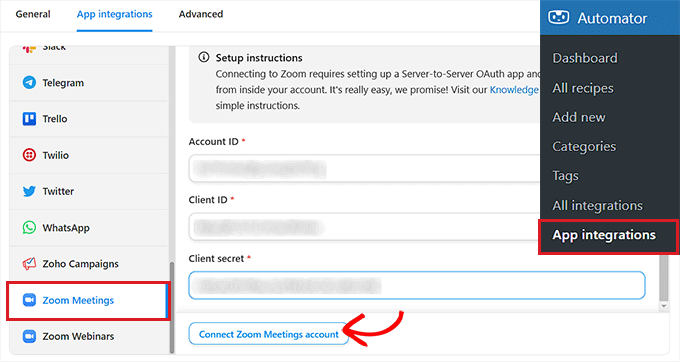
Danach testet Uncanny Automator die Verbindung, um sicherzustellen, dass alles ordnungsgemäß funktioniert.
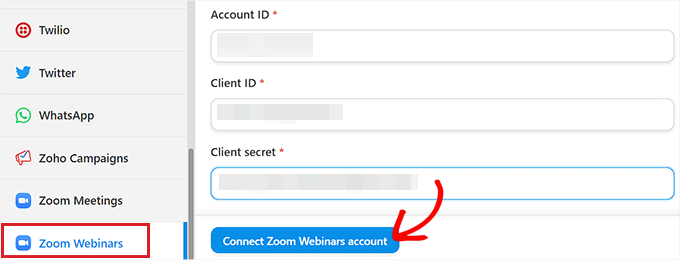
Wenn Sie Zoom Webinare integrieren möchten, klicken Sie auf die Menüoption „Zoom Webinare“.
Fügen Sie dann dieselben Anmeldeinformationen „Account-ID“, „Client-ID“ und „Client-Secret“ ein, die Sie oben verwendet haben, genau wie bei der Verbindung für Meetings.
Klicken Sie danach auf die Schaltfläche „Zoom Webinars Account verbinden“.
Das war's! Sie haben Zoom über Uncanny Automator mit WordPress verbunden.
Von hier aus können Sie „Rezepte“ erstellen, die Aktionen in Zoom auslösen, wenn eine Aktion auf Ihrer WordPress-Website ausgeführt wird.
Wenn beispielsweise jemand ein Formular ausfüllt, kann er automatisch zu einem Meeting hinzugefügt werden.
Lassen Sie uns lernen, wie das geht.
Benutzer nach Formularabschluss zu einem Zoom-Meeting hinzufügen in WordPress
Erstellen wir nun Ihre erste Automatisierung über ein Kontaktformular. Wenn Benutzer also ein Formular auf Ihrer Website ausfüllen, werden sie automatisch zu Ihrem Zoom-Meeting hinzugefügt.
Schritt 1: Erstellen Sie das WordPress-Formular
Zuerst benötigen wir ein Formular auf Ihrer WordPress-Website. Ich zeige Ihnen, wie Sie dies mit WPForms tun, da es perfekt mit Uncanny Automator funktioniert.
Sie können die besten Angebote für diesen Formularersteller erhalten, indem Sie unsere WPForms Gutscheinseite besuchen.
Sobald Sie dieses Formular-Plugin eingerichtet haben, gehen Sie zu Ihrem WordPress-Dashboard und wählen Sie WPForms » Neues Formular hinzufügen. Geben Sie dann Ihren Formularnamen ein und wählen Sie „Einfaches Kontaktformular“ als Ihre Startvorlage.
Dies gibt Ihnen die grundlegenden Felder, die Sie benötigen.
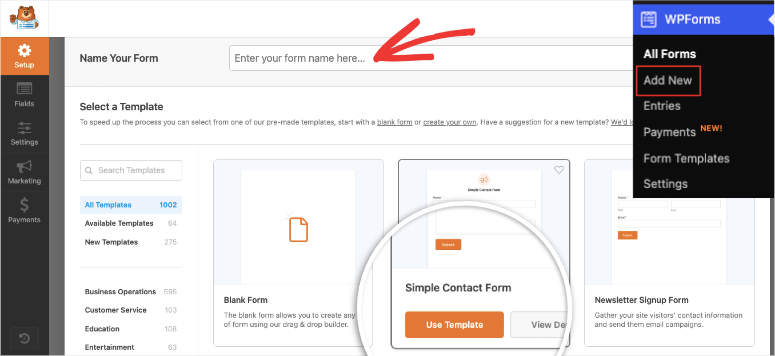
Danach werden Sie zum Drag-and-Drop-Formularersteller weitergeleitet. Die Standardfelder sind perfekt für unsere Zoom-Integration, und der Grund, warum ich diese Formularvorlage gewählt habe.
Die Felder umfassen Name, E-Mail und Nachricht. Sie können aber auch weitere Felder hinzufügen, wenn Sie möchten.
Wichtig ist, dass Sie mindestens diese beiden Felder haben:
- Name (Vor- und Nachname)
- E-Mail-Adresse
Diese Angaben sind für Zoom-Registrierungen erforderlich, ohne die die Automatisierung nicht richtig funktioniert.
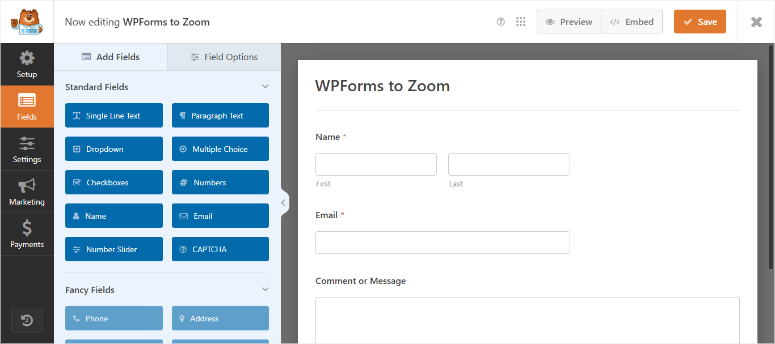
Außerdem möchten Sie vielleicht ein Feld einfügen, das fragt, was sie besprechen möchten. Dies hilft Ihnen, sich besser auf das Meeting vorzubereiten. Alles, was Sie tun müssen, ist, Felder von links auf den Vorschau-Bildschirm auf der rechten Seite zu ziehen und abzulegen.
Sie können auch die Reihenfolge der Felder beliebig ändern.

Wenn Ihr Formular gut aussieht, klicken Sie oben rechts auf „Speichern“.
Um Ihr Formular zu veröffentlichen, können Sie es entweder in eine neue oder bestehende Seite einbetten oder seinen Shortcode verwenden.
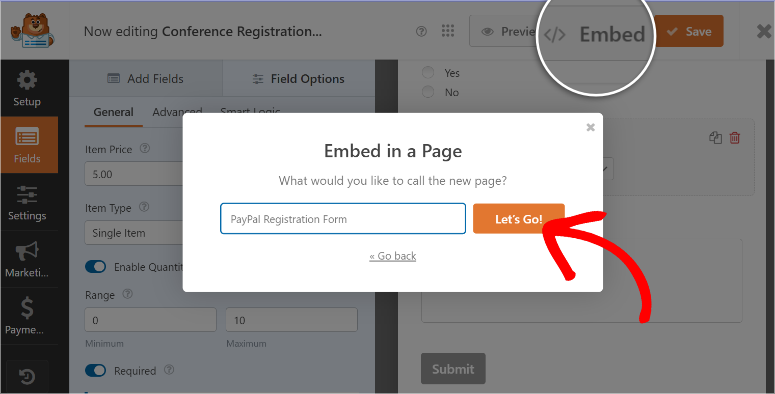
An diesem Punkt haben Sie ein fertiges Formular, das perfekt für die Zoom-Integration geeignet ist.
Schritt 2: Richten Sie das Automatisierungsrezept ein
Erstellen wir nun die Automatisierung, die Ihr Formular mit Zoom verbindet.
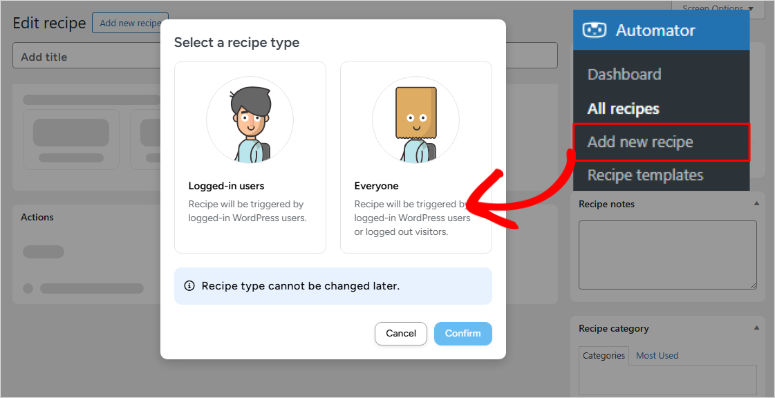
Gehen Sie in Ihrem WordPress-Admin zu Automator » Neues Rezept hinzufügen. Dies öffnet den Rezept-Builder, in dem Sie Ihre Automatisierungen erstellen.
Wählen Sie zuerst „Eingeloggte Benutzer“ oder „Jeder“, je nachdem, wer Ihr Formular ausfüllen darf. Bei Kontaktformularen wähle ich normalerweise „Jeder“, da Sie möchten, dass jeder Sie erreichen kann.
Überprüfen Sie außerdem Ihr Zoom-Konto, um zu sehen, ob Sie als Teilnehmer für das Meeting aufgeführt sind. Wenn alles funktioniert hat, sollten Sie Ihren Namen und Ihre E-Mail-Adresse in der Teilnehmerliste des Meetings sehen.
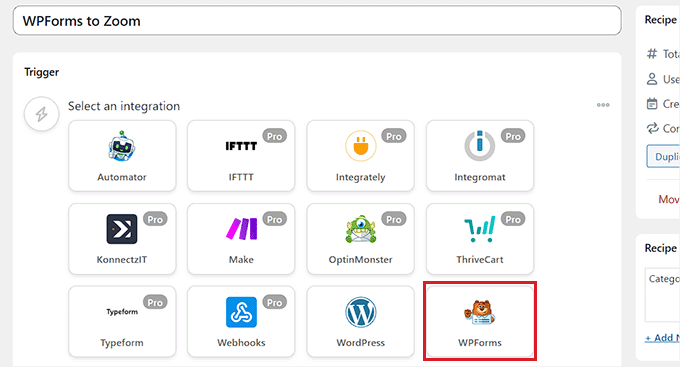
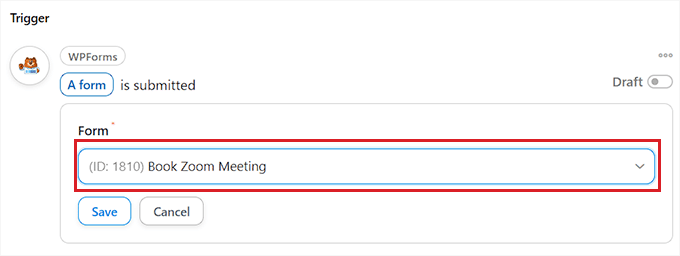
Sobald Sie fertig sind, wählen Sie aus den WPForms-Optionen „Ein Benutzer sendet ein Formular“. Wählen Sie dann Ihr spezifisches Formular aus dem Dropdown-Menü.
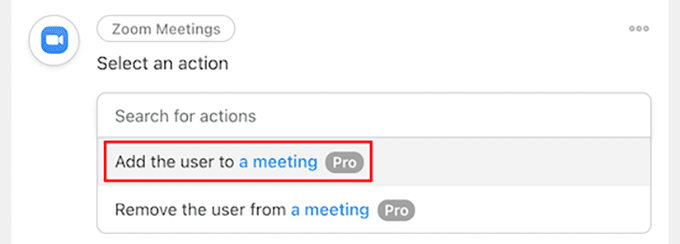
Fügen Sie nun eine Aktion hinzu – dies ist das, was passiert, nachdem jemand das Formular abgeschickt hat. Klicken Sie auf „Aktion hinzufügen“ und suchen Sie nach „Zoom Meetings“.
Sie sehen verschiedene Zoom-Optionen. Wählen Sie „Einen Benutzer zu einem Meeting hinzufügen“, da wir Personen für Ihr Zoom-Meeting registrieren möchten.
Als Nächstes müssen Sie der Automatisierung mitteilen, welches Meeting verwendet werden soll. Wählen Sie Ihr Meeting aus der Dropdown-Liste. Wenn Sie es nicht sehen, stellen Sie sicher, dass Ihre Zoom-Verbindung ordnungsgemäß funktioniert.
Schritt 3: Testen Sie den vollständigen Workflow
Bevor Sie dieses Uncanny Automator-Rezept live schalten, testen Sie alles, um sicherzustellen, dass es funktioniert.
Stellen Sie im Rezept-Builder sicher, dass alle Ihre Felder korrekt zugeordnet sind.
Das E-Mail-Feld Ihres Formulars sollte mit dem Zoom-E-Mail-Feld verbunden sein, und das Namensfeld sollte ebenfalls dem entsprechenden Feld zugeordnet sein.
Uncanny Automator erledigt dies normalerweise automatisch, aber überprüfen Sie es zur Sicherheit noch einmal.
Veröffentlichen Sie nun Ihr Rezept, indem Sie oben rechts auf die Schaltfläche „Entwurf/Live“ klicken. Ihre Automatisierung ist jetzt live und einsatzbereit.
Testen Sie es, indem Sie Ihr Formular mit Ihren Informationen ausfüllen. Verwenden Sie eine echte E-Mail-Adresse, damit Sie sehen können, ob die Zoom-Registrierungs-E-Mail ankommt.
Überprüfen Sie außerdem Ihr Zoom-Konto, um zu sehen, ob Sie als Registrant für das Meeting aufgeführt sind. Wenn alles funktioniert hat, sollten Sie Ihren Namen und Ihre E-Mail-Adresse in der Teilnehmerliste des Meetings sehen.
Wenn etwas nicht funktioniert hat, überprüfen Sie diese häufigen Probleme:
- Formularfelder nicht korrekt zugeordnet
- Die Zoom-Meeting-ID ist falsch
- Probleme mit dem E-Mail-Adressformat
Sobald Sie die Testregistrierung in Zoom sehen, wissen Sie, dass alles perfekt funktioniert. Ihre Besucher können jetzt automatisch an Ihren Meetings teilnehmen, indem sie einfach Ihr Kontaktformular ausfüllen.
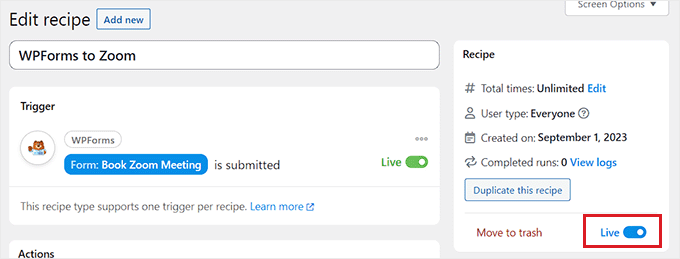
Herzlichen Glückwunsch! Sie können jetzt Zoom mit Ihrer WordPress-Website verbinden, um Meetings und Webinare zu veranstalten. Wenn etwas unklar ist, lesen Sie die häufig gestellten Fragen unten.
FAQs: So integrieren Sie Zoom Meetings und Webinare in WordPress
Benötige ich Zoom Pro für die WordPress-Integration?
Ja, Sie benötigen Zoom Pro, damit dies funktioniert. Das kostenlose Zoom-Konto erlaubt keine Drittanbieter-Integrationen wie Uncanny Automator.
Außerdem bietet Zoom Pro Cloud-Aufzeichnungen, was für Ihr Unternehmen sehr nützlich ist. Sie können Meetings aufzeichnen und mit Personen teilen, die nicht teilnehmen konnten.
Wenn Sie Webinare veranstalten möchten, benötigen Sie auch das Webinar-Add-on. Dies kostet extra, bietet Ihnen aber Registrierungsverwaltung und Teilnehmerkontrollen.
Kann ich die kostenlose Version von Uncanny Automator verwenden?
Nein, die kostenlose Version von Uncanny Automator funktioniert nicht für die Zoom-Integration. Sie benötigen die Pro-Version, um sich mit externen Diensten wie Zoom zu verbinden.
Außerdem bietet die Pro-Version unbegrenzte Automatisierungen. Mit der kostenlosen Version sind Sie auf nur 5 Rezepte beschränkt.
Was passiert mit meinem Uncanny Automator-Ablauf, wenn jemand nicht zum Meeting erscheint?
Die Automatisierung funktioniert trotzdem perfekt. Personen werden unabhängig davon in Zoom registriert, ob sie teilnehmen oder nicht. Sie müssen nichts Besonderes tun, um Nicht-Teilnehmer zu handhaben.
Zoom verfolgt, wer teilgenommen hat und wer nicht. Sie können diese Berichte nach jedem Meeting in Ihrem Zoom-Dashboard einsehen.
Darüber hinaus können Sie Ihre Meetings aufzeichnen und die Aufzeichnung an Personen senden, die sie verpasst haben. Dies bietet zusätzlichen Mehrwert und hält die Leute mit Ihren Videoinhalten beschäftigt.
Kann ich Follow-up-E-Mails nach Webinaren automatisieren?
Absolut. Dies ist eine meiner Lieblingsautomatisierungen, die ich einrichte. Sie können unterschiedliche E-Mails an Personen senden, die teilgenommen haben, und an diejenigen, die nicht teilgenommen haben.
Erstellen Sie ein neues Rezept in Uncanny Automator, das ausgelöst wird, wenn jemand an einem Zoom-Webinar teilnimmt. Fügen Sie dann eine Aktion hinzu, um eine Dankes-E-Mail mit zusätzlichen Ressourcen zu senden.
Sie können eine separate Automatisierung für Personen erstellen, die sich registriert, aber nicht teilgenommen haben. Senden Sie ihnen die Aufzeichnung und laden Sie sie zu Ihrem nächsten Webinar ein.
Sie können Personen in Ihrem E-Mail-Marketing-System auch basierend auf ihrer Webinar-Teilnahme taggen. Dies hilft Ihnen, in Zukunft gezieltere E-Mails zu senden.
Wie gehe ich mit Zeitzonenunterschieden für globale Zielgruppen um?
Dies ist eine häufige Herausforderung, wenn Personen aus verschiedenen Ländern und Zeitzonen teilnehmen.
Die gute Nachricht ist, dass Zoom Zeitzonen automatisch verwaltet. Wenn Sie ein Meeting planen, wird die richtige Uhrzeit für jede Person basierend auf ihrem Standort angezeigt.
Wenn Personen die Einladungs-E-Mail zum Meeting erhalten, wird die Uhrzeit in ihrer lokalen Zeitzone angezeigt. Sie müssen keine Berechnungen durchführen, um herauszufinden, wann sie teilnehmen sollen.
Ich empfehle auch, die Zeitzone in Ihren WordPress-Formularen und E-Mails anzugeben. Sagen Sie etwas wie „Das Meeting beginnt um 14:00 Uhr Eastern Time“, damit die Leute wissen, was sie erwartet.
Sie können auch mehrere Meetings für verschiedene Zeitzonen erstellen. Führen Sie dasselbe Webinar zweimal durch – zum Beispiel einmal für Europa und einmal für Asien.
Viele erfolgreiche Unternehmen tun dies, um ihre globalen Zielgruppen zu berücksichtigen. Es erfordert mehr Arbeit, zeigt aber, dass Sie sich um alle Ihre Kunden kümmern.
Endgültiges Urteil: Lohnt sich die Verbindung von Zoom mit WordPress mit Uncanny Automator?
Ja, dies ist der beste Weg, um Ihre Meetings und Webinare von Zoom in Ihr WordPress-Dashboard zu integrieren.
Die Einrichtung der Zoom-Integration mit WordPress war früher eine riesige Plage. Ich erinnere mich, dass ich ganze Wochenenden damit verbracht habe, alles richtig zum Laufen zu bringen.
Aber jetzt mit Uncanny Automator Pro dauert der gesamte Vorgang höchstens eine Stunde. Sie können Personen automatisch an Ihren Meetings und Webinaren teilnehmen lassen, ohne dass Sie manuell etwas tun müssen.
Denken Sie darüber nach, was das für Ihr Unternehmen bedeutet. Kein Kopieren und Einfügen mehr von E-Mail-Adressen. Keine vergessenen Registrierungen mehr. Keine frustrierten Kunden mehr, die auf Meeting-Links warten.
Außerdem erhalten Ihre Besucher ein reibungsloses, professionelles Erlebnis. Sie füllen ein Formular aus, und alles geschieht automatisch. Das ist die Art von Service, die Vertrauen und Loyalität aufbaut.
Sie können dieses System auch skalieren, wenn Ihr Unternehmen wächst. Fügen Sie weitere Besprechungen hinzu, erstellen Sie einen Zugang nur für Mitglieder oder richten Sie kaufbasierte Webinare ein. Die Automatisierung erledigt alles.
Ich habe erlebt, wie Kunden von 10 Stunden pro Woche für die Besprechungsverwaltung auf nur 30 Minuten kamen. Das ist Zeit, die Sie für die Erstellung besserer Inhalte oder das Wachstum Ihres Unternehmens aufwenden können.
Hier ist, was ich Ihnen als Nächstes empfehle:
Beginnen Sie mit einer einfachen Automatisierung. Wählen Sie entweder das Kontaktformular für die Besprechungsregistrierung oder die Webinar-Einrichtung. Sorgen Sie dafür, dass diese perfekt funktioniert, bevor Sie weitere Komplexität hinzufügen.
Testen Sie zuerst alles gründlich mit Ihren Informationen. Stellen Sie sicher, dass Sie alle E-Mails erhalten und dass Sie in Ihren Zoom-Teilnehmerlisten aufgeführt werden.
Sobald Sie sicher sind, dass es funktioniert, bewerben Sie es bei Ihrem Publikum. Informieren Sie die Leute über Ihr neues automatisiertes Besprechungssystem. Sie werden erstaunt sein, wie sehr dies Ihre Geschäftsabläufe verbessert.
Wenn Sie weitere WordPress-Automatisierungstools benötigen, lesen Sie diesen Artikel über 7+ beste Zapier-Alternativen, die Ihnen Geld sparen [kostenlos + kostenpflichtig].
Abgesehen davon finden Sie hier weitere Artikel, die Sie möglicherweise interessieren.
- 7 unglaubliche Social-Media-Automatisierungstools, um Ihre Arbeitslast sofort zu reduzieren
- 7+ beste E-Mail-Automatisierungstools zur Verbesserung Ihres E-Mail-Marketings
- 14 beste WordPress-KI-Plugins, die Ihre Arbeit erleichtern
Diese Beiträge helfen Ihnen, Ihren Arbeitsablauf mit Automatisierungstools für verschiedene Dinge und Projekte besser zu optimieren. Dies kann Ihnen helfen, Zeit zu sparen, die Sie sich auf das eigentliche Wachstum Ihres Unternehmens konzentrieren können.

Kommentare Hinterlasse eine Antwort