Ich hatte eine Kundin, die sieben Jahre lang dieselbe HTML-Website betrieb.
Sie konnte ihre Homepage nicht aktualisieren, ohne den rohen Code zu bearbeiten. Selbst einfache Dinge wie das Hinzufügen von Blogbeiträgen waren ein Problem. Und jedes Mal, wenn etwas geändert werden musste, musste sie einen Entwickler anrufen.
Die Umwandlung dieser Website in WordPress hat alles verändert.
WordPress ist aus gutem Grund das beliebteste CMS der Welt. Es gibt Ihnen die volle Kontrolle über Ihre Inhalte, ohne eine einzige Zeile Code anfassen zu müssen.
Tatsächlich können Sie Ihre eigene WordPress-Website von Grund auf neu erstellen, ohne Hilfe von Entwicklern. Das Beste daran ist, dass die Umwandlung von HTML in WordPress weitaus einfacher ist, als die meisten Leute erwarten.
In diesem Leitfaden führe ich Sie durch zwei Szenarien.
Wenn Sie nur eine einzelne HTML-Seite in WordPress importieren möchten, beginnen Sie mit Szenario 1. Wenn Sie Ihre gesamte HTML-Website von Grund auf in WordPress umziehen, gehen Sie direkt zu Szenario 2.
Wichtige Erkenntnisse
- Ich zeige Ihnen, wie Sie eine HTML-Seite zu WordPress hinzufügen. Entweder laden Sie sie direkt hoch oder bauen Sie sie mit SeedProd neu auf.
- Ich behandle die vollständige 7-Schritte-Migration für die Übertragung einer gesamten HTML-Website zu WordPress.
- Ich zeige Ihnen, wie Sie 301-Weiterleitungen einrichten, damit Ihre Suchmaschinenrankings während des Wechsels nicht sinken.
- Ich führe Sie sowohl durch den WordPress-Blockeditor als auch durch SeedProd, damit Sie jeden HTML-Layouttyp bearbeiten können.
- Ich zeige Ihnen, welche Plugins Sie zuerst installieren sollten, damit Ihre WordPress-Website vom ersten Tag an funktionsfähig und geschützt ist.
Was wir in diesem Tutorial erreichen werden
Am Ende dieses Leitfadens haben Sie eine voll funktionsfähige WordPress-Website anstelle Ihrer HTML-Seiten. Ihre Inhalte werden live sein, Ihre alten URLs werden korrekt weitergeleitet und Ihre Domain wird auf WordPress zeigen.
Hier ist das Ergebnis, auf das wir hinarbeiten:
- Eine WordPress-Website, die Ihr ursprüngliches HTML-Design entspricht oder es verbessert.
- Seiten, die Sie direkt vom WordPress-Dashboard aus aktualisieren können, ohne Code zu benötigen.
- Aktive 301-Weiterleitungen, die Ihre SEO während und nach der Umstellung intakt halten.
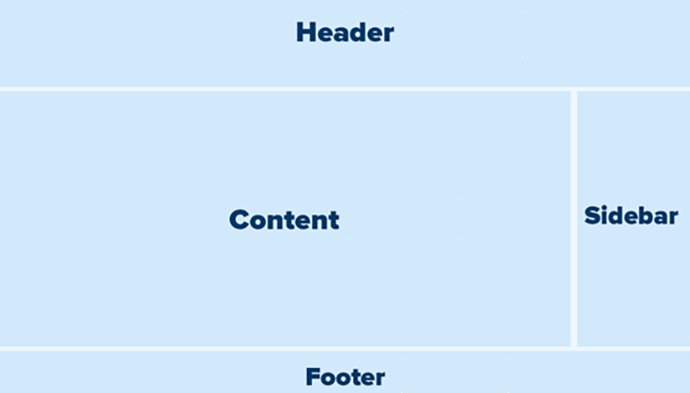
Der folgende Screenshot zeigt Ihnen eine allgemeine Struktur, wie Ihre Website aussehen wird. Einfach, sauber und leicht zu navigieren.
Was Sie vor Beginn benötigen
Schwierigkeitsgrad: Fortgeschritten Zeitaufwand: ca. 15 Minuten (Hinzufügen einer einzelnen Seite) oder ca. 60–90 Minuten (vollständige Migration)
Hier ist, was Sie vor Beginn bereithalten sollten:
- WordPress-Hosting, wie Bluehost oder Hostinger. Haben Sie Probleme mit einer WordPress-Installation? Hier erfahren Sie, wie Sie Schritt für Schritt eine WordPress-Website starten.
- SeedProd – Während Sie die meisten Top-Visual-Page-Builder verwenden können, empfehle ich SeedProd für Anfänger. Sein Drag-and-Drop-Page-Builder erstellt HTML-Layouts schnell in WordPress neu.
- Ihre HTML-Dateien – Halten Sie Ihre
.html-Seiten, CSS-Dateien und den Bildordner als Referenz während des Prozesses zugänglich. - WordPress-Admin-Zugang – Stellen Sie sicher, dass Sie sich unter
ihredomain.com/wp-adminanmelden können, bevor Sie beginnen.
Wenn Sie all das haben, tauchen wir in beide Szenarien ein. Das heißt, die Konvertierung einer einzelnen HTML-Seite in WordPress oder die Umwandlung Ihrer gesamten HTML-Website in eine WordPress-Website.
Sie können die folgende Inhaltsübersicht verwenden, um zu jedem Schritt oder Szenario zu springen, über das Sie lesen möchten. Außerdem erhalten Sie einen schnellen Überblick über die zu befolgenden Schritte.
- Szenario 1: Hinzufügen einer einzelnen HTML-Seite zu WordPress
- Szenario 2: Konvertierung Ihrer gesamten HTML-Website in WordPress
- Schritt 1: WordPress auf einem Host einrichten
- Schritt 2: Ein WordPress-Theme wählen, das Ihrem alten Design entspricht
- Schritt 3: WordPress-Permalinks konfigurieren
- Schritt 4: Ihre Inhalte in WordPress neu erstellen
- Schritt 5: 301-Weiterleitungen einrichten, um Ihr SEO zu erhalten
- Schritt 6: Ihre Domain auf Ihre neue WordPress-Site verweisen
- Schritt 7: Wesentliche WordPress-Plugins installieren
- Was ist mit der Konvertierung von HTML in ein benutzerdefiniertes WordPress-Theme?
- So testen Sie Ihre Arbeit
- Häufige Probleme und schnelle Lösungen
- FAQs: Wie konvertiert man eine HTML-Website in WordPress?
- Abschließende Gedanken
- Ressourcen-Hub: WordPress-Einrichtung und Migration
Damit Sie es leicht verstehen, beginnen wir mit dem Einfachen: dem Hinzufügen einer einzelnen HTML-Seite zu WordPress.
Szenario 1: Hinzufügen einer einzelnen HTML-Seite zu WordPress
Haben Sie bereits WordPress installiert? Dieses Szenario ist für Sie.
Vielleicht haben Sie eine funktionierende Landingpage, eine alte Projektseite oder eine einzelne HTML-Datei, die Sie unter Ihrer WordPress-Domain leben lassen möchten.
Es gibt zwei Möglichkeiten, dies zu handhaben. Eine ist schneller, aber starrer. Die andere gibt Ihnen eine Seite, die Sie von nun an tatsächlich von WordPress aus verwalten können. Wählen Sie diejenige, die Ihren Bedürfnissen am besten entspricht.
Methode 1: HTML-Datei direkt hochladen
Obwohl diese Methode starrer ist, ist sie die richtige Wahl für statische Referenzseiten, die Sie nie bearbeiten müssen.
Denken Sie an alte Pressemitteilungen, archivierte Projektseiten oder Legacy-Inhalte, die Sie rein für SEO oder externe Links aufbewahren.
Nachdem ich dies Dutzende Male getan habe, würde ich sagen, es ist die richtige Wahl nur, wenn Sie die Seite wirklich nie wieder anfassen müssen.
Um dies zu tun, loggen Sie sich in Ihr Hosting-Konto ein und öffnen Sie den Dateimanager.
Navigieren Sie dann zum Stammverzeichnis Ihrer Website, normalerweise public_html genannt, und laden Sie Ihre HTML-Datei zusammen mit allen zugehörigen Assets wie Bildern und CSS in diesen Ordner hoch.
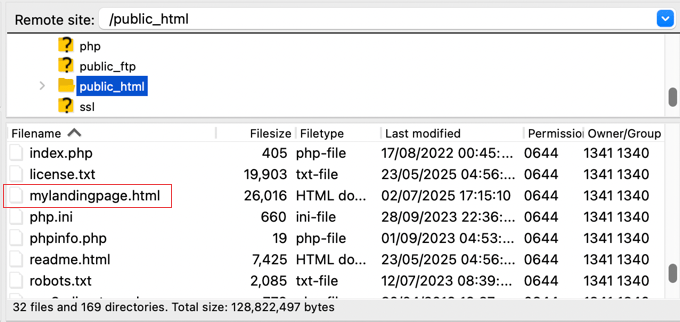
Sobald der Upload abgeschlossen ist, besuchen Sie ihredomain.com/ihredatei.html in Ihrem Browser. Wenn Sie sehen, dass Ihre Seite korrekt geladen wird, sind Sie fertig.
⚠️ Schnell-Check: Öffnen Sie die URL in einem neuen Browser-Tab. Wenn Ihre HTML-Seite wie erwartet geladen wird, war der Upload erfolgreich.
Methode 2: Seite mit SeedProd neu erstellen – Empfohlen

Dies ist die bessere Option für die meisten Leute, und es ist das Werkzeug, zu dem ich immer greife, wenn ich HTML-Seiten in WordPress neu erstelle.
Wie bereits erwähnt, ist SeedProd ein Drag-and-Drop-Seiten- und Website-Builder. Es ist der beste Landingpage-WordPress-Builder verfügbar.
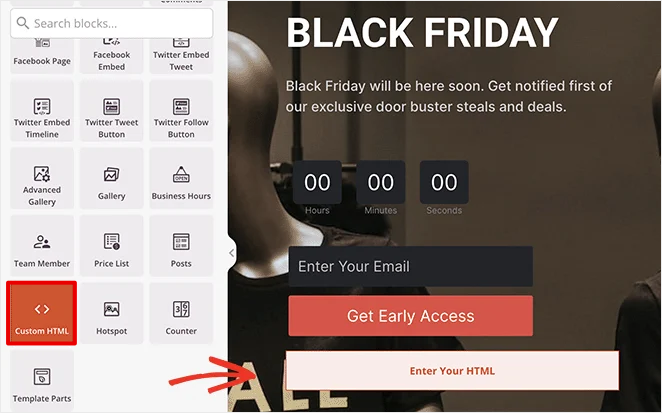
Aber abgesehen davon können Sie damit jede Art von WordPress-Seite erstellen, ohne Code anzufassen. Was es für diese Aufgabe besonders nützlich macht, ist der Custom HTML-Block.
Sie können Ihren vorhandenen HTML-Code direkt in einen SeedProd-Block einfügen, und er rendert den Inhalt auf der Seite, wie er ist. Wenn Ihre HTML-Seite also eine Struktur hat, die Sie nicht von Grund auf neu erstellen möchten, müssen Sie das nicht tun.
SeedProd hat eine kostenlose Version im WordPress-Plugin-Verzeichnis, die grundlegende Landingpages und Coming Soon-Seiten abdeckt. Aber die HTML-Funktion ist nur in den Pro-Plänen verfügbar.
Daher verwende ich für dieses Tutorial SeedProd Pro. Neben der Neuerstellung Ihrer HTML-Seiten können Sie mit SeedProd Pro Konversionsfunktionen wie Countdown-Timer und Opt-in-Formulare direkt auf der Seite hinzufügen.
Wenn Ihre HTML-Seite also eine Landingpage war, können Sie ihr jetzt echte Dringlichkeit und bessere Lead-Erfassung verleihen, ohne zusätzliche Software zu installieren.
Es ist auch einer der leichtesten Seitenersteller, und das ist wichtig, wenn Ihnen wichtig ist, wie schnell Ihre Seiten geladen werden.
Wenn Sie eine vollständige Aufschlüsselung wünschen, hier ist meine vollständige SeedProd-Bewertung mit einer detaillierten Schritt-für-Schritt-Anleitung des Einrichtungsprozesses.
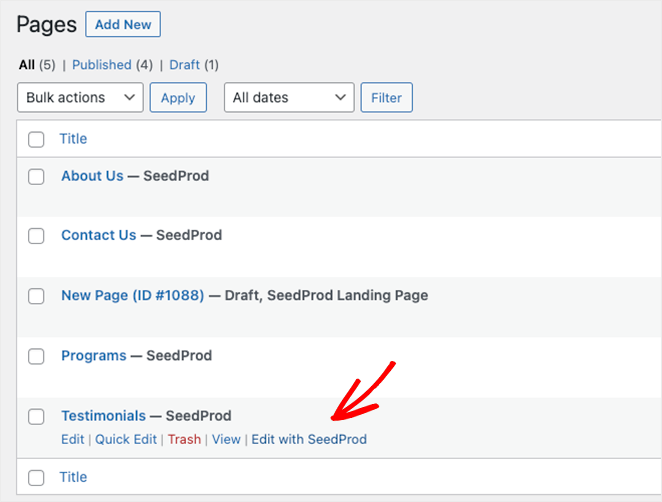
Um Ihre HTML-Seite nach dem Kauf und der Installation in SeedProd neu zu erstellen, gehen Sie in Ihrem WordPress-Dashboard zu Seiten » Neu hinzufügen . Klicken Sie dann oben auf dem Bildschirm auf Mit SeedProd bearbeiten .
Im Editor zeigt Ihnen die Blockleiste auf der linken Seite alles, was Sie auf die Seite ziehen können.
Wenn Sie den Custom HTML-Block verwenden möchten, finden Sie ihn im Abschnitt Erweitert . Alles, was Sie tun müssen, ist, ihn in Ihr Layout zu ziehen und Ihren HTML-Code direkt hineinzukopieren.
Für die meisten Seiten erzielen Sie jedoch ein saubereres Ergebnis, indem Sie das Layout mit den nativen Blöcken von SeedProd neu erstellen.
Ziehen Sie Ihre Überschriften, Textabschnitte, Bilder und Schaltflächen hinein und fügen Sie dann Ihren Inhalt aus der ursprünglichen HTML-Datei in jeden Abschnitt ein.
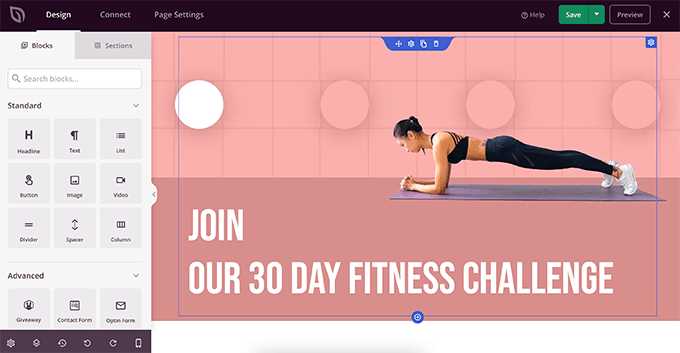
🤓☝️Mein Rat: Halten Sie die ursprüngliche HTML-Seite auf einer Seite Ihres Bildschirms geöffnet, während Sie arbeiten. Sobald die Seite richtig aussieht, klicken Sie auf Speichern und dann auf Veröffentlichen .
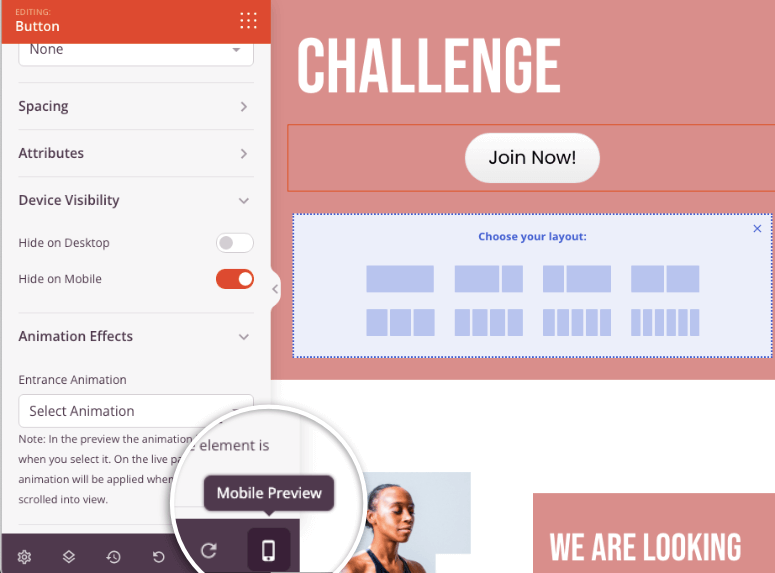
⚠️ Schneller Check: Klicken Sie auf Vorschau und öffnen Sie die Seite auf einem Mobilgerät oder indem Sie die Größe Ihres Browserfensters ändern. SeedProd ist standardmäßig responsiv, aber ein schneller Check auf dem Handy bestätigt, dass alles zusammenhält.
Methode 1 vs. Methode 2: Welche sollten Sie verwenden?
Wenn Sie die Seite jemals aktualisieren müssen, verwenden Sie Methode 2. Wenn es sich um ein statisches Archiv handelt, das Sie nie wieder anfassen werden, ist Methode 1 die schnellere Wahl.
| Funktion | Methode 1: HTML-Datei hochladen | Methode 2: Mit SeedProd neu erstellen |
|---|---|---|
| Einrichtungszeit | 2–3 Minuten | 15–30 Minuten |
| Bearbeitbar über das WordPress-Dashboard | ❌ Nein | ✅ Ja |
| Mobilfreundlich | Abhängig vom ursprünglichen HTML | ✅ Integriert |
| Erfordert SeedProd | ❌ Nein | ✅ Ja |
| Am besten für | Statische Archivseiten, alte Inhalte | Jede Seite, die Sie aktualisieren oder wiederverwenden |
Das ist es. Sie können Ihre HTML-Seiten jetzt mit oder ohne einen Seitenersteller neu erstellen. Aber was ist, wenn Sie Ihre gesamte HTML-Website in WordPress umwandeln möchten? Hier kommt Szenario 2 ins Spiel.
Szenario 2: Konvertierung Ihrer gesamten HTML-Website in WordPress
Das ist der Knackpunkt. Sie fügen nicht nur eine Seite hinzu, sondern verschieben Ihre gesamte HTML-Website nach WordPress.
Ich habe diese WordPress-Website-Migration für verschiedene Kunden und meine eigenen Websites durchgeführt. Der Unterschied liegt darin, die Reihenfolge zu kennen, bevor Sie beginnen.
Aber Sie müssen dafür nicht technisch versiert sein. Sie können auch die besten WordPress-Migrations-Plugins verwenden, um die technischen Teile zu erledigen.
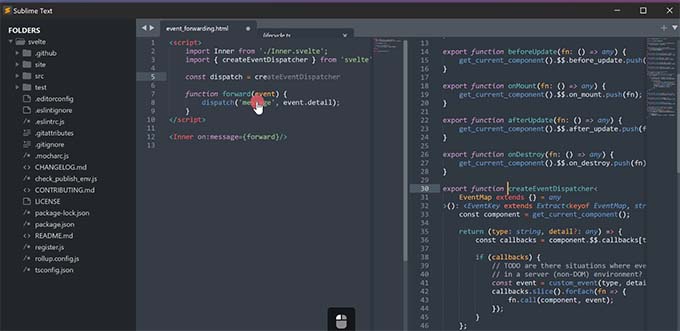
Der folgende Screenshot zeigt Ihnen, wie die Verwaltung einer statischen HTML-Website im Hintergrund aussieht. Wenn Sie dies mit dem Backend von WordPress vergleichen, werden Sie schnell feststellen, warum so viele Leute wechseln.
Ich zeige Ihnen unten Schritt für Schritt, wie das geht.
Schritt 1: WordPress auf einem Host einrichten
~10 Minuten | Richten Sie Ihre WordPress-Installation ein
Wenn Sie noch kein WordPress haben, ist Bluehost die erste Anlaufstelle für jeden, der diese Migration beginnt.

Bluehost ist einer der beliebtesten WordPress-Hosting-Anbieter der Welt. Einer von nur einer Handvoll Hosts, die offiziell von WordPress.org selbst empfohlen werden.
Sie kümmern sich automatisch um die WordPress-Installation, sodass Sie keine einzige Konfigurationsdatei anfassen müssen.
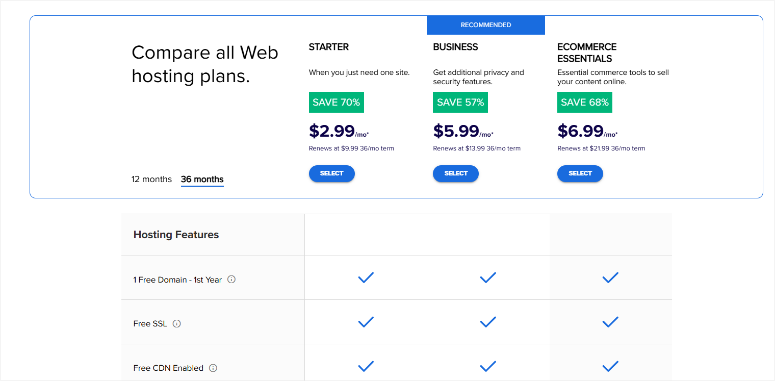
Ihr Einstiegs-Shared-Hosting-Tarif beginnt bei nur 2,99 $ pro Monat, wenn Sie unseren Bluehost-Gutschein verwenden. Er beinhaltet einen kostenlosen Domainnamen für das erste Jahr, ein kostenloses SSL-Zertifikat und Platz für bis zu 10 Websites.
Das ist mehr als genug, um Ihre WordPress-Migration zum Laufen zu bringen. Eine vollständige Aufschlüsselung aller Leistungen des Tarifs finden Sie hier in unserem Bluehost-Testbericht.
Wenn Ihre WordPress-Website wächst und konstanten Traffic erhält, ist das der Zeitpunkt, an dem Sie ein Upgrade in Betracht ziehen sollten.
Das Managed WordPress Hosting von Bluehost bietet Ihnen Server, die speziell für WordPress optimiert sind. Oder Sie können die besten Hosting-Anbieter vergleichen, um Ihre Entscheidung zu treffen.
Schnellere Ladezeiten, automatische WordPress-Updates und integrierte Staging-Umgebungen, damit Sie Änderungen testen können, bevor sie live gehen. Es ist der natürliche nächste Schritt, sobald Sie Shared Hosting hinter sich gelassen haben.
Um zu beginnen, gehen Sie auf die Bluehost-Website und klicken Sie auf Jetzt starten.
Wählen Sie auf dem nächsten Bildschirm Ihren Hosting-Tarif. Der Einstiegs-Shared-Hosting-Tarif ist der richtige Ausgangspunkt.
Wenn Sie zum Domain-Schritt gelangen, wählen Sie Ich werde meine Domain später erstellen.
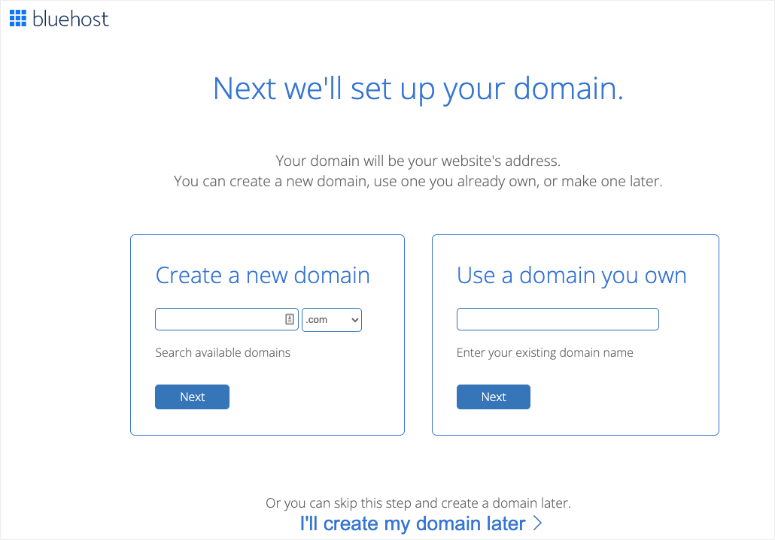
Das ist wichtig, da Ihre vorhandene Domain immer noch auf Ihre alte HTML-Website verweist und Sie sie in Schritt 6 verbinden werden, sobald WordPress vollständig eingerichtet ist.
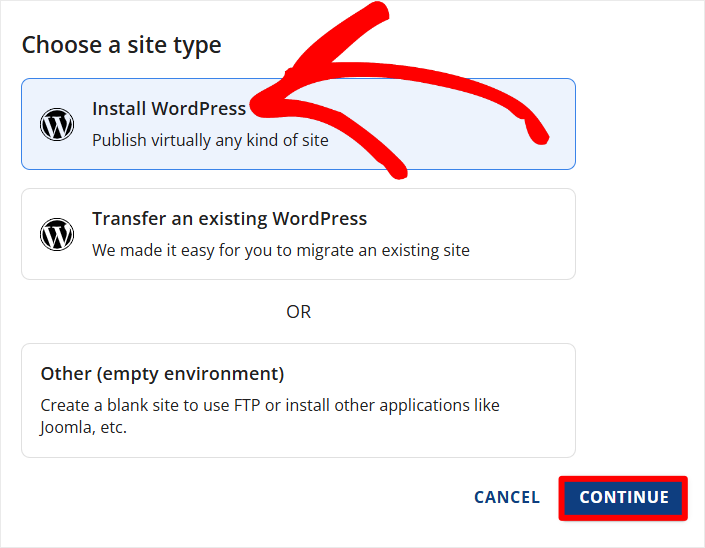
Vervollständigen Sie Ihre Kontodaten und Zahlung, melden Sie sich dann bei Ihrem Bluehost-Dashboard an und klicken Sie auf WordPress installieren.
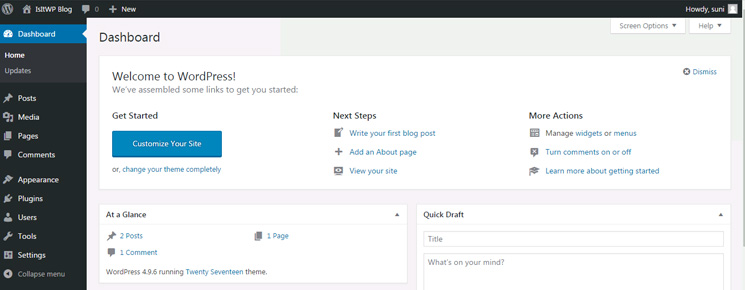
Klicken Sie nach der WordPress-Installation auf „Zu WordPress anmelden“. Dieser Button bringt Sie direkt in Ihr WordPress-Admin-Dashboard.
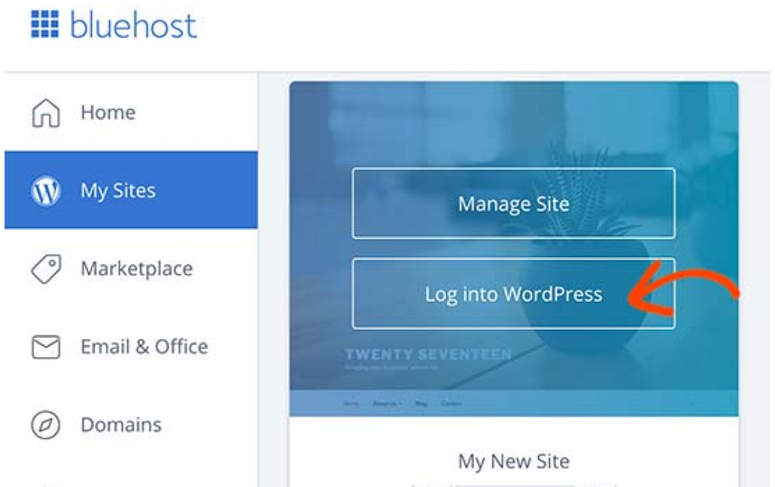
⚠️ Schnellcheck: Ihr WordPress-Dashboard sollte unter ihredomain.de/wp-admin laden. Wenn Sie das WordPress-Admin-Menü in der linken Seitenleiste und ein „Willkommen bei WordPress“-Banner sehen, sind Sie bereit für Schritt 2.
Schritt 2: Ein WordPress-Theme wählen, das Ihrem alten Design entspricht
~15 Minuten | Finden Sie ein Theme, das zu Ihrem bestehenden Stil passt
Ihr WordPress-Theme bestimmt, wie Ihre Website aussieht und sich anfühlt. Es gibt viele Top-WordPress-Themes zur Auswahl.
Aber das Ziel hier ist nicht, etwas Auffälliges zu finden. Es geht darum, etwas zu finden, das dem Stil Ihrer ursprünglichen HTML-Website nahe kommt, damit Ihre Besucher nicht das Gefühl haben, auf einer völlig anderen Website gelandet zu sein.
Hier ist, was ich immer tue, bevor ich Themes durchsuche: Ich mache einen Screenshot der Homepage meiner HTML-Website und lasse ihn daneben geöffnet. Das verhindert, dass ich mich von Demo-Seiten ablenken lasse, die nichts mit dem zu tun haben, was ich brauche.
Gehen Sie also in Ihrem WordPress-Dashboard zu Design » Themes und klicken Sie oben auf Neues Theme hinzufügen.
Verwenden Sie die Filteroptionen, um nach Layouttyp oder Funktionsumfang zu suchen, und klicken Sie dann auf Vorschau bei allem, was Ihnen ins Auge fällt. Wenn Sie ein Theme finden, das Ihrem bestehenden Design entspricht, klicken Sie auf Installieren und dann auf Aktivieren.
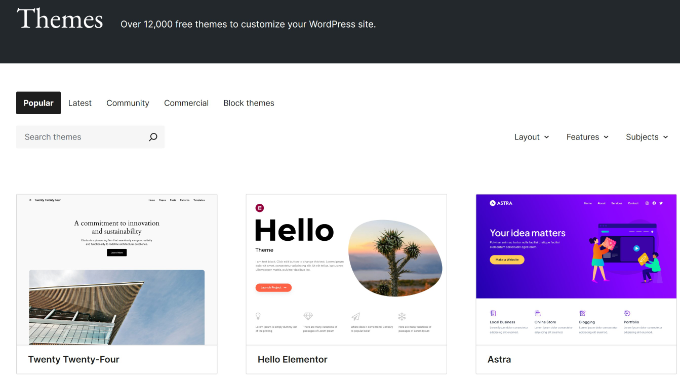
Wenn Sie neu in diesem Prozess sind, finden Sie hier eine Anleitung für Anfänger zur Installation eines WordPress-Themes, die Sie Schritt für Schritt durchführt.
⚠️ Schnellcheck: Besuchen Sie nach der Theme-Einrichtung Ihre Domain in einem Browser. Sie sollten das neue Theme auf dem Frontend Ihrer WordPress-Installation sehen.
Schritt 3: WordPress-Permalinks konfigurieren
~2 Minuten | Saubere, SEO-freundliche URLs einrichten
Dies ist ein 30-Sekunden-Schritt, den die meisten Leute vergessen. Und er verursacht echte Probleme, wenn Sie ihn überspringen.
Standardmäßig erstellt WordPress URLs, die wie ?p=123 aussehen. Diese Struktur ist schlecht für SEO und entspricht nicht den sauberen Pfaden, die Ihre HTML-Website hatte. Sie möchten von Anfang an die besten SEO-Praktiken anwenden.
Wenn Sie zu „Beitragsname“ wechseln, erhalten Sie URLs wie /ueber-uns/ und /dienstleistungen/, was Ihrer ursprünglichen Struktur viel näher kommt.
Um dies zu erreichen, gehen Sie in Ihrem Dashboard zu Einstellungen » Permalinks. Wählen Sie unter Allgemeine Einstellungen die Option Beitragsname und klicken Sie dann auf Änderungen speichern. Das war's.
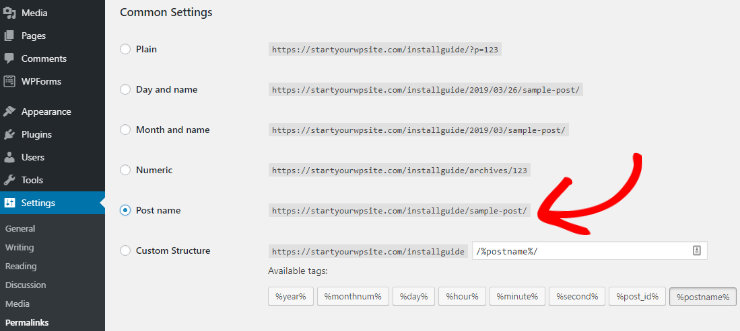
⚠️ Schnellcheck: Erstellen Sie eine schnelle Testseite und überprüfen Sie deren URL. Sie sollte /ihr-seitennamen/ anzeigen – nicht ?page_id=XX.
Schritt 4: Ihre Inhalte in WordPress neu erstellen
~30–60 Minuten | Übertragen Sie Ihre HTML-Inhalte in WordPress-Seiten
Dies ist der Schritt, in dem Ihre Website tatsächlich Gestalt annimmt. Sie übertragen alles, einschließlich Text, Bilder und Seitenstruktur, von Ihren HTML-Dateien in WordPress-Seiten.
Hier haben Sie zwei Möglichkeiten.
Für textlastige Seiten wie eine „Über uns“-Seite oder eine Dienstleistungsliste eignet sich der WordPress-Block-Editor gut.
Für Seiten, bei denen das Layout selbst wichtig ist, wie z. B. Hero-Bereiche, mehrspaltige Designs und Feature-Raster, bietet Ihnen SeedProd deutlich mehr Kontrolle.
Verwendung des WordPress Block-Editors
Für einfache textlastige Seiten gehen Sie zu Seiten » Neu hinzufügen. Klicken Sie dann auf das + Symbol oben links, um die Blockeinfügung-Bibliothek zu öffnen, die Ihnen jeden Inhaltstyp anzeigt, den WordPress integriert hat.
Fügen Sie einen Überschrift-Block für Ihren Seitentitel, einen Absatz-Block für den Textkörper und einen Bild-Block hinzu, wo immer Ihre ursprüngliche HTML-Seite Bilder enthielt.
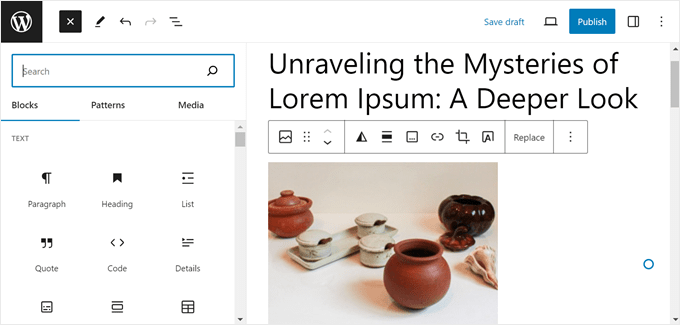
Darüber hinaus können Sie den zu bearbeitenden Block auswählen, und Optionen werden rechts angezeigt. Hier können Sie die Textfarbe, Größe, Hintergrundfarbe und mehr ändern.
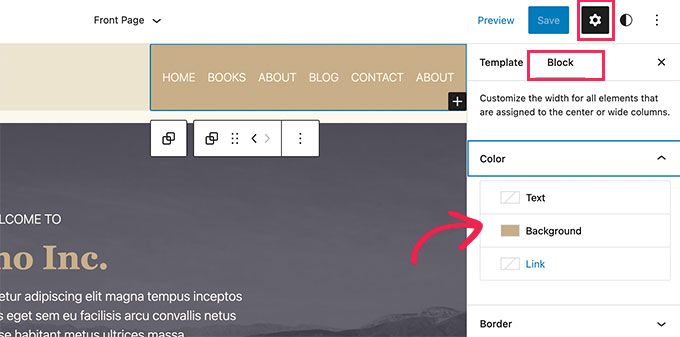
Spiegeln Sie im Grunde die Struktur Ihrer HTML-Datei und fügen Sie dabei Inhalte in jeden Block ein. Wenn Sie neu hier sind, scheuen Sie sich nicht zu experimentieren und mit den Optionen herumzuspielen, bis Sie das Richtige gefunden haben.
Wenn Sie Anleitung benötigen, hier ist ein Tutorial, das ich geschrieben habe, über die Erstellung einer WordPress-Website.
Verwendung von SeedProd für visuelle Layouts
Stellen Sie zunächst sicher, dass SeedProd eingerichtet ist. Wenn Sie Hilfe benötigen, finden Sie hier eine Anleitung zu allem über SeedProd.
Für Seiten mit echter visueller Struktur gehen Sie zu Seiten » Neu hinzufügen und klicken Sie oben auf Mit SeedProd bearbeiten.
Wählen Sie eine leere Vorlage oder eine vorgefertigte Layoutvorlage, die Ihrem HTML-Design nahe kommt. Ziehen Sie Ihre Inhaltsbereiche hinein, fügen Sie Ihren Text in jeden ein, laden Sie Ihre Bilder hoch, und wenn die Seite richtig aussieht, klicken Sie auf Speichern und Veröffentlichen.
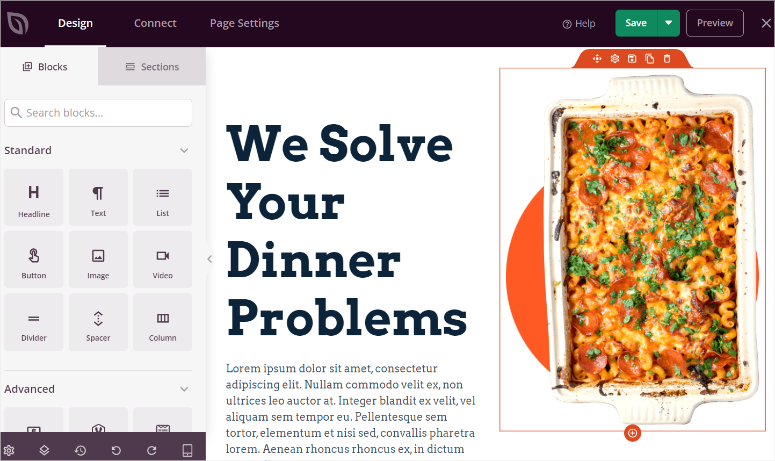
⚠️ Schnellcheck: Vorschau jeder erstellten Seite. Bestätigen Sie, dass Text, Bilder und die allgemeine Struktur mit Ihren ursprünglichen HTML-Seiten übereinstimmen.
Schritt 5: 301-Weiterleitungen einrichten, um Ihr SEO zu erhalten
~20 Minuten | Ordnen Sie jede alte HTML-URL ihrem WordPress-Äquivalent zu
Dies ist der Schritt, den die meisten Leute überspringen, und er kostet sie Rankings.
Wenn Sie von HTML zu WordPress wechseln, verschwinden alle Ihre alten URLs. Jeder, der /contact.html als Lesezeichen gespeichert hat, oder jede Suchmaschine, die sie indiziert hat, wird auf einen 404-Fehler stoßen.
Eine 301-Weiterleitung teilt Google und Browsern mit, dass die Seite dauerhaft verschoben wurde und gibt Ihren angesammelten SEO-Wert an die neue URL weiter. Wenn Sie dies überspringen, beginnen Sie Ihre SEO im Grunde von Null an.
Dafür verwende ich das Redirection Plugin.
Es ist kostenlos, verwaltet komplexe Weiterleitungsregeln sauber und bietet Ihnen einen Ort, um jede alte URL auf Ihrer Website zu verwalten.
Es wird durchweg als eines der besten WordPress-Weiterleitungs-Plugins bewertet. Um es zu installieren, gehen Sie zu Plugins » Neu hinzufügen und suchen Sie nach „Redirection“.
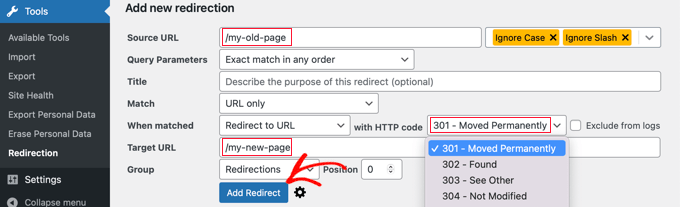
Sobald es aktiv ist, gehen Sie zu Werkzeuge » Weiterleitung. Sie sehen ein einfaches Formular mit zwei Feldern.
Geben Sie in Quell-URL Ihren alten HTML-Pfad ein, etwas wie /about.html. Geben Sie in Ziel-URL die entsprechende WordPress-URL ein, wie /about/.
Stellen Sie sicher, dass der Weiterleitungstyp auf 301 – Moved Permanently gesetzt ist, und klicken Sie dann auf Add Redirect. Arbeiten Sie jede Seite Ihrer alten HTML-Website durch, die jetzt eine WordPress-Entsprechung hat.
Darüber hinaus können Sie, wenn Sie All in One SEO bereits verwenden, Weiterleitungen von All in One SEO » Redirects ohne separates Plugin verwalten. Beide Optionen funktionieren gleich gut.
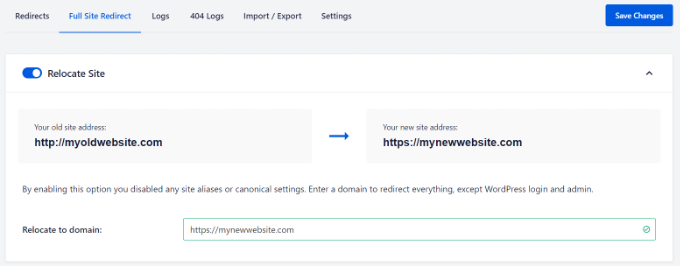
⚠️ Schnellcheck: Geben Sie eine Ihrer alten HTML-URLs direkt in Ihren Browser ein. Wenn Sie zur richtigen WordPress-Seite weitergeleitet werden, funktioniert die Weiterleitung.
Schritt 6: Ihre Domain auf Ihre neue WordPress-Site verweisen
~5 Minuten aktiv + bis zu 48 Stunden Verbreitung
Ihre Domain verweist immer noch auf Ihr altes Hosting von Ihrer HTML-Website. Dieser Schritt schaltet sie auf Ihren Hosting-Anbieter um, wie z. B. Hostinger oder Bluehost, wo sich Ihre WordPress-Website befindet.
Lassen Sie sich vom Wort „Nameserver“ nicht abschrecken. Sie ändern zwei Textzeilen in Ihrem Domain-Registrar-Konto, und die eigentliche Änderung dauert etwa 30 Sekunden.
Melden Sie sich bei dem Konto an, bei dem Sie Ihre Domain registriert haben, und suchen Sie die DNS - oder Nameserver -Einstellungen für Ihre Domain.
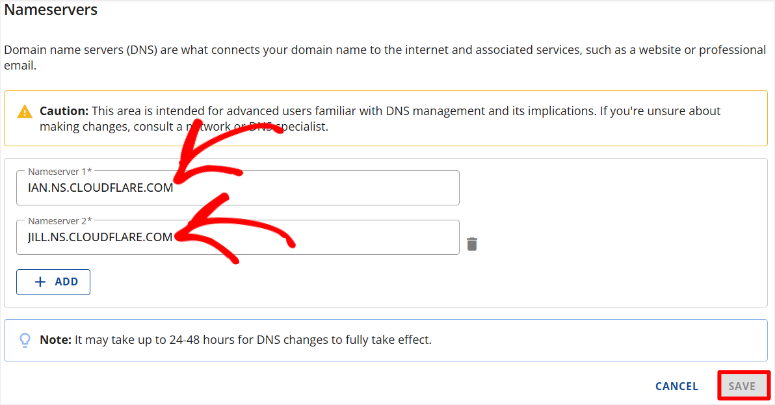
Ersetzen Sie die vorhandenen Nameserver durch die neuen Nameserver, die Sie im Dashboard Ihres Hosts unter Domains finden.
Der folgende Screenshot zeigt Ihnen beispielhaft die zu ändernden Zeilen in den Bluehost-Nameservern. Speichern Sie schließlich die Änderungen und warten Sie dann.
Die DNS-Verbreitung dauert in der Regel 24 bis 48 Stunden.
Während dieses Zeitfensters sehen einige Besucher Ihre alte HTML-Website und andere WordPress. Das ist völlig normal. Es ist nur die DNS, die sich weltweit in verschiedenen Netzwerken synchronisiert.
⚠️ Schnellcheck: Verwenden Sie ein Tool wie whatsmydns.net, um den Fortschritt der Verbreitung in Echtzeit zu verfolgen. Sobald die Mehrheit der Standorte Ihre WordPress-Website anzeigt, sind Sie fertig.
Schritt 7: Wesentliche WordPress-Plugins installieren
~10 Minuten | Schützen und funktionsfähig machen Ihrer Website vom ersten Tag an
Ihre WordPress-Website ist live. Jetzt ist es an der Zeit, sie härter arbeiten zu lassen, als Ihre alte HTML-Website es je konnte. Dies sind die Plugins, die ich auf jeder neuen WordPress-Website direkt nach der Migration installiere.
Gehen Sie zu Plugins » Neues Plugin hinzufügen in Ihrem Dashboard und beginnen Sie mit WPForms.
Es ist eines der besten WordPress-Kontaktformular-Plugins. Sie erstellen Formulare mit einem Drag-and-Drop-Editor, und jede Website benötigt mindestens eine Möglichkeit für Besucher, Kontakt aufzunehmen.
Die kostenlose Version von WPForms deckt grundlegende Kontaktformulare ab, und Sie können auf Pro upgraden, wenn Sie Zahlungsformulare, bedingte Logik oder Umfragen benötigen.
Installieren Sie als Nächstes All in One SEO (AIOSEO).
Dies ist das SEO-Plugin, dem ich vertraue, um Ihrer WordPress-Website zu helfen, sich zu erholen und auf der Autorität aufzubauen, die Sie mit Ihren 301-Weiterleitungen übertragen haben.
Es verwaltet Ihre Meta-Titel, Beschreibungen, XML-Sitemaps und Schema-Markup. Es gehört durchweg zu den besten SEO-Tools für das Wachstum Ihres Website-Traffics.
Die kostenlose Version deckt das Nötigste ab, und Pro ist da, wenn Sie bereit für erweiterte Funktionen sind.
Fügen Sie dann MonsterInsights hinzu.
Dies verbindet Google Analytics mit Ihrem WordPress-Dashboard, sodass Sie Ihre Traffic-Daten sehen können, ohne WordPress zu verlassen.
Kein Code, keine manuelle Einrichtung. Es sind nur ein paar Klicks und Ihre Analysen laufen. Wenn Sie sehen möchten, wie es im Vergleich zu anderen Optionen abschneidet, hier ist unser vollständiger Vergleich von WordPress-Analyse-Lösungen.
Zum Schluss holen Sie sich SeedProd.
Selbst wenn Sie es nicht für die Migration selbst verwendet haben, ist es das beste Werkzeug für Landingpages und Kampagnen für die Zukunft.
Und übersehen Sie kein WordPress-Sicherheits-Plugin. Ihre neue WordPress-Website ist ein lebendiges, dynamisches System, das eine Sicherheitsüberwachung benötigt, wie es eine statische HTML-Website niemals tat.
Sobald jedes Plugin installiert ist, aktivieren Sie es und durchlaufen Sie den anfänglichen Einrichtungsassistenten. Die meisten dauern unter zwei Minuten zur Konfiguration.
Was ist mit der Konvertierung von HTML in ein benutzerdefiniertes WordPress-Theme?
Es gibt eine Entwicklermethode, die HTML-Dateien direkt in ein WordPress-Theme konvertiert, indem sie in header.php, footer.php, index.php und style.css aufgeteilt werden.
Es gibt Ihnen die meiste Kontrolle über das Endergebnis, erfordert aber PHP-Kenntnisse, ein Verständnis der WordPress-Template-Hierarchie und eine beträchtliche Menge an Debugging-Zeit.
Wenn Sie nicht mit dem Schreiben von PHP vertraut sind, würde ich es überspringen.
Der SeedProd- und Block-Editor-Ansatz in dieser Anleitung bringt Ihnen 95 % des gleichen Ergebnisses, ohne eine einzige Zeile Code zu schreiben.
So testen Sie Ihre Arbeit
Bevor Sie Ihre neue WordPress-Website jemandem ankündigen, nehmen Sie sich 10 Minuten Zeit, um diese Checkliste durchzugehen.
Öffnen Sie ein Inkognito-Browserfenster und besuchen Sie Ihre Homepage.
Inkognito löscht alle zwischengespeicherten Daten, sodass Sie genau sehen, was ein neuer Besucher sehen würde. Klicken Sie sich durch Ihre Hauptnavigation, jede Seite sollte sauber ohne Fehler oder fehlende Inhalte geladen werden.
Testen Sie als Nächstes Ihre 301-Weiterleitungen.
Geben Sie jede alte HTML-URL direkt in die Adressleiste ein /about.html, /services.html, /contact.html und bestätigen Sie, dass jede auf die richtige WordPress-Seite weiterleitet.
Wenn eine Weiterleitung nicht funktioniert, gehen Sie zurück zu Tools » Redirection und überprüfen Sie die Quell-URL auf Tippfehler.
Überprüfen Sie Ihre Formulare.
Senden Sie Ihr Kontaktformular und bestätigen Sie, dass Sie die Benachrichtigungs-E-Mail erhalten. Ändern Sie dann die Größe Ihres Browsers auf eine mobile Breite und scannen Sie Ihre wichtigsten Seiten.
Stellen Sie sicher, dass der Text lesbar bleibt, Bilder korrekt skaliert werden und nichts überlappt oder kaputt geht.
Führen Sie abschließend Ihre Homepage-URL durch Google PageSpeed Insights und notieren Sie sich Ihre Punktzahl. Das ist Ihre Basislinie. Schauen Sie sich meine WordPress Performance Checkliste an, um zu sehen, wie Sie die Geschwindigkeit Ihrer Website verbessern können.
Häufige Probleme und schnelle Lösungen
Problem: „Meine alten HTML-URLs zeigen nach der Einrichtung von Weiterleitungen immer noch einen 404-Fehler an“
- Was passiert: Die Weiterleitungsregel hat wahrscheinlich einen Tippfehler in der Quell-URL; ein nicht übereinstimmender Schrägstrich am Ende ist der häufigste Grund.
- Schnelle Lösung: Gehen Sie zu Tools » Weiterleitungen, überprüfen Sie Ihre Quell-URL. Probieren Sie sowohl
/about.htmlals auch/about.html/und sehen Sie, welche mit Ihrer ursprünglichen URL-Struktur übereinstimmt. Es ist immer das eine oder das andere. - Meine Erfahrung: Ich habe 20 Minuten an diesem Problem gearbeitet, bevor ich merkte, dass es nur der abschließende Schrägstrich war. Überprüfen Sie das immer zuerst.
Problem: „Meine WordPress-Website sieht nach der Migration ungestylt oder kaputt aus“
- Was passiert: Ihr Browser liefert zwischengespeicherte CSS-Dateien von Ihrer alten HTML-Website.
- Schnelle Lösung: Führen Sie einen Hard Refresh durch. Drücken Sie Strg+Umschalt+R unter Windows oder Cmd+Umschalt+R auf dem Mac. Oder leeren Sie Ihren Browser-Cache vollständig und laden Sie neu.
- Meine Erfahrung: Das hat mich beim ersten Mal, als ich eine Migration durchführte, verwirrt. Die WordPress-Installation war eigentlich in Ordnung. Chrome zeigte nur eine veraltete, zwischengespeicherte Version an.
Problem: „Meine URLs werden als ?p=123 statt /seitennamen/ angezeigt“
Was passiert: Die Permalinks wurden nicht richtig gespeichert oder die Einstellung hat nicht gehalten.
Schnelle Lösung: Gehen Sie zu Einstellungen » Permalinks, wählen Sie Beitragsname und klicken Sie erneut auf Änderungen speichern. Selbst wenn es bereits eingestellt aussieht, navigieren Sie weg und kommen Sie zurück, dann speichern Sie bei Bedarf ein zweites Mal.
Meine Erfahrung: Bei einigen Shared-Hosting-Setups musste ich die Permalink-Einstellungen zweimal speichern, bevor sie gehalten haben. Es ist eine bekannte Eigenart.
Problem: „Meine Bilder werden nach dem Neuerstellen von Seiten in WordPress nicht angezeigt“
- Was passiert: HTML-Bild-Tags verweisen oft auf absolute Dateipfade, die in der Mediathek von WordPress nicht existieren.
- Schnelle Lösung: Laden Sie Ihre Bilder erneut über Medien » Neu hinzufügen hoch. Öffnen Sie dann jede betroffene Seite und aktualisieren Sie die Bildblöcke, sodass sie auf die neu hochgeladenen Dateien verweisen.
- Meine Erfahrung: Das kostet zwar Zeit, aber Bilder, die in der WordPress-Mediathek gehostet werden, laden schneller und sind langfristig einfacher zu verwalten.
Das ist alles. Sie können Ihre HTML-Website oder -Seite jetzt auf WordPress übertragen. Außerdem können Sie jetzt alle Probleme beheben, auf die Sie stoßen. Wenn etwas unklar ist, lesen Sie die häufig gestellten Fragen unten.
FAQs: Wie konvertiert man eine HTML-Website in WordPress?
Kann ich meine HTML-Website weiterlaufen lassen, während ich die neue WordPress-Version erstelle?
Ja, und das würde ich empfehlen. Richten Sie WordPress auf einer temporären Staging-URL über Ihren Hoster ein – Bluehost bietet eine kostenlose Staging-Umgebung mit seinen Plänen. Erstellen und testen Sie alles dort zuerst, und leiten Sie dann Ihre Domain erst auf WordPress um, wenn Sie mit dem Ergebnis vollständig zufrieden sind.
Schadet die Konvertierung zu WordPress meiner SEO?
Nur wenn Sie Schritt 5 überspringen. Richten Sie Ihre 301-Weiterleitungen korrekt ein, und Google überträgt die Seitenautorität von Ihren alten HTML-URLs auf die neuen WordPress-Entsprechungen. Erwarten Sie, dass sich die Rankings einige Wochen nach dem Wechsel vollständig stabilisieren; das ist normal. Wenn Sie tiefer eintauchen möchten, hier ist eine Aufschlüsselung von All in One SEO Free vs Pro und was die kostenpflichtige Version für die laufende SEO-Verwaltung hinzufügt.
Muss ich programmieren können, um HTML in WordPress zu konvertieren?
Nein, nicht mit den Methoden in diesem Leitfaden. SeedProd kümmert sich um das Layout, der WordPress-Blockeditor um die Inhalte und das Redirection-Plugin um die URL-Zuordnung. Die Entwicklermethode erfordert PHP, aber das ist völlig optional und nichts, was die meisten Leute brauchen.
Wie lange dauert die Konvertierung einer HTML-Website in WordPress?
Eine einzelne HTML-Seite dauert mit Methode 2 15 bis 30 Minuten. Eine vollständige, mehrseitige HTML-Website dauert bei den meisten Leuten 2 bis 4 Stunden, wenn Sie dem 7-Schritte-Prozess in Szenario 2 folgen. Die DNS-Weitergabe in Schritt 6 fügt bis zu 48 Stunden Wartezeit hinzu, aber Sie arbeiten in diesem Zeitraum nicht aktiv.
Kann ich meinen bestehenden Domainnamen mit meiner neuen WordPress-Website verwenden?
Ja. Genau das behandelt Schritt 6. Sie aktualisieren die Nameserver bei Ihrem Domain-Registrar, um auf Bluehost zu verweisen. Ihr Domainname bleibt derselbe; nur das Hosting, auf das er verweist, ändert sich.
Ist WordPress besser als Wix für die Konvertierung einer HTML-Website?
Für die meisten Leute, die diesen Wechsel vornehmen, ja. WordPress gibt Ihnen die vollständige Kontrolle über Ihre Website, unbegrenzte Anpassungsmöglichkeiten und ein riesiges Plugin-Ökosystem. Wenn Sie Ihre Optionen abwägen, hier ist unser vollständiger Vergleich von Wix vs. WordPress mit einer detaillierten Gegenüberstellung.
Ist SeedProd kostenlos oder benötige ich einen kostenpflichtigen Plan?
SeedProd hat eine kostenlose Version (Lite) im WordPress-Plugin-Verzeichnis, die grundlegende Landing- und „Coming Soon“-Seiten abdeckt. Der vollständige Drag-and-Drop-Page-Builder bietet den Custom HTML-Block und alle über 90 Pro-Blöcke. Erfordert aber einen kostenpflichtigen Plan. Der Basic-Plan beginnt bei 39,50 $ pro Jahr und deckt eine Website ab, was alles ist, was Sie für eine einzelne Migration benötigen.
Abschließende Gedanken
Die Konvertierung von HTML in WordPress ist eines dieser Projekte, die größer erscheinen, als sie sind. Sobald Sie die Reihenfolge kennen, geht es schnell.
Sie sind gerade von einer statischen Website, die für jede kleine Änderung einen Entwickler erforderte, zu einem vollständigen Content-Management-System gewechselt, das Sie vollständig kontrollieren.
Das ist ein echtes Upgrade, nicht nur technisch, sondern auch in Bezug auf das, was Sie jetzt mit Ihrer Website tun können.
SeedProd erledigt die Layout-Arbeit ohne Probleme. Bluehost kümmert sich um das Hosting ohne den Aufwand. Und die 301-Weiterleitungen stellen sicher, dass Ihre SEO mitgenommen wird.
Der natürliche nächste Schritt ist der Aufbau Ihrer Inhalte. Fügen Sie einen Blog hinzu, richten Sie Ihre Kontaktformulare mit WPForms ein und verbinden Sie Google Analytics über MonsterInsights. Ihre WordPress-Website ist jetzt für all das bereit.
Ressourcen-Hub: WordPress-Einrichtung und Migration
Ob Sie Ihre neue WordPress-Website feinabstimmen oder herausfinden, was als Nächstes zu tun ist, diese Ressourcen decken die wesentlichen nächsten Schritte ab.
- Die besten Blogging-Plattformen für Anfänger im Vergleich – wenn Sie verstehen möchten, wo WordPress unter Ihren langfristigen Plattformoptionen angesiedelt ist
- Die 9 besten WordPress Import- und Export-Plugins – die Tools, die den Umzug von Inhalten zwischen WordPress-Sites schnell und fehlerfrei machen
- Die 23 besten Mehrzweck-Themes für WordPress – finden Sie ein Theme, das nach Abschluss der Migration zu Ihrer Website passt
- Die 11 besten Wix-Alternativen im Vergleich – wenn Sie Website-Plattformen jenseits von HTML und WordPress bewerten
- Die 24 besten SEO-optimierten WordPress-Themes – Themes, die zur Wiederherstellung Ihrer SEO beitragen, die Sie mit Ihren 301-Weiterleitungen begonnen haben
- So wechseln Sie von Blogger zu WordPress ohne Ausfallzeiten – die gleichen Migrationsprinzipien, angewendet auf einen weiteren beliebten Plattformwechsel

Kommentare Hinterlasse eine Antwort