Möchten Sie eine einfache Möglichkeit, ein Kontaktformular in WordPress zu erstellen?
Mit einem Kontaktformular können Ihre Besucher Sie leicht erreichen, Fragen zu Ihrem Unternehmen stellen, sich nach Produkten erkundigen und Feedback senden. Es ist ein Muss auf jeder Website.
Normalerweise erfordert das Hinzufügen eines Kontaktformulars zu Ihrer Website etwas Code, aber wir geben Ihnen eine viel einfachere Methode, der jeder folgen kann.
In diesem Tutorial dauert es nur 5 einfache Schritte, um ein schönes und voll funktionsfähiges Formular auf Ihrer Website zu haben.
Was brauchen Sie in einem Kontaktformular?
Kontaktformulare können mehrere Zwecke auf Ihrer Website erfüllen. Sie können Ihnen helfen, mehr Leads zu generieren und Einwände beim Verkauf zu überwinden. Außerdem ist es schneller und einfacher, als Ihnen eine E-Mail zu senden, um Sie zu kontaktieren, sodass sie definitiv auch die Benutzererfahrung verbessern.
Wenn Sie ein Kontaktformular erstellen, müssen Sie die folgenden Punkte beachten:
- Benutzerfreundlich: Besucher sollten ihre Nachrichten und andere Details direkt von Ihrer Website senden können.
- Holen Sie sich die richtigen Informationen: Fragen Sie nur nach den Informationen, die Sie von Ihren Besuchern wünschen, wie z. B. deren Telefonnummer, E-Mail-Adresse und mehr.
- Spam-Schutz: Jedes Formular auf einer Website wird zwangsläufig Spam erhalten. Ein Plugin kann Ihnen helfen, Spammer und Hacker daran zu hindern, gefälschte Einträge und sogar Malware einzureichen.
- Organisierte Daten: Die Daten, die Sie aus Kontaktformularen erhalten, sind wertvoll. Wenn mehr Benutzer das Formular absenden, könnten Ihre Daten leicht verloren gehen. Es ist der richtige Weg, Ihre Formulareinträge von Anfang an zu organisieren.
- Lead-Generierung: Nutzen Sie die Gelegenheit, Benutzer zu fragen, ob Sie sie zu Ihrer E-Mail-Liste hinzufügen können, damit Sie sie mit Ihrem wöchentlichen Newsletter auf dem Laufenden halten können.
- Compliance: Viele Kontaktformular-Builder bieten die Möglichkeit, eine Checkbox hinzuzufügen, um die Erlaubnis des Benutzers zur Kontaktaufnahme einzuholen. Sie können die DSGVO-Bestimmungen leicht einhalten.
Damit gesagt, beginnen wir mit unserer Schritt-für-Schritt-Anleitung, wie Sie Ihrer WordPress-Website ein Kontaktformular hinzufügen.
Der BESTE Weg, ein Kontaktformular in WordPress hinzuzufügen
Wenn Sie ein Kontaktformular auf WordPress erstellen möchten, sollten Sie das beste Plugin auf dem Markt verwenden. Das ist zweifellos WPForms.

WPForms ist der leistungsstärkste Formular-Builder für WordPress-Websites. Es verfügt über alle Funktionen, die Sie jemals benötigen werden, um jede Art von Formular mit wenigen Klicks zu erstellen.
Mit seinem einfachen Drag-and-Drop-Builder kann jeder ein Kontaktformular in WordPress ohne Code hinzufügen. Das Plugin bietet über 1.200 Formularvorlagen, sodass Sie keine von Grund auf neu erstellen müssen. Sie können Felder einfach hinzufügen oder entfernen und das Formular nach Ihren Wünschen anpassen.
Zusätzlich erhalten Sie Zugriff auf weitere erweiterte Funktionen wie Formularbenachrichtigungen und Bestätigungen.
Dies ermöglicht es Ihnen, Bestätigungs-E-Mails und -Nachrichten an Ihre Besucher zu senden, sobald sie auf die Schaltfläche zum Absenden auf Ihrem Kontaktformular klicken. Sie können sich und Ihre Teammitglieder sogar benachrichtigen lassen, damit Sie sofort auf Benutzer reagieren können
Man kann mit Sicherheit sagen, dass WPForms die beste Wahl für die Erstellung von Kontaktformularen in WordPress ist. Hier sind die wichtigsten Funktionen, die das Plugin bietet:
- Anfängerfreundlicher Drag-and-Drop-Formularersteller
- Über 1.200 vorgefertigte Formularvorlagen
- Unterstützung von Zahlungsabwicklern wie PayPal, Stripe, Square und mehr
- Dashboard zur Verwaltung von Einträgen, um Formularübermittlungen zu verfolgen und zu verwalten
- Integrationen mit E-Mail-Marketing-Diensten, um Ihre E-Mail-Liste aufzubauen
- Integrierter Spam-Schutz mit Captcha-Optionen
Jetzt, da Sie wissen, welchen Formularersteller Sie verwenden sollen, erfahren Sie, wie Sie ganz einfach ein Kontaktformular in WordPress erstellen.
Schritt 1: WPForms Plugin installieren
Zuerst müssen Sie sich für ein WPForms-Konto registrieren. Sie können auch mit dem WPForms Lite-Plugin beginnen, das auf WordPress.org verfügbar ist. Diese kostenlose Version bietet zahlreiche Funktionen zur Erstellung professioneller Kontaktformulare für Ihre Website.
Wenn Sie Zugriff auf erweiterte Funktionen wie Zahlungsgateways und Formular-Add-ons wünschen, können Sie auf die Pro-Version upgraden. Die Preispläne beginnen bei nur 49,50 $ pro Jahr.
Nach der Registrierung finden Sie Ihre Download-Datei und Ihren Lizenzschlüssel im WPForms-Dashboard.

Sie müssen das WPForms-Plugin auf Ihrer WordPress-Site installieren. Weitere Details dazu finden Sie in unserer einfachen Anleitung zur Installation eines WordPress-Plugins.
Nachdem Sie das Plugin installiert haben, öffnen Sie die Seite WPForms » Einstellungen und geben Sie hier Ihren Lizenzschlüssel ein.

Klicken Sie dann auf die Schaltfläche Schlüssel überprüfen, um die Erfolgsmeldung anzuzeigen.
Jetzt können Sie mit der Erstellung Ihres WordPress-Kontaktformulars beginnen.
Schritt 2: Neues Kontaktformular erstellen
Um ein neues Formular zu erstellen, gehen Sie im linken Menü Ihres WordPress-Dashboards zum Tab WPForms » Neu hinzufügen.
Dann sehen Sie die Vorlagenbibliothek, in der Sie eine Kontaktformularvorlage oder ein leeres Formular auswählen können, um zu beginnen.
Sie können Ihrem Formular oben einen Namen geben und für dieses Tutorial die Vorlage Einfaches Kontaktformular auswählen.

Auf dem nächsten Bildschirm sehen Sie den Drag-and-Drop-Formularersteller. Alle Formularfelder wie E-Mail, Zahlen, Captcha und Datei-Upload sind auf der linken Seite der Seite verfügbar.
Und auf der rechten Seite sehen Sie die Formularvorschau. Die Formularvorlage enthält bereits alle notwendigen Formularfelder wie:
- Name (Vor- und Nachname)
- E-Mail-Adresse
- Kommentar / Nachricht
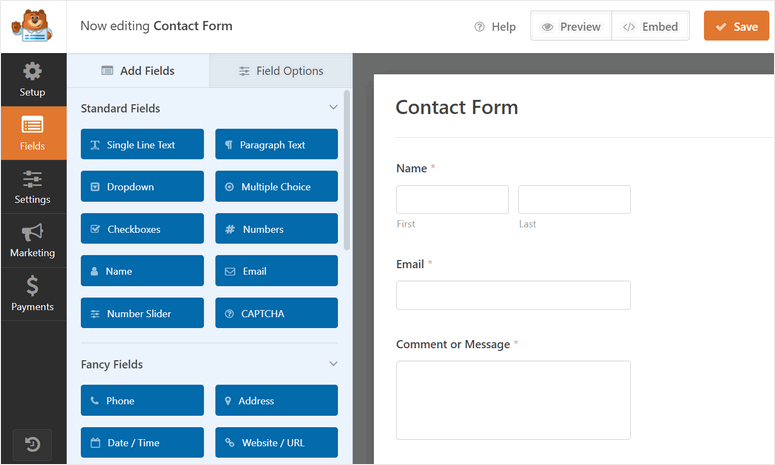
Wenn das alles ist, was Sie brauchen, klicken Sie auf Speichern und gehen Sie zum nächsten Schritt. Wenn Sie es weiter anpassen müssen, ist der Drag-and-Drop-Builder unglaublich einfach zu bedienen.
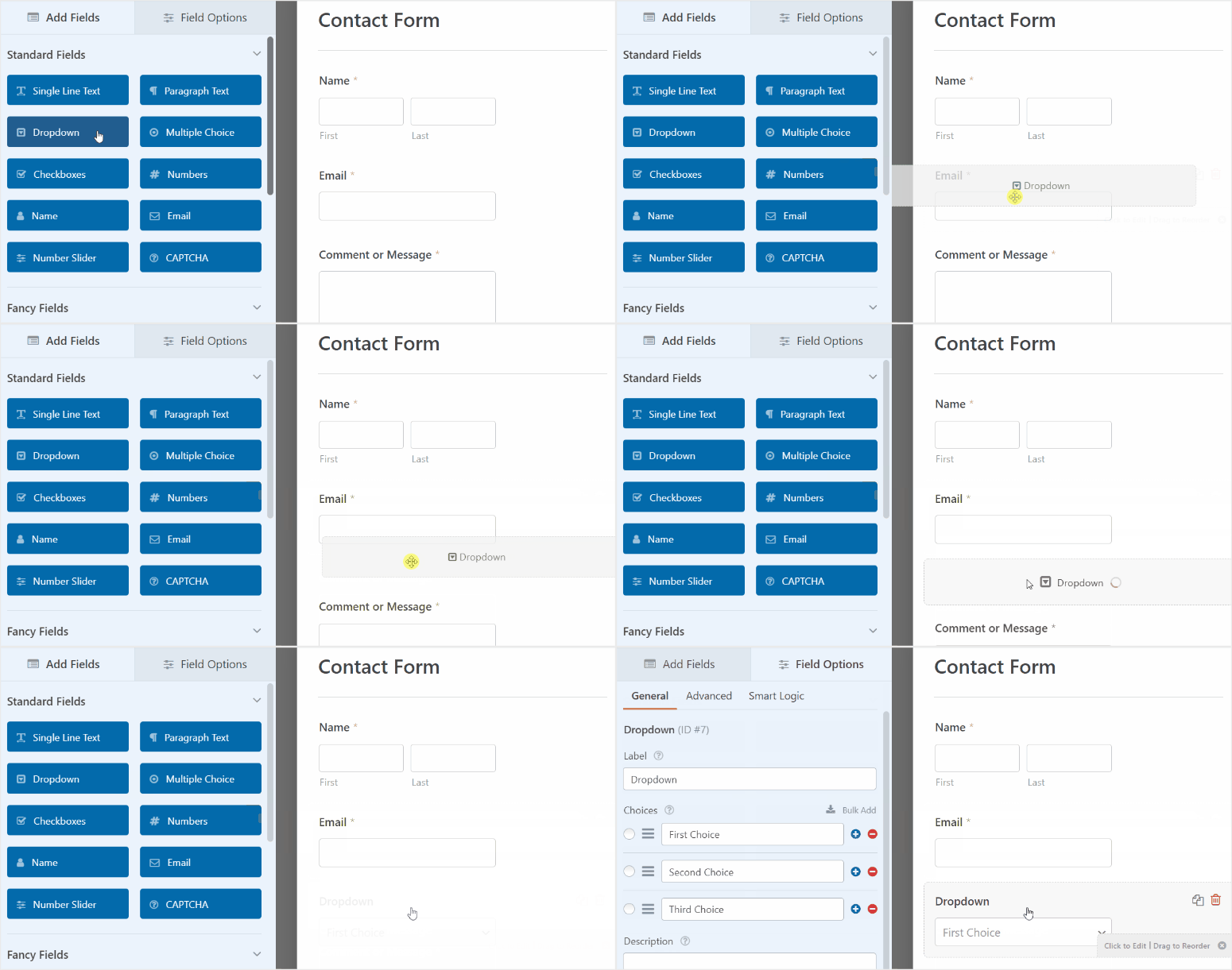
Sie können ganz einfach ein neues Formularfeld zur Formularvorschau hinzufügen und die Reihenfolge nach Belieben anordnen. Wir fügen zum Beispiel das Dropdown-Feld zum Kontaktformular hinzu.
Um das Formularfeld zu bearbeiten, können Sie einfach darauf klicken und Sie sehen die Feldoptionen wie die Beschriftung, die Elementbeschriftungen, die Beschreibung und mehr.
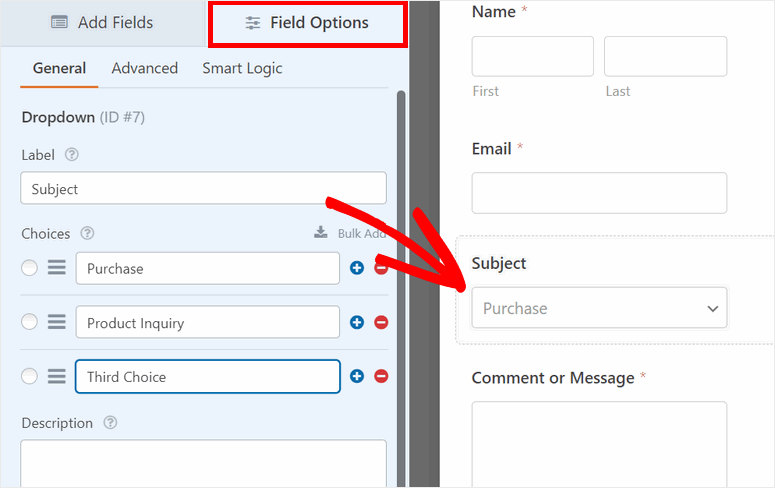
Im Tab Erweitert finden Sie weitere Optionen wie Formularstil, Feldgröße, CSS-Klassen und andere Einstellungen zur Anpassung des Formularfelds.
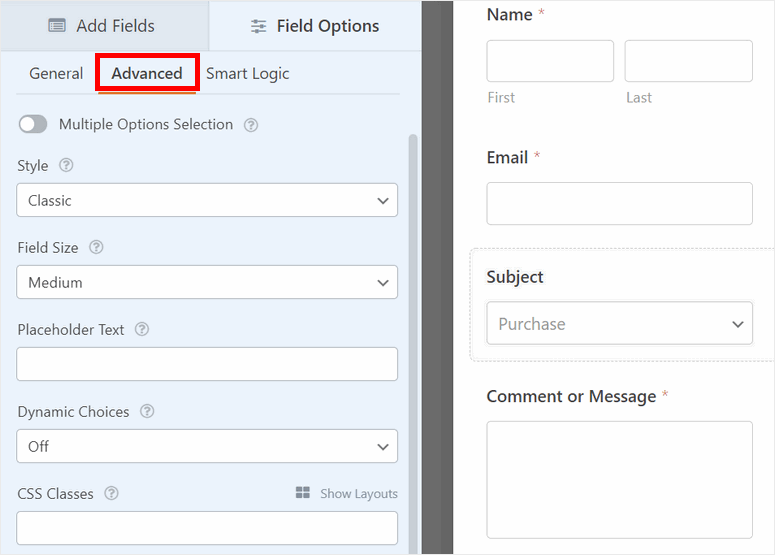
Nachdem Sie Ihr Kontaktformular angepasst haben, können Sie die Einstellungen anpassen, um sicherzustellen, dass es Ihren Bedürfnissen entspricht.
Schritt 3: Formulareinstellungen konfigurieren
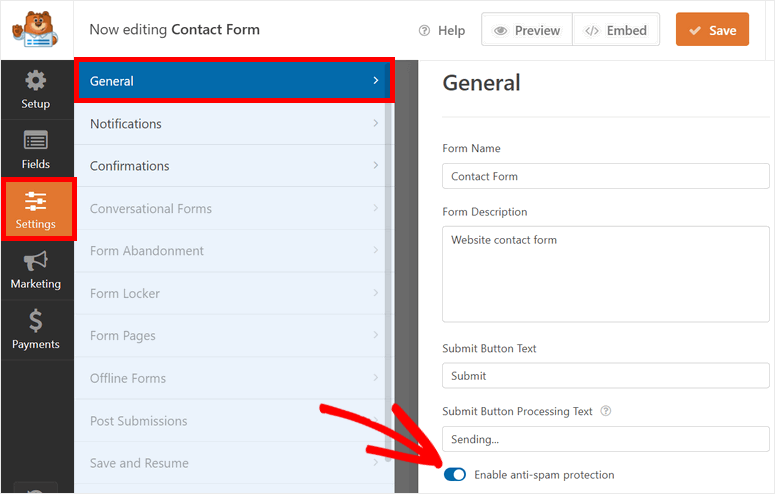
Klicken Sie im linken Menü des Formular-Editors auf den Tab Einstellungen » Allgemein. Hier sehen Sie diese Formulareinstellungen:
- Formularname: Bearbeiten Sie den Namen Ihres Kontaktformulars.
- Formularbeschreibung: Fügen Sie eine einfache Beschreibung hinzu, was Ihr Kontaktformular tut.
- Text für die Schaltfläche zum Absenden: Ändern Sie die Beschriftung der Schaltfläche zum Absenden des Kontaktformulars.
- Text für die Schaltfläche zum Absenden während der Verarbeitung: Geben Sie einen Text ein, der auf der Schaltfläche zum Absenden angezeigt wird, wenn das Formular verarbeitet wird.
- Spam-Schutz aktivieren: Verhindert, dass Spam-Bots Formulare übermitteln.
Um die E-Mail-Adresse des Benutzers hinzuzufügen, klicken Sie auf die Option Smart Tags anzeigen und wählen Sie das Formularfeld E-Mail.
Wenn Sie fertig sind, klicken Sie auf Speichern und gehen Sie zum nächsten Schritt.
Schritt 4: Formularbenachrichtigungen und Bestätigungen aktivieren
WPForms ermöglicht es Ihnen zu steuern, was passiert, nachdem Benutzer ein Formular auf Ihrer WordPress-Website übermittelt haben. Sie können Formularbenachrichtigungen und Bestätigungen senden an:
- Benachrichtigen Sie sich und Ihre Teammitglieder über neue Formularübermittlungen
- Senden Sie den Benutzern eine E-Mail, um ihre Übermittlungen zu bestätigen.
- Zeigen Sie eine Bestätigungs- oder Dankesnachricht nach erfolgreicher Formularübermittlung an
- Leiten Sie Kunden nach der Übermittlung ihres Formulars auf eine andere Seite weiter
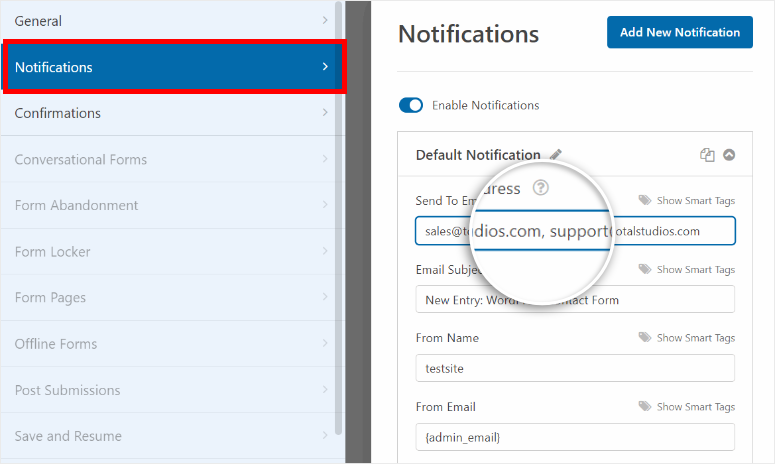
Um E-Mail-Benachrichtigungen einzurichten, öffnen Sie den Tab Einstellungen » Benachrichtigung im linken Menü des Formular-Builders.
Standardmäßig ist die Admin-Benachrichtigung bereits eingerichtet. Diese sendet eine E-Mail an den Website-Administrator, wenn eine neue Formularübermittlung erfolgt.
Im Feld E-Mail-Adresse senden an können Sie auch weitere E-Mail-Adressen Ihrer Teammitglieder hinzufügen. Trennen Sie diese einfach mit Kommas.
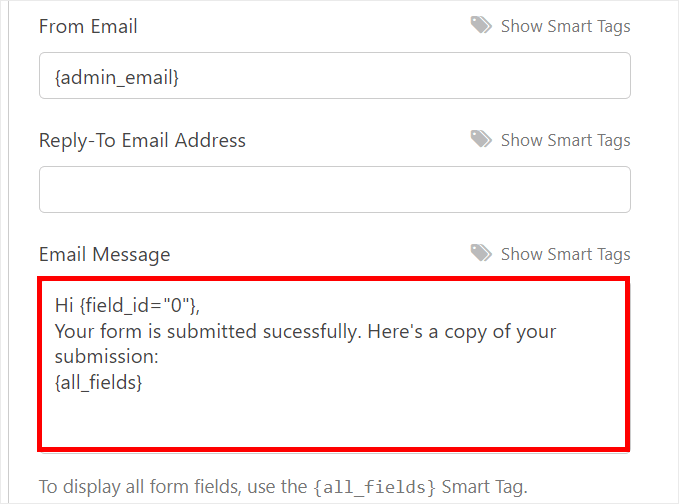
Darüber hinaus können Sie eine Benachrichtigung für Ihre Benutzer einrichten und ihnen automatisierte Bestätigungs-E-Mails senden. Klicken Sie dazu einfach auf die Schaltfläche Neue Benachrichtigung hinzufügen.
Um die E-Mail-Adresse des Benutzers hinzuzufügen, klicken Sie auf die Option Intelligente Tags anzeigen und wählen Sie das Formularfeld E-Mail aus.
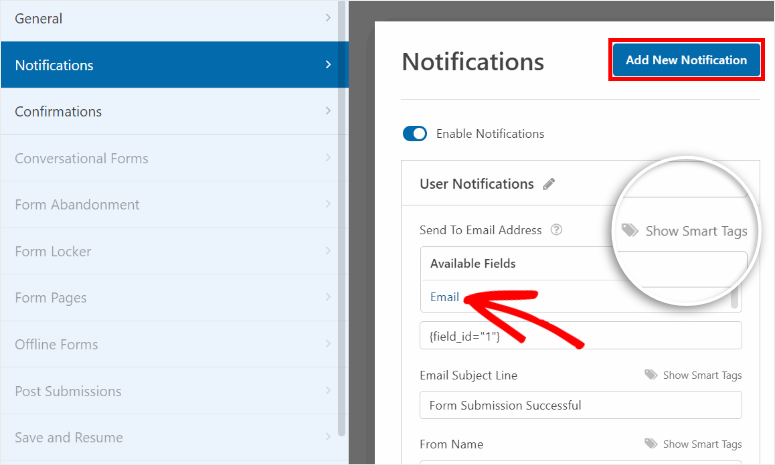
Als Nächstes können Sie die Betreffzeile, den Formularnamen und den E-Mail-Text anpassen. Wenn Sie die Details der Formularübermittlung in der E-Mail anzeigen möchten, verwenden Sie den Smart Tag {all_fields}.
Dadurch werden die Daten aus der Formularübermittlung automatisch abgerufen und der E-Mail-Benachrichtigung hinzugefügt.
Nun können Sie die Bestätigungsnachricht einrichten, die im Frontend Ihrer WordPress-Site angezeigt wird, nachdem Benutzer das Formular übermittelt haben.
Klicken Sie dazu auf den Tab Bestätigungen auf der Einstellungsseite. Hier sehen Sie 3 Optionen:
- Eine benutzerdefinierte Nachricht anzeigen
- Weiterleitung zu einer anderen Seite auf Ihrer Website
- Weiterleitung zu einer externen Website oder Seite
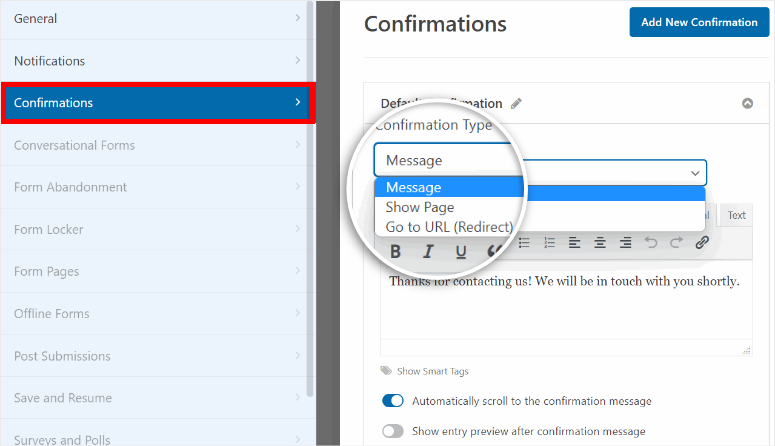
Wenn Sie den Benutzern eine Dankesnachricht anzeigen möchten, können Sie eine benutzerdefinierte Nachricht in das Textfeld eingeben.
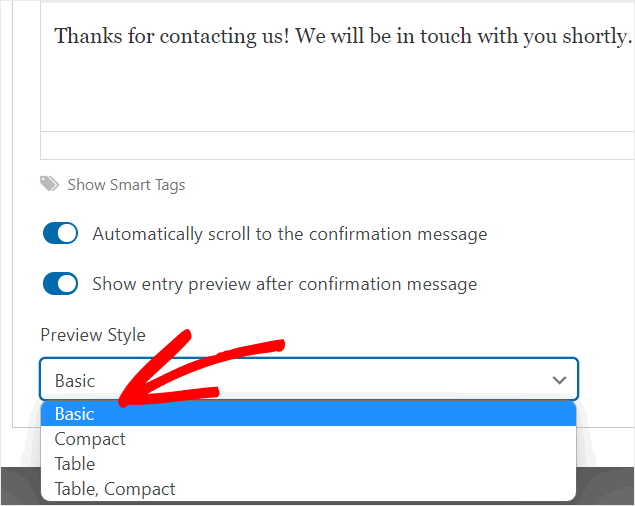
Außerdem haben Sie die Möglichkeit, automatisch zum Bestätigungsfeld zu scrollen und den Benutzern eine Vorschau der Formularübermittlung anzuzeigen. Sie können sogar den Vorschau-Stil auswählen.
Weitere Informationen hierzu finden Sie in unserem Leitfaden zur Einrichtung der richtigen Formularbenachrichtigungen und Bestätigungen.
Vergessen Sie nicht, Ihre Einstellungen am Ende zu speichern.
Alles, was Sie jetzt noch tun müssen, ist, das Kontaktformular zu Ihrer WordPress-Site hinzuzufügen. Bevor wir das tun, können Sie dieses Kontaktformular unter dem Tab Marketing mit Ihrem E-Mail-Marketing-Konto verbinden, wenn Sie möchten.

Sie müssen lediglich Ihren E-Mail-Anbieter auswählen und Ihr Konto verbinden. Dann können Sie Leads segmentieren und sie automatisch zu Ihrer E-Mail-Kontaktliste und Ihren Kampagnen hinzufügen. Es ist wirklich so einfach!
Fügen wir nun Ihr Kontaktformular zu Ihrer Website hinzu.
Schritt 5: Fügen Sie Ihr Kontaktformular in WordPress hinzu
WPForms ermöglicht es Ihnen, Ihre Kontaktformulare zu jeder Seite, jedem Beitrag oder jeder Seitenleiste auf Ihrer Website hinzuzufügen. Es bietet die Unterstützung für Kontaktformular-Shortcodes und den Gutenberg-Block-Editor, um den Prozess super einfach zu gestalten.
Kontaktformular zu WordPress-Seite oder -Beitrag hinzufügen (Gutenberg)
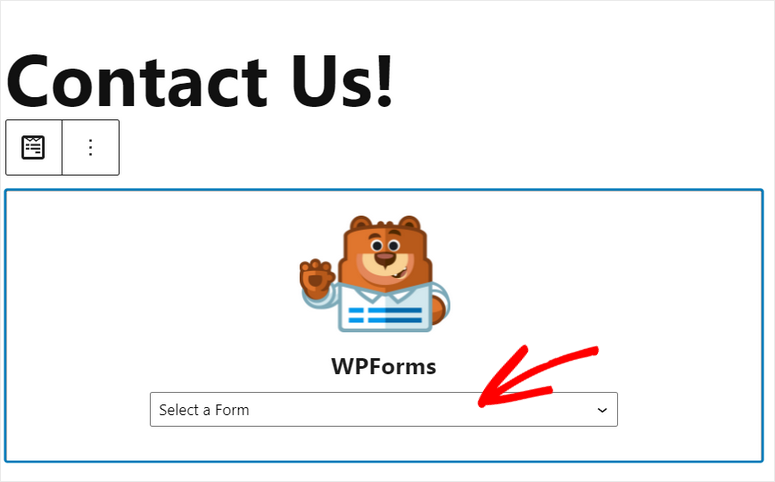
Um das Kontaktformular zu einer beliebigen WordPress-Seite oder einem beliebigen Beitrag hinzuzufügen, können Sie nach dem WPForms-Block suchen und ihn zum Texteditor hinzufügen.
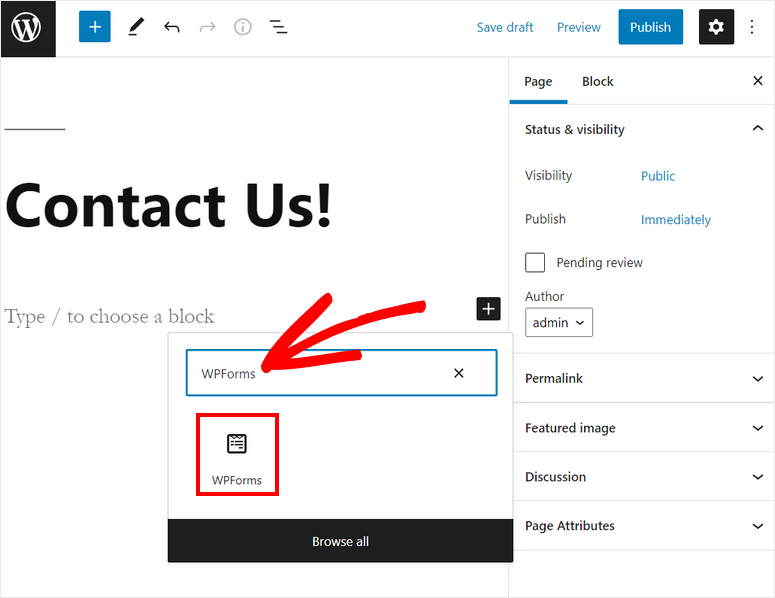
Dann sehen Sie ein Dropdown-Menü, in dem Sie das gerade erstellte Kontaktformular auswählen können.
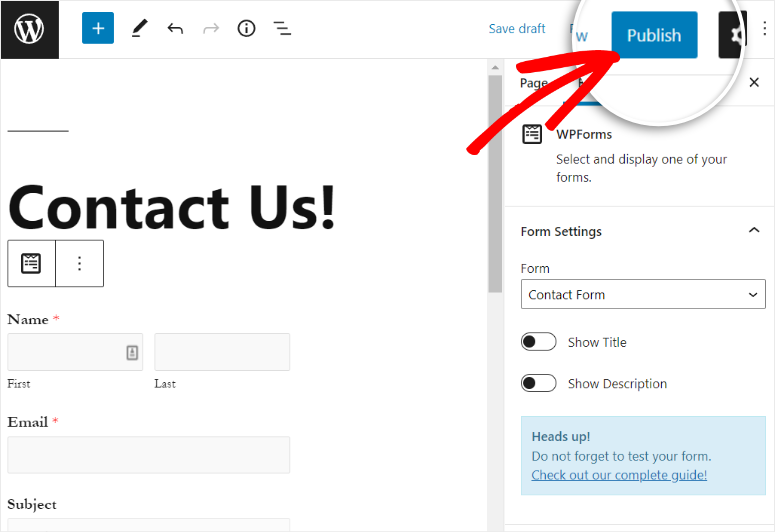
Nachdem Sie das Formular ausgewählt haben, sehen Sie die Vorschau im Texteditor. Um das Kontaktformular zu Ihrer Website hinzuzufügen, klicken Sie auf die Schaltfläche Veröffentlichen in der oberen rechten Ecke.
Kontaktformular zu WordPress-Seite oder -Beitrag hinzufügen (Klassischer Editor)
Wenn Sie den klassischen WordPress-Editor verwenden, können Sie das Kontaktformular über die Schaltfläche Formular hinzufügen einfügen. Oder Sie kopieren und fügen einfach den Formular-Shortcode ein, um das Formular auf Ihrer Website einzubetten.

Kontaktformular zu einer Seitenleiste hinzufügen
Sie können das Kontaktformular auch zu Ihrem Seitenleisten-Widget hinzufügen. Gehen Sie dazu zu Darstellung » Widget. Ziehen Sie nun das WPForms-Widget per Drag & Drop in die Seitenleiste oder das Fußzeilenmenü auf der rechten Seite.
Wählen Sie danach Ihr Formular über das Dropdown-Menü aus und speichern Sie Ihre Änderungen.

Sobald Sie fertig sind, klicken Sie auf die Schaltfläche Speichern. Ihr Formular wird nun in der Seitenleiste Ihrer Website angezeigt.
Und da haben Sie es! Sie haben gelernt, wie Sie mit WPForms in wenigen einfachen Schritten ein Kontaktformular in WordPress hinzufügen.
Zweifellos ist WPForms das führende Formular-Builder-Plugin für WordPress, mit dem Sie Formulare für jeden Zweck erstellen können. Es ist mit allen wichtigen WordPress-Themes und Page Buildern kompatibel, sodass Sie keine Probleme bei der Verwendung auf Ihrer Website haben werden.
WPForms ermöglicht es Ihnen auch, andere Formulare zu erstellen, wie zum Beispiel:
- Produktbestellformulare
- Veranstaltungsanmeldungen
- Spendenformulare
- Umfragen und Abstimmungen
- Buchungsformulare
...und vieles mehr. Klicken Sie einfach auf die obigen Links, um direkt zu einem einfachen Tutorial zur Einrichtung zu gelangen.
Das war's für heute! Wir hoffen, dieser Artikel hat Ihnen geholfen, einfach ein Kontaktformular zu Ihrer WordPress-Website hinzuzufügen.
Wenn Ihnen dieses Tutorial gefallen hat, gefällt Ihnen vielleicht auch unser Schritt-für-Schritt-Leitfaden, wie Sie einfach eine Umfrage in WordPress erstellen.
Für Ihre nächsten Schritte möchten Sie vielleicht diese Ressourcen prüfen:
- So richten Sie die WordPress-Formularverfolgung in Google Analytics ein
- Beste E-Mail-Erfassungstools & Formularersteller für WordPress
- So fügen Sie die Option „Speichern und später fortsetzen“ zu WordPress-Formularen hinzu
Diese Beiträge helfen Ihnen, Ihre Formularübermittlungen zu verfolgen und Ihre E-Mail-Marketingliste zu erweitern. Der letzte hilft Ihnen, die Funktion zum Speichern und Fortsetzen zu Ihren WordPress-Formularen hinzuzufügen.

Hallo, vielen Dank für diesen Artikel
Ich habe Probleme mit WPForms
Ich kann keine E-Mail von jemandem reservieren, der mir über meine Website sendet
Wie kann ich das bitte beheben?
vielen Dank, mit freundlichen Grüßen
Wenn Sie ein Zustellbarkeitsproblem haben, sollten Sie E-Mail-SMTP in WordPress einrichten.