Haben Sie Probleme beim Senden oder Empfangen von E-Mails von und zu Ihrer WordPress-Website? E-Mail-Zustellungsfehler sind ein häufiges Problem in WordPress.
Standardmäßig verwendet WordPress die PHP-Mail()-Funktion zum Senden von E-Mails. Das Problem ist jedoch, dass viele WordPress-Hosting-Server nicht für die Verwendung dieser Funktion konfiguriert sind. Deshalb landen viele Ihrer E-Mails möglicherweise im Spam-Ordner oder werden gar nicht zugestellt.
Dies kann Anlass zur Sorge für den Erfolg Ihres Unternehmens sein. Die gute Nachricht ist jedoch, dass dieses Problem leicht behoben werden kann, indem Sie einen SMTP-Server auf Ihrer Website einrichten und konfigurieren.
SMTP oder Simple Mail Transfer Protocol ist ein Kommunikationsprotokoll zum Senden von E-Mail-Nachrichten zwischen verschiedenen Servern. Es arbeitet eng mit dem Mail Transfer Agent zusammen und stellt sicher, dass Ihre Kommunikation an den richtigen Computer und den richtigen E-Mail-Posteingang gesendet wird. Durch die Verwendung als Teil Ihrer Kommunikation werden die Chancen, dass Ihre Nachrichten nicht zugestellt werden, erheblich reduziert.
Siehe: 8 beste SMTP-Transaktions-E-Mail-Dienste im Vergleich.
Eine weitere bevorzugte Methode, um die erfolgreiche Zustellung Ihrer E-Mails sicherzustellen, ist die Verwendung von Drittanbieter-E-Mail-Diensten wie Sendgrid, MailGun usw. Dies kann Sie jedoch zusätzliche Kosten verursachen.
Deshalb ziehen es viele Benutzer vor, anstatt einen Drittanbieter-E-Mail-Dienst zu nutzen, einen SMTP-Server einzurichten, da dieser so zuverlässig und kostengünstig ist.
In diesem Artikel zeigen wir Ihnen, wie Sie SMTP einrichten und konfigurieren und Ihre Kommunikation reibungsloser gestalten. Fangen wir also an.
Einrichtung und Konfiguration von SMTP in WordPress
Das Erste, was Sie tun müssen, ist, ein Plugin wie WP Mail SMTP zu installieren.
Das WP Mail SMTP-Plugin löst E-Mail-Zustellungsprobleme einfach, indem es verbessert und ändert, wie Ihre WordPress-Site E-Mails sendet. Es konfiguriert die wp_mail()-Funktion neu, um sicherzustellen, dass die richtigen SMTP-Host-Anmeldeinformationen verwendet werden, oder nutzt einen integrierten SMTP-Mail-Anbieter.
Wenn Sie einen der integrierten SMTP-Mail-Anbieter des Plugins verwenden, werden Ihre E-Mails über die API des Anbieters gesendet. Das bedeutet, dass Ihre E-Mails trotzdem zugestellt werden, auch wenn der Webhost den SMTP-Port blockiert.
Schauen wir uns also an, wie Sie dieses Plugin verwenden. Zuvor müssen Sie jedoch ein E-Mail-Konto erstellen. Wir zeigen Ihnen, wie Sie das mit den Bluehost-Diensten tun.
Schritt 1: Ein E-Mail-Konto bei Ihrem Hoster einrichten
Für dieses Tutorial sehen wir uns an, wie Sie eine E-Mail-Adresse in Ihrem cPanel erstellen. Die Verwaltung des Kontosystems kann je nach verwendetem Hosting-Dienst leicht abweichen, aber das grundlegende System ist meist dasselbe.
Melden Sie sich also zunächst bei Ihrem Hosting-cPanel an und klicken Sie im Abschnitt Mail auf E-Mail-Konten.
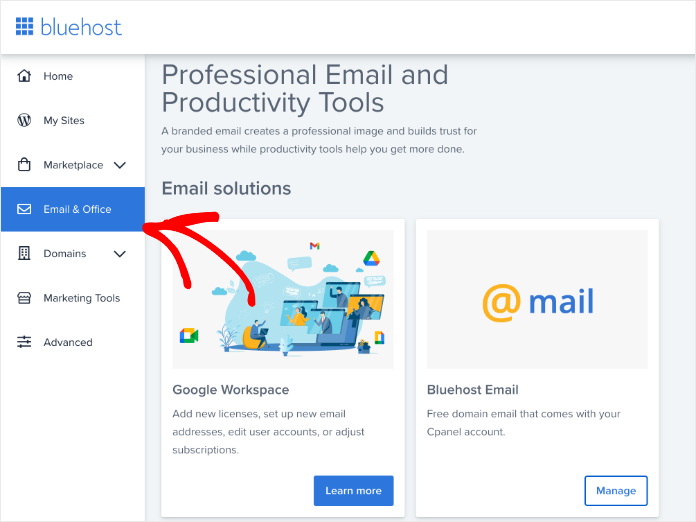
Dadurch wird eine neue Seite im Panel geöffnet, auf der Sie ein neues E-Mail-Konto erstellen können.
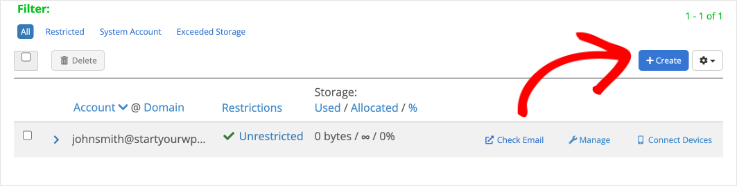
Jetzt können Sie das Formular ausfüllen, um Ihr E-Mail-Konto einzurichten. Da dieses Konto zum Senden von WordPress-E-Mails verwendet wird, empfehlen wir, ein E-Mail-Konto wie [email protected] zu erstellen.
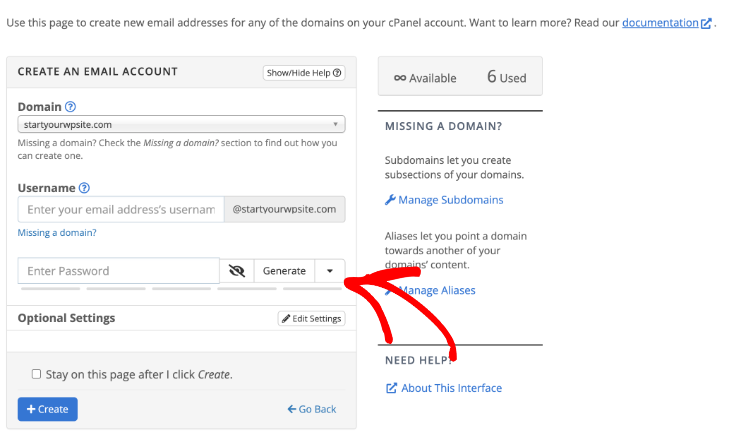
Sobald Ihr Konto erstellt ist, können Sie es zum Senden Ihrer E-Mails verwenden. Zuvor benötigen Sie jedoch zwei wichtige Details von Ihrem Hosting-Provider.
- SMTP-Host für Ihre E-Mail-Adresse
- SMTP-Port für sichere Anmeldung
Um diese Informationen zu erhalten, müssen Sie sich an Ihren Hosting-Dienstanbieter wenden.
Schritt 2: WP Mail SMTP installieren und einrichten
Sobald Ihr E-Mail-Konto vollständig eingerichtet und einsatzbereit ist, müssen Sie als Nächstes das WP Mail SMTP Plugin auf Ihrem WordPress-Dashboard installieren. Es ist ein kostenloses Plugin, das im WordPress-Repository verfügbar ist.
Nachdem das Plugin installiert und aktiviert wurde, navigieren Sie auf Ihrem WordPress-Dashboard zu WP Mail SMTP auf der linken Seite Ihres Bildschirms. Wählen Sie nun Einstellungen » Allgemein. Hier müssen Sie die gerade erstellte E-Mail-Adresse eingeben. Geben Sie auch den Namen ein, der als Absender angezeigt werden soll. Wenn Sie den Namen nicht angeben, verwendet das Plugin den Standardnamen von WordPress. Stellen Sie also sicher, dass Sie dieses Feld ausfüllen.
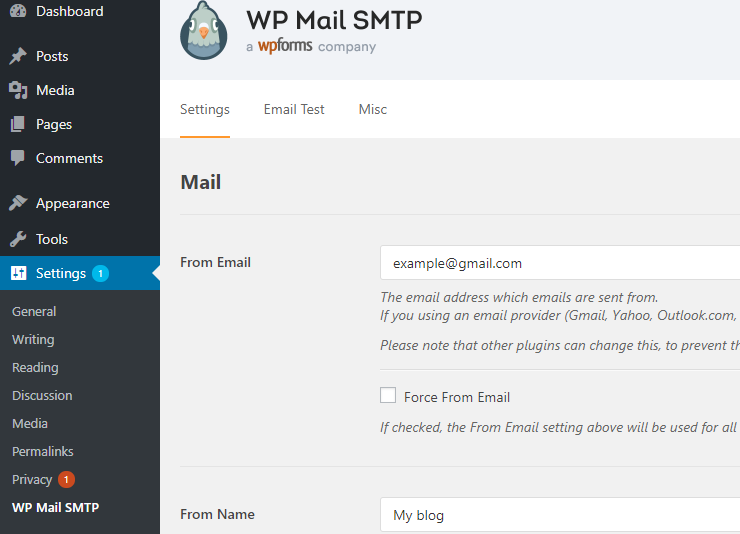
Scrolle auf der Seite nach unten und du findest eine Option zur Auswahl deines Mailers. Wähle andere SMTP. Direkt darüber findest du eine Option namens Rücksendeadresse. Aktiviere das Kontrollkästchen daneben.
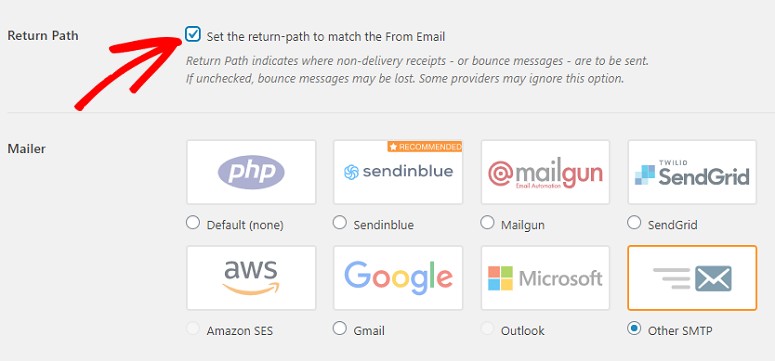
Durch Aktivieren der Option Rücksendeadresse legst du fest, dass die Rücksendeadresse mit der Absender-E-Mail-Adresse übereinstimmt. Das Aktivieren dieses Kontrollkästchens ist wichtig, wenn du deine Bounces und unzustellbaren E-Mails wirklich verfolgen möchtest. Scrolle nun weiter nach unten auf dem Bildschirm, um weitere Optionen zu finden, mit denen du die SMTP-Optionen einrichten kannst.
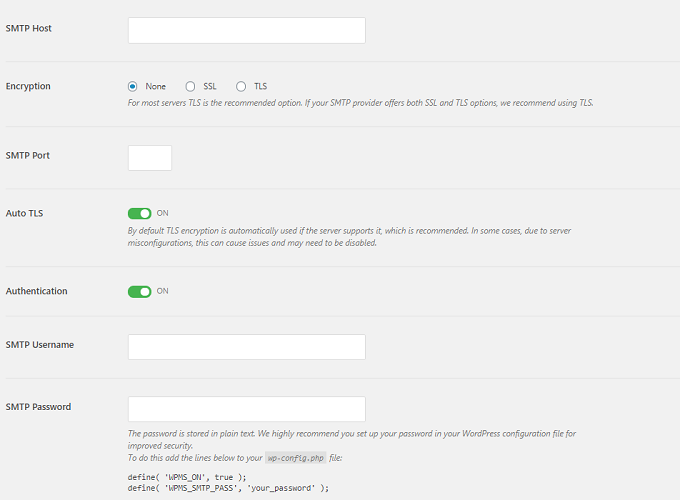
Die Host- und Portinformationen erhältst du von deinem Hosting-Provider. Idealerweise ist der SMTP-Host mail.deinedomain.com (ersetze deinedomain.com durch deinen eigenen Domainnamen). Für den SMTP-Port wird häufig 465 verwendet.
Die nächste Option ist die Wahl der Verschlüsselung. Dies kann entweder SSL oder TLS sein, je nachdem, welches du verwendest. Stelle sicher, dass du diese Informationen korrekt eingibst, sonst erhältst du möglicherweise eine Fehlermeldung.
Wechsle schließlich zum Authentifizierungs-Tab und gib deinen SMTP-Benutzernamen und dein Passwort ein. Als SMTP-Benutzernamen kannst du einfach deine E-Mail-Adresse verwenden. Wenn du fertig bist, klicke auf die Schaltfläche Einstellungen speichern, damit du deine Änderungen nicht verlierst.
Schritt 3: Testen deiner SMTP-Einstellungen
Nachdem die Einstellungen vorgenommen wurden, testen wir, ob alles einwandfrei funktioniert. Dies kannst du unter dem Tab E-Mail-Test tun, der direkt neben dem Tab Allgemeine Einstellungen verfügbar ist.
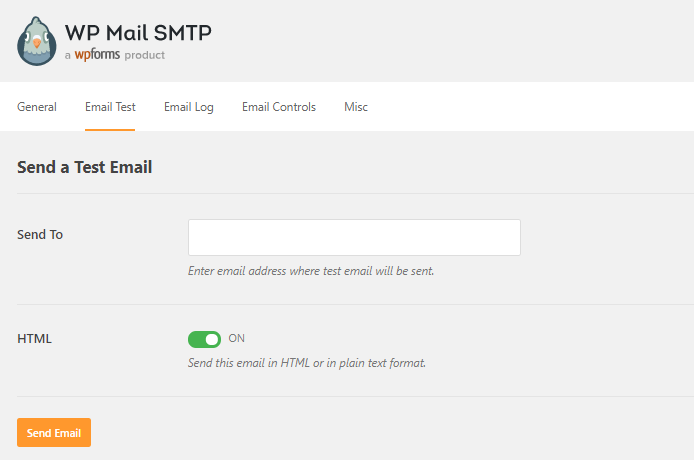
Gib hier die E-Mail-Adresse ein, an die du die Test-E-Mails erhalten möchtest. Wenn du fertig bist, klicke auf die Schaltfläche E-Mail senden, damit du die E-Mail in deinem Posteingang empfangen kannst.
Das Plugin sendet dir nun eine E-Mail-Nachricht mit den gerade konfigurierten SMTP-Einstellungen. Sobald die Nachricht gesendet wurde, siehst du eine Erfolgsmeldung auf deinem Bildschirm.
Und das war's. Jetzt solltest du keine Probleme mehr beim Senden oder Empfangen von E-Mails haben. Wir hoffen, dieser Artikel ist hilfreich für dich. Wenn dir dieser Artikel gefallen hat, möchtest du vielleicht auch wissen, wie du deine E-Mail-Liste vergrößern kannst.

Kommentare Hinterlasse eine Antwort