
Sie fragen sich, ob es eine günstigere ClickFunnels-Alternative gibt?
ClickFunnels ist ein Sales-Funnel-Builder, mit dem Sie Ihre Produkte online vermarkten, verkaufen und liefern können. Es ist eine teure (oder überteuerte?) All-in-One-Suite, die alle Werkzeuge enthält, die Sie zum Erstellen eines Sales-Funnels benötigen, wie z. B. Webhosting, Drag-and-Drop-Builder, E-Mail-Marketing-Tool und mehr.
ClickFunnels wird aggressiv als die einzig zuverlässige Lösung für den Aufbau eines Sales-Funnels vermarktet. Es hat jedoch seine eigenen Nachteile.
- Preis: 208 $/Monat. Um ehrlich zu sein, das ist viel Geld, besonders wenn Sie gerade erst anfangen
- Fehlerhafte Plattform: Viele ClickFunnels-Nutzer sagen, dass die Plattform fehlerhaft ist und der Support nicht auf dem neuesten Stand ist.
- Mittelmäßige Funktionen: Wie jede All-in-One-Plattform versucht ClickFunnels, die grundlegenden Funktionen von allem anzubieten. Für erweiterte Funktionen müssen Sie eine Integration mit einem Drittanbieterdienst vornehmen.
In diesem Artikel zeigen wir Ihnen einige der besten ClickFunnels-Alternativen und wie Sie mühelos unbegrenzte Sales-Funnels für Ihre Marken erstellen können.
Und es ist viel billiger!!
Stellen Sie sicher, dass Sie diese Produkte zusammen verwenden, um einen Sales-Funnel zu erstellen.
Verwendung von ClickFunnels-Alternativen zum Erstellen eines Sales-Funnels
Hier ist eine Liste von Dingen, die Sie benötigen, um eine ClickFunnels-Alternative mit WordPress zu erstellen. Wir bieten Ihnen die besten Optionen für diese im folgenden Abschnitt.
- Bluehost: Holen Sie sich einen kostenlosen Domainnamen und Webhosting.
- Divi: Gestalten Sie Ihren Sales-Funnel mit einem Drag-and-Drop-Builder.
- WooCommerce: Eine komplette E-Commerce-Lösung, mit der Sie Produkte und Dienstleistungen aus Ihrem Sales-Funnel verkaufen können.
- CartFlows: Sie benötigen ein Funnel-Builder-Plugin, um Ihren Funnel zu erstellen.
- WPForms: Einfaches Kontaktformular-Plugin für Ihren Funnel
- Constant Contact: Integrieren Sie einen E-Mail-Marketing-Service.
- OptinMonster: Verwandeln Sie Ihre Besucher in Leads und Kunden.
- MonsterInsights: Verfolgen Sie die Leistung Ihrer Website mit Google Analytics.
Jetzt, da Sie wissen, welche ClickFunnels-Alternativen Sie benötigen, tauchen wir ein und sehen uns Schritt für Schritt an, wie Sie damit einen Sales-Funnel erstellen.
Schritt 1: Melden Sie sich bei Bluehost an und starten Sie Ihren Sales-Funnel

Das Erste, was Sie benötigen, um einen Sales-Funnel einzurichten, ist die Anmeldung bei Bluehost für Webhosting. Bluehost ist ein offiziell empfohlener Hosting-Anbieter von WordPress.org.
Wählen Sie nach der Anmeldung einen Domainnamen für den Sales-Funnel, den Sie erstellen möchten. Installieren Sie dann WordPress darauf, um mit der Erstellung eines Sales-Funnels zu beginnen. Es bietet einen kostenlosen Domainnamen, kostenloses SSL, unbegrenzten Speicherplatz, garantierte Betriebszeit, hervorragenden Support und eine Ein-Klick-WordPress-Installation.
Hier ist eine Schritt-für-Schritt-Anleitung zum Erstellen Ihrer Website von Grund auf oder Ihres Sales-Funnels mit Bluehost.
Bluehost Preis: 1,99 $/Monat
Sehen Sie sich die vollständige Bluehost Bewertung an.
Schritt 2: Installation von Divi, dem Drag-and-Drop-Builder-Theme
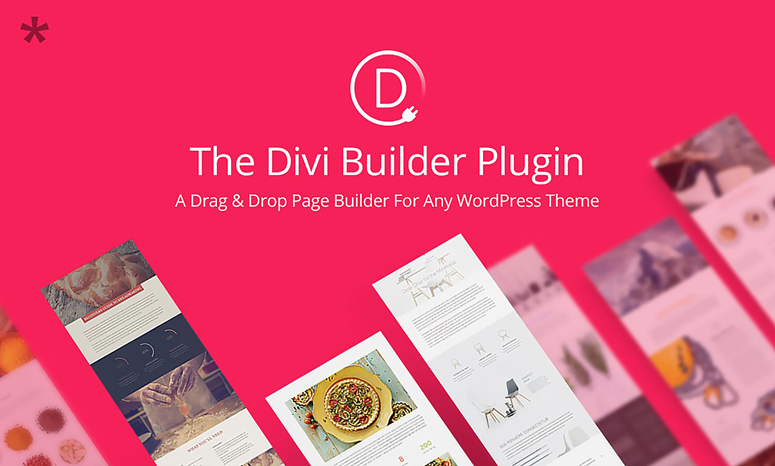
Nach der Installation von WordPress müssen Sie ein gutes Theme für Ihre Website mit einem Sales Funnel auswählen. Divi ist eine perfekte Option für Sie, da Sie aus Hunderten von Website-Paketen wählen können. Installieren Sie eines der Website-Pakete und passen Sie es mit Hilfe des integrierten Drag-and-Drop-Website-Builders an Ihre Bedürfnisse an.
Divis visueller Builder ermöglicht es Ihnen, ganz einfach einen Sales Funnel zu erstellen. Sie sehen eine Echtzeit-Vorschau des Designs, während Sie es anpassen.
Der Builder ist äußerst flexibel und ermöglicht es Ihnen, verschiedene Module zu Ihrem Design hinzuzufügen. Sie können ihn problemlos verwenden, um Ihre Website zu gestalten, auch ohne Vorkenntnisse.
Lesen Sie hier die neueste Divi-Rezension.
Divi Preis: 89 $/Jahr (das bedeutet, Sie zahlen nur 7,41 $ pro Monat)
Schritt 3: WooCommerce installieren, um Ihre Produkte zu verkaufen
Der nächste Schritt ist die Installation und Aktivierung des WooCommerce-Plugins. Dieses Plugin verwandelt Ihre Website in einen Online-Shop. Mit dem Plugin können Sie digitale oder physische Waren und sogar Mitgliedschaftsabonnements verkaufen. Sie können Versand, Zahlungsabwicklung, Bestandsverwaltung und vieles mehr einrichten.
Sobald das Plugin aktiviert ist, können Sie den Einrichtungsassistenten durchlaufen. Wenn dieser abgeschlossen ist, können Sie Ihre Produkte hinzufügen, Zahlungsgateways einrichten und mit dem Verkauf Ihrer Produkte beginnen.
Lesen Sie hier die neueste WooCommerce-Bewertung.
WooCommerce Preis: Kostenlos
Schritt 4: Produkte zu WooCommerce hinzufügen
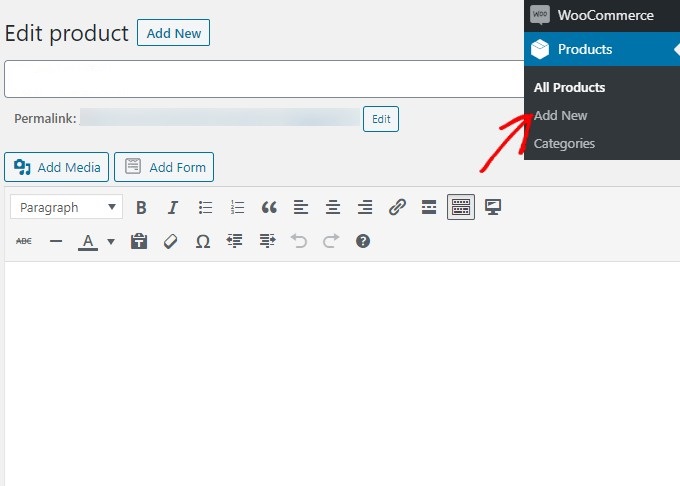
Um Ihre Produkte hinzuzufügen, gehen Sie zu WooCommerce » Produkte » Neu hinzufügen. Sie sehen nun eine neue Oberfläche, auf der Sie Ihre Produkte hinzufügen können. Fügen Sie einfach Ihren Produktnamen und Ihre Beschreibung hinzu.
Scrollen Sie nun nach unten, um die Produktdatenfelder hinzuzufügen. Wenn Sie Online-Kurse und keine physischen Waren verkaufen, wählen Sie das Kontrollkästchen Virtuell aus. Wenn Sie ein herunterladbares Produkt wie ein E-Book anbieten, vergessen Sie nicht, auch Herunterladbar auszuwählen.
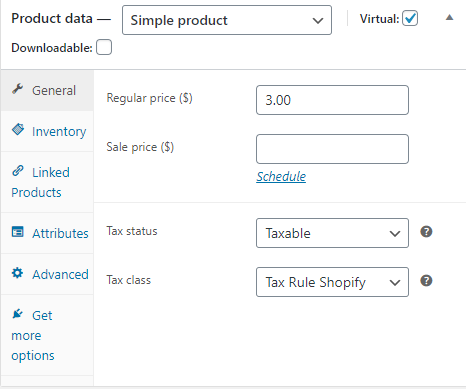
Sie können nun zu jedem der Tabs unter Produktdaten gehen und Ihre Details hinzufügen. Wenn Sie weiter nach unten scrollen, sehen Sie Optionen zum Hinzufügen Ihrer Produktbeschreibung, Bilder und sogar Bewertungen, falls vorhanden.
Sie können den gleichen Vorgang wiederholen, um weitere Produkte hinzuzufügen.
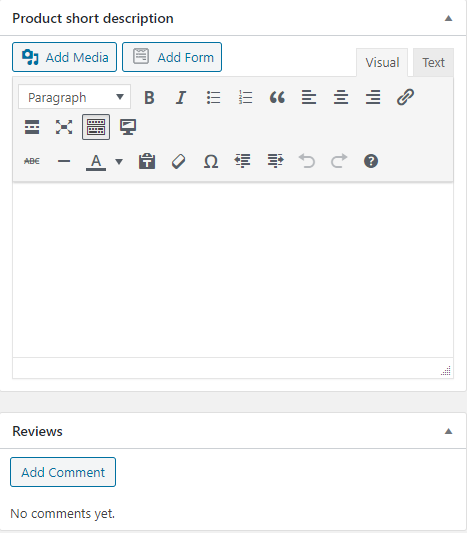
Sobald alles hinzugefügt wurde, müssen Sie Ihre Einstellungen mit der Schaltfläche Speichern auf der rechten Seite speichern.
Schritt 5: Ihre Funnels mit CartFlows einrichten
Es ist nun an der Zeit, mit der Erstellung Ihrer Funnels zu beginnen. Dazu verwenden wir das CartFlows-Plugin. Es ist ein kostenloses Plugin, das Sie aus dem WordPress-Repository herunterladen können.
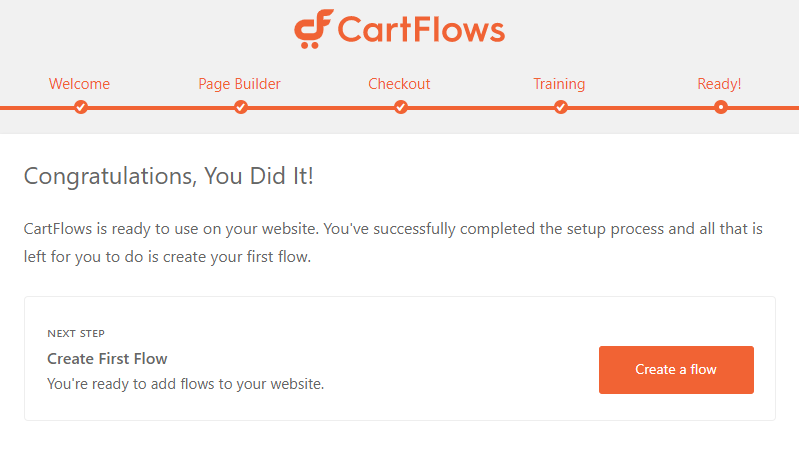
Sobald das Plugin installiert und aktiviert ist, sehen Sie oben auf Ihrem Bildschirm eine Benachrichtigung, die Sie fragt, ob Sie den Einrichtungsassistenten ausführen möchten. Führen Sie den Assistenten aus, indem Sie auf diese Benachrichtigung klicken. Sie sehen nun Folgendes auf Ihrem Bildschirm.
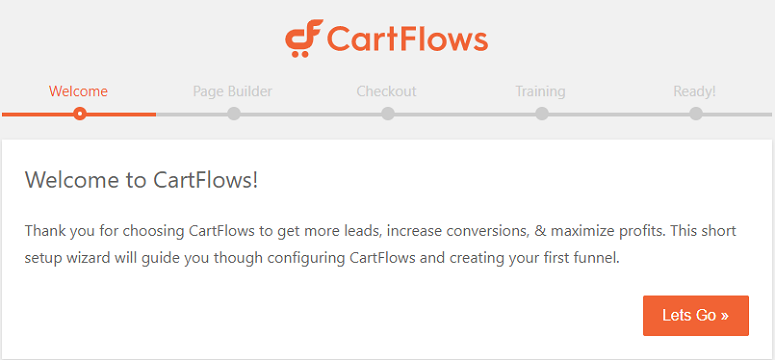
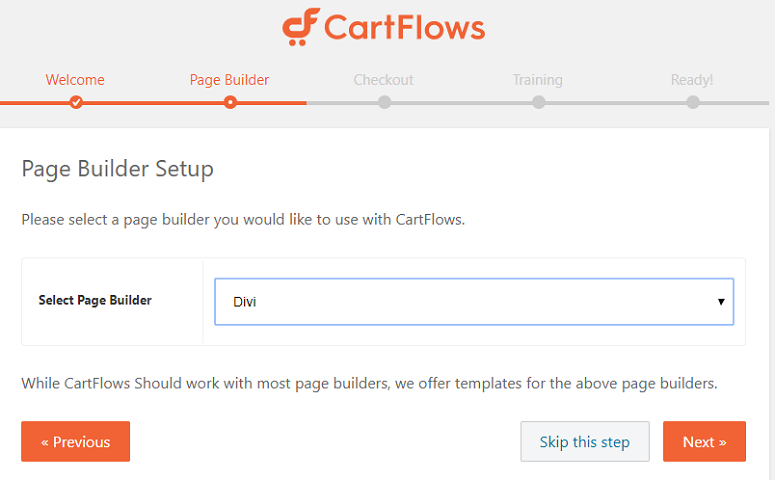
Klicken Sie auf den Tab Los geht’s. Hier müssen Sie einen Page Builder auswählen, um Ihre Funnels zu gestalten. Dafür haben Sie 4 Optionen:
- Elementor
- Beaver Builder
- Divi
- Andere
Da wir Divi bereits installiert haben (Schritt 2), wählen Sie Divi. Alternativ, wenn Sie eine kostenlose Option benötigen, wählen Sie Beaver Builder lite. Die Wahl liegt jedoch ganz bei Ihnen. Aber wenn Sie gut im Design sind, können Sie diesen Schritt überspringen.
Im nächsten Schritt müssen Sie wählen, ob Sie eine Checkout-Option wünschen. Klicken Sie auf Ja, wenn Sie diese wünschen. Als Nächstes werden Sie gefragt, ob Sie Zugang zu einem Schulungskurs erhalten möchten. Sie können diesen Schritt überspringen und fortfahren.
Im letzten Schritt sind Sie bereit, Ihren ersten Flow zu erstellen. Klicken Sie also auf den Tab Create a Flow.
CartFlows Preis: Kostenlos
Schritt 6: Erstellen Ihres ersten Flows
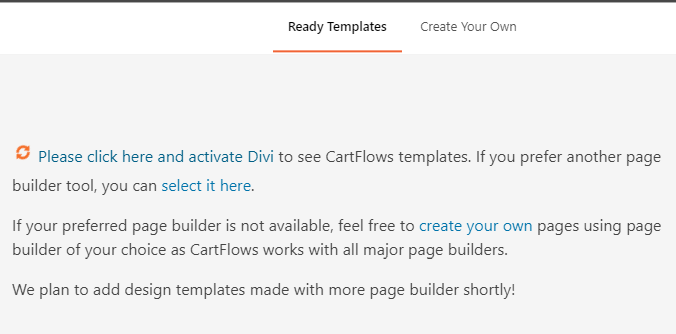
Bevor Sie fortfahren, werden Sie aufgefordert, zuerst den Page Builder zu aktivieren. Wir haben zu diesem Zweck bereits Divi installiert und aktiviert.
Wenn Sie ihn noch nicht aktiviert haben, verwenden Sie den Link auf Ihrem Bildschirm, um dies zu tun.
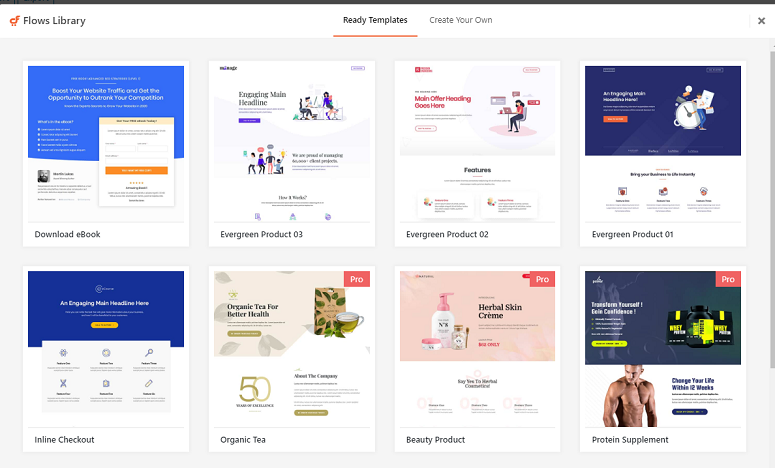
Nun sehen Sie eine Reihe von fertigen Vorlagen auf Ihrem Bildschirm. Wählen Sie eine davon nach Ihrem Geschmack aus und klicken Sie auf Import.
Sie werden nun zu einem neuen Bildschirm weitergeleitet, auf dem Sie Ihrem Flow einen Namen geben können.
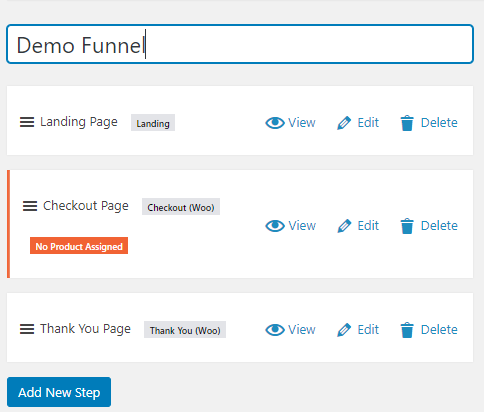
Sie können nun Ihre Landingpage, Checkout-Seite und Dankesseite bearbeiten, indem Sie auf das Bearbeiten-Symbol neben jeder dieser Seiten klicken. Sie können diese Seiten auch neu anordnen, indem Sie sie per Drag & Drop in die gewünschte Reihenfolge ziehen.
Wenn Sie auf das Bearbeiten-Symbol klicken, wird der Divi Builder gestartet, wo Sie mit der Gestaltung Ihrer Seite beginnen können. Sie können einfach auf den Abschnitt klicken, den Sie bearbeiten möchten, und mit der Anpassung beginnen.
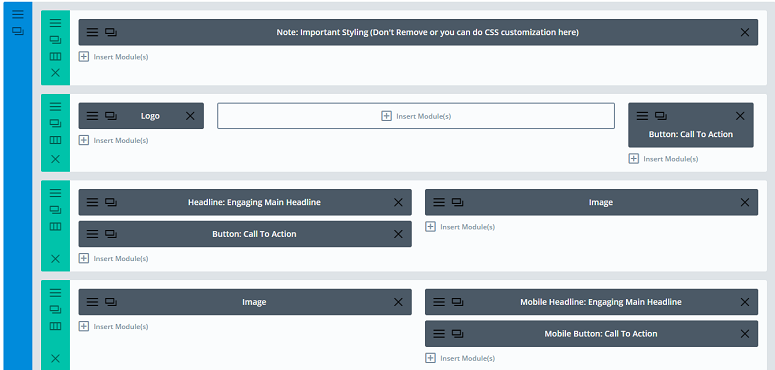
Sobald Sie fertig sind, können Sie Ihren Flow veröffentlichen und ihn live schalten.
Obwohl Ihre Clickfunnels-Alternative bereit ist, live zu gehen, gibt es noch ein paar weitere Schritte, die Sie abschließen müssen, um sicherzustellen, dass sie für Ihr Unternehmen am besten funktioniert.
Schritt 7: Hinzufügen eines Kontaktformulars mit WPForms
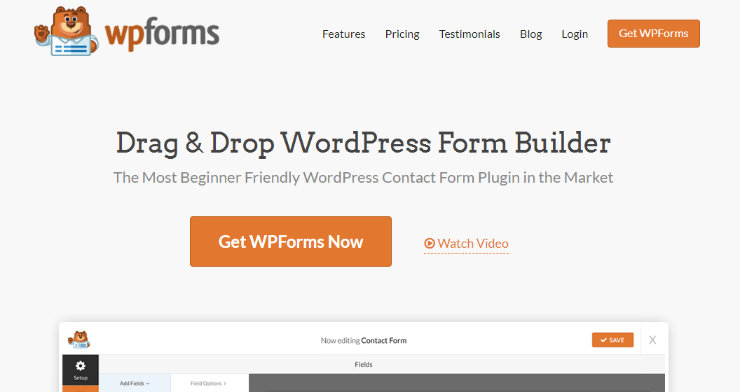
WPForms ist ein Formular-Builder-Plugin, das Ihnen hilft, ein Kontaktformular zu Ihrem Sales Funnel hinzuzufügen. Es ermöglicht Ihnen tatsächlich, jede Art von Formular zu erstellen, die Sie möchten. Der Drag & Drop Builder, den das Plugin bietet, ist äußerst benutzerfreundlich.
Sie können es verwenden, um Spenden und Zahlungen zu sammeln, es sogar mit einem E-Mail-Marketing-Service zu integrieren. Hier erfahren Sie wie Sie ein Formular mit WPForms hinzufügen. Das Plugin hat eine kostenlose Version, die ausreicht, um ein einfaches Kontaktformular für Ihre Website zu erstellen. Wenn Sie jedoch erweiterte Funktionen wünschen, müssen Sie auf einen Premium-Plan upgraden.
Lesen Sie hier die neueste WPForms-Bewertung.
WPForms Preis: Kostenlos
Schritt 8: Integrieren Sie eine E-Mail-Liste in Ihren Sales Funnel
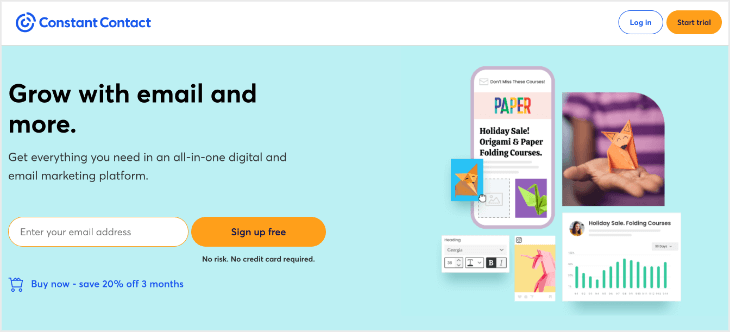
Um eine E-Mail-Liste in Ihren Sales Funnel zu integrieren, wählen Sie einen E-Mail-Marketing-Service wie Constant Contact. Es ist bei weitem der beste E-Mail-Marketing-Service auf dem Markt für Anfänger.
Mit Constant Contact ist es einfach, Ihre E-Mail-Liste zu erweitern. Sie können automatische Willkommens-E-Mails einrichten, Ihre Liste basierend auf dem Engagement segmentieren und vieles mehr tun.
Lesen Sie hier die neueste Constant Contact Bewertung.
Constant Contact Preis: $12/Monat
Schritt 9: Steigern Sie Ihre E-Mail-Liste mit OptinMonster
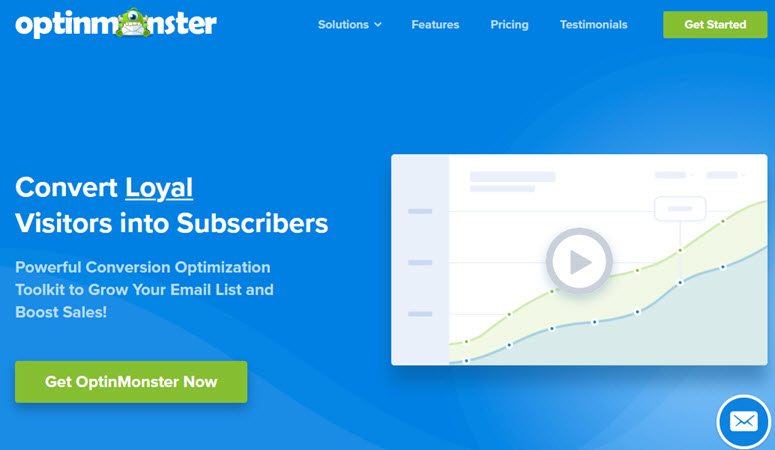
OptinMonster ist ein leistungsstarkes Plugin zur Lead-Generierung und Kundenakquise, das Ihr Geschäft exponentiell wachsen lässt. Egal, ob Sie Ihre E-Mail-Liste erweitern, Ihre Besucher in Kunden verwandeln oder Ihre Seitenaufrufe erhöhen möchten, OptinMonster ist die beste Option für Sie.
Lassen Sie uns in unserem Funnel OptinMonster nutzen, um Ihre E-Mail-Liste zu erweitern.
Hier ist eine detaillierte Rezension von OptinMonster. Und hier erfahren Sie wie Sie OptinMonster nutzen können, um beeindruckende Lead-Generierungs-Kampagnen für Ihre Website zu erstellen.
OptinMonster Preis: 9 $/Monat
Schritt 10: Verfolgen Sie die Leistung Ihres Sales Funnels

MonsterInsights ist das beste Google Analytics Plugin für WordPress, mit dem Sie die Leistung Ihres Sales Funnels direkt von Ihrem WordPress-Dashboard aus überprüfen können.
Mit diesem Plugin können Sie Ihre Nutzer, Klicks, Anmeldungen, Verkäufe und vieles mehr verfolgen.
Lesen Sie hier die neueste MonsterInsights-Bewertung.
MonsterInsights Preis: 99,50 $ pro Jahr.
Das ist alles. Wir hoffen, Sie fanden unseren Artikel über die besten ClickFunnels-Alternativen hilfreich. Wenn Sie die obigen Schritte befolgen, können Sie einen Sales Funnel für nur 54,4 $/Monat erstellen. Das bedeutet, Sie könnten fast 243 $ jeden Monat sparen.
Wenn Sie Ihrer Website weitere Funktionen hinzufügen möchten, finden Sie hier einige weitere Plugins, die Sie sich ansehen können.

Wirklich hilfreicher Inhalt. Ich habe nach Clickfunnel-Alternativen gesucht und bin auf der richtigen Seite gelandet.
Danke für den Beitrag 🙂