Integrar SMS e WhatsApp com WordPress pode parecer como tentar conectar universos digitais diferentes.
Pense nisso, o WordPress opera como um sistema de gerenciamento de conteúdo baseado na web, enquanto o SMS roda através de redes de telecomunicações.
Por outro lado, o WhatsApp funciona como uma plataforma de mensagens fechada. Não é surpresa, então, que iniciantes achem tão difícil conectá-los ao WordPress.
Mas, como SMS e WhatsApp oferecem comunicação instantânea, eles podem ser muito benéficos para proprietários de negócios.
Após testar dezenas de métodos de comunicação, concluí que mensagens SMS e WhatsApp podem melhorar a forma como você interage com os visitantes do seu site.
Não é surpresa que a maioria dos sites WordPress dependa muito de e-mail para a comunicação com o usuário. Afinal, o marketing por e-mail oferece uma conexão rápida e fácil com o WordPress.
Além disso, você pode se comunicar rapidamente e nutrir leads através de campanhas de marketing por e-mail e disparos de newsletters.
Mas eis o que notei em 2025: as taxas de abertura de e-mail estão caindo enquanto o engajamento com mensagens móveis está disparando.
Enquanto e-mails ficam sem serem lidos em caixas de entrada lotadas, mensagens de texto e notificações do WhatsApp recebem atenção imediata.
Além disso, as pessoas verificam seus telefones constantemente. Isso torna esses canais perfeitos para comunicações urgentes, suporte ao cliente e mensagens de marketing.
Então, testei quase todas as integrações de SMS e WhatsApp para WordPress. Eu estava procurando por soluções que fossem poderosas e fáceis para iniciantes.
Os vencedores? WPForms com Twilio para mensagens SMS e PushEngage para comunicação via WhatsApp.
Com essas conexões, você pode:
- Enviar confirmações de pedido
- Lembretes de compromisso
- Mensagens de suporte ao cliente
- Enviar campanhas de marketing diretamente para os telefones dos seus usuários
Além disso, tanto WPForms quanto PushEngage se integram perfeitamente ao WordPress, então você não precisa de habilidades técnicas para começar.
Neste guia, mostrarei exatamente como configurar ambos os sistemas.
Você aprenderá a criar fluxos de mensagens profissionais que mantêm seu público engajado e impulsionam os resultados do seu negócio.
O que você aprenderá (principais conclusões)
- Comunicação SMS Profissional: Como conectar o WordPress com Twilio através do WPForms para enviar mensagens de texto instantâneas para atendimento ao cliente, atualizações de pedidos e campanhas de marketing.
- Integração com WhatsApp Business: Configuração passo a passo do recurso WhatsApp do PushEngage para comunicação com o cliente via mídia rica e fluxos de mensagens automatizados.
- Estratégia Inteligente de Mensagens: Minha abordagem comprovada para usar SMS para comunicações urgentes e WhatsApp para interações detalhadas com o cliente e ricas em mídia.
Vamos mergulhar e começar com como eu conecto mensagens SMS ao WordPress.
Como Integrar Notificações por SMS Usando WPForms
Como mencionado, ao contrário do e-mail, as mensagens SMS aparecem imediatamente na tela do destinatário e têm taxas de abertura incrivelmente altas.
No WordPress, mensagens SMS funcionam perfeitamente para:
- Confirmações de pedidos e atualizações de envio
- Lembretes de compromissos e confirmações de reserva
- Respostas de suporte ao cliente e atualizações de status
- Ofertas promocionais e vendas relâmpago
- Redefinições de senha e alertas de segurança
- Notificações e lembretes de eventos
Além disso, a maioria das pessoas lê mensagens de texto em até 3 minutos após recebê-las, especialmente através da janela de notificação que aparece no topo da tela.
Isso torna o SMS perfeito para comunicações com clientes sensíveis ao tempo.
Por que eu uso o WPForms para Conectar SMSs ao WordPress

Adoro como o WPForms oferece integração perfeita de SMS através de seu addon Twilio. A Twilio é uma das plataformas de mensagens mais confiáveis usadas por empresas como Uber, Netflix e Shopify.
Essa confiabilidade me permite enviar mensagens de texto instantâneas para os clientes quando eles interagem com meu site WordPress.
A melhor parte é que o addon Twilio do WPForms conecta seus formulários WordPress diretamente ao serviço de SMS da Twilio.
Veja como funciona:
- Quando alguém envia um formulário WPForms, o addon Twilio pode enviar automaticamente mensagens SMS para você e para o cliente.
- Você pode personalizar o conteúdo da mensagem, incluir dados do formulário e criar comunicações automatizadas profissionais que aprimoram a experiência do cliente.
Como você pode ver, é a alternativa perfeita para enviar um e-mail. Além disso, essa conexão ainda funciona com suas configurações de e-mail, então você também pode enviar e-mails ao mesmo tempo.
Confira minha análise detalhada do WPForms para ver tudo o que este construtor de formulários pode fazer.
Com isso resolvido, deixe-me guiá-lo pelo processo passo a passo.
Passo 1: Configure sua conta Twilio
Antes de configurar uma integração no meu painel do WordPress, sempre começo configurando primeiro as ferramentas externas ou de terceiros. Dessa forma, não preciso ir e voltar entre os painéis.
Então é exatamente isso que faremos neste tutorial: configuraremos o Twilio primeiro.
Em uma nova aba do navegador, acesse o site oficial Twilio.com e clique no botão Comece Grátis para criar uma conta gratuita na Twilio.
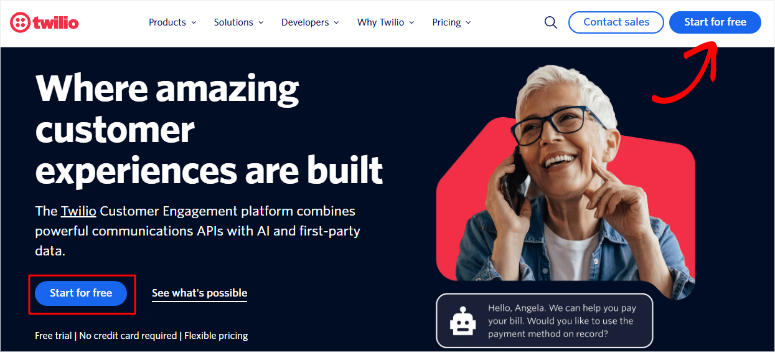
Na página seguinte, insira seus dados e clique em Continue. Alternativamente, você pode se inscrever com sua conta do Google.
Siga todas as etapas para concluir a inscrição, o que eventualmente o levará ao console do Twilio, que se parece com isto:
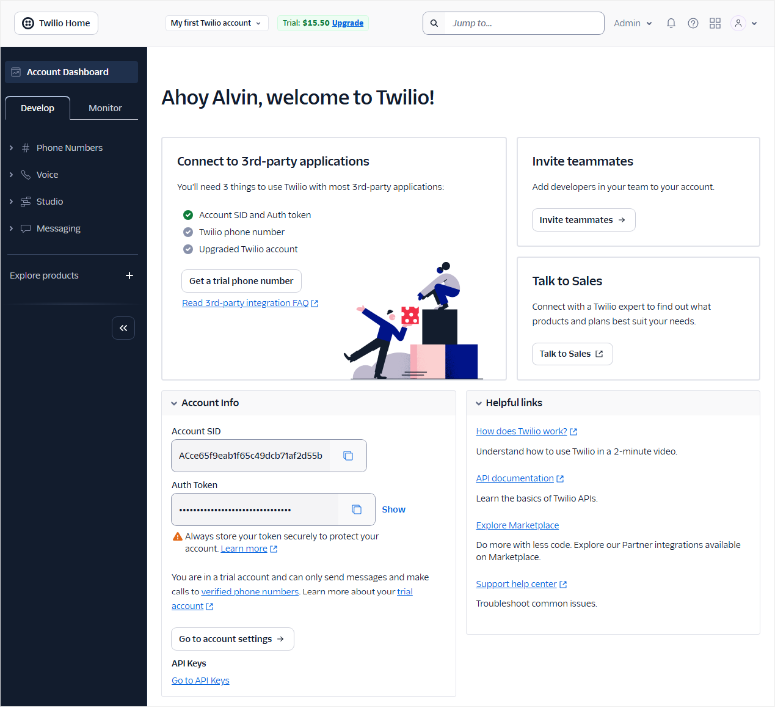
Como você pode ver, o Twilio oferece um generoso teste gratuito com US$ 15,50 em créditos. Isso lhe dá espaço e mensagens SMS suficientes para testar sua integração com o WordPress.
Em seguida, no seu painel do Twilio Console, clique no botão Get a trial number.
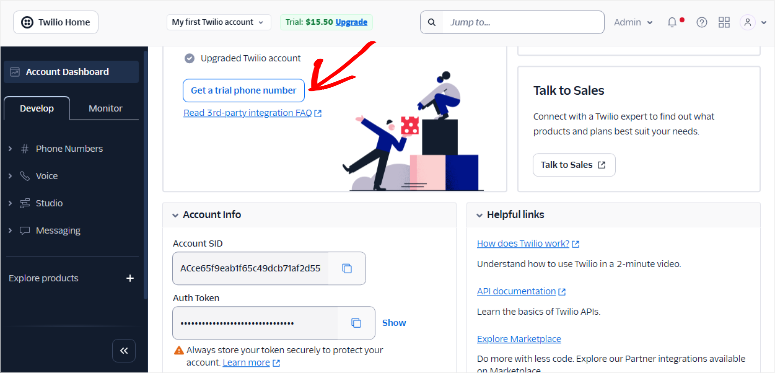
Você encontrará três informações importantes para a integração do WPForms:
Os detalhes são:
- Account SID – Seu identificador de conta exclusivo
- Auth Token – Seu token de autenticação para acesso à API
- Twilio Phone Number – Um número dedicado para enviar mensagens SMS
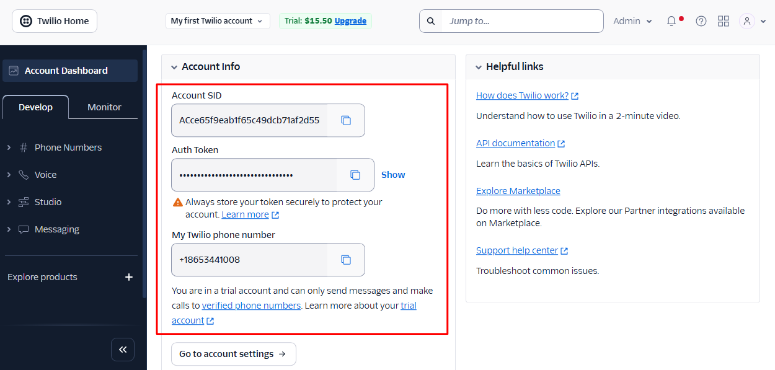
Embora a Twilio forneça um número de telefone de teste durante o cadastro, você desejará comprar um número dedicado para comunicação profissional com clientes.
Além disso, ajuda ter um número memorável que os clientes reconhecerão. Lembre-se de incluir também seu código de área e localização comercial.
É isso! Sua conta Twilio está pronta. Agora, vamos para o nosso painel do WordPress, onde configuraremos a conexão Twilio.
Etapa 2: Instalar o WPForms Pro
Gostaria de ressaltar que você precisará do WPForms Pro, pois o addon Twilio está disponível apenas em planos pagos.
Embora exista uma versão gratuita do WPForms, ela não oferece as funcionalidades avançadas que você precisará para esta conexão.
Portanto, para começar, visite o site do WPForms e escolha um plano que inclua o addon Twilio. Para isso, você precisará do plano Plus ou superior.
Após a compra, baixe o plugin WPForms Pro e instale-o em seu site WordPress como faria com qualquer outro plugin.
Se precisar de ajuda com esta parte, leia como instalar um plugin do WordPress – 4 métodos (passo a passo).
Após a ativação, vá para as configurações do WPForms e insira sua chave de licença para desbloquear todos os recursos premium.
Isso inclui acesso a addons premium como o Twilio para mensagens SMS.

Com o WPForms pronto e ativado, vamos agora adicionar a funcionalidade Twilio.
Etapa 3: Instalar o Addon WPForms Twilio
No seu painel do WordPress, vá para WPForms » Addons. Aqui, procure por Twilio e clique em “Instalar Addon”.
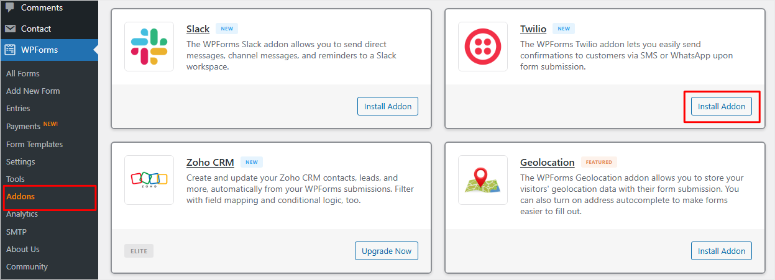
Uma vez instalado, o addon é ativado automaticamente.
Neste ponto, você está pronto para configurar comunicações por mensagem de texto para qualquer formulário em seu site. Vamos aprender como fazer isso.
Etapa 4: Configurar Comunicações por SMS no WPForms
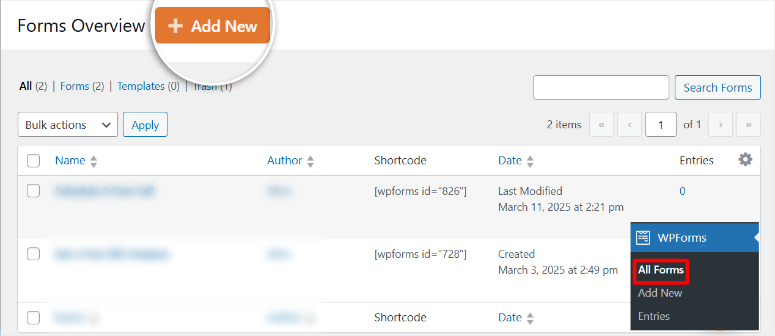
Primeiro, você precisará criar um formulário com o WPForms. Isso é muito fácil e direto, pois tudo o que você precisa fazer é ir para WPForms » Adicionar Novo no seu painel do WordPress.
Isso o levará ao construtor de formulários de arrastar e soltar do WPForms. Você verá os campos do formulário à esquerda, que você pode arrastar e soltar na janela de visualização à direita.
Além disso, você obtém Campos Elegantes e Campos de Pagamento para ajudar a transformar um formulário simples em uma ferramenta de comunicação do WordPress mais avançada.
Por exemplo, você pode adicionar pagamentos Stripe, Escalas de Likert, classificações por estrelas, adicionar campos de cartão de crédito e assim por diante.
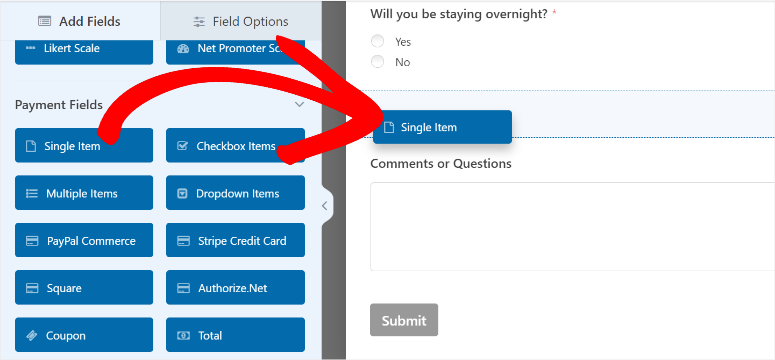
Isso não é tudo, você pode reordenar a posição dos seus campos movendo-os para cima ou para baixo na tela de visualização. Isso permite que você estruture o formulário exatamente como você imaginou.

Para um guia passo a passo, confira meu tutorial sobre como configurar formulários de contato com WPForms. Se isso não estiver funcionando para você, o WPForms também permite criar formulários com IA.
Assim que estiver satisfeito com seu formulário, é hora de adicionar o Twilio a ele.
Para fazer isso, vá para a aba "Marketing" no seu construtor de formulários e selecione Twilio. Em seguida, na tela que aparece à direita, clique em Adicionar Nova Conexão.
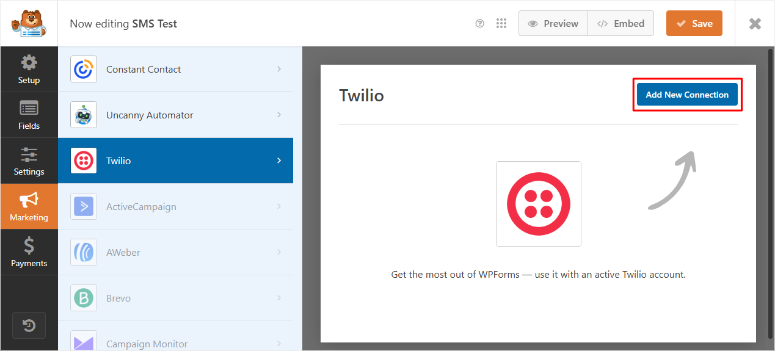
Lembre-se dos detalhes do console Twilio que você copiou anteriormente; é aqui que você os usará.
Então, aqui, insira seu SID da conta Twilio, token de autenticação, nome da conta e clique em Adicionar para passar para a próxima etapa.
As duas primeiras são as credenciais mais importantes e devem ser exatamente como estão em sua conta Twilio. Para o nome, use algo que o ajude a lembrar sua integração se você tiver várias.
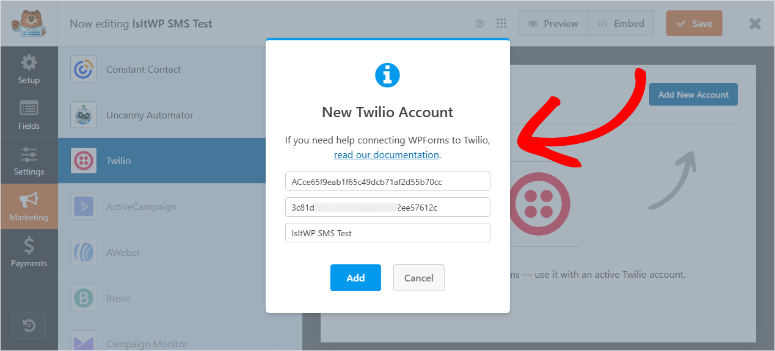
Depois disso, insira o apelido da sua conexão no próximo pop-up e clique em OK:
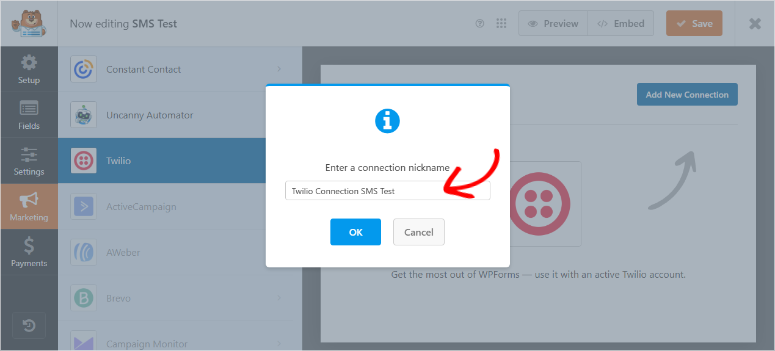
Isso completa sua conexão Twilio com WordPress através do WPForms.
Em seguida, você verá novos campos preenchidos na aba Twilio no WPForms. Isso permite que você crie sua integração de SMS.
Preencha os campos da seguinte forma:
- Selecionar Conta – escolha sua conta Twilio aqui. Útil se você tiver várias subcontas.
- Enviar Como – Aqui, você pode escolher enviar a mensagem como SMS ou mensagem do WhatsApp. Para esta seção, vamos optar pela opção SMS.
- Enviar de – Escolha o número de telefone que envia mensagens SMS. Para este tutorial, estamos usando o número de avaliação gratuita que a Twilio nos deu durante o cadastro.
- Você também tem um link “Gerenciar Números de Telefone” que redireciona para o console Twilio, onde você pode comprar um número de telefone por uma taxa mensal de US$ 1,15 no momento da escrita.
- Enviar Para – Este campo especifica para onde você enviará o texto. Você pode enviar o SMS para o número que um usuário insere no campo de telefone do formulário ou para uma lista verificada de números.
- Campo de Telefone – Se você optar por enviar SMS para o número que um usuário insere no campo de telefone do formulário, escolha esse campo de telefone específico aqui.
- Mensagem – É aqui que você escreve o texto do seu SMS. Você pode usar tags inteligentes que permitem personalizar a mensagem extensivamente.
- Por exemplo, você pode capturar automaticamente o nome do usuário de seu envio de formulário. Mas lembre-se, você tem um limite de 320 caracteres.
- Você pode criar uma mensagem como “Olá {field_id=’1′}! Obrigado pelo seu pedido nº {entry_id}. Enviaremos atualizações de envio para este número. Dúvidas? Responda STOP para sair.”
- Habilitar Lógica Condicional – Você pode adicionar lógica condicional à sua integração de SMS para ter mais controle sobre suas mensagens.
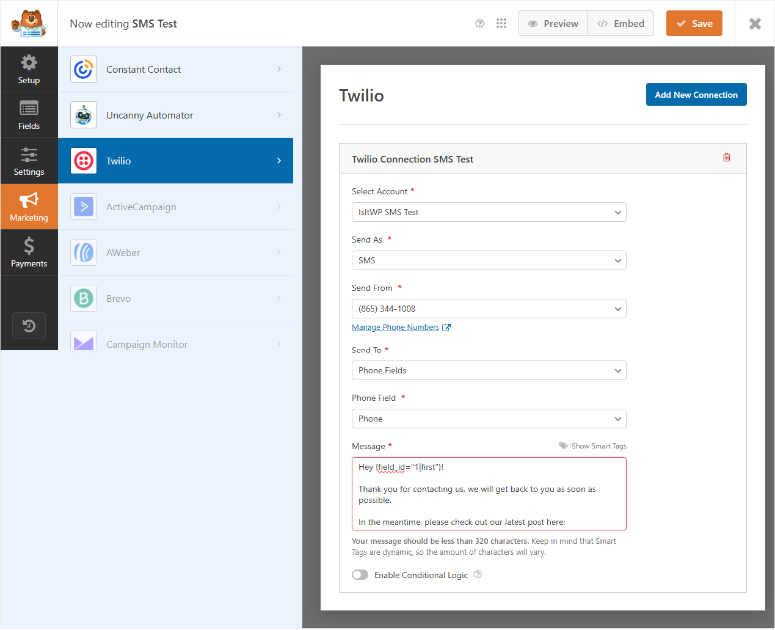
Depois de preencher os campos, clique no botão Salvar no topo. Em seguida, é hora de adicionar o formulário ao seu site.
A coisa boa com o WPForms é que você pode incorporar seu formulário em uma página nova ou existente com 3 métodos fáceis. Através de um bloco WPForms WordPress, um shortcode ou criando uma nova página para seu formulário.
Você obtém todas essas opções selecionando o botão Incorporar no canto superior direito do seu construtor de formulários.

Assim que adicionar o formulário ao seu site, ele deve se parecer com a captura de tela abaixo.
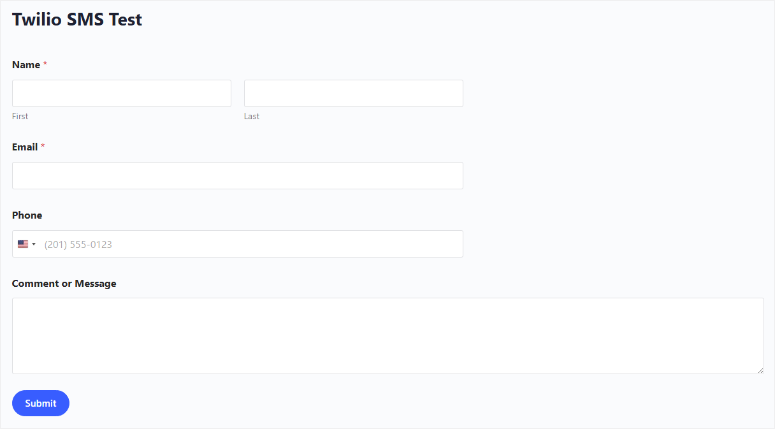
Agora, assim que o usuário clicar no botão Enviar em seu formulário, a integração Twilio enviará automaticamente um SMS para um número verificado em arquivo ou para o número que eles forneceram através do campo de telefone acima.
E é isso! Sua integração de SMS WordPress + Twilio está pronta!
Como você pode ver, é muito fácil integrar o SMS Twilio ao seu site WordPress através do plugin WPForms.
A única coisa que resta para você fazer é usar a criatividade com suas mensagens para alcançar o melhor engajamento por SMS agora que a parte técnica ficou para trás.
Além disso, você pode incluir links para rastreamento de pedidos ou suporte ao cliente.
Como Integrar Notificações do WhatsApp Usando PushEngage
Diferente do SMS tradicional, o WhatsApp suporta mídia rica, mensagens mais longas e elementos interativos. Isso o torna ideal para melhorar a comunicação com o cliente e o marketing de forma visual.
Para empresas WordPress, as mensagens do WhatsApp podem incluir:
- Mensagens de atendimento ao cliente com imagens e documentos
- Confirmações de pedido com fotos de produtos e links de rastreamento
- Lembretes de compromisso com mapas de localização e informações de contato
- Campanhas de marketing com catálogos de produtos e ofertas especiais
- Conversas de suporte com anexos de arquivos e mensagens de voz
- Mensagens automáticas de boas-vindas para novos clientes
Por que eu uso o PushEngage para Conexão WhatsApp WordPress
Gosto de usar o PushEngage para integrar WhatsApp e WordPress pela facilidade. Ele me permite enviar mensagens diretamente do WordPress através da API Cloud do WhatsApp.
Principalmente, o PushEngage é uma ferramenta de notificação push da web. Mas ele evoluiu para se tornar um software completo de marketing multicanal.
Agora você pode configurar notificações acionadas, campanhas de gotejamento, segmentar seu público, executar notificações push para Android e iOS, e muito mais.
Confira minha análise atualizada do PushEngage para ver tudo o que ele pode fazer.
Mais importante ainda, a última atualização do PushEngage permite conectar o WhatsApp ao WordPress e enviar mensagens do seu painel.
Então, o que você pode fazer com essa conexão WhatsApp WordPress?
- Você pode acionar mensagens do WhatsApp com base no comportamento do cliente, envios de formulários, eventos de compra ou gatilhos personalizados.
- Você pode enviar mensagens direcionadas do WhatsApp para grupos específicos de clientes com base em sua atividade no WordPress, histórico de compras ou localização.
- Além disso, você pode criar fluxos de trabalho automatizados do WhatsApp que aprimoram o relacionamento com o cliente.
Dito isso, deixe-me guiá-lo passo a passo pelo processo de configuração.
Passo 1: Configure sua conta PushEngage
Gosto disso, assim como o WPForms, o PushEngage também oferece uma versão gratuita. Mas ao contrário do WPForms, você pode usar a versão gratuita do PushEngage para conectar o WhatsApp ao WordPress.
Isso ocorre porque essa ferramenta de engajamento do cliente permite que você faça uma conexão site-aplicativo.
Então, primeiro, visite PushEngage.com e clique em Começar para criar uma conta.
Isso o levará à página de preços, onde você pode escolher seu plano. Para mostrar como começar gratuitamente com o PushEngage, usarei o plano gratuito para este tutorial.

Na próxima página, você pode se inscrever com seu endereço de e-mail ou conta do Google. Depois disso, forneça o endereço do seu site e escolha a categoria de negócios (indústria), e selecione Configurar sua conta.
Em seguida, insira os detalhes do seu cartão de crédito e clique em Concluir Registro e Obter Acesso Instantâneo.
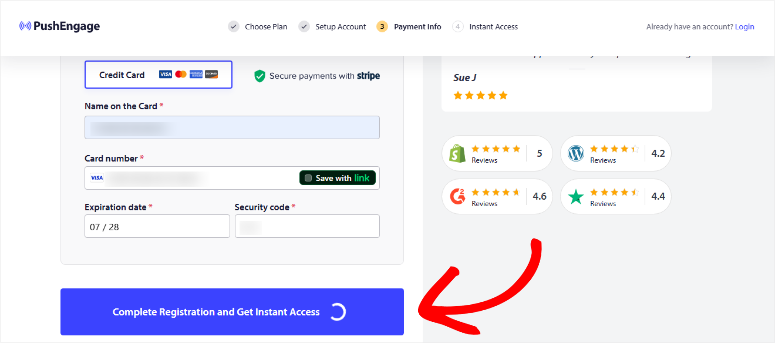
Mesmo sendo uma conta gratuita, o PushEngage exige que você adicione as informações do seu cartão de crédito, citando um histórico de pessoas tentando abusar dessa opção.
Mas não se preocupe, eles nunca deduzirão dinheiro da sua conta a menos que você faça um upgrade.
Em seguida, na próxima página, insira os detalhes do seu site e clique no botão Salvar e Continuar.
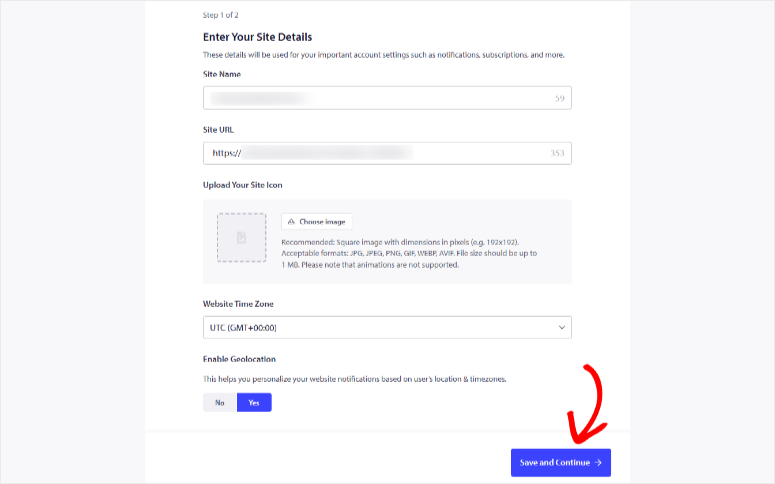
Como você pode ver na próxima tela, você pode instalar o PushEngage em várias plataformas. Para este tutorial, escolha WordPress e clique em Instalar Plugin PushEngage para WordPress.
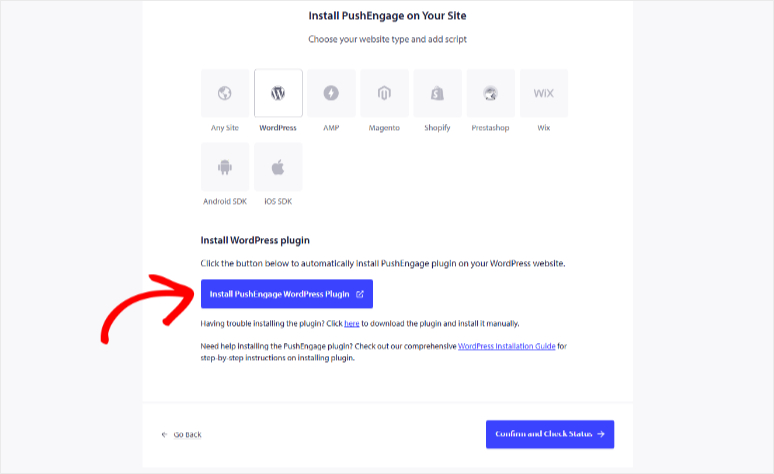
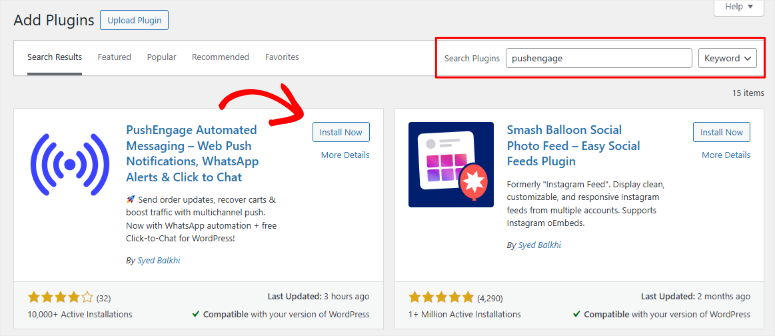
Após isso, você será redirecionado para a página do repositório de plugins em uma nova aba do navegador no seu painel do WordPress. Alternativamente, vá ao seu painel do WordPress e navegue até Todos os Plugins » Adicionar Novo Plugin.
Isso também o levará à página do repositório de plugins.
Portanto, tudo o que você precisa fazer nesta página é encontrar o PushEngage usando a função de pesquisa, e então instalar e ativar.
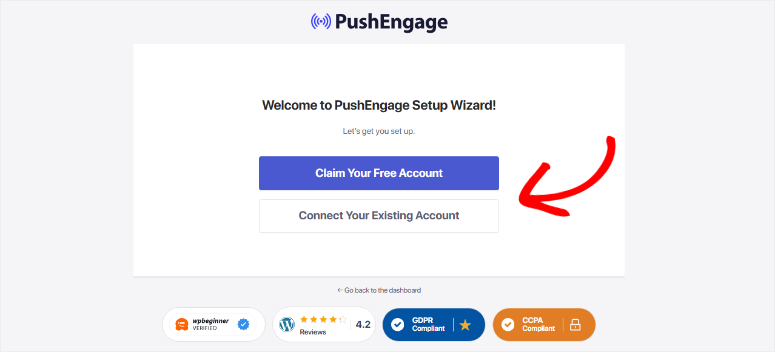
Após a ativação, o PushEngage o levará a um assistente de configuração rápida. Aqui, você pode reivindicar uma nova conta gratuita ou usar uma existente.
Como já criamos uma conta PushEngage, selecionaremos Conectar Sua Conta Existente.
Na próxima tela, escolha seu site e clique em Vamos Começar. Agora, para concluir o processo de configuração, tudo o que você precisa fazer é seguir o assistente de configuração.
Você simplesmente ativará diferentes recursos com caixas de seleção e opções de alternância. Se você encontrar algum problema, pode consultar este post que fiz sobre como configurar o PushEngage.
Assim que o PushEngage estiver pronto, passe para a etapa 2, onde mostrarei como configurar sua conta do WhatsApp no WordPress usando o PushEngage.
Etapa 2: Configurar Conta do WhatsApp
Assim que concluir a configuração do PushEngage, vá para PushEngage » WhatsApp BETA no seu painel do WordPress.
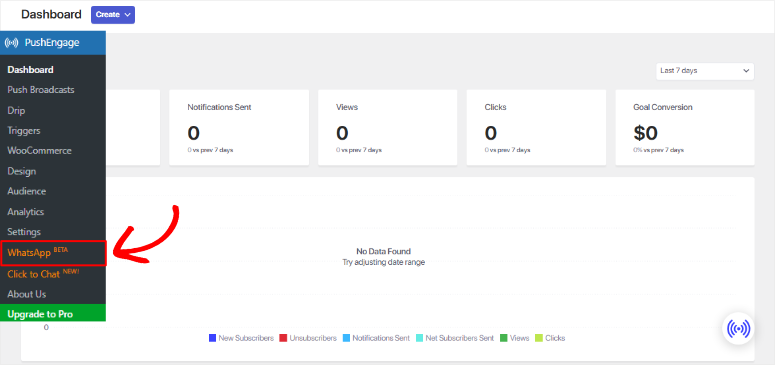
Na próxima tela, você pode usar botões de alternância para configurar automações que o manterão informado sobre seu site.
Por exemplo, você pode configurar o PushEngage para receber um alerta no WhatsApp quando um novo pedido for feito, quando o processamento do pedido estiver em andamento, o pedido estiver em espera e muito mais.
Como resultado, esta conexão WhatsApp WordPress não atende apenas aos seus clientes, mas também a você e ao seu negócio.
Mas para o nosso tutorial, vamos apenas clicar no botão Conectar Agora.

Concluído, você será redirecionado para a janela Configurações na aba “WhatsApp Cloud API”.
Portanto, insira seu ID do WhatsApp Business, ID do número de telefone, número de telefone do WhatsApp e token de acesso.
Concluído, clique em Salvar Alterações.

Para gerar suas credenciais da API do WhatsApp Cloud, basta seguir as instruções fornecidas no lado direito da tela. O PushEngage oferece documentação detalhada para ajudá-lo com isso.
É isso! Agora você pode conectar o WhatsApp ao WordPress usando o PushEngage. Agora, vamos ver como você pode usar o WhatsApp no WordPress.
1. Widget Click to Chat do WhatsApp
O PushEngage oferece um widget de chat do WhatsApp fácil de usar, que permite aos usuários entrar em contato com você com um único toque. Esse recurso também está disponível no PushEngage Lite, para que você possa usá-lo gratuitamente.
Configurar o widget é incrivelmente fácil. Na verdade, você nem precisa se conectar com a API do WhatsApp Cloud primeiro.
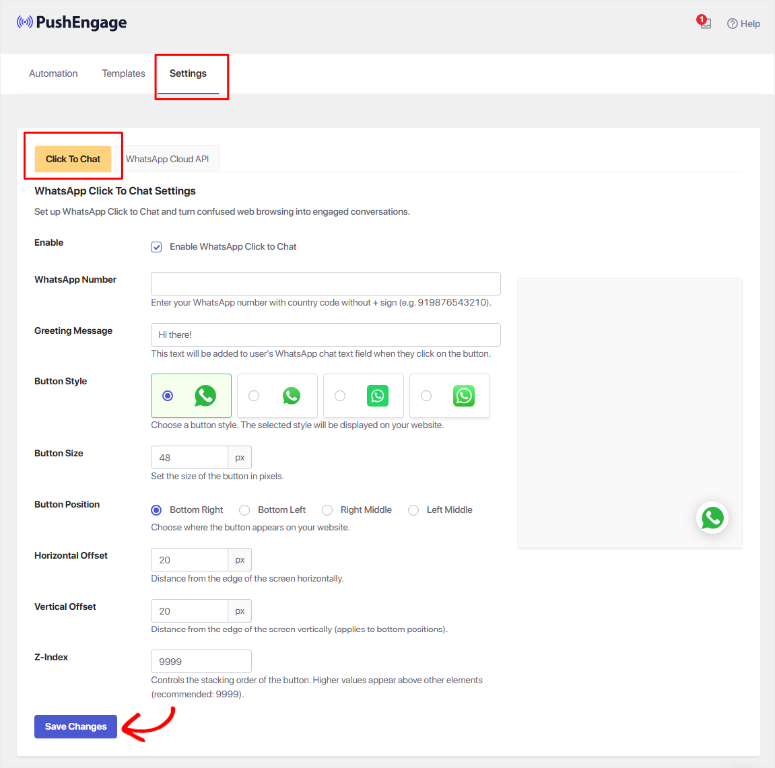
Para adicionar um widget WhatsApp click-to-chat ao seu site WordPress, vá para PushEngage » WhatsApp BETA e navegue até a aba Configurações. Aqui, selecione a aba Click to Chat.
Em seguida, use a caixa de seleção para habilitar este recurso. Depois disso, insira seu número de telefone, personalize saudações, selecione um estilo de botão e, em seguida, revise todas as outras opções de personalização.
Finalmente, clique em Salvar Alterações na parte inferior.
Agora, toda vez que um usuário visitar seu site no celular ou computador, ele verá o widget do WhatsApp. Clicar no botão abre o WhatsApp Messenger.
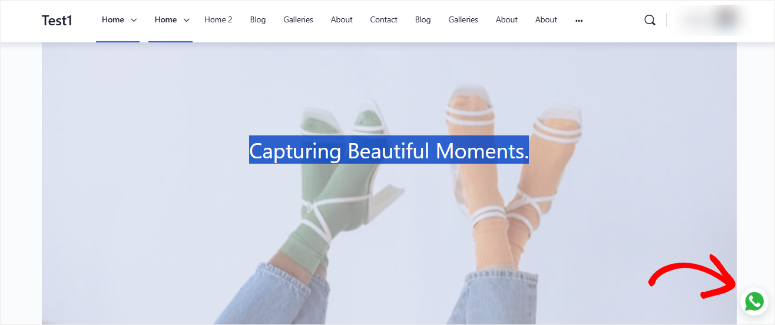
E é só isso. Os clientes podem entrar em contato facilmente com você via WhatsApp Messenger, e você pode enviar notificações automaticamente conforme necessário.
2. Crie Modelos de Mensagem do WhatsApp
O WhatsApp exige modelos de mensagem pré-aprovados para comunicações empresariais.
Isso garante que suas mensagens sejam profissionais, compatíveis e consistentes. Também acelera o processo de aprovação, para que você possa começar a enviar atualizações e promoções sem atrasos.
Além disso, essa comunicação consistente mantém sua marca com a mesma aparência em todas as interações com os clientes.
Então, como configurar modelos do WhatsApp no PushEngage?
No seu painel do WordPress, vá para PushEngage » WhatsApp BETA e navegue até a aba “Templates”. Nesta página, selecione “Create Template”.
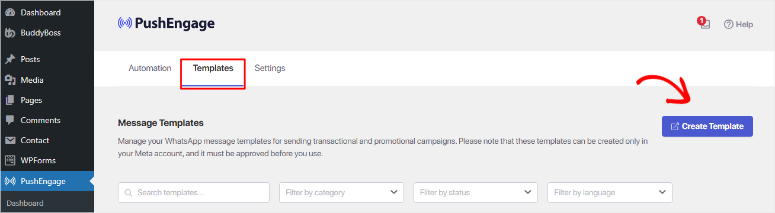
Uma vez feito isso, você pode criar modelos de mensagem do WhatsApp como:
- Confirmação de Pedido – “Olá {name}, seu pedido #{order_id} foi confirmado! Enviaremos atualizações conforme ele for enviado. Dúvidas? Basta responder aqui.”
- Lembrete de Consulta – “Olá {name}, um lembrete amigável: Sua consulta é amanhã às {time}. Te vemos lá! Responda se precisar reagendar.”
- Boas-vindas ao Cliente – “Bem-vindo {name}! Obrigado por se juntar a nós. Aqui está um desconto de 10% na sua primeira compra: {coupon_code}”
A desvantagem é que cada modelo deve ser submetido ao WhatsApp para aprovação, o que geralmente leva de 24 a 48 horas.
Mas, por outro lado, os modelos aprovados podem ser usados em seus fluxos de trabalho automatizados de comunicação com o cliente no WordPress.
3. Configure Gatilhos de Comunicação com o Cliente
Com o PushEngage, você cria regras de automação que disparam mensagens do WhatsApp com base nas ações dos clientes em seu site WordPress.
Gatilhos comuns de comunicação com o cliente incluem:
- Pedidos do WooCommerce: Envie confirmações de pedido e atualizações de envio para os clientes
- Envios de Formulário de Contato: Reconheça as consultas dos clientes e forneça prazos de resposta
- Registro de Usuário: Dê as boas-vindas a novos clientes com informações úteis e ofertas especiais
- Abandono de Carrinho: Lembre os clientes sobre os itens que eles deixaram para trás com incentivos de recuperação
- Agendamento de Compromissos: Confirme compromissos e envie lembretes úteis
Você pode configurar cada gatilho com o modelo de WhatsApp apropriado e dados de personalização do seu banco de dados de clientes do WordPress.
Etapa 3: Teste e Lance Suas Comunicações com Clientes
Antes de entrar no ar, teste suas comunicações com clientes via WhatsApp minuciosamente. Envie formulários de teste e faça pedidos de teste.
Além disso, acione vários eventos do WordPress para garantir que as mensagens sejam entregues corretamente com informações precisas do cliente.
Finalmente, monitore suas taxas de entrega de mensagens do WhatsApp e métricas de engajamento do cliente através do painel do PushEngage.
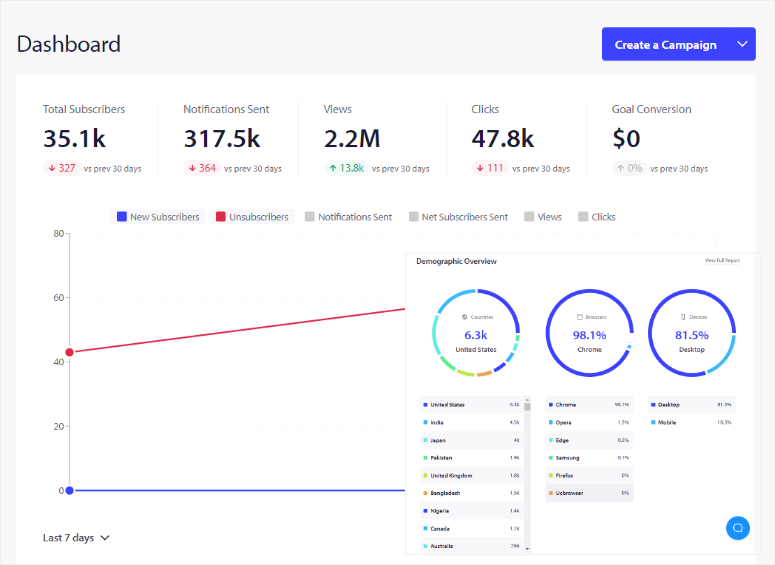
Esses dados ajudam você a otimizar o tempo, o conteúdo e o direcionamento das mensagens para obter melhores resultados de comunicação com o cliente.
Lembre-se de que o WhatsApp tem políticas rigorosas sobre o consentimento do cliente e a relevância das mensagens. Envie mensagens do WhatsApp apenas para clientes que optaram explicitamente por receber comunicações comerciais.
Além disso, sempre forneça valor em suas mensagens para manter relacionamentos positivos com os clientes.
Parabéns! Agora você pode enviar mensagens SMS e WhatsApp do seu Painel do WordPress. Então, como exatamente você usa o WhatsApp e SMS para melhorar a comunicação?
Como Usar SMS e WhatsApp para Facilitar a Comunicação com Clientes
A implementação de SMS e WhatsApp cria uma estratégia de comunicação com o cliente bem estruturada que melhora a satisfação e reduz a carga de trabalho de suporte.
Ao usar cada plataforma estrategicamente, você pode oferecer um serviço melhor enquanto automatiza interações rotineiras com o cliente.
Aqui está a abordagem que eu uso:
1. Crie uma Estratégia de Comunicação Inteligente
- Use SMS para comunicações urgentes e sensíveis ao tempo com o cliente. Por exemplo, use mensagens SMS para confirmações de pedidos, lembretes de compromissos ou notificações de promoções relâmpago que exigem atenção imediata.
- Reserve o WhatsApp para conversas detalhadas de atendimento ao cliente, recomendações de produtos ou campanhas de marketing que se beneficiam de mídia rica e explicações mais longas.
2. Automatize Interações Rotineiras com o Cliente
- Configure fluxos de trabalho automatizados que lidam com comunicações comuns do cliente sem esforço manual.
- Por exemplo, quando um cliente faz um pedido, envie automaticamente uma confirmação por SMS seguida por mensagens detalhadas via WhatsApp com atualizações de envio e instruções de cuidado com o produto.
3. Personalize Mensagens com Dados do Cliente
- Aproveite seu banco de dados de clientes do WordPress para criar mensagens personalizadas por SMS e WhatsApp.
- Inclua nomes de clientes, detalhes de pedidos, informações de compromissos ou histórico de compras para fazer com que as mensagens automatizadas pareçam pessoais e relevantes para cada destinatário.
4. Ofereça Múltiplas Preferências de Comunicação
- Dê aos clientes a opção de como eles recebem comunicações, oferecendo opt-ins de SMS e WhatsApp durante o checkout ou registro.
- Alguns clientes preferem a simplicidade do SMS. Enquanto outros apreciam os recursos avançados e a acessibilidade internacional do WhatsApp.
5. Habilite Suporte ao Cliente Bidirecional
- Use ambas as plataformas como canais de conversação, não apenas como sistemas de notificação. Monitore as respostas dos clientes e garanta respostas rápidas.
- Tempos de resposta rápidos através de plataformas de mensagens melhoram significativamente a satisfação do cliente em comparação com tickets de suporte por e-mail tradicionais.
Espero que você tenha gostado de aprender sobre como conectar mensagens do WhatsApp e SMS ao WordPress. Se tiver mais perguntas, confira as FAQs abaixo.
FAQs: Como Configurar Notificações por SMS e WhatsApp no WordPress (Guia Simples)
Quanto custam as mensagens SMS através do WPForms e Twilio?
A Twilio cobra aproximadamente $0.0083 por SMS nos EUA, tornando-a muito acessível para comunicações com clientes. Com o WPForms cuidando da integração, você paga apenas as taxas de mensagem da Twilio mais sua assinatura do WPForms.
Uma pequena empresa enviando 500 mensagens de clientes mensalmente gastaria menos de US$ 5 em custos de mensagens. Nada mal.
Posso enviar mensagens de marketing do WhatsApp para todos os meus clientes?
Sim, mas lembre-se, o WhatsApp exige consentimento explícito de opt-in antes de enviar mensagens de marketing para os clientes. Você só pode enviar mensagens promocionais do WhatsApp para clientes que concordaram especificamente em receber comunicações de marketing.
Mas você pode enviar mensagens transacionais como confirmações de pedido para qualquer cliente que fizer uma compra.
O que é melhor para comunicação com o cliente – SMS ou WhatsApp?
O SMS funciona em todos os celulares e entrega instantaneamente, tornando-o perfeito para comunicações urgentes com o cliente, como confirmações de pedido ou lembretes de compromisso.
O WhatsApp suporta mídia rica e conversas mais longas, tornando-o ideal para atendimento ao cliente, informações detalhadas sobre produtos ou campanhas de marketing com imagens e vídeos.
Os clientes podem responder às minhas mensagens de SMS e WhatsApp?
Sim, tanto o WPForms quanto o PushEngage suportam comunicação bidirecional. Os clientes podem responder às suas mensagens, fazer perguntas ou solicitar suporte.
Você receberá essas respostas através do seu painel Twilio para SMS ou da interface do WhatsApp Business se você usar o PushEngage. Isso permite que você forneça um atendimento ao cliente real através de mensagens.
Veredito Final: Devo Usar Mensagens de WhatsApp e SMS no WordPress?
Com certeza! Configurar comunicação por SMS e WhatsApp para o seu site WordPress revoluciona a forma como você se conecta com os clientes.
Esses canais de mensagens instantâneas garantem que informações importantes cheguem aos clientes imediatamente, ao mesmo tempo em que fornecem a comunicação pessoal e conveniente que eles preferem em vez de e-mail.
A combinação de WPForms + Twilio para SMS e PushEngage + WhatsApp cria um sistema completo de comunicação com o cliente.
Com essa configuração, você pode transformar seu site WordPress de um site simples em um poderoso centro de comunicação que mantém os clientes engajados e informados em tempo real.
Central de Recursos
Agora, se você está procurando por alternativas ao WPForms para ajudá-lo a melhorar a comunicação com seus clientes, confira este artigo comparativo sobre WPForms vs Formidable Forms.
Nesse sentido, se você está procurando uma alternativa de web push, aqui está um artigo sobre PushEngage vs OneSignal.
Além disso, aqui estão outros artigos que você pode se interessar em ler.
- 5 Melhores Ferramentas de Marketing por SMS para Melhorar o Engajamento do Cliente
- 10+ Melhores Plugins de Autoresponder para WordPress (Gratuitos e Premium)
- 8 Melhores Ferramentas de Notificação Push para o Seu Site WordPress
Esses artigos não apenas o ajudarão a encontrar o plugin de WordPress certo de SMS e notificações push para o seu negócio, mas também o ajudarão a configurar automações de comunicação.

Comentários Deixe uma resposta