Você está procurando adicionar notificações push ao seu site?
Notificações push para web são uma das melhores maneiras de melhorar tráfego, engajamento e vendas. Elas oferecem comunicação em tempo real diretamente para os dispositivos dos seus usuários.
Não é necessário abrir e-mails ou mensagens; apenas um pop-up com todas as informações necessárias. Notificações push para web são fáceis de usar, acessíveis e chamam a atenção dos usuários sem distraí-los.
Neste artigo, compararemos dois dos melhores plugins de notificação push: PushEngage vs OneSignal. Analisaremos seus preços, recursos e como usar o recurso de alerta push para web.
Visão Geral do PushEngage
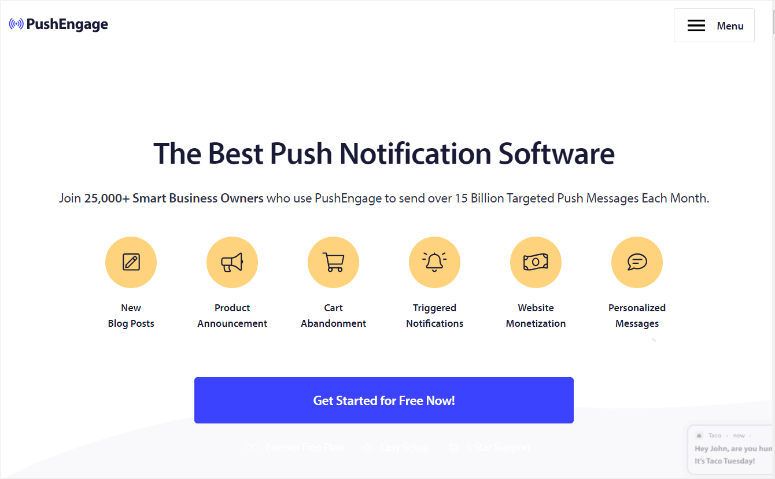
PushEngage é o melhor plugin de notificação push porque é repleto de recursos práticos e fácil de usar.
Na verdade, você não precisa ter nenhuma experiência em codificação para usá-lo. Com o PushEngage, você pode configurar diferentes tipos de notificações para web, como alertas de novos posts, anúncios de produtos, abandono de carrinho, campanhas acionadas e muito mais.
Você também pode usar o PushEngage para exibir prova social aos visitantes do seu site, ajudando a melhorar o SEO, conversões e vendas. Isso também significa que pode ajudar a ganhar a confiança de visitantes de primeira viagem.
Como resultado, o PushEngage é ótimo para lojas de eCommerce, empresas de SaaS, blogueiros e pequenas empresas que desejam nivelar o campo de atuação.
Esta ferramenta de marketing pode ajudá-lo a enviar notificações push da web de forma fácil e conveniente. Seus usuários não precisam abrir seu site ou estar conectados à internet. Eles receberão a notificação assim que estiverem online.
Este plugin WordPress também pode enviar notificações push para mobile e iOS, tornando-o ótimo para comunicação multicanal.
Visão Geral do OneSignal
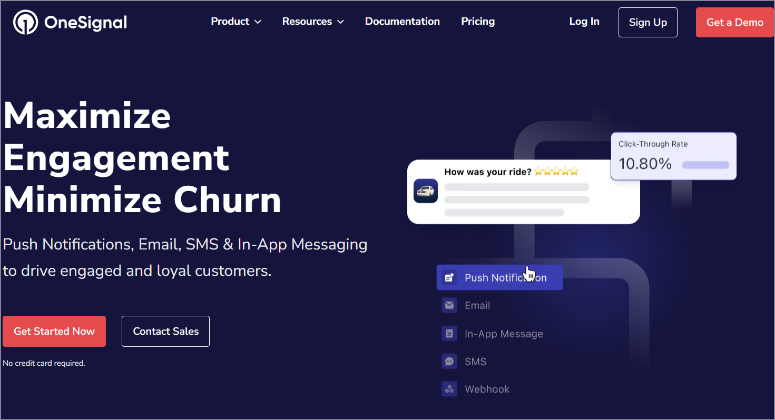
OneSignal é um plugin popular de notificação push da web que também suporta notificações push móveis, e-mail e mensagens no aplicativo. Isso o torna um plugin de comunicação multicanal mais completo, permitindo que você reduza a dependência de plugins e garanta que seu site não fique sobrecarregado.
Você pode personalizar rapidamente as notificações com conteúdo dinâmico e informações específicas do usuário.
Ao contrário do PushEngage, que foca na facilidade de uso, o OneSignal é uma plataforma mais voltada para desenvolvedores, com uma gama mais ampla de integrações e opções de personalização. Caso uma conexão nativa de ferramenta não esteja disponível, o OneSignal oferece acesso à API para integrações personalizadas e casos de uso avançados.
“Esta plataforma de notificações push foi projetada para lidar com altos volumes de notificações, tornando-a adequada para grandes empresas e aplicativos com grandes bases de usuários.
Isso também a torna uma boa opção para empresas que precisam de uma solução escalável.
Se você está procurando mais opções, aqui está uma lista das 8 melhores ferramentas e softwares de notificação push.
PushEngage vs. OneSignal: Qual é Melhor?
Agora que você tem uma melhor compreensão desses dois plugins de notificação push para web, vamos mergulhar no artigo de comparação.
Dividimos este artigo em várias seções para que você possa navegar rapidamente por ele. Basta clicar em um link abaixo para pular para essa seção.
- Instalação e Configuração
- Personalização
- Facilidade de Uso
- Recursos
- Documentação & Suporte
- Preço
- Prós & Contras
- Veredito Final
Instalação e Configuração
PushEngage
Uma das coisas que realmente gostamos no PushEngage é a facilidade de instalação e configuração. Primeiro, ele oferece diferentes planos, garantindo que todos encontrem um pacote dentro do seu orçamento. Você também obtém um plano gratuito para testar este plugin push antes de fazer uma compra.
Para começar, acesse seu repositório de plugins do WordPress e pesquise por “PushEngage”. Em seguida, instale e ative-o como faria com qualquer outro plugin. Você também pode acessar o site oficial do plugin e comprar um plano premium.
Se você tiver problemas com isso, confira este artigo sobre como instalar um plugin.
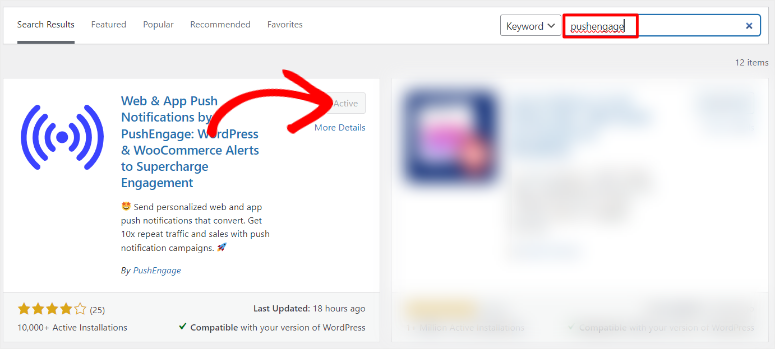
Assim que instalar o plugin, você será redirecionado para uma página onde poderá “Conectar seu Site” ou “Iniciar o Assistente de Configuração”.
Ambas as opções o guiarão pelo processo de configuração, permitindo que você crie rapidamente sua primeira campanha de notificação push.
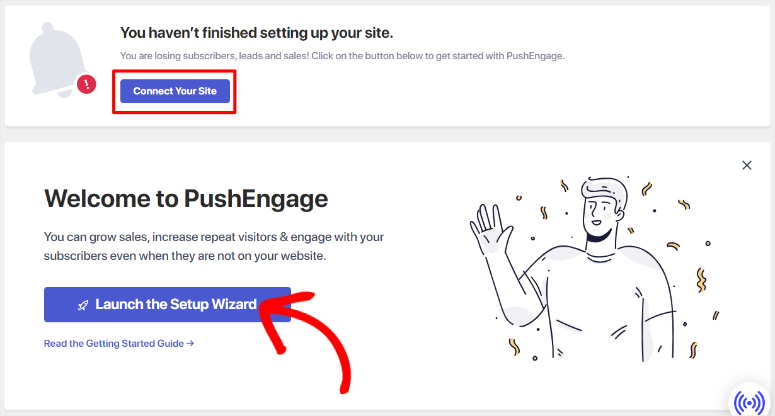
Ao selecionar Conectar Seu Site, o PushEngage o levará a uma página onde você poderá “Conectar a uma Conta Existente” ou “Reivindicar uma Conta Gratuita”. Selecione “Reivindicar uma Conta Gratuita” se for sua primeira vez usando esta ferramenta.
Você pode criar uma conta inserindo manualmente seu e-mail e detalhes. Você também pode se inscrever usando sua conta do Google ou Shopify, o que lhe dá muita flexibilidade.
Em seguida, selecione sua indústria em um menu suspenso e insira o tamanho da sua empresa. Abaixo disso, insira as informações do seu cartão de crédito, mesmo que você esteja usando a versão gratuita do plugin.
Embora adicionar informações de cartão de crédito em uma conta gratuita possa desencorajar alguns, isso ajuda a reduzir fraudes e garante uma boa experiência do usuário.
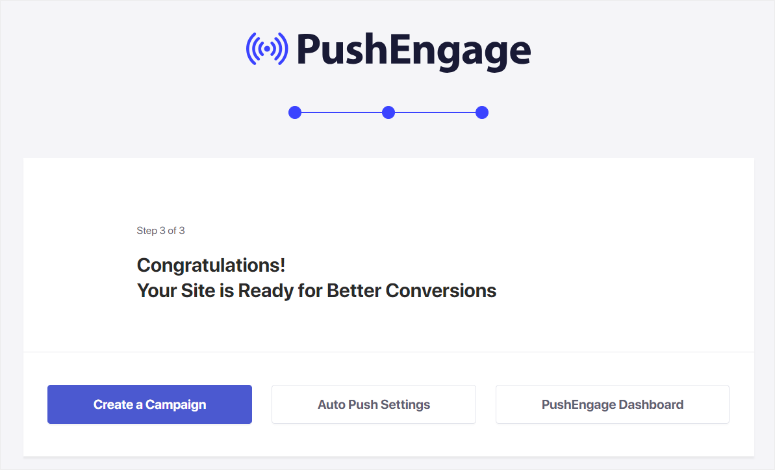
E pronto, você instalou e configurou o PushEngage com sucesso. Na próxima página, você pode Criar uma nova Campanha, ir para Configurações de Push Automático ou para o Painel do PushEngage.
OneSignal
Agora, para instalar e configurar o OneSignal, você passará por um processo muito semelhante ao do PushEngage.
Primeiro, vá ao seu repositório WordPress, pesquise por “OneSignal” e instale e ative-o como faria com qualquer outro plugin.
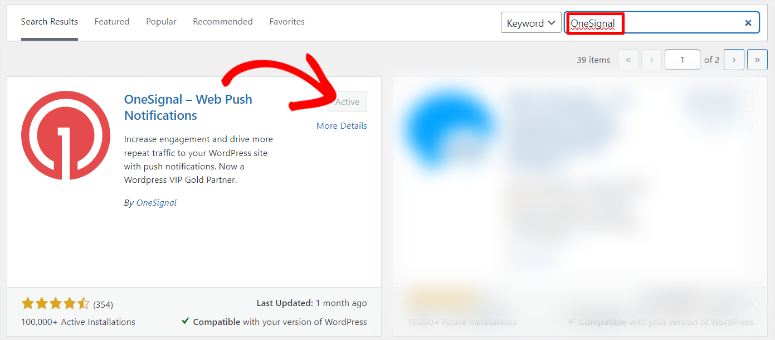
Após isso, vá para a nova opção de menu no seu painel WordPress chamada “OneSignal”, que abrirá uma página com duas abas, “Configuração” e “Conexão”.
Vá para “Configuração”, onde você criará uma conta OneSignal primeiro. Você pode se inscrever manualmente no OneSignal adicionando seu e-mail e senha, assim como no PushEngage.
Mas você também pode se inscrever usando sua conta do Google, Facebook ou GitHub. Isso lhe dá mais flexibilidade para escolher o método mais conveniente para você.
Uma vez feito isso, forneça todas as informações pessoais e do site necessárias e nomeie seu primeiro aplicativo ou site.
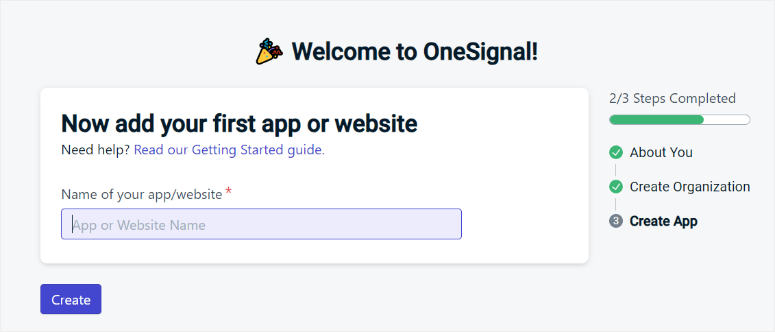
Em seguida, você será redirecionado para o Guia de Início Rápido, onde poderá começar a configurar o plugin.
Aqui, selecione “Configurar Canais de Mensagens para seu Aplicativo” para expandir as opções. Em seguida, selecione o canal de mensagens que você deseja criar. Para este exemplo, selecionamos “Notificações Push”.
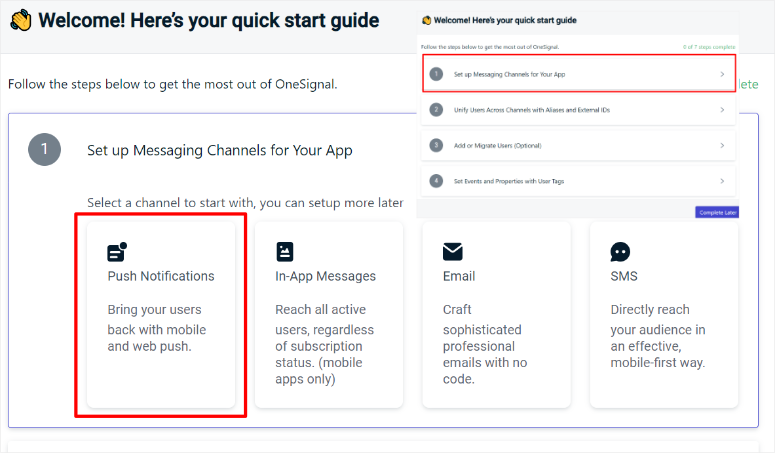
Após isso, selecione o tipo de notificação push que você deseja configurar nas abas. Aqui, selecionamos “Web” para o nosso exemplo.
Na próxima página, selecione o tipo de integração de site que você deseja: Site Típico, Plugin WordPress ou Construtor de Sites, ou Código Personalizado. Para esta comparação, optamos pelo plugin WordPress, pois esta é também a maneira mais fácil de configurar o OneSignal.
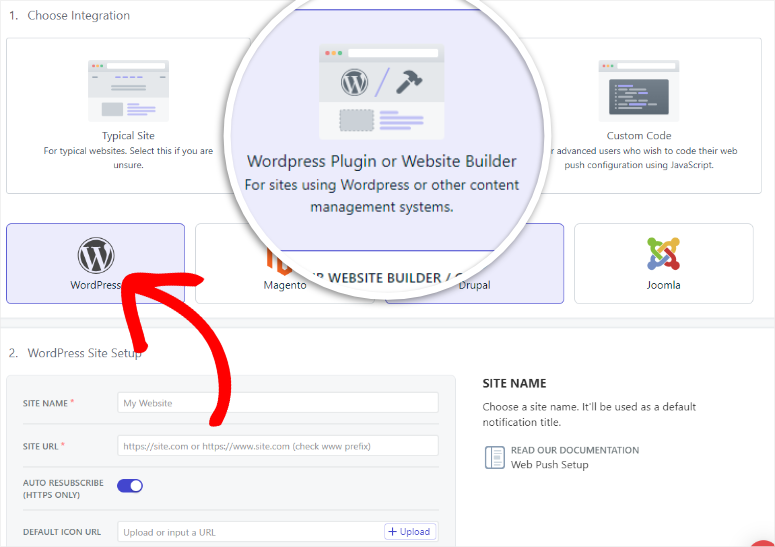
Em seguida, selecione o tipo de construtor que você deseja usar. Assim que selecionar WordPress nas abas, insira a URL do seu site e o Nome do Site. Você também tem a opção de carregar um ícone de notificação push de URL Padrão e ativar a Reassinatura Automática com botões de alternância.
Quando estiver satisfeito com as configurações, clique em Salvar.
Na próxima página, copie a API do Aplicativo e o ID Web do Safari se você quiser exibir a notificação push no iOS também.
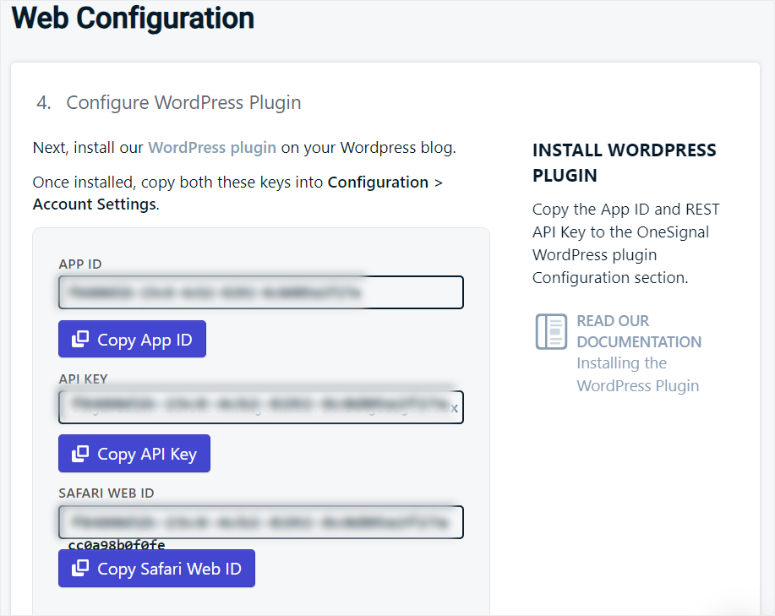
Finalmente, retorne à opção de menu OneSignal no seu painel do WordPress e selecione Configuração. Nas barras de texto fornecidas, cole as chaves que você copiou da sua conta OneSignal, role até o botão e clique em Salvar.
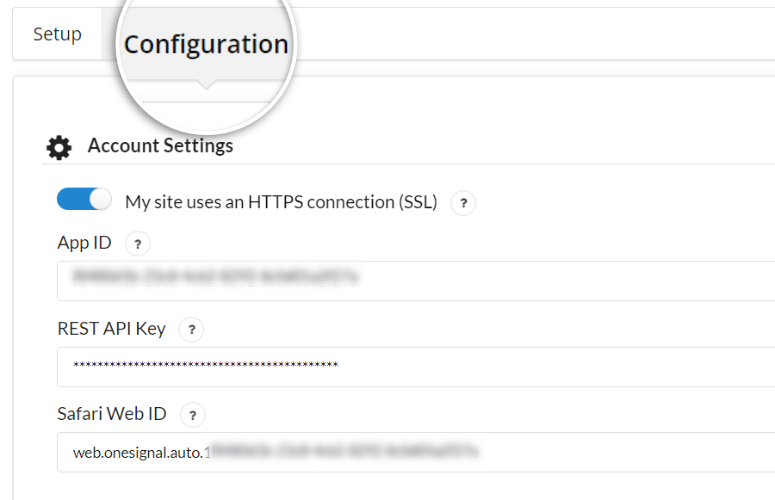
Parabéns! Agora você pode instalar e configurar o OneSignal.
Instalação e Configuração Vencedor: PushEngage
O PushEngage é super fácil de instalar e configurar. Além disso, a maioria dos processos de configuração é feita no seu painel do WordPress, então você não precisará alternar entre diferentes plataformas. Ele automatiza a maior parte do processo para você, garantindo que, mesmo que você não tenha experiência em configurar plugins, possa fazê-lo sozinho.
Por exemplo, ele adiciona automaticamente o código API da ferramenta quando você conecta sua conta PushEngage ao WordPress.
Por outro lado, o OneSignal tem um processo mais longo, pois você precisará selecionar seu construtor de sites, configurar canais de mensagens e muito mais. Há muita troca entre seu painel do WordPress e sua conta OneSignal, o que pode ser confuso para iniciantes.
Por causa disso, o PushEngage é o vencedor claro quando se trata de instalação e configuração.
Personalização
PushEngage
Após instalar o PushEngage, há muitas opções de personalização que você pode configurar para torná-lo conveniente para você, sua equipe e seus usuários.
Para personalizar o PushEngage, vá para PushEngage » Configurações no seu painel do WordPress. Em seguida, comece com a guia Detalhes do Site, onde você pode ativar rapidamente a Geolocalização com um botão de alternância.
Isso ajudará com a segmentação geográfica, permitindo que você envie notificações push da web de acordo com a localização e o fuso horário de um usuário, tornando a experiência dele mais personalizada.
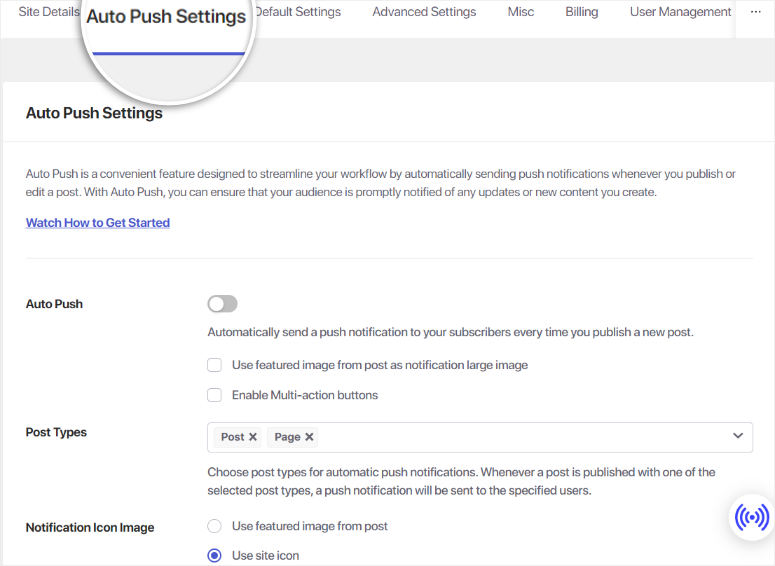
Em seguida, vá para a aba Configurações de Auto Push. Use o botão de Alternância para ativar o “Auto Push”, que permite ao PushEngage enviar uma notificação quando você edita ou publica uma nova postagem.
Aqui, você também pode definir se o plugin deve usar a imagem destacada da postagem como uma imagem grande e ativar notificações de vários botões.
Para complementar, você pode decidir se deseja ter uma notificação automática para postagens, páginas ou ambos. Por fim, selecione se deseja usar a imagem destacada ou o ícone do site para a imagem grande da notificação.
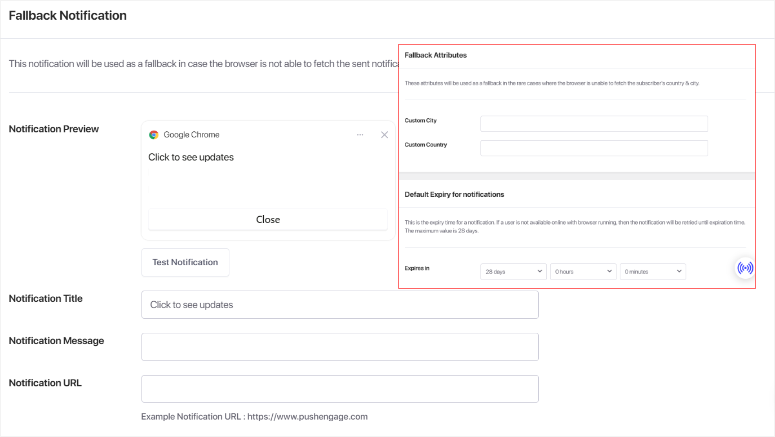
Na aba Configurações Padrão, defina a opção "Notificação de Fallback".
Este é um alerta que o PushEngage envia quando uma notificação push para um usuário falha. Você pode definir o título, a mensagem e a URL da notificação de fallback para direcionar o usuário aos próximos passos. Você também pode personalizar a mensagem para explicar que a notificação push falhou, melhorando a experiência do usuário.
Abaixo disso, você também pode adicionar Atributos de Fallback quando o navegador não conseguir obter o país ou a cidade do assinante. Isso garante que a mensagem seja mais personalizada, mesmo que o PushEngage não consiga detectar a localização deles.
Com o PushEngage, você pode definir a "Expiração Padrão" para as notificações. Isso significa que a notificação só expirará se o usuário permanecer offline pelo tempo especificado que você definiu.
Embora a maioria das personalizações para este plugin sejam feitas no WordPress, você precisa acessar o painel do PushEngage para o gerenciamento de usuários.
Mas não se preocupe – o PushEngage torna o gerenciamento de usuários igualmente fácil.
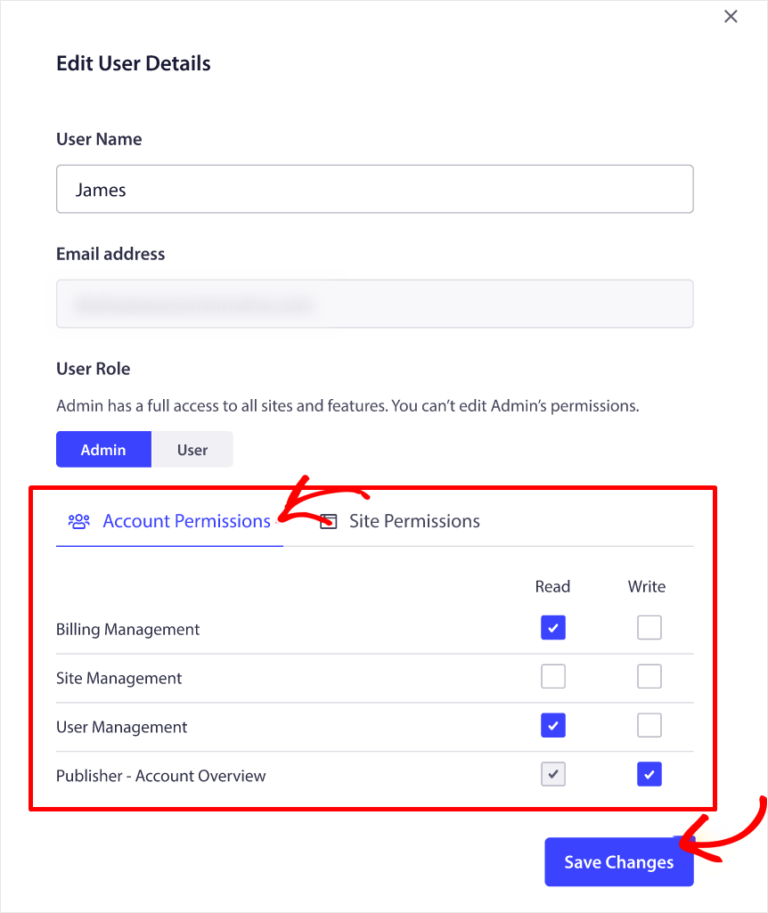
Tudo o que você precisa fazer é ir à sua conta PushEngage e selecionar o menu suspenso sob seu perfil. Depois disso, selecione "Gerenciamento de Usuários" e crie ou remova usuários.
Através da aba Permissões da Conta, você também pode usar caixas de seleção para conceder a diferentes pessoas permissão para ler ou escrever. Essas permissões incluem Gerenciamento de Faturamento, Gerenciamento de Sites, Gerenciamento de Usuários e Editor.
Agora, se você quiser personalizar o design dos seus pop-ups de opt-in de notificações push, você pode usar seu painel do WordPress ou sua conta PushEngage.
Ambas as opções possuem uma interface semelhante, o que significa que você não terá uma curva de aprendizado.
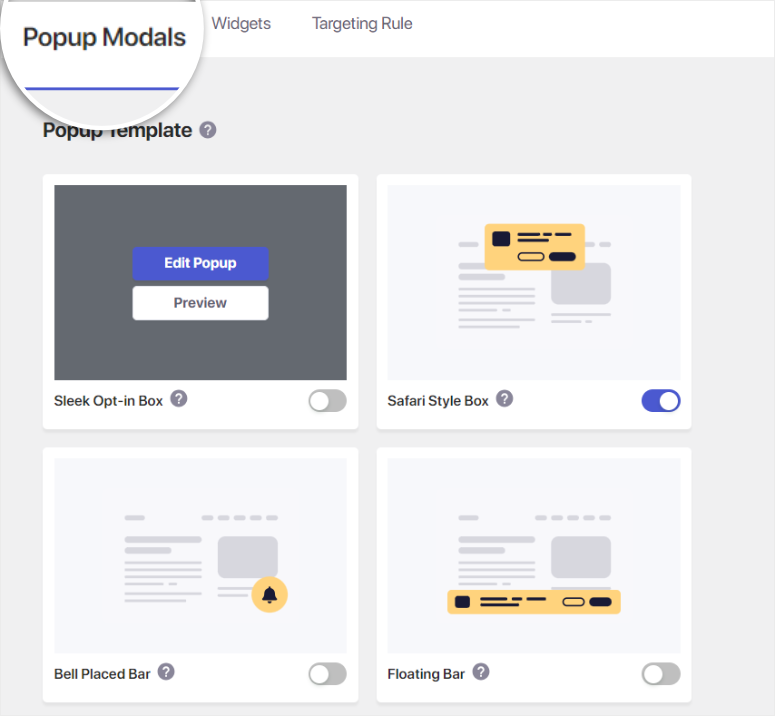
Para começar com o método WordPress, vá para PushEngage » Designs. Em seguida, nas abas desta página, selecione “Popup Modals”.
Aqui, selecione o tipo de popup de opt-in que você deseja usar: Caixa de Opt-in Elegante, Caixa Estilo Safari, Barra Flutuante, Barra Flutuante, Opt-in de Passo Único Push e Caixa Grande Estilo Safari.
Ao passar o mouse sobre qualquer uma dessas opções de opt-in, você verá os botões Preview e Edit Popup. Ao selecionar esta opção, você pode visualizar o popup nas visualizações mobile ou desktop.
A janela de pré-visualização aparecerá como um popup na mesma página, tornando conveniente para você verificar rapidamente se é adequado para você. Isso garante que você tenha a experiência completa do usuário do ponto de vista do seu usuário.
Ao selecionar “Edit Popup”, você será redirecionado para sua conta PushEngage, onde poderá editá-lo em visualização Mobile ou Desktop.
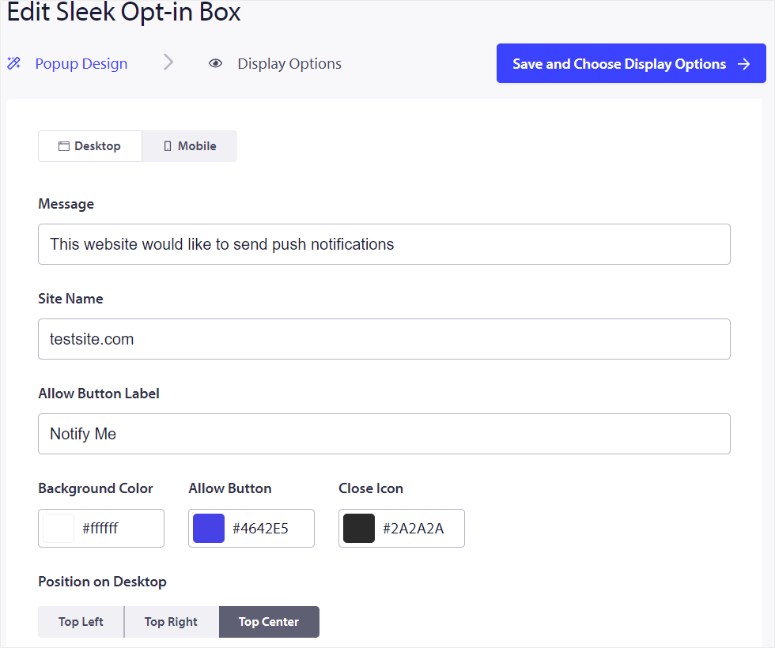
Aqui, primeiro adicione a Mensagem, Nome do Site e Rótulo do Botão Permitir. Você pode personalizar esses textos para torná-los mais personalizados para seu público ou deixar o texto de espaço reservado.
Em seguida, personalize as cores do Fundo, do botão Permitir e do Ícone de Fechar. Você pode usar um gráfico de cores ou código de cores, o que for mais fácil para você. Depois disso, defina a posição do popup de opt-in simplesmente clicando nas opções exibidas.
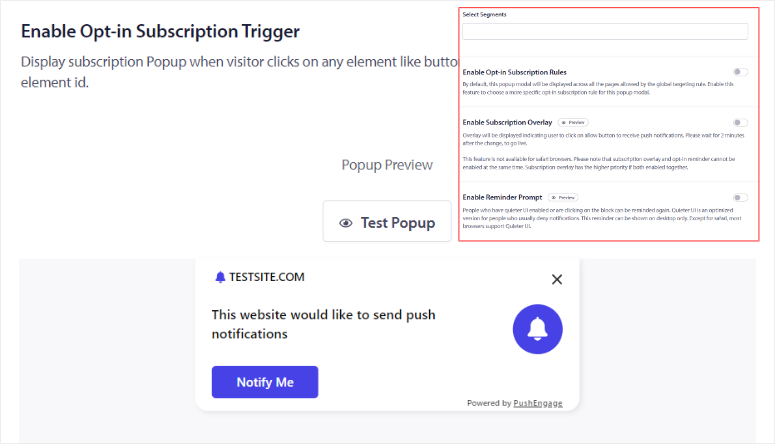
Abaixo disso, ative as diferentes funcionalidades usando botões de alternância. Estes incluem opções para habilitar:
- Regras de Assinatura de Opt-in
- Sobreposição de Assinatura
- Prompt de Lembrete
A melhor coisa sobre o PushEngage é que você pode usar a tela de pré-visualização ao lado dessas opções para ver como o popup de opt-in se desenvolve em tempo real. Assim que estiver satisfeito com os resultados, selecione o botão “Test PopUp” para ver como ele aparecerá do ponto de vista do usuário.
Por fim, clique em “Salvar e Escolher Opções de Exibição” para avançar para a próxima etapa.
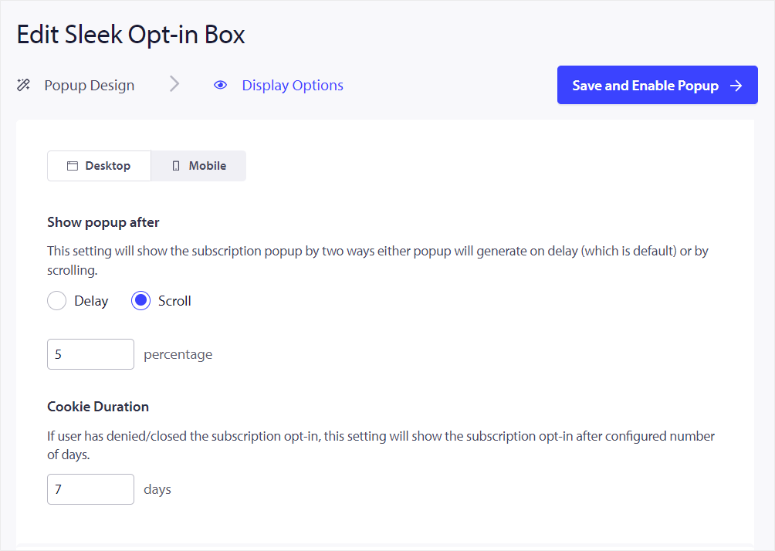
Na página seguinte, você também pode editar o pop-up de opt-in para dispositivos móveis e desktop. Você pode definir o pop-up para aparecer após um atraso ou rolagem.
Se você selecionar Atraso, defina a quantidade de tempo em segundos que o PushEngage deve esperar antes de exibir o pop-up. Para Rolagem, você definirá a porcentagem de rolagem.
Em seguida, defina a “Duração do Cookie”.
Quando um usuário fecha o pop-up de opt-in, esta configuração o exibirá novamente ao usuário após um tempo especificado. Isso automatiza o processo e garante que você não envie muitas notificações ao usuário.
Para complementar, você também pode “Editar Widget de Gerenciamento de Assinaturas”.
Você não terá uma curva de aprendizado, pois esta página de edição se parece com a página de edição dos Modais Pop-up. Isso permite que você siga os mesmos passos.
OneSignal
Para o OneSignal, a maioria dos recursos de personalização também é feita no WordPress. No seu painel do WordPress, vá para OneSignal » Configurações e role até ver “Configurações de Notificação Enviada”.
Aqui, você usará botões de alternância para definir se o OneSignal deve usar a imagem em destaque do post e se deve usar a imagem em destaque do post para a imagem de notificação grande do Chrome.
Abaixo disso, defina a duração da notificação. Você pode decidir deixá-la ativa até que o usuário a feche, deixá-la ativa no Mac OS ou ativá-la para todos os dispositivos.
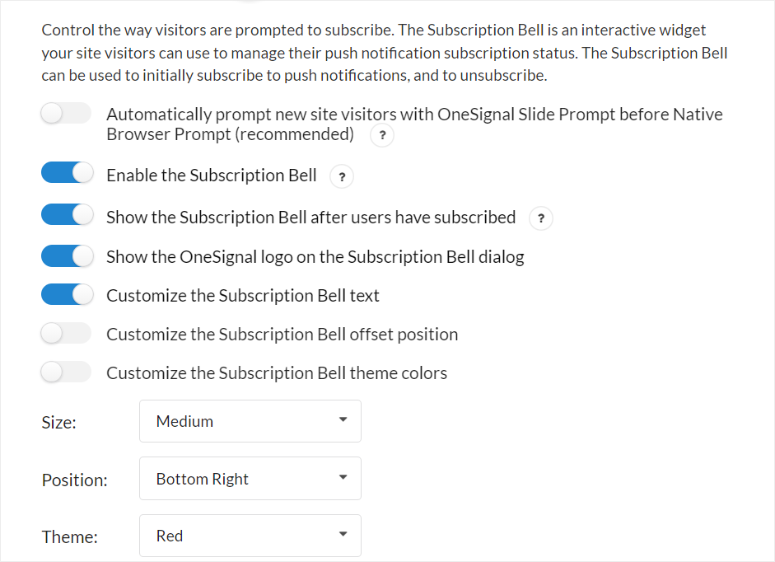
Depois disso, use um botão de alternância para configurar um prompt automático para que novos usuários se inscrevam em suas notificações push. Este alerta push aparecerá antes que o prompt nativo do navegador seja exibido, aumentando as chances de seus usuários se tornarem assinantes.
Em seguida, use botões de alternância para personalizar o seguinte:
- Habilitar o Sino de Inscrição
- Mostrar o Sino de Inscrição após os usuários terem se inscrito
- Personalizar o texto do Sino de Inscrição
- Mostrar o logotipo do OneSignal no diálogo do Sino de Inscrição
- Personalizar a posição de deslocamento do Sino de Inscrição
- Personalizar as cores do tema do Sino de Inscrição
Ainda na mesma página, o OneSignal permite que você personalize o tamanho, a posição e o tema da notificação push com um menu suspenso.
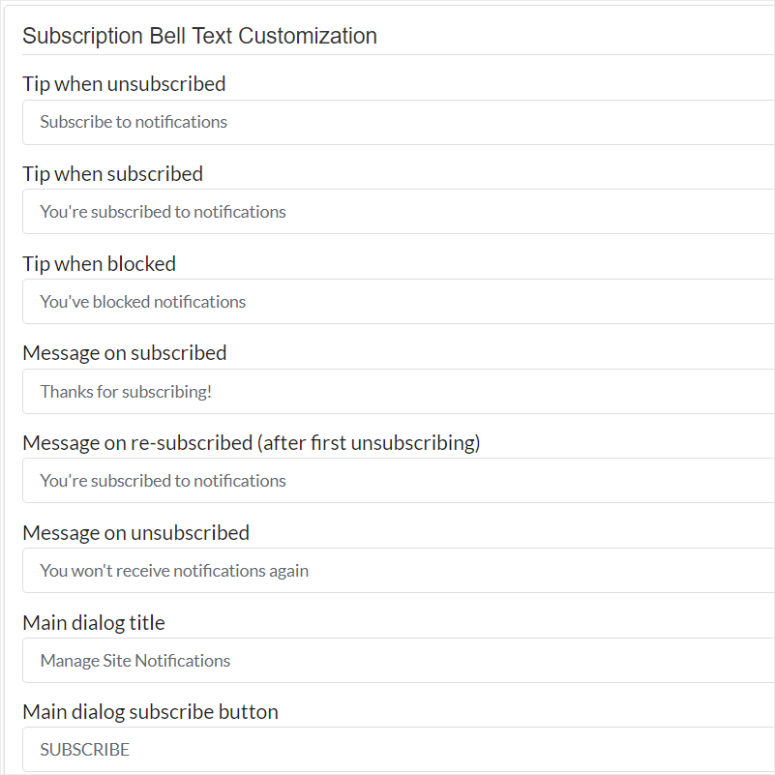
Com o OneSignal, você também pode mostrar uma mensagem personalizada quando alguém se descadastra, bloqueia ou se cadastra. Para complementar, você também pode adicionar uma mensagem para novos assinantes e assinantes.
Todos esses campos podem ser personalizados para que incluam uma mensagem mais personalizada para seu público.
Assim como o PushEngage, o OneSignal permite que você envie automaticamente uma notificação push quando cria um novo post.
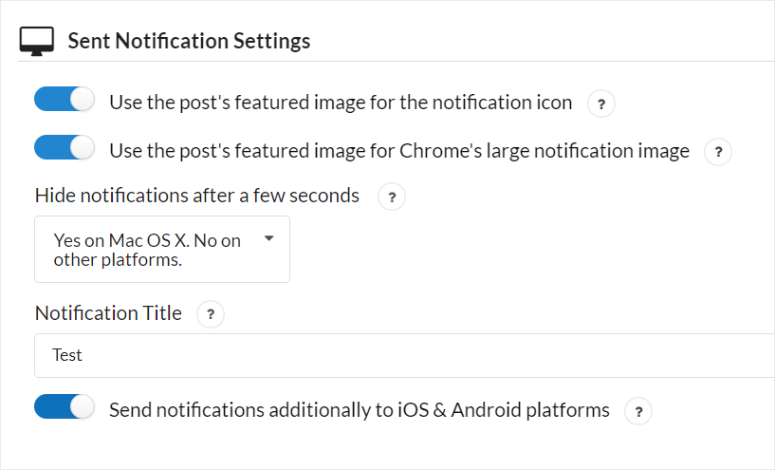
Mas neste caso, você usará um botão de alternância para permitir que o plugin envie uma notificação push quando você criar uma postagem com o Editor nativo do WordPress. Você também pode automatizar um novo alerta push ao publicar uma postagem de um plugin de construtor de páginas do WordPress de terceiros.
Assim como o PushEngage, você precisará fazer login na sua conta OneSignal para gerenciamento de usuários.
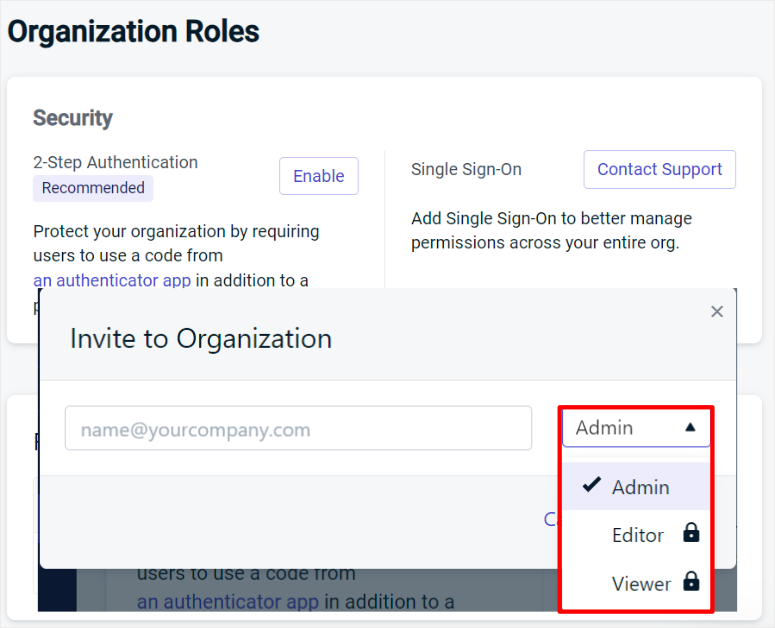
No seu painel OneSignal, primeiro, selecione o aplicativo ou site para abrir suas opções de menu à esquerda. Em seguida, role as opções do menu e localize Configurações » Papel.
Aqui, você pode convidar sua equipe usando seus endereços de e-mail e definir seus papéis, que incluem Administrador, Editor e Visualizador. O papel que você der ao usuário também definirá seu nível de acesso.
O papel de Administrador concede ao usuário todas as permissões. O papel de Editor concede ao usuário permissão para criar, editar e excluir diferentes campanhas. Eles também podem visualizar análises e exportar os dados. Enquanto o papel de Visualizador apenas concede ao usuário acesso às análises e tabelas de resumo das mensagens enviadas.
A melhor parte do gerenciamento de usuários do OneSignal é que você pode forçar os membros da sua equipe a usar a verificação de 2 fatores. Isso pode ajudar a melhorar a segurança e facilitar o login da sua equipe no painel do OneSignal.
Você também pode adicionar um Single Sign-on para garantir que você gerencie melhor as permissões em toda a sua organização.
Vencedor de Personalização: PushEngage
Uma coisa que amamos nas opções de personalização do PushEngage é que elas estão convenientemente localizadas no menu de configurações.
Além disso, todas as diferentes personalizações são bem organizadas em abas separadas para garantir que você encontre facilmente as opções que procura. Você também pode editar rapidamente as opções de personalização usando alternâncias ou caixas de seleção.
Por outro lado, as opções de personalização do OneSignal foram condensadas em uma longa lista na aba de configuração. Isso pode dificultar para um iniciante encontrá-las e personalizá-las.
Facilidade de Uso
PushEngage
A equipe por trás do PushEngage garante que este plugin de push seja super simples de usar. Isso fica claro pela facilidade de uso para configurar uma campanha.
Este software de notificação push ainda oferece um guia passo a passo para usar e acessar diferentes recursos após a conclusão do processo de configuração.
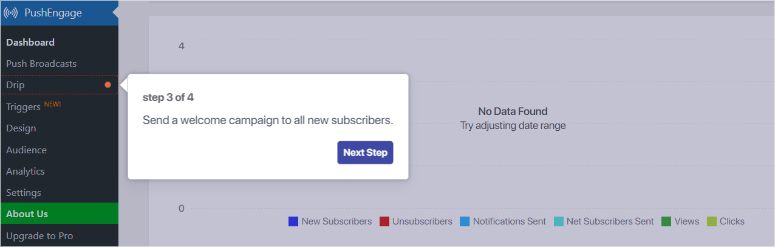
Para começar, vá para PushEngage » Push Broadcasts no seu painel do WordPress. Novamente, você também pode usar a conta PushEngage para criar uma campanha.
Agora, você pode criar uma campanha de push do zero ou a partir de um modelo.
O PushEngage vem com muitos modelos para você começar a criar. Devido a tantas opções, esses modelos são organizados em categorias; você também pode pesquisar o que deseja ou usar o menu suspenso.
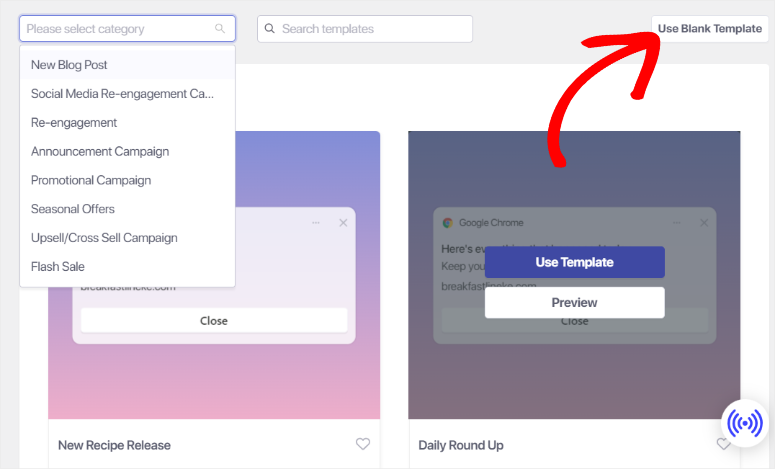
Além disso, você pode visualizar a prévia de cada modelo antes de editá-lo para ter certeza de que ele é adequado para você.
Ao selecionar Visualizar, você será redirecionado para uma página onde poderá ver como a notificação push aparecerá em diferentes navegadores e dispositivos.
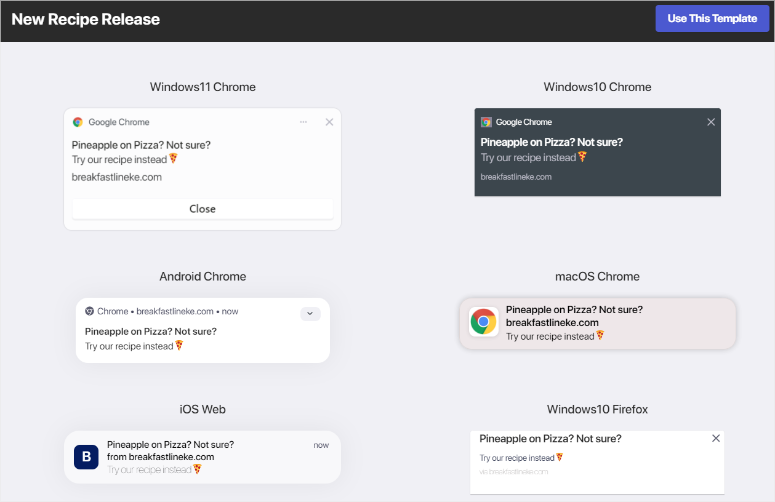
Assim que identificar um modelo adequado para a campanha, selecione Usar Modelo para abrir o editor de campanha.
No editor de campanha, você verá que cada modelo vem com conteúdo de espaço reservado que você pode substituir rapidamente.
Você também pode adicionar emojis ao seu texto para chamar a atenção dos seus usuários.
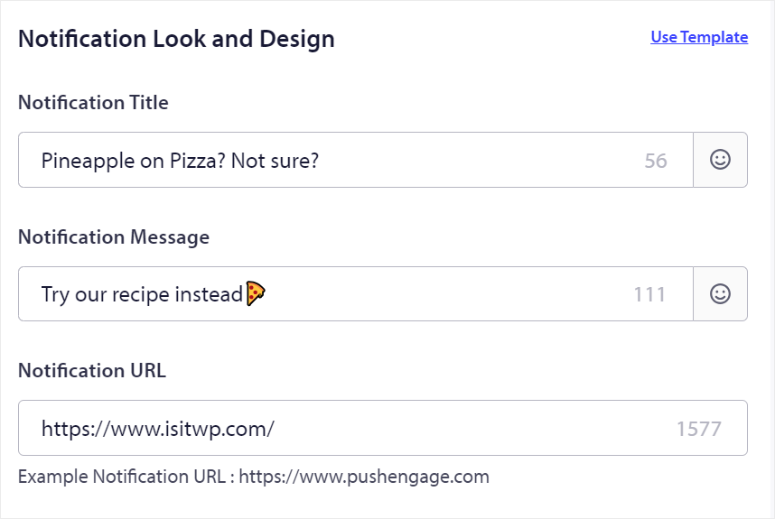
Aqui, primeiro preencha o Título da Notificação, Mensagem e URL. Em seguida, carregue uma Imagem do Ícone da Notificação, que geralmente é o ícone do seu site.
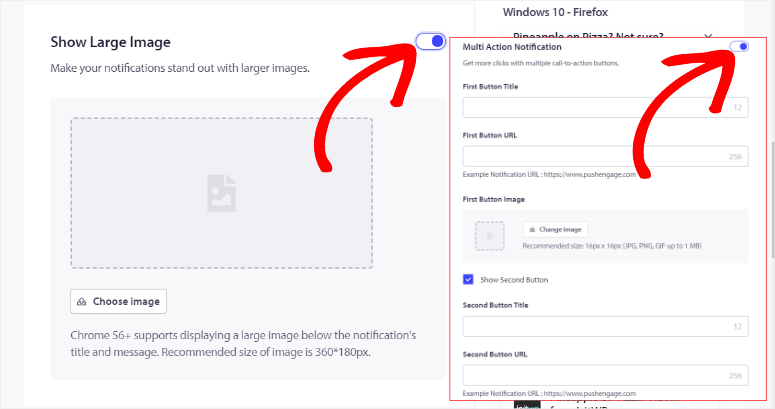
Depois disso, ative Mostrar Imagem Grande com um botão de alternância. Uma nova área de upload aparecerá em seguida, onde você pode usar arquivos recentes, carregar uma nova imagem, usar a biblioteca de imagens do Unsplash ou carregar uma imagem usando seu URL.
Você também pode ativar a “Notificação de Múltiplas Ações” com um botão de alternância. Isso abre mais opções, incluindo o Título do Primeiro Botão, URL e Imagem.
Em seguida, use a caixa de seleção para Mostrar Segundo Botão, que você preencherá da mesma forma que fez com as opções do Primeiro Botão.
Abaixo disso, use outro botão de alternância para ativar Duração da Notificação. Isso manterá a notificação aberta por um tempo especificado até que o usuário interaja com ela.
Para complementar, o editor de campanha PushEngage exibe todas as prévias de dispositivos e navegadores na mesma página, permitindo que você veja como a campanha push se desenvolve em tempo real.
Você também pode “Testar Notificação”, que exibirá a notificação push em sua tela para que você possa experimentá-la da perspectiva do usuário.
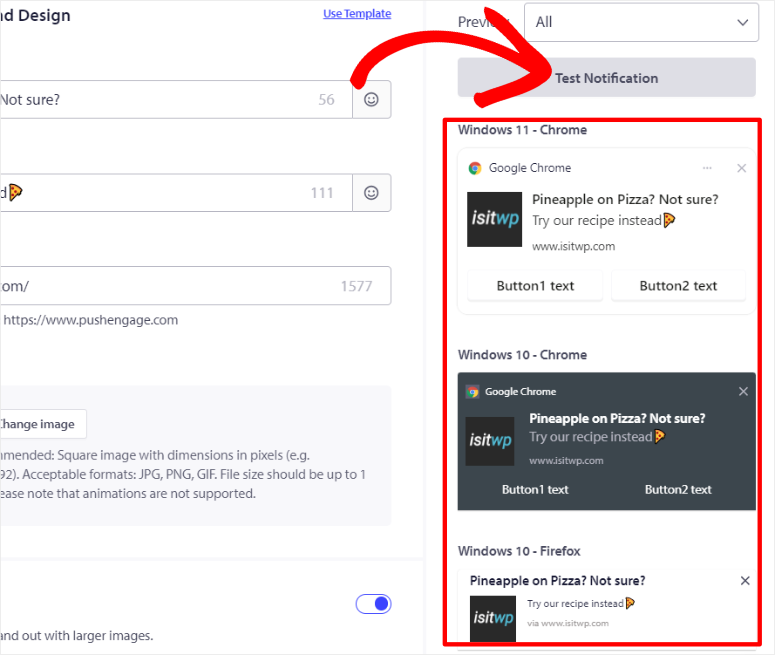
Quando estiver satisfeito com sua transmissão push, selecione “Salvar e Selecionar Público”.
Na página seguinte, você pode decidir enviar a notificação push para todos os seus assinantes, para um grupo de público ou para um público personalizado. Se você selecionar Grupo de Público, adicione os segmentos ou grupos para os quais deseja enviar a notificação push no menu suspenso.
Se você selecionar Público Personalizado, defina as regras de filtro nas opções suspensas. Você pode definir regras de acordo com segmentos, atributos, navegadores, dispositivos, datas de assinatura e muito mais.
Para adicionar a isso, você também pode definir as regras de filtro de acordo com a localização e especificá-la até o país, estado e cidade.
Você também pode adicionar vários grupos personalizados selecionando “+ Adicionar um Grupo OU”. Para facilitar o uso do público personalizado posteriormente, use a caixa de seleção para “Salvar como Grupo de Público”.
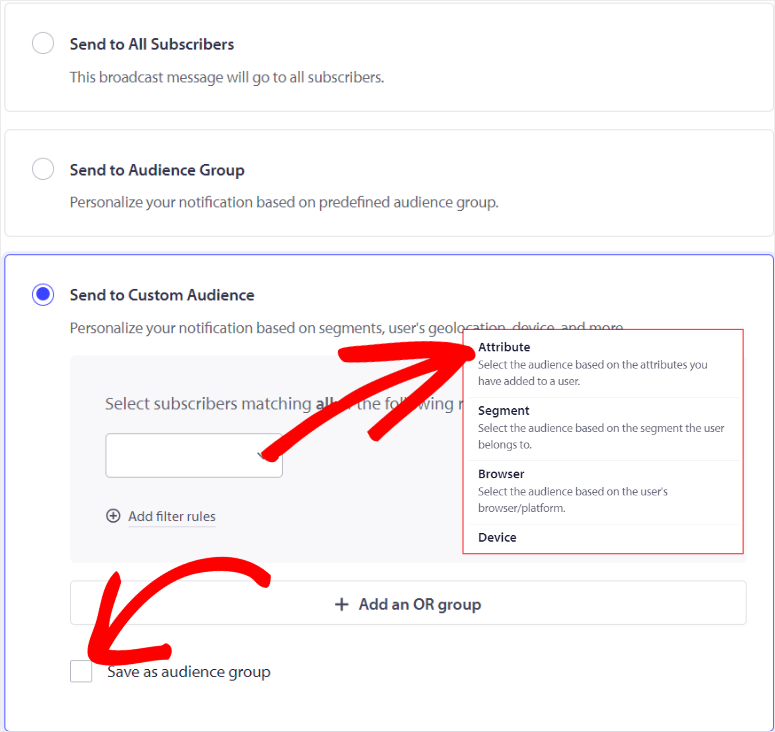
Agora, selecione “Salvar/Agendar” para concluir o processo. E pronto, você pode criar uma transmissão push com o PushEngage.
OneSignal
Agora, com o OneSignal, você só pode criar uma notificação push a partir do seu painel.
Depois de fazer login na sua conta OneSignal, selecione o site ou aplicativo para o qual deseja criar uma notificação push na lista.
Na página seguinte, selecione o menu suspenso “+ Nova Mensagem” no canto superior direito e clique em “Nova Push”.
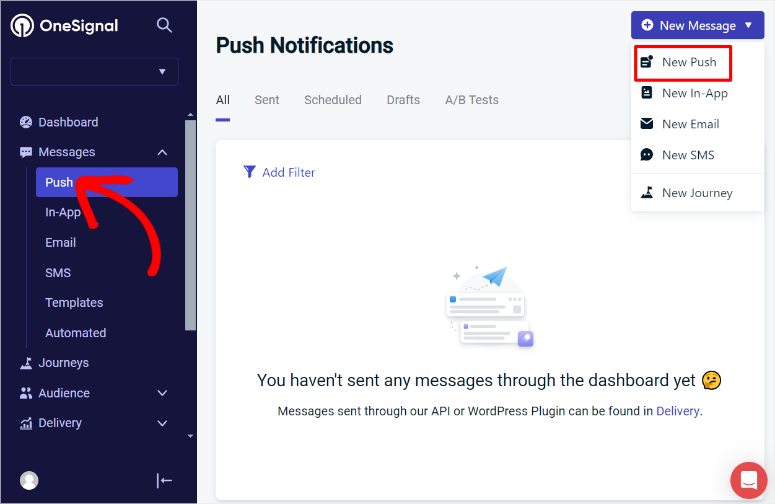
Em seguida, no construtor de Notificação Push do OneSignal, primeiro defina o “Nome da Campanha”, que você usará para fins internos.
Depois disso, use uma caixa de seleção para definir o público. Você pode selecionar “Enviar para Assinaturas Totais” ou “Enviar para Segmento(s) Específico(s)”.
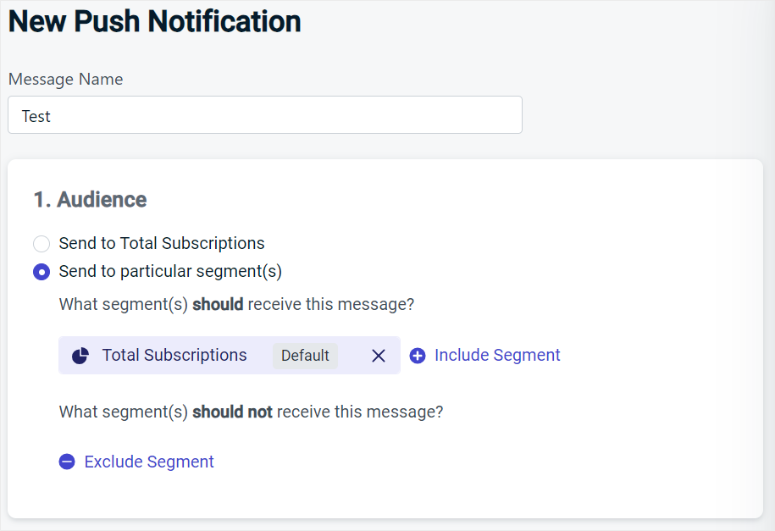
O OneSignal vem com segmentos pré-definidos que incluem Assinaturas Ativas, Assinaturas Engajadas e Assinaturas Inativas.
Além disso, se você criar seus próprios segmentos, eles também aparecerão nesta lista. Simplesmente clique no sinal Mais (+) ao lado do segmento que você deseja adicionar à campanha.
Em seguida, vá para a seção de mensagens para “Adicionar Idiomas” usando caixas de seleção.
Uma coisa que realmente chamou nossa atenção é que o OneSignal detectará automaticamente o idioma definido no navegador do usuário, ajudando você a ampliar seu público. Se o idioma desejado não estiver na lista, você pode importá-lo com um clique de botão.
Abaixo disso, adicione o Título da Mensagem, a mensagem em si, a imagem e a URL de destino.
Você pode adicionar emojis e uma tag de personalização ao corpo e ao título da mensagem. Isso garante que cada mensagem enviada aos seus usuários seja personalizada e chame a atenção deles, aumentando a taxa de cliques.
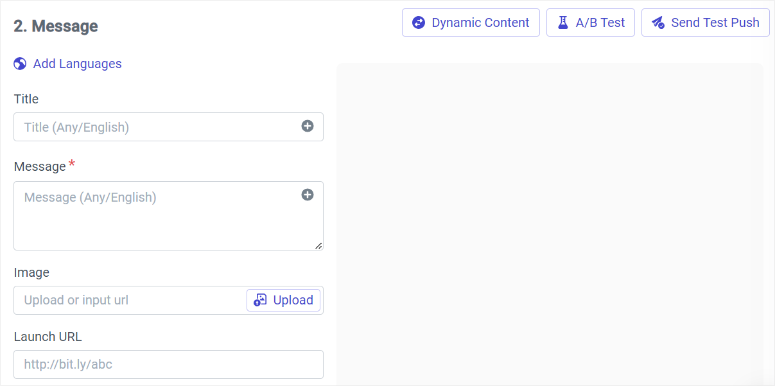
Em seguida, expanda as “Configurações da Plataforma”.
Aqui, use botões de alternância para decidir para quais navegadores você deseja enviar a notificação push. Você também fará o upload do ícone, imagem e selo para a campanha do navegador Google Chrome.
Em seguida, role até a seção Prioridade, onde você pode defini-la como “Normal” ou “Alta”.
Isso garantirá que em dispositivos Android 8.0+, a prioridade seja ignorada em favor das Categorias, enquanto em dispositivos Android 6.0-7.0, definir a prioridade como alta desperta o dispositivo do modo doze, e em dispositivos Android 5.0-7.0, exibe uma notificação heads-up (HUD).
Abaixo disso, use os Botões de Ação do Chrome para adicionar IDs de Ação, Rótulos de Botão, URLs de Ícone e URLs de Inicialização. Você pode adicionar um segundo Botão de Ação para tornar a notificação push multiação.
Você pode usar a janela de visualização à direita da tela para ver como sua notificação push está se desenvolvendo.
Mas com o OneSignal, você verá apenas um dispositivo ou visualização de navegador por vez. Para ver uma visualização de outro navegador, você deve selecioná-lo no menu suspenso abaixo da janela de visualização atual.
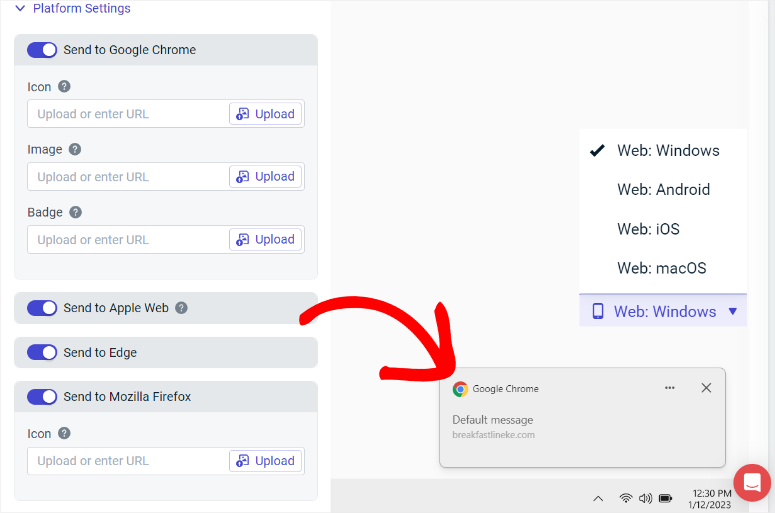
Quando estiver satisfeito com sua notificação push, passe para o Agendamento de Entrega.
Aqui, você pode usar caixas de seleção para agendar ou enviar a notificação push imediatamente. Você também pode otimizar a entrega selecionando Enviar para Todos, Entrega Inteligente ou Fuso Horário Personalizado por Usuário.
A Entrega Inteligente é um recurso muito útil que envia o alerta push quando o usuário está mais ativo. Isso aumenta as chances de ele clicar na notificação push.
E pronto, agora você pode enviar uma notificação push com o OneSignal.
Vencedor em Facilidade de Uso: PushEngage
O PushEngage leva a vitória porque é mais simples de usar do que o OneSignal.
Ele oferece uma configuração de campanha amigável diretamente do painel do WordPress ou através da conta PushEngage. Você pode escolher a opção mais conveniente para você.
O PushEngage oferece muitos modelos organizados por categorias, ajudando você a iniciar o processo de criação. Ele vem com pré-visualizações em tempo real em dispositivos e navegadores, todos exibidos ao mesmo tempo para que você possa comparar rapidamente.
Além disso, oferece uma interface de edição simples com opções para adicionar facilmente emojis, imagens grandes e botões de múltiplas ações. Ele também permite segmentação e filtragem aprofundada do público, tudo dentro de um fluxo de trabalho único e contínuo.
Por outro lado, o OneSignal requer mais etapas e navegação por várias páginas e menus suspensos para concluir a criação de notificações.
Além disso, ele oferece apenas uma pré-visualização de dispositivo ou navegador por vez, tornando o PushEngage mais eficiente e fácil para os usuários criarem e gerenciarem notificações push.
Recursos
PushEngage
Abandono de Carrinho
Lembretes de abandono de carrinho são um divisor de águas para empresas de comércio eletrônico. Isso ocorre porque uma grande porcentagem de compradores deixa itens em seus carrinhos sem concluir a compra.
O PushEngage aborda isso enviando mensagens automatizadas para lembrar os clientes de suas transações incompletas.
Essas notificações podem incluir detalhes personalizados, como os itens deixados no carrinho e seus preços, aumentando as chances de recuperação.
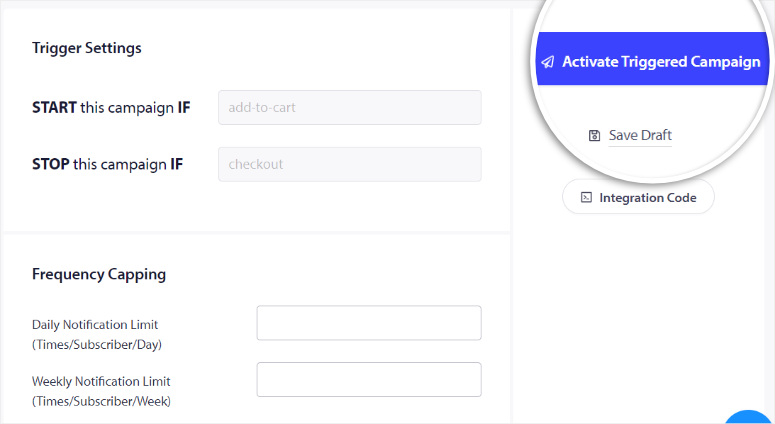
Ao retargeting de usuários com essas notificações de alta visibilidade, você pode efetivamente incentivar os clientes a retornar e concluir suas compras.
Isso pode ajudar a aumentar as vendas e reduzir as taxas de abandono de carrinho.
Campanhas Acionadas
O PushEngage vai além de simples transmissões.
Ele pode ajudá-lo a criar campanhas acionadas que enviam notificações automaticamente com base nas ações e no comportamento do usuário.
Alguém navegou em um produto, mas não o comprou? Envie uma mensagem automática sobre isso! Eles visitaram seu site, mas não se inscreveram na sua newsletter? Lembre-os com uma notificação push acionada!
Seja abandono de carrinho, navegação sem compra ou qualquer outro comportamento específico, essas campanhas garantem que os usuários recebam mensagens oportunas e relevantes.
Você pode usar campanhas de redução de preço, alertas de reposição de estoque e muito mais para ajudar a gerar mais conversões.
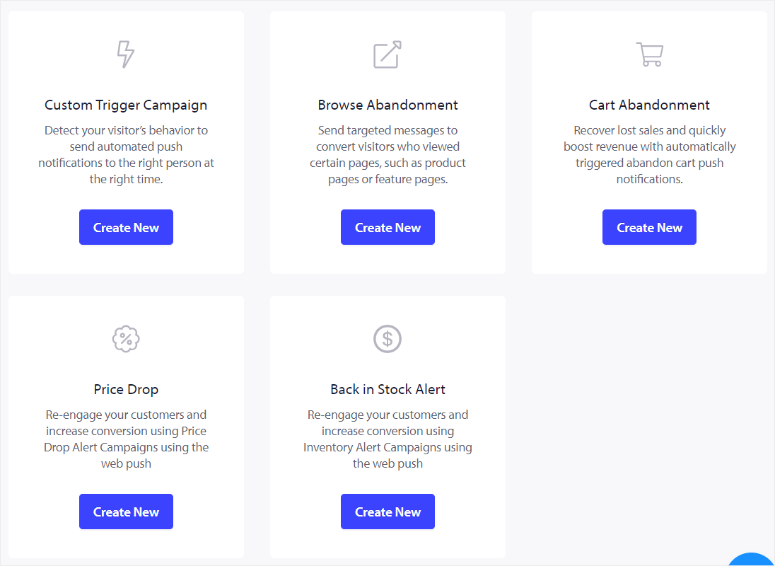
Essas campanhas baseadas em comportamento também aprimoram o engajamento, abordando as ações e necessidades específicas dos usuários no momento certo.
Estilização e Personalização de Campanhas
O PushEngage oferece incríveis opções de estilização e personalização, garantindo que suas notificações push se destaquem e reflitam sua marca. Isso também permite que você mantenha a consistência da marca em suas campanhas de notificações push.
Você pode personalizar todos os aspectos de suas notificações, incluindo o texto do título, imagens, botões de CTA e URLs de páginas de destino. Este plugin push também fornece vários estilos de opt-in, como caixas de passo único, barra flutuante e estilo Safari.
Essa flexibilidade permite que você crie notificações visualmente deslumbrantes e alinhadas à marca que os usuários reconhecem e confiam. Este provedor de notificações push também permite que você visualize e edite modelos em tempo real.
Isso garante que suas notificações pareçam profissionais e envolventes em todos os dispositivos e navegadores.
Segmentação e Agrupamento Inteligentes
Os recursos de segmentação e agrupamento inteligentes do PushEngage permitem segmentação hiperespecífica, garantindo que as notificações sejam relevantes para cada usuário.
Você pode agrupar usuários automaticamente com base em critérios como localização, tipo de dispositivo, página de assinatura e comportamento de navegação. Você também pode criar segmentos personalizados usando geolocalização, idioma e atributos do usuário como nome e interesses.
Como resultado, você pode enviar mensagens personalizadas que ressoam com seu público.
Essa segmentação precisa aumenta o engajamento e as taxas de cliques, pois os usuários recebem conteúdo que corresponde às suas preferências e ações.
Isso torna o PushEngage uma ferramenta poderosa para marketing personalizado.
Análises Integradas
O PushEngage ajuda você a entender o desempenho das suas notificações push com suas
análises em tempo real e rastreamento de metas integrados.
Ele mostra métricas importantes como cliques, visualizações, conversões, taxas de assinatura, dados geográficos e muito mais.
Para complementar, você pode ver um relatório completo das estatísticas de suas notificações push, rastrear dados demográficos e de dispositivos dos usuários e analisar o desempenho de notificações individuais.
Isso e o recurso de rastreamento de metas permitem que você atribua valor às ações realizadas em seu site, identifique campanhas de alto desempenho e aponte áreas para melhoria.
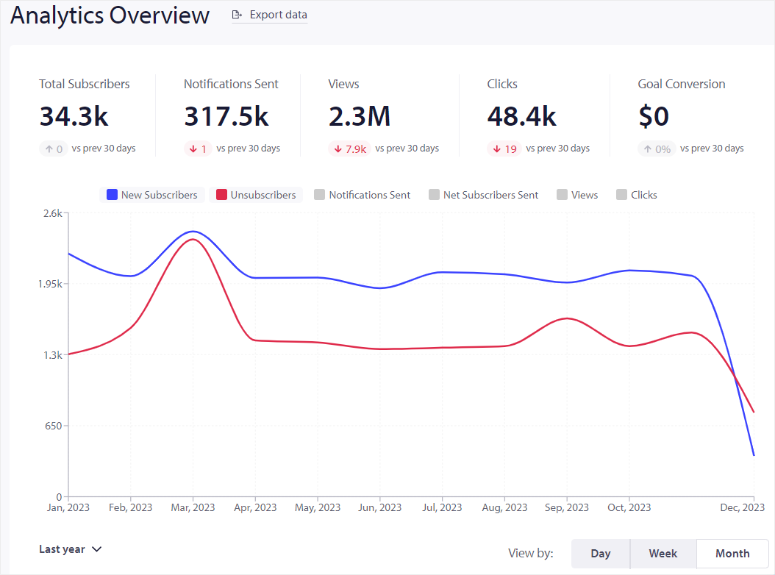
Como resultado, você pode usar os dados para otimizar suas estratégias para maior engajamento e melhores resultados.
Campanhas de Gotejamento
O PushEngage permite que você crie campanhas de gotejamento automatizadas. Estas são uma série de notificações enviadas aos usuários em intervalos específicos ou com base em suas ações.
Campanhas de gotejamento são uma ótima maneira de nutrir leads e reengajar assinantes inativos. Elas também podem ajudar a manter seu público informado sobre seu conteúdo ou promoções mais recentes.
Você pode personalizar suas campanhas de gotejamento com mensagens personalizadas e segmentá-las para públicos específicos com base em localização, interesses, comportamento de navegação e muito mais.
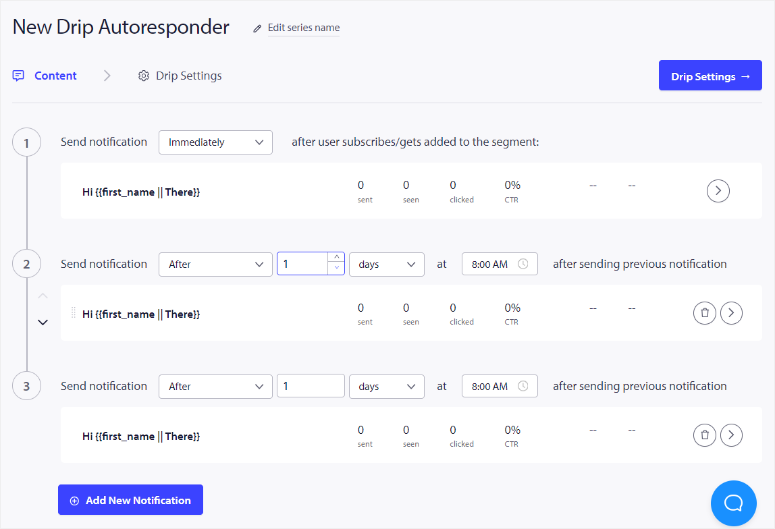
Este recurso fácil de usar permite que você crie mensagens de sequência personalizadas. Elas podem ajudar a guiar seus usuários pelo seu funil de vendas, aumentando as conversões.
A automação de autoresponder de gotejamento economiza seu tempo e também melhora a experiência do usuário, entregando o conteúdo certo na hora certa.
Agendamento de Campanhas
O PushEngage permite que você agende suas notificações push com antecedência, garantindo que elas sejam enviadas no melhor momento para seu público.
Você pode agendar notificações para serem enviadas imediatamente ou mais tarde em uma data e hora específicas.
O PushEngage também suporta notificações recorrentes, ideais para promover eventos regulares como webinars ou promoções. Isso reduz o risco de mensagens se perderem devido a diferenças de fuso horário.
Para complementar, você pode agendar notificações offline, que são enviadas assim que os assinantes ficam online.
O agendamento de campanhas ajuda a manter uma comunicação consistente com seu público, melhora o engajamento e garante que suas mensagens sejam oportunas e relevantes.
Teste A/B
O teste A/B do PushEngage permite comparar duas versões da sua notificação push para ver qual delas tem melhor desempenho.
Você pode testar A/B diferentes elementos das suas notificações, como título, mensagem, imagem, botão de CTA e muito mais. Isso ajuda a otimizar suas notificações para obter o máximo de engajamento e taxas de cliques.
O PushEngage oferece Teste A/B Inteligente, que envia variações da sua notificação para uma pequena parte do seu público. Em seguida, identifica automaticamente o vencedor com base na taxa de cliques.
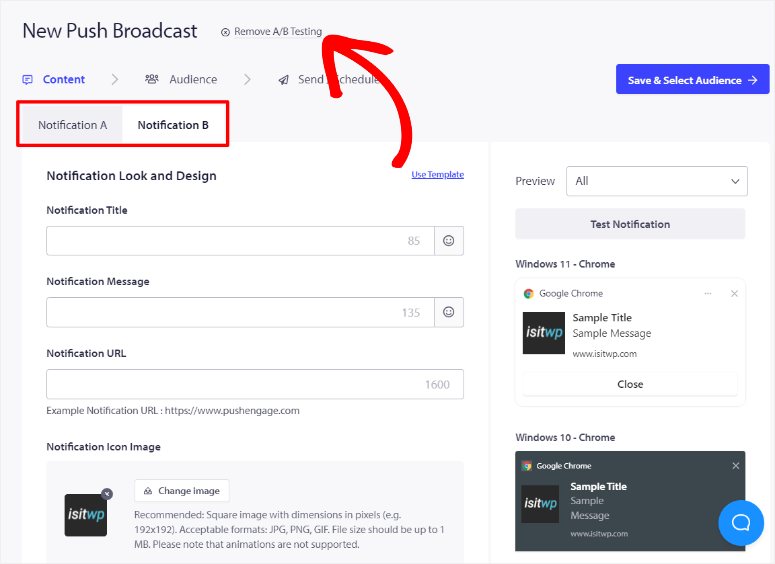
Essa abordagem orientada por dados ajuda a melhorar as taxas de cliques e as conversões, identificando as estratégias mais eficazes.
Com insights acionáveis desses testes, você pode otimizar continuamente suas notificações para obter melhores resultados.
- Além dos recursos acima, aqui estão mais alguns que você pode esperar do PushEngage.
Notificações Multi-Ação: Permite incluir vários botões de call-to-action em uma única notificação push. Isso pode aumentar a interação do usuário, fornecendo várias opções de resposta diretamente na notificação. Notificações multi-ação são ideais para pesquisas, feedback, promoção de vários produtos ou oferta de vários links para o usuário seguir. - Push para Aplicativos Móveis: O PushEngage suporta notificações push móveis para aplicativos móveis iOS e Android. Isso ajuda a manter os usuários engajados com atualizações oportunas, ofertas e lembretes diretamente em seus dispositivos móveis.
- Suporte Multi-Site: Você pode gerenciar notificações push para vários sites a partir de uma única conta PushEngage, garantindo uma comunicação consistente em todas as suas propriedades online. Isso significa que você não precisa de várias contas PushEngage, otimizando o processo de notificação.
- Notificações de Boas-Vindas: Envie automaticamente uma mensagem de boas-vindas para novos assinantes, ajudando-os a se sentirem bem recebidos. Isso pode ajudar a direcionar novos usuários para páginas ou ofertas importantes logo após a inscrição. Tal notificação pode aumentar o engajamento inicial e definir um tom positivo para interações futuras.
- RSS-para-Push: Você pode enviar automaticamente notificações push com base em atualizações do seu feed RSS. Isso ajuda a garantir que seus usuários sejam instantaneamente informados sobre novos posts de blog ou atualizações de conteúdo. Assim, você pode manter seu público atualizado com o mínimo de esforço manual.
- Conformidade com o GDPR: O PushEngage foi projetado para ajudar você a cumprir as regulamentações do GDPR e lidar com dados do usuário de forma responsável. Ele garante que você tenha o consentimento explícito dos usuários antes de enviar notificações. Além disso, oferece opções para os usuários gerenciarem suas preferências de assinatura.
OneSignal
Atividades ao Vivo
Ao usar notificações push, as Atividades ao Vivo aprimoram o engajamento do usuário exibindo atualizações em tempo real diretamente nas telas de bloqueio do iOS.
Disponível no iOS 16.1 e posterior, este recurso permite que os usuários acompanhem eventos ao vivo como status de entrega, placares de esportes, atualizações financeiras e muito mais. Essas atividades podem ser vistas por até oito horas, mesmo nos modos Foco ou Não Perturbe.
Com o suporte da API e SDK da OneSignal, a implementação de atividades ao vivo é rápida, economizando tempo e esforço dos desenvolvedores.
Aplicativos que usam Atividades ao Vivo mostraram um aumento significativo nas taxas de retenção de 30 dias. Isso oferece uma excelente maneira de manter seu aplicativo relevante e envolvente.
Segmentação Direcionada
A OneSignal permite segmentar seu público com base em vários fatores como demografia, uso do aplicativo e comportamento. Ela ajuda você a entregar mensagens altamente relevantes, criando filtros detalhados para dividir seu público.
Ao segmentar seu público, você pode garantir que suas mensagens cheguem às pessoas certas, aumentando o engajamento e as taxas de conversão.
A OneSignal vem com segmentos integrados como Usuários Inscritos, Usuários Engajados, Usuários Ativos e Usuários Inativos, tornando-a fácil de usar.
Mas você também pode criar seus próprios segmentos exclusivos dependendo do seu público.
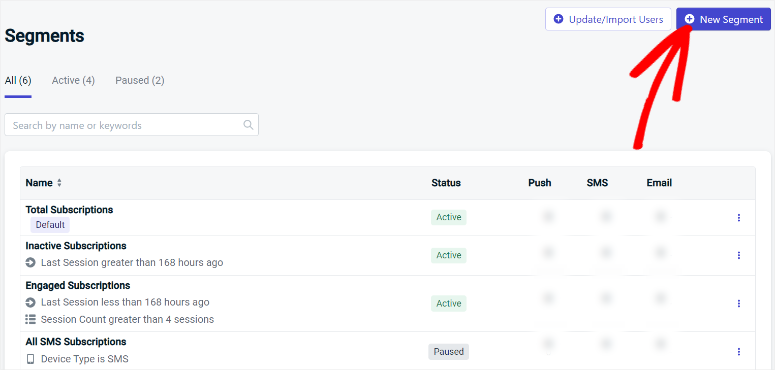
Por exemplo, se você mantém um blog, pode criar segmentos para segmentar usuários ativos com novo conteúdo. Por outro lado, você pode reengajar usuários inativos com ofertas especiais se você administra uma loja WooCommerce.
Em resumo, este recurso permite campanhas personalizadas que ressoam com grupos específicos de usuários, impulsionando maior interação e lealdade.
Análises Poderosas
Entender como suas mensagens push performam é crucial para executar uma campanha de sucesso.
O painel de análises da OneSignal fornece insights profundos sobre entrega de mensagens, aberturas, cliques e muito mais.
Ele também oferece dados em nível de usuário sobre ações acionadas por suas mensagens.
Você pode visualizar envios, recebimentos e cliques de mensagens, permitindo análise aprofundada e otimização de suas estratégias de mensagens.
Para complementar, o recurso Confirmed Delivery permite saber exatamente quando uma mensagem chega ao dispositivo de um usuário, fornecendo insights valiosos sobre o sucesso da entrega da mensagem. Você pode facilmente exportar relatórios para CSV para análise e armazenamento posteriores.
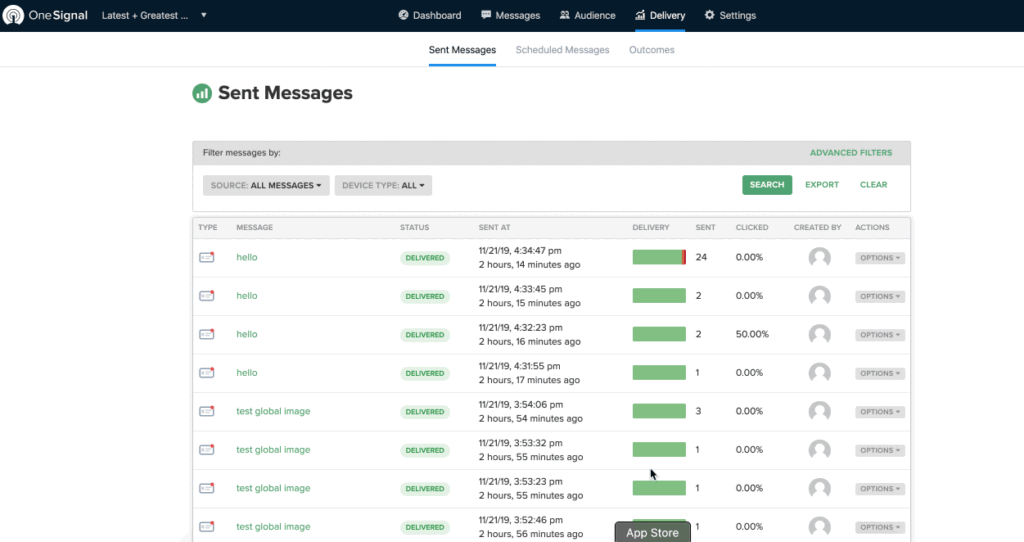
Essa abordagem orientada por dados ajuda a refinar suas estratégias de comunicação, garantindo que suas mensagens sejam eficazes e impactantes.
Personalização
A personalização é fundamental para criar conexões significativas com seus usuários, e a OneSignal se destaca nessa área. Ela usa comportamento do usuário em tempo real, preferências e dados de engajamento multicanal para personalizar a entrega de push.
Para complementar, você pode adaptar a entrega de mensagens com base em atributos do usuário, eventos, localização, idioma e muito mais.
Como resultado, você pode enviar mensagens automatizadas e personalizá-las para se conectar com usuários individuais.
Isso não apenas melhora a experiência do usuário, mas também impulsiona maiores taxas de retenção e conversão, tornando seus esforços de comunicação mais eficazes.
Teste A/B
Testes A/B com o OneSignal permitem otimizar suas campanhas de mensagens experimentando diferentes variações de conteúdo.
Você pode testar diferentes tons, imagens, emojis, ícones, sons e selos de ícones de aplicativos para descobrir o que funciona melhor com seus usuários. Funciona em vários dispositivos, garantindo que você otimize as mensagens em todos os navegadores.
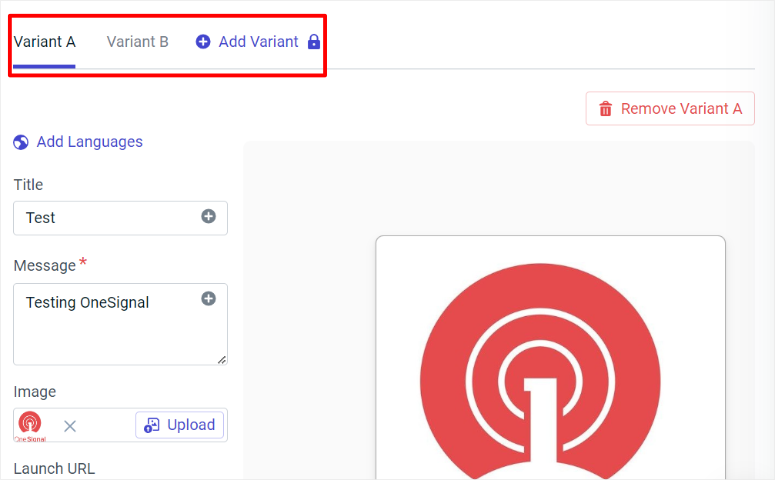
O OneSignal também cria automaticamente grupos de controle e envia mensagens de texto para uma pequena porcentagem de usuários. Em seguida, fornece relatórios detalhados sobre todas as descobertas para que você possa analisá-las mais a fundo.
Localização
O OneSignal permite que você se comunique com os usuários em seu idioma e fuso horário preferidos, criando uma experiência mais personalizada. Essa localização pode ajudá-lo a expandir seu público e alcançar usuários globais.
Ele detecta automaticamente as configurações de idioma no dispositivo ou navegador de um usuário e traduz e adapta o conteúdo para eles.
O OneSignal suporta mais de 40 idiomas. Isso garante que suas mensagens se conectem com usuários em todo o mundo, sem a necessidade de duplicar campanhas para diferentes regiões.
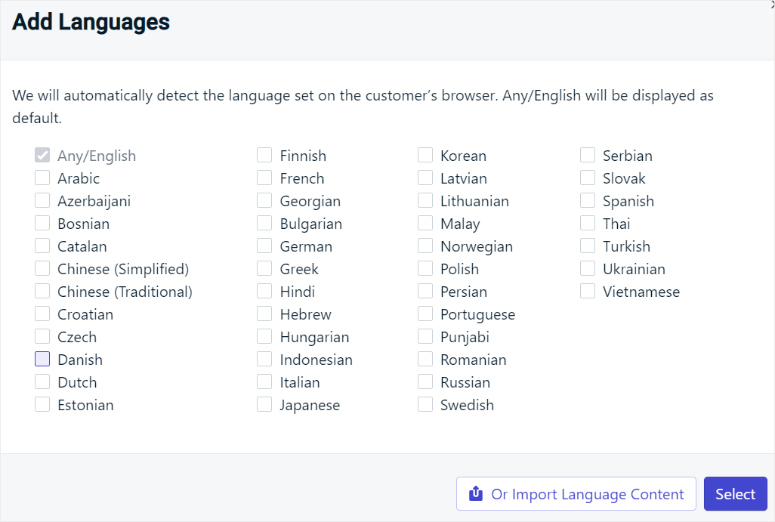
Essa abordagem simplificada economiza tempo, ao mesmo tempo em que mantém o toque pessoal que pode ajudar a aumentar o engajamento e a satisfação do usuário.
Jornadas
Jornadas permite que você crie fluxos de trabalho dinâmicos e automatizados que guiam os usuários por sequências de mensagens personalizadas com base em seus atributos ou comportamento.
Este construtor visual de fluxo de trabalho é fácil de usar e não requer codificação, tornando-o ideal para iniciantes. Ao automatizar suas mensagens, você pode acionar interações em tempo real e sequenciar campanhas relacionadas em experiências simplificadas.
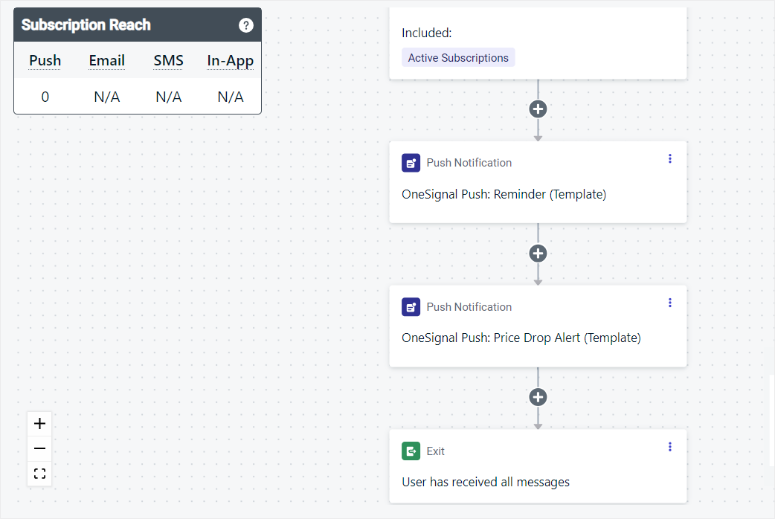
Jornadas podem ajudar você com onboarding, reengajamento ou campanhas de vendas. Por exemplo, elas podem enviar automaticamente uma mensagem de boas-vindas para novos usuários, seguida por uma série de dicas úteis para que eles comecem. Ou, reengajar usuários inativos com ofertas especiais.
Entrega Inteligente
O recurso Entrega Inteligente da OneSignal garante que suas mensagens cheguem aos usuários no melhor momento, com base em seus dados de engajamento anteriores.
Essa personalização significa que cada usuário, seja um coruja noturna ou um madrugador, recebe notificações quando é mais provável que ele se engaje.
Ao determinar automaticamente o melhor horário de envio para cada usuário, a OneSignal aumenta a eficácia de suas campanhas.
Isso garante que os usuários recebam informações relevantes de forma mais personalizada.
Além destes, você também pode esperar os seguintes recursos do OneSignal.
- Modelos: Lance novas campanhas rapidamente usando modelos pré-projetados. Você pode personalizar esses modelos e até incluir conteúdo dinâmico. Você também pode criar e salvar modelos de mensagens para uma marca consistente, garantindo mensagens uniformes em diferentes campanhas.
- Mensagens no Aplicativo: Envie mensagens diretamente dentro do aplicativo para engajar usuários em tempo real. Isso pode ajudar você a guiar os usuários durante o onboarding e atualizações de recursos, aprimorando a experiência deles. O OneSignal permite que você personalize essas mensagens para combinar com o design do aplicativo e o fluxo do usuário. Você também pode ativar mensagens com base em ações ou comportamentos específicos do usuário para uma comunicação oportuna e relevante.
- SMS: Envie mensagens de texto para informações sensíveis ao tempo e alertas urgentes. Você pode personalizar essas mensagens SMS para comunicação direcionada, garantindo relevância e personalização. Além disso, você pode planejar e agendar campanhas de SMS com antecedência para entrega pontual. SMS ajuda você a alcançar um público amplo de forma eficaz.
- Limitação de Mensagens: Regule a taxa na qual as mensagens são enviadas para garantir a entrega controlada. Isso ajuda você a evitar sobrecarga do servidor e fadiga de notificações do usuário, evitando sobrecarga de mensagens. Você pode personalizar o OneSignal para definir limites de mensagens por segundo ou minuto, mantendo a estabilidade e o desempenho consistente durante eventos de alto tráfego.
- Email: Crie e envie campanhas de e-mail diretamente do OneSignal. Um editor de modelos permite que você crie e-mails com flexibilidade e criatividade. Você também pode segmentar seu público para uma comunicação por e-mail mais relevante, aumentando o engajamento. Além disso, você pode acompanhar métricas como taxas de abertura e taxas de cliques para medir o sucesso de suas campanhas.
Vencedor de Recursos: Empate
OneSignal e PushEngage empatam em termos de recursos porque seus recursos atendem a diversas necessidades de marketing.
Ambas as plataformas se destacam em notificações push, testes A/B e segmentação de usuários, permitindo que as empresas personalizem suas mensagens para obter o máximo impacto. Elas fornecem análises detalhadas e opções de personalização para refinar campanhas e aumentar o engajamento do usuário.
Eles podem ajudar com lembretes de abandono de carrinho, notificações acionadas ou mensagens multicanal.
Seus recursos versáteis os tornam igualmente poderosos em impulsionar o engajamento, as conversões e a satisfação geral do cliente.
Documentação & Suporte
PushEngage
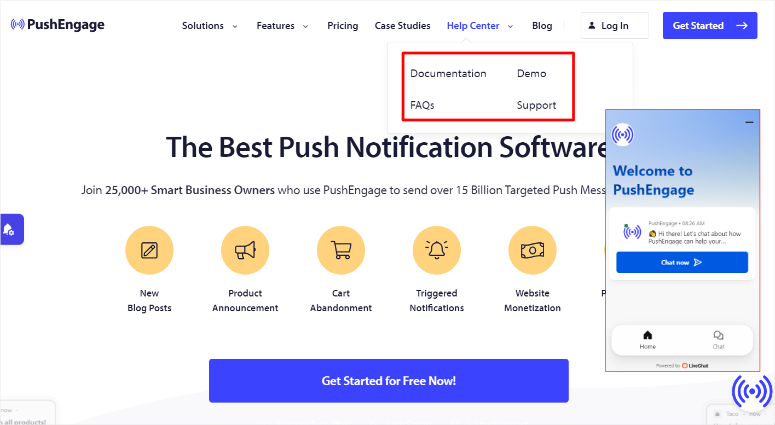
Se você estiver procurando por documentação ou suporte do PushEngage, poderá acessá-los rapidamente na página inicial, na opção de menu Central de Ajuda.
Ele abre um menu suspenso que contém Documentação, FAQs, Demonstração e Suporte. Na parte inferior da página, o PushEngage oferece chat ao vivo usando LiveChat. Isso fornece uma maneira rápida e acessível de se comunicar com a equipe de suporte deles em tempo real.
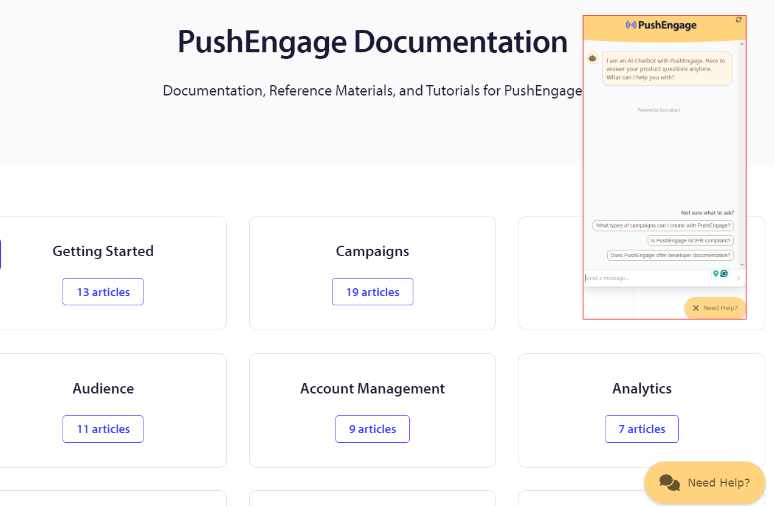
Ao selecionar Documentação, você abrirá uma página com artigos organizados em categorias, dispostos em abas de blocos.
Isso facilita a navegação pelos tutoriais e artigos. Você também encontra uma barra de pesquisa na página de documentação para ajudá-lo a encontrar exatamente o que procura rapidamente.
Ao selecionar uma dessas guias de blocos, você será direcionado para uma lista de todos os artigos dessa categoria. Eles estão organizados em ordem, permitindo que você siga os tutoriais passo a passo. Você também verá uma barra de pesquisa e categorias de artigos à esquerda, caso precise acessar mais documentação.
Você também pode acessar um chatbot nas páginas de documentação, que permite acessar perguntas rápidas sem navegar pelos recursos.
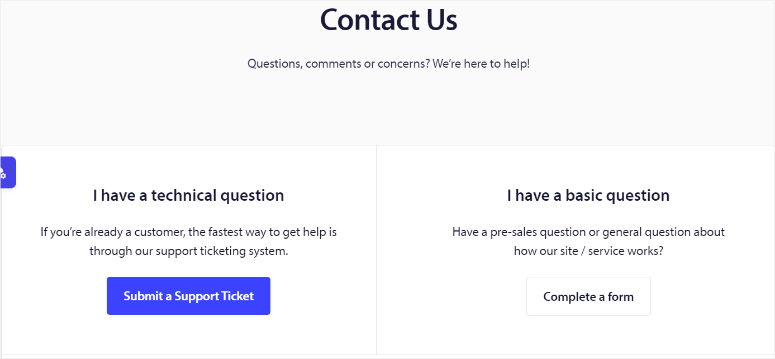
Além do chat ao vivo, você também pode entrar em contato com o suporte através de um ticket de suporte se você for um cliente.
Este é um formulário curto e preciso que exige que você preencha seu site, e-mail, tópico de um menu suspenso e assunto. Em seguida, você preencherá a área de mensagem para descrever o problema que está tendo em detalhes.
Se você não for um cliente, preencha nosso formulário de contato. Assim como o ticket de suporte, o formulário de contato é curto e preciso. Você fornecerá seus dados, escreverá sua mensagem e a enviará.
OneSignal
Como mencionado, o OneSignal é mais focado em desenvolvedores. Como resultado, ele tem um conjunto mais amplo de recursos para ajudá-lo a navegar na ferramenta.
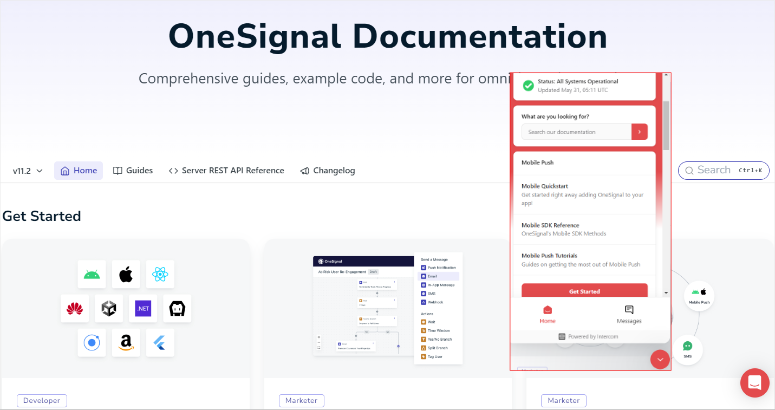
Na página inicial do OneSignal, você verá primeiro o menu Recursos, que lhe dá acesso a Podcasts, eBooks, Estudos de Caso de Clientes, Vídeos e Vídeos de Demonstração.
Ao lado do menu Recursos está o menu Documentação.
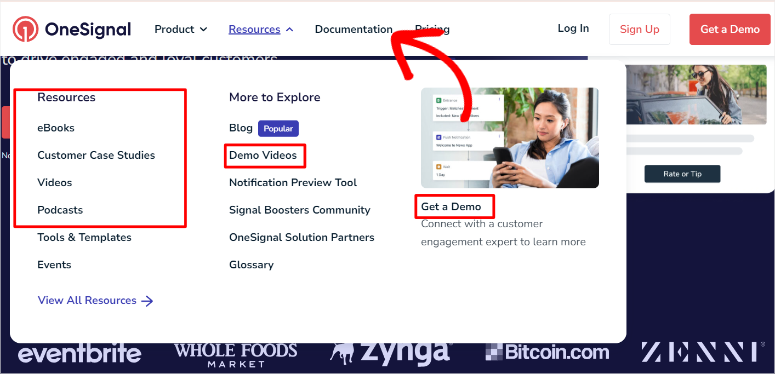
Isso abre uma página com artigos individuais organizados em categorias. Há também uma barra de pesquisa para ajudá-lo a encontrar rapidamente o tutorial que você procura.
Você também pode acessar a documentação através da caixa de chat na parte inferior do site. A caixa de chat tem uma caixa de pesquisa, que você pode usar para encontrar o artigo que procura.
As abas abaixo da barra de pesquisa o direcionam para a categoria de tutorial que você procura. Além disso, a caixa de chat também possui links para ajudá-lo a começar com os diferentes produtos OneSignal.
Agora, a melhor maneira de entrar em contato com o suporte do OneSignal também é através do chat ao vivo. Mas você só pode acessar o chat ao vivo se estiver logado na sua conta OneSignal.
Isso permite que você se comunique com a equipe de suporte ao cliente e obtenha respostas se não encontrar o que procura na documentação.
A outra maneira de entrar em contato com o suporte é enviando um e-mail diretamente para eles. O e-mail de suporte está no seu painel do WordPress em OneSignal » Configurar. Role até o final da página para encontrar opções de solução de problemas, Guias de Configuração do WordPress e o e-mail de suporte.
Se você é uma pessoa mais visual, pode enviar seus detalhes para o OneSignal, e eles fornecerão um vídeo de demonstração.
Documentação & Suporte Vencedor: OneSignal
Embora a documentação do PushEngage seja fácil de seguir e navegar, o OneSignal oferece mais recursos e formatos de conteúdo. Você obtém podcasts, vídeos, eBooks, estudos de caso de clientes e muito mais, garantindo que você use os recursos que considera mais fáceis de entender.
Você também pode obter um vídeo de demonstração entrando em contato com o suporte, fornecendo ainda mais recursos. A opção de chat ao vivo também oferece uma maneira rápida de entrar em contato com o suporte do OneSignal.
Além disso, a caixa de chat também oferece um portal onde você pode acessar toda a documentação e produtos OneSignal.
No entanto, apreciaremos o quão fácil e conveniente é contatar o PushEngage usando o ticket de suporte e os formulários de contato.
Preço
Preços do PushEngage
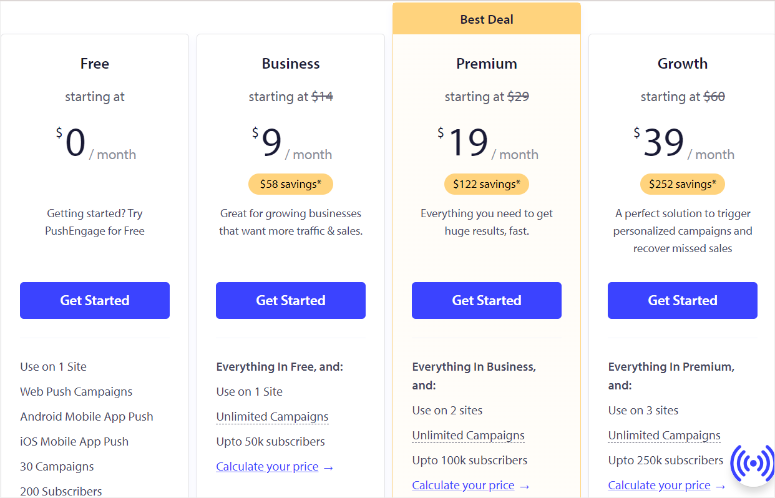
O PushEngage oferece uma versão gratuita para sempre do plugin para você começar. Este plano permite que você tenha até 200 assinantes e envie até 30 campanhas por mês. Você também obtém recursos como campanhas de opt-in direcionadas e campanhas inteligentes de opt-in de gatilho. Para o plano gratuito, o PushEngage oferece suporte limitado.
Para a versão paga do plugin, o PushEngage oferece 3 planos. Todos os planos premium permitem que você configure campanhas ilimitadas.
- Plano Business a partir de US$ 9/mês: Este plano permite que você o use em 1 site e tem um limite de 50 mil assinantes. Ele possui recursos como agrupamento de público, push automático de RSS, segmentação baseada em URL e muito mais. Para o Plano Business, o PushEngage oferece suporte padrão.
- Plano Premium a partir de US$ 19/mês: Este plano permite que você o use em 2 sites e tem um limite de 100 mil assinantes. Ele vem com recursos como segmentação de metas, abandono de formulário, métricas de conversão de opt-in e muito mais. Para o Plano Premium, o PushEngage oferece suporte prioritário.
- Plano Growth a partir de US$ 39/mês: Este plano permite que você o use em 3 sites e tem um limite de 250 mil assinantes. Ele vem com recursos como campanhas de gatilho personalizadas, alertas de reabastecimento, campanhas em cascata, tags inteligentes personalizadas e muito mais. Para o Plano Growth, o PushEngage oferece suporte VIP.
Agora, se o tráfego do seu site for maior do que os pacotes fornecidos, você pode entrar em contato com o suporte para o Plano Enterprise personalizado. Neste plano, você obtém assinantes ilimitados, notificações ilimitadas e nenhum limite de assinantes. Você também obterá um volume e cota personalizados.
Preços do OneSignal
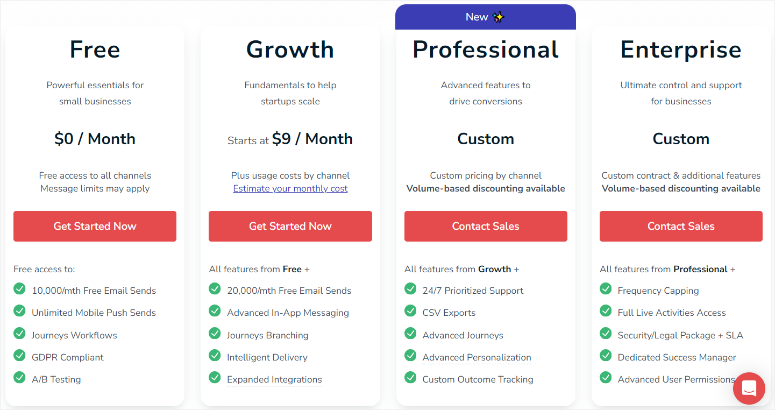
Assim como o PushEngage, o OneSignal oferece um plano gratuito, mas com uma estrutura ligeiramente diferente. Em vez de um limite de assinantes, eles se concentram no número de e-mails enviados.
O plano gratuito permite que você envie até 100.000 e-mails e inclui recursos como Journeys, fluxo de trabalho, testes A/B e muito mais.
O OneSignal oferece 3 planos premium.
O Plano Growth começa em US$ 9/mês. Com este plano, você pode enviar até 20 mil e-mails por mês. Você também obtém recursos como mensagens no aplicativo, entrega inteligente, ramificação de jornada e muito mais.
Para os planos profissional e Enterprise, você precisará entrar em contato com o suporte para obter um orçamento. Esses planos oferecem recursos como exportações CSV, atividades ao vivo, limitação de frequência e muito mais.
Vencedor de Preços: PushEngage
Embora tanto o OneSignal quanto o PushEngage ofereçam planos gratuitos, seus modelos de preços são ligeiramente diferentes. O PushEngage foca em limites de assinantes, e o OneSignal foca em volume de e-mails.
O PushEngage vence porque seus planos oferecem mais recursos do que os planos mais baratos e têm um modelo de preços mais direto.
A menos que você tenha mais de 250 mil assinantes, você não precisa de um orçamento personalizado. Mas, com o OneSignal, você precisa de um plano personalizado para todos os pacotes acima do Plano Growth.
Prós & Contras
PushEngage
Prós:
- Versão gratuita do plugin disponível
- Processo de instalação e configuração fácil
- Oferece uma ampla gama de opções de personalização
- Suporta web e mobile
- Fornece pré-visualizações em tempo real
- Vem com muitos modelos pré-fabricados
- Notificações push automatizadas
- Segmentação inteligente e direcionamento hiper-específico
- Análises integradas
- Campanhas de gotejamento
Contras:
- Precisa de um plano profissional para desbloquear todos os recursos
- Requer informações de cartão de crédito mesmo para a versão gratuita
OneSignal
Prós:
- Plugin gratuito disponível
- Suporte multicanal como e-mail e SMS
- Atualizações em tempo real nas telas de bloqueio do iOS
- Projetado para lidar com altos volumes de notificações
- Detecta automaticamente o idioma do navegador do usuário
- Fornece conteúdo dinâmico
- Sistema de entrega inteligente
- Segmentação detalhada do público
- Personalização fácil de mensagens
- Autenticação de dois fatores para equipes
Contras:
- Precisa de um plano profissional para acessar todos os recursos
- Precisa entrar em contato com o suporte para pacotes acima do Plano Growth
- Processo de instalação e configuração demorado
- Oferece apenas uma visualização de dispositivo ou navegador por vez
- Dependência do painel do OneSignal
Veredito Final: PushEngage vs OneSignal
Tanto PushEngage quanto OneSignal são ferramentas poderosas para adicionar notificações push ao seu site WordPress.
O PushEngage se destaca pela facilidade de uso e amplas opções de personalização. Ele também se sobressai nos lembretes automatizados de abandono de carrinho.
Isso pode aumentar significativamente as vendas, incentivando os clientes a concluir suas compras. Suas campanhas acionadas podem enviar notificações rapidamente com base nas ações do usuário, garantindo mensagens oportunas e relevantes.
O OneSignal também oferece recursos impressionantes, incluindo atualizações em tempo real através de Atividades ao Vivo e segmentação poderosa de público. Mas seus recursos podem ser um pouco complicados, especialmente para iniciantes, pois são mais focados em desenvolvedores.
Suas análises são aprofundadas, fornecendo insights estruturados sobre o desempenho das mensagens. A personalização é outro ponto forte, com entrega de mensagens personalizadas com base no comportamento do usuário.
O recurso de Entrega Inteligente garante que as mensagens cheguem aos usuários nos melhores horários, aumentando o engajamento. No entanto, a configuração mais complexa do OneSignal e sua abordagem focada em desenvolvedores podem ser desafiadoras para quem não tem conhecimento técnico.
O PushEngage oferece planos mais diretos com foco em limites de assinantes, enquanto o preço do OneSignal é baseado no volume de e-mails, o que pode ser menos transparente para planos de nível superior.
Ambas as plataformas oferecem planos gratuitos, mas o modelo de preços do PushEngage é mais fácil de entender e geralmente oferece mais recursos a preços mais baixos.
Então, quem vence?
É uma disputa acirrada! O PushEngage leva vantagem por sua facilidade de uso e poder de personalização, sendo o melhor plugin de notificação push para WordPress.
Mas se você tem um orçamento apertado ou precisa de recursos como mensagens no aplicativo e e-mail, o OneSignal é uma boa opção.
No final das contas, a melhor maneira de decidir é ler esta comparação e selecionar um plugin de notificação push com base em suas necessidades.
Parabéns! Agora você tem uma melhor compreensão do PushEngage e do OneSignal. Se tiver mais perguntas, confira nossas FAQs abaixo.
FAQs: PushEngage vs OneSignal
O que é uma notificação push?
Uma notificação push é uma mensagem enviada por um aplicativo ou site para o dispositivo de um usuário. É uma maneira prática para os aplicativos enviarem atualizações rápidas ou lembretes diretamente para a sua tela de bloqueio, mesmo quando você não está usando ativamente o aplicativo em si. As notificações push são usadas para alertar os usuários sobre atualizações importantes, novas mensagens, promoções ou lembretes.
O PushEngage é gratuito?
Sim, o PushEngage oferece um plano gratuito que permite ter até 200 assinantes e enviar até 30 campanhas por mês. Este plano inclui recursos como campanhas de opt-in direcionadas e campanhas de opt-in inteligentes por gatilho. Para recursos mais avançados e limites maiores de assinantes, você pode escolher entre os planos pagos a partir de US$ 9 por mês.
Qual é a diferença entre notificações push e web push?
Notificações push são mensagens enviadas por aplicativos para o dispositivo móvel ou desktop de um usuário. Notificações web push, por outro lado, são enviadas por sites e aparecem no navegador desktop ou móvel de um usuário. A principal diferença é que as notificações push vêm de aplicativos móveis, enquanto as notificações web push vêm de sites. Ambas são projetadas para reengajar usuários com informações oportunas e relevantes.
Qual é o melhor aplicativo de notificação para telefones Android?
O PushEngage é o melhor plugin de notificação push para mobile e web. Seus poderosos serviços de notificação push ajudam empresas a reduzir o abandono de carrinho com lembretes automatizados. Ele também oferece segmentação inteligente para atingir grupos de usuários específicos de forma eficaz. Além disso, o PushEngage vem com muitas opções de personalização para garantir que as notificações sejam visualmente atraentes e consistentes com sua marca.
É isso! Esperamos que você tenha gostado de ler este artigo comparativo sobre OneSignal vs PushEngage. Se precisar de mais ajuda, aqui está um artigo sobre Como Adicionar Notificações Push ao WordPress para Gerar Tráfego.
Além disso, aqui estão outros artigos que podem te interessar.
- Como Criar Pop-ups Automatizados de Notificação de Vendas Recentes (Um Guia Fácil)
- 8 Melhores Ferramentas de Notificação Push para o Seu Site WordPress
- Como Notificar Assinantes de Novas Postagens do WordPress
O primeiro tutorial mostra como criar pop-ups automatizados de notificação de vendas recentes. O próximo post lista 8 das melhores ferramentas de notificação push para WordPress. Enquanto o último artigo ensina como notificar assinantes sobre novas postagens do WordPress.

Comentários Deixe uma resposta