
Ainda me lembro de ficar olhando para o meu painel do Google Analytics, frustrado.
Minha landing page tinha um tráfego sólido. Mas quase ninguém clicou no botão de call-to-action. Eu sabia que algo estava errado, mas o analytics mostrava apenas números. Não me mostrava onde as pessoas estavam realmente clicando.
Foi quando descobri os mapas de calor. Minutos após instalar um, vi o problema. Visitantes estavam clicando em uma imagem que parecia um botão, mas não era clicável.
Uma correção simples e as conversões da landing page melhoraram.
Se você já se perguntou onde os visitantes realmente clicam, rolam ou ficam presos no seu site WordPress, os plugins de mapa de calor dão respostas que o analytics regular não pode.
Neste artigo, vou detalhar os 6 melhores plugins de mapa de calor que ajudarão você a entender melhor seus usuários e gerar mais conversões.
Principais Conclusões:
- Eu testo e classifico 6 plugins de mapa de calor para sites WordPress
- Você verá minha experiência prática com os recursos de cada ferramenta
- Compartilho prós e contras honestos de testes reais
- Você aprenderá quais opções gratuitas realmente entregam bons resultados
- Mostro qual plugin se adapta às suas necessidades específicas
Tabela Resumo Rápida
Agora, entendo que você pode não ter tempo para ler a lista inteira. Então, aqui está a tabela de comparação mostrando todos os 6 plugins de mapa de calor de relance:
| Plugin | Versão Gratuita | Melhor Para | Avaliação | Facilidade de Uso | Preço Inicial |
|---|---|---|---|---|---|
| 🥇 UserFeedback | ❌ | Propriedade de dados nativa do WordPress | Muito Fácil | R$ 149,50/ano (Plano Elite) | |
| 🥈 Microsoft Clarity | ✅ | Iniciantes com orçamento limitado | Muito Fácil | Grátis para sempre | |
| 🥉 Crazy Egg | ❌ | Análise de fonte de tráfego | Fácil | $29/mês | |
| 4. Mouseflow | ✅ | Sites com muitos formulários | Fácil | $25/mês | |
| 5. Hotjar | ✅ | Plataforma de pesquisa tudo-em-um | Fácil | R$ 40/mês | |
| 6. Lucky Orange | ✅ | Monitoramento de visitantes em tempo real | Muito Fácil | R$ 32/mês |
Além disso, aqui está um índice se você quiser pular para qualquer plugin de mapa de calor da minha lista.
Com isso resolvido, vamos começar!
Como Eu Testo Ferramentas de Mapa de Calor para WordPress
Escolher um plugin de mapa de calor não deveria ser um palpite. Eu testo cada ferramenta em sites WordPress reais para ver como elas se comportam em condições reais.
Aqui está exatamente o que eu avalio:👇
- Facilidade de configuração: Eu cronometro o tempo de instalação. Verifico se é necessário codificar e testo se o plugin funciona perfeitamente com o WordPress.
- Clareza da interface: Eu reviso o painel para ver se é amigável para iniciantes. Verifico se as visualizações do mapa de calor fazem sentido sem um tutorial.
- Recursos incluídos: Eu testo todos os tipos de mapa de calor disponíveis. Verifico gravações de sessão e ferramentas adicionais e anoto o que é gratuito versus pago.
- Impacto no desempenho: Faço testes GTmetrix antes e depois da instalação. Eu monitoro os tempos de carregamento da página e verifico se o plugin deixa meu site mais lento.
- Custo-benefício: Eu comparo os planos gratuitos e seus limites e reviso os preços em relação aos recursos oferecidos. Em seguida, procuro por custos ocultos ou cobranças surpresa.
- Qualidade do suporte: Eu leio a documentação. Em seguida, testo os tempos de resposta quando surgem problemas e avalio o quão útil é o suporte para iniciantes.
O aspecto chave em meus testes é minha experiência pessoal. Instalei cada plugin em sites de teste e deixei que eles coletassem dados de visitantes reais. Isso lhe dá uma visão honesta do que realmente funciona.
Por que Confiar no IsItWP?
Na IsItWP, minha equipe e eu somos o recurso de referência da comunidade WordPress desde 2009, ajudando mais de 2 milhões de usuários a escolher melhores ferramentas.
Ao contrário de sites de avaliação que nunca usam os produtos WordPress, nós instalamos esses plugins em sites reais, os testamos com tráfego real e fornecemos consultoria contínua para WordPress.
Eu testei pessoalmente cada plugin de mapa de calor neste guia e observei os dados que eles coletam, revisei os relatórios e lidei com as peculiaridades.
Você está recebendo feedback honesto de alguém que realmente usa essas ferramentas, não apenas lê sobre elas.
Os Melhores Plugins de Mapa de Calor para WordPress que Testei
Agora que você entende meu processo de teste e o que eu estava procurando ao compilar esta lista dos melhores plugins de mapa de calor para WordPress, vamos à lista.
1. UserFeedback ⭐⭐⭐⭐⭐
Mais de 300.000 instalações ativas | Ideal para: Puristas do WordPress que desejam integração nativa

Eu recomendo o UserFeedback para qualquer cliente que não queira enviar dados para plataformas externas. Esta é a minha principal escolha de heatmap porque é fácil de usar e mantém os dados prontamente disponíveis dentro do WordPress.
A realidade é que o UserFeedback é o único plugin de mapa de calor que funciona inteiramente dentro do seu painel do WordPress.
Como resultado, não há necessidade de criar contas em plataformas externas ou alternar entre diferentes ferramentas.
Tudo, desde a configuração até a visualização de relatórios, acontece no mesmo lugar onde você gerencia seu conteúdo. Para iniciantes que acham até as melhores ferramentas de análise avassaladoras, essa simplicidade faz uma diferença real.
Minha Experiência
A configuração levou cerca de 5 minutos do início ao fim. Instalei o plugin, inseri a chave de licença e ativei o addon Heatmaps sem sair do WordPress.
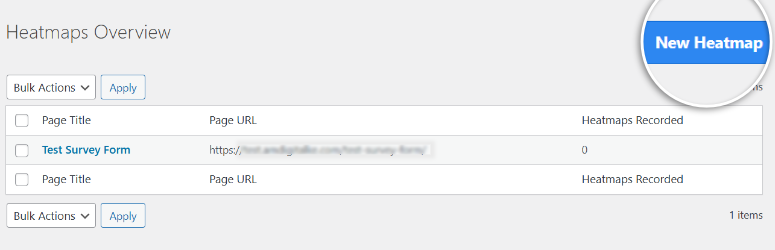
O mapa de cliques me mostrou onde os visitantes se engajaram mais na página inicial, e usei a filtragem por dispositivo para comparar como os usuários de dispositivos móveis se comportaram de forma diferente dos visitantes de desktop.
Além disso, o mapa de rolagem revelou que a maioria dos visitantes parou de ler no meio da página, o que nos ajudou a reestruturar o conteúdo.
Todos os dados são exibidos como sobreposições codificadas por cores diretamente nas capturas de tela da página, facilitando a identificação de padrões sem a necessidade de treinamento em análise.

O que se destaca
Conforme mencionado, a maior vantagem dos mapas de calor do UserFeedback é a propriedade dos dados.
Tudo permanece no seu servidor em vez de ser enviado para plataformas de terceiros, o que satisfaz rigorosos requisitos de privacidade.
Eu também testei o recurso de pesquisa juntamente com os dados do heatmap para obter uma imagem completa do comportamento e feedback do visitante em um só lugar.
►Prós
- Solução nativa apenas para WordPress; tudo fica no seu painel
- Propriedade total dos dados com conformidade com o GDPR integrada
- Não é necessário codificar com um processo de configuração simples
- Script leve que não deixará seu site lento
►Contras
- Mapas de calor bloqueados no plano Elite, mais caro
- Limitação apenas para WordPress para empresas com várias plataformas
Meu Veredito: UserFeedback é ideal para proprietários de sites WordPress que desejam integração nativa e controle total dos dados. Escolha esta opção quando privacidade e ferramentas nativas do WordPress forem mais importantes.
Confira minha análise do UserFeedback.
Preços: Mapas de calor disponíveis no plano Elite a partir de US$ 149,50/ano
[Comece com UserFeedback Elite Aqui →]
2. Microsoft Clarity ⭐⭐⭐⭐⭐
Mais de 100 milhões de usuários por mês | Ideal para: Iniciantes com orçamento limitado e sites com alto tráfego
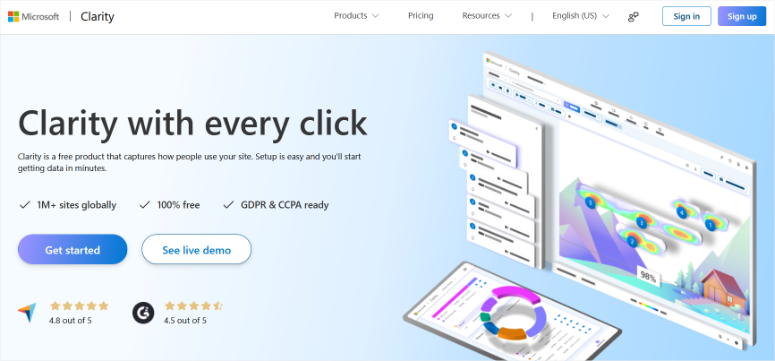
Eu testei o Microsoft Clarity, esperando encontrar limites ocultos ou upgrades forçados em algum momento. Depois de usá-lo em vários sites de clientes por vários meses, ainda não encontrei a pegadinha.
A Microsoft lançou o Clarity em 2020 como uma ferramenta de análise comportamental completamente gratuita, e assim permaneceu.
Não há planos pagos, limites de sessão ou restrições sobre quantos sites você pode rastrear.
O fato de vir da Microsoft significa que é bem mantido e atualizado regularmente. Isso me dá confiança de que ele não desaparecerá repentinamente como algumas ferramentas gratuitas.
Minha Experiência
A instalação do plugin WordPress levou cerca de 3 minutos. Existem vários métodos que você pode usar para começar, incluindo um plugin WordPress, Google Tag Manager, manualmente através de um código de rastreamento e assim por diante.
Prefiro usar o Google Tag Manager porque é uma solução de um clique. Com este método, tudo o que você precisa fazer é se inscrever na página inicial do Clarity e selecionar “Começar” na aba do Google Tag Manager.
Uma vez conectado, os dados começaram a aparecer em poucas horas, o que foi mais rápido do que eu esperava.
O painel mostra quatro tipos de mapas de calor: mapas de cliques, mapas de rolagem, mapas de área e mapas de conversão.
Usei o mapa de cliques primeiro para ver onde os visitantes interagiam em uma landing page, depois verifiquei o mapa de rolagem para descobrir onde as pessoas paravam de ler.
Além disso, a detecção de rage click sinalizou pontos onde os visitantes clicavam repetidamente, o que me indicou um botão de formulário de contato quebrado.
O que se destaca
As gravações de sessão combinadas com mapas de calor contam a história completa. Eu podia ver como os visitantes realmente navegavam pelas páginas, não apenas onde eles clicavam.
Meu recurso favorito é como a IA do Clarity Copilot explica padrões em linguagem simples, o que ajuda quando você não tem certeza do que os dados significam.
Para uma abordagem ainda mais amigável para iniciantes, a extensão do Chrome permite visualizar sobreposições de mapas de calor diretamente em seu site ativo. Isso facilita a identificação de problemas sem alternar entre abas.
Além disso, a integração com o Google Analytics 4 vincula as reproduções de sessão diretamente à sua análise existente. Assim, você pode ver o comportamento por trás dos seus dados do GA.
►Prós
- Completamente grátis para sempre com tudo ilimitado
- Configuração fácil do WordPress com plugin dedicado
- IA explica padrões em linguagem simples para iniciantes
- Nenhum impacto no desempenho na velocidade do seu site
►Contras
- Retenção de dados de apenas 30 dias para gravações
- Nenhuma pesquisa ou widget de feedback disponível
- Suporte apenas por e-mail, sem opção de chat ao vivo
- Não pode ser usado em sites que visam usuários menores de 18 anos
Meu Veredito: O melhor custo-benefício em ferramentas de heatmap. Se você precisa apenas de heatmaps e gravações de sessão sem pesquisas, o Clarity entrega tudo gratuitamente. Perfeito para iniciantes ou sites com alto tráfego que desejam evitar precificação por sessão.
Preços: Completamente gratuito para sempre.
[Comece com o Microsoft Clarity Aqui →]
3. Crazy Egg ⭐⭐⭐⭐
Mais de 436.000 sites | Ideal para: Análise de fontes de tráfego e testes A/B

Eu uso o Crazy Egg desde o início da minha carreira em WordPress, e ele me ensinou algo importante sobre tráfego. Nem todos os visitantes se comportam da mesma maneira.
O Crazy Egg existe desde 2005, o que o torna uma das ferramentas de heatmap originais.
Os fundadores, Neil Patel e Hiten Shah, o criaram especificamente para otimização de conversão. O que o diferencia das ferramentas mais novas é o recurso de relatório Confetti.
Minha Experiência
Assim como o Microsoft Clarity, o Crazy Egg também oferece vários métodos de configuração. Para mim, usar o plugin do WordPress é a solução mais fácil.
Depois disso, colei o script de rastreamento do meu painel do Crazy Egg no plugin do WordPress. Para garantir que tudo estivesse funcionando perfeitamente e carregando corretamente, limpei meu cache.
Embora o Crazy Egg ofereça heatmaps automatizados que são fáceis de configurar, eles são limitados. Você não verá Scrollmaps, Relatórios Confetti e outras análises avançadas. Como resultado, prefiro a abordagem manual.
Eu gosto particularmente dos Relatórios Confetti. Ele segmenta seus dados de cliques por diferentes fontes de tráfego. Isso significa que você pode ver como os visitantes do Google se comportam de maneira diferente dos visitantes que vêm de mídias sociais ou campanhas de e-mail.
Então, para visualizar esses resultados, eu configurei manualmente Snapshots para cada página que quero rastrear, o que leva alguns minutos extras.
Criei Snapshots para minhas principais páginas de destino e esperei dados suficientes para gerar heatmaps úteis.
O mapa de cliques me mostrou as áreas de engajamento, mas o relatório Confetti revelou algo mais interessante.
Visitantes do Pinterest clicaram em galerias de imagens muito mais do que visitantes do Google, que se concentraram nos botões de call-to-action.
O que se destaca
A segmentação da fonte de tráfego realmente ajuda na otimização de conversão. Usei o relatório Overlay para ver contagens exatas de cliques em cada elemento, filtrado por referenciador.
Isso me mostrou que o tráfego orgânico converteu melhor do que o tráfego pago em certas páginas, o que ajudou a ajustar a estratégia de anúncios.
O recurso de testes A/B com o editor visual permite criar variantes de página sem codificação. Além disso, a análise de IA interpreta automaticamente seus padrões de mapa de calor e gravações de sessão.
Isso economiza tempo ao revisar dados de várias páginas.
►Prós
- Relatórios Confetti fornecem segmentação de tráfego única por fonte
- Plugin WordPress torna a instalação simples e rápida
- Teste gratuito de 30 dias com acesso completo aos recursos
- Análise de IA incluída para interpretar dados de heatmap
►Contras
- Criação manual de snapshot necessária para rastreamento avançado de heatmap
- Testes A/B exigem o plano Plus, que é mais caro
- Apenas faturamento anual, sem opção de pagamento mensal
Meu Veredito: Escolha o Crazy Egg quando precisar entender como diferentes fontes de tráfego se comportam em seu site. Os relatórios Confetti são genuinamente únicos. A configuração manual de snapshots e o faturamento apenas anual podem não agradar a todos.
Preços: A partir de US$ 29/mês. Teste grátis de 30 dias
[Comece com o Crazy Egg Aqui →]
4. Mouseflow ⭐⭐⭐⭐
7 tipos de heatmap | Ideal para: Sites com muitos formulários e conteúdo dinâmico

Eu uso o Mouseflow quando os formulários são críticos para o negócio. A análise de formulários mostra exatamente onde as pessoas param de preencher seus formulários.
O Mouseflow oferece sete tipos diferentes de heatmap, o que é mais do que qualquer concorrente nesta lista.
O que realmente o diferencia é como os heatmaps interativos funcionam em conteúdo dinâmico como menus suspensos, modais e pop-ups. A maioria das outras ferramentas tem dificuldade com esses elementos ou os ignora completamente.
A plataforma também gera automaticamente heatmaps para todas as suas páginas, em vez de exigir configuração manual para cada uma.
Minha Experiência
Você pode adicionar o código de rastreamento diretamente ao cabeçalho ou rodapé do seu site WordPress. Mas isso requer experiência técnica.
Se você quiser seguir este caminho, recomendo usar o WPCode. Ele ajuda você a adicionar o código de rastreamento como um snippet simples.
Para iniciantes, use o plugin nativo do Mouseflow. A instalação do plugin WordPress levou apenas alguns minutos. Depois disso, colei meu código de rastreamento do Mouseflow e ele começou a coletar dados imediatamente.
A geração automática significou que eu não precisei configurar páginas individuais, o que economizou muito tempo em comparação com ferramentas que exigem snapshots manuais.
Testei os mapas de cliques em páginas padrão primeiro, depois passei para os mapas de calor interativos em menus suspensos para ver se eles realmente rastreavam os cliques dentro desses elementos.
Eles rastrearam, o que foi impressionante, já que alguns concorrentes perdem isso completamente.
Os mapas de rolagem me mostraram onde os visitantes pararam de ler. E os mapas de calor de atenção combinaram a profundidade de rolagem com o tempo gasto para mostrar as áreas que mais prenderam o interesse.
O que se destaca
O recurso de análise de formulários detalha o comportamento campo a campo de uma maneira incrivelmente útil.
Eu pude ver exatamente quais campos do formulário fizeram as pessoas desistirem, quanto tempo elas gastaram em cada campo e quais elas preencheram e depois deletaram.
Esse nível de detalhe ajudou a identificar rótulos confusos e campos desnecessários que estavam prejudicando as conversões.
A detecção de atrito usa aprendizado de máquina para pontuar automaticamente sessões com base em cliques de raiva, cliques mortos e movimentos erráticos.
Em vez de assistir a centenas de gravações de sessão, pude filtrar apenas os visitantes mais frustrados e corrigir seus problemas primeiro.
►Prós
- Sete tipos de mapas de calor; mais variedade do que concorrentes de plugins de mapas de calor
- Geração automática de mapas de calor sem necessidade de configuração manual
- Mapas de calor interativos funcionam em conteúdo dinâmico e SPAs
- Plano gratuito com 500 sessões mensais disponíveis
►Contras
- Plano de entrada limitado a apenas 1 site
- Retenção de dados de apenas 1 a 3 meses nos níveis mais baixos
- Mapas de calor de movimento funcionam apenas em desktop
- Pode ficar caro para sites com alto tráfego
Meu Veredito: A melhor escolha para sites com formulários importantes ou conteúdo dinâmico que outras ferramentas não captam. Os sete tipos de mapas de calor e a geração automática funcionam bem sem adicionar complexidade. Escolha esta opção quando precisar de análise de formulários junto com rastreamento de comportamento.
Preços: Plano gratuito com 500 sessões/mês; pago a partir de US$ 25/mês
[Comece com o Mouseflow Aqui →]
5. Hotjar ⭐⭐⭐⭐
Mais de 1,1 milhão de sites | Ideal para: Análise de feedback e comportamento tudo em um

A maioria das equipes de conversão com quem trabalho já usou o Hotjar em algum momento. Isso porque é uma das melhores ferramentas para conectar o que os usuários fazem com por que eles fazem.
O Hotjar combina várias ferramentas de pesquisa em uma plataforma em vez de focar apenas em mapas de calor.
Você obtém mapas de calor, gravações de sessão, pesquisas, widgets de feedback e até recrutamento para entrevistas com usuários, tudo em um só lugar.
Isso torna mais fácil entender o quadro completo do comportamento do usuário em vez de juntar dados de diferentes ferramentas.
O plano gratuito é genuinamente generoso, oferecendo mapas de calor ilimitados e até 10.000 capturas de gravação de sessão por mês.
Minha Experiência
A instalação do plugin WordPress levou cerca de 5 minutos. Inseri meu ID do Site do painel do Hotjar, e a coleta de dados começou em cerca de uma hora.
Os quatro tipos de mapas de calor cobrem bem o básico: mapas de cliques, mapas de rolagem, mapas de movimento e detecção de cliques de raiva.
Usei os mapas de cliques primeiro para ver as zonas de engajamento em uma página de destino, depois verifiquei os mapas de rolagem para descobrir onde os visitantes desistiam.
A detecção de cliques de raiva destacou áreas onde os usuários clicavam repetidamente por frustração, o que me indicou elementos quebrados.
Além disso, as gravações de sessão me permitem assistir a caminhos de navegação reais. Enquanto a Pontuação de Frustração me ajudou a priorizar quais gravações revisar primeiro com base na dificuldade do usuário.
O que se destaca
O recurso de pesquisa com o gerador de IA torna a obtenção de feedback muito mais fácil. Eu criei uma pesquisa simples perguntando por que os visitantes não concluíam o checkout. Depois disso, o resumo de IA compilou centenas de respostas em temas principais.
Gosto de como os widgets de feedback permitem coletar avaliações em elementos de página específicos em tempo real. Isso ajuda a validar as alterações rapidamente.
Além disso, a integração do Google Analytics 4 vincula as reproduções de sessão diretamente ao seu painel de análise existente. Dessa forma, você pode ver o comportamento por trás dos seus dados de conversão.
Você pode usar isso com o recurso de análise de jornada para rastrear como os visitantes se movem da entrada à saída, mostrando os caminhos que levam a conversões versus os que não levam.
►Prós
- Plano gratuito generoso com heatmaps ilimitados incluídos
- Plataforma tudo-em-um com várias ferramentas de pesquisa
- Plugin do WordPress não requer conhecimento de codificação
- Integrações extensas, incluindo Google Analytics e HubSpot
►Contras
- Limites de sessão criam lacunas em sites de alto tráfego
- Os custos aumentam rapidamente com necessidades de uso mais altas
- Sem chat ao vivo; apenas suporte por chatbot e e-mail
Meu Veredito: A escolha equilibrada para iniciantes que desejam heatmaps, gravações, pesquisas e feedback juntos. O plano gratuito generoso permite testar completamente. Melhor quando você precisa de vários métodos de pesquisa trabalhando juntos, não apenas heatmaps isoladamente.
Preços: Plano gratuito com 10.000 gravações/mês; Growth começa em $40/mês
6. Lucky Orange ⭐⭐⭐
Mais de 500.000 sites | Ideal para: Monitoramento em tempo real e chat ao vivo combinados
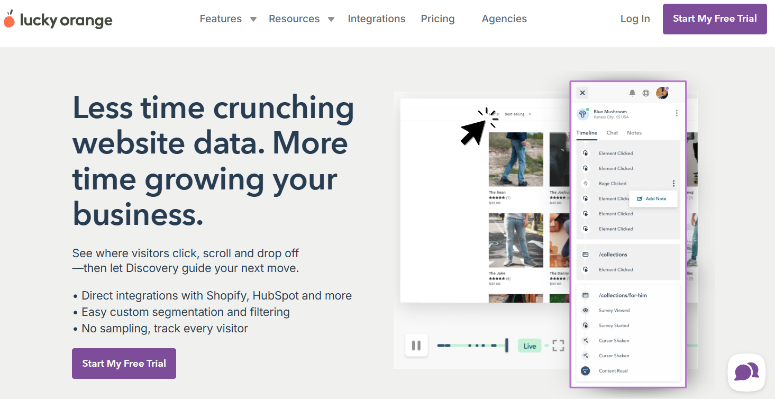
O Lucky Orange transforma a coleta passiva de dados em solução ativa de problemas. Ele faz isso através do seu recurso Live View, que permite assistir aos visitantes navegarem no seu site em tempo real.
Você pode ver onde eles estão clicando, onde estão travando e até iniciar uma conversa por chat se notar alguém com dificuldades.
Essa capacidade em tempo real, combinada com o suporte de chat ao vivo, o torna único entre as ferramentas de heatmap.
Minha Experiência
Assim que me inscrevi no site Lucky Orange, fui solicitado a adicionar meu site para que pudesse obter meu ID do Site.
Depois disso, instalei o plugin WordPress, ativei-o, colei meu ID do Site do painel Lucky Orange, e o rastreamento começou imediatamente.
O Live View mostrou visitantes ativos em meu site imediatamente, o que pareceu diferente de outras ferramentas que mostram apenas dados históricos.
Testei os heatmaps dinâmicos em menus suspensos e janelas modais para ver se eles rastreavam interações dentro desses elementos.
Eles rastrearam, o que me ajudou a identificar problemas de navegação que os heatmaps padrão não detectam.
As gravações de sessão me mostraram como as pessoas navegaram por formulários de várias etapas, e a análise de formulários detalhou as taxas de conclusão campo por campo.
O que se destaca
A integração de chat ao vivo com dados comportamentais cria oportunidades que outras ferramentas de heatmap não oferecem.
Por exemplo, observei alguém com dificuldades no calculador de frete no Live View e iniciei um chat para ajudá-lo naquele momento.
A melhor parte? O recurso de co-navegação permite até mesmo que você veja a tela deles enquanto conversa, o que acelera significativamente a resolução de problemas.
Os funis de conversão visualizam onde as pessoas desistem em processos de várias etapas. Enquanto o Discovery AI responde a perguntas sobre seus dados de forma simples que iniciantes podem entender.
Anúncios permitem que você crie pop-ups direcionados com base no comportamento do visitante. Isso é útil para identificar frustrações, como quando alguém clica repetidamente ou passa muito tempo em uma página.
Esta plataforma de heatmap também inclui todos os recursos em todos os planos, incluindo o nível gratuito, para que você não fique bloqueado de funcionalidades importantes.
►Prós
- Todos os recursos disponíveis em todos os planos, incluindo o gratuito
- Live View para capacidade de monitoramento de visitantes em tempo real
- Processo de configuração fácil
- Heatmaps dinâmicos funcionam em elementos interativos
►Contras
- Nível gratuito apenas 100 sessões mensais
- Plano de entrada limitado a apenas um site
- Sem recursos de teste A/B integrados
- Grande lacuna entre os limites do plano gratuito e do plano Build
Meu Veredito: Esta é a única ferramenta que permite observar e responder aos visitantes em tempo real. Bom para sites de eCommerce que desejam análises de comportamento com suporte ao vivo. Escolha esta opção quando insights em tempo real forem tão importantes quanto dados históricos.
Preços: Gratuito com 100 sessões/mês; o plano Build começa em $32/mês
[Comece com o Lucky Orange Aqui →]
Isso é tudo sobre minha lista dos melhores plugins de heatmap para WordPress. Mas aprender sobre as melhores opções é apenas metade da batalha. Você precisa entender a melhor opção de heatmap que se adapta às suas necessidades.
Como Escolher o Plugin de Mapa de Calor Certo
Escolher o plugin de heatmap certo depende do seu orçamento e do que você realmente precisa da ferramenta.
Se você tem um orçamento apertado:
- Microsoft Clarity oferece tudo ilimitado gratuitamente.
- Você obtém mapas de calor, gravações de sessão e detecção de atrito sem gastar um centavo.
- É perfeito para iniciantes que desejam aprender como os mapas de calor funcionam antes de se comprometerem com ferramentas pagas.
Se você precisa de integração nativa apenas para WordPress:
- UserFeedback mantém todos os seus dados em seu servidor em vez de enviá-los para plataformas externas.
- Isso é importante quando você tem requisitos rigorosos de privacidade.
- Ou simplesmente prefere manter tudo dentro do seu painel do WordPress.
Se formulários são críticos para o seu negócio:
- Mouseflow's a análise de formulários mostra exatamente onde os usuários param de preencher formulários.
- A análise campo a campo revela quais perguntas confundem as pessoas ou quais campos elas abandonam com mais frequência.
Se você deseja ferramentas de pesquisa tudo-em-um:
- Hotjar combina mapas de calor, gravações, pesquisas e widgets de feedback em uma única plataforma.
- Você pode ver o que os usuários fazem e perguntar a eles por que o fazem, tudo sem alternar entre diferentes ferramentas.
Se você precisa de monitoramento em tempo real:
- Lucky Orange permite que você assista aos visitantes navegarem em seu site ao vivo e inicie conversas de chat quando você notar alguém com dificuldades.
- Isso funciona especialmente bem para sites de eCommerce onde o suporte rápido pode salvar uma venda.
Se você analisa fontes de tráfego de forma diferente:
- Crazy Egg's os relatórios Confetti segmentam seus dados de cliques por 22 fontes de tráfego diferentes.
- Isso mostra como os visitantes do Google se comportam de maneira diferente daqueles que vêm de mídias sociais ou campanhas de e-mail.
Lembre-se, comece considerando seu orçamento primeiro. A maioria dos iniciantes deve testar o nível gratuito do Microsoft Clarity para entender como os mapas de calor funcionam.
Depois de saber quais padrões procurar, você pode adicionar uma ferramenta paga como o UserFeedback, com base em seu objetivo principal, seja otimização de formulários, segmentação de tráfego ou suporte em tempo real.
FAQs: Melhores Plugins de Mapa de Calor para WordPress
O que é um plugin de mapa de calor e por que preciso de um?
Um plugin de mapa de calor mostra onde os visitantes clicam, rolam e focam a atenção em seu site WordPress usando sobreposições codificadas por cores. Cores quentes como vermelho e laranja indicam áreas de alto engajamento, enquanto cores frias como azul mostram pontos negligenciados. Você precisa de um porque ferramentas de análise regulares como o Google Analytics dizem quantas pessoas visitaram uma página. Mas os mapas de calor mostram o que elas realmente fizeram nessa página. Isso ajuda você a identificar botões quebrados, layouts confusos e conteúdo que os visitantes ignoram.
Qual plugin de mapa de calor é completamente gratuito?
O Microsoft Clarity é o melhor plugin de mapa de calor gratuito, sem limites de tráfego, sites ou recursos. Ele inclui mapas de calor ilimitados, gravações de sessão e detecção de atrito para sempre. Mouseflow, Hotjar e Lucky Orange também oferecem planos gratuitos, mas limitam você a 100-500 sessões por mês. UserFeedback e Crazy Egg não têm versões gratuitas. Mas eles oferecem mais recursos e flexibilidade.
Plugins de mapa de calor deixam meu site WordPress lento?
A maioria dos plugins modernos de mapa de calor carrega scripts de forma independente, o que significa que eles não bloqueiam o carregamento da sua página. Testei cada plugin com o GTmetrix antes e depois da instalação, e o impacto foi mínimo na maioria dos casos. UserFeedback e Microsoft Clarity não tiveram praticamente nenhum efeito perceptível nos tempos de carregamento. Alguns usuários relatam que o Hotjar pode ocasionalmente deixar os sites um pouco lentos, mas isso depende da sua hospedagem e dos plugins existentes.
Posso usar mapas de calor com o WooCommerce?
Sim, todos os seis plugins funcionam com lojas WooCommerce. Lucky Orange e Mouseflow são particularmente bons para eCommerce porque incluem funis de conversão e análise de formulários para fluxos de checkout. O Microsoft Clarity oferece mapas de calor de conversão especificamente para rastrear o comportamento de compra. Você pode ver onde os clientes clicam nas páginas de produtos, onde eles abandonam carrinhos e quais elementos impulsionam as vendas.
Qual é a diferença entre mapas de cliques e mapas de rolagem?
Mapas de cliques mostram onde os visitantes clicam na sua página usando pontos coloridos ou sobreposições. Eles revelam quais botões, links e imagens recebem mais atenção. Mapas de rolagem mostram até onde os visitantes rolam a página antes de sair. Eles usam faixas coloridas para indicar qual porcentagem de visitantes vê cada seção, ajudando você a identificar onde o interesse diminui. Você precisa de ambos para ter uma visão completa do comportamento do usuário.
Veredito Final: Comece a Rastrear o Comportamento do Visitante Hoje
Escolher um plugin de mapa de calor não precisa ser complicado. A ferramenta certa depende do seu orçamento e do que você mais precisa dos dados.
Comece com uma opção gratuita para aprender como os mapas de calor funcionam sem gastar dinheiro. Instale-o, deixe-o coletar dados por uma semana e revise os padrões. Você verá rapidamente onde os visitantes clicam, onde ficam presos e quais páginas prendem a atenção deles.
Assim que você entender o que procurar nos dados do mapa de calor, poderá decidir se precisa de recursos adicionais de uma ferramenta paga com base em seus objetivos específicos.
Recursos Relacionados:
Agora, os mapas de calor são apenas o primeiro passo para entender completamente o comportamento do usuário. Confira os posts a seguir para mais maneiras de entender a análise do seu site.
Rastreie Suas Campanhas de Marketing:
- Como Rastrear Anúncios do Pinterest no WordPress – Monitore o desempenho de anúncios do Pinterest diretamente no WordPress
- Como Rastrear Anúncios do TikTok no WordPress – Veja quais anúncios do TikTok geram conversões
Entenda o Comportamento do Visitante:
- Como Configurar o Rastreamento de Usuários no WordPress – Rastreie ações individuais de usuários e padrões de comportamento
- Análise do OnePageGA – Relatórios simples do Google Analytics no seu painel do WordPress
Ferramentas de Análise e Alternativas:
- Melhores Plugins de Estatísticas para WordPress – Principais plugins de análise para rastrear o desempenho do site
- Análise do MonsterInsights – O plugin mais popular do Google Analytics para WordPress
- Melhores Alternativas ao Google Analytics – Opções de análise amigáveis à privacidade além do Google
Estes guias ajudarão você a construir um sistema completo de análise que vai além dos mapas de calor.
Você verá não apenas onde os visitantes clicam, mas de onde eles vêm, quais campanhas funcionam melhor e quais métricas são mais importantes para o seu negócio.
Obrigado por ler! Adoraríamos ouvir suas opiniões, então sinta-se à vontade para deixar um comentário com quaisquer perguntas e feedback.

Comentários Deixe uma resposta