Ho sempre desiderato che la mia voce raggiungesse il mondo WordPress attraverso i contenuti. Sapevo che creare un blog era l'approccio migliore.
Ma la paura di iniziare un blog mi ha frenato.
Avevo persino scritto idee per contenuti, sognando di condividere i miei suggerimenti e scoperte su WordPress con chiunque volesse ascoltare. Questo fino a quando non ho colpito un muro.
Ero paralizzato al pensiero di scegliere il tema sbagliato o di rompere qualcosa con un clic fuori posto.
Anche con il mio lato esperto di tecnologia, il salto nel blogging sembrava spaventoso.
Ma dopo molte prove ed errori, ho finalmente imparato come avviare un blog WordPress utilizzando le migliori pratiche SEO e una migliore esperienza utente.
Con il passare degli anni, WordPress è migliorato, così come i blog che puoi creare con esso.
Ora, nel 2026, WordPress è più intuitivo, facile da usare e semplice da personalizzare. Puoi avviare il tuo blog su WordPress senza aggiungere una singola riga di codice.
Sono finiti i giorni in cui creavi contenuti in un editor di post che assomiglia molto a Microsoft Word. Puoi personalizzare il design, l'aspetto e la sensazione del tuo blog con un'interfaccia drag-and-drop facile da usare.
Pronto a imparare come costruire il tuo blog WordPress?
Ti guiderò passo dopo passo. Ti mostrerò i migliori temi, plugin e tecniche per ottimizzare il tuo sito per i tuoi utenti in modo che si distingua.
Ma Perché Dovresti Ascoltare Me?
Uno dei nostri principi fondamentali qui a IsItWP è che non scriviamo di nulla in cui non abbiamo esperienza. Ci piace discutere argomenti WordPress su cui abbiamo lavorato e di cui siamo sicuri.
Inoltre, abbiamo scrittori esperti che si concentrano su argomenti specializzati.
Uno degli argomenti in cui mi sono specializzato è come avviare un blog.
Tutto quello che devi fare è dare un'occhiata al blog di IsItWP per vedere di cosa sto parlando. Lavoro su questo blog da oltre 10 anni ormai, e sono sicuro di avere l'esperienza giusta per discutere questo argomento in profondità.
A differenza di molti esperti, predico solo ciò che pratichiamo.
Oltre al blog IsItWP, ho anche creato diversi blog di grandi dimensioni. Avendo aiutato migliaia di utenti WordPress a iniziare con il blogging, so esattamente cosa ci vuole per costruire un blog straordinario da zero.
Che tu sia un principiante assoluto o abbia solo bisogno di un ripasso, in questa guida troverai tutto ciò di cui hai bisogno per mettere online il tuo blog.
Per rendere questo articolo più semplice per te, ho suddiviso questa guida in 12 capitoli diversi. So che è un post lungo, ma fidati di me, ne vale assolutamente la pena.
Alla fine, saprai come avviare un blog da zero in meno di un'ora.
- Capitolo 1: Perché Avviare un Blog?
- Capitolo 2: Scegliere una Piattaforma di Blogging
- Capitolo 3: Creare un Blog – Guida Tecnica (Passo dopo Passo)
- Capitolo 4: Configurazione delle impostazioni del tuo blog WordPress
- 4.1. Scegli la struttura dei tuoi Permalink
- 4.2. Scegli la visibilità per i motori di ricerca
- 4.3. Configura il personalizzatore di WordPress
- 4.4. Crea un menu di navigazione
- 4.5. Imposta i widget della barra laterale/footer
- 4.6. Decidi se accettare i commenti
- 4.7. Decidi se consentire pingback/trackback
- 4.8 Imposta il tuo fuso orario desiderato
- Capitolo 5: Plugin essenziali e tutorial per il tuo blog WordPress
- Capitolo 6: Lavorare con l'editor di WordPress per creare un blog
- Capitolo 7: Creazione di pagine WordPress
- Capitolo 8: Scrivere il tuo primo post del blog
- Capitolo 9: Promuovi il tuo blog
- Capitolo 10: SEO per WordPress: Guida introduttiva
- Capitolo 11: Monetizza il tuo blog
- Capitolo 12: Risorse per imparare e padroneggiare WordPress
Se preferisci andare dritto al punto e immergerti nel tutorial tecnico passo-passo, fallo pure.
Capitolo 1: Perché Avviare un Blog?
Il blogging ha fatto molta strada fin dalla sua nascita. Inizialmente, veniva utilizzato dagli individui per condividere i propri pensieri e opinioni personali.
Ora anche le aziende di tutto il mondo sfruttano i blog per espandere la loro portata e generare nuovi contatti.
Quando si tratta di blogging, avere uno scopo è fondamentale, altrimenti perderai la direzione e l'ispirazione col passare del tempo.
Quando scrivi un blog con uno scopo, i tuoi lettori si connetteranno ad esso perché quello scopo traspare nella tua scrittura.
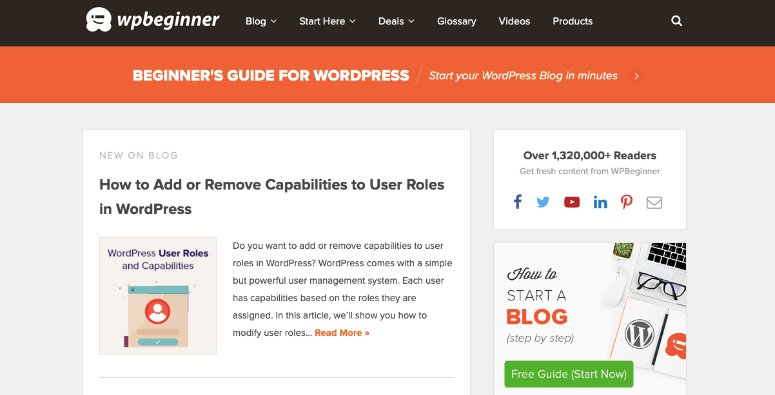
Buoni esempi di blog con uno scopo sono il nostro blog WordPress IsItWP e il blog WPBeginner:
Ecco alcuni dei motivi per cui le persone scrivono un blog:
Diario/Blogging Personale
Alcune persone scrivono un blog per documentare tutto ciò che accade in modo da poter tenere traccia dei propri progressi. Ti aiuta a connetterti con persone che la pensano allo stesso modo nella comunità e a costruire relazioni durature con loro.
Guadagnare con il Blogging
Molte persone avviano un blog con un unico obiettivo: guadagnare online.
Il tuo blog può essere la tua fonte di reddito passivo, il che significa che puoi guadagnare denaro anche quando non lo stai aggiornando attivamente. Alcuni dei modi in cui puoi monetizzare il tuo blog sono:
- Pubblicità: Vendi spazi pubblicitari sul tuo blog e genera un flusso costante di entrate.
- Affiliate marketing: Iscriviti a programmi di affiliazione e consiglia prodotti al tuo pubblico e genera entrate quando acquistano utilizzando i tuoi link di riferimento.
- Vendi prodotti: Crea un prodotto che sai che il tuo pubblico amerà e vendilo sul tuo blog.
Affermati come un'autorità
In questa era digitale affollata, per essere un blogger di successo, devi dimostrare la tua competenza e affermarti come un'autorità. Per fare ciò, dovrai tenere d'occhio le tendenze nel tuo settore e scrivere costantemente articoli su di esse.
Assicurati di offrire regolarmente suggerimenti e raccomandazioni al tuo pubblico in modo che si renda conto che il tuo blog è una risorsa di riferimento per tutto ciò che riguarda il tuo settore.
1.1. Scegli la Nicchia Giusta per il Tuo Blog
Quando si avvia un blog, è fondamentale rendersi conto che il blogging non sarà sempre rose e fiori. Il blogging è una maratona, non uno sprint.
Per gestire un blog a lungo termine, dovrai essere persistente. E per essere persistente, dovrai considerare alcune cose diverse quando scegli un argomento per il tuo blog:
- Passione: Per un blogging persistente, dovrai scegliere un argomento che ti appassiona veramente. Non puoi scrivere continuamente su un argomento che non ti entusiasma.
- Volume di traffico: Solo perché ami un argomento non significa sempre che sia il migliore per iniziare un blog. Se nessun altro vuole leggere un blog sull'argomento che stai per scegliere, allora dovrai riconsiderare l'argomento prima di iniziare.
- Scopo: Considera lo scopo del tuo blog quando decidi un argomento. Ad esempio, se vuoi guadagnarti da vivere con la pubblicità, ma il settore è troppo ristretto con un basso volume di traffico, allora potresti voler espandere il tuo settore o cambiare la tua strategia di monetizzazione.
1.2. Disimpara le Lezioni di Scrittura Convenzionali
Il blogging è un po' diverso dalla scrittura convenzionale. Se sei un aspirante blogger, allora potresti dover disimparare alcune cose che ti sono state insegnate nelle tue lezioni di inglese.
Ad esempio, quando scrivi un blog o scrivi per il web, è consigliabile creare frasi brevi e paragrafi ancora più brevi in modo che i lettori possano scansionare rapidamente il tuo articolo.
Questo è principalmente perché le persone hanno una minore capacità di attenzione sul web.
Un'altra differenza è che gli editori di stampa spesso raccomandano agli scrittori di scrivere in terza persona. Tuttavia, ci si aspetta che i blogger scrivano in prima persona.
Scrivendo in prima persona, stai parlando direttamente ai tuoi lettori, proprio come faresti con i tuoi amici.
Oltre a parlare direttamente ai tuoi lettori, dovrai anche ottimizzare i tuoi post del blog per i motori di ricerca. Questo aiuterà i motori di ricerca a scoprire e indicizzare il tuo sito web, in modo da poter attrarre più traffico dai motori di ricerca, noto anche come traffico organico, al tuo blog.
Capitolo 2: Scegliere una Piattaforma di Blogging
La piattaforma di blogging che scegli può fare o distruggere il tuo blog.
Non tutte le piattaforme di blogging sono create uguali. È facile sentirsi sopraffatti da tutte le diverse piattaforme di blogging disponibili. Quindi, prima di iniziare, vale la pena prendersi un momento per esaminare alcuni fattori diversi:
- Il tuo scopo di blogging: Quando scegli una piattaforma, è essenziale verificare se è in linea con i tuoi obiettivi di blogging.
- Usabilità: Ovviamente, dovrai scegliere una piattaforma facile da usare. Con una piattaforma intuitiva, puoi portare a termine le cose facilmente con una curva di apprendimento minima.
- Monetizzazione: Verifica se la tua piattaforma di blogging preferita ti consente di monetizzare il tuo blog con annunci pubblicitari. Ad esempio, alcune piattaforme, come WordPress.com gratuito, non ti consentono di monetizzare il tuo blog. Ciò significa che una tale piattaforma non è adatta a te se il tuo obiettivo è guadagnare con il blogging.
2.1. Confronto delle Migliori Piattaforme di Blogging
Ora che sai quali fattori dovrai considerare, diamo un'occhiata ad alcune delle migliori piattaforme di blogging esistenti.
WordPress.org

Senza dubbio, WordPress è la piattaforma di blogging più popolare in circolazione. Originariamente, WordPress è nato come piattaforma di blogging, ma ora si è trasformato in un sistema di gestione dei contenuti (CMS) open source completo.
Con WordPress, puoi creare qualsiasi tipo di sito web tu possa immaginare, come un negozio eCommerce, un forum, un social network di nicchia, ecc.
Ti consigliamo vivamente di iniziare con WordPress perché ti dà il pieno controllo sul tuo blog. Inoltre, dai un'occhiata al nostro articolo sui migliori libri su WordPress, inclusi i libri sulla creazione di un sito web o blog con WordPress.
Prezzi: Per creare un sito blog, dovrai acquistare un nome di dominio e un account di web hosting. Un nome di dominio costa circa $14,99 all'anno e l'hosting web costa circa $8,99 al mese. Abbiamo stipulato un accordo con Bluehost per gli utenti IsItWP, quindi dovrai pagare solo $1,99 al mese.
Ciò significa che ottieni uno sconto del 70% sull'hosting WordPress e un nome di dominio gratuito.

Wix è una piattaforma gratuita per la creazione di siti web che ti consente anche di creare un blog da zero. Ci sono anche modelli di siti web predefiniti se non vuoi iniziare da zero.
Per creare un blog con Wix, dovrai integrare l'app Blog nel tuo sito web Wix. Il piano gratuito di Wix ti consente di utilizzare 500 MB di spazio di archiviazione e 1 GB di larghezza di banda.
Prezzi: Per rimuovere il branding Wix e migliorare le funzionalità integrate, puoi acquistare un piano premium, a partire da $17 al mese.

WordPress.com è una piattaforma di blogging gratuita gestita dalle stesse persone di WordPress.org. Con WordPress.com, puoi creare un blog gratuito, senza acquistare un nome di dominio.
Puoi aggiornare il tuo abbonamento per funzionalità avanzate, come un dominio personalizzato, monetizzazione, spazio di archiviazione aggiuntivo, ecc.
Assicurati di controllare le differenze tra WordPress.com e WordPress.org.
Prezzi: Puoi iniziare un blog di base gratuitamente. Per $48 all'anno, puoi collegare un nome di dominio personalizzato e rimuovere gli annunci di WordPress.com.
Per monetizzare il tuo blog, dovrai ottenere il piano Premium per $96 all'anno.

Blogger è una piattaforma di blogging gratuita di Google. Blogger ti consente di avviare un blog e monetizzarlo con annunci pubblicitari senza dover spendere un centesimo.
Sebbene sia dotato di tutte le funzionalità necessarie per gestire un blog, non è possibile aggiungere funzionalità avanzate come un negozio online.
Prezzi: Blogger è una piattaforma di blogging gratuita al 100%.
2.2. Perché Raccomandiamo WordPress.org per Creare un Blog?
Consigliamo a tutti di utilizzare la piattaforma WordPress.org self-hosted perché è una piattaforma di blogging veramente superiore. La utilizziamo su tutti i nostri siti web, incluso questo!
La differenza principale tra WordPress self-hosted e altre opzioni è che ti dà piena libertà e controllo sul tuo sito. Y
ou puoi personalizzare l'aspetto secondo le tue esigenze. Puoi monetizzare il tuo sito web come preferisci. Puoi persino aggiungere un negozio online al tuo blog.
Ultimo ma non meno importante, nessuno può eliminare il tuo blog solo perché non hai seguito i loro termini di servizio. Vedi questa guida per vedere l'elenco completo delle differenze tra WordPress.com e WordPress.org.
Inoltre, dai un'occhiata a questo articolo su come spostare un blog da Blogger a WordPress.
Ora che abbiamo scelto la piattaforma, diamo un'occhiata a cosa ti serve per avviare un blog WordPress.
« Precedente: Capitolo 1 – Perché avviare un blog?
Capitolo 3: Creare un Blog – Guida Tecnica (Passo dopo Passo)
Avviare un blog non è scienza missilistica. Con il giusto set di strumenti, è facile mettere online il tuo blog.
Indipendentemente dal tipo di blog che desideri creare, dovrai avere alcune cose a portata di mano, come un nome di dominio, una piattaforma di blogging e l'hosting web.
Dopo aver configurato il blog, dovrai personalizzarne l'aspetto, aggiungere funzionalità essenziali e altro ancora.
In questo capitolo, spiegheremo:
- Come scegliere un nome di dominio
- Come impostare un nome di dominio e l'hosting web
- Come installare WordPress sul tuo host
- Come installare un tema WordPress per personalizzare l'aspetto del blog
- Come installare un plugin WordPress per aggiungere funzionalità
3.1. Come Scegliere un Nome di Dominio
Registrare un nome di dominio è facile ed economico, ma è importante scegliere il nome di dominio giusto per il tuo sito web, che sia facile da digitare e ricordare.
Il tuo nome di dominio sarà anche il nome del tuo blog e servirà come indirizzo del tuo blog su Internet, come Google.com o IsItWP.com.
È ciò che i tuoi clienti digitano nei loro browser per accedere al tuo sito web. Un nome di dominio costa normalmente circa $14,99 all'anno.
Diamo un'occhiata a diversi approcci che puoi seguire per scegliere un nome di dominio per il tuo blog.
Scegli un nome di dominio brandizzabile
Sono finiti i giorni in cui potevi aumentare il posizionamento del tuo blog nei motori di ricerca con un nome di dominio pieno di parole chiave.
Sebbene includere una parola chiave nel nome di dominio possa ancora avere un impatto positivo, riempirlo di parole chiave potrebbe avere un impatto negativo sui tuoi sforzi SEO.
Quando scegli un nome di dominio, è consigliabile optare per un nome di dominio brandizzabile, come ProBlogger.com o OptinMonster.com, piuttosto che quelli pieni di parole chiave, come copywritingtweaks.com o killercopywriting.com.
Non solo sono più facili da ricordare, ma ti aiutano a ottenere un impatto SEO positivo a lungo termine.
Scegli l'estensione di dominio giusta
I domini .com sono così popolari che le persone digitano più facilmente [yourblog].com nel loro browser per visitare il tuo sito. Infatti, se scegli un'estensione diversa, potresti dover fare uno sforzo extra per farla ricordare alle persone.
Naturalmente, raccomandiamo sempre di scegliere un nome di dominio .com per il tuo blog. Tuttavia, se .com non è disponibile, puoi optare per .net o .org.
Usa un generatore di nomi di dominio
Scegliere un nome di dominio perfetto per il tuo blog può essere scoraggiante perché è molto probabile che il tuo primo nome di dominio scelto sia già stato preso.
Ciò significa che dovrai trovare idee per il tuo nome di dominio e verificarne la disponibilità una per una.
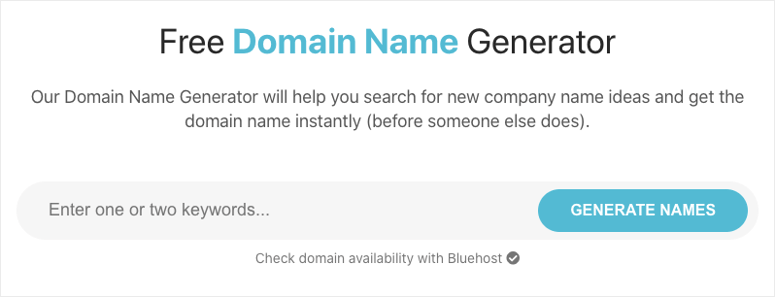
Un generatore di nomi di dominio ti aiuta a risparmiare tempo generando automaticamente tantissime idee per nomi di dominio semplicemente inserendo una o due parole chiave.
Puoi scegliere il generatore di nomi di dominio di IsItWP per trovare il nome di dominio perfetto.
3.2. Come impostare nome di dominio e hosting web
Ora che hai trovato un nome di dominio, la prossima cosa da fare è registrarlo e impostare l'hosting web.
Se sei nuovo nel mondo del web, di seguito trovi la definizione di nome di dominio e di hosting web WordPress.
- Nome di dominio: Il tuo nome di dominio è l'indirizzo del tuo blog su Internet, come Google.com o IsItWP.com. È ciò che i tuoi clienti digitano nei loro browser per accedere al tuo sito web. Un nome di dominio costa normalmente circa $14,99 all'anno, ma ti mostreremo come ottenerne uno gratuitamente più avanti in questo articolo.
- Hosting web: Il tuo account di hosting web è dove vengono archiviati i contenuti e i file del tuo blog. Pensalo come la casa del tuo sito web. Quando un visitatore cerca di accedere al tuo blog digitando il tuo indirizzo web (nome di dominio), verrà indirizzato ai file del sito web archiviati sul tuo server di hosting web. L'hosting web costa in genere $7,99 al mese.
Inoltre, dai un'occhiata a queste migliori società di hosting per blog come riferimento.
Quando inizi il tuo blog, il costo combinato di un nome di dominio e dell'hosting può sembrare piuttosto elevato.
Ecco perché abbiamo concordato un'offerta con Bluehost per offrire ai nostri utenti un nome di dominio gratuito, SSL gratuito e uno sconto del 70% sull'hosting WordPress.
Clicca qui per richiedere questa offerta esclusiva di Bluehost »
Bluehost è una delle più grandi società di hosting web al mondo. Sono coinvolti nella community di WordPress dal 2005 e sono un provider di hosting ufficialmente raccomandato da WordPress.org.
Nota: Crediamo nella piena trasparenza. Se acquisti l'hosting utilizzando il nostro link di riferimento, riceveremo una piccola commissione senza costi aggiuntivi per te.
In realtà otterrai uno sconto sull'hosting + un dominio gratuito + SSL gratuito. Possiamo ricevere una commissione da quasi tutte le società di hosting, ma raccomandiamo solo prodotti che crediamo veramente daranno valore ai nostri lettori.
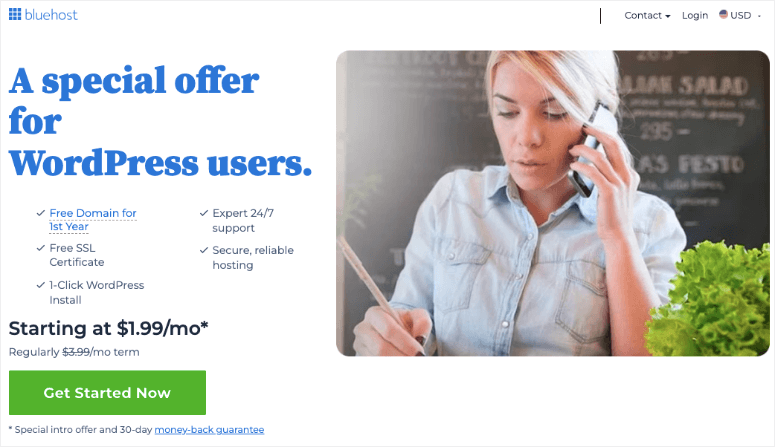
Per avviare il tuo blog WordPress, vai sul sito web di Bluehost e fai clic sul pulsante Inizia subito.
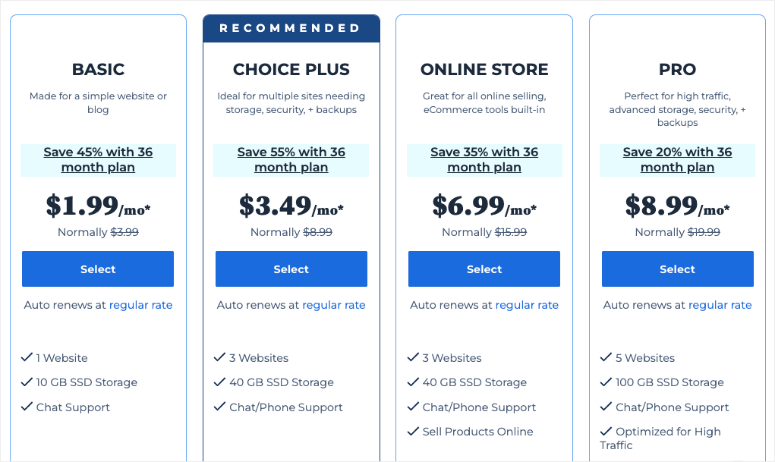
Nella pagina successiva, ti verrà chiesto di scegliere un piano. Dato che sei agli inizi, puoi scegliere il piano base che include anche un dominio gratuito per il primo anno e un certificato SSL gratuito. Puoi sempre aggiornare il tuo account man mano che il tuo sito cresce.
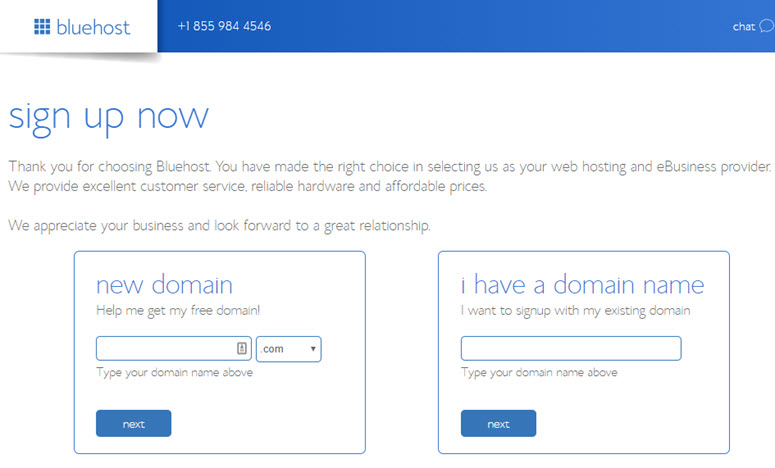
Ora puoi scegliere un dominio esistente che possiedi o acquistare un nuovo dominio gratuitamente. Ti consigliamo di ottenere un nuovo dominio poiché è gratuito.
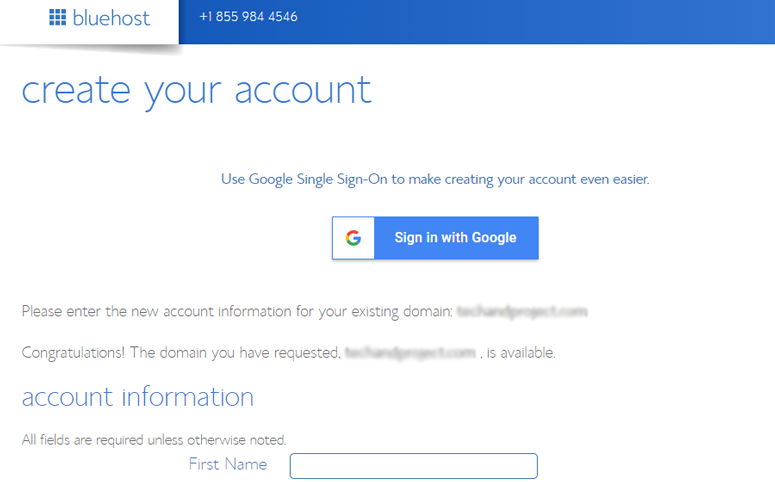
Ora ti verrà richiesto di inserire le informazioni del tuo account. Per una registrazione facile, puoi accedere con Google in un paio di clic.
Dopo aver inserito i tuoi dati, scorri la pagina verso il basso fino a trovare la casella delle informazioni sul pacchetto. Puoi selezionare il piano base per 12 mesi, 24 mesi o 36 mesi.
Vedrai anche che alcuni componenti aggiuntivi sono preselezionati, il che aumenta il prezzo totale. Puoi deselezionare questi componenti aggiuntivi perché non ne avrai bisogno subito. Puoi sempre aggiungerli in seguito, se necessario.
Nota: Scegliere il piano di 36 mesi ti offrirà il miglior rapporto qualità-prezzo!
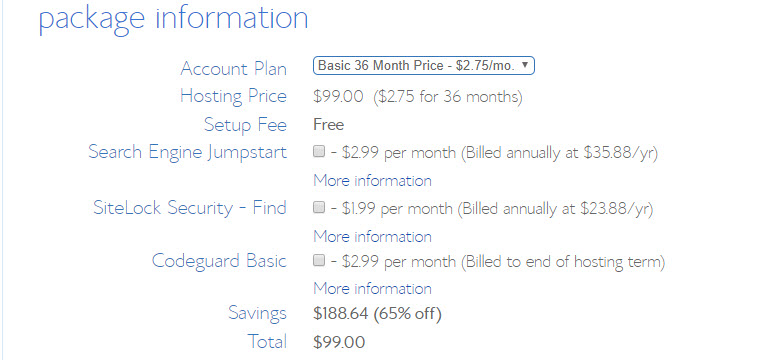
Una volta configurato il tuo piano, scorri ulteriormente la pagina per inserire i tuoi dati di pagamento. Dovrai accettare i loro Termini di Servizio e poi fare clic su Invia.
Ecco fatto!
Ti sei iscritto con successo a un piano di hosting con la migliore azienda di web hosting. Ti verrà chiesto di creare una password per il tuo account Bluehost.
Successivamente, riceverai un'e-mail con i dettagli su come accedere al tuo pannello di controllo di web hosting (cPanel) dove puoi gestire tutto, dai file di hosting alle e-mail e al supporto.
3.3. Come installare WordPress sul tuo web host
Con Bluehost, non devi passare attraverso un processo di installazione separato di WordPress perché Bluehost ora lo fa per impostazione predefinita.
All'interno del tuo account Bluehost, tutto ciò che devi fare è scegliere il tuo tema WordPress, quindi specificare il nome e lo slogan del tuo blog, e sarai pronto per iniziare con WordPress.
Dopo esserti iscritto al tuo piano di hosting, ti verrà ora richiesto di scegliere un tema WordPress.
Puoi scegliere praticamente qualsiasi cosa durante questo passaggio perché puoi sempre cambiare il tuo tema in seguito (ti mostreremo come farlo in un passaggio successivo di questo tutorial).
La parte più importante è iniziare a costruire il tuo blog, quindi vai avanti e scegli qualsiasi tema che attiri la tua attenzione solo per iniziare.
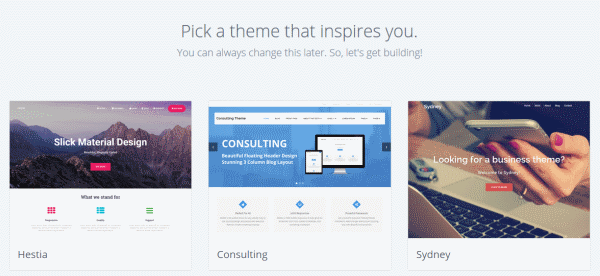
Ti verrà quindi chiesto di scegliere il nome e lo slogan del tuo blog.
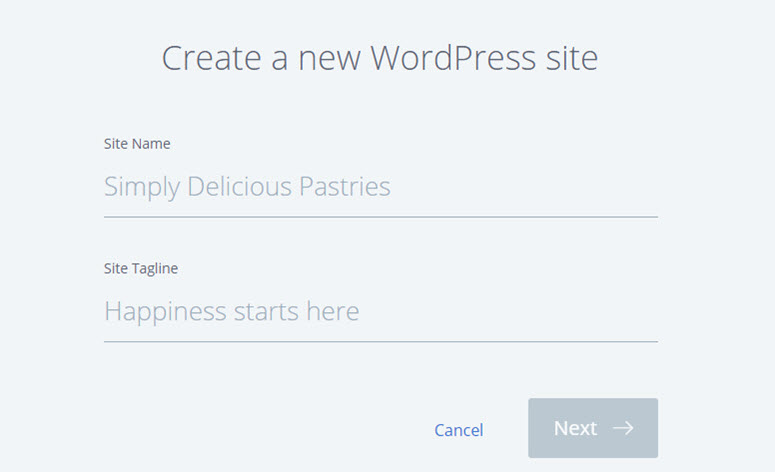
Dopo aver specificato i dettagli, fai clic su Avanti. Bluehost installerà ora automaticamente WordPress per te. Una volta fatto, ti mostrerà una schermata come questa:
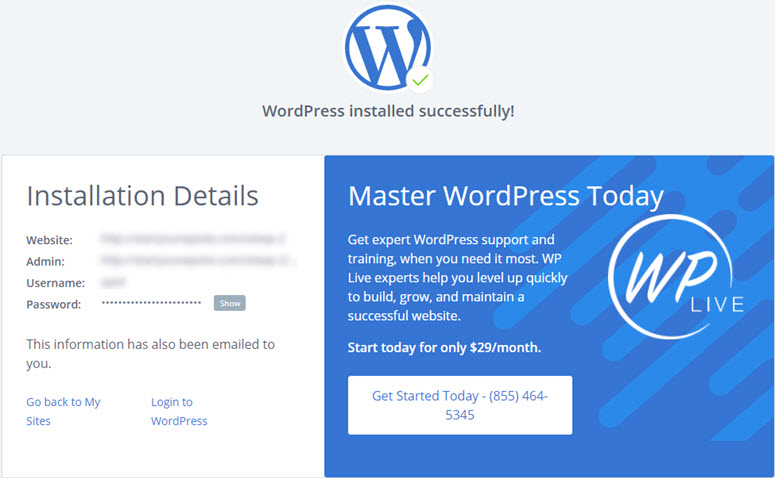
Puoi accedere al tuo sito aggiungendo wp-admin al tuo URL. Ecco come dovrebbe apparire il tuo URL di accesso a WordPress:
http://example.com/wp-admin
Ora puoi accedere al tuo sito WordPress con le credenziali inviate al tuo indirizzo e-mail.
Se stai cercando un tutorial dettagliato passo dopo passo, ecco un articolo su come installare WordPress.
3.4. Come installare un tema WordPress
Ora che hai effettuato l'accesso a WordPress, cambiare l'aspetto visivo del tuo blog è facile. Tutto ciò che devi fare è trovare il tema WordPress giusto e installarlo sul tuo blog WordPress.
Il tema predefinito di WordPress è buono, ma se desideri un aspetto e una sensazione diversi per il tuo sito, puoi trovare un tema alternativo dalla directory ufficiale dei temi e installarlo sul tuo sito.
Ma prima di scegliere un tema gratuito a caso per il tuo blog, dai un'occhiata alla nostra lista dei migliori temi WordPress e decidi quale sarebbe la scelta migliore.
Se scegli un tema premium, questo deve essere scaricato dal sito del fornitore del tema e caricato sul tuo WordPress.
Se decidi di optare per un tema WordPress gratuito dal repository ufficiale dei temi, puoi cercarlo e installarlo direttamente dalla tua bacheca di WordPress senza doverlo scaricare sul tuo computer.
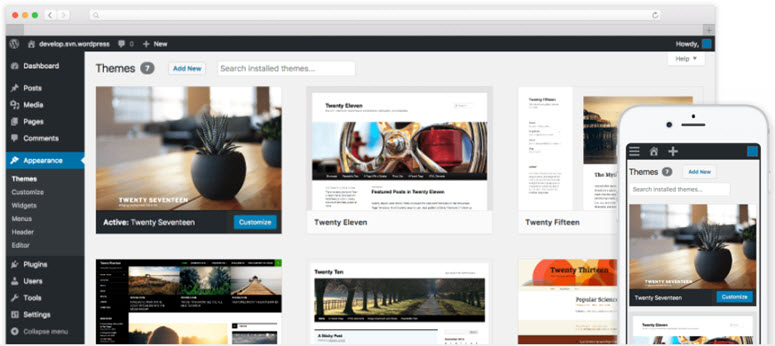
Per installare un tema gratuito, naviga su Aspetto » Temi nella tua bacheca di WordPress. Quindi fai clic sulla casella Aggiungi Nuovo Tema.
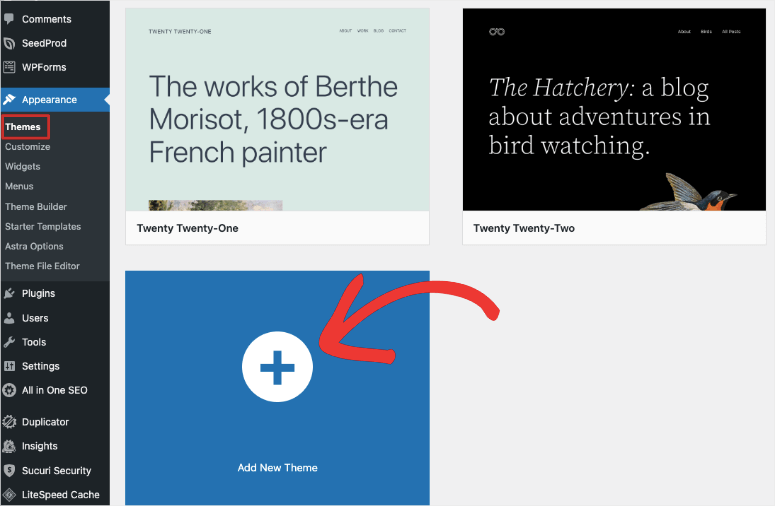
Vedrai alcuni temi in primo piano nella tua bacheca. Prima di installare un tema, puoi visualizzarlo in anteprima facendo clic sulle miniature visualizzate.
Puoi anche filtrare i temi in base a layout, funzionalità e nicchie di blog facendo clic sul pulsante Filtro Funzionalità.
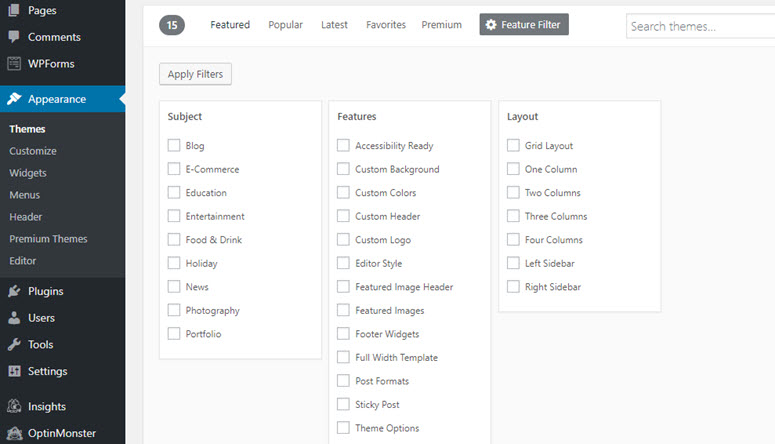
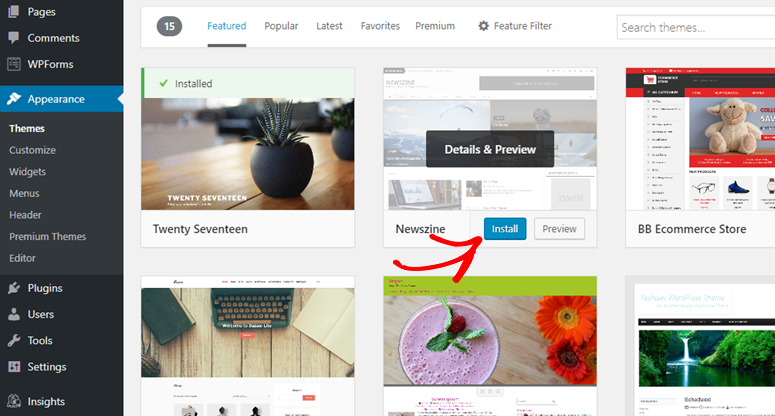
Nell'angolo in alto a destra, digita il nome del tema nella barra di ricerca. Una volta trovato il tema giusto, passa il mouse sopra la sua immagine e quindi fai clic sul pulsante Installa.
Successivamente, devi fare clic su Attiva per modificare l'aspetto del tuo blog.
Per un processo più dettagliato, consulta questo articolo su come installare un tema WordPress.
3.5. Come installare un plugin WordPress
Ora che hai installato un tema WordPress, probabilmente vorrai sapere come migliorare il tuo blog aggiungendo funzionalità come un modulo di contatto, una galleria fotografica, ecc.
Con WordPress, puoi trovare migliaia di plugin gratuiti (app) che ti consentono di aggiungere facilmente funzionalità aggiuntive al tuo blog senza dover toccare una singola riga di codice HTML.
Proprio come i temi WordPress, puoi facilmente trovare e installare plugin gratuiti dal repository dei plugin di WordPress all'interno della tua bacheca di WordPress.
Tutto quello che devi fare è visitare la pagina Plugin » Aggiungi Nuovo e utilizzare la casella di ricerca nell'angolo in alto a destra per trovare un plugin.
Una volta trovato il plugin che stai cercando, è una semplice installazione con un clic utilizzando il pulsante Installa Ora e quindi fai clic su Attiva.
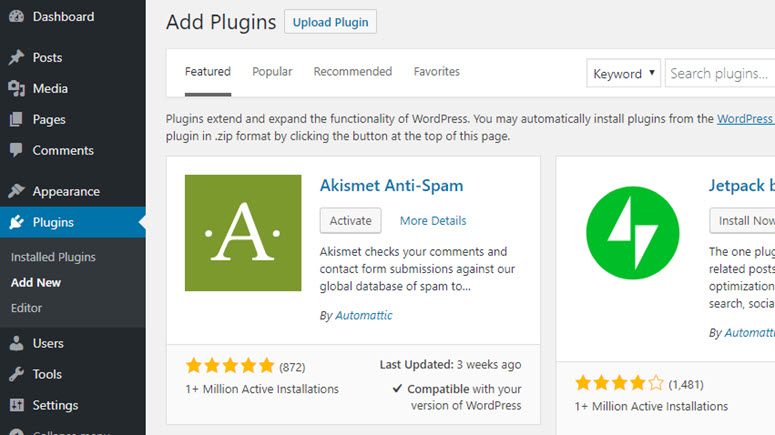
I plugin sono estremamente utili, specialmente per i nuovi blogger, perché puoi ottenere tutte le funzionalità di cui hai bisogno con un clic di un pulsante.
Per una guida più dettagliata, consulta questo articolo su come installare i plugin di WordPress.
« Precedente: Capitolo 2 – Scegliere una piattaforma di blogging
Capitolo 4: Configurazione delle impostazioni del tuo blog WordPress
A questo punto, hai configurato le basi del tuo blog.
Sai già come cambiare un tema WordPress e installare plugin. Fin qui tutto bene.
Prima di iniziare a pubblicare articoli sul tuo blog, dovrai modificare alcune impostazioni predefinite del blog e adattarle alle tue preferenze. Diamo un'occhiata...
4.1. Scegli la struttura dei tuoi Permalink
In WordPress, un permalink è l'indirizzo web / URL del contenuto che pubblichi sul tuo sito. È ciò che le persone inseriscono nella barra degli indirizzi del loro browser per visitare le pagine web del tuo sito.
La scelta errata del permalink può danneggiare il traffico dei motori di ricerca e il traffico di riferimento, quindi è essenziale sceglierne uno corretto durante la configurazione del tuo sito.
La struttura predefinita dei permalink nota come Semplice contiene alcuni numeri casuali nel tuo URL, che non dicono nulla sul tuo contenuto, quindi quasi ogni altra scelta è migliore. Scegli quella che meglio si adatta alle tue esigenze.
Per scegliere la struttura corretta dei permalink, vai su Impostazioni » Permalink nella tua bacheca di WordPress.
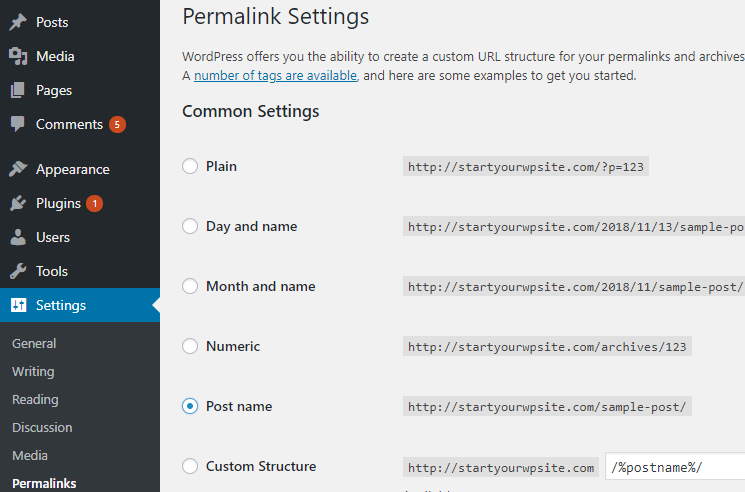
Se non hai preferenze, puoi semplicemente scegliere l'opzione Nome articolo dall'elenco. Ora, quando pubblichi un nuovo articolo del blog, seguirà questa struttura dell'URL.
4.2. Scegli la visibilità per i motori di ricerca
WordPress ha un'opzione che scoraggia facilmente i motori di ricerca dall'indicizzare il tuo sito con un singolo clic. Senza contare che non dovresti mai selezionare questa opzione se stai gestendo un sito web o un blog pubblicizzato.
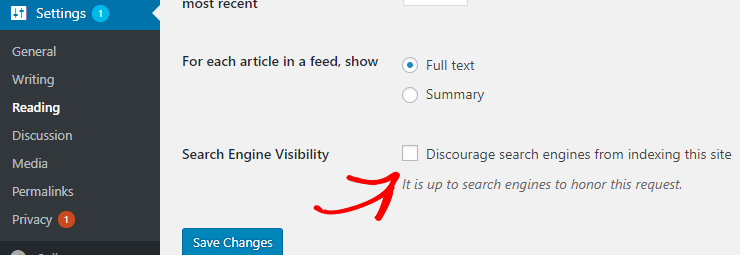
Tuttavia, di seguito sono riportati alcuni casi d'uso in cui potresti voler considerare di scoraggiare i motori di ricerca dall'indicizzare il tuo sito.
- Contenuto privato: Potresti non voler indicizzare il tuo contenuto privato dietro un paywall come un sito di appartenenza, che è creato specificamente per i tuoi membri.
- Sito di test / sviluppo / demo: Per evitare una penalizzazione per contenuto duplicato per il tuo sito di produzione, potresti voler deindicizzare il tuo sito di sviluppo dai motori di ricerca.
- Contenuto dinamico: Allo stesso modo, potresti voler scoraggiare i motori di ricerca dall'indicizzare il tuo sito se crei contenuti dinamici che si aggiornano troppo frequentemente.
4.3. Configura il personalizzatore di WordPress
Vuoi aggiornare istantaneamente le impostazioni del tuo tema mentre visualizzi l'aspetto del tuo sito?
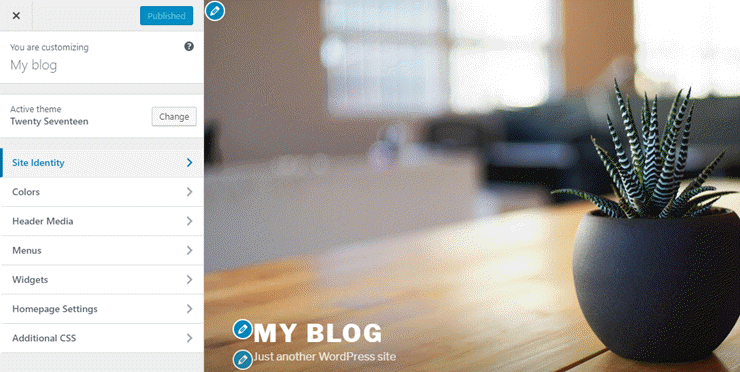
Ora è possibile con il Personalizzatore di WordPress. Il Personalizzatore di WordPress ti consente di visualizzare come apparirebbe il contenuto del tuo sito con un tema diverso, con impostazioni del tema diverse e altro ancora.
Ad esempio, puoi impostare facilmente il Titolo del sito, lo Slogan e la favicon.
Per modificare le impostazioni, tutto ciò che devi fare è navigare su Aspetto » Personalizza.
4.4. Crea un menu di navigazione
Il menu di navigazione fornisce collegamenti rapidi ad alcune delle pagine più importanti del tuo sito. In WordPress, il menu di navigazione è una funzionalità del tema che appare nell'intestazione della pagina.
Il suo aspetto e la sua visualizzazione sono controllati dal tuo tema WordPress. Una volta create alcune pagine importanti, puoi procedere e impostare un menu di navigazione.
Per aggiungere, modificare o gestire il tuo menu di navigazione, vai su Aspetto » Menu. Quindi, fai clic su crea un nuovo menu.
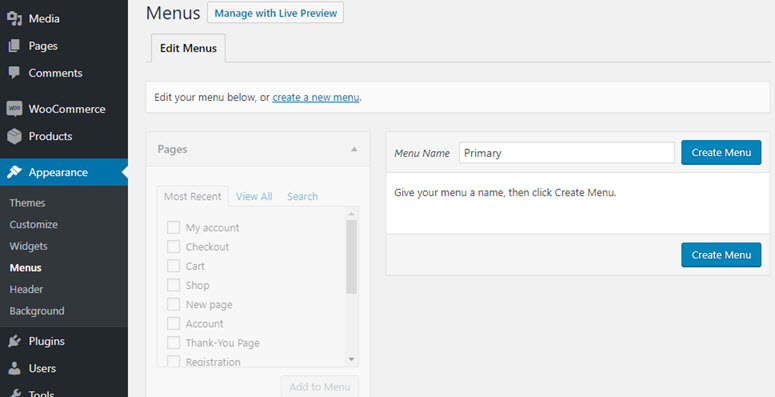
Ora ti verrà richiesto di specificare il Nome del menu.
Come puoi vedere nello screenshot, il nostro tema supporta 2 diverse posizioni del menu: Menu superiore e Menu collegamenti social. Tieni presente che le posizioni e i nomi dei menu variano da tema a tema.
Successivamente, seleziona le pagine che desideri aggiungere al menu e quindi fai clic su Aggiungi al menu.
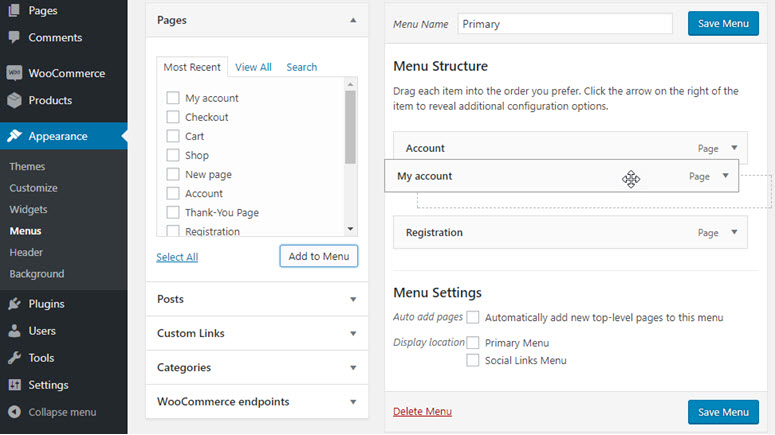
Puoi riposizionare il menu con il trascinamento. Puoi quindi scegliere la posizione del menu e fare clic sul pulsante Salva menu.
4.5. Imposta i widget della barra laterale/footer
I widget di WordPress sono semplici elementi mobili che ti consentono di personalizzare facilmente il tuo sito web. Puoi usare i widget per fare diverse cose, come visualizzare post recenti, commenti popolari, una casella di iscrizione via email, ecc.
Puoi aggiungere widget alle aree del tuo sito web pronte per i widget. Di solito, ciò significa la barra laterale del tuo blog, ma molti temi supportano l'aggiunta di widget anche nel footer e in altre sezioni della homepage.
Per aggiungere widget alle tue aree pronte per i widget, come la barra laterale e il footer, segui i passaggi qui sotto.
Vai su Aspetto » Widget.
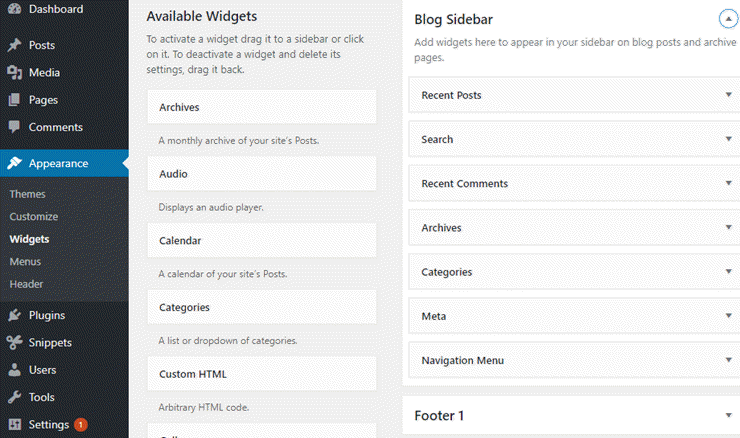
Nel pannello di sinistra, puoi trovare un elenco di widget disponibili. Sulla destra, troverai alcune diverse caselle, che sono aree pronte per i widget supportate dal tuo tema.
Nel nostro esempio, il nostro widget supporta 3 diverse aree pronte per i widget: barra laterale, footer 1 e footer 2.
Per aggiungere un widget, tutto ciò che devi fare è trascinarlo in qualsiasi area pronta per i widget.
4.6. Decidi se accettare i commenti
I commenti sono la linfa vitale di qualsiasi blog o pubblicazione online. I blog non sono monologhi. Sono costruiti per avere una conversazione a 2 vie con i tuoi lettori attraverso i commenti.
Con i commenti del blog, puoi incoraggiare i tuoi lettori a interagire con te e con altri lettori. Ma devi sempre moderare i tuoi commenti prima che vengano pubblicati.
In questo modo, puoi assicurarti che vengano pubblicati solo i commenti legittimi.
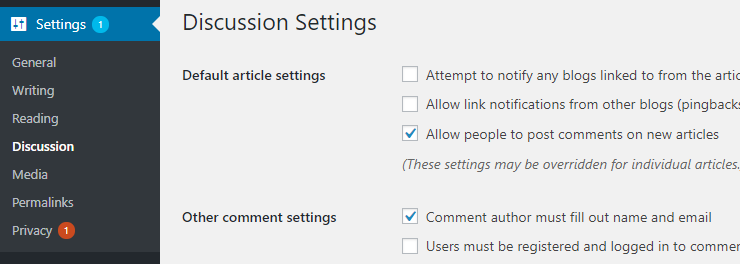
Per impostazione predefinita, WordPress consente agli utenti di commentare sul tuo blog. Se non desideri accettare commenti, puoi andare su Impostazioni » Discussione e quindi deselezionare la casella accanto a Consenti ai visitatori di commentare i nuovi articoli.
4.7. Decidi se consentire pingback/trackback
Proprio come i commenti, per impostazione predefinita, WordPress consente pingback e trackback. Pingback e trackback consentono ad altri blog di notificarti ogni volta che ti linkano.
Poiché la maggior parte dei pingback e dei trackback sono spam, è nel tuo interesse disabilitarli sul tuo sito. Per fare ciò, puoi deselezionare la casella Consenti notifiche di link da altri blog andando su Impostazioni » Discussione.
4.8 Imposta il tuo fuso orario desiderato
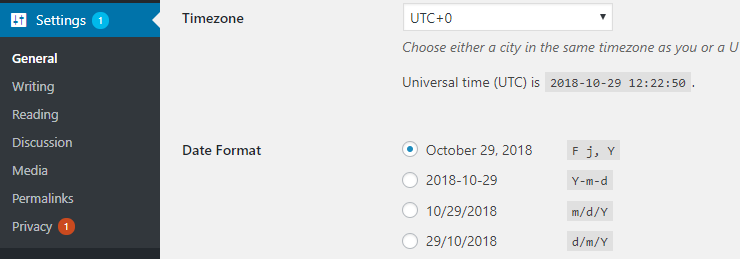
Il fuso orario predefinito di WordPress è UTC +0. Dopo aver installato WordPress sul tuo sito, potresti voler cambiare il fuso orario secondo le tue preferenze. Questo ti rende facile pianificare i tuoi post in anticipo.
Per cambiare il fuso orario, vai su Impostazioni » Generali e quindi scegli una città o un offset del fuso orario UTC.
« Precedente: Capitolo 3 – Creare un blog – Guida tecnica (Passo dopo passo)
Capitolo 5: Plugin essenziali e tutorial per il tuo blog WordPress
Essendo una piattaforma open-source, WordPress ospita oltre 50.000 plugin e temi contribuiti dagli utenti di WordPress.
Avere il giusto set di plugin nella tua cassetta degli attrezzi è necessario per espandere le funzionalità principali del tuo blog WordPress, specialmente se sei un principiante del blogging.
Ogni blog è unico in termini di pubblico, contenuti, web design e funzionalità. Tuttavia, ci sono alcuni plugin comuni che quasi tutti i blog dovranno installare.
Poiché è abbastanza facile sentirsi sopraffatti da tutti i diversi plugin disponibili per WordPress che fanno quasi la stessa cosa, abbiamo selezionato i migliori qui sotto.
Utilizziamo questi plugin sui nostri siti e raccomandiamo ai nostri utenti di installarli. Per comodità, oltre ai nomi dei plugin, abbiamo spiegato il loro utilizzo e fornito link alle versioni pro e gratuite.
- Crea moduli di contatto con WPForms – Pro | Gratuito
- Collega il tuo sito a Google Analytics con MonsterInsights – Pro | Gratuito
- Migliora la tua SEO con All in One SEO – Pro | Gratuito
- Aggiungi un ulteriore livello di sicurezza con Sucuri
- Effettua un backup regolare con Duplicator – Pro | Gratuito
- Ottieni i migliori strumenti per l'ottimizzazione delle conversioni – Thrive
- Migliora le prestazioni di WordPress con W3 Total Cache
- Previene i commenti spam con Akismet – Pro | Gratuito
- Aumenta i tuoi iscritti e le tue vendite con OptinMonster
Questi plugin si occupano della maggior parte del lavoro impegnativo necessario per gestire e mantenere il tuo sito.
Poiché una spiegazione dettagliata di TUTTI i plugin sarebbe eccessiva, spiegheremo come aggiungere solo 3 delle funzionalità più essenziali al tuo blog utilizzando i plugin elencati sopra.
- Come aggiungere un modulo di contatto con WPForms
- Come collegare il tuo blog a Google Analytics con MonsterInsights
- Come migliorare la tua SEO con Yoast SEO
5.1. Come aggiungere un modulo di contatto con WPForms
Indipendentemente dall'argomento del tuo blog, includere un modulo di contatto è necessario. Aggiungere un modulo di contatto al tuo blog rende facile per i tuoi visitatori contattarti.
WPForms è il miglior plugin per moduli di contatto per principianti di WordPress. Ti consente di creare un modulo di contatto con un costruttore drag and drop e ti permette di pubblicarlo facilmente ovunque sul tuo sito.
Alcuni altri vantaggi dell'utilizzo di WPForms sono:
- Crea qualsiasi tipo di modulo online senza problemi, come moduli di contatto, moduli di donazione, moduli di registrazione, moduli di iscrizione e altro ancora...
- Tutti i moduli che crei con WPForms saranno reattivi al 100%, il che significa che funzionano su dispositivi mobili, tablet e desktop.
- Integra perfettamente il tuo modulo con i tuoi strumenti di email marketing preferiti o app web di terze parti.
- E altro ancora…
Leggi la recensione completa di WPForms.
Per creare un modulo sul tuo blog, innanzitutto, dovrai installare WPForms navigando su Plugin » Aggiungi Nuovo. Cerca il plugin WPForms e, quando appare, fai clic su Installa Ora, e poi su Attiva.
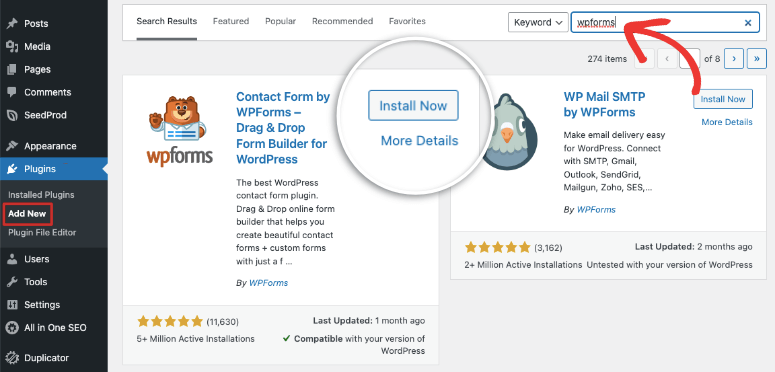
Verrai quindi indirizzato alla bellissima pagina di benvenuto di WPForms. Puoi fare clic sul pulsante Crea il Tuo Primo Modulo o fare clic su WPForms » Aggiungi Nuovo per creare il tuo primo modulo.
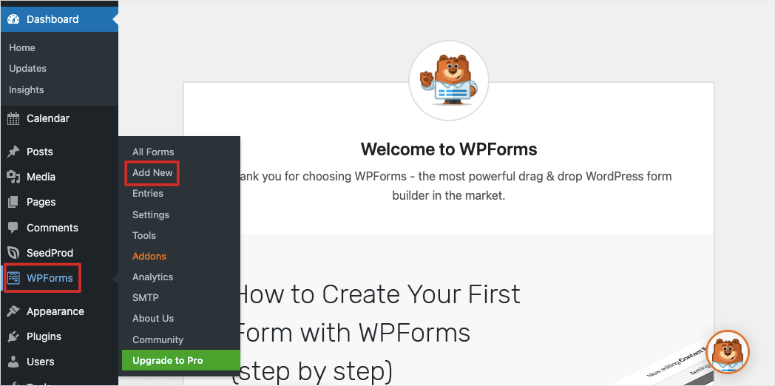
Successivamente, ti verrà chiesto di scegliere un modello. Puoi selezionare uno dei modelli predefiniti o iniziare con un modulo vuoto. Se vuoi, puoi dare un nome personalizzato al tuo primo modulo di contatto.

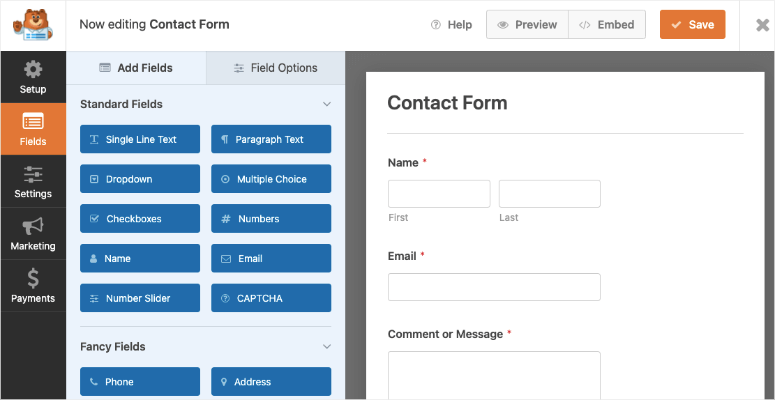
WPForms rende facile creare un modulo e personalizzarlo a tuo piacimento con il costruttore drag and drop. Fai clic sui campi del modulo appropriati nel pannello di sinistra per aggiungerli al tuo modulo.
Puoi anche riorganizzarli facilmente e persino rimuovere eventuali campi non necessari con facilità. Dopo aver apportato le modifiche necessarie, fai clic su Salva.
Ora puoi aggiungere il tuo modulo a qualsiasi post o pagina, e persino nella tua barra laterale. Quando stai modificando una pagina, ad esempio, nell'editor a blocchi, aggiungi semplicemente un nuovo blocco e seleziona il blocco WPForms.

Questo ti darà un menu a discesa nella tua area di modifica dove puoi selezionare il modulo che desideri. Puoi visualizzare in anteprima la pagina per vedere come appare il tuo modulo e premere il pulsante di pubblicazione.
Ecco fatto! Hai pubblicato con successo un modulo di contatto.
Vuoi creare un modulo di contatto nel modo più semplice? Allora, inizia oggi stesso con WPForms.
Vuoi iniziare invece con la versione gratuita? Prova WPForms Lite.
5.2. Come collegare il tuo blog a Google Analytics con MonsterInsights
Se vuoi aumentare il traffico del tuo blog, devi capire come le persone trovano il tuo blog e cosa fanno una volta che sono sul tuo blog.
Il modo più semplice per monitorare l'interazione degli utenti sul tuo sito è utilizzando Google Analytics. Google Analytics è la migliore soluzione di monitoraggio per i siti web, ed è gratuito da usare.
Il plugin MonsterInsights rende facile per te configurare Google Analytics sul tuo blog WordPress.
Inoltre, ti consente di sfruttare appieno il potenziale del monitoraggio di Google Analytics, come il monitoraggio dei download di file, il monitoraggio delle pubblicità, il monitoraggio delle sottomissioni di moduli, il monitoraggio delle transazioni eCommerce, ecc., senza dover toccare una singola riga di codice.
Leggi la recensione completa di MonsterInsights.
Abbiamo un tutorial completo su come configurare Google Analytics e abilitare il nuovo monitoraggio GA4. Vedi la nostra guida: Come configurare Google Analytics 4 in WordPress.
Di seguito ti forniamo i passaggi di base che devi seguire. Tieni presente che devi prima registrarti per un account Google Analytics.
Per configurare Google Analytics sul tuo blog, vai su Plugin » Aggiungi Nuovo. Cerca MonsterInsights e, quando il plugin appare, fai clic su Installa Ora e poi su Attiva.
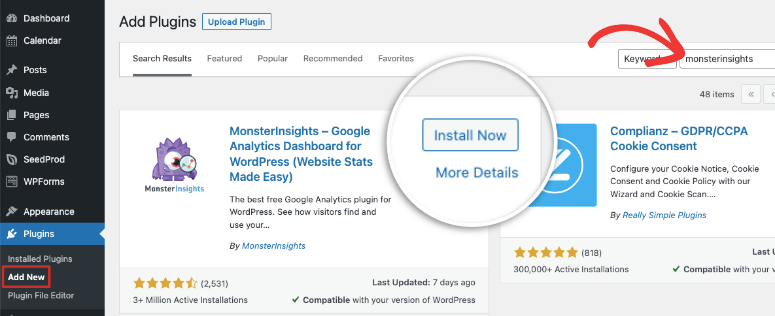
Ora puoi visitare la dashboard di MonsterInsights in qualsiasi momento facendo clic su Insights dal menu di amministrazione di WordPress.
Quando attivi il plugin, MonsterInsights avvierà automaticamente la procedura guidata di configurazione sullo schermo.
Ti consigliamo di seguire questa procedura guidata perché ti accompagnerà attraverso i passaggi per collegare facilmente il tuo sito a Google Analytics in meno di 3 minuti.
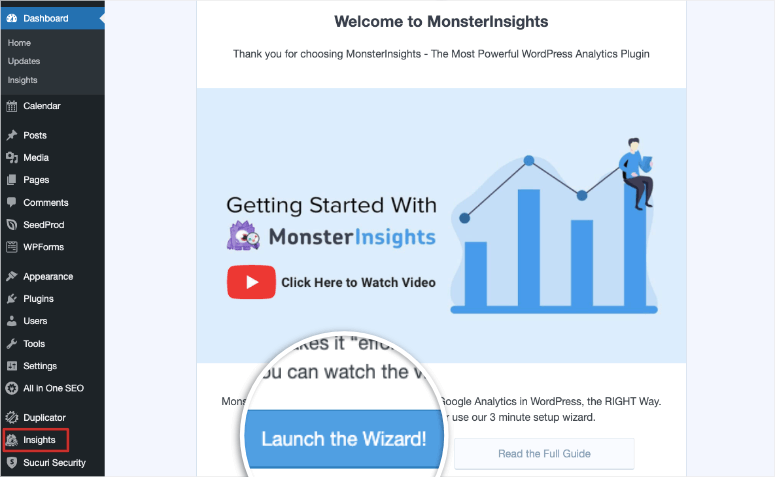
Innanzitutto, dovrai selezionare il tipo di sito web che hai. Quindi MonsterInsights ti darà la possibilità di inserire la tua chiave di licenza se hai acquistato la versione pro.
Se stai usando la versione lite gratuita, allora puoi semplicemente procedere e Connettere MonsterInsights.
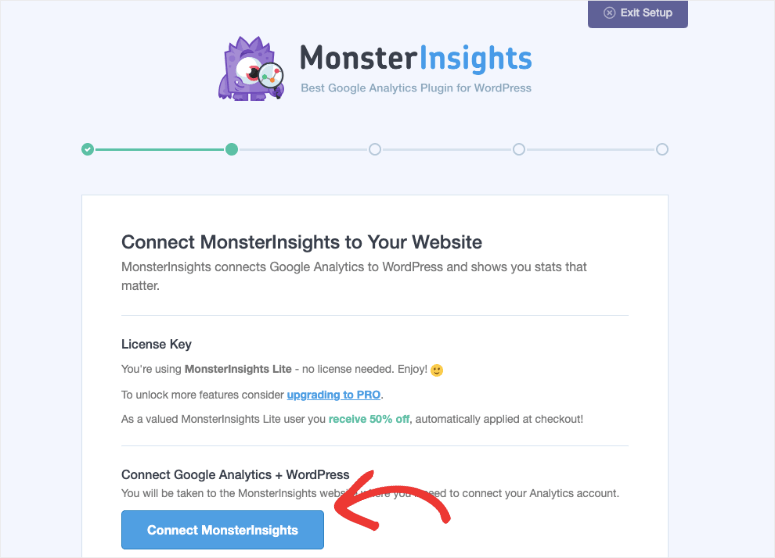
Dovrai anche selezionare l'Account Google che hai utilizzato per creare un account Google Analytics per il tuo sito web. Quindi, alla fine, dovrai fare clic su Completa connessione.
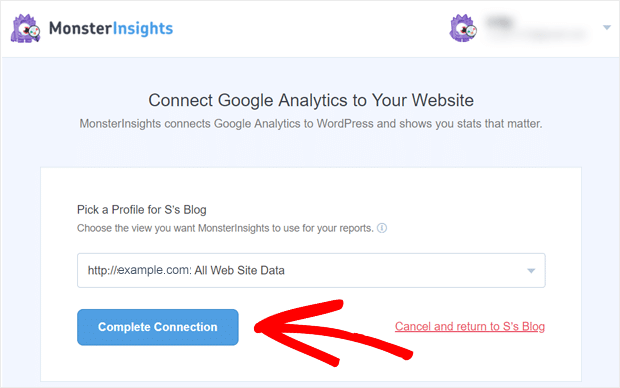
Fatto! Hai collegato correttamente il tuo blog a Google Analytics. MonsterInsights inizierà a monitorare i tuoi dati e ti fornirà report approfonditi direttamente nella tua bacheca di WordPress.
Inizia oggi stesso con MonsterInsights per configurare facilmente Google Analytics sul tuo sito.
Vuoi iniziare con la versione gratuita? Prova MonsterInsights Lite.
5.3. Come migliorare la tua SEO con All in One SEO
Vuoi attirare un pubblico mirato sul tuo blog? Il modo migliore per attirare visitatori mirati è generare più traffico dai motori di ricerca, noto anche come traffico organico, migliorando la SEO del tuo sito web.
Secondo OptinMonster, la SEO è la pratica di aumentare il traffico del tuo sito web facendo in modo che le tue pagine web si posizionino più in alto nei risultati dei motori di ricerca. I visitatori che arrivano sul tuo sito tramite i motori di ricerca sono definiti traffico organico.
La SEO può diventare tecnica e complicata, ma grazie ai plugin SEO gratuiti e alle guide SEO per WordPress, è diventata abbastanza facile, anche per i principianti.
Mentre puoi trovare tonnellate di diversi plugin SEO là fuori, noi usiamo e raccomandiamo All in One SEO. È il miglior plugin SEO sul mercato.
Con All in One SEO, puoi facilmente aggiungere meta tag e titoli ai tuoi post/pagine del blog di WordPress.
Ti obbliga anche a scegliere una parola chiave di focalizzazione per i tuoi post e pagine del blog per assicurarti di utilizzare la parola chiave in modo appropriato su quella pagina.
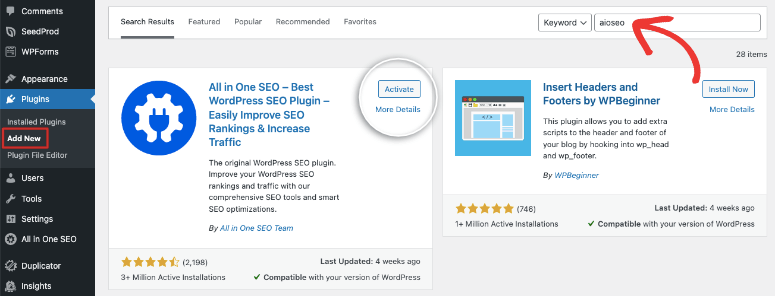
Dalla tua bacheca di WordPress, vai su Plugin » Aggiungi nuovo.
Cerca All in One SEO nella barra di ricerca che puoi trovare nell'angolo in alto a destra. Il plugin All in One SEO apparirà sulla tua pagina. Fai clic su Installa e poi su Attiva.
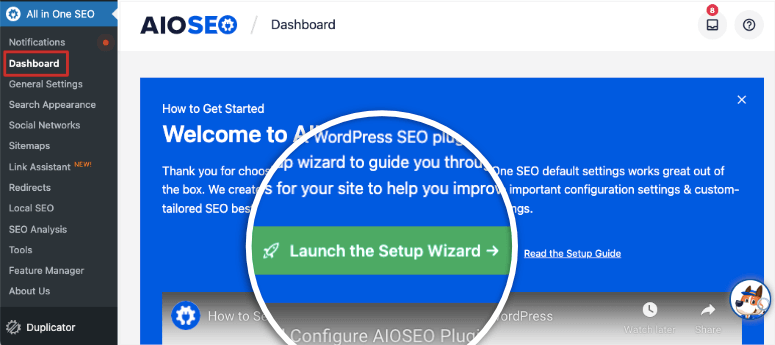
Configurare All in One SEO è facile usando la procedura guidata di configurazione. Semplicemente apri la bacheca e fai clic sul pulsante Avvia la procedura guidata di configurazione.
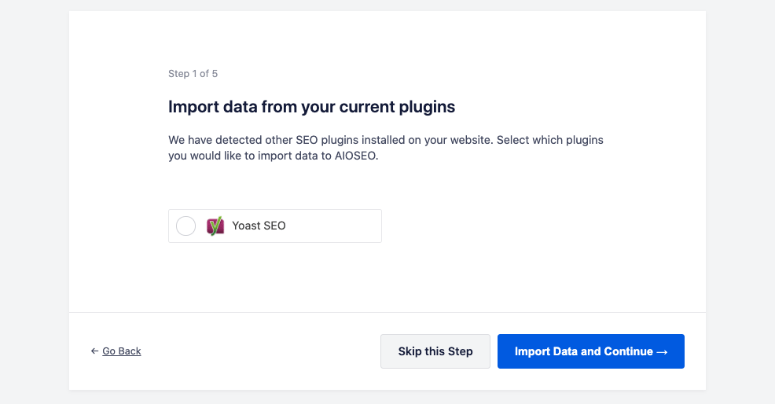
Innanzitutto, hai la possibilità di importare le tue impostazioni SEO nel caso in cui stessi utilizzando un altro plugin come Yoast SEO. Puoi importare i tuoi dati o saltare questo passaggio se non hai impostazioni SEO precedenti.
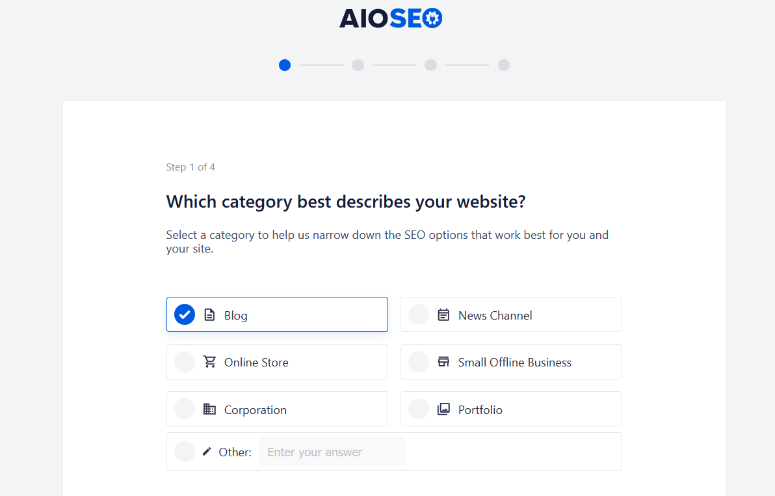
Nel passaggio successivo, puoi selezionare una categoria per il tuo sito web. Questo ti aiuterà a posizionarti sui motori di ricerca per la categoria pertinente. Se stai avviando un blog, seleziona la categoria Blog.
In questa pagina, puoi anche impostare il titolo e la meta descrizione della tua home page. Una volta terminato, fai clic sul pulsante Salva e continua in fondo alla pagina per passare al passaggio successivo.
Nella pagina successiva, puoi aggiungere informazioni aggiuntive sul tuo sito. Puoi scegliere se rappresenta una persona o un'organizzazione. Se selezioni Persona, puoi aggiungere la tua immagine di condivisione social predefinita.
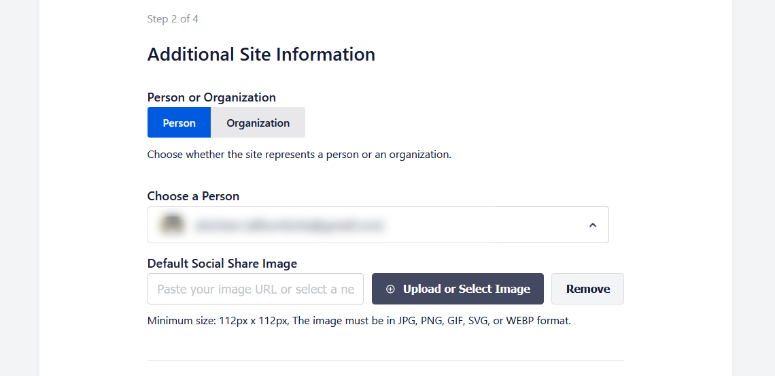
Se scegli Organizzazione, puoi aggiungere il nome della tua organizzazione, numero di telefono, logo e altro.
Più in basso nella stessa pagina, puoi connetterti ai profili social su Facebook, Instagram, Twitter e altro.
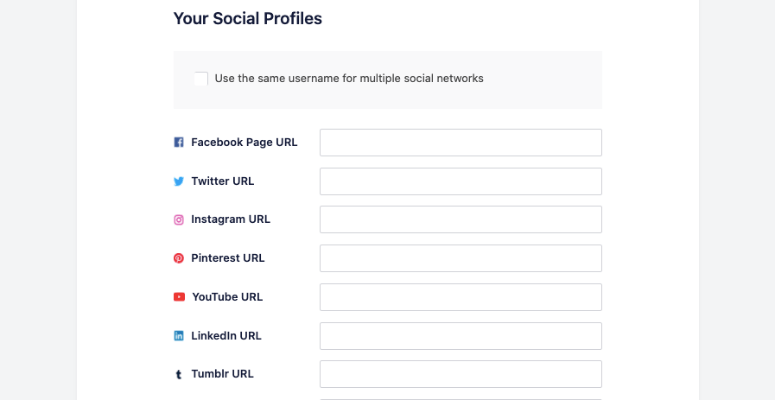
Al termine di questa pagina, fai clic sul pulsante Salva e continua per passare alla fase successiva.
Ora è il momento di scegliere le funzionalità SEO che desideri abilitare sul tuo sito. Nella schermata successiva, consigliamo di abilitare sitemap, aspetto della ricerca ottimizzato, analytics e SEO per le immagini sul tuo sito.
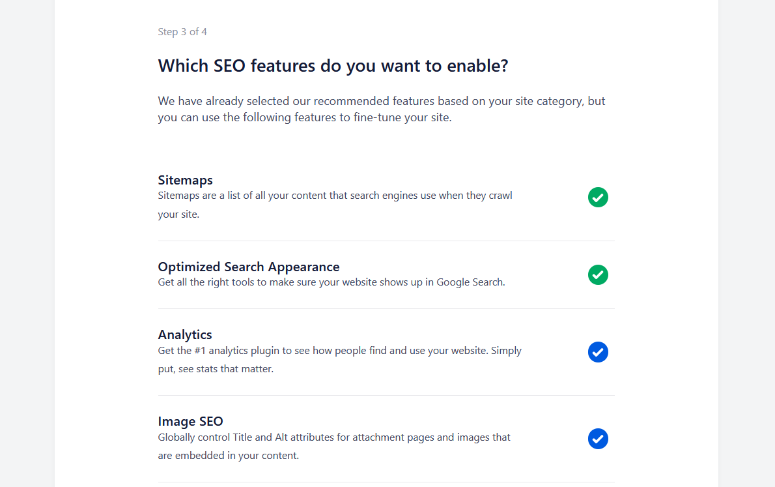
La parte migliore di All in One SEO è che puoi abilitare altre funzionalità a seconda del sito che gestisci.
Dopo aver abilitato le funzionalità SEO desiderate, fai clic sul pulsante Salva e continua.
E questo è tutto! La SEO del tuo blog è ora configurata e pronta per l'uso. Fai clic sul pulsante Finalizza configurazione e vai alla dashboard.
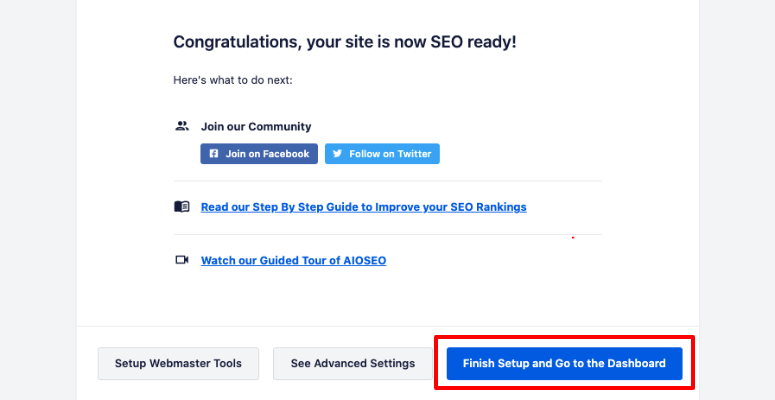
Questo ti porterà alla dashboard di All in One SEO, dove puoi ottenere un punteggio SEO del tuo sito insieme a errori e raccomandazioni per miglioramenti.
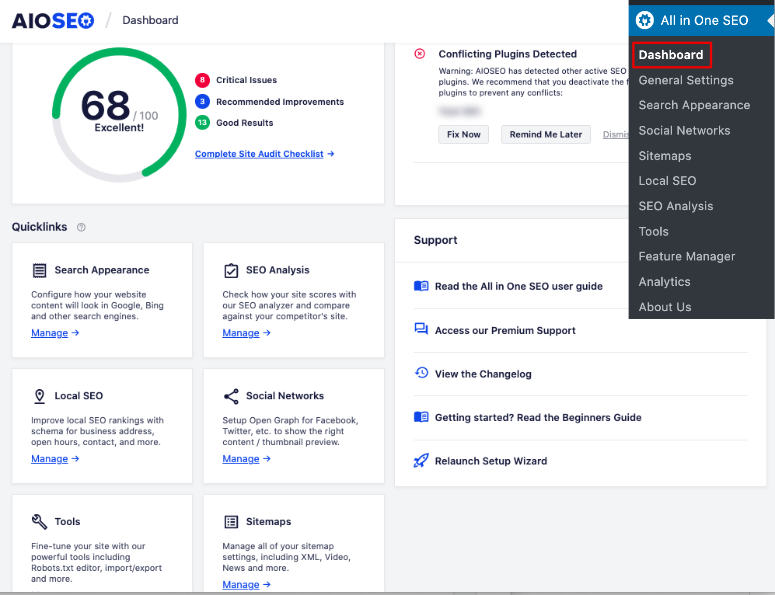
Prima di pubblicare nuovi contenuti, AIOSEO ti fornirà suggerimenti per ottimizzare i tuoi contenuti in modo che si posizionino in alto sui motori di ricerca.
Questo plugin può trasformare un blog mediocre in un ottimo blog. Inizia oggi stesso con All in One SEO per migliorare la SEO del tuo blog.
Oltre a ciò, lo stesso team ha sviluppato anche 2 impressionanti strumenti SEO che funzionano perfettamente con All In One SEO.
- LowFruits.io: Per ottenere parole chiave long-tail facili da posizionare.
- SEOBoost: Per aiutare con l'ottimizzazione on-page.
Vuoi provarlo gratuitamente invece? Dai un'occhiata alla versione lite di All in One SEO.
« Precedente: Capitolo 4 – Configurazione delle impostazioni del tuo blog
Capitolo 6: Lavorare con l'editor di WordPress per creare un blog
WordPress si vanta di essere la migliore piattaforma di pubblicazione esistente, in termini di popolarità e flessibilità. Naturalmente, con una quota di mercato del 60%, WordPress surclassa tutta la concorrenza.
Tuttavia, lo svantaggio principale è che gli editor di post e pagine non sono eleganti come quelli di altre piattaforme di blogging.
L'editor legacy di WordPress, ora noto come Classic Editor, ha un'interfaccia in stile elaboratore di testi. Consente agli utenti di inserire testo in modalità Testo o Visuale.
Poiché fa parte di WordPress da oltre un decennio, gli utenti esistenti sono abituati a questa interfaccia.
Tuttavia, gli editor di altre piattaforme di pubblicazione, come Medium o Ghost, sono molto più intuitivi di WordPress.
Correlati: Come migrare da Medium a WordPress (senza tempi di inattività!)
Per rendere l'aggiunta di contenuti multimediali a WordPress più facile e piacevole, con la versione 5.0, WordPress viene fornito con un editor completamente nuovo, noto come Gutenberg.
In questo capitolo, diamo un'occhiata alle differenze tra Gutenberg e Classic Editor.
6.1. Scrivere contenuti: Editor classico vs. Gutenberg
Per impostazione predefinita, WordPress viene fornito con l'editor Gutenberg, che consente di visualizzare in anteprima istantaneamente il tuo articolo direttamente nell'editor. Il Classic Editor, d'altra parte, consente agli utenti di inserire testo in modalità Testo o Visuale.
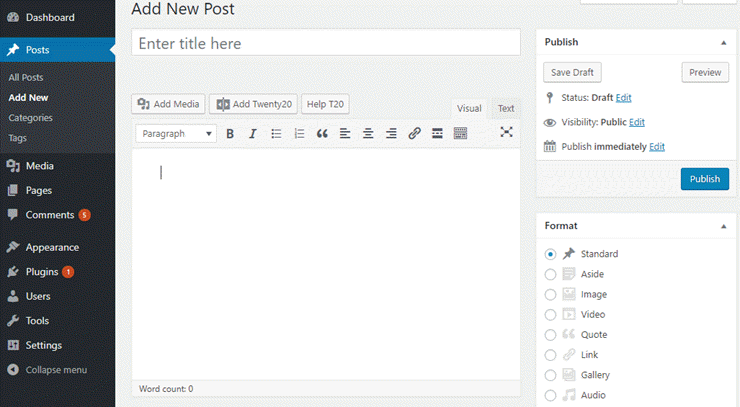
Con il Classic Editor, gli utenti non possono visualizzare in anteprima la pagina finita istantaneamente mentre scrivono il contenuto. Anche modificare e spostare diversi elementi può essere un problema.
Gli utenti dovranno passare continuamente tra le modalità Testo e Visuale. Possono anche creare problemi di spaziatura e dimensioni. È qui che entra in gioco l'editor Gutenberg.
L'editor di Gutenberg ti permette di vedere come apparirà una pagina completata mentre sei nell'editor. In questo modo puoi regolare dimensioni e spaziatura in tempo reale senza dover passare al pannello di anteprima.
L'intera esperienza di editing è stata ricostruita per contenuti ricchi di media.
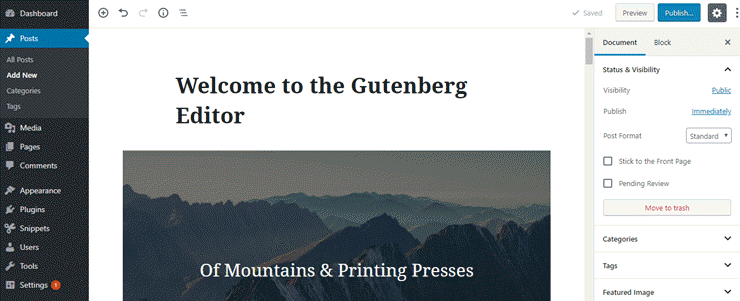
Gutenberg separa tutti gli elementi del tuo contenuto in singole unità chiamate blocchi.
A differenza dell'editor classico, i blocchi in Gutenberg ti aiutano a personalizzare facilmente lo stile e l'aspetto dei tuoi contenuti multimediali senza la necessità di utilizzare codice personalizzato.
6.2. Decidere quale page builder scegliere
Senza dubbio, Gutenberg è costruito per offrire un'esperienza di scrittura e modifica impareggiabile su WordPress. Il suo obiettivo è rendere l'aggiunta di contenuti ricchi a WordPress più semplice e piacevole.
Tuttavia, non significa che sostituisca i plugin per page builder per WordPress.
Gli editor integrati di WordPress sono dotati di tutti gli strumenti essenziali "out of the box" per creare una pagina di base sul tuo sito.
Tuttavia, se vuoi creare una pagina accattivante, potresti voler utilizzare un page builder sul tuo sito.
Non solo ti aiuta a creare un layout personalizzato per la tua pagina web, ma puoi anche creare una pagina straordinaria senza modificare i tuoi temi WordPress esistenti.
Consigliamo di utilizzare SeedProd per creare una pagina personalizzata. SeedProd è ricco di modelli, sezioni intelligenti, foto stock e molte opzioni di personalizzazione.
Consigliamo anche Thrive Suite: viene fornito con temi predefiniti, un theme builder e strumenti di ottimizzazione delle conversioni. Puoi anche dare un'occhiata ai migliori page builder per WordPress.
Speriamo che ora tu abbia un'idea di base degli editor di WordPress. Nei prossimi 2 capitoli, spiegheremo come creare pagine e articoli di WordPress.
« Precedente: Capitolo 5 – Plugin e tutorial essenziali per WordPress
Capitolo 7: Creazione di pagine WordPress
In WordPress, puoi pubblicare contenuti sia come articolo che come pagina. Quando vuoi pubblicare un normale articolo di blog, scrivi un articolo, e quando vuoi pubblicare una pagina web autonoma, come le pagine "Chi siamo" o "Contatti", scrivi una pagina.
Un'altra differenza è che gli articoli ti permettono di organizzare il contenuto utilizzando categorie e tag, mentre le pagine ti permettono di applicare modelli personalizzati e riordinarli in base alle tue esigenze.
7.1. Pagine essenziali di cui avrai bisogno
Homepage
La tua homepage è probabilmente la prima pagina che i tuoi visitatori vedono sul tuo blog. Per dare un caloroso benvenuto ai tuoi visitatori alla prima visita, potresti voler personalizzare la tua homepage. Dai un'occhiata a un esempio della homepage di IsItWP per trarre ispirazione.
Per impostazione predefinita, WordPress imposta la tua pagina del blog come homepage. Tuttavia, puoi creare una pagina e sceglierla come tua homepage. Prima di iniziare a creare una homepage, ecco alcune cose da considerare.
- Modello integrato: verifica se il tuo tema supporta un modello per la homepage. In tal caso, puoi utilizzarlo invece di crearne uno nuovo, a meno che tu non ne desideri uno diverso.
- Layout a larghezza intera: se vuoi impostare una homepage per conto tuo, potresti voler scegliere un layout a larghezza intera / senza barra laterale per la pagina. In questo modo puoi evitare elementi della barra laterale dalla tua homepage e creare facilmente una pagina altamente personalizzata.
- Scegli un page builder: Puoi trovare decine di page builder diversi che ti aiutano a creare da solo una pagina personalizzata di grande effetto.
Una volta impostata una pagina per la homepage, puoi andare su Impostazioni » Lettura.
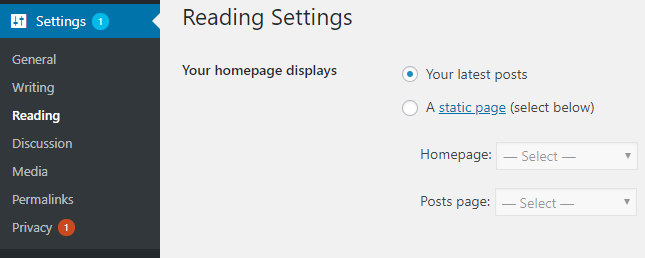
Seleziona quindi "una pagina statica" come homepage e poi scegli la tua homepage e la pagina dei post preferite.
Pagina "Chi siamo"
Creare una pagina "Chi siamo" è un ottimo modo per creare un legame emotivo con il tuo pubblico. Nella tua pagina "Chi siamo", puoi spiegare come hai iniziato, perché e quali valori rappresenta il tuo blog.
È essenziale che tu comprenda le motivazioni e le paure del tuo pubblico prima di creare una pagina "Chi siamo".
In questo modo, puoi creare una storia avvincente di te stesso con cui il tuo pubblico possa facilmente identificarsi. Dovrai anche capire i giusti legami emotivi per collegare il tuo blog ai problemi dei tuoi lettori.
Se cerchi ispirazione, dai un'occhiata alla pagina "Chi siamo" di SyedBalkhi.com.

Nella pagina "Chi siamo", Syed rivela le difficoltà incontrate durante il suo percorso da imprenditore.
Poiché il blog è rivolto a aspiranti imprenditori e marketer, i lettori possono facilmente creare un legame con la loro vita quotidiana.
Pagina Contatti
La tua pagina contatti svolge un ruolo importante nel trasformare i visitatori del tuo sito in clienti. Se vuoi incoraggiare il tuo pubblico a connettersi con te, assicurati di aggiungere un modulo di contatto alla tua pagina contatti.
Rispetto alla visualizzazione di un indirizzo email, avere un modulo di contatto sulla tua pagina contatti rende più facile per il tuo pubblico connettersi con te.
In questo modo, il tuo pubblico può contattarti senza lasciare il tuo sito.
Puoi usare WPForms per creare un modulo di contatto sul tuo sito, che è uno dei migliori plugin per la creazione di moduli per WordPress. Segui il nostro tutorial: Come aggiungere un modulo di contatto al tuo sito WordPress.
7.2. Come creare una pagina blog con l'editor classico
Per utilizzare l'Editor Classico, devi installare il plugin Classic Editor. Quindi vai su Pagine » Aggiungi nuova e scegli di modificare con l'Editor Classico.
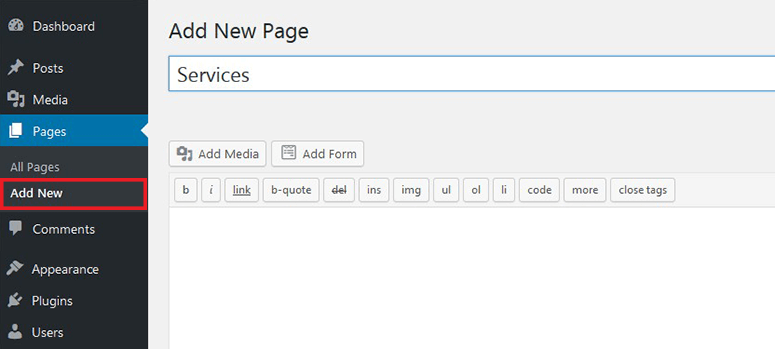
Ora puoi specificare un titolo per la tua nuova pagina e aggiungere del contenuto nell'area di testo.
La sezione Attributi pagina ti consente di scegliere una pagina genitore. Puoi anche annidare le pagine in base alle tue esigenze.
Alcuni temi WordPress ti forniscono modelli di pagina personalizzati. La scelta di un modello ti aiuta ad aggiungere facilmente variazioni strutturali alle tue pagine web.
Dopo aver aggiunto il contenuto, visualizza in anteprima la tua pagina e poi fai clic su Pubblica. Hai pubblicato con successo una nuova pagina.
7.3. Come creare una pagina blog con Gutenberg
Per impostazione predefinita, WordPress utilizza l'editor Gutenberg, noto anche come editor a blocchi.
Per creare una pagina, vai su Pagine » Aggiungi nuova. Ti verrà richiesto di aggiungere un titolo per il post. Puoi quindi iniziare a scrivere contenuti, proprio come con l'Editor Classico.
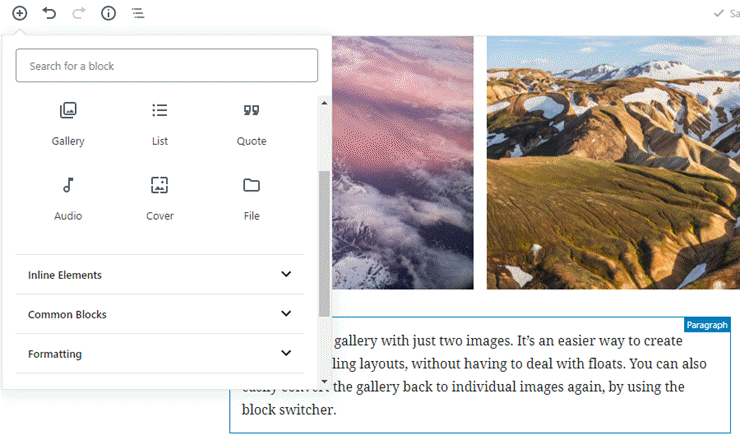
Gutenberg ti consente di aggiungere facilmente qualsiasi blocco di contenuto desideri, come testo, immagini, gallerie, immagini hero, pulsanti, ecc. Per aggiungere un blocco, tutto ciò che devi fare è fare clic sullo strumento Inseritore (+).
Per trovare la sezione Attributi pagina, fai clic sul pulsante a forma di ingranaggio nell'angolo in alto a destra e poi fai clic sulla scheda Documento. In Attributi pagina, puoi scegliere una pagina genitore e annidare le pagine in base alle tue esigenze.
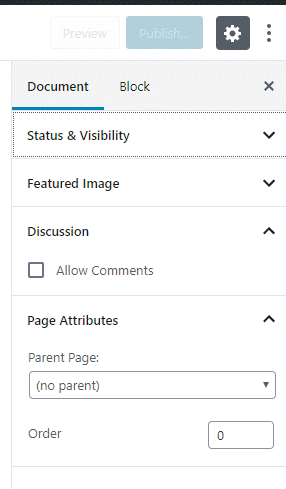
Nella scheda Documento, puoi cambiare il modello della tua pagina per aggiungere variazioni strutturali alle tue pagine.
Per personalizzare qualsiasi Blocco, puoi navigare nella scheda Blocco e modificare le configurazioni del Blocco selezionato.
« Precedente: Capitolo 6 – Lavorare con l'Editor di WordPress
Capitolo 8: Scrivere il tuo primo post del blog
Ora che hai creato pagine statiche di WordPress e riempito la barra laterale e il piè di pagina con le informazioni appropriate, è il momento di iniziare a pubblicare il tuo primo post del blog.
A questo punto, potresti aver già capito lo scopo e la nicchia del tuo blog. In caso contrario, puoi tornare al Capitolo 1 per scoprirlo.
8.1. Come creare un post con l'editor classico
La prima cosa che dovrai fare è installare e attivare il plugin Classic Editor.
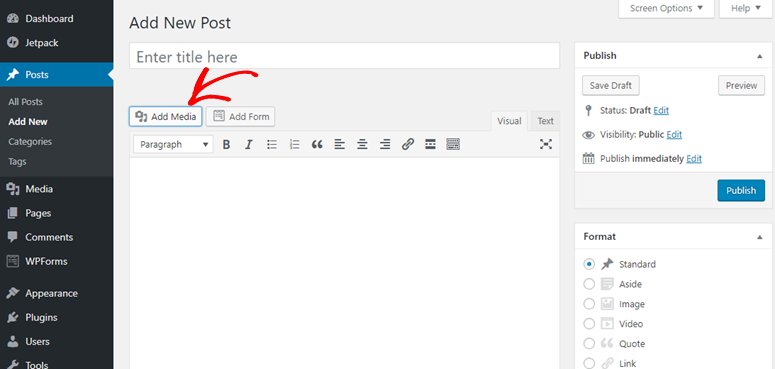
Per creare il tuo primo post del blog, vai al tuo editor di post facendo clic su Post » Aggiungi nuovo.
Dovrai aggiungere un titolo al tuo post e iniziare a scrivere contenuti nel tuo editor di post. Per caricare immagini sul tuo blog, tutto ciò che devi fare è trascinare e rilasciare le tue immagini nell'editor di testo dal tuo computer. In alternativa, puoi utilizzare il pulsante Aggiungi media per caricare le tue immagini e i tuoi video.
8.2. Come creare un post con Gutenberg
Per creare un post, vai su Post » Aggiungi nuovo. Ti verrà richiesto di aggiungere un titolo per il post. Puoi quindi iniziare a scrivere contenuti, proprio come con Classic Editor.
Gutenberg ti consente di aggiungere facilmente qualsiasi blocco di contenuto desideri, come testo, immagini, gallerie, immagini hero, pulsanti, ecc. Per aggiungere un blocco, tutto ciò che devi fare è fare clic sullo strumento Inseritore (+).
8.3. Aggiungere categorie e tag
Il contenuto del tuo blog di WordPress è organizzato per categorie e tag.
Le categorie sono fondamentalmente un ampio raggruppamento dei tuoi post del blog. Pensale come argomenti generali che tratti o un indice del tuo blog. Poiché sono gerarchiche, puoi avere quante sottocategorie desideri per ciascuna.
I tag servono a descrivere dettagli specifici del tuo post. Possono essere utilizzati per micro-categorizzare i tuoi contenuti e non sono gerarchici.
Ecco come aggiungere categorie e tag con Classic Editor:
Nella schermata dell'editor del tuo post, scorri verso il basso fino alla meta box delle categorie sul lato destro. Puoi fare clic su Aggiungi nuova categoria o semplicemente scegliere tra le categorie esistenti.
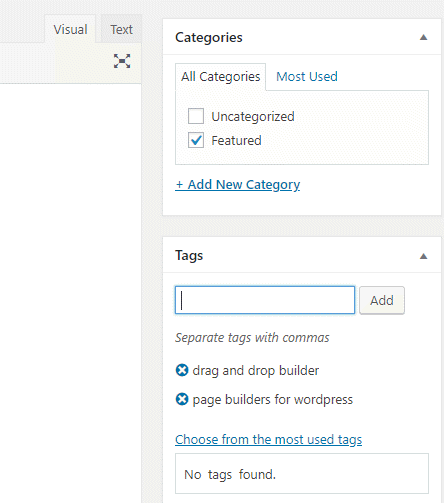
Allo stesso modo, utilizzando la meta box dei tag, puoi creare nuovi tag o scegliere tra i tag esistenti.
Con Gutenberg, per aggiungere una categoria e aggiungere tag al tuo post del blog, puoi fare clic sull'icona a forma di ingranaggio nell'angolo in alto a destra del tuo editor. All'interno della scheda Documento, puoi aggiungere categorie e tag al tuo post del blog. Puoi anche cambiare la tua immagine in evidenza, l'estratto e persino modificare le opzioni di Stato e Visibilità.
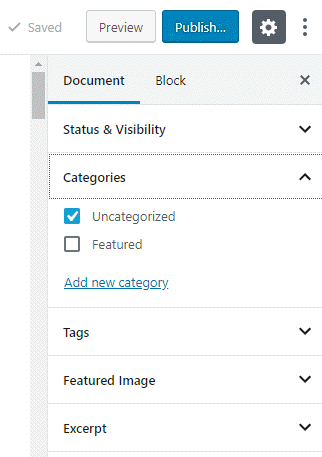
Per personalizzare qualsiasi Blocco, puoi navigare nella scheda Blocco e modificare le configurazioni del Blocco selezionato.
Puoi fare clic sui 3 puntini per cambiare la visualizzazione del tuo editor. Puoi anche passare all'editor di codice, se lo desideri.
Infine, puoi fare clic sul pulsante Pubblica nell'angolo in alto a destra.
« Precedente: Capitolo 7 – Creazione di pagine WordPress
Capitolo 9: Promuovi il tuo blog
Un blog senza lettori e interazione è un blog morto. Non c'è alcun valore nel mantenere un blog se nessuno vuole consumare i tuoi contenuti.
Solo perché hai pubblicato ottimi contenuti sul tuo blog, non significa sempre che possa portare molto traffico. Infatti, dovrai attrarre il giusto segmento di lettori a cui piacerà il tipo di contenuti che pubblichi. Altrimenti, non rimarranno, il che non sarà redditizio per te a lungo termine.
In questo capitolo, spiegheremo alcuni modi diversi per promuovere il tuo blog.
- Crea contenuti pilastro
- Contatto via email
- Email marketing
- Social media
- Altri modi
9.1. Crea contenuti pilastro
Prima di tuffarti e iniziare a promuovere il tuo blog, è essenziale pubblicare alcuni contenuti pilastro sul tuo sito. Infatti, nessuno vuole rimanere su un sito che non fornisce valore. Ciò significa che, se stai portando traffico a un blog che non ha una solida base, come i contenuti pilastro, allora stai perdendo alcuni dei tuoi beni più preziosi: tempo, denaro e altre risorse.
I contenuti pilastro sono la pietra angolare del tuo blog. Di solito, è una serie di post del blog che rappresentano il tuo miglior lavoro, ma possono anche essere infografiche, video o qualsiasi altro tipo di contenuto.
Il vantaggio principale dei contenuti pilastro è che portano un afflusso di nuovi visitatori e backlink. Poiché forniscono una qualche forma di valore, è più probabile che il tuo pubblico rimanga sul tuo blog e lo promuova. Soprattutto, continua ad attrarre più traffico, molto tempo dopo che sono stati inizialmente pubblicati.
Non sei sicuro di che tipo di post del blog dovresti scrivere?
Non preoccuparti! Spiegheremo alcuni diversi tipi di post del blog che hanno dimostrato di funzionare.
- Tutorial e guide pratiche: Spiega come fare un compito noioso passo dopo passo, in uno stile facile da seguire. Questa particolare guida che stai leggendo proprio ora è un perfetto esempio di tutorial.
- Listicle: I post con elenchi sono sempre tra i contenuti più condivisi su Internet perché sono facili da digerire.
- Ultime notizie del settore: Tieni d'occhio le ultime notizie del settore e scrivici un post. Puoi anche spiegare cosa significa ogni tendenza per un lettore medio e come possono abbracciare i cambiamenti nel tuo settore.
- Argomenti controversi: Parlare di controversie può portare alcuni lettori al tuo blog, ma fai attenzione! Le controversie possono essere molto emotive. Sii consapevole del linguaggio che usi e cerca di non essere volutamente malevolo quando esprimi i tuoi pensieri.
Cerchi altre idee per post del blog? Leggi 73 tipi di post del blog che hanno dimostrato di funzionare.
Tieni presente che il blogging è un processo costante. Solo perché hai creato una serie di post, non significa che hai finito con i contenuti. Ricorda, il blogging è una maratona, non uno sprint.
Il successo del tuo blog risiede nella tua perseveranza nella produzione di contenuti di qualità. Ora, non devi produrre un post del blog ogni giorno. Tieni un programma di pubblicazione e rispettalo.
9.2. Outreach via email
Una volta che hai gettato solide basi per il tuo blog creando una serie di contenuti pilastro, è ora di fare un passo avanti e iniziare a promuovere il tuo blog.
L'email outreach ti aiuta a promuovere il tuo blog in diversi modi: puoi generare traffico e backlink, ottenere menzioni sulla stampa, offrire guest post su blog popolari e altro ancora.
Senza dubbio, l'email outreach è il modo più semplice per sviluppare una connessione personale con gli influencer della tua nicchia. Ecco come fare email outreach, nel modo giusto.
Passaggio 1: Comprendi il tuo scopo.
Ad esempio, puoi avviare una campagna di outreach per offrire articoli ospiti su blog popolari. Oppure, se vuoi creare backlink, potresti voler proporre agli influencer e far sapere loro che hai prodotto contenuti di valore sul tuo blog che vale la pena linkare.
Passaggio 2: Trova indirizzi email in base al tuo scopo.
Se stai cercando di fare guest posting, crea un elenco di indirizzi email di blogger popolari.
Passaggio 3: Utilizza uno strumento di ricerca email come Hunter.io per creare una campagna di outreach. Questo ti permette di trovare le email delle persone con cui vuoi entrare in contatto.
Con le giuste strategie, l'email outreach può essere molto efficace nel creare backlink e generare traffico.
9.3. Email Marketing
Sapevi che il 95% dei tuoi visitatori occasionali non tornerà mai più sul tuo sito? Ciò significa che se non stai creando una connessione con i tuoi visitatori occasionali e non li fai tornare ripetutamente, se ne andranno per sempre.
Creare una newsletter via email è il modo migliore per costruire connessioni con il tuo pubblico e incoraggiarlo a tornare sul tuo sito.
Per creare una newsletter via email, puoi scegliere un software di email marketing come Constant Contact o MailChimp. Puoi inviare loro occasionalmente email utili per costruire una relazione duratura. Di tanto in tanto, puoi promuovere i tuoi post recenti sul blog nella tua newsletter e incoraggiare i tuoi iscritti nella tua lista email a visitare il tuo sito.
9.4. Social Media
I social media sono una delle fonti di traffico più affidabili per il tuo blog. Se stai lottando per decifrare il codice per generare traffico social sul tuo blog, di seguito ci sono alcuni suggerimenti che potrebbero aiutarti.
Imposta le basi
Crea un profilo per il tuo blog su vari siti di social networking. Puoi mostrare quei profili sul tuo blog e incoraggiare i tuoi utenti a connettersi con te. Ottimi posti per iniziare includono Instagram, Twitter e Facebook. E se vuoi costruire una community, i gruppi di Facebook sono ottimi per questo.
Inoltre, installa un plugin di condivisione social come Shared Counts e rendi più facile per i tuoi utenti condividere i contenuti sui social media. Smash Balloon è un altro ottimo plugin per i feed dei social media per mostrare i tuoi contenuti social sul tuo blog.
Concentrati su una o due piattaforme di social media
Concentrarsi su ogni social network disponibile può disperdere troppo le tue energie. Se hai un budget e risorse limitati, è nel tuo migliore interesse concentrarti inizialmente solo su una o due piattaforme social.
Se stai cercando ispirazione su come generare traffico dai social media, puoi consultare come aumentare il traffico di Facebook del 332%.
Ottimizza i tuoi contenuti
Se hai mai condiviso un post del blog sui social media, potresti aver notato che il social network estrae automaticamente l'immagine, il titolo e la descrizione del tuo contenuto. Queste informazioni forniscono una panoramica di base del contenuto che stai condividendo, il che invoglia altri utenti a cliccarci sopra.
Se non riesci a trovare un'anteprima accattivante del tuo post quando lo condividi sui social media, è probabile che il tuo tema non supporti i tag OG (Open Graph). I tag OG aiutano i social network a estrarre le informazioni corrette dal tuo link. Se riscontri lo stesso problema con i link che condividi, potresti voler consultare come risolvere il problema delle miniature errate su Facebook.
9.5. Altri modi per promuovere il tuo blog
Di seguito sono riportati un paio di altri modi per promuovere il tuo blog.
Commenti sul blog: commenta attivamente i blog più popolari nella tua nicchia e partecipa alle conversazioni. Quando gli utenti cliccano sul tuo nome, verranno indirizzati al tuo blog (a condizione che il blog su cui hai commentato consenta i backlink dal nome di un commentatore).
Ottimizzazione per i motori di ricerca (SEO): la SEO ti consente di aumentare il traffico del tuo sito web facendo posizionare i tuoi post del blog più in alto nei motori di ricerca. Con tattiche SEO on-site e off-site, puoi generare più traffico organico mirato al tuo sito. Puoi trovare maggiori informazioni su questo nel prossimo capitolo.
« Precedente: Capitolo 8 – Scrivere il tuo primo post del blog
Capitolo 10: SEO per WordPress: Guida introduttiva
Vuoi generare traffico mirato al tuo sito dai motori di ricerca? L'ottimizzazione per i motori di ricerca (SEO) può essere complicata a causa degli algoritmi di ricerca in continua evoluzione.
Tuttavia, con la giusta strategia, puoi aumentare il tuo traffico organico nonostante i continui cambiamenti degli algoritmi. Seguendo le migliori tattiche SEO, permetti ai motori di ricerca di scansionare e indicizzare facilmente il tuo sito web.
In questo capitolo, discuteremo quanto segue:
- Ricerca delle parole chiave
- SEO on-page
- Link building
10.1. Ricerca delle parole chiave
La ricerca delle parole chiave è uno degli aspetti più importanti della SEO. La ricerca delle parole chiave ti aiuta a capire cosa cerca il tuo pubblico su Google.
Idealmente, dovrai trovare ogni possibile combinazione di parole chiave che il tuo pubblico potenziale utilizza su Google per trovare i tuoi contenuti.

Di seguito sono riportati alcuni strumenti di ricerca delle parole chiave che potresti trovare utili.
- Answer the Public: Questo strumento ti aiuta a scoprire quali domande le persone online pongono su un argomento specifico.
- Ricerca Google: La Ricerca Google ti aiuta a trovare molte parole chiave correlate per il tuo blog. Puoi trovare le parole chiave correlate in fondo alla pagina dei risultati di ricerca.
- SEMRush: SEMRush è uno strumento a pagamento che ti aiuta a trovare un elenco di parole chiave potenziali per il tuo blog. Ti aiuta a scoprire cosa funziona per la tua concorrenza, cosa cercano i visitatori del tuo settore e su quali parole chiave dovresti concentrarti.
Una volta che hai un elenco di parole chiave potenziali, è ora di creare un calendario editoriale per semplificare il tuo processo di creazione dei contenuti.
10.2. SEO On-page
Per posizionarti più in alto su Google e posizionare le tue pagine web in cima ai risultati di ricerca, dovrai ottimizzare le tue pagine web per i motori di ricerca.
Con WordPress, è facile ottimizzare il tuo sito web per i motori di ricerca. Ecco come fare.
Installa un plugin SEO
Un plugin SEO ti aiuta a rendere il tuo sito web "friendly" per i motori di ricerca. Ti consigliamo di installare il plugin All in One SEO sul tuo sito. Dopo aver installato il plugin, puoi utilizzare la procedura guidata di configurazione per aiutarti a scegliere le migliori impostazioni SEO per il tuo sito.
Puoi anche scegliere una parola chiave focus quando pubblichi contenuti.
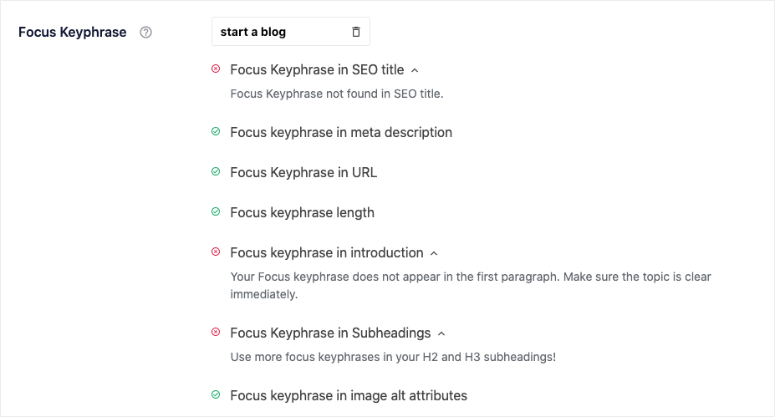
All in One SEO valuterà quanto bene è ottimizzato il tuo contenuto e ti fornirà suggerimenti pratici per migliorare.
Aggiungi Tag Alt per le Immagini
I tag Alt aiutano a descrivere cosa c'è nell'immagine. Google attribuisce un valore relativamente alto al testo alternativo per identificare cosa c'è nell'immagine e l'argomento del blog del testo circostante.
Link Interni
Aggiungi 2-3 link interni a ogni singolo post.
I link interni consentono agli utenti di navigare verso altre pagine. Mantiene i tuoi visitatori più a lungo sul tuo sito e, cosa più importante, aumenta il tuo "link juice", che migliora la tua SEO.
Per semplificare il linking interno, puoi utilizzare il componente aggiuntivo Link Assistant di All in One SEO. Link Assistant genererà automaticamente un report dei link per il tuo sito e fornirà suggerimenti pertinenti per il linking interno.
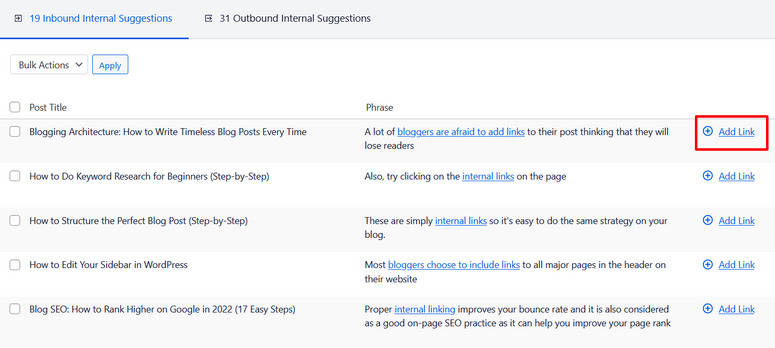
Puoi aggiungere i link interni ai tuoi contenuti in 1 clic senza dover modificare manualmente i singoli post.
10.3. Link Building
Il link building è un fattore importante nel modo in cui Google classifica le pagine web. Puoi migliorare il ranking del tuo blog aumentando il numero di link di alta qualità che puntano alle tue pagine.
Ci sono molti modi diversi per costruire legittimamente backlink al tuo sito. Diamo un'occhiata ad alcuni di essi di seguito.
Crea contenuti "pillar":
L'abbiamo già menzionato, ma lo ripetiamo. Prima di iniziare a costruire backlink, assicurati di aver già pubblicato una serie di contenuti che valgano la pena linkare. Alcuni esempi di contenuti "pillar" sono guide "how-to", listicle e studi di caso.
Crea infografiche condivisibili:
Puoi assumere un graphic designer o crearlo da solo utilizzando uno strumento per la creazione di infografiche come Canva, Piktochart o Visme. Dopo averlo creato, rendilo condivisibile fornendo un codice di incorporamento che i tuoi utenti possano utilizzare facilmente.
Contatta potenziali linkers:
Crea un elenco di blog che probabilmente forniranno un link al tuo blog. Ad esempio, puoi trovare blog che pubblicano riepiloghi settimanali sulla tua nicchia e chiedere loro di includere il tuo articolo nel loro prossimo post.
Pubblica interviste:
Crea un elenco di influencer e pubblica un'intervista di una domanda con loro. È probabile che aggiungano un link all'intervista che hai pubblicato.
Guest blogging:
Pubblica articoli guest di alta qualità su siti rinomati nella tua nicchia. Sebbene sia una strategia efficace per ottenere link, tieni presente che Google ha preso provvedimenti contro i marketer che abusano di questa tattica con articoli e link di bassa qualità.
« Precedente: Capitolo 9 – Promuovi il tuo blog
Capitolo 11: Monetizza il tuo blog
Vuoi lasciare il tuo lavoro da dipendente? Ti chiedi come avviare un blog e guadagnare? Allora non sei solo!
Sebbene la monetizzazione di un blog non sia uno schema per arricchirsi rapidamente, con le giuste strategie, è assolutamente possibile ottenere un reddito solido. Leggi: 30 modi per guadagnare online con un blog (nel tempo libero).
In questo capitolo, spiegheremo 4 metodi diversi per guadagnare con un blog.
- Pubblicità
- Marketing di affiliazione
- Freelancing
- Vendita di prodotti
11.1. Pubblicità
La pubblicità è probabilmente il modo più semplice per guadagnare con un blog.
Puoi iniziare mostrando annunci tramite Google AdSense, che è una rete pubblicitaria di Google. La cosa migliore è che non richiede un enorme volume di traffico per aderire al programma.
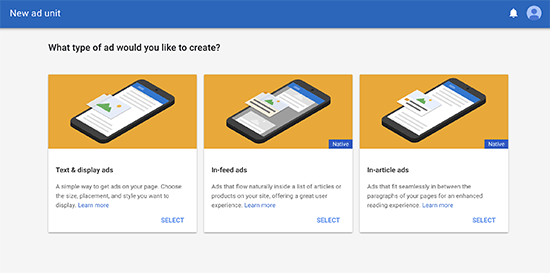
Se non è possibile accedere ad AdSense, ecco altre ottime alternative di reti pubblicitarie alternative.
In alternativa, puoi vendere annunci diretti sul tuo sito. È efficace per il tuo blog se attira una base di traffico significativa. Poiché non dipende da alcuna rete pubblicitaria, puoi mantenere i profitti completi dei ricavi pubblicitari.
Per monetizzare il tuo sito con qualsiasi tipo di annuncio, ti consigliamo di utilizzare il plugin AdSanity. Semplifica la gestione degli annunci e ti aiuta a generare maggiori entrate pubblicitarie con il minimo sforzo.
11.2. Affiliate Marketing
Il marketing di affiliazione ti aiuta a generare entrate dal tuo blog quando qualcuno acquista un prodotto tramite i tuoi referral. In sostanza, scegli un prodotto che ti piace, inserisci un link di affiliazione a quel prodotto e ogni volta che qualcuno lo acquista cliccando sul tuo link, puoi guadagnare commissioni.
Se pensi che gli annunci siano fastidiosi, il marketing di affiliazione è il modo migliore per guadagnare entrate solide dal tuo blog. Puoi persino usarlo in combinazione con la pubblicità e altri metodi di monetizzazione.
Giganti dell'eCommerce come Amazon offrono programmi di affiliazione a cui puoi iscriverti gratuitamente. Se non fa per te, puoi controllare le aziende nella tua nicchia. Troverai sicuramente aziende più piccole che offrono ottime commissioni di affiliazione.
Utilizziamo e raccomandiamo ThirstyAffiliates per la gestione e l'oscuramento dei link di affiliazione. Se vuoi impostare il tuo programma di affiliazione, allora puoi dare un'occhiata a AffiliateWP.
11.3. Freelance
Offrire le tue competenze e la tua esperienza sul tuo blog come freelance è il modo migliore per guadagnarti da vivere con il tuo blog. Non solo sarai in grado di mostrare il tuo portfolio sul blog, ma potrai anche attrarre il giusto segmento di clienti paganti.
Assicurati di creare una pagina "Assumimi" sul tuo blog e promuovila ampiamente.
11.4. Vendita di prodotti
Se stai cercando di ottenere un flusso costante di reddito passivo, allora potresti voler considerare la vendita di prodotti dal tuo blog. Con le giuste strategie, è assolutamente possibile ottenere un reddito a tempo pieno dal tuo blog vendendo prodotti.
Di seguito alcune idee:
Vendi eBook: Creare un prodotto può essere un compito noioso e scoraggiante. Se hai già pubblicato ottimi contenuti fondamentali, puoi facilmente rielaborarli in un eBook e venderlo al tuo pubblico. Segui la nostra guida per iniziare facilmente a vendere eBook sul tuo blog.
Integra un negozio eCommerce: Integra una vetrina eCommerce nel tuo blog esistente con un plugin eCommerce come WooCommerce. Se vendi merce che rispecchia il tipo di contenuti che amano sul tuo blog, allora puoi sfruttare la tua base utenti esistente per vendere i tuoi prodotti eCommerce.
« Precedente: Capitolo 10 – SEO per WordPress: Guida introduttiva
Capitolo 12: Risorse per imparare e padroneggiare WordPress
La community di WordPress è enorme, quindi puoi trovare tantissime risorse diverse sul web che ti aiuteranno a imparare e padroneggiare WordPress.
Alcune delle migliori risorse gratuite di WordPress che puoi trovare sul web sono:
- IsItWP: Su IsItWP pubblichiamo regolarmente tutorial su WordPress, raccolte di temi e plugin per WordPress, recensioni, offerte su WordPress e molto altro.
- WPBeginner: WPBeginner è la più grande risorsa gratuita sul web per principianti di WordPress. Pubblicano regolarmente tutorial utili, video, codici sconto per prodotti WordPress e molto altro.
- Blog di WPForms: Se vuoi leggere tutorial che ti aiutino a far crescere la tua attività utilizzando la piattaforma WordPress, devi seguire il blog di WPForms. Puoi anche trovare suggerimenti e pratiche consigliate per creare qualsiasi tipo di modulo online WordPress.
- Blog di MonsterInsights: Il blog di MonsterInsights è un'ottima risorsa che puoi seguire per comprendere le migliori pratiche e raccomandazioni di Google Analytics.
Puoi anche iscriverti a un corso a pagamento su WP101. Hanno corsi ben strutturati con tutorial video facili da seguire per chiunque e per imparare WordPress velocemente.
Per ulteriori risorse, consulta la nostra guida: Migliori siti web e risorse gratuite per imparare WordPress (Principianti e Sviluppatori).
Domande frequenti (FAQ)
Avendo aiutato migliaia di utenti ad avviare un blog, abbiamo scoperto che le persone pongono le stesse domande ancora e ancora. Ecco perché abbiamo compilato un elenco di domande frequenti, in modo che tu possa iniziare facilmente a bloggare.
In che modo un blog differisce da un sito web?
Un blog è solo un tipo di sito web che pubblica articoli in ordine cronologico inverso. Gli articoli del blog vengono solitamente pubblicati utilizzando una piattaforma di blogging come WordPress, quindi chiunque non sappia programmare può avviare un blog con facilità. Una volta configurato il blog, puoi iniziare facilmente a creare contenuti per il blog nel tuo editor di post e pubblicarli con un clic di un pulsante.
Leggi di più: Come costruire un sito web.
Posso creare un blog di successo senza WordPress?
Sì! Ci sono dozzine di piattaforme di blogging come Blogger, WordPress.com e TypePad. Ma ti consigliamo sempre di avviare un blog su WordPress self-hosted perché ti offre piena libertà di costruire un sito blog nel modo che desideri, senza restrizioni.
Qual è la differenza tra WordPress.com e WordPress.org (WordPress self-hosted)?
WordPress.com è una piattaforma di blogging gratuita che ti permette di avviare facilmente un blog, ma presenta molte restrizioni come la disponibilità limitata di temi e spazio di archiviazione limitato. Inoltre, la piattaforma gratuita non ti consente di monetizzare il tuo sito WordPress.
WordPress.org, noto anche come WordPress self-hosted, richiede che tu possieda un nome di dominio e un account di hosting per gestire un blog. Con una piattaforma self-hosted, ottieni il pieno controllo del tuo blog, puoi monetizzare il tuo blog come desideri, ottenere temi illimitati e opzioni di personalizzazione, e godere di spazio di archiviazione illimitato a seconda del tuo provider di hosting.
Vedi: WordPress.com vs. WordPress.org – Uno è davvero migliore dell'altro?
Quanto costa avviare un blog?
Puoi avviare un blog gratuitamente utilizzando un hosting web gratuito combinato con WordPress. Ma raccomandiamo di acquistare un piano di hosting da un provider affidabile come Bluehost per motivi di sicurezza. Puoi iniziare con soli $ 2,95 al mese con Bluehost.
Inoltre, con WordPress, puoi trovare migliaia di temi e plugin gratuiti per il tuo blog. Tuttavia, se preferisci temi e plugin premium, il costo di gestione del tuo blog potrebbe aumentare.
La maggior parte degli strumenti viene fornita con una garanzia di rimborso di 30 giorni, quindi puoi provarli senza rischi. Dai un'occhiata alla nostra ripartizione dei costi: Quanto costa DAVVERO costruire un sito web? (Risposta di un esperto)
Posso avviare un blog in modo anonimo?
Se vuoi pubblicare un blog ma rimanere anonimo, devi assicurarti di proteggere il tuo dominio con la privacy WHOIS attivata. Per i blog anonimi, le persone usano spesso uno pseudonimo/soprannome per scrivere. Puoi persino creare un'e-mail unica solo per scrivere il tuo blog.
Di cosa dovrei parlare per avviare un blog?
Mentre puoi avviare il tuo blog su qualsiasi argomento, è consigliabile avviare un blog su un argomento che ti appassiona veramente. Oppure puoi persino avviare un blog personale, documentando la tua vita quotidiana e raggiungendo persone affini sul web. Se gli argomenti del tuo blog sono utili, le persone ti seguiranno automaticamente.
Esiste un modello di blog consigliato da seguire?
Tutti i temi WordPress sono progettati per rendere facile per gli utenti navigare e sfogliare il tuo sito in modo che abbiano la migliore esperienza utente (UX). Optando per un tema di blog predefinito, il design del tuo blog seguirà automaticamente le pratiche consigliate. Puoi apportare personalizzazioni a tuo piacimento.
Come guadagnano i blogger?
I blogger vengono pagati inserendo annunci, promuovendo prodotti di affiliazione e addebitando l'accesso a contenuti premium. Dai un'occhiata a 30 modi per guadagnare online con il blogging (a margine).
Quanto denaro posso guadagnare con il blogging?
I blogger di successo hanno creato blog che generano entrate a 7 cifre all'anno. Blog come WPBeginner sono estremamente popolari e di successo. In media, un buon blog oggi guadagna $ 25.000 all'anno, che crescono nel tempo, ma dipende da quanto tempo dedichi alla gestione del tuo blog.
Posso gestire un blog con più autori?
Sì. WordPress viene fornito con 5 ruoli utente predefiniti che ti aiuteranno a gestire e controllare le autorizzazioni per ciascun autore sul tuo blog.
Posso aggiungere un negozio eCommerce al mio blog?
Sì! Aggiungere un negozio eCommerce ti consente di iniziare facilmente a vendere prodotti fisici o digitali direttamente dal tuo blog. Installa un plugin come WooCommerce e integra un negozio eCommerce nel tuo blog per iniziare a vendere i tuoi prodotti.
Come aggiungo un podcast al mio blog WordPress?
Ci sono molti Plugin per Podcast WordPress che puoi usare per aggiungere un podcast al tuo blog. Segui la nostra guida: Come Avviare un Podcast nel Modo Giusto (Passo dopo Passo).
Come posso saperne di più sulla terminologia di WordPress?
Consulta questo Glossario dei Termini di WordPress per Principianti ogni volta che sei perplesso da strani termini o abbreviazioni di WordPress.
Posso avviare un blog in più lingue?
Con WordPress, puoi facilmente avviare un blog multilingue con un plugin multilingue come Polylang. Potresti anche voler scegliere un tema WordPress che supporti il plugin multilingue che desideri utilizzare.
Posso passare da altre piattaforme di blogging a WordPress.org?
Sì. Puoi passare da quasi tutte le piattaforme a WordPress, incluse Squarespace, Medium, Tumblr, Blogger e altre ancora. Abbiamo molti tutorial approfonditi ma facili da seguire. Ecco alcune delle nostre guide più utilizzate:
- Come Migrare a WordPress da Qualsiasi CMS o Sito (Passo dopo Passo)
- Come migrare da Medium a WordPress (senza tempi di inattività!)
- Guida per Spostare un Blog da Blogger a WordPress (Risolto)
Speriamo che questa guida ti sia stata d'aiuto per avviare un blog WordPress. Buon blogging!

Una guida molto informativa e pratica per chiunque desideri avviare un blog WordPress nel 2026. L'approccio passo dopo passo rende il processo più facile da capire, specialmente per i principianti. Creare contenuti di valore è una parte importante per costruire una forte presenza digitale, e questa guida offre un ottimo punto di partenza. Grazie per aver condiviso queste utili informazioni!
— Helios Global Solutions
Autista Aziendale pubblica articoli e video per persone interessate al trasporto su camion e alla vita come
autista di camion aziendale.
Avviare un blog può sembrare semplice all'inizio, ma costruire un sito web che cresca nel tempo richiede molto più che la semplice pubblicazione di articoli. Scegliere la giusta struttura, creare contenuti utili e comprendere il pubblico sono tutte parti importanti del processo.
Guide come questa sono utili perché offrono ai principianti un percorso più chiaro e li aiutano a evitare errori comuni quando costruiscono il loro primo sito web. https://roozaneh.net/
Ho convertito il mio sito SaaS in un blog. Stavo cercando alcuni consigli e informazioni sull'hosting web. Ho creato il mio SaaS utilizzando un hosting semplice, ma ora che il traffico ha iniziato ad arrivare, sto pensando di spostarmi e stavo cercando alternative. Questo articolo mi aiuterà sicuramente a fare la scelta giusta.
Ciao Soliha,
Grazie mille per il feedback :)
Questo è un articolo davvero informativo con molte ottime idee. Potresti dirmi quale software usi per gestire il tuo sito web incredibilmente veloce? Voglio anche creare un sito web semplice per la mia attività, ma ho bisogno di aiuto con il dominio e l'hosting. Asphostportal ha una buona reputazione. Ci sono altre opzioni disponibili e, in tal caso, cosa suggeriresti?
Ciao Anna, puoi dare un'occhiata a questa guida all'hosting web.
Ho appena finito di leggere il tuo blog e devo dire che è stato un vero piacere. La tua tecnica di scrittura è coinvolgente e illustrativa, facendomi sentire come se fossi lì con te nella tua avventura. Anche le immagini che hai incluso erano stupende e hanno davvero aggiunto valore alla ricerca complessiva. Buona fortuna.
WordPress aiuta ad aumentare il traffico del nostro sito web. Questo articolo è davvero fantastico e più informativo.
Wow grazie mille ragazzi mi avete aiutato a ritrovarmi da dove ero perso.
Sto cercando il miglior tutorial di blogging da quasi 2 mesi ormai, ma il vostro è il migliore di tutti. Ho creato il mio blog secondo la vostra descrizione, non so se volete dargli un'occhiata per me se ho commesso qualche errore, per favore.
OK ottimo articolo. Ma quale plugin SEO è MIGLIORE
1) Plugin All In One SEO (AIOSEO)
o
2) Plugin Yoast SEO. (YSEO)
Il costo della versione premium di YSEO è di $99/anno e AINSEO varia da $99 a $299/anno
Considerando che scegliete il piano da $99/anno per entrambi, quale è meglio e perché.
Ho un sito e mi sorge questa domanda e ho bisogno di un consiglio esperto. Grazie
Ciao Barry, scusa per la risposta tardiva.
All in One SEO è senza dubbio il miglior plugin SEO per siti WordPress.
All in One SEO è costruito per essere focalizzato sui risultati. A differenza di altri plugin SEO (Yoast e altri), AIOSEO è super innovativo e ti aiuta a superare i tuoi concorrenti di business.
Ti aiuta anche a scoprire nuove opportunità di crescita ed essere lungimirante nel tuo approccio di marketing. Pertanto, raccomandiamo pienamente All in One SEO rispetto a Yoast o a qualsiasi altro plugin SEO.
Spero che questo risponda alla tua domanda. Se c'è qualcos'altro che vuoi sapere, non esitare a contattarci.
Ottima guida e davvero interessante e utile soprattutto per un principiante di WordPress come me.
Un aspetto che ritengo non sia stato trattato è la gestione dei nameserver, ecc. e il collegamento del tuo dominio con il tuo host con il tuo blog.
grazie
Ciao Stillsy, grazie per le tue gentili parole. Rivedremo il nostro blog in base al tuo suggerimento. :)
scrittura molto utile
beh, creare apkpure è così importante non me ne ero reso conto. Ora non ho più preoccupazioni, ho acquisito fiducia in me stesso che non commetterò errori. Comunque, ciao, grazie
In che modo APKPure è rilevante? Ho perso qualsiasi riferimento ad esso ovunque nell'intero articolo?
Bello
Questo post del blog è approfondito e una grande risorsa per qualsiasi blogger principiante per iniziare.
Grazie per aver dedicato del tempo a demistificare questo per i blogger principianti come me. Non ho dubbi che tornerò a questo articolo per aiutarmi nel mio percorso di blogging.
Continua così!!!
Sono contento che ti sia piaciuto il post, Amaka
Stesso pensiero…
Sono anche molto felice di imparare molto da queste vere informazioni.
Caro Shahzad,
Che bel post hai pubblicato per gli utenti per chiarirsi in molti modi! Il post del blog contiene informazioni preziose e informative, facili da capire tutto in modo graduale. Continua così Shahzad e per favore pubblica altri post informativi come questo per gli utenti, amichevoli e utili!
Ti ringrazio,
Saluti,
Rama Murty Y
Grazie per le tue gentili parole, Rama Murty :)
Informazioni interessanti. Grazie per averle condivise con noi.
Grazie per questa guida dettagliata. La salverò tra i preferiti e la rileggerò attentamente.
Ho però una domanda. Mi trovo a Dubai e non sono sicuro che una di queste reti invii commissioni al di fuori degli Stati Uniti sul mio conto bancario a Dubai.
Potrei finire per registrarmi con una rete locale che serve l'area MENA.
Ottimi consigli che hai condiviso qui.
Brillante tutorial di ripasso. Così semplice ma efficace. Grazie mille.
Oh, questo è stato un ottimo post. Trovare il tempo e lo sforzo effettivo per creare un articolo di prim'ordine... ma cosa posso dire... rimando molto le cose e non sembro
fare nulla.
Salvataggio effettuato! E ne è valsa la pena. Non solo hai inserito tutte le informazioni, ma le hai anche rese più facili con tutti gli screenshot a supporto del testo. Grande aiuto! Grazie, Shahzad.
Sono contento che ti sia piaciuto, Albert :)
Ciao, amico. Grazie per un articolo molto utile e ho bisogno di tutto l'aiuto possibile al momento.
Ho una domanda: sto cercando di avviare una community di scrittori a pagamento dove i membri gratuiti possono leggere e recensire/commentare le poesie ecc. degli autori e i membri paganti possono pubblicare il loro lavoro, nonché leggere e recensire. Ho finalmente trovato il plugin wp-members, che aiuta più di quanto sembrino fare gli altri.
Il problema che ho è che per i membri paganti pubblicare è piuttosto complicato. C'è un modo per mettere l'editor/scrittore del blog nel menu principale?
In pratica succede questo: quando effettuano l'accesso vengono indirizzati alla homepage. Quello che devono fare al momento è cliccare su una scheda del menu chiamata libreria, trovare uno dei loro post, quindi cliccare su modifica e poi appare la dashboard. Sarebbe più facile se il software di blogging apparisse nel menu in modo che potessero semplicemente cliccarlo e scrivere.
Spero che abbia senso
Saluti e grazie in anticipo.
Dovresti porre questa domanda al team del plugin wp-members.
Ciao
Permettetemi di congratularmi per questo bell'articolo. Le informazioni sono spiegate in modo molto buono e pulito con immagini pertinenti. La mia preoccupazione è che, essendo un blogger di questo sito, come generi entrate. Voglio dire, non ci sono annunci di AdSense, né annunci di affiliazione diretti né annunci diretti. Per favore, rispondimi il prima possibile al seguente indirizzo email.
Sudhakar,
Sono contento che tu trovi utile l'articolo.
Potremmo ricevere un compenso per i prodotti che raccomandiamo, senza costi aggiuntivi per i nostri lettori.
Post molto fantastico. Mi piace questo tipo di post.