Stai vedendo temi elencati come ‘pronti per i widget‘, ma non sei sicuro di cosa significhi?
I widget rendono la progettazione delle tue pagine e dei tuoi post molto più semplice. Ti aiutano a modificare e visualizzare intestazioni, piè di pagina, barre laterali e altre aree del tuo sito di grande impatto visivo.
In questo tutorial imparerai:
- Cos'è esattamente un tema WordPress pronto per i widget
- Perché dovresti usare i widget
- Come usare i widget per personalizzare un sito WordPress
Come al solito, questo tutorial include screenshot in modo che sia facile per te seguirlo anche se sei completamente nuovo a WordPress
Cos'è esattamente un tema WordPress pronto per i widget?
La maggior parte dei temi WordPress viene fornita con aree widgetizzate che ti consentono di manipolare dinamicamente queste aree in modo semplice e intuitivo con il trascinamento.
Ad esempio, un widget potrebbe essere la barra di ricerca nell'immagine qui sotto:
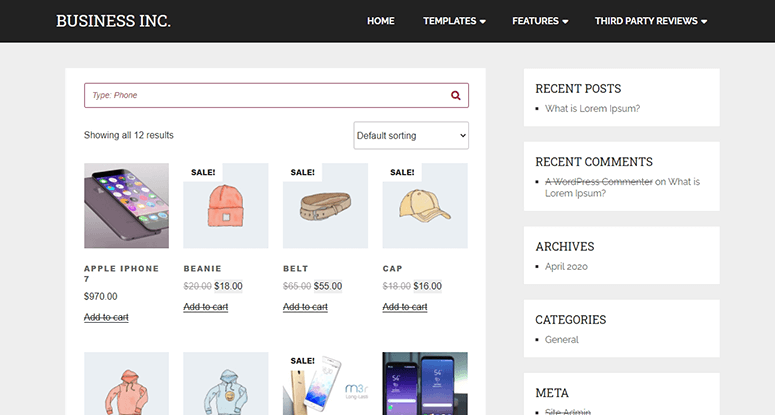
Potrebbe anche essere gli elementi nella barra laterale come Post recenti, Commenti recenti e Categorie.
Il più delle volte i widget vengono utilizzati nelle barre laterali e nei piè di pagina dei temi. Poiché WordPress 2.2, i widget fanno parte del "core" e sono inclusi in tutte le nuove installazioni di WordPress.
Per facilitare la scelta di un tema pronto per i widget che funzioni per il tuo brand, abbiamo raccolto i migliori temi WordPress per te.
Perché vorresti usare i widget?
Potresti voler usare i widget perché rendono il cambiamento della barra laterale (o di altre aree widgetizzate) del tuo sito WordPress molto più semplice. Spostare elementi della barra laterale come elenchi di categorie/archivi e link al blogroll può essere fatto facilmente tramite un tema pronto per i widget.
Ora sai cosa sono i widget e perché vorresti usarli. Il prossimo passo è come usare i widget per personalizzare il tuo sito WordPress.
Passaggio 1: Verifica se il tema è pronto per i widget
Non puoi usare i widget se il tema che stai usando non è pronto per i widget in primo luogo.
Se stai usando l'editor a blocchi/Gutenberg di WordPress, puoi accedere facilmente alle aree widget del tuo sito dal tuo pannello di amministrazione di WordPress.
Naviga alla scheda Aspetto » Widget e, a seconda del tema che stai utilizzando, vedrai opzioni come intestazione, piè di pagina, barra laterale e altre aree pronte per i widget.
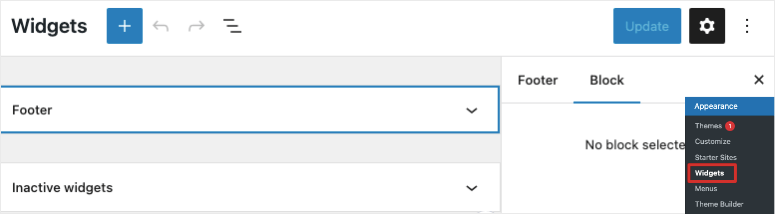
Ad esempio, il tema che stiamo utilizzando ci consente solo di modificare il piè di pagina. Non c'è opzione per modificare la barra laterale poiché il tema non ne include una.
Tieni presente che la maggior parte dei temi è pronta per i widget in questi giorni. A meno che tu non stia usando un tema molto vecchio o basilare, potresti scoprire che ci sono widget limitati disponibili o nessuno.
Detto questo, nel tempo, gli sviluppatori si sono assicurati di includere l'opzione dei widget.
Passaggio 2: Widget predefiniti di WordPress
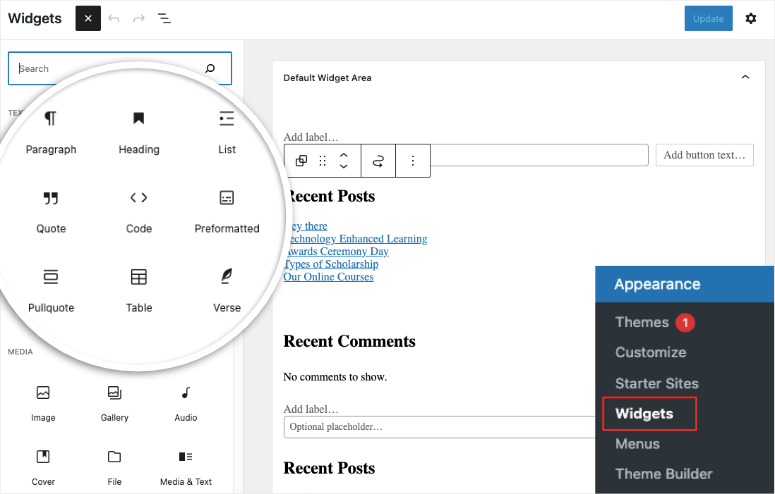
Nella scheda Aspetto » Widget, vedrai la stessa interfaccia dell'editor a blocchi per modificare la tua intestazione, il piè di pagina e le barre laterali.
Modificheremo la barra laterale per questo tutorial. Nel menu di destra, c'è un pulsante delle impostazioni che apre due sottomenu per modificare le impostazioni delle aree widget e dei blocchi.
Quando fai clic sul segno + in alto, si aprirà un nuovo menu con blocchi che puoi trascinare e rilasciare nella tua barra laterale.

Puoi aggiungere titoli, paragrafi, elenchi, citazioni, immagini, gallerie e altro. Puoi anche riordinare l'elenco semplicemente trascinandoli e rilasciandoli dove desideri.
Questo è davvero facile da usare, ma le opzioni di personalizzazione sono limitate.
Passaggio 3: Altri Widget con Altri Builder
Con molti theme builder sul mercato, puoi ottenere molte più opzioni di widget per il tuo sito. Esploriamo cosa hanno da offrire i 2 migliori builder: SeedProd e Thrive Themes.
Widget personalizzati con SeedProd
Con SeedProd, quando scegli un theme kit e lo abiliti, il plugin importerà automaticamente tutte le pagine e i widget inclusi in quel tema.
Puoi usare il pulsante di attivazione/disattivazione per pubblicarli o non pubblicarli con un solo clic. Per ora, modifichiamo la barra laterale per mostrarti quali opzioni ottieni.
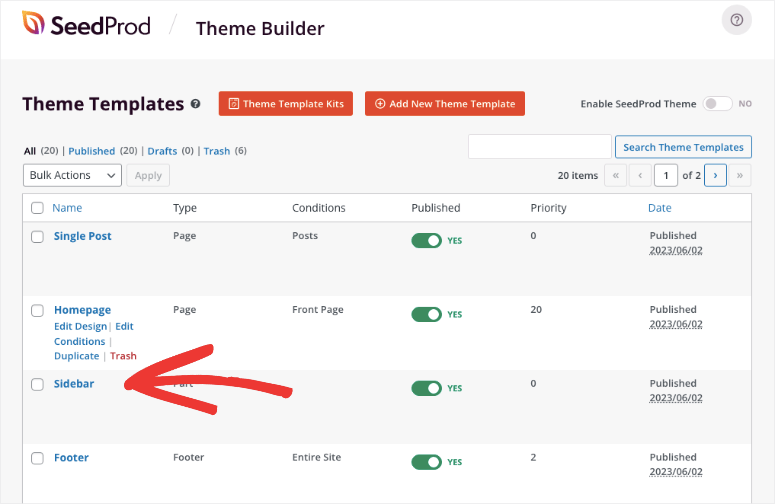
Una volta fatto clic sul pulsante 'Modifica design', si avvierà il builder drag and drop. Ciò che amiamo di questo builder è che non dovrai modificare e visualizzare in anteprima il tuo design ogni volta che apporti una modifica. Vedrai un'anteprima del tuo design e potrai modificare le tue aree widget visivamente.
Se vuoi aggiungere un nuovo elemento alla tua barra laterale, troverai un lungo elenco di opzioni nel menu di sinistra. Vedrai blocchi standard e avanzati, oltre a widget pronti all'uso. Seleziona semplicemente il blocco e trascinalo e rilascialo nel design della tua barra laterale
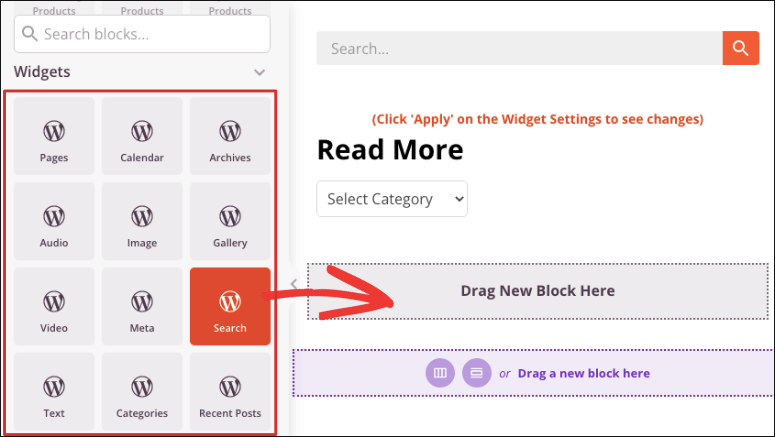
Se vuoi modificare uno qualsiasi dei contenuti, seleziona il blocco nell'anteprima e vedrai nuove opzioni di modifica aprirsi a sinistra.
Qui puoi cambiare il titolo e altre opzioni. Ad esempio, abbiamo aggiunto un widget Categorie alla nostra barra laterale. Quando lo selezioniamo, possiamo cambiare il titolo, visualizzare i post come menu a discesa, mostrare un conteggio dei post e mostrare la gerarchia.
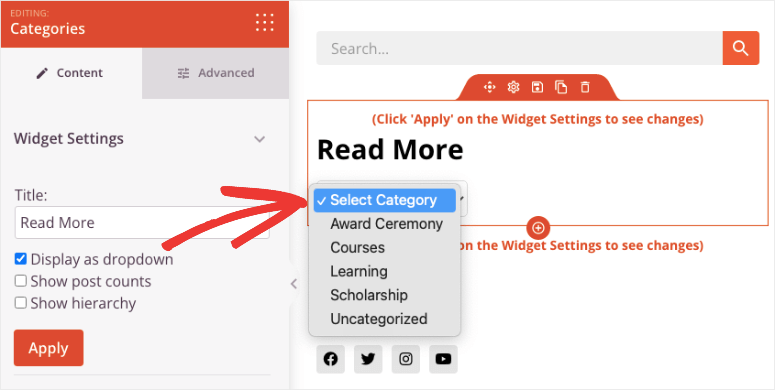
Una volta fatto clic sul pulsante Applica, le modifiche appariranno nel tuo design. Lo vedrai esattamente come apparirebbe quando è live.
Quando sei pronto, salva e pubblica il tuo design. È davvero così semplice.
Abbiamo coperto solo ciò che SeedProd può fare per le aree widget del tuo sito. Vorrai vedere la nostra Recensione completa di SeedProd per scoprire cosa puoi realmente fare con questo builder.
Successivamente, diamo un'occhiata a cosa ha da offrire Thrive Themes.
Widget personalizzati con Thrive Themes
Con Thrive Theme Builder, puoi scegliere un tema che si adatti al tuo stile. C'è una procedura guidata di configurazione semplice che ti guida attraverso l'impostazione del tuo logo, colore del marchio, intestazione, piè di pagina, homepage e blog.
Hai anche opzioni per cambiare il tuo layout della griglia. Il tema e il layout che stiamo utilizzando hanno già una barra laterale abilitata. Questa è visualizzata in modo evidente nella parte superiore del builder.
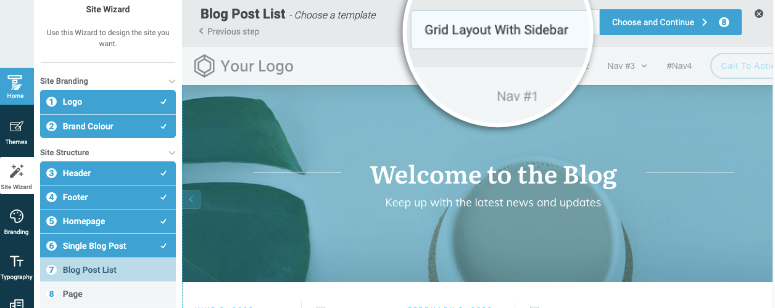
Se fai clic su questa opzione, otterrai una libreria di layout a griglia tra cui scegliere. Puoi trovare layout solo con testo, senza una barra laterale e altro ancora.
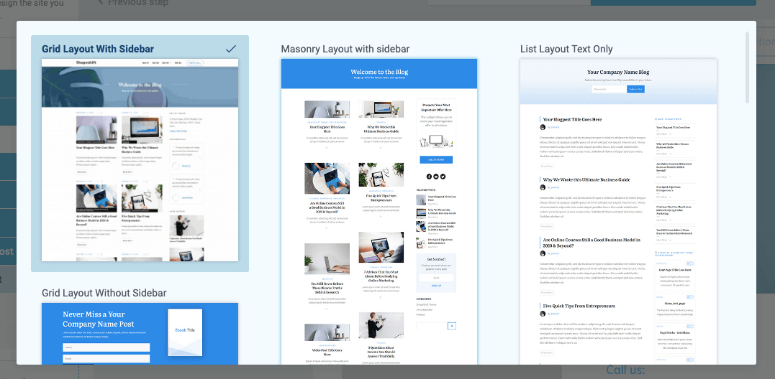
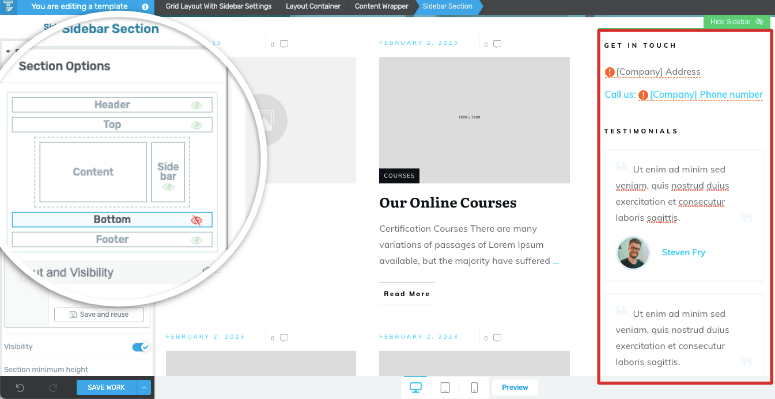
Una volta scelto il layout, vedrai il layout della tua pagina apparire a sinistra. Nel caso ci sia una sezione che desideri nascondere, puoi usare la piccola icona dell'occhio accanto a ciascuna sezione per mostrarla/nasconderla.
Quindi, puoi fare clic su una qualsiasi di queste sezioni per modificarla. Ad esempio, faremo clic su Sidebar e potremo modificare la barra laterale sulla destra.
Se selezioni un singolo elemento nella barra laterale, otterrai opzioni per personalizzare il blocco nel menu di sinistra.
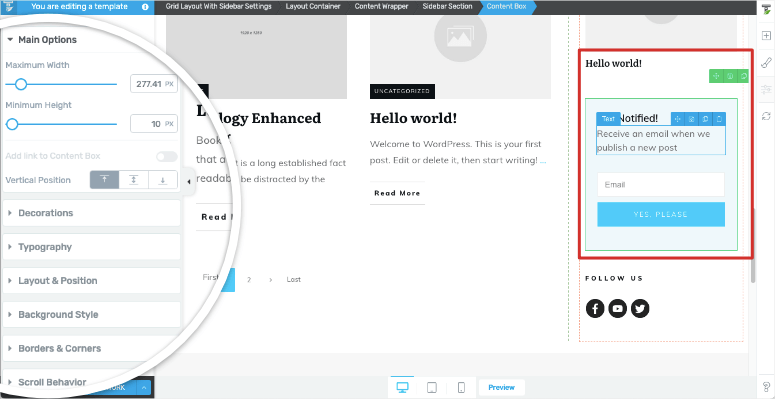
Puoi cambiare larghezza e altezza, tipografia, layout e posizione, sfondo e bordi. Puoi persino personalizzare opzioni avanzate come come appare allo scorrimento, su mobile e desktop.
Per modificare i contenuti delle tue pagine e dei tuoi post, Thrive Theme Builder lavora a stretto contatto con Thrive Architect, un potente page builder. Puoi aggiungere e modificare elementi potenti alle tue pagine e ai tuoi post come contatori alla rovescia, icone social, tabelle prezzi, elenchi, moduli di iscrizione, gallerie di immagini e molto altro.
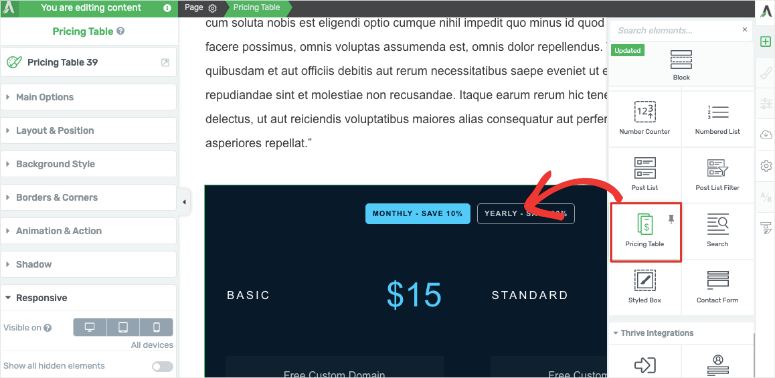
Tutto si basa sulla funzionalità drag and drop, quindi è facile personalizzare il tuo design aggiungendo, eliminando e riordinando blocchi.
Abbiamo fatto una recensione completa di questo page builder che puoi leggere qui: Recensione di Thrive Architect.
Con questo, hai imparato tutto sulle aree pronte per i widget in WordPress. Speriamo che questa guida ti sia stata utile.
Successivamente, potresti anche voler vedere altre nostre guide:
- Come aggiungere e stilizzare un pulsante in WordPress
- Come aggiungere un modulo di contatto al tuo sito web WordPress
- Come Creare un Layout WordPress Personalizzato
Questi tutorial ti aiuteranno a rendere il tuo sito più focalizzato sulle conversioni. L'ultima guida renderà molto più facile creare nuove pagine e post con un layout personalizzato.

Commenti Lascia una risposta