
Vuoi creare facilmente un modulo di ricerca personalizzato in WordPress senza scrivere codice?
Un modulo di ricerca personalizzato consente ai visitatori di cercare e filtrare facilmente i contenuti del tuo sito web in pochi clic.
Quando gli utenti trovano rapidamente ciò che cercano, è più probabile che rimangano più a lungo sul tuo sito. È anche più probabile che intraprendano azioni come acquistare un prodotto, leggere il tuo blog, iscriversi a una newsletter e altro ancora.
In questo post, ti mostreremo come creare facilmente un modulo di ricerca personalizzato in WordPress per migliorare l'esperienza utente e aumentare le conversioni.
Prima di ciò, vediamo se hai davvero bisogno di creare un modulo di ricerca personalizzato per il tuo sito.
Perché Creare un Modulo di Ricerca Personalizzato?
Un modulo di ricerca personalizzato è ideale per siti che hanno molti contenuti, prodotti, documentazione e FAQ. È una funzionalità indispensabile per negozi di e-commerce, directory aziendali online, siti scolastici/universitari e siti simili.
L'opzione di ricerca aiuterà gli utenti a trovare ciò di cui hanno bisogno senza impiegare minuti o addirittura ore a cercarlo.
Quindi ecco perché dovresti creare un modulo di ricerca personalizzato per il tuo sito WordPress:
- Aiuta gli utenti a navigare tra i tuoi contenuti
- Fa risparmiare tempo trovando le cose più velocemente
- Aumenta le conversioni e le vendite
- Ottimizza il tuo sito per gli utenti mobili
- Riduce il bounce rate
Ora, ti mostreremo come creare un modulo di ricerca personalizzato in WordPress utilizzando un plugin per la creazione di moduli.
Come Creare un Modulo di Ricerca Personalizzato in WordPress
Ci sono 3 metodi che puoi utilizzare:
- Aggiungere codice al tuo sito WordPress
- Installare il plugin SearchWP – (Metodo più semplice)
- Creare un modulo utilizzando Formidable Forms
Ti guideremo attraverso tutti e 3.
1. Aggiungere codice al tuo sito WordPress
Il primo metodo che puoi utilizzare è l'opzione di ricerca predefinita offerta da WordPress.org. Puoi abilitare una ricerca WordPress di base che ti consente di cercare pagine e post sul tuo sito.
Questo metodo è un po' complicato, però. Coinvolge la scrittura di codice e la modifica di file core di WordPress come il file functions.php, che sono molto sensibili. Devi avere familiarità con javascript, PHP e altri linguaggi di programmazione per far funzionare questo. Un passo falso e potresti compromettere il tuo sito web.
Dovrai utilizzare la funzione "get_search_form()" per visualizzare il modulo di ricerca sul tuo sito. Questo ti aiuterà a ottenere il file searchform.php nel tuo tema WordPress. Se non viene trovato, verrà utilizzata l'opzione di ricerca predefinita di WordPress.
Tuttavia, per personalizzare la casella di ricerca di WordPress, dovrai aggiungere altro codice al file.
Non raccomandiamo questo metodo, specialmente se non hai dimestichezza con la programmazione. È meglio utilizzare un plugin di ricerca WordPress affidabile per abilitare la ricerca sul sito. Ed è esattamente quello che faremo dopo.
Troverai diversi plugin sul mercato che ti permettono di personalizzare il modulo di ricerca di WordPress.
Assicurati di scegliere un plugin WordPress che non solo ti permetta di creare una ricerca personalizzata, ma anche di aggiungere filtri e mostrare i risultati corretti ai tuoi visitatori.
Consigliamo di utilizzare SearchWP, il plugin di ricerca n. 1 per WordPress che ti permette di cercare TUTTO sul tuo sito. Puoi anche usare Formidable Forms per creare un modulo di ricerca personalizzato. Di seguito, ti mostreremo come creare un modulo di ricerca personalizzato utilizzando questi 2 plugin.
Installa il plugin SearchWP (Consigliato)
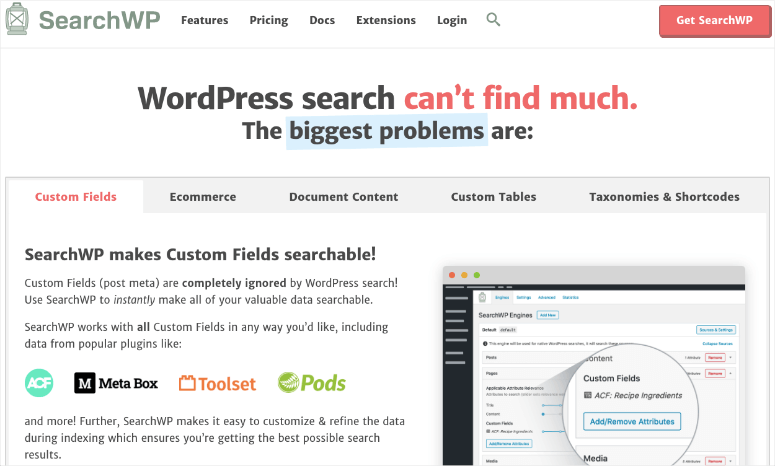
SearchWP è senza dubbio il miglior plugin di ricerca personalizzata per WordPress. È facile da usare, visualizza risultati accurati e ti dà il controllo sul tuo modulo di ricerca.
SearchWP è davvero fantastico e ha incredibili funzionalità premium, pertanto è un plugin premium. Puoi iscriverti a un piano a partire da $99 all'anno. E anche se non rimarrai deluso, c'è una garanzia di rimborso di 14 giorni.
Questo ti permetterà di abilitare una ricerca per tutto. Cerca i dettagli dei tuoi prodotti, il contenuto dei campi personalizzati, l'output degli shortcode, il contenuto delle tabelle di database personalizzate, la ricerca multisito cross-site e altro ancora sul tuo sito.
Avrai accesso a funzionalità tra cui:
- Indicizzazione di documenti PDF e Office
- Integrazione automatica con la ricerca nativa di WP, senza codice!
- Motori di ricerca multipli
- Stemming delle parole chiave
- Supporto avanzato per campi personalizzati
- Integrazione WooCommerce
- Escludi o attribuisci risultati
- Statistiche e approfondimenti sulla ricerca
- Facile personalizzazione dell'algoritmo
Il plugin si integra anche con bbPress, WP Job Manager, Easy Digital Downloads e altro ancora. Inoltre, avrai accesso a supporto dedicato e documentazione dettagliata.
E tutto ciò che abbiamo menzionato è solo nel piano base, quindi il plugin vale assolutamente il suo prezzo a soli $ 8,25 al mese. Avrai molte più funzionalità nei piani di fascia alta.
Una volta effettuata l'iscrizione, puoi iniziare con il tutorial passo passo qui sotto.
Passaggio 1: Attivazione di SearchWP
All'interno del tuo account SearchWP, puoi accedere alla tua chiave di licenza, ai dettagli dell'account e ai download. Dovrai scaricare il file del plugin. E vorrai anche copiare la tua chiave di licenza poiché ti servirà tra poco.
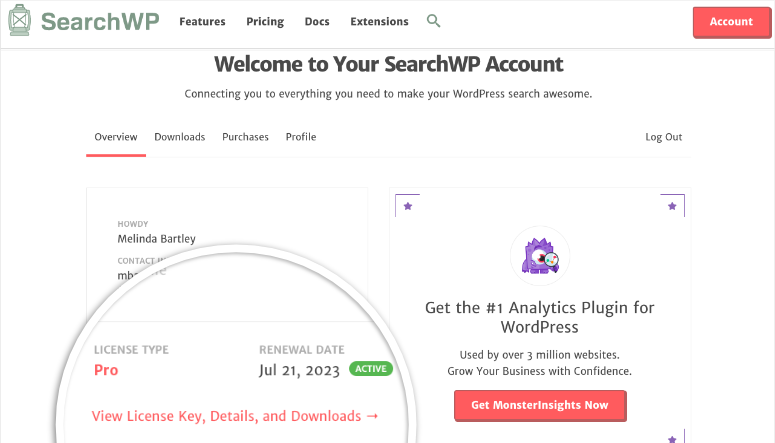
Quindi, vai al tuo pannello wp-admin e naviga su Plugin » Aggiungi Nuovo » Carica Plugin.
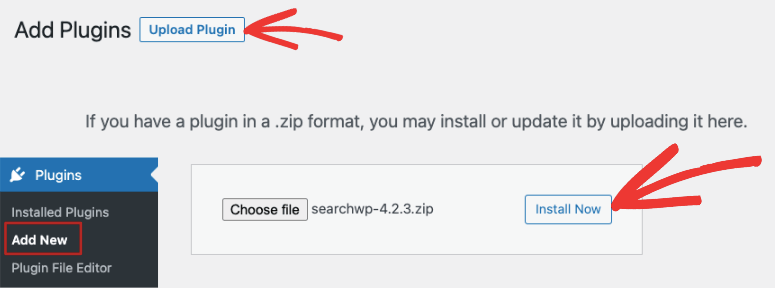
Seleziona il file del plugin che hai scaricato sul tuo computer e fai clic sul pulsante Installa Ora.
Una volta installato e attivato, devi visitare la pagina Impostazioni » SearchWP e quindi fare clic sull'opzione di menu 'Licenza'.
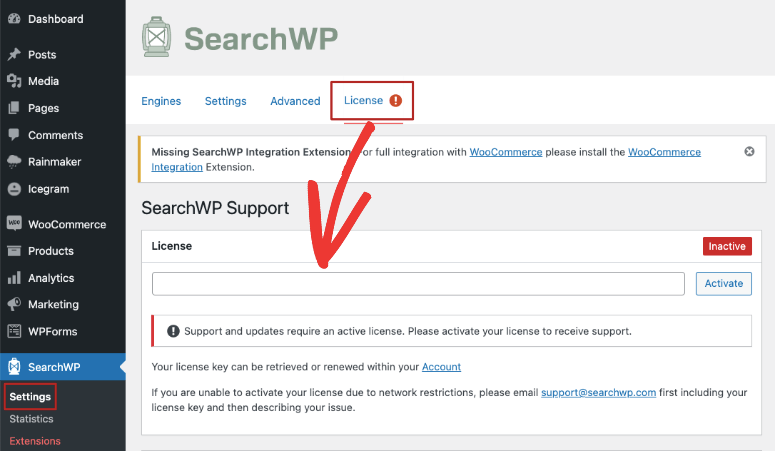
Recupera la tua chiave di licenza dal tuo account SearchWP e incollala qui nella casella Licenza.
Fai clic sul pulsante Attiva e sei pronto per configurare il motore di ricerca.
Passaggio 2: Personalizzazione del Motore di Ricerca
All'interno della scheda SearchWP nel tuo pannello wp-admin, seleziona l'opzione di menu 'Motori'. Una volta dentro, fai clic sul pulsante 'Aggiungi Nuovo' per creare un nuovo motore di ricerca.
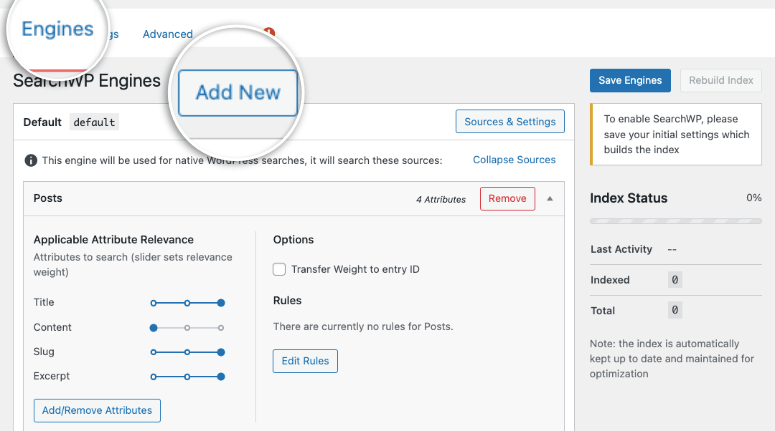
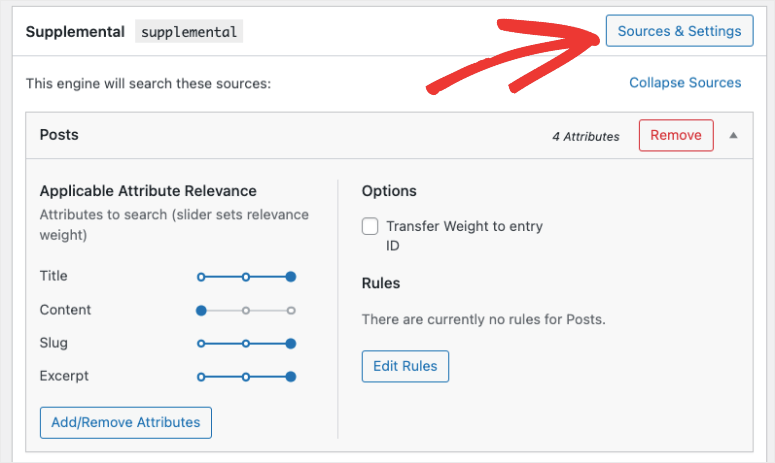
Questo creerà un nuovo motore di ricerca chiamato 'supplemental'. Per cambiare il nome, devi fare clic sul pulsante 'Sorgenti e Impostazioni'.
Ora vedrai un'opzione per scegliere se cercare post, pagine, file multimediali, commenti e utenti. Le impostazioni consigliate sono già state aggiunte qui, quindi puoi lasciarle così come sono.
Per identificare in seguito il motore di ricerca, chiamiamolo 'Personalizzato' nel campo 'Etichetta Motore'.
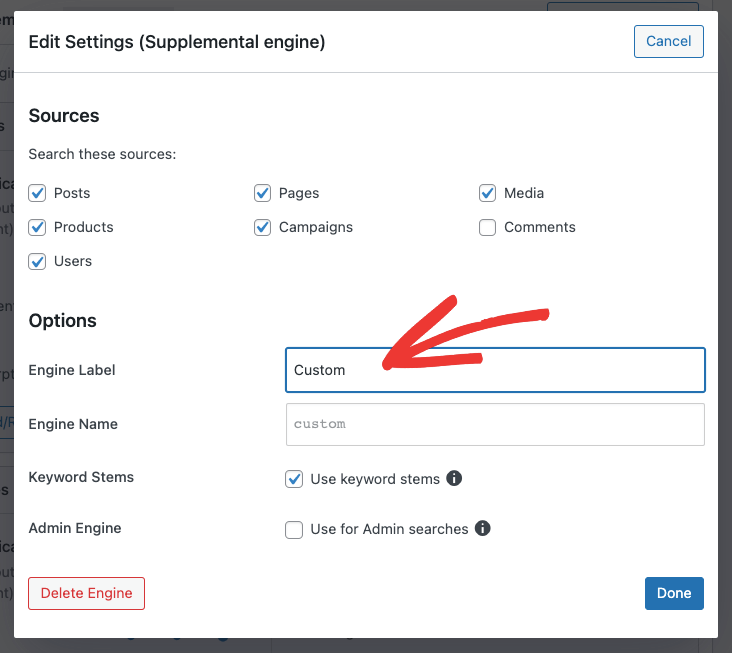
Qui, puoi vedere che l'opzione 'Radici delle Parole Chiave' è stata selezionata. Questo ignorerà le desinenze delle parole quando i tuoi utenti effettuano una ricerca, in modo che vengano visualizzati i risultati di ricerca più pertinenti.
Quando sei pronto, premi il pulsante 'Fatto' per salvare le tue modifiche.
Ora, tornando alla pagina del motore, puoi vedere una sezione chiamata 'Rilevanza Attributi Applicabili' sotto ogni sottotitolo. Questo ti permette di dare priorità a diversi attributi dei post, o includere solo determinate categorie o tag nella tua pagina dei risultati di ricerca.
Tutto quello che devi fare è usare i cursori per regolare la 'Rilevanza Attributi'.
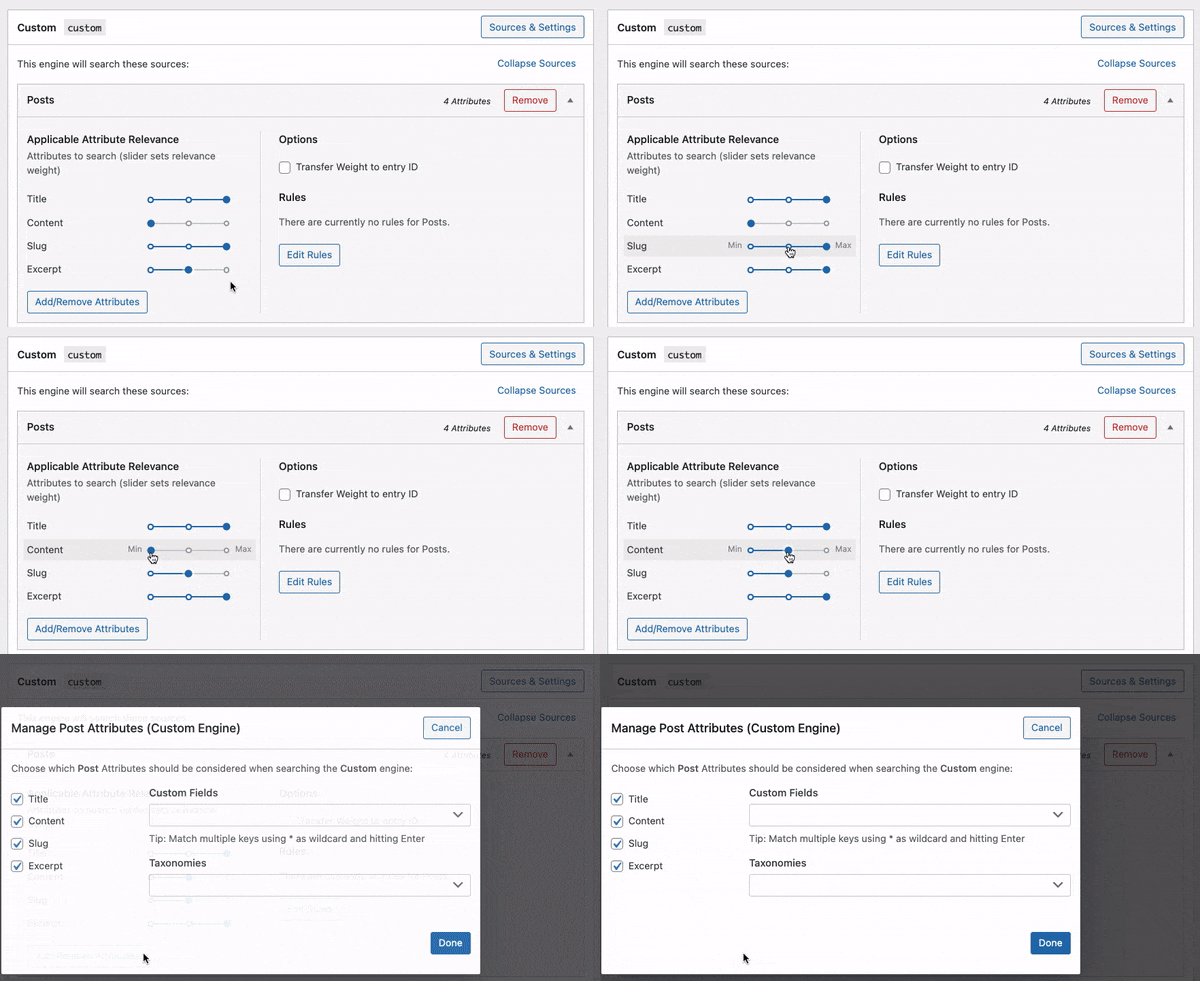
Ciò influenzerà il modo in cui i motori di ricerca valutano e classificano i contenuti sul tuo sito. Quindi, ad esempio, se vuoi che Google presti maggiore attenzione al titolo del post rispetto al contenuto, puoi dare più importanza al titolo qui.
Successivamente, SearchWP ti dà il controllo sull'inclusione o esclusione di determinati contenuti dai risultati di ricerca. Per questo, puoi creare delle regole.
Questo potrebbe servire a far trovare rapidamente ai clienti prodotti nella stessa categoria che stanno sfogliando. Oppure permettere ai visitatori di cercare contenuti sullo stesso argomento di cui stavano leggendo.
Per impostare le regole, c'è un pulsante 'Modifica Regole' in ogni sezione.
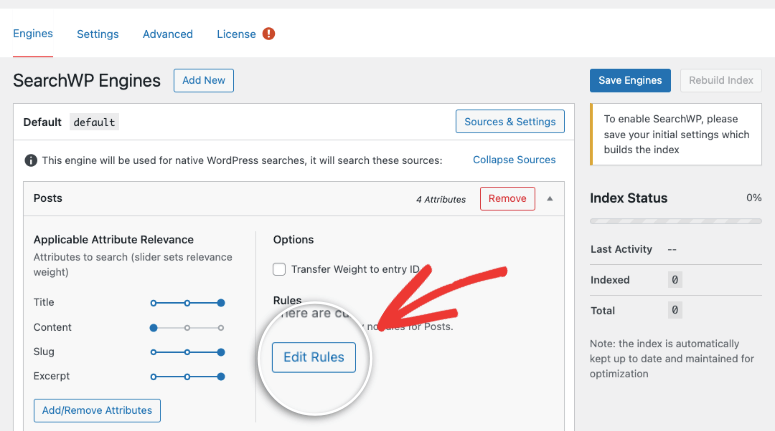
Quando fai clic su questo, vedrai un popup con le impostazioni per categorie, tag, formato, data di pubblicazione e ID del post.
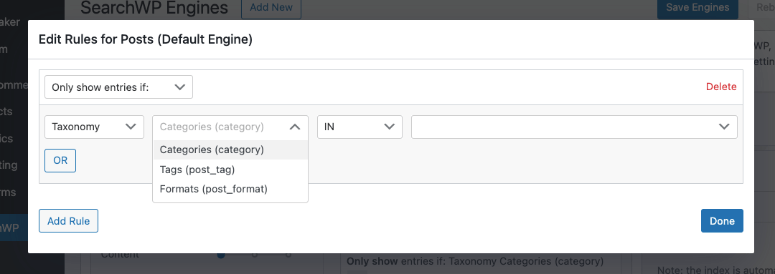
Puoi creare regole come preferisci qui per controllare il comportamento del tuo motore di ricerca.
E una volta finito, assicurati di fare clic sul pulsante 'Salva Motori' in cima alla pagina per creare il tuo motore di ricerca personalizzato.
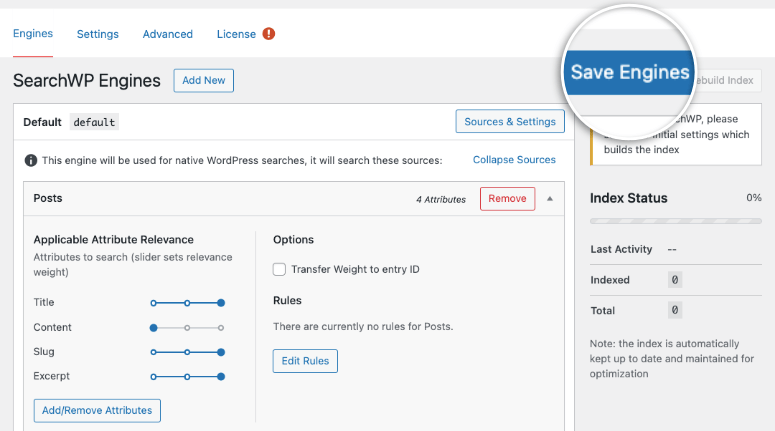
Ora hai configurato con successo il tuo motore di ricerca WordPress. È pronto per essere aggiunto al tuo sito web.
Passaggio 3: Aggiungere il Modulo di Ricerca con Shortcode
Di solito, aggiungere un motore di ricerca al tuo sito web richiede molta programmazione, ma SearchWP ha ridotto al minimo questo aspetto. Devi solo incollare uno shortcode per incorporare il tuo motore di ricerca, ed è così semplice che è facile anche per i principianti.
Visita semplicemente l'estensione Shortcodes di SearchWP e poi fai clic sul pulsante 'Scarica Estensione'.
Dopo di che, devi installare e attivare l'estensione sul tuo sito WordPress nello stesso modo in cui hai installato il plugin sopra.
Una volta attivato, potrai aggiungere un semplice shortcode all'interno dei tuoi post, pagine e widget.
Tutto quello che devi fare è modificare un post nell'Editor a Blocchi e aggiungere un nuovo blocco chiamato 'HTML Personalizzato'.
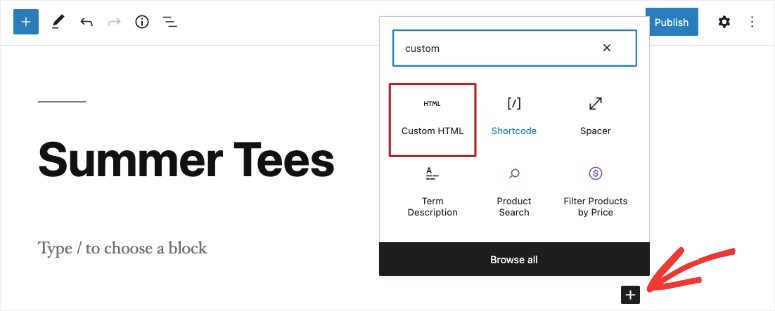
All'interno del blocco, puoi copiare e incollare questo shortcode:
[searchwp_search_form engine="custom" var="searchvar" button_text="Custom Search"]

<div class="search-results-wrapper">
 [searchwp_search_results engine="custom" var="searchvar" posts_per_page=4]
  <h2>[searchwp_search_result_link direct="true"]</h2>
  [searchwp_search_result_excerpt]
 [/searchwp_search_results]
</div>

<div class="no-search-results-found">
 [searchwp_search_results_none]
 No results found, please search again.
 [/searchwp_search_results_none]
</div>

<div class="search-results-pagination">
 [searchwp_search_results_pagination direction="prev" link_text="Previous" var="searchvar" engine="custom"]
 [searchwp_search_results_pagination direction="next" link_text="Next" var="searchvar" engine="custom"]
</div>
Abbiamo chiamato il nostro motore 'custom'. Se hai scelto un nome diverso, dovrai cambiare engine=“custom” nel tuo nome motore in quattro punti all'interno di questo snippet di codice.
In questo codice, il testo del pulsante sarà 'Ricerca Personalizzata'. Se desideri cambiare il testo del pulsante di ricerca con qualcosa di più creativo, puoi apportare la modifica nella prima riga button_text=“Custom Search”.
Questo codice aggiunger il motore di ricerca personalizzato al tuo post di WordPress. Creer anche una sezione per visualizzare i risultati della ricerca, mostrer un messaggio di nessun risultato se necessario e aggiunger la paginazione se i risultati vanno su pi pagine.
Devi semplicemente aggiungere il tuo CSS personalizzato per cambiare l'aspetto della tua barra di ricerca e della pagina dei risultati.

Quindi Pubblica o Aggiorna e metti online il modulo di ricerca personalizzato. Se hai bisogno di aiuto con questo, segui la nostra guida facile su come aggiungere uno shortcode in WordPress.
Puoi testare il tuo modulo personalizzato inserendo alcuni termini di ricerca per vedere i risultati che lo strumento restituisce.
Con questo, hai imparato come aggiungere barre di ricerca al tuo sito WordPress. SearchWP un plugin di ricerca avanzato che vale la pena esplorare ulteriormente le sue funzionalit . Successivamente, ti mostreremo come migliorare la funzione di ricerca del tuo sito.
Passaggio 4: Configurazione delle impostazioni avanzate
Ci sono 2 opzioni avanzate che vorremmo trattare per migliorare il tuo modulo di ricerca personalizzato di WordPress.
- Aggiunta della ricerca Ajax live: questo aggiunge automaticamente i risultati di ricerca a discesa mentre l'utente digita. Aiuta l'utente a trovare la sua query pi velocemente. SearchWP offre un plugin gratuito Live Ajax Lite Search nel repository di WordPress per questo.
- Utilizzo delle impostazioni avanzate per SearchWP: nella scheda Impostazioni SearchWP nel menu di WordPress, c' una scheda Avanzate. In questa pagina, puoi abilitare impostazioni che renderanno pi facile per i tuoi utenti trovare ci che stanno cercando.
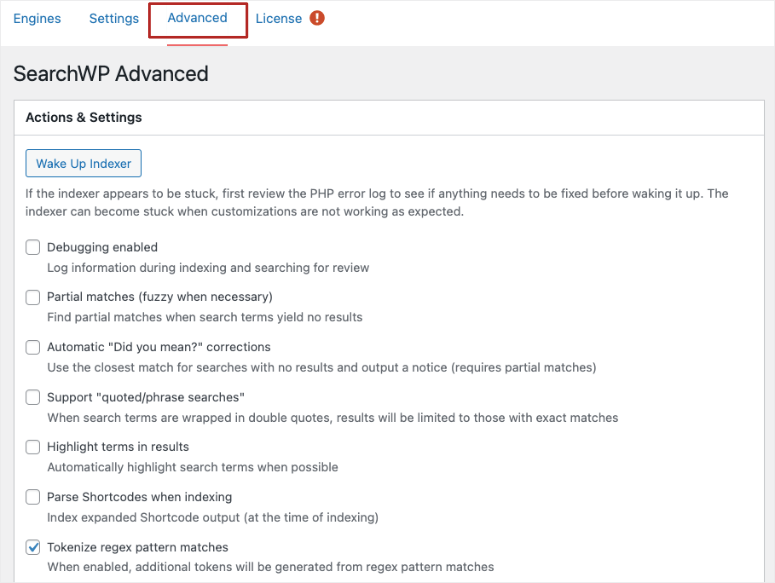
Ci il pieno controllo su come funziona il tuo motore di ricerca. Successivamente, ti mostreremo come personalizzare l'aspetto del tuo motore di ricerca.
Passaggio 5: Stile del modulo di ricerca e della pagina dei risultati
Se non sei soddisfatto del modo in cui appare la tua nuova barra di ricerca, puoi cambiarlo.
Ci che devi sapere che il tema del tuo sito controlla l'aspetto della tua homepage, intestazione, barra laterale, post, modulo di ricerca e risultati di ricerca. I formati e gli stili del tuo tema WordPress sono memorizzati in un foglio di stile CSS.
Devi semplicemente aggiungere il tuo CSS personalizzato per cambiare l'aspetto della barra di ricerca e della pagina dei risultati.
Se non l'hai mai fatto prima, ti consigliamo di effettuare un backup del tuo sito web. importante poter ripristinare il tuo sito nel caso in cui le cose non vadano come previsto. Puoi quindi utilizzare un sito di staging (un clone del tuo sito web) per provarlo prima.
Di seguito uno snippet CSS personalizzato che funzioner con la maggior parte dei temi WordPress. La prima sezione cambia lo stile del modulo di ricerca predefinito e la seconda sezione personalizza i risultati della ricerca.
Puoi copiare e incollare il seguente codice per stilizzare la funzione di ricerca del tuo sito:
.searchform {
font-family:arial;
font-size:16px;
background:#ace5e3;
color:#ffffff;
border:1px solid #61c3c0;
padding:10px;
height:90px;
width:600px;
}

.search-results {
font-family:arial;
font-size:16px;
background:#ace5e3;
color:#000000;
border:1px solid #61c3c0;
padding:10px;
width:600px;
}
Vuoi saperne di pi ? WPBeginner ha la migliore guida: Come aggiungere facilmente CSS personalizzato al tuo sito WordPress.
Tutto qui! Hai creato un modulo di ricerca completamente personalizzabile utilizzando SearchWP.
Successivamente, ti mostreremo un altro modo per creare un modulo di ricerca personalizzato di WordPress.
Crea un modulo di ricerca personalizzato utilizzando Formidable Forms
Formidable Forms è l'unico plugin per la creazione di moduli di WordPress che include una funzionalità di viste completamente integrata. In questo modo non solo puoi raccogliere i dati dei moduli, ma anche mostrarli sul front-end del tuo sito.
Con Views, puoi creare facilmente una pagina web per visualizzare in modo accattivante i dati inviati dagli utenti direttamente dalla tua bacheca di WordPress. Puoi usarlo per visualizzare directory aziendali, directory di membri, elenchi e altro ancora.
Puoi anche collegare le tue viste a un modulo di ricerca e consentire ai visitatori del tuo sito di cercare contenuti specifici.
Per vedere se è la scelta giusta per te, puoi consultare questo post per confrontare Formidable Forms con WPForms.
Detto questo, iniziamo il tutorial.
Passaggio 1: Installa e attiva il plugin Formidable Forms
Innanzitutto, dovrai registrarti per un account Formidable Forms. Assicurati di ottenere il piano che include la funzionalità Views.
Dopo esserti registrato, vai alla tua bacheca di amministrazione di WordPress e apri la scheda Plugin » Aggiungi Nuovo. Cerca il plugin Formidable Forms e fai clic sul pulsante Installa.
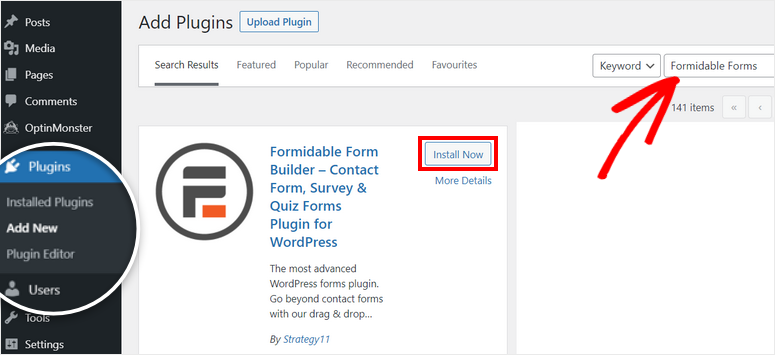
Se hai bisogno di ulteriore aiuto, puoi consultare la nostra guida su come installare un plugin di WordPress.
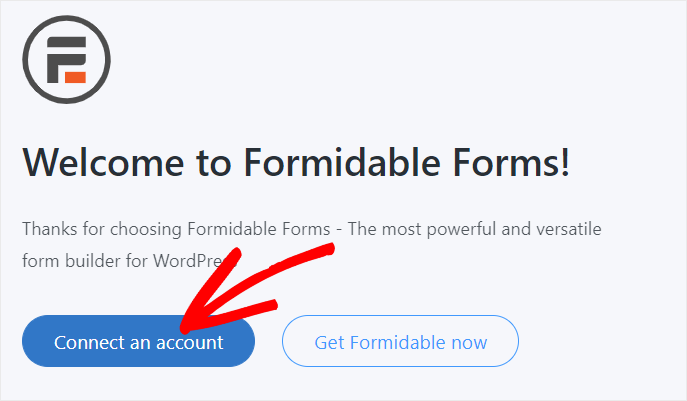
Una volta installato e attivato il plugin, vedrai una pagina di benvenuto. Fai clic sul pulsante Connetti un account per collegarti al tuo account e accedere a tutte le funzionalità premium.
Se non hai già effettuato l'accesso al tuo account Formidable Forms, dovrai accedere di nuovo.
Successivamente, devi installare il componente aggiuntivo Formidable Forms Pro e Visual Views sul tuo sito.
Puoi installarli direttamente dalla scheda Formidable sulla tua bacheca di WordPress o scaricare il file del plugin dal tuo account.
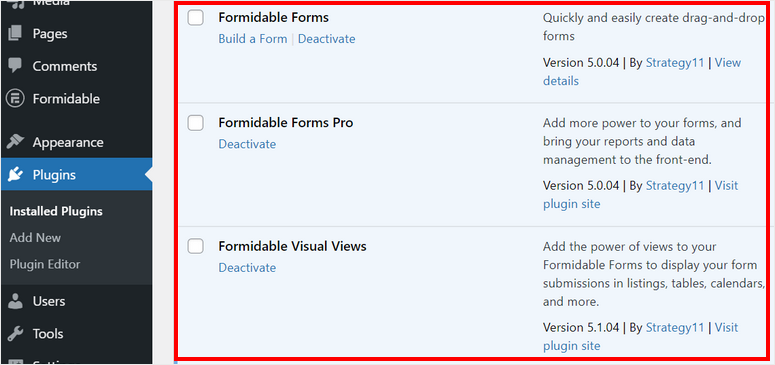
Ora sei pronto per creare un modulo di ricerca personalizzato in WordPress con Formidable Forms.
Passaggio 2: Aggiungi dati per il tuo modulo di ricerca
Prima di creare un modulo di ricerca, devi raccogliere i dati per i tuoi risultati di ricerca.
Per creare un nuovo modulo, vai su Formidable » Moduli e fai clic sul pulsante + Aggiungi Nuovo.
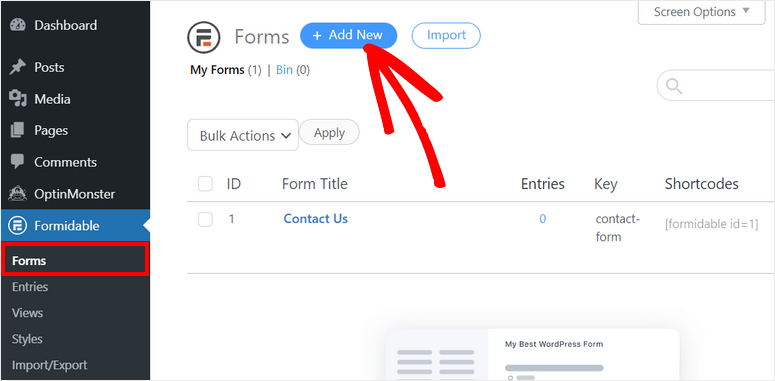
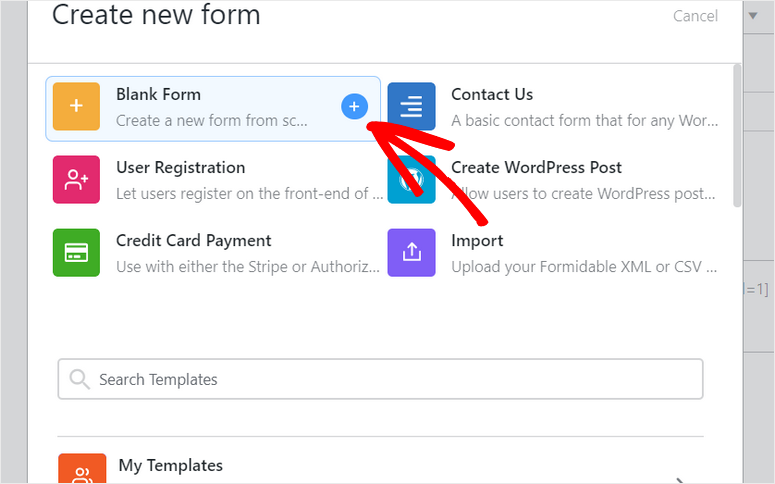
Vedrai un popup in cui puoi scegliere un modello per il tuo modulo. Per questo tutorial utilizzeremo il modello di modulo vuoto.
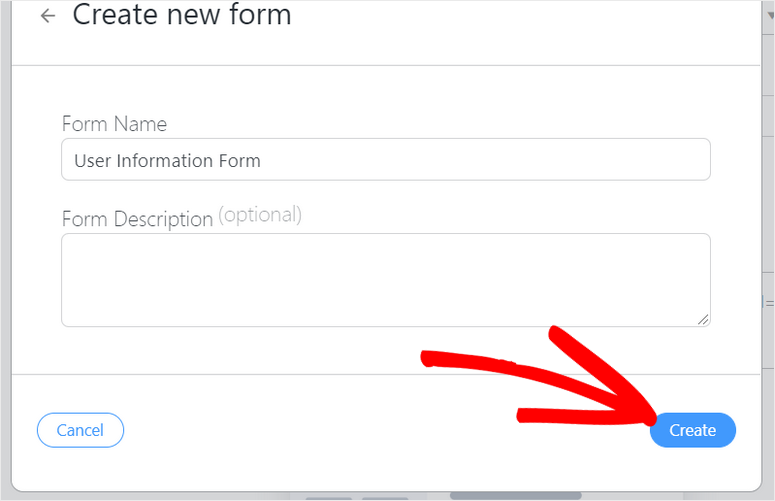
Quindi, devi aggiungere il nome e la descrizione per il tuo modulo.
Una volta terminato di nominare il tuo modulo, fai clic sul pulsante Crea per avviare il costruttore di moduli drag and drop.
Nel costruttore di moduli, puoi vedere i campi del modulo sul lato sinistro e l'anteprima del modulo sul lato destro della pagina.
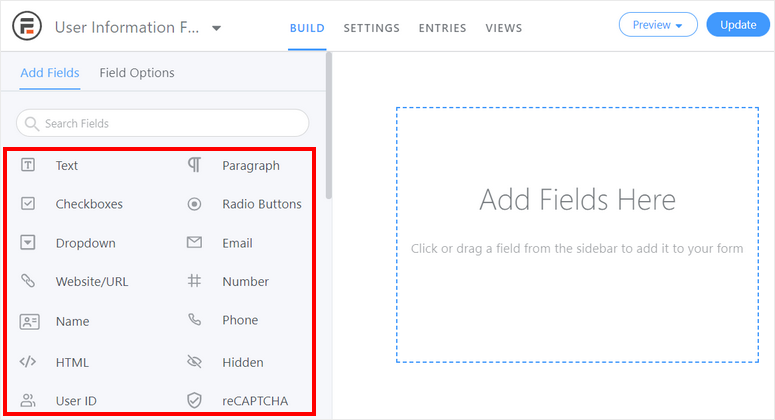
Per inserire qualsiasi campo del modulo, puoi semplicemente trascinarlo e rilasciarlo dal menu dei campi all'anteprima del modulo.
Qui stiamo aggiungendo questi campi: Nome, Cognome, Email e Paese. Puoi aggiungere qualsiasi campo in base alle tue esigenze.
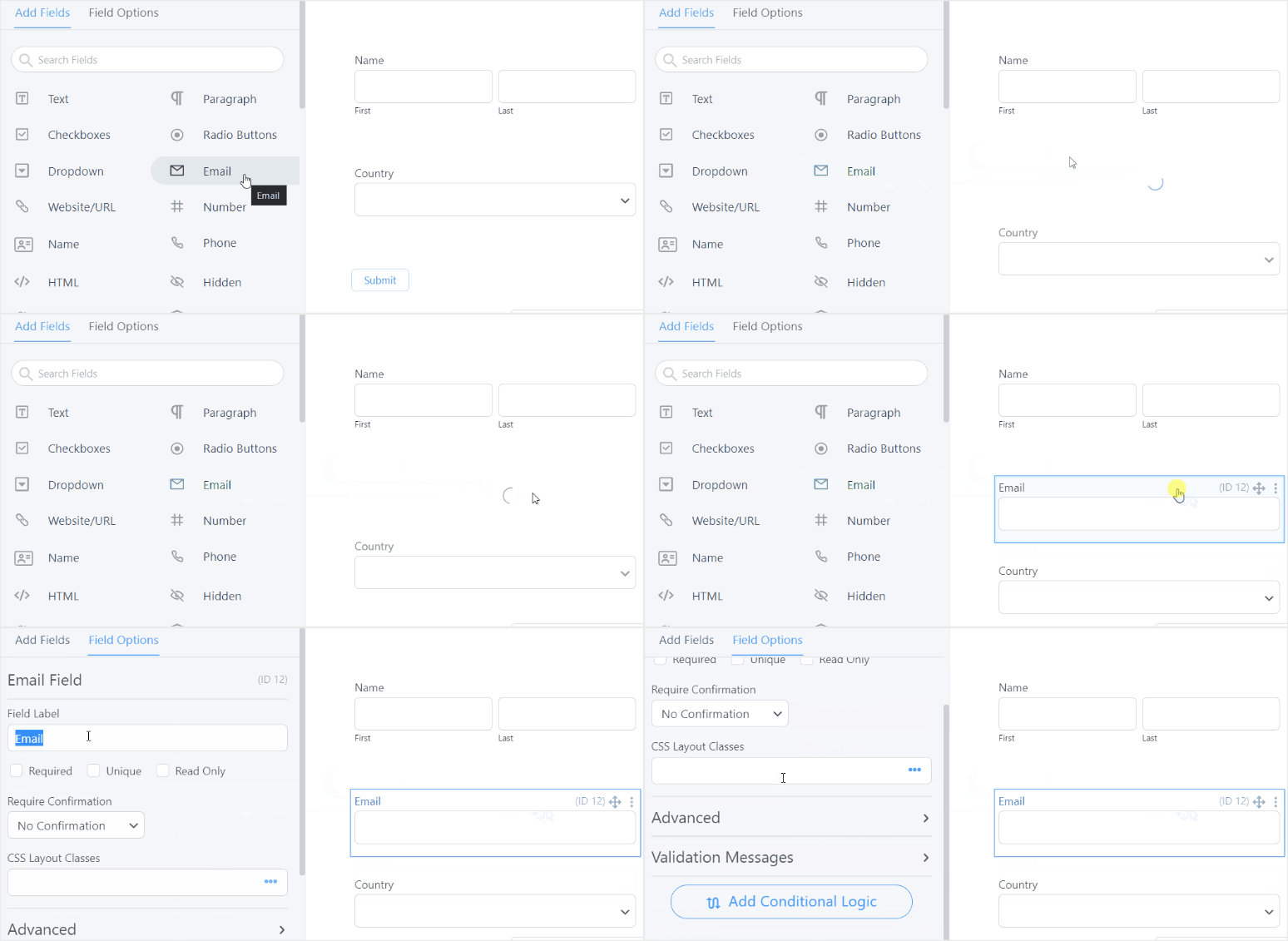
Per personalizzare qualsiasi campo, devi solo fare clic su di esso e vedrai le impostazioni del modulo. Ci sono molte opzioni come etichetta, opzione obbligatoria, CSS personalizzato e altro.
Puoi persino usare l'opzione di logica condizionale per mostrare o nascondere i campi del modulo in base all'input dell'utente.
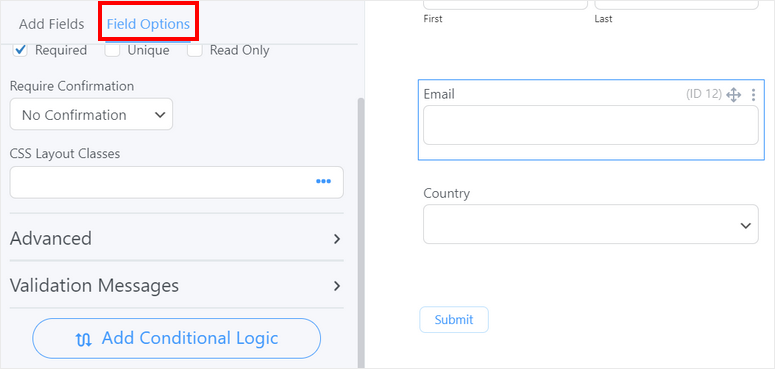
Quando hai finito di aggiungere campi, fai clic sul pulsante Aggiorna nell'angolo in alto a destra del generatore di moduli.
Ora tutto ciò che devi fare è pubblicare questo modulo sul tuo sito per raccogliere dati dai tuoi utenti o membri del sito web.
Oppure, puoi anche importare un file di dati dal tuo computer. Per fare ciò, apri la scheda Voci in alto nel generatore e fai clic sul pulsante Importa.
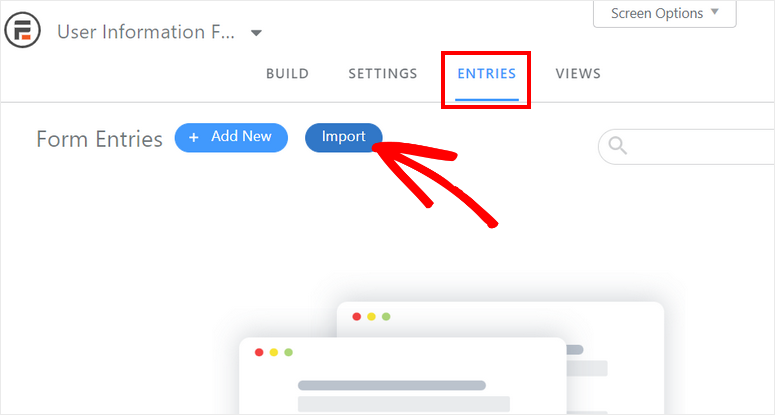
Quindi, vedrai una finestra in cui puoi caricare qualsiasi file CSV o XML per importare dati nel tuo modulo. Puoi mappare i campi ai dati nel file per importare i record.
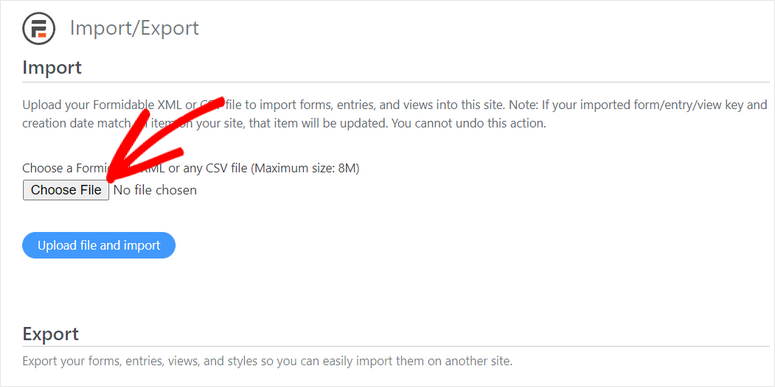
Dopo aver raccolto i dati, dovrai creare un modulo di ricerca personalizzato in WordPress per consentire agli utenti di cercare sul tuo sito.
Passaggio 3: Crea il tuo modulo di ricerca personalizzato
Per creare un modulo di ricerca, devi seguire le stesse istruzioni del Passaggio 2.
Vai su Formidable » Moduli » Aggiungi nuovo e seleziona un modello vuoto. Quindi, dai al tuo modulo di ricerca personalizzato un nome e una descrizione.
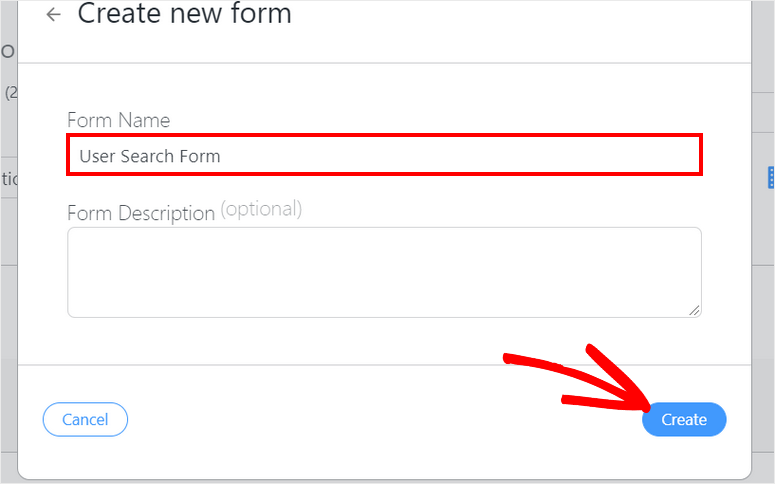
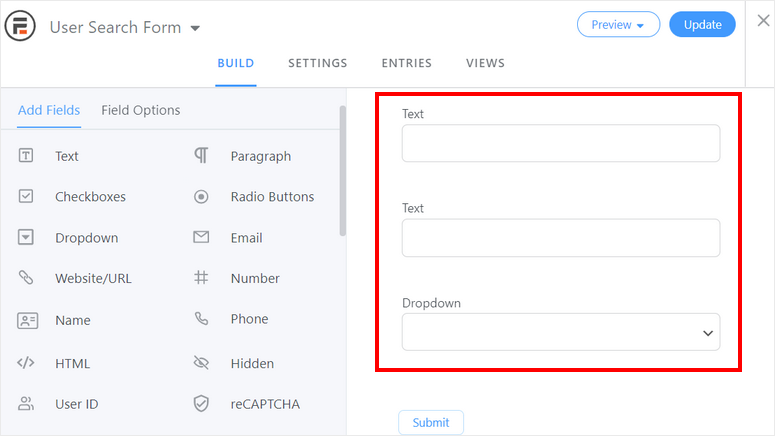
In questo modulo, aggiungeremo 3 campi per consentire agli utenti di cercare i dati sul tuo sito. I campi sono Nome, Cognome e Paese.
Puoi usare il campo di testo per i nomi e un campo di ricerca a discesa per la ricerca del paese.
Nelle impostazioni del campo Nome, devi aggiungere il valore predefinito per collegare il tuo modulo di ricerca con una vista dei risultati in seguito.
Per fare ciò, aggiungi questo shortcode all'opzione Valore predefinito nelle impostazioni del campo:
[get param=fname]
Qui, "fname" è il testo che usiamo per il campo del nome per collegarlo alla vista.
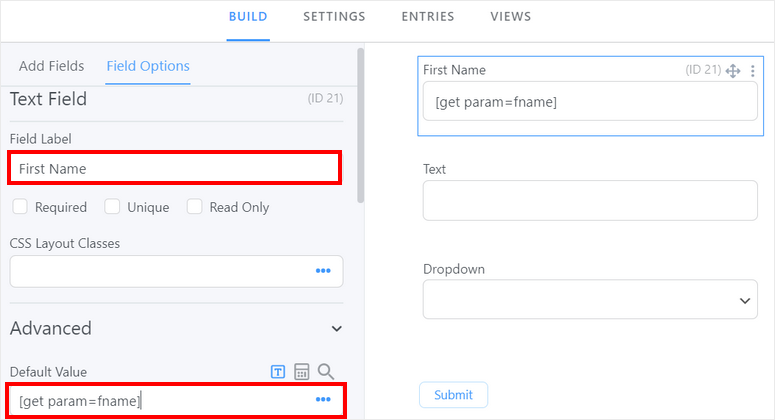
Nelle impostazioni del campo Cognome, aggiungeremo lo stesso shortcode:
[get param=lname]
Qui, "lname" è il testo che usiamo per il campo del cognome per collegarlo alla vista.
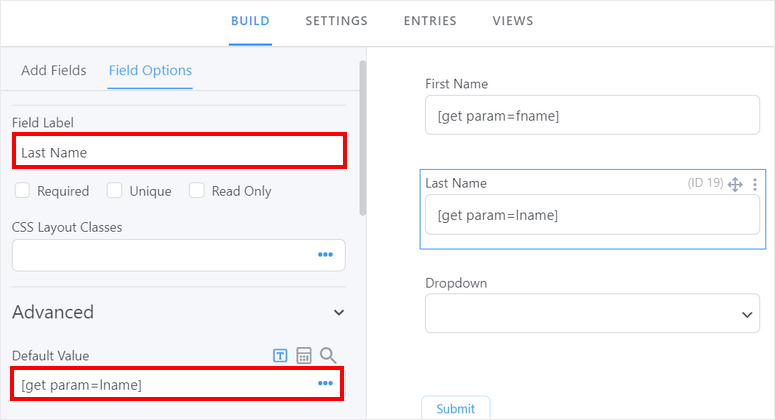
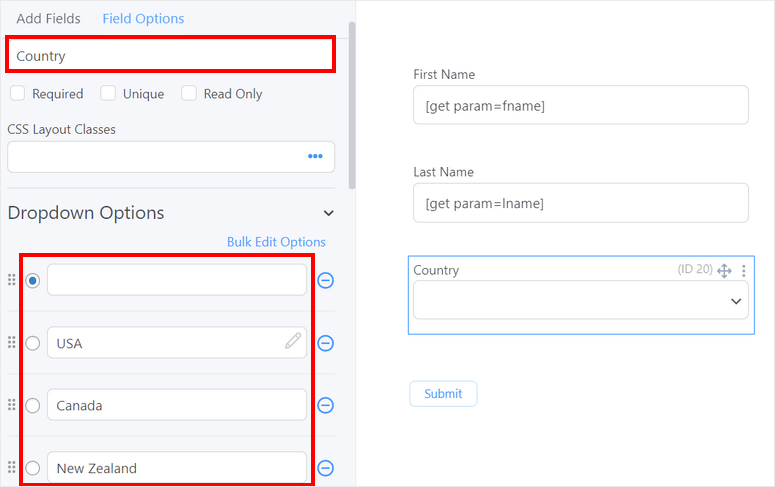
Nelle impostazioni del campo Paese, dobbiamo aggiungere i nomi dei paesi nell'opzione a discesa. Assicurati di lasciare vuota la prima opzione.
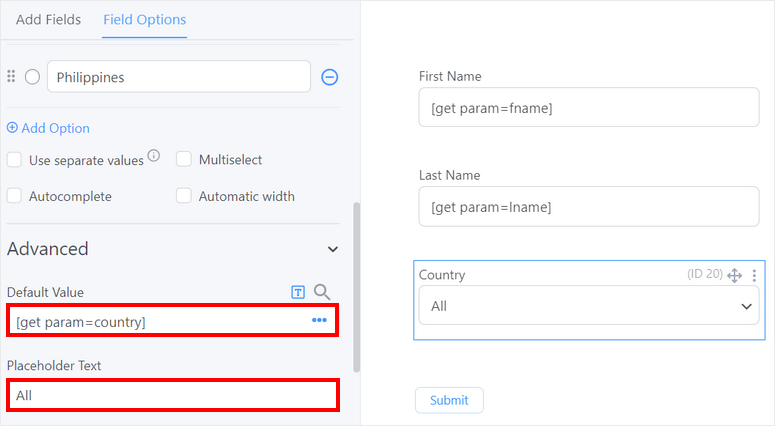
Se scorri verso il basso, puoi vedere l'opzione per aggiungere un testo segnaposto. E come per gli altri due campi del modulo, devi aggiungere un valore predefinito qui. Inserisci lo shortcode:
[get param=country]
Qui, "country" è il testo che usiamo per il campo del paese per collegarlo alla vista.
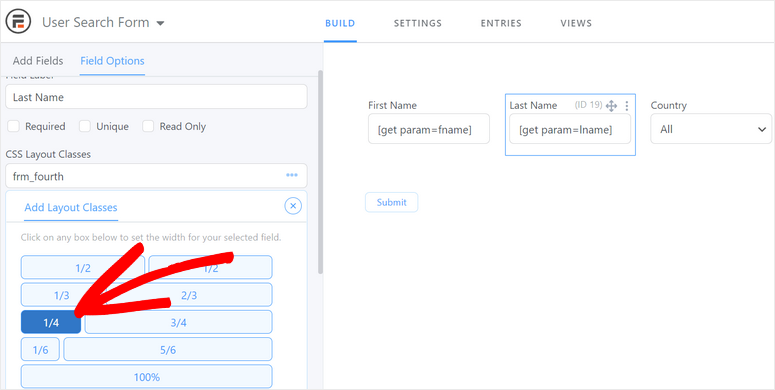
Una volta terminato di aggiungere i tipi di input, puoi modificare il layout dei campi del modulo.
Per farli apparire in una singola linea orizzontale, vai all'opzione Classi di layout CSS per ogni campo e seleziona l'opzione 1/4.
Se desideri personalizzare il pulsante, vai alla scheda Impostazioni » Stile e pulsanti e vai alle impostazioni del pulsante.
Qui, puoi cambiare il testo del pulsante di invio in Cerca e scegliere l'allineamento del pulsante su Inline. Questo farà apparire il tuo pulsante di ricerca nella stessa riga dei campi del tuo modulo.
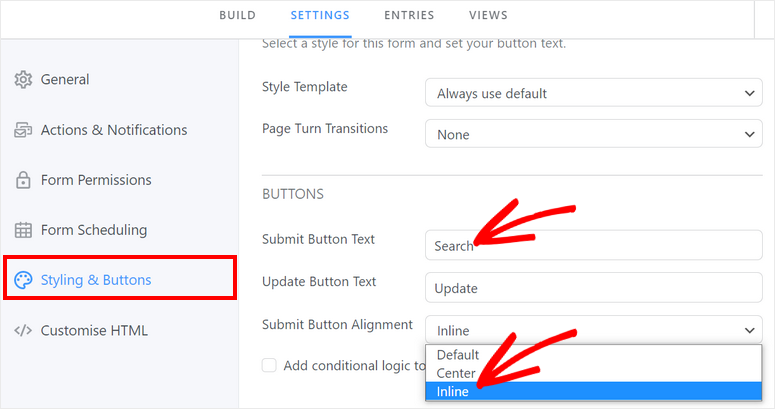
Ora che hai imparato come creare un modulo di ricerca personalizzato in WordPress, inseriamo questo modulo e i risultati in una pagina web.
Passaggio 4: Crea una vista dei risultati di ricerca
Devi creare una vista per visualizzare i risultati della ricerca e il modulo di ricerca nella stessa pagina.
Per creare una nuova vista, apri la pagina Formidable » Viste e fai clic sul pulsante + Aggiungi nuova.
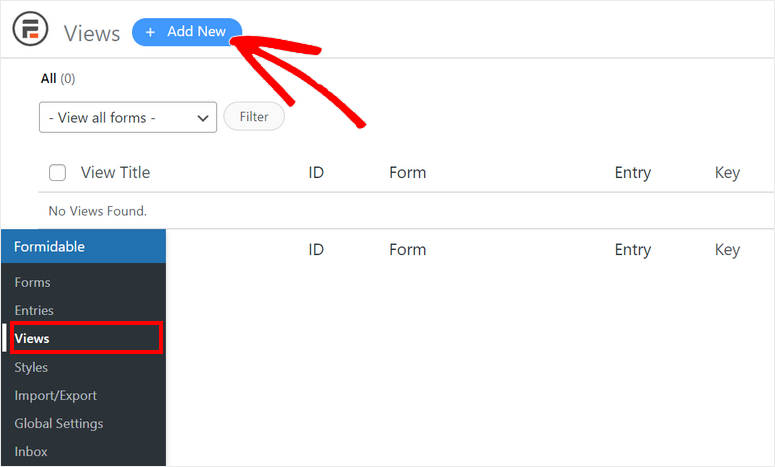
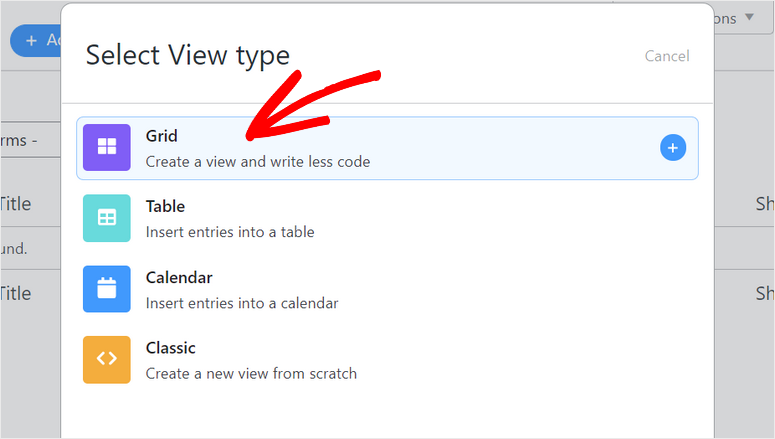
Quindi, puoi vedere il popup che ti consente di scegliere tra i tipi di vista Griglia, Tabella, Calendario e Classica.
Per questo tutorial, sceglieremo la vista griglia per i risultati del modulo di ricerca.
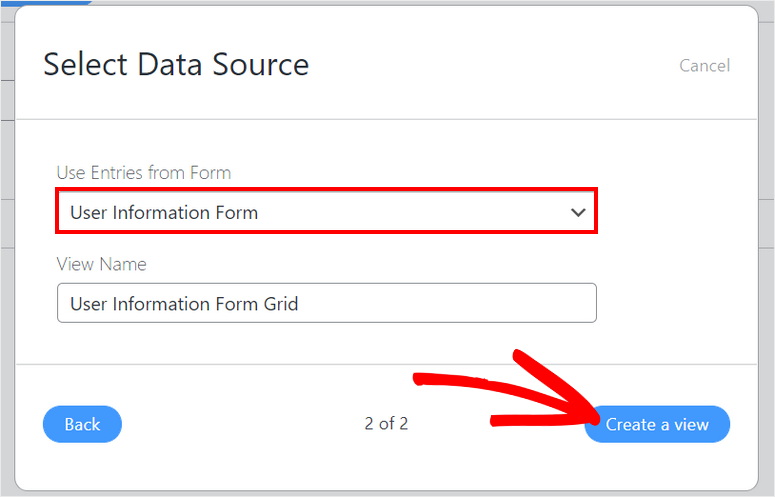
Successivamente, puoi vedere le opzioni per selezionare un modulo per le voci e aggiungere il nome della tua vista dei risultati. Assicurati di selezionare il modulo di raccolta dati che hai creato nel Passaggio 2.
Fai clic sul pulsante Crea una vista quando hai finito.
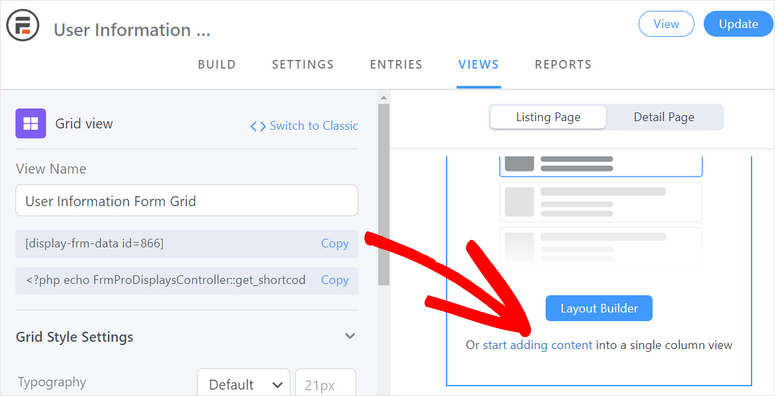
Nell'editor di viste, puoi vedere le opzioni di stile sul lato sinistro e l'editor del layout della vista sul lato destro. Fai clic sul collegamento inizia ad aggiungere contenuti per aggiungere le tue voci.
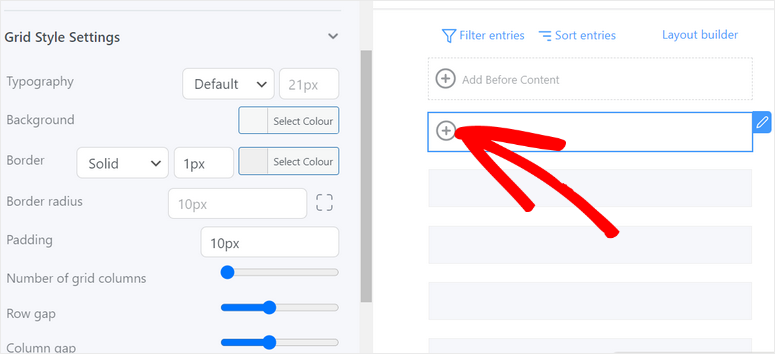
Fai clic sull'icona “+” per iniziare ad aggiungere il tuo elenco alle viste. Questo aprirà l'editor dei contenuti dell'elenco.
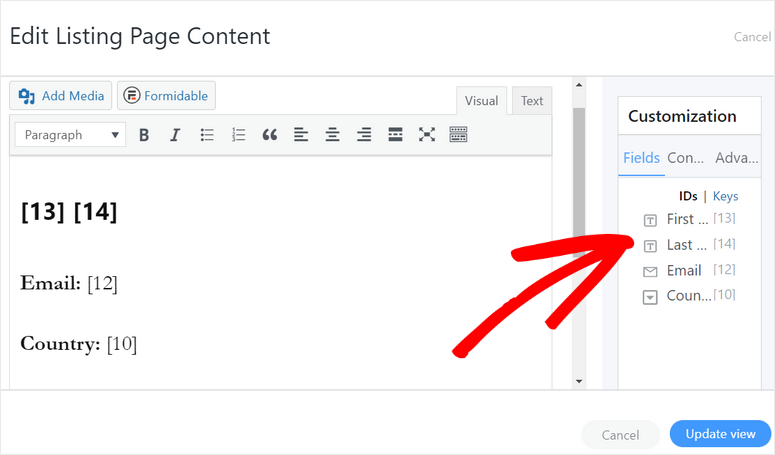
Nell'editor dei contenuti della pagina dell'elenco, puoi aggiungere i campi del modulo dall'opzione Personalizzazione sul lato destro della pagina. Fai semplicemente clic sui campi del modulo lì per inserirli nella tua vista dei risultati.
Quindi, puoi stilizzare le chiavi dei campi per visualizzare i campi del modulo nel layout desiderato.
Quando hai finito, fai clic sul pulsante Aggiorna vista. Ora puoi vedere tutte le voci nella pagina delle viste.
Devi aggiungere il modulo di ricerca in questa pagina. Per fare ciò, fai clic sull'opzione Aggiungi prima del contenuto
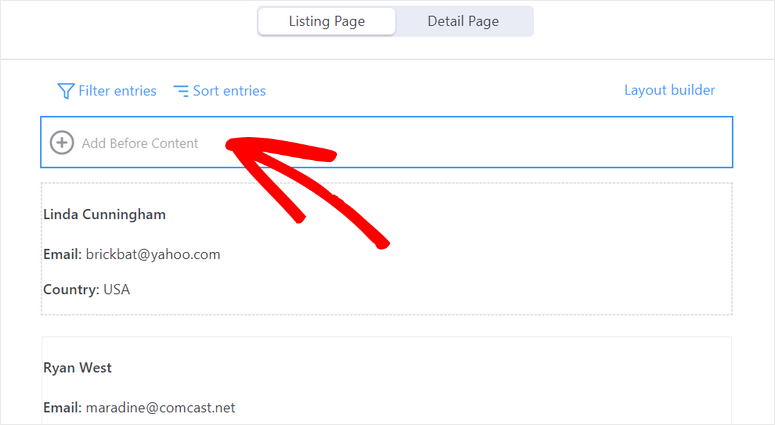
Questo aprirà l'editor dei contenuti in cui puoi inserire il modulo di ricerca personalizzato che hai creato nel Passaggio 3.
Tutto ciò che devi fare è fare clic sul pulsante Formidable e selezionare il tuo modulo di ricerca per inserire lo shortcode del modulo.
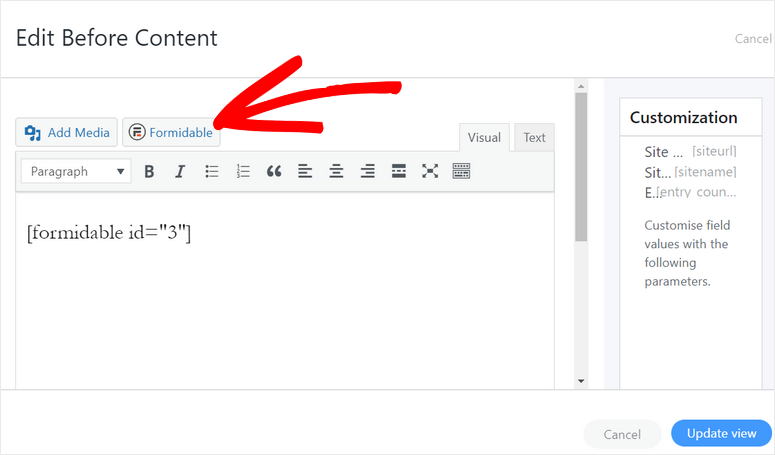
Fai clic sul pulsante Aggiorna vista per aggiungere il tuo modulo di ricerca personalizzato alla vista.
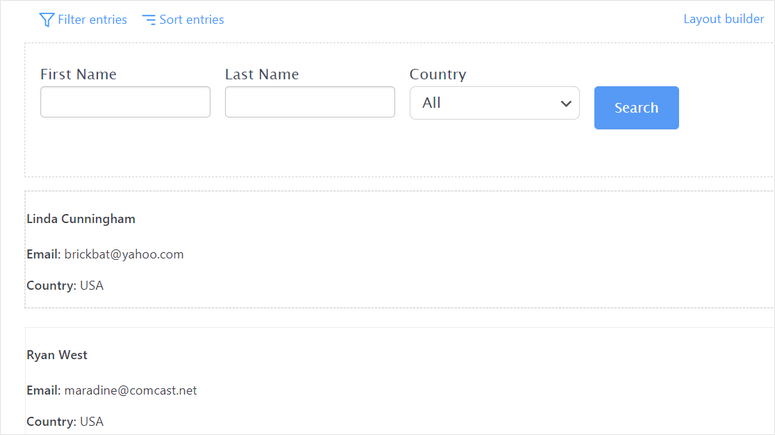
Nel passaggio successivo, ti mostreremo come pubblicare la vista dei risultati sul tuo sito WordPress.
Passaggio 5: Pubblica la vista dei risultati della ricerca
Per aggiungere la vista dei risultati della ricerca sul tuo sito, devi creare una nuova pagina e cercare il blocco Formidable Views.
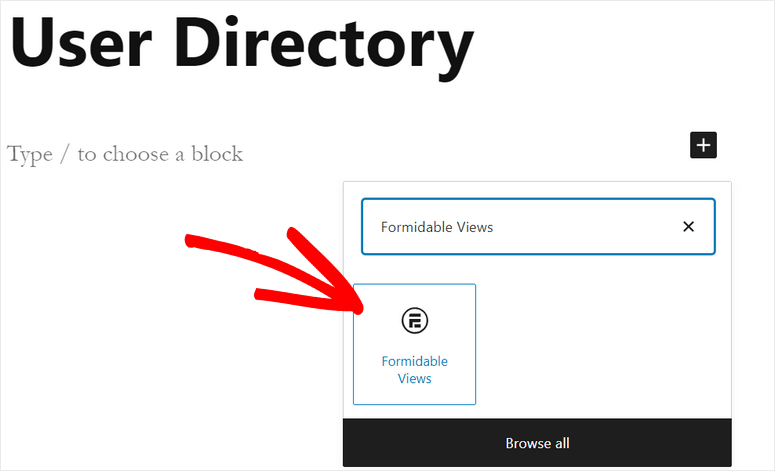
Dopo aver aggiunto la vista, puoi pubblicare la pagina sul tuo sito. La tua pagina apparirà più o meno così.
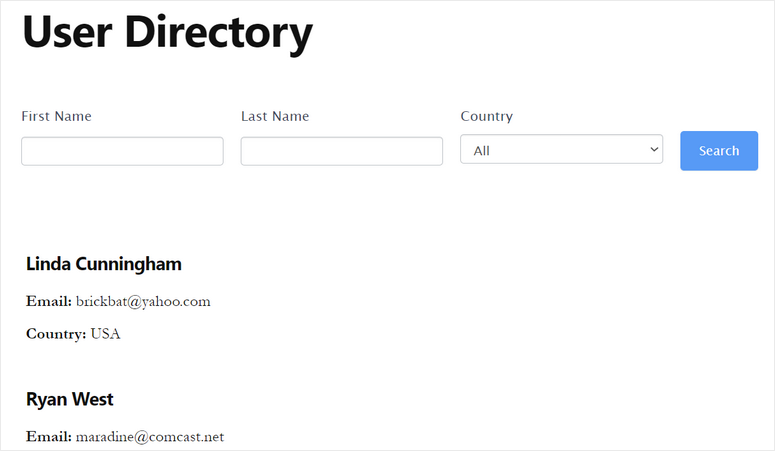
Aspetta! Non hai ancora finito. Devi collegare il tuo modulo di ricerca personalizzato e la vista dei risultati per consentire agli utenti di cercare contenuti sul tuo sito.
Passaggio 6: Collega il modulo di ricerca personalizzato con la vista
Per collegare il tuo modulo di ricerca, vai su Formidable » Moduli e apri l'opzione Impostazioni del modulo di ricerca.
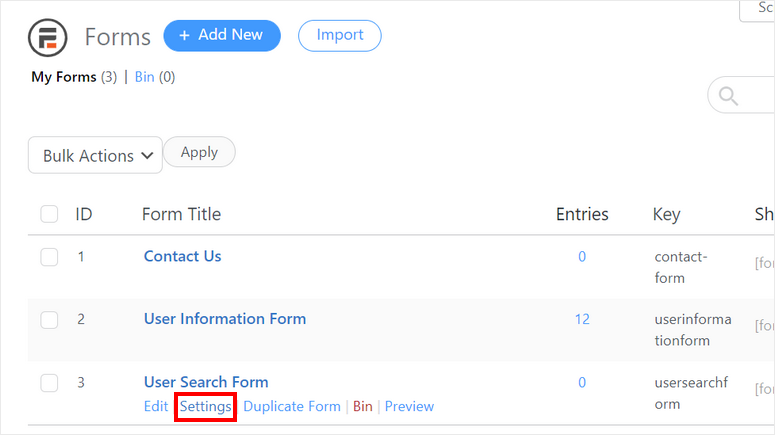
Qui, puoi andare all'opzione All'invio e selezionare l'opzione Reindirizza all'URL. Quindi, devi aggiungere il link alla pagina delle viste che hai creato nel Passaggio 5.
Per fare ciò, copia l'URL della pagina e aggiungi questa parte: “?fname[21]&lname=[19]&country=[22]”.
Puoi inserire testo e chiavi dei campi in modo che l'URL di reindirizzamento sia simile a questo:
http://yoursitename/user-directory/?fname[21]&lname=[19]&country=[22]
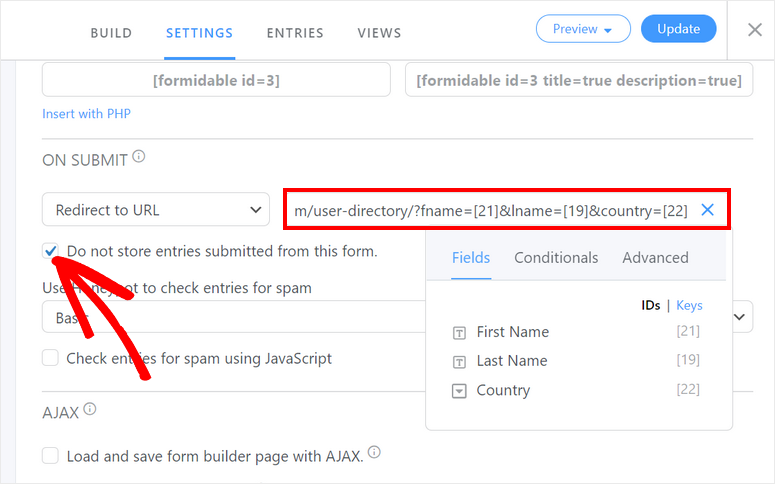
Ricorda di abilitare l'opzione Non memorizzare le voci inviate da questo modulo per questo modulo.
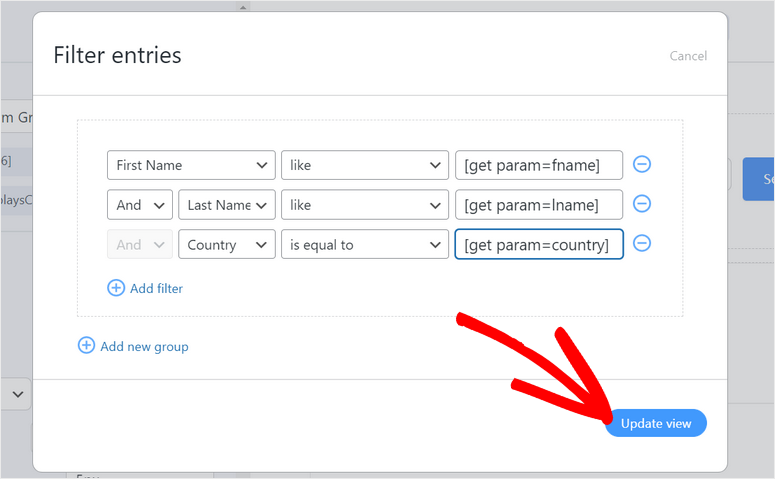
Ora, devi aggiungere filtri alle tue viste dei risultati in modo che gli utenti possano cercare nell'elenco in base ai campi del modulo che hai aggiunto.
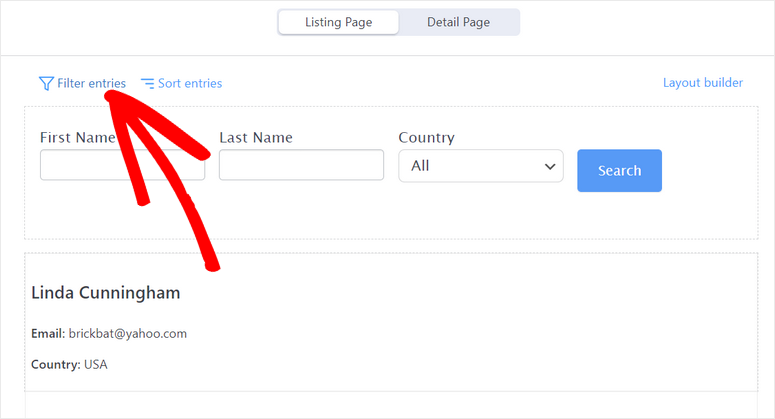
Per questo, apri la vista che hai creato in precedenza e fai clic sull'opzione filtri in cima alla pagina.
Quindi, devi aggiungere i filtri per Nome, Cognome e Paese e inserire lo shortcode come valore predefinito per ciascun campo.
Un'ultima cosa che devi fare è inserire lo shortcode del tuo modulo di ricerca nell'opzione Messaggio Nessuna Voce nel menu a sinistra. Questo consentirà agli utenti di cercare altri contenuti dopo ogni ricerca.
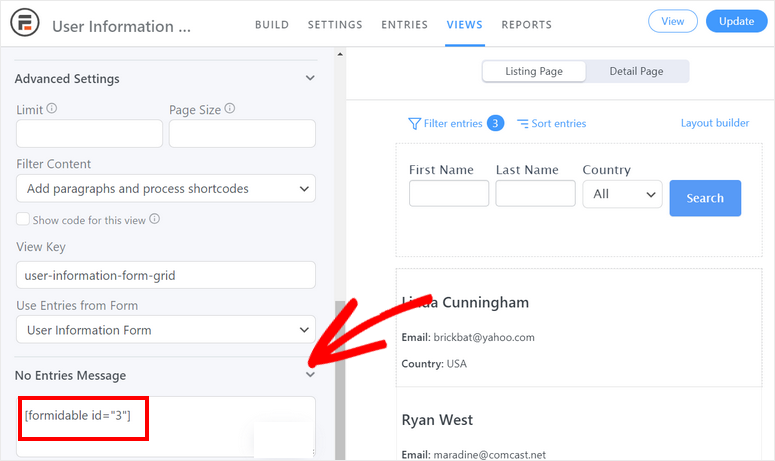
Non dimenticare di aggiornare la vista dopo aver terminato le impostazioni.
Testa il tuo modulo di ricerca personalizzato
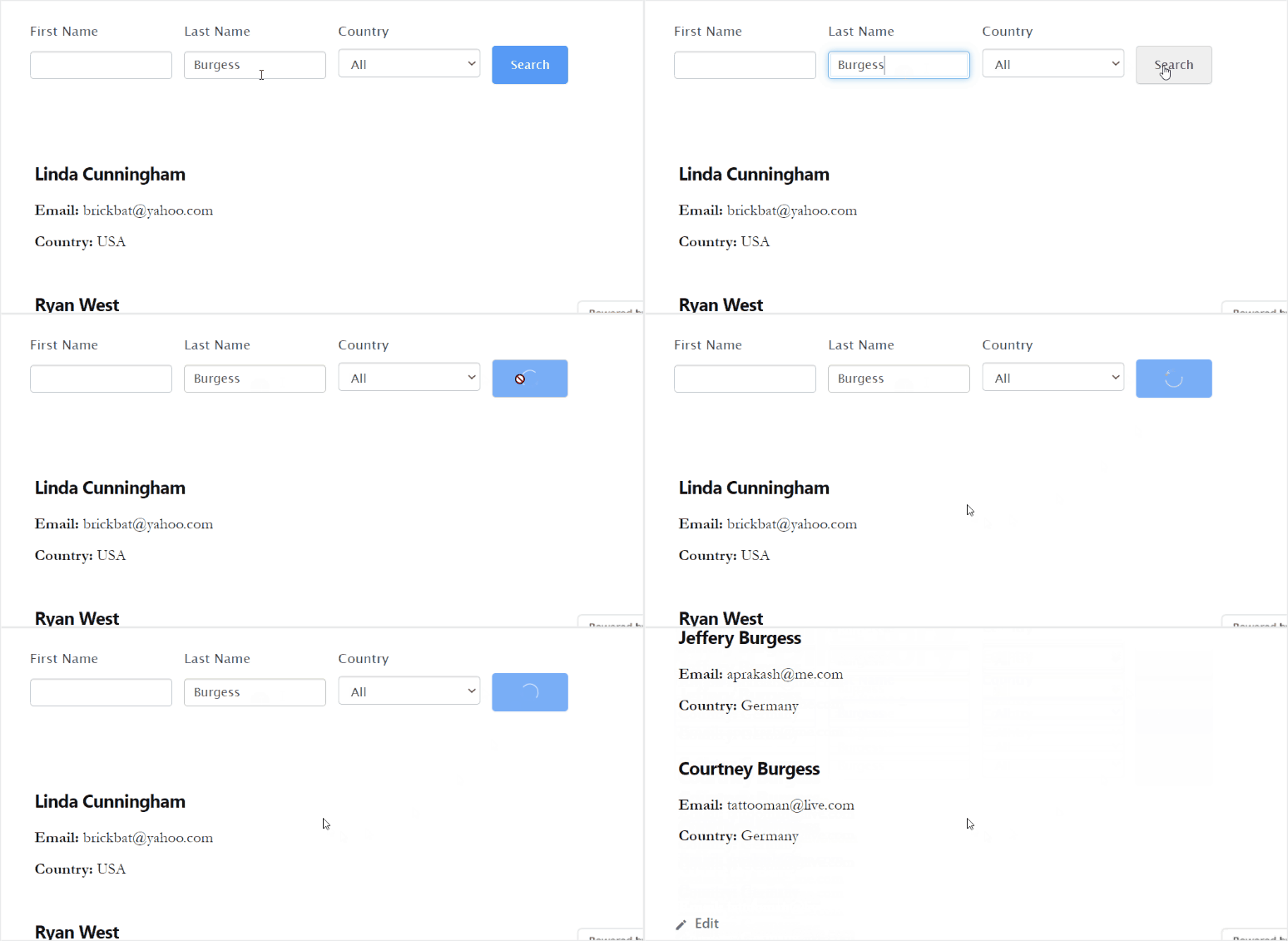
Per verificare se il tuo modulo di ricerca funziona correttamente, ricarica la tua pagina di ricerca e utilizza i filtri per cercare negli elenchi.
Con questo, conosci 3 modi per aggiungere un modulo di ricerca al tuo sito. Mentre l'opzione di ricerca predefinita di WordPress è gratuita, non la consigliamo se non sai cosa stai facendo con il codice. Il plugin SearchWP è di gran lunga il nostro metodo preferito. È facile da usare e aggiunge una funzione di ricerca molto più avanzata al tuo sito.
Speriamo che questo articolo ti abbia aiutato a creare facilmente un modulo di ricerca personalizzato in WordPress con l'aiuto del plugin Formidable Forms.
Per i tuoi prossimi passi, puoi consultare queste risorse:
- Come Aggiungere un Modulo di Prenotazione Personalizzato al Tuo Sito WordPress
- I migliori costruttori di moduli a confronto (gratuiti e a pagamento)
- Come Creare un Modulo di Registrazione con Pagamenti PayPal in WordPress
Questi post ti aiuteranno ad aggiungere altre funzionalità al tuo sito WordPress con l'aiuto dei migliori costruttori di moduli WordPress.

Ho bisogno di aggiungere un modulo di ricerca sul mio sito web, in particolare ho bisogno di 3 select per categoria+sottocategoria1+sottocategoria2, altre select per tassonomie personalizzate, checkbox per tag, 2 campi numerici per la "distanza dal mare" (min.-max), per iniziare - Qual è la soluzione migliore?
fantastico post sul blog molto utile