Stai cercando una soluzione semplice per spostare i contenuti del tuo blog da Medium a WordPress? Medium è una popolare piattaforma di blogging utilizzata da milioni di blogger per i loro blog personali e professionali. Tuttavia, quando hai bisogno di maggiori funzionalità e personalizzazione, inizierai a cercare una piattaforma migliore. E poi arriva WordPress con opzioni di personalizzazione illimitate e un'interfaccia facile da usare.
In questo articolo, ti mostreremo come spostare correttamente il tuo blog da Medium a WordPress.
Ecco un elenco dei passaggi che tratteremo in questa guida:
- Configurazione di WordPress
- Esporta i tuoi articoli da Medium
- Importa i tuoi post del blog di Medium su WordPress
- Importa i tuoi file multimediali mancanti da Medium a WordPress
- Creazione di reindirizzamenti in WordPress
- Aggiungi un tema WordPress per i tuoi contenuti
- Installa i plugin di WordPress di cui potresti aver bisogno
Perché dovresti spostare i contenuti del tuo blog da Medium a WordPress?
WordPress è utilizzato da oltre il 42% dei blog e dei siti web nel mondo. Ciò significa che ogni 3 siti web è costruito su WordPress. Molti marchi famosi usano WordPress per i loro blog e siti web, tra cui banche, immobili, piccole imprese, istituti educativi e altri.
Rispetto a Medium, WordPress è più potente e offre funzionalità straordinarie. Diamo un'occhiata ad alcune delle funzionalità che WordPress offre e Medium no.
- Più traffico – Puoi usare WordPress per ottenere più traffico sul tuo blog. Ad esempio, su Medium non hai alcun controllo sui tuoi metadati, che sono importanti per migliorare la SEO.
- Proprietà completa – Quando crei un blog o un sito web su WordPress, possiedi i tuoi contenuti. Ma i tuoi contenuti su Medium appartengono a loro. Possono chiudere il sito web, eliminare i tuoi articoli o bannarti dal sito in qualsiasi momento.
- Personalizzazione – Su Medium non puoi personalizzare l'aspetto del tuo blog o aggiungere funzionalità aggiuntive. D'altra parte, WordPress viene fornito con migliaia di plugin e temi per personalizzare il tuo blog come desideri.
Come puoi vedere, creare un blog o un sito web su WordPress ti dà la libertà di personalizzarlo in base alle tue esigenze esatte, oltre alla possibilità di far crescere il tuo sito come desideri. Ed è tra le migliori piattaforme di blogging più utilizzate.
Nota: Ci sono 2 tipi di siti web WordPress che possono confondere i principianti. Troverai WordPress.com, che è una piattaforma ospitata; e WordPress.org, che è una soluzione self-hosted. Puoi leggere il nostro confronto affiancato tra WordPress.com e WordPress.org per maggiori informazioni.
Per questa guida, utilizzeremo WordPress.org self-hosted poiché è facile da usare e offre infinite possibilità. Puoi anche creare un sito web con WordPress e guadagnare online.
Pronto a spostare il tuo blog da Medium a WordPress?
Andiamo passo dopo passo con screenshot su come spostarsi correttamente da Medium a WordPress senza perdere contenuti o immagini.
Passaggio 1: Configurazione di WordPress
Per prima cosa, dovrai configurare WordPress. Per fare ciò, dovrai acquistare un nome di dominio e un servizio di web hosting.
Un nome di dominio è il nome della tua attività o URL (come ilmiosito.com) che le persone useranno per trovarti su Internet. Tuttavia, il web hosting sarà collegato al tuo nome di dominio ed è dove verranno salvati i tuoi file. Puoi anche consultare la nostra guida sulla differenza tra un nome di dominio e il web hosting.
Consigliamo di utilizzare Bluehost. È il venditore di web hosting e nomi di dominio più popolare. Bluehost è anche raccomandato ufficialmente dal core di WordPress. Dovresti leggere la nostra recensione di Bluehost per saperne di più su di loro.
Per gli utenti IsItWP, offrono un nome di dominio gratuito, un certificato SSL gratuito e uno sconto del 72% sul web hosting. È un ottimo affare per iniziare con WordPress.
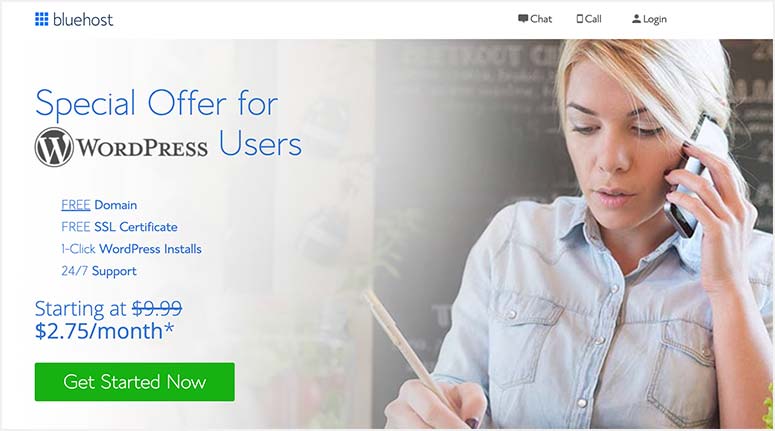
Se stai cercando altre opzioni per ospitare il tuo sito web o blog, allora dai un'occhiata alle nostre scelte esperte dei migliori provider di hosting WordPress al mondo.
Dopo aver acquistato il tuo nome di dominio e il web hosting, puoi installare WordPress. Normalmente, troverai un'opzione di installazione di WordPress con 1 clic nel tuo pannello di hosting. Se non sei sicuro di dove cercarla, contatta il supporto clienti del tuo provider di hosting e ti guideranno.
Puoi anche consultare la nostra guida completa su come installare WordPress.
Una volta installato, puoi iniziare a spostare il tuo blog da Medium a WordPress.
Passaggio 2: Esporta i tuoi articoli da Medium
Per esportare i tuoi dati da Medium, dovrai utilizzare lo strumento Medium to WordPress Importer. È uno strumento semplice e gratuito che ti consente di esportare i tuoi dati da Medium in un formato supportato da WordPress.
Visita il sito dello strumento Medium to WordPress Importer. Dovrai digitare il tuo URL di Medium, il tuo nome e il tuo indirizzo email.
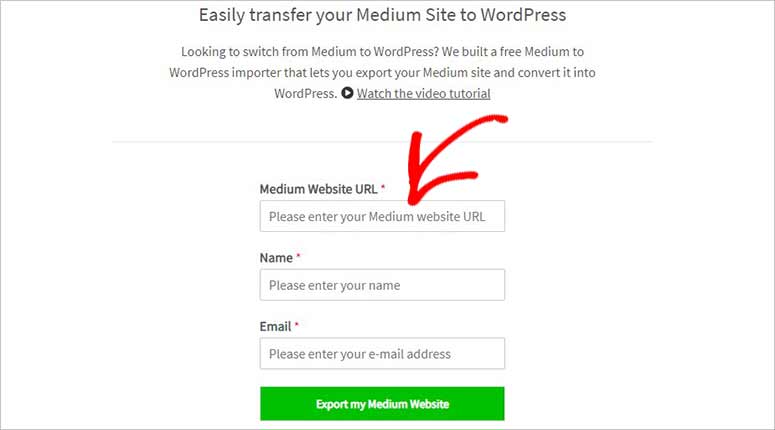
Se stai utilizzando un nome di dominio personalizzato per il tuo blog Medium come 'ilmiopersonalblog.com' o 'esempio.personalblog.com', allora puoi digitare quel nome di dominio nel campo URL.
Quando inserisci il tuo URL di Medium, ti verrà anche chiesto di caricare un file di esportazione di Medium prima di inserire il tuo nome e indirizzo email.
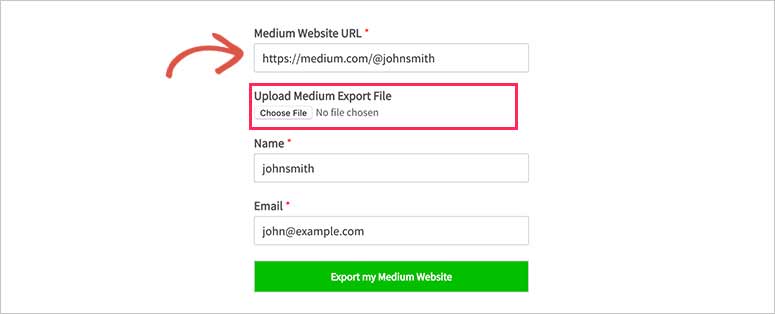
Puoi scaricare il file di esportazione di Medium dalla tua dashboard di Medium. Accedi semplicemente al tuo account Medium. Ora, vai su Impostazioni dall'icona del profilo nell'angolo in alto a destra dopo aver effettuato l'accesso.
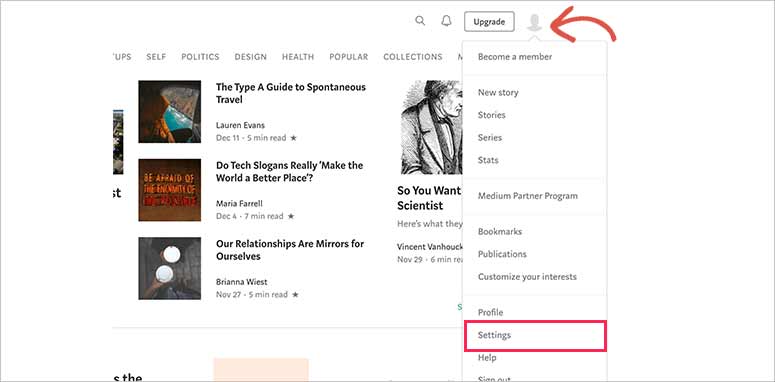
Da lì, dovrai andare alla sezione Scarica le tue informazioni e premere il pulsante 'Scarica Zip' per ottenere il tuo File di Esportazione di Medium.

Ti porterà alla pagina di esportazione. Puoi fare clic sul pulsante 'Esporta' e un link verrà inviato al tuo indirizzo email. Semplicemente vai al link di download e otterrai il tuo File di Esportazione di Medium.
Nota: Questo file di esportazione non è compatibile con WordPress. Dovrai elaborarlo con lo strumento Medium to WordPress Importer per importare il tuo blog Medium su WordPress.
Ora, torna allo strumento Medium to WordPress Importer e puoi caricare il file che hai scaricato da Medium.
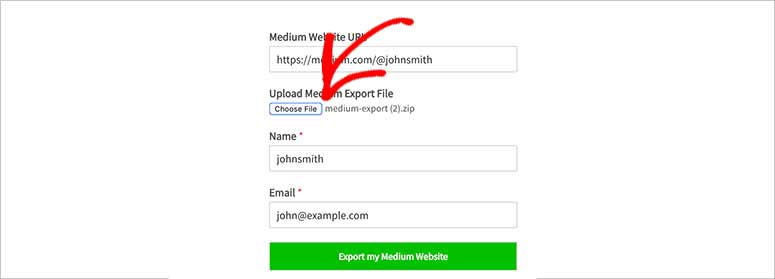
Puoi fare clic sul pulsante ‘Esporta il mio sito Medium’ e il tuo file di esportazione di Medium sarà pronto per l'esportazione. Una volta pronto, vedrai un messaggio di successo e potrai fare clic sul pulsante ‘Scarica il tuo file di esportazione di Medium’.
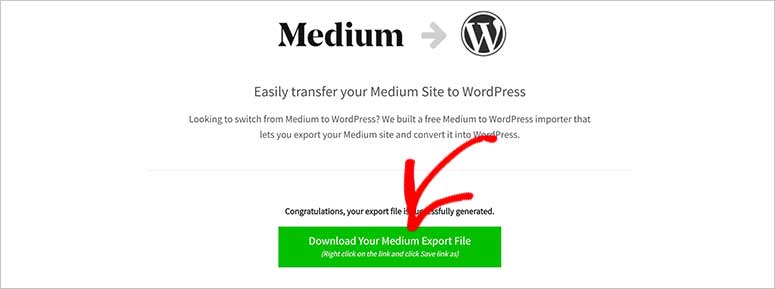
Successivamente, puoi procedere e importare facilmente i tuoi post del blog di Medium su WordPress utilizzando questo file.
Passaggio 3: Importa i tuoi post del blog di Medium su WordPress
Per importare i post del blog di Medium in WordPress, puoi andare su Strumenti » Importa dalla tua area di amministrazione di WordPress. Ha diverse opzioni per importare contenuti esterni su WordPress.
Avrai bisogno dell'importatore di WordPress per importare contenuti da Medium. Fai clic sull'opzione ‘Installa ora’ sotto lo strumento di importazione di WordPress.
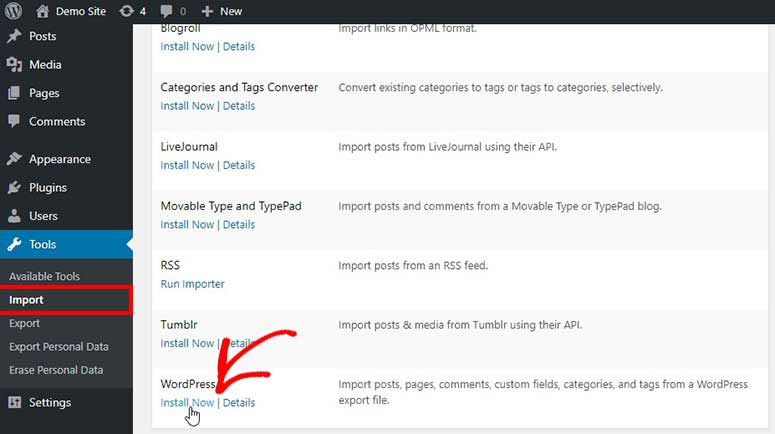
Installerà l'importatore di WordPress sul tuo backend di amministrazione e ti manterrà sulla stessa pagina. Dopodiché, puoi fare clic sul collegamento ‘Esegui importatore’ per continuare.
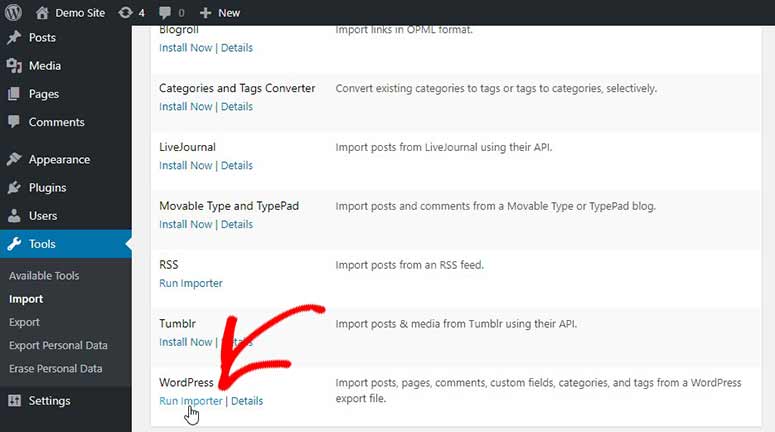
Nella pagina successiva, dovrai fare clic sul pulsante ‘Scegli file’ e selezionare il file di esportazione di Medium che hai scaricato nel passaggio precedente.
Nota: il file di esportazione deve essere in formato .xml per importarlo facilmente in WordPress.
Successivamente, fai clic sul pulsante ‘Carica file e importa’. Ti verranno richieste informazioni di base come la selezione degli autori per i post del blog che importerai in WordPress.
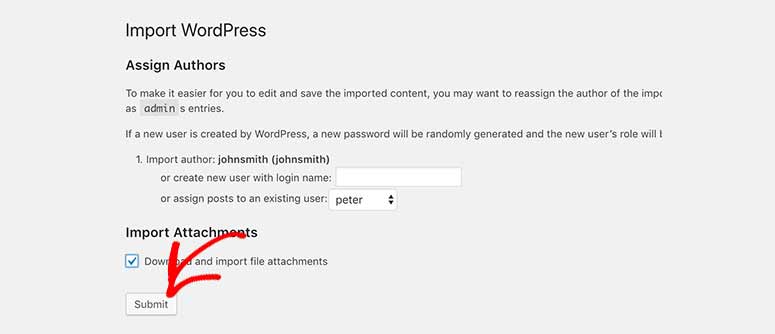
Avrai molte opzioni come importare autori da Medium, creare un nuovo autore per gli articoli o selezionare un autore dal tuo sito WordPress a cui assegnare gli articoli.
Nota: puoi cambiare gli autori in seguito, quindi seleziona qualsiasi opzione per continuare.
Assicurati di selezionare l'opzione ‘Scarica e importa allegati file’ poiché ciò aiuterà a trasferire i tuoi file multimediali da Medium a WordPress.
Una volta pronto, fai clic sul pulsante ‘Invia’ e il processo inizierà.
Ci vorranno alcuni minuti a seconda delle dimensioni del contenuto che stai importando da Medium a WordPress. Dopo l'importazione, verrà visualizzato un messaggio di successo e consigli sui passaggi successivi.

Ecco fatto. Puoi andare alla sezione ‘Articoli’ in WordPress per vedere gli articoli importati. Anche se dovrebbe importare e mostrare i post di Medium su WordPress, se qualcosa è rimasto indietro, puoi tornare indietro ed eseguire nuovamente l'importatore. Importa solo i post del blog rimanenti e nulla verrà duplicato.
Passaggio 4: Importa i tuoi file multimediali mancanti da Medium a WordPress
Come il contenuto, se scopri che l'importatore di WordPress non è riuscito a importare alcune delle immagini dal tuo blog Medium, puoi sempre importarle di nuovo.
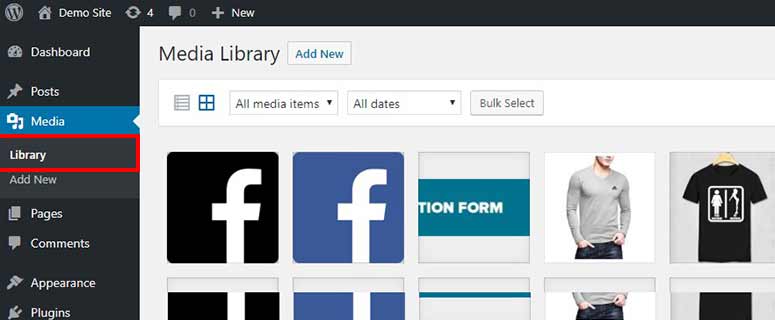
Nota: puoi controllare le immagini da Media » Libreria in WordPress.
Per risolvere questo problema, puoi installare il plugin Auto Upload Images in WordPress. Dai un'occhiata al nostro articolo su come installare un plugin WordPress per assistenza.
Una volta attivato, puoi procedere e aggiornare i post uno per uno che non sono riusciti a importare le immagini. Il plugin recupererà le immagini da Medium e le aggiornerà in WordPress.
Il plugin ti consente inoltre di aggiornare tutti i tuoi articoli di WordPress in 1 clic, quindi non è necessario modificare e aggiornare manualmente i post.
Passaggio 5: Creazione di reindirizzamenti in WordPress
Quando si utilizza un URL medium.com per i contenuti di Medium, non sarà possibile aggiungere reindirizzamenti in WordPress. Tuttavia, se si dispone di un nome di dominio personalizzato, è facile creare reindirizzamenti per gli articoli di Medium in WordPress. È possibile utilizzare un semplice plugin come All in One SEO per questo. Rende l'impostazione dei reindirizzamenti facile come fare clic su alcuni pulsanti, ecco tutto!
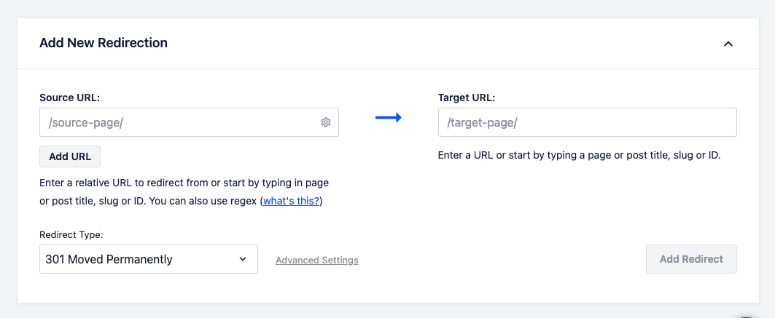
Segui semplicemente questa guida completa su come impostare i reindirizzamenti in WordPress.
Passaggio 6: Aggiungi un tema WordPress per i tuoi contenuti
La cosa migliore di WordPress è che ha funzionalità straordinarie per personalizzare i contenuti del tuo blog. Quando installi WordPress, viene fornito con alcuni temi predefiniti che puoi utilizzare per il tuo blog.
Se non ti piacciono i temi predefiniti, dai un'occhiata alle nostre scelte esperte dei migliori temi gratuiti per blog WordPress. Puoi anche controllare quanto segue:
- Temi WordPress semplici per avviare un sito web
- Migliori temi WordPress per blog di viaggi
- Migliori temi di fotografia per WordPress
- Migliori temi multiuso WordPress
- Migliori temi WordPress per blog educativi
Queste sono le nostre raccomandazioni, ma potresti trovare molti altri temi online. Una volta selezionato un tema per il tuo blog, procedi e installa il tema WordPress.
Passaggio 7: Installa i plugin WordPress di cui potresti aver bisogno
Dato che ti abbiamo già parlato di WordPress all'inizio di questo articolo, probabilmente hai una buona idea di quanto facilmente puoi personalizzare il tuo blog per ottenere più lettori. I plugin di WordPress aiutano ad aggiungere più funzionalità al tuo blog.
Troverai migliaia di plugin WordPress su Internet. I plugin sono divisi in categorie come eCommerce, istruzione, personale, portfolio online e molto altro. WordPress.org stesso ha oltre 55.000 plugin gratuiti. Sì, hai letto bene!
All'interno della tua dashboard di WordPress, puoi trovare e installare nuovi plugin sotto la scheda Plugin.
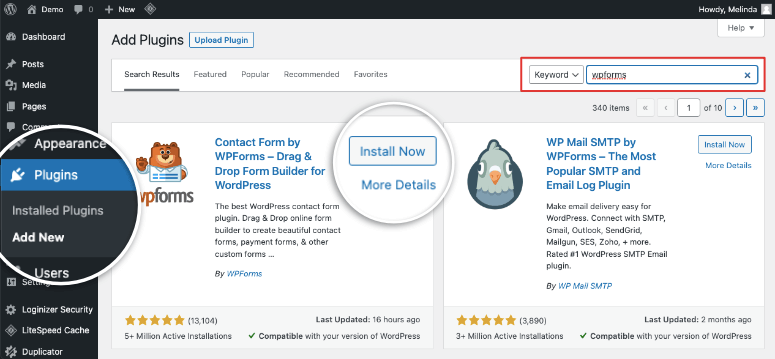
Tuttavia, potrebbe non essere facile per i principianti sapere quali plugin sono i migliori per loro. Ecco perché abbiamo elencato i plugin WordPress importanti di cui avrai bisogno subito.
- WPForms Lite: È gratuito ed è il miglior plugin per moduli di contatto WordPress del settore. Puoi installarlo sul tuo blog per aggiungere un semplice modulo di contatto. Se vuoi personalizzare il modulo di contatto in seguito, allora puoi passare al plugin premium WPForms.
- All in One SEO: È il miglior plugin SEO per WordPress. Puoi usare All in One SEO per ottimizzare il tuo blog per i motori di ricerca. Ti consente di ottenere più traffico online. Se desideri funzionalità più potenti, puoi passare alla versione pro di All in One SEO.
- MonsterInsights Lite: Una volta che inizi a ricevere traffico, è necessario tenerne traccia. MonsterInsights Lite è il miglior plugin di Google Analytics e mostra le statistiche delle persone che visitano il tuo blog WordPress. Se vuoi vedere statistiche più dettagliate, puoi passare alla versione premium di MonsterInsights.
Dopo di che, ti consigliamo di consultare il nostro elenco completo di plugin WordPress indispensabili per ancora più funzionalità.
Se stai pensando di cambiare dominio, dai un'occhiata a questa guida su come spostare correttamente WordPress su un nuovo nome di dominio.
Tutto qui. Speriamo che questa guida ti abbia aiutato a imparare come spostare il tuo blog da Medium a WordPress. Ora sei pronto per Personalizzare il tuo sito WordPress. Potresti anche voler Creare un layout WordPress personalizzato che funga da modello di pagina che puoi riutilizzare più e più volte.
Ora che sei responsabile della manutenzione e degli aggiornamenti del tuo sito, abbiamo creato delle guide utili per te:
- La guida completa per principianti alla SEO di WordPress
- I 9 migliori servizi di supporto WordPress 24/7 per gestire il tuo sito
- La Guida Completa alla Sicurezza di WordPress
Queste risorse ti aiuteranno a eccellere in SEO, manutenzione e sicurezza di WordPress.

Commenti Lascia una risposta