Nel corso degli anni ho costruito dozzine di siti web da zero e ricordo ancora il panico che ho provato al mio primo tentativo.
Allora, programmare sembrava come decifrare antichi geroglifici. Ogni tag HTML sembrava progettato per deridere il mio cervello non tecnico.
Ma ecco cosa ho scoperto dopo aver aiutato innumerevoli clienti a lanciare i loro siti. La creazione di siti web si è completamente trasformata.
Gli strumenti per la creazione di siti disponibili oggi rendono il processo così semplice che chiunque può creare un sito web professionale senza toccare una singola riga di codice.
Una volta impiegavo settimane solo per capire i layout di base. Ora, posso guidare un principiante assoluto attraverso l'intero processo in meno di un'ora. La differenza sta nello scegliere l'approccio e gli strumenti giusti che funzionano davvero.
Così ho testato ogni principale website builder, piattaforma di hosting e metodo di configurazione disponibile. Volevo trovare il percorso più semplice in assoluto per qualcuno che inizia da zero.
Il risultato? Un sistema infallibile in 5 passaggi che elimina tutti i grattacapi tecnici e ti mette online velocemente.
Ecco cosa imparerai:
- Come scegliere la piattaforma perfetta per le tue esigenze
- Configurare hosting e dominio in pochi minuti
- Installare e personalizzare il design del tuo sito web
- Aggiungere pagine e contenuti essenziali
- Andare online con fiducia
Di seguito è riportato un indice che puoi utilizzare per navigare facilmente nel post. Sentiti libero di saltare avanti se hai già coperto alcuni passaggi:
- Perché costruire un sito web da zero
- Cose che devi sapere prima di costruire un sito
- Come creare un sito web da zero
- Commercializza, gestisci e fai crescere il tuo sito
- Risorse utili e FAQ
Ma prima, chiariamo perché dovresti costruire un sito web da zero e per chi è più adatto.
Perché costruire un sito web da zero?
Con migliaia di siti web creati ogni giorno, potresti chiederti, perché iniziare un sito web? Ce ne sono già così tanti, come potresti competere? Ma è importante ricordare, anche se il tuo sito web non è il più popolare, può comunque apportare grandi benefici.
Creando un sito web da zero, puoi espandere la tua portata a un pubblico più ampio e connetterti con persone che la pensano allo stesso modo in tutto il mondo. E con le giuste strategie in atto, il tuo sito web può anche aiutarti a costruire un flusso costante di reddito online.
Alcuni vantaggi di avviare il tuo sito web includono:
- Mostra il tuo portfolio: Puoi creare un sito web che mostri la tua esperienza lavorativa, opere d'arte, clientela e altro ancora per fare una buona impressione sui potenziali clienti.
- Crea un reddito passivo: Con pubblicità, marketing di affiliazione o vendita di prodotti online, puoi creare un sito web per guadagnare qualche soldo extra.
- Porta la tua attività online: Se hai un'attività esistente, puoi creare un sito web per promuoverla e acquisire nuovi clienti online.
- Condividi la tua esperienza: Puoi creare corsi online, blog e altro ancora in modo che altre persone possano beneficiare della tua esperienza e conoscenza.
- Connettiti con nuove persone – Un tuo sito web può aiutarti a connetterti con altre persone che la pensano allo stesso modo da tutto il mondo.
- Condividi la tua passione – Se sei appassionato di qualcosa, puoi creare un sito web per condividere quella passione con gli altri.
- Aiuta gli altri – Ci sono molte opportunità per creare siti web di donazione, raccolta fondi e sensibilizzazione.
Inoltre, di questi tempi, creare un sito web è così facile ed economico. Quindi, non c'è nulla che ti impedisca di creare il tuo sito web, sia per lavoro che per divertimento.
Cose da sapere prima di creare un sito web
Prima di creare un sito web WordPress, devi decidere che tipo di sito web dovresti creare e quale piattaforma per siti web vuoi utilizzare. Per aiutarti a decidere, ecco cosa discuteremo di seguito:
Tipi di siti web che puoi creare
Il tipo di sito web che vuoi creare è un passo importante per capire come dovrebbe apparire il tuo sito web e di cosa hai bisogno sul tuo sito web.
Esistono diversi tipi di siti web. Ne esamineremo alcuni qui sotto per aiutarti a decidere che tipo di sito web vuoi creare.
1. Negozio online
Un negozio online, altrimenti noto come sito web eCommerce, è dove le persone possono acquistare prodotti direttamente dal tuo sito. Probabilmente hai già visitato numerosi siti web eCommerce, la maggior parte dei grandi marchi li ha come Walmart, Amazon, Best Buy e così via.
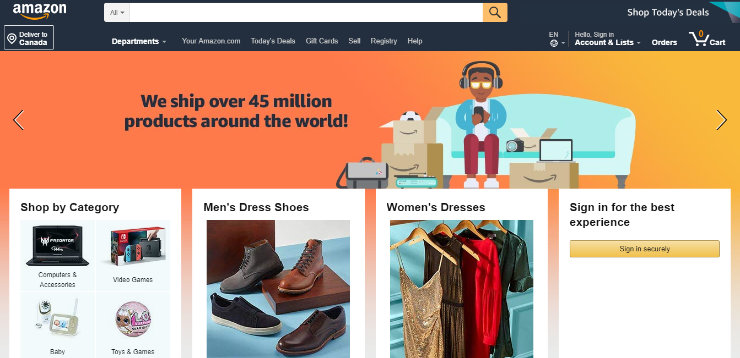
Puoi visitare questi siti web, acquistare un prodotto online e fartelo spedire. Ma i negozi online non sono solo per i grandi marchi, anche le aziende più piccole possono averli.
Su un sito web eCommerce, dovrai elencare i prodotti che hai in vendita, che includono un'immagine, una descrizione del prodotto e il prezzo. Hai anche bisogno di un carrello della spesa e di una pagina di checkout dove i visitatori possono inserire le loro informazioni di pagamento per effettuare un acquisto.
Quindi, se hai intenzione di vendere prodotti sul tuo sito web, vorrai creare un negozio online.
2. Blog
Un blog è un sito web informativo con post/articoli regolarmente aggiornati scritti in uno stile informale e colloquiale presentati in ordine cronologico inverso (i post del blog più recenti per primi). Quando i blog sono stati introdotti per la prima volta, le persone li usavano principalmente come una sorta di diario online in cui condividevano cosa avevano mangiato a colazione, cosa avevano fatto quel giorno, condividevano i loro pensieri e così via.
Ma oggi, i blog sono molto di più. I blog non sono più solo per divertimento, puoi effettivamente guadagnare con un blog aggiungendo annunci e link di affiliazione. Inoltre, le persone possono visitare i siti web dei blogger non solo per leggere della vita di qualcuno, ma per conoscere una vasta gamma di argomenti. Alcune nicchie di blogging popolari includono:
- Stile di vita
- Tecnologia
- Imprenditorialità
- Cibo/Ricette
- Genitorialità
- Salute/Fitness
- Viaggi
- Finanza/Budgeting
Alcuni esempi popolari di blog includono il nostro, IsItWP, così come WPBeginner, Pinch of Yum, TechCrunch e Huffington Post.
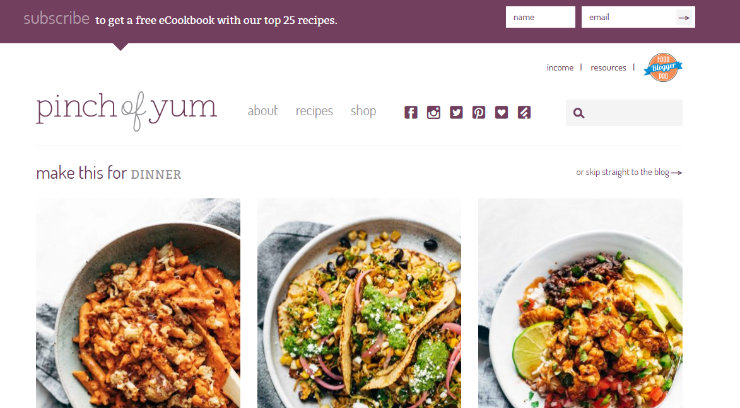
Se vuoi condividere le tue conoscenze su un argomento particolare, dovresti scegliere di avviare un sito web di blog.
Per informazioni più dettagliate, consulta il nostro post su cos'è un blog e le differenze tra un blog e un sito web WordPress.
3. Forum
Un sito web di forum è un sito di discussione online dove le persone possono intrattenere conversazioni sotto forma di messaggi pubblicati. Questo è diverso da un sito di chat dal vivo perché i forum non sono quasi mai in tempo reale e i messaggi possono essere letti in qualsiasi momento da chiunque sul sito.
Un sito web di forum, noto anche come bacheca messaggi, è un'opportunità per persone con interessi simili di riunirsi per discutere una vasta gamma di argomenti. I forum sono solitamente organizzati e disposti in diversi argomenti in modo che gli utenti possano trovare facilmente ciò che cercano.
Alcuni siti web di forum popolari includono Quora e Reddit.
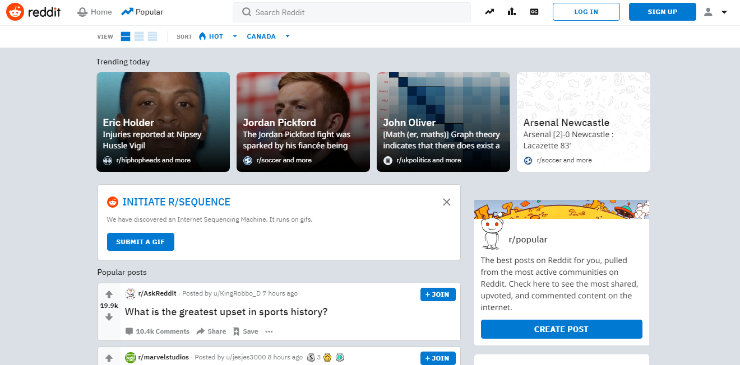
Se vuoi creare una community online per gli utenti per discutere un argomento o una varietà di argomenti, considera la creazione di un sito web di forum.
4. Social Network di Nicchia
Abbiamo tutti sentito parlare di siti di social networking come Facebook e Twitter, che sono piattaforme che vantano miliardi di utenti. Ma un sito di social network di nicchia si rivolge solo a un particolare segmento della popolazione generale.
Su un social network di nicchia, gli utenti possono formare connessioni con altri che sono simili a loro stessi o interessati agli stessi argomenti. Ad esempio, potresti creare un social network di nicchia per proprietari di cani o per musicisti professionisti.
Alcuni social network di nicchia popolari includono Classmates, Last.fm e Meetup.
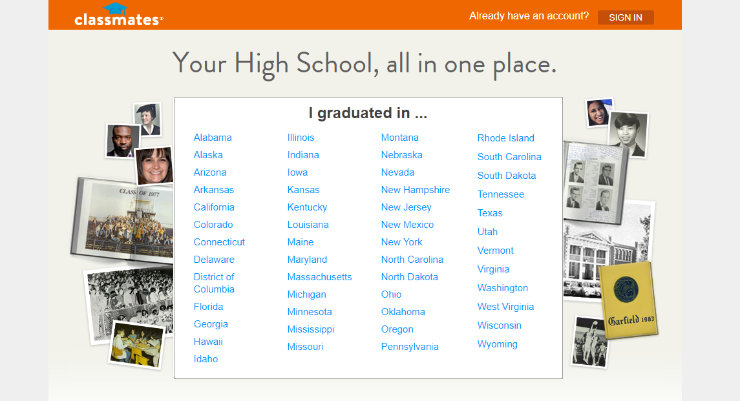
Vuoi creare una community affiatata che permetta a persone con interessi simili di connettersi tra loro? Avvia un sito di social network di nicchia.
5. Sito di Iscrizione
Un sito di iscrizione è un sito web protetto da password dove solo le persone che si sono iscritte possono accedere ai contenuti dietro la password. La "password" è semplicemente una barriera che metti sulla parte anteriore del tuo sito web, dove gli utenti devono accedere per ottenere l'accesso ai tuoi contenuti esclusivi e offerte speciali o per interagire con la community. Un sito di iscrizione può essere a pagamento, gratuito o un po' di entrambi.
Puoi facilmente trasformare qualsiasi sito web in un sito di iscrizione utilizzando un plugin WordPress come ProfilePress o MemberPress.
Alcuni siti di iscrizione popolari includono Wishlist Insider, Quiet Speculation e Authority by CopyBlogger.
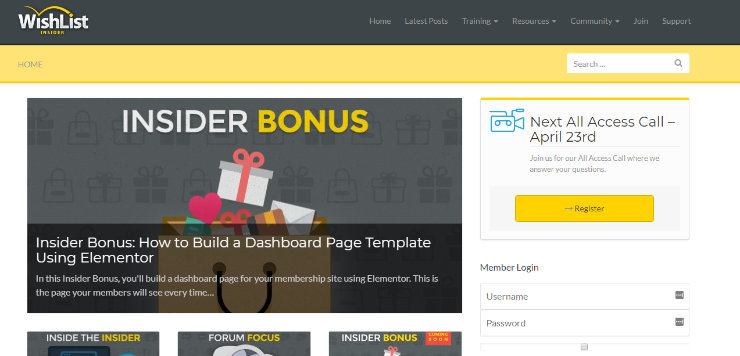
Se vuoi creare un sito web con un'atmosfera VIP, considera la creazione di un sito di iscrizione.
6. Sito aziendale statico
Un altro tipo popolare di sito web è il sito aziendale statico. Un sito aziendale statico è un sito web immutabile, raramente aggiornato, che rappresenta e promuove un'attività specifica. Questo tipo di sito web esiste in modo che le persone possano scoprire la tua attività online e avere un'anteprima di ciò che hai da offrire.
Un sito aziendale statico può includere l'indirizzo della tua attività, il tuo numero di telefono, una pagina di contatto e una panoramica di ciò che fa la tua attività. Solitamente includono anche una pagina "Chi siamo" in modo che i tuoi potenziali clienti possano conoscerti e le tue credenziali, un elenco dei servizi che offri, foto dell'attività e recensioni o testimonianze.
Alcuni esempi di siti aziendali statici includono Awesome Motive e siti web di piccole imprese come New Eco Landscapes.
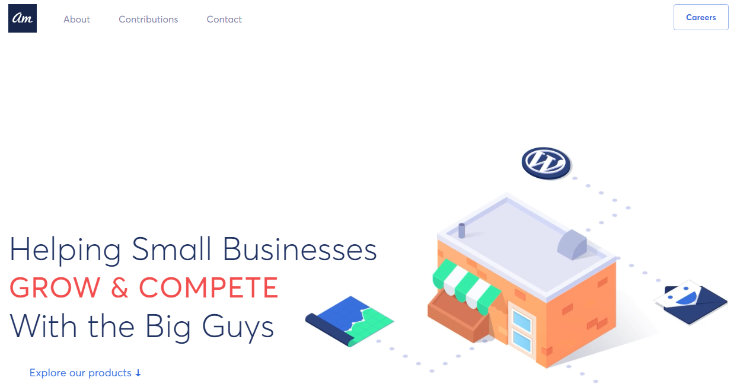
Quindi, se vuoi creare una presenza online per la tua piccola impresa e non hai prodotti da vendere online, scegli un sito aziendale statico.
Spero che tu abbia deciso che tipo di sito web dovresti creare. Il prossimo passo è iniziare a costruirlo! Ma prima, devi scegliere il costruttore di siti web giusto.
Scelta di un Costruttore di Siti Web
Costruire un sito web una volta era difficile. Se volevi un tuo sito web, dovevi iniziare a costruirlo da zero, il che richiedeva competenze di codifica di livello esperto. Oppure dovevi assumere un web designer per costruirlo per te, il che poteva essere piuttosto costoso. Fortunatamente, non è più così.
Ci sono diversi costruttori di siti web sul mercato che ti permettono di costruire facilmente un sito web in pochissimo tempo. Ma non tutti i costruttori di siti web sono creati uguali. E con così tante opzioni tra cui scegliere, come fai a sapere quale costruttore di siti web è il migliore per te?
Esamineremo alcuni dei migliori costruttori di siti web. Discuteremo le loro caratteristiche, facilità d'uso, prezzo e altro ancora, per aiutarti a decidere quale costruttore di siti web è l'opzione migliore per costruire il tuo sito web.
I seguenti costruttori di siti web sono tutti adatti ai principianti, il che significa che puoi creare un sito web da zero in poche ore con una qualsiasi di queste opzioni. Esamineremo ciascuno per aiutarti a decidere quale sia il migliore per le tue esigenze.
1. Wix
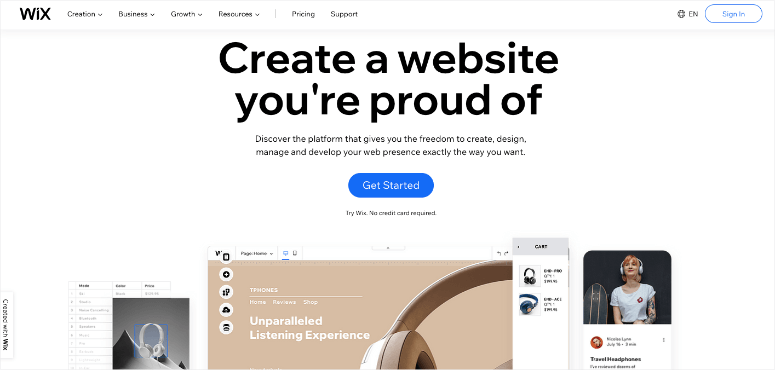
Wix è un costruttore di siti web drag and drop che ti permette di creare facilmente qualsiasi tipo di sito web. Puoi progettare il tuo sito web partendo da zero oppure puoi scegliere tra oltre 500 modelli realizzati da designer che daranno al tuo sito web un aspetto professionale all'istante. Puoi anche aggiungere facilmente sfondi video, animazioni e altro ancora.
Pro:
- Gratuito – Wix offre un piano gratuito di creazione di siti web che ti permette di creare un semplice sito web drag and drop con funzionalità limitate.
- Design Responsivo – Qualsiasi sito web che crei con Wix sarà ottimizzato per dispositivi mobili, tablet e desktop. Ciò significa che non importa quale dispositivo utilizzano i visitatori del tuo sito web, il tuo sito web si adatterà di conseguenza.
- Funzionalità Avanzate – Wix rende facile integrare funzionalità avanzate, come l'aggiunta di un negozio e-commerce. Fornisce inoltre strumenti SEO e guide per aiutare a ottimizzare il tuo sito per il traffico organico.
Contro:
- Annunci brandizzati Wix – Wix visualizza annunci brandizzati sul tuo sito web con il piano gratuito, devi passare a un piano premium per rimuovere gli annunci.
- Personalizzazione Limitata – La personalizzazione è limitata con Wix. Devi passare a un piano premium per accedere a più funzionalità, e anche allora è ancora limitata rispetto ad altri costruttori di siti web. Ad esempio, se vuoi accettare pagamenti online sul tuo sito web, devi passare a un piano business a partire da $20 al mese.
- Nessuna Esportazione – Wix non offre alcun modo per esportare i dati del tuo sito web. Quindi, se vuoi spostare il tuo sito web su un'altra piattaforma in futuro, non c'è un modo semplice per farlo.
Prezzo:
Wix ti consente di creare un sito web semplice da zero gratuitamente. Tuttavia, per accedere a funzionalità più potenti e rimuovere gli annunci brandizzati Wix, devi passare a un piano a pagamento. Questi piani vanno da $ 5 al mese a $ 29 al mese. Come abbiamo detto in precedenza, se vuoi creare un sito web di eCommerce con Wix, dovrai passare a un piano Business & eCommerce, che va da $ 20 al mese a $ 35 al mese.
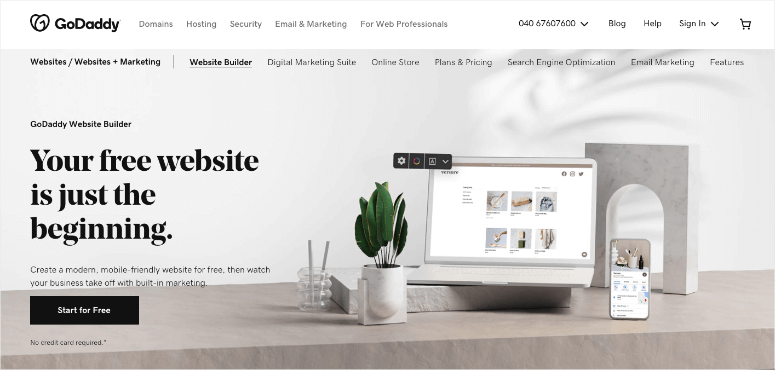
GoDaddy è un noto registrar di domini e fornitore di servizi di hosting, ma offre anche un semplice website builder drag and drop. Offrono una serie di modelli di website builder per iniziare. Inoltre, questi modelli sono facilmente personalizzabili utilizzando le loro sezioni mix-and-match.
Pro:
- Strumenti di marketing – GoDaddy Website Builders è dotato di una serie di strumenti di marketing tra cui SEO e email marketing per aumentare la tua presenza online.
- Opzioni di tipo di sito web – Questo website builder ti consente di creare diversi tipi di siti web. Puoi facilmente aggiungere un blog o un negozio di eCommerce al tuo sito.
- Mobile-Friendly – Tutti i siti web creati su GoDaddy Website Builder sono ottimizzati per i dispositivi mobili.
Contro:
- Personalizzazione limitata – Questo website builder offre meno opzioni di design e meno funzionalità per il tuo sito rispetto ad altre opzioni.
Prezzo:
Non è offerto alcun piano gratuito con questo website builder. Puoi iniziare con GoDaddy Website Builder per soli $ 5,99 al mese con il loro Piano Personale. Se però vuoi accettare pagamenti o donazioni online con PayPal sul tuo sito web, dovrai passare al piano Business per $ 9,99 al mese.
Vuoi creare un sito di eCommerce con GoDaddy Website Builder? Allora dovrai scegliere il piano più costoso, Online Store, che ti costerà $ 29,99 al mese.
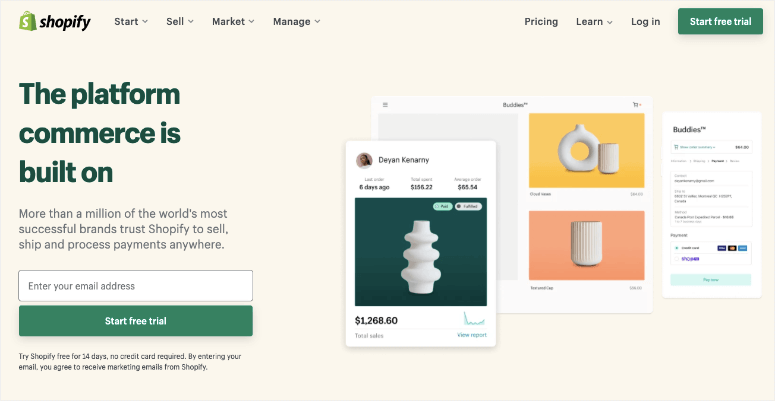
Shopify è un popolare website builder orientato ai siti web di eCommerce. Questo website builder basato sul web ti consente di creare un negozio online in pochissimo tempo, senza dover gestire alcun codice. Offrono una tonnellata di temi personalizzabili gratuiti e a pagamento per dare al tuo negozio online un aspetto professionale all'istante.
Pro:
- Pagamenti Online – Puoi accettare pagamenti su Shopify senza account di terze parti. Inoltre, l'integrazione è perfetta con oltre 100 gateway di pagamento di terze parti.
- Strumenti di Marketing Avanzati – Shopify offre strumenti di marketing avanzati come strumenti SEO e blog integrati. Inoltre, forniscono report del dashboard di marketing in modo da poter tenere d'occhio le prestazioni del tuo negozio online.
- Ottimizzato per Dispositivi Mobili – Il tuo negozio online avrà un aspetto fantastico indipendentemente dal dispositivo su cui gli utenti visualizzano il tuo sito.
Contro:
- Commissioni di Transazione – Se utilizzi un gateway di pagamento esterno, ti verrà addebitata una commissione di transazione elevata, variabile dallo 0,5 al 2%.
- App costose – Le app per l'integrazione dei social media, la chat dal vivo, le vendite flash e altro ancora devono essere acquistate separatamente. Questo può rendere molto costosa la personalizzazione del tuo negozio online.
Prezzo:
Puoi iniziare con Shopify a $29/mese con il piano Basic, che include una commissione di transazione del 3%. Puoi passare al secondo piano più alto, $79/mese, per ridurre la commissione di transazione all'1%. Se vuoi ridurre la commissione di transazione allo 0,5% e ottenere l'accesso a tutte le funzionalità avanzate di cui hai bisogno per gestire il tuo negozio online, dovrai passare al piano più costoso che costa $299/mese.
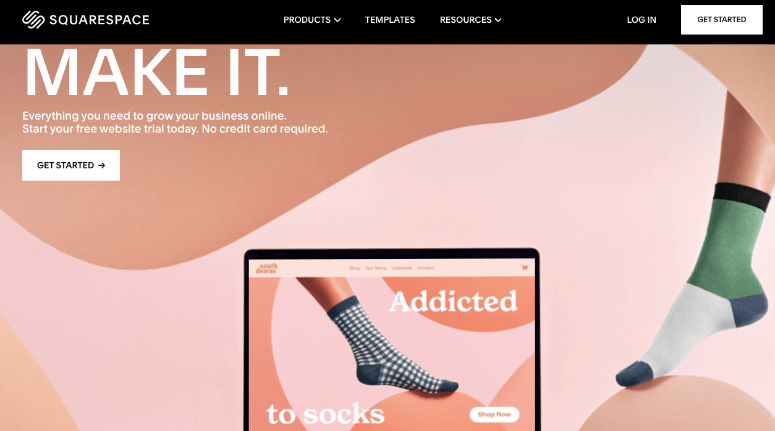
Squarespace è un altro popolare costruttore di siti web che offre tutto il necessario per creare un sito web personale o aziendale. Offrono una gamma di splendidi modelli progettati per una varietà di settori e nicchie per trasformare il tuo sito web in un secondo. Inoltre, ogni modello viene fornito con una serie di funzionalità personalizzabili.
Inoltre, dai un'occhiata alla nostra guida passo passo su come passare da Squarespace a WordPress.
Pro:
- Larghezza di banda e spazio di archiviazione – Con uno qualsiasi dei loro piani, ottieni larghezza di banda illimitata e spazio di archiviazione illimitato.
- Nessuna commissione di transazione – Non ti verranno addebitate commissioni di transazione per le transazioni di eCommerce con i loro piani eCommerce basic o advanced.
Contro:
- Nessun piano gratuito – Squarespace non offre alcun piano gratuito, a differenza di altri costruttori di siti web. Inoltre, il loro piano di partenza è più costoso rispetto ad altri costruttori di siti web.
- Nessuna app di terze parti – Squarespace non consente app o estensioni di terze parti.
Prezzo:
Il piano personale per Squarespace costa $12/mese, questo include la possibilità di creare pagine illimitate. Se vuoi aggiungere un negozio eCommerce al tuo sito web, dovrai passare al loro piano business che costa $18/mese con una commissione di transazione del 3%. Se vuoi rimuovere le commissioni di transazione, dovrai passare al loro piano basic online store per $26/mese.
WordPress.org è il costruttore di siti web più popolare di tutti i tempi, e alimenta oltre il 30% di tutti i siti web sul web. Con WordPress, noto anche come WordPress self-hosted, puoi facilmente creare qualsiasi tipo di sito web desideri, tra cui un blog, un sito web per piccole o grandi imprese, un negozio eCommerce, un portfolio e altro ancora.
Pro:
- Personalizzazione infinita – Con WordPress hai accesso a migliaia di temi gratuiti e a pagamento per trasformare l'aspetto del tuo sito web. Inoltre, puoi cambiare il tuo tema facilmente, ogni volta che vuoi. Hai anche accesso a migliaia di plugin gratuiti e a pagamento per personalizzare e aggiungere potenza extra al tuo sito web. Creare un sito web completamente personalizzato è facile ed economico con WordPress.
- Controllo – Quando usi WordPress, hai il controllo completo del tuo sito web.
Contro:
- Leggera Curva di Apprendimento – Imparare a usare WordPress richiede un po' di tempo. Tuttavia, ci sono plugin che puoi usare per semplificare il processo, come i drag and drop page builder.
- Impossibile Creare un Sito Web Gratuito – Non puoi creare un sito web gratuito con WordPress.org, dovrai pagare per l'hosting e un nome di dominio.
Prezzo:
Il software WordPress è open source e gratuito da usare, ma dovrai comunque spendere un po' di soldi per creare un sito web. Dovrai acquistare un nome di dominio e l'hosting web, ma non preoccuparti, questi possono essere molto convenienti a seconda dei fornitori che scegli. Inoltre, spiegheremo come acquistare un nome di dominio e l'hosting web più avanti in questa guida.
Perché Raccomandiamo WordPress.org?
WordPress è di gran lunga la migliore piattaforma CMS (content management system) per la creazione di un sito web. È il website builder più popolare per una ragione. Puoi usare WordPress per creare qualsiasi tipo di sito web desideri, che si tratti di un sito aziendale, un blog, un sito di appartenenza, un sito forum, un sito eCommerce, e così via. Inoltre, con WordPress, ottieni l'accesso immediato a qualsiasi funzionalità di cui hai bisogno per rendere il tuo sito web un successo.
Inoltre, dai un'occhiata al nostro articolo sui migliori libri su WordPress per ulteriori risorse su WordPress.
WordPress è la piattaforma di website builder più popolare disponibile su Internet. Alimenta oltre il 30% di tutti i siti web oggi.
Ecco alcuni motivi per cui scegliamo WordPress rispetto ad altri:
- Gratuito – WordPress è gratuito da usare. Devi acquistare un nome di dominio e l'hosting web, ma anche con questi costi, WordPress è ancora uno dei website builder più convenienti disponibili.
- Popolare – Alimentando oltre il 30% di tutti i siti web online, WordPress è di gran lunga il website builder più utilizzato. C'è sicurezza nei numeri.
- Community – C'è un'enorme community di WordPress online. Ogni volta che hai un problema o hai bisogno di una risposta a una domanda, puoi trovare tonnellate di articoli, tutorial e discussioni online per aiutarti.
- Temi e Plugin – Con altri website builder, devi pagare un extra per accedere a plugin che aggiungono più potenza e personalizzazione al tuo sito web. Ma con WordPress, hai accesso immediato a migliaia di plugin gratuiti. Non solo, ma offrono anche migliaia di temi gratuiti.
- Facile da usare – Sebbene WordPress richieda un po' di tempo per abituarsi, è in realtà molto semplice e facile da usare. Anche l'installazione di WordPress richiede pochissimo tempo, molti provider di hosting offrono l'installazione di WordPress con 1 clic.
Quindi, nel complesso, consigliamo di utilizzare WordPress per creare il tuo sito web. Anche i principianti assoluti possono creare un sito web completamente personalizzato con WordPress in pochissimo tempo.
Non confondere WordPress.org con WordPress.com. Consigliamo di creare il tuo sito web con WordPress.org perché ottieni il controllo completo sul tuo sito web, opzioni di personalizzazione illimitate ed è anche meno costoso. Per maggiori dettagli, consulta il nostro articolo che confronta WordPress.com vs. WordPress.org.
Come creare un sito web da zero
Ti mostreremo come creare il tuo sito web in 5 semplici passaggi. La parte migliore è che non è necessario conoscere alcun codice o essere esperti di tecnologia.
Ti aiuteremo a rendere il tuo sito web WordPress operativo in meno di un'ora. Tutto quello che devi fare è seguire la guida passo passo qui sotto.
Passaggio 1: Acquista un nome di dominio e un account di hosting
Per avviare un sito web su WordPress.org self-hosted, dovrai possedere un nome di dominio e un account di web hosting.
Nome di dominio: Il tuo nome di dominio è l'indirizzo (URL) del tuo sito web su Internet, come Google.com o IsItWP.com. È ciò che i tuoi clienti digitano nei loro browser per accedere al tuo sito web. Un nome di dominio è come un immobile digitale e può essere molto costoso. Di solito costa circa $14,99 all'anno, ma può arrivare a migliaia, persino milioni.
Correlato: Il miglior strumento generatore di nomi per siti web (Assolutamente gratuito)
Web hosting: Il tuo account di web hosting è dove vengono archiviati online i contenuti e i file del tuo sito web. Pensalo come la casa fisica del tuo sito web. Quando un visitatore tenta di accedere al tuo sito web digitando il tuo indirizzo web (nome di dominio), verrà indirizzato al sito web che hai configurato sul tuo server di web hosting. Il web hosting costa tipicamente $8,99 al mese.
Il costo combinato di un nome di dominio e dell'hosting può essere piuttosto costoso, soprattutto se sei appena agli inizi.
Ecco perché abbiamo concordato un accordo con Bluehost per offrire ai nostri utenti un nome di dominio GRATUITO e uno sconto del 70% sul web hosting. È un ottimo affare per iniziare a partire da soli $2,75 al mese.
Clicca qui per richiedere questa offerta esclusiva di Bluehost »
Bluehost è una delle più grandi società di hosting al mondo. Lavorano con la community di WordPress dal 2005 e sono un provider di web hosting ufficialmente raccomandato da WordPress stessa. Leggi la nostra recensione di Bluehost per maggiori informazioni.
Nota: Crediamo nella piena trasparenza. Se acquisti l'hosting utilizzando il nostro link di riferimento, riceveremo una piccola commissione senza costi aggiuntivi per te. In realtà otterrai uno sconto sull'hosting + un nome di dominio gratuito + SSL gratuito. Possiamo ricevere una commissione da quasi tutte le società di hosting, ma raccomandiamo prodotti di alta qualità in cui crediamo veramente che daranno valore ai nostri lettori.
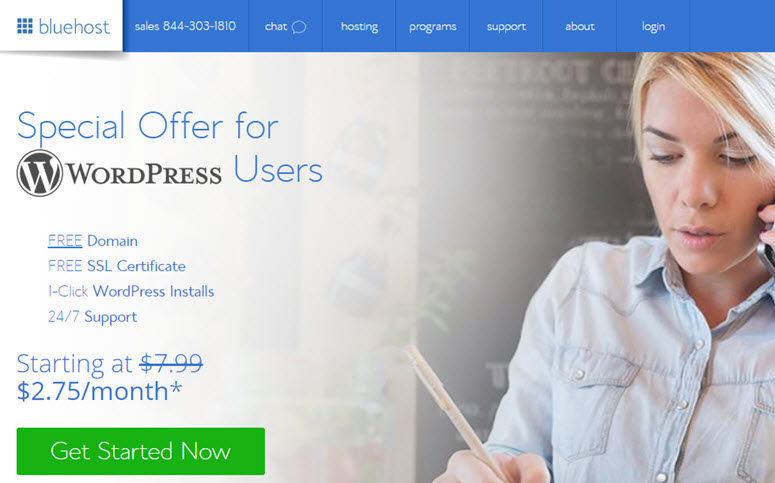
Per avviare il tuo sito web WordPress, vai sul sito web di Bluehost e fai clic sul pulsante Inizia subito.
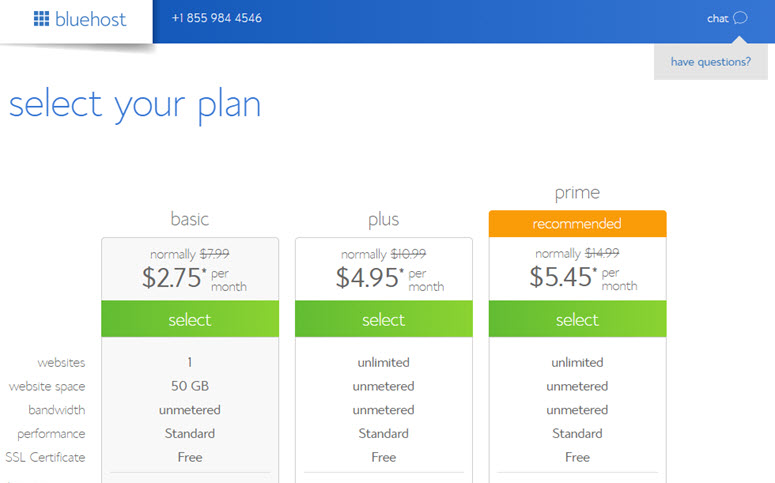
Nella pagina successiva, ti verrà chiesto di scegliere un piano. Dato che sei solo all'inizio, dovresti scegliere il piano base. Include un nome di dominio gratuito e un certificato SSL gratuito. Puoi sempre aggiornare in seguito man mano che il tuo sito cresce.
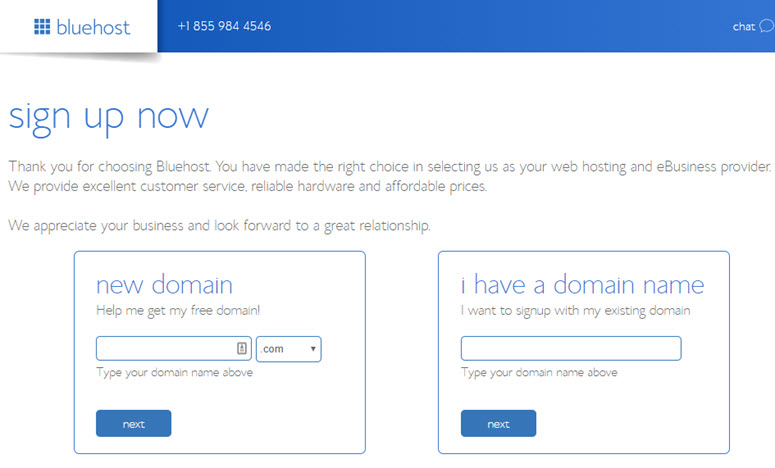
Nella schermata successiva, ti verrà chiesto di scegliere un dominio esistente che possiedi o puoi acquistare un nuovo dominio gratuitamente. Procedi e acquista uno nuovo dato che è gratuito.
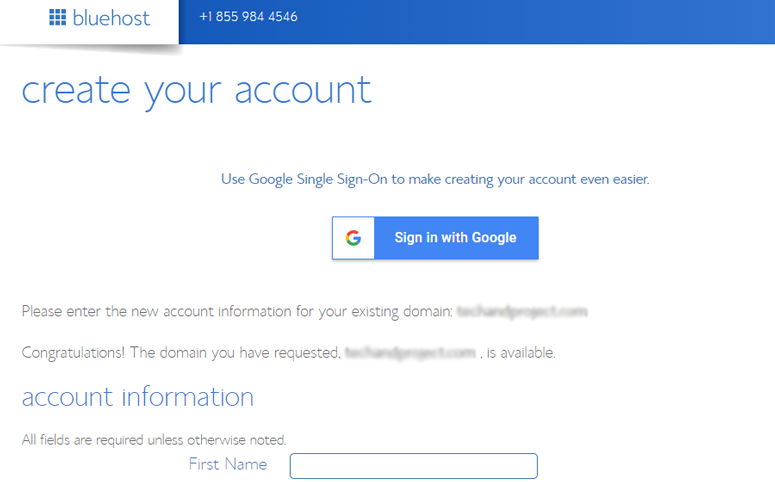
Ora ti verrà richiesto di inserire le informazioni del tuo account. Per una registrazione facile, puoi accedere con Google in un paio di clic.
Dopo aver inserito i tuoi dati, scorri verso il basso la pagina fino a trovare la casella delle informazioni sul pacchetto. Puoi selezionare il piano base per 12 mesi, 24 mesi o 36 mesi. Puoi anche vedere che alcuni componenti aggiuntivi sono preselezionati, aumentando il prezzo totale. Ti consigliamo di deselezionare i componenti aggiuntivi perché non ne avrai bisogno subito. Puoi sempre acquistarli in seguito se le tue esigenze cambiano.
Scegliere il piano da 36 mesi ti offrirà il miglior rapporto qualità-prezzo.
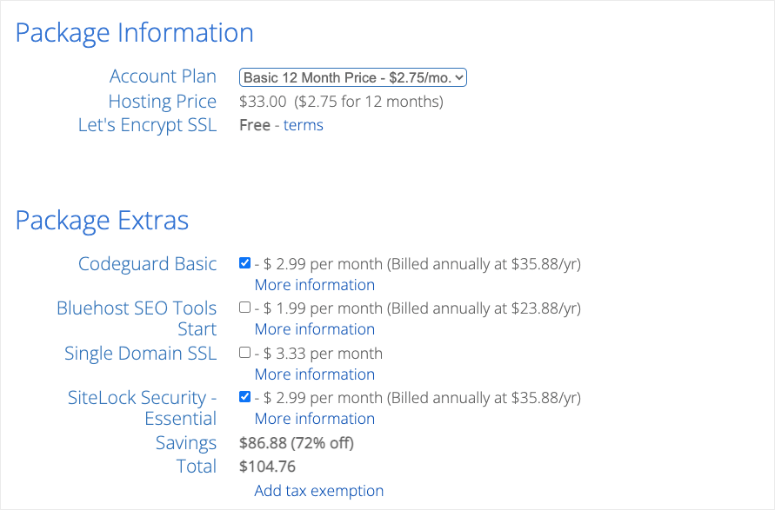
Una volta terminata la scelta dei piani, scorri ulteriormente la pagina per inserire i tuoi dati di pagamento. Devi accettare i loro Termini di Servizio e quindi fare clic su Invia.
Ecco fatto!
Ti sei iscritto con successo a un piano di hosting. Ti verrà chiesto di creare una password per il tuo account.
Successivamente, riceverai un'e-mail con i dettagli su come accedere al tuo pannello di controllo di web hosting (cPanel) dove puoi gestire tutto, dai file di hosting alle e-mail e al supporto.
Passaggio 2: Installa WordPress sul tuo web host
Con Bluehost, non devi passare attraverso un processo di installazione separato di WordPress perché Bluehost ora installa WordPress per impostazione predefinita. Tutto quello che devi fare è scegliere il tuo tema WordPress, specificare il nome e lo slogan del tuo sito web, e sarai pronto per iniziare con WordPress.
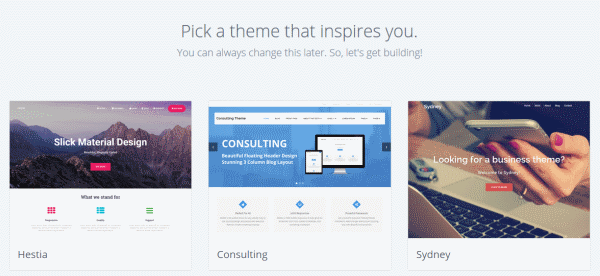
Dopo esserti iscritto al tuo piano di hosting, ti verrà richiesto di scegliere un tema WordPress. Puoi semplicemente scegliere qualsiasi cosa durante questo passaggio perché puoi sempre cambiare il tuo tema in seguito (ti mostreremo come farlo in un passaggio successivo di questo tutorial). La parte più importante è iniziare a costruire il tuo sito, quindi qualsiasi tema andrà bene per ora.
Ti verrà quindi chiesto di scegliere il nome e lo slogan per il tuo sito web.
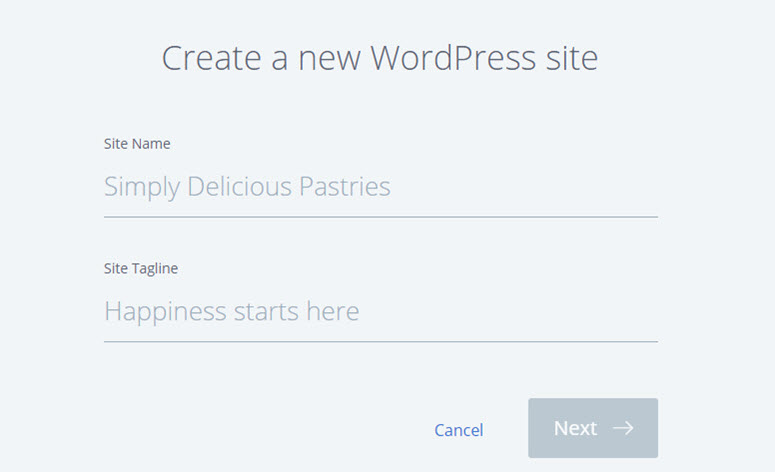
Dopo aver specificato i dettagli, fai clic su Avanti. Bluehost installerà ora WordPress per te e, una volta completato, ti mostrerà una schermata come questa:
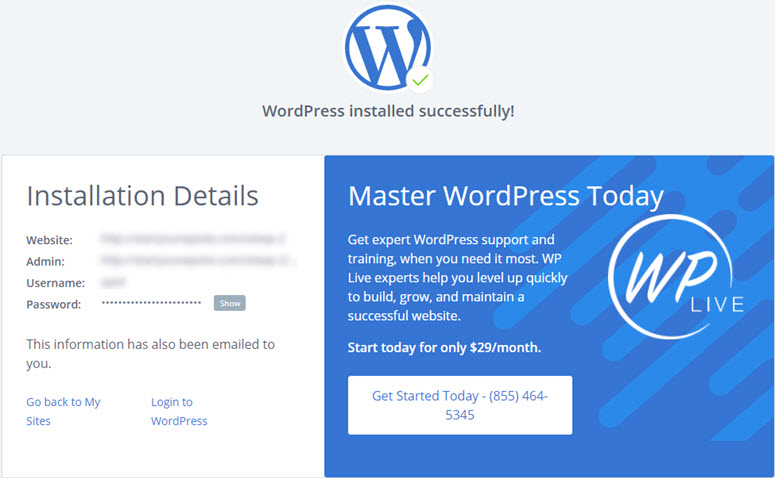
Puoi accedere al tuo sito aggiungendo wp-admin al tuo URL. Ecco come dovrebbe apparire il tuo URL di accesso a WordPress:
http://example.com/wp-admin
Ora puoi accedere al tuo sito web WordPress con le credenziali inviate al tuo indirizzo e-mail.
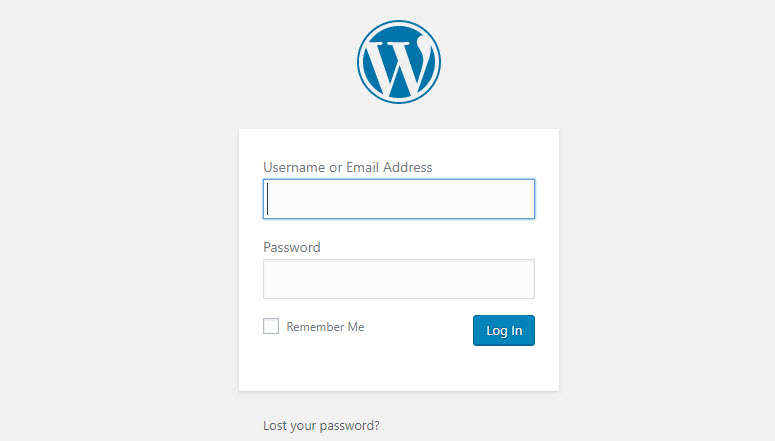
Vedrai la dashboard di WordPress facile da usare che ti mostreremo come usare successivamente.
Passaggio 3: Personalizza il tuo sito web
Personalizzare il tuo sito WordPress è facile. Ti insegneremo tutte le personalizzazioni essenziali di cui hai bisogno e ti mostreremo dove trovarle in WordPress.
1. Metti il tuo sito in modalità "Coming Soon"
La modalità "Coming Soon" nasconderà il tuo sito web alla vista del pubblico e farà in modo che non appaia nei risultati dei motori di ricerca. In questo modo, nessuno vedrà accidentalmente un sito web in fase di sviluppo.
La modalità "Coming Soon" ti consente inoltre di mantenere segrete le tue idee e visioni rispetto a concorrenti e altri proprietari di attività commerciali.
Ti consigliamo di utilizzare un plugin chiamato SeedProd. Dal menu a sinistra, vai alla pagina Plugin » Aggiungi Nuovo.
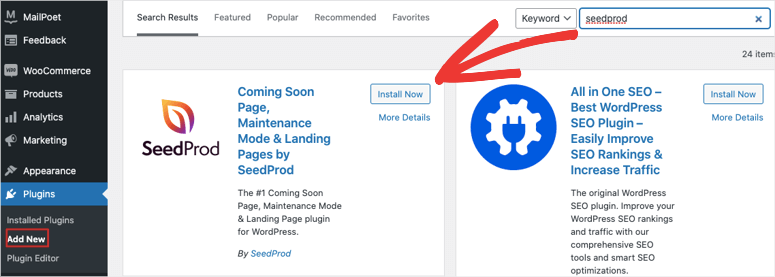
Cerca SeedProd, installa e attiva il plugin. Quindi SeedProd apparirà nel menu di WordPress. Apri la dashboard del plugin e attiva la modalità Coming Soon.
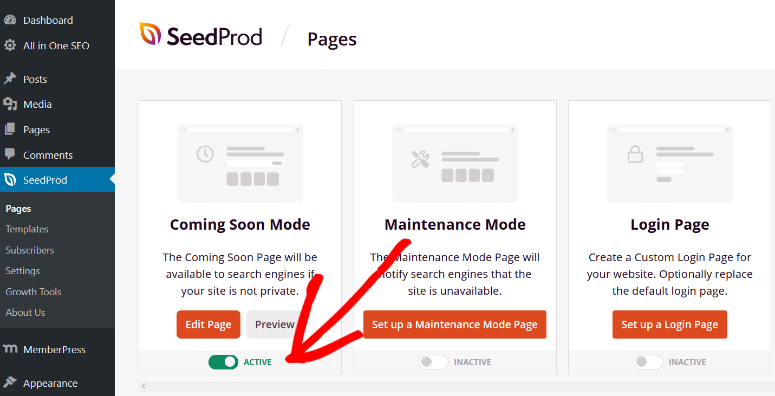
SeedProd ti consente di creare una pagina unica da mostrare a chiunque visiti il tuo sito web. Puoi aggiungere moduli di iscrizione e timer per il conto alla rovescia per creare slancio per il tuo sito.
Ora puoi impostare tranquillamente il tuo sito web dietro le quinte.
2. Cambia il tuo tema WordPress
Con WordPress, puoi cambiare facilmente l'aspetto visivo del tuo sito web. Tutto quello che devi fare è trovare il tema WordPress giusto e installarlo sul tuo sito WordPress.
Il tema predefinito di WordPress è buono, ma se desideri un aspetto e una sensazione diversi per il tuo sito, puoi trovare un tema alternativo dalla directory ufficiale dei temi e installarlo sul tuo sito. Trovare il tema perfetto ti permetterà di rendere il design del sito veramente tuo e dargli quel tocco personale "tuo".
È altamente consigliato dare un'occhiata alla nostra lista dei migliori temi WordPress prima di tuffarti e installare un tema a caso.
Se scegli un tema premium, questo deve essere scaricato dal sito del fornitore del tema e caricato sul tuo WordPress.
Se decidi di optare per un tema WordPress gratuito dal repository ufficiale dei temi, puoi installarlo direttamente dalla tua dashboard di WordPress senza un download manuale dal tuo computer.
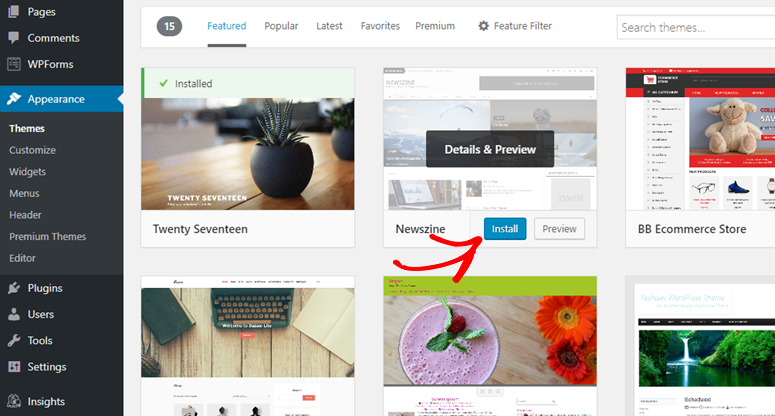
Per installare un tema gratuito, naviga su Aspetto » Temi nella tua bacheca di WordPress. Quindi fai clic sulla casella Aggiungi Nuovo Tema.
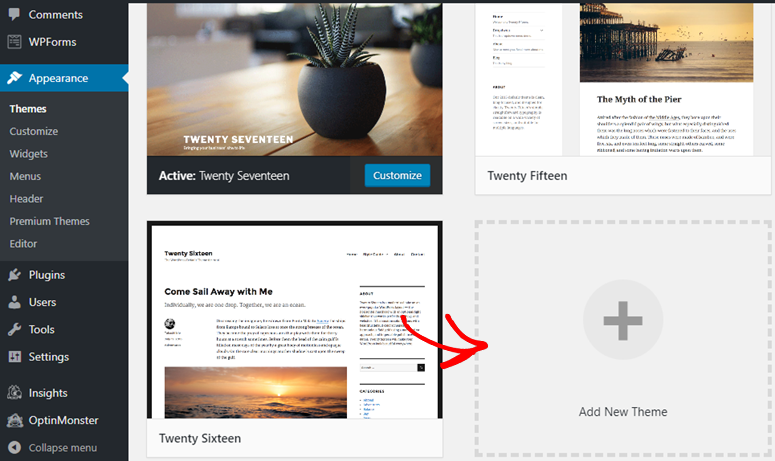
Questo ti mostrerà alcuni temi in primo piano nella tua dashboard. Prima di installare, puoi anche vedere l'anteprima e i suoi dettagli facendo clic sull'immagine.
Puoi anche filtrare i temi in base a layout, funzionalità e nicchia del tuo sito web facendo clic sul pulsante Filtro Funzionalità.
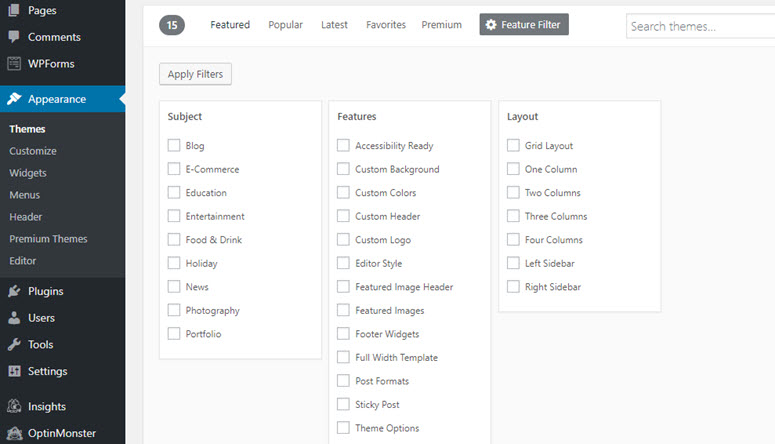
Nell'angolo in alto a destra, digita il nome del tema nella barra di ricerca. Una volta trovato il tema perfetto, passa il mouse sopra la sua immagine e quindi fai clic sul pulsante Installa. Successivamente, fai clic sul pulsante Attiva per cambiare l'aspetto del tuo sito web.
3. Crea la tua prima pagina
Dopo aver cambiato l'aspetto del tuo sito, è ora di creare una nuova pagina sul tuo sito.
Nel menu a sinistra della tua dashboard di WordPress, puoi trovare due opzioni simili che spesso confondono i principianti: Articoli e Pagine.
Scegli Pagine se vuoi creare pagine autonome nel tuo sito WordPress come una pagina Chi siamo, Pagina contatti, Pagina termini di servizio, ecc.
Scegli Articoli se vuoi creare un post del blog che appare in ordine cronologico inverso (i più recenti prima) sul tuo sito WordPress. Gli articoli sono anche organizzati in categorie e tag. Puoi leggere la differenza tra categorie e tag per maggiori informazioni a riguardo.
Per creare la tua prima pagina, vai all'editor delle pagine facendo clic su Pagine » Aggiungi Nuova. Vedrai l'editor dove puoi iniziare a creare la tua pagina. Dovrai aggiungere un titolo per la tua pagina prima di iniziare a scrivere contenuti nell'editor della pagina. Ora fai clic sul pulsante '+' per aggiungere un blocco.
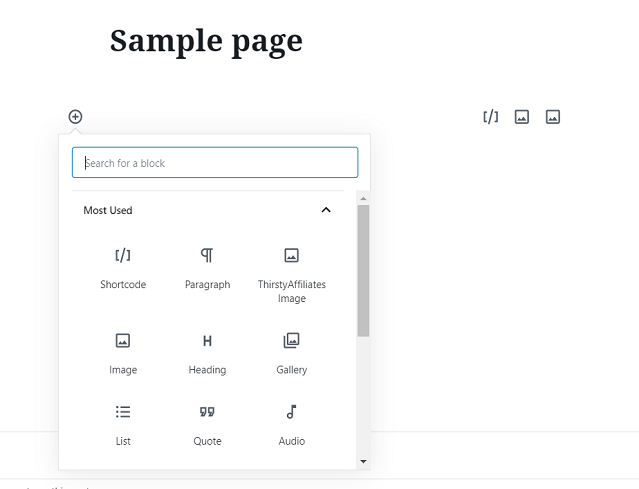
Vedrai diverse opzioni qui. Ora seleziona il blocco in base a ciò che desideri aggiungere alla tua pagina. Se desideri aggiungere un paragrafo, seleziona l'opzione paragrafo; per le immagini seleziona l'opzione immagine e quindi carica un'immagine dal tuo computer locale o seleziona una dalla libreria e così via.
Per imparare a usare correttamente l'editor a blocchi, puoi consultare queste utili guide di WPBeginner: Come usare l'editor a blocchi di WordPress (Tutorial Gutenberg) e 13 problemi comuni dell'editor a blocchi di WordPress e come risolverli.
4. Imposta una homepage statica
Per impostazione predefinita, WordPress mostra gli ultimi post del tuo blog come homepage invece di una pagina statica. Se desideri impostare una pagina personalizzata come tua homepage, segui semplicemente i passaggi seguenti.
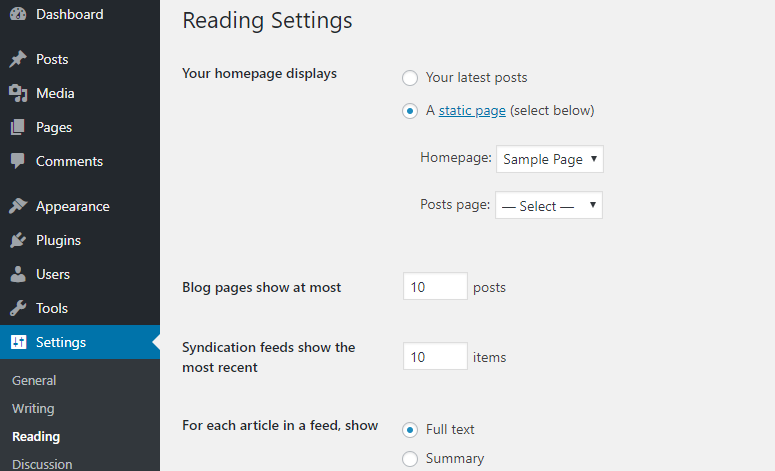
Dopo aver creato una pagina, vai su Impostazioni » Lettura nella tua bacheca di amministrazione di WordPress. Nell'opzione La tua homepage visualizza, dovrai scegliere Una pagina statica e selezionare la pagina che desideri visualizzare come tua pagina principale nel menu a discesa. Una volta terminato, fai clic sul pulsante Salva modifiche.
5. Aggiungi un menu di navigazione
Il tuo menu di navigazione rimane in cima al tuo sito web, in modo che i tuoi visitatori possano trovare facilmente le pagine e i link più importanti, rendendo facile l'esplorazione del tuo sito.
Per aggiungere un menu di navigazione, devi andare su Aspetto » Menu nella tua bacheca di WordPress. Specifica un nome per il menu nel campo Nome Menu (questo è particolarmente utile se il tuo tema supporta più menu di navigazione). Quindi, fai clic su Crea Menu.
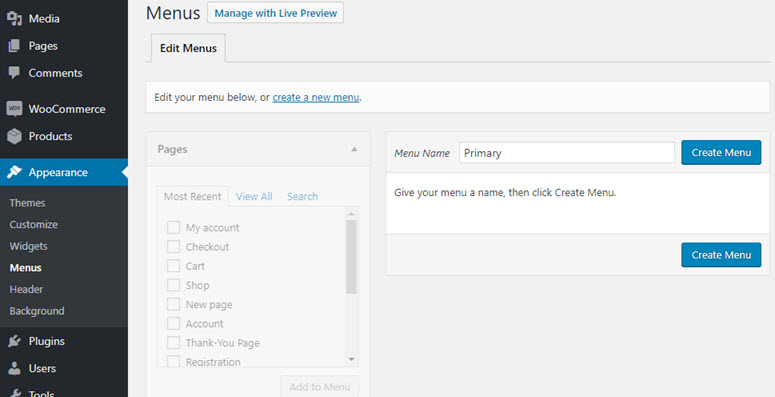
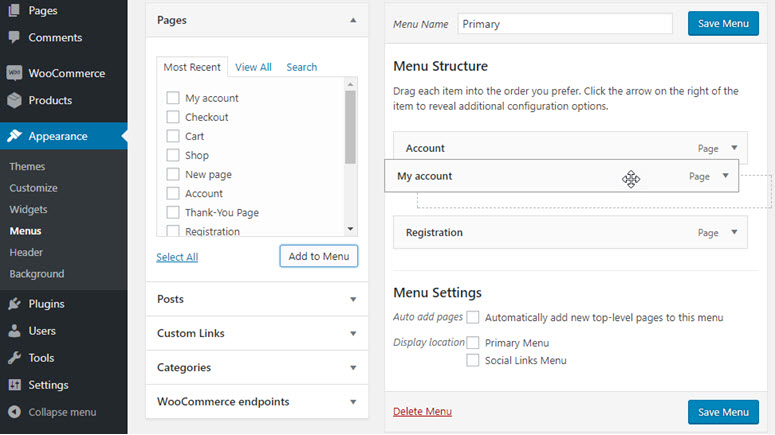
Ora puoi scegliere tra le tue pagine esistenti, post, link personalizzati e categorie. Dopo aver selezionato ciò che ritieni meriti di essere messo in evidenza, fai clic su Aggiungi al menu. Con il trascinamento, puoi posizionare la struttura del menu. Quindi, dovrai specificare la posizione di visualizzazione e fare clic su Salva Menu.
Potresti voler aggiungere questo post ai preferiti per dopo: 11 migliori plugin per menu reattivi per WordPress (confronto). Puoi tornare a controllarlo quando vuoi migliorare il menu del tuo sito web.
6. Aggiungi e personalizza i tuoi widget
I widget sono blocchi di contenuto che puoi aggiungere alla barra laterale, al piè di pagina, all'intestazione e ad altre aree pronte per i widget del tuo sito.
Ciò ti consente di aggiungere contenuti personalizzati/dinamici. Puoi aggiungere elementi come menu, calendari, moduli di contatto, gallerie e altri elementi utili nell'area della barra laterale o del piè di pagina del tuo sito web.
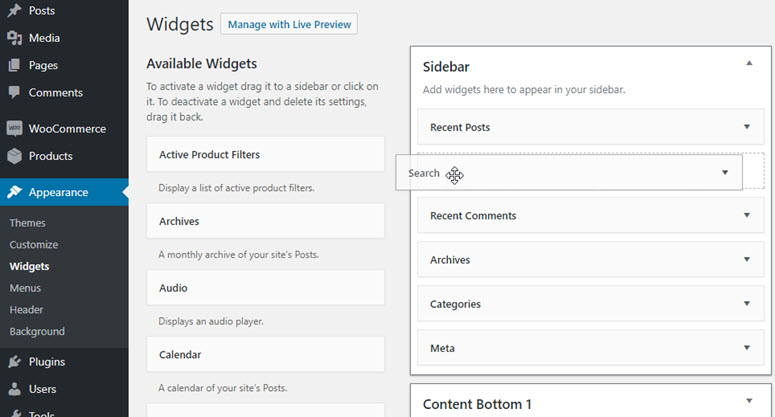
Per aggiungere un widget, vai su Aspetto » Widget e scegli tra i widget disponibili. Semplicemente trascina e rilascia le tue funzionalità preferite nell'area widget del tuo sito WordPress.
7. Personalizza WordPress con i plugin
La bellezza di WordPress è che puoi facilmente migliorare le funzionalità del tuo sito semplicemente installando i plugin giusti. Pensa ai plugin come ad app per il tuo sito web (ad es. modulo di contatto, galleria, ecc.).
Proprio come i temi di WordPress, puoi trovare e installare facilmente plugin gratuiti dal repository dei plugin di WordPress all'interno della tua bacheca di WordPress.
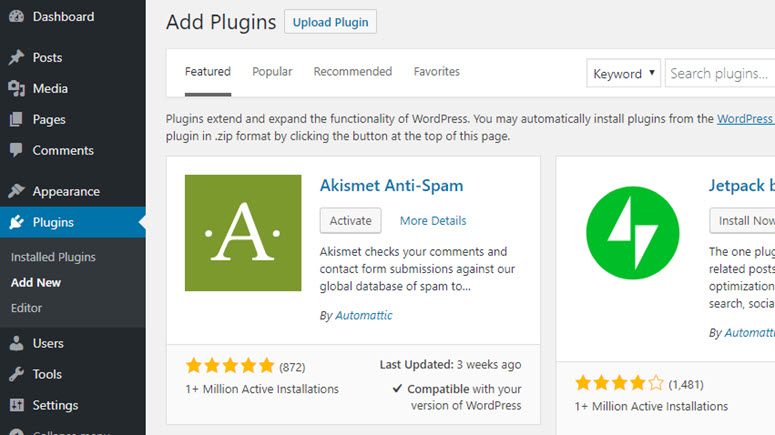
Tutto quello che devi fare è visitare Plugin » Aggiungi Nuovo. Usa la casella di ricerca nell'angolo in alto a destra per trovare un plugin e fai clic sul pulsante Installa ora. Una volta installato, fai clic sul pulsante Attiva per farlo funzionare.
Passaggio 4: Configurazione delle impostazioni del tuo sito web
Successivamente, vorrai configurare le impostazioni del tuo sito web. La configurazione delle impostazioni di base di WordPress è importante per il funzionamento del tuo sito. Ci sono alcune impostazioni chiave del sito web su cui dovresti concentrarti, le esamineremo di seguito.
1. Rendi il tuo sito visibile a Google
Innanzitutto, devi assicurarti che il tuo sito web sia visibile a Google. Ciò consente al tuo sito web di essere classificato nei risultati dei motori di ricerca, il che permetterà agli utenti di trovarti più facilmente sul web.
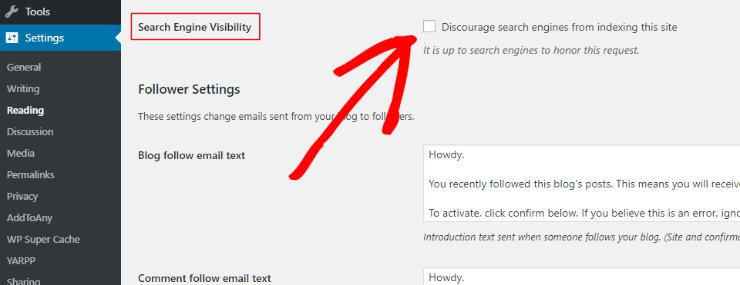
Nella bacheca di WordPress, vai su Impostazioni, quindi sulla sezione Lettura. Nella sezione Visibilità per i motori di ricerca, assicurati che la casella sia deselezionata.
2. Imposta la struttura dei Permalink
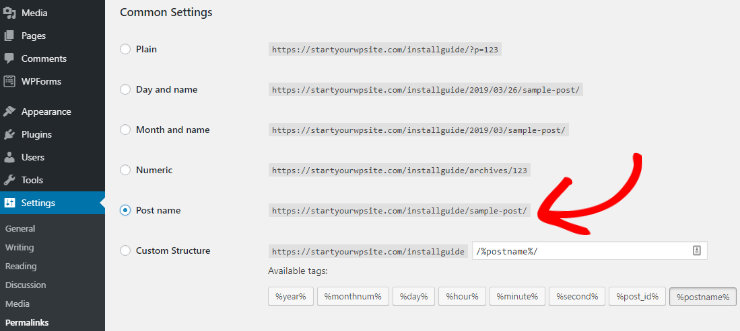
Successivamente, vorrai impostare la struttura dei permalink. Un permalink è l'indirizzo web utilizzato per collegarsi ai tuoi contenuti. Per impostazione predefinita, WordPress imposta la struttura dei permalink, ma non è la più ottimizzata. Invece, vorrai una struttura di permalink che aiuti i motori di ricerca e i visitatori del tuo sito web a comprendere facilmente i tuoi contenuti.
Quindi, vai su Impostazioni, quindi su Permalink. Nella sezione Impostazioni comuni, seleziona l'opzione Nome articolo.
3. Commenti e notifiche
Se stai avviando un blog o scrivendo sul tuo sito web, vorrai anche configurare le impostazioni dei commenti per il tuo sito web.
Qualsiasi blog dovrebbe consentire agli utenti di commentare i post, ciò aumenta il coinvolgimento sul tuo sito web, aumenta il tempo che gli utenti trascorrono sulla pagina e li incoraggia a visitare nuovamente il tuo sito web.
Per configurare i commenti, vai su Impostazioni, quindi su Discussione. Qui puoi scegliere se vuoi consentire alle persone di commentare i nuovi articoli e consentire le notifiche di link da altri blog (pingback e trackback) sui nuovi articoli.
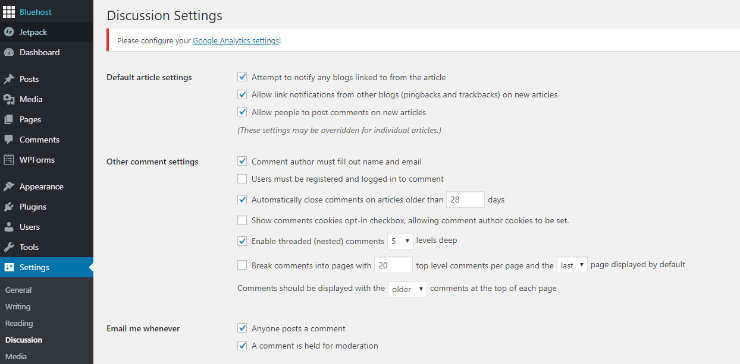
Puoi anche decidere se vuoi che i commentatori debbano compilare il loro nome ed email prima di commentare o essere registrati e aver effettuato l'accesso per commentare. Inoltre, puoi scegliere di ricevere una notifica via email ogni volta che qualcuno commenta sul tuo blog.
4. Aggiorna il tuo fuso orario
Dovresti anche assicurarti che il tuo sito WordPress sia impostato sul fuso orario corretto. Le attività pianificate e i plugin utilizzeranno l'ora impostata sul tuo WordPress.
Quindi, per assicurarti che il tuo sito web WordPress sia impostato sul tuo fuso orario corretto, vai su Impostazioni e poi su Generali.
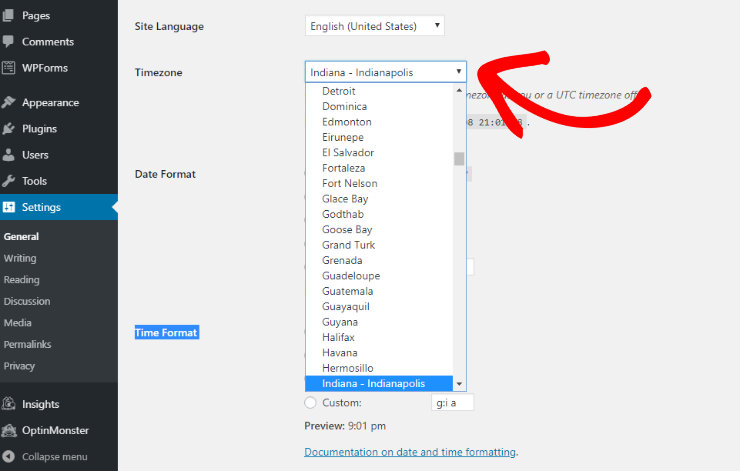
Nel menu a discesa accanto a Fuso orario, scegli una città nello stesso fuso orario tuo o un offset UTC.
Passaggio 5: Lancia il tuo sito web WordPress
Prima di lanciare il tuo sito web, ti consigliamo di visualizzarlo in anteprima e di assicurarti che tutto funzioni perfettamente.
Mettere online il tuo sito web prima che sia pronto può influire sulla tua reputazione e costarti futuri clienti. Quindi, prima di lanciare il tuo sito web, devi assicurarti di aver messo tutto in ordine.
Checklist pre-lancio
Per evitare di lanciare il tuo sito web prima che sia pronto, ecco una checklist pre-lancio che puoi seguire. Dai un'occhiata all'elenco qui sotto e, prima di rendere live il tuo sito web, assicurati di poter spuntare ogni passaggio.
- Controlla le pagine importanti – Costruisci il tuo sito web e assicurati di avere tutte le pagine importanti come la home page, chi siamo, pagina contatti, ecc.
- Cerca errori – Controlla il tuo sito web per piccoli errori come problemi di formattazione e di ortografia. Assicurati che sia facile da leggere controllando font e colori.
- Controlla le immagini – Controlla per assicurarti che le tue immagini appaiano sul tuo sito, siano ottimizzate e abbiano testo alternativo.
- Testa i link – Testa tutti i link sul tuo sito web per assicurarti che funzionino e portino al posto giusto. Questo include la navigazione del tuo sito, così come eventuali link di pulsanti o link all'interno del contenuto.
- Configura le impostazioni di WordPress – Configura le impostazioni di WordPress come la visibilità per i motori di ricerca, la struttura dei permalink, commenti e notifiche, e il fuso orario.
- Installa Analytics – Crea un account Google Analytics e usa MonsterInsights per tracciare i dati del tuo sito web. Testa per assicurarti che stia tracciando accuratamente prima di lanciare il tuo sito.
- Testa da mobile – Assicurati che il tuo sito web sia ottimizzato per dispositivi mobili e abbia un bell'aspetto su diversi dispositivi mobili.
- Controlla la compatibilità del browser – Assicurati che il tuo sito appaia correttamente in tutti i diversi tipi di browser utilizzando uno strumento come BrowserShots.
- Testa le prestazioni del tuo sito – Testa la velocità e le prestazioni del tuo sito web per assicurarti che sia ottimizzato per gli utenti. Puoi usare il nostro Strumento gratuito di test della velocità del sito web per testare il tuo sito e ottenere suggerimenti per miglioramenti.
- Ottimizza il tuo sito per la SEO – Installa un plugin come All in One SEO per ottimizzare il tuo sito web per la SEO.
- Proteggi il tuo sito – Installa un plugin di sicurezza per il tuo sito come Sucuri.
- Installa SSL – Assicurati che il tuo sito sia in esecuzione su HTTPs, che protegge qualsiasi dato durante il trasferimento da e verso il tuo sito.
- Crea un backup – Assicurati di creare una copia del tuo sito web. Quando le cose vanno male, puoi ripristinare il tuo sito web al suo stato originale. Puoi usare un plugin di backup come UpdraftPlus per eseguire backup automatici regolari.
- Blocca lo spam – Internet è pieno di bot spam che trovano il tuo sito non appena diventa pubblico. Poi lasciano commenti di spam che aumentano solo le tue attività amministrative. Il modo migliore per prevenire i commenti di spam è con Akismet.
Dopo aver spuntato ogni passaggio di questa checklist pre-lancio, è ora di rendere il tuo sito web live!
All'inizio di questo tutorial, hai usato SeedProd per nascondere il tuo sito web. Per lanciare il sito, tutto ciò che devi fare è andare alla pagina SeedProd nel tuo pannello wp-admin.
Ora usa lo stesso interruttore per disattivare la modalità Coming Soon qui.
SeedProd rimuoverà la pagina "coming soon" e il tuo sito web sarà ufficialmente lanciato! E questo è un grande traguardo, quindi congratulazioni!
Lanciando il tuo sito web, hai superato un'enorme pietra miliare. Successivamente, dovrai commercializzare, promuovere e gestire correttamente il tuo sito per distinguerti dalla massa ed avere successo.
Commercializza, promuovi e fai crescere il tuo sito web
Indipendentemente dal tipo di sito web che desideri creare, dovrai aggiungere le stesse funzionalità essenziali (come la possibilità di creare un modulo di contatto, la possibilità di aggiungere facilmente tag SEO, ecc.).
Con WordPress, puoi facilmente aggiungere queste funzionalità senza assumere uno sviluppatore web o scrivere una singola riga di codice. Tutto ciò che devi fare è trovare il plugin giusto e installarlo sul tuo sito.
Ti spiegheremo...
- Aggiungi un modulo di contatto al tuo sito web
- Tieni traccia dei tuoi visitatori utilizzando Google Analytics
- Migliora la SEO del tuo sito web
- Aumenta la tua lista di iscritti via email
- Inizia a bloggare
- Vendi online con un negozio e-commerce
- Aggiungi una bacheca/forum di discussione
- Rendi il tuo sito web disponibile in più lingue
- Strumenti WordPress indispensabili
1. Come aggiungere un modulo di contatto al tuo sito web
Indipendentemente dalla nicchia, dalle dimensioni e dallo scopo del tuo sito, aggiungere un modo per le persone di contattarti è essenziale. Ma quando aggiungi le tue informazioni di contatto, probabilmente sarai inondato di chiamate ed email promozionali indesiderate.
Invece, puoi usare moduli di contatto con filtri antispam. I tuoi visitatori possono facilmente contattarti direttamente dal tuo sito web senza dover accedere al loro account email.
WPForms è il miglior plugin per moduli di contatto per principianti di WordPress.
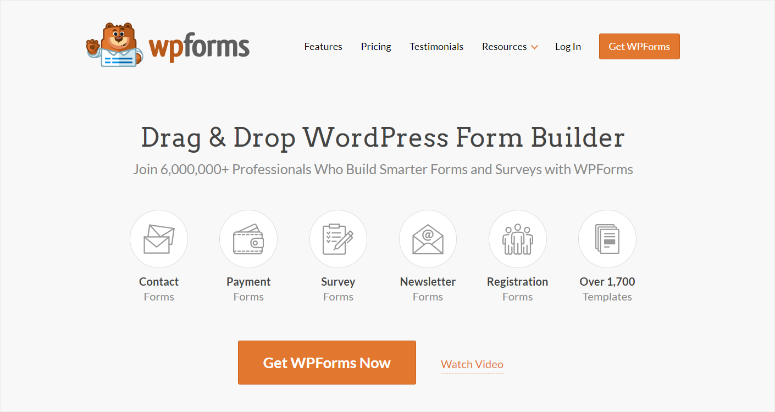
WPForms ti consente di creare qualsiasi tipo di modulo online senza problemi, come moduli di contatto, moduli di donazione, moduli di registrazione, moduli di iscrizione e altro ancora.
C'è un costruttore drag and drop che ti permette di personalizzare e pubblicare facilmente i moduli che crei ovunque sul tuo sito.
Alcuni altri vantaggi dell'utilizzo di WPForms:
- Oltre 1.700 modelli e un costruttore drag and drop
- 100% responsive, il che significa che funzionano su dispositivi mobili, tablet e browser desktop.
- Si integra con strumenti di email marketing o app web di terze parti
- Protezione antispam integrata
Leggi la recensione completa di WPForms per maggiori informazioni.
Vuoi creare un modulo di contatto nel modo più semplice? Segui la nostra guida: Come aggiungere un modulo di contatto al tuo sito web WordPress.
2. Come monitorare i tuoi visitatori utilizzando Google Analytics
Se vuoi aumentare il traffico del tuo sito web, dovrai prima capire come le persone trovano il tuo sito web e cosa fanno quando ci arrivano.
Il modo più semplice per monitorare le interazioni degli utenti sul tuo sito è utilizzare Google Analytics. Google Analytics è la migliore soluzione di monitoraggio per i siti web ed è completamente gratuito.
Il plugin MonsterInsights ti consente di configurare facilmente Google Analytics sul tuo sito web WordPress.
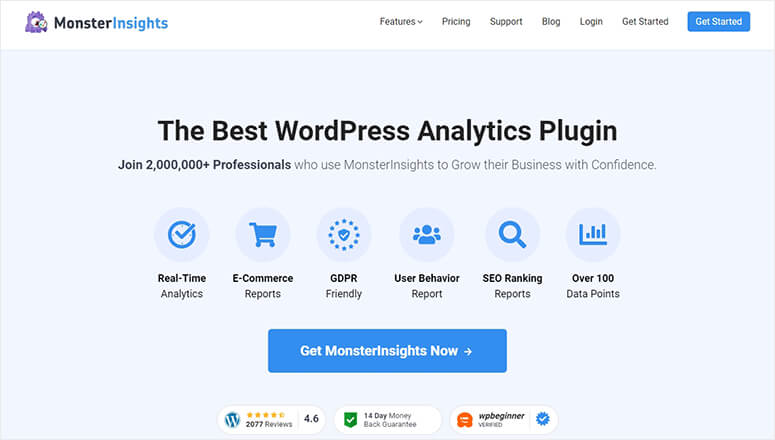
MonsterInsights ti permette di utilizzare tutto il potenziale di Google Analytics, come il monitoraggio dei download di file, annunci, invii di moduli, transazioni e-commerce, ecc., senza toccare una sola riga di codice.
Leggi la recensione completa di MonsterInsights per maggiori informazioni.
Per configurare Google Analytics sul tuo sito, segui questa guida: Come aggiungere Google Analytics a WordPress.
3. Come migliorare la SEO del tuo sito web
Vuoi attirare un pubblico mirato al tuo sito web? Il modo migliore per attirare visitatori mirati è generare più traffico dai motori di ricerca, noto anche come traffico organico, migliorando la SEO del tuo sito web.
Secondo OptinMonster, la SEO è la pratica di aumentare il traffico del tuo sito web facendo in modo che le tue pagine web si posizionino più in alto nei risultati dei motori di ricerca. I visitatori che arrivano sul tuo sito tramite i motori di ricerca sono chiamati traffico organico.
La SEO può diventare tecnica e complicata, ma, grazie ai plugin SEO gratuiti, è diventato abbastanza facile migliorare la tua SEO WordPress, anche per i principianti.
Mentre puoi trovare tonnellate di diversi plugin SEO là fuori, noi usiamo e raccomandiamo All in One SEO. È il plugin SEO più popolare per WordPress (e per una buona ragione!).
Con All in One SEO, puoi monitorare e ottimizzare la SEO del tuo sito direttamente dalla tua bacheca WordPress. Viene fornito con tutti gli strumenti e le funzionalità di cui hai bisogno per far posizionare il tuo sito.
Una volta installato All in One SEO sul tuo sito, puoi avviare la procedura guidata di configurazione.
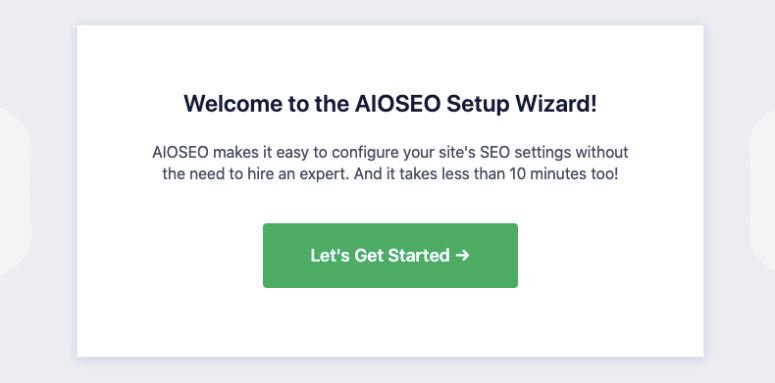
Questa procedura guidata ti chiederà i dettagli del tuo sito, come:
- Una categoria che descrive al meglio il tuo sito
- Il titolo e la meta descrizione della home page del tuo sito
- Il nome della tua attività, i contatti, il logo e i profili social
Dopodiché, puoi selezionare quali funzionalità SEO desideri abilitare sul tuo sito.
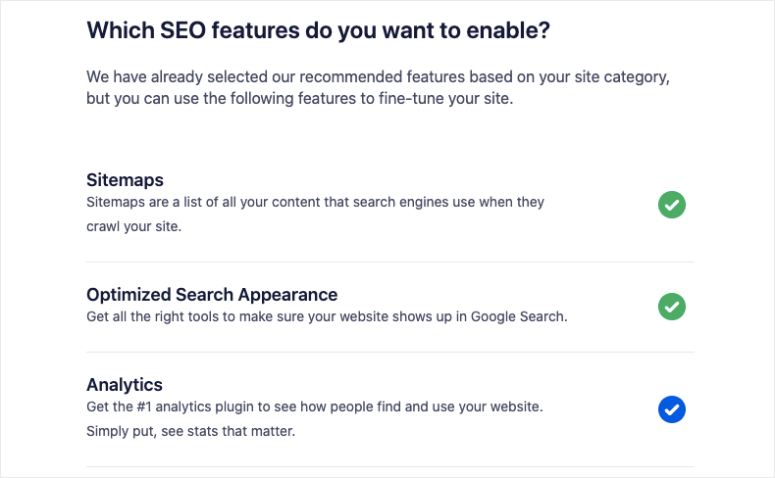
Una volta fatto, puoi accedere ad All in One SEO ogni volta che vuoi dalla tua bacheca WordPress in questo modo:
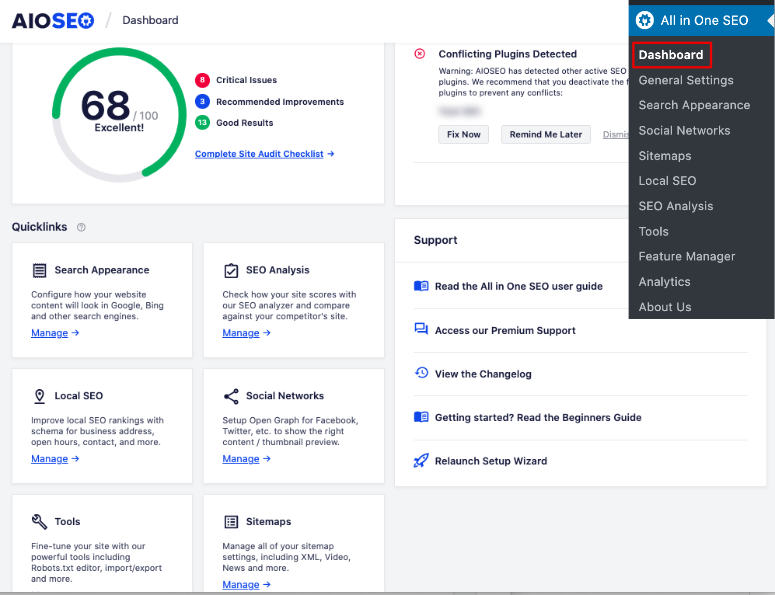
Lo strumento analizza il tuo sito e gli assegna un punteggio SEO. Inoltre, ti mostra tutti gli errori critici e le aree di miglioramento. Vedrai anche suggerimenti e note sui passaggi che devi intraprendere per risolvere il problema.
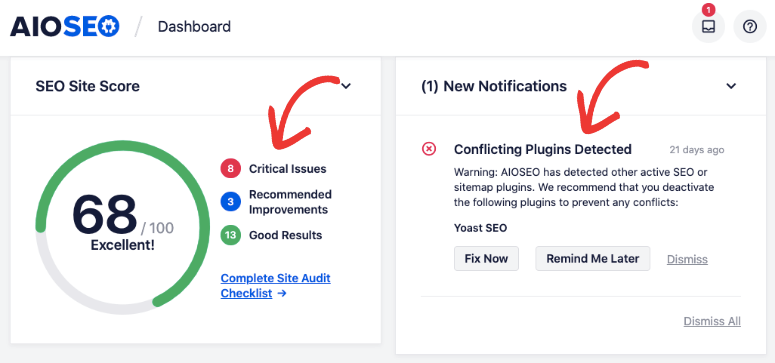
All in One SEO rende anche facile impostare funzionalità SEO WordPress più avanzate come sitemap, aspetto della ricerca ottimizzato, parole chiave SEO, integrazione con i social media, console di ricerca SEO, SEO locale, markup schema e altro ancora.
Successivamente, quando crei una pagina o un post, puoi ottimizzarlo prima della pubblicazione. Nella schermata di modifica del post, vedrai un punteggio per il contenuto e il titolo della tua pagina nell'angolo in alto a sinistra.
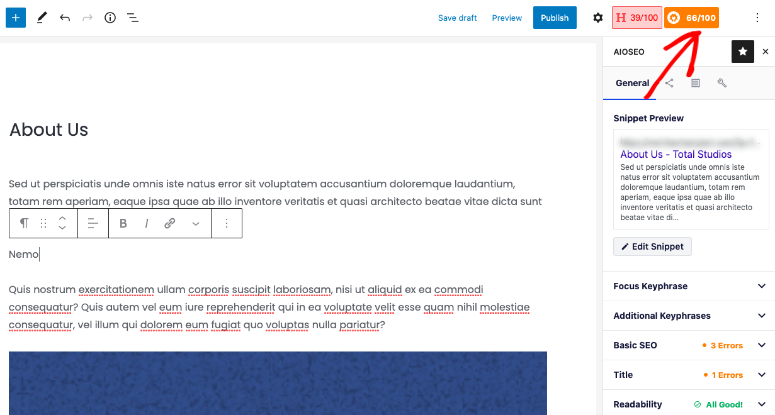
Facendo clic su di esso, otterrai ulteriori impostazioni per ottimizzare la SEO. Puoi aggiungere una parola chiave principale, una meta description e correggere eventuali problemi identificati.
Se sei nuovo alla SEO, questo plugin è facile da usare per i principianti e ti fornisce tutto il necessario per iniziare. Ha anche tutto ciò di cui hai bisogno per occuparti della SEO tecnica in pochi clic.
All in One SEO viene inoltre mantenuto e aggiornato regolarmente in base alle ultime best practice SEO.
Inizia oggi con All in One SEO per migliorare la SEO del tuo blog.
4. Espandi la tua lista di iscritti
La maggior parte dei moduli di iscrizione predefiniti che crei dai servizi di email marketing sono noiosi. Ciò rende la generazione di lead meno efficace, il che rallenta anche in modo significativo la crescita della tua lista di email.
Con OptinMonster, puoi creare facilmente bellissimi moduli di opt-in che hanno dimostrato di generare più iscrizioni.
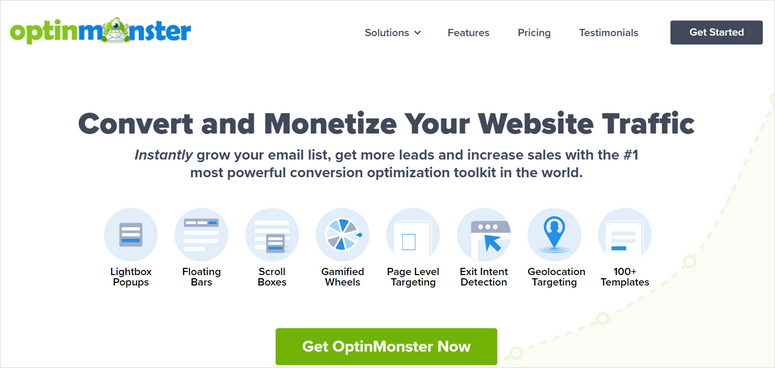
OptinMonster è lo strumento di generazione di lead numero 1 per creare tutti i tipi di campagne di marketing come popup, barre fluttuanti, slide-in e altro.
Viene inoltre fornito con dozzine di opzioni di targeting, in modo da poter visualizzare il modulo all'utente giusto nella posizione giusta del tuo sito al momento giusto senza frustrarli.
OptinMonster ti aiuta anche a ridurre l'abbandono del carrello con offerte basate sul comportamento e sensibili al tempo, il che può essere molto utile per i rivenditori online.
5. Inizia a bloggare
Aggiungere un blog al tuo sito web è un ottimo modo per generare traffico verso il tuo nuovo sito web e rendere più facile per gli utenti scoprirti online. Quindi, vorrai iniziare un blog sul tuo nuovo sito web WordPress.
Innanzitutto, decidi di cosa parlerai nel tuo blog. I post del blog che scrivi dovrebbero corrispondere all'obiettivo del tuo sito web. Ad esempio, se stai creando un sito web per la tua azienda di giardinaggio, potresti scrivere sul blog di consigli sulla cura del prato per i tuoi clienti. Se stai creando un negozio online, potresti scrivere sul blog di raccomandazioni di regali per promuovere i tuoi prodotti. Naturalmente, se stai creando un blog di lifestyle, vorrai scrivere di argomenti lifestyle.
Passaggio 1: Crea un post del blog
Per creare il tuo primo post del blog, nella dashboard di WordPress, fai clic su Post e poi su Aggiungi nuovo. Questo ti porterà all'editor di WordPress dove puoi iniziare a scrivere il tuo post. Digita semplicemente il titolo del tuo post del blog e inizia a digitare il corpo del post sotto di esso.
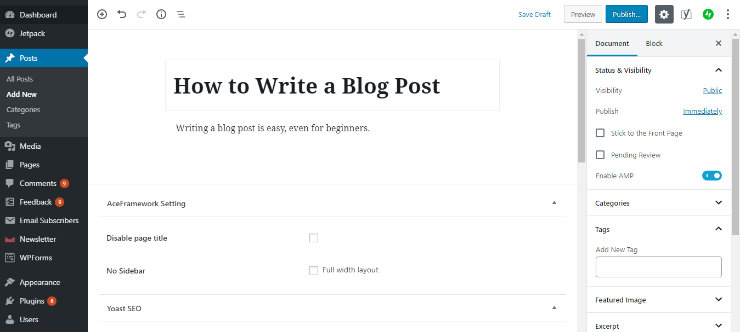
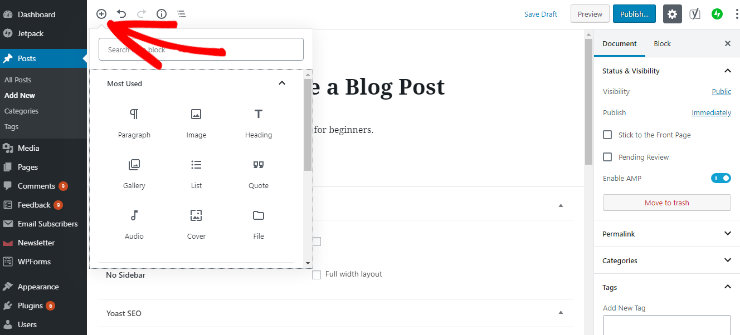
Nei tuoi post del blog, puoi aggiungere blocchi come immagini, titoli, audio, gallerie, citazioni, elenchi, video e altro. Per aggiungere un nuovo blocco, fai clic sull'icona (+) nell'angolo in alto a sinistra. I blocchi più comuni appariranno per primi. Fai semplicemente clic sul blocco che desideri aggiungere al tuo post del blog.
Passaggio 2: Aggiungi categorie e tag
Quando crei un post del blog, vorrai anche aggiungere categorie e tag. Categorie e tag manterranno organizzato il contenuto del blog sul tuo sito web e renderanno facile per i visitatori del tuo sito trovare ciò che cercano.
Le categorie servono a raggruppamenti ampi. Ad esempio, su un blog di ricette, potresti avere categorie ampie come Ricette per la colazione, Ricette per il pranzo, Ricette per la cena e Ricette per dessert.
Per aggiungere una categoria al tuo post del blog, vai al pannello a ingranaggio sul lato destro. Nella sezione Categorie, fai clic su Aggiungi nuova categoria.
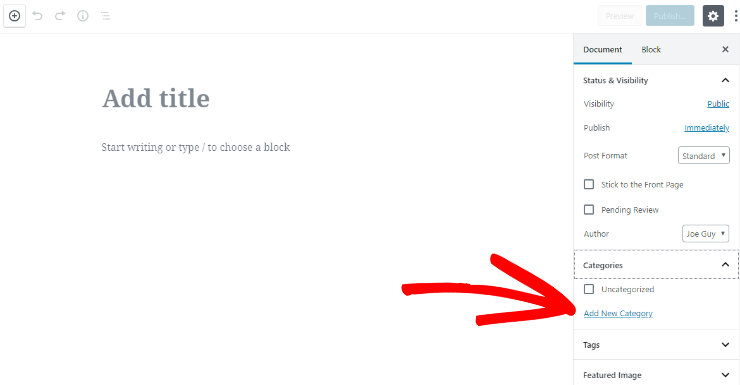
Dai un nome alla categoria nel campo di testo fornito e fai clic sul pulsante Aggiungi nuova categoria sottostante. Una volta creata la tua nuova categoria, apparirà con una casella blu selezionata.
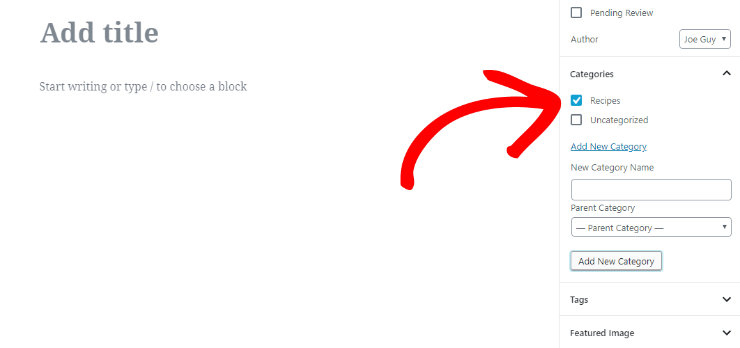
Puoi aggiungere tutte le categorie e sottocategorie che desideri.
I tag servono a descrivere dettagli specifici del tuo post e possono essere utilizzati per micro-categorizzare i tuoi post. Ad esempio, un post del blog per una ricetta di spaghetti potrebbe trovarsi nella categoria "Ricette per la cena" e includere tag come "ricetta spaghetti" e "pasta fatta in casa".
Per aggiungere un tag, vai al pannello sul lato destro dell'editor di WordPress. Nella sezione Tag, digita il tuo tag e premi invio per aggiungere un tag al tuo post.
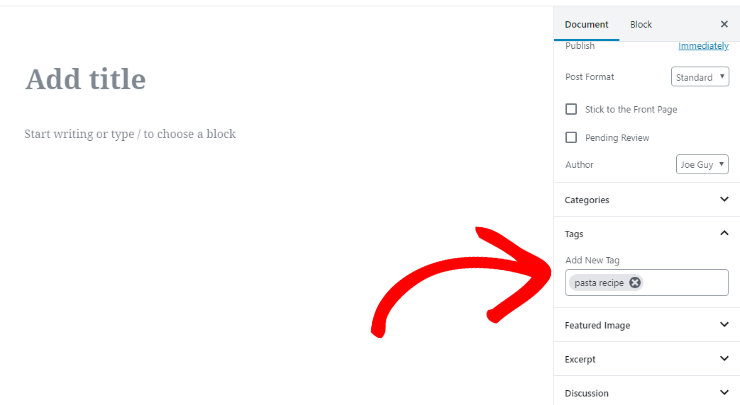
Una volta terminata la scrittura del tuo post del blog e l'aggiunta di categorie e tag, fai clic sul pulsante blu Pubblica nell'angolo in alto a destra per rendere il tuo post del blog live sul tuo sito web.
6. Aggiungi un negozio eCommerce
L'industria dell'eCommerce è in pieno boom e il futuro della vendita al dettaglio è l'eCommerce. Con WordPress, aggiungere un negozio eCommerce al tuo sito è facile come installare un plugin.
Mentre puoi trovare dozzine di plugin eCommerce, WooCommerce batte tutta la concorrenza e rimane all'avanguardia con le sue caratteristiche uniche e la facilità d'uso.
WooCommerce è il miglior plugin eCommerce per WordPress. Ti consente di integrare facilmente un negozio con il tuo sito web esistente e ti permette di accettare pagamenti tramite PayPal. Detto questo, è nel tuo migliore interesse assicurarti che il tuo tema WordPress sia compatibile con WooCommerce.
Alcune caratteristiche di WooCommerce sono:
- Ti consente di vendere facilmente beni fisici o digitali sul tuo sito web.
- Aggiungi facilmente altri gateway di pagamento con plugin aggiuntivi.
- Supporta tonnellate di plugin aggiuntivi gratuiti e premium per migliorare il tuo negozio.
- Se hai bisogno di assumere sviluppatori per aggiungere funzionalità personalizzate al tuo sito, è facile trovarli perché WooCommerce è la soluzione eCommerce più popolare per WordPress.
Leggi la recensione completa di WooCommerce per maggiori informazioni.
Scopri come iniziare a vendere subito: Come creare un negozio online redditizio - Passo dopo passo.
7. Aggiungi una bacheca/forum di discussione
Aggiungere una bacheca o un forum all'interno del tuo sito basato su WordPress è utile per far crescere una community coinvolta. WordPress rende facile fornire forum di discussione con fili di discussione dove i tuoi utenti possono interagire e collaborare con un pubblico più ampio.
bbPress è uno dei migliori plugin per forum di WordPress, ed è creato dagli stessi creatori di WordPress.org.
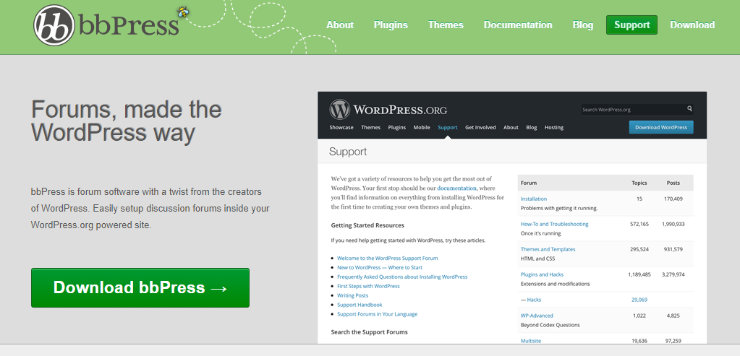
Alcuni dei fantastici vantaggi di potenziare il tuo sito web con i forum di bbPress sono:
- Sono disponibili centinaia di plugin aggiuntivi che ti consentono di migliorare facilmente il tuo forum.
- Rende facile mettere online i tuoi forum con pochi clic.
- Viene fornito con un set completo di funzionalità, inclusi profili estesi, forum di gruppo, notifiche e registrazione delle attività, ecc.
Leggi la recensione completa di bbPress.
Vuoi integrare una bacheca/forum di discussione sul tuo sito? Inizia oggi stesso con bbPress.
8. Rendi il tuo sito web disponibile in più lingue
Vuoi raggiungere un pubblico più ampio rendendo il tuo sito web disponibile in più lingue? Creare un sito web multilingue e raggiungere un pubblico globale è facile con WordPress grazie ai diversi tipi di plugin di traduzione disponibili sul mercato.
Con WordPress, puoi trovare tantissimi plugin diversi che semplificano la creazione di un sito web multilingue.
Mentre alcuni plugin si concentrano sulla facilità d'uso e ti consentono di creare e gestire facilmente il tuo sito web multilingue, altri plugin ti aiutano a fornire traduzioni automatiche basate sulle preferenze degli utenti. Puoi anche trovare plugin che ti aiutano a connetterti con traduttori professionisti direttamente dalla tua dashboard di WordPress.
Per creare facilmente un sito web multilingue, ti consigliamo di utilizzare Polylang, uno dei plugin di traduzione WordPress più popolari nella directory dei plugin.
Con Polylang, puoi utilizzare tutte le lingue che desideri, il che è ottimizzato per i motori di ricerca ed è anche compatibile con il plugin WooCommerce.
9. Strumenti WordPress indispensabili
WordPress ospita oltre 55.000 plugin e strumenti che puoi utilizzare per espandere le funzionalità del tuo sito. Con questi strumenti, non avrai mai bisogno di toccare il codice del tuo sito per apportare le tue personalizzazioni.
Oltre agli strumenti che abbiamo menzionato sopra, ecco la nostra migliore scelta di altri plugin indispensabili per i siti WordPress:
- Costruisci relazioni tramite l'email marketing con Constant Contact
- Risolvi i problemi di posta elettronica con WP Mail SMTP
- Migliora istantaneamente la velocità e le prestazioni di WordPress con WPRocket
- Costruisci fiducia nei visitatori con TrustPulse
- Crea bellissime landing page con SeedProd
- Visualizza feed di social media automatizzati sul tuo sito con Smash Balloon
- Automatizza le attività amministrative e migliora l'esperienza utente con Uncanny Automator
- Fornisci assistenza clienti tramite chat con LiveChat
- Monetizza il tuo sito con annunci utilizzando AdSanity
- Crea programmi di membership con MemberPress
Tutti questi strumenti possono essere installati con un clic e dispongono di semplici procedure guidate di configurazione per aiutarti a iniziare.
Per ulteriori plugin e strumenti per aiutarti a promuovere e far crescere il tuo sito, consulta la nostra guida: L'elenco definitivo di strumenti e software per le piccole imprese.
Risorse utili per siti web e FAQ
Per poter gestire un sito web e farlo crescere su una piattaforma WordPress, è essenziale padroneggiare e affinare le proprie competenze WordPress. Sebbene non sia necessario imparare linguaggi di programmazione, dovresti essere in grado di risolvere da solo alcuni problemi tecnici comuni. Si consiglia di seguire alcune delle migliori risorse WordPress sul web.
Alcune delle migliori risorse gratuite di WordPress che troverai utili sono:
- IsItWP: Su IsItWP, pubblichiamo regolarmente tutorial su WordPress, recensioni di temi e plugin WordPress, raccolte di prodotti, offerte WordPress e molto altro.
- WPBeginner: WPBeginner è la più grande risorsa gratuita di WordPress sul web per principianti di WordPress. Regolarmente, pubblicano utili tutorial su WordPress, video, offerte per prodotti WordPress e molto altro.
- Blog di WPForms: Vuoi far crescere la tua attività online utilizzando la piattaforma WordPress? Allora devi seguire il blog di WPForms dove puoi scoprire le migliori pratiche e raccomandazioni di WordPress per creare qualsiasi tipo di modulo online WordPress.
- Blog di MonsterInsights: Il blog di MonsterInsights è un'ottima risorsa che puoi seguire per comprendere le migliori pratiche e i suggerimenti di Google Analytics.
Queste sono le nostre migliori raccomandazioni e qui abbiamo coperto un elenco completo di risorse gratuite: I migliori siti web e risorse gratuiti per imparare WordPress (Principianti e Sviluppatori).
Avendo aiutato migliaia di utenti ad avviare siti web, abbiamo scoperto che le persone pongono spesso le stesse domande ancora e ancora. Questo è il motivo per cui abbiamo compilato un elenco delle domande più frequenti sulla creazione di siti web, in modo che tu possa facilmente creare e gestire il tuo sito web.
1. Posso creare un sito web senza WordPress?
Sì, puoi creare un sito web utilizzando HTML, CSS o qualsiasi website builder. Tuttavia, ti consigliamo sempre di avviare un sito web con WordPress perché la maggior parte dei website builder gratuiti visualizza i propri annunci sul tuo sito web gratuito, facendolo apparire poco professionale. Inoltre, non ti permettono nemmeno di scegliere un nome di dominio personalizzato per il tuo sito a meno che tu non ti iscriva a un piano premium. Inoltre, se violi uno qualsiasi dei loro termini, possono chiudere il tuo sito web senza preavviso.
D'altra parte, con WordPress, ottieni piena libertà sul tuo sito. Inoltre, puoi aggiungere qualsiasi funzionalità aggiuntiva senza assumere uno sviluppatore (come moduli di contatto, un negozio online, ecc.).
2. Posso creare un sito web su WordPress senza programmare?
Con WordPress, chiunque può creare un sito web senza alcuna conoscenza tecnica. Puoi facilmente scegliere tra tonnellate di diversi temi WordPress che ti aiutano a cambiare l'aspetto dei tuoi siti web. WordPress ha anche diversi page builder drag & drop come Beaver Builder e Divi che ti rendono super facile creare siti web completamente personalizzati.
3. Qual è la differenza tra WordPress.com e WordPress.org (WordPress self-hosted)?
WordPress.com ".com" ".org" ".com" "Google AdSense"
WordPress.org "WordPress" ".org"
WordPress.com WordPress.org
4. Quanto costa creare un sito web?
WordPress "$" "$"
WordPress
quanto costa un sito web
5. Come rendere un sito web compatibile con i dispositivi mobili?
WordPress
6. Come rendere un sito web ricercabile su Google?
Google SEO "SEO"
7. Posso creare un sito in modo anonimo?
WHOIS "Come Creare un Sito Web Veramente Anonimo"
8. Come guadagnano i siti web?
Ci sono molti modi diversi per monetizzare il tuo sito web e guadagnarci. Alcuni di essi sono:
- Google AdSense
- marketing di affiliazione
- Vendita di prodotti: Aggiungi un negozio al tuo sito web e inizia a vendere i tuoi prodotti ai visitatori del tuo sito.
- Vendita di servizi: Offri un servizio ai tuoi clienti e genera entrate attraverso di esso.
30 Modi per Guadagnare Online
9. Posso aggiungere un blog al mio sito web?
Con WordPress, aggiungere un blog al tuo sito web è facile. Tutto quello che devi fare è creare articoli navigando su Articoli » Aggiungi Nuovo, scriverli e pubblicarli cliccando sul pulsante Pubblica.
Inoltre, assicurati di aggiungere un link al tuo blog nel menu di navigazione in modo che i tuoi visitatori possano scoprirlo facilmente. Alcuni proprietari di siti scelgono di creare un sottodominio per ospitare il loro blog, come blog.example.com.
10. Un sito web può essere gestito da molti utenti?
Sì. WordPress viene fornito con 5 ruoli utente predefiniti con cui puoi gestire i ruoli e le autorizzazioni per ogni utente del tuo sito: amministratore, editore, autore, collaboratore e abbonato.
11. Cosa sono le categorie e i tag in WordPress?
Il contenuto del tuo blog di WordPress è organizzato per categorie e tag.
Le categorie sono fondamentalmente un ampio raggruppamento dei tuoi post del blog. Pensale come argomenti generali che tratti o un indice del tuo blog. Poiché le categorie sono gerarchiche, puoi avere tutte le sottocategorie che desideri.
12. Come posso saperne di più sulla terminologia di WordPress?
Consulta questo Glossario dei Termini di WordPress per Principianti ogni volta che sei perplesso da strani termini o abbreviazioni di WordPress.
13. Come posso rendere il mio sito web più veloce?
Scegliere un hosting web affidabile come Bluehost è uno dei modi consigliati per rendere il tuo sito web più veloce. Alcuni altri metodi sono:
- Riduci le immagini che utilizzi in una singola pagina o caricale pigramente se vuoi usarne molte in una singola pagina.
- Migliora le prestazioni del tuo sito utilizzando un plugin di cache, come WP Rocket o W3 Total Cache.
- Utilizza una Content Delivery Network (CDN).
14. Come posso rendere sicuro il mio sito web?
Per proteggere il tuo sito web, si consiglia di eseguire regolarmente il backup e di utilizzare un plugin di sicurezza, come Sucuri, in modo da poterlo scansionare e correggere eventuali problemi non appena vengono trovati.
Speriamo che questa guida ti abbia aiutato a capire come avviare un sito web WordPress senza assumere uno sviluppatore. Ora che il tuo sito web è attivo e funzionante, troverai utili queste guide:
- Come Personalizzare un Sito WordPress [Guida per Principianti]
- Strumenti di ottimizzazione del tasso di conversione per far decollare la crescita
- La guida completa alla sicurezza di WordPress (adatta ai principianti)
- I migliori strumenti di automazione del marketing per WordPress (confronto)
Questi post ti aiuteranno a gestire ed eseguire il tuo sito web nel modo giusto in modo da massimizzare la crescita e le entrate.

Apprezzo l'attenzione all'eliminazione dei problemi tecnici. Il sistema in 5 passaggi sembra pratico per i principianti. Ho recentemente controllato ZiTiKu per l'ispirazione dei modelli e mi ha aiutato a visualizzare il layout prima di costruirlo.
Che articolo epico e utile.
Voglio creare un sito web, ma non so ancora quale piattaforma scegliere. Penso che sceglierò WordPress. Grazie per i consigli, mi sono stati molto utili.
Ehi, siamo contenti che tu abbia scelto WordPress per costruire il tuo sito.
Guida fantastica. Grazie mille.
Ehi, siamo contenti che ti sia stata utile. Se ti piace leggere altri articoli interessanti, seguici su Facebook e Twitter. 🙂
Mi è piaciuta la tua presentazione, grazie
Ottimo articolo. Sei entrato davvero nei dettagli e hai spiegato come creare un sito web utilizzando un website builder. Questo è il miglior contenuto per un principiante che cerca di creare un sito web. Grazie per aver dedicato del tempo a condividere queste informazioni.
È davvero un tutorial per principianti ben pensato e organizzato. Grazie mille 🤘🏻
questo è il miglior contenuto per un principiante che vuole creare un sito web.
Grazie per questo meraviglioso articolo.
Grazie per il post informativo che è utile per ogni blogger come me.
Se ci fosse stato un tutorial video sarebbe stato molto divertente
grazie
Come posso guadagnare soldi tramite il mio blog?
Puoi dare un'occhiata qui se vuoi saperne di più su come guadagnare: 30 modi legittimi per guadagnare
Questo è di gran lunga il miglior contenuto per un principiante che vuole creare un sito web. Complimenti!
Grazie, Amit!
CIAO, VOGLIO PROGETTARE UN SITO WEB, HO BISOGNO DEL TUO AIUTO
Passo uno: impara dov'è il tasto Bloc Maiusc.