Vuoi migrare a WordPress da qualsiasi CMS o sito web?
Va benissimo se hai già creato un sito web su qualsiasi piattaforma o CMS. Man mano che la tua attività cresce, puoi migrare il tuo sito web su WordPress in qualsiasi momento, indipendentemente dal CMS che utilizzi. Non solo è più economico gestire un sito su WordPress, ma ti offre anche infinite possibilità per migliorare il tuo sito con qualsiasi funzionalità tu possa immaginare, come l'integrazione di un negozio online, forum, social network di nicchia, ecc.
In questo articolo, ti mostreremo come migrare a WordPress da qualsiasi CMS o sito web.
La Guida Definitiva alla Migrazione di WordPress
Ecco i passaggi esatti che copriremo nella nostra guida passo passo alla migrazione di WordPress:
- Identifica la Piattaforma del Tuo Sito Web: Statica o CMS
- Scegli un Hosting WordPress
- Installa WordPress e Seleziona un Tema
- Esporta il Tuo Sito Web Esistente
- Importa il Sito Web in WordPress
- Gestisci Redirect e Permalink
- Cose da Fare Dopo la Migrazione
Perché Dovresti Trasferire il Tuo Sito Web su WordPress?
WordPress è il costruttore di siti web più popolare al mondo. È altamente flessibile e facile da personalizzare. Molti dei marchi più grandi del mondo utilizzano WordPress per gestire i propri siti.
WordPress può essere gestito senza alcuna conoscenza di codifica o programmazione. Viene inoltre fornito con molte funzionalità integrate che lo rendono la scelta migliore sia per i principianti che per gli sviluppatori.
Diamo un'occhiata ad alcuni motivi chiave che spingono le persone a scegliere WordPress rispetto ad altre piattaforme.
Ottimizzato per la SEO: Che il tuo sia un sito per piccole imprese, un portfolio o qualsiasi altro, WordPress rende facile ottimizzare il tuo sito per la SEO. Puoi scegliere una struttura di permalink personalizzata e ottimizzata per la SEO con pochi clic. Installando un plugin SEO, puoi facilmente aggiungere meta description, meta title e altre informazioni SEO, senza dover codificare manualmente il tuo sito.
Facile da Personalizzare: Con l'avvento dell'editor di Gutenberg e del Personalizzatore di WordPress, utilizzare WordPress è ora più facile che mai! Effettua qualsiasi modifica e vedi le modifiche all'istante direttamente nella tua dashboard senza dover visualizzare in anteprima la pagina.
Per ulteriori motivi, consulta la nostra guida completa su perché dovresti usare WordPress.
Prima di iniziare, è importante sapere che esistono due tipi di piattaforme WordPress. WordPress.com, che è una soluzione ospitata, e WordPress.org, che è una piattaforma self-hosted. Per questa guida, utilizzeremo WordPress.org self-hosted poiché ti offre il pieno controllo sul tuo sito.
Iniziamo a migrare a WordPress da qualsiasi CMS o sito web, passo dopo passo.
Nota: Prima di iniziare, questo tutorial presuppone che tu abbia un sito web dinamico basato su CMS. Se hai un sito statico/HTML, potresti voler assumere uno sviluppatore professionista per trasferire il tuo sito web su WordPress.
Passaggio 1: Identifica la Piattaforma del Tuo Sito Web: CMS o Statica
La prima cosa che devi fare è scoprire se il sito web di origine è costruito su un sistema di gestione dei contenuti o è solo un sito statico/HTML. Un sistema di gestione dei contenuti ti consente di personalizzare il tuo sito dal backend.
Puoi scoprire se il tuo sito è dinamico o statico andando su Wappalyzer.com. Inserisci quindi il nome di dominio del tuo sito nella casella e scopri se utilizza qualche applicazione.
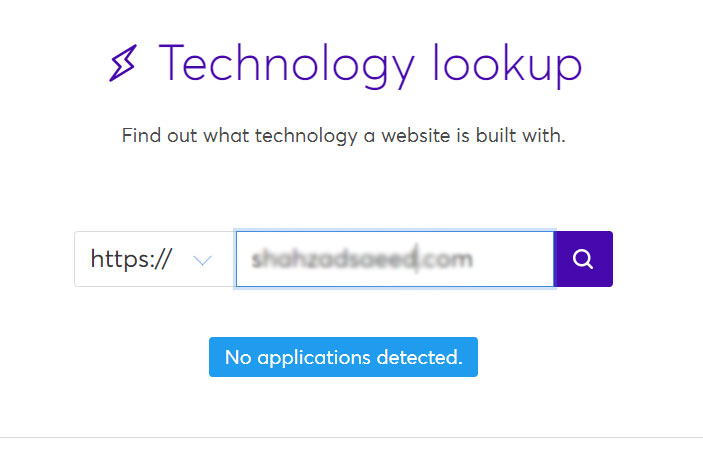
Se il tuo sito web non è sviluppato su alcun CMS o applicazione, potresti voler assumere uno sviluppatore professionista per migrare il tuo sito su WordPress.
Il processo di migrazione differisce in base all'applicazione con cui è stato creato il tuo sito web.
- Procedi al passaggio successivo se il tuo sito è stato creato con un CMS personalizzato
- Guida alla migrazione da Blogger a WordPress
- Guida alla migrazione da Wix a WordPress
- Guida alla migrazione da Weebly a WordPress
- Guida alla migrazione da Medium a WordPress
- Guida alla migrazione da Godaddy Website Builder a WordPress
Passaggio 2: Scegli un Hosting WordPress
Per avviare un sito web su WordPress.org self-hosted, dovrai possedere un nome di dominio e un account di web hosting.
Un nome di dominio è un URL (ad esempio, isitwp.com) che le persone digiteranno nei loro browser per accedere al tuo sito web. Un hosting web è uno spazio in cui memorizzerai tutti i tuoi contenuti e file. Per maggiori dettagli, consulta le differenze tra un nome di dominio e un hosting web.
Sebbene ci siano decine di hosting WordPress là fuori, ti consigliamo di utilizzare Bluehost. È uno dei provider di hosting web più popolari e un servizio di hosting ufficialmente raccomandato da WordPress.org.
Abbiamo negoziato un accordo con Bluehost per offrire ai nostri utenti un nome di dominio gratuito, un certificato SSL gratuito e un grande sconto sull'hosting web.

Clicca qui per richiedere questa offerta esclusiva Bluehost »
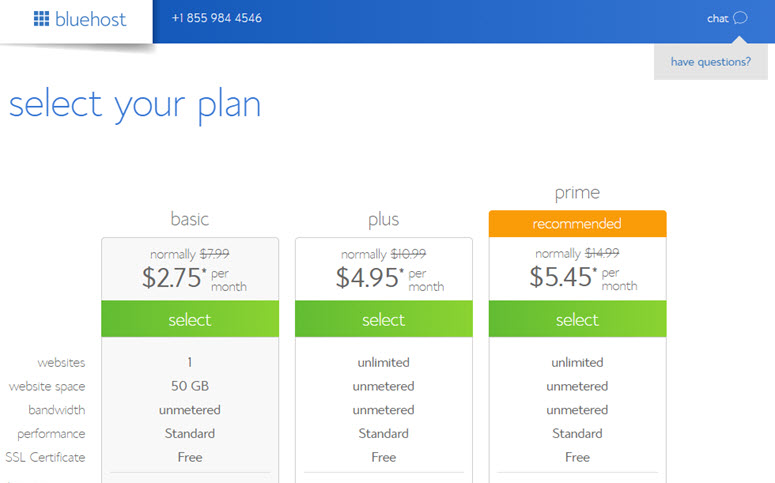
Vai sul sito web di Bluehost e fai clic sul pulsante Inizia. Successivamente, devi selezionare un piano di hosting per il tuo nuovo sito web WordPress. Scegliamo il piano base poiché sei appena all'inizio. Include un nome di dominio gratuito e un certificato SSL gratuito. Puoi sempre effettuare l'aggiornamento in seguito man mano che il tuo sito cresce.
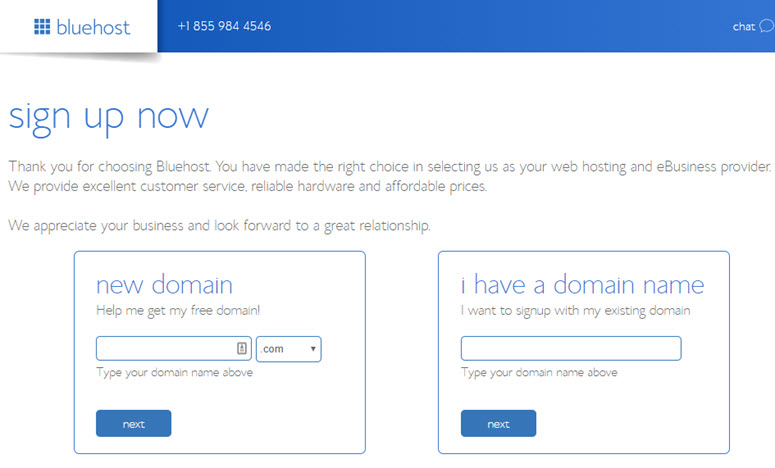
Successivamente, devi selezionare un nome di dominio. Puoi utilizzare un dominio esistente che possiedi o registrarne uno nuovo gratuitamente.
Nella pagina successiva, devi inserire le informazioni del tuo account. Per una registrazione semplice, puoi accedere con Google e completare la configurazione in pochi clic.
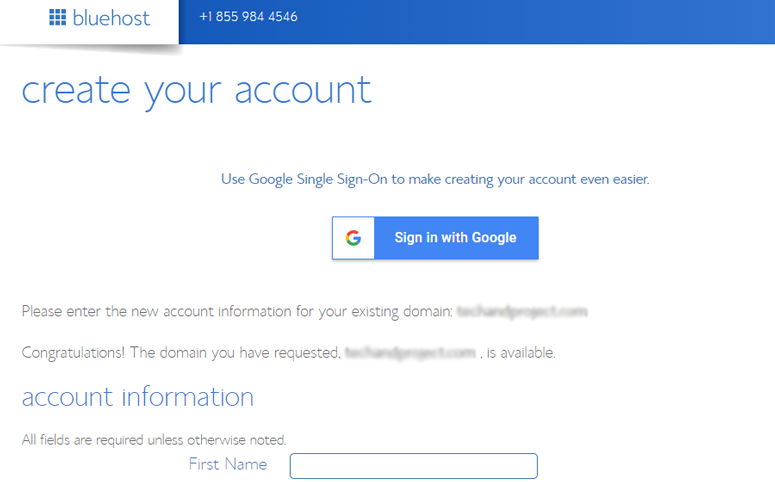
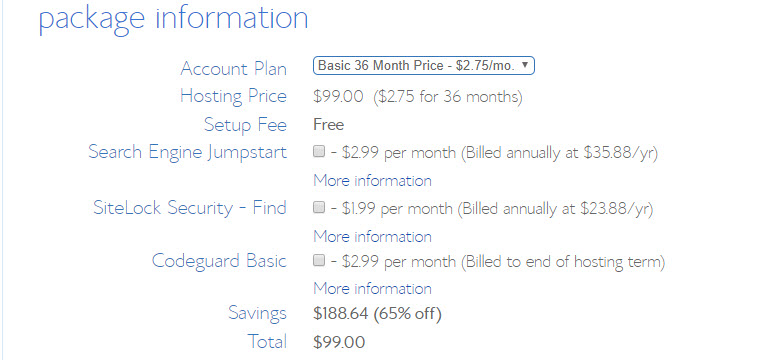
Ora, scorri verso il basso fino alla casella delle informazioni sul pacchetto. Ci sono diverse opzioni, tra cui un piano base per 12 mesi, 24 mesi o 36 mesi. Puoi anche vedere che alcuni componenti aggiuntivi sono preselezionati, aumentando il prezzo totale. Ti consigliamo di deselezionare i componenti aggiuntivi perché non ne avrai bisogno subito. Puoi sempre acquistarli in seguito quando vuoi.
Per ottenere il miglior prezzo sull'hosting web, seleziona il piano di 36 mesi.
Andando avanti, devi scorrere ulteriormente verso il basso per inserire i dettagli di pagamento. Devi accettare i loro 'Termini di servizio' e quindi fare clic su Invia.
Nel passaggio successivo, devi creare una password per il tuo account di hosting. Riceverai un'e-mail con i dettagli su come accedere al tuo pannello di controllo di hosting web (cPanel) dove puoi gestire i tuoi file di hosting, le e-mail e il supporto.
Per maggiori dettagli su Bluehost, consulta la nostra recensione completa di Bluehost.
Passaggio 3: Installa WordPress e Seleziona un Tema
Dopo aver acquistato il nome di dominio e l'hosting web, è necessario installare WordPress. Molti provider di hosting web, tra cui Bluehost, offrono l'installazione di WordPress con 1 clic per risparmiare tempo.
Devi accedere al tuo account Bluehost. Da lì, puoi fare clic sull'icona di WordPress per aggiungere il nome e lo slogan del tuo sito web. Devi anche scegliere il tuo tema WordPress e fare clic sul pulsante Installa.
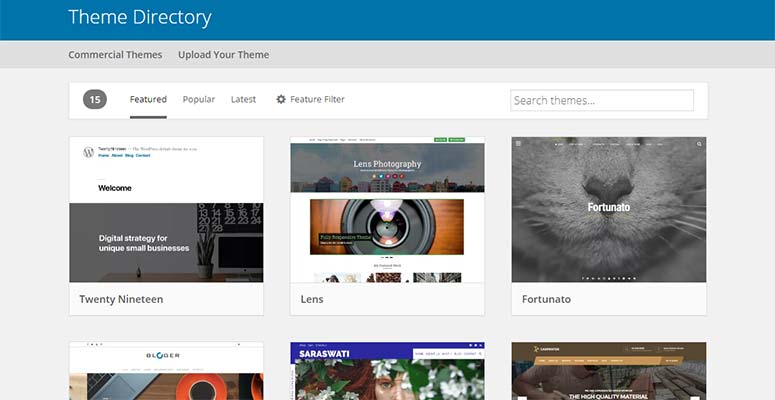
Poiché esistono migliaia di temi WordPress gratuiti, è scoraggiante trovare quello giusto per il tuo sito. Tutti i temi hanno caratteristiche e opzioni diverse. Un buon tema dovrebbe includere un bellissimo design del modello, menu di navigazione, barre laterali, supporto per i widget, shortcode e modelli di pagina.
Potresti anche voler dare un'occhiata ai migliori e più popolari temi WordPress di tutti i tempi.
Ai fini di questa guida, utilizzeremo il Tema Astra. È un tema WordPress popolare e polivalente creato per realizzare qualsiasi sito web.

Passaggio 4: Esporta il tuo sito web basato su CMS
Esportare un sito web esistente o sorgente da un CMS è molto facile. Nella sezione di amministrazione del tuo sito, ci sarà un'opzione per esportare il file XML con contenuti completi, media e database. Dovrai archiviare questo file sul tuo computer per la migrazione.
Passaggio 5: Importa il tuo sito web basato su CMS in WordPress
Per importare un sito basato su CMS in WordPress, la prima cosa da fare è installare e attivare il plugin WP All Import. Per maggiori dettagli, dovresti consultare la nostra guida su come installare un plugin WordPress.
Una volta attivato, devi visitare Tutti gli importazioni » Nuova importazione nell'area di amministrazione di WordPress. Da lì, fai clic sul pulsante Carica un file.
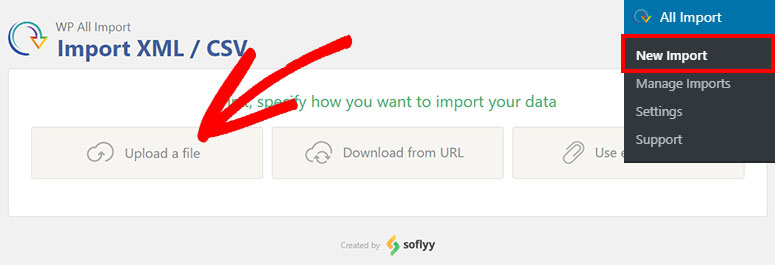
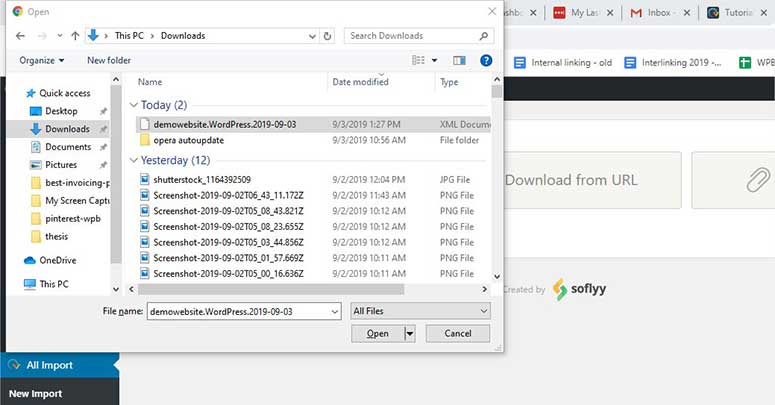
Si aprirà una finestra di dialogo in cui dovrai selezionare il file XML che hai esportato. Fai clic sul pulsante Apri per continuare.
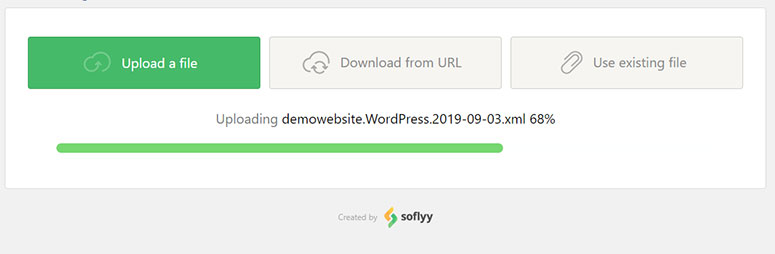
Mentre carichi il file, vedrai una barra di avanzamento che mostra lo stato del processo di caricamento.
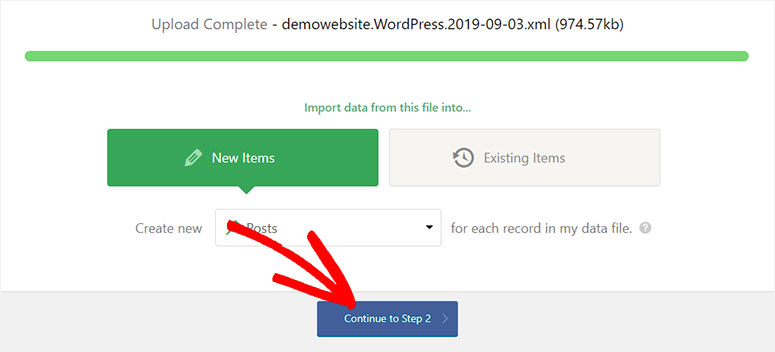
Successivamente, devi fare clic sul pulsante Continua al passaggio 2.
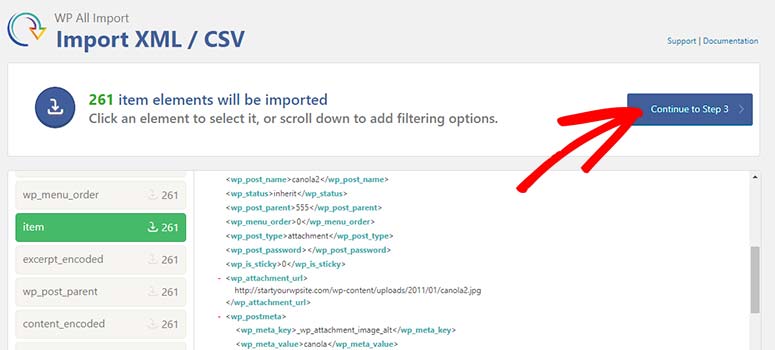
Ci sono più elementi da importare in WordPress. Dovresti selezionare un elemento e fare clic sul pulsante Continua al passaggio 3.
Ora devi trascinare e rilasciare il titolo e la descrizione nei rispettivi campi dal lato destro dello schermo.
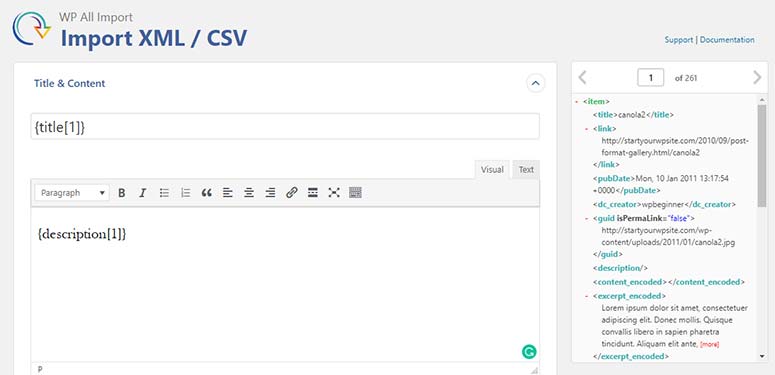
Scorri verso il basso e fai clic sul pulsante Continua al passaggio 4.
Nel passaggio successivo, devi fare clic sul pulsante Rileva automaticamente per il campo Identificatore univoco. Riempirà automaticamente il campo con l'elemento corretto.
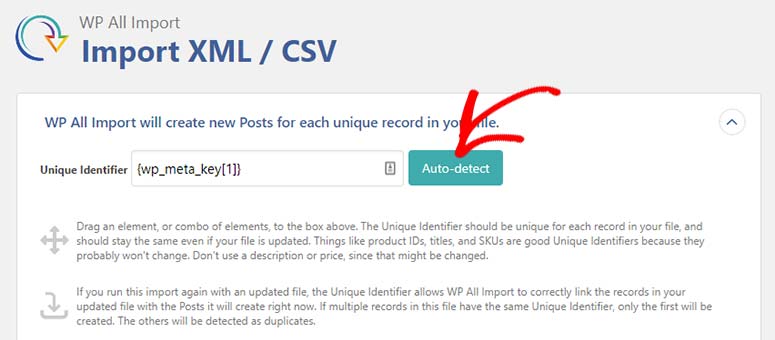
Scorri fino in fondo e fai clic sul pulsante Continua.
Una volta che tutto è pronto, fai clic sul pulsante Conferma ed esegui importazione. Tutti i dati dal file XML verranno importati in WordPress.
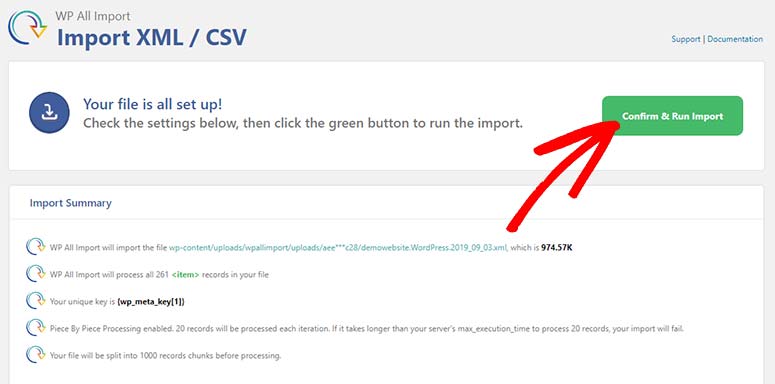
Vedrai anche un messaggio di successo al termine dell'importazione.
Passaggio 6: Gestisci reindirizzamenti e permalink
Devi aggiungere reindirizzamenti sul tuo sito web per preservare le classifiche dei motori di ricerca. Quando un utente visita un vecchio URL, verrà reindirizzato alla stessa pagina sul tuo nuovo sito WordPress.
Segui semplicemente questa guida passo passo su come impostare i reindirizzamenti in WordPress.
La prossima cosa da fare è gestire la struttura dei permalink. Nell'area di amministrazione di WordPress, visita Impostazioni » Permalink per selezionare un formato di URL.
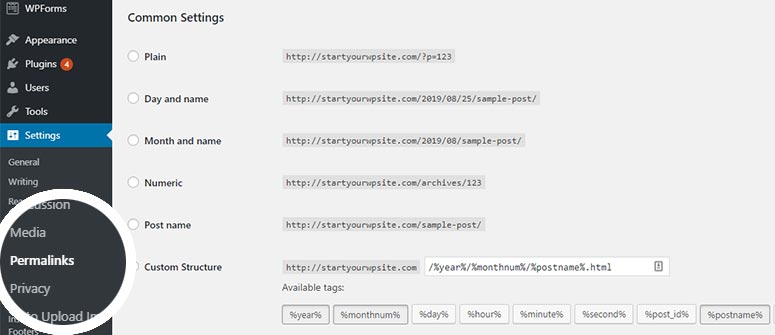
Puoi anche creare una struttura di permalink personalizzata, se lo desideri.
Passaggio 7: Cose da fare dopo la migrazione
Dopo una migrazione riuscita a WordPress, la prossima cosa da fare è sfruttare appieno il potenziale di WordPress.
Ci sono migliaia di plugin WordPress gratuiti e premium disponibili sul mercato. Questi plugin ti aiuteranno a potenziare la funzionalità del tuo sito web in pochi clic. Potresti anche voler consultare il nostro elenco di plugin WordPress indispensabili.
Dai un'occhiata ad alcuni dei plugin più popolari che devi installare sul tuo sito WordPress dopo la migrazione:
- WPForms: È il plugin per moduli di contatto WordPress più facile da usare per i principianti. Puoi usare WPForms per aggiungere un modulo di contatto, un modulo di sondaggio, un modulo di registrazione utente e qualsiasi tipo di modulo personalizzato sul tuo sito web.
- MonsterInsights: È il plugin Google Analytics più popolare. Questo plugin mostrerà approfondimenti completi e report sul traffico all'interno della tua dashboard di WordPress, in modo da poter migliorare il sito web e aumentare il tuo traffico.
- OptinMonster: OptinMonster ti aiuta a convertire i tuoi visitatori in iscritti e clienti. È il plugin più potente per la generazione di lead e l'ottimizzazione delle conversioni esistente. Puoi anche utilizzare la loro tecnologia Exit-Intent® per visualizzare offerte e promozioni ai visitatori che abbandonano e chiedere loro di iscriversi alla tua lista email.
- BackupBuddy: Questo plugin ti aiuterà a mantenere i backup del tuo sito WordPress. Nel caso in cui qualcosa vada storto o il tuo sito venga hackerato, puoi ripristinare tutto in pochi minuti usando BackupBuddy.
- Sucuri: Parlando di malware e hacking, Sucuri è un popolare plugin di sicurezza per WordPress. Mette in sicurezza il tuo sito da ogni tipo di attività dannosa e hacker.
Il tuo sito web potrebbe apparire a posto e funzionare senza intoppi, ma si consiglia di testare il sito su più browser per verificare eventuali errori. Per maggiori dettagli, consulta questa guida su come risolvere gli errori comuni di WordPress.
Speriamo che questo articolo ti abbia aiutato a capire come migrare a WordPress da qualsiasi CMS. Potresti anche voler consultare la nostra guida su come trasferire WordPress da un server locale a un sito live.

Articolo interessante e illuminante! Grazie per i preziosi consigli