Vuoi migrare il tuo sito Wix a WordPress?
Wix è un semplice builder drag-and-drop che ti permette di creare un sito web in modo rapido e semplice. Tuttavia, è limitato in termini di funzionalità e devi pagare una notevole somma di denaro per aggiungere più opzioni al tuo sito.
Ecco perché molti utenti desiderano trasferire il proprio sito web da Wix a un'altra piattaforma più flessibile in termini di personalizzazione e che offra migliori opzioni di funzionalità. È qui che entra in gioco WordPress.
WordPress è un popolare sistema di gestione dei contenuti self-hosted ricco di funzionalità straordinarie.
Molti ti diranno che passare a WordPress è un grosso problema. Noi siamo qui per renderlo facile!
In questa guida, ti mostreremo come passare da Wix a WordPress oggi stesso.
Perché trasferire il blog da Wix a WordPress?
Wix ti permette di creare un sito web in pochi minuti ed è gratuito per iniziare. È immensamente utile sia per principianti che per utenti avanzati. Mentre i principianti possono utilizzare il builder drag-and-drop per configurare e personalizzare rapidamente i propri siti web, gli utenti avanzati possono aggiungere il proprio codice e script di stile a Wix.

Wix offre un piano gratuito limitato per costruire un sito web. Il piano gratuito è adatto ai principianti assoluti che non si preoccupano di avere un URL dall'aspetto poco accattivante per il proprio sito web, come http://username.wixsite.com/siteaddress. Man mano che pubblichi regolarmente contenuti con il tuo piano Wix gratuito, è facile esaurire il limite di spazio di archiviazione gratuito. Per mantenere il tuo sito attivo, è necessario acquistare un piano premium che offra più spazio di archiviazione e larghezza di banda.
Poiché Wix è una piattaforma ospitata, devi rispettare i loro Termini di Servizio. Se non ti senti a tuo agio con i loro termini, allora vorrai scegliere un'altra piattaforma.
Una piattaforma WordPress self-hosted, d'altra parte, è libera da tali limitazioni.

È altamente flessibile e fornisce tutte le funzionalità necessarie per creare un sito web nel modo desiderato. Non ci sono limiti integrati nella piattaforma che ti impediscono di aggiungere immagini in WordPress, a differenza di Wix. I tuoi dati sono completamente al sicuro e ti appartengono, quindi nessuno può eliminare nulla dal tuo sito finché non decidi di rimuoverlo tu stesso.
Scopri di più sulle differenze tra Wix e WordPress.
Correlato: Come migrare da Medium a WordPress (Nessun downtime)
Diamo un'occhiata ai passaggi per trasferire facilmente Wix a WordPress.
- Iniziare con WordPress
- Installare WordPress sul tuo account di web hosting
- Importare contenuti Wix nel tuo sito WordPress
- Importare pagine Wix in WordPress
- Importare immagini da Wix a WordPress
- Impostare i Permalink in WordPress
- Reindirizzare da Wix a WordPress
- Best practice di WordPress da seguire dopo la migrazione del sito
Passo 1: Iniziare con WordPress
Wix dispone dei propri server di web hosting e il costo dell'hosting è incluso nel loro piano premium. Il loro addebito copre le spese per lo spazio di archiviazione, la larghezza di banda, il website builder e altri servizi che utilizzi per creare il tuo sito. Il costo aumenta continuamente man mano che aggiungi spazio di archiviazione.
D'altra parte, il software WordPress è gratuito da scaricare e utilizzare. Tutto ciò che devi fare è acquistare un nome di dominio e l'hosting web.
Ti consigliamo di utilizzare Bluehost per ospitare il tuo sito WordPress. Sono anche ufficialmente raccomandati da WordPress.org (l'azienda principale di WordPress).

Bluehost è una piattaforma affidabile per gestire il tuo sito WordPress e costa meno di quanto paghi a Wix per i loro piani premium ogni mese. Per risparmiare ancora di più sulle spese iniziali, abbiamo concordato un accordo con Bluehost per offrire ai nostri utenti un nome di dominio gratuito, SSL gratuito e oltre il 60% di sconto sui loro piani di hosting WordPress. Non è entusiasmante?
Clicca qui per richiedere questa offerta esclusiva Bluehost »
Se hai già un dominio personalizzato impostato per il tuo sito su Wix, puoi scegliere l'opzione Ho un nome di dominio quando configuri il tuo account di web hosting con Bluehost.
Passaggio 2: Installazione di WordPress sul tuo account di web hosting
Una volta acquistato un account di web hosting, puoi procedere all'installazione di WordPress.
Poiché stai utilizzando Bluehost come tuo web host, puoi utilizzare il loro strumento di installazione di WordPress con 1 clic disponibile nel cPanel. Rende il processo di installazione facile.
Ecco come puoi installare WordPress sul tuo account Bluehost.
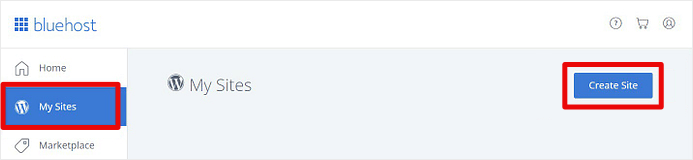
Scegli semplicemente I miei siti » Crea sito. Puoi anche Installare WordPress nella sezione del sito web del tuo cPanel e seguire le istruzioni. Ti verrà chiesto di scegliere un tema per la tua nuova installazione di WordPress.
Nota: Puoi scegliere qualsiasi tema per ora. Può essere modificato dopo aver completato il processo di installazione di WordPress.

Ora puoi aggiungere il titolo e la tagline per il tuo blog WordPress. Se desideri modificare il titolo o la tagline in seguito, puoi farlo semplicemente dalle impostazioni di amministrazione di WordPress.
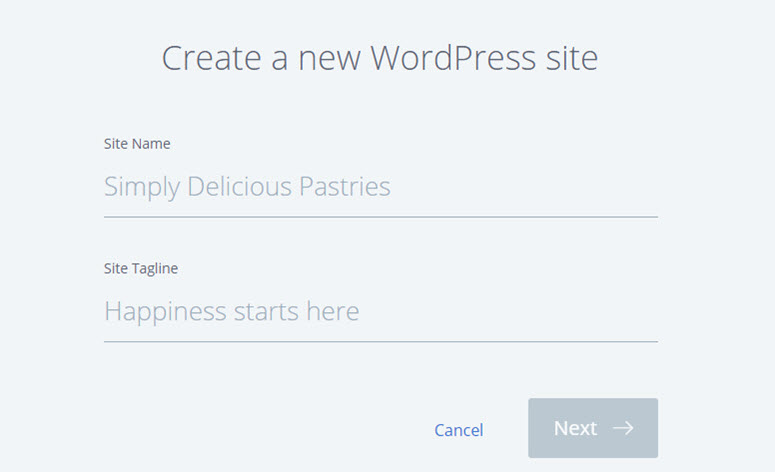
Una volta terminata l'aggiunta di tutti i dettagli richiesti, fai clic sul pulsante Avanti. L'installazione di WordPress inizierà e sarà pronta in pochi minuti.
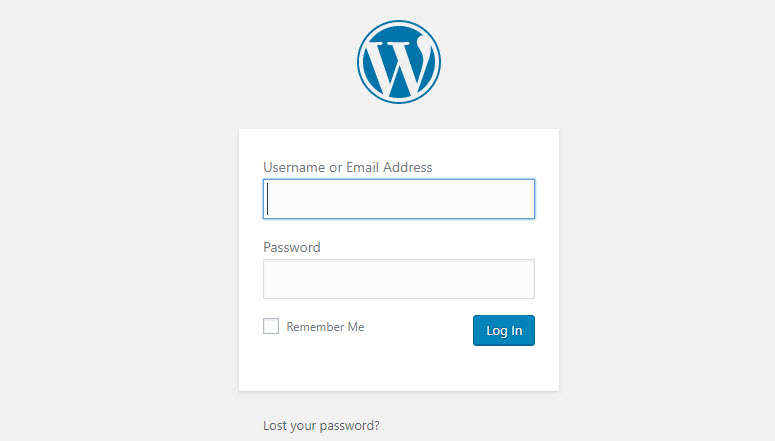
Al termine dell'installazione, vedrai una schermata con le tue credenziali di accesso per l'amministratore di WordPress.
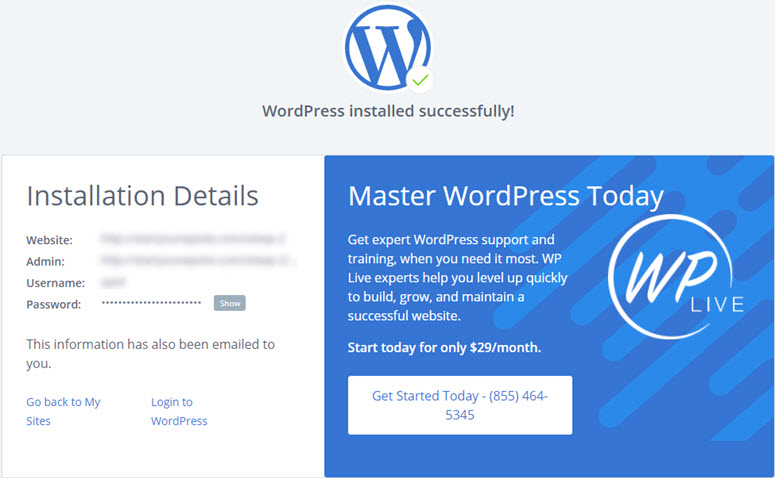
L'URL di amministrazione di WordPress sarà simile a:
http://example.com/wp-admin
Accedi al tuo account di amministrazione di WordPress utilizzando le credenziali sopra indicate. Questi dettagli di accesso verranno inviati anche al tuo indirizzo email.
Passaggio 3: Importazione dei contenuti di Wix nel tuo sito WordPress
L'importazione dei contenuti è uno dei passaggi più importanti durante il trasferimento da Wix a WordPress.
Importare contenuti dal tuo sito Wix a WordPress non è facile. Wix non dispone di una funzione integrata per esportare i tuoi contenuti verso fonti esterne.
Tuttavia, puoi comunque importare i tuoi post del blog utilizzando il feed RSS di Wix per evitare la ricreazione manuale di ogni post del blog.
La prima cosa da fare è trovare il file RSS di Wix e scaricarlo. Puoi aggiungere /feed.xml dopo l'URL del tuo sito Wix e verrà visualizzato il feed. Se il tuo dominio personalizzato su Wix è miosito.com, l'URL del feed RSS sarà:
http://mywixsite.com/feed.xml
Nel caso in cui non utilizzi un dominio personalizzato, l'URL del tuo feed RSS di Wix sarà simile a nomeutente.miosito.com/miablog/feed.xml. Qui nomeutente è il tuo nome utente Wix e miablog è il nome del tuo blog creato su Wix.
Una volta aperto l'URL corretto del feed RSS, vedrai una pagina piena di codice. Devi scaricare questa pagina sul tuo computer. Fai semplicemente clic destro sulla pagina e seleziona Salva pagina con nome per salvare il file.
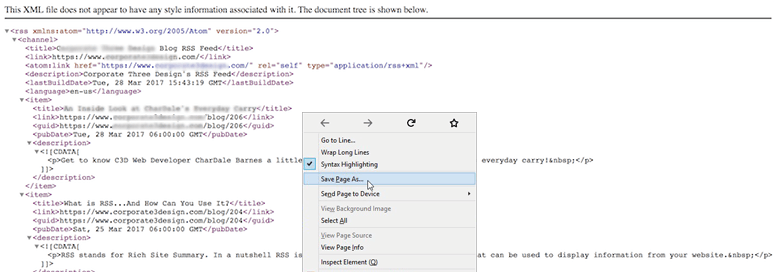
Dopo aver salvato il file RSS, dovrai accedere al tuo account di amministrazione di WordPress per accedere alla dashboard. Da lì, vai alla pagina Strumenti » Importa.
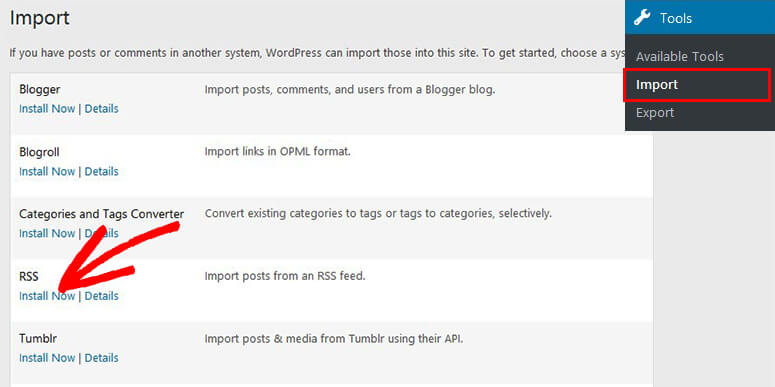
Puoi trovare un elenco di diversi importatori. Devi fare clic sul pulsante Installa ora sotto lo strumento di importazione RSS.
Una volta installato, devi eseguire l'importatore e selezionare il file RSS dal tuo computer. Ora fai clic sul pulsante Carica file e importa.
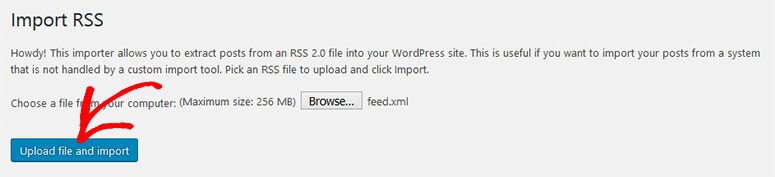
Ci vorranno alcuni secondi per importare tutti i tuoi post da Wix a WordPress. Vedrai un messaggio di successo per ogni post.
Passaggio 4: Importa pagine Wix in WordPress
Dopo aver importato i post del blog, puoi procedere a spostare le pagine da Wix al tuo nuovo sito WordPress.
Non è disponibile alcuno strumento di esportazione integrato per migrare anche le pagine. Devi ricreare tutte le pagine in WordPress.
La prima cosa da fare è andare su Pagine » Aggiungi nuova nell'area di amministrazione di WordPress e aggiungere un titolo simile a una pagina Wix.
Ora vai alla tua pagina Wix e copia tutto il contenuto dall'editor. Quindi incolla questo contenuto nella tua pagina WordPress nell'editor Testo. Si consiglia di utilizzare l'editor classico anziché l'editor a blocchi per questo.
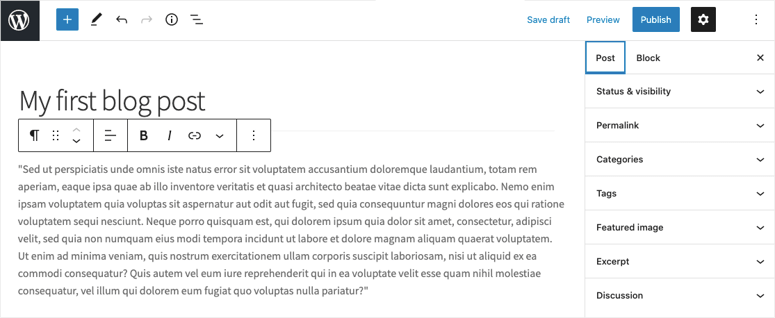
Una volta che tutto il contenuto della pagina Wix è stato copiato nella tua pagina WordPress, fai semplicemente clic sul pulsante Pubblica per visualizzare questa pagina sul tuo sito WordPress.
Devi ripetere questo processo per tutte le pagine una per una.
Passaggio 5: Importa immagini da Wix a WordPress
Ora che hai importato tutti i contenuti da Wix al tuo sito WordPress, potresti riscontrare un problema con le immagini caricate. Quando modifichi post o pagine importati, noterai che le immagini sono ancora ospitate da Wix.
Fortunatamente, WordPress dispone di una varietà di plugin che puoi utilizzare per importare immagini da fonti esterne come Wix. Nel nostro tutorial, utilizzeremo il plugin Auto Upload Images a tale scopo.
Per importare in sicurezza i tuoi file immagine nel tuo sito WordPress appena installato, dovrai prima installare e attivare il plugin sul tuo sito web. Per fare ciò, vai alla dashboard di WordPress e fai clic su Plugin » Aggiungi nuovo. Ora, utilizzando il campo di ricerca, cerca il plugin Auto Upload Images.
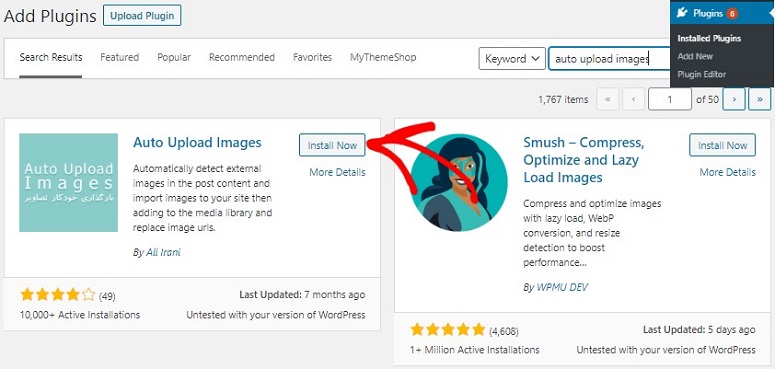
Una volta individuato, fai clic sul pulsante Installa ora e poi attiva il plugin.
Dopodiché, torna alla tua dashboard e aggiorna tutti i tuoi post. Per aggiornare i tuoi post vai su Post » Tutti i Post. Ora seleziona tutte le caselle e scegli Azione di massa » Modifica.
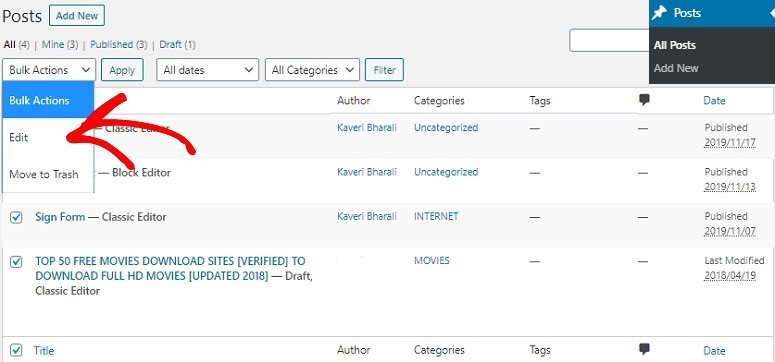
Quindi premi il pulsante Applica. Ora vedrai una nuova interfaccia sullo schermo. Dovresti ora fare clic sul pulsante Aggiorna.
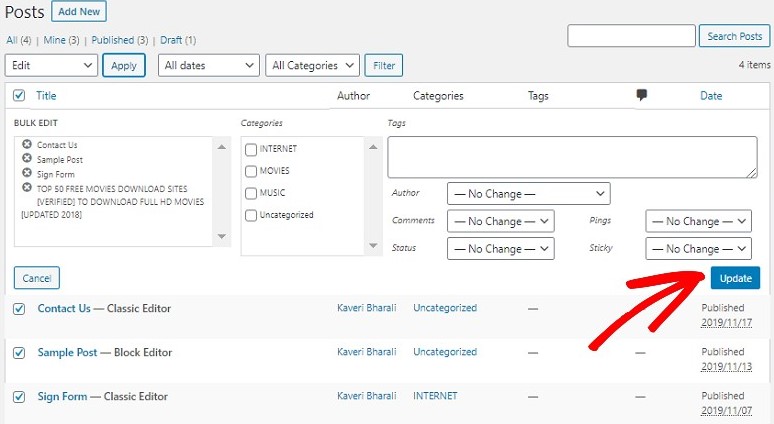
Una volta fatto, il plugin inizierà a lavorare sulle tue immagini. Ripeti lo stesso processo in tutte le tue pagine in modo da non perdere nessuna immagine.
Passaggio 6: Imposta i Permalink in WordPress
WordPress ha un sistema di permalink incredibile e flessibile che ti consente di creare URL nel modo desiderato. È importante rendere i tuoi permalink identici in WordPress, in modo da non perdere traffico proveniente dal tuo vecchio sito Wix.
Per modificare la struttura dei tuoi URL in WordPress, devi andare alla pagina Impostazioni » Permalink e selezionare una struttura di permalink che si adatti meglio al tuo blog WordPress.
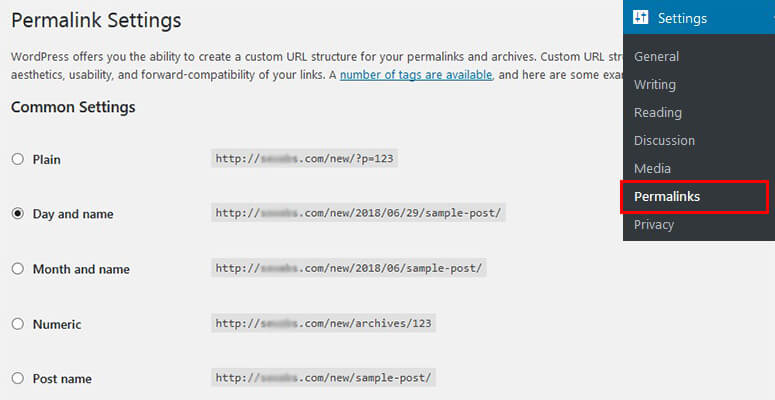
Una volta selezionato, fai clic sul pulsante Salva modifiche per vedere gli URL in azione.
Passaggio 7: Reindirizzamento da Wix a WordPress
Il tuo sito è pronto. Ora devi impostare il reindirizzamento per mantenere intatte le tue classifiche di ricerca e il tuo traffico.
Nota: Il reindirizzamento al sito WordPress è possibile solo se possiedi un dominio personalizzato su Wix. Nel caso in cui utilizzi il sottodominio Wix, non puoi reindirizzare gli utenti a WordPress.
Per iniziare con il reindirizzamento, devi creare un nuovo file con qualsiasi editor di testo come Blocco note e incollare questo codice:
var hashesarr = {
"#!about-us/c1it7":'/about/',
"#!contact/ce54":'/contact/',
"#!random-article/c1mz":'/random-article/'
};

for (var hash in hashesarr) {
var patt = new RegExp(hash);
if (window.location.hash.match(patt) !== null) {
window.location.href = hashesarr[hash];
}
}
Questo è un codice di esempio con esempi di tre pagine (informazioni, contatti e articolo casuale) che vengono reindirizzate da Wix a WordPress. La prima stringa è l'URL in Wix e la seconda stringa è l'URL della pagina WordPress in cui desideri che i tuoi visitatori atterrino.
Devi aggiungere manualmente tutte le pagine per reindirizzarle da Wix a WordPress.
Una volta terminato, salva semplicemente questo file come redirect.js e caricalo nella directory /js/ del tuo tema WordPress utilizzando il client FTP. Se la directory /js/ non è disponibile, creane semplicemente una per aggiungere questo file.
Successivamente, dovrai andare su Aspetto » Editor nell'area di amministrazione di WordPress e modificare il file Functions.php. Incolla semplicemente questo codice in fondo:
function wpb_wixjs () {
wp_enqueue_script( 'wixredirect', get_stylesheet_directory_uri() . '/js/redirects.js', array(), '1.0.0', true);
}
add_action('wp_enqueue_scripts', 'wpb_wixjs');
Una volta terminato, fai clic sul pulsante Salva modifiche. Ora tutti i tuoi visitatori da Wix verranno reindirizzati alle tue pagine WordPress.
I tuoi visitatori potrebbero ancora visualizzare errori 404 sul tuo sito WordPress dopo il reindirizzamento. Scopri come tracciare le pagine 404 e reindirizzarle in WordPress.
Best Practice di WordPress da Seguire Dopo la Migrazione del Sito
Il tuo sito Wix è stato spostato con successo su WordPress. Ora dovresti seguire alcune pratiche consigliate per mantenere sicuro il tuo sito, migliorare le classifiche dei motori di ricerca, monitorare i commenti di spam e migliorare le prestazioni.
Ti consigliamo inoltre di dare un'occhiata alle nostre scelte di esperti per i migliori temi WordPress per trovare il tema migliore per il tuo nuovo sito WordPress.
Detto questo, diamo un'occhiata ai passaggi che dovresti intraprendere immediatamente dopo la migrazione.
- Modulo di contatto: Crea un modulo di contatto sul tuo sito WordPress. Potresti anche voler consultare i migliori plugin per moduli di contatto di WordPress.
- Aggiungi il monitoraggio di Google Analytics: Aggiungi il monitoraggio di Google Analytics al tuo nuovo sito WordPress installando il plugin MonsterInsights.
- Sicurezza WordPress: Fornisci una sicurezza a prova di proiettile a WordPress installando alcuni dei migliori plugin di sicurezza per WordPress. Dovresti anche leggere la nostra guida definitiva alla sicurezza di WordPress per maggiori dettagli.
- Migliora la SEO di WordPress: Potenzia la tua SEO utilizzando i migliori plugin SEO per WordPress.
- Backup di WordPress: Pianifica un backup del tuo sito WordPress con il miglior plugin di backup per WordPress.
- Prestazioni di WordPress: Migliora le prestazioni del tuo sito WordPress installando i migliori plugin di caching per WordPress.
- Prevenire commenti spam: Preveni i commenti spam installando il plugin Akismet sul tuo sito.
- Fai crescere il tuo sito web: Aumenta i tuoi visitatori e clienti utilizzando i migliori plugin per la generazione di lead di WordPress.
Se sei un utente WordPress e hai intenzione di cambiare dominio, dai un'occhiata a questo articolo su come spostare il tuo sito WordPress su un nuovo nome di dominio.
Non perderti queste alternative e concorrenti di Wix per maggiori scelte.
Quindi, questo è tutto su come passare da Wix a WordPress.
Speriamo che questo articolo ti abbia aiutato a trasferire Wix a WordPress correttamente e senza problemi. Per passaggi più dettagliati, leggi come avviare un sito web WordPress da zero (passo dopo passo).

Grazie per il tuo post! Anch'io sono in procinto di passare a WordPress. Ho deciso di optare per la via automatizzata. Hai sentito qualcosa riguardo al servizio di migrazione automatica di siti web chiamato cms2cms? Ti sarei davvero grato per il tuo suggerimento!
Ce l'ho fatta ma ha importato solo 50 post su 130, hai qualche idea per aiutarmi? Grazie per il tuo post!
Stesso problema qui, hai qualche idea su come ottenere tutti i post?
Ho provato ad aggiungere /feed.xml alla fine dell'URL e continuo a ricevere un errore 404... qualche idea?
Penso che dovresti aggiungere questo all'URL: /blog-feed.xml invece di /feed.xml
Sto per provare, auguratemi buona fortuna.
Buona fortuna 🙂