Stai cercando un modo per spostare il tuo sito web da Weebly a WordPress? Weebly è un'ottima piattaforma per la creazione di siti web per principianti, ma alla fine ti renderai conto che ti limita in termini di funzionalità. È allora che è il momento di rivolgersi a WordPress, il costruttore di siti web più potente sul mercato.
In questo articolo, ti mostreremo come spostare il tuo sito web da Weebly a WordPress.
Perché dovresti spostare il tuo sito web da Weebly a WordPress?
Prima di iniziare, dai un'occhiata a questo elenco di passaggi che tratteremo nella guida:
- Configurazione di WordPress
- Esportazione del tuo sito web da Weebly
- Importazione del tuo sito web Weebly su WordPress
- Creazione di reindirizzamenti
- Gestione dei permalink / Struttura URL
- Personalizzazione e plugin
- Risoluzione degli errori
La maggior parte dei principianti inizia i propri siti web con la prima soluzione che trova su Internet. Alcune di queste piattaforme per la creazione di siti web, come Weebly, sono anche gratuite, il che è allettante per le startup. Tuttavia, dopo che il tuo sito inizia a crescere, avrai bisogno di più funzionalità e caratteristiche.
Ad esempio, dai un'occhiata solo ad alcune delle funzionalità che Weebly non ha:
SEO facile:
Su Weebly puoi ottimizzare il titolo della pagina, le meta descrizioni, ecc. per migliorare la SEO. Anche se non hai familiarità con la SEO, Weebly non ti dice cosa fare. Ma con un plugin WordPress come All in One SEO e altri strumenti SEO, migliorare la SEO del tuo sito è molto più facile grazie ai suggerimenti e alle istruzioni chiare che fornisce.
Nessuna app o strumento di terze parti:
Weebly offre una serie di strumenti e app per aggiungere più funzionalità al tuo sito web come un modulo di contatto, una galleria fotografica, un blog, ecc. Ma, se Weebly non offre uno strumento o un'app specifica che desideri, sei sfortunato. D'altra parte, WordPress ha oltre 55.000 plugin tra cui scegliere, quindi sarai in grado di trovare tutto ciò di cui hai bisogno.
Commissioni e limitazioni per l'eCommerce:
Creare e far crescere un negozio online può essere più difficile con Weebly. Ad esempio, Weebly addebita una commissione di transazione del 3% oltre alla commissione che ti verrà già addebitata dai processori di pagamento come PayPal o Stripe. Quindi, per i principianti che vogliono creare un negozio online, pagherai il doppio delle commissioni di transazione. Per rimuovere la commissione di transazione di Weebly, devi passare al loro piano Business che costa $25/mese.
Non passerà molto tempo prima che ti renda conto che Weebly non soddisfa le tue aspettative.
È ora di una soluzione migliore: WordPress. È la piattaforma più semplice e facile da usare che non scende a compromessi su plugin e add-on gratuiti. Molti marchi famosi usano WordPress per i loro siti web e blog.
Ma come puoi spostare il tuo sito web completo da Weebly a WordPress senza perdere alcun contenuto? Sembra difficile, ma non lo è.
I nostri amici di WPBeginner hanno creato uno strumento incredibilmente semplice per aiutarti a trasferire Weebly su WordPress (ne parleremo più avanti in questo articolo). Usando il loro strumento, puoi facilmente spostare tutti i contenuti del tuo sito web e i file multimediali da Weebly a WordPress.
Pronti? Andiamo!
Passaggio 1: Configurazione di WordPress
La prima cosa di cui avrai bisogno prima di configurare WordPress è un nome di dominio e un hosting web. Un nome di dominio è il nome del tuo sito web come esempio.com o isitwp.com; e l'hosting web è lo spazio su Internet dove carichi i tuoi contenuti, file multimediali, ecc. Dovresti consultare il nostro articolo sulle differenze tra nome di dominio e hosting web per maggiori dettagli.
Normalmente, i nomi di dominio hanno prezzi diversi in base ai TLD e ai registrar di domini. Un semplice nome di dominio costa tra $11 e $15 all'anno. Tuttavia, puoi acquistare l'hosting web nell'intervallo di $7 e $15 al mese per un sito web di base/iniziale.
Per i nostri utenti, abbiamo stretto un accordo con Bluehost. Sono la società di web hosting più popolare e sono partner di hosting WordPress ufficialmente raccomandati. Bluehost offre ai lettori di IsItWP un nome di dominio gratuito, un certificato SSL gratuito e uno sconto del 70% sull'hosting web.

Se stai cercando opzioni alternative, dai un'occhiata alle nostre scelte esperte dei migliori provider di hosting WordPress. La maggior parte di loro offre sconti agli utenti di IsItWP.
Dopo aver acquistato il tuo nome di dominio e l'hosting web, procedi con l'installazione di WordPress. Per istruzioni semplici, puoi consultare la nostra guida completa all'installazione di WordPress.
Una volta installato con successo, puoi iniziare il processo di migrazione del tuo sito Weebly a WordPress.
Passaggio 2: Esportazione del tuo sito web da Weebly
Come discusso in precedenza, utilizzeremo lo strumento Weebly to WordPress Importer per aiutarti a migrare Weebly a WordPress.
Questo strumento aiuta a esportare tutti i tuoi contenuti e file multimediali da Weebly in un formato supportato da WordPress. Per questo motivo, puoi facilmente importare i dati del tuo sito web in WordPress utilizzando un plugin di importazione.
Nota: Abbiamo testato questo strumento prima di raccomandarlo ai nostri utenti. Funziona perfettamente senza rompere nulla.
Visita il sito web dello strumento Weebly to WordPress Importer e inserisci il tuo URL Weebly nel primo campo.
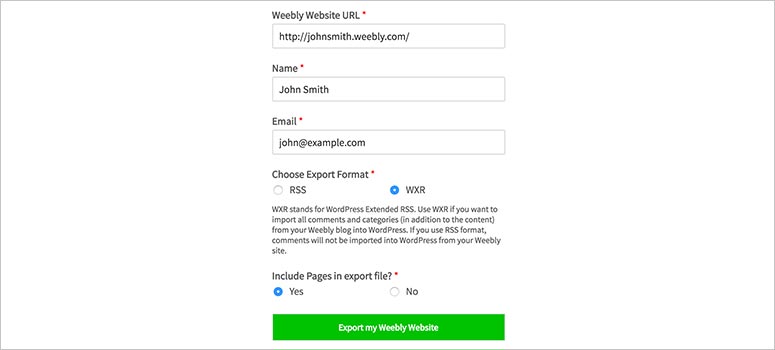
Successivamente, inserisci il tuo nome, indirizzo email e scegli un formato per esportare il tuo sito Weebly. Ti consigliamo di esportare il tuo sito web nel formato WXR predefinito.
Ti chiederà anche se desideri esportare le pagine del sito web con altri contenuti. Per impostazione predefinita, è selezionato Sì, il che significa che le pagine verranno esportate. Puoi selezionare questa opzione come No se non desideri che le pagine vengano esportate o semplicemente procedi senza modificare nulla.
Fai clic sul pulsante 'Esporta il mio sito Weebly' per continuare.
L'importatore elaborerà in background. Una volta pronto, ti mostrerà un messaggio di successo con un link scaricabile che puoi utilizzare per importare il tuo sito Weebly in WordPress.

Avrai bisogno del file XML per WordPress. Fai semplicemente clic destro sul pulsante 'Scarica il tuo file di esportazione Weebly' e seleziona l'opzione 'Salva link con nome...'. Verrà scaricato il file export.xml di cui hai bisogno per WordPress.
Passaggio 3: Importazione del tuo sito Weebly in WordPress
Per importare il tuo sito Weebly, dovrai accedere alla tua area di amministrazione di WordPress. Da lì, dovrai andare alla pagina Strumenti » Importa. In questa pagina, vedrai diversi importatori ma dovrai usare l'importatore di WordPress.
Fai clic sul link 'Installa ora' sotto l'importatore di WordPress e verrà installato senza cambiare o ricaricare la pagina.
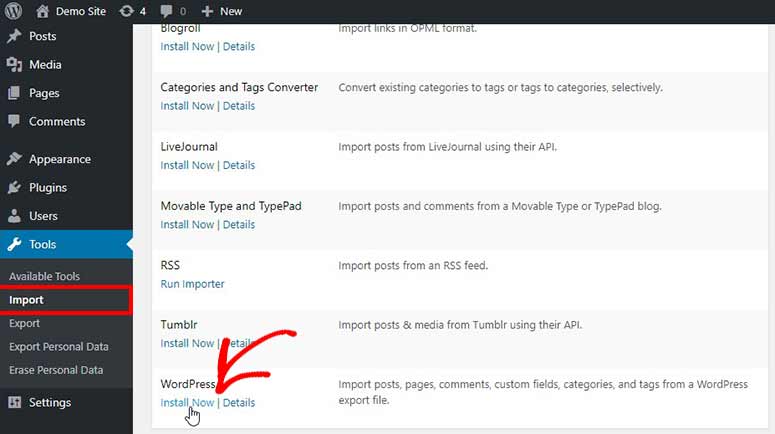
Dopo l'installazione riuscita, vedrai che le opzioni sono cambiate. Fai clic sul link 'Esegui importatore' sotto l'importatore di WordPress per continuare.
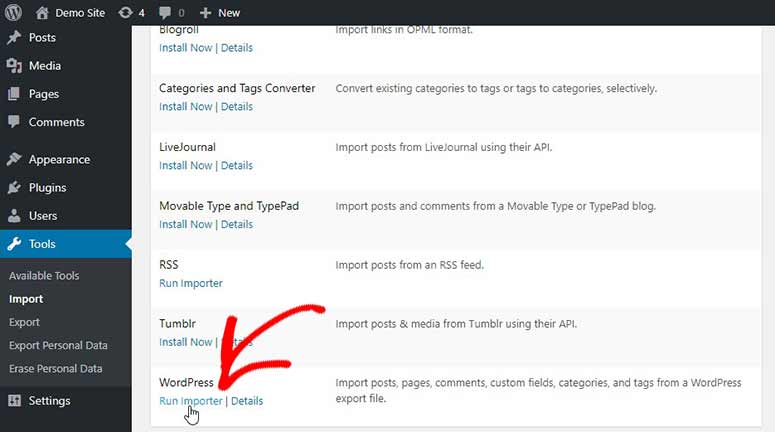
Successivamente, dovresti fare clic sul pulsante 'Scegli file' e selezionare il file export.xml che hai scaricato nel passaggio precedente.
Assicurati di fare clic sul pulsante 'Carica file e importa'. Ti porterà a una nuova pagina in cui dovrai assegnare gli autori al tuo contenuto.
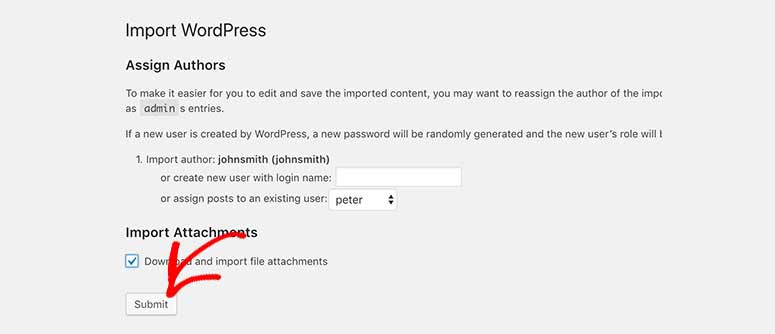
Ci saranno diverse opzioni per te, tra cui importare i tuoi autori da Weebly, creare nuovi autori o assegnare gli articoli agli utenti esistenti in WordPress.
Dovrai anche selezionare l'impostazione 'Scarica e importa allegati file' che aiuterà a importare le tue immagini e i file multimediali da Weebly a WordPress.
Una volta pronto, fai clic sul pulsante 'Invia' e l'importatore verrà eseguito in background. Ci vorrà del tempo a seconda delle dimensioni del contenuto e dei file multimediali, quindi sii paziente.
Dopo aver importato con successo il tuo sito Weebly, ti verrà mostrato un messaggio per aggiornare le tue credenziali (password e ruoli utente).

E adesso?
Puoi procedere e controllare le tue pagine, i tuoi post e gli altri contenuti di WordPress per assicurarti che tutto sia a posto. Ti consigliamo anche di controllare i tuoi file multimediali che sono stati importati da Weebly.
Tuttavia, se scopri che l'importatore ha perso parte del tuo contenuto, puoi ripetere il processo per importare il contenuto rimanente da Weebly a WordPress. Non preoccuparti della ripetizione poiché l'importatore importerà solo il contenuto rimanente.
Passaggio 4: Creazione dei reindirizzamenti
Quando utilizzi un nome di dominio personalizzato (https://example.com) per il tuo sito Weebly, dovrai reindirizzarlo al tuo nuovo hosting WordPress. Ciò consentirà ai tuoi utenti di visualizzare correttamente le tue pagine web.
Per creare i reindirizzamenti, dovrai accedere al tuo account amministratore Weebly e visitare la pagina 'Domini'. Da lì, dovrai fare clic sul tuo dominio personalizzato e andare al menu delle impostazioni. Troverai l'opzione per modificare i nameserver.
Fai semplicemente clic sul pulsante 'Modifica', e ti verranno mostrati i campi dei nameserver primario e secondario. Se hai acquistato l'hosting web Bluehost, i nameserver saranno ns1.bluehost.com e ns2.bluehost.com
Nota: In caso di errori con questi nameserver, puoi contattare il team di supporto per assistenza.
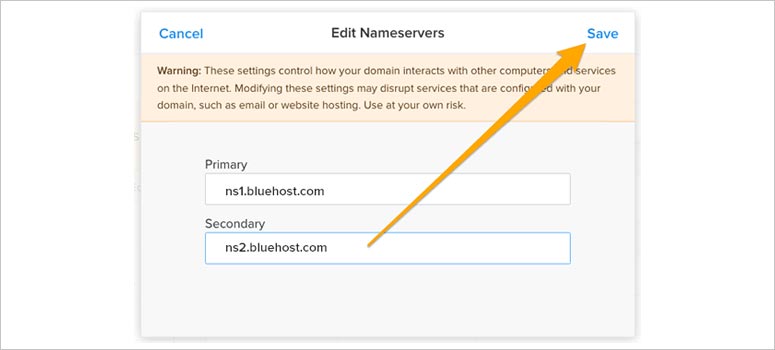
Assicurati di fare clic sul pulsante 'Salva'.
Ci vorranno 24-48 ore affinché i nameserver si aggiornino correttamente. Dopodiché, i tuoi utenti vedranno il tuo sito WordPress.
Se il tuo sito Weebly è stato creato su un sottodominio (https://mysite.example.com), allora dovresti seguire questi passaggi:
Per prima cosa, dovrai accedere al tuo account Weebly e modificare il tuo sito. Da lì, puoi andare su Impostazioni » SEO.
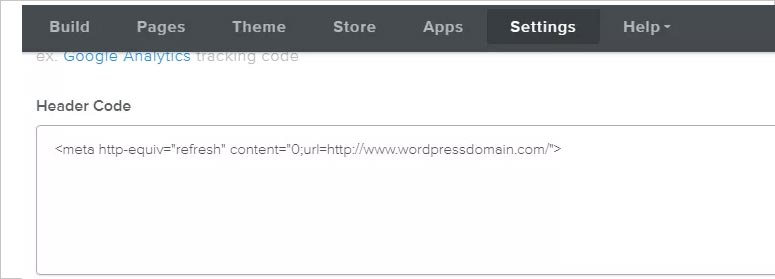
In queste impostazioni, dovrai cercare la sezione del codice dell'intestazione e aggiungere questa riga di codice:
<meta http-equiv="refresh" content="0;url=http://www.wordpressdomain.com/">
Dovrai cambiare l'URL (http://www.wordpresdomain.com/) con l'URL del tuo sito web WordPress.
Una volta sostituito, dovrai fare clic sui pulsanti Salva e Pubblica. Successivamente, visita gli URL del tuo sito Weebly e la pagina verrà reindirizzata al tuo nuovo sito WordPress.
Passaggio 5: Gestione dei Permalink / Struttura URL
Dovrai correggere la struttura degli URL per i tuoi utenti. Altrimenti, potrebbero visualizzare un errore 404 nelle tue pagine web dopo la migrazione. Questo errore si verifica perché l'URL non è stato trovato durante il reindirizzamento.
Per correggere i permalink / la struttura degli URL, dovrai andare alla pagina Impostazioni » Permalink nella tua area di amministrazione di WordPress. Da lì dovrai selezionare la struttura personalizzata per gli URL e inserire /blog/%postname% nel campo specificato.
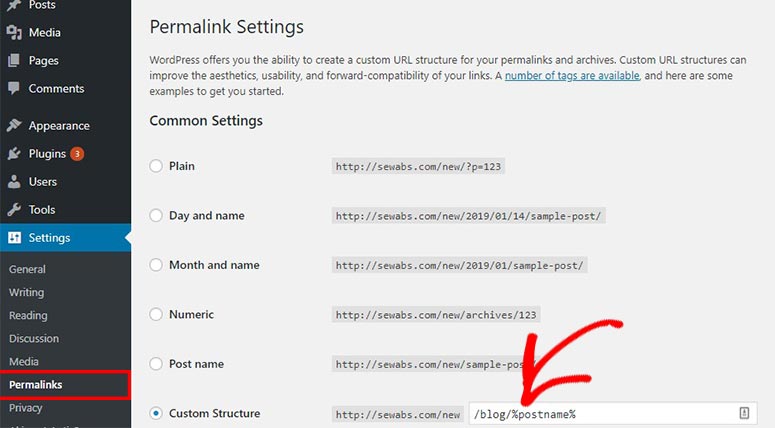
Una volta aggiunto, fai clic sul pulsante 'Salva modifiche'. Questo risolverà i problemi con i tuoi post.
Ma Weebly utilizza .html negli URL per le pagine, il che significa che devi gestire questo problema separatamente dai post.
Per aggiungere .html alla struttura URL delle pagine WordPress, dovrai installare e attivare il plugin Aggiungi qualsiasi estensione alle pagine. Dai un'occhiata alla nostra guida su come installare un plugin WordPress per assistenza.
Una volta attivato, dovrai andare su Impostazioni » Aggiungi qualsiasi estensione alle pagine per gestire le opzioni. Nel campo 'Estensione', dovrai aggiungere .html e fare clic sul pulsante 'Aggiorna impostazioni'.
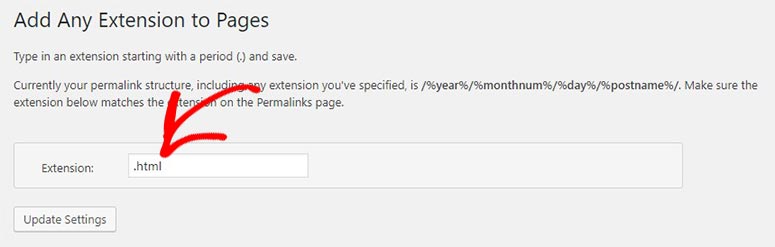
Dopodiché, puoi tornare alla pagina Impostazioni » Permalink e fare clic sul pulsante 'Salva modifiche' per aggiornare correttamente i tuoi URL WordPress.
Il tuo sito è stato spostato con successo da Weebly a WordPress.
Passaggio 6: Personalizzazione e Plugin

È ora di personalizzare il tuo sito WordPress. Puoi utilizzare l'editor di blocchi predefinito (noto anche come Gutenberg). Puoi anche optare per page builder di terze parti come SeedProd, Thrive Architect e Divi. Questi ti offrono maggiori funzionalità e flessibilità su come personalizzare il design del tuo sito.
Vedi la nostra guida completa su Come personalizzare un sito web WordPress [Guida per principianti].
Successivamente, puoi consultare il nostro articolo sui migliori plugin WordPress che DEVI usare. Questi plugin ti aiuteranno ad aggiungere più funzionalità al tuo sito web.
Consigliamo inoltre di consultare la nostra selezione dei migliori temi WordPress per nicchie specifiche:
- Migliori temi WordPress per blog di viaggi
- Migliori temi WordPress per l'istruzione
- Migliori temi di fotografia per WordPress
- Migliori temi WordPress per aziende per il tuo sito web aziendale
- Migliori temi WordPress multiuso per tutti i siti web
Questi temi sono stati selezionati dai nostri esperti. Tuttavia, con un po' di ricerca, puoi trovare molti altri temi WordPress su Internet che corrispondono ai tuoi interessi ed esigenze.
Passaggio 7: Risoluzione degli errori

Vogliamo assicurarci che tu non riscontri alcun errore, quindi abbiamo elencato alcuni problemi comuni che gli utenti potrebbero incontrare dopo la migrazione. Dai un'occhiata:
Errori comuni di WordPress:
Potresti riscontrare il comune errore di connessione al database di WordPress. Ti consigliamo di seguire la nostra guida completa passo passo su come risolvere l'errore di connessione al database in WordPress.
Problema immagini esterne:
In generale, l'importatore di WordPress dovrebbe importare tutte le tue immagini da Weebly e memorizzarle nella libreria multimediale di WordPress. Tuttavia, se scopri che le immagini non sono state importate correttamente, ti consigliamo di seguire questa guida su come importare immagini esterne in WordPress.
Quindi, questo è tutto su come esportare correttamente un sito Weebly su WordPress.
Speriamo che questa guida ti abbia aiutato a imparare come spostare Weebly su WordPress. Successivamente, potresti essere interessato a saperne di più su WordPress e su come ottenere il massimo da esso. Vedi la nostra guida su Migliori siti Web e risorse gratuite per imparare WordPress (Principianti e Sviluppatori).

Non ha funzionato per me. Sembra che non sia riuscito a trovare il mio sito Weebly, forse è perché ho un hosting chiamato Hostgator. Ho avviato il mio sito Weebly tramite il loro account di hosting. Poi ho inviato la mia sitemap XML al bot della console di ricerca di Google, ma il downloader da Weebly a Wordpress non riesce a trovare il mio sito.
Questo importatore non ha funzionato per me 🙁
Julia,
Potresti per favore elaborare, ad esempio quale messaggio di errore hai visto o il possibile motivo per cui non ha funzionato, ecc.?
Ho problemi anche con l'esportatore. Il messaggio di errore è: "Impossibile trovare contenuti nel tuo blog Weebly da esportare. Hai inserito l'URL corretto? Torna indietro"