Vuoi passare dal website builder di GoDaddy a WordPress? Se hai creato un sito web sul website builder di GoDaddy e ora vuoi passare a WordPress, può sembrare un compito arduo, specialmente per i principianti. Sebbene possa richiedere tempo, ne vale assolutamente la pena. Quindi, come si passa dal website builder di GoDaddy a WordPress?
Sfortunatamente, non esiste un modo diretto per trasferirsi, probabilmente perché GoDaddy non vuole che tu te ne vada. Ma puoi farlo manualmente e noi possiamo mostrarti come.
In questo articolo, ti mostreremo come migrare il sito dal website builder di GoDaddy a WordPress, passo dopo passo.
Ecco un rapido indice per guidarti attraverso i passaggi di questo articolo:
- Scegli l'hosting del sito web
- Esegui il backup del contenuto del tuo website builder GoDaddy
- Esegui il backup della nostra struttura dei link
- Indirizza il tuo dominio all'hosting WordPress
- Installa WordPress
- Importa il contenuto del tuo sito GoDaddy in WordPress
- Imposta i reindirizzamenti
Ora iniziamo a vedere come migrare il sito GoDaddy a WordPress.
Vantaggi del passaggio da GoDaddy a WordPress
WordPress è il sistema di gestione dei contenuti (CMS) più popolare al mondo e alimenta oltre il 43% dei siti web.
Un sito creato su WordPress offre una serie di vantaggi, tra cui:
- Nessuna limitazione – Con WordPress, puoi creare, personalizzare e far crescere il tuo sito web come preferisci, senza limitazioni.
- Personalizzazione facile – WordPress offre una tonnellata di temi gratuiti che ti permettono di creare un sito web dall'aspetto accattivante in un istante.
- Potenza aggiuntiva – Hai accesso a migliaia di plugin WordPress gratuiti per rendere il tuo sito web ancora più potente.
Con tutti questi vantaggi, puoi essere sicuro che la tua scelta di spostare il tuo sito da GoDaddy a WordPress è quella giusta.
È importante notare che esistono 2 piattaforme WordPress diverse, WordPress.org e WordPress.com. Ti consigliamo di spostare il tuo sito dal website builder GoDaddy a WordPress.org. Dai un'occhiata al nostro altro post per una spiegazione dettagliata delle differenze tra WordPress.com e WordPress.org.
Se non sei sicuro se dovresti fare il passaggio o meno, potresti essere interessato a leggere la nostra Recensione di GoDaddy Website Builder.
1. Da GoDaddy a WordPress: Scegli l'hosting WordPress
Per creare un sito web su WordPress, hai bisogno di un hosting WordPress. L'hosting del sito web è dove il tuo sito è ospitato e i tuoi file sono archiviati.
Se hai già l'hosting con il servizio di hosting di GoDaddy, allora sei a posto! Installa semplicemente WordPress su GoDaddy per utilizzarlo per il tuo nuovo sito web.
Ma se hai bisogno di cambiare provider di hosting o scegliere un nuovo servizio di hosting per il tuo sito WordPress, ti consigliamo di scegliere Bluehost.
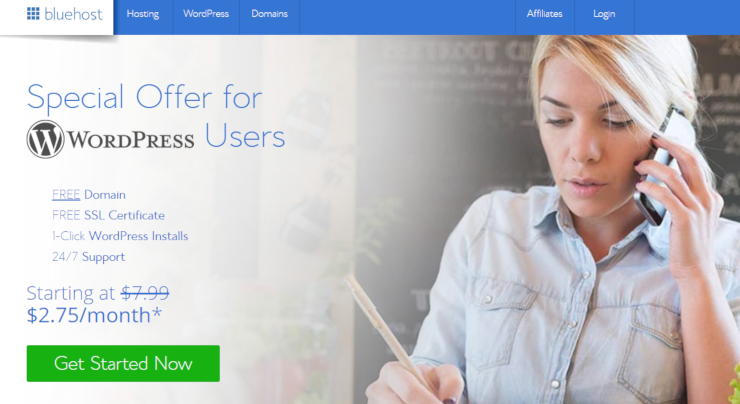
Bluehost è una delle società di hosting più popolari al mondo ed è un provider di hosting ufficialmente raccomandato da WordPress.org. Inoltre, i lettori di IsItWP ottengono un'offerta eccezionale quando si iscrivono con Bluehost.
Stanno offrendo ai nostri utenti un nome di dominio gratuito, SSL gratuito e uno sconto del 65% sull'hosting WordPress.
Clicca qui per richiedere questa offerta esclusiva Bluehost »
Con Bluehost, pagherai solo a partire da $2,75 al mese per avviare il tuo sito web WordPress.
Se in seguito decidi di voler spostare il tuo sito WordPress su un altro provider di hosting web, consulta il nostro articolo su come passare da un provider di hosting all'altro senza tempi di inattività.
Correlato: Recensione Bluehost approfondita.
2. Esegui il backup del contenuto del tuo sito GoDaddy Website Builder
Prima di iniziare a spostare il tuo sito GoDaddy Website Builder su WordPress, devi eseguire il backup del contenuto del tuo sito web. Se hai solo un paio di pagine di contenuto e immagini, puoi eseguire il backup semplicemente copiando il testo in file di testo sul tuo computer e salvando le immagini sul tuo computer.
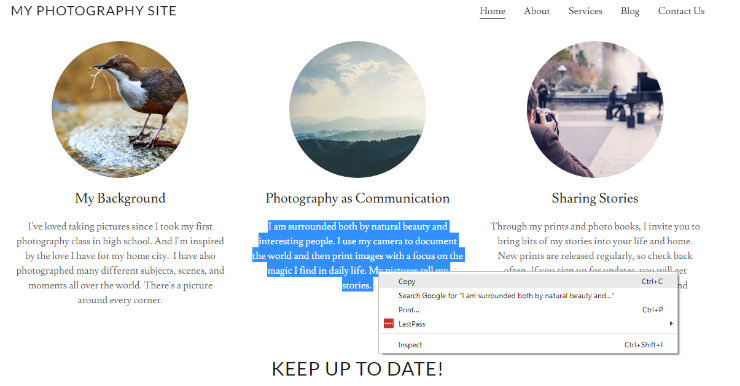
Per organizzare meglio il contenuto del tuo backup, puoi salvare tutto il testo della tua homepage in un file di editor di testo chiamato "Homepage" e tutte le tue immagini della homepage in una cartella chiamata "Homepage" e così via. Fai questo per ogni pagina del tuo sito web.
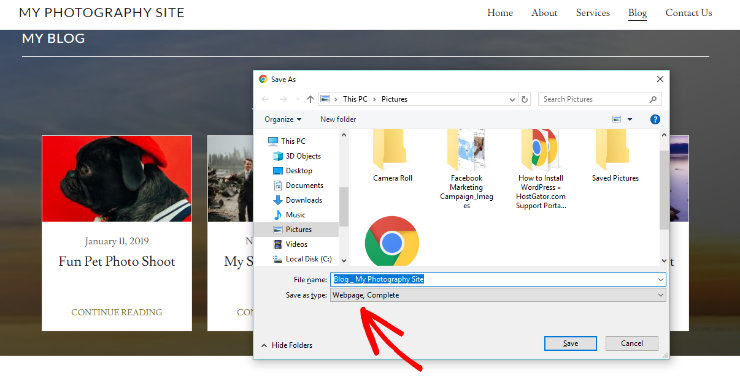
Un'altra opzione rapida per eseguire il backup del contenuto del tuo sito web è visitare ogni pagina del tuo sito web nel tuo browser. Sulla tastiera, premi CTRL+S (Comando+S per Mac), questo aprirà la finestra di dialogo di salvataggio. Assicurati di scegliere "Pagina web, completa" nel campo "formato" o "salva come tipo". Salva ogni pagina del tuo sito web in questo modo.
Puoi anche utilizzare uno strumento gratuito come HTTrack che ti consente di salvare qualsiasi pagina web sul tuo PC. Basta scaricare HTTrack e inserire l'URL del tuo sito web. Lo strumento creerà quindi una copia del tuo sito web sul tuo computer.
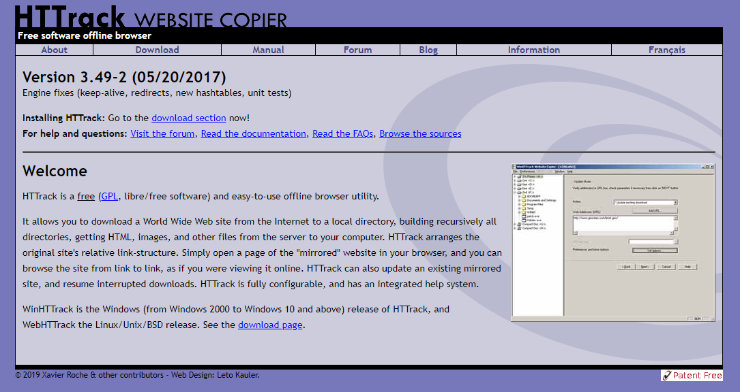
HTTrack è certamente un modo più veloce per eseguire il backup di tutti i file del tuo sito web. L'unico svantaggio è che, poiché GoDaddy Website Builder e i suoi temi memorizzano i loro file su diversi server CDN, è difficile scaricare tutte le tue immagini. Quindi, se il tuo sito web è principalmente testuale e non ti dispiace perdere le tue immagini, HTTrack è un'ottima opzione.
Prima di passare al passaggio successivo di migrazione da GoDaddy a WordPress, ricontrolla di aver scaricato tutti i file del tuo sito web. Una volta disabilitato il website builder, non potrai recuperare il tuo sito web. Quindi, disconnetti internet dal tuo computer e verifica di avere tutti i dati del tuo sito web.
3. Esegui il backup della struttura dei tuoi link
Successivamente, dovrai eseguire il backup della struttura dei tuoi link. Se qualcuno fa clic su un URL del tuo vecchio sito, non sarà in grado di trovare il tuo sito web. Pertanto, devi reindirizzare tutti gli utenti che visitano gli URL vecchi del tuo sito ai nuovi URL sul tuo sito WordPress.
Per eseguire il backup della struttura dei tuoi link, hai bisogno di un elenco completo di tutti gli URL del tuo sito web. Se non ne hai molti, copia e incolla semplicemente gli URL in un file di testo sul tuo computer.
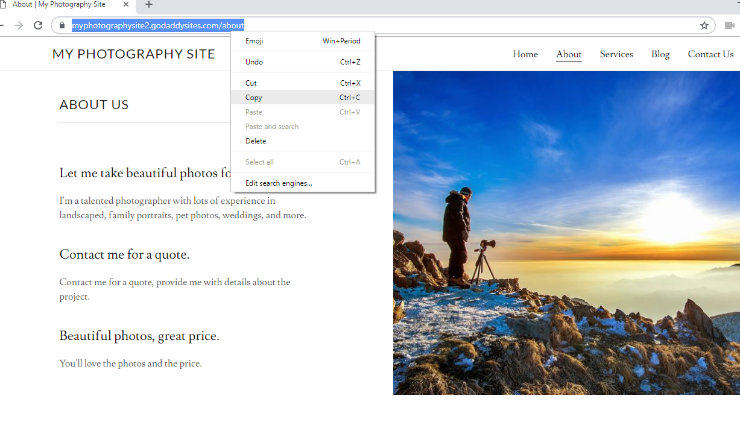
In alternativa, puoi utilizzare uno strumento online come Klipper per estrarre gli URL dal tuo sito e salvarli in un file di testo.
4. Punta il tuo dominio all'hosting WordPress
Questo passaggio è per gli utenti che hanno un nome di dominio registrato con GoDaddy e desiderano utilizzarlo con un altro servizio di hosting WordPress come Bluehost o SiteGround. Se non si dispone di un nome di dominio registrato con GoDaddy, è possibile saltare questo passaggio.
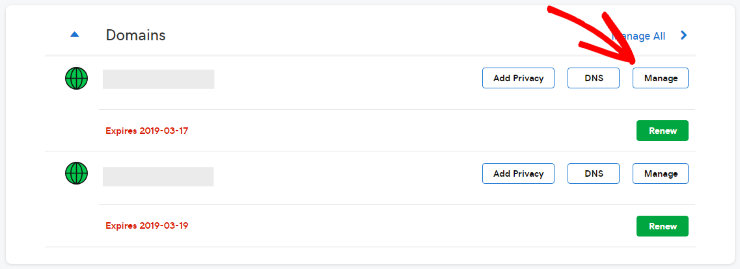
Per puntare il tuo dominio verso altri servizi di hosting WordPress, vai al tuo account GoDaddy e naviga nella sezione Domini. Fai clic sul pulsante Gestisci accanto al dominio che desideri modificare.
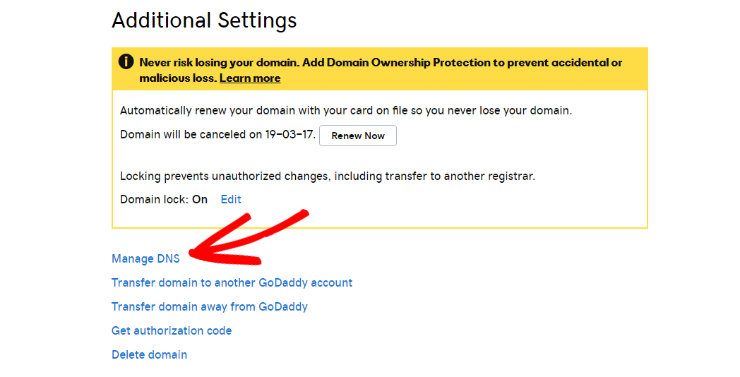
Successivamente, fai clic su Impostazioni aggiuntive e poi su Gestisci DNS.
Ora scorri verso il basso fino alla sezione Nameserver e seleziona il pulsante Modifica.
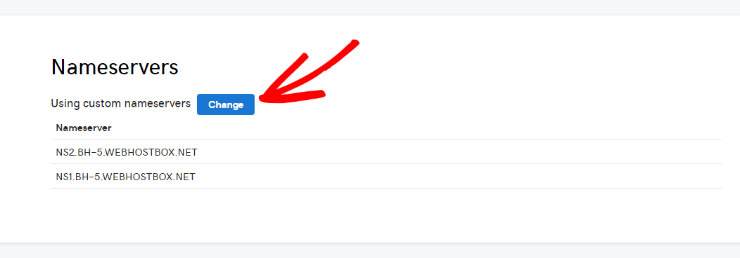
Successivamente, fai clic sul menu a discesa per cambiare il tipo di nameserver in Personalizzato. Ora puoi inserire qui i nameserver del tuo nuovo host WordPress. Se il tuo servizio di hosting WordPress dispone di più di 2 nameserver, fai clic su Aggiungi Nameserver per aggiungere un'altra riga.
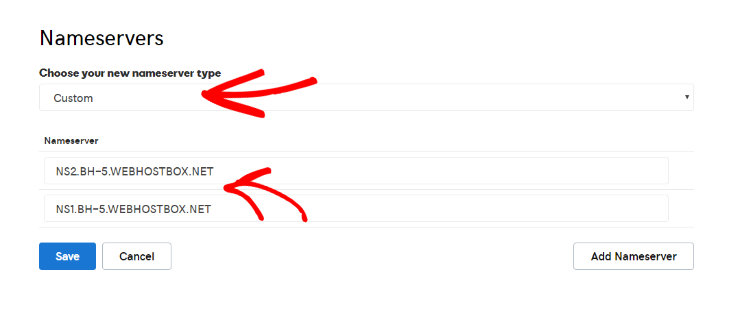
Dopo aver inserito i tuoi nameserver, fai clic sul pulsante OK e poi sul pulsante Salva per salvare le tue impostazioni. È importante notare che le modifiche DNS potrebbero richiedere fino a 24 ore per avere effetto, ma di solito sono sufficienti poche ore.
Quando il tuo dominio inizierà a puntare al tuo nuovo host WordPress, puoi passare al passaggio successivo.
5. Installa WordPress
Ora devi installare WordPress. WordPress è famoso per la sua installazione in 5 minuti, quindi non dovrebbe richiedere molto tempo.
Molte società di web hosting offrono anche l'installazione di WordPress con 1 clic. Quindi, quando ti iscrivi a un servizio di hosting WordPress e scegli il tuo piano, puoi installare WordPress direttamente dalla dashboard del tuo servizio di hosting. Di seguito è riportato come appare quel processo quando ti iscrivi a Bluehost, ma sarà simile anche per altri servizi di hosting WordPress.
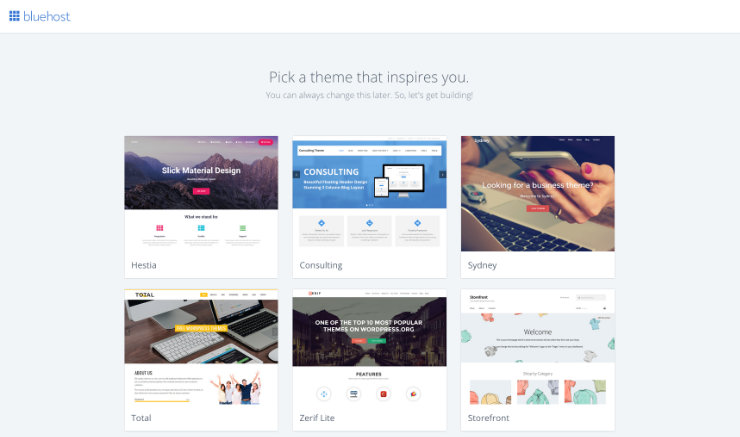
Innanzitutto, ti verrà chiesto di scegliere un tema WordPress. Puoi scegliere qualsiasi tema multiuso WordPress e cambiarlo facilmente ogni volta che vuoi.
Successivamente, ti verrà chiesto di nominare il tuo sito WordPress e scegliere uno slogan per il tuo sito.
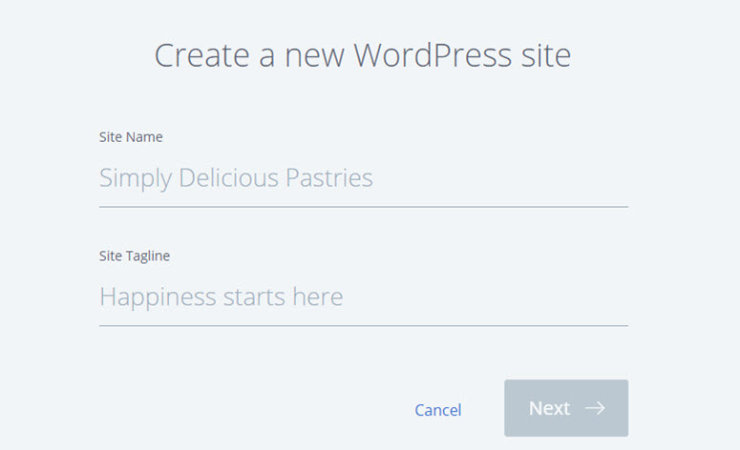
Dopo aver digitato i tuoi dati, fai clic su Avanti. Ora Bluehost installerà automaticamente WordPress per te. Al termine dell'installazione, vedrai una schermata WordPress installato con successo.
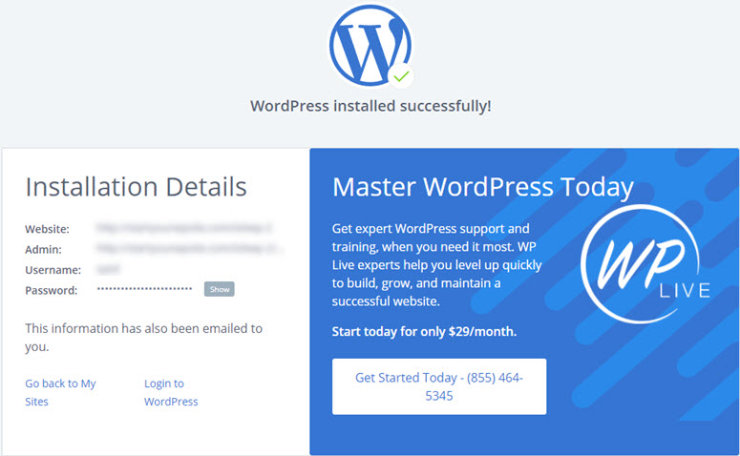
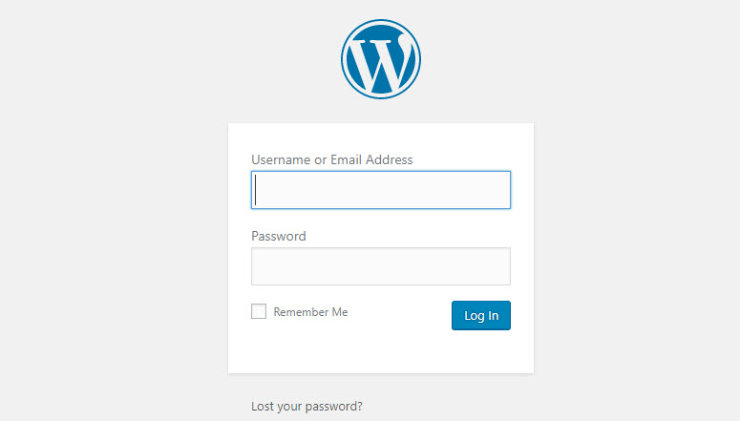
Ora puoi accedere al tuo sito per iniziare a costruirlo e trasferirci i tuoi contenuti. Un modo semplice per accedere al tuo sito WordPress è aggiungere wp-admin alla fine del tuo URL.
Ad esempio, http://miosito.com/wp-admin.
Apparirà quindi una schermata in cui potrai accedere al tuo sito WordPress con le informazioni di accesso che sono state inviate alla tua email.
6. Importa i contenuti del tuo sito GoDaddy in WordPress
Ora è il momento di importare i tuoi contenuti dal tuo sito builder GoDaddy al tuo nuovo sito WordPress. Come abbiamo detto in precedenza, non c'è modo di importare automaticamente tali contenuti in WordPress, quindi dovrai farlo manualmente.
WordPress offre 2 tipi di contenuto integrati: pagine e articoli. Devi creare pagine per il tuo sito web, ad esempio una pagina "Chi siamo", una pagina "Servizi", una pagina "Contatti" e così via. Dovrai creare articoli se avvii un blog.
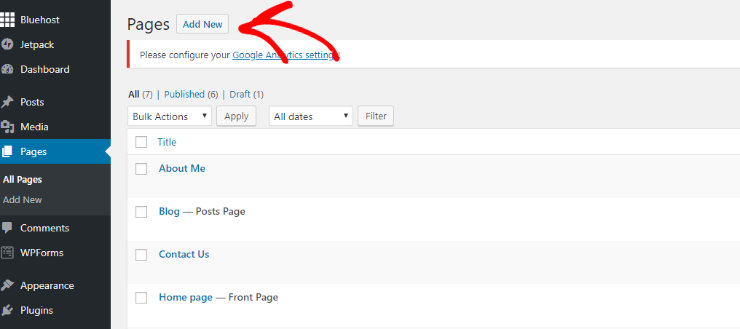
Crea le tue pagine in WordPress facendo clic sul pulsante Pagine nella dashboard di WordPress e quindi facendo clic su Aggiungi nuova. Per creare articoli del blog, segui le stesse istruzioni ma scegli invece il pulsante Articoli.
Ora copia il contenuto dal tuo vecchio sito del website builder GoDaddy che avevi precedentemente salvato e incollalo nell'editor di WordPress.
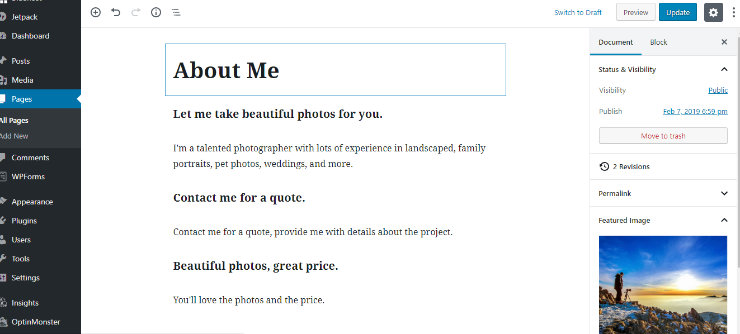
Al termine dell'importazione del contenuto, fai clic sul pulsante Pubblica per rendere la tua pagina live sul tuo sito web. Ripeti questo passaggio finché tutto il contenuto del tuo website builder GoDaddy non sarà stato importato in WordPress.
7. Imposta i reindirizzamenti
Se hai salvato un elenco di collegamenti dal tuo vecchio sito del website builder GoDaddy, puoi impostare i reindirizzamenti. I reindirizzamenti informano i motori di ricerca che l'URL richiesto è stato spostato in un nuovo URL.
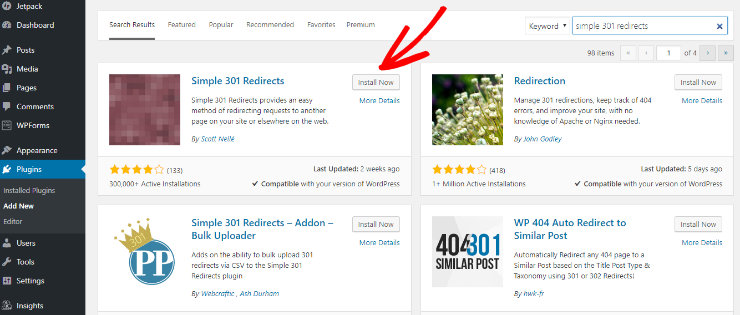
Puoi facilmente impostare i reindirizzamenti utilizzando un plugin gratuito di WordPress come Simple 301 Redirects. Vai alla sezione Plugin nella tua dashboard di WordPress, cerca "Simple 301 Redirects" e fai clic su Installa ora.
Una volta installato e attivato il plugin, vai su Impostazioni >> Reindirizzamenti 301. Nel campo "Richiesta", digita il tuo vecchio URL e nel campo "Destinazione", digita il tuo nuovo URL per WordPress.
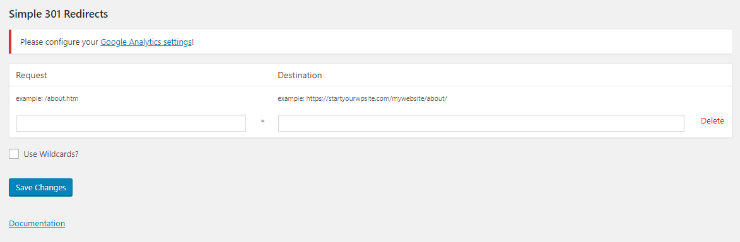
Fai clic sul pulsante Salva modifiche per salvare il reindirizzamento e ripeti il processo per tutti i tuoi altri URL.
Dopo una migrazione riuscita, cosa c'è dopo?
Ora che il tuo sito del website builder GoDaddy è stato spostato da GoDaddy a WordPress, cosa c'è dopo? Dopo la migrazione da GoDaddy a WordPress, ci sono diverse funzionalità di WordPress di cui dovresti approfittare, tra cui:
- Trova il tema WordPress perfetto – Ci sono molti temi WordPress multipiattaforma realizzati appositamente per ogni settore e tipo di sito web, quindi trovane uno che si adatti perfettamente ai tuoi obiettivi.
- Migliora la tua SEO – Migliora la SEO del tuo nuovo sito con potenti plugin WordPress come YoastSEO e MonsterInsights.
- Aggiungi un modulo di contatto – Aggiungi un modulo di contatto al tuo sito web in modo che i tuoi visitatori possano contattarti facilmente con un plugin come WPForms.
- Aumenta la sicurezza – Rafforza la sicurezza del tuo sito WordPress utilizzando alcuni dei migliori plugin di sicurezza per WordPress.
- Organizza un concorso: Promuovi il tuo nuovo sito WordPress per coinvolgere più utenti creando un concorso con un plugin come RafflePress.
- Promuovi il tuo sito web: Puoi utilizzare i migliori strumenti e plugin di content marketing per promuovere il tuo sito web a un pubblico più ampio.
Speriamo che questo articolo su come migrare il sito del website builder di GoDaddy a WordPress ti sia piaciuto. Ora che sei passato con successo da GoDaddy a WordPress, potresti voler consultare il nostro articolo sui 25 plugin WordPress indispensabili per siti web aziendali.

Di solito il certificato SSL è associato al nome di dominio e può essere riutilizzato quando si cambia provider di hosting. Stai migrando verso un altro provider di hosting o hai intenzione di utilizzare GoDaddy per ospitare il tuo sito WordPress? Sarebbe meglio confermare con il team di supporto di GoDaddy.
Mi chiedo se il certificato SSL che ho acquistato con il website builder di GoDaddy venga trasferito quando passo a WordPress, o se devo acquistarlo di nuovo?
Di solito il certificato SSL è associato al nome di dominio e può essere riutilizzato quando si cambia provider di hosting. Stai migrando verso un altro provider di hosting o hai intenzione di utilizzare GoDaddy per ospitare il tuo sito WordPress? Sarebbe meglio confermare con il team di supporto di GoDaddy.
Possiamo mantenere lo stesso URL vecchio anche, giusto? Non è possibile?
Capisco tutto. A parte i reindirizzamenti, non vorresti mantenere gli stessi URL per non perdere posizionamenti, ecc.?
Ciao, vedo che questo articolo è stato aggiornato l'ultima volta il 20 agosto, quindi spero che la mia domanda venga vista.
Dopo il passaggio 4, posso disdire GoDaddy? GoDaddy farà qualcosa dopo che avrò cambiato i nameserver e sarà passato il tempo necessario per l'effettiva modifica?
Ciao Jeffrey,
Grazie per essere passato.
Sì! Dopo aver modificato i nameserver e migrato il tuo sito su WordPress, puoi disdire GoDaddy.
grazie per aver fornito queste meravigliose informazioni, sono molto utili per me