
Stai cercando un website builder? Ti stai chiedendo se GoDaddy Website Builder ne vale la pena?
GoDaddy è un marchio rinomato per la registrazione di domini e l'hosting web. Nella nostra recensione di GoDaddy, esamineremo a fondo la sua usabilità creando un sito demo, in modo che tu possa capire se vale la pena tanto clamore.
Passaggio 1: Creazione di un account gratuito con GoDaddy Siti Web + Marketing
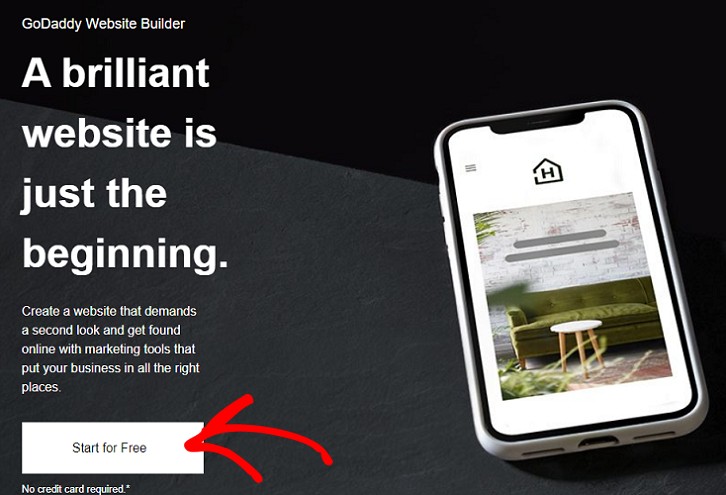
Per creare un account gratuito, devi andare sul sito ufficiale di GoDaddy Siti Web + Marketing e fare clic sul pulsante Inizia gratuitamente.
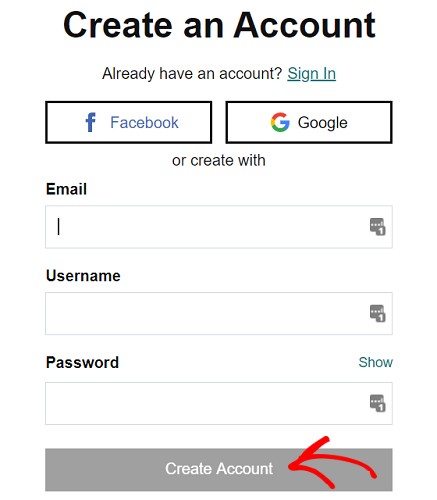
Verrai quindi indirizzato a una nuova pagina in cui ti verrà chiesto di creare un nuovo account con GoDaddy. Inserisci i dettagli qui e fai clic sull'opzione Crea account per iniziare.
Una volta creato l'account, ti troverai nella pagina di configurazione del website builder, che in realtà funziona come un visual builder. Puoi inserire il settore del tuo sito web e il nome nei campi sul lato destro. Vedrai che si riflette nello spazio sul lato sinistro.
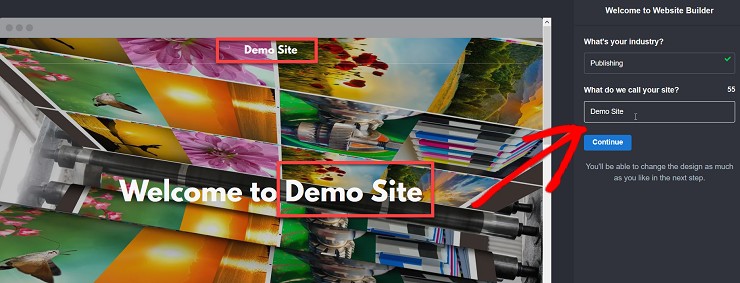
Fai clic sul pulsante Continua per procedere al passaggio successivo, dove puoi modificare ulteriormente la tua pagina.
Passaggio 2: Modifica con il Website Builder di GoDaddy
Ora dovresti trovarti nel visual page builder con le opzioni di modifica a destra e la visualizzazione in tempo reale delle modifiche a sinistra. Qui vedrai 4 diverse opzioni per personalizzare il tuo tema.
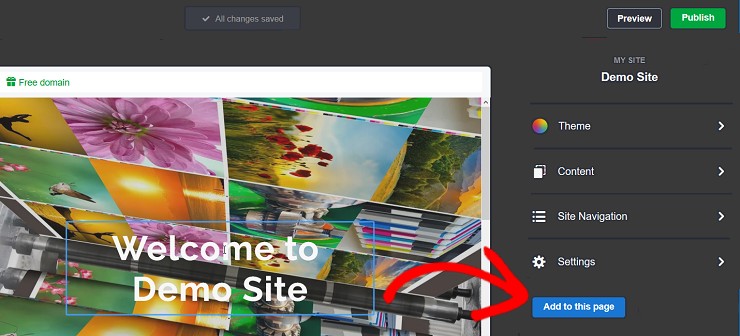
Iniziamo con la prima opzione. Fai clic sull'opzione Tema. Vedrai che tutti i temi disponibili appaiono alla tua sinistra.
GoDaddy Siti Web + Marketing offre più di 20 temi diversi, ognuno con un aspetto unico. Ora seleziona quello che ti piace di più. Si espanderà automaticamente per adattarsi allo schermo e avrai le opzioni di modifica sulla destra.
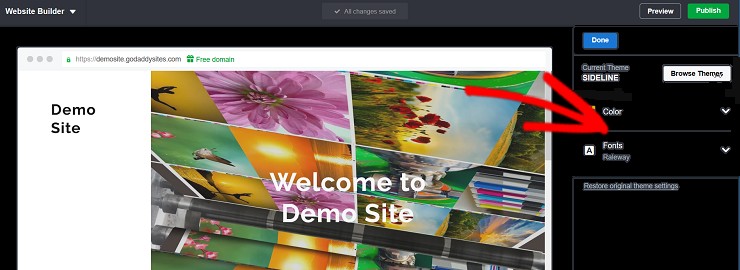
Qui puoi lavorare per cambiare il colore del tema, lo stile e le dimensioni dei caratteri. Questi verranno quindi utilizzati per i tuoi titoli, collegamenti e pulsanti. Tuttavia, non sarai in grado di aggiungere caratteri personalizzati perché non hanno l'opzione per questo.
Una volta terminato, fai clic sull'icona Home appena sotto il pulsante Anteprima e Pubblica. Questo ti riporterà alla pagina principale con 4 opzioni di personalizzazione.
Ora puoi fare clic sull'opzione Contenuto per aggiungere i tuoi contenuti. Di nuovo, questa scheda avrà 4 scelte per te.
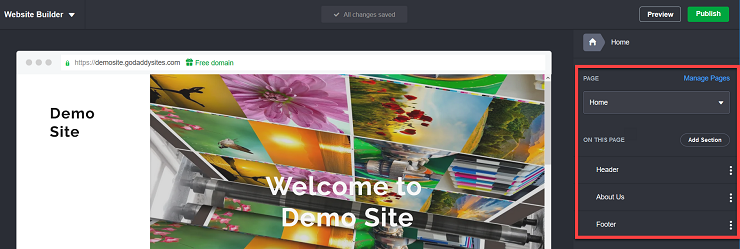
Puoi selezionare l'opzione a seconda della sezione in cui desideri aggiungere il tuo contenuto. Se si tratta della Homepage, fai semplicemente clic sull'opzione Homepage. Puoi quindi iniziare ad aggiungere i tuoi contenuti sul lato sinistro dello schermo che visualizza la tua homepage.
La scheda Homepage ti permetterà di lavorare su tutti gli elementi che puoi aggiungere alla tua homepage. Puoi cambiare la tua immagine di copertina, aggiungere un nuovo colore, lavorare sull'allineamento, cambiare il tuo logo, aggiungere pulsanti CTA e altro ancora sotto questa opzione.
Per cambiare l'immagine di copertina, puoi usare il pulsante Aggiorna sul tuo editor in tempo reale. Poi usa il pulsante Sostituisci per caricare una nuova immagine. Ti permette anche di sfogliare la sua libreria di immagini stock, se lo desideri.
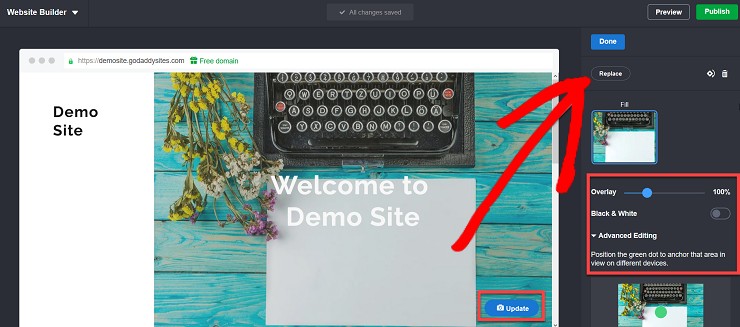
Puoi anche usare le opzioni di modifica avanzate se hai bisogno di modifiche più complesse. Una volta terminato il lavoro sulla homepage, puoi nuovamente fare clic sulla scheda home. Ora puoi lavorare sull'intestazione, sulla pagina Chi siamo e sul piè di pagina.
Tuttavia, in ciascuna di queste opzioni, puoi aggiungere solo un numero limitato di elementi. Quindi, se desideri la massima flessibilità riguardo al design, potresti non essere soddisfatto di questo website builder.
Ad esempio, nell'intestazione, puoi aggiungere il tuo logo, un banner promozionale, un pulsante CTA (call-to-action) e il tuo numero di contatto. Non c'è modo di spostare il contenitore dei contenuti e non c'è opzione per personalizzare la dimensione, il colore o lo stile del carattere.
Allo stesso modo, nel piè di pagina, puoi aggiungere solo il tuo Copyright, una nota nel piè di pagina e i link ai social media. Se desideri aggiungere un link di affiliazione o qualcosa di simile, potresti trovarlo fastidioso da usare.
Passaggio 3: Impostazione della navigazione del sito in GoDaddy Website Builder
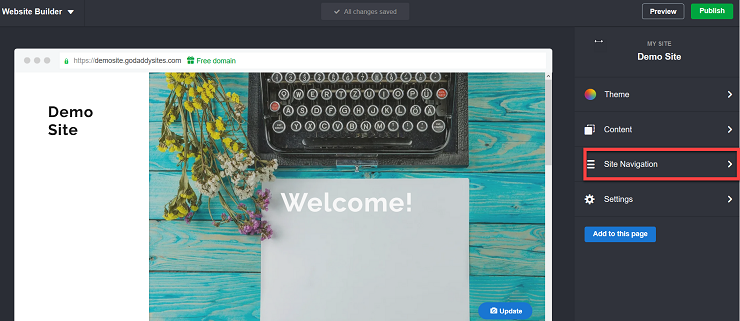
L'opzione successiva è Navigazione del sito. Qui puoi aggiungere nuove pagine al tuo sito web e aggiungere un link a un sito web esterno. Entrambi questi elementi possono essere visualizzati nel piè di pagina e nell'intestazione.
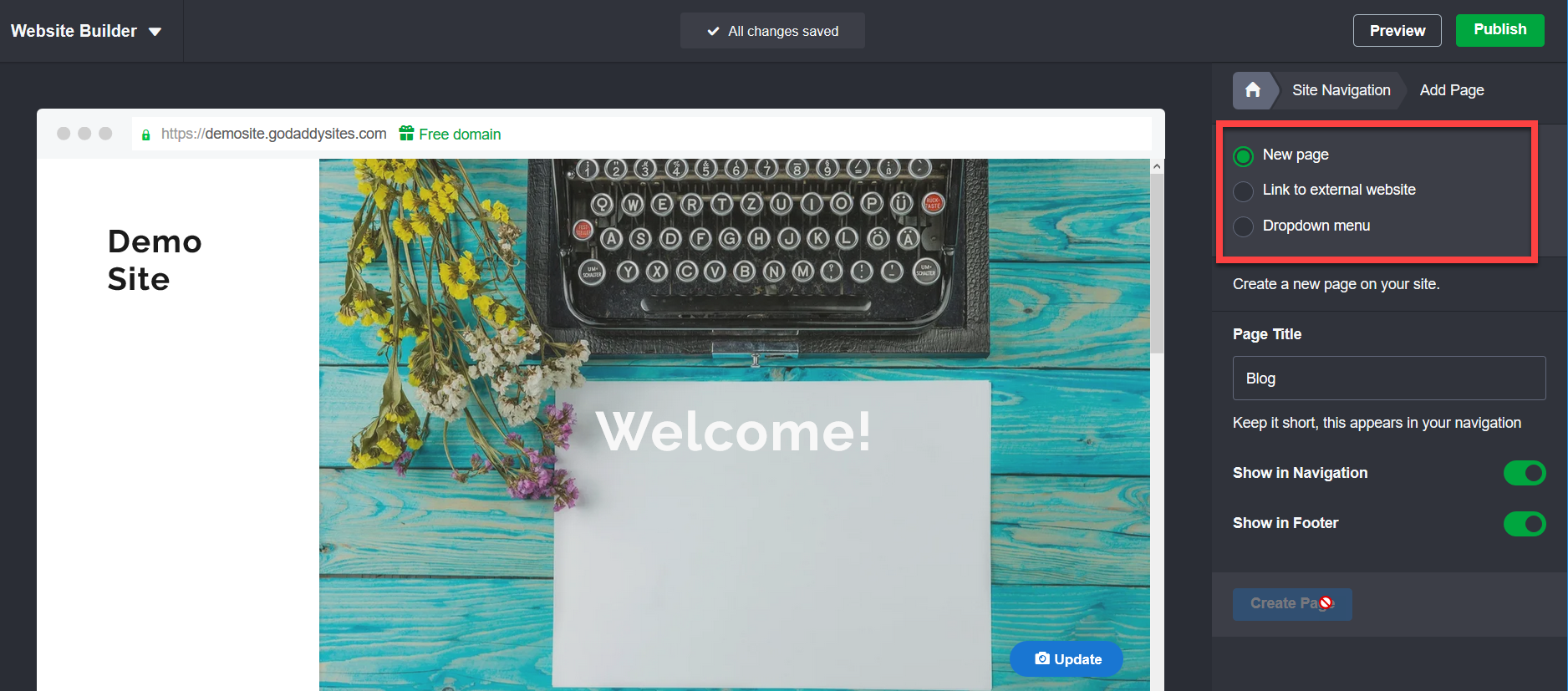
Puoi anche aggiungere un menu a discesa, se lo desideri. Aggiungiamo una nuova pagina. Seleziona semplicemente l'opzione Nuova pagina e nomina la tua pagina come mostrato nello screenshot sopra. Verrai ora reindirizzato a una nuova schermata. Ora fai clic sul pulsante Aggiungi sezione.
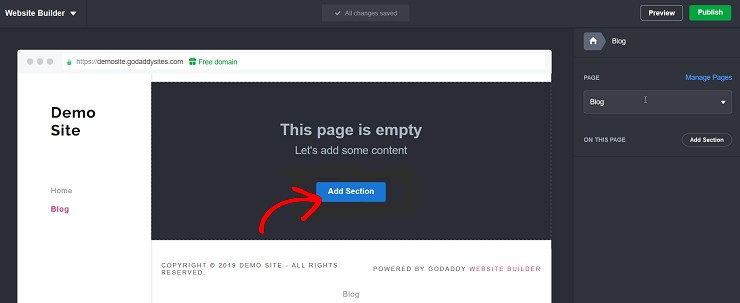
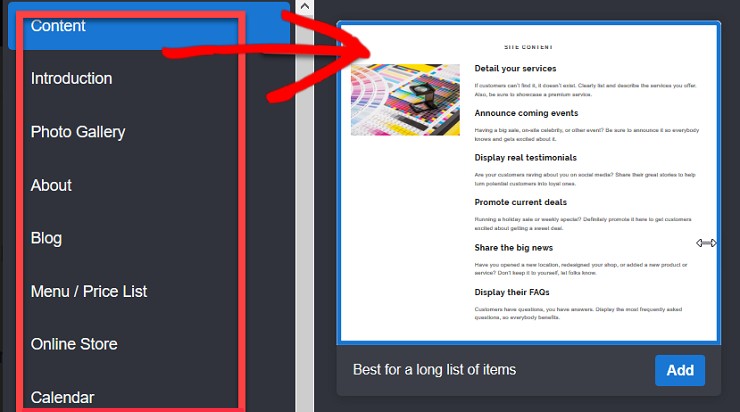
Questo ti offrirà diverse opzioni per lavorare sul design della tua pagina. Rispetto alla homepage, troverai le opzioni qui un po' più flessibili. Puoi lavorare sul layout della tua pagina, sull'allineamento dei tuoi contenuti, aggiungere immagini e gallerie, CTA, calendari, link social, testimonianze e molto altro. Puoi anche aggiungere un negozio online alla tua pagina.
Supporta anche audio e video. Qualunque cosa tu voglia aggiungere, assicurati di utilizzare il layout giusto che supporti il tuo file.
Passaggio 4: Impostazione di un negozio online con GoDaddy Siti Web + Marketing
Per impostare un negozio online, fai semplicemente clic sull'opzione Negozio online e la pagina impiegherà alcuni secondi per caricarne una per te. Avrai quindi la seguente pagina sullo schermo.
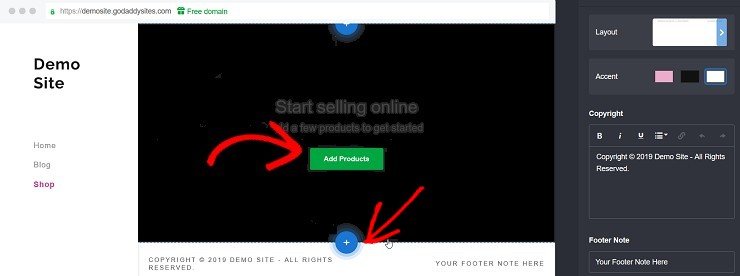
Puoi fare clic sul pulsante Aggiungi prodotti per aggiungere ciò che desideri vendere. Il '+' ti consente di aggiungere nuove sezioni al tuo negozio.
Inoltre, non consente accessi personali, aggiunta di valutazioni o articoli consigliati nel tuo negozio.
Nel complesso, le opzioni per l'impostazione di un negozio online sono molto basilari.
Passaggio 5: Controllo delle opzioni di impostazione
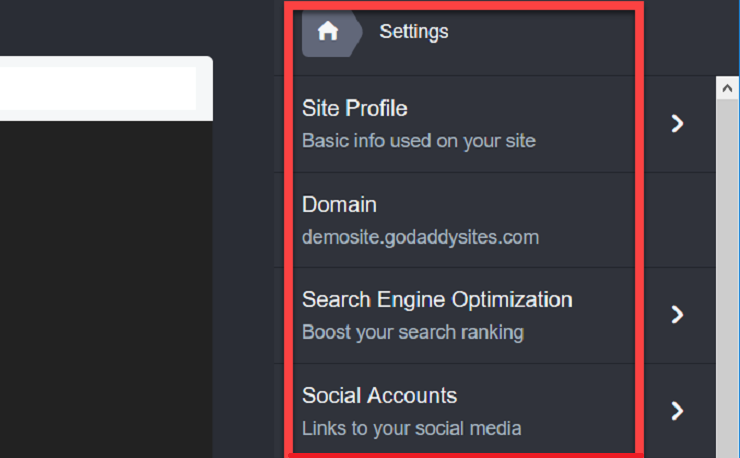
La quarta opzione è l'opzione Impostazioni. Puoi fare clic sul pulsante Impostazioni per vedere tutte le opzioni disponibili. Puoi aggiungere dettagli di base del sito, SEO, Analytics, link social, una favicon, ecc.
Prezzi di GoDaddy Siti Web + Marketing
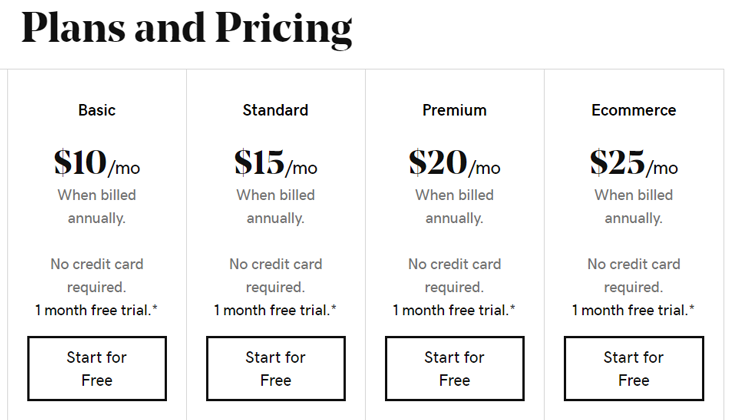
GoDaddy offre 3 piani per la sua piattaforma Siti Web + Marketing.
- Base: $10 al mese
- Standard: $15 al mese
- Premium: $20 al mese
- Ecommerce: $25 al mese
Tutti i piani includono una prova gratuita di 1 mese. La parte migliore è che non è richiesta una carta di credito per iscriversi alla loro piattaforma. Con il piano base ottieni tutte le funzionalità essenziali, come supporto 24/7, connessione di un nome di dominio personalizzato, integrazione del pulsante PayPal, accesso a GoDaddy Insights e 100 invii di email marketing al mese.
Se desideri integrare anche un negozio di eCommerce, scegli il loro piano Ecommerce.
Vale la pena acquistare GoDaddy Websites + Marketing? – Il nostro verdetto
In genere, gli utenti di GoDaddy Website Builder sono quelli che preferiscono il marchio GoDaddy rispetto ai suoi concorrenti. GoDaddy rende facile ed economico registrare un nome di dominio, quindi i principianti trovano facile creare un sito web con quel nome di dominio.
Se ti piace registrare un nome di dominio con GoDaddy e gestire tutto dal tuo account GoDaddy, allora potresti trovare GoDaddy Website Builder, noto anche come Websites + Marketing, assolutamente utile.
La cosa migliore è che Websites + Marketing viene fornito con tutto il necessario per mettere online il tuo sito. È vero che ha molte limitazioni, come ogni altro costruttore di siti.
Se questo costruttore di siti fa per te, dai un'occhiata alla nostra pagina dei coupon GoDaddy per fantastiche offerte.
Se vuoi creare un blog professionale a un prezzo più basso con infinite possibilità di costruire e far crescere il tuo sito, allora potresti voler considerare la scelta di WordPress.org.
- Cos'è WordPress? Perché è gratuito? C'è un tranello?
- Perché usare WordPress? 9 motivi per cui è il costruttore di siti perfetto
- Recensione completa di WordPress: da leggere assolutamente prima di lanciare un sito

Commenti Lascia una risposta