Avviare un'attività online non significa necessariamente gestire l'inventario, occuparsi delle spedizioni o gestire i resi dei clienti.
Uno dei modi più intelligenti per guadagnare online è creare un negozio affiliato Amazon utilizzando WordPress. Inoltre, è molto più semplice di quanto pensi.
Ma allestire il tuo primo negozio affiliato può sembrare opprimente. Dalla scelta degli strumenti giusti all'ottimizzazione del tuo sito per i clic, ci sono diversi passaggi critici che devi padroneggiare se vuoi effettivamente guadagnare.
È qui che entro in gioco io.
Dopo aver creato più negozi affiliati e testato diversi approcci, ho imparato esattamente cosa funziona e cosa ti fa perdere tempo.
In questa guida, ti accompagnerò nella creazione di un negozio affiliato Amazon professionale utilizzando WordPress e WooCommerce. La stessa configurazione che uso per i miei progetti affiliati.
La parte migliore? Puoi iniziare con meno di $2 al mese con plugin gratuiti che offrono risultati professionali.
Pronto a costruire il tuo negozio affiliato Amazon? Iniziamo.
Cos'è un Negozio Affiliato Amazon?
Un negozio affiliato Amazon è un negozio online che promuove prodotti disponibili su Amazon utilizzando speciali link di riferimento.
Invece di immagazzinare o spedire tu stesso i prodotti, agisci essenzialmente come intermediario, guidando i visitatori verso Amazon dove completano il loro acquisto.
Quando qualcuno clicca sul tuo link affiliato e acquista qualcosa, anche se non è il prodotto esatto che hai linkato, guadagni una commissione.
Questo si chiama marketing di affiliazione, ed è uno dei modelli di business online più adatti ai principianti.
Ecco perché i negozi affiliati Amazon funzionano così bene:
- Nessun problema di inventario o evasione ordini: Non tocchi mai un prodotto. Amazon gestisce tutto lo stoccaggio, l'imballaggio, la spedizione, i resi e il servizio clienti. Il tuo unico compito è portare traffico qualificato al tuo negozio.
- Costi di avvio minimi: Dato che non acquisti prodotti in anticipo, il tuo investimento iniziale è minimo. Hai bisogno di hosting WordPress, un nome di dominio e un certificato SSL. Tutto ciò può costare solo $1,99 al mese con provider come Bluehost.
- Vasta selezione di prodotti: Il catalogo di Amazon include centinaia di milioni di prodotti in ogni categoria immaginabile. Che tu gestisca un blog di cucina, un sito di recensioni tecnologiche o una risorsa per il miglioramento della casa, troverai prodotti pertinenti da promuovere.
- Fiducia e conversioni comprovate: La maggior parte delle persone si fida già di Amazon e ha account lì. Non devi convincerli a fidarsi di un nuovo negozio. Li reindirizzi semplicemente dove sono già abituati ad acquistare.
⚠️ Una nota critica: Non puoi aggiungere link affiliati Amazon a siti rivolti principalmente a bambini di età inferiore a 13 anni. Questo è un requisito rigoroso nei termini di servizio di Amazon.
Esempi di siti affiliati Amazon
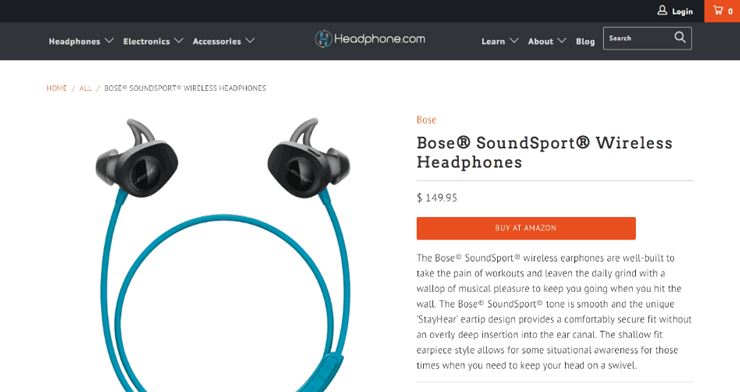
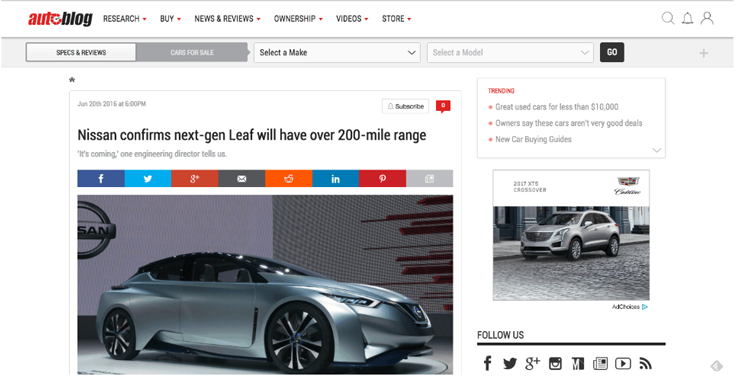
Se ti stai chiedendo come potrebbe apparire un negozio di marketing di affiliazione Amazon, ecco alcuni esempi per ispirarti.
1. Primo esempio: www.headphones.com
2. Secondo esempio: www.autoblog.com
3. Terzo esempio: www.home-designing.com

Avviare un negozio affiliato Amazon (passo dopo passo)
Nelle sezioni seguenti, ti mostrerò esattamente come costruire il tuo negozio affiliato Amazon passo dopo passo. Se vuoi passare a una sezione specifica, usa questi link:
- Passo 1. Iniziare con WooCommerce e WordPress
- Passo 2. Iscriversi al programma Amazon Associates
- Passo 3. Come trovare i migliori prodotti per il tuo sito affiliato Amazon
- Passo 4. Aggiungere prodotti affiliati Amazon in WooCommerce
- Passo 5. Personalizzare il tuo negozio affiliato Amazon WordPress
- Suggerimento bonus: Risorse per far crescere il tuo negozio affiliato Amazon
- Continua a far crescere il tuo negozio
- FAQ: Gestire un negozio affiliato Amazon con WordPress
- Verdetto finale: Dovresti costruire un negozio affiliato Amazon?
- Hub risorse: Costruisci un'attività di affiliazione di successo
Ecco una tabella rapida in modo che tu possa vedere tutto ciò di cui hai bisogno prima di iniziare.
| Cosa ti serve | Dettagli | Costo | Note |
|---|---|---|---|
| Hosting WordPress | Bluehost, Hostinger o un provider di hosting simile | $1,99-15/mese | Include dominio gratuito e certificato SSL |
| Nome di dominio | L'indirizzo del tuo sito web | Gratuito | Incluso con l'hosting Bluehost |
| Certificato SSL | Sicurezza per il tuo sito | Gratuito | Incluso con l'hosting Bluehost |
| Account Amazon Associates | Iscrizione gratuita al programma di affiliazione | $0 | Sono necessarie 3 vendite nei primi 180 giorni per rimanere attivi |
| Plugin WooCommerce | Plugin gratuito per l'e-commerce di WordPress | $0 | Gestisce tutte le funzionalità di visualizzazione dei prodotti |
| Tema WordPress | Progetta per il tuo negozio | $0 | Temi WooCommerce gratuiti disponibili, premium opzionali |
| Prodotti da promuovere | Inizia con 10-15 prodotti | $0 | Nessun inventario necessario - Amazon gestisce tutto |
| Investimento di tempo | Configurazione iniziale + contenuti continuativi | ~5 ore di configurazione | Poi 2-5 ore settimanali per contenuti e prodotti |
Iniziamo.
Passo 1. Iniziare con WooCommerce e WordPress
Ci sono decine di plugin eCommerce per WordPress che potresti usare per costruire un negozio affiliato Amazon, ma consiglio sempre WooCommerce.
È potente, flessibile, completamente gratuito e alimenta milioni di negozi online in tutto il mondo.
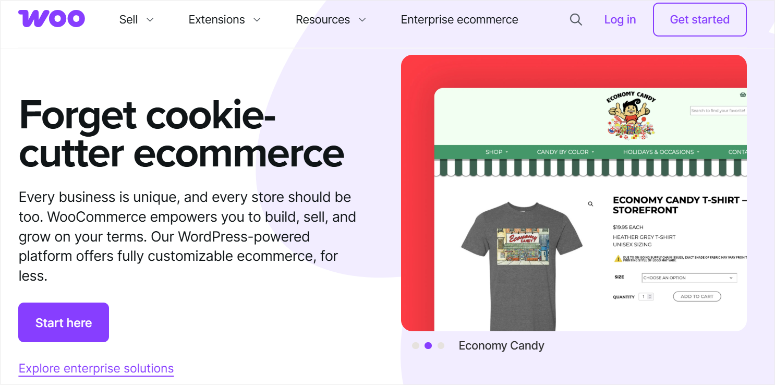
Ancora più importante, WooCommerce ha un supporto integrato per prodotti esterni/affiliati, il che lo rende perfetto per i negozi affiliati Amazon.
Prima di iniziare, chiariamo un punto di confusione comune: Esistono due tipi di WordPress.
Hai bisogno di WordPress.org, la versione self-hosted, non di WordPress.com. Se non sei sicuro della differenza, consulta la mia guida che spiega WordPress.com vs WordPress.org.
Per iniziare, avrai bisogno di tre cose:
- Hosting WordPress – Qui risiedono i file del tuo sito web
- Un nome di dominio – L'indirizzo del tuo sito web (come iltuonegozio.com)
- Un certificato SSL – Questo crittografa i dati e mostra il lucchetto nei browser
Ora, potresti pensare: "Sto solo promuovendo prodotti Amazon. Perché ho bisogno di un certificato SSL?"
Ecco perché: Mentre Amazon gestisce i pagamenti per le vendite di affiliazione, probabilmente vorrai espanderti in futuro.
Forse venderai i tuoi prodotti digitali, aggiungerai moduli di acquisizione email o addirittura venderai prodotti fisici insieme alle tue offerte di affiliazione. Un certificato SSL è essenziale per tutto questo e aiuta anche con la SEO.
Normalmente, configurare tutto questo diventa rapidamente costoso:
- Nome di dominio: ~$14.99/anno
- Hosting: A partire da $7.99/mese
- Certificato SSL: $50-200/anno
Questo è un investimento iniziale significativo per una nuova attività di affiliazione.
La buona notizia?
I nostri amici di Bluehost, un provider di hosting ufficialmente raccomandato da WordPress e WooCommerce, offrono ai lettori di IsItWP un nome di dominio gratuito, un certificato SSL gratuito e oltre il 60% di sconto sull'hosting.
Bluehost offre un piano di hosting WooCommerce con tutto il necessario per gestire un negozio online.
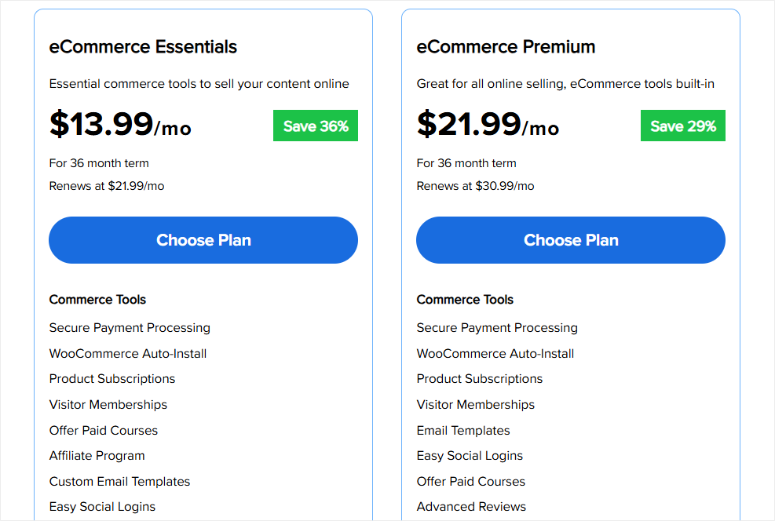
Ma puoi iniziare con il loro piano di hosting condiviso, che parte da soli $1.99/mese e aggiornare il tuo hosting man mano che il tuo sito cresce.
→ Clicca Qui per Richiedere Questa Offerta Esclusiva Bluehost ←
Se Bluehost non soddisfa le tue esigenze, consulta il mio post su hosting WooCommerce a confronto per altre opzioni.
Installazione di WordPress e WooCommerce
Dopo esserti registrato a Bluehost, dovrai installare WordPress. Non preoccuparti, Bluehost lo rende incredibilmente facile con il suo programma di installazione con un clic.
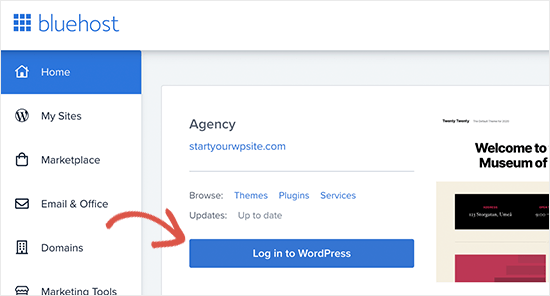
Per istruzioni dettagliate passo dopo passo, consulta la mia guida completa all'installazione di WordPress.
Una volta configurato WordPress, è ora di installare WooCommerce.
Vai su Plugin → Aggiungi nuovo nella tua bacheca di WordPress. Cerca "WooCommerce" e fai clic su Installa ora, quindi su Attiva.
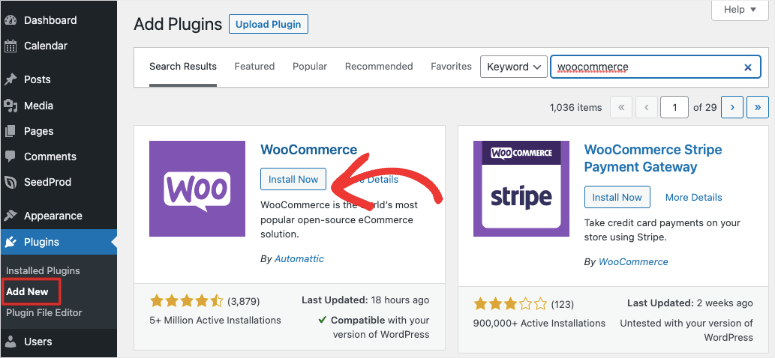
Per maggiori dettagli sull'installazione dei plugin, consulta la mia guida su come installare un plugin di WordPress.
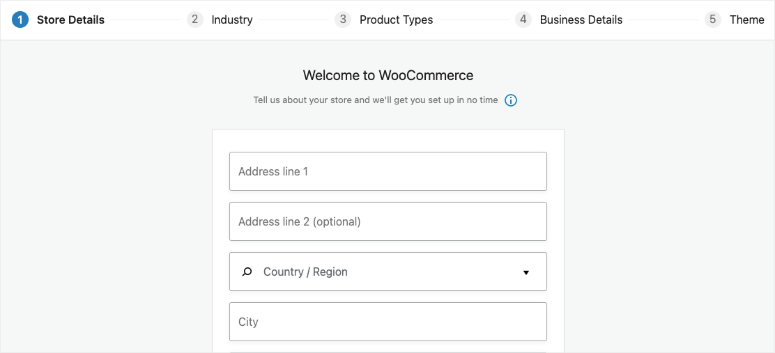
Dopo l'attivazione, WooCommerce avvierà una procedura guidata di configurazione che ti chiederà l'indirizzo del tuo negozio, il settore e i tipi di prodotto.
Puoi saltare tutto questo, perché non stiamo gestendo un negozio WooCommerce tradizionale che elabora pagamenti.
Stiamo costruendo un negozio affiliato in cui Amazon gestisce tutto. Le impostazioni predefinite di WooCommerce non si applicano al nostro caso d'uso.
Fatto! Ora hai WordPress e WooCommerce installati e pronti per costruire il tuo negozio affiliato Amazon.
Passo 2. Iscriversi al programma Amazon Associates
Ora che WordPress e WooCommerce sono installati, devi iscriverti al programma Amazon Associates per ottenere i tuoi link di affiliazione.
Ecco qualcosa di importante da capire: Amazon approverà inizialmente la maggior parte delle richieste, ma questa approvazione è provvisoria.
Per mantenere attivo il tuo account, devi generare almeno 3 vendite qualificate entro i primi 180 giorni. Se non raggiungi questo obiettivo, Amazon chiuderà il tuo account.
Ciò significa che devi avere traffico reale e coinvolgimento reale prima di fare domanda.
Ti consiglio di costruire prima il tuo sito con contenuti di qualità, quindi di fare domanda una volta che hai un po' di traffico. Se hai bisogno di aiuto per generare traffico, consulta la mia guida completa SEO per WordPress e poi dai un'occhiata ai migliori strumenti SEO.
Quando sei pronto per fare domanda, vai sul sito web di Amazon Associates e fai clic su Iscriviti.
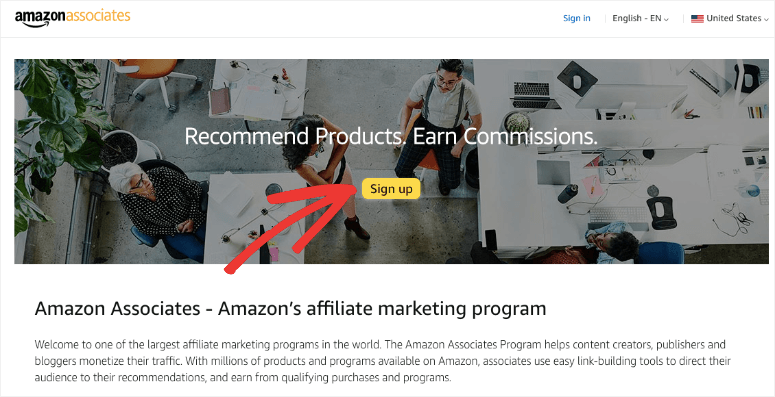
Ti verrà chiesto di accedere con un account Amazon esistente o di crearne uno nuovo. Non è necessario creare un "account affiliato" separato se hai già un account Amazon.
Usa semplicemente le tue normali credenziali di accesso ad Amazon.
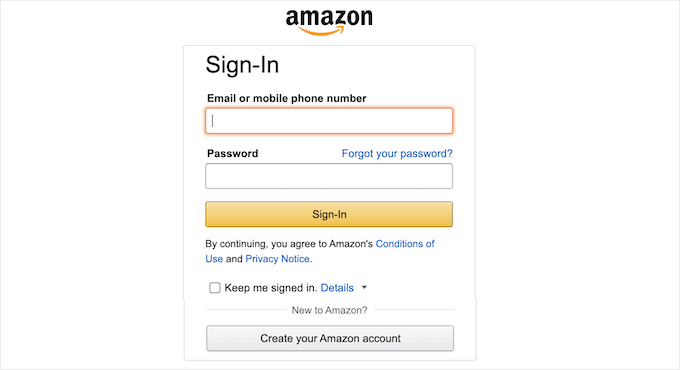
Se non hai ancora un account Amazon, fai clic su Crea il tuo account Amazon e segui le istruzioni.
Configurazione delle informazioni del beneficiario
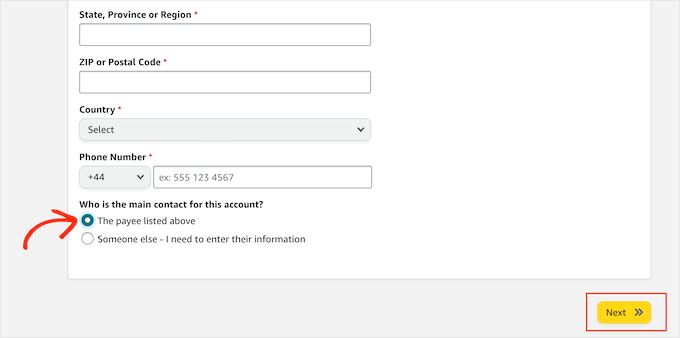
Dopo aver effettuato l'accesso, Amazon ti chiederà chi dovrebbe ricevere i tuoi pagamenti di affiliazione. Per impostazione predefinita, utilizzeranno l'indirizzo principale associato al tuo account Amazon.
Se sei soddisfatto, seleziona "Il beneficiario sopra indicato" e fai clic su Avanti.
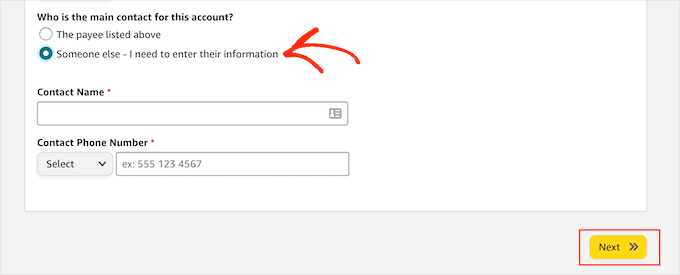
Se desideri che i pagamenti vengano inviati a una persona o entità aziendale diversa, seleziona "Qualcun altro" e inserisci il nome e le informazioni di contatto.
Questo è utile se stai configurando il negozio per un cliente o se lo gestisci a nome di un'azienda.
Dopo aver fatto clic su Avanti, aggiungerai i domini del tuo sito web.
Aggiunta dei domini del tuo sito web
Nella schermata successiva, digita il dominio in cui inserirai i tuoi link di affiliazione Amazon, quindi fai clic su Aggiungi.
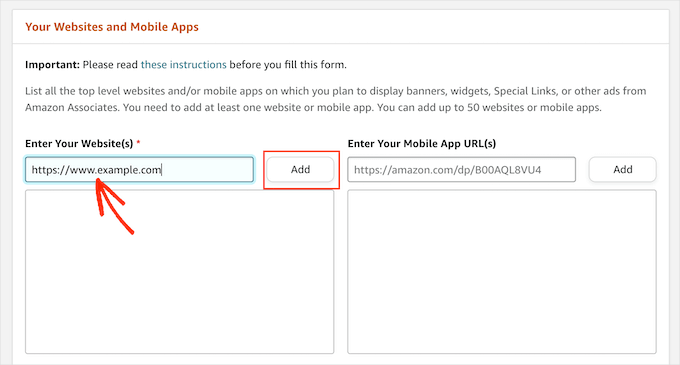
Se prevedi di promuovere prodotti Amazon su più siti web, puoi aggiungere fino a 50 domini. Ripeti semplicemente il processo per ogni sito.
Dopo aver aggiunto tutti i tuoi domini, fai clic su Avanti.
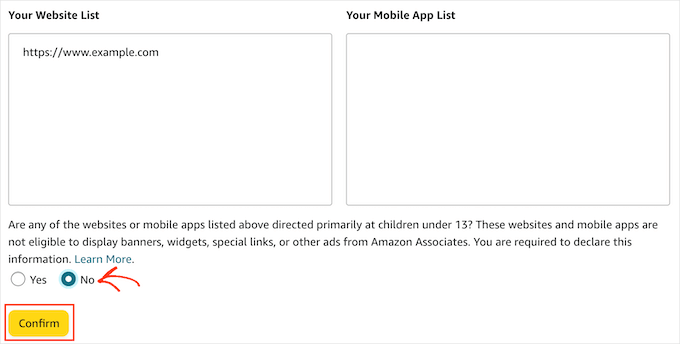
Successivamente, Amazon ti chiederà di confermare che il tuo sito web non è principalmente rivolto a bambini di età inferiore a 13 anni. Seleziona No e fai clic su Conferma.
Creazione del tuo ID negozio affiliato
Ora arriva un passaggio importante: la creazione del tuo ID negozio affiliato. Questo identificatore univoco tiene traccia di tutte le tue commissioni e appare nei tuoi link di affiliazione.
Quindi, nella schermata successiva, digita il tuo ID preferito nel campo “Qual è il tuo ID negozio affiliato preferito?”. Ti consiglio di utilizzare il nome del tuo sito web o il nome della tua attività per mantenere le cose organizzate.
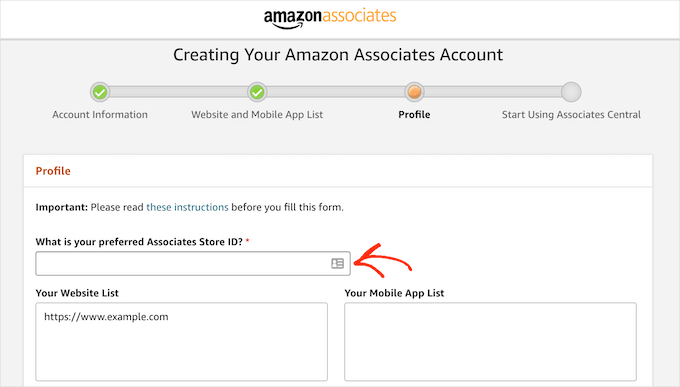
Dopo questo, Amazon lo formatterà automaticamente in un ID corretto (di solito aggiungendo “-20” alla fine).
Successivamente, risponderai ad alcune domande sul tuo sito:
- Quali argomenti tratti? Seleziona le categorie che corrispondono alla tua nicchia
- Quali prodotti promuoverai? Scegli le categorie di prodotti principali su cui ti concentrerai
- Come generi traffico? Seleziona le tue fonti di traffico principali (SEO, social media, email, ecc.)
- Come crei link? Spiega come integrerai i link di affiliazione (link nel contenuto, vetrine di prodotti, ecc.)
- Visitatori mensili: Inserisci il traffico mensile stimato (usa Google Analytics se lo hai installato)
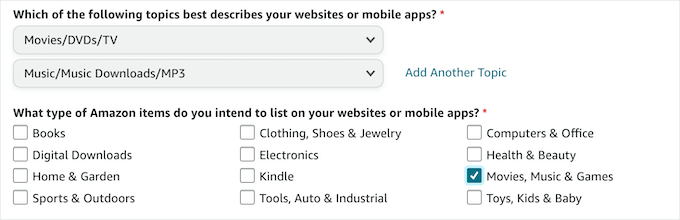
Una volta completati tutti i campi, fai clic su Fine.
Congratulazioni! Ora sei un affiliato Amazon. È ora di trovare prodotti da promuovere.
⚠️ Nota: Esiste anche il Programma Influencer di Amazon, progettato per i creatori di social media con un ampio seguito. Ma il normale programma Affiliati è migliore per i proprietari di siti web e i blogger.
Passo 3. Come trovare i migliori prodotti per il tuo sito affiliato Amazon
Ora che sei approvato come affiliato Amazon, è il momento di trovare prodotti da promuovere nel tuo negozio.
Puoi creare link di affiliazione per quasi tutti i prodotti fisici o digitali venduti su Amazon, anche se ci sono alcune eccezioni, come i prodotti di Amazon Pharmacy.
Ti mostrerò i due modi più semplici per trovare e creare link di affiliazione.
Metodo 1: Utilizzo di Amazon Associates Central
Inizia accedendo al tuo account Amazon Associates. Una volta dentro, scorri fino in fondo alla pagina. Vedrai una sezione chiamata “Prodotti consigliati per te”
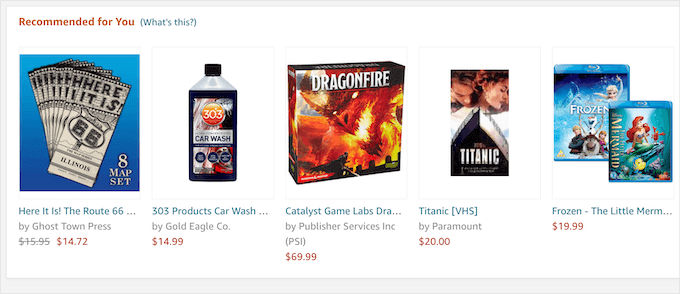
Questi consigli si basano su ciò che i tuoi visitatori hanno visualizzato o acquistato in precedenza. L'algoritmo di Amazon impara nel tempo, quindi questi suggerimenti diventano più pertinenti man mano che ottieni traffico.
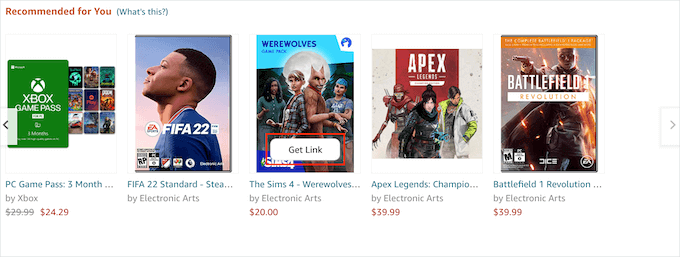
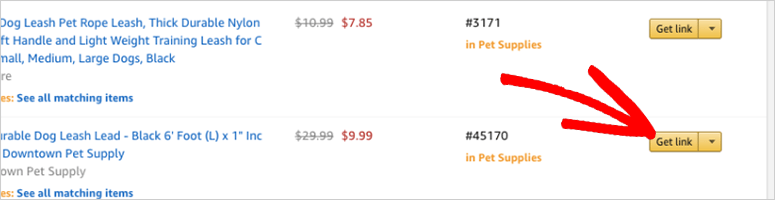
Per creare un link affiliato per qualsiasi prodotto consigliato, passa il mouse sopra l'immagine del prodotto e fai clic sul pulsante Ottieni link che appare.
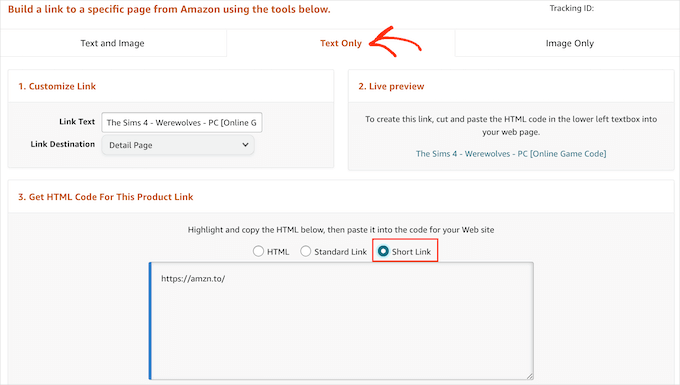
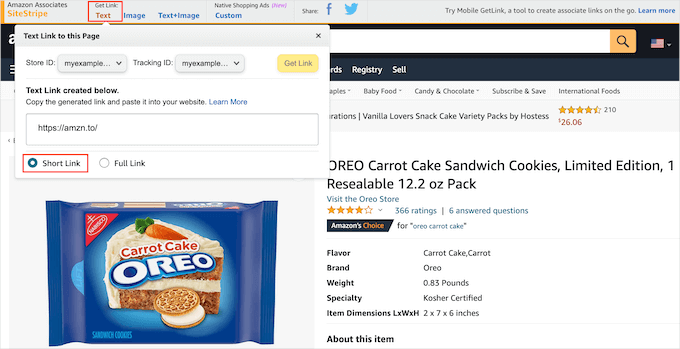
Nella pagina successiva, fai clic sulla scheda Solo testo, quindi seleziona l'opzione Link breve. Una volta fatto, Amazon genererà un URL affiliato pulito e tracciabile che puoi utilizzare sul tuo sito.
Metodo 2: Utilizzo di SiteStripe (Il mio metodo preferito)
Questo è il metodo che uso più spesso perché è più veloce e funziona mentre navighi normalmente su Amazon.
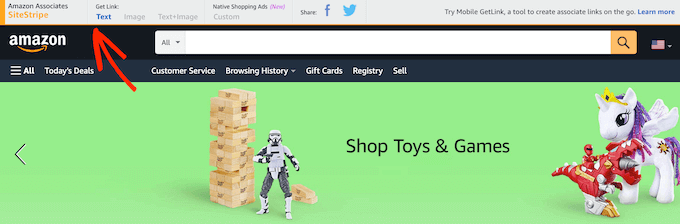
Una volta effettuato l'accesso al tuo account Amazon Associates, vedrai una speciale barra SiteStripe nella parte superiore di ogni pagina Amazon che visiti.
Ora puoi navigare su Amazon come un normale acquirente. Quando trovi un prodotto che desideri promuovere, fai semplicemente clic su Ottieni link nella barra SiteStripe.
Nel popup che appare, fai clic sull'opzione Link breve. Copia questo URL; questo è il tuo link affiliato.
Questo metodo è incredibilmente comodo perché puoi fare acquisti in modo naturale, aggiungendo prodotti al tuo negozio affiliato man mano che li scopri.
Come scegliere i prodotti giusti
Qui è dove la strategia conta. Non tutti i prodotti convertono allo stesso modo e aggiungere prodotti a caso non costruirà un negozio affiliato di successo.
La chiave è capire il tuo pubblico. Chi visita il tuo sito? Quali problemi stanno cercando di risolvere? Quali prodotti potrebbero aiutarli veramente?
Ad esempio:
- Gestisci un blog di ricette? I tuoi lettori probabilmente desiderano pentole, piccoli elettrodomestici da cucina, utensili da cucina di uso quotidiano e ingredienti di base.
- Stai creando un sito di risorse fotografiche? Concentrati su fotocamere, obiettivi, treppiedi, attrezzature di illuminazione e software di editing.
- Stai creando un sito di miglioramento domestico? Promuovi strumenti, materiali e decorazioni per la casa che corrispondano ai tuoi contenuti.
I migliori negozi affiliati allineano i prodotti ai contenuti. Se scrivi un tutorial su "Come costruire una palestra in casa", naturalmente, presenta l'attrezzatura esatta che consigli in quell'articolo.
Per identificare ciò che il tuo pubblico desidera, usa gli strumenti di analisi per vedere:
- Quali pagine ottengono più traffico
- Quali termini di ricerca portano le persone sul tuo sito
- Quanto tempo i visitatori trascorrono su diverse pagine
- Quali argomenti generano più coinvolgimento
Questi dati rivelano ciò che interessa al tuo pubblico, aiutandoti a scegliere prodotti che acquisteranno effettivamente.
⚠️ Un'altra strategia intelligente: Concentrati su categorie di prodotti con tassi di commissione più elevati. La struttura delle commissioni di Amazon varia notevolmente per categoria; alcune pagano il 10%, altre solo l'1%. Controlla la tabella delle commissioni di Amazon per vedere quali categorie offrono i migliori rendimenti.
Una volta identificati i prodotti che corrispondono al tuo pubblico e offrono buone commissioni, sei pronto per aggiungerli al tuo negozio.
Passo 4. Aggiungere prodotti affiliati Amazon in WooCommerce
WooCommerce rende incredibilmente facile aggiungere prodotti affiliati Amazon al tuo negozio.
La chiave è utilizzare il tipo di prodotto Esterno/Affiliato integrato di WooCommerce, che visualizza i prodotti in modo accattivante inviando al contempo gli acquirenti direttamente su Amazon quando fanno clic sul pulsante di acquisto.
Lascia che ti guidi attraverso il processo esatto che utilizzo.
Creazione del tuo primo prodotto affiliato
Nella tua bacheca di WordPress, vai su Prodotti → Aggiungi Nuovo.
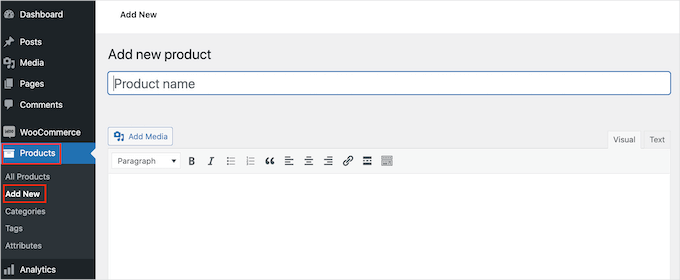
Successivamente, vedrai una schermata simile alla creazione di un post del blog. Inizia inserendo un titolo accattivante per il prodotto in alto.
Successivamente, aggiungi una descrizione dettagliata del prodotto nell'area dell'editor principale. Qui è dove vendi i vantaggi, spieghi le caratteristiche e dai ai lettori motivi per fare clic su Amazon.
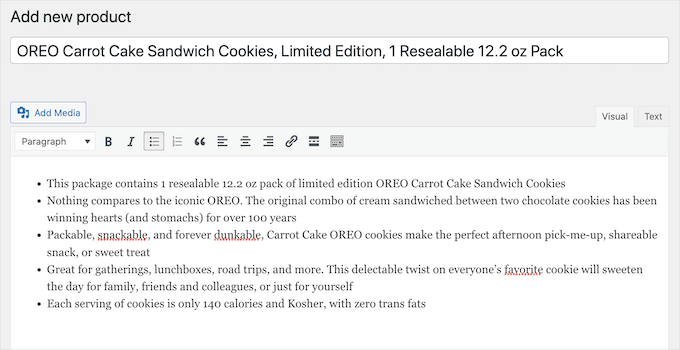
La tua descrizione dovrebbe essere utile e informativa; non copiare semplicemente da Amazon.
Pensa a questa come alla tua raccomandazione personale. Cosa ti piace di questo prodotto? Come risolverebbe il problema del tuo lettore? Perché lo stai promuovendo?
⚠️ Importante: Non copiare mai le descrizioni dei prodotti direttamente da Amazon. Ciò viola i loro termini di servizio e può comportare la sospensione del tuo account affiliato. Scrivi contenuti originali che aggiungano valore.
Configurazione del tipo di prodotto affiliato
Una volta fatto, scorri verso il basso fino alla casella Dati prodotto. Per impostazione predefinita, mostra "Prodotto semplice". Fai clic su questo menu a discesa e seleziona Prodotto esterno/affiliato.
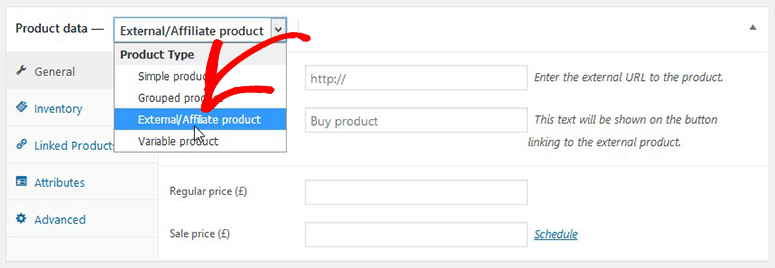
Ora vedrai due campi critici:
URL prodotto: Incolla qui il tuo link di affiliazione Amazon. Questo è l'URL che hai creato nel passaggio 3 utilizzando SiteStripe o Associates Central.
Testo pulsante: Questo è ciò che appare sul tuo pulsante. Consiglio di utilizzare qualcosa di orientato all'azione come "Acquista su Amazon", "Controlla prezzo su Amazon" o "Vedi su Amazon". Evita testi generici come "Acquista ora" poiché vuoi che i visitatori sappiano che stanno andando su Amazon.
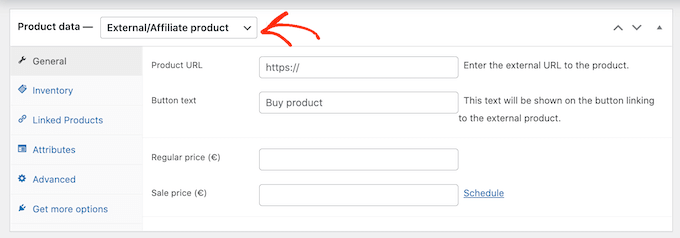
Regola critica sui prezzi: lascia vuoti i prezzi
Ecco qualcosa di estremamente importante che confonde molti principianti: NON inserire prezzi nei campi "Prezzo di listino" o "Prezzo in saldo".
Lascia entrambi i campi completamente vuoti.
Perché? I prezzi di Amazon cambiano costantemente, a volte anche più volte al giorno. Il loro programma di affiliazione richiede rigorosamente che qualsiasi prezzo tu visualizzi debba essere accurato al 100%.
Ricorda, mostrare un prezzo obsoleto, anche per errore, viola i loro termini e può comportare la sospensione del tuo account.
L'approccio più sicuro è consentire ai clienti di vedere il prezzo corrente direttamente su Amazon quando fanno clic sul tuo link di affiliazione. Questo ti mantiene conforme e protegge il tuo account.
Aggiunta di una breve descrizione del prodotto
Successivamente, scorri verso il basso fino alla sezione Breve descrizione prodotto. Questo testo appare nella tua pagina negozio, nelle pagine delle categorie e nei risultati di ricerca. Fondamentalmente ovunque il prodotto sia elencato ma non completamente visualizzato.
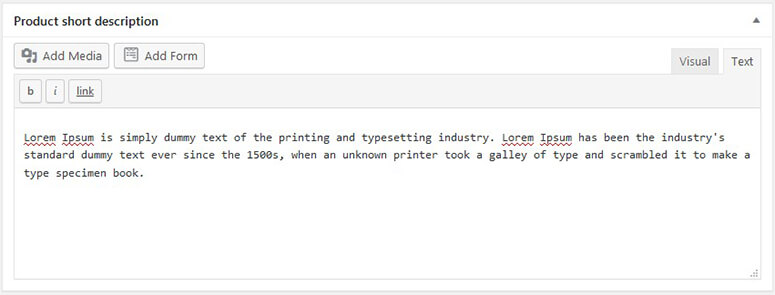
Mantienila breve e accattivante. Concentrati sul vantaggio principale o sul punto di forza unico. Pensala come il tuo "discorso da ascensore" per il prodotto.
Ad esempio:
- “Cuffie wireless di livello professionale con 30 ore di autonomia e suono di qualità da studio”
- “Macchina per caffè espresso portatile perfetta per campeggio, viaggi e piccole cucine”
- “Tappetino da yoga per impieghi gravosi con ammortizzazione extra per articolazioni sensibili”
Aggiunta di immagini del prodotto
Le immagini sono fondamentali per i negozi affiliati. Catturano l'attenzione, mostrano i prodotti e aumentano notevolmente i tassi di clic.
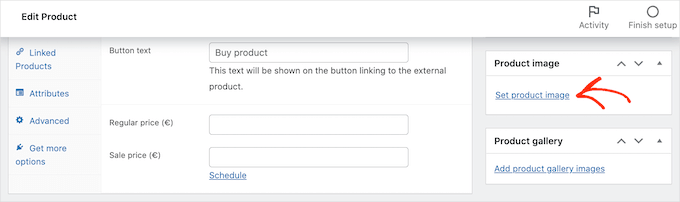
Per fare ciò, fai clic su Imposta immagine prodotto nella barra laterale destra per caricare l'immagine principale del tuo prodotto.
⚠️ AVVISO CRITICO: Non puoi semplicemente scaricare immagini da Amazon e ricaricarle sul tuo sito. Questo è uno dei motivi più comuni per cui Amazon sospende gli account affiliati.
Invece, utilizza immagini da queste fonti approvate:
- Link ufficiali alle immagini di Amazon tramite SiteStripe o Associates Central
- Siti Web dei produttori: controlla le loro pagine media/stampa per le foto ufficiali dei prodotti
- Le tue foto: se possiedi il prodotto
- Foto stock con licenza che mostrano il prodotto
Se desideri più immagini, fai clic su Aggiungi immagini alla galleria prodotti per creare una galleria di immagini che i visitatori possono sfogliare.
Pubblicazione del tuo prodotto affiliato
Una volta che tutto sembra a posto, fai clic su Pubblica nell'angolo in alto a destra.
Ecco fatto! Il tuo primo prodotto affiliato Amazon è ora attivo nel tuo negozio.
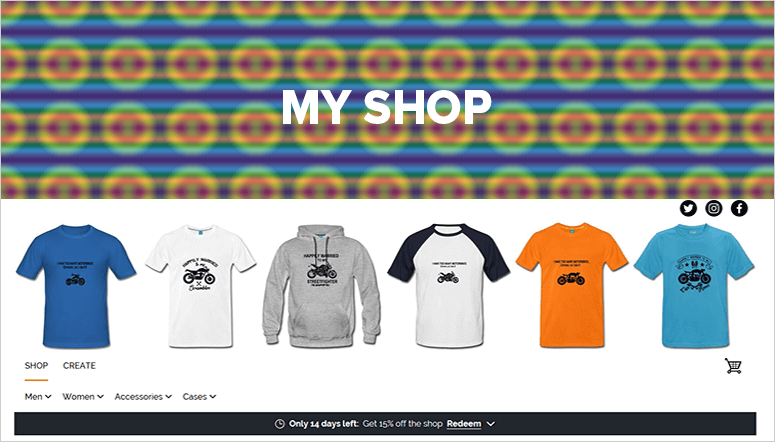
Visita la pagina del tuo negozio per vederlo visualizzato. Quando i visitatori fanno clic sul pulsante "Acquista su Amazon", verranno reindirizzati ad Amazon con il tuo tracciamento affiliato attivo.
Aggiunta di altri prodotti
Ora ripeti questo processo per ogni prodotto che desideri aggiungere. Consiglio di iniziare con 10-15 prodotti nella tua nicchia principale, quindi espanderti da lì man mano che vedi cosa converte.
Man mano che il tuo negozio cresce, puoi organizzare i prodotti in categorie come "Gadget da cucina", "Attrezzature per il fitness" e "Accessori tecnologici" per aiutare i visitatori a trovare rapidamente ciò di cui hanno bisogno.
Passo 5. Personalizzare il tuo negozio affiliato Amazon WordPress
A questo punto, il tuo negozio affiliato Amazon è funzionante, ma probabilmente ora sembra piuttosto basilare.
Il design del tuo negozio influisce direttamente su quante persone fanno clic sui tuoi link affiliati. Un aspetto professionale e affidabile può aumentare drasticamente i tuoi guadagni.
Lascia che ti mostri come trasformare il tuo negozio da generico a splendido.
Scelta del tema giusto
I temi di WordPress controllano l'intero aspetto del tuo sito: colori, font, layout e design generale.
Il tema predefinito di WordPress ha un supporto WooCommerce minimo e non mostrerà i tuoi prodotti affiliati in modo efficace.
Hai bisogno di un tema specificamente progettato per i negozi WooCommerce.
Ci sono centinaia di opzioni eccellenti disponibili. Per i negozi affiliati in particolare, consiglio di dare un'occhiata a:
- I nostri migliori temi WordPress WooCommerce – Perfetti per siti incentrati sui prodotti
- I nostri migliori temi WordPress per il marketing di affiliazione – Ottimizzati per le conversioni
Questi temi sono dotati di design predefiniti per negozi, pagine prodotto e landing page che rendono immediatamente professionali i tuoi prodotti affiliati.
Una volta scelto un tema, installalo andando su Aspetto → Temi → Aggiungi Nuovo nella tua bacheca di WordPress. Per istruzioni dettagliate, consulta la mia guida su come installare un tema WordPress.
Creare un tema personalizzato con SeedProd (il mio metodo preferito)
Mentre i temi predefiniti funzionano benissimo, io preferisco creare design completamente personalizzati usando SeedProd. È il miglior page builder di WordPress ed è utilizzato da oltre 1 milione di siti web.
Perché amo SeedProd per i negozi affiliati? Tre motivi:
- Nessuna codifica richiesta: costruisci tutto visivamente con blocchi drag-and-drop. Se sai usare PowerPoint, sai usare SeedProd.
- Blocchi WooCommerce integrati: SeedProd include blocchi speciali progettati specificamente per i negozi WooCommerce, rendendolo perfetto per i prodotti affiliati.
- Costruttore di siti AI: fornisci a SeedProd alcune istruzioni sul tuo sito web e progetta l'intero sito con l'AI per te. Seriamente. Crea la tua homepage, la pagina dello shop, i modelli di prodotto — tutto. Inoltre, personalizzi semplicemente i risultati.
- Aiuto AI per contenuti e design: l'AI di SeedProd può generare testi, titoli, immagini e layout di sezioni per pagine di prodotti e landing page. Questo fa risparmiare tempo nella creazione di pagine affiliati e ti aiuta a pubblicare più velocemente senza fissare uno schermo vuoto.
Per uno sguardo dettagliato su tutto ciò che SeedProd può fare, consulta la mia recensione di SeedProd.
Utilizzo dei blocchi WooCommerce di SeedProd
Una volta installato SeedProd, avrai accesso a potenti blocchi specifici per WooCommerce che renderanno i tuoi prodotti affiliati incredibili.
Ad esempio, il blocco Griglia Prodotti ti consente di mostrare più prodotti affiliati in un layout bello e organizzato su qualsiasi pagina.
Inoltre, estrae automaticamente i prodotti dal tuo negozio WooCommerce e li visualizza con immagini, descrizioni e i tuoi pulsanti "Acquista su Amazon".
Mentre il blocco Prodotti Recenti visualizza raccomandazioni di prodotti che un utente ha visualizzato di recente ma non ha acquistato.
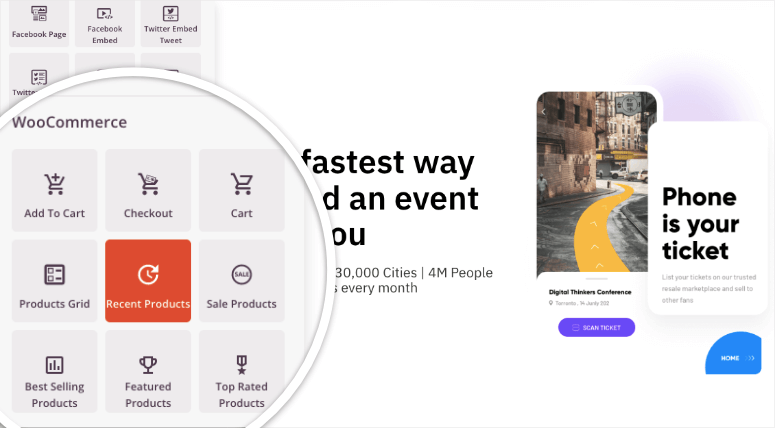
Altri blocchi utili per WooCommerce includono:
- Prodotti più venduti – Evidenzia i tuoi prodotti affiliati più performanti
- Prodotti in evidenza – Metti in risalto prodotti specifici che vuoi promuovere
- Categorie di prodotti – Aiuta i visitatori a navigare per categoria
Oltre ai blocchi WooCommerce, SeedProd include anche elementi che aumentano le conversioni come:
- Recensioni e testimonianze sui prodotti – Costruisci fiducia con la prova sociale
- Conto alla rovescia – Crea urgenza per le offerte Amazon a tempo limitato
- Valutazioni a stelle – Mostra la qualità del prodotto a colpo d'occhio
- Pulsanti di condivisione social – Permetti ai visitatori di condividere i prodotti che amano
Utilizzo di modelli predefiniti
Non vuoi progettare da zero? SeedProd include modelli pronti all'uso per ogni tipo di pagina di cui hai bisogno:
- Pagine "coming soon" – Crea attesa prima del lancio
- Pagine di destinazione – Crea pagine promozionali mirate per i prodotti
- Pagine di vendita – Evidenzia prodotti specifici ad alta commissione
- Pagine di ringraziamento – Effettua il follow-up dopo che i visitatori hanno cliccato su Amazon
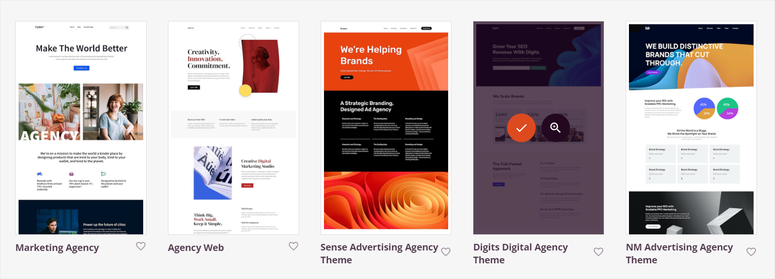
Questi modelli sono completamente personalizzabili, quindi puoi regolare colori, font, immagini e layout per adattarli perfettamente al tuo marchio.
Per un tutorial completo sulla creazione di design personalizzati, consulta la mia guida su come creare un tema WordPress personalizzato.
Creazione di pagine prodotto ad alta conversione
Ecco un consiglio da professionista: Non limitarti ad aggiungere prodotti e sperare nei clic. Crea post di blog e pagine di destinazione dedicati ai tuoi migliori prodotti.
Ad esempio, invece di elencare semplicemente "cuffie wireless" nel tuo negozio, crea:
- “Le 5 migliori cuffie wireless per lavorare da casa”
- “Budget vs Premium: quali cuffie wireless valgono la pena?”
- “Come scegliere le cuffie wireless: Guida completa 2026”
Questi contenuti forniscono valore genuino, si posizionano su Google e portano naturalmente ai tuoi prodotti di affiliazione. È così che operano i negozi di affiliazione di maggior successo.
Suggerimento bonus: Risorse per far crescere il tuo negozio affiliato Amazon
Costruire il tuo negozio di affiliazione Amazon è solo l'inizio. Il vero lavoro inizia ora: generare traffico, ottimizzare per le conversioni e massimizzare i tuoi guadagni.
Gli strumenti giusti fanno la differenza tra un negozio che guadagna 50 $/mese e uno che genera entrate significative. Lascia che ti condivida gli strumenti e le strategie esatte che uso per far crescere i negozi di affiliazione.
1. Ottimizza con All in One SEO
L'ottimizzazione per i motori di ricerca è la linfa vitale di qualsiasi negozio di affiliazione. Più in alto si posizionano le tue pagine prodotto su Google, più traffico ottieni, e più traffico significa più clic sui tuoi link di affiliazione Amazon.
Raccomando AIOSEO per WordPress come il miglior plugin SEO per eCommerce disponibile. È specificamente progettato per aiutare i negozi WooCommerce a posizionarsi meglio nei risultati di ricerca.
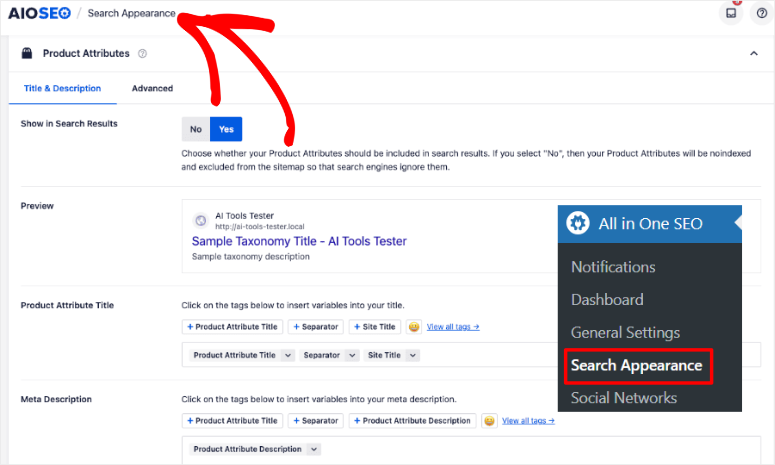
Ecco cosa rende All in One SEO essenziale per i negozi di affiliazione:
- Markup dello schema del prodotto: Questo aggiunge codice speciale alle tue pagine prodotto che aiuta Google a capire cosa stai vendendo. I tuoi prodotti possono apparire negli snippet in evidenza con immagini, prezzi e valutazioni direttamente nei risultati di ricerca, aumentando enormemente i tassi di clic.
- Funzionalità SEO per WooCommerce: Ottimizzazione integrata specificamente per pagine prodotto, categorie e pagine del negozio. Non devi capire la SEO per l'eCommerce, è gestita automaticamente.
- Assistente per collegamenti intelligenti: Suggerisce automaticamente collegamenti interni tra i tuoi prodotti e i post del blog. Questo mantiene i visitatori più a lungo sul sito e aumenta le possibilità che clicchino su Amazon.
- Integrazione con i social media: Quando le persone condividono i tuoi prodotti su Facebook, Twitter o Pinterest, All in One SEO assicura che appaiano perfetti con immagini e descrizioni appropriate.
Dai un'occhiata alla mia recensione di AIOSEO per maggiori dettagli. Inoltre, confronta All in One SEO vs Yoast SEO per capire perché sono passato ad AIOSEO per tutti i miei progetti di affiliazione.
Se questo plugin SEO ti sembra adatto a te, dai un'occhiata alla mia pagina dei coupon di All in One SEO per le migliori offerte.
2. Tieni traccia dei clic sui tuoi link di affiliazione con MonsterInsights

Ecco la verità sul marketing di affiliazione: non puoi migliorare ciò che non misuri.
Per un negozio di affiliazione Amazon, la metrica più importante sono i clic sui link di affiliazione. Il tuo intero modello di business dipende dall'invio di visitatori dal tuo sito ad Amazon.
Devi sapere su quali prodotti le persone fanno effettivamente clic.
È qui che MonsterInsights diventa inestimabile. Tiene traccia automaticamente di tutti i tuoi link di affiliazione in uscita e ti mostra esattamente quali prodotti interessano al tuo pubblico.
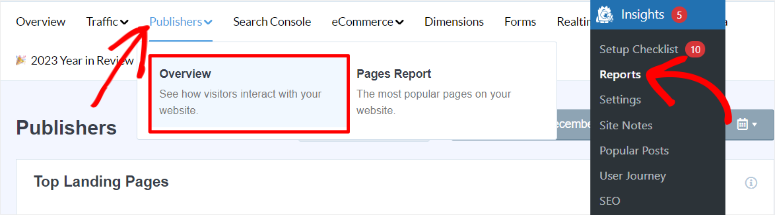
Ecco cosa rivela MonsterInsights:
- Prodotti più performanti: scopri quali link di affiliazione ricevono più clic. Raddoppia su questi vincitori creando più contenuti attorno ad essi.
- Prodotti meno performanti: identifica i prodotti che ricevono visualizzazioni ma nessun clic. Migliora la presentazione o rimuovili del tutto.
- Fonti di traffico: scopri se i tuoi clic provengono da Google, social media, email o traffico diretto. Questo ti dice dove concentrare i tuoi sforzi di marketing.
- Comportamento degli utenti: Vedi come i visitatori navigano nel tuo negozio prima di fare clic sui link di affiliazione. Questo rivela opportunità di ottimizzazione che altrimenti non noteresti mai.
Dai un'occhiata alla mia recensione di MonsterInsights per maggiori dettagli.
Se questo plugin di analisi ti sembra adatto a te, dai un'occhiata alla mia pagina dei coupon di MonsterInsights per le migliori offerte.
3. Recupera i carrelli abbandonati con OptinMonster
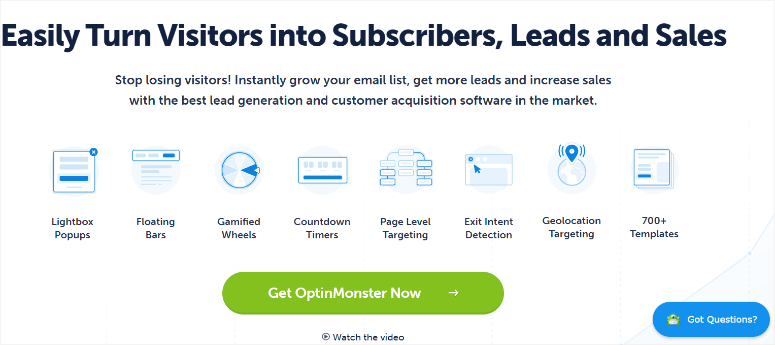
Nell'eCommerce tradizionale, un "carrello abbandonato" si verifica quando qualcuno aggiunge prodotti ma non completa il checkout.
Nei negozi di affiliazione, l'abbandono si verifica quando i visitatori visualizzano i prodotti ma se ne vanno senza fare clic sui tuoi link di affiliazione.
È qui che stai perdendo denaro.
OptinMonster risolve l'abbandono del carrello con la tecnologia Exit-Intent®. Rileva il momento esatto in cui un visitatore sta per lasciare il tuo sito e mostra loro un popup mirato per mantenerli coinvolti.
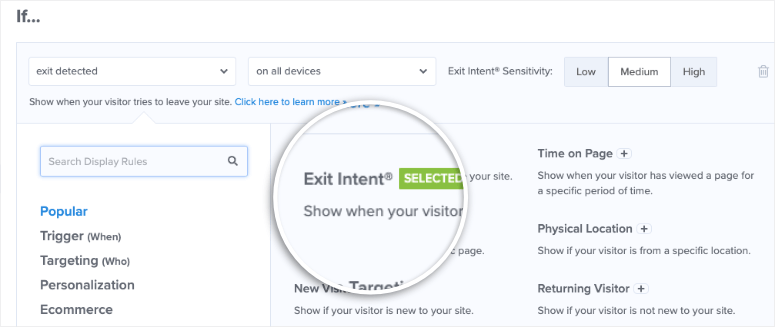
Ecco come uso OptinMonster sui negozi di affiliazione:
- Popup specifici per prodotto: Quando qualcuno visualizza un prodotto ad alta commissione ma inizia ad andarsene, mostra loro un popup che evidenzia esattamente quel prodotto con una forte call-to-action: "Aspetta! Controlla il prezzo attuale su Amazon prima di andare."
- Raccomandazioni alternative: Se qualcuno visualizza un prodotto ma non fa clic, mostra loro alternative simili mentre se ne vanno: "Cerchi cuffie wireless? Ecco altre 3 opzioni più votate."
- Cattura email: Non riesci a convertirli subito? Cattura la loro email prima che se ne vadano, in modo da poterli ricontattare in seguito con raccomandazioni di prodotti mirati.
- Avvisi sugli sconti: Poiché Amazon cambia frequentemente i prezzi, puoi avvisare i visitatori: “Vuoi sapere quando questo prodotto va in saldo? Ricevi avvisi di ribasso prezzo.”
La bellezza di OptinMonster sono le sue regole di targeting. Puoi mostrare popup diversi in base a:
- Quale prodotto hanno visualizzato
- Quanto tempo hanno trascorso sulla pagina
- Se hanno già visitato in precedenza
- Dispositivo che stanno utilizzando
- Da dove provengono (Google, Facebook, ecc.)
Questo livello di personalizzazione aumenta drasticamente il coinvolgimento e le conversioni.
Dai un'occhiata alla mia recensione di OptinMonster per maggiori dettagli. Confronta OptinMonster vs Thrive Leads per decidere tra gli strumenti di generazione di lead.
Se questo strumento di acquisizione lead ti sembra adatto, dai un'occhiata alla nostra pagina coupon OptinMonster per le migliori offerte.
Continua a far crescere il tuo negozio
I negozi affiliati Amazon di maggior successo condividono una cosa in comune: non smettono mai di migliorare.
Continua ad aggiungere nuovi prodotti che corrispondono alle ricerche di tendenza nella tua nicchia. Scrivi post di confronto prodotti utili che si posizionano su Google. Utilizza strategie di content marketing per attrarre visitatori più qualificati.
Soprattutto, presta attenzione ai tuoi dati. Lascia che MonsterInsights ti mostri cosa funziona, ottimizza quei successi con All in One SEO e recupera il traffico perso con OptinMonster.
Questa combinazione di strumenti mi ha aiutato a far crescere negozi affiliati da zero a un reddito mensile costante di quattro cifre. La stessa strategia funzionerà anche per te.
Ecco fatto! Ora, per assicurarti di aver completato ogni passaggio, ecco una semplice tabella di controllo a cui fare riferimento.
| ✓ | Passaggio | Azioni Chiave | Ora |
|---|---|---|---|
| ☐ | Passaggio 1 Configurazione WordPress e WooCommerce | Iscriviti all'hosting Bluehost, installa WordPress, attiva il plugin WooCommerce, salta la procedura guidata di configurazione di WooCommerce | 45 min |
| ☐ | Passaggio 2 Iscriviti ad Amazon Associates | Registrati al programma Amazon Associates, aggiungi i domini del tuo sito web, crea il tuo Store ID, completa le domande del profilo | 20 min |
| ☐ | Passaggio 3 Trova i Tuoi Primi Prodotti | Naviga su Amazon con SiteStripe abilitato, seleziona 10-15 prodotti nella tua nicchia, copia i link affiliati usando il pulsante "Get Link" | 30 min |
| ☐ | Passaggio 4 Aggiungi Prodotti a WooCommerce | Crea prodotti esterni/affiliati, incolla i link Amazon, aggiungi immagini dei prodotti (non da Amazon!), scrivi descrizioni, lascia i prezzi vuoti | 2 ore |
| ☐ | Passaggio 5 Personalizza il tuo negozio | Scegli e installa un tema WooCommerce OPPURE usa SeedProd per creare un design personalizzato, personalizzare colori e layout | 1-2 ore |
| ☐ | Bonus Installa Strumenti di Crescita | Aggiungi All in One SEO per il posizionamento sui motori di ricerca, MonsterInsights per tracciare i clic, OptinMonster per recuperare i visitatori persi | 45 min |
| ☐ | Lancio Vai Live e Promuovi | Aggiungi una dichiarazione di divulgazione affiliata, crea i primi post del blog che rimandano ai prodotti, condividi sui social media, inizia a generare traffico | Continuo |
Una volta terminata la checklist, consulta le domande frequenti qui sotto se qualcosa non è chiaro.
FAQ: Gestire un negozio affiliato Amazon con WordPress
Aggiornamento: Da quando ho pubblicato per la prima volta questa guida, ho ricevuto dozzine di domande dai lettori che stanno creando i propri negozi affiliati Amazon. Ecco le risposte alle domande più comuni.
Posso aggiungere prodotti da altri network di affiliazione?
Assolutamente! WooCommerce non è limitato solo ai prodotti Amazon. Puoi aggiungere prodotti affiliati da ShareASale, CJ Affiliate, programmi individuali di marchi come Nike o Apple, o qualsiasi azienda che offra link di affiliazione. Questa diversificazione è in realtà una strategia aziendale intelligente poiché fare affidamento esclusivamente su Amazon ti rende vulnerabile alle loro modifiche delle commissioni. Usa semplicemente lo stesso tipo di prodotto Esterno/Affiliato e incolla qualsiasi link di affiliazione che stai utilizzando.
Vivo fuori dagli Stati Uniti. Posso aderire al programma di affiliazione Amazon?
Sì! Amazon gestisce programmi di affiliazione in oltre 17 paesi, tra cui Regno Unito, Canada, Australia, Germania, Francia, Italia, Spagna, Giappone, India e Brasile. Ogni paese ha il suo programma separato, quindi dovrai fare domanda individualmente per ciascuno. Se hai visitatori da più paesi, fai domanda per più programmi in modo da poter monetizzare tutto il tuo traffico. Le commissioni e la disponibilità dei prodotti variano a seconda del paese.
Devo divulgare la mia partnership di affiliazione?
Sì, assolutamente. Sia le normative della Federal Trade Commission degli Stati Uniti che le politiche del programma Amazon richiedono una chiara divulgazione che guadagni commissioni dagli acquisti. Devi anche includere questa esatta dichiarazione in un punto visibile: "In qualità di affiliato Amazon, guadagno dagli acquisti idonei." La maggior parte dei siti di affiliazione di successo posiziona questa dichiarazione in alto o in basso nelle pagine dei prodotti, su una pagina di disclaimer dedicata e nel footer del sito. La mancata divulgazione può comportare multe dalla FTC e la cessazione immediata del tuo account Amazon.
Posso promuovere prodotti Amazon senza creare un negozio affiliato?
Sì! Molti affiliati di successo scrivono semplicemente post sul blog e inseriscono link di affiliazione naturalmente all'interno dei loro contenuti. Se gestisci un blog sul fitness, potresti scrivere "Le 10 migliori fasce di resistenza per allenamenti a casa" e collegare ogni prodotto direttamente dall'articolo. Gli articoli di tipo elenco funzionano benissimo per i contenuti affiliati. Questo approccio funziona alla grande se vuoi concentrarti sui contenuti piuttosto che sulla gestione di un catalogo prodotti. Non hai bisogno di WooCommerce per questo metodo. L'approccio WooCommerce in questo tutorial funziona meglio quando desideri un'esperienza di acquisto dedicata con categorie organizzate e una vetrina professionale.
Quali sono le percentuali di commissione di Amazon?
Le percentuali di commissione variano notevolmente per categoria di prodotto e possono cambiare a discrezione di Amazon. A partire dal 2026, le percentuali vanno tipicamente dall'1% al 20% a seconda della categoria. I prodotti di lusso per la bellezza e i marchi privati di Amazon Fashion guadagnano l'8-10%, mentre l'elettronica e i videogiochi guadagnano tipicamente solo l'1-3%. Per le percentuali attuali, consulta la Dichiarazione sui redditi delle commissioni standard del Programma Associati Amazon per il tuo paese specifico. Gli affiliati intelligenti si concentrano sulle categorie a commissione più alta quando possibile, poiché vendere un articolo da 100$ al 10% guadagna dieci volte di più dello stesso articolo all'1%.
Posso promuovere i servizi Amazon?
Sì! Amazon offre bonus fissi per la promozione di vari servizi come le prove gratuite di Amazon Prime, gli abbonamenti a Music Unlimited, Prime Video, le prove gratuite di Audible e le registrazioni ad Amazon Business. Questi bonus spesso pagano 3-15$ per conversione e possono essere più redditizi dei prodotti fisici a bassa commissione. Controlla la tua dashboard di Amazon Associates per gli importi attuali dei bonus e i termini di promozione.
Qual è la differenza tra Amazon Associates e Amazon Affiliates?
Non c'è una differenza pratica. Amazon Associates è il nome ufficiale del programma a cui ti iscrivi. Amazon Affiliate è il titolo informale dato alle persone che partecipano. Entrambi i termini si riferiscono alla stessa cosa: marketer che guadagnano commissioni promuovendo prodotti Amazon.
Quanto costa il programma di affiliazione Amazon?
Nulla. È completamente gratuito iscriversi e mantenere il tuo account Amazon Associates. Non ci sono costi mensili, nessun requisito di vendita minimo per rimanere attivi dopo il periodo di qualificazione iniziale di 180 giorni e nessun costo per generare link di affiliazione. L'unico investimento è il tuo tempo per costruire e mantenere il tuo negozio.
Verdetto finale: Dovresti costruire un negozio affiliato Amazon?
Ecco la verità onesta: costruire un negozio di affiliazione Amazon non ti renderà ricco dall'oggi al domani, ma è uno dei modi più intelligenti e a basso rischio per iniziare a guadagnare online.
Ho visto troppe persone rimuginare su questa decisione per mesi, paralizzate da domande sulla nicchia "perfetta" o sul momento "giusto" per iniziare. Nel frattempo, qualcun altro lancia un semplice negozio, impara dai dati reali del traffico e inizia a guadagnare commissioni entro 90 giorni.
La bellezza dei negozi di affiliazione Amazon è che costano quasi nulla da testare. Per meno del prezzo di una cena fuori, puoi lanciare un'attività reale, imparare cosa converte e costruire qualcosa che genera reddito mentre dormi.
Ogni prodotto che promuoverai sarà un successo? No. Il tuo primo design sarà perfetto? Assolutamente no. Ma imparerai di più in un mese di gestione di un negozio attivo che in sei mesi di pianificazione.
Inizia in modo semplice. Scegli una nicchia che capisci veramente, aggiungi 10-15 prodotti che raccomanderesti sinceramente, scrivi contenuti utili intorno ad essi e vedi cosa succede.
I negozi di affiliazione che hanno successo non sono quelli con i design più eleganti o con più prodotti. Sono quelli che aiutano le persone reali a risolvere problemi reali e guadagnano fiducia essendo genuinamente utili.
Il tuo negozio non deve essere perfetto. Deve solo esistere.
Hub risorse: Costruisci un'attività di affiliazione di successo
Pronto a portare il tuo negozio affiliato più lontano? Ecco le risorse essenziali:
- I migliori provider di hosting WordPress a confronto – Trova un hosting più veloce man mano che il tuo traffico cresce
- Come avviare un blog WordPress di successo – Crea contenuti che generano vendite di affiliazione
- I migliori plugin WooCommerce per il tuo negozio – Aggiungi potenti funzionalità per aumentare le conversioni
- Guida SEO definitiva per WordPress per principianti – Posizionati più in alto e ottieni più traffico organico
- Come creare una landing page con WordPress – Crea pagine mirate che convertono i visitatori in clic
- I migliori servizi di email marketing a confronto – Acquisisci email e fai follow-up con raccomandazioni di prodotti
- Guida per principianti al marketing di affiliazione – Impara tutto ciò che devi sapere prima di immergerti nella creazione del tuo negozio affiliato.
Questi articoli non solo ti aiuteranno a creare un sito affiliato Amazon migliore, o un sito affiliato in generale, ma ti aiuteranno anche a convertire di più.
Il momento migliore per iniziare era sei mesi fa. Il secondo momento migliore è oggi.

Ciao! Posso usare le immagini di Amazon? Non è contro il copyright e le loro regole di Amazon? Sarebbe utile una conferma? Grazie
Ciao Lisa,
Ottima domanda! L'utilizzo di immagini da Amazon sul tuo sito web affiliato può essere un po' complicato, poiché coinvolge sia la legge sul copyright che le politiche del programma di affiliazione di Amazon.
Se scarichi manualmente e ricarichi le immagini di Amazon, potresti violare i loro termini, portando alla sospensione o alla chiusura del tuo account.
Secondo le politiche del Programma Associati Amazon, non puoi scaricare e ricaricare direttamente le immagini dei prodotti da Amazon. Invece, dovresti utilizzare l'API di Amazon (Product Advertising API) o la loro barra degli strumenti SiteStripe, che fornisce link affiliati approvati e incorporamenti di immagini.
Come correggere/rimuovere l'errore "offers", "review" o "aggregateRating" dovrebbe essere specificato per il sito affiliato Amazon con WooCommerce
WordPress è uno dei migliori software disponibili, specialmente per quanto riguarda i componenti aggiuntivi e i plugin. Questo può essere un buon modo per creare una pagina o un sito affiliato completo con più articoli. Sto valutando quali programmi utilizzare. Conosco alcuni buoni programmi gratuiti per funnel o a pagamento mensile come ClickFunnels. WordPress è un sito più complesso con cui puoi fare molto con il tuo sito web o negozio. Avrai bisogno di hosting e dovrai costruirlo da solo o desideri una soluzione più semplice. Alla fine si riduce alla preferenza e a ciò che vuoi fare.
Questa è la domanda a cui voglio una risposta
Possiamo chiedere una guida simile con plugin e tema gratuiti?
Ciao Khalid, grazie per l'interesse dimostrato verso questo articolo. Tuttavia, se hai intenzione di guadagnare con il tuo negozio affiliato Amazon, ti consigliamo di investire nelle giuste risorse. Plugin o temi gratuiti avranno opzioni limitate e potrebbero non darti il risultato esatto che ti aspetti.
Il passo 1 è difficile AF. LOL Scherzi a parte….
Ehi, pensiamo che Bluehost comunque non renda le cose così difficili! :)
Devo avere un sito web? Pensavo fosse tutto tramite l'app/sito web di Amazon
Ciao Misty, hai bisogno di un sito web per configurare il tuo negozio.
Come affiliato Amazon voglio importare molti prodotti sotto una categoria sul mio sito e aggiungerli individualmente richiede un sacco di tempo. C'è un modo per aggiungere un gruppo di prodotti al mio sito in una volta sola?
Fallo lato server sul tuo host e importali nella tabella del database con una query SQL
Grazie per questa guida informativa. Vorrei chiedere se è possibile creare un negozio affiliato Amazon sul mio sito web preesistente.
Ottimo contenuto, mi stavo giusto chiedendo se durante lo sviluppo del negozio e-commerce affiliato Amazon, plugin come woozone, che importano prodotti direttamente da Amazon, sono permessi nel 2020?
Ad essere onesti non ho provato WooZone, ma a quanto pare è permesso.
Wow, ottimo articolo informativo, mi è piaciuto.
Ciao, posso avere un sito web ospitato da Constant Contact? È possibile creare il negozio affiliato Amazon? Vedo che parli solo di WordPress
Ciao, sono nuovo nel mondo dell'eCommerce. Ho fatto ricerche approfondite cercando di afferrare prima l'idea per evitare costosi errori e perdite di tempo e risorse. Tuttavia, non mi è ben chiaro la differenza tra marketing di affiliazione Amazon utilizzando un sito web o un blog tramite recensioni di prodotti e un negozio affiliato Amazon? E se un negozio affiliato Amazon può essere monetizzato utilizzando AdSense? Grazie
Può essere monetizzato insieme ad AdSense.
Ci proverò, se non funziona assumerò un freelancer per farlo per me.