
Prima passavo interi fine settimana a gestire l'SEO degli attributi dei prodotti.
Ogni volta che il mio cliente aggiungeva nuovi colori o taglie al suo negozio WooCommerce, dovevo configurare manualmente le impostazioni SEO per ciascuno. Tag di titolo, meta descrizioni, impostazioni dei robot, tutto fatto individualmente.
Per un negozio con 200 prodotti e 8 attributi per prodotto, si tratta di oltre 1.600 pagine da ottimizzare. La mia soluzione è stata automatizzare parte dell'SEO on-page con l'IA.
Ma con così tante pagine di eCommerce, può essere opprimente.
Alla fine, è stato estenuante.
Poi AIOSEO ha rilasciato la versione 4.7.8 e tutto è cambiato. Ora posso impostare l'SEO degli attributi una volta e applicarlo all'intero negozio.
Inoltre, posso monitorare quali attributi si posizionano effettivamente senza pagare per strumenti costosi.
In questa guida, ti mostrerò esattamente come:
- Automatizzare l'SEO degli attributi dei prodotti con impostazioni globali
- Includere automaticamente gli attributi nella tua sitemap XML
- Esportare e importare impostazioni per più negozi
- Monitorare il posizionamento degli attributi senza strumenti aggiuntivi
Inoltre, usa l'indice qui sotto per saltare a qualsiasi sezione di questo articolo che desideri leggere.
- Cosa ti serve prima di iniziare
- Cosa realizzeremo in questo tutorial
- Il vecchio e il nuovo modo di gestire gli attributi dei prodotti WooCommerce
- Come gestisco gli attributi dei prodotti WooCommerce su larga scala
- Errori comuni da evitare con gli attributi dei prodotti
- Breve riepilogo: il tuo piano d'azione
- FAQ: sulla gestione degli attributi dei prodotti WooCommerce
Iniziamo.
Cosa ti servirà prima di iniziare
Prima di iniziare, assicurati di avere a portata di mano:
- Sito WordPress con WooCommerce installato - Il tuo negozio dovrebbe essere operativo
- Plugin AIOSEO Pro - Versione 4.7.8 o superiore (la versione gratuita non include queste funzionalità)
- Google Search Console collegata - Ti servirà per importare i dati delle parole chiave
- Accesso all'area di amministrazione di WordPress – Modificherai le impostazioni dei plugin
Stima del tempo: 20-30 minuti per la configurazione completa
Livello di competenza: Adatto ai principianti – Ti guiderò passo dopo passo
La maggior parte del lavoro è una configurazione una tantum. Dopodiché, l'ottimizzazione SEO dei tuoi attributi funzionerà in automatico.
Cosa realizzeremo in questo tutorial
Alla fine di questa guida, avrai un sistema completo per gestire la SEO dei prodotti WooCommerce per attributi su larga scala.
Ecco cosa configurerai:
- Impostazioni SEO globali che si applicano automaticamente a tutti gli attributi dei prodotti (basta lavoro ripetitivo)
- Inclusione nella sitemap XML in modo che Google trovi e indicizzi le tue pagine di attributi più velocemente
- Funzionalità di esportazione/importazione per gestire più negozi o eseguire il backup delle tue impostazioni
- Monitoraggio del posizionamento integrato per vedere quali attributi generano traffico senza pagare per strumenti separati
Il risultato? Ore risparmiate ogni settimana e migliori posizionamenti per le tue pagine di attributi. Inoltre, gestirai centinaia di pagine di attributi con la stessa facilità con cui ne gestisci una.
Il vecchio e il nuovo modo di gestire gli attributi dei prodotti WooCommerce
Lascia che ti mostri esattamente cosa è cambiato.
Metodo Tradizionale:
In passato, dovevo configurare le impostazioni SEO per ogni attributo del prodotto individualmente.
Per farlo, aprivo la sezione attributi nelle impostazioni di WooCommerce, scrivevo un titolo, aggiungevo una meta description e impostavo le impostazioni meta dei robot. Poi ripetevo per l'attributo successivo. E quello dopo. E quello dopo ancora.
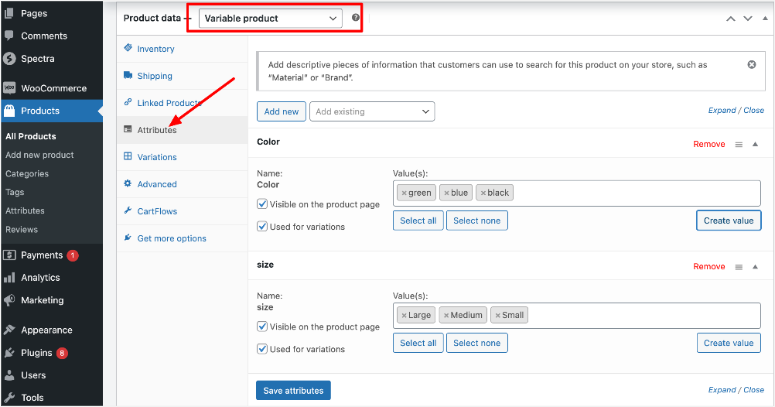
Per un negozio con 50 attributi, sono 50 configurazioni separate. La cosa peggiore è che qualsiasi modifica significava aggiornare manualmente tutti e 50.
Inoltre, monitorare quali attributi si posizionavano richiedeva strumenti costosi come SEMrush o Ahrefs. Sono $99+ al mese solo per vedere cosa funziona.
Con AIOSEO Pro:
Un'impostazione globale controlla tutti gli attributi. Tutto quello che devo fare ora è cambiare il mio modello di titolo una volta, e si aggiorna ovunque istantaneamente. Hai bisogno di monitorare i posizionamenti? È integrato direttamente nella tua bacheca di WordPress.
Ecco la differenza:
- Tempo per ottimizzare 50 attributi: 4 ore → 15 minuti
- Costo mensile del monitoraggio del posizionamento: $99 → $0
- Coerenza tra gli attributi: Casuale → 100%
Il risparmio di tempo e costi è enorme.
Come gestisco gli attributi dei prodotti WooCommerce su larga scala
Sebbene l'utilizzo delle impostazioni degli attributi di WooCommerce per ottimizzare manualmente ogni prodotto vada bene per un piccolo negozio, man mano che cresci, hai bisogno di una soluzione più coerente.
Ed è quello che ti mostrerò oggi.
Passaggio 1: Imposta le impostazioni globali degli attributi dei prodotti
Tempo stimato: 10 minuti | Automatizza la SEO per TUTTI i tuoi attributi
Innanzitutto, dovrai acquistare il plugin All in One SEO dal loro sito web. Offrono quattro piani, quindi scegli quello che si adatta alle tue esigenze. Dopodiché, dovrai installare e attivare il plugin AIOSEO.
Se riscontri problemi qui, consulta il mio post su come installare i plugin. Dopo questo, dovrai anche attivare il piano Pro utilizzando la chiave di licenza. Una volta fatto, usa la procedura guidata per completare il processo di configurazione.
In caso di problemi, ecco la mia guida su come configurare AIOSEO.
Una volta che questo plugin SEO è pronto, puoi usare un'impostazione per influenzare ogni attributo del prodotto nel tuo negozio.
Ecco esattamente cosa fare:
Innanzitutto, naviga su AIOSEO » Aspetto della ricerca nella tua bacheca WordPress. Quindi fai clic sulla scheda Attributi prodotto in alto.
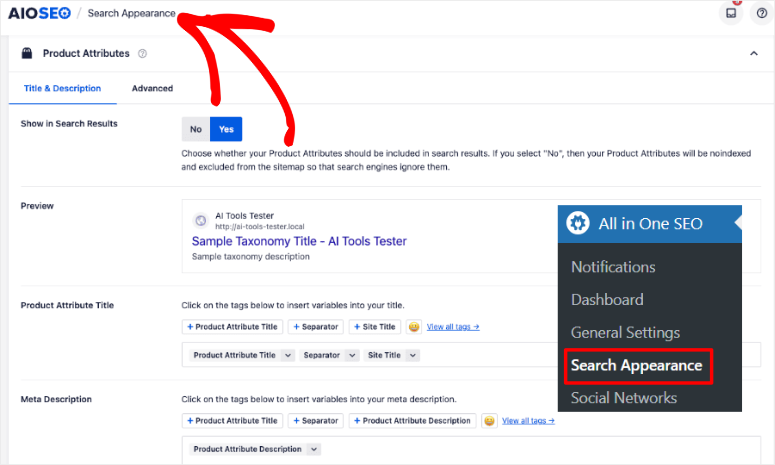
Quindi, nella schermata successiva, vedrai il pannello delle impostazioni globali. Questo è il tuo centro di controllo per tutta la SEO degli attributi. Ora, All in One SEO utilizza i tag per aiutarti ad automatizzare i tuoi metadati.
Ad esempio, {{Product Attribute Title}} recupera il nome effettivo dell'attributo, mentre {{site_name}} recupera il titolo del tuo sito.
Di conseguenza, scrivi il modello una volta usando questi tag e AIOSEO compilerà automaticamente i dettagli specifici per ogni pagina di attributo.
Lascia che ti mostri esattamente come funziona con screenshot per rafforzare il concetto.
Imposta il tuo modello di titolo SEO:
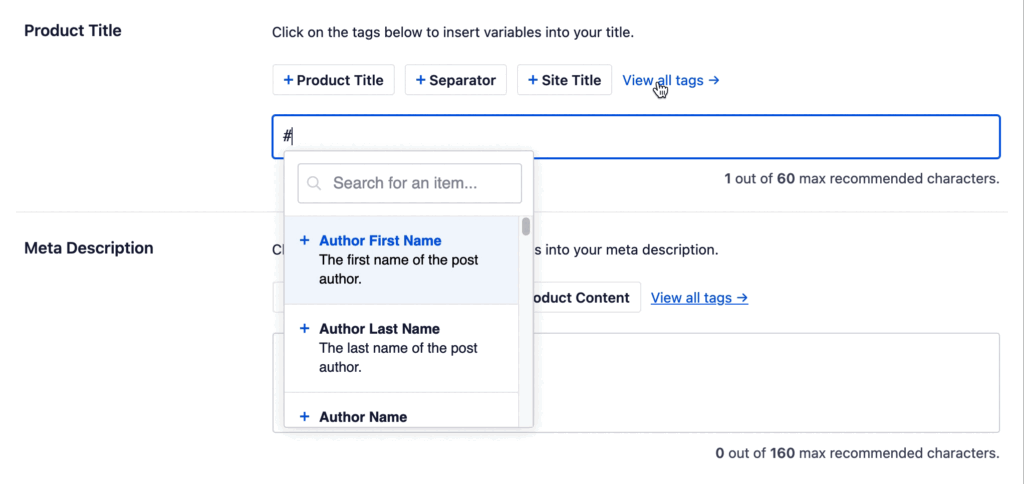
Vai alla sezione "Titolo attributo prodotto" e seleziona uno dei tag visualizzati o fai clic su Mostra tutti i tag per aprire tutte le tue opzioni.
Qui vedrai opzioni di tag come Titolo sito, Separatore, Titolo attributo prodotto e molti altri.
Inoltre, puoi anche combinare questi tag di contenuto dinamico con il tuo testo per renderlo più accattivante. Ad esempio, potresti avere qualcosa come.
Acquista per {{Product Attribute Title}} {{Separator}} {{site_name}}
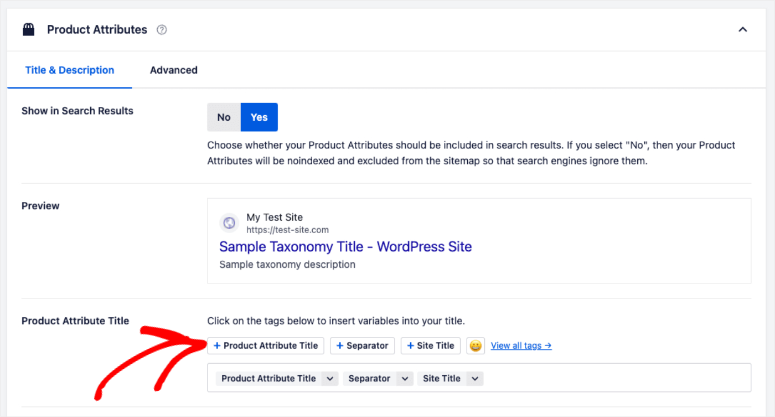
Quindi questo si leggerà come "Acquista per Titolo attributo prodotto > Nome sito". Supponendo che il nome del sito sia IsItWP e il nome del prodotto sia AIOSEO Plugin. Il Titolo attributo prodotto completo sarà:
"Acquista per AIOSEO Plugin > IsItWP.com"
Come puoi vedere, le variabili vengono automaticamente compilate per ogni attributo. Non avrai più bisogno di modificare manualmente il meta titolo del prodotto dopo questo.
Crea il tuo modello di meta descrizione:
Le impostazioni dei meta descrizioni per gli attributi prodotto funzionano allo stesso modo. Tutto quello che devi fare è fare clic sul campo "Meta Descrizione". Puoi creare qualcosa come
{{Product Attribute Name}} {{Separator}}

Ricorda, mantienilo sotto i 160 caratteri in modo che non venga troncato nei risultati di ricerca.
Dai un'occhiata alla GIF qui sotto per vedere la funzionalità Prodotto Attributo WooCommerce di AIOSEO in piena azione.
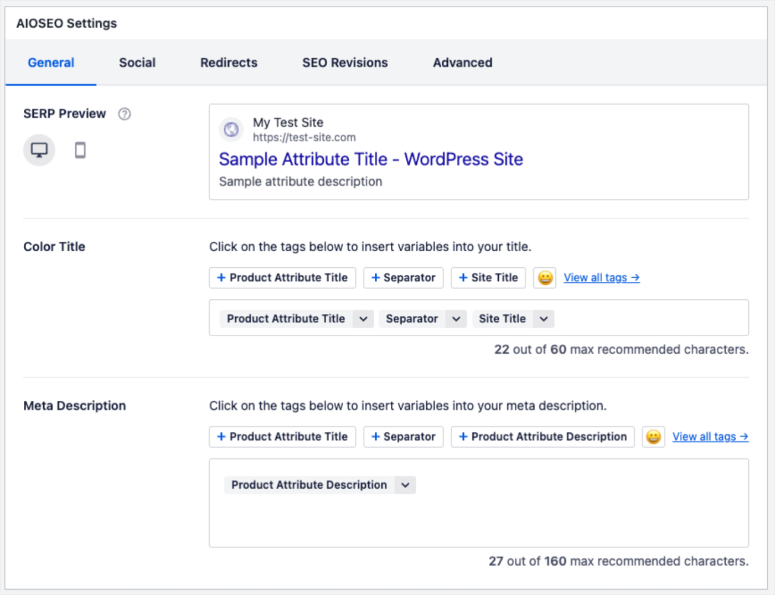
Inoltre, ecco uno screenshot di come dovrebbe apparire la tua pagina Attributo Prodotto All in One SEO dopo la configurazione.
Configura le impostazioni dei meta robot:
Per favore, non saltare questo passaggio poiché è importante.
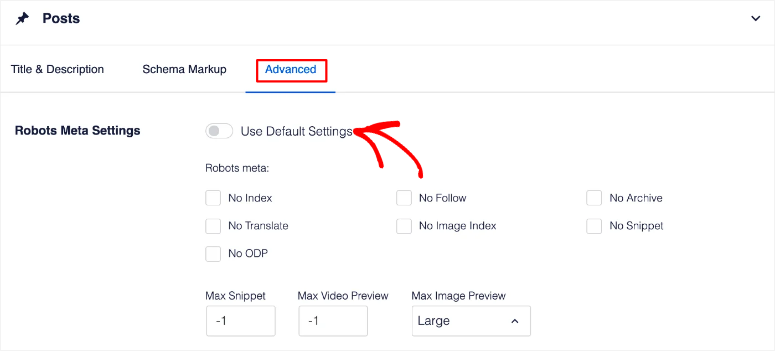
Successivamente, sempre in AIOSEO » Aspetto della ricerca, vai alla scheda "Avanzate". Quindi, usa il pulsante di attivazione/disattivazione "Impostazioni meta robot" per attivare queste impostazioni.
In alternativa, puoi disattivarlo e utilizzare manualmente le caselle di controllo per attivare ciò che desideri.
Infine, premi il pulsante "Salva modifiche" in alto a destra. E proprio così, hai automatizzato i tuoi attributi prodotto per WooCommerce.
👀 Controllo rapido: visita una pagina di attributi di prodotto sul tuo sito. Quindi, fai clic con il pulsante destro del mouse e seleziona “Visualizza sorgente pagina”. Dopo, cerca il tuo modello di titolo. Dovresti vederlo nel tag <title> con il nome dell'attributo compilato.
⚠️Suggerimento Pro: Inizia con un modello e testalo prima su alcuni attributi. Puoi sempre tornare indietro e perfezionarlo in seguito in base a ciò che si posiziona meglio.
Passaggio 2: Aggiungi attributi alla tua sitemap XML
Tempo stimato: 5 minuti | Aiuta Google a trovare le tue pagine di attributi più velocemente
Normalmente, l'invio della tua sitemap a Google Search Console richiede alcuni passaggi.
Innanzitutto, dovrai trovare la tua sitemap. Per farlo, vai sul tuo browser e digita: iltuodominio.com/sitemap.xml (sostituisci “iltuodominio.com” con il tuo dominio effettivo).
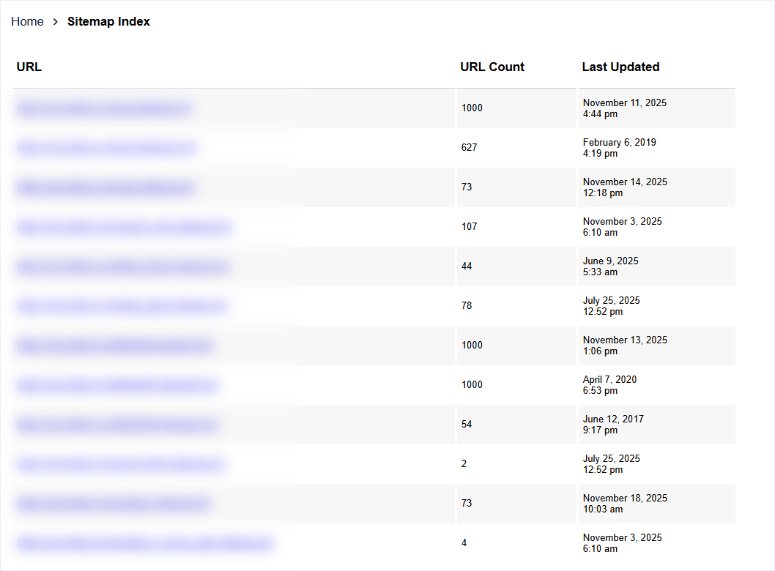
Questo apre la tua pagina principale della sitemap. Cerca una riga che dice “productattribute-sitemap.xml” nell'elenco e fai clic su di essa.
Dovresti vedere tutti i tuoi attributi di prodotto elencati con i loro URL. Questo conferma che i tuoi attributi sono nella sitemap.
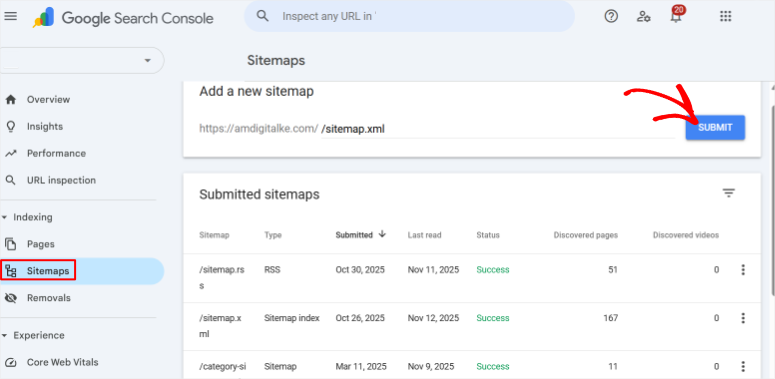
Successivamente, vai su Google Search Console e naviga su Sitemap nel menu a sinistra. Incolla l'URL della tua sitemap (iltuodominio.com/sitemap.xml) nel campo e fai clic su Invia.
Il modo AIOSEO: Automatico e molto più semplice
AIOSEO gestisce l'invio della sitemap automaticamente una volta connesso a Google Search Console tramite la sua procedura guidata di configurazione.
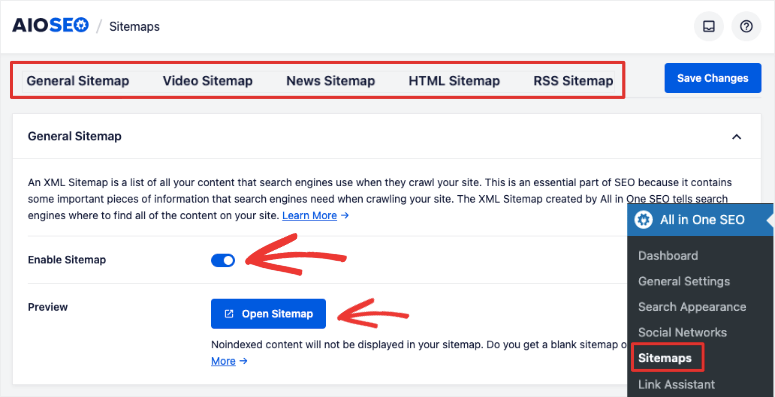
Tutto quello che devi fare è navigare su AIOSEO » Sitemap nella tua bacheca di WordPress e selezionare la scheda Sitemap Generale in alto.
In questa pagina, “Abilita Sitemap” con il pulsante di attivazione, e il gioco è fatto!
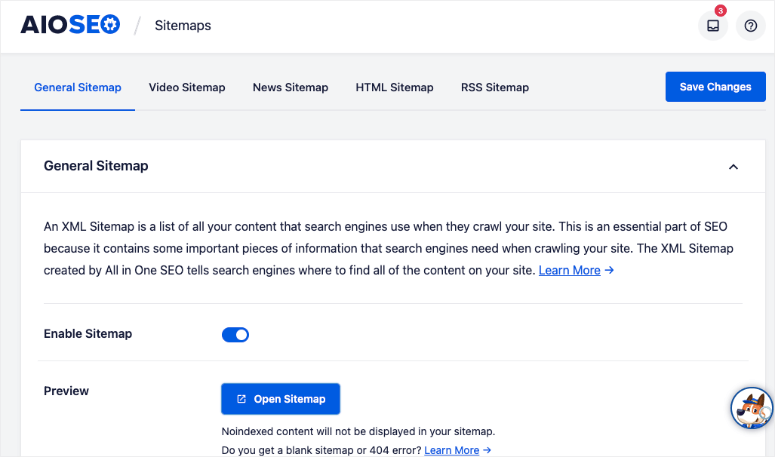
Una volta abilitato, AIOSEO mantiene automaticamente aggiornata e sincronizzata la tua sitemap con Google Search Console.
Per verificare che i tuoi attributi di prodotto siano inclusi, fai clic sul pulsante Apri Sitemap sotto “Anteprima”. La tua sitemap si apre in una nuova scheda e puoi vedere tutti i link inclusi.
Cerca “productattribute-sitemap.xml” nell'elenco e fai clic su di essa. Vedrai tutti i tuoi attributi di prodotto elencati con i loro URL, pronti per essere scansionati da Google.
Ma puoi personalizzare ulteriormente le impostazioni della tua sitemap.
Sotto l'anteprima, vedrai Impostazioni Sitemap con opzioni come “Abilita indici Sitemap” e “Link per Sitemap”. Le impostazioni predefinite funzionano perfettamente per la maggior parte dei negozi.
Ma puoi attivare le funzionalità di cui hai bisogno con semplici caselle di controllo, se necessario.
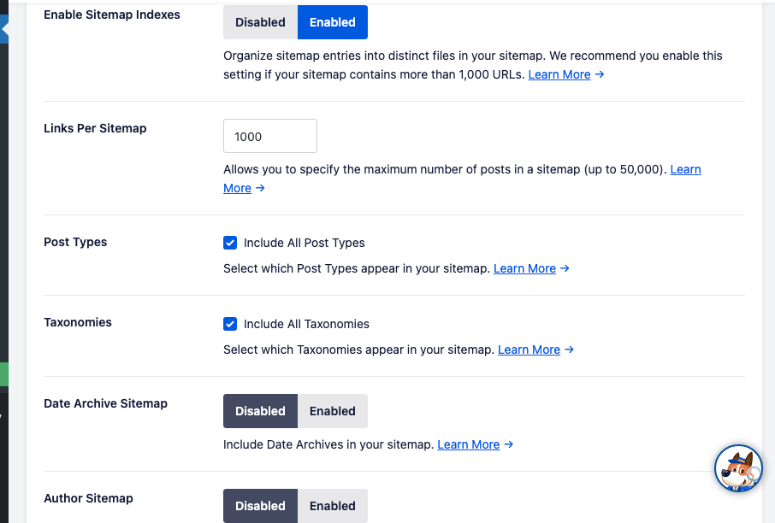
Dai un'occhiata al mio tutorial su come impostare le sitemap con AIOSEO per tutti i dettagli su come personalizzare questa sezione.
⚠️Cosa significa questo per te: Le tue pagine di attributi vengono indicizzate entro 48-72 ore. Google scopre automaticamente nuovi attributi man mano che li aggiungi, senza alcun lavoro manuale richiesto.
Passaggio 3: Esporta e importa per più negozi
Tempo stimato: 5 minuti | Perfetto per agenzie o proprietari di più negozi
Se gestisci diversi negozi WooCommerce o vuoi eseguire il backup delle tue impostazioni, questa funzionalità ti salverà la vita.
Questo perché questa funzionalità ti aiuta a replicare le tue impostazioni SEO degli attributi su diversi negozi. Può anche aiutarti a creare un backup per il tuo multisito prima di apportare modifiche importanti.
Come esportare i dati dei tuoi attributi con AIOSEO
Innanzitutto, naviga su AIOSEO » Strumenti nella tua bacheca di WordPress e seleziona la scheda Importa/Esporta in alto.
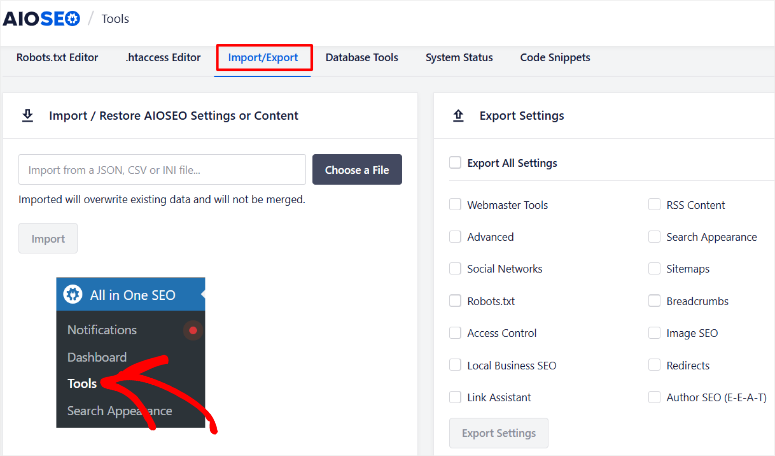
Nella sezione “Esporta Impostazioni”, scorri verso il basso fino a trovare l'opzione “Attributi Prodotto”. Successivamente, fai clic sul pulsante “Esporta Impostazioni”.
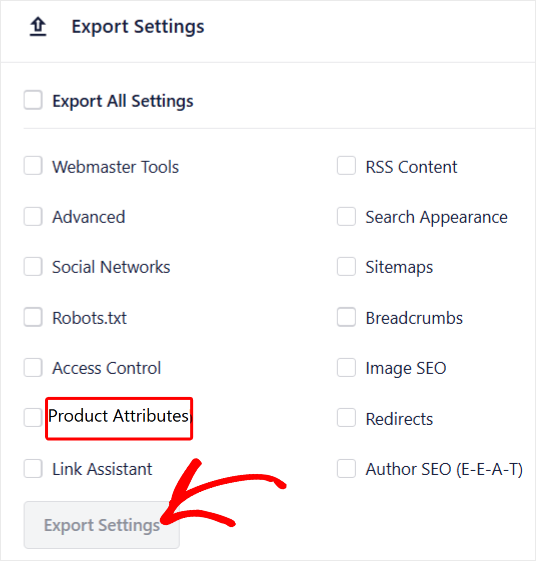
Dopo di che, un file JSON verrà scaricato sul tuo computer, contenente tutti i tuoi modelli e impostazioni SEO.
Come importare gli attributi prodotto in un altro negozio
Sul tuo secondo negozio, assicurati prima di avere AIOSEO installato e attivato. Quindi, vai su All in One SEO » Strumenti » Importa/Esporta. Gli stessi passaggi che hai eseguito sopra.
Quindi, nella sezione “Importa Impostazioni”, fai clic sul pulsante “Scegli File” e seleziona il file di esportazione che hai appena scaricato.
Una volta aggiunto, fai clic su “Importa” e attendi il messaggio di successo.
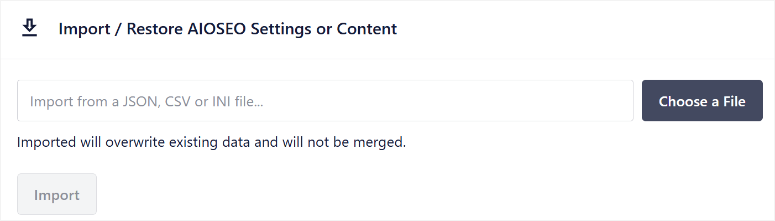
Dopo di che, tutte le impostazioni SEO dei tuoi attributi verranno copiate istantaneamente senza necessità di riconfigurazione manuale.
Passaggio 4: Monitora il posizionamento dei tuoi attributi (nessuno strumento aggiuntivo necessario)
Tempo stimato: 10 minuti di configurazione | Scopri finalmente cosa funziona
Ecco il problema che la maggior parte delle persone affronta: ottimizzi i tuoi attributi ma non hai idea se si posizionano effettivamente. Inoltre, la tua migliore opzione è configurare costosi strumenti di monitoraggio del posizionamento.
AIOSEO risolve questo problema con quattro funzionalità integrate che discuteremo di seguito.
Funzionalità 1: Importa parole chiave da Google Search Console
Inizio sempre da qui perché è l'approccio più intelligente.
Innanzitutto, devi assicurarti che il tuo sito web sia collegato a Google Search Console tramite All in One SEO.
Dovresti averlo già fatto tramite la procedura guidata di configurazione, ma puoi andare su AIOSEO » Impostazioni Generali per confermarlo. Seleziona semplicemente “Strumenti per webmaster” e verifica se Google Search Console è collegato.
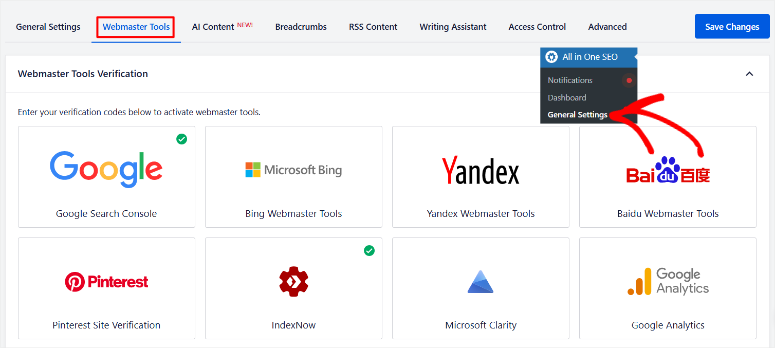
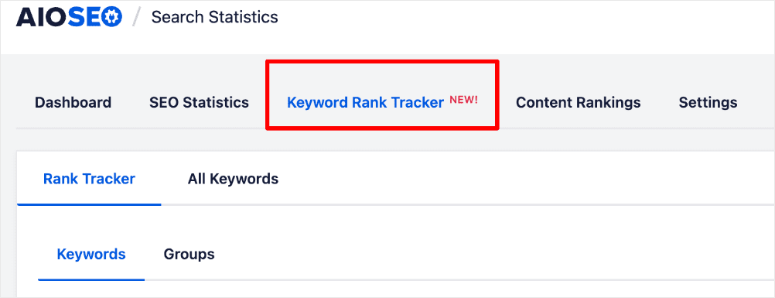
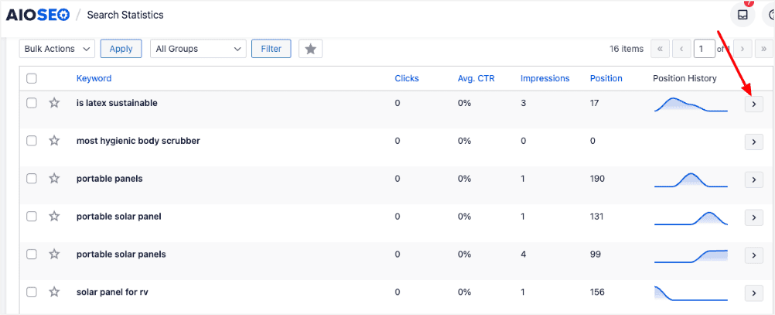
Quindi, vai su AIOSEO » Statistiche di Ricerca e naviga su “Monitoraggio Posizionamento Parole Chiave” nella tua bacheca di WordPress.
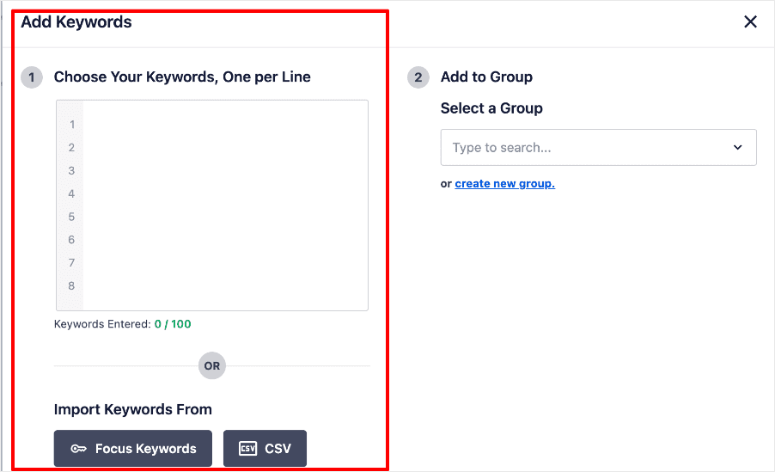
Successivamente, fai clic sul pulsante “Aggiungi Parole Chiave” in alto e seleziona “Importa da Google Search Console” dalle opzioni.
Una volta fatto, vedrai un grafico facile da seguire che include le tue parole chiave principali, impressioni di ricerca, clic, CTR medio e altro.
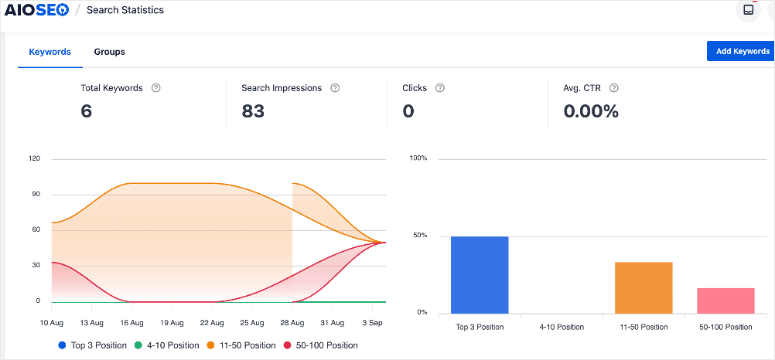
⚠️ Perché funziona: Stai monitorando le parole chiave per cui ti posizioni già direttamente nella tua bacheca di WordPress, assicurando che non ci siano congetture.
Funzionalità 2: Vedi quali pagine si posizionano per ogni parola chiave
Nel Monitoraggio Posizionamento Parole Chiave, fai clic sulla freccia “>” alla fine di ogni riga di parola chiave per espandere la riga.
Successivamente, seleziona la scheda “Pagine con Posizionamento Parole Chiave”. Qui vedrai esattamente quali pagine di attributi si posizionano per quel termine, insieme a clic, impressioni e dati di posizione.
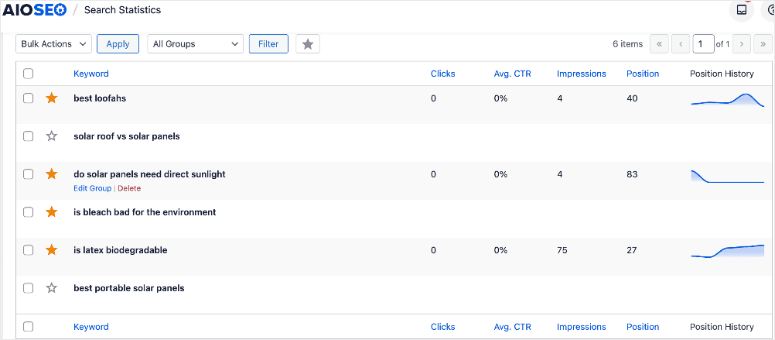
⚠️ L'intuizione: Fai scoperte di parole chiave che ti permettono di spingerle più in alto nei risultati di ricerca. Ad esempio, il tuo attributo “Cotone Organico” potrebbe posizionarsi in posizione 8.
È abbastanza vicino da ottimizzare e spingere tra i primi 5.
Funzionalità 3: Scopri parole chiave correlate
Sempre nella vista espansa della parola chiave, fai clic sulla scheda “Parole Chiave Correlate”, dove vedrai 8-9 suggerimenti di parole chiave basati sui dati di ricerca di Google.
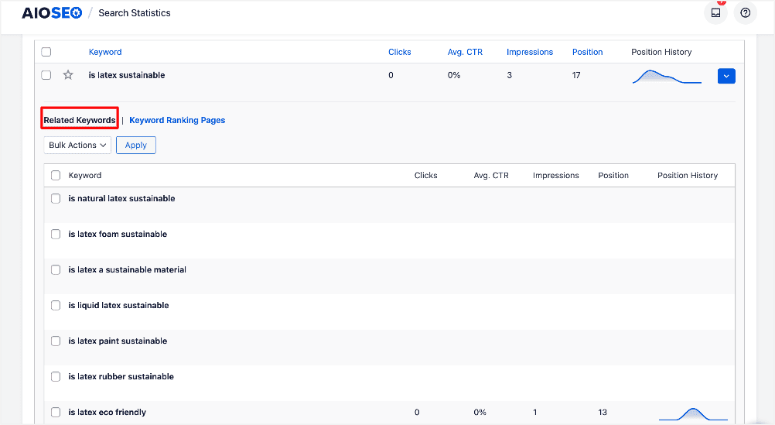
Queste mostrano opportunità per espandere il contenuto della tua pagina attributi e posizionarti per ancora più parole chiave.
Funzionalità 4: Controlla i posizionamenti durante la modifica dei prodotti
Per utilizzare questa funzionalità di All in One SEO, apri qualsiasi prodotto nell'editor di WordPress. Quindi, scorri fino alla sezione delle impostazioni AIOSEO sotto l'editor di contenuti e fai clic sull'icona "Keyword Rank Tracker".
Qui vedrai i dati di posizionamento specifici per gli attributi di quel prodotto senza lasciare la pagina che stai modificando.
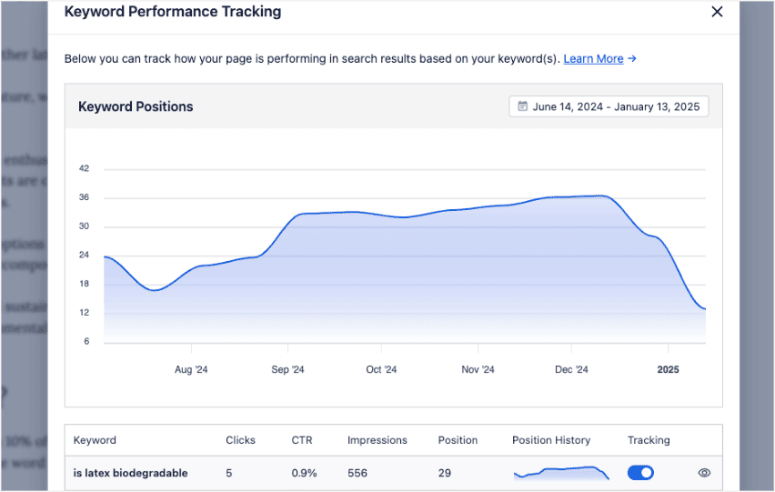
👀 Controllo rapido: Il tuo rank tracker dovrebbe mostrare i dati entro 24 ore. Controlla di nuovo domani se vedi "Nessun dato ancora".
Questo è tutto! Come puoi vedere, uso AIOSEO per impostare attributi WooCommerce automatici e anche per monitorarli. Tutto in un semplice plugin SEO per eCommerce.
Ma anche con i migliori strumenti, i migliori esperti SEO possono ancora commettere errori.
Per aiutarti in questo, ecco gli errori comuni da evitare quando imposti e monitori gli attributi dei prodotti per il tuo negozio WooCommerce.
Errori comuni da evitare con gli attributi dei prodotti
Errore 1: Indicizzazione di attributi di basso valore
Non consentire a Google di indicizzare attributi a cui sono collegati solo 1-2 prodotti. Usa l'impostazione meta robot "No Index" per questi. Google penalizza i contenuti scarsi e le pagine di attributi vuote danneggiano il posizionamento generale del tuo sito.
Errore 2: Utilizzo di nomi di attributi generici
È importante aggiungere parole chiave nei tuoi URL, titoli e meta descrizioni. Ricorda, nomi descrittivi ti aiutano a posizionarti per ricerche a coda lunga.
Errore 3: Ignorare i tuoi migliori performer
Usa la funzionalità "Keyword Ranking Pages" per trovare attributi posizionati tra l'ottava e la quindicesima posizione. Questi sono frutti facili da cogliere. Quindi, un po' di ottimizzazione dei contenuti li spinge rapidamente alla pagina 1.
Errore 4: Non utilizzare l'importazione di Google Search Console
Se stai indovinando manualmente quali parole chiave monitorare, stai perdendo tempo. Google Search Console mostra ciò che funziona già. Tenendo conto di ciò, inizia da lì ed espandi dai vincitori comprovati.
Errore 5: Impostare una volta e dimenticare
Controlla il tuo rank tracker mensilmente. Mentre lo fai, cerca nuove opportunità di parole chiave correlate e aggiorna gli attributi sottoperformanti con contenuti migliori.
Errore 6: Saltare la verifica della sitemap
Conferma sempre che i tuoi attributi appaiano nella tua sitemap e inviala a Google Search Console. Senza questo, Google potrebbe impiegare mesi per scoprire le tue pagine di attributi.
Ora, dai un'occhiata a questo post se hai bisogno di una guida completa alla SEO di WordPress in un unico posto. Mentre ci sei, dai un'occhiata a come migliorare i tuoi segnali E-E-A-T per posizionarti ancora più in alto.
Ottimo! Ora che hai capito come impostare gli attributi dei prodotti, come monitorarli e cosa evitare, facciamo un rapido riepilogo.
Breve riepilogo: il tuo piano d'azione
Dai un'occhiata alla tabella di riepilogo rapido qui sotto per tutti i passaggi che abbiamo discusso sopra, riassunti per te.
| Attività | Tempo richiesto | Beneficio |
|---|---|---|
| Passaggio 1. Imposta le impostazioni SEO globali degli attributi | 10 minuti | Automatizza la SEO per tutti gli attributi a livello di sito |
| Passaggio 2. Abilita la sitemap e verifica gli attributi | 5 minuti | Indicizzazione più rapida (48-72 ore contro settimane) |
| Passaggio 3. Esporta/importa impostazioni | 5 minuti | Aggiorna ad AIOSEO Pro oggi stesso |
| Passaggio 4. Imposta il monitoraggio del posizionamento | 10 minuti | Monitora le prestazioni senza strumenti costosi |
Ecco cosa hai appena imparato a fare:
- ⚙️ Imposta le impostazioni SEO globali per tutti gli attributi di prodotto (10 minuti)
- 🤖 Includi automaticamente gli attributi nella tua sitemap (5 minuti)
- 📥 Esporta/importa impostazioni per più negozi (5 minuti)
- 📈 Monitora il posizionamento degli attributi senza strumenti costosi (10 minuti)
Tempo totale di configurazione: Meno di 30 minuti
Tempo risparmiato al mese: 10-15 ore
Costo risparmiato: $99+/mese per il monitoraggio del posizionamento
I tuoi prossimi passi:
- Aggiorna oggi stesso ad AIOSEO Pro
- Configura le tue impostazioni globali degli attributi
- Importa parole chiave da Google Search Console
- Controlla tra 30 giorni per vedere migliorare i tuoi posizionamenti
Il vantaggio competitivo è enorme. La maggior parte dei negozi WooCommerce ignora completamente la SEO degli attributi. Ora hai gli strumenti per dominare questo spazio.
FAQ: sulla gestione degli attributi dei prodotti WooCommerce
Posso usare impostazioni SEO diverse per attributi specifici?
Sì. Le impostazioni globali fungono da predefinite, ma puoi sovrascriverle per singoli attributi. Modifica semplicemente l'attributo specifico direttamente e personalizza le sue impostazioni SEO. Il modello globale non sovrascriverà le tue modifiche personalizzate.
Ho bisogno di AIOSEO Pro per le funzionalità degli attributi di prodotto?
Sì, le funzionalità degli attributi di prodotto e il monitoraggio del posizionamento delle parole chiave sono solo per la versione Pro. La versione gratuita non le include. Ma il tempo e il denaro risparmiati valgono l'investimento. Stai sostituendo costosi strumenti di monitoraggio del posizionamento.
Quanto tempo ci vorrà prima di vedere miglioramenti nel posizionamento?
La maggior parte dei negozi vede le pagine degli attributi iniziare a posizionarsi entro 30-60 giorni. Concentrati prima sugli attributi che compaiono già in Google Search Console per vittorie più rapide. Questi sono più facili da spingere nelle prime posizioni.
Funzionerà con i prodotti variabili?
Assolutamente. Gli attributi dei prodotti variabili come taglia e colore funzionano perfettamente con queste funzionalità. Le impostazioni globali si applicano automaticamente a tutti gli attributi WooCommerce.
Considerazioni finali: Gestire gli attributi di prodotto WooCommerce con AIOSEO
Gestire la SEO degli attributi di prodotto in passato significava ore di lavoro ripetitivo. Non più.
AIOSEO Pro ti offre automazione e monitoraggio in un unico posto. Nessuno strumento costoso necessario o competenze tecniche richieste.
Utilizzo esattamente questa configurazione su ogni negozio WooCommerce che gestisco. I risultati parlano da soli.
Pronto per espandere il tuo SEO per WooCommerce? Ottieni AIOSEO Pro qui e configura i tuoi attributi in meno di 30 minuti.
Centro Risorse
- Ora, oltre ad AIOSEO, ecco un elenco dei migliori plugin WooCommerce che puoi utilizzare per aumentare le tue vendite
- Se stai ancora cercando opzioni, dai un'occhiata a il mio confronto tra BigCommerce e WooCommerce, e anche a confronta Shopify e WooCommerce
- Se WordPress è la tua scelta, ecco i temi WooCommerce da considerare per il tuo negozio online.
- Mentre ci sei, dai un'occhiata anche al miglior hosting WooCommerce
- Hai bisogno di migliori conversioni? Ecco la mia guida su come impostare le condizioni del carrello WooCommerce e i plugin per aiutarti a vendere di più e a vendere incrociato
- Vuoi migliorare la tua sicurezza? Dai un'occhiata alla mia guida su come proteggere il tuo sito WooCommerce
Queste guide ti accompagnano attraverso tutto ciò che riguarda WooCommerce. Dalla configurazione al miglioramento delle conversioni. Quando lo combini con l'aggiunta automatica di attributi di prodotto, è allora che puoi davvero scalare.

Commenti Lascia una risposta