Stai cercando di imparare come impostare le condizioni del carrello di WooCommerce, ma hai difficoltà a farlo?
WooCommerce è un plugin per WordPress che trasforma un normale sito web in un negozio online. È un modo rapido e semplice per aggiungere funzionalità eCommerce al tuo sito web, in modo da poter vendere i tuoi prodotti e servizi online.
Tuttavia, WooCommerce ha opzioni minime per quanto riguarda la gestione dei coupon. Per sfruttare queste funzionalità, è necessario un plugin WordPress come Advanced Coupons, che è quello che useremo per il tutorial di oggi.
Questo perché Advanced Coupons for WooCommerce ha una funzionalità di regole per i coupon chiamata Condizioni del carrello.
E, in questo articolo, ti mostreremo come creare condizioni del carrello per il tuo sito WooCommerce. Ma prima, esamineremo perché l'utilizzo delle condizioni del carrello è importante per il tuo negozio eCommerce.
Perché utilizzare le condizioni del carrello sul tuo sito WooCommerce?
Le condizioni del carrello, o regole per i coupon, ti consentono di impostare diverse regole per verificare l'idoneità dei tuoi clienti al tuo coupon.
Se soddisfano i criteri, riceveranno l'accesso al coupon e otteranno uno sconto.
Le condizioni del carrello ti consentono di:
- Generare un singolo coupon per più sconti
- Offrire uno sconto sul primo ordine ai nuovi clienti
- Creare coupon da applicare solo a categorie di prodotti specifiche
- Applicare un coupon al primo checkout di un cliente
- Impostare regole per i coupon basate sullo stato o sul ruolo
E ci sono diverse ragioni per cui vorresti utilizzare le condizioni del carrello per il tuo sito WooCommerce. Ecco le 3 ragioni principali:
1. Costruire clienti fedeli
Quando i clienti ricevono uno sconto o un'offerta da un'azienda, è molto più probabile che tornino. Ai clienti piace partecipare a diverse vendite e promozioni offerte dalle aziende. L'utilizzo di regole per i coupon sul tuo sito web garantisce che stai costruendo una base di clienti fedeli disposti a spendere di più per risparmiare di più.
2. Controllare l'utilizzo dei coupon
Sfortunatamente, molte aziende perdono potenziali entrate a causa di persone che utilizzano in modo improprio i loro coupon. Quando determinati codici sconto o offerte vengono utilizzati in modo improprio, può costare molto denaro a un'azienda. Ma impostando regole per i coupon, riduci significativamente le possibilità che i tuoi coupon vengano utilizzati in modo errato. Hai il pieno controllo su come i clienti utilizzano i tuoi coupon e a quali condizioni.
3. Aumentare le vendite
L'aggiunta di regole speciali ai tuoi coupon offre ai clienti un incentivo a spendere di più sul tuo negozio WooCommerce. Ad esempio, quando sanno che riceveranno la spedizione gratuita spendendo un certo importo, è più probabile che raggiungano quel subtotale per ricevere l'offerta. Ciò aumenta le vendite della tua azienda e incrementa le entrate in modo che possa continuare a crescere.
Ora che sappiamo perché impostare le condizioni del carrello è importante, vediamo come impostarle in WooCommerce.
Come impostare le condizioni del carrello di WooCommerce con Advanced Coupons
Per questo tutorial, imposteremo le condizioni del carrello di WooCommerce utilizzando Advanced Coupons.
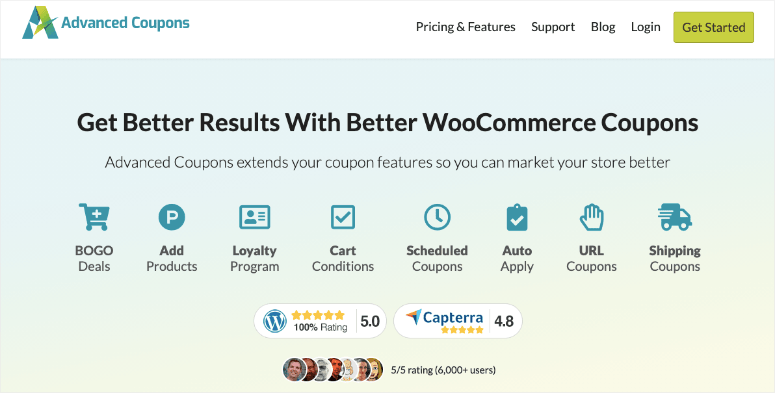
Advanced Coupons è il miglior plugin per coupon di WordPress. Viene fornito con funzionalità potenti e facili da usare, tra cui offerte BOGO avanzate, pianificazione dei coupon, applicazione automatica dei coupon, coupon di sconto sulla spedizione e altro ancora.
Il plugin utilizza un costruttore di condizioni del carrello che ti consente facilmente di applicare sconti in base a diverse regole che imposti. In pochi minuti, puoi generare e configurare i coupon come desideri in modo che i clienti possano applicarli di conseguenza.
Passaggio 1: Crea il tuo coupon
Innanzitutto, devi scaricare e attivare il plugin Advanced Coupons per aggiungerlo al tuo sito WooCommerce. Se hai bisogno di aiuto, consulta il nostro post su come installare un plugin di WordPress.
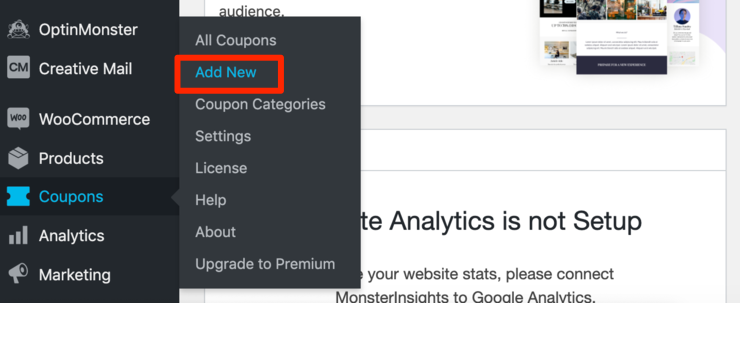
Dal tuo pannello di controllo di WordPress, fai clic su Coupon » Aggiungi nuovo:
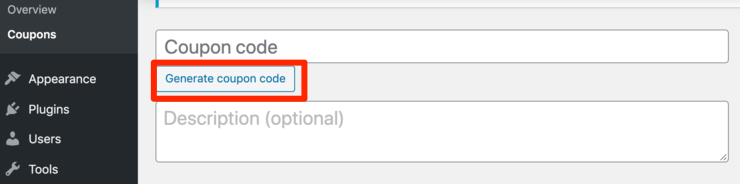
Una volta fatto, è ora di nominare il tuo coupon. Puoi farlo manualmente o fare clic su Genera codice coupon. Puoi anche aggiungere una descrizione:
Scorrendo verso il basso, sarai in grado di creare un titolo personalizzato. Questo titolo verrà utilizzato al posto del titolo predefinito del post del blog per la tua notifica push.

Ora è il momento di personalizzare le impostazioni del tuo coupon.
Passaggio 2: Personalizza le tue impostazioni
Nella sezione Generale, puoi scegliere tra il tipo di sconto, l'importo del coupon, l'aggiunta di spedizione gratuita e l'aggiunta di una data di scadenza:
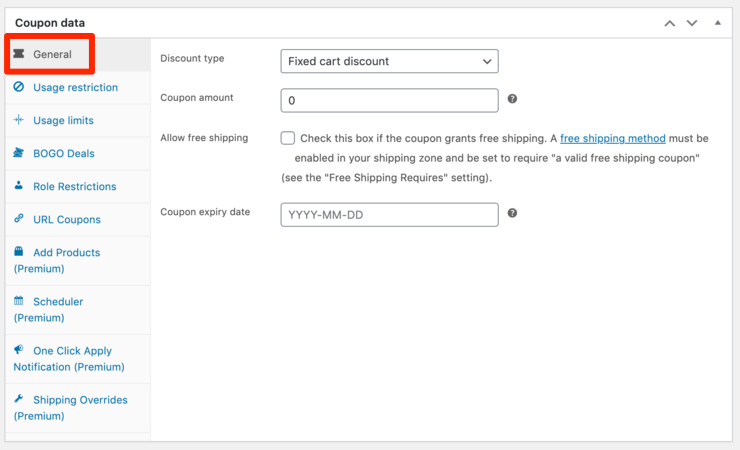
Dal menu a discesa Tipo di sconto, seleziona il tipo di sconto che desideri applicare, scegliendo tra:
- Percentuale: Uno sconto dato come importo per cento
- Prodotto fisso: Uno sconto totale fisso solo per i prodotti selezionati
- Carrello fisso: Uno sconto totale fisso per l'intero carrello
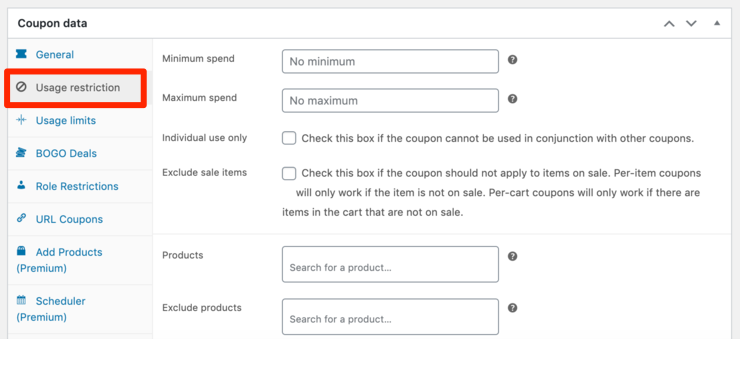
Facendo clic su Restrizioni d'uso, potrai personalizzare ulteriormente le tue impostazioni. Scegli una spesa minima e massima, l'utilizzo del coupon insieme ad altri coupon, l'esclusione di articoli in saldo e altro ancora:
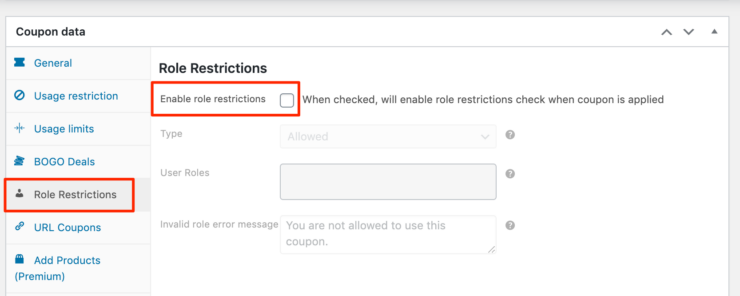
Nella scheda Restrizioni per ruolo, puoi definire limitazioni sui coupon in base ai ruoli utente. Fai clic sulla casella di controllo Abilita restrizioni per ruolo per personalizzare queste impostazioni:
Il modo in cui personalizzi le tue impostazioni dipende dagli obiettivi che vuoi raggiungere. Esaminare ogni sezione e controllare le impostazioni che hai garantirà la creazione delle regole di coupon giuste per il tuo sito web.
Passaggio 3: Imposta le condizioni del carrello
Ora è il momento di specificare le condizioni del carrello per aggiungere una regola di sconto. Le condizioni che crei qui verranno applicate ai carrelli degli utenti al momento del checkout.
Scorrendo verso il basso, vedrai la casella Condizioni del carrello:
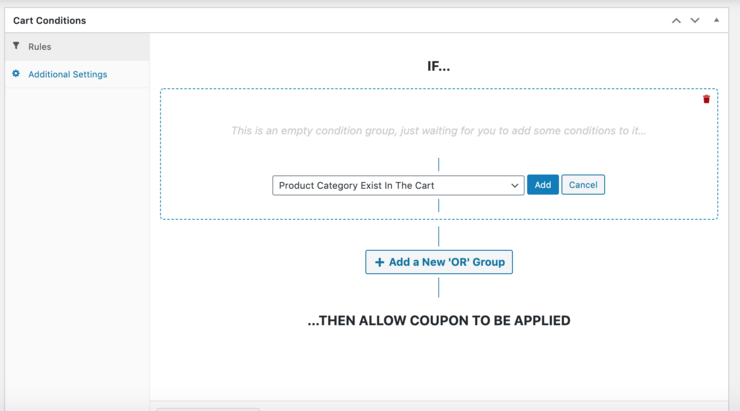
Dal menu a discesa sotto la scheda Regole, puoi selezionare una condizione del carrello da aggiungere come regola di sconto:
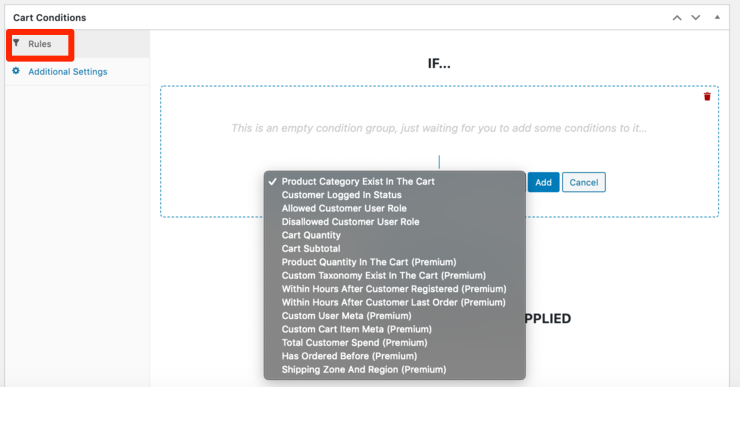
Da qui, le possibilità per le condizioni del tuo carrello sono infinite.
Ad esempio, supponiamo che tu voglia creare una regola in modo che il tuo coupon possa essere utilizzato solo se il subtotale del carrello del cliente raggiunge un importo specifico. Per impostare questa condizione, selezioneresti Subtotale carrello dal menu a discesa e faresti clic su Aggiungi:
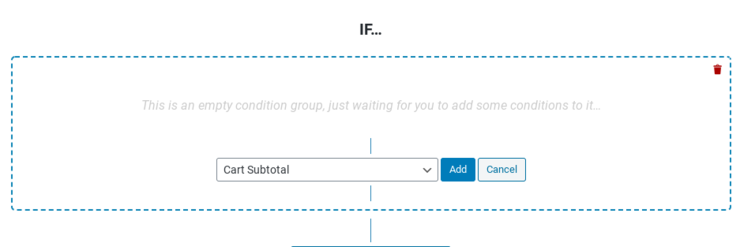
Quindi, inserisci un importo di subtotale. Puoi applicare una regola o più regole a un singolo coupon se desideri condizioni aggiuntive. Quindi, se vuoi che un coupon venga applicato solo se il subtotale raggiunge un certo importo, puoi impostarlo in quel modo.
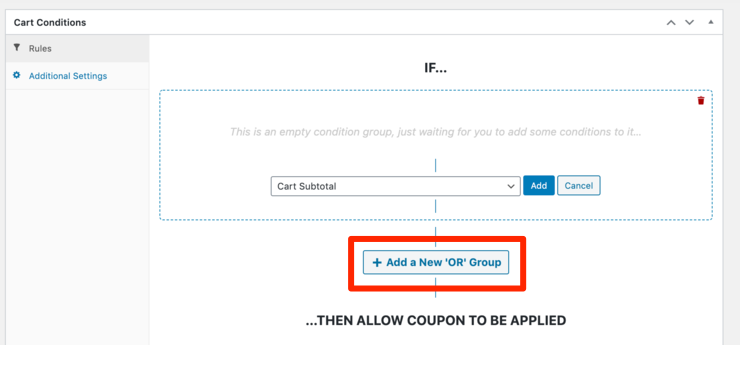
Fai clic su Aggiungi un nuovo gruppo ‘OR’:
La categoria Prodotto Esistente nel Carrello dovrebbe essere già selezionata per impostazione predefinita. Fai clic di nuovo su Aggiungi:
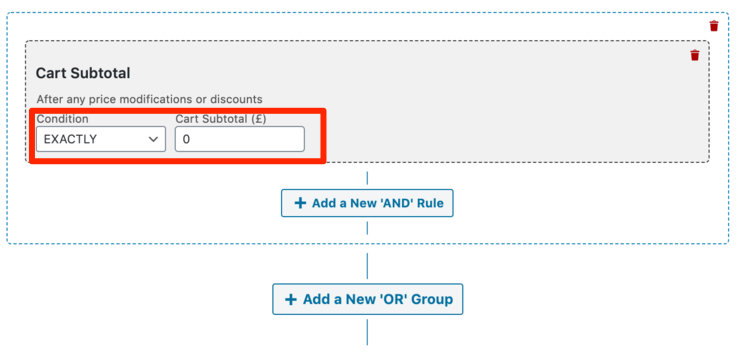
Aggiungi la categoria desiderata, la condizione e la quantità nel carrello:
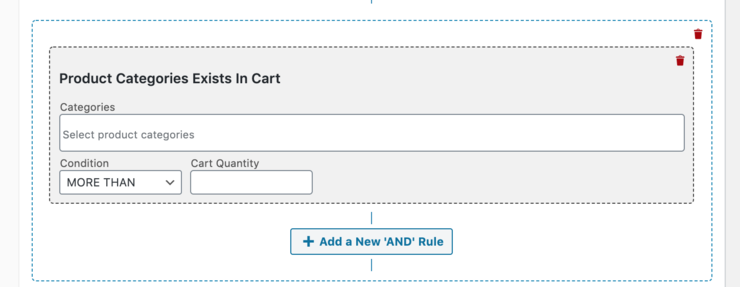
Quando sei soddisfatto delle tue condizioni, fai clic su Salva in basso.
Tutto qui! Con il plugin Advanced Coupons, è facile portare i tuoi coupon WooCommerce al livello successivo. La creazione di condizioni del carrello garantisce che tu abbia il pieno controllo del tuo negozio online e possa fare affari con i clienti nel modo desiderato.
Speriamo che questo tutorial ti sia piaciuto. Sentiti libero di consultare il nostro post sui migliori plugin per carrello della spesa per WordPress.
Confronta i plugin per carrello della spesa più popolari in modo da poter scegliere quello più adatto al tuo marchio.
Potresti anche voler consultare la nostra guida sui migliori gateway di pagamento WooCommerce. Questo ti aiuterà ad aggiungere opzioni di pagamento sicure al tuo negozio WooCommerce.

Commenti Lascia una risposta