Ho fissato lo schermo alle 23:00, scrivendo la descrizione del prodotto WooCommerce numero 47.
“Questa elegante felpa con cappuccio blu presenta un tessuto di alta qualità…” Il mio cervello era come un impasto. Ogni descrizione suonava esattamente allo stesso modo. Inoltre, avevo ancora 23 prodotti da finire prima del lancio del negozio del cliente domani.
È stato allora che ho capito che qualcosa doveva cambiare. Scrivere manualmente le descrizioni dei prodotti stava uccidendo la mia produttività e mi stava esaurendo rapidamente.
È stato allora che ho deciso di rivolgermi all'automazione AI, che ha risolto tutto. Ora genero descrizioni di prodotti coerenti e ottimizzate per la SEO in 10 secondi invece di 30 minuti.
Di conseguenza, il mio processo di gestione del negozio WooCommerce è diventato 40 volte più veloce.
In questo tutorial, ti mostrerò esattamente come ho impostato due diversi sistemi AI per generare automaticamente descrizioni di prodotti WooCommerce.
Uno utilizza Uncanny Automator con OpenAI per un controllo completo. L'altro utilizza StoreAgent per una semplicità adatta ai principianti.
Entrambi i metodi funzionano e fanno risparmiare un'enorme quantità di tempo. Ti guiderò attraverso ogni passaggio.
Punti chiave
- Ti mostrerò come collegare OpenAI direttamente a WooCommerce in modo che le descrizioni vengano generate automaticamente quando pubblichi i prodotti
- Svela un plugin che ti pone 6 semplici domande, quindi scrive descrizioni ottimizzate per la SEO in 5 secondi
- Spiego esattamente quando utilizzare descrizioni automatiche rispetto alla scrittura manuale per diversi tipi di prodotti
- Ho testato entrambi i metodi, generando descrizioni per confrontare qualità, velocità e costi
- Analizzo i costi reali: un metodo costa $10-20 al mese e l'altro offre un'opzione completamente gratuita
Se vuoi saltare a uno dei metodi, usa i link qui sotto.
- Metodo 1: Usa Uncanny Automator + OpenAI per generare automaticamente descrizioni di prodotti WooCommerce
- Cosa ti servirà
- Metodo 2: Usa StoreAgent per generare automaticamente descrizioni di prodotti WooCommerce
- Confronto tra Uncanny Automator e StoreAgent: quale metodo dovresti usare?
- Migliori pratiche per le descrizioni dei prodotti AI di WooCommerce
- FAQ: Come generare automaticamente descrizioni di prodotti WooCommerce con l'IA
- Verdetto finale: Dovrei automatizzare le descrizioni dei prodotti?
- Hub risorse: Far crescere il tuo negozio WooCommerce
Perché automatizzare le descrizioni dei prodotti WooCommerce?
La scrittura manuale delle descrizioni dei prodotti crea tre enormi problemi per i proprietari di negozi.
Innanzitutto, il dispendio di tempo uccide la produttività.
- Ogni descrizione richiede 15-30 minuti se si considerano ricerca, scrittura, editing e posizionamento delle parole chiave SEO.
- Moltiplica questo per 50 prodotti e avrai bruciato un'intera settimana lavorativa solo per le descrizioni.
In secondo luogo, mantenere una voce del marchio coerente.
- È difficile mantenere lo stesso tono su centinaia di prodotti nel tuo negozio.
- Le tue prime 10 descrizioni potrebbero suonare professionali e curate.
- Alla 40a prodotto, stai facendo il minimo indispensabile con frasi generiche come "materiali di alta qualità" e "ottimo rapporto qualità-prezzo".
In terzo luogo, l'ottimizzazione SEO diventa complicata.
- L'ottimizzazione SEO per le pagine dei prodotti viene completamente ignorata o si trasforma in un goffo riempimento di parole chiave.
- Sai di aver bisogno di quei termini di ricerca, ma naturalmente, incorporarli in 200 descrizioni esaurisce anche i copywriter esperti.
L'automazione AI risolve tutti e tre i problemi
Coerenza
- La voce del marchio coerente avviene automaticamente quando configuri i tuoi prompt AI una sola volta.
- Quindi, ogni descrizione del prodotto corrisponde perfettamente alle tue linee guida di tono.
- Che si tratti del primo prodotto o del cinquecentesimo.
Ottimizzazione SEO
- La generazione di contenuti ottimizzati per la SEO diventa senza sforzo.
- L'IA intreccia naturalmente le parole chiave in testi accattivanti senza la sensazione robotica dell'inserimento manuale di parole chiave.
Risparmio di tempo drastico
- Ciò che richiedeva 30 minuti ora richiede 10 secondi.
- Ciò ti libera per attività di crescita aziendale reali come il marketing del tuo negozio online e il miglioramento dell'esperienza del cliente.
Inoltre, il test A/B di diversi stili di descrizione diventa pratico. Puoi generare tre varianti, testare quale converte meglio e scalare quella vincente. Prova a farlo manualmente con oltre 100 prodotti!
Due metodi che ho testato per le descrizioni dei prodotti WooCommerce con IA
Ho trascorso 30 giorni testando due approcci completamente diversi alle descrizioni dei prodotti AI. Entrambi funzionano perfettamente, ma si rivolgono a diversi tipi di utenti.
Metodo 1 utilizza Uncanny Automator più OpenAI per creare flussi di lavoro completamente automatizzati.
Pubblichi un prodotto, l'automazione si attiva, OpenAI genera la descrizione e questa viene popolata automaticamente nella tua pagina prodotto.
Questo ti dà il controllo completo sui prompt e sui flussi di lavoro di automazione di WordPress.
Il Metodo 2 utilizza StoreAgent, un plugin AI per WordPress creato per le descrizioni WooCommerce.
Fai clic su un pulsante, rispondi a 6 semplici domande e l'IA genera la tua descrizione in 5 secondi. Nessuna configurazione tecnica richiesta.
Entrambi i metodi offrono versioni gratuite che puoi testare prima di impegnarti. La versione gratuita di Uncanny Automator ti limita alle automazioni di base, ma puoi comunque testare il flusso di lavoro.
D'altra parte, la versione gratuita di StoreAgent ti consente di generare descrizioni per un massimo di 10 prodotti al mese.
Le versioni pro sbloccano il vero potenziale. Uncanny Automator Pro rimuove tutti i limiti di automazione.
StoreAgent Pro offre descrizioni illimitate con funzionalità avanzate come la generazione in blocco e profili di tono personalizzati.
Ora, ti mostrerò come creare descrizioni di prodotti AI utilizzando ciascun metodo.
Metodo 1: Utilizza Uncanny Automator + OpenAI per Autogenerare Descrizioni di Prodotti WooCommerce
Tempo totale di configurazione: 45-60 minuti, una tantum
Uncanny Automator ti dà il controllo completo su come l'IA genera le tue descrizioni di prodotti.
Crei una ricetta di automazione che si attiva ogni volta che pubblichi un prodotto WooCommerce. Quindi invia i dettagli del prodotto a OpenAI e compila automaticamente il campo della descrizione.
La configurazione richiede circa 45-60 minuti una tantum. Dopodiché, ogni descrizione del prodotto viene generata in 10 secondi senza alcun lavoro manuale.
Dai un'occhiata alla mia recensione di Uncanny Automator per vedere tutto ciò che può fare.
Cosa ti servirà
Prima di iniziare, assicurati di avere queste quattro cose pronte.
- 1. Plugin Uncanny Automator installato sul tuo sito WordPress.
- 2. Un account API OpenAI con fatturazione impostata.
- 3. WooCommerce deve essere installato e attivo sul tuo sito.
- 4. Devi avere una comprensione di base di come funzionano i plugin e le impostazioni di WordPress.
Ora che hai tutto pronto, iniziamo.
Passaggio 1: Installa e attiva Uncanny Automator
Tempo di configurazione: 5 minuti
Innanzitutto, devi acquistare e installare Uncanny Automator.
Mentre Uncanny Automator ha una versione gratuita, per l'integrazione con OpenAI, hai bisogno della versione Pro. Quindi vai alla pagina ufficiale di Uncanny Automator e acquista una versione pro.
Seleziona uno dei tre pacchetti che si adatta alle tue esigenze.
Dopo l'acquisto, accedi al tuo account Uncanny Automator e vai su Download. Qui, scarica il file del plugin.
Mentre sei su questa pagina, copia anche la chiave di licenza; ti servirà più tardi per attivare la versione pro. Quindi vai sul tuo sito WordPress e installa il plugin come qualsiasi altro.
Se riscontri problemi, dai un'occhiata al mio tutorial su come installare i plugin.
Successivamente, naviga su Automator » Impostazioni » Generali nella tua bacheca di WordPress. Quindi, incolla la tua chiave di licenza nel campo e seleziona "Attiva licenza".
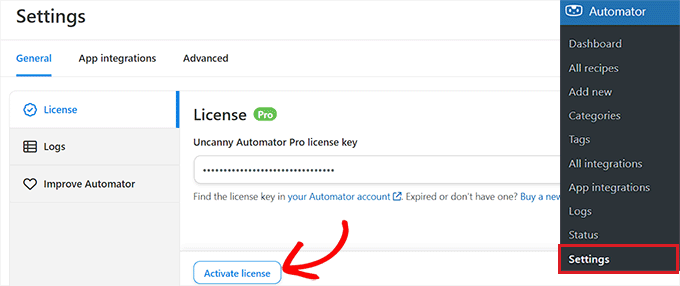
Il plugin verifica la tua chiave e sblocca tutte le funzionalità Pro, inclusa l'integrazione OpenAI di cui abbiamo bisogno per le descrizioni dei prodotti.
Una volta attivato, vedrai "Automator" apparire nel menu della barra laterale di WordPress. Fai clic su di esso per accedere alla dashboard principale dove creerai la tua ricetta di automazione nei passaggi successivi.
Passaggio 2: Collega OpenAI a Uncanny Automator
Tempo di configurazione: 10 minuti
La connessione a OpenAI richiede una chiave API dal tuo account OpenAI. Questa chiave consente a Uncanny Automator di inviare richieste ai server di OpenAI e ricevere testo generato in risposta.
Tenendo presente questo, vai su OpenAI ed effettua l'accesso al tuo account.
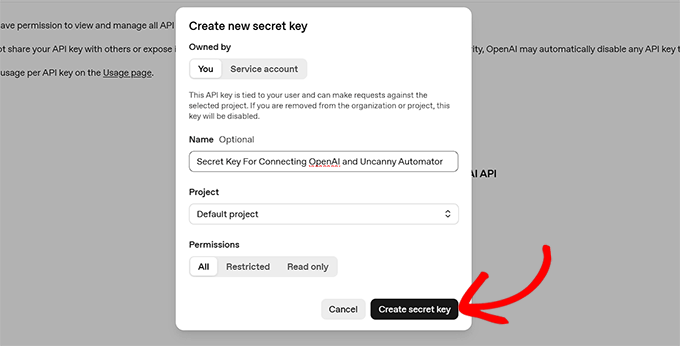
Successivamente, naviga nelle chiavi API nella barra laterale sinistra e fai clic su "Crea nuova chiave segreta" per generare una nuova chiave API specificamente per questa integrazione.
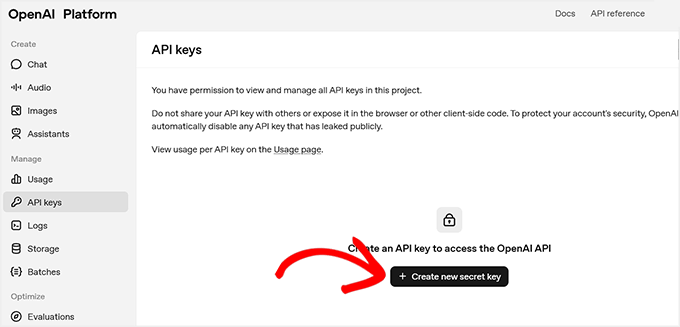
OpenAI ti chiede di nominare la tua chiave. Usa qualcosa di descrittivo come "Uncanny Automator WooCommerce" in modo da ricordarti a cosa serve se dovessi gestire le chiavi in seguito.
Quindi, seleziona le tue autorizzazioni ('Tutte' va bene), quindi fai clic su Crea chiave segreta.
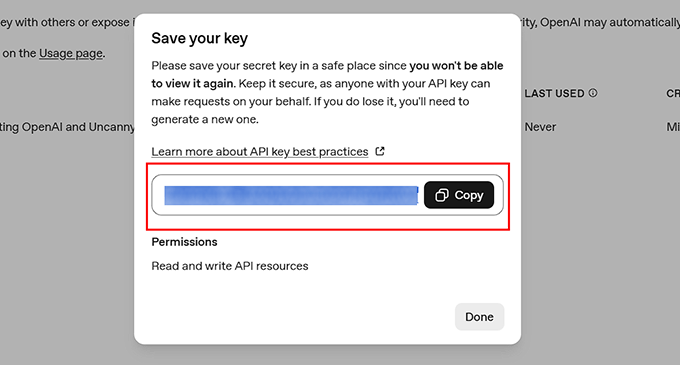
Successivamente, OpenAI visualizza la tua chiave segreta una sola volta. Assicurati quindi di prenderne nota.
Fai clic sul pulsante di copia per salvarla negli appunti. Non potrai più visualizzare questa chiave, quindi incollala temporaneamente in un posto sicuro mentre completi la connessione.
Ora torna alla tua dashboard di WordPress e vai su Automator » Impostazioni » Integrazioni App. Qui, scorri verso il basso e trova OpenAI nell'elenco delle integrazioni disponibili.
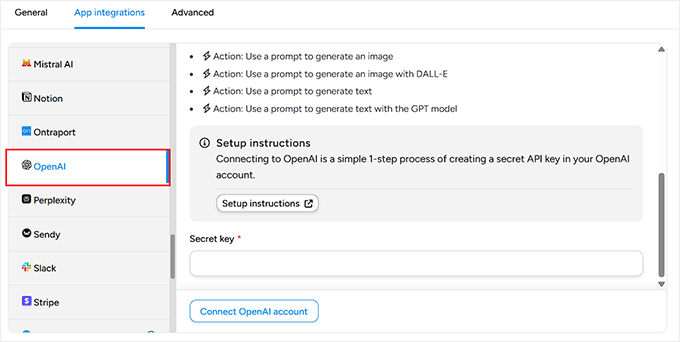
Incolla la tua chiave segreta OpenAI nel campo fornito e fai clic su "Connetti account OpenAI". Dopodiché, Uncanny Automator testerà la connessione e confermerà che funziona.
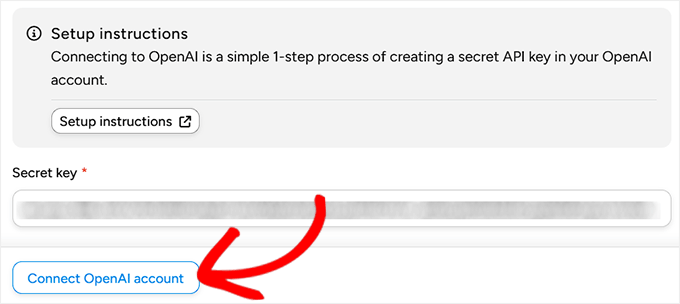
A questo punto, la connessione è completa.
OpenAI appare ora come azione disponibile nelle tue ricette di automazione.
⚠️ Importante: L'API OpenAI ti addebita per prompt. Ma i costi sono minimi per le descrizioni dei prodotti. Di solito spenderai $0,002-0,005 per descrizione. Ciò significa che 1.000 descrizioni costano circa $3-5 in totale. È più economico che assumere un copywriter anche per un singolo prodotto.
Passaggio 3: Crea la tua ricetta di automazione
Tempo di configurazione: 15-20 minuti
Le ricette di automazione in Uncanny Automator seguono una semplice struttura trigger-azione. Il trigger è "quando succede questo", e l'azione è "fai questo automaticamente".
Per le descrizioni dei prodotti, il trigger è "pubblicazione di un prodotto WooCommerce" e l'azione è "generazione di descrizioni AI".
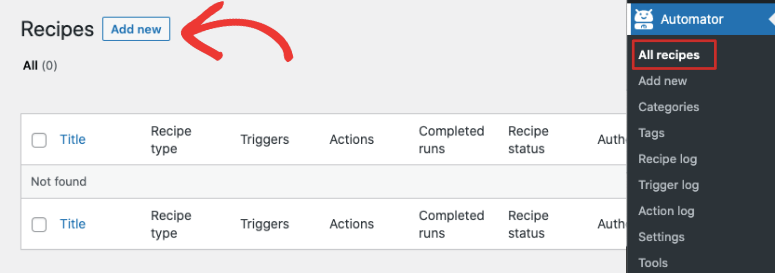
Per configurare questo, vai su Automator » Tutte le Ricette » Aggiungi Nuova nella tua dashboard di WordPress.
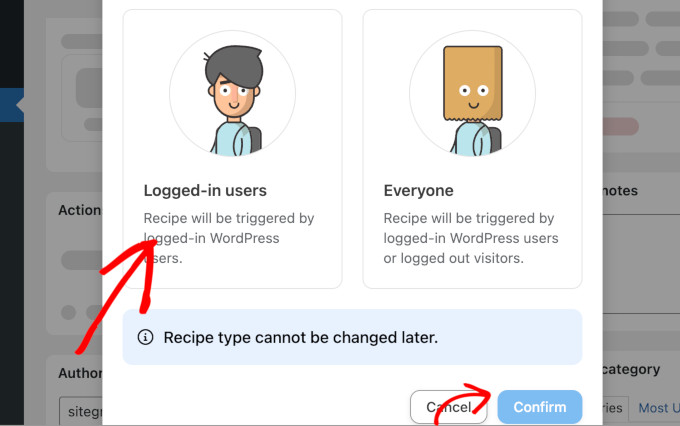
Nel popup che appare successivamente, scegli "Utenti con accesso" come tipo di ricetta e fai clic su Conferma.
Ciò significa che l'automazione viene eseguita quando tu o i membri del tuo team pubblicate prodotti, non quando i visitatori intraprendono azioni sul tuo sito.
Successivamente, il costruttore di ricette si carica con una tela bianca pronta per il tuo trigger e le tue azioni.
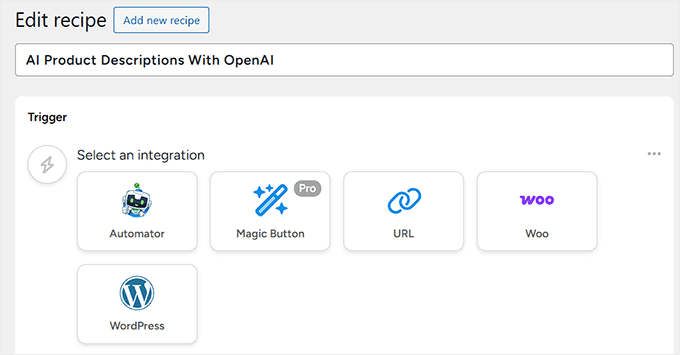
Dai alla tua ricetta un titolo descrittivo come "Descrizioni Prodotti AI con OpenAI", in modo da riconoscerla in seguito quando gestisci il tuo negozio WooCommerce.
Ora ti mostrerò come impostare il trigger.
Fai clic su “Seleziona un’integrazione” nella sezione Trigger e scegli “WordPress” dall’elenco delle integrazioni disponibili. Questo indica all’automazione di monitorare gli eventi di WordPress.
Dalle opzioni del trigger, seleziona “Un utente pubblica un post”. Questo trigger si attiva ogni volta che tu o il tuo team pubblicate contenuti sul vostro sito.
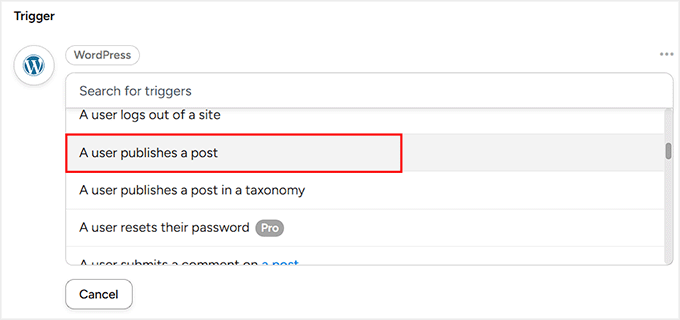
Una volta selezionata questa opzione, le impostazioni del trigger si espandono.
Imposta il menu a discesa “Tipo di post” su “Prodotto”. Questo garantisce che l’automazione venga eseguita solo per i prodotti WooCommerce, non per post del blog o pagine.
Infine, fai clic su Salva, e il tuo trigger è ora configurato. Ogni volta che pubblicherai un prodotto WooCommerce, questa automazione si attiverà ed eseguirà le azioni che aggiungerai in seguito.
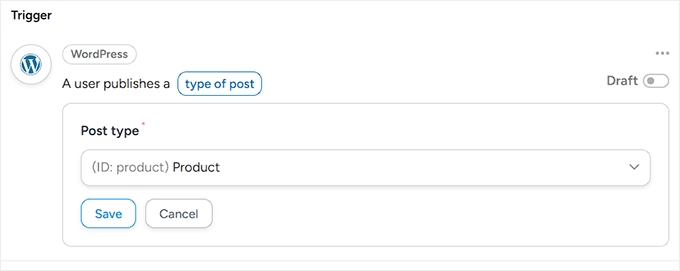
Questo approccio al trigger ti offre il controllo completo. L’IA genera descrizioni solo quando pubblichi deliberatamente prodotti, non quando salvi bozze o visualizzi in anteprima le modifiche.
Passaggio 4: Configura l'azione OpenAI
Tempo di configurazione: 15 minuti
Ora aggiungerai l’azione che genera le descrizioni AI. È qui che la creazione di contenuti AI avviene tramite i modelli linguistici di OpenAI.
Successivamente, fai clic su “Aggiungi azione” sotto il tuo trigger per aprire decine di opzioni. Trova e seleziona OpenAI dall’elenco delle integrazioni.
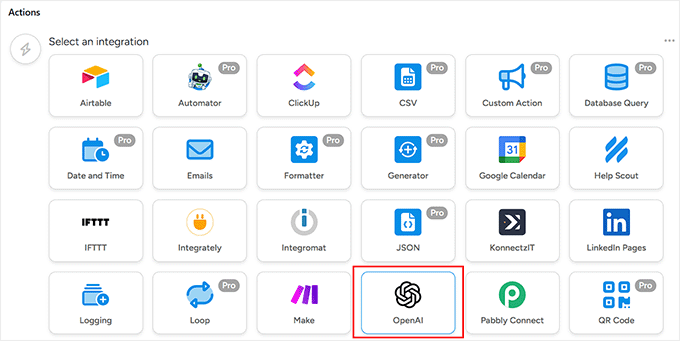
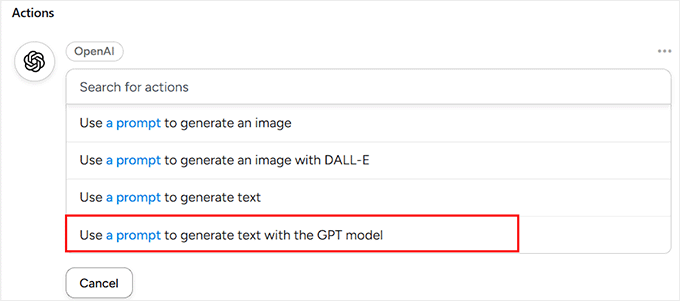
Dopo questo, appariranno i tipi di azione OpenAI. Scegli “Usa un prompt per generare testo con il modello GPT” poiché stiamo creando descrizioni scritte, non immagini.
Nella schermata successiva, vedrai le impostazioni di configurazione di OpenAI.
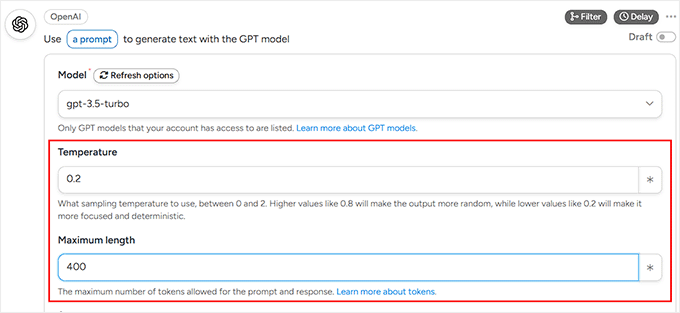
Innanzitutto, seleziona il tuo modello GPT. Raccomando GPT-3.5-turbo per le descrizioni dei prodotti. È più veloce ed economico di GPT-4, pur offrendo un’eccellente qualità per questo caso d’uso.
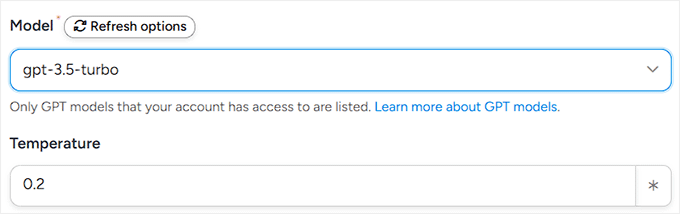
Successivamente, imposta la temperatura su 0.2.
La temperatura controlla la creatività rispetto alla coerenza. Valori più bassi (0.1-0.3) producono descrizioni mirate e prevedibili. Valori più alti (0.7-0.9) creano testi più vari e creativi.
Per le descrizioni dei prodotti, desideri coerenza in tutto il tuo catalogo, quindi attieniti a 0.2.
Una volta fatto, imposta la lunghezza massima su 400 token. I token equivalgono approssimativamente al 75% del conteggio delle parole, quindi 400 token generano circa 300 parole.
Questo ti fornisce descrizioni di prodotti sostanziali senza inutili riempitivi.
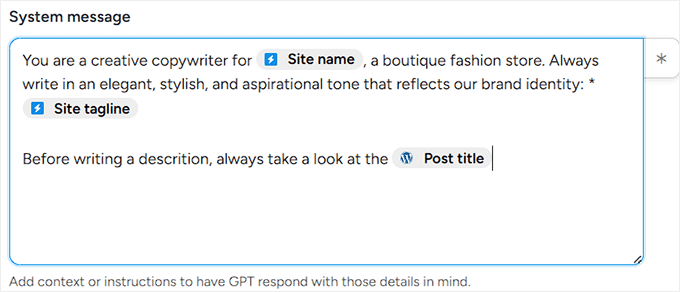
Ora crea il tuo Messaggio di sistema. Questo indica a OpenAI il suo ruolo e lo stile da utilizzare. Ecco il modello che uso:
You are a creative copywriter for [Your Store Name]. Write product descriptions in a friendly and conversational tone. Always focus on customer benefits and include relevant keywords naturally. Before writing, reference the product title.
Puoi usare lo stesso prompt sostituendo [Nome del tuo negozio] con il nome effettivo della tua attività. Questo contesto aiuta OpenAI a corrispondere al tono del tuo marchio.
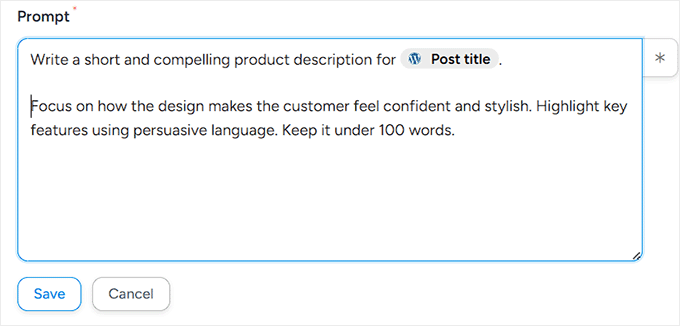
Sotto questo, troverai il campo “Prompt” in modo da poter fornire istruzioni specifiche per ogni prodotto. Fai clic nel campo Prompt e crea il tuo modello:
Write a compelling product description for: {{Post title}}

Focus on:
- How it solves customer problems
- Key features and benefits
- Why customers should buy from us

Keep it under 100 words with persuasive language.
Nota il token {{Titolo del post}}. Uncanny Automator lo sostituisce automaticamente con il nome effettivo del tuo prodotto quando l’automazione viene eseguita.
Questo sistema di token dinamici consente a un singolo prompt di funzionare per tutti i prodotti.
Inoltre, puoi includere parole chiave SEO per una migliore ottimizzazione AI aggiungendo una riga come “Includi queste parole chiave in modo naturale: [le tue parole chiave]” nel prompt.
Basta sostituire [le tue parole chiave] con termini di ricerca effettivi pertinenti a ciascuna categoria di prodotto.
Infine, fai clic su "Salva" per memorizzare la configurazione della tua azione OpenAI. La vera magia avviene dopo, quando colleghi questo testo generato dall'IA al campo della descrizione del tuo prodotto.
Passaggio 5: Collega l'output AI alla descrizione del prodotto
Tempo di configurazione: 5 minuti
L'azione OpenAI genera ora le descrizioni, ma sono solo fluttuanti nel tuo flusso di lavoro.
Hai bisogno di una seconda azione che prenda quel testo generato dall'IA e lo inserisca nel campo della descrizione del tuo prodotto WooCommerce.
Per fare ciò, fai clic di nuovo su "Aggiungi azione" sotto la tua azione OpenAI. Questo aggiunge un altro passaggio al tuo flusso di automazione.
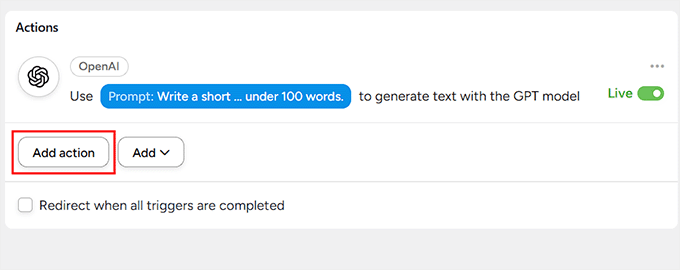
Ora, seleziona WordPress come integrazione questa volta.
Quindi, dalle azioni di WordPress, scegli "Aggiorna il contenuto di un post". Questa azione ti consente di modificare qualsiasi campo su qualsiasi tipo di post, inclusi i prodotti WooCommerce.
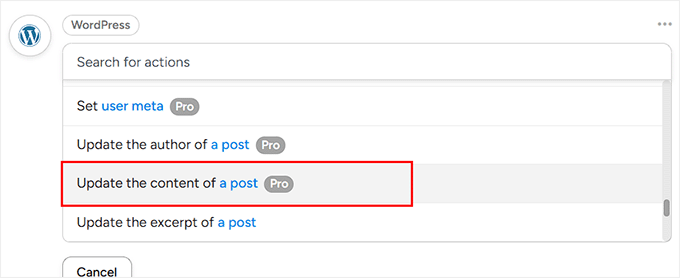
Successivamente, viene visualizzata la schermata di configurazione con diversi campi da compilare.
Imposta il Tipo di post su "Prodotto" in modo che prenda di mira specificamente i prodotti WooCommerce. Per il campo Post, fai clic sul selettore di token e scegli {{Post ID}} dai tuoi token di attivazione.
Questo token dinamico garantisce che l'automazione aggiorni il prodotto esatto che l'ha attivata, non un prodotto casuale sul tuo sito.
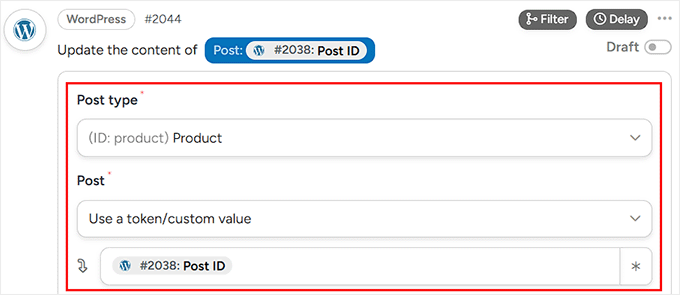
Ora arriva la connessione critica.
Nel campo Contenuto, fai di nuovo clic sul selettore di token e seleziona {{Response}} dai token della tua azione OpenAI. Questo token contiene il testo della descrizione generato dall'IA.
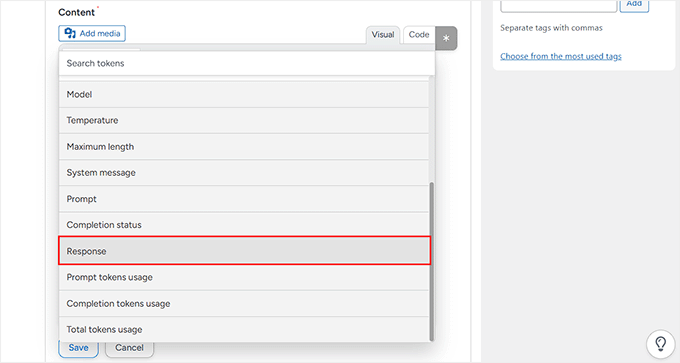
Fai clic su Salva su questa azione. La tua ricetta di automazione è ora completa.
Il flusso di lavoro procede in questo modo:
Pubblichi un prodotto → Uncanny Automator invia il titolo del prodotto a OpenAI → OpenAI genera una descrizione → la descrizione popola automaticamente il campo della descrizione del tuo prodotto.
Una volta che sei soddisfatto del tuo processo di descrizione del prodotto AI, imposta la ricetta su "Live" e fai clic su Salva ricetta per attivare tutto.
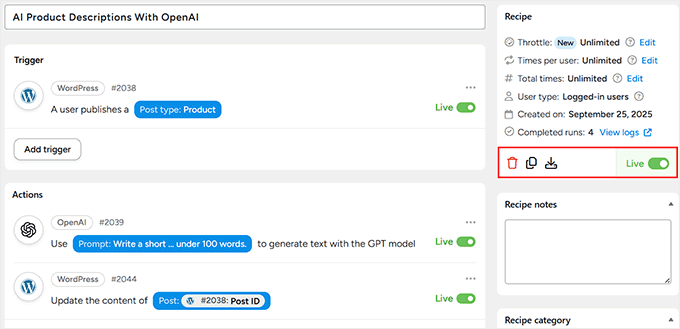
Ecco fatto!
L'intera automazione ora viene eseguita automaticamente ogni volta che pubblichi prodotti WooCommerce senza lavoro manuale.
Test del metodo Uncanny Automator
È ora di vedere la tua automazione in azione. Per fare ciò, crea un nuovo prodotto WooCommerce per testare il flusso di lavoro prima di utilizzarlo sul tuo catalogo reale.
Naviga su Prodotti » Aggiungi Nuovo nella tua bacheca WordPress. Quindi, aggiungi un titolo di prodotto come "Felpa con cappuccio blu" ma lascia il campo della descrizione completamente vuoto.
Puoi aggiungere un prezzo e un'immagine del prodotto se vuoi, ma assicurati che il campo della descrizione rimanga vuoto.
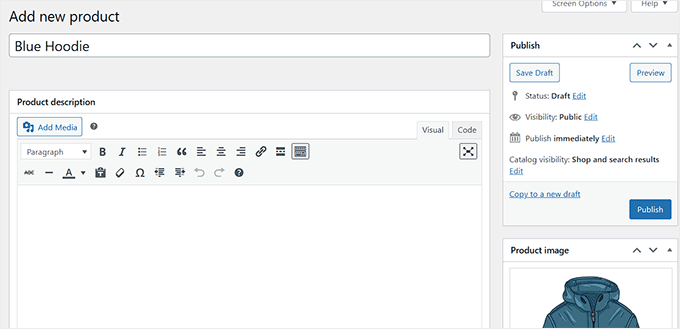
Nel momento in cui premi quel pulsante "Pubblica", Uncanny Automator dovrebbe entrare in azione dietro le quinte.
Il trigger si attiva, inviando il titolo del tuo prodotto a OpenAI. OpenAI genera quindi il contenuto e popola il campo della descrizione.
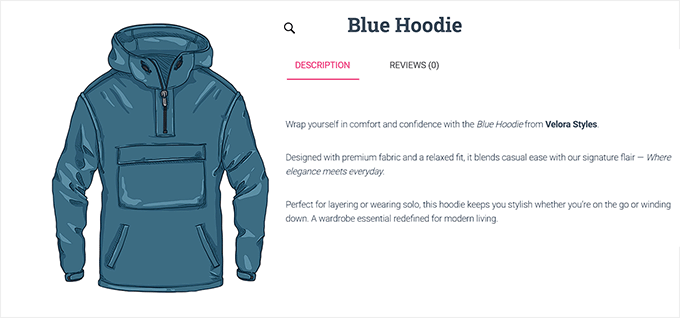
Ricorda di attendere circa 5-10 secondi affinché le chiamate API vengano completate. Quindi aggiorna la pagina del prodotto che hai appena pubblicato.
Il campo della descrizione ora contiene testo generato dall'IA su misura per il tuo titolo di prodotto. Il testo segue esattamente le linee guida del tuo messaggio di sistema e il modello di prompt.
L'utilizzo di Uncanny Automator funziona meglio per negozi ad alto volume con oltre 100 prodotti, dove l'investimento di tempo per la configurazione si ripaga rapidamente.
Questo è per gli utenti che desiderano una personalizzazione completa del prompt e apprezzano il controllo.
Se hai familiarità con i flussi di lavoro di automazione di WordPress, questo approccio ti offre la massima flessibilità per mettere a punto ogni cosa.
Metodo 2: Usa StoreAgent per generare automaticamente descrizioni di prodotti WooCommerce
Tempo totale di configurazione: 10 minuti totali
StoreAgent adotta un approccio completamente diverso alle descrizioni di prodotti AI.
Invece di creare flussi di lavoro di automazione, ottieni un modulo guidato che pone domande specifiche sull'e-commerce, quindi genera descrizioni basate sulle tue risposte.
L'intero processo sembra più simile a compilare un questionario che a creare descrizioni di prodotti.
StoreAgent è costruito specificamente per le descrizioni di prodotti WooCommerce.
L'IA non genera solo testo generico. Chiede in anticipo informazioni sul tuo pubblico di destinazione, tono di scrittura, categoria di prodotto e parole chiave SEO. Quindi crea descrizioni che corrispondono a questi parametri specifici.
Questo rende StoreAgent perfetto per i principianti che desiderano descrizioni di prodotti AI senza dover navigare in più schermate di configurazione.
Passaggio 1: Installa StoreAgent e collega il tuo negozio
Tempo di configurazione: 3 minuti
Vai alla tua bacheca di WordPress e seleziona Plugin » Aggiungi nuovo. Qui, cerca "StoreAgent" nella directory dei plugin. Dopodiché, installa e attiva la versione gratuita.
Dopo l'attivazione, appare un avviso "Connetti a StoreAgent" nell'amministrazione di WordPress. Fai clic sul pulsante "Connetti a StoreAgent".
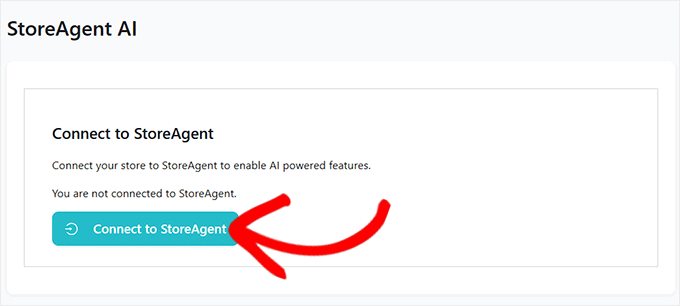
Ti verrà richiesto di creare un account StoreAgent gratuito se non ne hai già uno. Tutto quello che devi fare è inserire la tua email, nome e password nella schermata di registrazione.
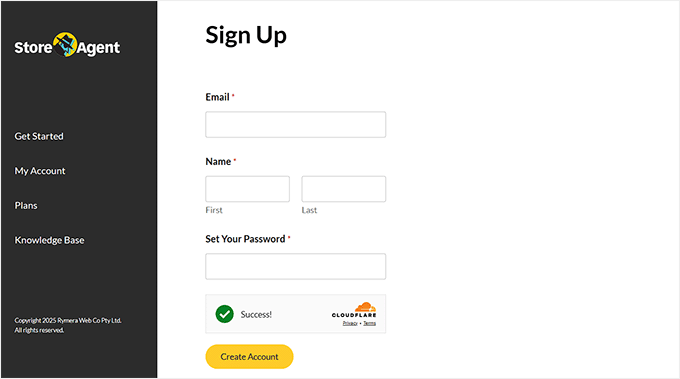
Una volta che hai un account StoreAgent, accedi con le tue credenziali per collegare il tuo sito WordPress al servizio di StoreAgent.
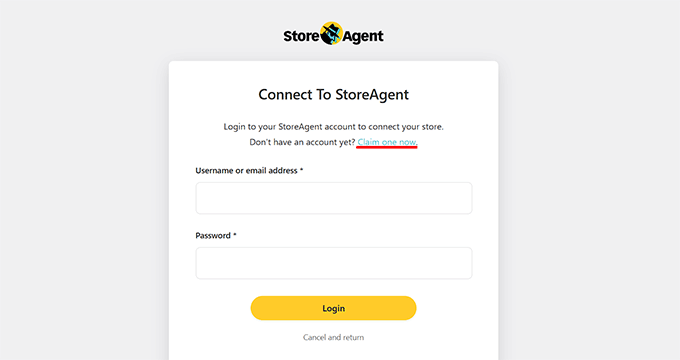
Successivamente, inserisci l'URL del tuo sito web nel campo di connessione. Ciò consente a StoreAgent di verificare il tuo sito e stabilire il collegamento tra la tua installazione di WordPress e il loro servizio AI.
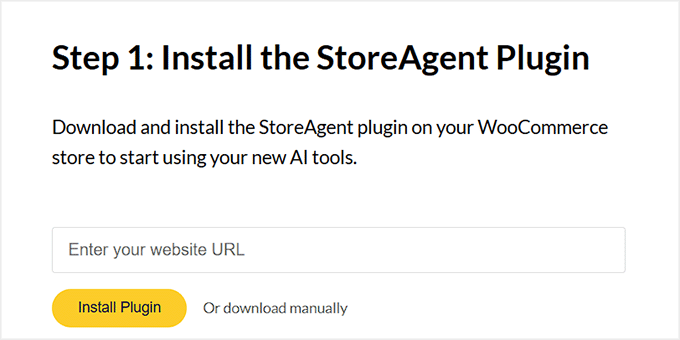
La connessione si completa in pochi secondi. Il tuo sito WordPress ora può comunicare con i server AI di StoreAgent per generare descrizioni di prodotti.
Passaggio 2: Configura le impostazioni della tua voce del marchio
Tempo di configurazione: 4 minuti
La potenza di StoreAgent deriva da una configurazione una tantum della voce del marchio che si applica automaticamente a tutti i tuoi prodotti. Per configurarla, vai su StoreAgent » Impostazioni nella tua bacheca di WordPress.
Qui, fai clic sulla scheda "Strumenti di contenuto AI" per accedere alle impostazioni di descrizione del prodotto. Attiva l'agente "AI per la descrizione del prodotto" allo stato attivo.
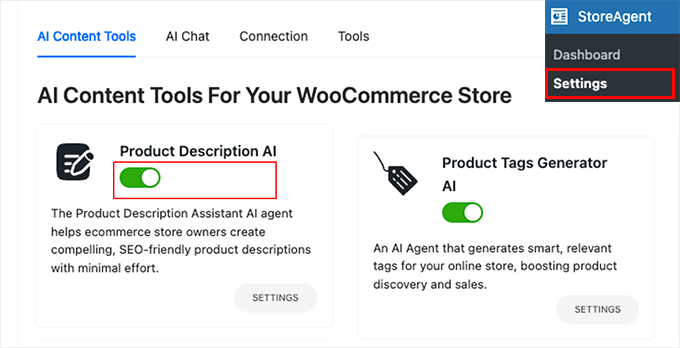
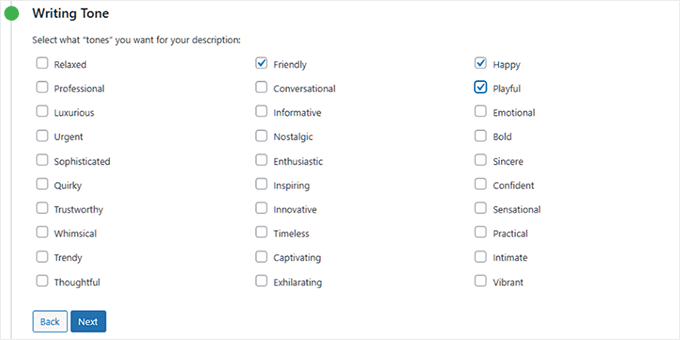
Quindi, nella sezione sottostante, seleziona il tuo tono di scrittura.
StoreAgent offre molteplici opzioni di tono, tra cui Amichevole, Professionale, Giocoso, Felice, Conversazionale, Informativo e altro.
Raccomando di iniziare con Amichevole o Felice per la maggior parte dei prodotti di consumo, poiché questi toni convertono bene per i prodotti di negozi online.
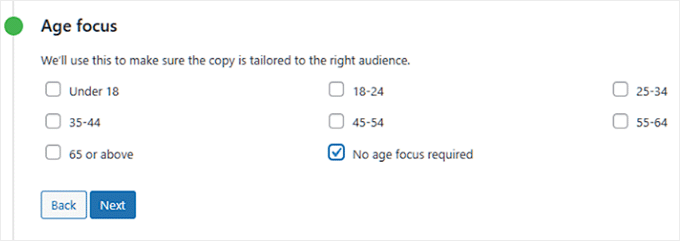
L'impostazione del focus sull'età ti consente di personalizzare le descrizioni per demografie specifiche.
Se i tuoi prodotti si rivolgono a un particolare gruppo di età, come 18-24 o 35-44, seleziona quell'intervallo. Altrimenti, scegli "Nessun focus sull'età richiesto" per mantenere le descrizioni ampiamente accattivanti.
Successivamente, scorri fino alla sezione "Pubblico di destinazione" per restringere ulteriormente le tue descrizioni.
StoreAgent fornisce decine di pubblici predefiniti: Proprietari di animali domestici, Amanti della moda, Appassionati di tecnologia, Appassionati di fitness, Genitori, Studenti e molti altri. Scegli il pubblico che corrisponde alla tua base di clienti.
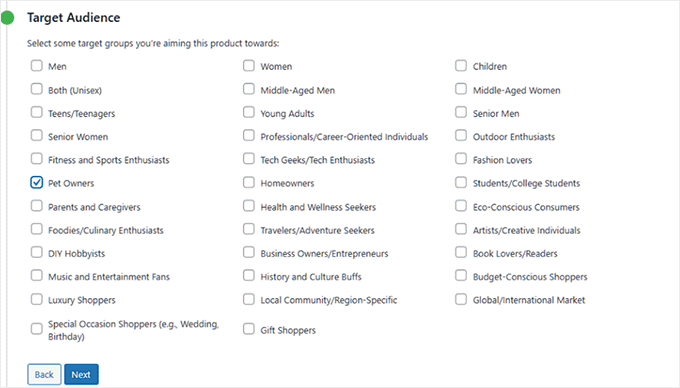
Queste impostazioni creano coerenza in tutto il tuo catalogo prodotti. Ogni descrizione generata da StoreAgent corrisponderà automaticamente al tono scelto, al focus sull'età e al pubblico di destinazione.
Configuri questo una volta e ogni prodotto futuro erediterà queste linee guida sulla voce del brand senza ulteriori configurazioni.
Passaggio 3: Genera descrizioni con il modulo guidato
Tempo di configurazione: 3 minuti per prodotto (dopo la configurazione iniziale)
Ora la parte facile.
Apri qualsiasi schermata di modifica di un prodotto WooCommerce e premi il pulsante giallo brillante di StoreAgent "Genera descrizione con AI" proprio sopra il campo della descrizione del tuo prodotto.
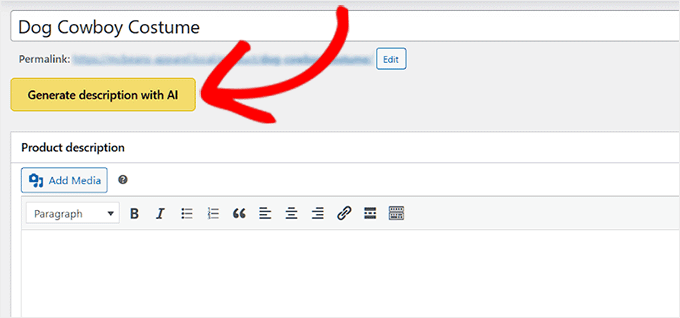
Dopo questo, appare un modulo guidato con sei semplici domande che aiutano l'IA a comprendere il tuo prodotto specifico.
Il campo del nome del prodotto si compila automaticamente dal titolo del tuo prodotto. Se non hai ancora aggiunto un titolo, StoreAgent ti chiederà di inserirne uno poiché l'IA deve sapere cosa sta descrivendo.
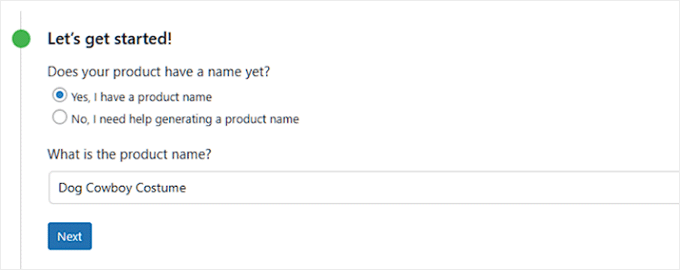
La sezione "Fatti interessanti" è dove aggiungi 3-6 dettagli unici sul tuo prodotto.
Questi potrebbero essere materiali, caratteristiche, vantaggi o qualsiasi cosa renda speciale il tuo prodotto.
Ad esempio, un costume da cane potrebbe includere "include cappello marrone", "include sciarpa rossa" e "realizzato con materiali sicuri per animali domestici".
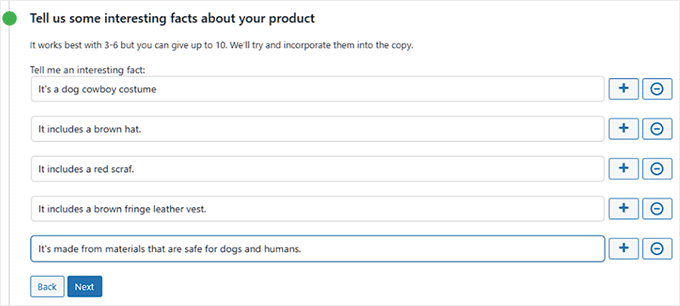
Dopo questo, imposta le parole chiave SEO.
Aggiungi 3-5 termini di ricerca pertinenti che i clienti potrebbero utilizzare per trovare questo prodotto. Ciò garantisce che StoreAgent integri queste parole chiave in modo naturale nella descrizione per una migliore ottimizzazione per i motori di ricerca eCommerce.
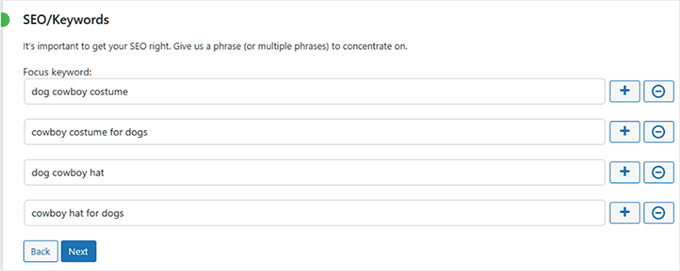
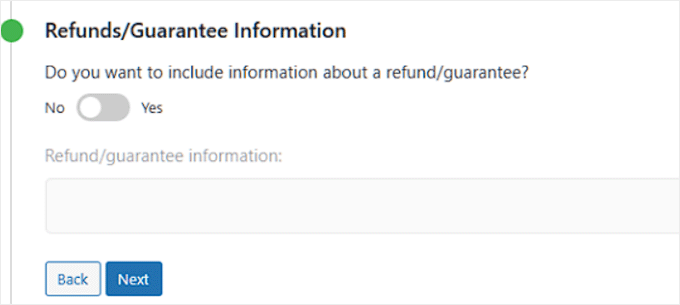
Il campo delle informazioni sul rimborso o sulla garanzia è facoltativo ma potente per costruire fiducia. Quindi, aggiungi qui la tua politica di reso o i dettagli della garanzia se desideri che vengano menzionati nelle descrizioni dei prodotti.
Dopo questo, seleziona la lunghezza della descrizione desiderata: Breve (50-75 parole), Media (75-125 parole) o Lunga (125-200 parole).
Consiglio la Media per la maggior parte dei prodotti poiché fornisce dettagli sufficienti senza sopraffare i lettori.
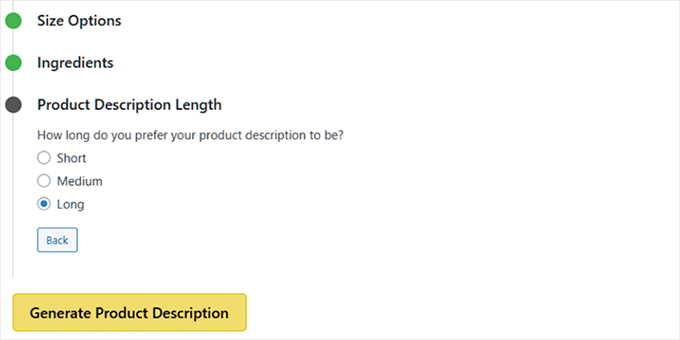
Una volta terminato, fai clic su "Genera descrizione prodotto" in fondo al modulo. StoreAgent elabora le tue risposte e genera una descrizione completa del prodotto in circa 5 secondi.
Oltre a ciò, appare la schermata di anteprima, che mostra la tua descrizione generata dall'IA.
Leggila attentamente per vedere se è quello che stai cercando. Verifica se l'IA combina i tuoi fatti interessanti, le parole chiave, le informazioni sul rimborso e le impostazioni della voce del brand in un buon contenuto.
Se ti piace, fai clic su "Applica descrizione generata dall'IA" e il testo popolerà istantaneamente il tuo campo di descrizione del prodotto.
Se desideri riprovare con risposte diverse o una lunghezza diversa, fai clic su "Torna indietro" e modifica i tuoi input.
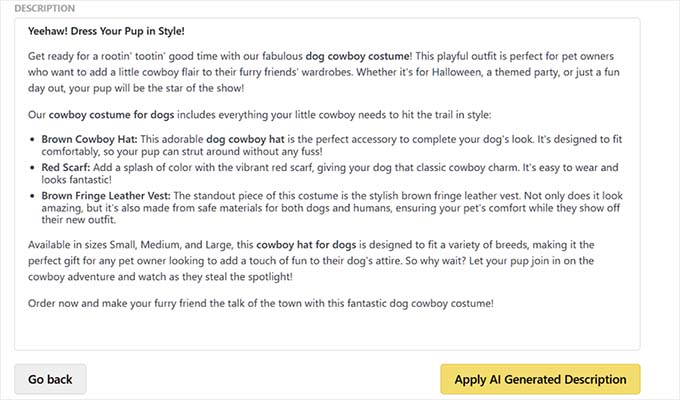
Questo approccio guidato rende l'ingegneria dei prompt super facile.
Rispondi a domande semplici e StoreAgent gestisce il prompting dell'IA dietro le quinte senza richiedere alcuna conoscenza tecnica.
Revisiona e modifica le descrizioni generate dall'IA
L'IA genera descrizioni solide, ma dovresti sempre rivedere prima di pubblicare i prodotti. L'IA occasionalmente fa supposizioni o aggiunge dettagli che non corrispondono perfettamente al tuo prodotto.
Leggi attentamente la descrizione generata. Verifica che tutti i fatti siano accurati. Assicurati che le funzionalità menzionate esistano effettivamente sul tuo prodotto. Assicurati che il tono corrisponda alle aspettative del tuo marchio.
Se noti errori o frasi goffe, hai due opzioni.
Modifica la descrizione direttamente nella finestra di anteprima prima di applicarla al tuo prodotto. Oppure fai clic su "Torna indietro" e modifica le risposte del modulo per generare una nuova versione.
Ti consiglio di generare 2-3 varianti modificando i tuoi fatti interessanti o cambiando la lunghezza della descrizione. Quindi scegli la versione che suona più naturale e convincente.
Una volta che sei soddisfatto della descrizione, fai clic su "Applica descrizione generata dall'IA". Il testo popola istantaneamente il campo della descrizione del prodotto WooCommerce, pronto per la pubblicazione.
Confronto tra Uncanny Automator e StoreAgent: quale metodo dovresti usare?
Entrambi i metodi forniscono descrizioni di prodotti generate dall'IA di qualità. La tua scelta dipende dal comfort tecnico, dalla dimensione del catalogo e da quanto controllo hai bisogno.
Scegli Uncanny Automator se:
- Gestisci oltre 100 prodotti: L'investimento di un'ora per la configurazione si ripaga rapidamente attraverso l'automazione completa. Ogni descrizione del prodotto viene generata automaticamente al momento della pubblicazione, risparmiando un enorme tempo su larga scala.
- Necessiti di flessibilità: Vuoi personalizzare ogni aspetto di come l'IA genera le descrizioni. Puoi modificare i prompt, regolare le impostazioni di temperatura, modificare i messaggi di sistema e ottimizzare la lunghezza dell'output con precisione.
- Comprendi le basi di WordPress: Ti senti a tuo agio con la configurazione tecnica di WordPress, incluse le chiavi API, i flussi di lavoro di automazione e l'ingegneria dei prompt. La curva di apprendimento è leggera, ma il controllo è assoluto.
- Il tuo budget: Puoi spendere per i costi mensili dell'API OpenAI più la licenza annuale di Uncanny Automator Pro. Il costo per descrizione è inferiore su larga scala rispetto ai prezzi in abbonamento.
Scegli StoreAgent se:
- Hai un piccolo negozio: Hai 10-50 prodotti, dove dedicare 3-5 minuti per prodotto a rispondere a un modulo guidato è comunque più veloce che scrivere manualmente. L'approccio basato su moduli funziona perfettamente per cataloghi più piccoli.
- Principiante di WordPress: Preferisci interfacce user-friendly rispetto alla configurazione tecnica. StoreAgent rimuove tutta la complessità con semplici domande invece di richiedere competenze sui plugin di automazione di WordPress.
- Necessiti di generazione IA rapida: Vuoi risultati in 10 minuti, non un'ora. StoreAgent ti permette di generare descrizioni immediatamente senza lunghe procedure di configurazione o curve di apprendimento.
- Budget ridotto: Il tuo budget preferisce costi mensili prevedibili. La versione gratuita copre 10 prodotti al mese per test, il che è limitante. Pro offre descrizioni illimitate senza sorprese basate sull'utilizzo.
Ho testato entrambi i metodi in modo approfondito. Uncanny Automator mi ha dato più potenza e costi inferiori per descrizione. StoreAgent è l'opzione più intelligente per negozi con meno di 50 prodotti, dove l'approccio guidato consente di risparmiare tempo di configurazione.
Dai un'occhiata a questa tabella di confronto per aiutarti a fare la scelta giusta per la tua attività.
| Funzionalità | Uncanny Automator + OpenAI | Plugin StoreAgent |
|---|---|---|
| Migliore per | Cataloghi di grandi dimensioni (50+ prodotti) | Principianti e piccoli negozi |
| Complessità di configurazione | Moderata (richiede chiave API OpenAI) | Semplice (processo guidato in 3 passaggi) |
| Elaborazione in blocco | ✅ Genera automaticamente più prodotti | ❌ Un prodotto alla volta |
| Controllo della voce del marchio | Controllo completo tramite prompt personalizzati | Opzioni preimpostate (Professionale, Casual, Tecnico) |
| Costo per descrizione | 0,002-0,005 $ (utilizzo OpenAI) | Gratuito (integrato nel plugin) |
| Opzioni di integrazione | ✅ Si collega con oltre 150 plugin | ❌ Solo WooCommerce |
| Trigger di automazione | ✅ Genera alla pubblicazione del prodotto | ❌ Clic manuale sul pulsante |
| Anteprima prima del salvataggio | ❌ Le descrizioni vengono salvate automaticamente | ✅ Rivedi e modifica prima della pubblicazione |
| Conoscenze tecniche | Una certa familiarità con le API è utile | Nessuno richiesto |
| Prezzi | Gratuito; Pro a partire da 149 $/anno + costi OpenAI | Gratis; Pro parte da $19/mese |
Per me, Uncanny Automator è il vincitore quando si tratta di creare descrizioni di prodotti AI per WooCommerce. La flessibilità e il prezzo per automatizzare molte pagine contemporaneamente mi hanno convinto.
Ma per te, scegli in base alla dimensione del tuo catalogo e alla tua sicurezza tecnica. Entrambi forniscono descrizioni professionali che superano la scrittura manuale per velocità e coerenza.
Migliori pratiche per le descrizioni dei prodotti AI di WooCommerce
Ho generato oltre 100 descrizioni AI durante il mio periodo di test di 30 giorni. Ecco cosa funziona effettivamente in pratica rispetto a ciò che suona bene in teoria.
Rivedi sempre prima di pubblicare. L'AI commette errori sui fatti circa il 10% delle volte. Potrebbe affermare che la tua felpa con cappuccio ha tasche quando non le ha, o inventare caratteristiche che sembrano plausibili ma non esistono. Cogli questi errori prima dei clienti.
Fornisci all'AI dettagli specifici. Input vaghi producono descrizioni vaghe. Invece di "tessuto confortevole", specifica "morbido misto cotone con elasticità in 4 direzioni". Più informazioni concrete fornisci, migliori saranno le tue descrizioni.
Usa le linee guida della voce del brand in modo coerente. Crea 3-5 descrizioni di esempio che ami assolutamente per diversi tipi di prodotti. Fai riferimento a questi esempi nei tuoi prompt AI o nelle impostazioni di StoreAgent. Questo addestra l'AI a corrispondere alla tua voce del brand effettiva invece che a un linguaggio di marketing generico.
Bilancia SEO e leggibilità. L'AI tende al keyword stuffing se enfatizzi troppo la SEO nei prompt. Punta a 1-2 menzioni di parole chiave naturali al massimo. Gli strumenti di ottimizzazione per i motori di ricerca possono verificare che la tua densità di parole chiave rimanga nel punto ottimale.
Testa diversi approcci per le categorie di prodotti. Le descrizioni di elettronica richiedono specifiche tecniche e informazioni sulla compatibilità. Le descrizioni di moda si concentrano su stile e materiali. Genera modelli per ogni categoria invece di usare un unico prompt per tutto.
Test A/B delle varianti quando possibile. Genera tre descrizioni diverse per i tuoi best seller. Eseguile per due settimane ciascuna e traccia quale converte meglio. Scala il vincitore su prodotti simili. Questo approccio scientifico batte l'indovinare cosa i clienti vogliono leggere.
Aggiungi tocchi umani ai prodotti di punta. Usa l'AI per gli articoli di catalogo di massa dove l'efficienza è più importante. I tuoi prodotti di punta e i best seller meritano descrizioni personalizzate che mostrino cosa li rende speciali. La regola 80/20 si applica qui: l'AI gestisce l'80% dei prodotti, tu crei personalmente il critico 20%.
Rivedi e affina i prompt trimestralmente. Le tue prime descrizioni AI non saranno perfette. Dopo aver generato 20-30 prodotti, identifica i pattern di ciò che funziona e ciò che non funziona. Modifica i tuoi prompt o le impostazioni di StoreAgent in base ai risultati reali, non alle supposizioni.
Congratulazioni! Ora puoi ridurre il tempo necessario per creare le tue descrizioni di prodotti e dedicare quel tempo a promuoverli e far crescere la tua attività.
Se qualcosa non è chiaro, consulta le domande frequenti qui sotto.
FAQ: Come generare automaticamente descrizioni di prodotti WooCommerce con l'IA
Le descrizioni di prodotti AI danneggiano i ranking SEO?
No, le descrizioni AI non danneggiano la SEO se fatte correttamente. I motori di ricerca tengono conto della qualità e della pertinenza dei contenuti, non del fatto che siano stati scritti da un umano o da un'AI. Concentrati sull'inclusione naturale di parole chiave pertinenti e sulla fornitura di valore autentico ai clienti. Descrizioni AI scadenti con keyword stuffing danneggeranno la SEO proprio come farebbe un contenuto scritto male da un umano.
Quanto costa OpenAI per le descrizioni dei prodotti?
OpenAI addebita circa $0,002-0,005 per descrizione di prodotto utilizzando GPT-3.5-turbo. Ciò significa che 1.000 descrizioni costano circa $3-5 in totale. I costi aumentano in base alla lunghezza della descrizione e alla scelta del modello. GPT-4 costa di più ma non è necessario per le descrizioni dei prodotti, dove GPT-3.5-turbo offre risultati eccellenti.
Posso usare descrizioni AI per prodotti in dropshipping?
Sì, le descrizioni AI funzionano perfettamente per il dropshipping poiché spesso mancano conoscenze dettagliate del prodotto. L'AI ti aiuta a creare descrizioni uniche invece di copiare il testo del produttore che appare su decine di altri siti. Verifica semplicemente i fatti generati dall'AI rispetto alle specifiche effettive del prodotto per evitare problemi di accuratezza.
I clienti sapranno che le mie descrizioni sono scritte dall'AI?
Non se le rivedi e le modifichi correttamente. Il testo generato dall'AI suona naturale quando si utilizzano buoni prompt e impostazioni della voce del marchio. La formulazione occasionale goffa o il tono eccessivamente entusiasta lo rivelano, motivo per cui la revisione è importante. La maggior parte dei clienti non riesce a distinguere i contenuti AI di qualità dalla scrittura umana.
Cosa succede se l'AI genera informazioni errate sul prodotto?
Rivedi sempre le descrizioni AI prima della pubblicazione. L'AI a volte inventa caratteristiche dall'aspetto plausibile che non esistono. Tratta l'output dell'AI come una prima bozza che necessita di fact-checking rispetto alle specifiche effettive del tuo prodotto. Individuare errori nella revisione previene reclami dei clienti e resi dovuti a descrizioni fuorvianti.
Dovrei usare l'AI per tutti i prodotti o solo per alcuni?
Usa l'AI per articoli di catalogo in blocco dove velocità e coerenza sono più importanti. Scrivi manualmente descrizioni personalizzate per prodotti di punta, bestseller o articoli complessi che richiedono spiegazioni dettagliate. L'approccio 80/20 funziona bene: l'AI gestisce la maggior parte dei prodotti semplici mentre tu crei personalmente il 20% critico che genera la maggior parte delle entrate. Questo bilancia efficienza e qualità dove conta di più per la crescita del tuo negozio online.
Verdetto finale: Dovrei automatizzare le descrizioni dei prodotti?
Sì, se spendi più di 2 ore settimanali a scrivere descrizioni di prodotti.
L'automazione AI non riguarda la sostituzione della buona scrittura. Si tratta di scalare il tuo negozio senza esaurirti con compiti ripetitivi che non richiedono la tua competenza unica.
Ho risparmiato 40 ore durante il mio primo mese utilizzando questi strumenti. Quel tempo è stato dedicato al servizio clienti, alla strategia di marketing e alla crescita effettiva dell'attività invece di fissare caselle di descrizione vuote.
La preoccupazione per la qualità è reale ma gestibile. Le descrizioni AI ottengono un punteggio di 8/10 se revisionate correttamente. È abbastanza professionale per la maggior parte dei prodotti.
I tuoi bestseller e i tuoi prodotti di punta meritano ancora il trattamento personalizzato 10/10 che solo tu puoi fornire.
Qualsiasi strumento tu scelga tra Uncanny Automator e StoreFront, genererai descrizioni migliori più velocemente rispetto alla scrittura manuale.
Il tempo che risparmi cresce con l'espansione del tuo catalogo. Questa è la vera vittoria: qualità costante su larga scala senza esaurimento.
Hub risorse: Far crescere il tuo negozio WooCommerce
Le descrizioni dei prodotti basate sull'IA risolvono il collo di bottiglia della creazione di contenuti. Ma la costruzione di un negozio WooCommerce di successo richiede più elementi che lavorano insieme.
- I migliori plugin di pagamento per WordPress – Accetta carte di credito, PayPal e portafogli digitali con opzioni di checkout sicure che aumentano i tassi di conversione.
- Come accettare pagamenti con carta di credito sul tuo sito – Guida passo passo per impostare l'elaborazione dei pagamenti senza essere sopraffatti dai conti commercianti e dalle opzioni del gateway.
- I migliori page builder per WordPress a confronto – Progetta pagine prodotto e landing page professionali senza codifica utilizzando page builder drag-and-drop.
- I migliori strumenti di acquisizione email per WordPress – Costruisci la tua lista clienti con popup e moduli che trasformano i visitatori in iscritti e acquirenti abituali.
- Plugin per l'ottimizzazione della velocità di WordPress – Accelera il tuo negozio per ridurre i tassi di rimbalzo e migliorare il posizionamento su Google con strumenti di caching e prestazioni.
- Le migliori alternative a WooCommerce – Confronta altre piattaforme eCommerce se stai considerando opzioni oltre WooCommerce per le tue esigenze specifiche.
Queste risorse affrontano le sfide comuni che ogni proprietario di negozio deve affrontare, tra cui l'elaborazione dei pagamenti, la progettazione delle pagine, il marketing via email, la velocità del sito e la selezione della piattaforma.
Tutti influiscono sul tuo profitto tanto quanto le descrizioni dei prodotti.

Commenti Lascia una risposta