
J'avais l'habitude de passer des week-ends entiers à gérer le SEO des attributs de produits.
Chaque fois que mon client ajoutait de nouvelles couleurs ou tailles à sa boutique WooCommerce, je devais configurer manuellement les paramètres SEO pour chacune d'elles. Balises de titre, méta-descriptions, paramètres robots – tout était fait individuellement.
Pour un magasin avec 200 produits et 8 attributs par produit, cela représente plus de 1 600 pages à optimiser. Ma solution a été d’automatiser une partie du SEO on-page avec l’IA.
Mais avec autant de pages e-commerce, cela peut être écrasant.
Au final, c'était épuisant.
Puis AIOSEO a sorti la version 4.7.8, et tout a changé. Maintenant, je peux configurer le SEO des attributs une fois et l'appliquer à toute la boutique.
De plus, je peux suivre quels attributs se classent réellement sans payer pour des outils coûteux.
Dans ce guide, je vais vous montrer exactement comment :
- Automatiser le SEO des attributs de produits avec des paramètres globaux
- Inclure automatiquement les attributs dans votre sitemap XML
- Exporter et importer les paramètres pour plusieurs boutiques
- Suivre le classement des attributs sans outils supplémentaires
De plus, utilisez la table des matières ci-dessous pour sauter à n'importe quelle section de cet article que vous souhaitez lire.
- Ce dont vous aurez besoin avant de commencer
- Ce que nous allons accomplir dans ce tutoriel
- L'ancienne méthode vs. la nouvelle méthode de gestion des attributs de produits WooCommerce
- Comment je gère les attributs de produits WooCommerce à grande échelle
- Erreurs courantes à éviter avec les attributs de produits
- Récapitulatif rapide : Votre plan d'action
- FAQ : Gérer les attributs de produits WooCommerce
Commençons.
Ce dont vous aurez besoin avant de commencer
Avant de plonger, assurez-vous d'avoir ceci à portée de main :
- Site WordPress avec WooCommerce installé – Votre boutique doit être opérationnelle
- Plugin AIOSEO Pro – Version 4.7.8 ou supérieure (la version gratuite n’inclut pas ces fonctionnalités)
- Google Search Console connectée – Vous en aurez besoin pour importer les données de mots-clés
- Accès administrateur à votre tableau de bord WordPress – Vous allez modifier les paramètres des plugins
Estimation du temps : 20 à 30 minutes pour une configuration complète
Niveau de compétence : Adapté aux débutants – Je vous guiderai à chaque clic
La majeure partie du travail est une configuration unique. Après cela, votre SEO d'attributs fonctionnera en pilote automatique.
Ce que nous allons accomplir dans ce tutoriel
À la fin de ce guide, vous disposerez d'un système complet pour gérer le SEO des attributs de produits WooCommerce à grande échelle.
Voici ce que vous allez configurer :
- Paramètres SEO globaux qui s'appliquent automatiquement à tous les attributs de produit (plus de travail répétitif)
- Inclusion du sitemap XML pour que Google trouve et indexe vos pages d'attributs plus rapidement
- Capacité d'exportation/importation pour gérer plusieurs boutiques ou sauvegarder vos paramètres
- Suivi de classement intégré pour voir quels attributs génèrent du trafic sans payer pour des outils séparés
Le résultat ? Des heures gagnées chaque semaine et de meilleurs classements pour vos pages d'attributs. De plus, vous gérerez des centaines de pages d'attributs aussi facilement qu'une seule.
L'ancienne méthode vs. la nouvelle méthode de gestion des attributs de produits WooCommerce
Laissez-moi vous montrer exactement ce qui a changé.
Méthode traditionnelle :
Par le passé, je devais configurer les paramètres SEO pour chaque attribut de produit individuellement.
Pour ce faire, j’ouvrais la section des attributs dans mes paramètres WooCommerce, je rédigeais un titre, j’ajoutais une méta-description et je définissais les paramètres des métadonnées robots. Puis je répétais pour l’attribut suivant. Et le suivant. Et le suivant.
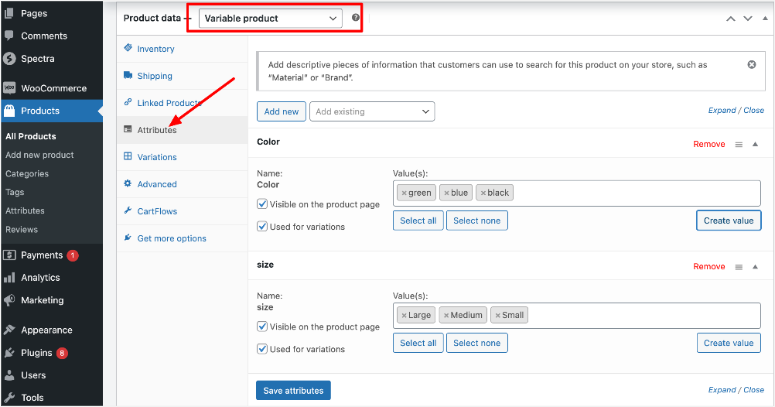
Pour une boutique avec 50 attributs, cela représente 50 configurations distinctes. Le pire, c'est que tout changement impliquait de mettre à jour manuellement les 50.
En plus de cela, le suivi des attributs qui se classaient nécessitait des outils coûteux comme SEMrush ou Ahrefs. Cela fait 99 $ par mois juste pour voir ce qui fonctionne.
Avec AIOSEO Pro :
Un paramètre global contrôle tous les attributs. Tout ce que j'ai à faire maintenant, c'est de changer mon modèle de titre une fois, et il se met à jour partout instantanément. Besoin de suivre les classements ? C'est intégré directement dans votre tableau de bord WordPress.
Voici la différence :
- Temps pour optimiser 50 attributs : 4 heures → 15 minutes
- Coût mensuel du suivi de classement : 99 $ → 0 $
- Cohérence entre les attributs : Au petit bonheur la chance → 100 %
Les économies de temps et d'argent sont considérables.
Comment je gère les attributs de produits WooCommerce à grande échelle
Bien que l'utilisation des paramètres d'attributs WooCommerce pour optimiser chaque produit manuellement soit acceptable pour une petite boutique, à mesure que vous grandissez, vous avez besoin d'une solution plus cohérente.
Et c'est ce que je vais vous expliquer aujourd'hui.
Étape 1 : Configurer les paramètres globaux des attributs de produit
Temps estimé : 10 minutes | Automatise le SEO pour TOUS vos attributs
Tout d’abord, vous devrez acheter le plugin All in One SEO sur leur site Web. Ils proposent quatre plans, alors choisissez celui qui correspond à vos besoins. Après cela, vous devrez installer et activer le plugin AIOSEO.
Si vous rencontrez des problèmes ici, consultez mon article sur comment installer des plugins. Après cela, vous devrez également activer le plan Pro en utilisant la clé de licence. Une fois terminé, utilisez l’assistant pour terminer le processus de configuration.
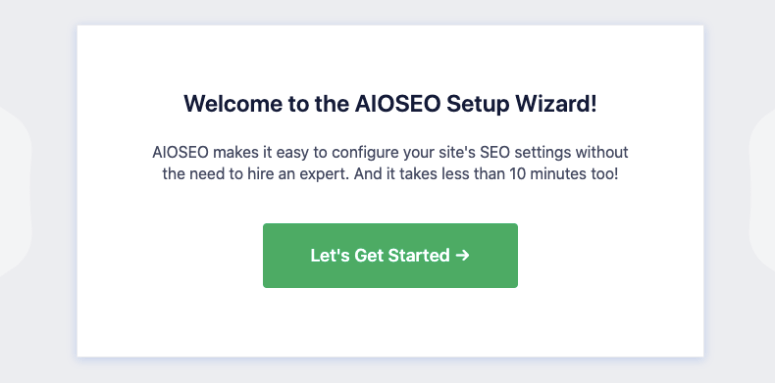
Si vous rencontrez des problèmes, voici mon guide sur comment configurer AIOSEO.
Une fois ce plugin SEO prêt, vous pouvez maintenant utiliser un seul paramètre pour affecter chaque attribut de produit de votre magasin.
Voici exactement ce qu'il faut faire :
Tout d'abord, accédez à AIOSEO » Apparence de la recherche dans votre tableau de bord WordPress. Cliquez ensuite sur l'onglet Attributs de produit en haut.
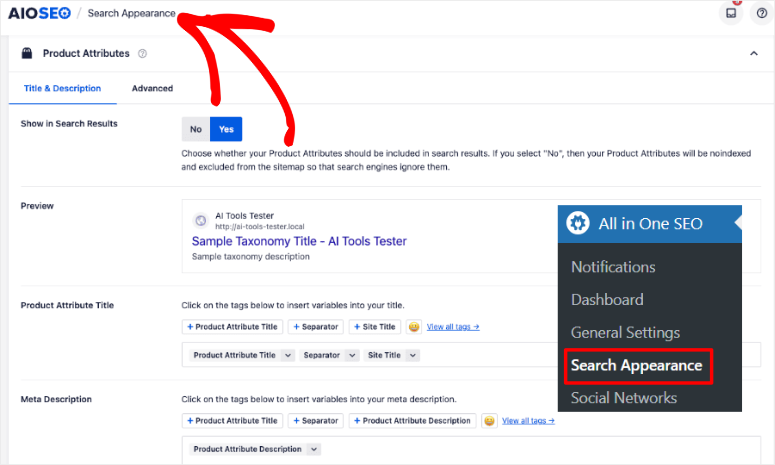
Ensuite, sur l'écran suivant, vous verrez le panneau des paramètres globaux. C'est votre centre de contrôle pour tout le SEO des attributs. Maintenant, All in One SEO utilise des balises pour vous aider à automatiser vos métadonnées.
Par exemple, {{Product Attribute Title}} récupère le nom réel de l'attribut, tandis que {{site_name}} récupère le titre de votre site.
Par conséquent, vous écrivez le modèle une fois en utilisant ces balises, et AIOSEO remplit automatiquement les détails spécifiques pour chaque page d'attribut.
Laissez-moi vous montrer exactement comment cela fonctionne avec des captures d'écran pour bien faire passer le message.
Configurez votre modèle de titre SEO :
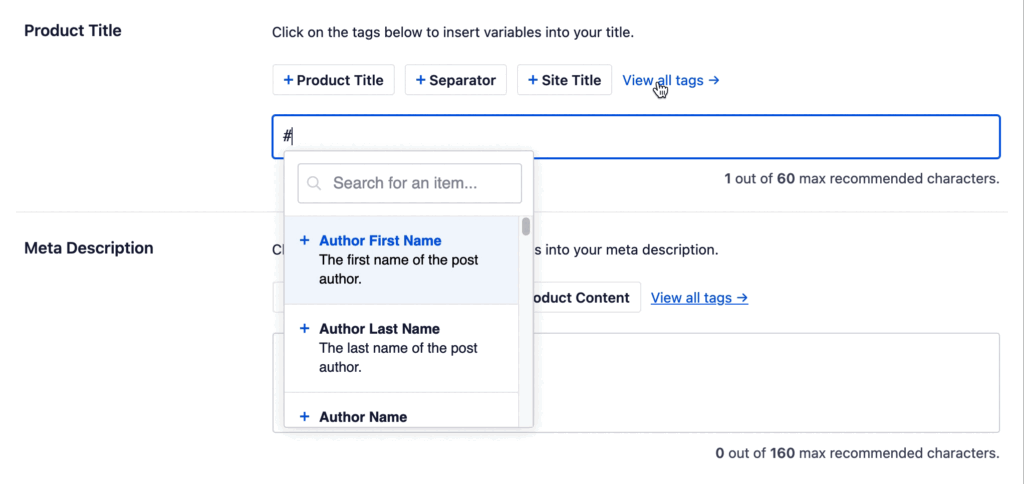
Allez dans la section « Titre de l'attribut du produit » et sélectionnez l'une des balises affichées ou cliquez sur Voir toutes les balises pour ouvrir toutes vos options.
Ici, vous verrez des options de balises telles que Titre du site, Séparateur, Titre de l'attribut du produit, et bien d'autres.
De plus, vous pouvez également combiner ces balises de contenu dynamique avec vos propres mots pour que cela sonne mieux. Par exemple, vous pouvez avoir quelque chose comme.
Achetez {{Product Attribute Title}} {{Separator}} {{site_name}}
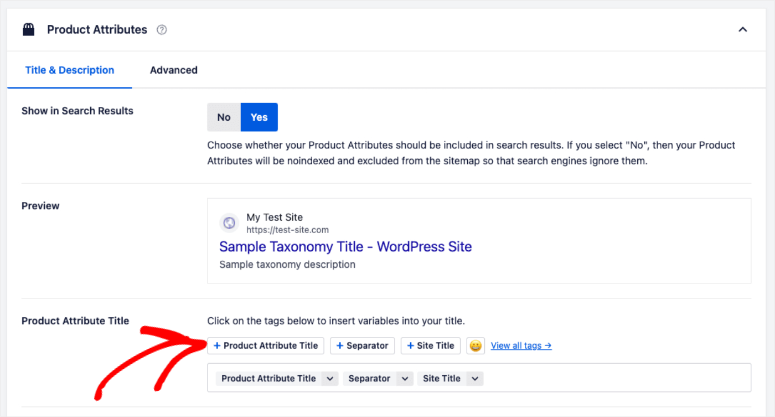
Donc, cela se lira comme « Achetez Titre de l'attribut du produit > Nom du site ». En supposant que le nom du site est IsItWP et le nom du produit est Plugin AIOSEO. Le titre complet de l'attribut du produit serait :
"Achetez le plugin AIOSEO > IsItWP.com"
Comme vous pouvez le voir, les variables se remplissent automatiquement pour chaque attribut. Vous n'avez plus besoin de modifier manuellement le titre méta du produit après cela.
Créez votre modèle de méta-description :
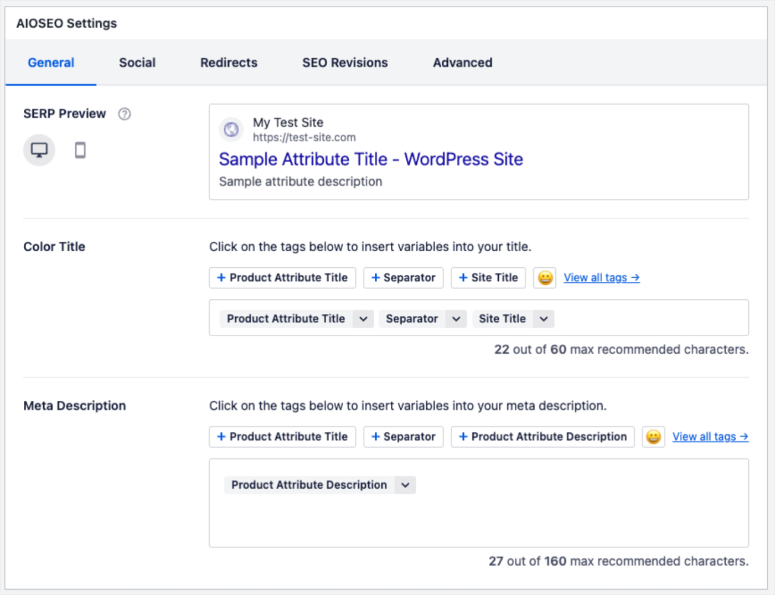
Les paramètres d'attribut de produit de méta-description fonctionnent de la même manière. Tout ce que vous avez à faire est de cliquer sur le champ « Méta-description ». Vous pouvez créer quelque chose comme
{{Product Attribute Name}} {{Separator}}{{Product Attribute Description}} articles avec livraison rapide.

N'oubliez pas de le garder en dessous de 160 caractères afin qu'il ne soit pas coupé dans les résultats de recherche.
Regardez le GIF ci-dessous pour voir la fonctionnalité d'attribut de produit WooCommerce d'AIOSEO en pleine action.
De plus, voici une capture d'écran de ce à quoi devrait ressembler votre page d'attribut de produit All in One SEO après configuration.
Configurez les paramètres de méta robots :
S'il vous plaît, ne sautez pas cette étape car elle est importante.
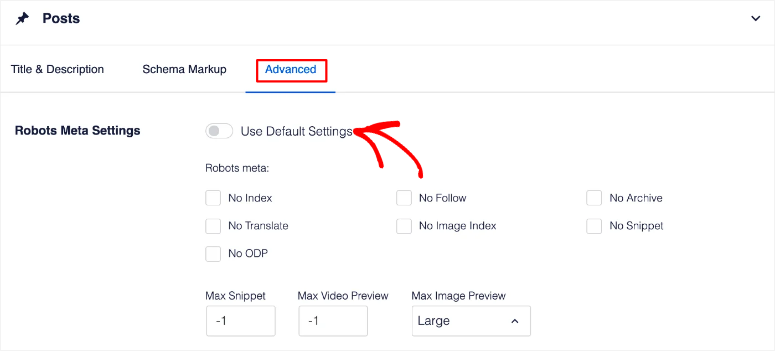
Ensuite, toujours dans votre section AIOSEO » Apparence de la recherche, allez à l'onglet « Avancé ». Puis, utilisez le bouton bascule « Paramètres de la méta-robots » pour activer ces paramètres.
Alternativement, vous pouvez le désactiver et utiliser manuellement des cases à cocher pour activer ce que vous souhaitez.
Enfin, cliquez sur le bouton « Enregistrer les modifications » en haut à droite. Et voilà, vous avez automatisé vos attributs de produit pour WooCommerce.
👀 Vérification rapide : Visitez n'importe quelle page d'attribut de produit sur votre site. Ensuite, faites un clic droit et sélectionnez « Afficher la source de la page ». Après cela, recherchez votre modèle de titre. Vous devriez le voir dans la balise <title> avec le nom de l'attribut rempli.
⚠️Astuce de pro : Commencez avec un modèle et testez-le sur quelques attributs d'abord. Vous pourrez toujours revenir en arrière et l'affiner plus tard en fonction de ce qui se classe le mieux.
Étape 2 : Ajouter des attributs à votre sitemap XML
Temps estimé : 5 minutes | Aide Google à trouver vos pages d'attributs plus rapidement
Normalement, la soumission de votre sitemap à Google Search Console nécessite quelques étapes.
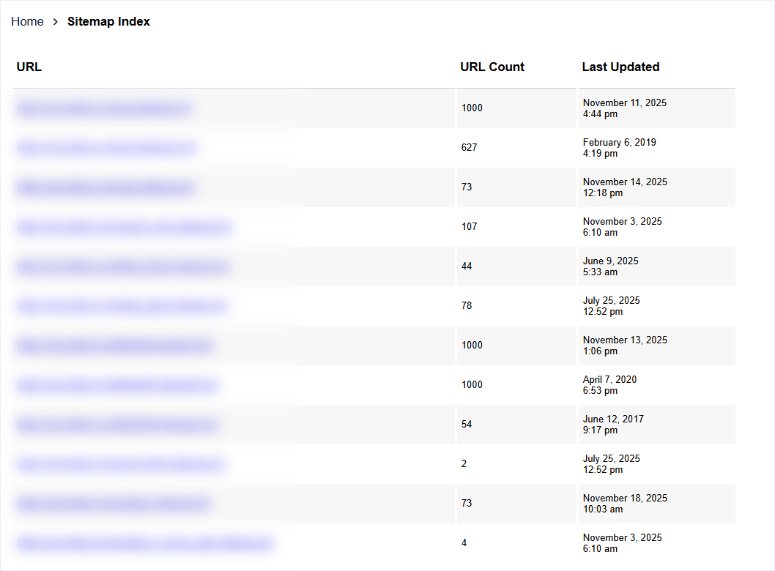
Tout d'abord, vous devrez trouver votre sitemap. Pour ce faire, allez dans votre navigateur et tapez : votredomaine.com/sitemap.xml (remplacez « votredomaine.com » par votre domaine réel).
Cela ouvre votre page de sitemap principale. Recherchez une ligne qui dit « productattribute-sitemap.xml » dans la liste et cliquez dessus.
Vous devriez voir tous vos attributs de produit listés avec leurs URL. Cela confirme que vos attributs sont dans le sitemap.
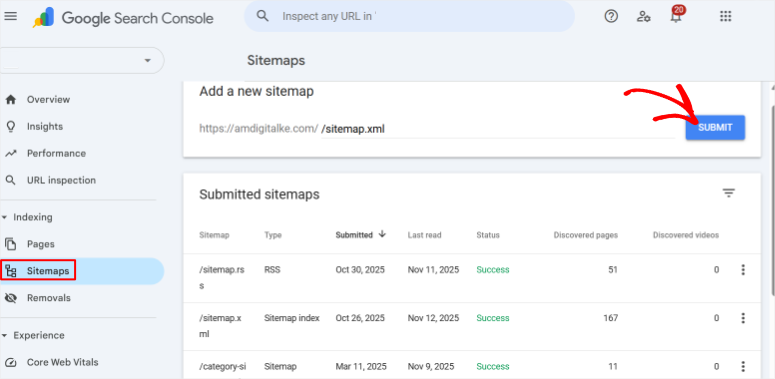
Ensuite, rendez-vous sur Google Search Console et accédez à Sitemaps dans le menu de gauche. Collez l'URL de votre sitemap (yourdomain.com/sitemap.xml) dans le champ et cliquez sur Soumettre.
La méthode AIOSEO – Automatique et beaucoup plus facile
AIOSEO gère la soumission des sitemaps automatiquement une fois connecté à Google Search Console via son assistant de configuration.
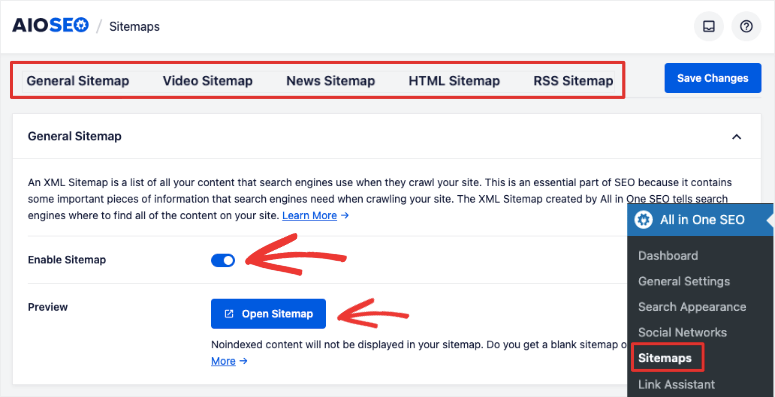
Il vous suffit de naviguer vers AIOSEO » Sitemaps dans votre tableau de bord WordPress et de sélectionner l'onglet Sitemap général en haut.
Sur cette page, activez « Activer le sitemap » avec le bouton bascule, et c'est tout !
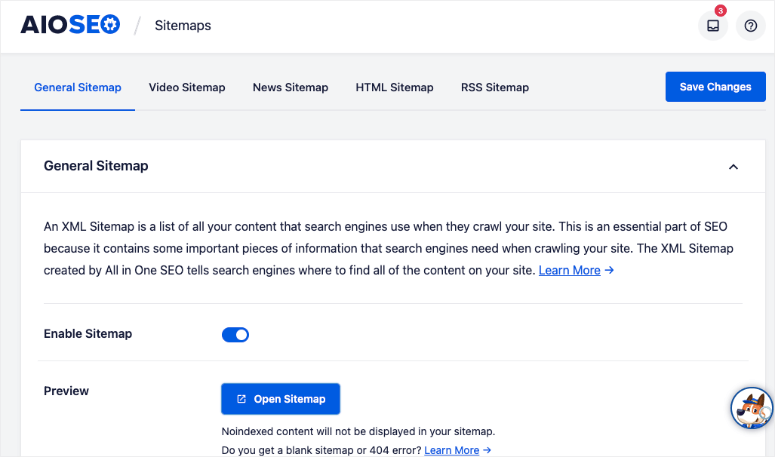
Une fois activé, AIOSEO maintient automatiquement votre sitemap à jour et synchronisé avec Google Search Console.
Pour vérifier que vos attributs de produit sont inclus, cliquez sur le bouton Ouvrir le sitemap sous « Aperçu ». Votre sitemap s’ouvre dans un nouvel onglet, et vous pouvez voir tous les liens inclus.
Recherchez « productattribute-sitemap.xml » dans la liste et cliquez dessus. Vous verrez tous vos attributs de produit listés avec leurs URL, prêts à être explorés par Google.
Mais vous pouvez personnaliser davantage les paramètres de vos sitemaps.
Sous l'aperçu, vous verrez les Paramètres du sitemap avec des options telles que « Activer les index de sitemap » et « Liens par sitemap ». Les paramètres par défaut fonctionnent parfaitement pour la plupart des boutiques.
Mais vous pouvez activer les fonctionnalités dont vous avez besoin avec de simples cases à cocher si nécessaire.
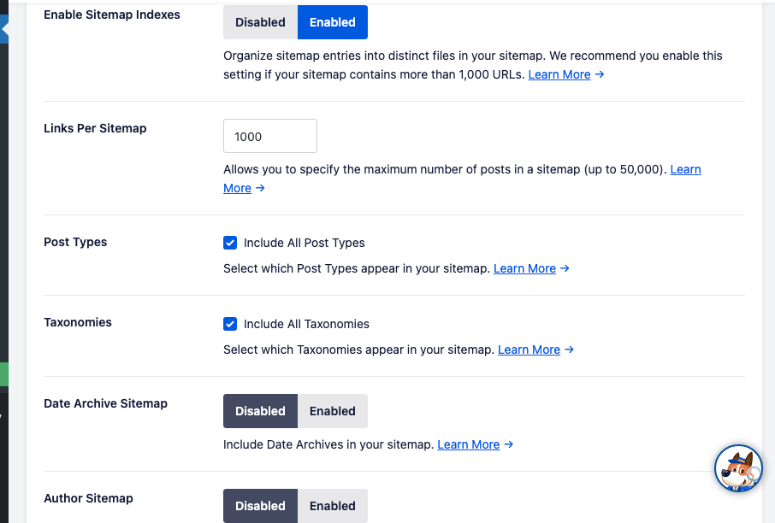
Consultez mon tutoriel sur comment configurer les sitemaps avec AIOSEO pour tous les détails sur la façon de personnaliser cette section.
⚠️Ce que cela signifie pour vous : Vos pages d'attributs sont indexées dans les 48 à 72 heures. Google découvre automatiquement les nouveaux attributs au fur et à mesure que vous les ajoutez, sans aucun travail manuel requis.
Étape 3 : Exporter et importer pour plusieurs boutiques
Temps estimé : 5 minutes | Parfait pour les agences ou les propriétaires de plusieurs boutiques
Si vous gérez plusieurs magasins WooCommerce ou si vous souhaitez sauvegarder vos paramètres, cette fonctionnalité est une aubaine.
Ceci est dû au fait que cette fonctionnalité vous aide à répliquer vos paramètres SEO d’attributs sur différents magasins. Elle peut également vous aider à créer une sauvegarde pour votre multisite avant d’apporter des modifications majeures.
Comment exporter vos données d'attributs avec AIOSEO
Tout d'abord, accédez à AIOSEO » Outils dans votre tableau de bord WordPress et sélectionnez l'onglet Import/Export en haut.
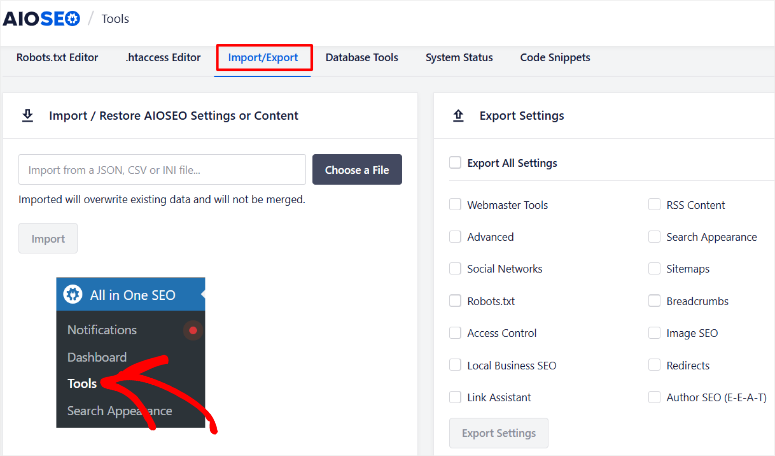
Sous « Exporter les paramètres », faites défiler jusqu'à ce que vous trouviez l'option « Attributs de produit ». Après cela, cliquez sur le bouton « Exporter les paramètres ».
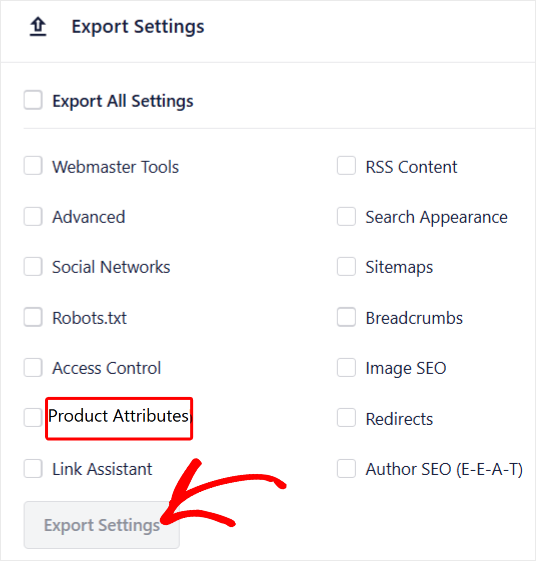
Après cela, un fichier JSON est téléchargé sur votre ordinateur, contenant tous vos modèles et paramètres SEO.
Comment importer des attributs de produit vers une autre boutique
Sur votre deuxième boutique, assurez-vous d'abord qu'AIOSEO est installé et activé. Ensuite, allez dans All in One SEO » Outils » Import/Export. Les mêmes étapes que celles que vous avez suivies ci-dessus.
Ensuite, sous « Importer les paramètres », cliquez sur le bouton « Choisir un fichier » et sélectionnez le fichier d'exportation que vous venez de télécharger.
Une fois ajouté, cliquez sur « Importer » et attendez le message de succès.
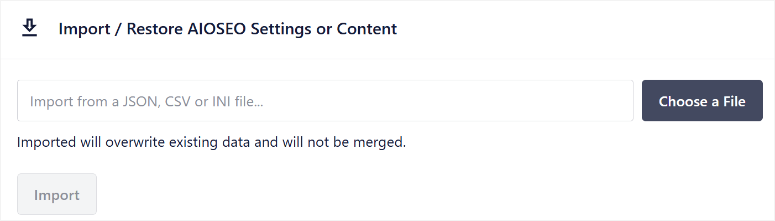
Après cela, tous vos paramètres SEO d'attributs sont copiés instantanément sans aucune reconfiguration manuelle nécessaire.
Étape 4 : Suivez le classement de vos attributs (aucun outil supplémentaire nécessaire)
Temps estimé : 10 minutes de configuration | Sachez enfin ce qui fonctionne
Voici le problème auquel la plupart des gens sont confrontés : vous optimisez vos attributs mais vous n’avez aucune idée s’ils se classent réellement. De plus, votre meilleure option est de configurer des outils de suivi de classement coûteux.
AIOSEO résout ce problème avec quatre fonctionnalités intégrées que nous allons aborder ci-dessous.
Fonctionnalité 1 : Importer des mots-clés depuis Google Search Console
Je commence toujours ici car c'est l'approche la plus intelligente.
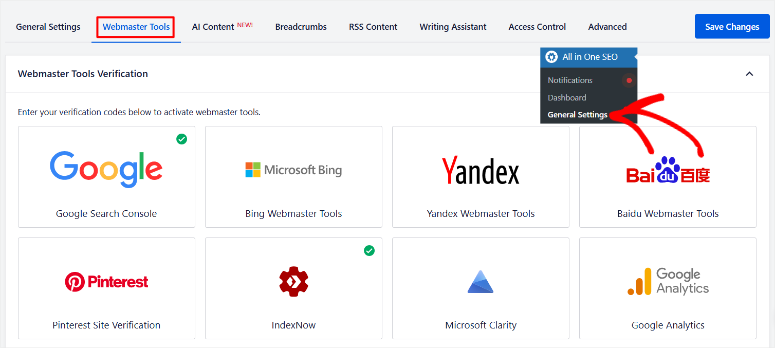
Tout d'abord, vous devez vous assurer que votre site Web est connecté à Google Search Console via All in One SEO.
Vous auriez déjà dû le faire via l'assistant de configuration, mais vous pouvez aller dans AIOSEO » Paramètres généraux pour le confirmer. Sélectionnez simplement « Outils pour les webmasters » et vérifiez si Google Search Console est connecté.
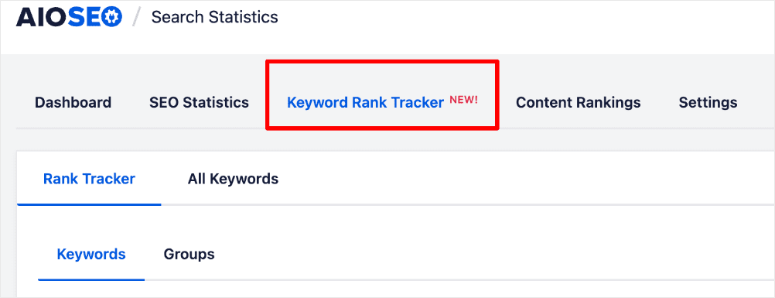
Ensuite, allez dans AIOSEO » Statistiques de recherche et accédez à « Suivi du classement des mots clés » dans votre tableau de bord WordPress.
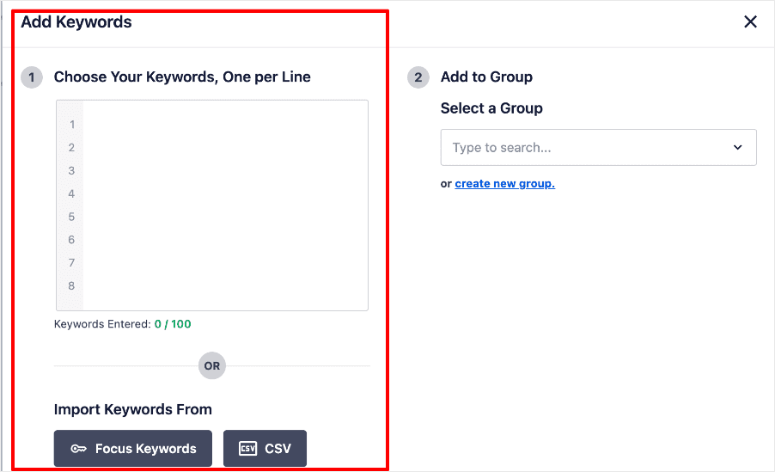
Ensuite, cliquez sur le bouton « Ajouter des mots clés » en haut et sélectionnez « Importer depuis Google Search Console » parmi les options.
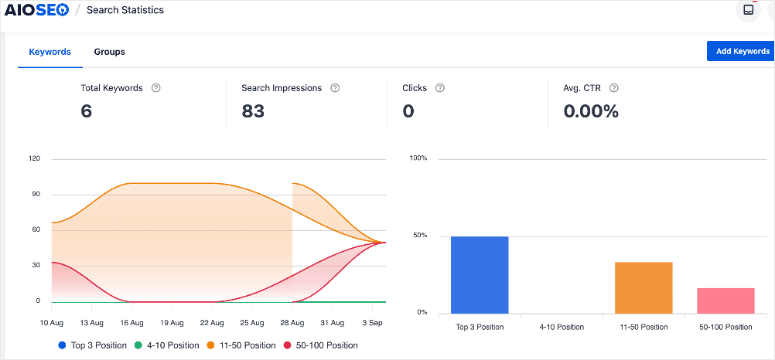
Une fois terminé, vous verrez un graphique facile à suivre qui comprend vos principaux mots clés, vos impressions de recherche, vos clics, votre CTR moyen, et plus encore.
⚠️ Pourquoi cela fonctionne : Vous suivez les mots clés pour lesquels vous êtes déjà classé directement dans votre tableau de bord WordPress, ce qui garantit qu'il n'y a pas de devinettes.
Fonctionnalité 2 : Voir quelles pages se classent pour chaque mot clé
Dans le Suivi du classement des mots clés, cliquez sur la flèche « > » à la fin de n'importe quelle ligne de mot clé pour développer la ligne.
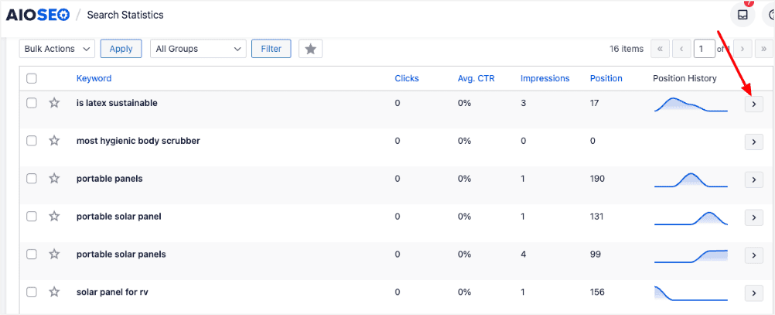
Ensuite, sélectionnez l'onglet « Pages de classement des mots clés ». Ici, vous verrez exactement quelles pages d'attribut se classent pour ce terme, ainsi que les données de clics, d'impressions et de position.
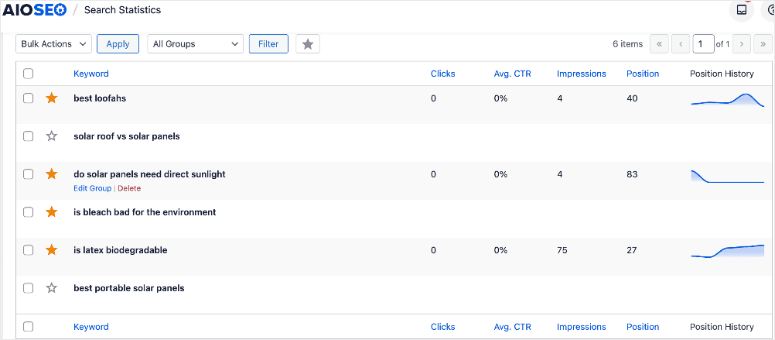
⚠️ L'aperçu : Vous découvrez des mots clés qui vous permettent de les faire monter plus haut dans les résultats de recherche. Par exemple, votre attribut « Coton biologique » peut se classer à la position 8.
C'est assez proche pour optimiser et passer dans le top 5.
Fonctionnalité 3 : Découvrir des mots clés connexes
Toujours dans la vue développée du mot clé, cliquez sur l'onglet « Mots clés connexes », où vous verrez 8 à 9 suggestions de mots clés basées sur les données de recherche Google.
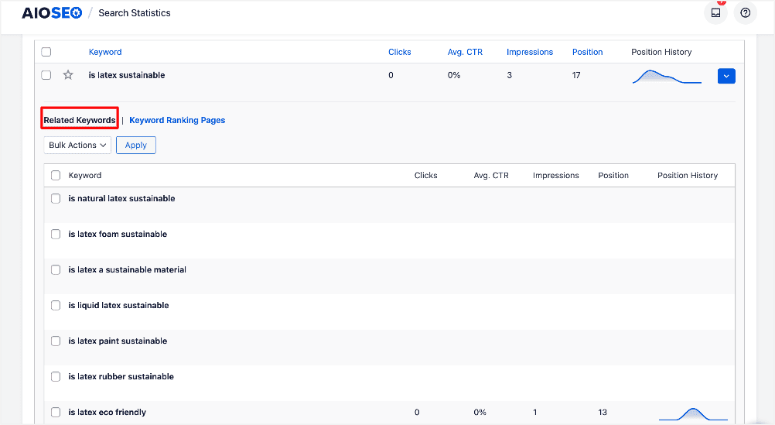
Ceux-ci montrent des opportunités d'étendre le contenu de vos pages d'attribut et de vous classer pour encore plus de mots clés.
Fonctionnalité 4 : Vérifier les classements lors de la modification des produits
Pour utiliser cette fonctionnalité d'All in One SEO, ouvrez n'importe quel produit dans l'éditeur WordPress. Ensuite, faites défiler jusqu'à la section des paramètres AIOSEO sous l'éditeur de contenu et cliquez sur l'icône « Suivi du classement des mots clés ».
Ici, vous verrez les données de classement spécifiques aux attributs de ce produit sans quitter la page que vous éditez.
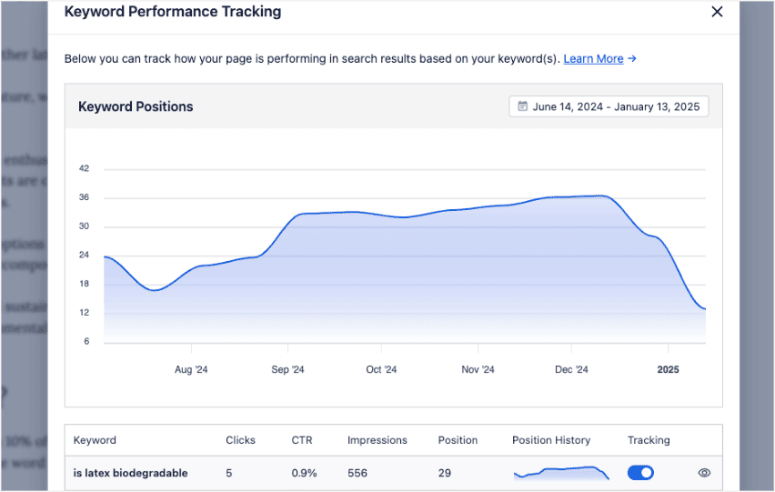
👀 Vérification rapide : Votre suivi de classement devrait afficher des données dans les 24 heures. Revenez demain si vous voyez « Aucune donnée pour le moment ».
C’est tout ! Comme vous pouvez le voir, j’utilise AIOSEO pour configurer automatiquement les attributs de produits WooCommerce et également pour les suivre. Le tout dans un simple plugin SEO pour e-commerce.
Mais même avec les meilleurs outils, les meilleurs experts SEO peuvent encore faire des erreurs.
Pour vous aider, voici les erreurs courantes à éviter lors de la configuration et du suivi des attributs de produits pour votre boutique WooCommerce.
Erreurs courantes à éviter avec les attributs de produits
Erreur 1 : Indexation des attributs de faible valeur
Ne laissez pas Google indexer les attributs qui n'ont que 1 à 2 produits associés. Utilisez le réglage de méta robots « No Index » pour ceux-ci. Google pénalise le contenu mince, et les pages d'attributs vides nuisent au classement général de votre site.
Erreur 2 : Utilisation de noms d'attributs génériques
Il est important d'ajouter des mots-clés dans vos URL, titres et méta descriptions. N'oubliez pas que des noms descriptifs vous aident à vous classer pour les recherches longue traîne.
Erreur 3 : Ignorer vos meilleurs performeurs
Utilisez la fonctionnalité « Pages de classement des mots-clés » pour trouver les attributs classés dans les positions 8-15. Ce sont des fruits faciles à cueillir. Ainsi, une légère optimisation du contenu les pousse rapidement en première page.
Erreur 4 : Ne pas utiliser l'importation de Google Search Console
Si vous devinez manuellement quels mots-clés suivre, vous perdez votre temps. Google Search Console montre ce qui fonctionne déjà. Dans cette optique, commencez par là et développez à partir de réussites éprouvées.
Erreur 5 : Le régler une fois et l'oublier
Vérifiez votre suivi de classement mensuellement. Pendant ce temps, recherchez de nouvelles opportunités de mots-clés connexes et mettez à jour les attributs sous-performants avec un meilleur contenu.
Erreur 6 : Ignorer la vérification du sitemap
Confirmez toujours que vos attributs apparaissent dans votre sitemap et soumettez-le à Google Search Console. Sans cela, Google pourrait mettre des mois à découvrir vos pages d'attributs.
Maintenant, consultez cet article si vous avez besoin d’un guide complet sur le SEO WordPress en un seul endroit. Pendant que vous y êtes, consultez comment améliorer vos signaux E-E-A-T pour vous classer encore plus haut.
Super ! Maintenant que vous comprenez comment configurer les attributs de produit, comment les suivre et ce qu'il faut éviter, faisons un rapide récapitulatif.
Récapitulatif rapide : Votre plan d'action
Consultez le tableau récapitulatif rapide ci-dessous pour toutes les étapes que nous avons discutées ci-dessus, résumées pour vous.
| Tâche | Temps requis | Bénéfice |
|---|---|---|
| Étape 1. Définir les paramètres SEO globaux des attributs | 10 minutes | Automatise le SEO pour tous les attributs sur le site |
| Étape 2. Activer le sitemap et vérifier les attributs | 5 minutes | Indexation plus rapide (48-72 heures contre plusieurs semaines) |
| Étape 3. Exporter/importer les paramètres | 5 minutes | Répliquer les paramètres sur plusieurs boutiques |
| Étape 4. Configurer le suivi de classement | 10 minutes | Suivre les performances sans outils coûteux |
Voici ce que vous venez d'apprendre à faire :
- ⚙️Définir les paramètres SEO globaux pour tous les attributs de produit (10 minutes)
- 🤖 Inclure automatiquement les attributs dans votre sitemap (5 minutes)
- 📥 Exporter/importer les paramètres pour plusieurs boutiques (5 minutes)
- 📈 Suivre les classements des attributs sans outils coûteux (10 minutes)
Temps total de configuration : Moins de 30 minutes
Temps économisé par mois : 10-15 heures
Coût économisé : 99 $+/mois sur le suivi de classement
Vos prochaines étapes :
- Mettez à jour vers AIOSEO Pro dès aujourd'hui
- Configurez vos paramètres d'attributs globaux
- Importer des mots-clés depuis Google Search Console
- Revenez dans 30 jours pour voir vos classements s'améliorer
L'avantage concurrentiel est énorme. La plupart des boutiques WooCommerce ignorent complètement le SEO des attributs. Vous avez maintenant les outils pour dominer cet espace.
FAQ : Gérer les attributs de produits WooCommerce
Puis-je utiliser des paramètres SEO différents pour des attributs spécifiques ?
Oui. Les paramètres globaux servent de valeurs par défaut, mais vous pouvez les remplacer pour des attributs individuels. Modifiez simplement l'attribut spécifique directement et personnalisez ses paramètres SEO. Le modèle global n'écrasera pas vos modifications personnalisées.
Ai-je besoin d'AIOSEO Pro pour les fonctionnalités des attributs de produits ?
Oui, les fonctionnalités des attributs de produit et le suivi du classement des mots clés sont réservés aux utilisateurs Pro. La version gratuite ne les inclut pas. Mais le temps et l'argent économisés en valent la peine. Vous remplacez des outils de suivi de classement coûteux.
Combien de temps avant de voir des améliorations de classement ?
La plupart des boutiques voient leurs pages d'attributs commencer à se classer dans les 30 à 60 jours. Concentrez-vous d'abord sur les attributs qui apparaissent déjà dans Google Search Console pour des victoires plus rapides. Ceux-ci sont plus faciles à pousser vers les premières positions.
Cela fonctionnera-t-il avec les produits variables ?
Absolument. Les attributs de produits variables comme la taille et la couleur fonctionnent parfaitement avec ces fonctionnalités. Les paramètres globaux s'appliquent automatiquement à tous les attributs WooCommerce.
Réflexions finales : Gérer les attributs de produits WooCommerce avec AIOSEO
La gestion du SEO des attributs de produits signifiait auparavant des heures de travail répétitif. Plus maintenant.
AIOSEO Pro vous offre l'automatisation et le suivi en un seul endroit. Aucun outil coûteux nécessaire ni compétence technique requise.
J'utilise cette configuration exacte sur chaque boutique WooCommerce que je gère. Les résultats parlent d'eux-mêmes.
Prêt à améliorer le SEO de votre WooCommerce ? Obtenez AIOSEO Pro ici et configurez vos attributs en moins de 30 minutes.
Centre de ressources
- Maintenant, en dehors d'AIOSEO, voici une liste des meilleurs plugins WooCommerce que vous pouvez utiliser pour augmenter vos ventes
- Si vous cherchez encore des options, consultez ma comparaison de BigCommerce vs. WooCommerce, et aussi comparez Shopify et WooCommerce
- Si WordPress est votre choix, voici des thèmes WooCommerce à considérer pour votre boutique en ligne.
- Pendant que vous y êtes, consultez également le meilleur hébergement WooCommerce
- Besoin de meilleures conversions ? Voici mon guide sur comment configurer les conditions du panier WooCommerce et les plugins pour vous aider à vendre plus et à vendre croisé
- Vous voulez améliorer votre sécurité ? Consultez mon guide sur comment protéger votre site WooCommerce
Ces guides vous expliquent tout sur WooCommerce. De sa configuration à l'amélioration des conversions. Lorsque vous le combinez avec l'ajout automatique d'attributs de produit, c'est là que vous pouvez vraiment passer à l'échelle.

Commentaires Laisser une réponse