Voulez-vous créer une boutique en ligne très rentable et dans votre budget ?
Créer une boutique e-commerce n'est plus aussi difficile qu'avant. Il existe de nombreuses plateformes qui vous permettent de créer votre boutique et de vendre sans aucune expérience préalable ni compétences en codage.
L'astuce est de choisir la bonne plateforme qui vous offre tout ce dont vous avez besoin sans vous coûter un investissement énorme.
Chez IsItWP, nous connaissons les tenants et aboutissants des boutiques e-commerce. Nous avons donc rédigé ce guide pour vous aider à apprendre comment créer une boutique en ligne en seulement 6 étapes.
Ensuite, nous vous donnerons les bons outils et stratégies dont vous avez besoin pour gérer, commercialiser et optimiser votre boutique pour les ventes et les conversions.
Comment créer une boutique en ligne rentable
Voici les étapes que vous devrez suivre :
- Étape 1 : Choisir une plateforme e-commerce
- Étape 2 : Créer un site web
- Étape 3 : Configurer les paramètres de la boutique en ligne
- Étape 4 : Personnaliser la boutique en ligne
- Étape 5 : Ajouter les paramètres recommandés pour le site web
- Étape 6 : Lancer la boutique en ligne
- Gérer et commercialiser votre boutique en ligne
Avant de commencer, ce guide vous montrera comment créer et gérer une entreprise en ligne à part entière. Si vous souhaitez vendre 1 ou quelques produits sans gros investissement, vous voudrez consulter ce guide : Comment vendre un produit sans boutique en ligne.
Cela étant dit, commençons.
Étape 1 : Choisir la bonne plateforme e-commerce
Choisir la bonne plateforme e-commerce est une étape cruciale car il est difficile de revenir en arrière si votre décision s'avère erronée.
Les plateformes de commerce électronique comme Shopify et BigCommerce permettent à quiconque de vendre des produits en ligne très facilement. Vous pouvez lister des biens physiques et numériques. Il existe également des plateformes comme Wix et SquareSpace. Mais la plupart de ces plateformes ont un prix élevé, vous aurez donc besoin d'un investissement conséquent pour commencer.
Consultez la dernière évaluation de Shopify ici.
Nous avons un article qui détaille le coût des boutiques de commerce électronique afin que vous soyez clair sur l'investissement dont vous avez besoin.
Ces plateformes de commerce électronique sont également entièrement hébergées, ce qui signifie que vous avez moins de contrôle sur la conception, la personnalisation et la gestion de votre site.
Il existe une autre plateforme populaire appelée WooCommerce qui est absolument gratuite.
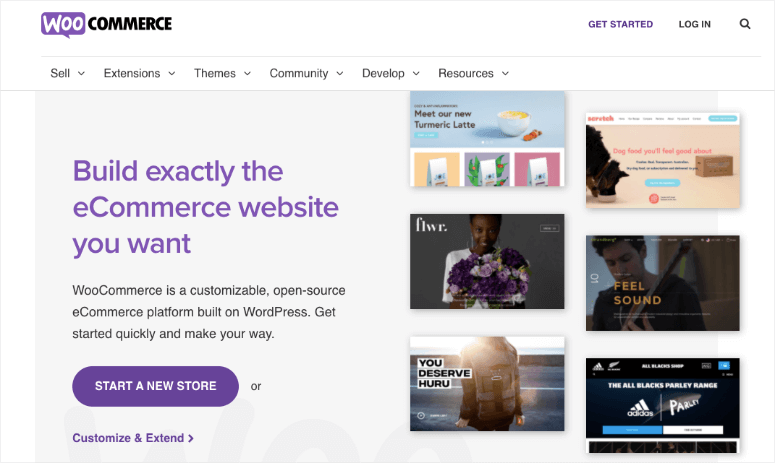
WooCommerce est le meilleur créateur de boutique en ligne pour WordPress qui contient tout ce dont vous avez besoin pour vendre des produits. De plus, il existe des tonnes d'extensions pour ajouter plus de fonctionnalités à votre boutique.
Nous recommandons WooCommerce comme la meilleure plateforme pour toute boutique de commerce électronique et voici pourquoi :
- Obtenez un contrôle total de votre site
- Définissez vos propres marges bénéficiaires
- Rendez votre site 100% unique avec des personnalisations infinies
- Utilisez des plugins et extensions tiers
- Plateforme la plus abordable et économique
- Pas de frais de transaction
De plus, la communauté WooCommerce et WordPress est immense, donc si vous rencontrez un problème avec votre propre boutique en ligne, il existe une multitude de communautés et de forums en ligne pour vous aider.
En savoir plus sur pourquoi WooCommerce est la meilleure plateforme en ligne pour les propriétaires de boutiques dans notre évaluation de WooCommerce.
Cependant, lorsque vous choisissez cette solution e-commerce, il y a quelques points à garder à l'esprit.
- Puisqu'il vous donne un contrôle total, cela signifie également que vous devez gérer la sécurité du site web, les sauvegardes et les mises à jour logicielles. Mais ce n'est qu'un inconvénient mineur et il existe des plugins que vous pouvez installer pour vous aider à gérer cela facilement.
- Comme pour toute autre plateforme, à mesure que votre petite entreprise se développe et que vous ajoutez plus de fonctionnalités à votre site, le coût d'exploitation du site Web augmentera. Cette augmentation de coût ne proviendra pas de WooCommerce lui-même, mais d'autres outils que vous utilisez pour faire fonctionner votre site.
- Enfin, WooCommerce est un plugin e-commerce pour WordPress. Cela signifie que vous devrez d'abord créer un site web sur WordPress.org, ce qui est très facile à configurer.
WooCommerce est conçu pour être flexible, c'est donc un excellent choix pour les entrepreneurs, les startups, les petites et grandes entreprises, et pratiquement tous ceux qui souhaitent vendre en ligne.
Consultez le dernier avis sur WooCommerce ici.
Ensuite, nous vous montrerons comment créer un site WordPress en moins de 5 minutes.
Étape 2 : Créer un site web WordPress
Comme nous venons de le mentionner, WooCommerce fait partie de WordPress, qui est une plateforme open-source auto-hébergée. Cela signifie que vous aurez besoin de 3 éléments essentiels pour créer votre site web :
Nous vous montrerons comment obtenir tout cela à un prix incroyable afin que vous puissiez démarrer votre boutique en ligne avec un petit budget. Mais d'abord, il est important de savoir ce qu'ils sont et pourquoi vous en avez besoin.
1. Nom de domaine
Un nom de domaine est l'adresse de votre site Web, comme www.isitwp.com. Les utilisateurs peuvent taper cette URL dans la barre d'adresse de leur navigateur pour visiter votre site Web.

Vous pouvez y penser comme à l'achat d'un bien immobilier en ligne où vous installerez votre boutique. L'avantage de l'auto-hébergement est que vous aurez une liberté totale pour choisir le nom de domaine que vous souhaitez.
Idéalement, votre nom de domaine devrait correspondre au nom de votre entreprise ou du moins à quelque chose de similaire. Cela permet aux clients de trouver plus facilement votre site web et de reconnaître votre marque.
Par exemple, le domaine d'Apple est apple.com. Mais si c'était applephone.com, les gens reconnaîtraient toujours la marque.
Si vous avez du mal à trouver un nom de marque, vous pouvez utiliser notre générateur de noms de domaine gratuit pour vous aider à trouver quelque chose d'exceptionnel.
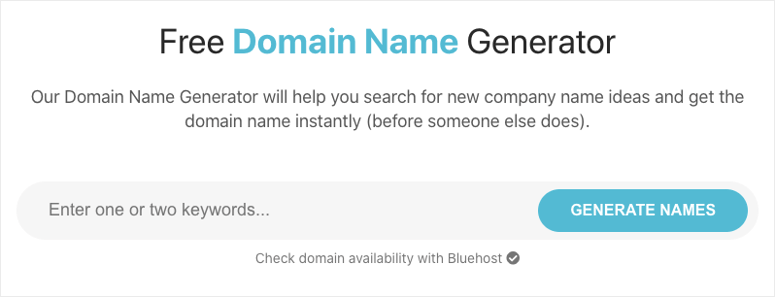
Tapez simplement des mots-clés et l'outil vous fournira un certain nombre d'idées de noms de marque. L'outil vérifie également la disponibilité du nom de domaine, vous n'avez donc pas à vous soucier de choisir un nom que quelqu'un d'autre a déjà pris.
Les noms de domaine commencent à partir de 0,99 $ par an et peuvent aller jusqu'à des dizaines de milliers de dollars. Tout dépend de la valeur du nom que vous choisissez.
Pour une explication plus détaillée, consultez notre article : Qu'est-ce qu'un nom de domaine et comment fonctionne-t-il ?
2. Hébergement Web
Alors que le nom de domaine est comme votre propriété immobilière, un serveur d'hébergement est comme un magasin physique que vous utilisez pour abriter tout ce qui appartient à votre boutique.
Un serveur est l'endroit où vous stockez en toute sécurité les fichiers et les données de votre site web. Lorsqu'un visiteur arrive sur votre site, le serveur envoie les données à son navigateur et lui affiche votre site web.
Les serveurs sont chers mais vous n'avez pas à en acheter un. Au lieu de cela, vous pouvez vous abonner à un plan d'hébergement WordPress auprès d'une société d'hébergement Web et ils vous permettront de louer de l'espace sur leurs serveurs.
Vous pouvez obtenir un plan abordable auprès de certaines des meilleures sociétés d'hébergement de commerce électronique. Certains hébergeurs proposent même des plans spécialement conçus pour les boutiques WooCommerce. Ces plans coûtent généralement environ 10 à 20 $ par mois.
3. Certificat SSL
Lorsque les gens visitent votre site Web, des données seront transmises entre votre serveur et leurs navigateurs. Si un pirate informatique parvient à intercepter ces données, il peut les utiliser à mauvais escient.
Pour vous assurer que cela ne se produise pas, vous devez installer un certificat SSL. Cela chiffrera toutes les données envoyées vers et depuis votre site Web. Lorsque vous installez SSL, vous verrez que votre site Web a un cadenas dans la barre d'adresse et utilise https://.

Si vous gérez une boutique en ligne, c'est une priorité absolue car vous traiterez des données sensibles telles que les détails de paiement des clients, les tarifs d'expédition et les informations de contact.
Vous devez vous assurer que votre site Web est sécurisé afin de ne pas subir de violation de données.
Vous pouvez obtenir un certificat SSL gratuitement avec un cryptage de base en utilisant Really Simple SSL, mais si vous souhaitez une meilleure protection, vous pouvez acheter un certificat premium auprès de votre hébergeur Web ou d'un fournisseur SSL.
Une meilleure façon d'obtenir ces 3 éléments en un seul forfait est via Bluehost. C'est le meilleur fournisseur d'hébergement Web du marché et il est même officiellement recommandé par WordPress.org.
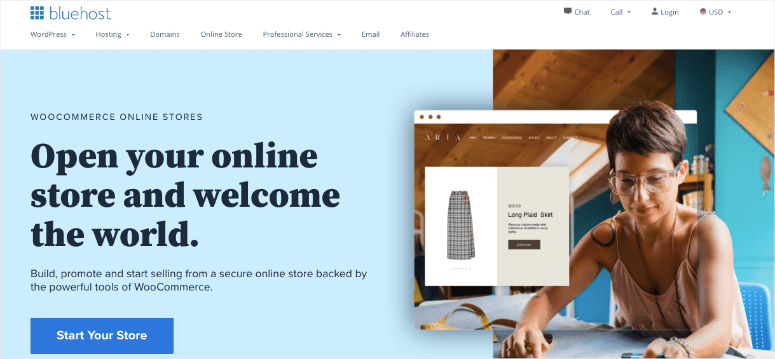
Bluehost a un plan dédié pour WooCommerce. Ils s'occupent de l'installation de WordPress et WooCommerce afin que votre site Web soit prêt à être personnalisé immédiatement.
Lorsque vous achetez un forfait d'hébergement WooCommerce avec Bluehost, vous obtiendrez :
- Nom de domaine gratuit pour la première année
- SSL gratuit pour la première année
- Site web + blog en ligne pré-installé
- Thème Storefront pré-installé
- Adresse IP dédiée
- Espace serveur suffisant pour que votre site web fonctionne de manière fluide
- Analyses du trafic du site web
- Installation de paiement en 1 clic
- Avis des clients sur les produits
- Marketing par e-mail
- Excellente équipe de support 24h/24 et 7j/7
...et plus encore ! C'est un grand nombre de fonctionnalités dans un seul forfait, vous n'aurez donc pas besoin de dépenser plus pour obtenir ces éléments essentiels auprès d'autres fournisseurs.
En tant qu'utilisateur d'IsItWP, vous pouvez obtenir un plan d'hébergement pour aussi peu que 2,75 $ par mois en utilisant notre coupon Bluehost exclusif. Puisque vous allez créer une boutique en ligne, nous vous recommandons le plan d'hébergement WooCommerce qui commence à 9,95 $ par mois.
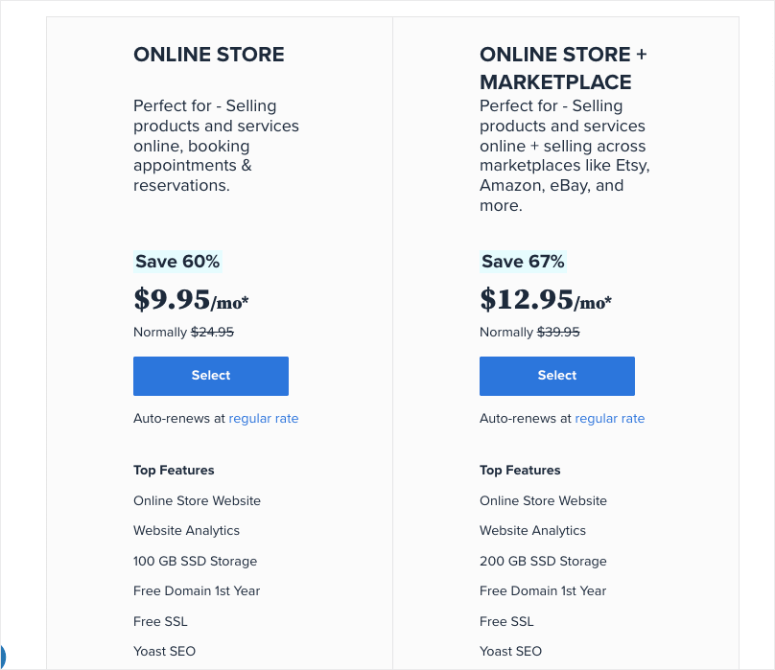
Pour en savoir plus sur les raisons pour lesquelles nous avons choisi Bluehost, consultez notre avis complet sur Bluehost.
Après vous être abonné à un plan d'hébergement WooCommerce, vous pouvez créer un compte en saisissant un mot de passe. Connectez-vous ensuite à votre compte pour accéder à votre tableau de bord Bluehost. Ici, vous pouvez gérer votre hébergement, les fichiers de votre site web et la base de données, les e-mails, le support, et plus encore.
Lorsque vous vous connecterez à votre compte, vous serez accueilli par une fenêtre contextuelle vous informant que WordPress et WooCommerce ont été pré-installés. Vous n'avez donc vraiment pas à vous soucier de l'installation de WordPress. Tout ce que vous avez à faire est de vous connecter à votre site en utilisant vos identifiants.
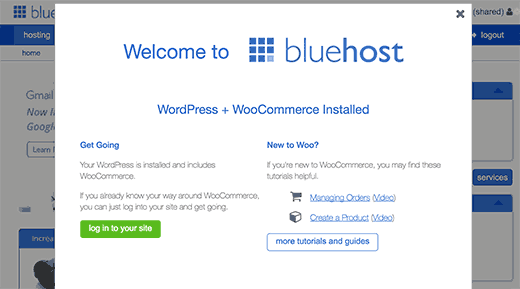
Si vous avez opté pour un autre plan d'hébergement, pas de souci. Vous pouvez facilement installer WordPress vous-même depuis votre tableau de bord d'hébergement Web. Nous vous montrerons comment ajouter le plugin WooCommerce plus tard.
Avec cela, vous avez maintenant un site web WordPress. Regardons maintenant comment créer une boutique en ligne réussie avec WooCommerce.
Étape 3 : Configurer les paramètres de la boutique en ligne
Lorsque vous vous connecterez à votre site web, vous verrez votre tableau de bord WordPress (également appelé panneau wp-admin). La première chose que vous voudrez faire est de mettre votre site en mode « Bientôt disponible ».
Cela cachera votre site web au public et aux moteurs de recherche. Cela signifie que personne ne verra votre boutique pendant qu'elle est en construction.
Nous recommandons d'utiliser un plugin appelé SeedProd. Dans le menu de gauche, allez à la page Plugins » Ajouter un nouveau.
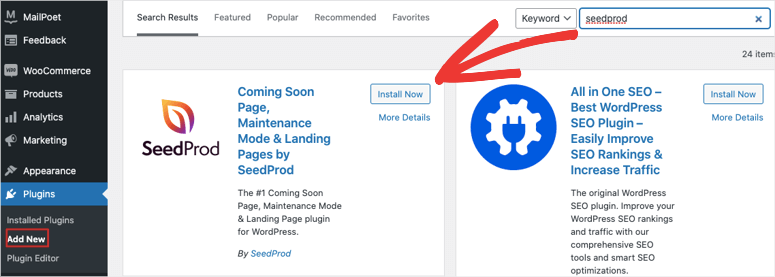
Recherchez SeedProd, puis installez et activez le plugin. SeedProd apparaîtra alors dans votre menu WordPress. Ouvrez le tableau de bord du plugin et activez le mode Bientôt disponible.
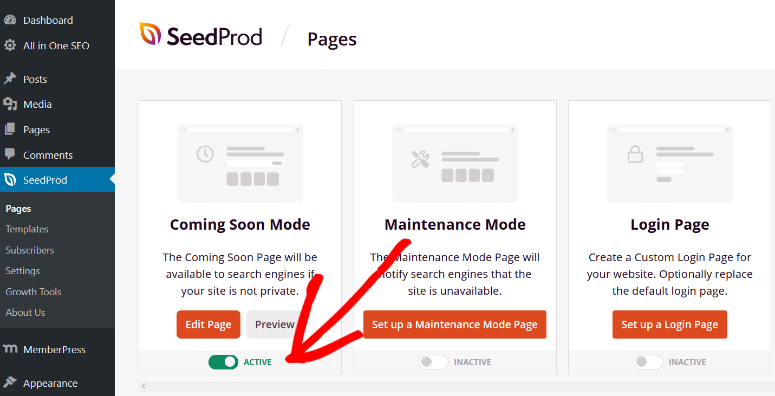
SeedProd vous permet de créer une page unique à afficher à toute personne qui visite votre site web.
Consultez la dernière revue de SeedProd ici.
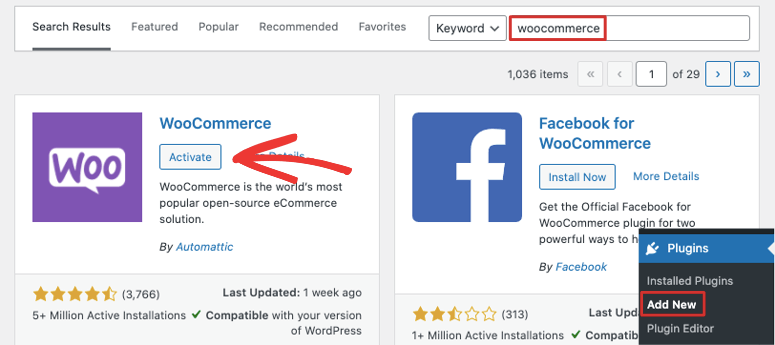
Désormais, vous pouvez configurer votre site web en toute tranquillité en coulisses. Si WooCommerce n'est pas encore installé, rendez-vous sur la page Extensions » Ajouter. Recherchez WooCommerce, puis installez et activez l'extension.
Désormais, dans votre tableau de bord WordPress, un assistant de configuration vous permet de configurer votre boutique WooCommerce.
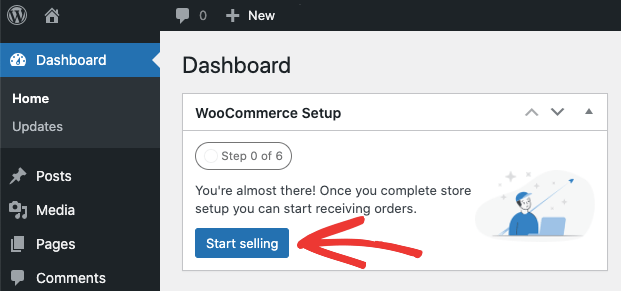
L'assistant vous demandera d'ajouter l'adresse de votre entreprise, votre secteur d'activité, les types de produits et les détails de votre entreprise. Il vous demandera également si vous souhaitez ajouter des fonctionnalités recommandées à votre entreprise. Toutes ces fonctionnalités sont gratuites et incluses dans votre plan Bluehost WooCommerce, vous pouvez donc choisir d'installer les outils sur votre site.
Enfin, WooCommerce vous demandera de choisir un thème ou de continuer avec le thème préinstallé. Vous pouvez explorer les thèmes en prévisualisant leur démo en direct.
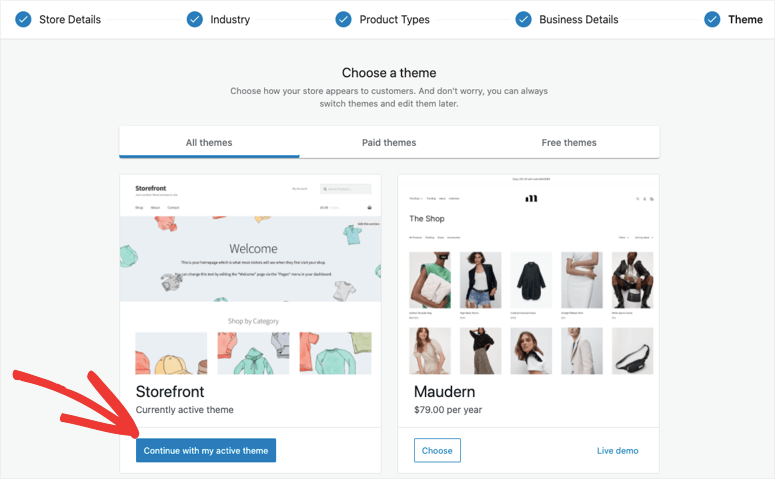
Une fois que vous avez sélectionné un thème et l'avez activé, vous serez redirigé vers le tableau de bord WooCommerce sur votre site où vous pourrez commencer à personnaliser votre boutique.
Découvrez notre sélection des meilleurs thèmes WooCommerce pour en trouver un qui correspond à votre marque et à votre style.
Étape 4 : Personnalisez votre boutique en ligne
WooCommerce rend la personnalisation de votre boutique en ligne incroyablement facile. Dans le tableau de bord WooCommerce, vous verrez une liste de contrôle des étapes que vous devez suivre.
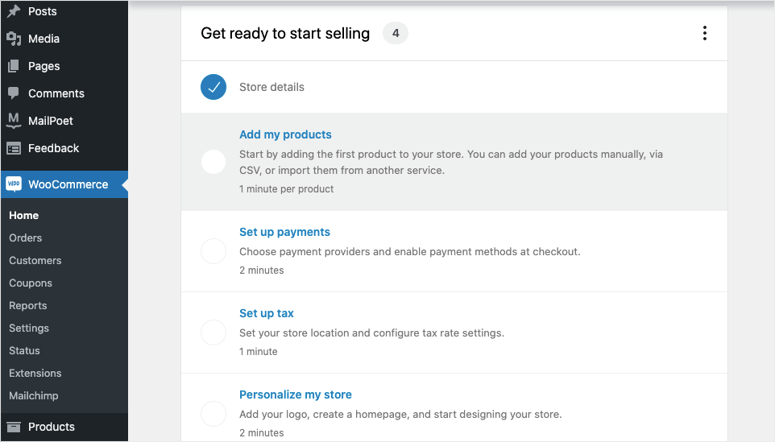
Nous vous suggérons de suivre cette liste de contrôle car elle vous guidera à travers tout ce que vous devez configurer pour gérer correctement votre boutique WooCommerce. Ainsi, vous ne manquerez rien d'important.
- Ajouter mes produits
- Configurer les paiements
- Configurer les taxes
- Configurer l'expédition
- Personnaliser ma boutique
1. Ajouter mes produits
Vous pouvez commencer par ajouter vos propres produits à votre boutique. Cela vous donnera la possibilité d'utiliser un modèle, de créer des produits manuellement ou d'importer des produits à partir d'un fichier CSV ou d'une autre plateforme. Pour ce tutoriel, nous vous montrerons comment créer un produit à l'aide d'un modèle.
Les modèles disponibles sont basés sur le type de produit que vous souhaitez vendre, y compris les produits physiques, numériques et variables. Nous sélectionnerons le modèle Produit physique.
Cela vous permettra de lister votre produit avec les prix, taxes, expédition et autres détails dont vous aurez besoin pour vendre un produit physique. Si vous prévoyez de vendre des produits numériques comme des eBooks, des téléchargements de musique, etc., vous n'aurez pas besoin de ces paramètres, vous pouvez donc sélectionner le modèle Produit numérique.
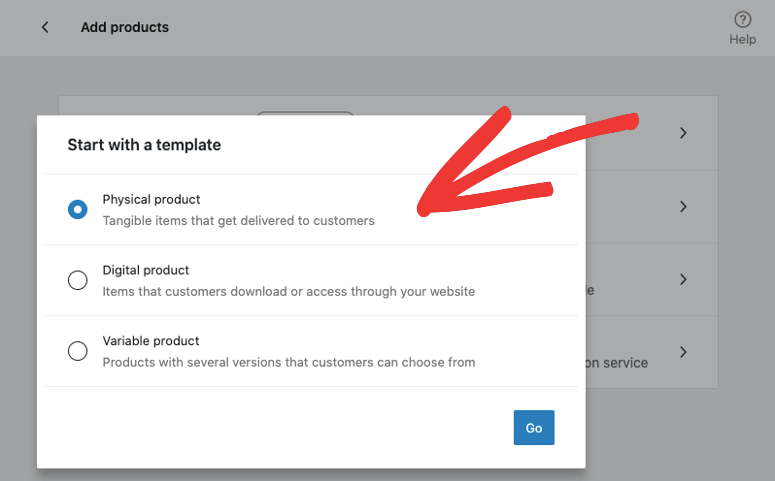
Lorsque vous cliquez sur le bouton « Go », vous serez dirigé vers l'éditeur de produits. Pour référence future, vous pouvez créer de nouveaux produits en accédant à la page Produits » Ajouter un nouveau depuis votre menu WordPress à gauche.
Sur cette page, vous pouvez d'abord ajouter une image du produit, son nom et sa description.
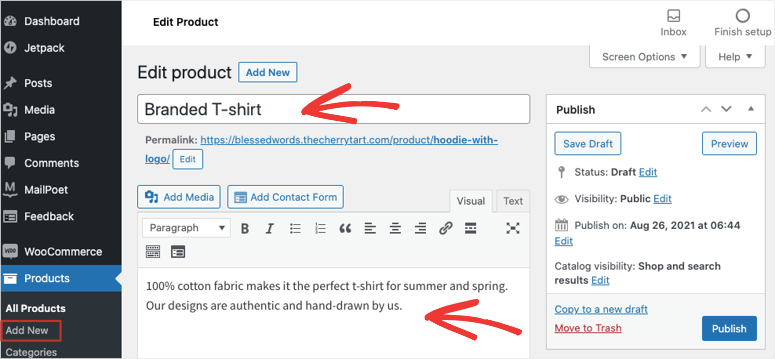
En faisant défiler la page, vous verrez une section Données produit. Cela vous permet d'ajouter des descriptions et des détails de produits tels que :
- Tarifs
- Inventaire
- Expédition
- Produits liés
- Attributs
- Paramètres avancés
- Annonces et listes Google
Il y a aussi un onglet « Obtenir plus d'options » pour ajouter plus d'extensions afin d'augmenter les fonctionnalités. Par exemple, vous pouvez ajouter une extension pour les articles fréquemment achetés. Ensuite, vous pouvez associer des produits afin qu'ils apparaissent sous la section « Fréquemment achetés ensemble » sur les pages de ces produits associés.
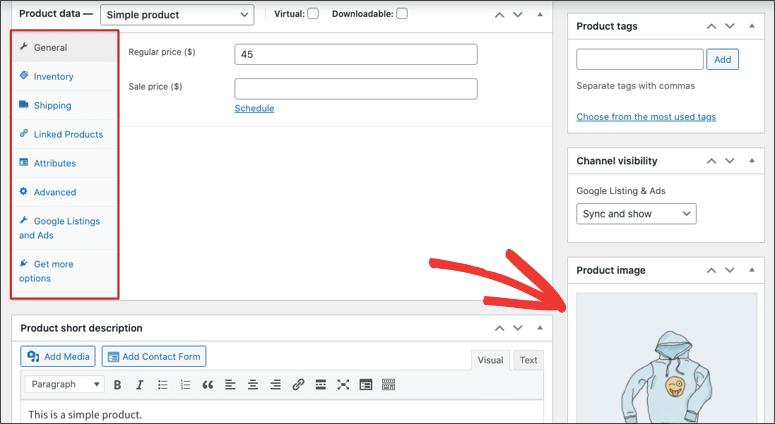
Ensuite, dans le menu de droite, vous pouvez ajouter une image pour vos listes de produits, des étiquettes et des catégories, et plus encore. Une fois que vous avez ajouté tous les détails de votre produit, vous pouvez prévisualiser la page du produit pour voir à quoi elle ressemblerait.
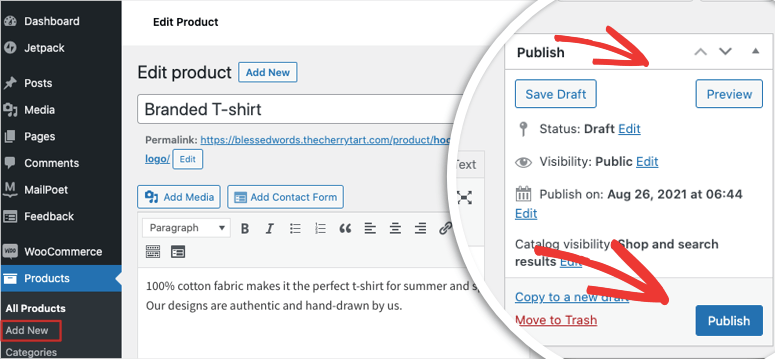
Tout ce qu'il reste à faire est d'appuyer sur le bouton « Publier » et votre produit sera ajouté à votre site.
Gardez à l'esprit que vous pouvez toujours revenir et modifier votre produit. Sur la page Tous les produits, vous verrez une liste de tous les produits que vous créez. Vous pouvez choisir de le modifier, de le prévisualiser, de le dupliquer ou de le supprimer.
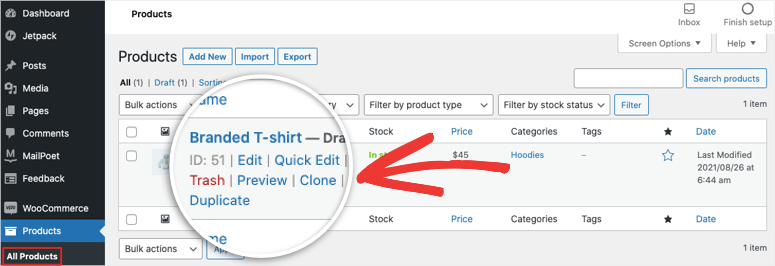
Vous savez maintenant comment ajouter des produits et les personnaliser. Pour accéder à la liste de contrôle de configuration de WooCommerce, vous pouvez retourner à la page WooCommerce » Accueil.
Vous verrez maintenant que la tâche « Ajouter mes produits » a été terminée.
Si vous prévoyez de faire du dropshipping, vous pouvez installer l'extension WooCommerce Dropshipping.
Ensuite, vous pouvez ajouter des options de paiement pour que les clients puissent effectuer des paiements en ligne.
2. Configurer les paiements
Lorsque vous cliquez sur les tâches ‘Configurer les paiements’, vous verrez toutes les options de paiement disponibles.
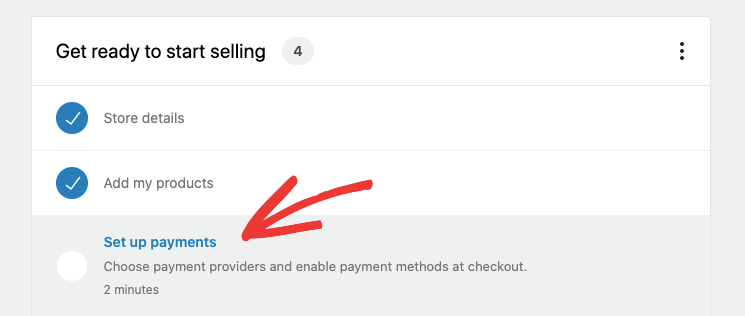
WooCommerce vous permet de vous connecter à une longue liste de processeurs de paiement, y compris Stripe, PayPal, PayU et Razorpay. Vous pouvez même accepter les virements bancaires directs et le paiement à la livraison.
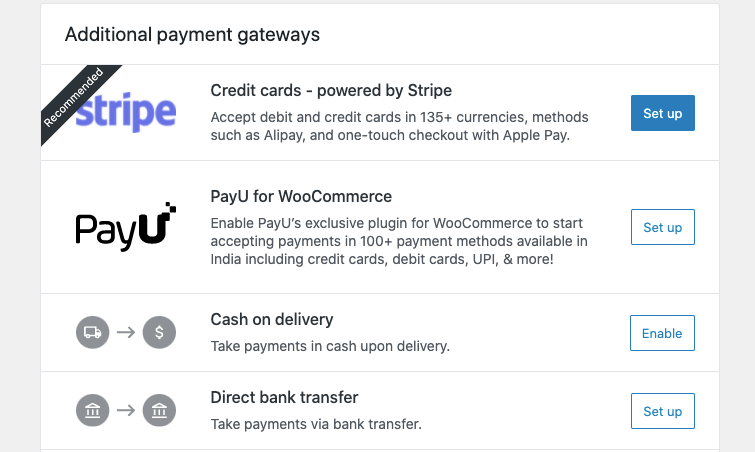
Voyez à quel point WooCommerce est convivial ? Vous devez simplement sélectionner celui que vous souhaitez et suivre les instructions à l'écran pour configurer la passerelle.
La prochaine fois que vous voudrez activer une nouvelle option de paiement, vous pourrez le faire sous l'onglet WooCommerce » Paramètres » Paiements.
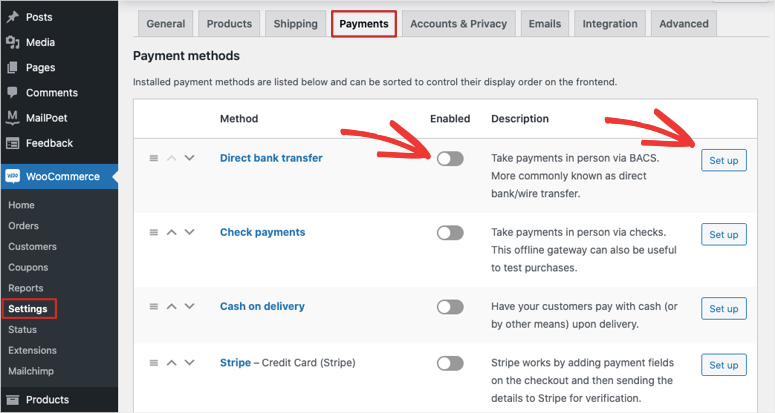
Ensuite, nous vous montrerons comment ajouter la taxe, l'expédition et d'autres personnalisations.
3. Configurer la taxe
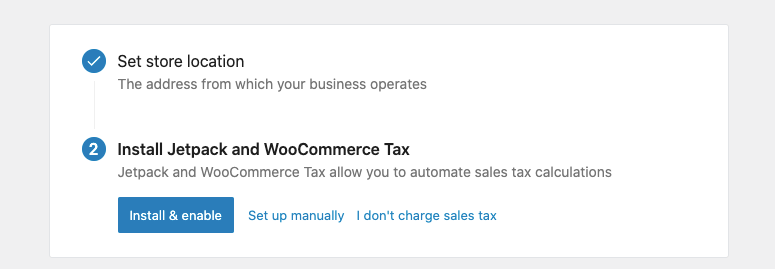
Dans le guide de configuration sur la page d'accueil de WooCommerce, vous pouvez maintenant configurer vos taux de taxe pour qu'ils soient appliqués automatiquement à chaque commande sur la page de paiement. Si vous n'ajoutez pas de taxes, vous pouvez ouvrir cette tâche et dire Je ne facture pas de taxe de vente.
Si c'est le cas, vous pouvez le configurer manuellement ou choisir d'installer le plugin Jetpack et WooCommerce Tax. Cela vous aide à gérer facilement vos taxes à l'avance.
Nous vous montrerons comment le configurer vous-même. Cliquez sur l'option configurer manuellement ici.
Vous pouvez maintenant ajouter vos détails fiscaux tels que le pays, l'état et le code postal. Ensuite, vous pouvez ajouter votre taux de taxe et votre nom, comme taxe de vente ou TPS.
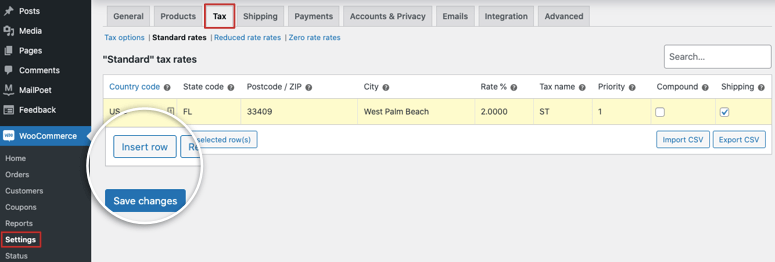
Enregistrez vos modifications pour stocker votre taux de taxe. Vous pouvez accéder à nouveau à cette page en naviguant vers la page WooCommerce » Paramètres » Taxe.
4. Configurer l'expédition
Pour proposer différentes méthodes d'expédition, retournez au guide de configuration et cliquez sur la tâche Configurer l'expédition. Sur la page suivante, vous pouvez ajouter un nom de zone pour identifier la région d'expédition.
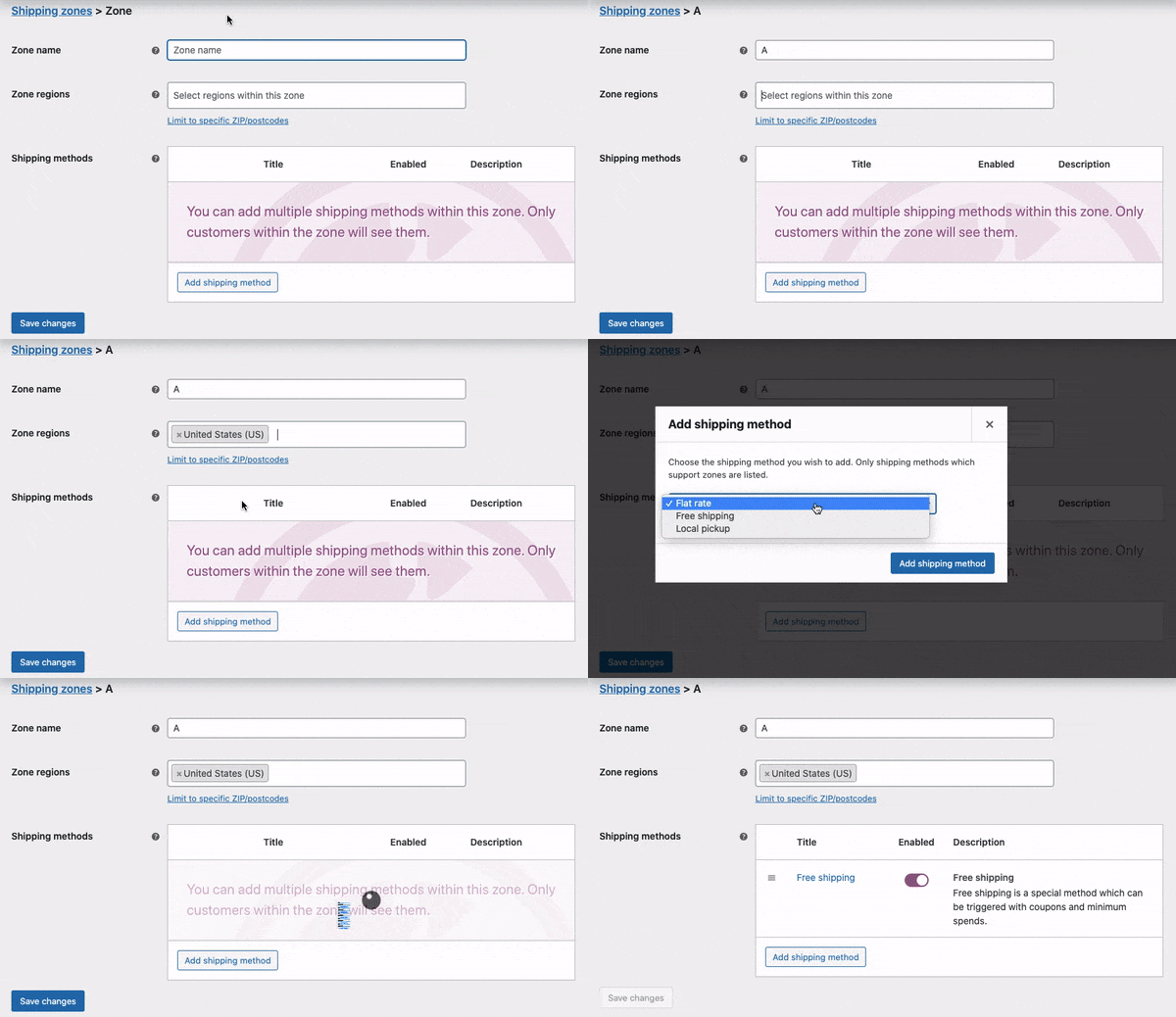
Dans le champ Régions de la zone, il y a un menu déroulant de tous les pays et états disponibles selon l'emplacement de votre boutique. Vous pouvez choisir les régions vers lesquelles vous expédiez, puis sélectionner la méthode d'expédition :
- Tarif forfaitaire
- Livraison gratuite
- Retrait en magasin
Après avoir choisi celle que vous souhaitez, cliquez sur le bouton Enregistrer les modifications pour enregistrer vos méthodes d'expédition. Maintenant, lorsque vous visitez votre boutique, sélectionnez un produit et procédez au paiement, vous verrez les options de taxe, d'expédition et de passerelle de paiement disponibles.
Avec cela, vous avez terminé la configuration de la majeure partie de votre boutique en ligne. Il ne vous reste plus qu'à la personnaliser pour qu'elle corresponde au style de votre marque.
Personnaliser ma boutique
De retour sur la page du guide de configuration, vous verrez que la dernière tâche de la liste est de personnaliser votre boutique.
Cela vous permettra de créer une page d'accueil personnalisée, de télécharger un logo et même de définir un avis de boutique.
Vous pouvez utiliser cet espace d'avis pour indiquer que vous offrez « la livraison gratuite sur toutes les commandes » ou « ouvert pour les commandes ». Ces avis peuvent attirer l'attention du visiteur et l'encourager à acheter.
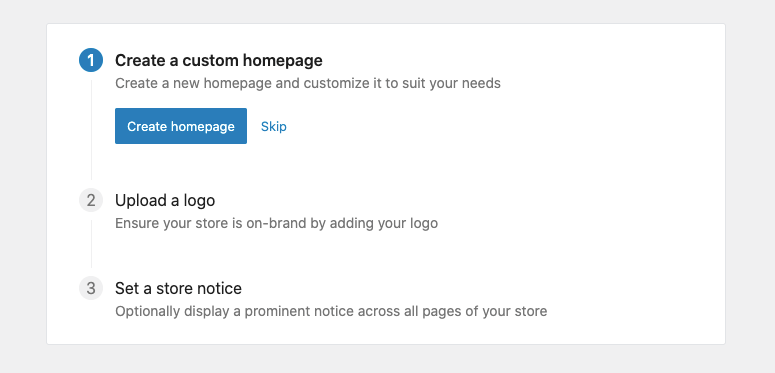
Une fois que vous avez créé une page d'accueil ici, vous devrez la modifier. Pour ce faire, accédez à l'onglet Pages » Toutes les pages.
Trouvez votre page d'accueil et modifiez-la.
Vous pouvez utiliser l'éditeur de blocs WordPress pour modifier la page. Mais cela peut être délicat, surtout si vous débutez avec WordPress.
Nous vous recommandons d'utiliser un constructeur de pages comme Beaver Builder ou Elementor. Ils vous permettent de modifier votre page depuis le front-end.
Cela signifie que vous verrez un aperçu en direct de votre page sur lequel vous pourrez apporter des modifications directement. Vous pouvez faire glisser et déposer des éléments de votre page à l'endroit où vous souhaitez qu'ils apparaissent. Vous pouvez également cliquer sur n'importe quel texte et saisir le vôtre.
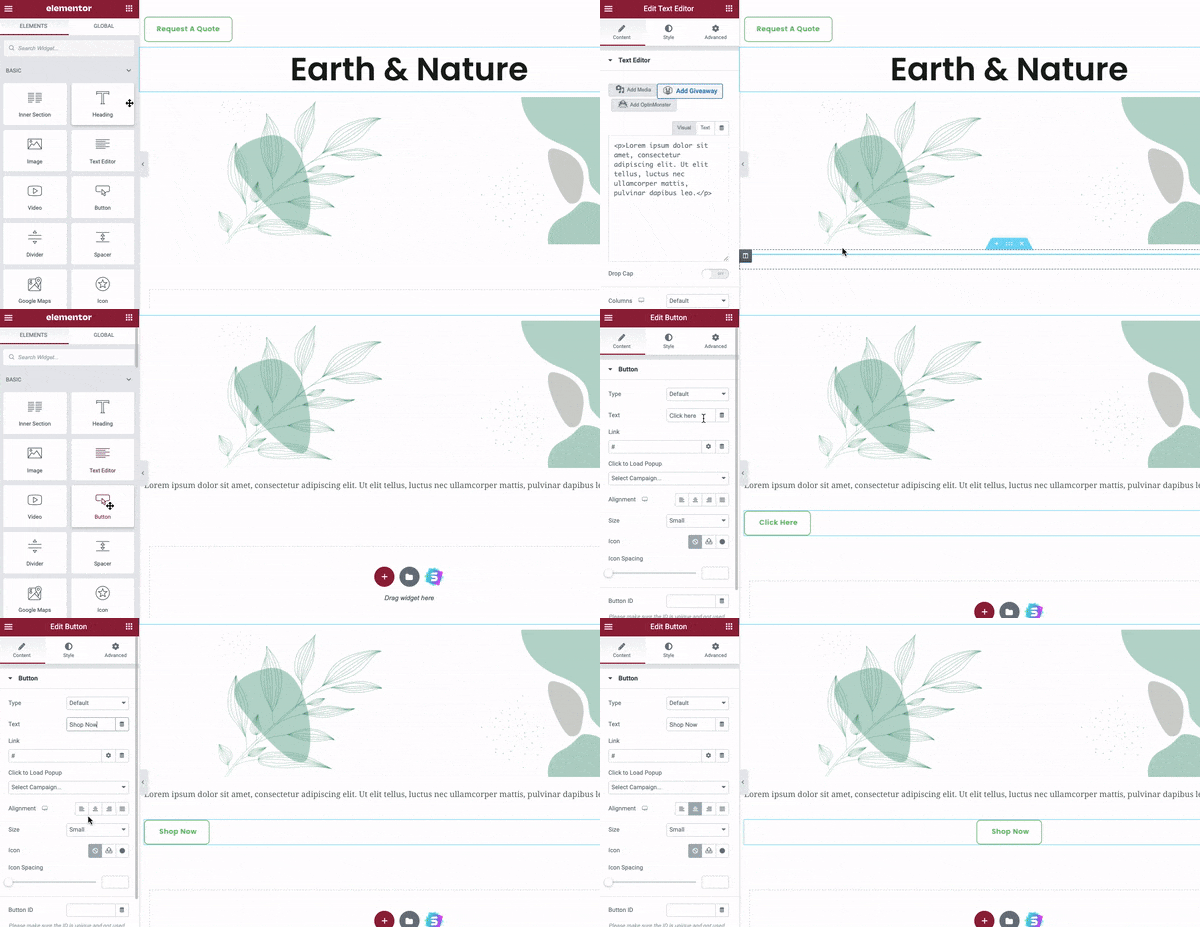
Ces constructeurs garantissent que vos pages sont réactives afin qu'elles s'affichent parfaitement sur n'importe quel appareil. De plus, vous pouvez prévisualiser votre site e-commerce tel qu'il apparaîtrait sur mobile et apporter des modifications spécifiques au mobile.
Nous avons un guide détaillé étape par étape que vous pouvez suivre pour personnaliser entièrement votre boutique en ligne.
Avec cela, votre boutique est configurée et personnalisée. Sur la page du guide de configuration WooCommerce, vous verrez d'autres tâches à effectuer ensuite. Certaines d'entre elles consistent à s'inscrire aux newsletters, aux mises à jour et aux extensions. Nous avons listé celles qui vous aideront avec votre boutique :
- Configurer Google Listings & Ads
- En savoir plus sur les produits variables
- Concevez votre boutique
- Configurer la page de politique de remboursement et de retour
WooCommerce donne de nombreuses instructions à chaque étape, nous n'allons donc pas entrer dans les détails ici.
Ensuite, nous nous concentrerons sur les mesures recommandées pour les sites WordPress afin de garantir le bon fonctionnement de votre site.
Étape 5 : Ajouter les paramètres WordPress recommandés
Si vous débutez avec WordPress, il y a quelques paramètres que vous devriez connaître. Cela prendra en charge les détails mineurs mais fera une énorme différence pour votre boutique.
1. Assurez-vous que le site est sécurisé avec HTTPS
Votre plan d'hébergement comprenait un certificat SSL préinstallé gratuit, mais vous devez vous assurer que votre site l'utilise.
Depuis votre menu WordPress, allez dans l'onglet Paramètres » Général. Tout d'abord, vous pouvez ajouter un titre de site et un slogan s'ils ne sont pas déjà remplis.
Dans les champs Adresse WordPress et Adresse du site, assurez-vous que votre site Web utilise https:// ici.
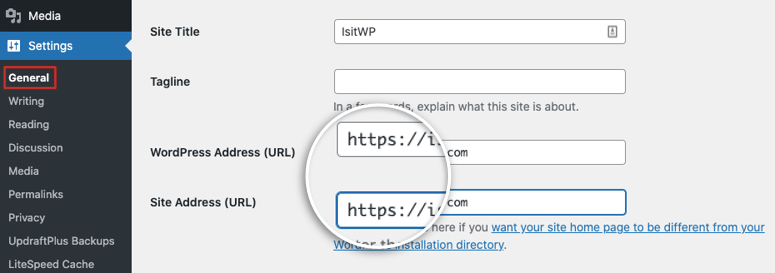
N'oubliez pas de sauvegarder vos modifications pour enregistrer ces paramètres.
2. Créer une page de blog
Chaque entreprise de commerce électronique a besoin d'un blog pour établir sa présence en ligne. En intégrant un blog à votre boutique, vous pouvez générer du trafic vers votre boutique, maintenir l'engagement des acheteurs et bâtir une marque de confiance.
Dans le menu de gauche de votre tableau de bord WordPress, accédez à la page Paramètres » Lecture.
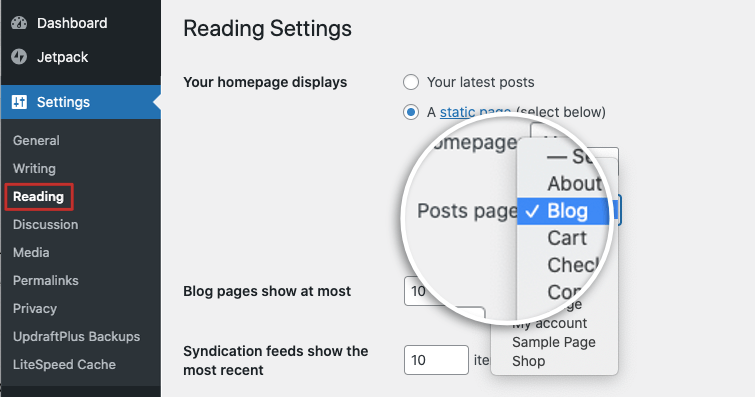
Ici, ouvrez le menu Page d'accueil des articles et choisissez Blog dans le menu déroulant. Cela crée une page pour présenter tous les articles de blog que vous publiez.
Pour écrire votre premier article de blog, rendez-vous sur Articles » Ajouter un nouvel article. Cela ouvrira l'éditeur de blocs WordPress. Vous pouvez ajouter un titre et commencer à écrire votre contenu dans l'éditeur d'articles.
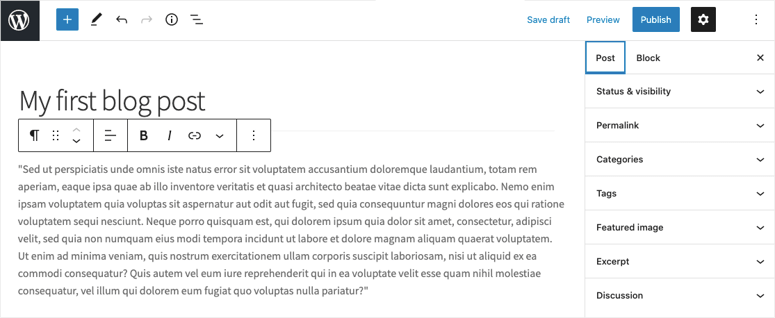
Lorsque vous êtes prêt, vous pouvez prévisualiser votre article, puis le publier. Tous les articles que vous publiez apparaîtront ensemble sur votre page de blog.
3. Ajouter un menu de navigation
Votre menu de navigation reste en haut de votre site web, afin que les visiteurs puissent facilement trouver les pages et les liens les plus importants.
La plupart des thèmes sont livrés avec un menu préfabriqué. Vous pouvez en ajouter un nouveau ou personnaliser celui qui existe sous l'onglet Apparence » Menus.
Sur cette page, vous pouvez ajouter votre propre champ Nom du menu et cliquer sur Créer le menu.
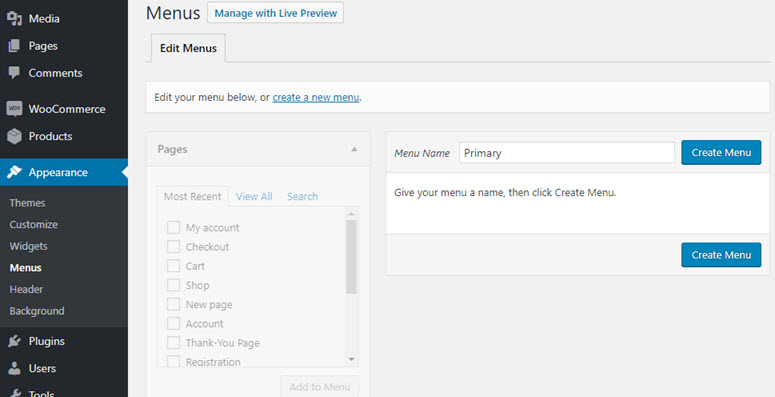
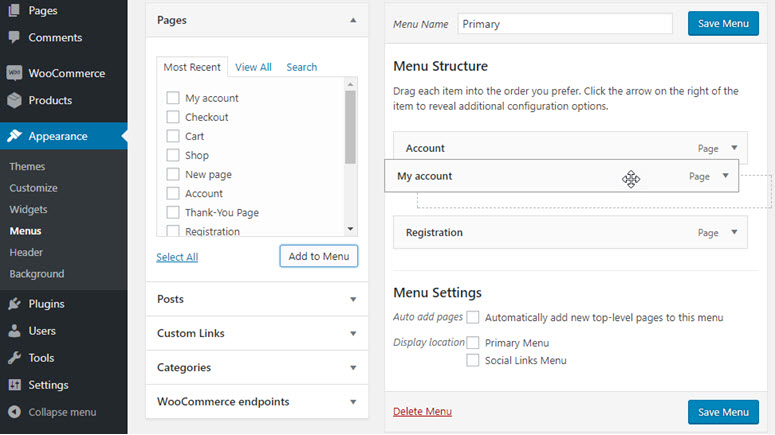
Vous pouvez maintenant choisir parmi vos pages existantes, vos articles, vos liens personnalisés et vos catégories. Après avoir sélectionné un élément, cliquez sur le bouton Ajouter au menu.
4. Ajouter et personnaliser des widgets
WordPress vous permet de contrôler ce qui est affiché dans votre barre latérale et votre pied de page.
Vous pouvez ajouter les derniers articles, des boutons de réseaux sociaux, des flux Facebook, des témoignages, etc. Si votre thème WordPress prend en charge les widgets de pied de page, vous pouvez les utiliser pour ajouter des avis de droit d'auteur, des liens, et plus encore.
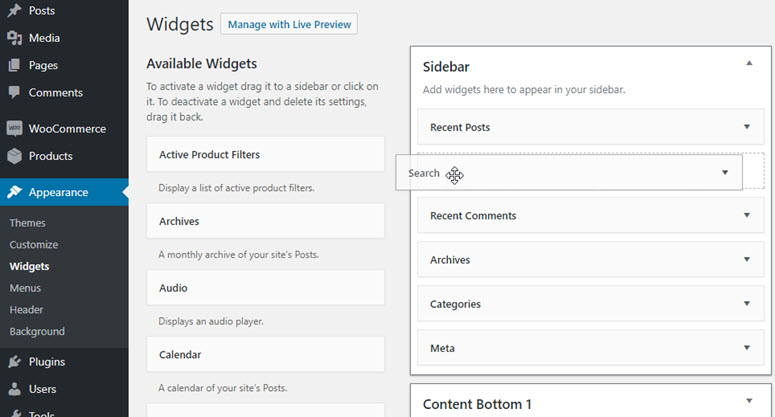
Allez dans Apparence » Widgets pour voir les widgets disponibles. Ensuite, vous devez faire glisser ceux que vous souhaitez et les déposer dans votre barre latérale ou votre menu de pied de page.
Vous pouvez ensuite faire glisser et déposer des éléments de menu pour réorganiser l'ordre. Assurez-vous de sauvegarder les modifications du menu lorsque vous avez terminé.
5. Configurer une page d'accueil statique
Par défaut, WordPress affiche les derniers articles de votre blog comme page d'accueil au lieu d'une page statique. Votre thème WordPress peut outrepasser ces paramètres de lui-même.
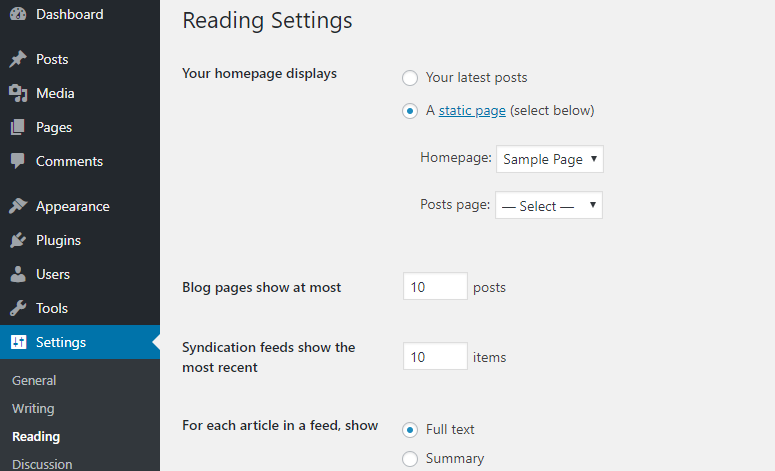
Pour vous assurer que votre site Web affiche correctement votre page d'accueil, allez à la page Paramètres » Lecture.
Dans la section Votre page d'accueil affiche, choisissez « Une page statique ». Ensuite, dans le menu déroulant de la page d'accueil, choisissez la page que vous souhaitez afficher comme page de front.
Chaque fois que vous apportez des modifications comme celles-ci, assurez-vous de les sauvegarder.
Et voilà ! Votre boutique WooCommerce est officiellement prête à être lancée !
Étape 6 : Lancez votre boutique en ligne
Avant de lancer votre boutique, nous vous recommandons de prévisualiser votre site Web et de vous assurer que tout fonctionne parfaitement.
Au début de ce tutoriel, vous avez utilisé SeedProd pour masquer votre site Web. Pour lancer le site, il vous suffit de vous rendre sur la page SeedProd dans votre panneau d'administration wp.
Utilisez maintenant le même interrupteur pour désactiver le mode Bientôt disponible ici.
SeedProd supprimera la page « Bientôt disponible » et votre boutique en ligne sera officiellement lancée ! Et c'est une grande réussite, donc félicitations !
En lançant une boutique en ligne, vous avez franchi une étape importante. Ensuite, vous devez commercialiser, promouvoir et gérer votre boutique correctement afin de vous démarquer de la foule et de réussir.
Nous vous montrerons les meilleurs outils et stratégies que vous pouvez utiliser pour faire de votre boutique WooCommerce un succès.
Les meilleures façons de gérer et de commercialiser votre boutique en ligne
Pour commercialiser et gérer avec succès une boutique en ligne, vous auriez généralement besoin d'embaucher des professionnels.
Mais avec WooCommerce, vous avez accès à tellement de plugins eCommerce gratuits et payants et d'extensions qui facilitent la gestion seul ou avec une petite équipe.
Tout comme les thèmes WordPress, vous pouvez facilement trouver et installer des plugins gratuits depuis le répertoire des plugins WordPress.
Consultez ce guide pour apprendre comment installer un plugin.
Tout ce que vous avez à faire est de visiter la page Plugins » Ajouter. Utilisez la boîte de recherche dans le coin droit pour trouver un plugin et cliquez sur le bouton Installer maintenant. Vous verrez ensuite une option pour Activer le plugin.
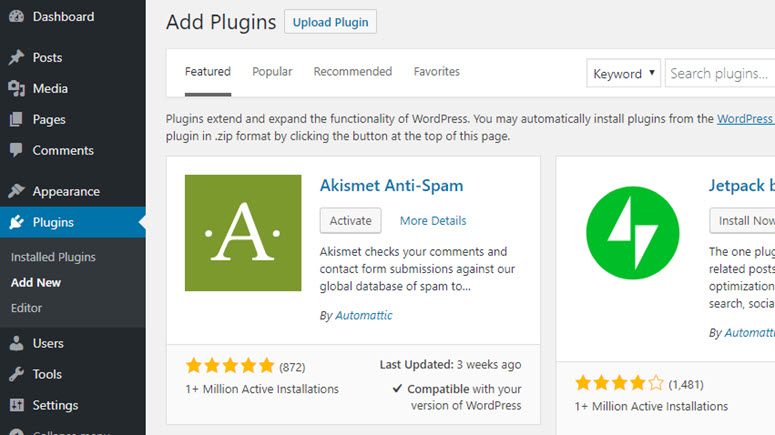
Vous pouvez également acheter ou vous abonner à des plugins et services auprès de fournisseurs tiers. Nous vous recommandons de vous assurer que vous utilisez des outils de confiance afin de ne pas inviter de pirates informatiques via des logiciels malveillants.
Voici notre sélection des meilleurs plugins gratuits et payants essentiels que chaque boutique en ligne devrait utiliser. Tous ces plugins sont fiables, éprouvés et testés, et produisent d'excellents résultats.
Nous vous avons donné un bref aperçu de chaque plugin ci-dessous, mais vous pouvez en savoir plus à leur sujet dans notre liste complète des meilleurs plugins WordPress.
1. OptinMonster – Augmentez les ventes et réduisez l'abandon de panier
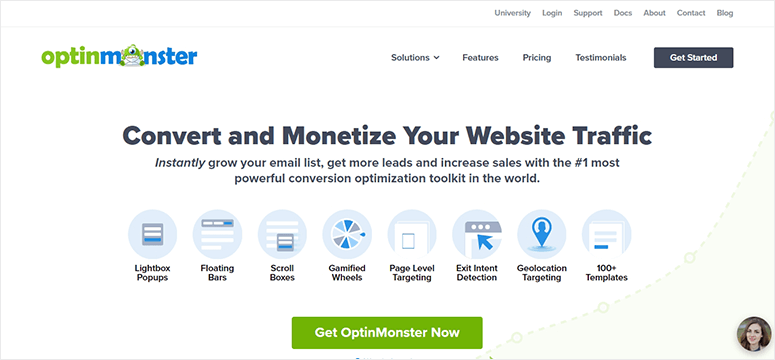
OptinMonster est l'outil d'optimisation de conversion n°1 pour convertir vos visiteurs en clients et obtenir des ventes plus élevées.
Vous aurez accès à des types de campagnes tels que les pop-ups, les barres flottantes, les fenêtres contextuelles, les roues à coupons et les formulaires intégrés. De plus, vous pouvez ajouter de puissantes fonctionnalités de ciblage basées sur les centres d'intérêt, le comportement, la localisation, l'appareil d'un acheteur, et bien plus encore.
Fonctionnalités :
- Facilité d'utilisation avec des modèles et un constructeur par glisser-déposer
- Déclencheurs de campagne avancés et règles de ciblage
- Pop-ups d'opt-in Oui/Non et en 2 étapes
- Analyses intégrées et tests A/B pour optimiser les résultats
- Haute vitesse et performance pour ne pas ralentir votre site
Coût : OptinMonster commence à 9 $ par mois. Vous pouvez obtenir une bonne affaire sur ce plugin en utilisant notre coupon OptinMonster.
Vous voulez commencer avec OptinMonster ? Apprenez comment créer une popup avec OptinMonster.
Consultez la dernière critique d'OptinMonster ici.
2. WPForms – Créez tous les formulaires dont votre site Web a besoin

Lorsque vous gérez une boutique en ligne, vous devrez créer de nombreux formulaires en ligne différents, tels que des formulaires de contact, d'avis, d'enquête, d'inscription et de connexion.
La meilleure façon de créer tous ces formulaires pour votre site est d'installer le plugin WPForms.
WPForms est le constructeur de formulaires n°1 pour WordPress. Il est livré avec plus de 1 200 modèles et un puissant constructeur par glisser-déposer pour créer n'importe quel formulaire dont vous avez besoin. Vous pouvez ajouter des formulaires à votre site en moins de 5 minutes.
Fonctionnalités
- Plus de 2 000 modèles de formulaires intégrés
- Intégrations avec vos applications préférées
- Formulaires d'inscription et de connexion personnalisés
- Réduire l'abandon de formulaires
- Protection anti-spam intégrée
Pour en savoir plus sur ce plugin, lisez l'avis complet sur WPForms.
Coût : Il existe une version gratuite et une version payante. Le plugin premium commence à 49,50 $ par an.
3. All in One SEO – Le moyen le plus simple d'attirer du trafic vers votre boutique
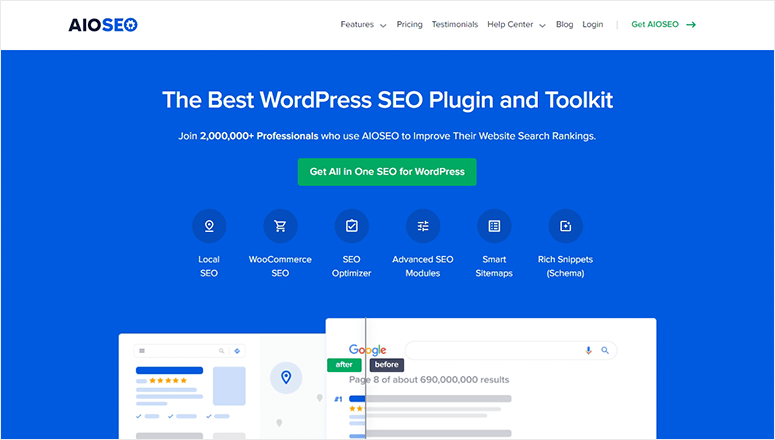
La meilleure façon d'attirer des visiteurs dans votre boutique est d'apparaître dans les moteurs de recherche lorsque quelqu'un recherche ce que vous vendez.
L'optimisation pour les moteurs de recherche vous aide à classer vos produits ou le contenu de votre blog sur Google, Bing ou d'autres moteurs de recherche afin d'obtenir une visibilité maximale pour votre boutique.
Le moyen le plus simple d'améliorer le référencement de votre boutique en ligne est d'installer le plugin All in One SEO.
Il vous permet d'ajouter toutes les mesures SEO recommandées en un clic. Il est livré avec des audits de site récurrents, des recherches de contenu, des analyses backend, la détection d'erreurs SEO, et bien plus encore.
Il vous offre également un support SEO avancé pour le commerce électronique afin d'optimiser vos pages produits et vos catégories de produits.
Fonctionnalités :
- Audits de site
- Redirections complètes du site
- Vérificateur de SEO on-page
- Analyseur de titres
Coût : À partir de 49,50 $ par mois.
Consultez la dernière critique d'AIOSEO ici.
4. MonsterInsights – Comprendre votre audience

MonsterInsights est le meilleur plugin Google Analytics pour WordPress. Il vous donne toutes les statistiques et données dont vous avez besoin pour comprendre ce que votre audience aime et n'aime pas.
Vous pouvez le configurer en quelques minutes, puis accéder aux rapports de votre site directement depuis votre tableau de bord WordPress.
Vous pouvez suivre vos formulaires, vos revenus e-commerce et les performances globales de votre site. MonsterInsights vous aide également à trouver les pages, les produits et les événements personnalisés les plus performants pour améliorer votre stratégie marketing et booster vos campagnes.
Fonctionnalités :
- Suivi universel du site web sur tous les appareils et campagnes
- Suivi avancé du commerce électronique
- Statistiques utilisateur en temps réel
- Configurez des dimensions personnalisées pour suivre les auteurs, les catégories, les tags, les recherches, et plus encore
- Intégration avec des plugins et services populaires, notamment MemberPress, Yoast et WPForms
Coût : La version lite est gratuite. L'abonnement Plus commence à 99,50 $ par an.
consultez la dernière évaluation de MonsterInsights ici.
5. SeedProd – Créer des pages de destination dédiées

Un site web eCommerce performant nécessite de nombreuses pages différentes. Il y a des pages de vente, des pages de capture, des pages de remerciement, des pages en mode maintenance, des pages 404, des pages de connexion, et bien d'autres encore.
SeedProd est le meilleur constructeur de pages de destination pour WordPress afin de créer des pages de destination magnifiques et optimisées pour votre site. Avec le constructeur glisser-déposer, vous pouvez créer de belles pages et mises en page en quelques minutes, sans aucun codage requis.
Fonctionnalités :
- Bibliothèque de modèles de pages de destination
- Sections intelligentes
- Formulaires d'optin par e-mail, compteurs, concours, témoignages, profils sociaux, et bien plus encore.
- Intégration WooCommerce
Coût : Version gratuite disponible. Les plans payants commencent à 39,50 $ par an.
Consultez notre évaluation détaillée de SeedProd pour plus d'informations.
6. TrustPulse – Renforcer la confiance des clients

TrustPulse est le meilleur plugin de notification de preuve sociale pour WordPress. Il vous aide à établir la confiance avec votre public cible pour maximiser les ventes. En fait, il a été prouvé que cet outil augmente instantanément les conversions jusqu'à 15 %.
TrustPulse fonctionne en suivant les ventes récentes et autres activités sur votre site. Il affiche ensuite cette activité dans des popups non intrusifs pour que d'autres puissent la voir.
Lorsque de nouveaux visiteurs voient d'autres personnes agir sur votre site, comme acheter un produit ou s'inscrire à des newsletters, cela les encourage à faire de même.
Fonctionnalités :
- Suivi d'activité en temps réel
- Plusieurs types de popups comme l'activité récente, les statistiques de groupe et les messages personnalisés
- Popups 100% personnalisables et options de conception flexibles
- Règles de ciblage intelligentes
- Statistiques et analyses pour surveiller vos campagnes
Consultez la dernière critique de TrustPulse ici.
Coût : À partir de 5 $ par mois.
7. Constant Contact – Engager les acheteurs et établir des relations

Constant Contact est un service populaire de marketing par e-mail et un constructeur de sites Web pour les blogueurs, les propriétaires d'entreprises, les spécialistes du marketing, et plus encore. Il vous permet de créer et d'envoyer des e-mails ciblés à votre public.
Constant Contact vous aide à configurer des répondeurs automatiques et des campagnes d'e-mails goutte à goutte afin que vous puissiez automatiser votre marketing par e-mail. Vous trouverez également une multitude d'options de conception pour personnaliser les couleurs, les polices, les images, et plus encore pour correspondre à votre image de marque et à votre contenu.
Fonctionnalités :
- Plus de 240 modèles d'e-mails pré-construits
- Constructeur par glisser-déposer
- Automatisation du marketing par e-mail
- Segmentation de la liste d'e-mails
- Données utilisateur et analyses
Coût : À partir de 9,99 $ par mois.
Consultez la dernière critique de Constant Contact ici.
8. JetPack Backups – Sauvegardez votre site pour être en sécurité
Il est absolument nécessaire de faire des sauvegardes régulières de votre site web. Avec n'importe quel site web, des problèmes peuvent survenir et surviendront. Votre site peut planter, mal fonctionner ou être piraté.
La meilleure solution pour les boutiques e-commerce est d'utiliser un plugin de sauvegarde comme JetPack Backups. C'est l'un des meilleurs plugins de sauvegarde pour les boutiques WooCommerce.
Il sauvegarde votre site en temps réel afin que vous ne perdiez jamais de commandes ou de données clients. Et il vous permet de restaurer votre site à n'importe quel état passé tout en gardant toutes les commandes et les produits à jour.
Fonctionnalités :
- Sauvegardes incrémentielles qui peuvent être effectuées manuellement ou programmées
- De nombreux modules complémentaires pour étendre les fonctionnalités
- Options de stockage sécurisé
- Restaurer les sauvegardes depuis votre panneau de contrôle
- Clonage et migration
Coût : La version de base est gratuite. Les plans premium commencent à 42 $ par an.
9. Sucuri – Sécurisez votre site Web contre les pirates
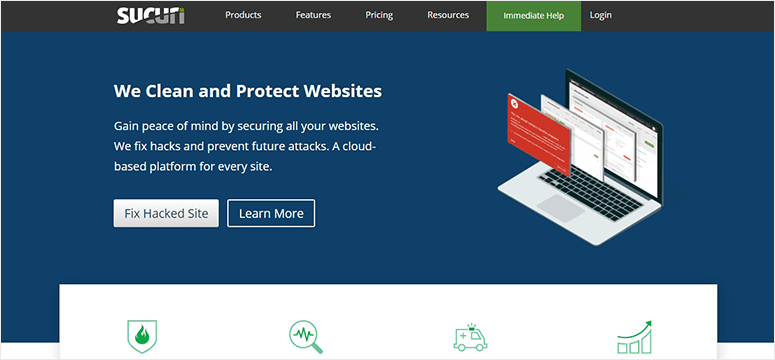
Petits ou grands, les pirates ciblent tous les sites existants. Avec un site web de commerce électronique, vous manipulerez des données sensibles comme les détails de paiement, l'expédition et les informations de contact. Il est primordial de s'assurer qu'il n'y a pas de violations de données ou d'attaques de logiciels malveillants.
Sucuri est une solution complète de sécurité de site Web que vous pouvez utiliser pour protéger votre boutique en ligne contre les logiciels malveillants, les attaques par force brute et autres vulnérabilités potentielles.
Une fois que vous activez Sucuri, il analyse tout votre trafic entrant et s'assure que seul le trafic légitime arrive sur votre site. Il vous donne également accès pour nettoyer rapidement votre site en cas de piratage.
Fonctionnalités
- Surveille votre site web toutes les 4 heures
- Pare-feu robuste
- Maintient un journal d'activité
- Analyse côté serveur
- Paramètres de sécurité recommandés
Nous vous recommandons d'utiliser notre guide complet de sécurité WooCommerce pour vous assurer que votre site Web est entièrement protégé.
consultez la dernière évaluation de Sucuri ici.
Prix : 199,99 $/an
10. WP Rocket – Rendez votre site Web ultra-rapide
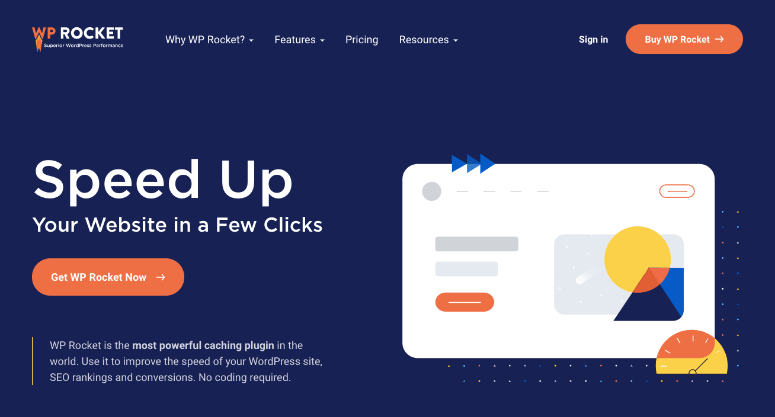
La vitesse est primordiale lorsqu'il s'agit de vendre des services et des produits en ligne. Les visiteurs s'attendent à ce que votre site Web se charge en 3 secondes ou moins, sinon ils se tourneront vers un concurrent ou une alternative.
De plus, votre processus de paiement doit être fluide et aussi rapide que possible.
WP Rocket est le plugin de mise en cache premium le plus populaire pour WordPress. Lorsque vous installez le plugin, il ajoutera automatiquement toutes les mesures recommandées à votre site. Cela améliorera instantanément la vitesse de votre site.
Fonctionnalités :
- Configuration et installation faciles
- Résultats de vitesse immédiats
- Exclusion automatique des pages conflictuelles
- Compatible avec les plugins eCommerce populaires
Ce plugin a beaucoup à offrir et vous pouvez en savoir plus ici : Évaluation de WPRocket.
Prix : WP Rocket est un plugin premium pour les sites web WordPress. Il commence à 59 $ pour une licence d'un seul site.
Ce sont nos meilleurs outils recommandés pour gérer et commercialiser votre site web. Vous pouvez choisir les meilleurs plugins pour votre site en fonction de votre plan d'affaires.
Avec cela, vous avez appris à configurer une boutique en ligne et à la gérer avec succès.
FAQ : Comment créer une boutique en ligne rentable
Nous avons compilé une liste de questions fréquemment posées sur les boutiques WooCommerce afin que vous puissiez trouver rapidement les informations dont vous avez besoin.
1. Combien coûte la création d'une boutique en ligne ?
Pour démarrer une boutique en ligne propulsée par WooCommerce avec Bluehost, vous aurez besoin de 9,95 $ pour un nom de domaine, un plan d'hébergement et un certificat SSL. Si vous choisissez d'étendre les fonctionnalités de votre boutique avec des plugins premium, un thème premium et d'autres services, ce coût peut augmenter en fonction des outils que vous choisissez. Voir : Combien coûte VRAIMENT la création d'un site Web ? (Réponse d'expert).
2. Puis-je créer une boutique en ligne sans acheter de compte d'hébergement ?
Non, pour connecter un site web à Internet, vous devez utiliser un serveur que vous pouvez obtenir auprès d'une société d'hébergement web. Vous pouvez trouver plusieurs plateformes e-commerce qui vous permettent de créer une boutique en ligne avec un abonnement premium qui inclut l'hébergement.
3. Puis-je créer une boutique en ligne sans WordPress/WooCommerce ?
Oui, il existe de nombreux constructeurs de sites web e-commerce qui vous permettent de créer facilement une boutique en ligne. Cependant, la principale chose qui distingue WooCommerce de la concurrence est sa facilité d'utilisation. WooCommerce fonctionne sur WordPress, la plateforme de création de sites web la plus populaire au monde. Cela signifie que l'interface vous sera familière si vous avez déjà utilisé WordPress auparavant.
Un autre avantage est que, contrairement à d'autres plateformes de commerce électronique auto-hébergées, WooCommerce ne vous oblige pas à passer par un processus d'installation fastidieux. En fait, la plupart des fournisseurs d'hébergement Web, y compris Bluehost, prennent en charge l'hébergement WooCommerce, vous pouvez donc rapidement mettre votre boutique en ligne en service sans aucune installation logicielle ni configuration manuelle de votre part.
4. Comment ajouter un blog à ma boutique en ligne ?
Ajouter un blog à votre boutique propulsée par WooCommerce est facile et sans tracas. Tout ce que vous avez à faire est de créer des articles en naviguant vers Articles » Ajouter, et de les publier en cliquant sur le bouton Publier.
De plus, assurez-vous d'ajouter un lien vers votre blog dans votre menu de navigation afin que vos visiteurs puissent le découvrir facilement.
5. Comment rendre mes produits trouvables sur Google ?
Si vous voulez que vos utilisateurs potentiels découvrent votre produit sur Google, vous devrez améliorer votre SEO (optimisation pour les moteurs de recherche). Le SEO est la pratique consistant à augmenter le trafic de votre site Web provenant des moteurs de recherche en faisant en sorte que vos pages Web se classent plus haut dans les résultats des moteurs de recherche. Consultez : Le guide complet pour débutants du SEO WordPress.
6. Comment puis-je en apprendre davantage sur la terminologie WordPress ?
Consultez ces termes du glossaire WordPress pour débutants chaque fois que vous êtes perplexe face à des termes ou des abréviations WordPress étranges.
7. Quels modes de paiement sont pris en charge sur WooCommerce ?
Vous pouvez utiliser PayPal, les cartes de crédit via Stripe, Authorize.net, Braintree et plusieurs autres passerelles. Vous pouvez également accepter le paiement à la livraison, les virements bancaires, les bitcoins, et plus encore.
8. Comment gérer les expéditions dans WooCommerce ?
WooCommerce prend en charge quelques options d'expédition :
- Livraison gratuite
- Expédition à tarif forfaitaire
- Expédition internationale
- Livraison locale / Retrait en magasin
Si vous souhaitez commencer à vendre beaucoup de produits, vous pouvez installer un module complémentaire d'expédition comme FedEx Shipping Method. De cette façon, vous pouvez automatiser les processus d'expédition et réduire le travail administratif.
9. Comment générer du trafic vers ma boutique en ligne ?
Voici quelques façons de générer du trafic vers votre boutique en ligne :
- Optimisation pour les moteurs de recherche
- Trafic des médias sociaux
- Investir dans la publicité en ligne
10. Où puis-je en savoir plus sur la gestion réussie d'une boutique en ligne ?
Vous pouvez apprendre et maîtriser WordPress et WooCommerce grâce à ces ressources :
- Blog OptinMonster : Le blog OptinMonster est une ressource incontournable sur le Web pour tout ce qui concerne le marketing en ligne et l'optimisation du taux de conversion.
- IsItWP : Chez IsItWP, nous publions régulièrement des tutoriels WordPress, des sélections de thèmes et de plugins WordPress, des critiques, des offres WordPress, et bien plus encore.
- WPBeginner : WPBeginner est la plus grande ressource gratuite sur le Web pour les débutants WordPress. Ils publient régulièrement des tutoriels utiles, des vidéos, des codes de réduction pour les produits WordPress et bien plus encore.
- Blog WPForms : Si vous souhaitez lire des tutoriels qui vous aident à développer votre entreprise en utilisant la plateforme WordPress, vous devez suivre le blog WPForms. Vous y trouverez également des conseils et des pratiques recommandées pour créer tout type de formulaires WordPress en ligne.
- Blog MonsterInsights : Le blog MonsterInsights est une excellente ressource que vous pouvez suivre pour maîtriser les meilleures pratiques et recommandations de Google Analytics. Vous y trouverez de nombreux articles spécifiques à WooCommerce, notamment la configuration du suivi e-commerce amélioré, du suivi individuel des clients, etc. pour WooCommerce.
Vous êtes maintenant prêt à créer et à gérer une boutique en ligne. Nous espérons qu'après avoir lu ce guide étape par étape, vous saurez comment créer une boutique en ligne avec WordPress avec succès.
Vous pouvez lier votre boutique à des places de marché en ligne comme vos comptes Amazon, Etsy ou eBay pour diriger plus de trafic vers votre site web.
Maintenant que votre boutique est opérationnelle, ces ressources vous seront utiles :
- 9 puissants outils d'acquisition de clients pour une croissance exponentielle
- 10 meilleurs outils d'automatisation marketing pour WordPress (comparés)
- 7 meilleurs plugins de vente incitative et de vente croisée pour WooCommerce
Ces articles vous aideront à attirer plus de clients et à augmenter vos ventes. Le dernier vous aidera à automatiser votre boutique afin que vous puissiez vous concentrer sur la croissance de votre entreprise.

Merci pour tous les commentaires beaucoup plus explicites et facile à comprendre pour les nouveaux sur le web qui ne maîtrisent pas l’informatique.