Pasé tres horas intentando crear una calculadora de costos de bodas para un cliente.
Abrí una hoja de cálculo, mapeé las matemáticas, luego miré WPForms preguntándome cómo traducir mis fórmulas a IDs de campo.
Lamentablemente, calculé mal el costo del lugar dos veces. Las matemáticas del catering fallaron cuando agregué el número de invitados.
Entonces descubrí algo que me hizo sentir un poco tonto: existen constructores de formularios con IA que pueden construir toda la calculadora a partir de una sola oración.
Sin hojas de cálculo, sin depuración de fórmulas ni dolores de cabeza por los IDs de campo. Simplemente escribe lo que quieres y la calculadora aparece en menos de 5 minutos.
Después de investigar, aprendí que WPForms y Formidable Forms son las mejores herramientas de WordPress que te permiten crear tus formularios de IA con calculadoras simplemente chateando con ellos como lo harías con tu chatbot favorito.
En este tutorial, te explico exactamente cómo lo hago.
Conclusiones Clave
- Te mostraré cómo la IA crea formularios de calculadora completos a partir de simples indicaciones de texto (sin necesidad de codificación ni hojas de cálculo)
- Dos métodos: WPForms para calculadoras súper sencillas y Formidable Forms para lógica avanzada de IA
- Revelaré las indicaciones exactas que usé para crear un estimador de costos de bodas en menos de 5 minutos
- Probé ambas herramientas para descubrir qué IA realmente entiende las fórmulas de cálculo (una falló mis cálculos del lugar dos veces)
- Te mostraré el truco de revisión de fórmulas que detecta errores de IA antes de que tu calculadora salga en vivo
Además, puedes usar la tabla de contenido a continuación para saltar al método exacto sobre el que deseas leer.
- Método 1: Creador de formularios con IA de WPForms (más fácil para principiantes)
- Método 2: Formidable Forms (Lógica de IA avanzada y cálculos personalizados)
- WPForms vs Formidable Forms: ¿Qué constructor de calculadoras con IA deberías usar?
- Preguntas frecuentes: Calculadoras con IA en WordPress
- Veredicto final: ¿Deberías usar IA para crear calculadoras de WordPress?
- Centro de recursos: Más tutoriales de creación de formularios
Cómo pruebo los constructores de calculadoras
🔍 Haz clic para ver mi metodología de prueba.
Así es exactamente como evalúo los creadores de calculadoras con IA:
- Comprensión de Prompts de IA: ¿Crea los campos correctos a partir de lenguaje natural? Lo pruebo con costos de bodas, pagos de hipotecas y cotizaciones de proyectos.
- Precisión de Fórmulas: Comparo las fórmulas generadas por IA con los cálculos de hojas de cálculo. Una herramienta confundió la multiplicación con la suma en mi primer intento.
- Lógica de Campos del Formulario: ¿Puede crear menús desplegables con diferentes puntos de precio? ¿Multiplica correctamente los recuentos de invitados?
- Facilidad de Personalización: Después de que la IA genera el formulario, ¿qué tan rápido se pueden hacer ajustes manuales? Me cronometro haciendo cambios.
- Escenarios del Mundo Real: Creé tres calculadoras diferentes (boda, hipoteca, cotización de servicios) para probar si la IA maneja varios tipos de matemáticas.
- Proceso de Revisión de Fórmulas: Siempre reviso las fórmulas generadas antes de publicarlas. Los IDs de los campos deben coincidir, los operadores deben ser correctos.
Ejecuto cada calculadora con datos de prueba para detectar errores antes de que lleguen a los visitantes reales.
¿Por qué confiar en IsItWP?
En IsItWP, hemos sido el recurso de referencia de la comunidad de WordPress desde 2009, ayudando a más de 2 millones de usuarios a elegir mejores herramientas y plugins de WordPress.
A diferencia de los sitios de reseñas que nunca usan los productos, mantenemos cuentas activas, ejecutamos sitios de clientes reales y brindamos consulta continua de WordPress.
Probé personalmente las funciones de IA de WPForms y Formidable Forms en tres tipos de calculadoras diferentes antes de escribir esta guía.
Método 1: Constructor de Formularios con IA de WPForms (Más fácil para principiantes)

WPForms es el mejor constructor de formularios para WordPress porque es la forma más fácil de crear formularios sin tocar código.
Con más de 6 millones de usuarios activos, WPForms se destaca como el principal creador de formularios para principiantes y pequeñas empresas.
La interfaz de arrastrar y soltar funciona exactamente como esperarías. Seleccionas campos, los colocas en su lugar y tu formulario aparece.
Pero esto es lo que lo cambió todo: WPForms agregó recientemente la generación de formularios con IA. Ahora el plugin combina su ya sólido complemento de Calculadora con IA que entiende indicaciones en lenguaje natural.
En lugar de configurar manualmente campos de cálculo y escribir fórmulas, escribes lo que quieres. La IA construye la calculadora completa en segundos.
Probé esto con un estimador de costos de bodas que me habría llevado 45 minutos construir manualmente. ¿La versión con IA? Terminada en 4 minutos.
Si necesitas crear formularios usando IA para otros propósitos, WPForms también los maneja. Pero específicamente para calculadoras, la combinación de IA más el complemento de Cálculos no tiene igual.
Te guiaré a través de todo el proceso de creación de una calculadora de formularios con la IA de WPForms.
Paso 1: Instalar WPForms Pro y el complemento de Calculadora
Primero, necesitarás WPForms Pro. La versión gratuita de WPForms es excelente, pero no funcionará para esto.
Específicamente, necesitas el plan Elite porque ese es el plan que incluye el complemento de Cálculos. Así que, ve al sitio oficial de WPForms y compra el plan.
Después de comprar, obtén tu clave de licencia de la sección Descargas de tu cuenta de WPForms. Luego dirígete a tu panel de WordPress.

Una vez que lo instales en tu panel de WordPress, ve a WPForms » Configuración y pega tu clave de licencia. Haz clic en el botón “Verificar clave”.

Consulta esta publicación si quieres un tutorial paso a paso sobre cómo configurar WPForms.
Después de instalar y activar WPForms Pro, instala el complemento de Cálculos. Para hacerlo, ve a WPForms » Complementos, busca “Cálculos” y haz clic en el botón Instalar complemento.
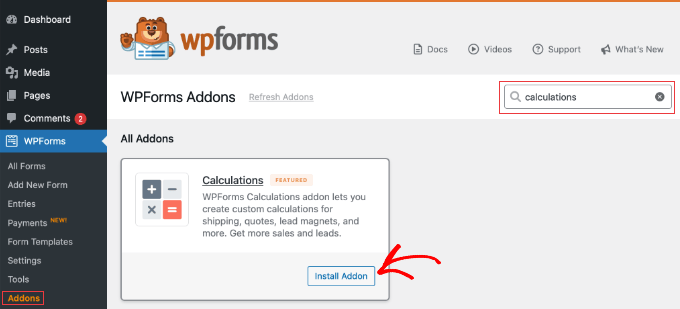
El complemento se instala automáticamente sin necesidad de configuración. Ahora estás listo para crear calculadoras con IA.
Paso 2: Crea un Nuevo Formulario con IA
Ve a WPForms » Añadir Nuevo Formulario en tu panel de WordPress.
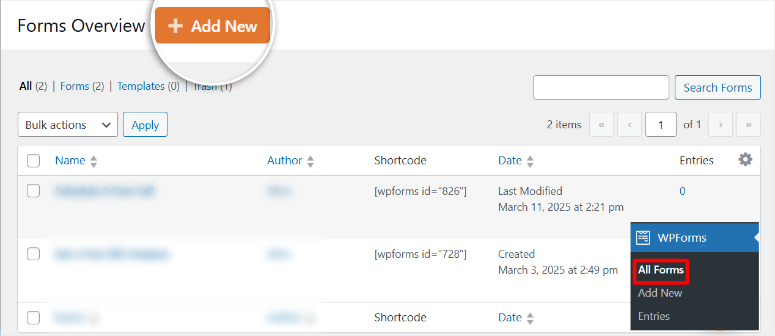
Verás más de 2,000 plantillas prefabricadas. Estas plantillas funcionan muy bien para formularios estándar. Además, si tienes experiencia en diseño, puedes empezar desde cero. Pero vamos a crear un formulario completamente con IA.
Entonces, haz clic en la pestaña Generar con IA en la parte superior.
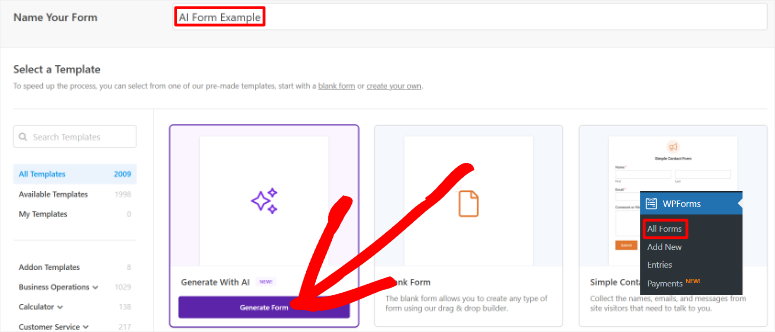
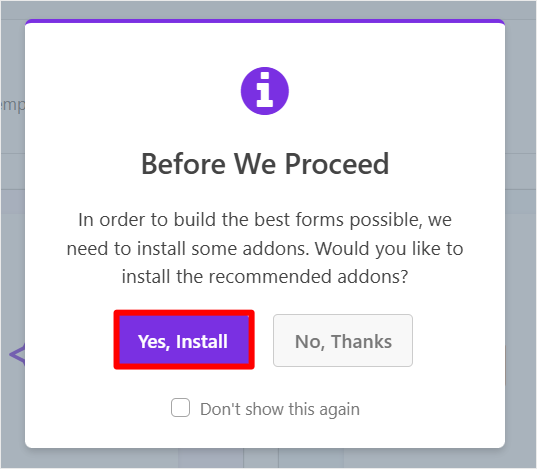
Aquí está lo bueno de WPForms: si no has instalado los complementos correctos para tu calculadora, detecta automáticamente lo que necesitas y te pide que los instales.
Haz clic en Sí, Instalar, y WPForms se encarga del resto, evitando la búsqueda manual de complementos. Pero si ya habías instalado los complementos, WPForms omitirá este paso.
Paso 3: Usa IA para Crear tu Calculadora
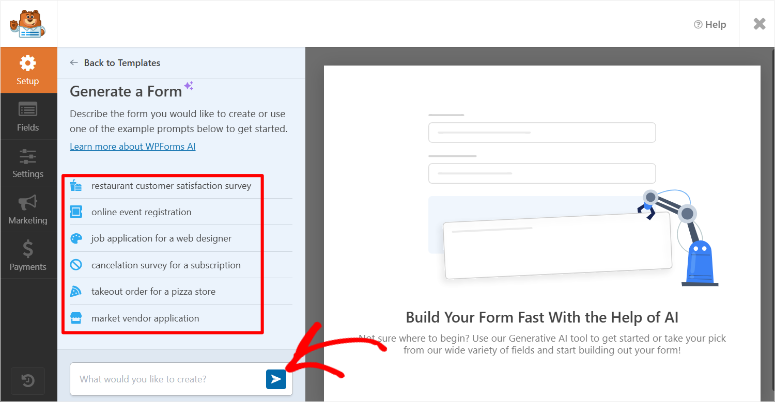
Una vez que selecciones Generar Formularios con IA, verás la interfaz del Constructor de Formularios con IA como tu próxima pantalla.
¿Notas que se parece a ChatGPT, Claude o Gemini? Eso es intencional. WPForms lo diseñó para que coincida con las herramientas de IA que ya conoces.
Esto significa una curva de aprendizaje menor. Simplemente chatea con él como lo harías con cualquier asistente de IA.
Además, verás indicaciones preestablecidas para formularios comunes en la parte inferior. Cosas como “encuesta de satisfacción del cliente de restaurante” o “solicitud de empleo para un diseñador web”. Estos funcionan muy bien para empezar rápido.
Pero construyamos algo personalizado desde cero.
Empezaré de forma sencilla. Permítanme agregar primero los campos de contacto básicos (nombre y correo electrónico). Aquí está la indicación que usé:
Indicación: “Crea un formulario de contacto con los siguientes campos: Nombre (Requerido), Correo electrónico (Requerido), Número de teléfono (Opcional), Nombre de la empresa (Opcional), Asunto (Requerido), Mensaje (Requerido, texto multilínea), Casilla de verificación para suscribirse al boletín (Etiqueta: Suscríbete a nuestro boletín), CAPTCHA (Para prevenir envíos de spam). Asegúrate de que el formulario sea fácil de usar, adaptable a dispositivos móviles y con un estilo que coincida con el diseño de un sitio web moderno.”
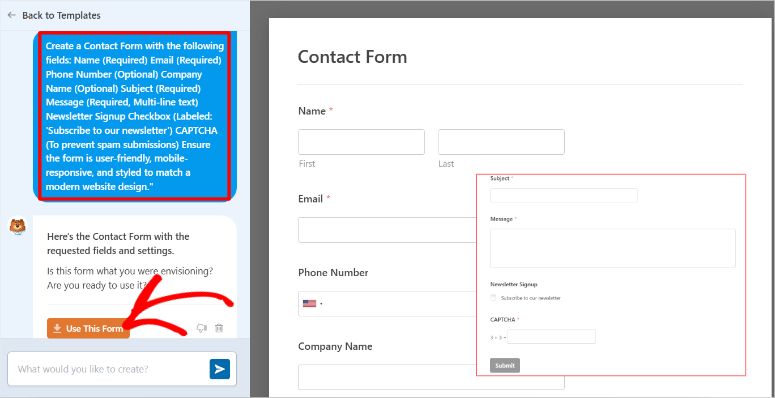
La IA genera esos campos al instante y los coloca con la jerarquía correcta en el formulario. De hecho, puedes usarlo tal como está como el formulario de contacto de tu sitio.
¿Ves cómo creó todo exactamente como se solicitó? Nombre, correo electrónico, teléfono, nombre de la empresa, asunto, campo de mensaje, casilla de suscripción al boletín y CAPTCHA. Todo ahí.
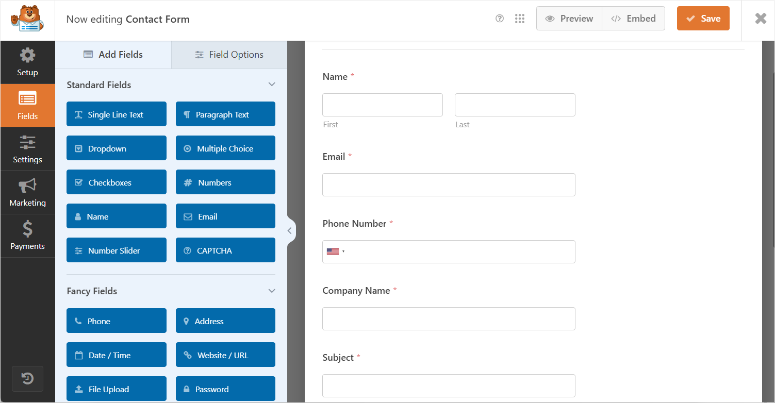
Pero no hemos terminado. Ahora viene la parte de la calculadora.
En el mismo chat, agregaré la lógica de la calculadora. Aquí está mi indicación para un estimador de costos de bodas:
Indicación: “Ahora agrega un Estimador de Costos de Bodas con estos campos: Número de Invitados a la Boda (campo numérico), Selección del Lugar (menú desplegable con opciones: Jardín al aire libre $5,000, Salón de Baile $8,000, Playa $6,000), Nivel de Catering (menú desplegable con opciones: Buffet Básico $50/invitado, Platos Premium $75/invitado, Experiencia Gourmet $100/invitado), y un campo de Costo Total Estimado de la Boda que calcula: (Número de Invitados × Costo de Catering por invitado) + Costo del Lugar.”
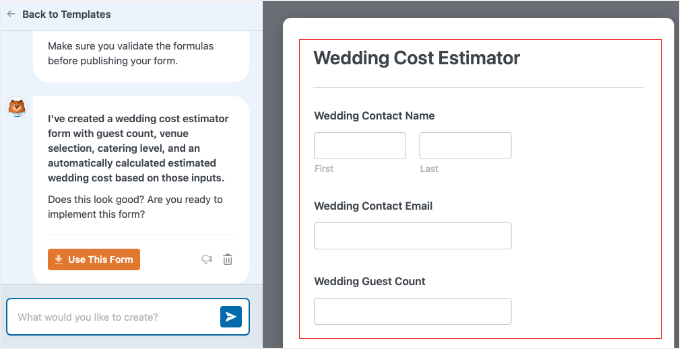
La IA agrega los campos de la calculadora de inmediato. Campo de número de invitados, menú desplegable del lugar con precios, menú desplegable de catering con costos por invitado y el campo total calculado.
¿La mejor parte? Todas las matemáticas se configuran automáticamente.
⚠️ Nota rápida: Dividí esto en dos indicaciones para fines de demostración. Absolutamente puedes usar una sola indicación combinada para construir todo el formulario a la vez. Así es como se vería:
Indicación Combinada:
Create a Wedding Cost Estimator form with the following fields:

Contact Information:
- Wedding Contact Name (required)
- Wedding Contact Email (required)
- Phone Number (optional)

Calculator Fields:
- Wedding Guest Count (number field)
- Venue Selection (dropdown with options: Outdoor Garden $5,000, Ballroom $8,000, Beach $6,000)
- Catering Level (dropdown with options: Basic Buffet $50/guest, Premium Plated $75/guest, Gourmet Experience $100/guest)
- Total Estimated Wedding Cost (calculated field that multiplies guest count by catering level per person and adds venue cost)

Make the form mobile-responsive and user-friendly.
Ambos enfoques funcionan, ya que la IA entiende cualquiera de las dos maneras.
Si estás creando calculadoras más simples como calculadoras de cotizaciones para estimaciones de proyectos, el mismo proceso se aplica. Simplemente describe lo que necesitas calcular.
Paso 4: Revisa y Personaliza tu Formulario Generado por IA
La IA crea tu formulario, pero no estás atascado con exactamente lo que generó.
Tienes dos opciones para realizar cambios:
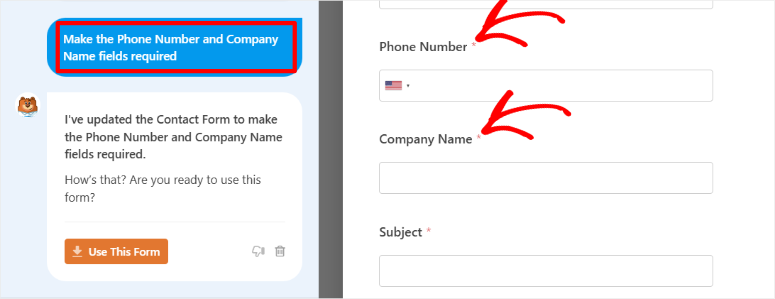
Opción 1: Usa otra indicación de IA para modificar el formulario. Por ejemplo, escribe algo como “Haz que los campos de Número de teléfono y Nombre de la empresa sean obligatorios”, y la IA los actualizará.
Una vez que estés satisfecho con el formulario, simplemente presiona Usar este formulario.
Opción 2: Usa el constructor de arrastrar y soltar manualmente. Para ello, haz clic en cualquier campo para editarlo. Luego, arrastra campos nuevos desde la barra lateral izquierda. También puedes eliminar campos que no necesites.
Consulta mi reseña de WPForms para ver cómo editar el formulario con el constructor de arrastrar y soltar.
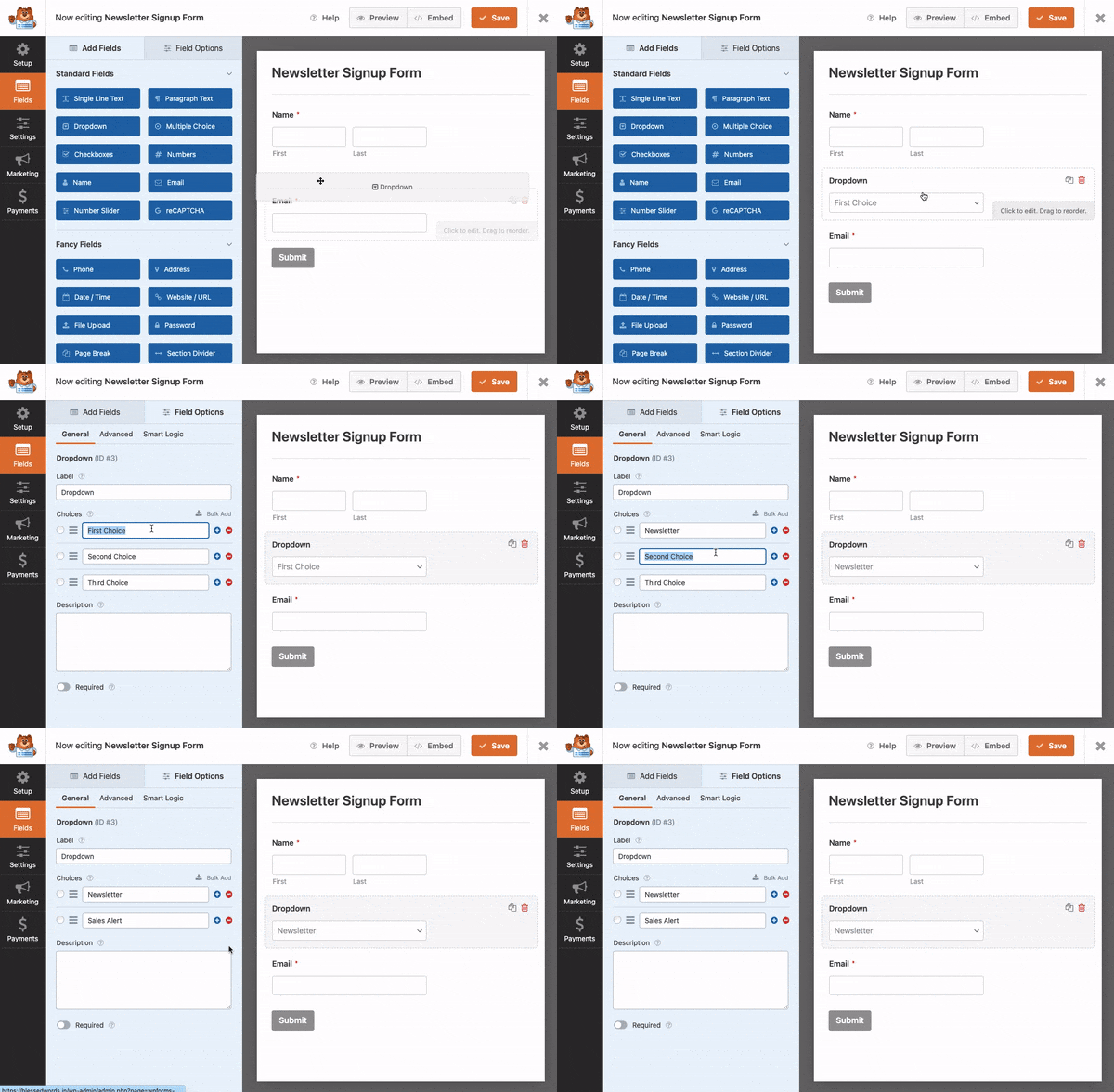
Aquí está el detalle: la IA acierta aproximadamente el 90%. ¿Ese último 10%? Personalizar tu formulario para que se adapte a tu marca. Y eso toma unos 30 segundos.
Pero hay un paso crítico: siempre revisa la fórmula de tu calculadora.
Para hacer esto, haz clic en el campo con la calculadora. En mi caso, es el campo “Costo total estimado de la boda”. Luego, en la barra lateral izquierda, ve a Opciones de campo y selecciona la pestaña Avanzado.
Deberías ver el interruptor Habilitar cálculo ya activado automáticamente. Debajo de eso está tu fórmula. Mírala. ¿Las matemáticas tienen sentido?
En mi calculadora de bodas, la fórmula muestra: {field_6} * {field_7} + {field_8}
Eso se traduce en: Número de invitados (campo 6) × Costo del catering (campo 7) + Costo del lugar (campo 8).
Perfecto. Es exactamente la matemática que pedí.
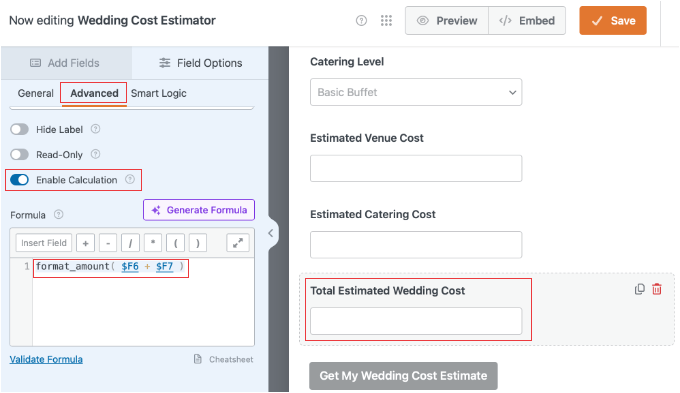
Si ves algo incorrecto (como si sumara en lugar de multiplicar), arréglalo aquí. Haz clic en el botón Hoja de trucos para ver qué IDs de campo corresponden a qué campos.
Esta revisión de fórmulas detecta los errores que llevarían a estimaciones de precios incorrectas, lo que podría dañar tu marca o, peor aún, generar fricción con tus clientes.
Paso 5: Incrusta tu calculadora en tu sitio
Tu calculadora de IA está lista. ¡Genial! Es hora de añadirla a tu sitio web. Todo lo que tienes que hacer es hacer clic en el botón Incrustar en la parte superior derecha de la pantalla.
Verás una ventana emergente con opciones de incrustación:
- Seleccionar página existente: Agrega la calculadora a una página que ya hayas creado
- Crear página nueva: WPForms crea una página nueva y agrega la calculadora automáticamente

Ambos funcionan muy bien según la situación. Pero si quieres más control sobre dónde aparece la calculadora, tienes otros dos métodos:
Método 1: Usa un shortcode. Copia el shortcode que se muestra en la ventana emergente y pégalo en cualquier lugar de tu sitio. Funciona en publicaciones, páginas y widgets.
Método 2: Usa el bloque WPForms. Abre el editor de páginas o publicaciones, agrega un nuevo bloque, busca "WPForms" y selecciona tu calculadora en el menú desplegable.

Elige el método que mejor se adapte a tu flujo de trabajo.
Eso es todo. Tu calculadora impulsada por IA está en vivo.
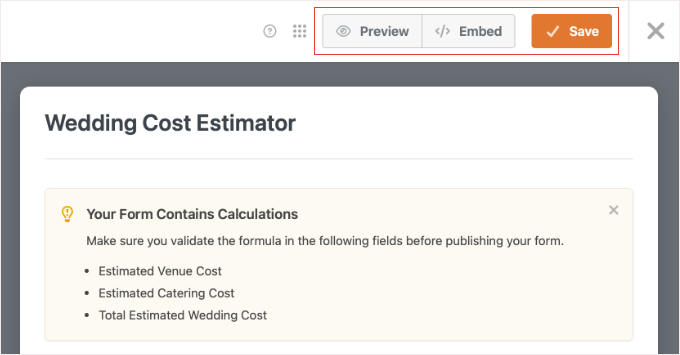
Los visitantes ahora pueden seleccionar opciones de lugar, ingresar el número de invitados, elegir niveles de catering y ver cálculos de costos instantáneos. No se requieren recargas de página.
¿Todo el proceso desde "Agregar nuevo formulario" hasta la calculadora publicada? Menos de 10 minutos.
Si estás creando otros tipos de formularios como encuestas de varias páginas o formularios de suscripción, WPForms los maneja de la misma manera. La IA se adapta a lo que describas.
Ahora, veamos cómo crear un formulario de IA con calculadoras usando Formidable Forms.
Método 2: Formidable Forms (Lógica IA Avanzada y Cálculos Personalizados)
Formidable Forms adopta un enfoque diferente para las calculadoras con IA.
Donde WPForms se enfoca en la simplicidad, Formidable Forms se destaca por brindarte más control sobre la lógica de la calculadora.
El plugin siempre ha sido la opción preferida para formularios avanzados que desean características como lógica condicional, formularios de varios pasos con cálculos en cada etapa, y formularios que se conectan a bases de datos externas.
Recientemente, Formidable agregó funciones de IA.
Pero en lugar de que la IA construya todo el calculador por ti (como WPForms), la IA de Formidable actúa más como un campo inteligente que procesa las entradas del usuario y devuelve recomendaciones calculadas.
Déjame mostrarte cómo funciona.
Paso 1: Instala Formidable Forms Pro y el Complemento de IA
Al igual que WPForms, necesitarás una versión Pro de Formidable Forms. La versión gratuita no incluye las funciones de IA.
Después de comprar, inicia sesión en tu cuenta de Formidable Forms y obtén tu clave de licencia.
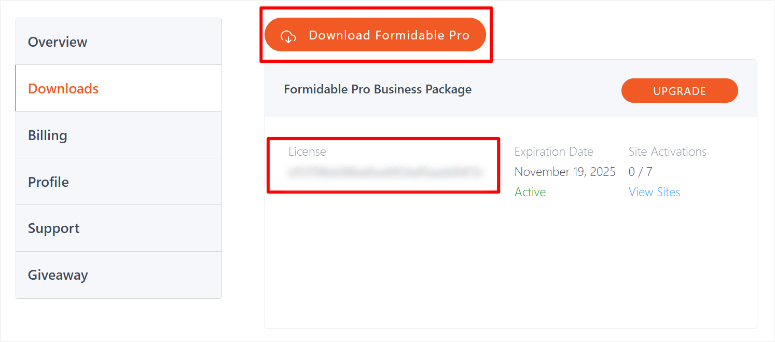
Luego, en tu panel de WordPress, instala el plugin de formularios como lo harías con cualquier otro. Si tienes problemas, consulta mi tutorial sobre cómo instalar plugins.
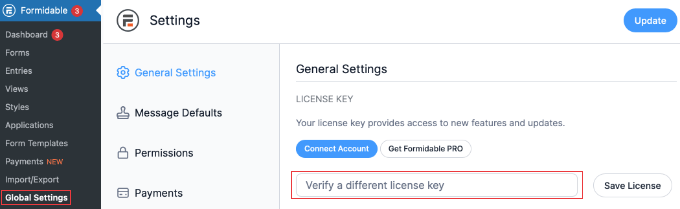
Una vez instalado, necesitas usar la "Clave de Licencia" que copiaste anteriormente para activarlo.
Para hacer esto, ve a Formidable » Configuración Global y desplázate hacia abajo hasta la sección "Clave de Licencia". Aquí, pega tu clave y haz clic en "Guardar Licencia".
A continuación, activa el complemento AI Forms yendo a Formidable » Complementos y buscando "AI".
Verás el complemento AI Forms. Haz clic en el interruptor para activarlo.
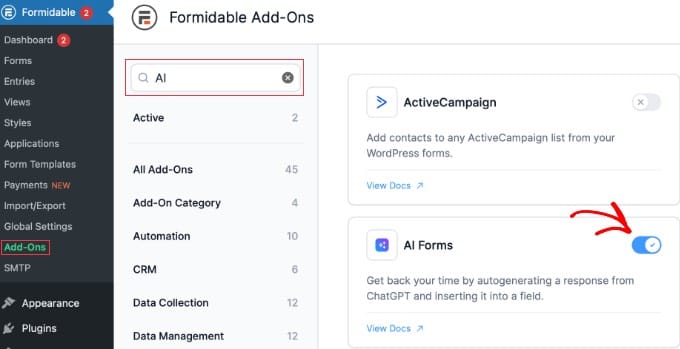
Consulta mi reseña de Formidable Forms para ver cómo instalarlo correctamente y configurar complementos si tienes algún problema.
Eso es todo para la configuración. Ahora, construyamos un calculador
Paso 2: Genera el Marco de tu Calculador con IA
Ve a Formidable » Forms y haz clic en el botón + Agregar nuevo.
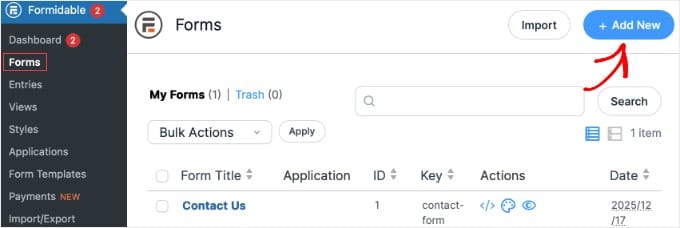
Verás la pantalla de Plantillas de formularios con docenas de opciones para elegir. En lugar de seleccionar una plantilla, haz clic en el botón Crear con IA en la esquina superior derecha.
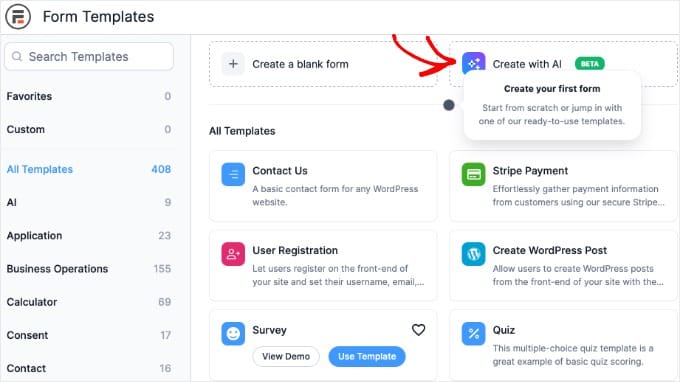
Aparece una ventana emergente llamada “Crear formulario con IA”.
Aquí es donde Formidable se diferencia de WPForms. Esta ventana emergente de IA crea la estructura básica del formulario (los campos de entrada), pero aún no generará automáticamente la lógica de cálculo. Eso vendrá en el Paso 3.
En la parte superior, verás un menú desplegable para Modelo de IA. Elige entre ChatGPT 3.5 Turbo, ChatGPT 4 o Gemini. Recomiendo elegir la última versión del modelo que prefieras para una mayor precisión.
Luego, en el cuadro de texto, describe tu formulario y sé específico sobre los campos que necesitas.
Para mi ejemplo de calculadora de hipotecas, usé este prompt:
Prompt: “Crea un formulario de Calculadora de Hipotecas. Pide el Monto del Préstamo, la Tasa de Interés y el Plazo del Préstamo.”
Haz clic en Continuar.
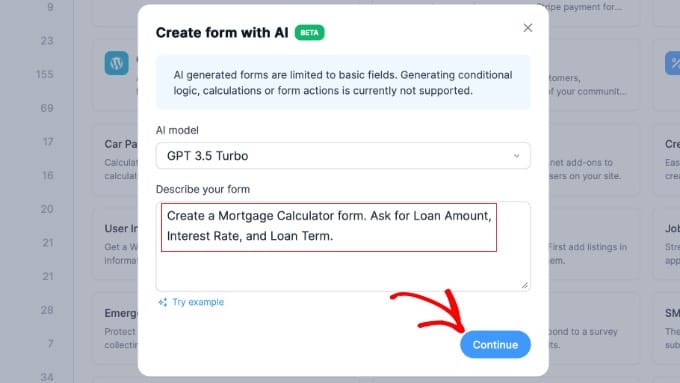
Esto crea el esqueleto. La verdadera magia ocurre en el siguiente paso cuando agregamos el campo de IA que realiza los cálculos y proporciona recomendaciones.
Paso 3: Agregar el Campo de IA para Cálculos Inteligentes
Ahora estás en el constructor de formularios. Verás tus tres campos: Monto del Préstamo, Tasa de Interés y Plazo del Préstamo. Es hora de agregar el campo de IA que realiza los cálculos y ofrece respuestas personalizadas.
En la barra lateral izquierda, en Agregar Campos, haz clic en IA (está en la sección Campos Avanzados).
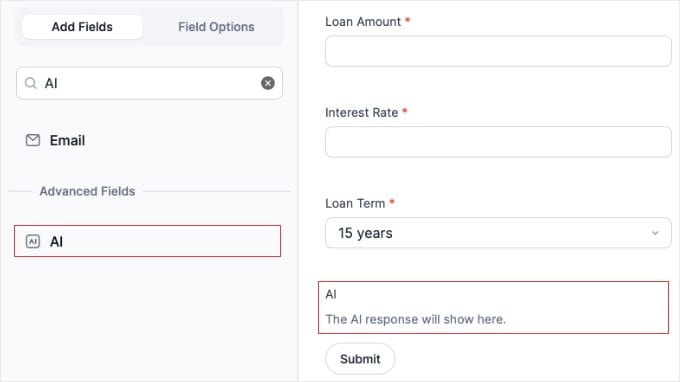
Después de esto, el campo de IA se agrega a tu formulario. Para continuar, haz clic en él para configurar los ajustes.
Verás tres áreas de configuración principales:
1. Ocultar Respuesta (casilla de verificación): Marca esta opción si deseas ocultar la etiqueta del campo de respuesta de IA. Por lo general, la dejas desmarcada para que los visitantes vean dónde aparece el cálculo.
2. Prompt de Guía: Esto le dice a la IA cómo comportarse. Piénsalo como instrucciones que le darías a un calculador humano.
3. Pregunta de IA: Aquí es donde incluyes las entradas del formulario del usuario usando los IDs de Campo.
Aquí es donde Formidable se vuelve potente pero un poco técnico.
Para incluir las respuestas del usuario en tu prompt de IA, necesitas usar IDs de Campo. Estos se ven como [100], [101], [102], etc.
¿Cómo encuentras tus IDs de Campo?
Haz clic en el botón de tres puntos (…) en la esquina inferior derecha del área de texto de Pregunta de IA. Verás un menú desplegable que muestra todos tus campos del formulario con sus IDs.
Por ejemplo:
- Monto del Préstamo podría ser
[100] - Tasa de Interés podría ser
[101] - Plazo del Préstamo podría ser
[102]
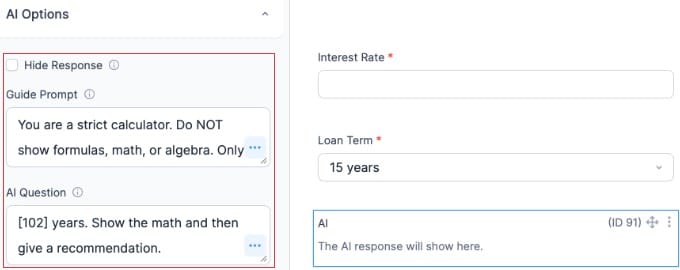
Ahora, aquí está el prompt que usé para mi calculadora de hipotecas:
Prompt Guía:
You are a strict calculator. Do NOT show formulas, math, or algebra. Only show the final monthly payment amount clearly.
Pregunta de IA:
Calculate the monthly payment for a loan of [100] with an interest rate of [101]% over [102] years. Show the math step-by-step, then give a recommendation on whether this is a good loan amount for the borrower. Format the answer as a bulleted list to make it easier to read.
Reemplaza [100], [101] y [102] con tus IDs de Campo reales.
La IA tomará lo que sea que el usuario ingrese en esos campos y calculará el pago mensual de la hipoteca. Además, proporciona asesoramiento personalizado.
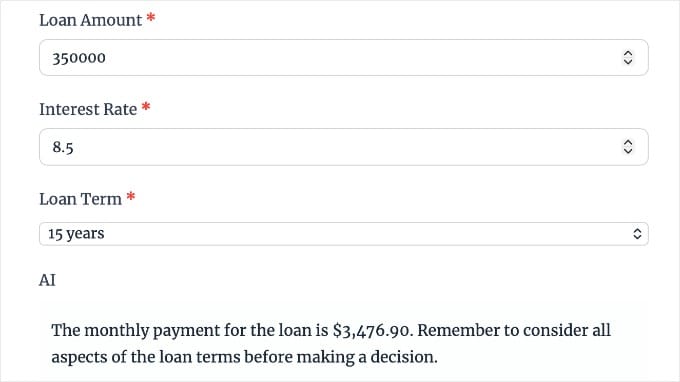
¿Ves la diferencia con WPForms? Esto no solo multiplica números. La IA realmente piensa en las entradas y responde con contexto útil. Pero la desventaja es que Formidable Forms requiere comprensión técnica.
Puedes personalizar la indicación de la guía para cambiar cómo la IA formatea su respuesta. Por ejemplo, si quieres viñetas, agrégalas a la indicación.
¿Quieres que suene alentador? Dile a la IA que sea positiva. ¿Quieres advertencias sobre altas tasas de interés? Especifícalo.
Esta flexibilidad es la razón por la que Formidable Forms funciona mejor para calculadoras avanzadas como formularios de solicitud de empleo con puntuación o generadores de cotizaciones que necesitan explicar los niveles de precios.
Paso 4: Configurar los ajustes del formulario para obtener resultados instantáneos
Tu calculadora funciona, pero hay una configuración que la hace sentir profesional: resultados instantáneos sin recargas de página.
Para agregar esto, haz clic en la pestaña Ajustes en la parte superior del constructor de formularios, luego ve a Ajustes » General.
Finalmente, desplázate hacia abajo hasta la sección AJAX.
Aquí, asegúrate de que la casilla Cargar y guardar la página del constructor de formularios con AJAX esté marcada.
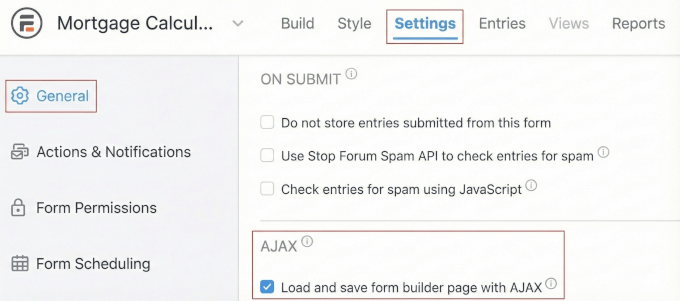
Esto evita que toda la página se recargue cada vez que alguien hace clic en el botón Calcular. Como resultado, la respuesta de la IA aparece instantáneamente sin interrupciones.
Esto ayuda a los usuarios a permanecer en la misma página mientras el resultado simplemente aparece debajo del formulario. Esto proporciona una experiencia más limpia.
Segunda configuración importante: Vuelve a desplazarte hacia arriba hasta la sección AL ENVIAR en la misma pestaña de ajustes generales.
Aquí, verifica que No almacenar las entradas enviadas desde este formulario esté DESMARCADA.
¿Por qué importa esto?
Si esta es una herramienta de generación de leads, como lo son la mayoría de las calculadoras, querrás guardar cada cálculo. De esa manera, puedes hacer un seguimiento de las personas que usaron tu calculadora de hipotecas, calculadora de IMC, estimador de bodas o herramienta de cotización de servicios.
Esas entradas guardadas se convierten en tus leads. No las deseches marcando esa casilla.
Para calculadoras destinadas puramente al autoservicio del visitante sin captura de leads, puedes marcarla. Pero la mayoría de las veces, déjala desmarcada.
Paso 5: Configurar Acciones y Mostrar Resultados
A continuación, haz clic en la pestaña Acciones y Notificaciones en la barra lateral izquierda.
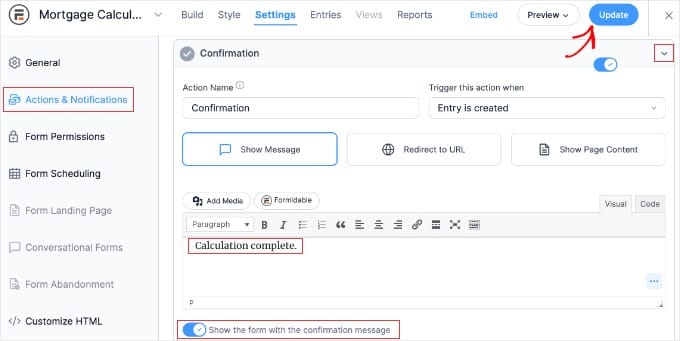
Aquí es donde controlas qué sucede después de que alguien envía el formulario de tu calculadora.
Por defecto, Formidable Forms muestra un mensaje de "Confirmación". Puedes personalizarlo para que diga "Cálculo completado" o lo que sea que tenga sentido para tu calculadora.
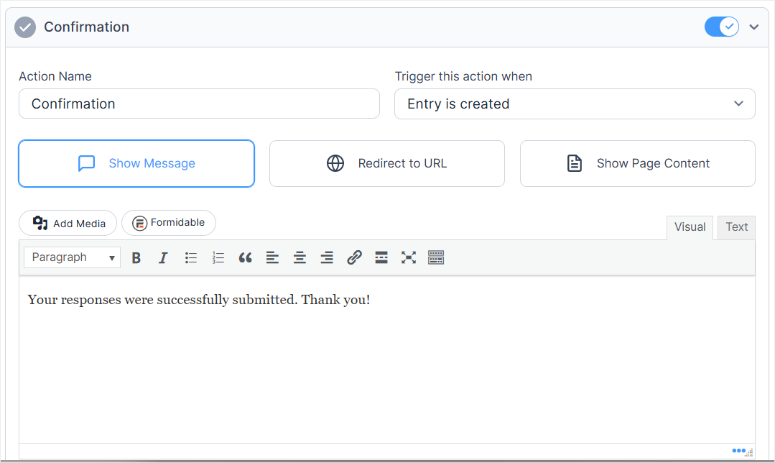
Aquí tienes lo que recomiendo:
- Mantén seleccionada la opción Mostrar Mensaje
- Cambia el mensaje a algo relevante como "Aquí está tu cálculo de hipoteca:"
- Activa Mostrar el formulario con el mensaje de confirmación si quieres que el formulario permanezca visible encima de los resultados
Esta configuración funciona bien porque los visitantes ven sus entradas junto con la respuesta calculada y las recomendaciones de la IA.
También puedes configurar notificaciones por correo electrónico aquí si deseas recibir una alerta cada vez que alguien use tu calculadora. Útil para el seguimiento de clientes potenciales.
Para calculadoras de registro de eventos con cobro de pagos, agregarías acciones adicionales aquí como procesamiento de pagos o confirmaciones por correo electrónico.
Paso 6: Publicar tu Calculadora de IA
Tu calculadora de Formidable Forms está lista. Haz clic en el botón Actualizar en la parte superior derecha para guardar todo. Luego, el botón "Incrustar" junto a él.
Esto abre una ventana emergente que te permite agregar el formulario de IA a una página existente, una nueva página o con un código corto.
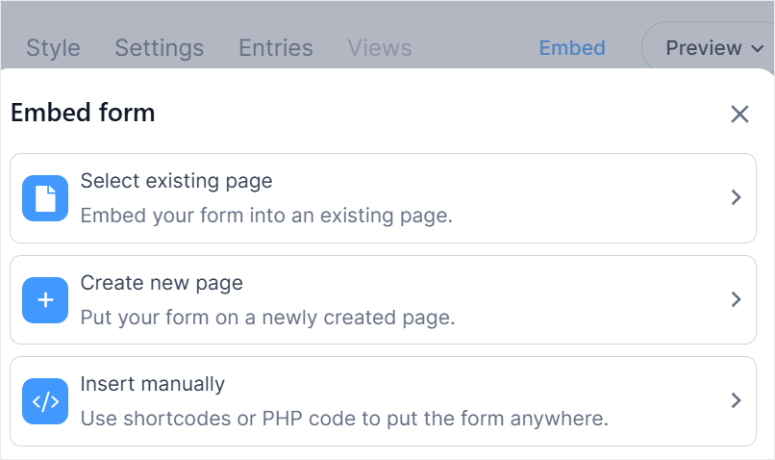
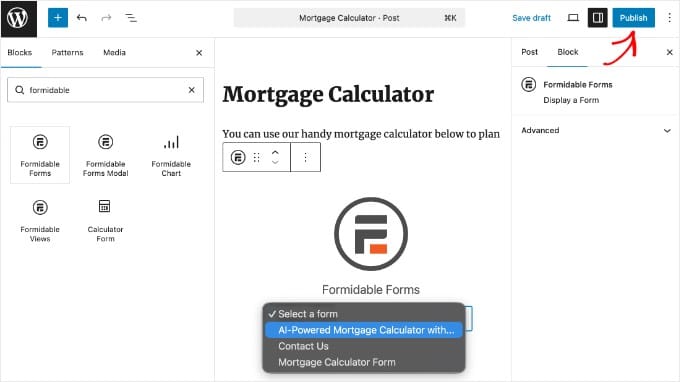
Puedes elegir el método que te resulte más conveniente. Lo agregué a una página existente. Para hacer esto, abre el editor de cualquier publicación o página de WordPress, agrega un nuevo bloque y busca “Formidable”.
Selecciona el bloque Formidable Forms, luego elige tu formulario de calculadora del menú desplegable.
Verás un menú desplegable que dice “Calculadora de hipotecas con IA con…” (o como sea que hayas nombrado tu formulario). Haz clic en él.
Publica tu página.
Eso es todo. Tu calculadora de IA está en vivo.
Los usuarios ingresan el monto de su préstamo, la tasa de interés y el plazo del préstamo. Hacen clic en enviar. La IA calcula su pago mensual, muestra las operaciones y proporciona recomendaciones personalizadas. Todo sin salir de la página.
¿Todo el proceso desde la creación del formulario hasta la publicación? Unos 15 minutos.
Si estás creando otros formularios avanzados como sistemas de reserva personalizados con verificación de disponibilidad, Formidable Forms te brinda la misma flexibilidad con asistencia de IA.
Ahora que entiendes cómo crear calculadoras impulsadas por IA con WPForms y Formidable Forms, déjame ayudarte a elegir la que mejor te funcione.
WPForms vs Formidable Forms: ¿Qué constructor de calculadoras con IA deberías usar?
Probé ambas herramientas una al lado de la otra con tres calculadoras diferentes: un estimador de costos de bodas, una calculadora de hipotecas y un generador de cotizaciones de servicios.
Así es como se ve prácticamente:
Con WPForms, la IA genera campos de calculadora con fórmulas preestablecidas. La calculadora funciona puramente con matemáticas (Número de invitados × Costo de catering + Lugar).
Con Formidable Forms, agregas un “campo de IA” que piensa en las entradas del usuario y responde con texto.
Después de esto, ofrece recomendaciones como “Basado en el monto de tu préstamo y la tasa de interés, aquí está tu pago mensual Y aquí tienes por qué deberías considerar un plazo de préstamo más corto”.
¿Para calculadoras simples o enfoques amigables para principiantes? WPForms gana en velocidad.
¿Para calculadoras avanzadas que necesitan explicar las matemáticas Y dar consejos personalizados? Formidable Forms es inmejorable.
Aquí tienes una tabla comparativa para ver ambos lado a lado:
| Característica | WPForms IA | Formidable Forms IA |
|---|---|---|
| Facilidad de Uso | Más fácil - La IA construye todo | Requiere configuración de campos de IA |
| Tiempo de configuración | 5-10 minutos | 10-15 minutos |
| Generación de Fórmulas | Automático desde el prompt | Manual con IDs de Campo |
| Respuestas de IA | Solo números | Texto completo con recomendaciones |
| Mejor para | Calculadoras simples (costo, cotizaciones) | Calculadoras complejas (hipotecas, puntuación) |
| Personalización | Limitado a campos de arrastrar y soltar | Control total de indicaciones sobre el comportamiento de la IA |
| Curva de aprendizaje | 5 minutos | 15 minutos |
| Captura de clientes potenciales | Integrado con campos de formulario | Integrado con campos de formulario |
| Precio | $299.50/año (Plan Élite) | $199.50/año (Plan de negocios) |
En resumen, usa:
WPForms si:
- Necesitas una calculadora creada en menos de 10 minutos
- Quieres cálculos matemáticos puros (A × B + C = Resultado)
- Te sientes cómodo con constructores de arrastrar y soltar
- Necesitas múltiples tipos de formularios más allá de las calculadoras
Formidable Forms si:
- Necesitas que la IA explique las matemáticas y ofrezca recomendaciones
- Quieres control total sobre cómo la IA formatea las respuestas
- Estás creando calculadoras que necesitan lógica condicional
- Necesitas funciones avanzadas de formulario para flujos de trabajo complejos
Ambas herramientas son excelentes. Tu elección depende de si necesitas velocidad (WPForms) o sofisticación (Formidable Forms).
Eso es todo por este tutorial. Si algo no está claro, consulta las preguntas frecuentes a continuación.
Preguntas frecuentes: Calculadoras con IA en WordPress
¿Necesito habilidades de codificación para crear calculadoras de IA en WordPress?
No se requiere codificación. Tanto WPForms como Formidable Forms te permiten crear calculadoras usando indicaciones en lenguaje natural. Escribes lo que quieres calcular y la IA genera el formulario. La única parte "técnica" es revisar la fórmula (WPForms) o insertar IDs de campo (Formidable Forms), lo que toma aproximadamente 30 segundos una vez que sabes dónde buscar.
¿Qué plan de WordPress necesito para formularios de calculadora de IA?
Necesitas la versión premium de tu plugin elegido. WPForms requiere el plan Élite para funciones de calculadora. Formidable Forms requiere el plan de negocios para funcionalidad de IA. Ninguno funciona con versiones gratuitas o planes de pago de nivel inferior.
¿Puedo personalizar las fórmulas generadas por IA después de que se crean?
Sí, completamente. WPForms te permite editar fórmulas directamente en la configuración avanzada de cualquier campo calculado. Formidable Forms te permite modificar las indicaciones de IA para cambiar cómo se realizan y muestran los cálculos. Ambos plugins también ofrecen edición de arrastrar y soltar para agregar o eliminar campos de formulario después de la generación de IA.
¿Qué tan precisas son las fórmulas de calculadora generadas por IA?
Aproximadamente un 90% de precisión en mis pruebas. La IA entiende operaciones matemáticas básicas (suma, multiplicación, porcentajes) de manera confiable. Donde falla ocasionalmente: fórmulas condicionales complejas y secuencias de cálculo inusuales. Siempre revisa la fórmula generada antes de publicarla.
¿Puedo crear calculadoras de hipotecas, calculadoras de cotizaciones y estimadores de costos, todo con IA?
Absolutamente. Tanto WPForms como Formidable Forms manejan cualquier tipo de calculadora que involucre matemáticas sobre las entradas del usuario. He creado estimadores de costos de bodas, calculadoras de pagos de hipotecas, generadores de cotizaciones de servicios, herramientas de precios de proyectos y calculadoras de ROI. La IA se adapta a cualquier lógica de cálculo que describas en tu indicación.
¿Cuál es la principal diferencia entre WPForms AI y Formidable Forms AI?
WPForms AI genera calculadoras completas con fórmulas automáticas. Obtienes resultados puramente matemáticos. Formidable Forms AI agrega un campo inteligente que procesa las entradas y devuelve explicaciones de texto junto con los cálculos. Elige WPForms para velocidad y simplicidad. Elige Formidable Forms cuando necesites que la calculadora explique su trabajo y ofrezca recomendaciones.
Veredicto final: ¿Deberías usar IA para crear calculadoras de WordPress?
Sí, si valoras la velocidad por encima de pasar horas depurando fórmulas en hojas de cálculo.
Solía pasar 45 minutos creando calculadoras manualmente. Ahora paso de 5 a 10 minutos con la IA haciendo el trabajo pesado.
Además de ahorrarte tiempo, pueden ayudarte a crear imanes de clientes potenciales complejos que de otra manera habrían necesitado ayuda para construir. Como herramienta de participación, las calculadoras funcionan tan bien como los cuestionarios interactivos.
Ambos superan la codificación manual en un 90%. Tus visitantes obtienen cálculos instantáneos mientras capturas leads automáticamente. No se requiere desarrollador.
Si te tomas en serio la generación de clientes potenciales y el crecimiento de tu lista de correo electrónico, cualquiera de las dos herramientas de calculadora te servirá bien. Elige la que coincida con tus necesidades de complejidad y comienza a construir.
Centro de recursos: Más tutoriales de creación de formularios
¿Quieres expandirte más allá de las calculadoras? Estos tutoriales te muestran cómo crear otros tipos de formularios que convierten visitantes en leads:
- Cómo Crear un Formulario de Varias Páginas en WordPress – Divide los formularios largos en varios pasos para reducir el abandono y aumentar las tasas de finalización.
- Cómo Crear un Formulario de Pedido en Línea en WordPress – Convierte tu calculadora en un sistema de pedidos que acepte pagos y procese compras.
- Crea un Formulario Estilo Typeform en WordPress – Crea formularios modernos de una pregunta a la vez que se sientan más como conversaciones que como formularios web tradicionales.
- Cómo Crear Fácilmente una Encuesta en WordPress – Recopila comentarios y datos de los visitantes utilizando formularios de encuesta con lógica condicional y escalas de calificación.
- Cómo Crear un Formulario de Carga de Archivos en WordPress – Permite a los visitantes cargar documentos, imágenes o archivos junto con sus envíos de formularios para solicitudes de empleo o peticiones de proyectos.
- Contact Form 7 vs. WPForms Lite: Lo que Descubrí Después de Probar – Compara opciones gratuitas de plugins de formularios si aún no estás listo para invertir en funciones premium de calculadora.
Estos artículos te ayudarán no solo a comunicarte mejor con tus usuarios, sino también a capturar leads de mejor calidad.
Comienza por crear calculadoras. Luego, evoluciona y crea formularios conversacionales y encuestas para comprender mejor a tus usuarios.
¿Existe una herramienta que pueda crear formularios impulsados por IA mejor que Formidable Forms y WPForms? Hazmelo saber abajo en los comentarios.

Comentarios Deja una respuesta