Hace unos años, lancé lo que pensé que era la tienda en línea perfecta. Tenía un diseño hermoso, carga rápida y productos claros.
Luego revisé mis analíticas de tasa de abandono de carrito después de la primera semana. Estaba en 73%.
No podía entenderlo. La gente agregaba artículos a sus carritos, iniciaba el proceso de pago y luego... desaparecía.
Después de hablar con los clientes, la verdad me golpeó. Solo aceptaba tarjetas de crédito: sin PayPal, billeteras digitales ni alternativas.
Un cliente me dijo: "Quería usar PayPal, pero no lo tenías. Así que encontré otro sitio que sí lo tenía".
La investigación lo confirma: las opciones de pago rígidas son una de las principales razones del abandono de carrito. Cuando los clientes no ven su método de pago preferido, se van.
Piénsalo. Si solo aceptas transferencias bancarias, ¿alguien se registrará para un nuevo método de pago solo para comprarte? No cuando tu competidor ofrece PayPal, Apple Pay y tarjetas de crédito.
¿La solución? ¡Dale opciones a tus clientes!
En esta guía, te mostraré tres métodos sencillos para que los usuarios elijan su pasarela de pago preferida. Cada uno toma de 15 a 25 minutos para configurarlo, y el impacto en las conversiones puede ser inmediato.
Arreglemos tu proceso de pago antes de que pierdas otra venta.
Lo que necesitarás antes de empezar
Antes de sumergirnos en los tres métodos para agregar múltiples opciones de pago a WordPress, asegúrate de tener todo listo.
Necesitarás:
Fundamentos de WordPress:
- Sitio web de WordPress activo
- Acceso de administrador a tu panel
Cuentas de Pasarela de Pago:
- Cuenta de Stripe (para los tres métodos)
- Cuenta de PayPal Business (para WPForms o Easy Digital Downloads)
- Cuenta de Square (opcional, solo para Easy Digital Downloads)
Plugin instalado:
- Uno de estos plugins: WP Simple Pay, WPForms Pro o Easy Digital Downloads
- Me centraré en configurar las opciones de pago, no en instalar los plugins (compartiré guías para los procesos de instalación de cada uno)
Inversión de Tiempo:
- 15-25 minutos por método
- Los tres métodos son aptos para principiantes
Cada método maneja la configuración de manera diferente. Así que te guiaré a través de los requisitos específicos a medida que avancemos.
Además, comenzaremos en modo de prueba para cada método. Esto te permite practicar sin procesar pagos reales.
He creado una tabla de contenido rápida a continuación para que puedas saltar al método que desees.
- Método 1: Usar WP Simple Pay para Múltiples Opciones de Pago de Stripe
- Método 2: Usar WPForms para Combinar Múltiples Pasarelas de Pago
- Método 3: Usar Easy Digital Downloads para Múltiples Pasarelas de Pago
- Elegir el método adecuado para tu negocio
- Preguntas frecuentes: Cómo configurar múltiples opciones de pago en WordPress
- ¿Deberías permitir múltiples opciones de pago en tu sitio de WordPress?
- Recursos relacionados
¿Listo? Empecemos con la opción más sencilla primero.
Método 1: Usando WP Simple Pay para Múltiples Opciones de Pago con Stripe
WP Simple Pay es la forma más fluida de gestionar pagos con Stripe en WordPress. El asistente de configuración te guía a través de todo en menos de 10 minutos.
⚠️ Aquí está la limitación crítica: WP Simple Pay solo funciona con Stripe.
Esto significa que no puedes ofrecer PayPal y tarjetas de crédito juntas. Si los clientes piden PayPal, no tendrás suerte con este plugin.
¡Pero hay buenas noticias! Puedes solucionar esto usando Uncanny Automator para conectar PayPal por separado. Pero eso añade un poco de complejidad.
De todos modos, lee mi reseña de Uncanny Automator para ver cómo puedes usarlo para conectar diferentes aplicaciones y aplicaciones web.
Si PayPal es tu principal prioridad, puedes integrarlo directamente con WPForms o Easy Digital Downloads.
Pero, a través de esa única conexión de Stripe, puedes ofrecer a los clientes una gama sorprendentemente amplia de métodos de pago, que incluyen:
- Tarjetas de crédito y débito
- Apple Pay
- Transferencias bancarias ACH
- Google Pay
- Opciones de Paga Ahora, Paga Después (Klarna, Afterpay, Affirm)
- Pagar con Cash App
Habilitar estas opciones no requiere ningún conocimiento técnico. Simplemente marca las casillas junto a cada método de pago que desees. Eso es todo.
Consulta mi reseña completa de WP Simple Pay para más detalles.
Teniendo esto en cuenta, WP Simple Pay funciona mejor para negocios comprometidos con Stripe que desean el proceso de configuración más simple. Si ese eres tú, empecemos.
Paso 1: Verifica tu conexión de Stripe y habilita el modo de prueba
En primer lugar, la versión gratuita de WP Simple Pay también puede permitirte aceptar pagos con Stripe, pero solo a través de formularios separados y una página de pago de Stripe.
Puedes acceder a WP Simple Pay a través de tu repositorio de plugins de WordPress.
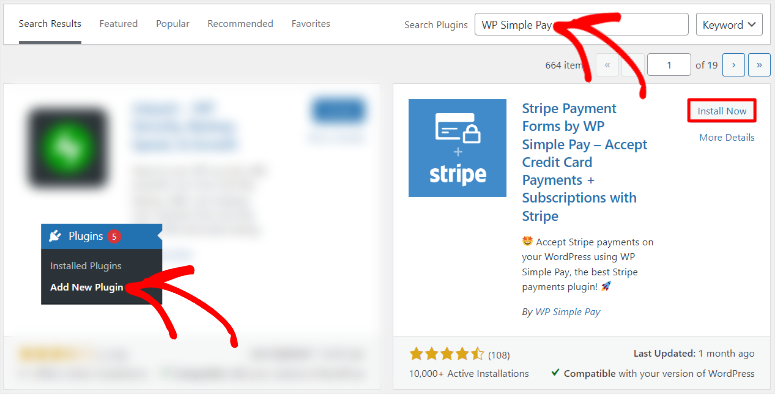
Si bien esto es genial, la idea principal de este tutorial es ofrecer a tus usuarios opciones en un solo lugar.
Con WP Simple Pay Pro, cobras los pagos directamente en tu sitio, combinas múltiples opciones de pago en un solo formulario y ofreces una experiencia de pago más fluida.
Es por eso que usaremos la versión Pro de WP Simple Pay para este tutorial.
Antes de habilitar múltiples métodos de pago, debes asegurarte de que WP Simple Pay esté completamente configurado y conectado a Stripe. Esto garantiza que tus formularios funcionen correctamente y que los pagos se procesen sin problemas.
Aquí tienes un proceso paso a paso sobre cómo instalar y configurar WP Simple Pay.
Si omitiste el asistente, ve a WP Simple Pay » Configuración » General » Avanzado para ejecutarlo ahora.
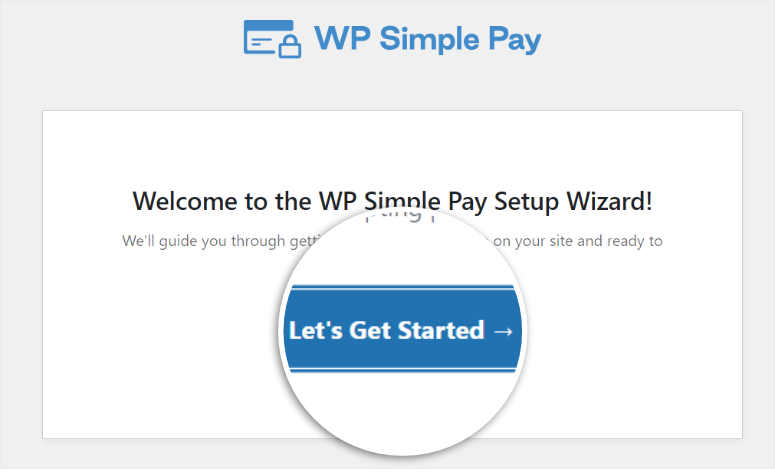
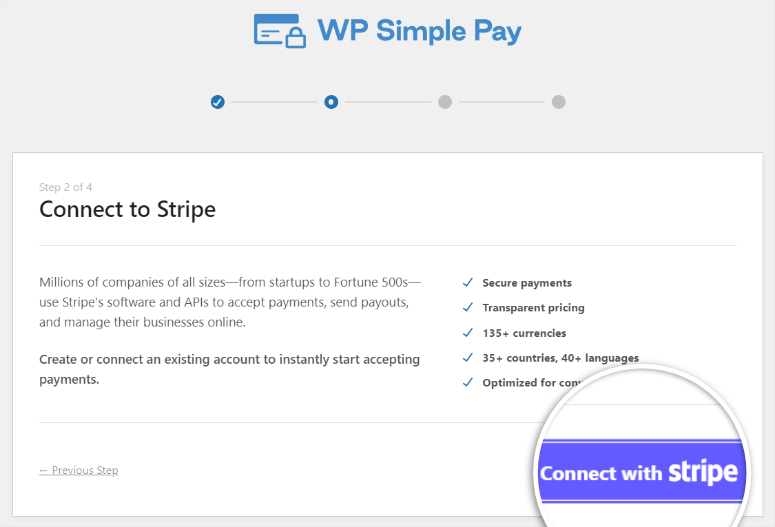
No hay que hacer un gran esfuerzo, ya que el asistente de WP Simple Pay maneja la conexión de Stripe automáticamente.
Todo lo que necesitas hacer es presionar el botón “Conectar con Stripe” en el asistente de configuración, luego agregar tu información de Stripe.
Ahora verifiquemos que todo funcione.
En tu panel de WordPress, ve a WP Simple Pay » Configuración » Stripe.
Deberías ver un estado de conexión que dice “Conectado” con el correo electrónico de tu cuenta de Stripe mostrado.
Si no ves esto, haz clic en el botón azul “Conectar con Stripe” e inicia sesión en tu cuenta de Stripe. El plugin maneja toda la autenticación técnica por ti.
Aquí está el paso crítico: Activa el “Modo de Prueba” a ENCENDIDO.
Esto es increíblemente importante. El modo de prueba te permite habilitar diferentes métodos de pago y procesar pagos de prueba falsos sin cobrar dinero real. De esta manera, puedes practicar todo el flujo de pago de forma segura.
Para configurar esto, desplázate hacia abajo en la pestaña Stripe donde verificaste la conexión de Stripe. En la sección Modo de Prueba, usa la casilla de verificación para activarlo.
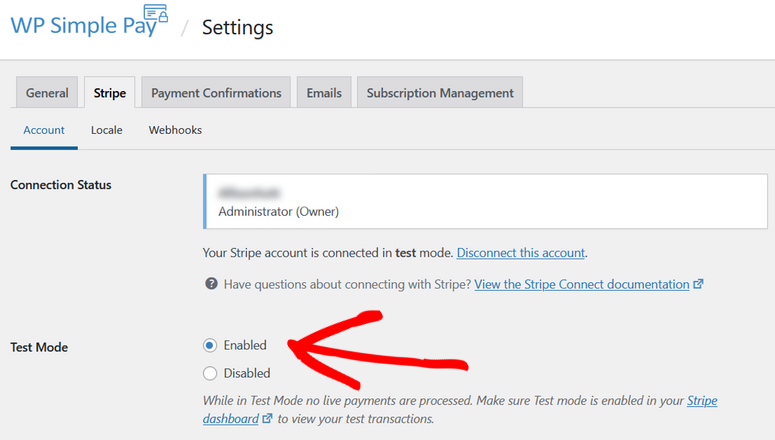
Cambiarás al Modo en Vivo más tarde, después de haber probado todo. Pero por ahora, déjalo en modo de prueba.
El interruptor del modo de prueba ahora debería mostrarse como activado con un indicador verde.
Perfecto. Tu conexión de Stripe está lista.
Paso 2: Crea tu Formulario de Pago
Ahora construyamos el formulario de pago real que los clientes usarán.
Ve a WP Simple Pay » Agregar Nuevo. Verás una biblioteca de plantillas con más de 70 opciones preconstruidas. Estas plantillas cubren escenarios comunes como formularios de donación, registro de eventos y pagos de productos.
Para este tutorial, empecemos de forma sencilla. Selecciona la plantilla "Formulario de Pago". Esto te da un formulario básico que puedes personalizar.
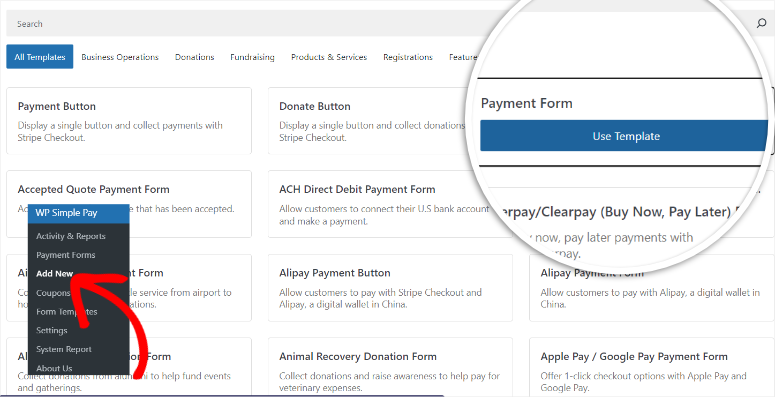
Una vez seleccionado, WP Simple Pay crea tu formulario y abre el constructor de formularios.
Esto es lo que verás:
En el lado izquierdo, encontrarás la configuración del formulario organizada en pestañas. En el lado derecho hay una vista previa en vivo que muestra exactamente cómo aparecerá tu formulario a los clientes.
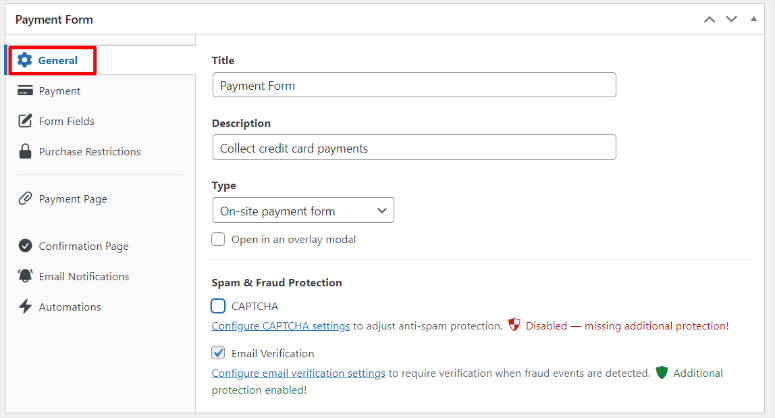
Comienza con la pestaña General y ponle un nombre a tu formulario en la parte superior. Algo como “Formulario de Pago de Producto” o “Pago de Tarifa de Servicio” funciona bien. Este nombre es solo para ti; los clientes no lo verán.
Luego, en “Descripción”, menciona para qué es el formulario. Una vez hecho, ve al menú desplegable y selecciona el Tipo de formulario que estás creando.
Finalmente, configura tu Protección contra Spam y Fraude activando CAPTCHA y verificación por correo electrónico.
A continuación, desplázate hacia abajo hasta la pestaña “Pago” en la barra lateral izquierda.
Primero, agrega una “Etiqueta” para mostrar junto al monto a pagar.
Luego, en “Monto”, ingresa tu precio. Puedes establecer un monto fijo como $50.00, o elegir “Definido por el usuario” para permitir que los clientes ingresen su propio monto. Para la mayoría de los productos y servicios, los montos fijos funcionan mejor.
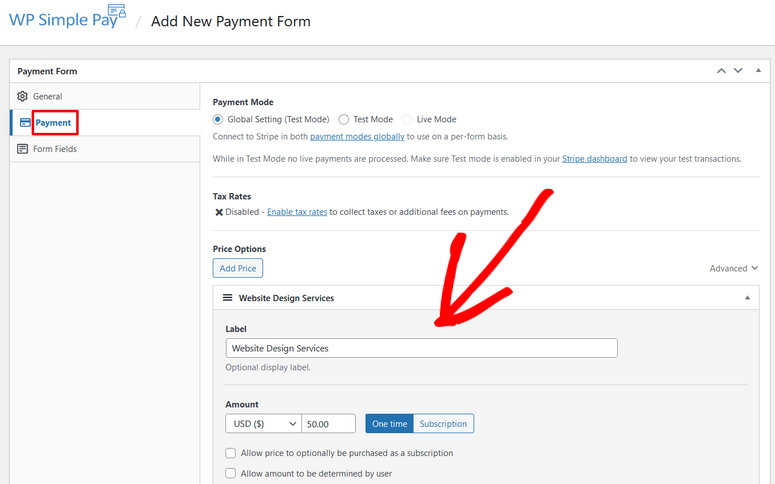
Una vez hecho, ve a la pestaña Campos del Formulario para personalizar los campos de tu formulario. Dado que estamos usando la plantilla “Formulario de Pago”, ya deberías ver campos como:
- Dirección de correo electrónico
- Opciones de precio
- Método de pago
- Botón de pago
Puedes reorganizar su orden arrastrando y soltando. O eliminar y agregar campos.
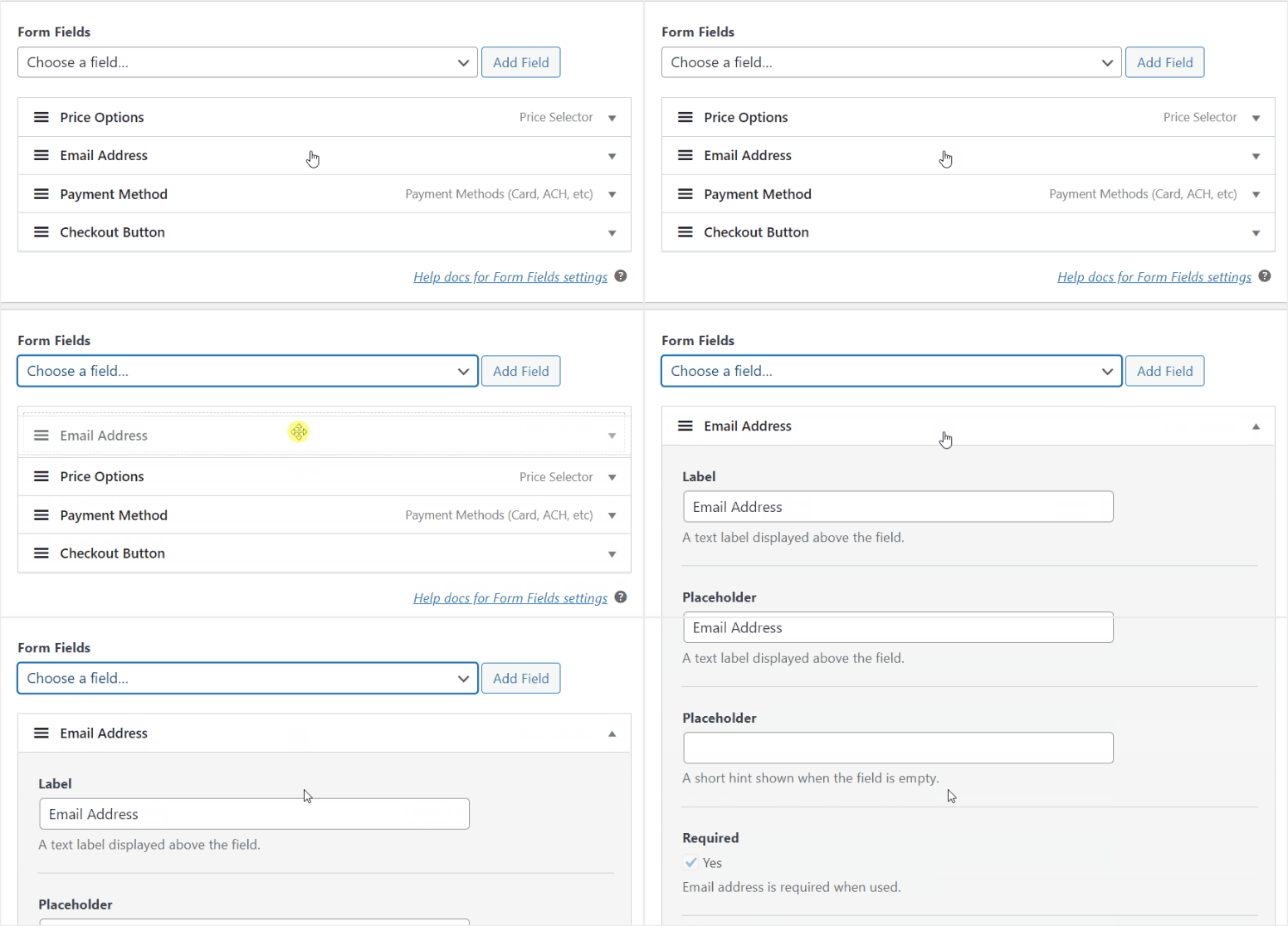
En este punto, tu formulario debería estar listo. Pero con este tutorial, hemos cubierto lo más básico de cómo puedes personalizar tu formulario de WP Simple Pay. Puedes consultar más opciones de personalización aquí.
Una vez que estés satisfecho con tu creación, presiona "Guardar" en la esquina superior derecha.
Tu formulario de pago básico está listo. Ahora viene la parte divertida: habilitar múltiples métodos de pago.
Paso 3: Habilitar Múltiples Métodos de Pago
Aquí es donde WP Simple Pay realmente brilla. Habilitar métodos de pago adicionales toma aproximadamente 30 segundos por método.
Todavía en tu constructor de formularios, ve a la pestaña "Pago" y desplázate hasta que encuentres Métodos de Pago. Aquí verás una larga lista de opciones de pago que puedes seleccionar.
Usa la lista de verificación para activar los diferentes métodos de pago que Stripe puede procesar. Además, puedes arrastrarlos y soltarlos para colocar los métodos de pago que priorizas en la parte superior.
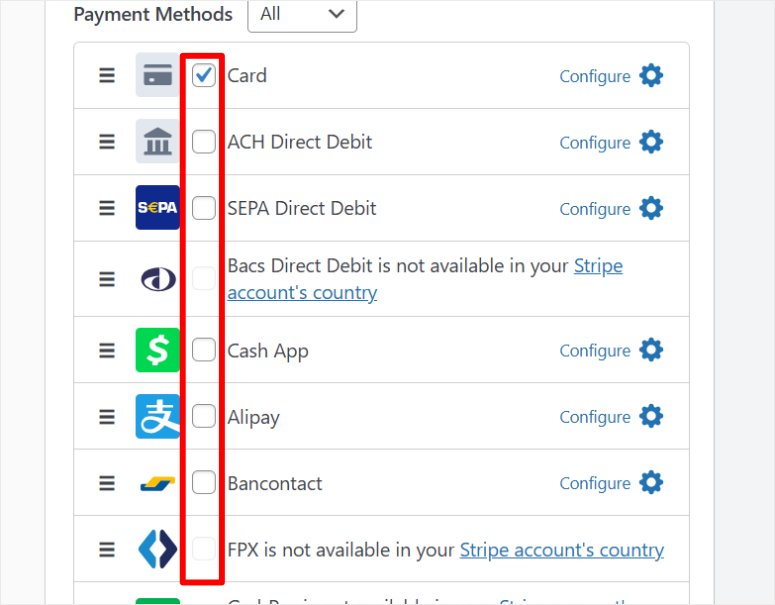
Por ejemplo, puedes habilitar Pagos con Tarjeta, que está activado por defecto. Esto te permite aceptar pagos de Visa, Mastercard, y así sucesivamente.
Las billeteras móviles te permiten recibir pagos de Apple Pay y Google Pay. Además, obtienes otras opciones como débito directo ACH, Cash App, Alipay, débito directo SEPA y muchas más.
Mi recomendación para la mayoría de los negocios es comenzar con Pagos con Tarjeta y Billeteras Móviles. Estos cubren al 90% de los clientes de inmediato.
Una vez hecho, haz clic en "Guardar". Eso es todo. Acabas de habilitar múltiples opciones de pago.
Paso 4: Publicar Tu Formulario de Pago
Tu formulario de pago está listo. Ahora vamos a ponerlo en vivo en tu sitio. Pero primero, quieres asegurarte de que el formulario esté listo y funcione perfectamente.
Para hacer esto, haz clic en el botón "Vista previa" en el constructor de formularios para ver exactamente cómo se verá tu formulario. Esto te permite detectar cualquier problema de diseño o verificar que todas tus opciones de pago se muestren correctamente.
Si se ve perfecto, selecciona el botón "Publicar" en la parte superior derecha de tu constructor de formularios.
Ahora, tienes dos opciones para publicar tu formulario de pago. Puedes agregarlo a una página existente o crear un formulario de pago dedicado. ¡Te guiaré a través de ambos!
Publicar en una Página de Pago Dedicada
WP Simple Pay puede crear automáticamente una página de pago independiente para ti, que es la forma más rápida de poner tu formulario en línea.
Después de hacer clic en Publicar, ve a la pestaña Página de pago en el extremo izquierdo de tu creador de formularios. Aquí, usa la casilla de verificación para “Habilitar una página de pago dedicada”.
En este punto, WP Simple Pay genera una página de pago sin distracciones con tu formulario incrustado.
Esta página se enfoca completamente en el proceso de pago sin barras laterales, menús de navegación u otros elementos que puedan distraer a los clientes de completar su compra.
Pero también puedes personalizarla para que se ajuste mejor a tu sitio. Puedes personalizar el Permalink para que sea algo más relevante para el formulario. Edita el esquema de colores, agrega tu logo, muestra un título, descripción y pie de página.
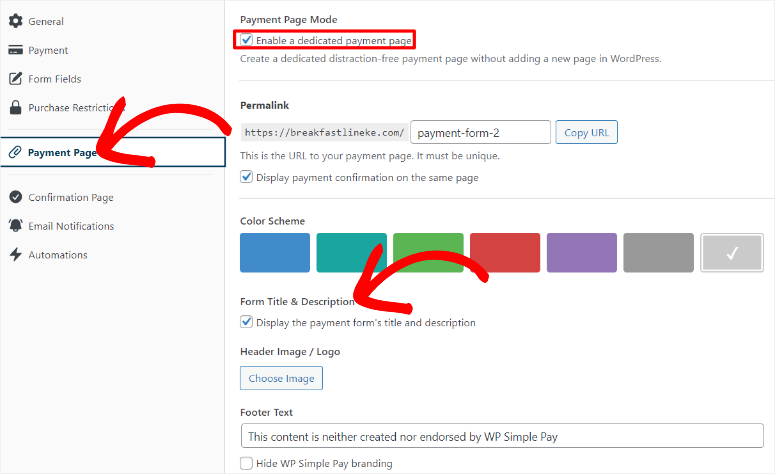
De nuevo, siempre puedes usar el botón Vista previa para ver cómo aparecen tus cambios en la página en vivo.
Agregar el formulario a una página existente
Quizás no quieras una página de pago dedicada. Tal vez prefieras incrustar el formulario en tu página de producto existente, página de servicios o página de pago. WP Simple Pay lo hace fácil con dos métodos.
Usando el bloque de formulario de pago de WP Simple
Si te sientes cómodo con el editor de bloques de WordPress, este es el método más rápido. Abre la página donde deseas agregar tu formulario de pago. Haz clic en el ícono + en cualquier lugar de la página para agregar un nuevo bloque.
En el cuadro de búsqueda que aparece, escribe “WP Simple Payment Form” y el bloque aparecerá en los resultados. Haz clic en él para agregar el bloque a tu página.
El bloque aparece con un menú desplegable. Haz clic en el menú desplegable y selecciona el formulario de pago que acabas de crear.
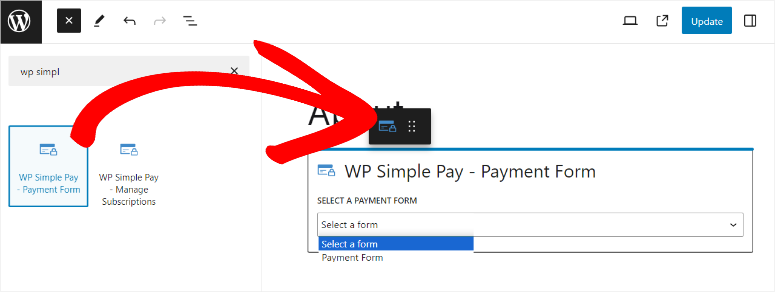
El formulario aparece instantáneamente en la vista previa, mostrando todos tus métodos de pago habilitados.
Una vez que estés satisfecho con la ubicación, haz clic en “Actualizar” en la parte superior derecha del editor de la página. Tu formulario ahora está en vivo en esa página.
Usando el shortcode del formulario
El método de shortcode funciona muy bien si estás usando un constructor de páginas o prefieres trabajar con shortcodes. También es útil si deseas agregar el mismo formulario a varias páginas rápidamente.
Ve a WP Simple Pay » Formularios de Pago en tu panel de WordPress. Verás una lista de todos tus formularios de pago.
Busca el formulario que acabas de crear y localiza la columna de shortcode. Mostrará algo como [wp_simple_pay id="123"]. Haz clic para copiar este shortcode.
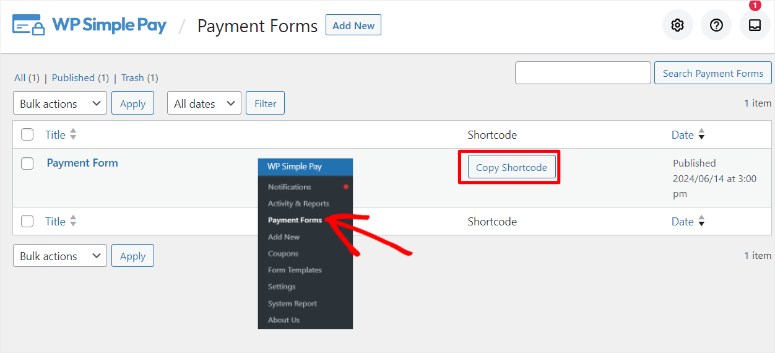
Ahora abre la página donde deseas mostrar tu formulario. En el editor de la página, haz clic en el ícono + para agregar un nuevo bloque. Busca “Shortcode” y agrega el bloque Shortcode a tu página.
Pega tu shortcode copiado en el bloque. El formulario no se mostrará en la vista previa del editor, pero aparecerá en la página en vivo.
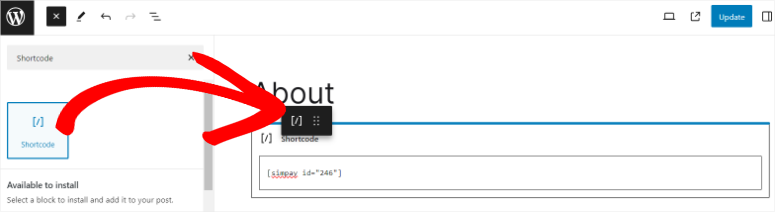
Haz clic en “Actualizar” para guardar tus cambios y visita la página en vivo para ver tu formulario de pago con todas las opciones de pago funcionando.
Cambiar del modo de prueba a pagos en vivo
Recuerda, todavía estás en modo de prueba en este momento. Tu formulario está en vivo, pero solo está procesando pagos de prueba.
Antes de poder aceptar dinero real de los clientes, necesitas cambiar al modo en vivo. Así que, ve a WP Simple Pay » Configuración » Stripe en tu panel de WordPress.
Busca el interruptor “Modo de prueba” en la parte superior de la página. Cámbialo de Habilitado a Deshabilitado. El interruptor debería cambiar de color para indicar que el modo en vivo está activo.
Haz clic en “Guardar configuración” en la parte inferior de la página.
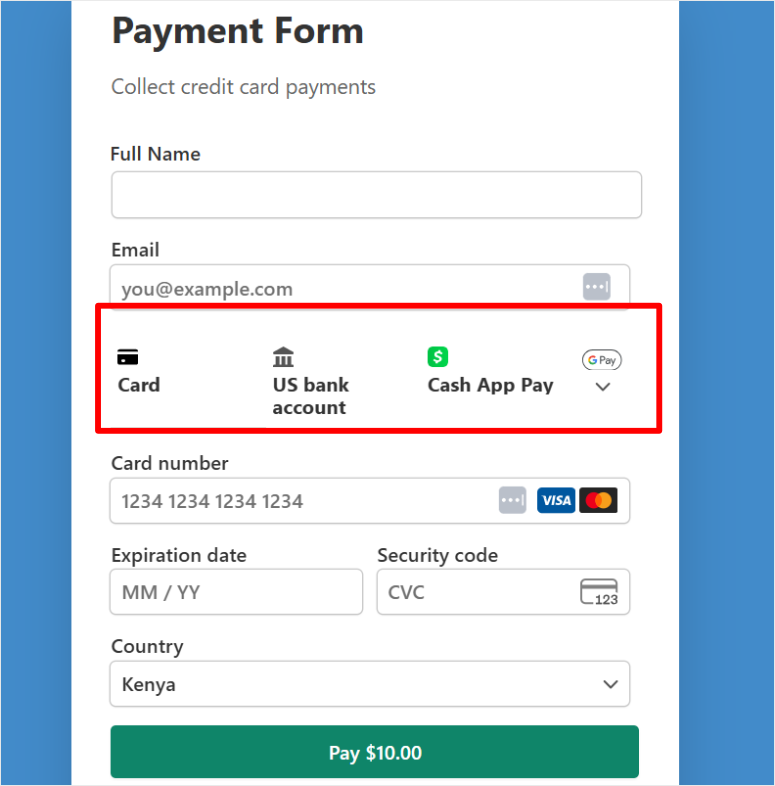
Eso es todo. Tus múltiples opciones de pago ahora están activas y aceptan pagos reales a través de todos los métodos que habilitaste, como tarjetas de crédito, Apple Pay, Google Pay, ACH, Compra Ahora Paga Después o Cash App Pay.
Echa un vistazo a la captura de pantalla a continuación para ver un ejemplo.
¿Quién debería usar WP Simple Pay?
WP Simple Pay es perfecto si:
- Estás comprometido exclusivamente con Stripe. No necesitas PayPal ni otros procesadores de pago. El ecosistema de Stripe te da todo lo que necesitas.
- Quieres la configuración más sencilla posible. El enfoque de casilla de verificación significa que no se requieren conocimientos técnicos. Si puedes marcar una casilla, puedes habilitar un método de pago.
- Estás aceptando pagos únicos o recurrentes. Tarifas de servicio, compras de productos, donaciones, entradas a eventos y más.
Ahora, con eso aclarado, veamos el método 2 para aceptar múltiples métodos de pago con WPForms.
Método 2: Usar WPForms para combinar múltiples pasarelas de pago

WPForms es la única opción en esta lista que te permite combinar pagos de Stripe y PayPal en el mismo formulario.
¡Esto es enorme!
Tus clientes pueden elegir entre PayPal y tarjetas de crédito al momento de pagar. Un formulario. Múltiples pasarelas. Flexibilidad total.
Además, WPForms utiliza lógica condicional para controlar qué opciones de pago aparecen según factores como el monto de la compra, la ubicación del cliente o las selecciones del formulario.
Consulta mi reseña detallada de WPForms para más detalles.
Con esto implementado, puedes mostrar Authorize.net para pedidos de más de $500 y PayPal para montos menores, por ejemplo. O mostrar solo PayPal para clientes internacionales. ¡La elección es tuya!
Este nivel de control hace que WPForms sea perfecto para:
- Cobro general de pagos, como donaciones, cuotas de eventos y pagos de servicios
- Formularios que necesitan un enrutamiento de pagos flexible
- Negocios donde los clientes prefieren fuertemente PayPal
- Situaciones que requieren reglas de pasarela de pago
Pero debo señalar que WPForms requiere la licencia Pro para acceder a funciones de múltiples pagos. La versión gratuita solo incluye capacidades de pago de Stripe y Square.
Además, hay una comisión del 3% por transacción además de las comisiones habituales de Stripe y Square. Si bien esto es genial, no le da a sus usuarios la opción de elegir las opciones de pago más cómodas.
Pero, de todos modos, definitivamente puedes comenzar con la versión gratuita de WPForms desde tu repositorio de WordPress y actualizar a medida que crecen tus opciones de pago.

Así que déjame mostrarte cómo combinar PayPal, tarjetas de crédito y otras opciones de pago con WPForms.
Paso 1: Conecta tus pasarelas de pago
Primero, necesitas comprar, instalar y configurar WPForms antes de continuar. Después de esto, verifica que tu licencia esté activada en WPForms » Configuración » General.
Sin una licencia Pro activa, no verás las opciones de pasarela de pago en tu configuración.

Consulta esta publicación sobre cómo instalar y configurar WPForms para un desglose completo.
Después de la configuración, primero debes activar los complementos que necesitas para recibir pagos en tus formularios.
Entonces, a continuación, ve a WPForms » Complementos en tu panel de WordPress. En esta página, puedes buscar o desplazarte hasta encontrar el complemento "PayPal Commerce".
También obtienes el complemento "PayPal Standard", pero esto te limita a redirigir a los usuarios al sitio web de PayPal. PayPal Commerce te da más control sobre tu página de pago.
Luego, busca el complemento Stripe Pro y Authorize.net también, y asegúrate de instalar y activar todos los complementos de pago que necesites.
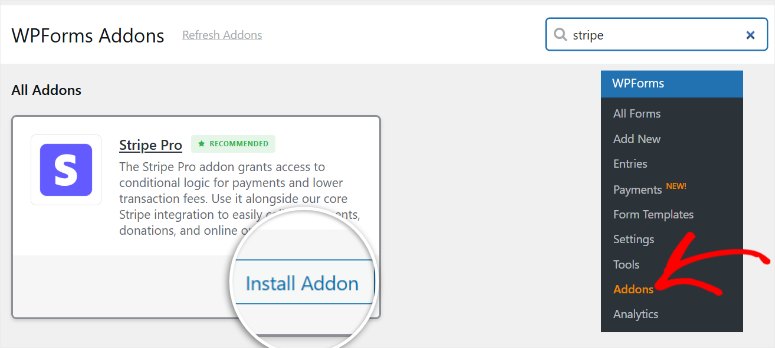
Con el proceso de configuración ya completado, conectemos tus pasarelas de pago.
En tu panel de WordPress, ve a WPForms » Configuración » Pagos. Luego, en esta página, haz clic en el botón “Empezar”.
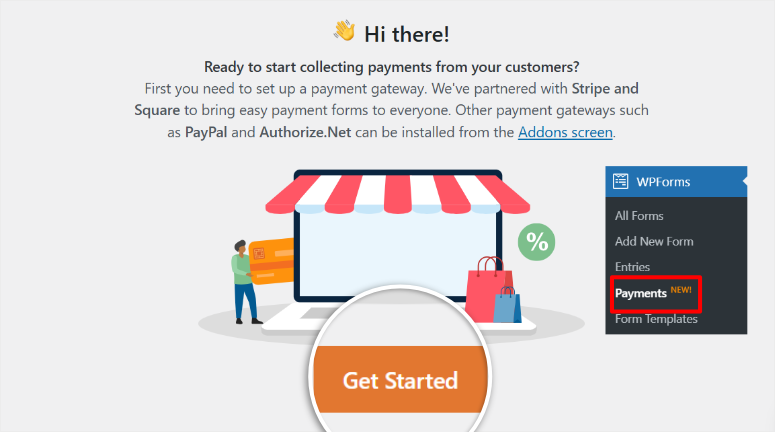
En la siguiente página, verás pestañas en la parte superior para diferentes procesadores de pago: Stripe, PayPal Commerce, Authorize.net y Square. Esto depende del complemento de pago que hayas activado.
Ahora te mostraré cómo conectar pagos de Stripe en WPForms.
La buena noticia es que, independientemente de la opción de pago que quieras usar, el proceso es el mismo. Así que, lo que hagamos con Stripe, usa el mismo proceso para los demás.
En la parte superior, verás un interruptor para el “Modo de prueba”. Cámbialo a ACTIVADO. El interruptor debería ponerse azul.
Ahora ve a la sección de Stripe de la página y activa el botón “Modo de prueba”. Esto te permite probar la pasarela de pago primero sin transacciones en vivo. Luego, selecciona el botón Conectar con Stripe.

Se abre una nueva ventana pidiéndote que inicies sesión en tu cuenta de Stripe. Ingresa tu correo electrónico de Stripe y haz clic en “Enviar”.

En la siguiente página, Stripe te guiará a través de todos los pasos de manera rápida y sencilla. Simplemente sigue el asistente. En el último paso, Stripe te pedirá permiso para que WPForms acceda a tu cuenta. Haz clic en “Conectar”.
La ventana se cierra automáticamente y vuelves a WordPress. Ahora deberías ver “Conectado” con una marca de verificación verde junto a tu correo electrónico de cuenta de Stripe.

Perfecto. Stripe está listo. Ahora sigue los mismos pasos para configurar las otras pasarelas de pago para permitirte agregarlas todas en un solo formulario.
Paso 2: Crea tu Formulario de Pago
Una vez hecho esto, ve a WPForms » Añadir Nuevo. En esta pantalla, WPForms te muestra una biblioteca de plantillas con más de 2.000 opciones.
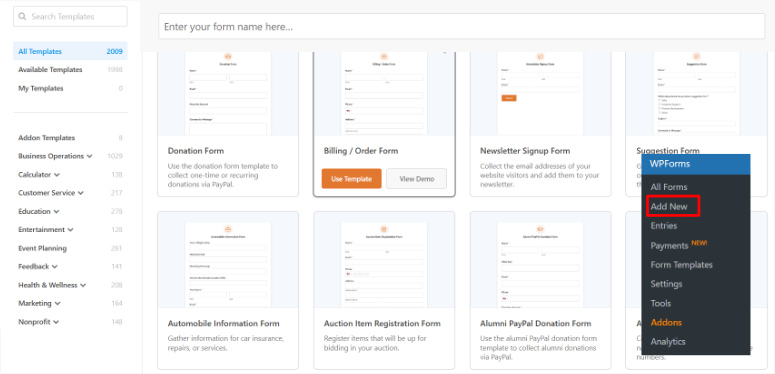
Para formularios de pago, busca plantillas etiquetadas como "Formulario de pago", "Formulario de donación" o "Formulario de pedido". Si bien puedes elegir cualquier plantilla o empezar desde cero y agregar las opciones de pago, comenzar con una plantilla lo hace más simple.
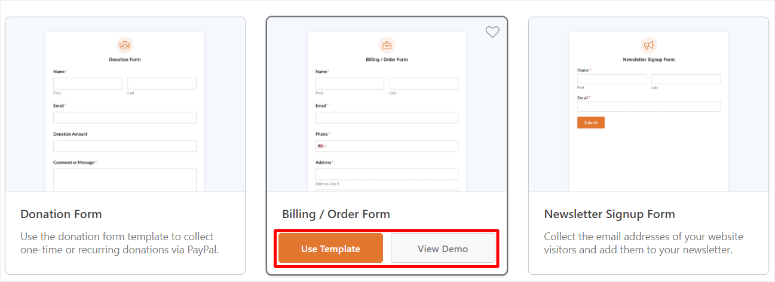
Para este tutorial, seleccioné "Formulario de facturación/pedido". Esto te da un punto de partida limpio. Haz clic en "Usar plantilla".
Se abre el constructor de arrastrar y soltar de WPForms. A la izquierda, verás los campos de formulario disponibles. A la derecha está la vista previa de tu formulario.
La plantilla ya incluye:
- Campo de nombre
- Campo de correo electrónico
- Campo de pago (este es el importante)
Puedes agregar más campos arrastrándolos desde el panel izquierdo a tu formulario. Las adiciones comunes incluyen:
- Número de teléfono
- Mensaje/Comentarios
- Menús desplegables para la selección de productos
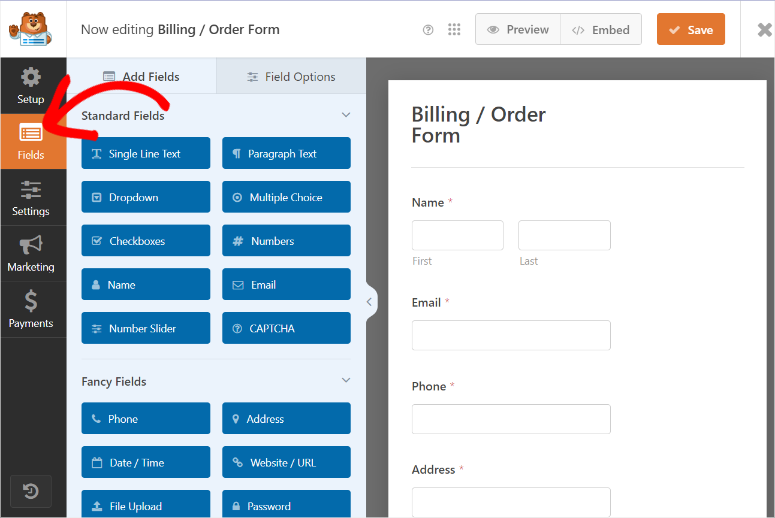
Puedes experimentar y crear el formulario perfecto para tu negocio. Si necesitas más información, consulta este artículo sobre cómo personalizar WPForms.
Paso 3: Configurar Múltiples Opciones de Pago
Este es el paso más importante para agregar múltiples opciones de pago, así que échale un vistazo más de cerca.
Para esto, usaremos la lógica condicional de WPForms.
Así que, en lugar de mostrar todas las opciones de pago a la vez, saturando el formulario, permitimos que el usuario primero elija la opción de pago que desea.
Luego, dependiendo de su opción, WPForms usa la lógica condicional para expandir la opción de pago.
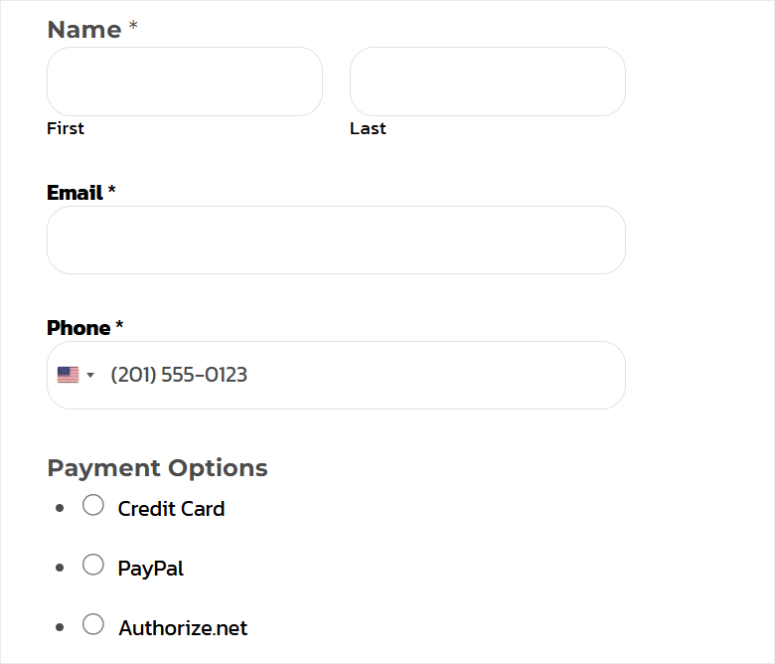
Primero necesitamos agregar los campos que contendrán las opciones de pago. Para hacer esto, agregaremos un campo de Opción Múltiple al formulario.
Selecciona la pestaña "Campos" a la izquierda y ve a "Campos Estándar". Luego, arrastra y suelta el campo de Opción Múltiple a la ubicación en el formulario donde deseas que aparezcan tus opciones de pago.
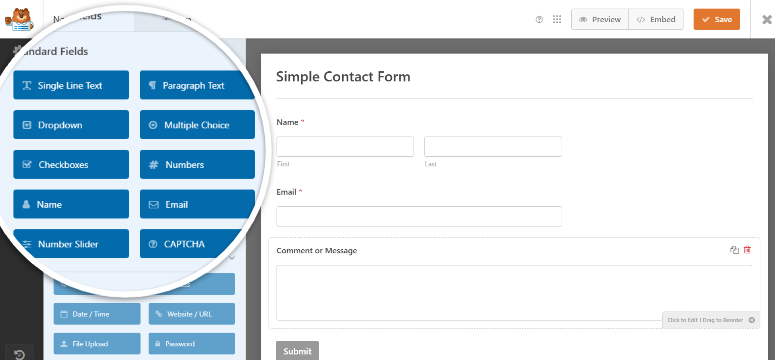
Luego, una vez agregado, haz clic en el campo de Opción Múltiple dentro del área de vista previa a la izquierda para abrir su configuración a la derecha.
Como puedes ver en la captura de pantalla a continuación, las etiquetas son genéricas con marcadores de posición como "Primer Elemento". Necesitamos personalizarlas para mostrar opciones de pago en su lugar.
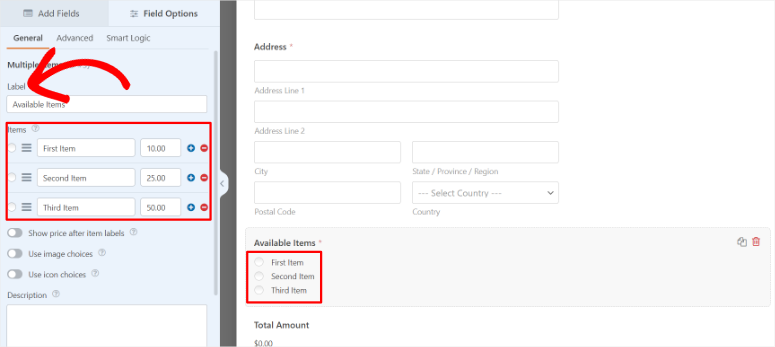
Para editar los nombres de los campos, simplemente escribe en las barras de texto debajo de Etiqueta y Opciones. Cuando mires la pantalla de vista previa a la derecha, deberías ver esos nombres duplicados.
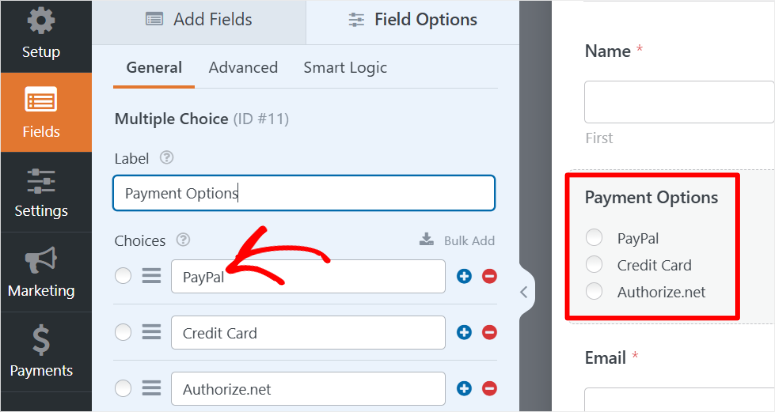
Una vez hecho esto, asegúrate de usar el botón de alternancia en la parte inferior de la pantalla para hacer que este campo sea "Requerido". De esta manera, los usuarios tienen que completar los detalles de pago antes de enviar el formulario.
Paso 4: Agregar Opciones de Pago con Lógica Condicional
Antes de agregar campos de pago a tu formulario, necesitas activar y configurar cada pasarela de pago. Esto le indica a WPForms qué procesadores de pago estarán disponibles en tu formulario.
En tu creador de formularios, ve a la pestaña Pagos en el extremo izquierdo.
Aquí, aparece una lista de las pasarelas de pago disponibles. Verás opciones para Tarjeta de Crédito Stripe, PayPal Commerce, Authorize.net y otras, dependiendo de las pasarelas que hayas conectado a través de los complementos.
Dado que habilitar todas las pasarelas de pago utiliza un solo proceso, pasaremos por Stripe.
Selecciona Stripe para abrir más opciones, luego activa el botón de alternancia "Habilitar Pagos Únicos".
Ten en cuenta que también hay un botón para configurar pagos recurrentes; para eso, sigue esta guía.
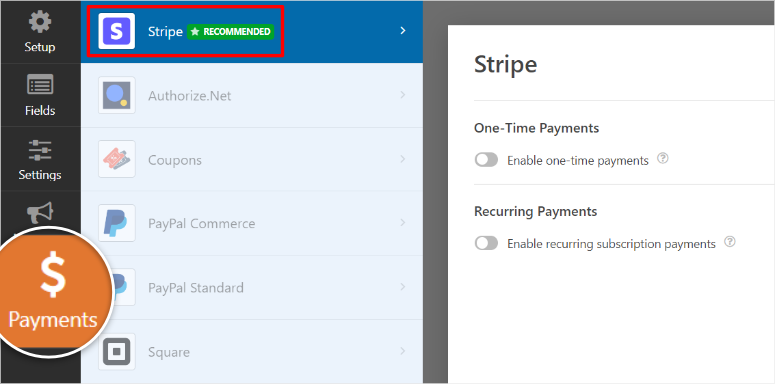
Después de esto, se expandirán más opciones debajo de "Habilitar Pagos Únicos" para que puedas mapear los campos del formulario con la información de pago que Stripe necesita.
Esto asegura que los datos del cliente fluyan correctamente desde tu formulario al procesador de pagos de Stripe.
Busca el mapeo del campo "Correo electrónico". Haz clic en el menú desplegable y selecciona el campo de correo electrónico de tu formulario. Esto le indica a Stripe qué campo contiene la dirección de correo electrónico del cliente.
Haz lo mismo para el campo Nombre, el campo Dirección de Facturación, y así sucesivamente.
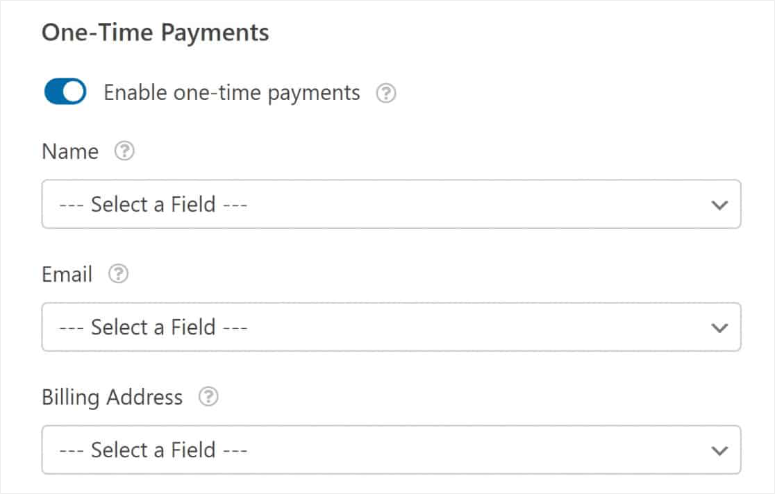
Como se mencionó, el proceso de configuración para PayPal Commerce, Authorize.net y todas las pasarelas de pago refleja lo que acabas de hacer para Stripe.
Para cada pasarela, haz clic en ella para expandir su configuración. Mapea el campo de correo electrónico seleccionando el campo de correo electrónico de tu formulario en el menú desplegable, y agrega una descripción de pago que le indique a los clientes para qué es el cargo.
Una vez que todas tus pasarelas de pago estén activadas y configuradas, estarás listo para agregar los campos de pago reales a tu formulario.
Entonces, ¿cómo agregas campos de pago en WPForms?
Vuelve a la pestaña “Campos” en el lado izquierdo de tu creador de formularios y desplázate hacia abajo hasta la sección “Campos de pago”.
Verás las opciones de pago que acabas de activar en la pestaña Pagos. Arrastra y suelta el campo “Tarjeta de crédito Stripe” en la vista previa de tu formulario, justo debajo del campo Opción múltiple que creaste.
El campo de pago de Stripe aparece en tu formulario con casillas de entrada para el número de tarjeta, la fecha de vencimiento y el código de seguridad.
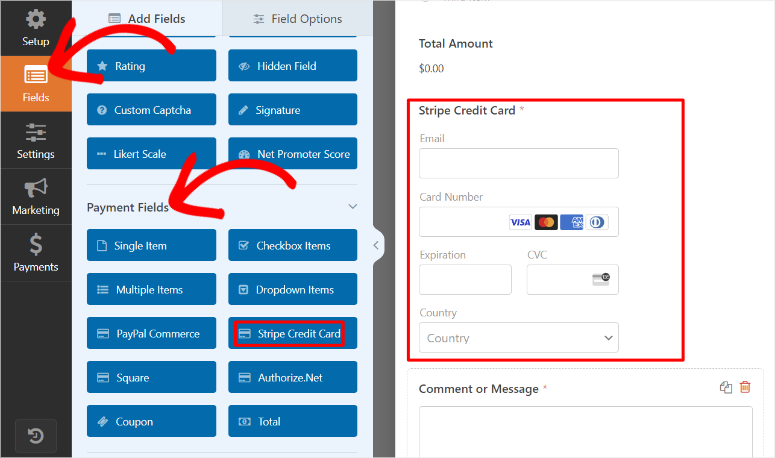
Pero ahora mismo, es visible para todos todo el tiempo. Necesitamos ocultarlo hasta que alguien seleccione “Tarjeta de crédito” de las opciones de pago.
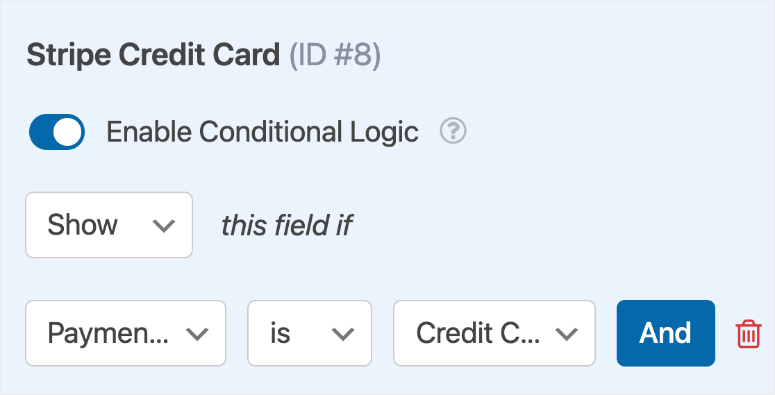
Para hacer esto, haz clic en el campo Tarjeta de crédito Stripe en la vista previa de tu formulario. La configuración del campo se abre en el panel izquierdo. Ve a la pestaña “Lógica inteligente” y usa el botón de alternancia para activar Habilitar lógica condicional.
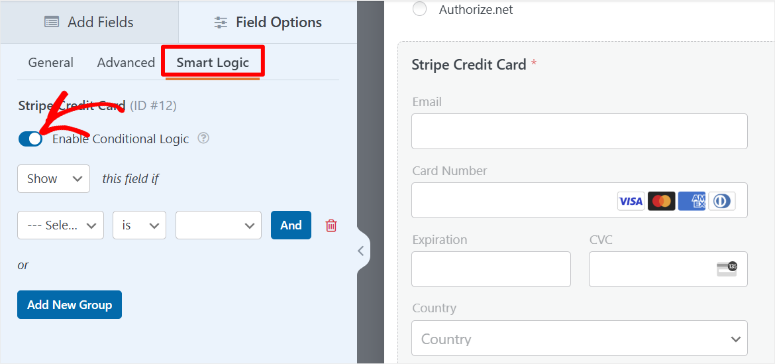
Ahora puedes establecer la regla para cuándo aparece este campo. La interfaz muestra menús desplegables donde creas tu condición.
Configúralo así:
- Mostrar este campo si
- Opciones de Pago
- es
- Tarjeta de crédito
Esto le dice a WPForms: “Solo muestra el campo de pago de Stripe cuando alguien selecciona Tarjeta de crédito de las opciones de pago”.
Ahora repite el mismo proceso exacto para PayPal Commerce, Authorize.net o cualquier otra pasarela de pago que desees.
Para cada pasarela de pago:
Ve a la pestaña “Campos”, arrastra el campo de pago, como PayPal Commerce o Authorize.net, desde la sección Campos de pago a tu formulario debajo del campo de pago anterior.
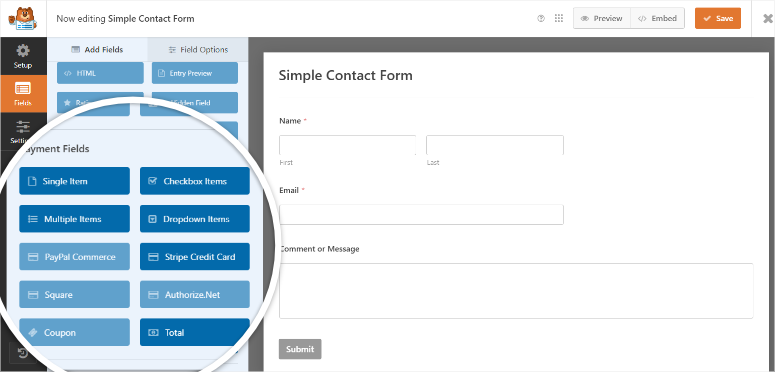
Luego, en el campo recién agregado, haz clic en el ícono “Lógica inteligente”. Activa “Habilitar lógica condicional” en ON.
Finalmente, configura la regla condicional para mostrar ese campo de pago específico solo cuando se selecciona su opción correspondiente en tu campo de opción múltiple.
Una vez que hayas agregado lógica condicional a todos tus campos de pago, tendrás un formulario inteligente que muestra solo la opción de pago relevante según la elección del cliente.
¡En este punto, tu formulario está listo para publicarse!
Paso 5: Prueba y publica
Tu formulario está listo con múltiples opciones de pago y lógica condicional inteligente. Ahora vamos a publicarlo en tu sitio.
En la parte superior derecha de tu creador de formularios, haz clic en el botón “Incrustar”. Aparece una ventana emergente que te muestra cuatro formas diferentes de agregar tu formulario a tu sitio. Vamos a repasar cada opción.

Permíteme guiarte rápidamente a través de cada método para publicar formularios con WPForms.
Incrustar en una página existente
Este es el método más rápido si ya tienes una página de pago, página de producto o página de servicios donde deseas recopilar pagos.
En la ventana emergente de incrustación, haz clic en “Seleccionar página existente.”

Aparece una lista de tus páginas existentes. Busca la página donde deseas tu formulario de pago y haz clic en “¡Vamos!” junto a ella.
WPForms abre esa página en el editor de WordPress. Ahora tienes control total sobre dónde colocar tu formulario.
Haz clic en el icono Más + en cualquier lugar de la página donde desees que aparezca tu formulario de pago. En el cuadro de búsqueda, escribe “WPForms” y selecciona el bloque WPForms.
Aparece el bloque WPForms con un menú desplegable. Haz clic en el menú desplegable y selecciona tu formulario de pago. El formulario se muestra exactamente donde lo colocaste.

Una vez que estés satisfecho con la ubicación, haz clic en “Actualizar” en la parte superior derecha para publicarlo.
Crear una página nueva
Si deseas una página de pago dedicada, esta opción crea una automáticamente.
En la ventana emergente de incrustación, haz clic en “Crear nueva página”. Luego, nombra el formulario en la siguiente página y selecciona “¡Vamos!”

WPForms crea una nueva página con tu formulario de pago ya incrustado. Como resultado, el editor de páginas se abre automáticamente mostrando tu formulario.
Tu formulario de pago ahora reside en su propia página dedicada. WPForms te proporciona la URL de la página para que puedas enlazarla desde cualquier lugar de tu sitio.
Usar el código corto
El método de shortcode funciona muy bien si estás utilizando un constructor de páginas como Elementor, Divi o Beaver Builder. También ayuda si deseas agregar el mismo formulario a varias páginas rápidamente.
En la ventana emergente de incrustación, verás un código corto que se ve así: . Haz clic en el botón “Copiar” junto a él.
Ahora abre cualquier página o publicación en tu editor de WordPress. Agrega un bloque de Código corto donde quieras que aparezca el formulario. Pega tu código corto copiado en el bloque.

El formulario no se mostrará en la vista previa del editor, pero aparecerá perfectamente en la página publicada. Haz clic en “Actualizar” o “Publicar” para hacerlo público.
Agregar a través de Widgets
Abre cualquier página o publicación donde desees agregar tu formulario de pago. y haz clic en el ícono Más + para agregar un nuevo bloque.
Luego, desplázate hacia abajo para encontrar la sección “Widgets” y busca WPForms en la lista de widgets, y haz clic en él.
El widget de WPForms aparece con un menú desplegable. Haz clic en el desplegable y selecciona el formulario de pago que acabas de crear. El formulario se muestra en tu editor.
Haz clic en “Actualizar” o “Publicar” para que se publique.
Cambiar del modo de prueba a pagos en vivo
Un último paso crítico: tus pasarelas de pago todavía están en modo de prueba desde el Paso 1. Para activarlas, ve a WPForms » Configuración » Pagos en tu panel de WordPress.
Para cada pasarela que habilitaste (Stripe, PayPal, Authorize.net), haz clic en su pestaña y cambia el interruptor de “Modo de prueba” a DESACTIVADO. Y finalmente, haz clic en “Guardar configuración” después de cada una.
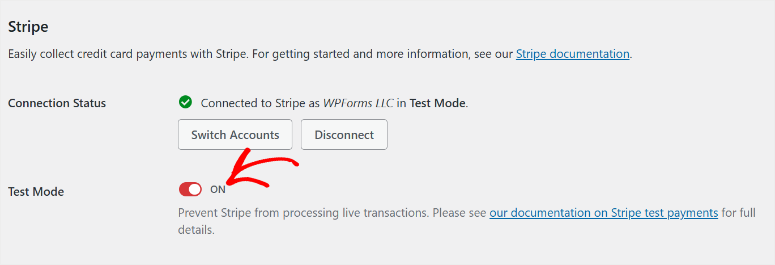
Tu formulario ahora acepta pagos reales a través de todas tus pasarelas habilitadas.
Visita tu página en vivo donde está incrustado el formulario. Selecciona diferentes opciones de pago del menú desplegable para verificar que cada una se muestre correctamente con la lógica condicional funcionando como se espera.
Tus clientes ahora pueden elegir su método de pago preferido y completar compras a través de tu sitio de WordPress.
Echa un vistazo a la muestra del formulario de múltiples pagos que hemos creado para este tutorial.
¿Quién debería usar WPForms?
WPForms es perfecto si:
- Necesitas PayPal + tarjetas de crédito en el mismo formulario. Esta es la característica estrella de WPForms. Ningún otro plugin de formularios hace esta combinación tan fácil.
- Estás cobrando pagos a través de formularios, no dirigiendo una tienda. Donaciones, registros de eventos, tarifas de servicios, pagos de membresías: WPForms maneja todo esto maravillosamente.
- Necesitas enrutamiento de pagos condicional. Muestra diferentes pasarelas según el monto, la ubicación o la selección del cliente. Este nivel de control no tiene igual.
- Ya usas WPForms para otros formularios. Si ya estás pagando por WPForms Pro para formularios de contacto o encuestas, agregar formularios de pago tiene sentido.
Para las empresas que necesitan la máxima flexibilidad de pasarelas de pago en un sistema basado en formularios, WPForms ofrece exactamente eso. Solo asegúrate de que el costo anual se ajuste a tu presupuesto.
Método 3: Usar Easy Digital Downloads para múltiples pasarelas de pago
Easy Digital Downloads (EDD) es la joya oculta de esta lista porque es la mejor herramienta de WordPress para vender productos digitales.
Además, la versión gratuita de Easy Digital Downloads admite múltiples pasarelas de pago sin necesidad de actualizar.
Puedes ofrecer Stripe + PayPal + Square al mismo tiempo sin pagarle a EDD ni un solo dólar. Los únicos costos son las tarifas estándar del procesador de pagos, que rondan el 3% por transacción.
EDD está diseñado específicamente para vender productos digitales, como cursos, libros electrónicos, software y archivos descargables. Ahí es donde realmente brilla.
Pero como extra, EDD también puede manejar productos físicos gracias a las funciones integradas de envío y gestión de inventario.
Así que si vendes cursos digitales junto con cuadernos físicos, EDD maneja ambos en un solo sistema.
Echa un vistazo a mi reseña completa de Easy Digital Downloads para más detalles.
Como se mencionó, la versión gratuita de Easy Digital Downloads admite múltiples pasarelas de pago. Por lo tanto, no necesitas actualizar para usar esta función.
Pero si diriges un negocio más grande, un 3% adicional por transacción además de las tarifas de transacción estándar de Stripe se acumula rápidamente.
Si procesas $10,000 en ventas mensualmente, eso son más de $300 adicionales que van a EDD en lugar de a tu negocio.
Cualquier plan de pago elimina esta tarifa por completo, permitiéndote conservar más de tus ingresos mientras sigues disfrutando de soporte para múltiples pasarelas de pago.
Así que empieza con la versión gratuita si eres una empresa pequeña, pero actualiza a medida que tu negocio crezca.
Dicho esto, te mostraré cómo agregar múltiples opciones de pago con Easy Digital Downloads.
Paso 1: Conecta tus pasarelas de pago
Una vez que decidas qué versión usar, el primer paso es instalar EDD. Para Easy Digital Downloads Lite, puedes instalarlo rápidamente desde tu Repositorio de plugins de WordPress.
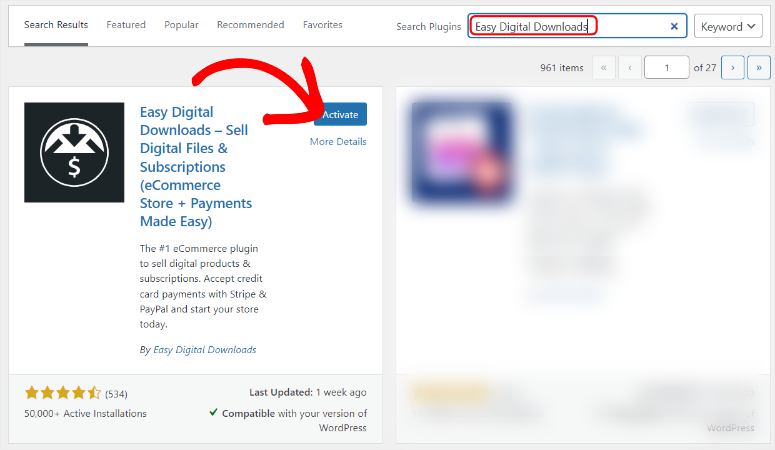
Pero para este tutorial, usaremos la versión Pro de Easy Digital Downloads. Puedes comprarla y descargarla desde su sitio oficial.
Después de esto, debes completar el Asistente de Configuración para que te ayude a establecer la ubicación de tu tienda, la moneda y la configuración de correo electrónico. Esto asegura que las pasarelas de pago funcionen correctamente.
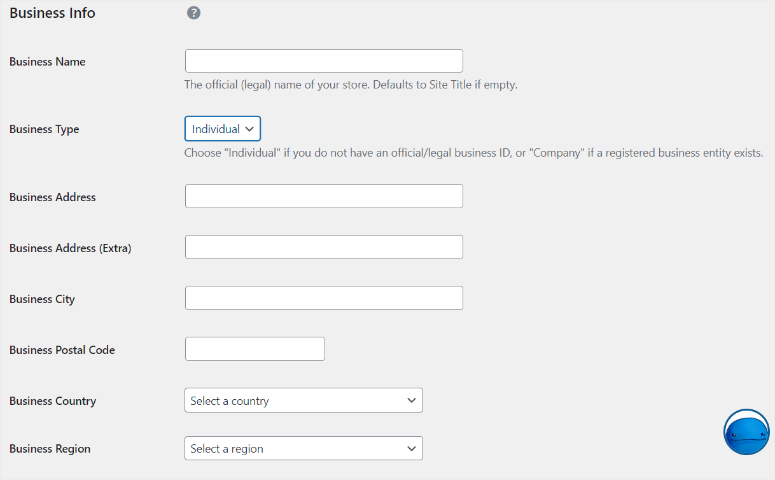
Ahora, Stripe es la pasarela de pago predeterminada para Easy Digital Downloads. Así que también la conectarás a través del asistente de configuración para simplificarte las cosas.
Consulta este artículo para ver el desglose completo de cómo instalar y configurar Easy Digital Downloads.
Ahora, conectemos tus procesadores de pago.
Easy Digital Downloads ha simplificado significativamente el proceso de configuración de pagos. Ahora, todo lo que necesitas es una cuenta de Stripe, y EDD se encarga del resto a través de la función Stripe Payment Element.
Este enfoque moderno te permite ofrecer múltiples métodos de pago como tarjetas de crédito, billeteras digitales, transferencias bancarias y opciones de Compra Ahora Paga Después, todo a través de una única conexión de Stripe.
Para desbloquear esto, ve a Descargas » Configuración » Pagos en tu panel de WordPress. Debajo del menú grande de pestañas "Pago", usa el submenú para navegar a las diferentes pasarelas de pago.
Idealmente, deberías haber conectado Stripe con el asistente. Pero si no es así, navega a la pestaña Stripe en Pagos y selecciona Conectar con Stripe.
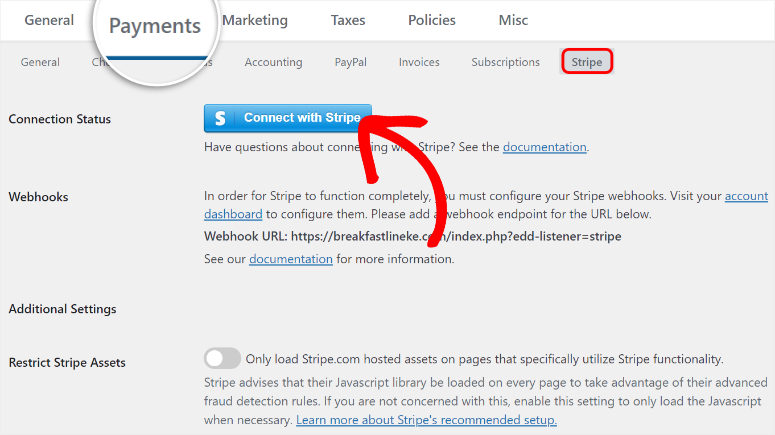
Luego, en la siguiente pantalla, ingresa tu dirección de correo electrónico de Stripe y presiona Enviar.
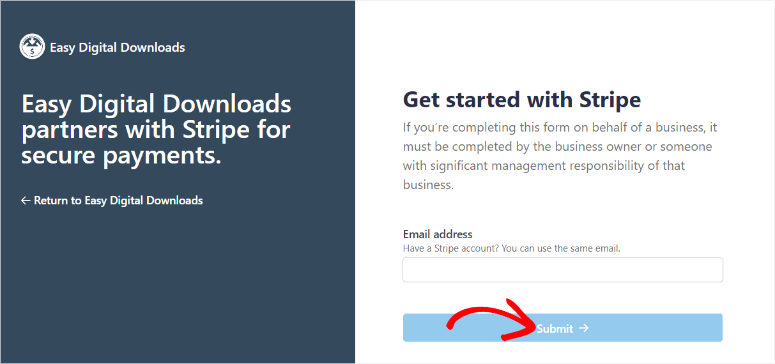
Una vez que hagas esto, Stripe te guiará a través de un rápido proceso de registro. Después de esto, te redirigirá de vuelta a tu sitio de WordPress con una marca de verificación de conexión que indica que fue un éxito.
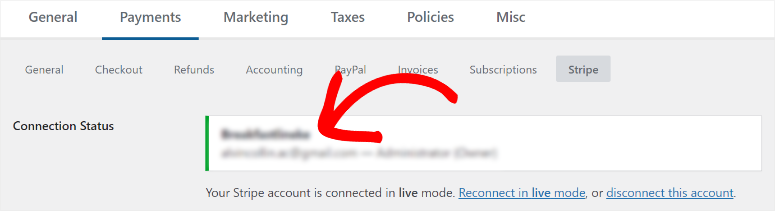
A continuación, configuremos múltiples pagos a través de su Elemento de Pago de Stripe.
Para hacer esto, desplázate hacia abajo en la pestaña de Stripe hasta la sección "Métodos de pago". Verás botones de alternancia para varias opciones de pago:
- Tarjeta (tarjetas de crédito y débito) – habilitado por defecto
- Apple Pay / Google Pay (billeteras móviles)
- ACH Direct Debit (transferencias bancarias)
- Compra Ahora, Paga Después (Afterpay, Klarna, Affirm)
- Pagar con Cash App
Marca las casillas de todos los métodos de pago que deseas ofrecer. Recomiendo empezar con al menos Tarjeta y billeteras móviles (Apple Pay/Google Pay) para cubrir a la mayoría de los clientes.
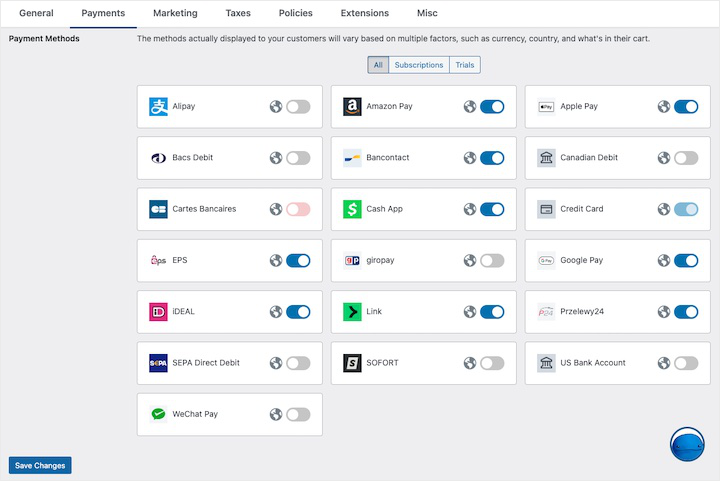
A medida que habilites cada método de pago, los clientes verán estas opciones al finalizar la compra según factores como la moneda y la ubicación. Haz clic en “Guardar Cambios” en la parte inferior de la página.
Conectar PayPal
Si bien Stripe Payment Element maneja la mayoría de los métodos de pago, muchos clientes todavía prefieren PayPal. Agreguémoslo como una opción de pasarela separada.
Todavía en la página Descargas » Configuración » Pagos, selecciona el submenú “PayPal”. Luego haz clic en “Conectar a PayPal”.
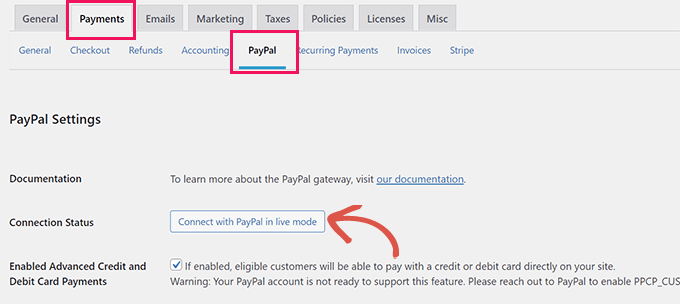
Se abre una ventana de PayPal, pidiéndote que inicies sesión en tu cuenta de PayPal Business. Ingresa tus credenciales de PayPal y haz clic en “Iniciar sesión”.
Si solo tienes una cuenta personal de PayPal, no te preocupes. PayPal te pedirá que actualices a una cuenta Business durante este proceso. La actualización es gratuita y toma aproximadamente 2 minutos.
Después de esto, PayPal solicita permiso para que Easy Digital Downloads procese pagos a través de tu cuenta. Finalmente, selecciona “Conectar”.
La ventana se cierra automáticamente y vuelves a WordPress. Deberías ver “Conectado” con una marca de verificación verde y tu correo electrónico de cuenta de PayPal mostrado, al igual que con Stripe.
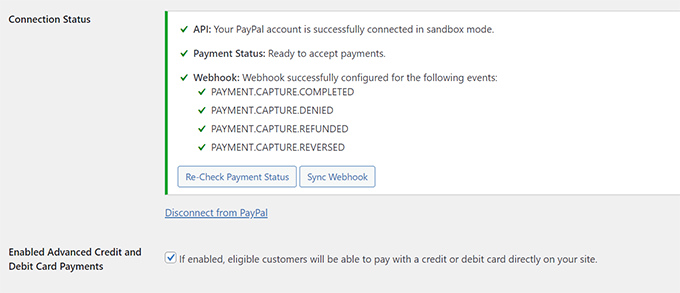
Perfecto. PayPal ahora está conectado y listo.
Paso 2: Activa tus Pasarelas de Pago
Ahora que Stripe y PayPal están conectados, necesitas activarlos para que aparezcan al finalizar la compra.
Para hacer esto, desplázate hacia abajo en la misma página de configuración de Pagos hasta la sección “Pasarelas Activas”.
Verás interruptores para las siguientes pasarelas de pago. Todo lo que tienes que hacer es activarlos:
- Stripe
- PayPal Estándar
- Pasarela de Tienda (para pagos manuales/offline)
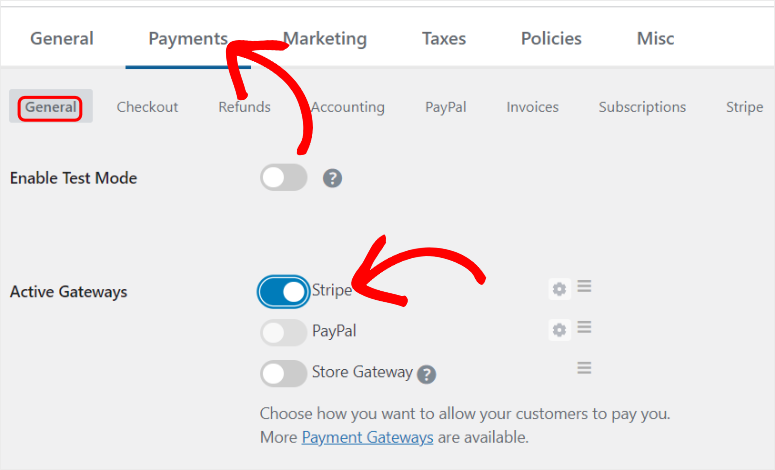
Debajo de los interruptores, verás “Pasarela Predeterminada”. Este menú desplegable controla qué opción de pago está preseleccionada cuando los clientes llegan a la página de pago.
Generalmente configuro Stripe como predeterminado, ya que mantiene a los clientes en tu sitio y ofrece la mayor variedad de métodos de pago. Pero puedes elegir PayPal si la mayoría de tus clientes lo prefieren.
Después de esto, puedes usar los botones de alternancia a continuación para mostrar diferentes iconos de pago.
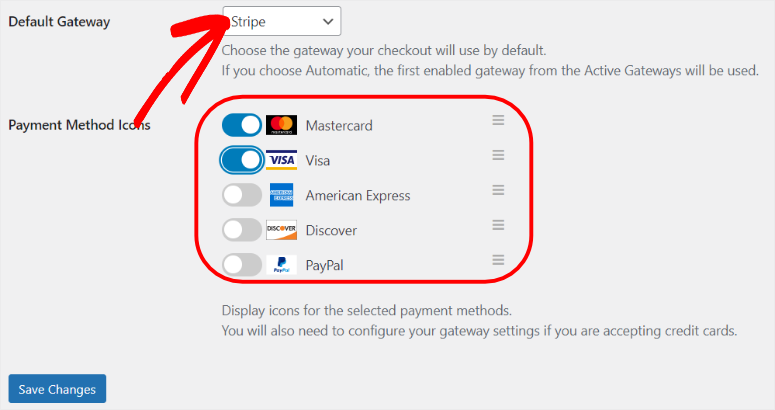
Haz clic en “Guardar Cambios” en la parte inferior de la página. ¡Eso es todo, tus pasarelas de pago están configuradas! A continuación, veamos cómo agregar las opciones de pasarela de pago a nuestra página de pago de Easy Digital Downloads.
Paso 3: Personaliza tu formulario de pago y página de pago
Ahora que tus pasarelas de pago están conectadas, configuremos cómo los clientes verán e interactuarán con esas opciones de pago al momento de pagar.
Importante: Para asegurarte de personalizar y previsualizar tu página de pago, necesitarás al menos un producto en tu tienda.
Si aún no has creado un producto, consulta esta guía sobre cómo crear y vender productos digitales con Easy Digital Downloads antes de continuar con este paso.
Easy Digital Downloads crea automáticamente una página de pago para ti cuando instalas el plugin.
Pero querrás personalizar la apariencia del formulario de pago y asegurarte de que la experiencia de pago coincida con tu marca.
Configurar el estilo del formulario de pago
Primero, controlemos cómo aparecen las opciones de pago a los clientes en el formulario de pago.
Ve a Descargas » Configuración » Pagos » Stripe y desplázate hacia abajo para encontrar el menú desplegable “Estilo de métodos de pago”.
Verás dos opciones de diseño:
- Pestañas: Los métodos de pago aparecen como pestañas clickeables en la parte superior
- Acordeón – Los métodos de pago aparecen como secciones expandibles apiladas verticalmente
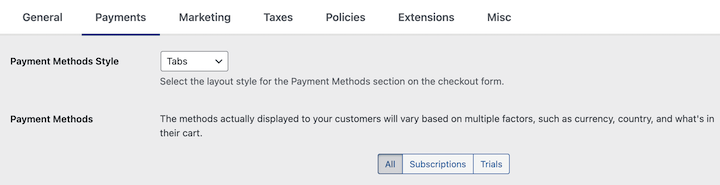
Para mí, el diseño de Pestañas funciona muy bien si tienes de 2 a 4 métodos de pago. Muestra todas las opciones a la vez, facilitando que los clientes vean sus elecciones como muestra la captura de pantalla.
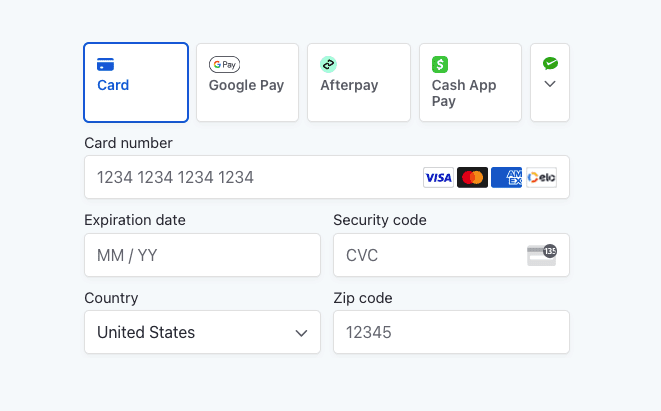
El diseño de Acordeón funciona mejor si tienes muchos métodos de pago habilitados. Mantiene el formulario más limpio al permitir que los clientes expandan solo la opción de pago que desean usar.
Una vez que selecciones el estilo que deseas, haz clic en “Guardar Cambios” en la parte inferior de la página.
Personalizar Campos de Dirección de Facturación
Mientras estás en la misma página de configuración de Stripe, verás la configuración de “Mostrar Dirección de Facturación”.
Estos controlan qué campos de dirección aparecen en tu formulario de pago. Puedes requerir direcciones completas, solo códigos postales, u ocultar los campos de dirección por completo, dependiendo de tu tipo de producto.
Para la mayoría de los productos digitales, un correo electrónico y un código postal simples son suficientes. Pero si necesitas direcciones completas para fines fiscales o registros de clientes, puedes requerirlas aquí.
Las opciones de personalización de pago más detalladas se encuentran en Descargas » Configuración » Pagos » Pago.
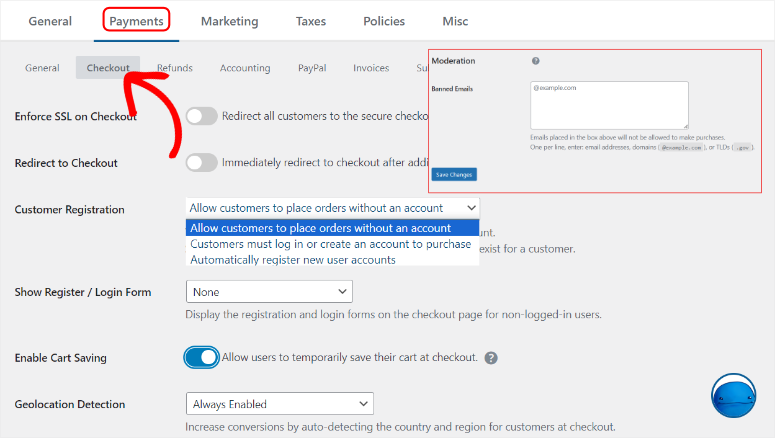
Allí, puedes personalizar campos de dirección individuales, agregar campos personalizados o ajustar los requisitos de los campos.
Por ahora, la configuración predeterminada funciona bien. Mantendremos las cosas simples.
Ver y Personalizar tu Página de Pago
Como se mencionó, Easy Digital Downloads creó una página de pago automáticamente durante la configuración. Asegurémonos de que se vea bien.
Ve a Páginas » Pago en tu panel de WordPress.
La página se abre en el editor de WordPress. Verás el bloque EDD Checkout ya colocado en la página. Este bloque muestra tu formulario de pago completo, incluidas las opciones de pago que acabas de configurar.
El bloque de pago maneja todo automáticamente, como detalles del producto, campos de información del cliente y opciones de pago. No necesitas agregar nada más para que funcione.
Sin embargo, puedes personalizar el diseño y la apariencia general a través de la configuración de tu tema de WordPress.
Ve a Apariencia » Personalizar en tu panel de WordPress.
Se abre el panel de personalización de tu tema. Dependiendo de tu tema, encontrarás opciones para:
- Cambiar colores para que coincidan con tu marca
- Ajustar fuentes y tipografía
- Modificar el espaciado del diseño
- Personalizar estilos de botones
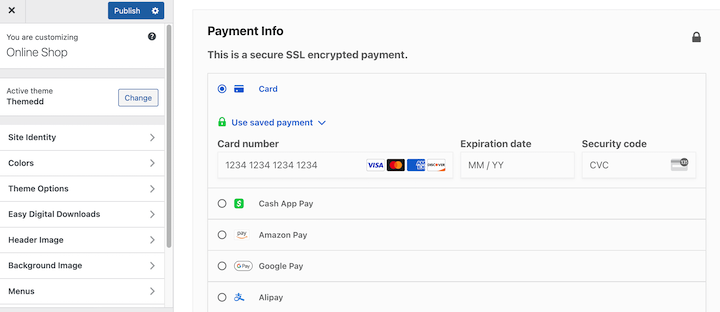
Ten en cuenta que estos cambios afectan a todo tu sitio, no solo a la página de pago. Realiza ajustes hasta que tu página de pago se vea profesional y coincida con tu marca.
Cuando estés satisfecho con tu formulario, haz clic en “Publicar” para guardar las personalizaciones de tu tema.
¡Eso es todo! Ahora tus usuarios pueden seleccionar el tipo de pago que desean usar con solo un clic. Mira la captura de pantalla a continuación para ver un ejemplo de cómo se ve el formulario de pasarela de pago múltiple de EDD.
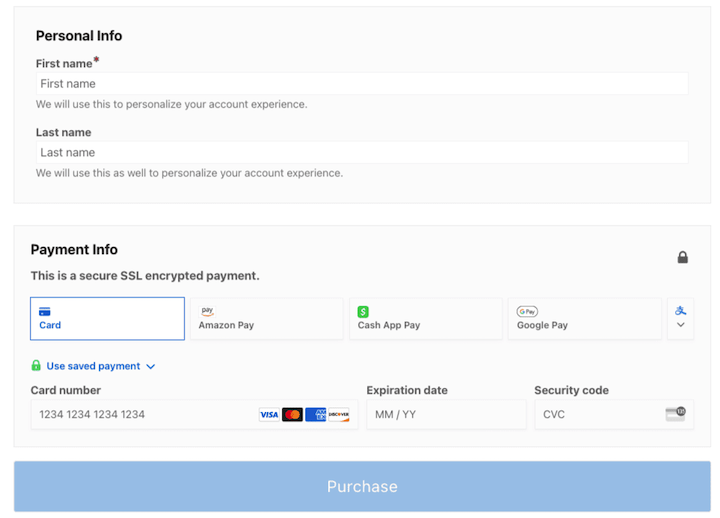
Quién debería usar Easy Digital Downloads
Easy Digital Downloads es perfecto si:
- Vendes productos digitales principalmente. Descargas, cursos, ebooks, software, plantillas—cualquier cosa que los clientes descarguen después de la compra. Este es el punto fuerte de EDD.
- También vendes algunos productos físicos. EDD incluye funciones de envío e inventario, por lo que puedes vender cursos digitales junto con libros de trabajo físicos o mercancía en un solo sistema.
- Quieres múltiples pasarelas de pago sin pagar por un plugin. La versión gratuita soporta Stripe + PayPal + Square simultáneamente. Cero costos de plugin más allá de las tarifas estándar del procesador.
- Valoras las interfaces sencillas. Los productos funcionan como las publicaciones de WordPress. La curva de aprendizaje es mínima si ya has usado WordPress antes.
- Podrías necesitar suscripciones más adelante. Empieza gratis con pagos únicos. Actualiza a pagos recurrentes solo cuando tus ingresos lo justifiquen.
¡Genial! Te he mostrado tres formas sencillas de ofrecer opciones de pago a tus usuarios en WordPress. Pero, ¿cómo eliges las mejores soluciones para tus necesidades?
Elegir el método adecuado para tu negocio
Has visto tres formas de añadir múltiples opciones de pago a WordPress. Ahora, averigüemos cuál se adapta mejor a tus necesidades.
La decisión se reduce a tres factores principales: qué pasarelas de pago necesitas, qué vendes y tu presupuesto.
Aquí tienes una comparación rápida:
| Característica | WP Simple Pay | WPForms | Easy Digital Downloads |
|---|---|---|---|
| Pasarelas de pago | Solo Stripe | Stripe, PayPal, Authorize.net | Stripe, PayPal, Square (+ 70 extensiones) |
| Combina PayPal + Stripe | No ❌ | Sí ✅ | Sí ✅ |
| Versión gratuita disponible | Sí ✅ (limitado) | Sí ✅ (pero sin pagos) | Sí ✅ (múltiples pasarelas completas) |
| Costo Mínimo para Opciones Múltiples | $49.50/año (Pro) | $199.50/año (Pro) | GRATIS |
| Tiempo de configuración | 10 minutos | 15 minutos | 20 minutos |
| Mejor para | Negocios solo con Stripe | Pagos basados en formularios | Tiendas de productos digitales |
| Pagos recurrentes | Sí ✅ (solo en planes pro) | Sí ✅ (solo en planes pro) | Sí ✅ (solo en planes pro) |
| Lógica condicional | No ❌ | Sí ✅ | Sí ✅ |
| Productos físicos | No ❌ | No ❌ | Sí ✅ |
| Nivel de dificultad | Lo más fácil | Fácil | Fácil-Medio |
Ahora sabes cómo configurar múltiples opciones de pago en WordPress usando tres herramientas, y entiendes cuál se adapta mejor a tus necesidades. Si algo no está claro, consulta las preguntas frecuentes a continuación.
Preguntas frecuentes: Cómo configurar múltiples opciones de pago en WordPress
¿Puedo usar varios plugins de pago juntos en el mismo sitio?
Sí, pero NO lo recomiendo. Ejecutar múltiples plugins de pago crea conflictos y confunde a los clientes. Elige un método que se ajuste a tu negocio y quédate con él. Si necesitas cambiar más tarde, deshabilita completamente el plugin anterior antes de activar el nuevo.
¿Necesito cuentas de empresa con Stripe, PayPal y Square?
Las cuentas personales funcionan bien al principio. Actualiza a cuentas de negocios una vez que proceses más de $1,000 al mes. Las cuentas de negocios ofrecen tarifas más bajas, mejor protección contra fraudes y marca profesional. La mayoría de los procesadores te permiten actualizar con unos pocos clics.
¿Qué pasarela de pago tiene las tarifas más bajas?
Stripe y Square empatan en 2.9% + $0.30 por transacción. PayPal Standard cuesta 3.49% + $0.49. Stripe ACH (transferencias bancarias) es el más barato con 0.8% limitado a $5. Pero elige basándote en lo que tus clientes usan realmente, no solo en las tarifas.
¿Pueden los clientes guardar métodos de pago para un pago más rápido?
Sí, con WP Simple Pay y WPForms a través de Stripe. Los clientes marcan "Guardar método de pago" para futuras compras con un solo clic. Easy Digital Downloads requiere la extensión Recurring Payments para esta función. Los métodos guardados solo funcionan dentro de una pasarela.
¿Puedo ofrecer planes de pago o cuotas?
Sí. Habilita Afterpay, Klarna o Affirm a través de Stripe (funciona con WP Simple Pay y Easy Digital Downloads). Los clientes eligen cuotas al pagar. Tú recibes el pago por adelantado mientras la pasarela cobra a los clientes con el tiempo. Easy Digital Downloads también ofrece planes de pago personalizados con la extensión Recurring Payments.
¿Necesito un certificado SSL para procesar pagos?
Sí, absolutamente necesario. Sin SSL, las pasarelas de pago no se conectarán y los clientes verán advertencias de seguridad. La mayoría de los hosts incluyen certificados SSL gratuitos a través de Let's Encrypt. Habilítalo en tu panel de hosting o usa el plugin Really Simple SSL. Todos los procesadores de pago requieren HTTPS.
¿Deberías permitir múltiples opciones de pago en tu sitio de WordPress?
¡Absolutamente!
Recuerda, tus clientes no son todos iguales. Algunos confían en las tarjetas de crédito. Otros solo usan PayPal. Muchos prefieren Apple Pay en el móvil.
Cuando obligas a todos a pasar por una sola pasarela de pago, estás decidiendo por ellos. Y ellos decidirán comprar en otro lugar.
La investigación respalda esto. Las opciones de pago rígidas se encuentran consistentemente entre las principales razones del abandono del carrito. No se trata de tus preferencias. Se trata de eliminar la fricción del proceso de compra.
¿La buena noticia? Agregar múltiples opciones de pago toma entre 15 y 25 minutos con cualquiera de los tres métodos que cubrí. La configuración es simple. El impacto es inmediato.
Dale a tus clientes opciones. Observa cómo mejora tu tasa de conversión.
Recursos relacionados
¿Quieres llevar la configuración de pagos de tu WordPress aún más lejos? Consulta estas guías útiles:
- Cómo agregar pago con código QR de Stripe en WordPress – Permite a los clientes pagar simplemente escaneando un código QR con su teléfono para un pago más rápido y sin contacto.
- Cómo aceptar pagos recurrentes en línea en WordPress – Configura pagos de suscripción y facturación recurrente para membresías, cursos o servicios continuos.
- Los mejores plugins de pago para WordPress – Explora otras potentes soluciones de pago más allá de los tres métodos que cubrimos en esta guía.
- Cómo crear un formulario de registro con PayPal Payments – Recopila registros de eventos, inscripciones a cursos o solicitudes de membresía con pagos de PayPal integrados.
- Cómo vender en WordPress con PayPal – Guía completa para configurar PayPal como tu procesador de pago principal para vender productos y servicios.
- Los mejores plugins de insignias de confianza para eCommerce – Muestra insignias de seguridad e íconos de pago para generar confianza en el cliente y reducir el abandono del carrito.
- Los mejores plugins de donaciones recurrentes para WordPress – Acepta donaciones mensuales con múltiples opciones de pago si diriges una organización sin fines de lucro o una campaña de recaudación de fondos.
Estos recursos te ayudarán a optimizar tu sistema de pagos, aumentar las conversiones y ofrecer una experiencia de pago aún mejor para tus clientes. Elige el que coincida con tu próximo objetivo comercial y comienza a implementarlo hoy mismo.

Comentarios Deja una respuesta