
¿Está buscando aceptar pagos recurrentes en su sitio web de WordPress?
Los pagos recurrentes en línea son una excelente manera de asegurar ingresos constantes. La realidad es que una vez que alguien se suscribe a una suscripción, es más probable que la mantenga incluso si no usa el servicio con tanta frecuencia.
También hace menos probable que un usuario olvide renovar la suscripción, lo que reduce la tasa de abandono.
En este artículo, le mostraremos cómo aceptar pagos recurrentes en línea en WordPress. Le guiaremos a través de los 2 mejores métodos paso a paso para que pueda elegir el que le resulte más conveniente.
Razones para Aceptar Pagos Recurrentes en WordPress
A diferencia de la mayoría de los modelos de negocio donde predecir los ingresos puede ser difícil, con los pagos recurrentes, este no es el caso. Esto se debe a que ya conoce el número de suscriptores que tiene y los planes de suscripción que ofrece.
Esto le permite calcular rápidamente cuánto puede ganar potencialmente, ayudándole a planificar mejor.
Como resultado, no solo puede predecir sus ganancias, sino también esperar ingresos constantes durante un período de tiempo más largo.
Es por eso que muchas empresas basadas en suscripciones utilizan su base de datos de usuarios para buscar inversores y evaluar el valor de su negocio. Aprovechan estas cifras para obtener financiación y aumentar el valor de sus acciones.
Pero, una de las mayores ventajas de la facturación mensual es que automatiza el proceso de pago. No necesitas enviar facturas ni recordatorios a tus usuarios sobre próximos pagos en línea.
Esto reduce las posibilidades de conflicto o disputas entre usted y sus usuarios, asegurando una relación más larga. También le ahorra tiempo para que pueda concentrarse en su negocio.
Aquí hay otras razones por las que debería considerar el procesamiento de pagos recurrentes.
- Mayor Valor de Vida del Cliente: Un cliente proporciona ingresos durante un período más largo en comparación con una compra única. Esto resulta en un mayor valor general de cada cliente.
- Conveniencia: Los pagos recurrentes ahorran a los clientes la molestia de volver a ingresar la información de pago en cada compra. Esto crea una experiencia de pago más fluida y agradable.
- Presupuesto del Cliente: Los clientes pueden incluir fácilmente el costo recurrente en su presupuesto, sabiendo exactamente qué esperar en cada ciclo de facturación.
- Mejora de la Experiencia del Cliente: No hay riesgo de interrupción del servicio debido a facturación omitida. También puede ayudar a mejorar la satisfacción del cliente y reducir la fricción en el proceso de pago.
- Flujo de Caja: Con un flujo constante de ingresos, puede administrar mejor su flujo de caja. Esto facilita la cobertura de los gastos operativos y la inversión en oportunidades de crecimiento.
- Perspectivas del Cliente: Los pagos recurrentes proporcionan datos valiosos sobre el comportamiento del cliente, sus preferencias y su valor de vida. Esto se puede utilizar para adaptar estrategias de marketing y mejorar las ofertas de productos.
Debido a estas razones, los pagos recurrentes pueden ayudarlo a crear fácilmente un programa de lealtad que le permita obtener usuarios más consistentes y administrarlos de manera más efectiva.
Echa un vistazo a este artículo sobre cómo configurar un programa de fidelización con WooCommerce para obtener más información.
Las Mejores Herramientas de Gestión de Suscripciones
Si bien existen muchas formas de agregar suscripciones a tu sitio web, el objetivo es hacer que el proceso sea simple y conveniente tanto para ti como para tus usuarios. Debe ser seguro y aceptar diferentes pasarelas de pago.
Por estas razones, nos centraremos en estas 2 formas de agregar pagos recurrentes a WordPress.
- Método 1: Aceptar Pagos Recurrentes con WPForms
- Método 2: Aceptar Pagos Recurrentes con WP Simple Pay
Puedes seleccionar los enlaces de arriba para saltar a la sección del método que deseas leer.
Método 1: Aceptar Pagos Recurrentes con WPForms
Los formularios de WordPress son imprescindibles para cualquier sitio web. Ayudan con la comunicación con el cliente y la generación de leads de una manera simple y directa. Puedes crear diferentes tipos de formularios, como formularios de contacto, formularios de registro, formularios de testimonios y más.
Dado que los usuarios están muy familiarizados con el uso de formularios en línea de WordPress, tiene sentido ofrecer también pagos recurrentes a través de ellos.
Ahora, existen muchos complementos de formularios que puedes usar. Cada uno de estos software de formularios está diseñado con características únicas ideales para su base de usuarios. Para empezar, consulta este artículo sobre los mejores constructores de formularios para WordPress.
Necesitas un complemento de formularios que sea fácil de usar, tenga muchas opciones de personalización y te permita crear diferentes tipos de formularios.
Lo más importante es que necesitas un constructor de formularios seguro que se integre con las pasarelas de pago.
Es por eso que elegimos WPForms.

WPForms es el mejor complemento de formularios porque ofrece un constructor de arrastrar y soltar para ayudarte a personalizar tus formularios y hacerlos verdaderamente únicos. También viene con más de 2000 plantillas que pueden ayudarte en tu proceso de creación de formularios, lo que lo hace ideal para principiantes.
También viene con funciones de seguridad como CAPTCHA invisible, protección contra spam y más. Por ejemplo, también puedes definir roles que te ayudan a controlar quién accede y edita los formularios de pago.
También puedes bloquear el formulario de facturación con una contraseña cuando se lo envías a un usuario, asegurándote de que sea el único que pueda acceder a él.
Ahora bien, WPForms no procesa los pagos recurrentes por sí mismo.
En su lugar, se integra con empresas de confianza con un historial probado en seguridad y satisfacción del usuario, como PayPal, Stripe y Square.
Pero también puedes conectarte con muchos sistemas populares de correo electrónico y marketing de contenidos. Esto hace que WPForms sea excelente para tiendas en línea de comercio electrónico y pequeñas empresas que buscan soluciones de pago sencillas.
Pero para pagos recurrentes, WPForms se asocia con Stripe.
Esto asegura que puedas configurar fácilmente suscripciones de Stripe, y tus usuarios puedan disfrutar de una excelente experiencia. También puedes recibir pagos de tarjetas de crédito y débito, Apple Pay, Google Pay e incluso transferencias bancarias directas. Esto convierte a WPForms en uno de los mejores sistemas de pago recurrente.
Si deseas obtener más información sobre este constructor de formularios, consulta la última reseña de WPForms aquí.
Ahora, te guiaremos sobre cómo agregar pagos recurrentes en Stripe y WPForms.
Paso 1: Instalar y Configurar WPForms
Es importante recordar que WPForms ofrece una versión gratuita y premium del complemento de WordPress. WPForms lite te permite crear y administrar formularios sencillos en WordPress.
Pero si deseas integrar pagos con Stripe, necesitarás un plan WPForms Pro.
Para comenzar con WPForms Pro, dirígete al sitio web oficial del complemento y compra un plan.
Después de esto, ve a Descargas en tu panel de WPForms y descarga el archivo ZIP del plugin a tu PC. Mientras estás en esta página, copia también la Clave de Licencia, la necesitarás más tarde para activar la versión pro.

A continuación, dirígete a tu panel de WordPress y navega a Plugins » Añadir Nuevo Plugin. Aquí, sube el archivo ZIP de WPForms a WordPress, luego instálalo y actívalo como lo harías con cualquier otro plugin.
Si experimentas algún problema aquí, consulta este artículo sobre cómo instalar un complemento.
Después de esto, deberías ver la opción de menú WPForms aparecer en tu panel de WordPress.
Luego, ve a WPForms » Ajustes y selecciona la pestaña “General”. Aquí, pega el código de activación que copiaste anteriormente en la barra Clave de Licencia. Completa este proceso seleccionando “Verificar Clave”.

¡Eso es todo! WPForms está listo para usar.
Paso 2: Instalar el Addon Stripe Pro
Con WPForms instalado y activado, es hora de configurar su addon de Stripe, que te ayudará a aceptar pagos recurrentes de Stripe.
Para hacer esto, ve a WPForms » Addons en tu panel de WordPress. En esta página, usa la barra de búsqueda para encontrar “Stripe Pro” del gran conjunto de complementos que ofrece este plugin de formularios.
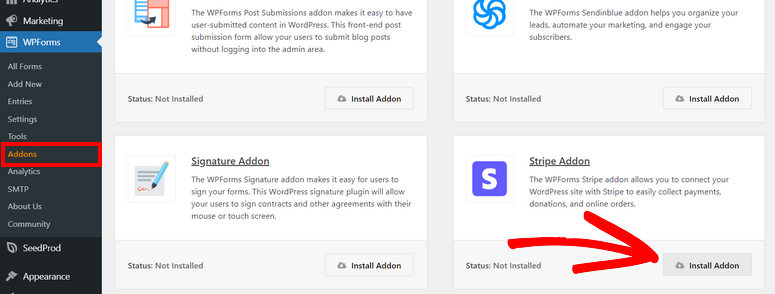
Una vez que lo localices, instálalo y actívalo, y deberías estar listo para conectar Stripe con WordPress.
A continuación, navega a WPForms » Setting y ve a la pestaña “Payments”. Después de esto, desplázate hacia abajo para encontrar la sección Stripe en la página y selecciona “Connect with Stripe”.

Esto te redirigirá a la página de inicio de sesión de Stripe, donde podrás ingresar rápidamente tu cuenta de correo electrónico para conectarla a WPForms. Si no tienes una cuenta, no te preocupes. WPForms te guiará a través del proceso y deberías estar configurado en pocos minutos.

Una vez que conectes tu cuenta de Stripe, serás redirigido de vuelta a la pantalla de pagos de WPForms. En este punto, deberías ver el color del estado de la conexión en verde para indicar que la integración fue exitosa.

Paso 3: Crear Formulario de Pago
Con WPForms y el complemento Stripe Pro listos, es hora de crear un formulario en línea para que puedas solicitar pagos recurrentes.
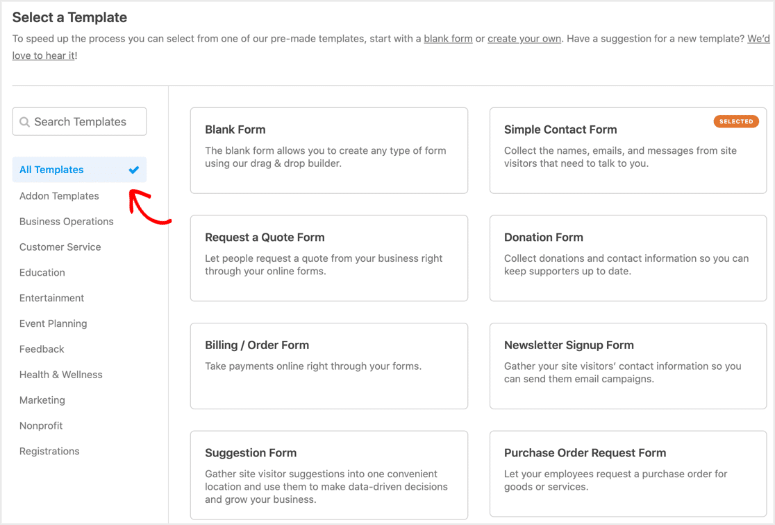
Para hacer esto, ve a WPForms » Add New, lo que te llevará al editor de formularios de WPForms. Aquí verás las más de 1800 plantillas mostradas para que puedas empezar a construir con facilidad.
A la izquierda, las plantillas están agrupadas en diferentes categorías según su uso. También puedes usar la barra de búsqueda para encontrar exactamente lo que buscas.
Además, puedes optar por crear el formulario desde cero si tienes experiencia en diseño.
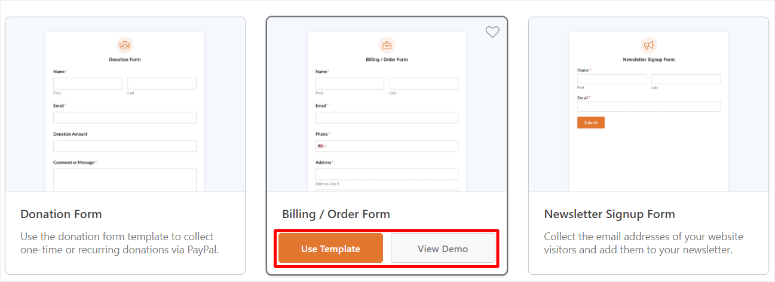
Si quieres ver si una plantilla es adecuada para ti, selecciona “View Demo” para ver cómo aparecerá en vivo en tu sitio.
Para esta guía, usaremos la plantilla Billing/Order Form. Selecciona “Use Template” para abrir la página del constructor de formularios de arrastrar y soltar para empezar.
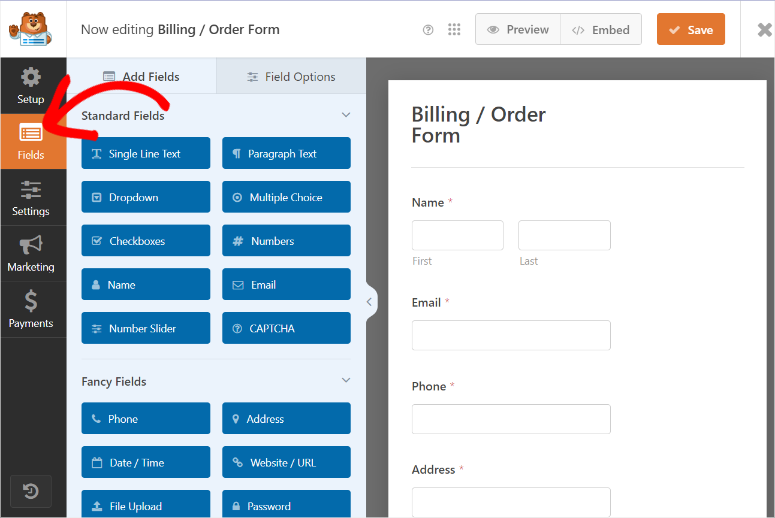
En esta página, verás todos los elementos y campos del formulario a la izquierda y una ventana de vista previa a la derecha donde puedes arrastrar y soltar estos elementos a la posición que desees.
Pero, dado que estamos usando la plantilla de Facturación/Formulario de Pedido, la mayoría de los elementos y campos del formulario ya están configurados. Selecciona la pestaña “Campos”, donde puedes editar, eliminar y agregar campos y elementos completamente nuevos al formulario.
También necesitarás personalizar el contenido de marcador de posición, como la sección “Artículos Disponibles”, para que se relacione con tu negocio. Mientras estás aquí, también configura los precios y agrega o elimina los artículos disponibles para que coincidan con tus servicios o productos.
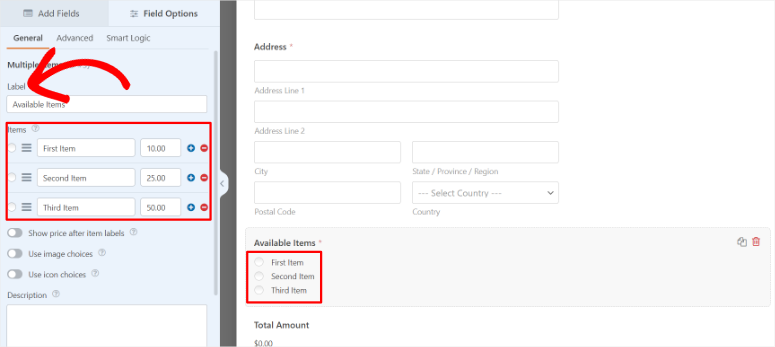
Cuando estés satisfecho con tu formulario de pago, es hora de agregar el campo de pago con tarjeta de crédito de Stripe.
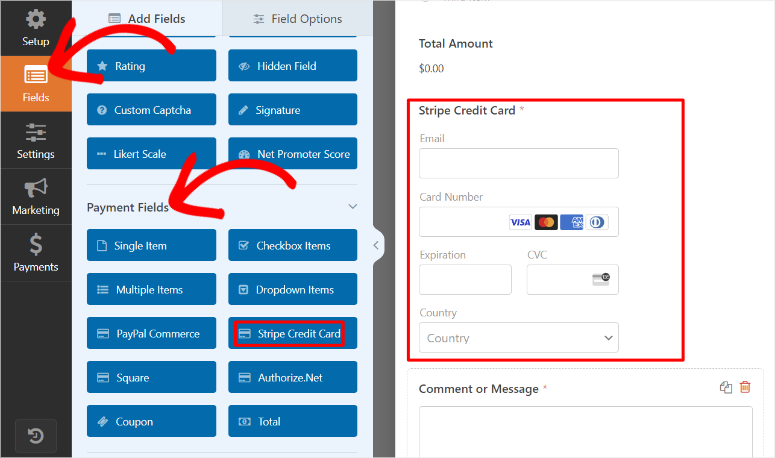
Para hacer esto, selecciona “Agregar Campos” a la izquierda de la pantalla, luego desplázate y localiza los campos de Pago.
En esta sección, busca el campo "Stripe Credit Card" (Tarjeta de crédito Stripe), luego arrástralo y suéltalo en la ubicación del formulario de pago donde quieras que aparezca.
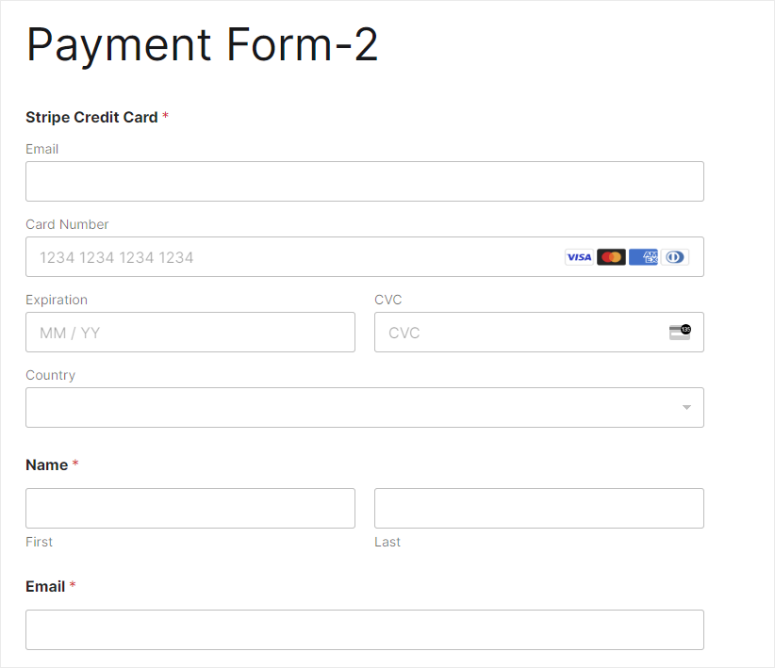
El campo "Stripe Credit Card" ya contiene secciones de correo electrónico, detalles de la tarjeta y país para que tus usuarios las completen cómodamente en tu formulario de pago, lo que lo hace más conveniente para ti.
Paso 4: Configurar Pagos Recurrentes de Stripe
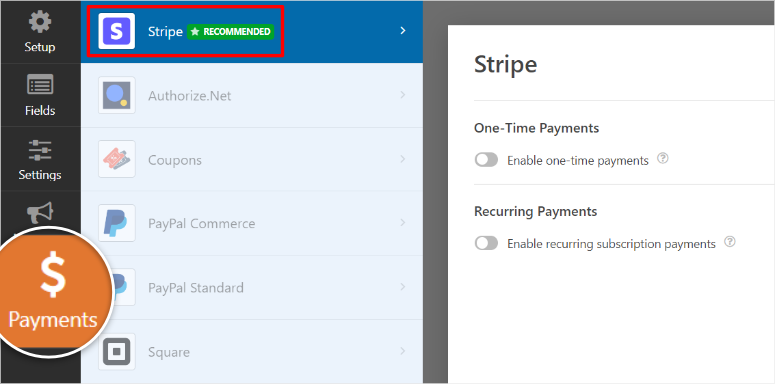
Para hacer esto, ve a la pestaña “Pago” para acceder a todas las pasarelas de pago de WPforms. Verás Stripe en la parte superior de esta lista como la opción recomendada.
Una vez que selecciones Stripe, deberás activar Habilitar Pagos Únicos o Habilitar Pagos de Suscripción Recurrente con botones de alternancia.
Recuerda que solo puedes activar un tipo de opción de pago.
Selecciona Habilitar Pagos de Suscripción Recurrente para crear un plan de pago recurrente. Esto también abrirá más opciones de personalización para que selecciones.
De las nuevas opciones disponibles, primero escribe el Nombre del Plan. Luego, usando las opciones desplegables, establece el Período Recurrente, el Nombre del Cliente y la Dirección del Cliente.
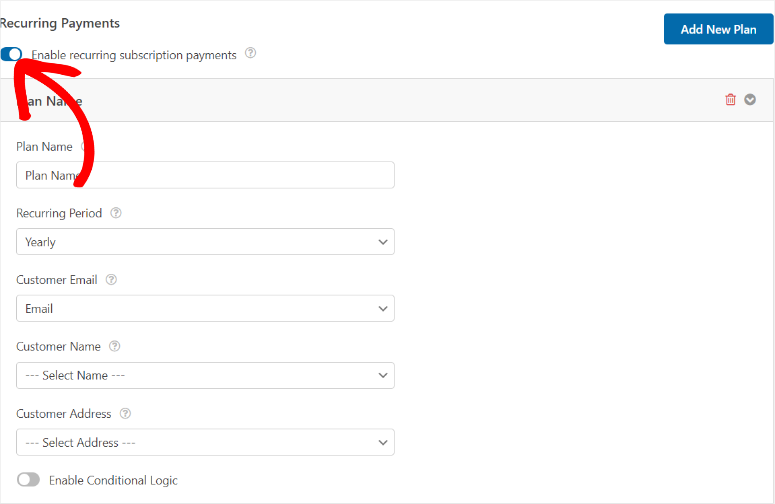
Y así de fácil, ahora puedes aceptar pagos recurrentes con Stripe y WPForms directamente en tu sitio web de WordPress.
Pero también queremos personalizar el formulario de pago para que sea más fácil de usar.
Para hacer esto, dirígete a la pestaña Configuración. Aquí, puedes editar el Nombre del formulario de Facturación/Pedido a algo con lo que tus usuarios se puedan identificar.
Luego, debajo de esto, en la “Descripción del formulario”, puedes ofrecer instrucciones o describir de qué trata el formulario. Después de esto, también puedes personalizar las Etiquetas, el Texto del botón de envío y el Texto de procesamiento del botón de envío.
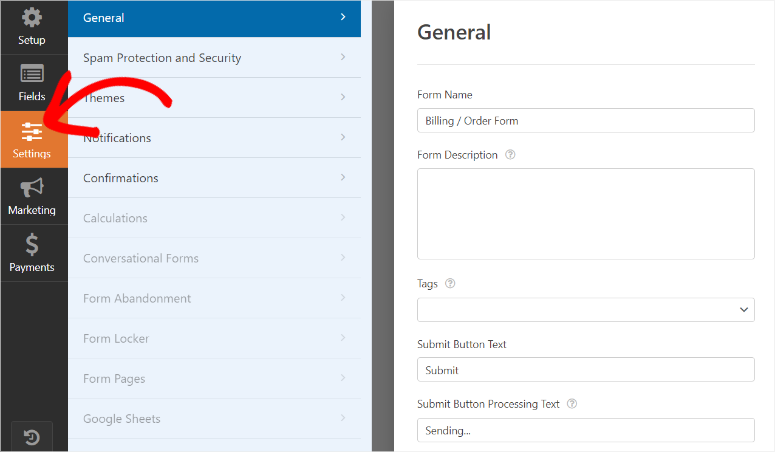
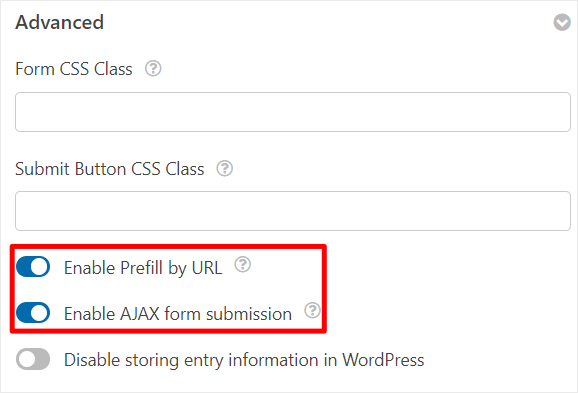
A continuación, desplázate hacia abajo hasta la sección Avanzado, donde puedes usar el botón de alternancia para primero Habilitar Autocompletar por URL.
Esta opción asegura que WPForms precargue automáticamente la información del usuario que ya tiene, reduciendo la necesidad de que la completen repetidamente.
Debajo de esto, también activa “Habilitar envío de formularios AJAX”. Esto permite que tus formularios se envíen sin requerir una recarga de página, lo cual es especialmente útil para incrustar formularios en ventanas emergentes.
Paso 5 (Opcional): Agregar opciones de pago único y recurrente
Además de esto, también podemos dar a tus usuarios la libertad de enviar pagos únicos y pagos recurrentes.
Para que quede claro, esto es opcional, pero puede diversificar a tus usuarios, de modo que incluso las personas que solo quieren probar tu producto por un mes puedan acceder a él.
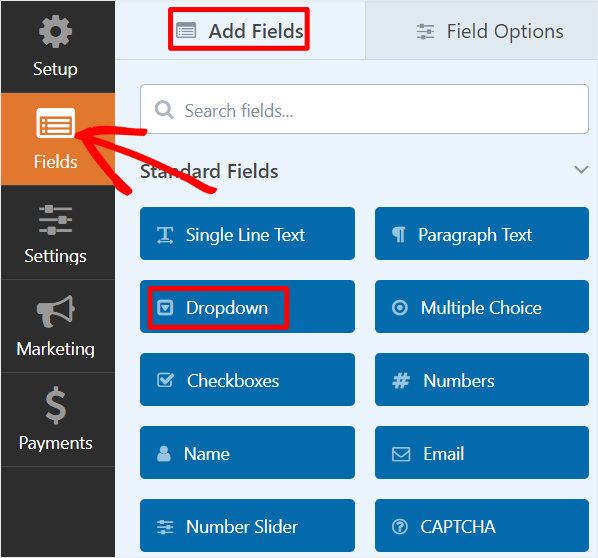
Para empezar, ve a la pestaña Campos, luego busca el campo "MENÚ DESPLEGABLE" en "Agregar Campos" y arrástralo y suéltalo donde lo desees en el formulario.
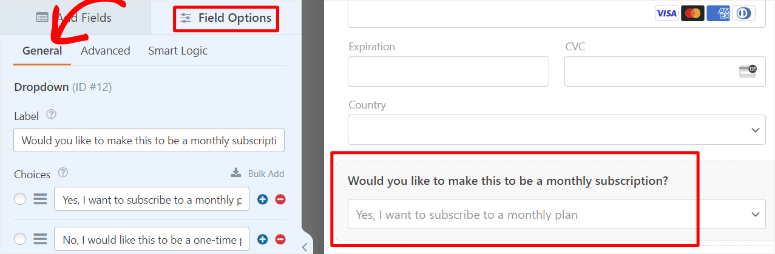
A continuación, selecciona el campo desplegable que acabas de agregar para abrir sus opciones de personalización. Editaremos tanto la pregunta como las opciones desplegables para que se relacionen con los pagos recurrentes y únicos.
En el cuadro Etiqueta, escribe una pregunta como:
- "¿Te gustaría que esto fuera una suscripción mensual?"
Después de esto, asegúrate de que las opciones desplegables sean solo dos. Luego, en las 2 opciones restantes, escribe algo como:
- "Sí, quiero suscribirme a un plan mensual."
- "No, me gustaría que esto fuera un pago único."
Con eso hecho, ve a la pestaña "Pago" y luego navega a las opciones de Pagos recurrentes debajo de Stripe. Aquí, desplázate hasta el final y activa "Habilitar lógica condicional" con la opción de alternancia para expandir más opciones.
Ahora, primero configura "Procesar" *pago como recurrente si* en la primera línea usando las opciones desplegables.
Luego, desde el menú desplegable debajo de él, selecciona "¿Te gustaría que esto fuera una suscripción mensual?". En el siguiente menú desplegable, selecciona "Es", y finalmente, "Sí, quiero suscribirme a un plan mensual." en el último menú desplegable.
Entonces la regla diría:
"Procesar pago como recurrente si ¿Te gustaría que esto fuera una suscripción mensual es Sí, quiero suscribirme a un plan mensual."
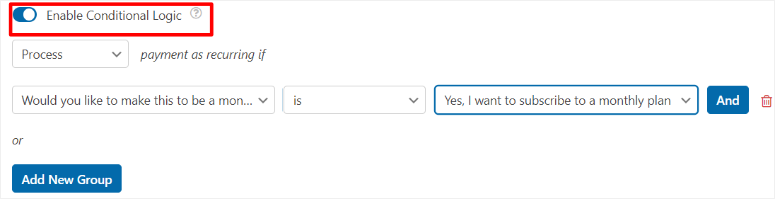
Ahora solo se les cobrará mensualmente a los usuarios que elijan tener una suscripción. Haz clic en Guardar en la parte superior de la página del constructor de formularios una vez que hayas terminado.
¡Felicitaciones! Acabas de crear un formulario de pago recurrente con lógica condicional usando WPForms.
Paso 6: Publicar formulario de pago
Cuando tu formulario esté listo, hay varias maneras de agregarlo a tu sitio con WPForms. Puedes seleccionar rápidamente el método que te resulte más conveniente.
Primero, crearemos una nueva página para el formulario.
Para hacer esto, selecciona "Insertar" en la esquina superior derecha de la página de creación de formularios y haz clic en "Crear Nueva Página".

Se te pedirá que le pongas un nombre al formulario en la siguiente ventana emergente, que será el encabezado del formulario y también actuará como la URL para tu formulario de pago.
Finalmente, selecciona "¡Vamos!" para ser redirigido a una nueva página con el formulario ya insertado.
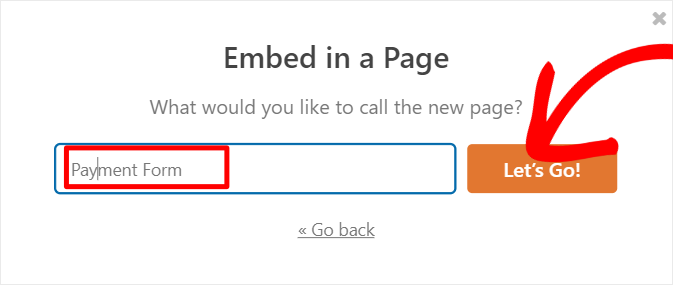
Todo lo que tienes que hacer es hacer clic en Publicar para que el formulario se active.
A continuación, podemos agregar el formulario a una página existente.
En la página de creación de formularios, selecciona "Insertar", pero esta vez, elige "Seleccionar Página Existente".

Aparecerá un menú desplegable con todas las páginas de tu sitio. Selecciona la página a la que deseas agregar el formulario de pago y haz clic en "¡Vamos!".
Después de esto, serás redirigido al editor de bloques de la página.
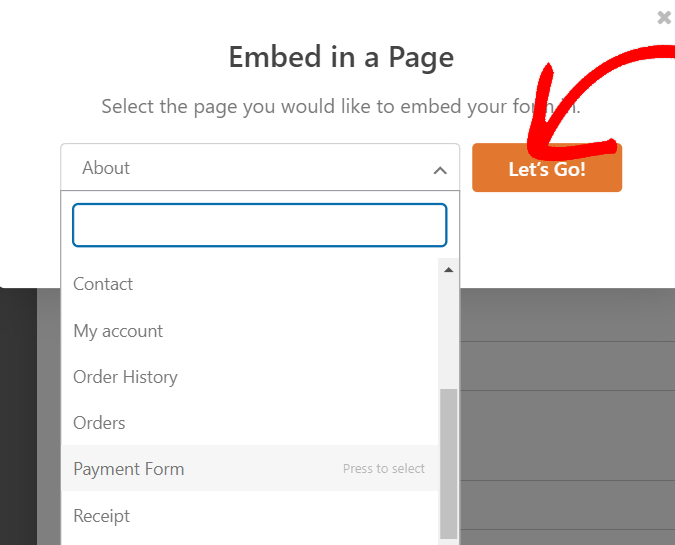
Luego, haz clic en el signo Más (+) en el editor de bloques y usa la barra de búsqueda para encontrar el bloque de WPForms.
Luego, arrastra y suelta el bloque donde quieras que aparezca el formulario en la página. En el menú desplegable que ves en el bloque, selecciona el formulario que creaste de la lista.

Una vez que aparezca el formulario, selecciona Actualizar para publicarlo.
También puedes agregar el formulario usando un código corto.
Para hacer esto, ve a WPForms » Todos los formularios en tu panel de WordPress, donde verás todos tus formularios de un vistazo. Luego, junto a tu formulario de pago, copia su código corto.
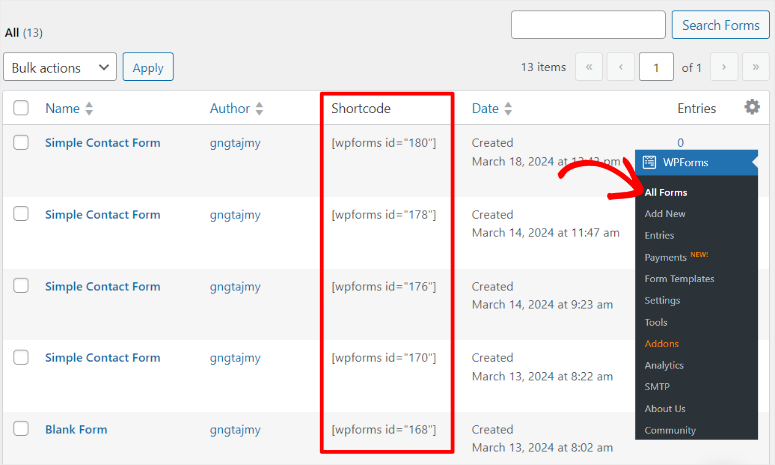
Después de esto, abre el editor de bloques para uno existente, tal como lo hiciste al usar el bloque WPforms. En la página, usa la barra de búsqueda para encontrar el "Bloque de código corto".
A continuación, arrastra y suelta el bloque de código corto donde deseas que aparezca el formulario de pago. Una vez que pegues el código corto del formulario de pago, debería aparecer en esa ubicación.

¡Presiona Publicar y listo!
Método 2: Aceptar Pagos Recurrentes con WP Simple Pay
Otro enfoque que puedes tomar para agregar pagos recurrentes es usar un plugin de facturación dedicado. Estos plugins de pago ofrecen funciones avanzadas orientadas a la recaudación de pagos, como la facturación de Stripe.
Además, no necesitarás usar un complemento adicional para acceder a la opción de pagos recurrentes, lo que reduce las posibilidades de que tu sitio se sobrecargue. Puedes incluir fácilmente opciones como tarifas de impuestos, restricciones de compra y más.
Adem ilde{s} de estas funciones, tambi ilde{e}n debes centrarte en plugins f ilde{a}ciles de usar y altamente personalizables. Para empezar, aqu ilde{i} tienes un art ilde{i}culo sobre los 9 Mejores Plugins de Pago para WordPress.
Es por eso que elegimos WP Simple Pay.
WP Simple Pay es el mejor plugin de pago de Stripe. Te permite recibir pagos directamente en tu sitio de WordPress sin necesidad de programar. Lo que realmente destaca de WP Simple Pay es que puedes personalizar tu proceso de pago como quieras.
Para empezar, viene con m ilde{a}s de 10 m ilde{e}todos de pago, asegurando que das a tus usuarios la libertad que desean. Tambi ilde{e}n te permite ofrecer pruebas gratuitas, dando a tus usuarios la oportunidad de probar tu producto primero. Adem ilde{a}s, puedes configurar f ilde{a}cilmente c ilde{o}digos de descuento para animar a tus usuarios a realizar una compra, lo que lo hace ideal para sitios de membres ilde{i}a.
Incluso puedes configurar opciones de compra ahora y paga después. Con la función de planes de pago a plazos, puedes crear intervalos de facturación de pagos diarios, semanales, mensuales o anuales. Si tienes una base de usuarios global, WP Simple Pay les permite pagar impuestos según su ubicación. Esto convierte a WP Simple Pay en el mejor sistema de pagos recurrentes.
Ahora, este Plugin de Stripe viene con varias plantillas de formularios prediseñadas y bien elaboradas que puedes personalizar para hacerlas únicas para tu sitio con un constructor de formularios avanzado de arrastrar y soltar. Luego puedes colocar tus formularios de pago personalizados en páginas dedicadas, que también puedes crear y personalizar con el software de pagos recurrentes.
Lo más importante es que este procesador de pagos hace que sea increíblemente fácil configurar pagos recurrentes en Stripe.
Consulta la ilde{u}ltima rese ilde{n}a de WP Simple Pay aqu ilde{i}.
Te mostraremos cómo.
Paso 1: Instalar y Configurar WP Simple Pay
Al igual que WPForms, WP Simple Pay tambi ilde{e}n tiene una versi ilde{o}n gratuita y premium del plugin. Pero para pagos recurrentes, necesitar ilde{a}s un plan WP Simple Pay Plus o superior.
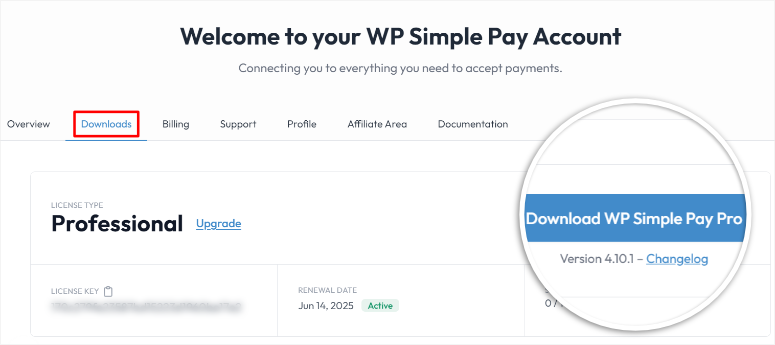
Para empezar, ve al sitio web oficial del plugin y compra un plan. Una vez que lo hagas, dir ilde{i}gete a tu panel de WP Simple Pay y localiza la pesta ilde{n}a Descargar.
Aquí, descarga el archivo ZIP del plugin a tu PC. También deberías copiar tu Clave de Licencia de la misma página, ya que la necesitarás más tarde para activar la versión pro del plugin.
A continuación, regresa a tu panel de WordPress y navega a Plugins » Añadir Nuevo Plugin. Luego, sube, instala y activa el plugin como lo harías con cualquier otro plugin.
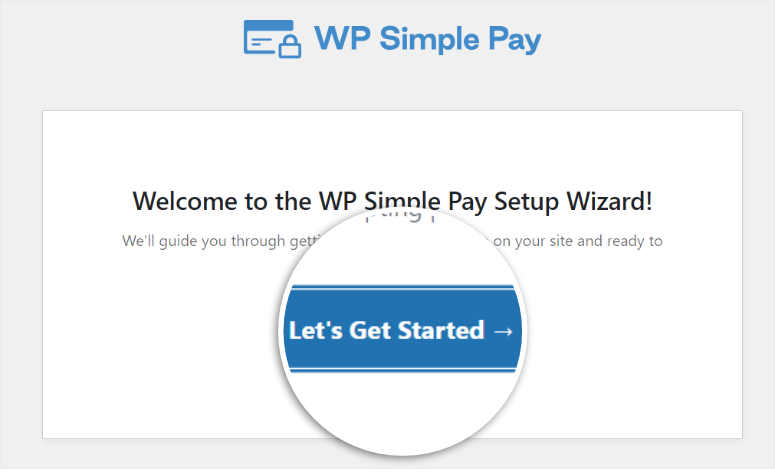
Después de activar el plugin, serás redirigido a la primera página de la pantalla de configuración, donde puedes comenzar el proceso seleccionando “Empecemos”.
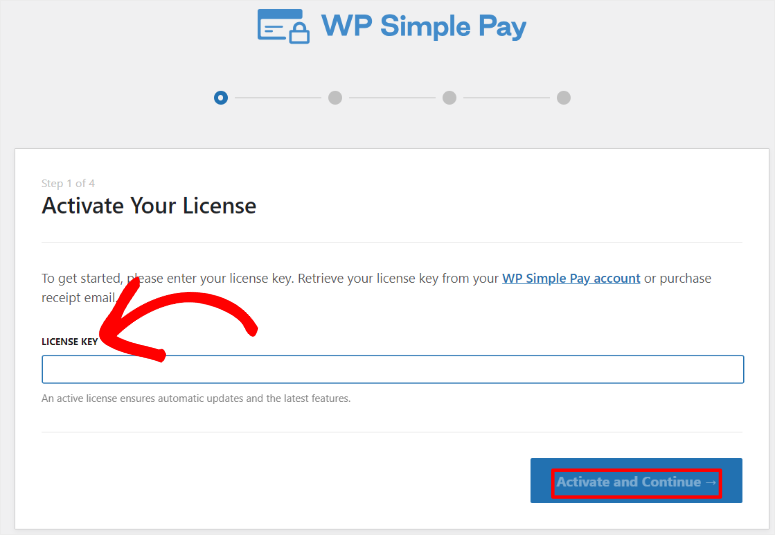
En la siguiente página, inserta la Clave de Licencia que copiaste anteriormente en el campo proporcionado. Para continuar, selecciona “Activar y Continuar”.
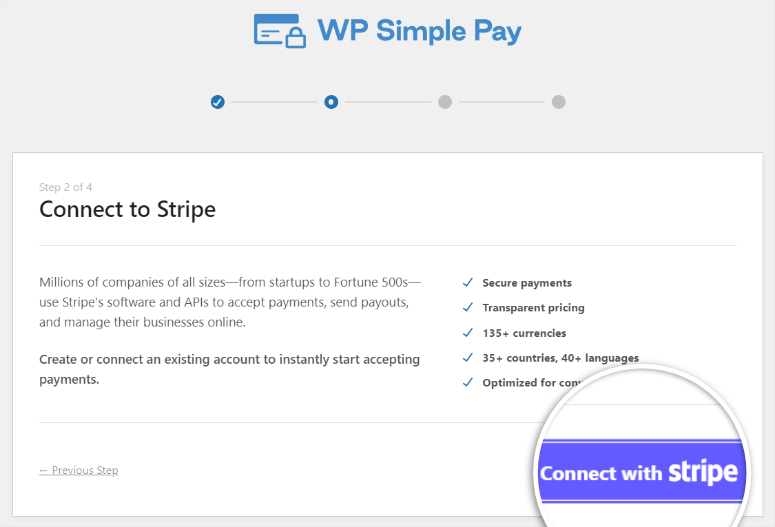
Luego, en la siguiente pantalla, haz clic en “Conectar con Stripe” para ser redirigido a la página de inicio de sesión de Stripe.
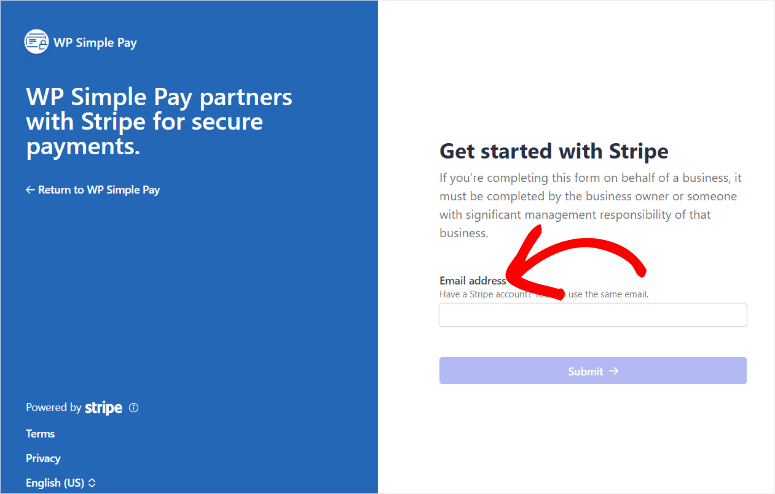
Aquí, escribe la dirección de correo electrónico con la que te registraste en Stripe y tu contraseña para continuar. Si no tienes una cuenta de Stripe, WP Simple Pay te permitirá crear una en esta página.
Una vez que conectes Stripe con WP Simple Pay exitosamente, serás redirigido de vuelta al asistente de configuración en tu panel de WordPress. En esta pantalla, configura los correos electrónicos usando los botones de alternancia y selecciona “Guardar y Continuar” cuando hayas terminado.
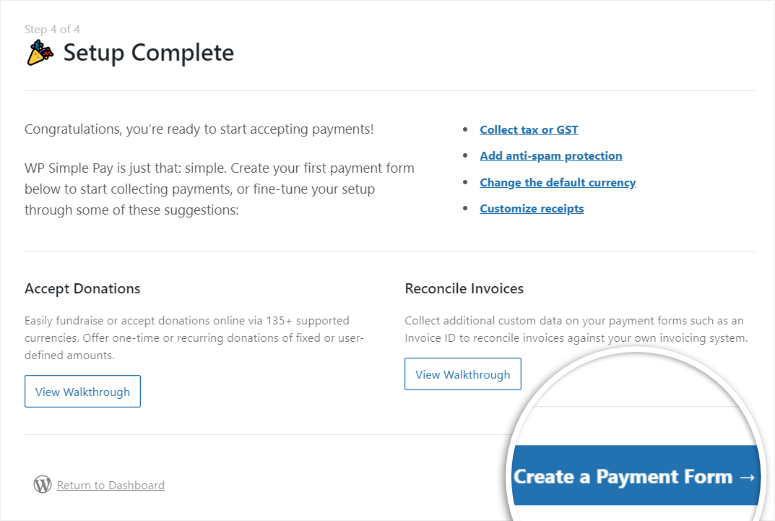
En la última página de la ventana de configuración, selecciona Crear un Formulario de Pago para comenzar con WP Simple Pay.
Paso 2: Crear un Formulario de Pago
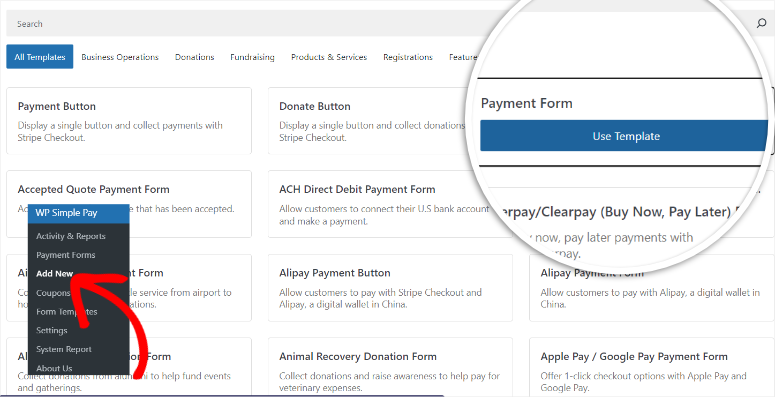
Ahora, si seleccionaste Crear un Formulario de Pago en la última página del asistente de configuración, deberías ser redirigido al constructor de formularios de pago. Pero también puedes llegar a esta página navegando a WP Simple Pay » Añadir Nuevo en tu panel de WordPress.
En esta página, verás las numerosas plantillas de WP Simple Pay con las que puedes empezar a construir. También puedes decidir comenzar el proceso de construcción desde cero.
Pero para este tutorial, seleccionaremos Formulario de Pago.
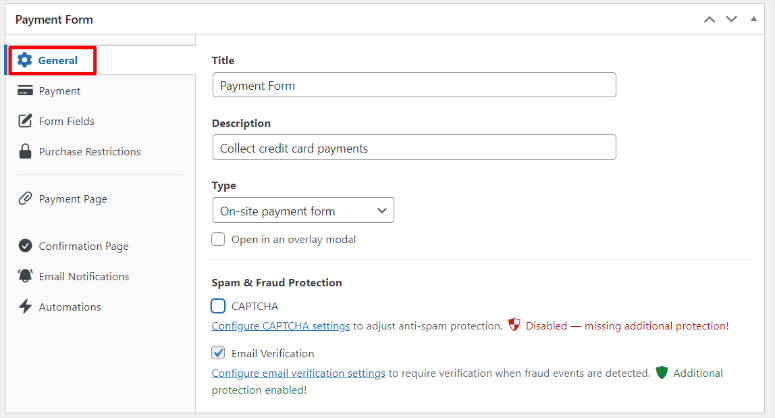
A continuación, en el constructor de formularios de arrastrar y soltar, ve a la pestaña General. Aquí, primero, edita el Título y la Descripción del formulario para que se relacionen con tu audiencia y marca. Luego, usando el menú desplegable Tipo, selecciona “Formulario de Pago en el Sitio”.
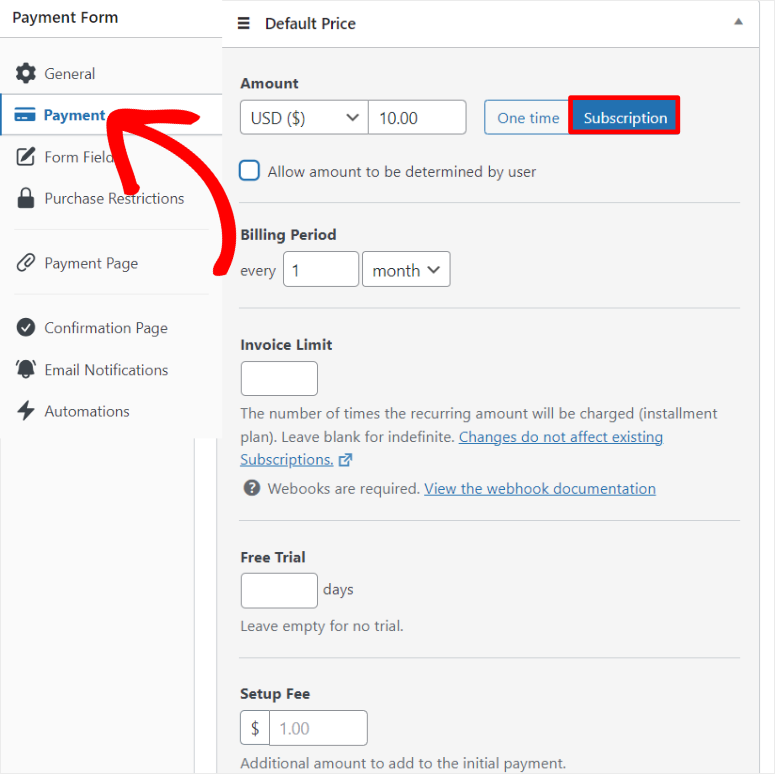
Luego, pasa a la pestaña Pago para personalizar las opciones de precios. Con WP Simple Pay, hay 2 maneras de habilitar opciones recurrentes.
Método 1: Usar un Plan de Suscripción
Primero, ve a “Precio Predeterminado” y selecciona Suscripción. Si deseas aceptar donaciones recurrentes, puedes activar “Permitir que el Usuario Determine el Monto” con una casilla de verificación. La donación mínima se establece en $10 para evitar estafas, pero también puedes establecer una manualmente convenientemente debajo de esta casilla.
A continuación, establece el Período de Facturación usando las opciones desplegables donde puedes configurarlo en Día, Semana, Mes y Año. Si deseas agregar un plan de pago, agrega el “Límite de Factura” para establecer el número de cuotas que un usuario puede realizar.
Debajo de esto, también puedes agregar el número de días que deseas ofrecer a tu usuario una “Prueba Gratuita”. Finalmente, también puedes incluir una Tarifa de Configuración para recaudar aún más ingresos de tus usuarios.
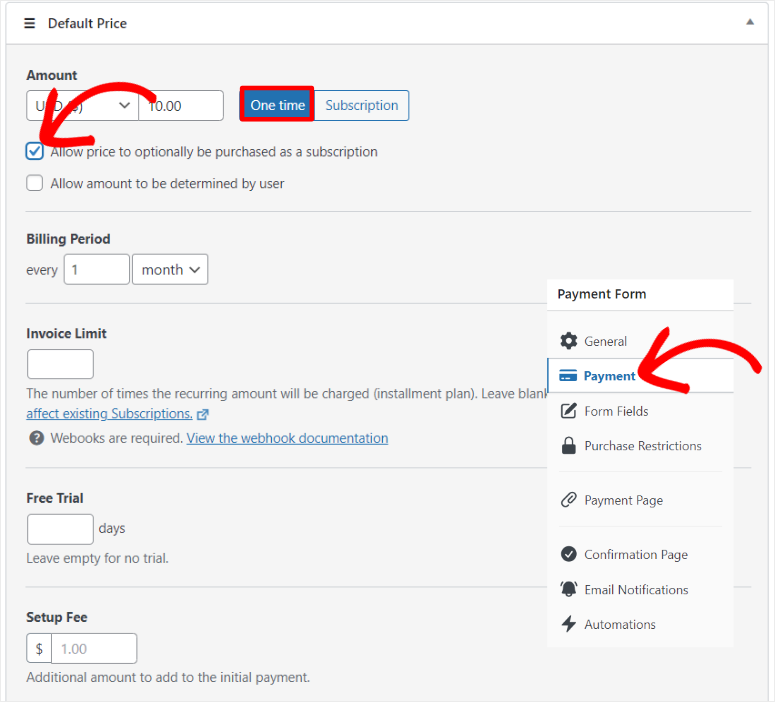
Método 2: Usar la opción de Pago Único
El otro método con el que puedes aceptar pagos recurrentes con WP Simple Pay es seleccionando la opción de Pago Único.
Pero para este método, habilita "Permitir que el precio se compre opcionalmente como una suscripción". Esto le da a tus usuarios la libertad de hacer una compra única o suscribirse para un pago recurrente.
Al igual que con la opción de Suscripción, también puedes marcar "Permitir que el monto sea determinado por el usuario" para recibir donaciones únicas de tus usuarios.
Ahora, para personalizar los pagos recurrentes de Stripe con esta opción, sigue los mismos pasos que usaste para los pagos únicos, ya que la interfaz es la misma.
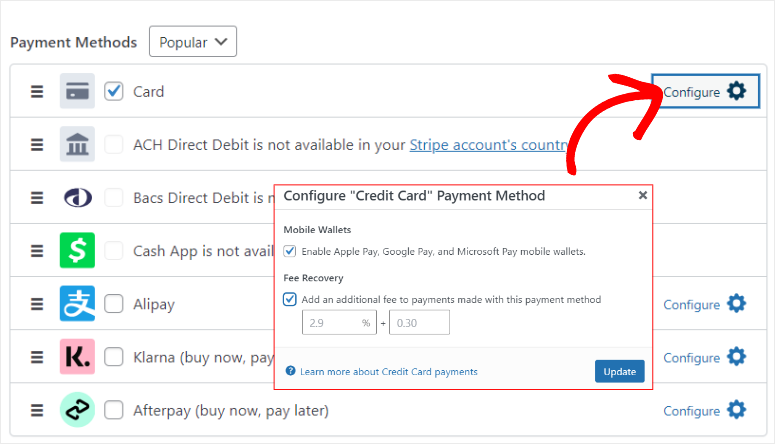
Luego, debajo de esto, busca la sección Métodos de Pago de esta página y selecciona "Configurar". En la ventana emergente que aparecerá a continuación, habilita las Billeteras Móviles como Apple Pay, Google Pay y Microsoft Pay con las casillas de verificación.
También puedes usar una casilla de verificación para agregar una tarifa adicional por los pagos realizados con estas billeteras móviles.
Veamos cómo personalizar el formulario.
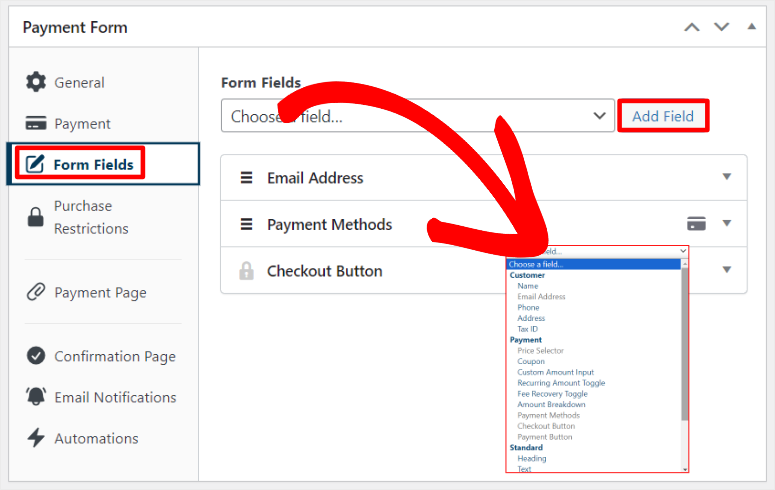
Para hacer esto, dirígete a la pestaña Campos del Formulario. Encontrarás campos de formulario predeterminados ya colocados. Pero puedes agregar más, editar o eliminar cualquier campo que desees.
Harás esto usando el menú desplegable para seleccionar un campo y presionar "Agregar Campo" para incluirlo en tu formulario.
Adem ilde{a}s, puedes mover los campos de tu formulario con la interfaz de arrastrar y soltar para que se ajusten al estilo de tu sitio.
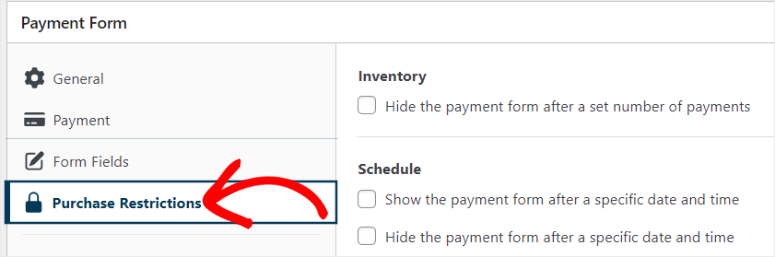
A continuación, pasa a la pestaña "Restricciones de Compra".
Puedes usar una casilla de verificación para "Ocultar el formulario de pago después de un número determinado de pagos". También puedes usar casillas de verificación para habilitar "Mostrar el formulario de pago después de una fecha y hora específicas" y "Ocultar el formulario de pago después de una fecha y hora específicas".
Paso 3: Publicar el Formulario de Pago Recurrente
Ahora, después de que estés satisfecho con la personalización del formulario de pago recurrente, es hora de publicarlo en tu sitio.
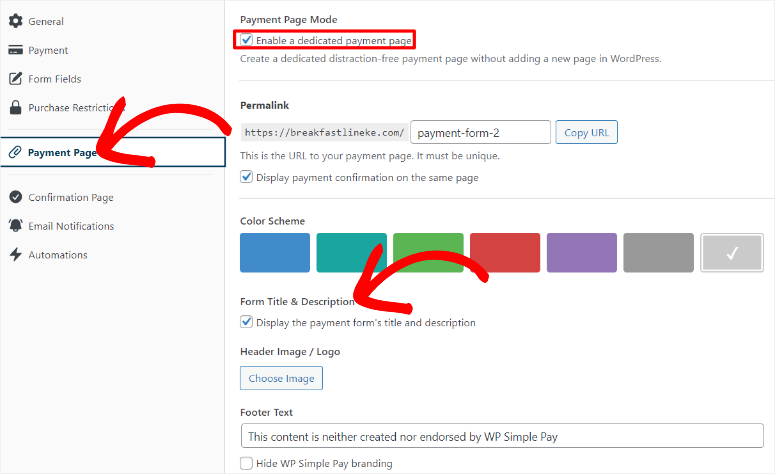
Para hacer esto, ve a la pestaña de la página de Pago.
Aquí, primero, usa la casilla de verificación para “Habilitar una página de pago dedicada”. Esto te permitirá crear una página de pago dedicada y sin distracciones sin crear una nueva página con WordPress utilizando los métodos tradicionales.
Luego, edita el permalink de tu página para que sea más amigable para el usuario y el SEO. Asegúrate de que este permalink sea único en tu sitio para evitar cualquier conflicto con otras páginas.
Después de esto, puedes usar una casilla de verificación para permitir que WP Simple Pay muestre la confirmación de pago en la misma página.
Ahora, desplázate hasta la sección Esquema de color de la página y selecciona uno de los colores predeterminados que se ofrecen. También puedes abrir la paleta de colores para seleccionar cualquier color que desees usando el icono de color.
Debajo de esto, usa una casilla de verificación para permitir que este complemento de pago muestre el título y la descripción del formulario en el formulario.
Luego, carga una imagen de encabezado que también actuará como el logotipo de tu formulario y edita el texto del pie de página.
Finalmente, usa una casilla de verificación para ocultar la marca de WP Simple Pay.
Después de esto, puedes usar el botón Vista previa para tener una idea de cómo aparecerá el formulario en tu sitio web.
Luego, cuando estés satisfecho con tu formulario de pago recurrente, todo lo que tienes que hacer es presionar Publicar, y se publicará.
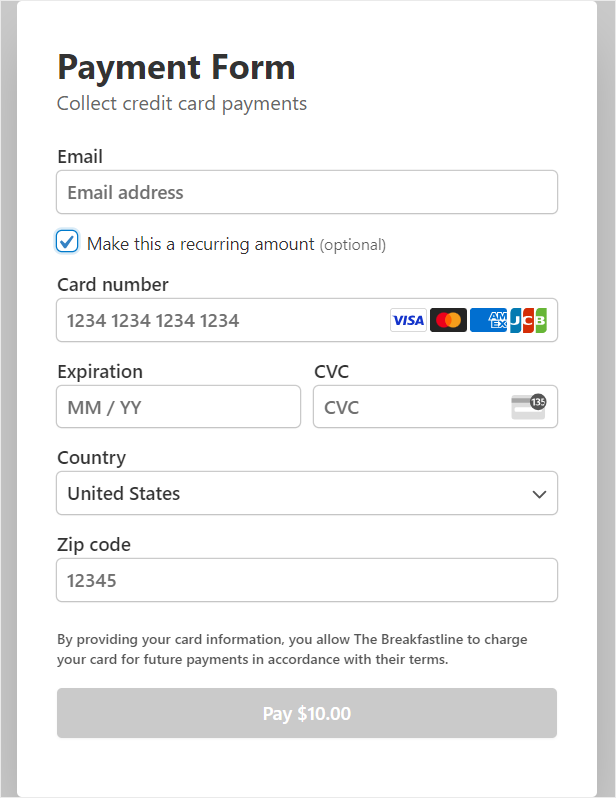
Ahora, también puedes agregar el formulario de pago a una página existente con 2 métodos.
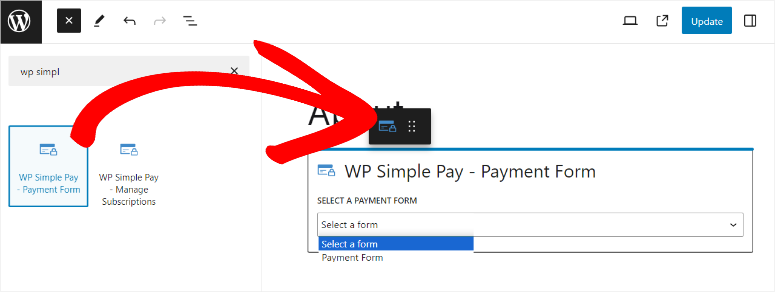
Primero, puedes usar el bloque Formulario de pago simple de WP.
Todo lo que tienes que hacer es abrir el editor de bloques de una página o publicación existente. Después de esto, usa el cuadro de búsqueda para encontrar el bloque “Formulario de pago simple de WP”.
Arrástralo y suéltalo en la ubicación de la página donde deseas colocarlo. Desde la opción del menú desplegable del bloque, selecciona el formulario que deseas agregar, y debería aparecer en el área.
Finalmente, selecciona Actualizar para publicarlo.
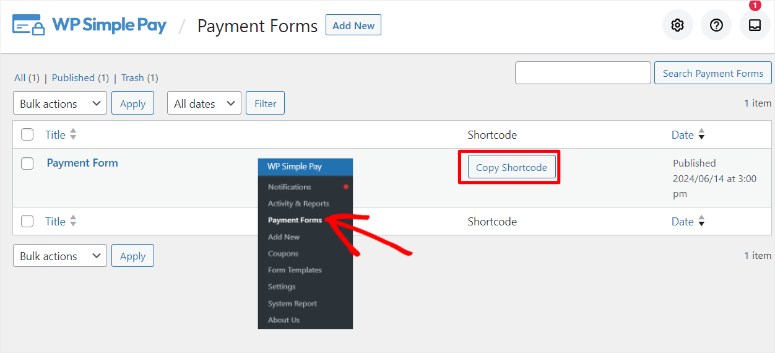
El segundo es usar el código corto del formulario.
Para usar este método, ve a WP Simple Pay » Formularios de pago para acceder a todos tus formularios de WP Simple Pay. Luego, copia el código corto del formulario que deseas agregar a tu sitio.
Después de esto, abre una página existente y usa la barra de búsqueda para encontrar el bloque de código corto. Arrástralo y suéltalo en la sección donde deseas mostrar tu formulario y pega el código corto.
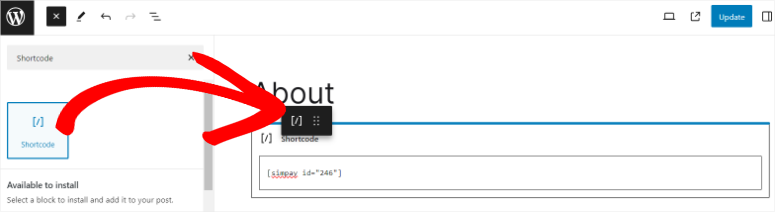
Una vez hecho esto, presiona Actualizar, y el formulario debería aparecer en la página publicada.
¡Eso es todo! Ahora puedes configurar y publicar un formulario de pago recurrente con WP Simple Pay.
Paso 4 (Opcional): Configurar mensajes de confirmación y notificaciones por correo electrónico
Ahora, siempre es una buena idea tener una buena comunicaci ilde{o}n sobre las transacciones entre t ilde{u} y tus usuarios. Esto permite que t ilde{u} y tus usuarios tengan registros adecuados sobre la cadena de pagos. Puedes reducir las posibilidades de disputas y tus usuarios pueden planificar mejor sus pagos recurrentes.
Lo bueno de WP Simple Pay es que te permite personalizar el mensaje de confirmación y la notificación por correo electrónico.
1. Configurar un mensaje de confirmación
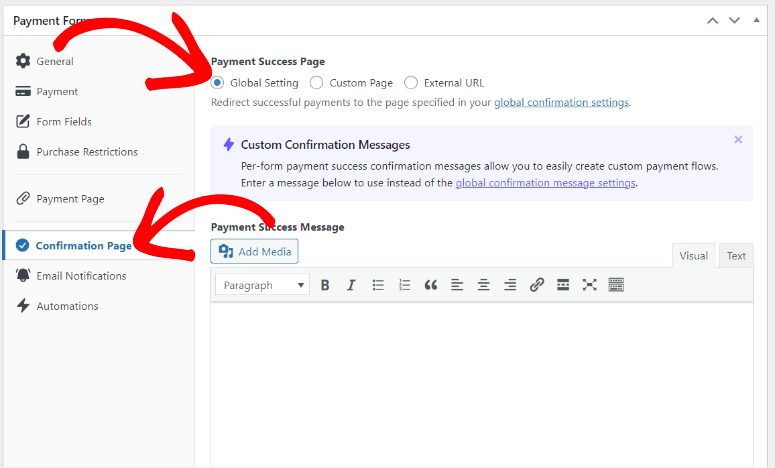
Para configurar el mensaje de confirmación, ve a la pestaña Página de Confirmación, luego navega a "Página de Éxito del Pago".
Aquí, puedes crear notificaciones de pago para todo tu sitio marcando la casilla de Configuración Global. También puedes ser más específico con la página donde quieres que aparezca un mensaje determinado marcando las casillas de Página Personalizada o URL Externa.
Para esta guía paso a paso, utilizaremos Configuración Global para asegurar que la notificación de confirmación de pago sea consistente en todo el sitio web.
Debajo de esto, agrega tu mensaje personalizado en el cuadro Mensaje de Éxito del Pago.
2. Configurar notificación por correo electrónico
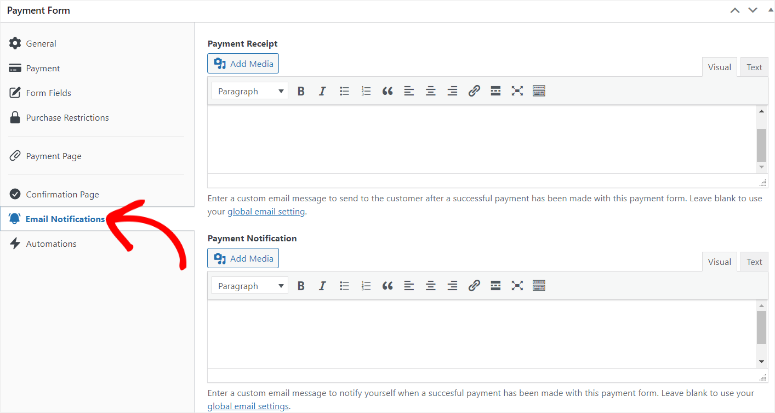
Luego, para configurar el correo electrónico de confirmación, ve a la pestaña "Notificación por Correo Electrónico". Luego, navega a Recibo de Pago y crea un mensaje para enviar al cliente después de que se haya realizado un pago exitoso con este formulario de pago.
Debajo de esto, también crea una "Notificación de Pago" en el cuadro proporcionado para notificarte a ti mismo cuando se haya realizado un pago exitoso con este formulario de pago.
¡Felicitaciones! Ahora puedes aceptar pagos recurrentes con WP Simple Pay. Si tienes más preguntas, consulta las preguntas frecuentes a continuación.
Preguntas frecuentes: Cómo aceptar pagos recurrentes en línea en WordPress
¿Cómo configurar pagos recurrentes en PayPal?
WPForms y WP Simple Pay pueden ayudarte a configurar pagos recurrentes en PayPal. WPForms se integra con PayPal a través de su complemento de PayPal, lo que te permite administrar suscripciones. WP Simple Pay se conecta directamente a Stripe, que admite pagos de PayPal, simplificando el proceso de aceptación de pagos.
¿Puedo hacer pagos recurrentes con Zelle?
No, Zelle no admite pagos recurrentes directamente. Se enfoca en transferencias rápidas y seguras entre cuentas bancarias. Para pagos automáticos, necesitas programar manualmente cada transferencia a través del sistema de banca en línea o móvil de tu banco, asegurando transacciones oportunas para facturas o suscripciones recurrentes.
¿Cómo ver todas las suscripciones en una tarjeta?
Para ver todas las suscripciones asociadas con una tarjeta de crédito, inicia sesión en el panel de tu pasarela de pago (como Stripe o PayPal). Navega a la sección de suscripciones, donde puedes ver y administrar todas las suscripciones activas, historial de pagos y detalles del cliente.
¿Puedo configurar pagos recurrentes semanales?
Sí, puedes configurar pagos recurrentes semanales con WP Simple Pay. Este plugin de pago de Stripe te permite crear intervalos de facturación diarios, semanales, mensuales o anuales, ofreciendo flexibilidad en cómo cobras pagos recurrentes a tus usuarios.
ilde{A}s ilde{i} que ya est ilde{a}! Esperamos que hayas disfrutado aprendiendo c ilde{o}mo configurar pagos recurrentes en WordPress. Si buscas configurar una pasarela de pago confiable, aqu ilde{i} tienes un art ilde{i}culo sobre C ilde{o}mo Agregar Apple Pay a WordPress (5 Pasos).
Para añadir a eso, aquí tienes otros artículos que podrían interesarte leer.
- Cómo aceptar pagos de Stripe en WordPress (paso a paso)
- Los mejores plugins de venta adicional y venta cruzada para WooCommerce
- Cómo aceptar pagos con tarjeta de crédito en WordPress
El primer artículo te guía sobre cómo aceptar pagos de Stripe en WordPress. La siguiente publicación enumera los mejores plugins de venta adicional y venta cruzada de WooCommerce. Mientras que el último artículo te muestra cómo aceptar pagos con tarjeta de crédito.

Comentarios Deja una respuesta