
Crear formularios de WordPress puede ser frustrante y llevar mucho tiempo.
Empiezas con una idea simple, como un formulario de contacto o registro. Pero terminas atascado ajustando campos, diseños y configuraciones durante horas.
En IsItWP.com, hemos creado todo tipo de formularios que puedas imaginar. Hemos creado formularios de comentarios, formularios de pedidos, formularios de registro y muchos más.
Y hemos lidiado con todos los dolores de cabeza comunes. Incluso con constructores de formularios de arrastrar y soltar como WPForms o Formidable Forms, conseguir que "quede perfecto" a menudo lleva más tiempo de lo esperado.
Es por eso que éramos escépticos pero curiosos cuando escuchamos por primera vez sobre WPForms AI Form Builder.
¿Podría la IA realmente ahorrarnos tiempo, o crearía más problemas?
Después de probarlo nosotros mismos, nos sorprendió descubrir que la creación de formularios con IA cambia las reglas del juego.
En lugar de configurar manualmente cada campo, simplemente usas indicaciones para describir lo que necesitas, y el formulario se crea en segundos. Sin arrastrar, sin adivinar, sin campos omitidos.
En esta guía, te mostraremos exactamente cómo crear un formulario de WordPress usando IA, paso a paso.
Ya seas un principiante o simplemente estés cansado de perder el tiempo, verás cómo la IA hace que la creación de formularios sea más rápida, fácil y aún totalmente personalizable.
Conclusiones Clave
- WPForms AI Form Builder hace que la creación de formularios sea más rápida y fácil. No necesitas empezar desde cero ni usar un constructor de arrastrar y soltar.
- Puedes generar formularios de WordPress completamente funcionales simplemente escribiendo una indicación simple, y la IA se encargará del trabajo pesado.
- Agregar funciones adicionales como campos de pago, lógica condicional y encuestas es muy sencillo cuando instalas los complementos recomendados.
- Una vez que la IA cree el formulario, puedes afinarlo usando el constructor de arrastrar y soltar de WPForms, haciendo que las personalizaciones sean fáciles para principiantes.
Dicho esto, ¡vamos a ello!
Cómo crear formularios de WordPress usando IA (Paso a Paso)
Ahora que sabes por qué la creación de formularios con IA tiene sentido para ti, veamos exactamente cómo usarla.
Si nunca has usado IA en WordPress antes, no te preocupes. Esta parte te mostrará cada paso, sin adivinanzas ni configuraciones complicadas. Al final, tendrás un formulario funcional listo para usar en tu sitio.
Entonces, ¿cómo creas formularios de WordPress con IA? Consulta los pasos a continuación para un vistazo rápido de lo que necesitarás hacer. Además, si haces clic en cualquier enlace a continuación, saltarás a esa sección del tutorial.
- Paso 1: Instalar y Configurar WPForms
- Paso 2: Acceder al constructor de formularios de IA de WPForms
- Paso 3: Generar un formulario de WordPress con una indicación
- Paso 4: Personalizar formularios de IA de WPForms
- Paso 5: Publicar tu formulario generado por IA
- Consejos para administrar el constructor de formularios de IA en WPForms
- Preguntas frecuentes
Después de usar el constructor de IA de WPForms en muchos de nuestros sitios, podemos decir que no se trata solo de velocidad. También se trata de crear formularios más inteligentes sin todas las molestias.
Entonces, te mostraremos cómo crear formularios de sitios web de manera inteligente.
Paso 1: Instalar y Configurar WPForms

Antes de poder empezar a usar el constructor de formularios de IA, necesitarás tener WPForms instalado y activado en tu sitio de WordPress. Si has instalado plugins antes, esto te resultará familiar.
Pero si es tu primera vez, no te preocupes, es bastante sencillo. Aquí tienes una guía sobre cómo instalar plugins para ayudarte.
En IsItWP.com, hemos instalado WPForms en muchísimos sitios, y aquí hay algo que hemos aprendido: empieza siempre con la versión correcta.
Teniendo esto en cuenta, el constructor de formularios de IA solo funciona con WPForms Pro o superior, así que asegúrate de no tener la versión gratuita si quieres usar la IA.
Puedes consultar el desglose completo en la página de precios de WPForms.
Otro consejo de nuestra experiencia es asegurar la activación inmediata de tu clave de licencia. Esto ayuda a evitar esos molestos mensajes de "función bloqueada" más adelante cuando intentes usar el constructor de formularios de IA.
Encontrarás la Clave de Licencia en tu cuenta de WPForms, en la sección "Descargas", una vez que te suscribas a un plan.

Para activar la versión pro con la "Clave de Licencia", ve a WPForms » Ajustes en tu panel de WordPress.
Después de pegar el código, simplemente haz clic en Verificar Clave y estarás listo para usar WPForms.

Además, mantente atento a los conflictos de plugins.
A veces, otros plugins de formularios o constructores de páginas pueden causar problemas. Hemos descubierto que desactivar otros plugins de formularios durante la configuración hace que las cosas sean más fluidas. Recuerda. Siempre puedes reactivarlos más tarde si es necesario.
Si necesitas una guía completa sobre cómo instalar este plugin constructor de formularios, aquí tienes la última reseña de WPForms.
Una vez que WPForms esté instalado y listo, ya estarás preparado para empezar a crear formularios con IA.
Paso 2: Acceder al constructor de formularios de IA de WPForms
Una vez que WPForms esté instalado y activado, lo siguiente que debes hacer es dirigirte al Constructor de Formularios con IA.
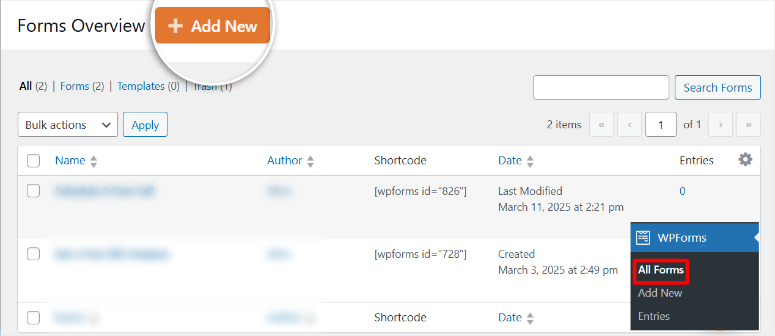
Para llegar allí, ve a WPForms » Todos los formularios » Añadir nuevo en tu panel de WordPress.
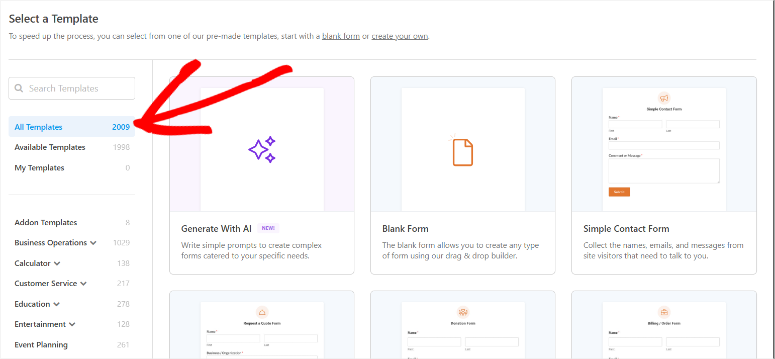
Esto abre la pantalla de creación de formularios, donde verás más de 2000 plantillas. Esta sección está bien organizada con una barra de búsqueda en la parte superior y categorías a la izquierda para facilitar la búsqueda de la correcta.
Así que, si no quieres empezar desde cero o usar IA, tienes muchas plantillas para elegir, una gran opción a tener en cuenta.
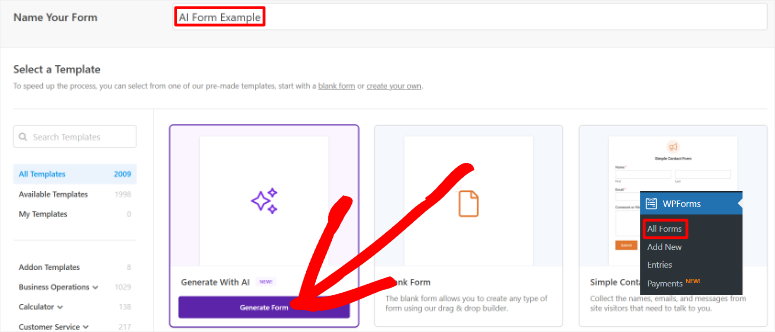
Pero como quieres usar la herramienta de creación con IA, no necesitas desplazarte por las plantillas. WPForms lo hace muy fácil. Simplemente pasa el cursor sobre la pestaña “Generar con IA” justo en la parte superior. Es fácil de ver.
Una vez que hagas esto, selecciona el botón “Generar formulario” para abrir una ventana emergente que te pedirá que instales complementos para que la generación de formularios con IA sea más fluida.
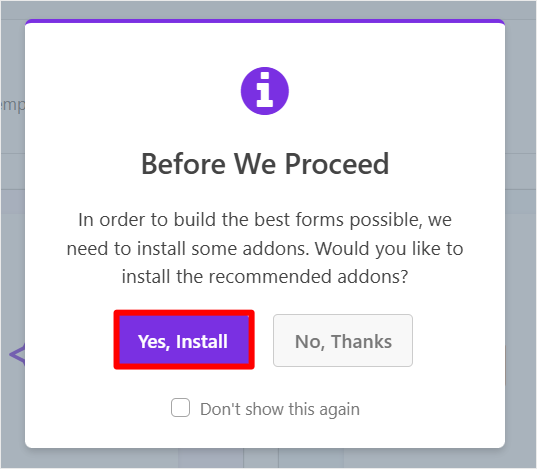
Aquí, simplemente selecciona Sí, instalar y WPForms instalará automáticamente los complementos de Firma, Cupones y Encuestas y Sondeos. La mejor parte es que todos estos complementos se instalarán con un solo clic.
Después de esto, serás llevado automáticamente a la página del creador de formularios con IA.
📜 Misión secundaria:
Ahora, todavía puedes crear formularios con IA sin ningún complemento, pero recomendamos añadirlos de antemano si planeas crear formularios complejos de WordPress.
Según nuestras pruebas, hemos descubierto que tener estos complementos instalados desde el principio hace que todo el proceso sea más fluido. No habrá necesidad de detenerse a mitad de camino para averiguar por qué una determinada función no funciona.
Recuerda, WPForms puede ayudarte a añadir diferentes tipos de funciones al formulario usando IA, no solo las mencionadas anteriormente.
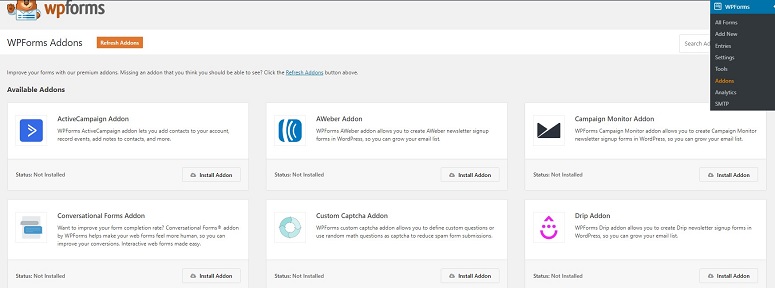
Así que, antes de crear tu formulario con IA, puedes volver atrás e instalar más complementos manualmente, como:
- Abandono de formularios, para capturar entradas parciales
- Formularios conversacionales, para formularios estilo chat
- Guardar datos parciales del formulario para ayudarte a capturar clientes potenciales perdidos
- Viaje del usuario, para ver cómo los usuarios llegan a tu formulario
- Pago con Stripe y Pago con PayPal para recibir pagos directamente en tus formularios
Pero para mantener tu sitio ligero, ¡instala solo los complementos que necesites!
Para obtener estas funciones adicionales, ve a la página WPForms » Complementos. Aquí, instala y activa los complementos que necesites como lo harías con cualquier otro.
Paso 3: Generar un formulario de WordPress con una indicación
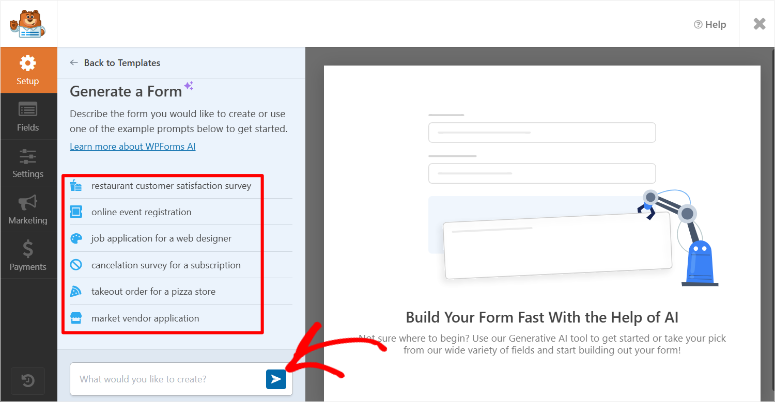
Una vez dentro del Constructor de Formularios IA, es hora de crear tu formulario. La página Generar Formulario es súper limpia y fácil de navegar, por lo que no te sentirás abrumado.
Otra cosa que nos encantó es que la interfaz se siente igual que ChatGPT u otras herramientas de chat IA, así que si has usado alguna de esas, esta te resultará muy familiar y fácil de usar.
En la parte superior, WPForms incluso sugiere indicaciones predefinidas para ayudarte a empezar y crear rápidamente tu formulario IA. Por ejemplo, verás indicaciones como "Formulario de Registro de Eventos en Línea" y "Formulario de Solicitud de Empleo para un Diseñador Web".
Incluso si no quieres usar estas indicaciones preagregadas, son un excelente lugar para obtener inspiración.
Ahora, para crear un formulario IA único, desplázate hacia abajo hasta el cuadro de indicaciones personalizadas en la parte inferior, donde puedes escribir exactamente lo que quieres.
👉 Consejo:
No necesitas otra herramienta IA para escribir esta indicación. Pero si quieres asegurarte de que estás dando instrucciones claras y detalladas a la IA de WPForms, te sugerimos que primero uses una herramienta IA como ChatGPT o Gemini para generar la indicación por ti.
A veces, tener una indicación bien escrita significa obtener un formulario que está más cerca de lo que imaginas desde el principio.
Por ejemplo, para este tutorial, queríamos llevar el Constructor de Formularios IA de WPForms al límite y mostrarte cuán detallado puede ser.
Así que, en lugar de solo un formulario de contacto básico usando una indicación básica, le pedimos que creara uno con campos adicionales como número de teléfono, nombre de la empresa, asunto, un cuadro de mensaje, una casilla de suscripción al boletín y un CAPTCHA para bloquear spam.
Esto realmente nos ayudará a mostrarte lo que es posible.
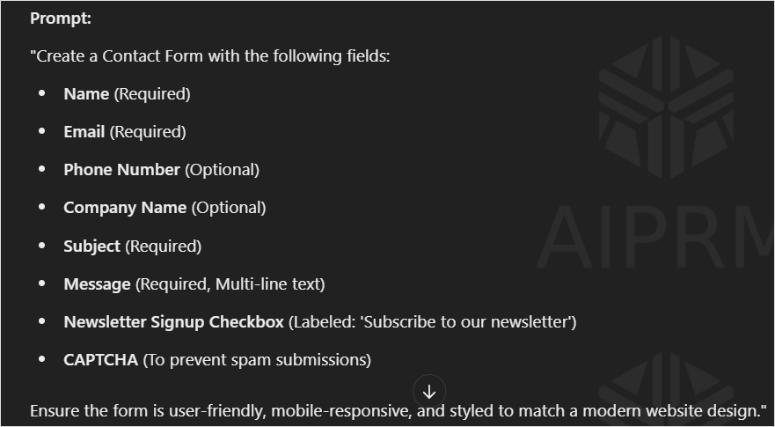
Para ayudarnos a redactar una indicación detallada, usamos ChatGPT y se nos ocurrió esto:
“Crea un formulario de contacto con los siguientes campos:
- Nombre (Requerido)
- Correo electrónico (Requerido)
- Número de teléfono (Opcional)
- Nombre de la empresa (Opcional)
- Asunto (Requerido)
- Mensaje (Requerido, texto multilínea)
- Casilla de suscripción al boletín (Etiqueta: ‘Suscribirse a nuestro boletín’)
- CAPTCHA (Para prevenir envíos de spam)
Asegúrate de que el formulario sea fácil de usar, adaptable a dispositivos móviles y con un estilo que coincida con el diseño de un sitio web moderno.”
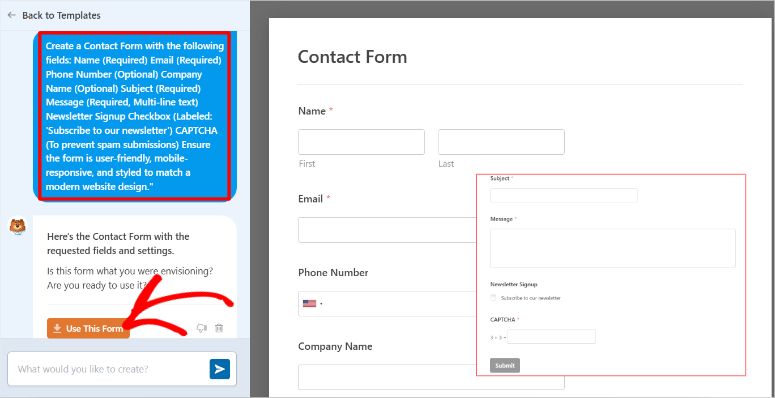
Después de esto, copiamos esta indicación y la pegamos en el Constructor de Formularios de IA de WPForms. Luego, seleccionamos el botón Enviar, y al instante creó un formulario con todos los campos que pedimos.
Una vez hecho esto, puedes ver la vista previa del formulario generado por IA a la izquierda y comprobar si ha creado todo lo que necesitas.
Si es así, selecciona el botón Usar este formulario para pasar al constructor de arrastrar y soltar de WPForms para las ediciones finales.
Cómo personalizar tu formulario IA con indicaciones
Ahora, si el formulario generado no es exactamente lo que buscas, WPForms te permite personalizarlo aún más en el creador de formularios IA antes de editarlo manualmente en el constructor de arrastrar y soltar.
También debemos señalar que no puedes editar el formulario en la pantalla de vista previa en esta etapa. Solo puedes usar indicaciones adicionales.
Así que, para probar la flexibilidad de la IA después de generar el formulario anterior, le pedimos a WPForms que:
“Haz que el número de teléfono y el nombre de la empresa sean obligatorios.”
Y en segundos, el formulario se actualizó. La nueva versión hizo que tanto el número de teléfono como el nombre de la empresa fueran obligatorios antes de enviarlo.
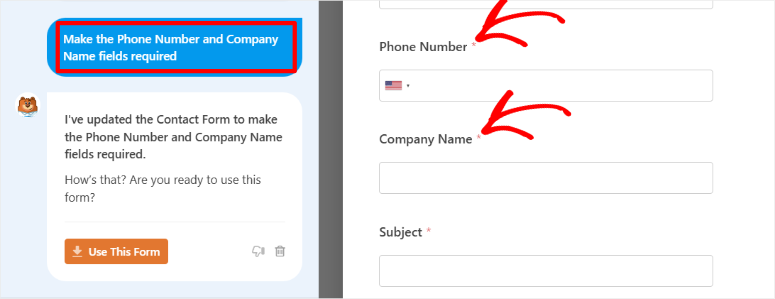
Una vez que estés satisfecho, selecciona “Usar este formulario”, y WPForms lo enviará directamente al constructor de arrastrar y soltar para cualquier personalización final.
Paso 4: Personalizar formularios de IA de WPForms
Ahora, el constructor de formularios de arrastrar y soltar de WPForms te da control total sobre la personalización de todos tus formularios, incluidos los generados por IA.
Si bien el constructor de formularios de IA hace un gran trabajo al llevarte al 80% del camino, a veces querrás ajustar las cosas para que se adapten a tus necesidades exactas.
Tienes los Campos a la izquierda y una pantalla de Vista previa a la derecha. Puedes seleccionar cualquier campo a la izquierda y moverlo a la derecha para agregarlo a tu formulario.
¡Es así de simple!
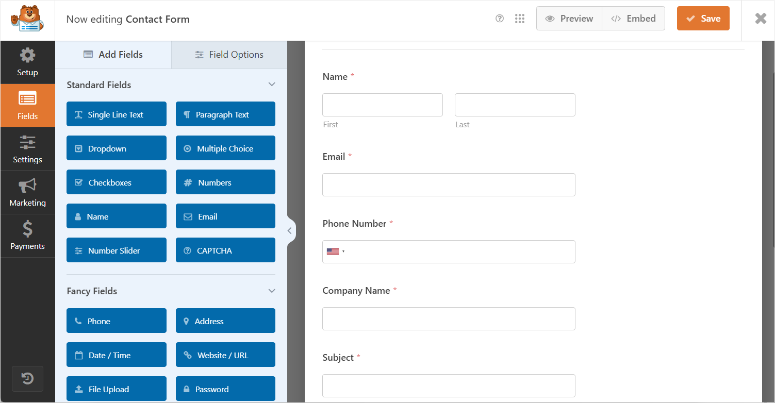
¿La mejor parte? No necesitas ser diseñador ni desarrollador para ajustar tu formulario generado por IA. ¡Si puedes arrastrar y soltar, puedes crear un formulario!
En IsItWP, hemos creado y personalizado cientos de formularios usando WPForms, y cada vez, nos recuerda por qué es uno de los constructores de formularios más amigables para principiantes que existen.
Aquí hay algunas de las cosas que hacen que la personalización de formularios de IA con el constructor visual de WPForms sea tan fluida:
- Interfaz simple de arrastrar y soltar: Una vez que la IA te da un punto de partida, puedes reorganizar fácilmente los campos arrastrándolos hacia arriba o hacia abajo para reordenarlos exactamente como quieras. ¿Quieres el campo de correo electrónico encima del número de teléfono? Simplemente haz clic, arrastra y suelta.
- Campos editables con un clic: ¿Necesitas renombrar un campo, ajustar el texto de marcador de posición o marcarlo como obligatorio? Simplemente selecciona cualquier campo en la vista previa del formulario en vivo, y todas las configuraciones de ese campo se abrirán a la izquierda. Puedes editar etiquetas, agregar descripciones o cambiar tipos de campo, todo sin tocar una sola línea de código.
- Pre-diseñadas y optimizadas para móviles: Nos encanta que los formularios generados por IA ya vengan con un estilo moderno y limpio. Pero todo es de apuntar y hacer clic si quieres ajustar cosas como etiquetas, texto de ayuda o añadir espaciado entre campos.
- Añade lógica condicional inteligente: Si quieres mostrar u ocultar campos basándote en cómo los usuarios responden a las preguntas, WPForms lo hace súper fácil. Y si mencionaste la lógica condicional en tu indicación de IA, es probable que ya esté configurada. Pero ajustarla o añadir más es simple.
- Guarda y previsualiza en cualquier momento: A medida que haces cambios, puedes presionar "Guardar" para actualizar tu formulario y usar el botón de Vista previa para ver exactamente lo que tus visitantes experimentarán.

Para un tutorial más detallado sobre cómo usar el constructor de arrastrar y soltar, consulta esta publicación sobre cómo crear formularios con WPForms.
Hemos descubierto que combinar formularios generados por IA con el constructor de arrastrar y soltar es el máximo ahorro de tiempo.
No tienes que empezar desde cero, pero tampoco pierdes la libertad de hacerlo tuyo.
Paso 5: Publicar tu formulario generado por IA
Una vez que estés satisfecho con cómo se ve y funciona tu formulario generado por IA, el último paso es publicarlo en tu sitio web. En este punto, puedes hacer todos los mismos ajustes que harías con cualquier otro formulario creado con WPForms.
Desde la pestaña Configuración, ubicada en la columna más a la izquierda del constructor visual, puedes configurar funciones importantes como:
- Notificaciones de formulario para recibir las entradas del formulario directamente en tu bandeja de entrada.
- Confirmaciones para mostrar un mensaje de éxito o redirigir a los usuarios a una página de agradecimiento después de que envíen el formulario.
- Protección contra spam en formularios para evitar bots y entradas de spam usando CAPTCHA y otras herramientas integradas.
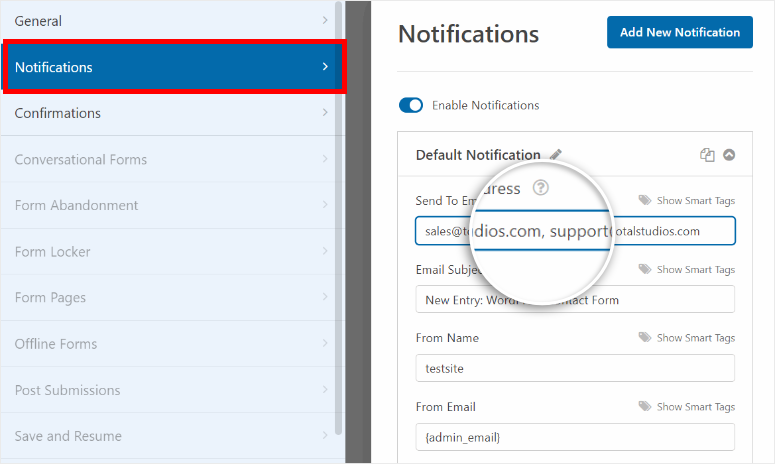
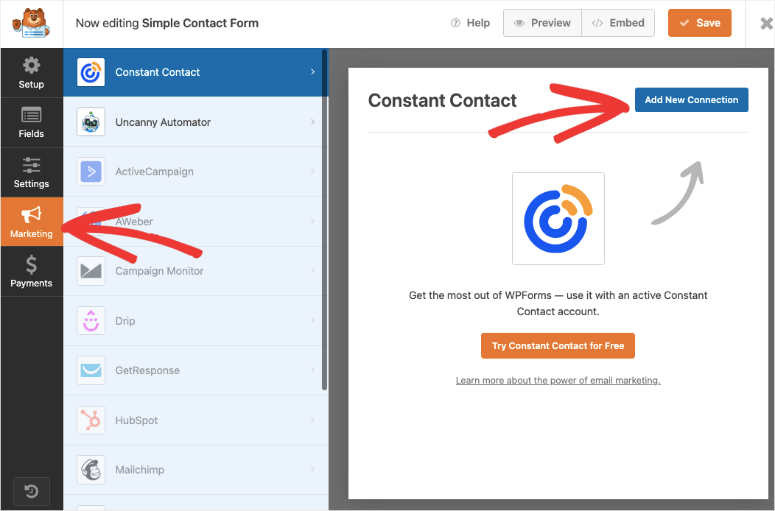
Si deseas conectar tu formulario a un servicio de marketing por correo electrónico, dirígete a la pestaña Marketing dentro de la pestaña Configuración.
Aquí, WPForms te permite integrarte con plataformas populares como Constant Contact, Drip, GetResponse, ActiveCampaign, AWeber y muchas más.
Esto es muy útil si estás usando tu formulario para recopilar clientes potenciales o hacer crecer tu lista de correo.
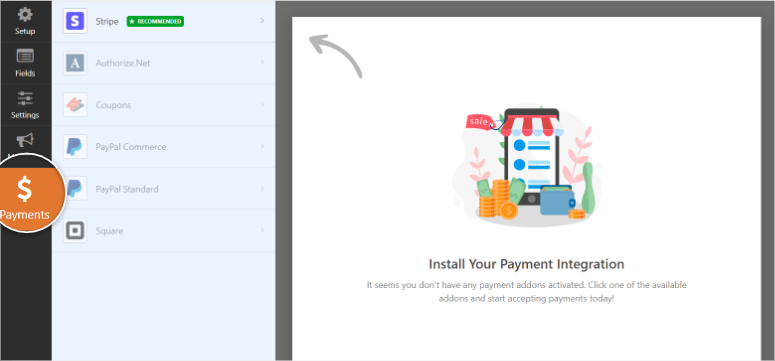
¿Planeas cobrar pagos?
La pestaña Pagos te cubre. Puedes conectar fácilmente el formulario a Stripe, PayPal Commerce, PayPal Standard, Square o Authorize.net, lo que te brinda múltiples formas de aceptar pagos o donaciones.
Una vez que todos los ajustes estén en su lugar, es hora de agregar tu formulario a tu sitio web. WPForms hace que esto sea muy fácil con cuatro opciones flexibles.
1. Agregar a una página existente
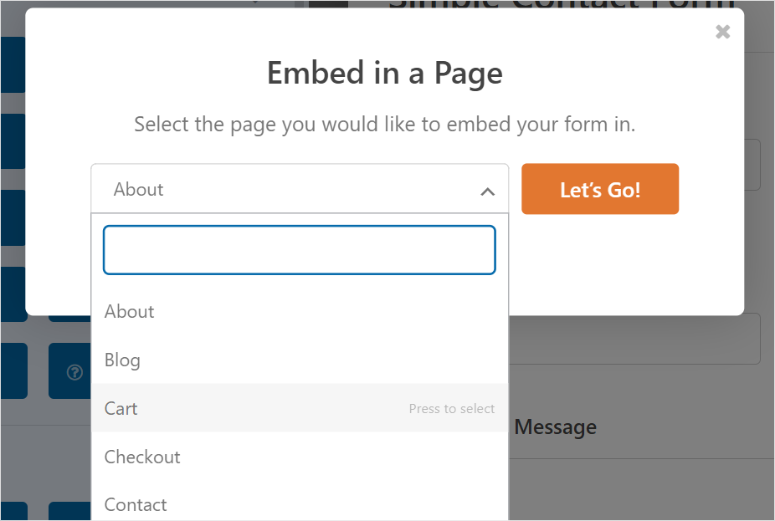
Cuando hayas terminado de personalizar tu formulario, haz clic en Incrustar en la parte superior del constructor de formularios.
WPForms te dará la opción de elegir una página existente o una página nueva. En esta ventana emergente, elige Seleccionar página existente.

Después de esto, verás un menú desplegable con todas las páginas de tu sitio. Simplemente selecciona la página donde quieres que aparezca el formulario y presiona ¡Vamos allá! WPForms lo insertará automáticamente por ti.
2. Crear una página nueva
Si aún no tienes una página lista, no te preocupes. Agregar un formulario a una página nueva es igual de fácil. El proceso es muy similar a agregar un formulario a una página existente.
Después de seleccionar el botón Incrustar para abrir la ventana emergente, selecciona Crear una página nueva.
WPForms te pedirá que nombres tu página y, una vez que lo hagas, presiona ¡Vamos allá!
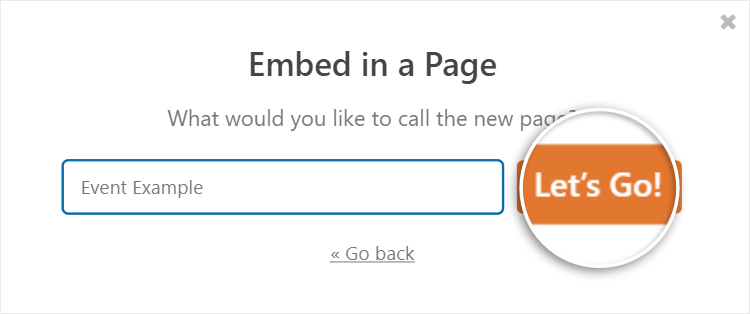
WPForms creará la página y agregará el formulario automáticamente. Esto es perfecto si deseas una página dedicada solo para tu formulario, como una página de contacto o un formulario de registro.
3. Usar un código corto
Para una flexibilidad aún mayor, WPForms proporciona un código corto para cada formulario que creas. Puedes copiar este código corto y pegarlo en cualquier publicación, página, barra lateral o área del sitio lista para widgets.
Simplemente busca el código corto en la página WPForms » Todos los formularios y cópialo.
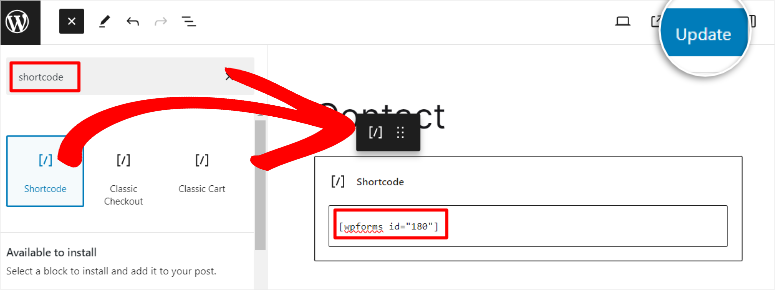
Después de esto, abre una página nueva o existente y localiza el bloque Shortcode usando la barra de búsqueda. Luego, pega el shortcode que copiaste y presiona “Actualizar”.
4. Usa el bloque de WordPress WPForms
Si estás usando un constructor de páginas como Elementor o un editor de bloques como Gutenberg, WPForms también viene con un bloque/widget nativo.
Solo necesitas agregar el bloque de WPForms, elegir tu formulario del menú desplegable, ¡y listo!

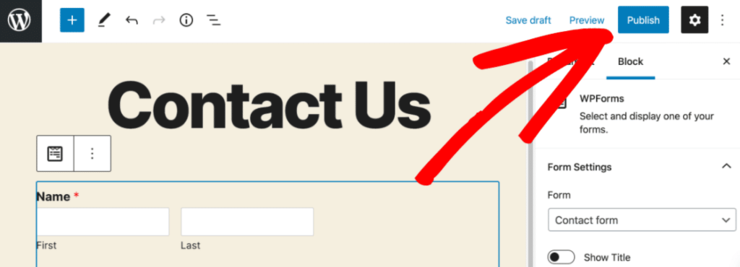
Con el método que uses, una vez que termines, todo lo que tienes que hacer es presionar Publicar o Actualizar en la página, y habrás terminado.
Una vez publicado, tu formulario generado por IA estará en vivo y listo para recopilar respuestas — completamente funcional, compatible con dispositivos móviles y conectado a todas las herramientas que necesitas.
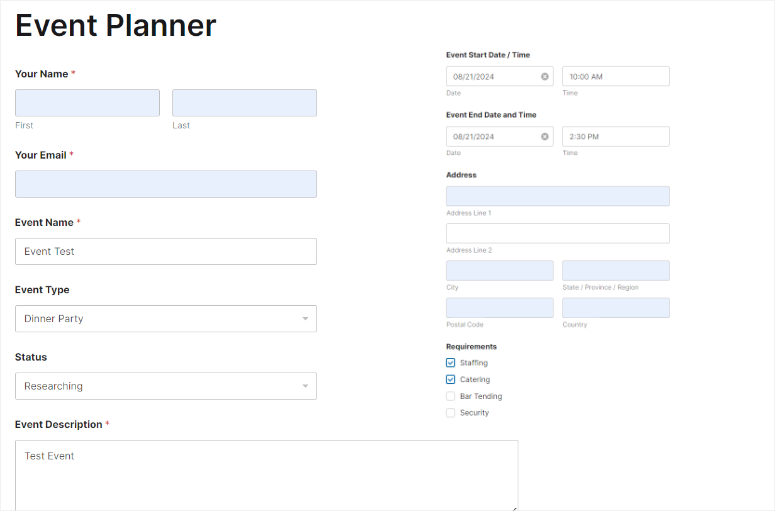
Echa un vistazo a la muestra del formulario a continuación para ver cómo se verá en una página en vivo.
Consejos para administrar el constructor de formularios de IA en WPForms
Si bien el Generador de Formularios IA de WPForms es una herramienta increíble para crear formularios rápidamente, hay momentos en los que podrías querer gestionar cómo funciona o incluso desactivarlo.
Basándonos en nuestra experiencia usando esta herramienta de IA, aquí tienes algunos consejos prácticos para ayudarte a manejar la función de IA como un profesional.
Cómo eliminar el historial de chat de IA
Primero, hablemos del historial de chat. Cada vez que generas un formulario con IA, WPForms guarda un historial de chat de esa sesión. Esto puede ser muy útil si quieres volver y revisar cómo construiste un formulario.
Pero, ¿qué pasa si no quieres conservar esos chats? Afortunadamente, WPForms facilita su eliminación.
Todo lo que tienes que hacer es abrir la pestaña Generador de Formularios IA yendo a WPForms » Añadir Nuevo dentro de tu panel de WordPress.
Una vez que estés dentro de la pantalla del generador de formularios IA, desplázate hasta la parte inferior del área de chat, y notarás un icono de papelera que dice “Borrar historial de chat”.
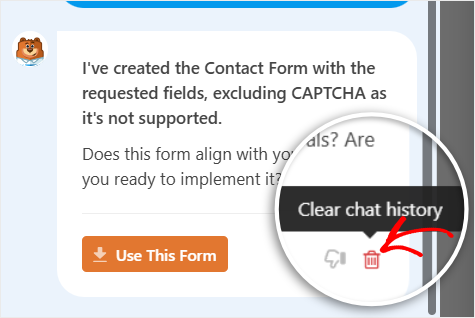
Seleccionar este enlace borrará todo tu historial de chat de IA de una sola vez, lo cual es genial si buscas mantener las cosas ordenadas o prefieres no almacenar conversaciones pasadas.
Cómo desactivar el Generador de Formularios IA
Ahora, si has probado el Creador de Formularios con IA y decides que no quieres usarlo, no tienes que mantenerlo activo. Puedes deshabilitarlo por completo a través de la configuración de WPForms.
Para hacer esto, ve a WPForms » Configuración » Varios, luego desplázate hacia abajo hasta que encuentres la opción “Ocultar funciones de IA”. Simplemente desmarca la casilla junto a esta opción y guarda tu configuración en la parte inferior de la página.
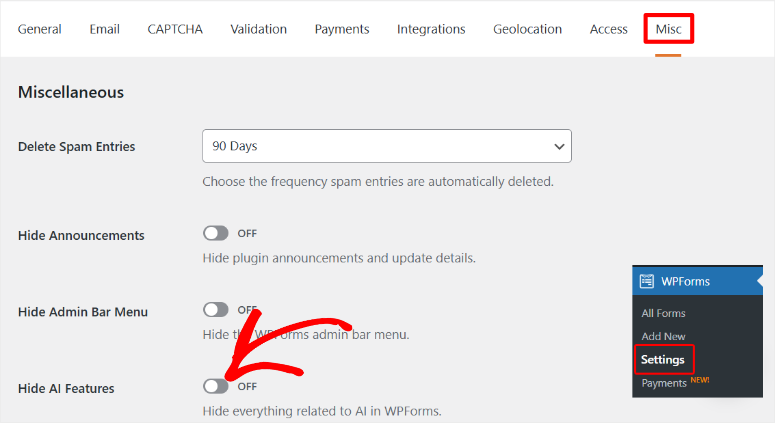
Una vez que hagas eso, la pestaña “Generar con IA” ya no aparecerá al crear nuevos formularios. Siempre puedes volver a activarla más tarde si cambias de opinión.
Cuándo (y por qué) podrías querer desactivar la IA
Por nuestra propia experiencia probando WPForms AI, hemos descubierto que si bien la IA es increíble para la creación rápida de formularios, hay momentos en los que podrías preferir deshabilitarla.
Por ejemplo:
- Al trabajar en formularios muy personalizados o complejos con lógica condicional específica que la IA podría no acertar.
- Si administras sitios de clientes y deseas mantener el proceso de creación de formularios consistente y completamente manual para control de calidad.
- Si deseas evitar formularios generados accidentalmente por IA cuando otros miembros del equipo están trabajando en el sitio.
Lo bueno es que puedes activarla o desactivarla en cualquier momento, como has visto arriba, según tus necesidades.
Por qué la creación de formularios con IA tiene sentido
Herramientas de WordPress con IA como los creadores de formularios pueden sonar avanzados, pero una vez que pruebas uno, te das cuenta de que es solo una forma más rápida de hacer las cosas.
Como se mencionó, en IsItWP.com, hemos trabajado en formularios de WordPress durante años, y si algo hemos aprendido, es que los formularios pueden consumir mucho tiempo cuando no deberían.
Hay tantos pequeños pasos que te ralentizan. A veces, pasas más tiempo pensando en qué campos usar que en construir el formulario.
Aquí hay algunas de las razones más importantes por las que la creación de formularios con IA tiene sentido para nosotros, y probablemente para ti también:
- No más prueba y error: La IA ayuda a evitar el ir y venir de agregar campos, eliminarlos y empezar de nuevo. Le dices qué tipo de formulario quieres y te proporciona un punto de partida que tiene sentido.
- Ahorra mucho tiempo: Los formularios que antes tomaban media hora se hacen en minutos. Es como saltarse la fila cuando tienes prisa.
- Maneja formularios complejos fácilmente: ¿Necesitas un formulario con lógica condicional o campos especiales como carga de archivos? La IA se encarga de lo básico por ti, para que no tengas que adivinar.
- Menos errores: La IA incluye campos que podrías olvidar —como casillas de consentimiento o campos de correo electrónico obligatorios— para que no tengas que revisar cada vez.
- Genial cuando no sabes por dónde empezar: A veces, es difícil saber qué debe incluir un formulario. La IA te da un borrador inteligente, para que no te enfrentes a una pantalla en blanco.
- Lo mantiene simple para principiantes: Si eres nuevo en WordPress, incluso los mejores plugins de formularios pueden parecer demasiado. La IA elimina esa presión haciendo primero la parte difícil.
- Te da ideas creativas: La IA a veces sugiere campos o diseños en los que podrías no pensar por tu cuenta, lo que puede mejorar tus formularios.
- Ayuda cuando tienes prisa: No todos los formularios necesitan ser perfectos. A veces, solo necesitas un formulario rápido para recopilar respuestas. La IA te lleva allí rápidamente.
¡Eso es todo! Ahora puedes crear tus formularios de WordPress con IA en pocos minutos. Si algo no está claro, puedes consultar las preguntas frecuentes a continuación.
Preguntas frecuentes: Cómo crear un formulario de WordPress usando IA
¿Puede ChatGPT crear formularios para sitios web?
No, ChatGPT en sí mismo no puede crear formularios de WordPress directamente, pero definitivamente puedes usar ChatGPT para ayudarte a escribir mejores indicaciones para herramientas de IA como WPForms AI Form Builder. Por ejemplo, puedes pedirle a ChatGPT que elabore una descripción detallada del formulario y luego pegarla en WPForms AI para generar el formulario. Entonces, aunque ChatGPT no crea el formulario dentro de WordPress, funciona muy bien como una herramienta complementaria para la creación de formularios.
¿Cuál es la mejor herramienta para crear formularios con IA?
WPForms AI Form Builder es la mejor herramienta para crear formularios generados por IA en WordPress. Es fácil de usar para principiantes, rápido y funciona directamente dentro de tu panel de WordPress. Por lo tanto, no necesitas plataformas externas ni integraciones complicadas. Además, una vez que la IA genera el formulario, puedes personalizarlo completamente usando el constructor de arrastrar y soltar de WPForms, lo que te brinda velocidad y control.
¿Puedo editar formularios generados por IA en WPForms?
¡Sí, absolutamente! Una vez que WPForms AI genere tu formulario, puedes usar el constructor de arrastrar y soltar habitual para personalizarlo. Puedes agregar o eliminar campos, ajustar configuraciones, cambiar etiquetas e incluso aplicar funciones avanzadas como la lógica condicional. La IA te da un excelente punto de partida, pero aún tienes control total sobre el formulario final.
¿Puede WPForms AI manejar formularios complejos con lógica condicional?
¡De hecho! WPForms AI puede manejar formularios complejos si escribes una indicación detallada. Pero, para formularios altamente personalizados con lógica condicional avanzada, es posible que necesites ajustar el formulario manualmente usando el constructor de arrastrar y soltar después de que la IA genere la versión inicial. La IA es un gran punto de partida, pero a veces, el ajuste humano la hace perfecta.
¡Felicitaciones! Ahora tienes una mejor comprensión de cómo crear formularios de IA en WordPress.
Si aún no has decidido el creador de formularios para tu negocio, aquí tienes un artículo comparativo sobre WPForms vs. FormStack para ayudarte a empezar.
Además de eso, aquí tienes otros artículos que podrían interesarte.
- WPForms vs. Gravity Forms – Lo bueno, lo malo y lo feo
- Cómo crear un formulario de donación para WordPress (paso a paso)
- Cómo asegurar tus formularios de WordPress con contraseña
El primer artículo compara 2 de los mejores creadores de formularios visuales. El siguiente te guía sobre cómo crear un formulario de donación. Mientras que el último te muestra cómo proteger tus formularios con una contraseña.

Comentarios Deja una respuesta