Vender productos digitales en línea es una de las mejores maneras de obtener libertad financiera. Los productos digitales no requieren inventario, no tienen fechas de caducidad y puedes fijarles el precio que consideres oportuno. Esta flexibilidad puede ayudar tanto a emprendedores como a creativos a generar un flujo constante de ingresos sin una gran cantidad de capital inicial.
Claro, como artista, escritor, desarrollador o emprendedor, puedes unirte a un mercado digital y vender tus productos allí. Pero espera comisiones, tarifas imprevistas y una larga lista de reglas y restricciones.
Afortunadamente, hay mejores maneras de vender artículos digitales en línea, que te dan el poder de vender lo que quieras en tu propia plataforma.
Este tutorial te guiará a través de 2 métodos sencillos que puedes seguir para convertir tus productos digitales en un negocio en línea próspero. Te guiaremos paso a paso a través de cada método para que estés en mejor posición para crear uno tú mismo sin ayuda experta.
¿Por qué vender productos digitales?
Vender productos digitales es una forma sencilla y rentable de monetizar tus habilidades y creatividad en el mundo digital actual. Por ejemplo, puedes registrarte rápidamente en plataformas como Etsy, Amazon Kindle, WordPress.Org y Udemy para vender tu producto.
Después de todo, tales mercados ya tienen un flujo constante de visitantes, métodos de pago seguros y bajos costos iniciales.
Incluso con estas ventajas, dichas plataformas son muy competitivas y encontrarás productos similares a los tuyos que se venden muy por debajo de lo que pides. También es difícil hacer crecer tu marca, ya que dependes del mercado para tu marketing y ventas.
Como resultado, muchos dueños de negocios y artistas se dan cuenta rápidamente de que los mercados digitales están frenando su crecimiento.
La solución es ganar independencia creando su propia plataforma de venta digital.
Como se mencionó, los productos digitales tienen bajos costos de operación y producción. Además, al no tener bienes físicos que almacenar ni envíos que gestionar, significa más ganancias en tu bolsillo. También puedes vender productos digitales ilimitados a clientes ilimitados sin preocuparte de que se agote tu stock.
Lo más importante es que el potencial de generar ingresos pasivos vendiendo productos digitales es difícil de ignorar. Básicamente, creas una vez y vendes para siempre; tus productos trabajan para ti las 24 horas del día, los 7 días de la semana. Y a diferencia de los productos físicos, puedes vender a clientes de todo el mundo, en cualquier momento, sin límites geográficos.
Para añadir a eso, los clientes reciben sus compras de inmediato, lo que aumenta su confianza y satisfacción en tu negocio. Puedes usar los comentarios que recibes y actualizar rápidamente tus productos digitales para mejorarlos sin tener que retirarlos.
La mejor parte es que puedes convertir tus productos digitales en diferentes formatos, lo que permite a tus usuarios comprarlos de la manera más conveniente y obtener aún más ingresos. Por ejemplo, puedes convertir tu eBook en audiolibros y vender ambos como productos separados.
Los productos digitales también te permiten anunciar tus habilidades y pasión y ganar dinero con ellas.
Puedes usarlos para promocionar tus otros negocios mostrando tus productos digitales. Por ejemplo, puedes crear un plugin simple de WordPress y ofrecerlo gratis, brindando valor a tus usuarios. Después de esto, te resulta mucho más fácil venderles un producto premium, ya que ya han visto lo que puedes hacer gratis.
Cómo vender artículos digitales en WordPress
Ahora, hay muchos tipos de productos digitales para vender en línea. Por ejemplo, puedes vender
- Cursos en línea
- Libros electrónicos
- Guías en PDF
- Podcasts
- Archivos de música y audio
- Plantillas y temas
- Arte y gráficos digitales
- Software y aplicaciones
- Membresías y suscripciones
- Contenido de video
- Impresiones
- Entradas para eventos virtuales
- Y mucho más…
La realidad es que necesitas encontrar la herramienta adecuada para ayudarte a vender tu producto digital. A continuación, te guiaremos a través de 3 métodos para ayudarte a vender cualquier tipo de producto digital sin experiencia en codificación.
Ahora, dado que este tutorial es bastante detallado, puedes saltar al método que deseas leer seleccionando los enlaces a continuación.
- Usa Easy Digital Downloads
- Usa WPForms para vender productos digitales
- WooCommerce para vender productos digitales
Dicho esto, entremos en materia.
Usa Easy Digital Downloads
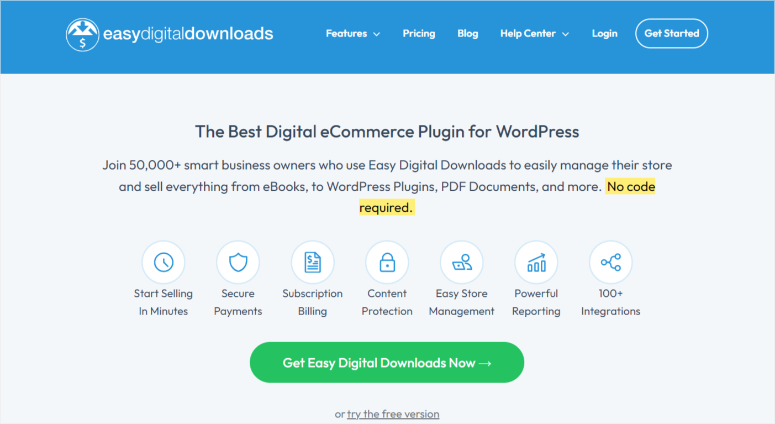
Easy Digital Downloads (EDD) es el mejor plugin de WordPress para vender productos digitales. Está diseñado para funcionar sin problemas con WordPress y es fácil de usar.
Viene con múltiples pasarelas de pago seguras para garantizar que sus clientes compren sus productos digitales de la manera más conveniente para ellos. En caso de que no esté vendiendo productos descargables, Easy Digital Downloads ofrece funciones de protección de contenido.
Estos te permiten proporcionar contenido restringido, animando a los usuarios a registrarse o comprar un plan de suscripción para acceder a tu contenido premium.
También nos encanta que puedas crear diferentes tipos de cupones de descuento y personalizarlos como desees. Puedes crear descuentos únicos o recurrentes e incluso establecer fechas de inicio y fin.
Este plugin de comercio electrónico digital te permite realizar más de 100 integraciones con otras herramientas de WordPress. La mejor parte es que EDD te ofrece herramientas de gestión de inventario, temas e informes detallados, lo que te permite crear un sitio de WordPress para productos digitales completamente funcional en minutos.
Consulta la última reseña de Easy Digital Downloads aquí.
Configuración de un sitio de WordPress con Easy Digital Downloads
Si no tienes un sitio web de WordPress, crea uno nuevo usando Siteground’s Managed EDD Hosting y Themedd, el tema de EDD para WordPress. Este hosting y tema combinan los servicios de hosting de Siteground y las funciones de comercio electrónico de EDD.
También puedes usar Vendd, un tema que funciona bien con Easy Digital Downloads y te ayuda a usar todas sus funciones.
Easy Digital Downloads tiene todas las funciones que necesitas para vender productos digitales en línea. Puedes permitir que los clientes agreguen artículos a un carrito de compras, aceptar diferentes formas de pago, hacer un seguimiento de tus clientes, administrar los artículos que la gente pide y más.
Ahora que entiendes mejor lo que Easy Digital Downloads puede hacer, te mostraremos cómo vender artículos digitales con él.
Paso 1: Instalar y Activar Easy Digital Downloads
Primero, deberás elegir un plan de EDD en el sitio web oficial. Nos gustaría señalar que EDD tiene un plan gratuito que te permite vender productos digitales, el cual viene con funciones básicas de comercio electrónico.
Esta versión gratuita de Easy Digital Downloads sigue siendo muy potente, ya que permite transacciones y productos ilimitados. También puedes agregar un carrito de compras y pasarelas de pago como tarjetas de crédito, PayPal, Apple Pay y Google Pay.
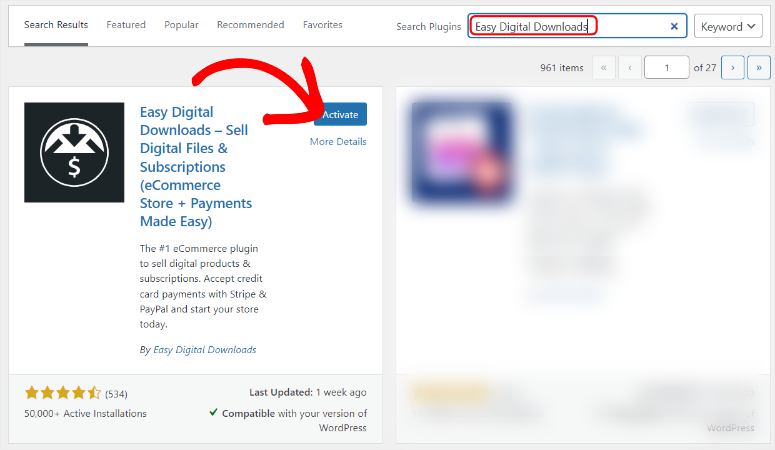
Para obtener EDD Lite, dirígete a tu repositorio de WordPress y busca "Easy Digital Downloads". Después de esto, instala y activa el plugin, como lo harías con cualquier otro.
Si tienes algún problema, consulta este artículo sobre cómo instalar un plugin para más detalles.
Puedes consultar nuestro artículo de comparación sobre Easy Digital Downloads: Versión Gratuita vs. de Pago aquí.
Pero para este tutorial, usaremos la versión premium de Easy Digital Downloads para poder mostrarte todo lo que este plugin puede hacer para ayudarte a vender productos digitales.
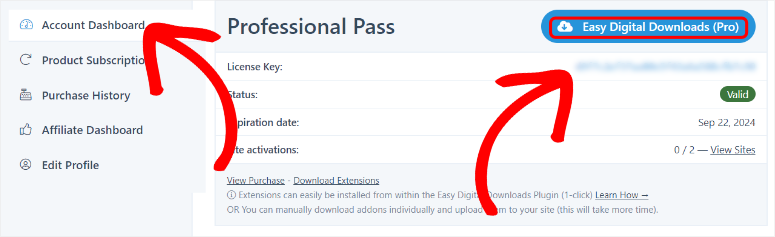
EDD ofrece cuatro planes de precios que aseguran que encuentres uno dentro de tu presupuesto y que se ajuste a tus necesidades. Después de haber comprado un plan, inicia sesión en tu cuenta de EDD y ve a tu Panel de Cuenta. Aquí, descarga el archivo Zip del plugin a tu PC.
Mientras estás en esta página, copia también la “Clave de Licencia” debajo del botón Descargar Easy Digital Downloads (Pro). La usarás más tarde para activar el plugin premium.
A continuación, es hora de instalar y activar el plugin en tu panel de WordPress.
Para hacer esto, inicia sesión en WordPress y ve a Plugins » Añadir Nuevo » Subir Plugin. Luego, arrastra y suelta el archivo ZIP que acabas de descargar en el área de carga. A continuación, selecciona “Instalar ahora” y, una vez completada la instalación, “Activar Plugin”.
En este punto, deberías ver una nueva opción de menú en tu panel de WordPress etiquetada como “Descargas”.
Así que ve a Descargas » Ajustes y selecciona la pestaña “General”. Después de esto, pega la Clave de Licencia que copiaste anteriormente en la barra de texto proporcionada y haz clic en “Activar Licencia”.
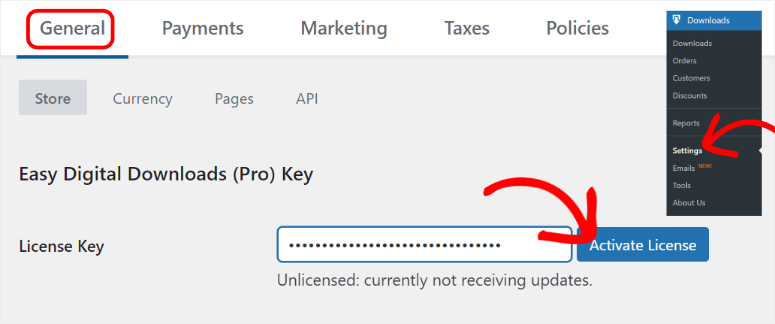
Debajo de la barra de texto de la Clave de Licencia, ingresa los detalles de tu negocio, como el nombre del negocio, tipo y dirección, para ayudar a EDD a configurar tus plantillas de pago y recibos.
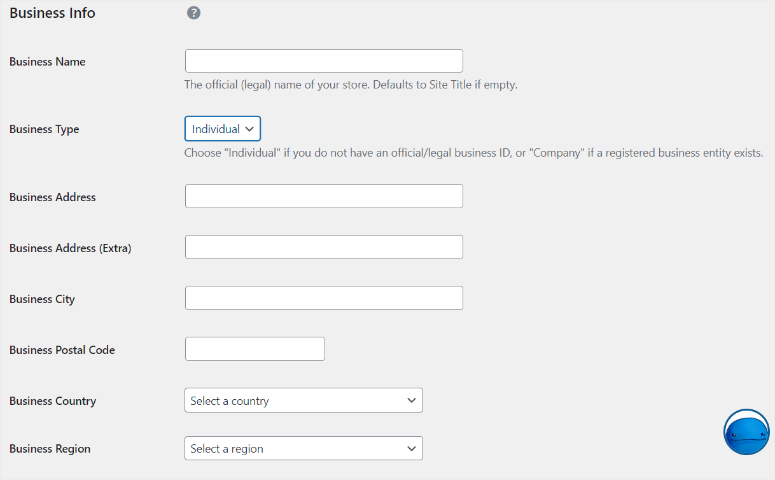
Finalmente, selecciona “Guardar Cambios” en la parte inferior de la página de ajustes. Eso es todo. Ahora puedes instalar y activar este plugin de comercio electrónico digital.
El siguiente paso es configurar tus métodos de pago.
Paso 2: Configurar la Pasarela de Pago
Necesitas configurar el método de pago de tu sitio para aceptar pagos en línea. Por defecto, Easy Digital Downloads admite pagos con Stripe y PayPal. Pero puedes agregar más pasarelas de pago a través de extensiones de EDD como Authorize.net y PayPal Commerce.
Para este tutorial, configuraremos "Stripe Payment".
Te recomendamos configurar la pasarela de pago de Stripe porque es fácil de configurar con increíbles funciones de seguridad. También puedes aceptar pagos locales e internacionales, lo que amplía tu base de clientes potenciales para vender activos digitales.
Stripe admite una variedad de métodos de pago, incluidas tarjetas de crédito, tarjetas de débito, Apple Pay, Google Pay y más, lo que brinda flexibilidad a tus clientes.
Para configurar el método de pago, ve a Descargas » Configuración » Pagos, y luego selecciona la pestaña "Stripe". A continuación, selecciona el botón "Conectar con Stripe".
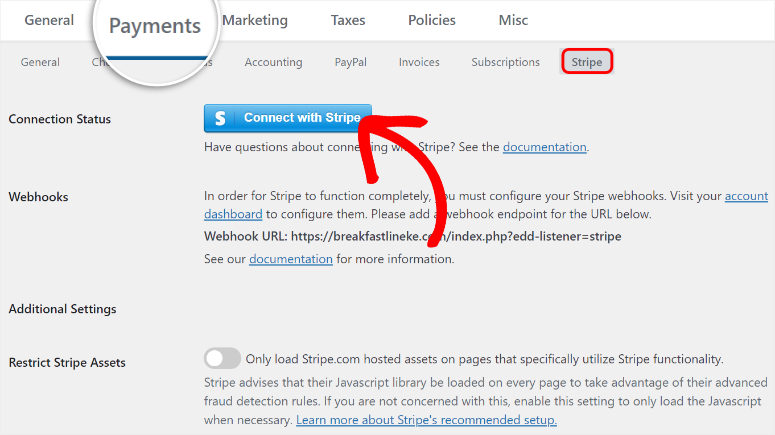
Esto te llevará a la página de inicio de sesión de Stripe y Easy Digital Downloads. Aquí, ingresa la dirección de correo electrónico de tu cuenta de Stripe, o crea una.
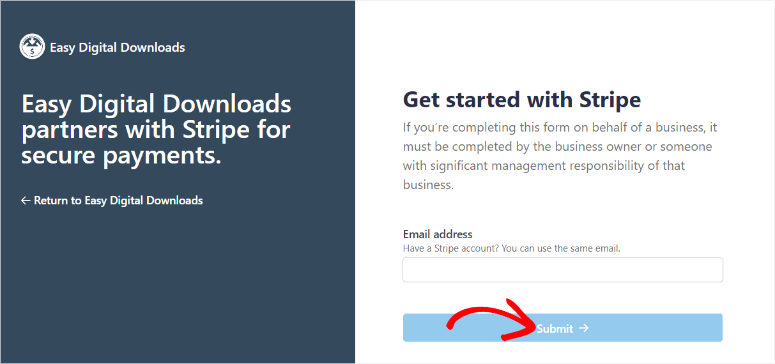
Una vez que ingreses tu correo electrónico de Stripe, la cuenta asociada aparecerá en la siguiente página. Selecciona Conectar para que puedas comenzar el proceso de configuración.
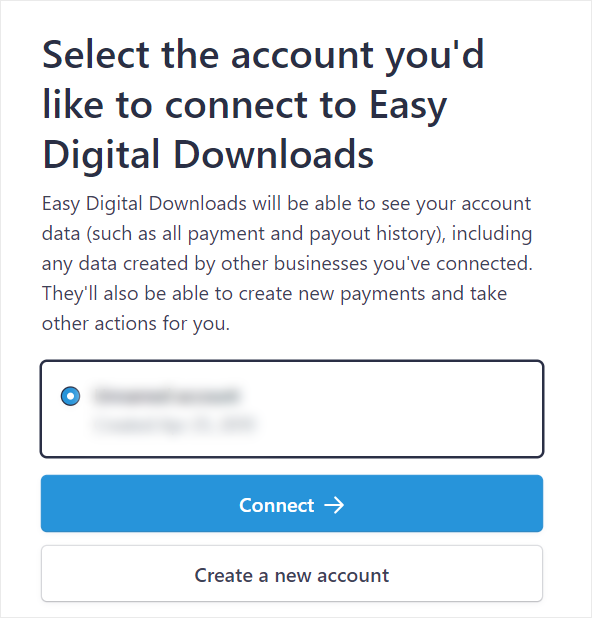
En las siguientes páginas, sigue las instrucciones ofrecidas por Stripe para conectar tu cuenta con WordPress. Necesitarás agregar tanto tu información personal como comercial antes de poder continuar.
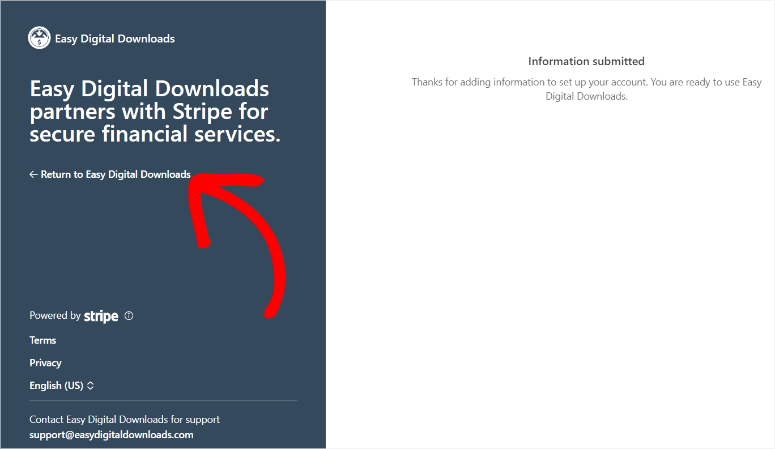
Después de esto, serás redirigido de regreso a la página de inicio de sesión de Stripe y Easy Digital Downloads. Selecciona “Regresar a Easy Digital Downloads” y serás redirigido de regreso a tu sitio de WordPress.
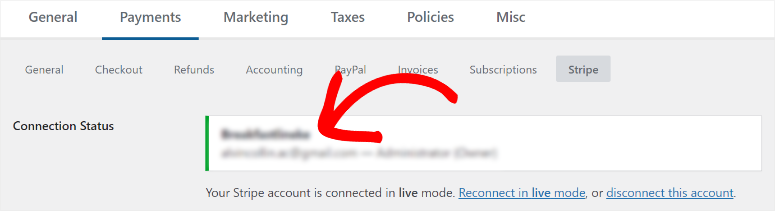
En tu panel de WordPress, verifica el Estado de la conexión debajo de los detalles de pago de Stripe para confirmar si el proceso fue exitoso. Debería estar resaltado en verde para indicar que la conexión fue exitosa.
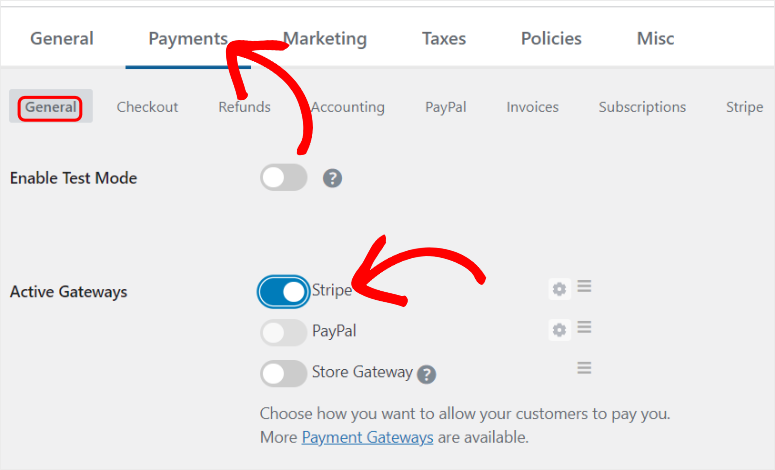
Aún en esta página, ve a Pagos » General y usa el botón de alternancia para activar Stripe. Recuerda que puedes usar el mismo proceso para activar cualquier otra pasarela de pago.
Paso 3: Personalizar pasarela de pago
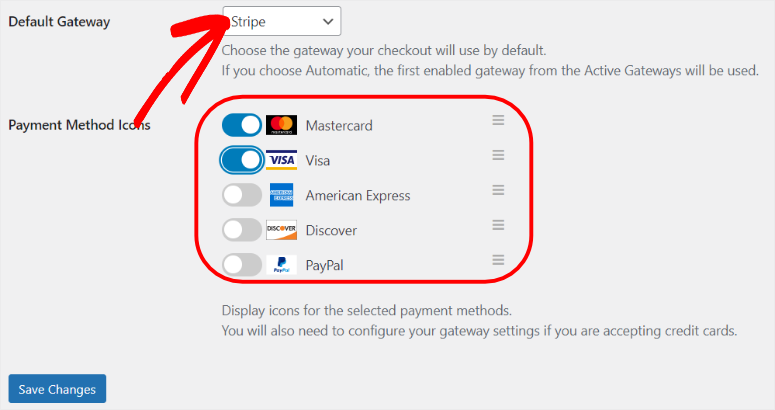
Debajo de esto, cambia tu Pasarela predeterminada en el menú desplegable a Stripe. Dado que Stripe acepta otras opciones de pago, usa el botón de alternancia en la sección “Iconos de métodos de pago” para habilitar la visualización de los iconos de las pasarelas de pago que también aceptas.
Puedes arrastrar y soltar estos iconos para colocar las pasarelas de pago prioritarias en la parte superior.
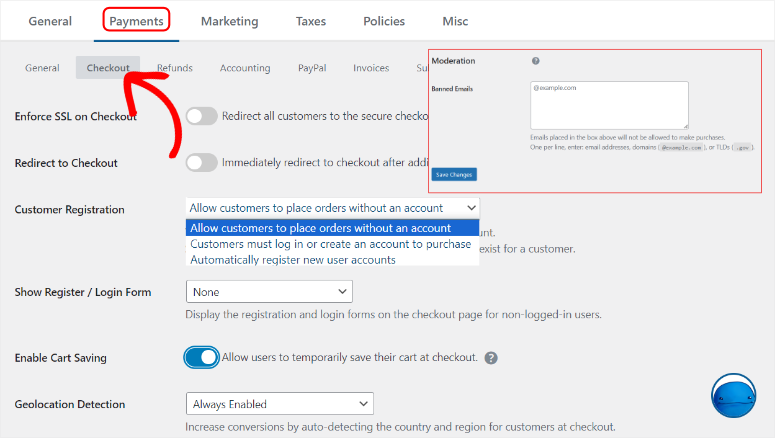
Después de esto, ve a la pestaña “Checkout” en Pagos.
Aquí usa los botones de alternancia para Forzar SSL en el Checkout. Esto redirigirá a todos los clientes a una página de pago segura, mejorando la seguridad. Debajo de esto, puedes habilitar “Redirigir al Checkout”, lo que llevará inmediatamente al usuario a la página de pago cuando agregue un artículo al carrito.
A continuación, ve al menú desplegable “Registro de clientes”. Aquí, selecciona si deseas:
- Que todos los clientes realicen pedidos sin cuenta
- Los clientes deben iniciar sesión para crear una cuenta y comprar
- Registrar automáticamente nuevas cuentas de usuario
Luego, decida si desea mostrar los formularios de registro e inicio de sesión a los usuarios no conectados en la página de pago.
También puedes Habilitar el Guardado del Carrito y la “Detección de Geolocalización” en esta página. Finalmente, Easy Digital Downloads te permite agregar Correos Electrónicos Bloqueados para que no puedan registrarse en tu sitio, lo que ayuda con la seguridad del sitio web.
Cuando esté satisfecho con la configuración de su pasarela de pago, seleccione Guardar en la parte inferior de la página. ¡Eso es todo, está listo para recibir pagos por sus productos digitales.
A continuación, veamos cómo puede configurar los correos electrónicos para poder comunicarse con sus usuarios.
Paso 4: Configure sus recibos por correo electrónico
Primero, personalicemos los recibos de compra que recibirán sus clientes. Puede personalizarlo para agradecer a su usuario por realizar una compra u ofrecer pasos posteriores a la compra para mejorar su experiencia de usuario.
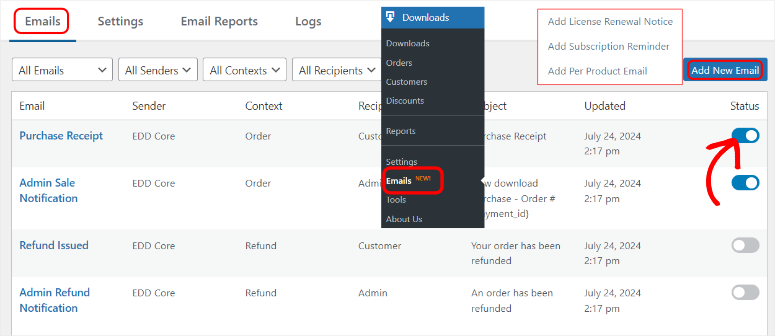
Para hacer esto, vaya a Descargas » Correos electrónicos para abrir una página donde verá todos los correos electrónicos de Easy Digital Download, como Recibo de compra, Reembolso emitido y más, ya configurados para usted. Puede activar fácilmente cualquiera de estos correos electrónicos predefinidos usando los botones de alternancia en Estado.
Además de esto, también puede seleccionar el botón “Agregar nuevo correo electrónico”. Con esto, puede crear correos electrónicos personalizados como Agregar aviso de renovación de licencia, Agregar recordatorio de suscripción y Agregar correo electrónico por producto.
Pero en este tutorial, nos centraremos en personalizar los correos electrónicos predefinidos en lugar de crear nuevos.
Para comenzar, vaya a la pestaña “Configuración” en Correos electrónicos. Aquí, primero, seleccione una Plantilla del menú desplegable si ha creado alguna. Luego, seleccione el botón “Adjuntar archivo” para cargar el logotipo de su empresa. Esto hará que sus recibos por correo electrónico sean más personales y ayudará con el reconocimiento de la marca.
A continuación, completa los cuadros de texto “Nombre de” y “Correo electrónico de” para que tus usuarios sepan quién les envía el correo electrónico y también tengan una dirección de correo electrónico de respuesta para usar en caso de que necesiten comunicarse. Esto también agrega credibilidad a tu negocio, ya que tus usuarios obtienen un punto de comunicación rápido.
Ahora, también se recomienda que agregue Destinatarios de correo electrónico de administrador para que se pueda enviar una copia del recibo a su equipo.
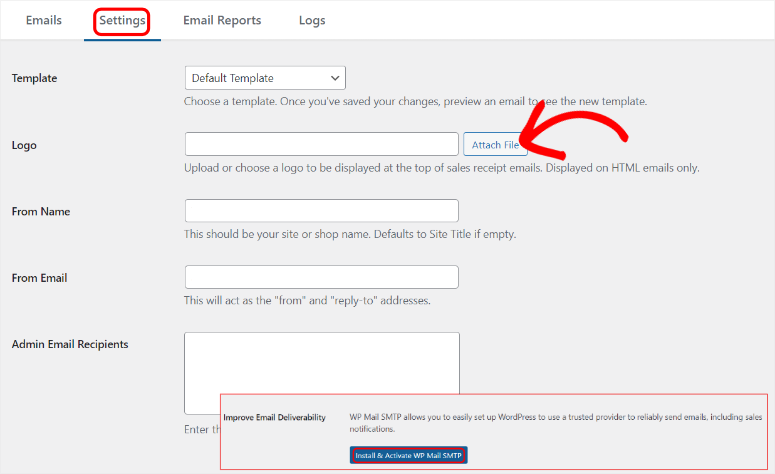
Finalmente, también puedes configurar EDD para que recibas y envíes correos electrónicos directamente en tu panel de WordPress. Para ello, Easy Digital Downloads te recomienda configurar un servicio SMTP de correo y, en particular, WP Mail SMTP.
WP Mail SMTP es el mejor plugin de envío de correos de WordPress. Puede mejorar tu tasa de éxito de correos electrónicos, ofrece alertas de fallos de envío, conexiones de respaldo, seguimiento de correos electrónicos y más. Puedes comenzar con la versión gratuita de WP Mail SMTP para ver lo que ofrece.
Consulta la última reseña de WP Mail SMTP aquí.
Ahora, cuando esté satisfecho con la personalización de su recibo de correo electrónico, haga clic en “Guardar cambios”. ¡Bien hecho! ahora puede enviar recibos por correo electrónico después de que sus usuarios realicen una compra.
Paso 5: Crea tu primer producto digital
Una vez que configures tu método de pago y los correos electrónicos de recibo, puedes agregar los productos digitales a tu sitio web de WordPress que deseas vender. Ahora, recuerda que todos los productos digitales en Easy Digital Products se llaman “Descargas.” Esto asegura que el proceso de creación de un producto digital sea súper fácil y no haya confusión.
Para comenzar a agregar los productos, ve a Descargas en tu panel de WordPress y selecciona Agregar Nuevo en la parte superior de la página.
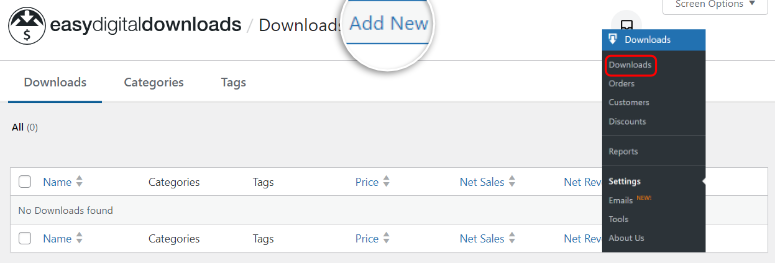
En la siguiente página, notarás que la página del constructor de Easy Digital Downloads se parece al constructor de páginas de bloques nativo de WordPress. Esto asegura que no experimentes una curva de aprendizaje. De hecho, usarás bloques de WordPress para construir la página del producto digital.
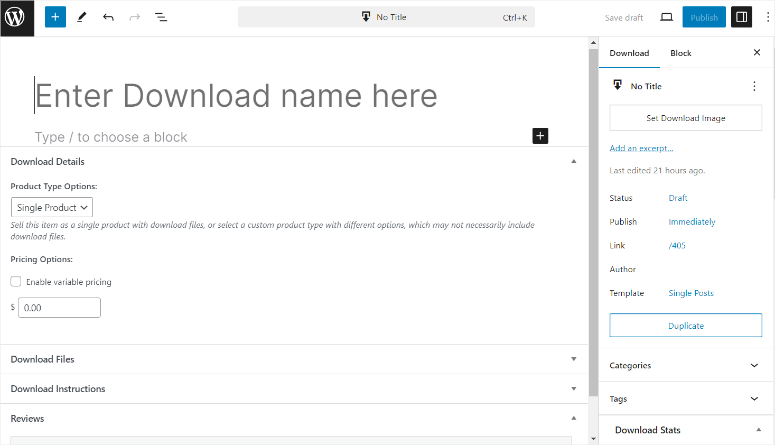
Te mostraremos cómo.
Primero, escribe el nombre del producto en el encabezado del page builder. Luego, en Detalles de descarga, bajo “Opciones de tipo de producto”, selecciona “Producto único” de las opciones desplegables para este tutorial.
También puedes agregar varios productos a la página si seleccionas “Paquete”. Y si tu producto digital es un servicio, selecciona “Servicio”. Luego, en las “Opciones de precio”, escribe el precio del producto digital.
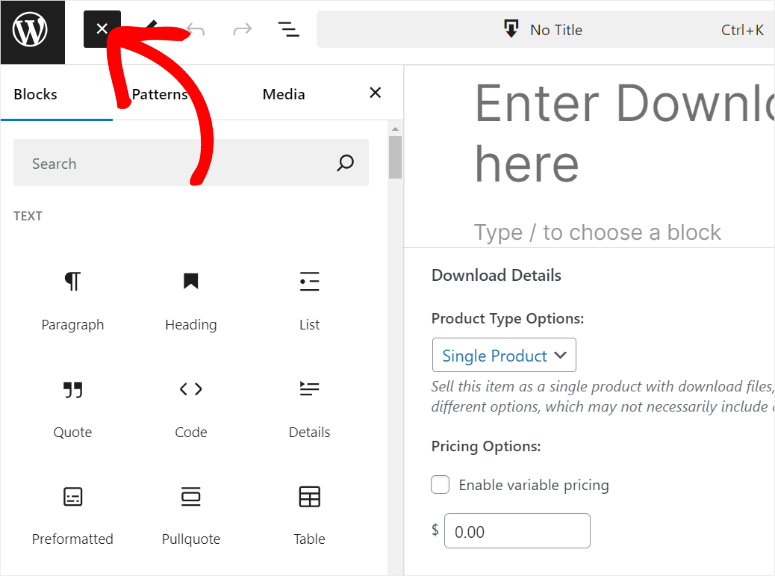
Ahora, agreguemos más información sobre el producto seleccionando el signo de más (+) para abrir los bloques de WordPress.
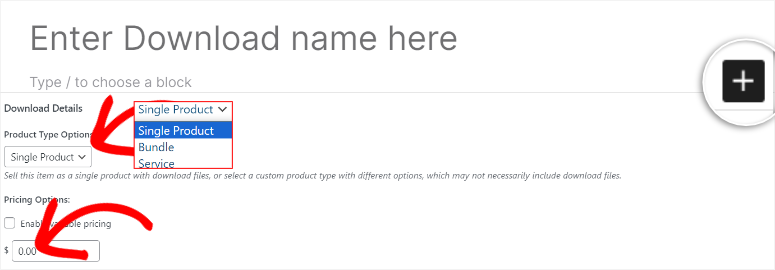
También puedes abrir los bloques de WordPress a la derecha seleccionando el ícono de signo de más (+) para abrir la barra de búsqueda. Desde aquí, puedes agregar imágenes adicionales, encabezados, bloques de párrafo de contenido y más para estilizar la página de tu producto.
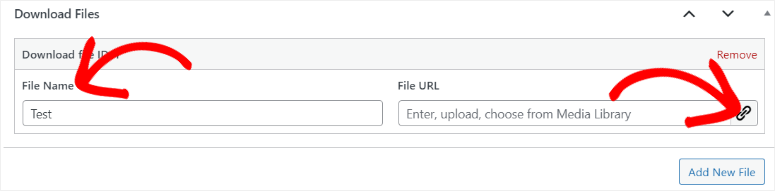
Luego, en “Archivos de descarga”, ve a Nombre del archivo para ingresar el nombre del producto. El nombre del archivo será el texto en el que los clientes harán clic para descargar el archivo. Luego, presiona el ícono de enlace bajo “URL del archivo” para abrir tu Biblioteca de WordPress.
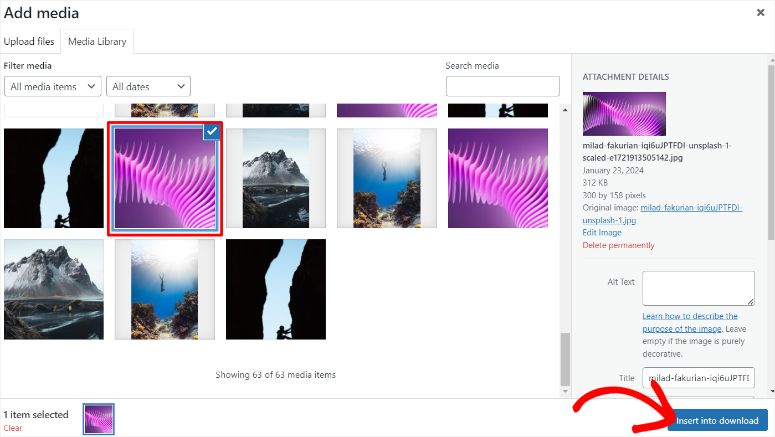
Aquí selecciona el archivo digital que deseas vender de tu biblioteca o arrastra y suelta el elemento desde tu computadora para subir el producto a WordPress. Después de esto, selecciona “Insertar en descarga” para agregar tu producto digital a tu página.
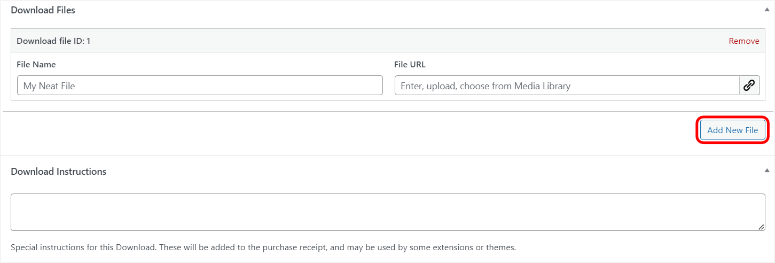
Si deseas varios productos digitales en la página, puedes seleccionar “Agregar nuevo archivo” bajo “Archivos de descarga” para crear otra pestaña donde agregar el nuevo producto.
Debajo de esto, puedes agregar “Instrucciones de descarga” para asegurarte de que tus usuarios sepan exactamente qué hacer.
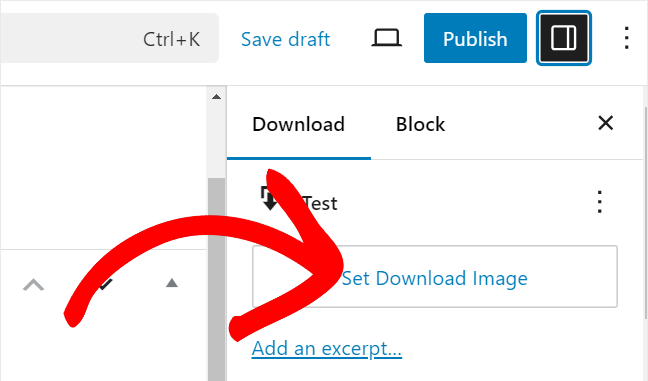
Ahora, en el lado derecho de la página de tu constructor de productos digitales, selecciona Establecer imagen de descarga. Aquí es donde subirás la imagen destacada de tu producto, que aparecerá en la página del producto y en tu tienda en línea.
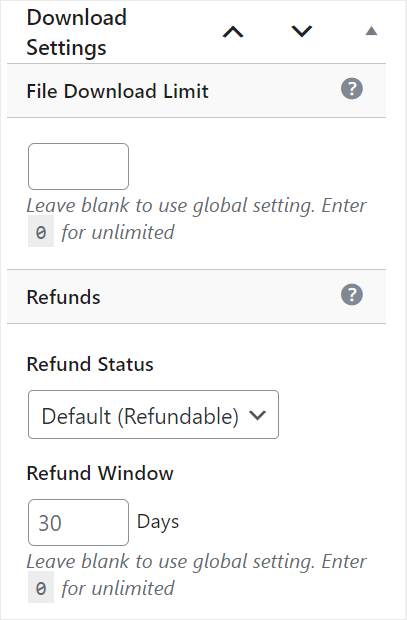
Luego, debajo de esto, encontrarás la pestaña Configuración de descarga. Aquí, configura el Límite de descarga de archivos, el Estado del reembolso y la Ventana de reembolso.
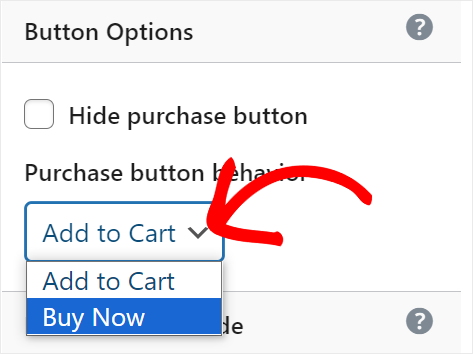
Después de esto, ve a las “Opciones de botón”. Puedes decidir ocultar el botón de compra con una casilla de verificación, lo cual es útil cuando te quedas sin stock o ya no quieres vender el producto.
En el menú desplegable “Comportamiento del Botón de Compra”, selecciona Agregar al Carrito o Comprar Ahora como tu mensaje de llamada a la acción.
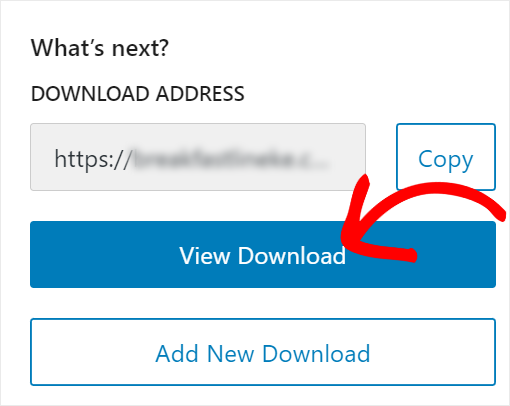
Una vez que hayas terminado con eso, selecciona Publicar y Easy Digital Downloads creará una nueva página para tu producto digital. Ya está en línea y listo para vender. Para ver cómo se ve el producto desde la perspectiva del cliente, haz clic en Ver descarga y serás redirigido a la página del producto.
También obtienes un shortcode que te permite agregar el producto a cualquier página existente o área lista para widgets en tu sitio.
Ahora, en la página del producto digital, verás la imagen destacada y todos los detalles del producto. Todo lo que tus clientes tienen que hacer es seleccionar el botón “Comprar” o cualquier otro botón de llamada a la acción que hayas personalizado.
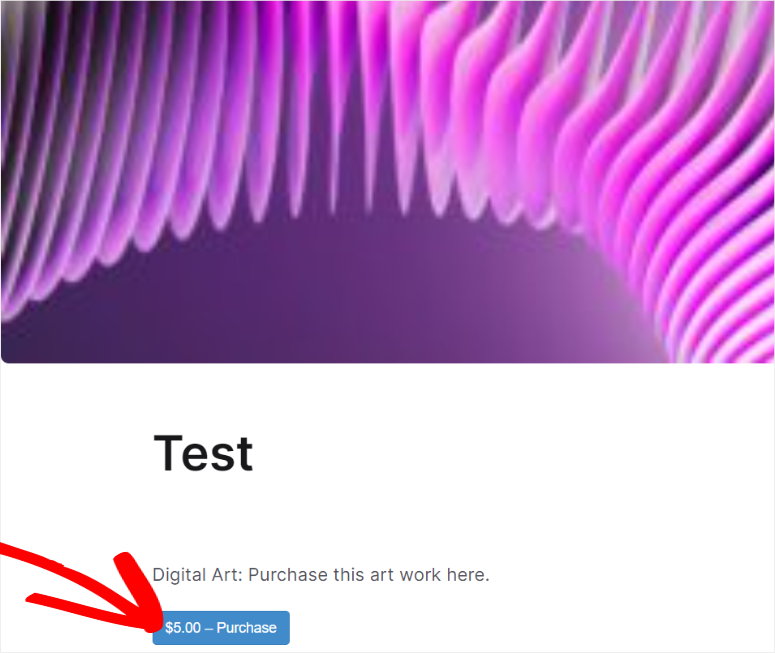
Después de esto, tus usuarios serán redirigidos rápidamente a la página de pago para completar la transacción.
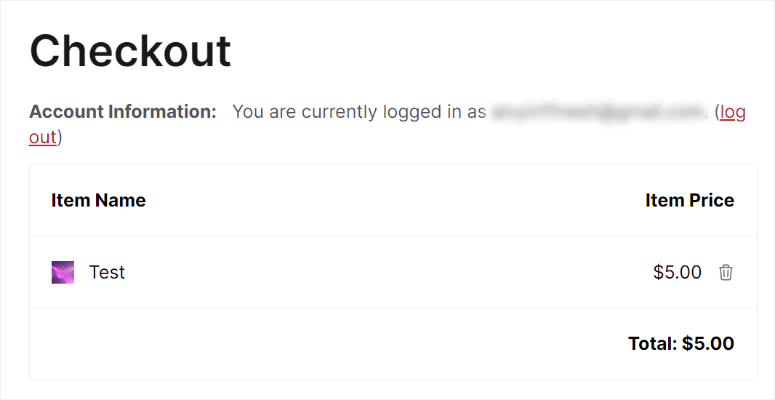
¡Eso es todo! Ahora puedes vender tus productos digitales con Easy Digital Downloads.
Usa WPForms para vender productos digitales

WPForms es el mejor creador de formularios de arrastrar y soltar. Viene con más de 1800 plantillas listas para usar con las que puedes empezar a construir. Además, este plugin creador de formularios también te permite agregar elementos al formulario con la interfaz de arrastrar y soltar para que puedas diseñar tu formulario de manera conveniente.
También viene con Lógica Condicional, que permite a tus usuarios ver solo ciertos campos dependiendo de sus respuestas. Esto es excelente para vender productos digitales, ya que puede asegurar que tus usuarios no se sientan abrumados y solo se enfoquen en el producto que les interesa.
Los formularios también son ampliamente utilizados y entendidos por muchos usuarios de Internet, lo que les facilita pasar rápidamente por el proceso de pago. Además, WPForms enviará el producto digital directamente al correo electrónico de tu usuario, asegurando que el producto esté seguro y almacenado de forma confiable.
Consulta la última reseña de WPForms aquí.
Paso 1: Instalar y Activar el Plugin WPForms
Al igual que Easy Digital Downloads, WPForms tiene una versión gratuita que viene con funciones básicas de formularios. Pero recomendamos la versión Pro para acceder a todas las más de 1800 plantillas prediseñadas y muchas funciones premium. Además, solo puedes acceder a la plantilla de Formulario de Descarga de Contenido, que usaremos en este tutorial, en el plan Pro.
Entonces, para empezar, dirígete al sitio web oficial de WPForms y compra un plan. Luego, inicia sesión en tu cuenta de WPForms y selecciona la pestaña Descargas.
Aquí, selecciona Descargar WPForms para guardar el archivo ZIP del plugin en tu PC. Además, recuerda copiar la “Clave de licencia”.

A continuación, instala el plugin que acabas de descargar.
Ve a tu panel de WordPress y, de nuevo, seguirás los mismos pasos que hiciste para instalar el plugin Easy Digital Downloads anteriormente. Así que ve a Plugins » Añadir Nuevo Plugin e instala y activa WPForms.
Por último, verifica tu clave de licencia yendo a WPForms » Ajustes. Luego, en la pestaña “General”, pega la Clave de licencia que copiaste y haz clic en “Verificar clave”.

¡Felicidades! Tu plugin WPForms y sus funciones Pro ya están listos para usar.
Paso 2: Configurar una pasarela de pago de WPForms
Ahora, para que puedas recibir pagos por tus productos digitales directamente en tus formularios, necesitas configurar al menos una pasarela de pago. La mejor y más fácil solución para esto es usar las pasarelas de pago de WPForms.
Para este tutorial, configuraremos la pasarela de pago Stripe de WPForms. Al igual que al usar Easy Digital Downloads, el proceso de configuración para Stripe es súper fácil.
Ten en cuenta que si deseas usar lógica condicional para pagos, lo que puede ayudar a reducir los costos de transacción, necesitas instalar el addon Stripe Pro. Este addon solo está disponible para los planes Pro.
Para configurar Stripe Pro, ve a WPForms » Addons en tu panel de WordPress. Aquí, usa la barra de búsqueda para encontrar el addon e instálalo y actívalo.
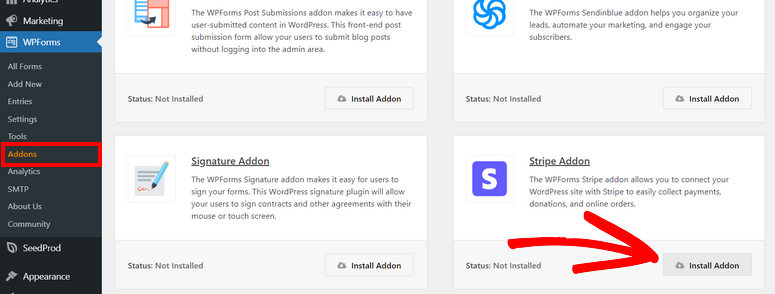
Pero también puedes usar la conexión nativa de WPForms con Stripe, que también está disponible en el plugin gratuito. Para este tutorial, usaremos el complemento Stripe Pro para mostrarte todo lo que puedes hacer con él para ayudarte a vender artículos digitales de manera más efectiva.
Una vez que actives el complemento Stripe Pro, ve a WPForms » Ajustes, luego selecciona la pestaña Pagos. Aquí, selecciona *Conectar con Stripe* para iniciar el proceso de integración.

Aparecerá una página de inicio de sesión, donde ingresarás tus datos de acceso de Stripe. Si no tienes una cuenta de Stripe, puedes crear una en la misma página. Ya sea que estés creando una nueva cuenta de Stripe o usando la que ya tienes, el proceso de conexión es muy sencillo.
Todo lo que tienes que hacer es seguir los pasos proporcionados por Stripe y WPForms para establecer la conexión. Proporcionarás tu información personal y comercial en un proceso fluido y optimizado.

Después de esto, serás redirigido de regreso a tu panel de WordPress, y aparecerá una marca de verificación verde en Estado de la conexión para mostrar que la integración fue un éxito.

¡Genial! En este punto, estás listo para recibir pagos a través de Stripe usando WPForms.
Paso 3: Crea y personaliza tu formulario de descarga
En este paso, crearemos un formulario a partir de una plantilla que usarás para vender tus productos digitales.
Para crear el formulario, selecciona WPForms en tu panel de WordPress y haz clic en "Añadir nuevo" para abrir la página de plantillas. Luego, escribe un nombre para tu formulario y selecciona una plantilla de las disponibles.
Para agregar productos digitales a tu sitio con WPForms, usaremos la plantilla de formulario Descarga de Contenido. Dado que WPForms ofrece tantas plantillas de formularios, puedes usar la barra de búsqueda o los filtros a la izquierda de la página de plantillas para encontrar la que deseas.
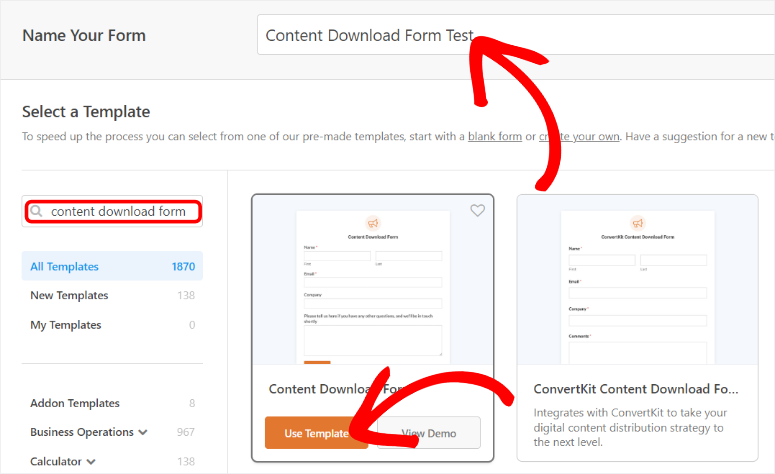
Después de esto, serás redirigido al constructor de arrastrar y soltar de WPForms con todos los campos de plantilla preagregados ya en su lugar. Pero necesitaremos personalizarlo para asegurar que el proceso de compra de productos digitales por parte de tus usuarios sea fluido.
Entonces, ¿cómo personalizas la plantilla del Formulario de Descarga de Contenido de WPForms?
Como se mencionó, la plantilla del Formulario de Descarga de Contenido vendrá con cuatro campos ya colocados para ayudarte a registrar información importante del cliente, incluyendo el nombre, la dirección de correo electrónico y el nombre de la empresa. Los campos se colocarán en el lado derecho de la pantalla en la ventana de vista previa.
Puedes agregar otros campos al formulario, incluyendo los artículos que deseas vender desde la lista de campos de la izquierda.
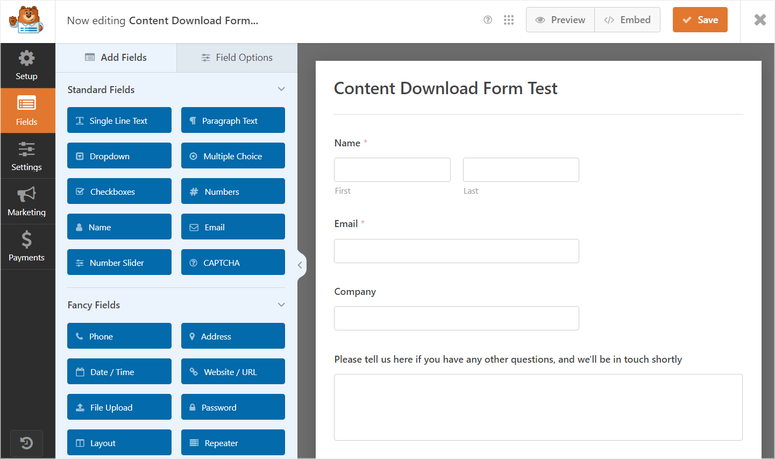
Ahora, WPForms te permite vender múltiples productos digitales en el mismo formulario. Esto te permite crear diferentes formatos del mismo producto, ponerles un precio diferente y venderlos todos desde el mismo lugar.
Para hacer esto, arrastra y suelta el campo Artículos Múltiples en "Campos de Pago" en el constructor de formularios.
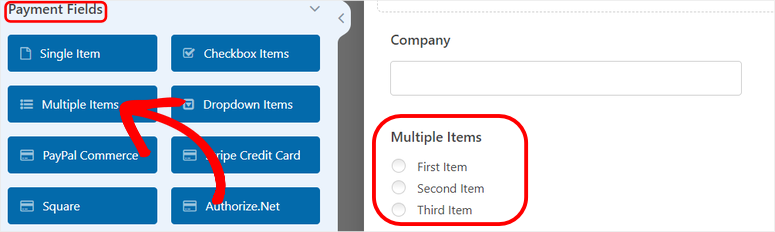
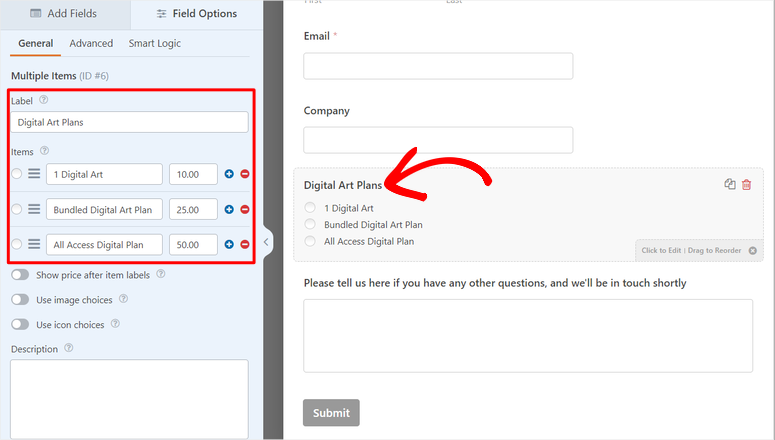
Edita la Etiqueta, los Nombres de los Artículos y los Precios como se demuestra a continuación. Puedes crear diferentes planes en forma de lista para que tus usuarios puedan comparar y seleccionar rápidamente el que desean.
Ahora, con WPForms, puedes hacer que tus productos aparezcan como lo harían en sitios de comercio electrónico populares como WooCommerce. Puedes agregar el precio debajo de la imagen del producto con el botón de alternancia que encuentras en el campo Artículos Múltiples. Además, también puedes activar las imágenes de los productos con otro botón de alternancia.
Una vez que las imágenes estén activadas, aparecerán nuevas opciones de campo. Aquí, selecciona "Subir Imagen" debajo de cada artículo digital y agrega una imagen de tu galería de WordPress o sube una desde tu PC.
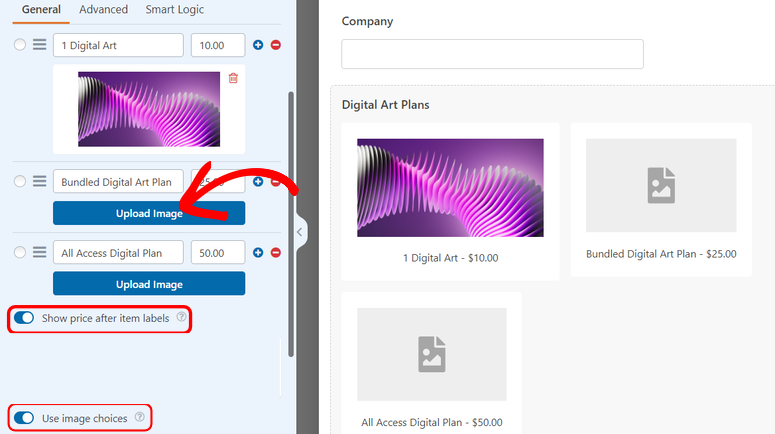
Si deseas evitar el desorden en tu formulario reduciendo la cantidad de imágenes en él, puedes habilitar "Usar Opciones de Iconos" con un botón de alternancia, y WPForms usará iconos en lugar de imágenes para ilustrar tus productos digitales.
Alternativamente, en lugar de usar el campo de Múltiples Artículos, puedes usar una lista desplegable. Esto permite a tus usuarios comprar múltiples artículos digitales desde el mismo formulario y al mismo tiempo con facilidad. Lo bueno de WPForms es que seguirás el mismo proceso que hiciste para personalizar el campo de Múltiples Artículos.
Todo lo que tienes que hacer es agregar un campo de Artículos Desplegables de la sección "Campos de Pago", luego arrastrarlo y soltarlo en el formulario a tu derecha. Eso es todo.
A continuación, ahora que lo básico está configurado, puedes personalizar el formulario de la manera que desees para hacerlo único para tu sitio. Pero recuerda, los formularios largos a menudo tienen una alta tasa de abandono de formularios. Teniendo esto en cuenta, es importante agregar solo campos relevantes a tu formulario.
Paso 4: Habilita Stripe en tu Formulario
Una vez que estés satisfecho con tu formulario, es hora de habilitar tus opciones de pago para el formulario. Para este tutorial, usaremos Stripe una vez más.
Primero, ve a "Campos" y navega a los campos de "Pago". Aquí, arrastra y suelta el campo Stripe Credit Cart a la ubicación en el formulario donde deseas que aparezca. El campo de Stripe ya contiene todos los detalles de pago necesarios que tu usuario deberá proporcionar, por lo que no necesitas personalizarlo.
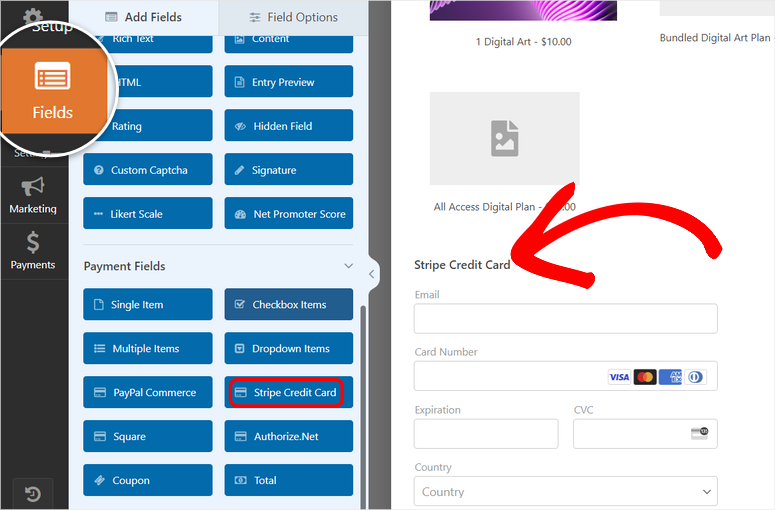
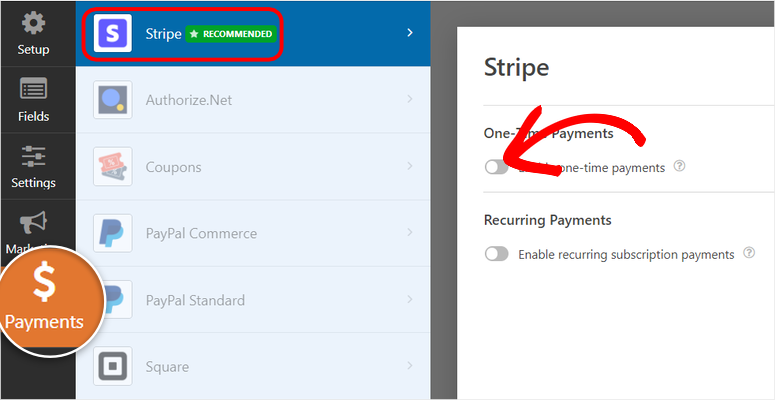
Una vez hecho esto, ve al extremo izquierdo y selecciona la pestaña Pagos para abrir todas las opciones de pago que puedes agregar a tu formulario. Para este tutorial, usaremos Stripe, que también es la pasarela de pago recomendada para WPForms.
Luego, usa un botón de alternancia para habilitar Pagos Únicos, lo que abrirá las opciones de Mapeo.
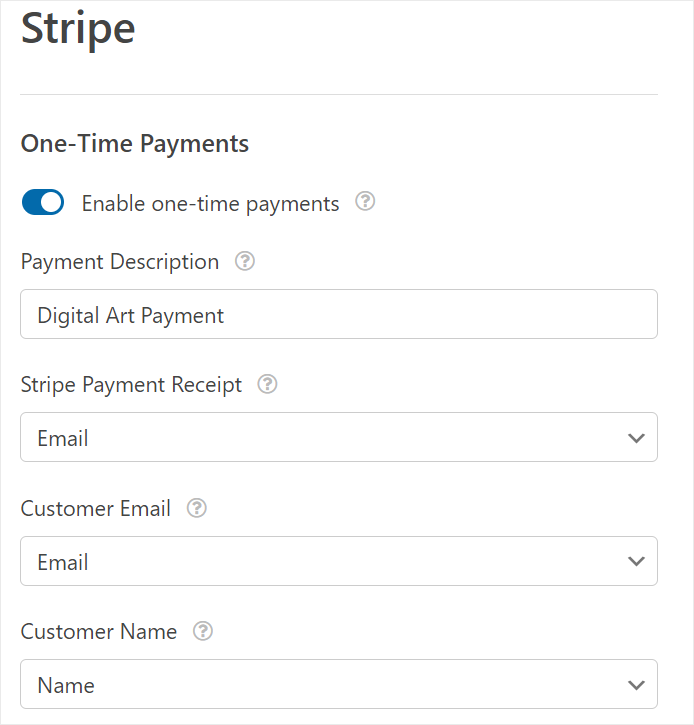
El mapeo ayudará a conectar los diferentes campos de WPForms con los campos relevantes en tu campo de pasarela de Stripe.
Primero, agrega una Descripción del Pago que se ajuste a tus productos digitales. Por ejemplo, para este tutorial, nuestra Descripción del Pago es "Pago de Arte Digital".
Debajo de esto, usa los menús desplegables bajo cada título para mapear tu formulario.
- Recibo de Pago de Stripe conectado a "Email"
- Email del Cliente conectado a "Email"
- Nombre del Cliente conectado a "Nombre"
Consulta este artículo si deseas agregar pagos recurrentes a tus formularios.
En este punto, estás listo para agregar tus productos digitales para vender en tu formulario.
Paso 5: Agregar Enlaces de Descarga de Productos Digitales
En este paso, queremos configurar los productos digitales para que los usuarios obtengan un enlace descargable en el correo electrónico. Como se mencionó, este es un excelente sistema para garantizar la seguridad de tus productos digitales.
Además, también aumenta tu tasa de apertura de correos electrónicos, lo que a su vez puede mejorar tu Puntuación de Remitente de Correo Electrónico. Esto significa que es más probable que tus boletines informativos lleguen a las bandejas de entrada prioritarias de los usuarios.
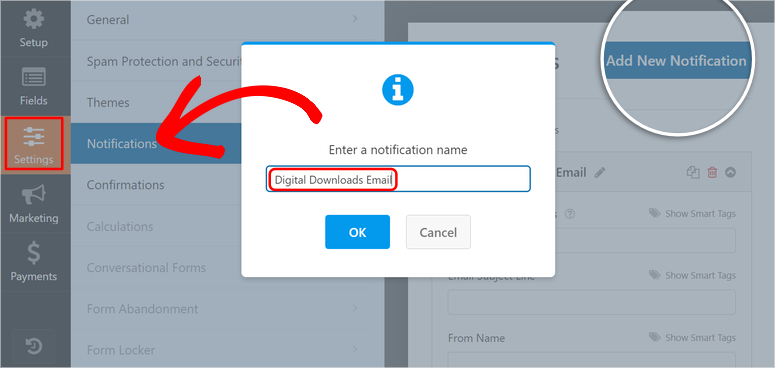
Primero, dirígete a la pestaña “Configuración” en tu creador de formularios y selecciona Notificaciones. Aquí, selecciona Agregar Nueva Notificación para abrir una nueva ventana emergente donde escribirás el nombre de la notificación.
Después de esto, selecciona “Ok” para ser redirigido a la página de creación de notificaciones por correo electrónico.
A continuación, personaliza cómo se verá la notificación. Dado que el correo electrónico irá al comprador, necesitamos personalizar el correo electrónico para los usuarios.
Para empezar, elimina “{admin_email}” en la sección “Enviar a correo electrónico”, luego presiona Mostrar etiquetas inteligentes. Después de esto, selecciona “Correo electrónico” del menú desplegable. Esto mapeará el correo electrónico que tu usuario usará para registrarse en el producto en esta sección.
A continuación, en la barra de texto de la línea “Asunto”, personaliza el título del correo electrónico para que resuene con tu audiencia. Puedes optar por algo como “¡Tu descarga digital está lista!”.
Después de esto, ve a Nombre del remitente y agrega la etiqueta inteligente “Nombre” del menú desplegable. Luego, en el “Correo electrónico del remitente”, agrega tu dirección de correo electrónico.
Pero si deseas evitar cualquier conflicto en la entrega, te recomendamos descargar WP Mail SMTP; de esta manera, puedes enviar tus correos electrónicos directamente desde WordPress.
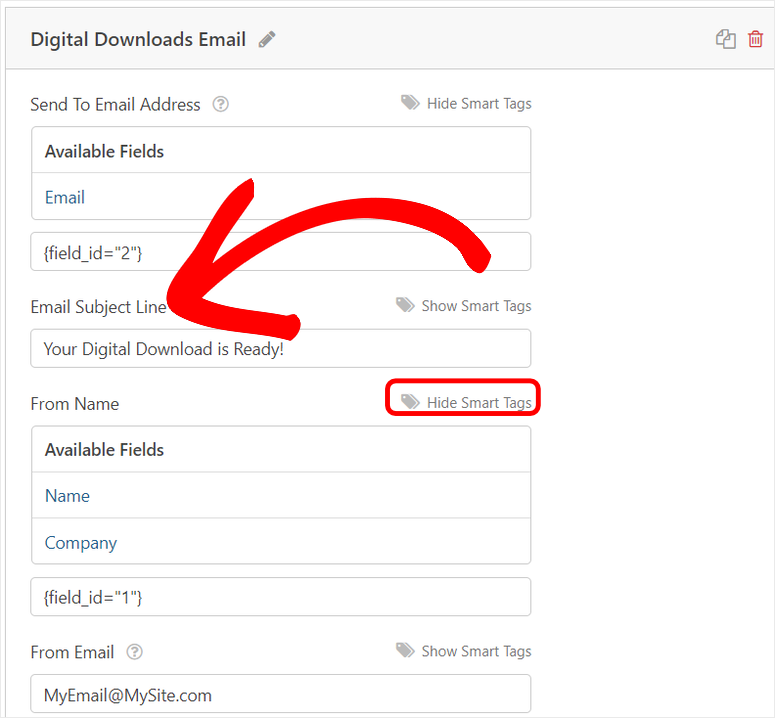
Debajo de esto, usa las Etiquetas Inteligentes para el campo de texto "Responder a" para agregar la etiqueta "Nombre" de modo que el correo electrónico se dirija al comprador en el asunto del mensaje.
A continuación, desplázate hacia abajo hasta la sección Mensaje de correo electrónico y escribe un mensaje para tu cliente. Para hacerlo, primero elimina la etiqueta "{all_fields}" para que puedas agregar tu mensaje personalizado y el enlace de descarga.
Luego, abre las Etiquetas Inteligentes y agrega la etiqueta Nombre, y debería aparecer en el cuadro de Mensaje como {field_id="1"}. Dependiendo de la ubicación del campo en el formulario, el número de la etiqueta entre comillas ("1") puede ser cualquier número.
Luego, en el cuadro de Mensaje, abre tu correo electrónico dirigiéndote al usuario con un saludo como "Hola". Luego, coloca la Etiqueta Inteligente "Nombre" junto a tu saludo de correo electrónico (por ejemplo, hola). Agregar la Etiqueta Inteligente "Nombre" asegura que el nombre del usuario también aparezca en el cuerpo del mensaje.
Así que tu mensaje podría ser algo como esto:
Hola {field_id="1"}
¡Tu Arte Digital está Listo para Descargar! ¡Gracias por Comprar Nuestros Productos!
Descarga tu copia aquí: LinkToTheFile.com
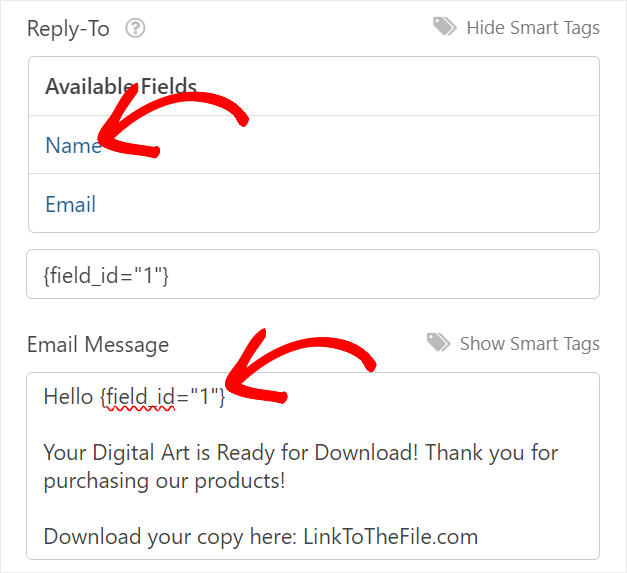
Tus clientes ahora recibirán este correo electrónico para descargar sus compras después de pagar y enviar el formulario.
Pero, ¿qué pasa si no quieres enviar un correo electrónico a tus usuarios para recuperar el producto digital?
De nuevo, WPForms tiene una solución simple para esto. Hace que sea muy fácil para ellos obtener el enlace de descarga inmediatamente después de pagarlo en tu formulario.
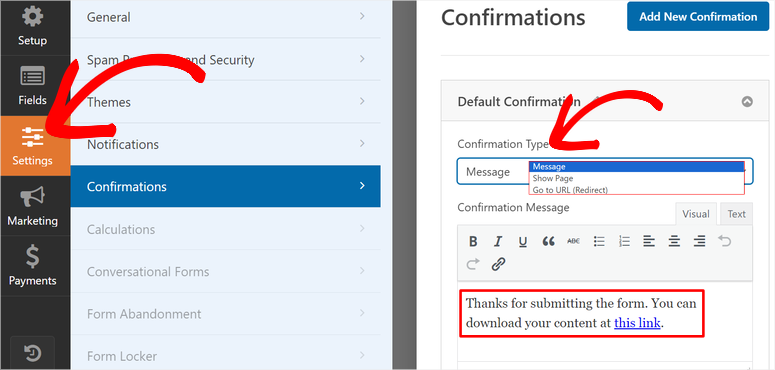
Todo lo que tienes que hacer es ir a Configuración » Confirmaciones.
Luego, en Tipo de confirmación, tienes tres opciones. La opción “Mostrar página” lleva al usuario a otra página de tu sitio donde puede descargar el contenido. La opción “Ir a URL” los lleva a un sitio web externo donde pueden descargar el archivo.
Para este tutorial, seleccionaremos Mensaje.
Con este enfoque, todo lo que tienes que hacer es escribir un mensaje rápido agradeciendo al usuario por comprar el producto digital. Luego, agrega el enlace directamente en el cuadro de mensaje para que descarguen el producto.
Tu formulario de producto de descargas digitales está listo. Solo queda una cosa: ¡publicarlo!
Paso 6: Publica tu formulario de descargas digitales
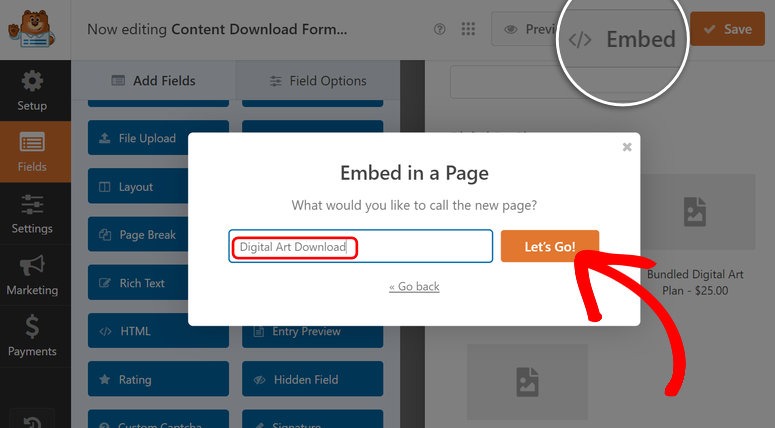
Para hacer esto, selecciona Incrustar en la parte superior de la página del constructor de formularios. Aparecerá una ventana emergente con dos opciones: Seleccionar página existente y Crear nueva página.

Para este tutorial, seleccionaremos “Crear nueva página”. Una vez que selecciones esta opción, escribe un nombre para el formulario en la siguiente ventana emergente y presiona “¡Vamos!” para abrir el editor de bloques de la nueva página.
En el editor de bloques de la página, selecciona la pestaña “Página” en la esquina superior derecha. Luego, en esta opción, presiona “Establecer imagen destacada” para agregar más atractivo visual a tu formulario.
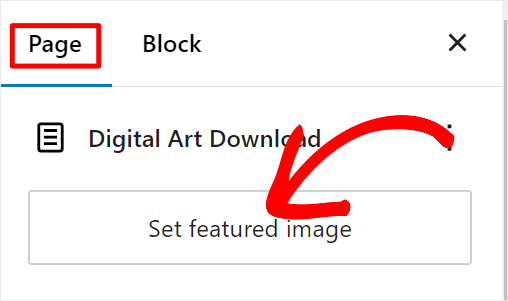
En este punto, tu formulario está listo para usarse. Todo lo que tienes que hacer es presionar “Publicar” y tu formulario de compra de descargas digitales se publicará.
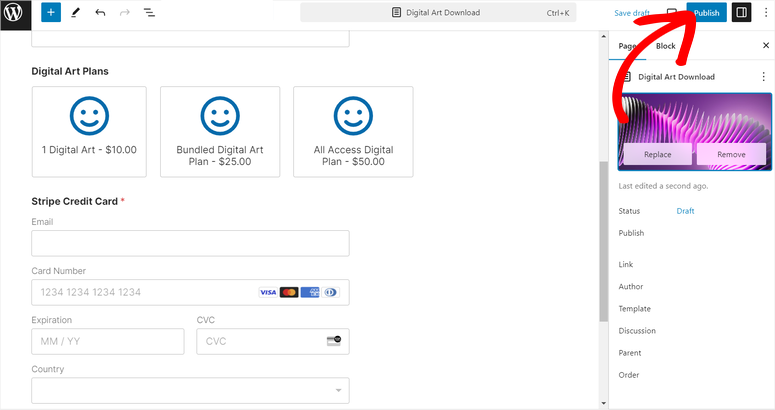
¡Felicitaciones! Tus descargas digitales ya están en línea y listas para vender.
Usa WooCommerce para vender productos digitales

WooCommerce es un potente plugin de comercio electrónico para WordPress que permite a los usuarios crear y administrar tiendas en línea sin esfuerzo. Si bien es bien conocido por vender productos físicos, sigue siendo una excelente herramienta para productos digitales.
Esto se debe a que WooCommerce puede configurar fácilmente descargas de archivos seguras, integrar múltiples pasarelas de pago y administrar listados de productos con opciones de precios flexibles. Además, su interfaz fácil de usar y sus amplias capacidades de personalización lo convierten en una excelente opción para emprendedores y empresas que buscan vender productos digitales de manera eficiente.
Consulta esta reseña de WooCommerce aquí.
Dicho esto, veamos cómo puedes usar WooCommerce para vender productos digitales en línea.
Paso 1: Instalar y Activar WooCommerce
Para empezar, inicia sesión en tu panel de WordPress y navega a Plugins » Agregar Nevo. En la barra de búsqueda, escribe “WooCommerce” y presiona Enter. Una vez que localices el plugin de WooCommerce, haz clic en “Instalar ahora” y, después de que la instalación se complete, haz clic en “Activar”.
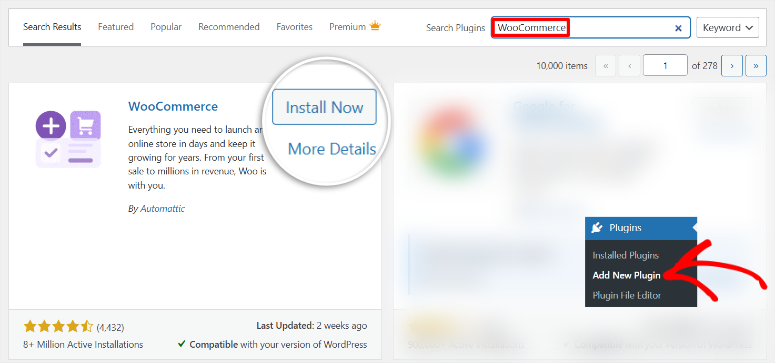
Esto habilitará WooCommerce en tu sitio de WordPress y lanzará el asistente de configuración para guiarte a través de las configuraciones básicas.
Paso 2: Configurar la pasarela de pago
Para configurar los métodos de pago, ve a WooCommerce » Ajustes en tu panel de WordPress y haz clic en la pestaña Pagos.
Aquí verás una lista de métodos de pago. Habilita los que deseas usar alternando los interruptores junto a las opciones. Puedes configurar Pagos de WooCommerce, transferencias bancarias directas y pagos con cheque.
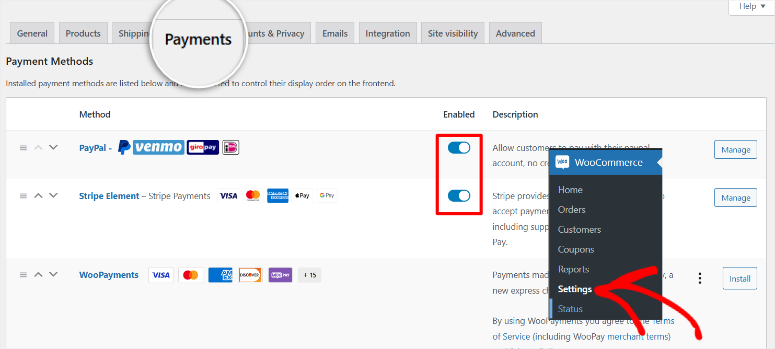
Ten en cuenta que el pago contra entrega no es aplicable para productos digitales.
Si necesitas integrar métodos de pago adicionales, como Stripe para tarjetas de crédito o PayPal, desplázate hacia abajo y haz clic en "Otros métodos de pago".
Puedes usar la extensión Stripe para WooCommerce para admitir métodos adicionales como Alipay, Cash App Pay y WeChat Pay.
El proceso de activación para estas opciones de pago es muy sencillo. Simplemente sigue las instrucciones proporcionadas por la extensión para configurar estas opciones sin problemas.
Paso 3: Configurar WooCommerce para productos digitales
Para prepararte para vender productos digitales en WooCommerce, ve a WooCommerce » Ajustes y selecciona la pestaña Productos. Debajo de esta pestaña, haz clic en Productos descargables.
Aquí, necesitas establecer el método de descarga de archivos. WooCommerce ofrece tres opciones:
- Descargas forzadas: Asegura que tus archivos estén protegidos y sean accesibles solo para clientes que pagan. Este es el método recomendado.
- X-Accel-Redirect/X-Sendfile: Ofrece un rendimiento y seguridad mejorados, pero requiere configuración del servidor.
- Solo redirección (Inseguro): Evita esta opción ya que expone tus archivos a acceso no autorizado.
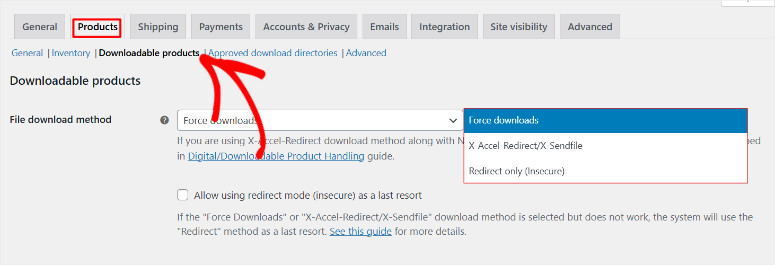
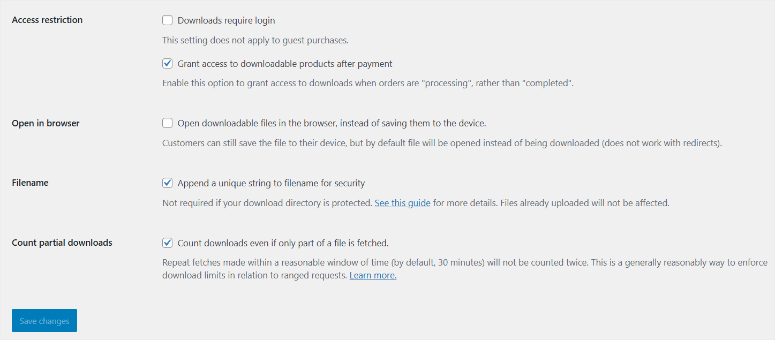
Recomendamos elegir Forzar descargas para la mejor seguridad de archivos. Para complementar esto, si desea restringir las descargas a usuarios registrados, marque la casilla “Las descargas requieren inicio de sesión”.
Pero, recuerde, otorgar acceso a descargas después del pago (sin requerir inicio de sesión) a menudo proporciona una mejor experiencia de usuario.
Después de esto, puede usar las casillas de verificación proporcionadas para permitir que sus usuarios abran archivos descargables en el navegador, agreguen una cadena única al nombre del archivo y cuenten las descargas parciales.
Una vez que esté satisfecho con las personalizaciones, haga clic en Guardar cambios.
Paso 4: Cree su listado de producto digital en WooCommerce
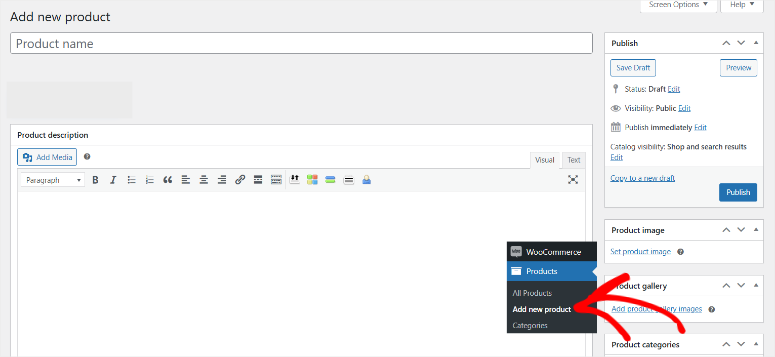
Para crear su primer listado de producto digital, navegue a Productos » Añadir nuevo en su panel de WordPress.
Esto abrirá el editor de productos donde puede ingresar todos los detalles de su producto digital.
- Nombre del producto: Comience ingresando el nombre de su producto en la parte superior de la página.
- Descripción del producto: Desplácese hacia abajo hasta el cuadro principal de descripción del producto y escriba una explicación detallada de su producto. Incluya información sobre lo que los compradores recibirán y resalte cualquier característica o beneficio clave.
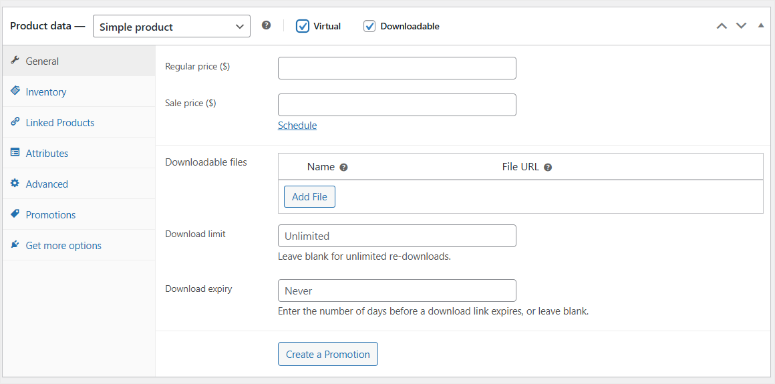
A continuación, vaya a la sección Datos del producto y marque las casillas “Virtual” y “Descargable”.
Estas opciones indican que el producto no requiere envío y está disponible como descarga digital.
- Precios: Ingrese el precio regular de su producto. Opcionalmente, puede programar un precio de oferta para ofrecer descuentos durante períodos específicos.
- Archivos descargables: Cargue su producto digital haciendo clic en “Elegir archivo” y seleccionando el archivo de su computadora. Alternativamente, pegue la URL del archivo si está alojado en otro lugar. Agregue un nombre descriptivo para el archivo para que los clientes sepan lo que están descargando.
- Límites de descarga: Establezca el número de veces que un cliente puede descargar el archivo. Para descargas ilimitadas, deje este campo en blanco. Adicionalmente, puede especificar un período de caducidad de descarga para limitar cuánto tiempo permanece accesible el archivo después de la compra.
Proporcione una descripción concisa y breve que aparecerá debajo del título del producto en la página del producto. Esto debe resumir los detalles clave de su producto digital en unas pocas oraciones.
Finalmente, agregue elementos visuales para mejorar la lista de su producto:
- Imagen del producto: En el lado derecho, haz clic en “Establecer imagen del producto” para cargar la imagen principal de tu producto.
- Galería de productos: Desplázate hacia abajo hasta la sección Galería de productos y agrega imágenes adicionales que muestren tu producto. Esto puede incluir capturas de pantalla, diseños de portada o gráficos promocionales.
Una vez que hayas completado todos los detalles, haz clic en “Publicar” para que tu producto digital esté disponible en tu tienda WooCommerce.
Tus productos digitales ya están listos para venderse en WooCommerce.
Bono: Agrega un formulario de WPForms a una página de destino de alta conversión

SeedProd es el mejor constructor de páginas de destino y sitios web de arrastrar y soltar. Viene con más de 300 plantillas y puede ayudarte a crear temas personalizados y atractivos que puedes usar en tus sitios de WordPress. Además, viene con más de 90 bloques para ayudarte a diseñar rápidamente tu sitio web sin tocar una línea de código.
SeedProd es tan potente porque te permite crear cualquier tipo de sitio web que desees. Pero lo más importante es que te permite conectarlo con otros potentes plugins de WordPress como WPForms para que puedas agregar funcionalidades a tu sitio.
Pero es importante recordar que SeedProd es un constructor de sitios web. Si no deseas usarlo para construir tu sitio, puedes omitir la instalación de SeedProd e ir directamente a usar WPForms con cualquier constructor de sitios que desees.
Consulta la última reseña de SeedProd aquí.
Paso 1: Instala y activa el plugin SeedProd
Para comenzar, descarga el plugin SeedProd e instálalo. Hay una versión gratuita con las funciones principales disponible, pero necesitarás la versión Pro para usar funciones avanzadas de adición de formularios.
Para obtener la versión Pro, ve al sitio web oficial del plugin y compra una plan. Después de eso, inicia sesión en tu cuenta de SeedProd para descargar SeedProd.
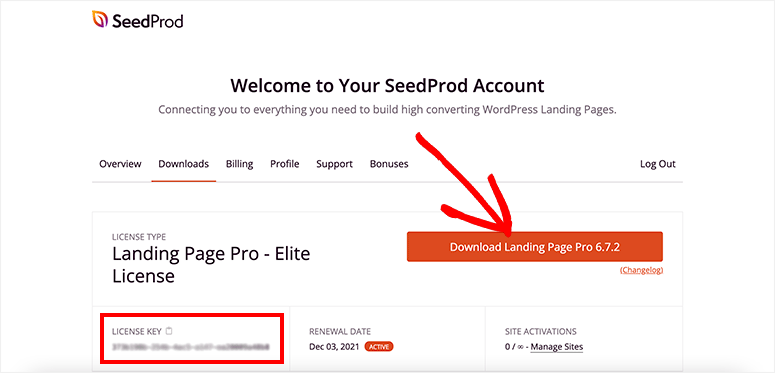
Para hacer esto, ve a la pestaña Descargar y selecciona “Descargar Landing Page Pro” desde tu panel para guardar el archivo ZIP del plugin en tu computadora.
Mientras estás en esta página, copia también la Clave de Licencia en la parte inferior izquierda del botón de descarga; la necesitarás para activar el plugin más tarde.
A continuación, instalemos y activemos el plugin en WordPress.
Para hacer esto, inicia sesión en tu WordPress. Luego, en tu panel a la izquierda, selecciona Plugins » Añadir Nuevo Plugin. En la siguiente página, sube el archivo ZIP del plugin desde tu PC e instálalo y actívalo como cualquier otro plugin.
Una vez hecho esto, deberías ser redirigido a la activación del plugin. Si esto no sucede, ve a SeedProd » Ajustes para encontrar la barra de texto de Activación de Clave de Licencia.
A continuación, pega la Clave de Licencia que copiaste anteriormente y selecciona “Verificar Clave”.

¡Eso es todo! Ahora puedes instalar y activar SeedProd.
Paso 2: Crea una Página de Destino con SeedProd
Ahora que SeedProd y WPForms están instalados y configurados, es hora de crear una página de destino donde colocarás tus productos digitales. Para hacer esto, usa el constructor fácil de usar de arrastrar y soltar de SeedProd.
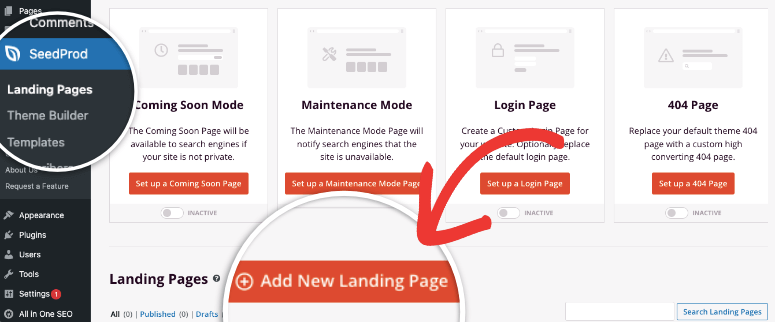
Ve a SeedProd » Páginas de Destino en tu panel de WordPress, luego selecciona “+ Añadir Nueva Página de Destino” para empezar a construir tu página con una plantilla.
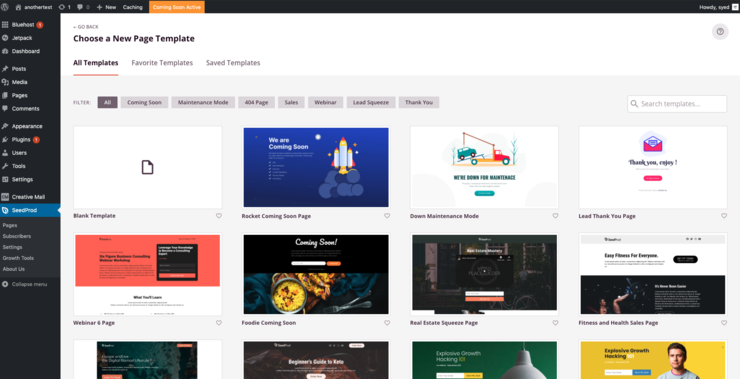
A continuación, elige una plantilla de las más de 1800 plantillas de páginas de destino disponibles. Puedes buscar una plantilla específica o filtrar por tipo de página.
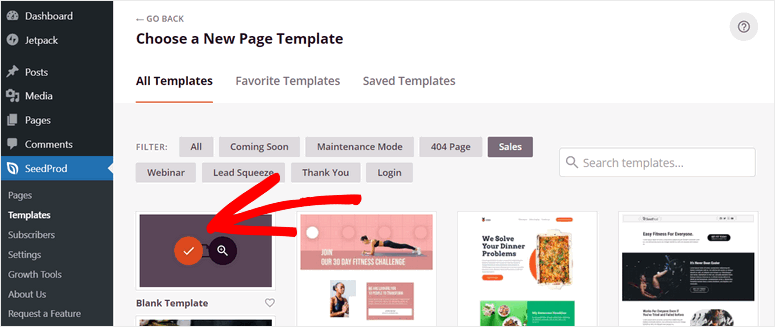
Una vez que hayas encontrado una plantilla que te guste, colócale el cursor encima con el ratón y selecciona el símbolo de la marca de verificación (✔) para usar la plantilla.
A continuación, introduce el nombre de la página y el enlace de la página en el cuadro emergente que aparece, y luego pulsa "Guardar y empezar a editar la página".
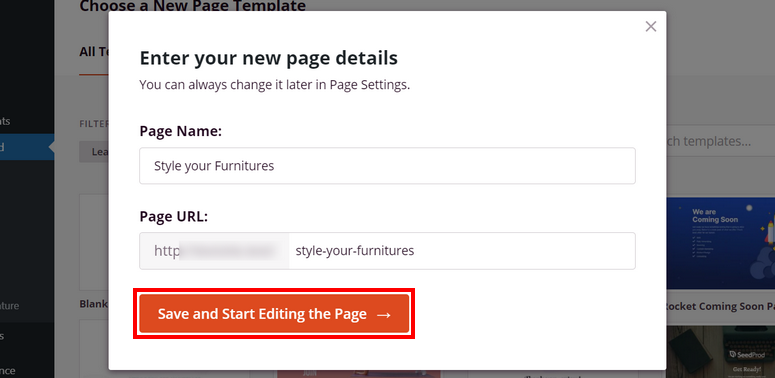
Después de esto, SeedProd creará la página de destino y luego la abrirá en el editor para que la personalices.
Paso 3: Personaliza y añade detalles del producto
En el editor de páginas de destino, verás la ventana de vista previa del constructor de páginas de arrastrar y soltar a la derecha. Y a la izquierda, encontrarás los Bloques que usarás como piezas de construcción para crear tu página.
SeedProd ofrece más de 90 bloques que incluyen texto, video, listas, encabezados y más. También obtienes bloques avanzados como Formularios de contacto, Cuenta regresiva, Perfiles sociales y más.
Para usar el constructor de arrastrar y soltar, mueve los bloques desde la barra lateral izquierda a la vista previa en vivo a la derecha.
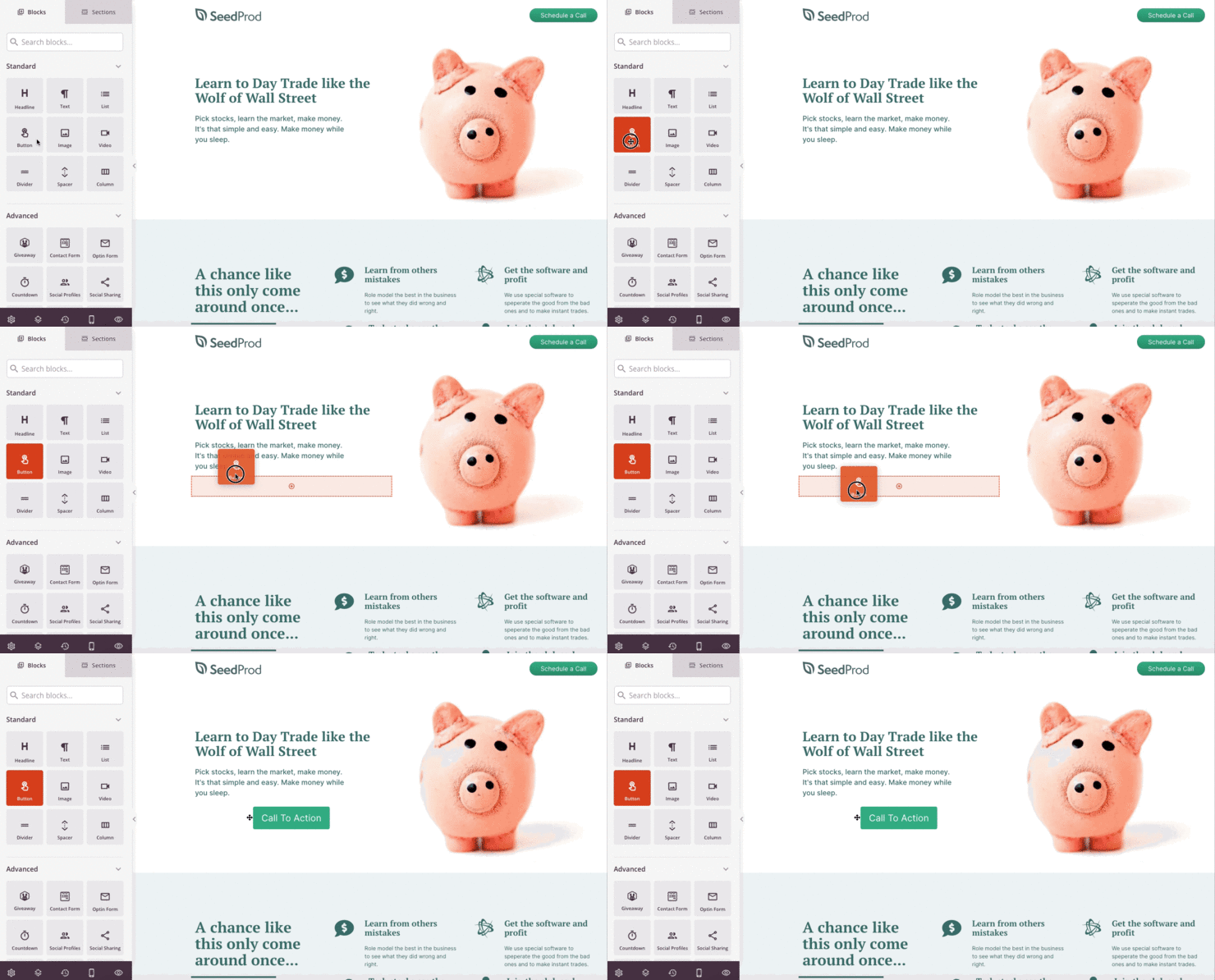
También puedes seleccionar un bloque para ver su configuración y lo que puedes hacer con él. Por ejemplo, seleccionar el bloque Botón te permite configurar las plantillas, colores, degradados y contornos de tus botones.
A continuación, agrega secciones a la página haciendo clic en la pestaña Secciones en la barra lateral junto a la pestaña "Bloques".
Esto abrirá una pestaña de secciones listas para usar que puedes agregar a tu página de destino. Estas incluyen secciones de encabezado, llamadas a la acción y preguntas frecuentes. Para agregar una sección, coloca el cursor sobre la sección que deseas agregar y luego selecciona el ícono “+” .
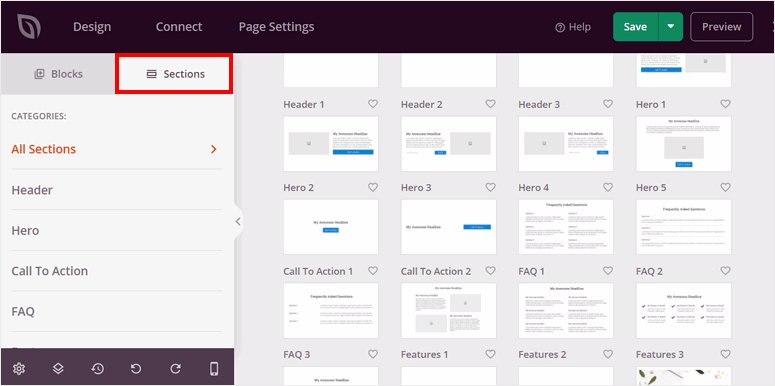
Una vez que las secciones se inserten en tu página de destino, puedes personalizarlas aún más para que se vean como deseas.
¡Genial! Acabas de crear tu página de destino enfocada en conversiones con SeedProd. Todo lo que queda por hacer es agregarle tu formulario de producto digital de WPForms.
Para hacer esto, busca el widget de WPForms en Bloques de SeedProd. Luego arrastra y suelta en la parte de la página donde deseas que aparezca el formulario.
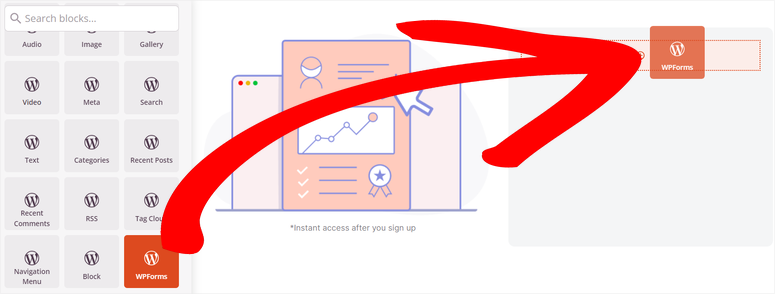
Después de esto, selecciona el bloque de WPForms en la ventana de vista previa para abrir la Configuración del Widget a la izquierda. Aquí, agrega el Título del formulario y selecciona el "Formulario de Descarga de Contenido" que creaste con WPForms desde el menú desplegable Formulario.
Una vez hecho esto, usa casillas de verificación para decidir si deseas Mostrar Nombre del Formulario y Mostrar Descripción del Formulario.
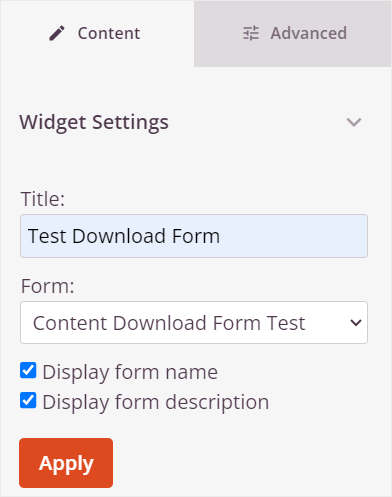
Finalmente, selecciona Aplicar para agregar tu formulario a tu página de destino de SeedProd. Luego, en tu página de constructor de SeedProd, presiona Publicar, y tu página y formulario saldrán en vivo.
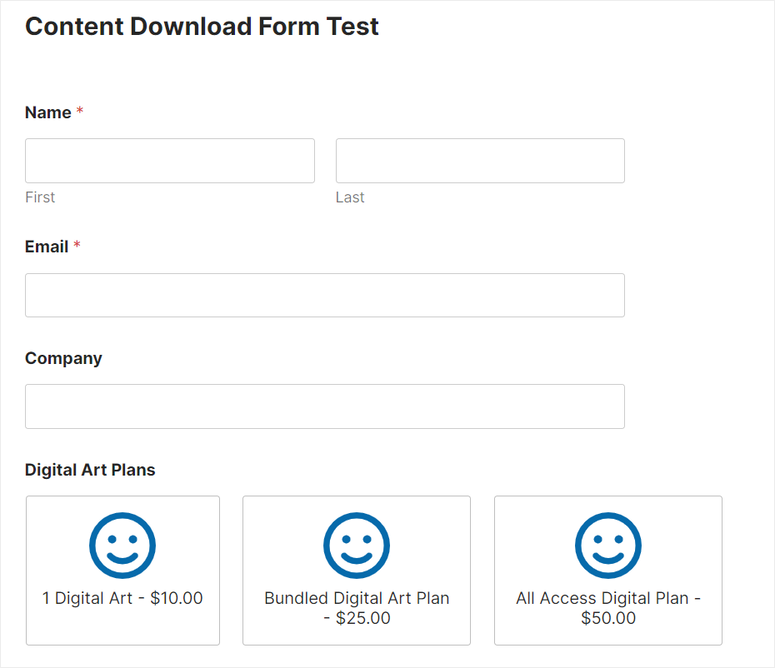
Eso es todo. Ahora puedes crear una página con SeedProd y agregar un formulario de WPForms con tus productos digitales para vender. Si tienes más preguntas, consulta las preguntas frecuentes a continuación.
Preguntas frecuentes: Cómo vender productos digitales en línea
¿Puedo usar WPForms para crear formularios de productos digitales con cualquier constructor de sitios web?
Sí, puedes usar WPForms para crear formularios de productos digitales con los constructores de sitios web más populares como SeedProd, Elementor, Beaver Builder y Divi. WPForms se integra perfectamente con estos constructores, lo que te permite diseñar e incrustar tus formularios sin esfuerzo en las páginas de tu sitio. Esta compatibilidad garantiza que puedas aprovechar las funciones de WPForms sin comprometer la flexibilidad de diseño que ofrece el constructor de sitios web que elijas.
¿Puedo aceptar pagos con Stripe con WPForms Lite?
Absolutamente. Como pasarela de pago recomendada para WPForms, puedes aceptar pagos con Stripe en WPForms Lite. Pero si deseas activar la lógica condicional en tus formularios de pago, necesitas el complemento WPForms Stripe Pro. Los formularios de pago con lógica condicional permiten a tus usuarios estructurar mejor su compra, lo que puede ayudarles a reducir los costos de transacción. También te permite recaudar donaciones, tiene un sistema de facturación integrado, opciones de pago recurrente y más.
¿Es Easy Digital Downloads gratuito?
Sí, Easy Digital Downloads (EDD) es gratuito y ofrece funciones esenciales para vender productos digitales en línea. La versión gratuita te permite configurar una tienda digital, administrar productos y manejar transacciones de clientes. Para una funcionalidad más avanzada, necesitas comprar la versión pro. Esta ofrece una gama de funciones premium y complementos que ayudan con funcionalidades adicionales como pagos recurrentes, informes mejorados e integración con herramientas de marketing por correo electrónico.
¿Puede Easy Digital Downloads crear un sitio web completo?
Sí, Easy Digital Downloads puede ayudarte a crear un sitio completo dedicado a la venta de productos digitales. Se integra perfectamente con temas y plugins de WordPress, proporcionando una solución completa de comercio electrónico. EDD se encarga de todo, desde la lista de productos y la gestión de clientes hasta el procesamiento de pagos y la entrega de descargas. Esto lo convierte en la mejor opción para cualquiera que busque crear una tienda de productos digitales en WordPress.
Esperamos que hayas disfrutado aprendiendo a vender productos digitales en WordPress. Ahora, consulta este artículo si quieres aprender cómo vender libros electrónicos en línea.
Para añadir a eso, aquí tienes otros artículos que podrían interesarte leer.
- 7 Potentes Plugins de Donaciones Recurrentes para Sitios de WordPress
- Cómo Crear un Sitio de Membresía en WordPress
- Los 12 Mejores Plugins de Calculadora para WordPress
El primer artículo enumera los 7 mejores plugins de donaciones recurrentes para WordPress. La siguiente publicación te guía sobre cómo crear un sitio de membresía en WordPress. Mientras que el último artículo muestra los 12 mejores plugins de calculadora.

Gracias por esta publicación. Conozco WooCommerce pero no estaba al tanto de esos 2 plugins