¿Quieres crear una sensación de emoción con un temporizador de cuenta regresiva en tu sitio?
Ya sea que estés planeando el lanzamiento de un producto, promocionando un evento o ejecutando una oferta por tiempo limitado, un temporizador de cuenta regresiva es una herramienta poderosa.
En este artículo, te guiaremos a través del proceso de agregar un temporizador de cuenta regresiva a tu sitio web de WordPress, paso a paso.
Para darte una idea del tipo de campañas que te ayudaremos a crear, aquí tienes una genial campaña de bienvenida con una oferta de descuento por tiempo limitado. La creamos con OptinMonster:

Antes de pasar a los pasos, veamos cuándo deberías usar un temporizador en tu sitio.
Cuándo usar un temporizador de cuenta regresiva
Hay muchos casos en los que podrías querer agregar un temporizador de cuenta regresiva a tu sitio. Pero funciona mejor en las siguientes instancias.
- en una página de "próximamente" antes de lanzar tu sitio web
- para que los visitantes sepan cuándo el sitio web estará disponible nuevamente si está en mantenimiento.
- al organizar un webinar, evento o conferencia
- antes de introducir un nuevo producto o servicio
- próximos eventos de ventas flash y eventos de ventas
- al alcanzar un hito
- al celebrar un evento próximo
Dicho esto, sumerjámonos en el tutorial.
Agregar un temporizador de cuenta regresiva a WordPress
La mejor manera de agregar un temporizador de cuenta regresiva en WordPress es usando un plugin de temporizador de cuenta regresiva.
Te mostraremos cómo usar 2 de los más populares:
- Agregar un temporizador de cuenta regresiva con OptinMonster
- Agregar un temporizador de cuenta regresiva con SeedProd
Elegimos estos 2 plugins porque son fáciles de usar. Los hemos usado durante años en nuestros propios sitios. No se necesita codificación en estos creadores de cuenta regresiva, por lo que son perfectos para principiantes.
También son compatibles con todos los temas populares de WordPress y están construidos con las mejores prácticas. Eso significa que no ralentizarán tu sitio, lo que es un impulso para el SEO.
Puedes usar ambos plugins en tu blog, sitio web de pequeñas empresas e incluso tiendas en línea.
Método 1: Agregar un temporizador de cuenta regresiva con OptinMonster
Este método es útil si deseas mostrar tu temporizador de cuenta regresiva en forma de widget en tu sitio web. Con OptinMonster, agregar un widget de temporizador de cuenta regresiva es súper fácil.

Lo mejor de usar OptinMonster para agregar un temporizador de cuenta regresiva es que es fácil de configurar y no requiere codificación ni siquiera códigos cortos.
Es una de las aplicaciones de generación de leads más potentes que te ayuda a alcanzar los objetivos de conversión de tu sitio web de forma rápida y sencilla.
Con esta aplicación, puedes crear algunas de las ventanas emergentes más avanzadas y mostrarlas con precisión a tu audiencia objetivo.
OptinMonster funciona a la perfección con WordPress y WooCommerce. También funciona en otras plataformas de comercio electrónico como BigCommerce, Shopify e incluso sitios HTML.
Lee nuestra reseña sobre OptinMonster y obtén más información al respecto.
Paso 1: Conectar la aplicación OptinMonster con el plugin
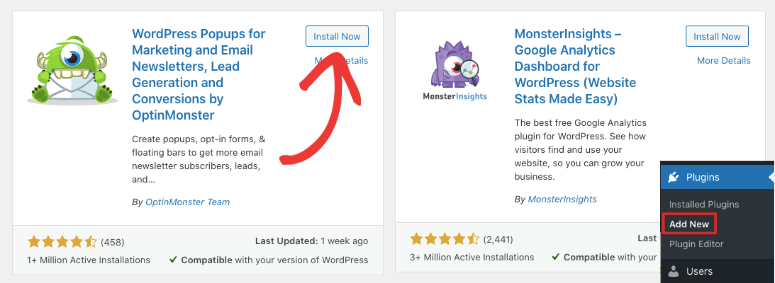
Para comenzar, crea tu cuenta con OptinMonster y luego instala y activa el plugin de OptinMonster en tu sitio web.
Este plugin actúa como un conector entre tu sitio de WordPress y la aplicación. Continúa e instala el plugin gratuito de OptinMonster en tu sitio.
Una vez activado, verás una opción para conectar a una cuenta existente.
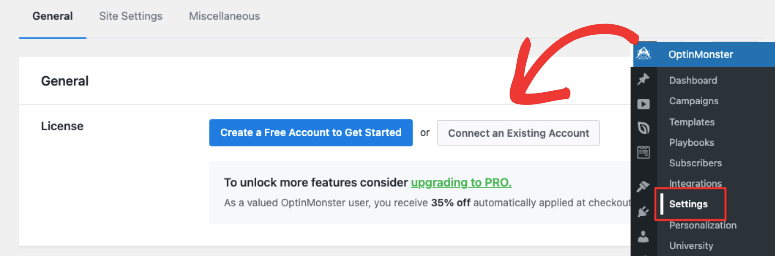
Asegúrate de haber iniciado sesión en tu cuenta de OptinMonster en otra pestaña de la misma ventana del navegador. Esto se debe a que OptinMonster detectará automáticamente tu cuenta y la sincronizará con tu sitio web.
Ahora serás redirigido a una nueva ventana donde verás una opción para Conectar con WordPress.
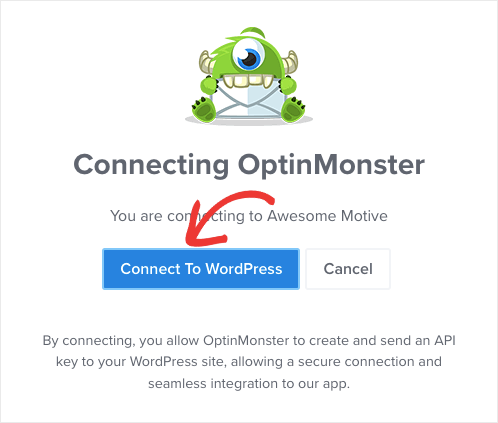
Haz clic en esta opción y tu aplicación se conectará automáticamente con tu panel de WordPress.
Paso 2: Crear tu temporizador de cuenta regresiva con OptinMonster
Es hora de que empieces a crear tu widget de temporizador de cuenta regresiva. Puedes crear una nueva campaña directamente desde tu panel de WordPress. También puedes empezar desde tu cuenta de OptinMonster en la pestaña Campañas.
Todo lo que tienes que hacer aquí es hacer clic en el botón Crear nueva campaña.
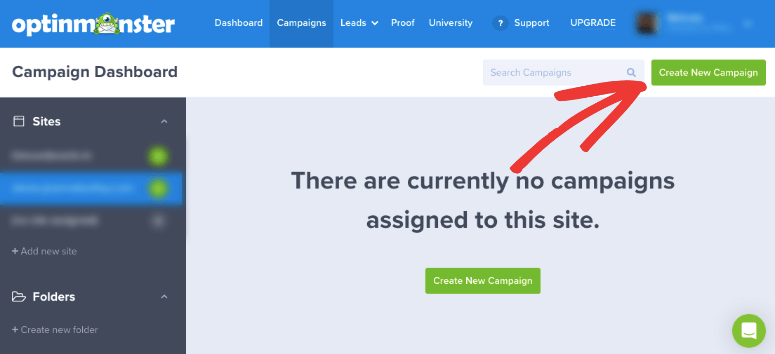
Esto abrirá una nueva página donde puedes elegir entre 3 opciones:
- Playbooks: Campañas predefinidas y preconfiguradas que se basan en campañas exitosas de otras marcas
- Plantillas: Diseños personalizables
- Lienzo: Una plantilla en blanco para empezar desde cero

Elegiremos una plantilla por ahora. Luego, puedes elegir tu tipo de campaña y después seleccionar una plantilla de tu elección. Seleccionemos la campaña de Barra Flotante aquí. Puedes elegir cualquier campaña que desees, los pasos seguirán siendo los mismos.
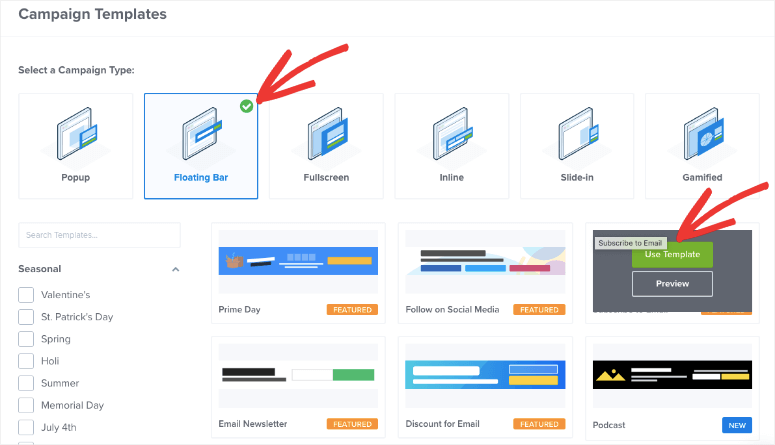
Ahora hay bastantes plantillas que ya vienen con el temporizador de cuenta regresiva incluido. También puedes elegir cualquier plantilla y luego agregarle un temporizador de cuenta regresiva.
En el siguiente paso, se te pedirá que nombres tu campaña. También puedes elegir el sitio web donde deseas mostrar este temporizador de cuenta regresiva.
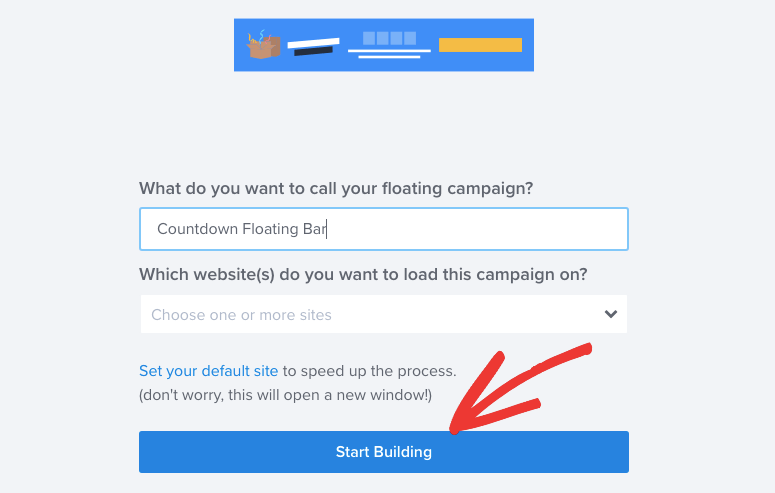
Una vez hecho esto, haz clic en la pestaña Comenzar a construir. Esto iniciará el constructor de arrastrar y soltar donde puedes diseñar tu campaña.
Verás una vista previa de tu campaña junto con una barra de tareas izquierda con nuevos bloques que puedes agregar.
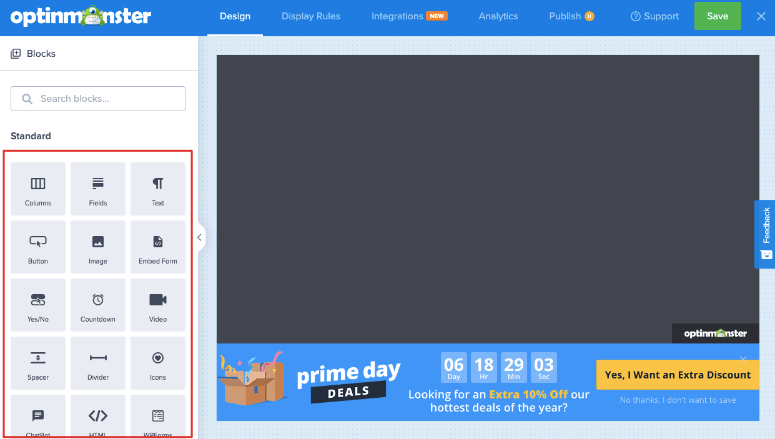
Si tu plantilla no tiene el temporizador de cuenta regresiva agregado, simplemente selecciona el bloque de temporizador Cuenta Regresiva y arrástralo a donde lo desees en tu diseño.
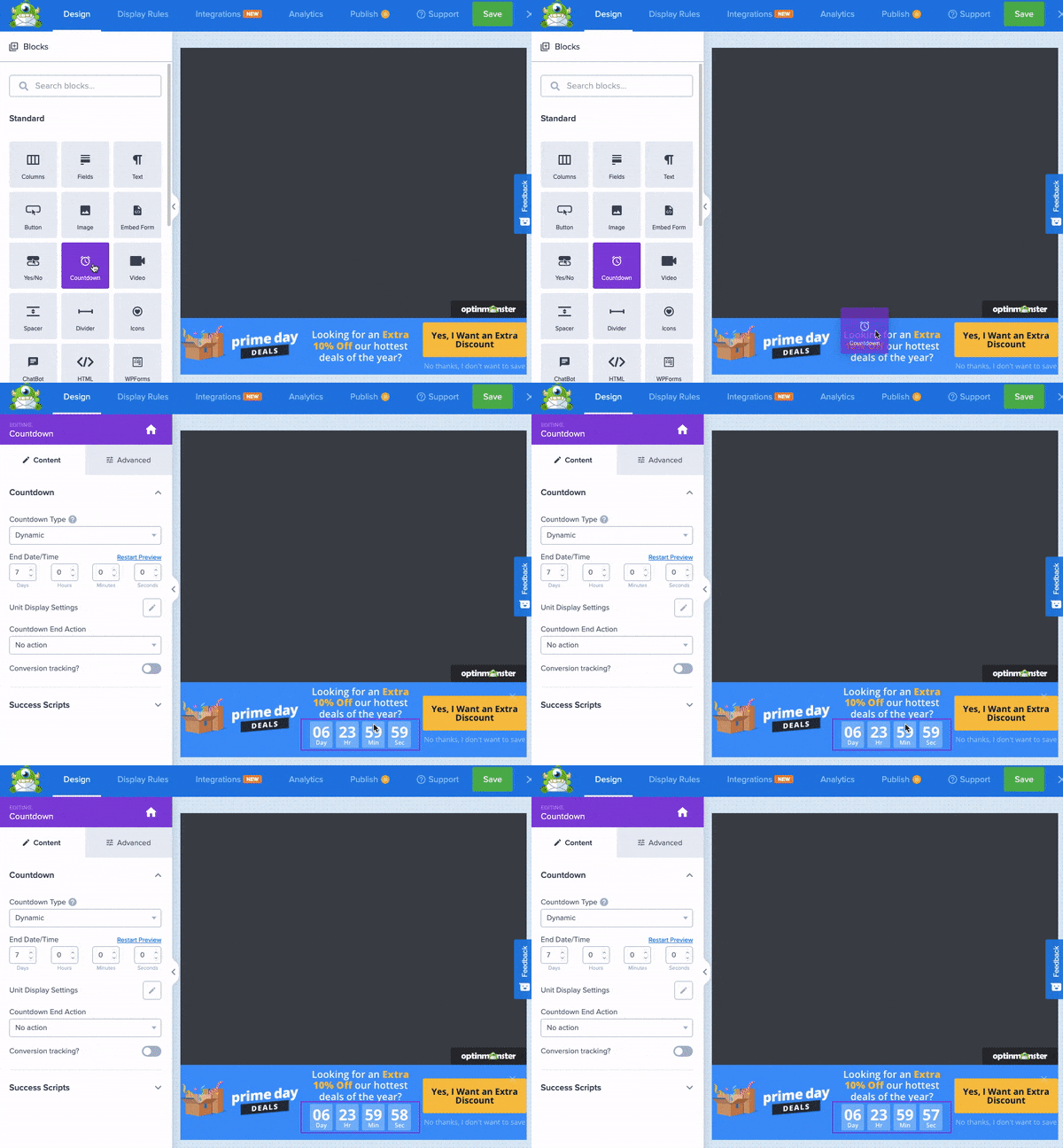
Ahora puedes hacer clic en cualquier elemento y comenzar a personalizarlo, incluyendo tus textos, fuentes, color, etc. También puedes cambiar la posición de la barra flotante a la parte superior.
Para editar la cuenta regresiva, simplemente haz clic en el temporizador en tu panel de diseño y verás varias opciones editables en tu panel de edición a la izquierda.
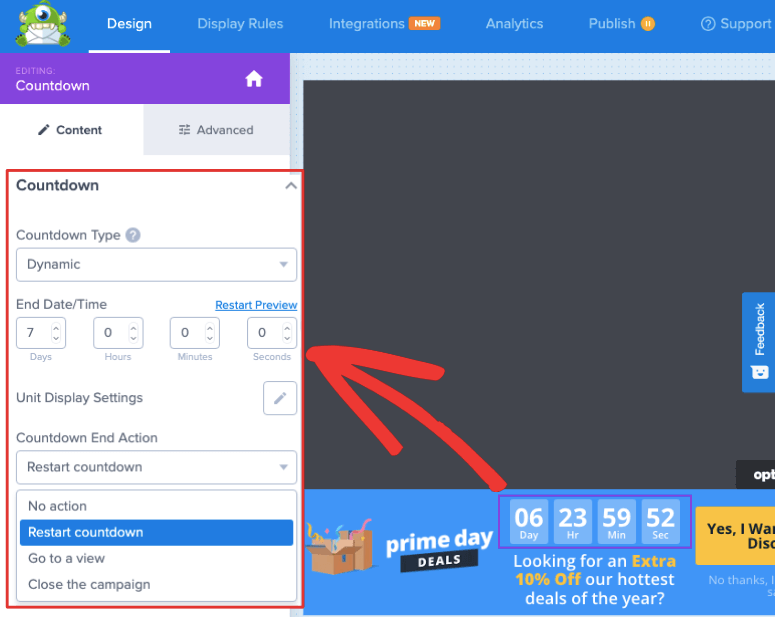
Aquí puedes trabajar en cómo quieres que aparezca tu temporizador de cuenta regresiva. Puedes seleccionar la hora en que deseas que comience y termine la cuenta regresiva.
Puedes elegir 2 tipos de cuentas regresivas:
- Temporizador estático para que se ejecute durante un período de tiempo específico.
- Contador dinámico para ejecutar tu campaña durante un número determinado de días, horas, etc.
¿Quieres hacer que tu campaña sea perenne? Puedes elegir reiniciar la cuenta regresiva cuando expire el temporizador.
Para que a tus usuarios les resulte más fácil comprender el principio y el final de tu cuenta regresiva a nivel global, también puedes agregar la hora local del visitante. También puedes agregar el tipo de visualización de unidades como días, horas, minutos, segundos, etc.
Si no estás contento con un elemento determinado, simplemente usa la opción de eliminar para quitarlo.
Paso 3: Agregar Reglas de Segmentación e Integraciones de Correo Electrónico
OptinMonster te permite controlar cuándo y dónde aparece la campaña. En la pestaña Reglas de Visualización, puedes seleccionar las reglas que deseas agregar.
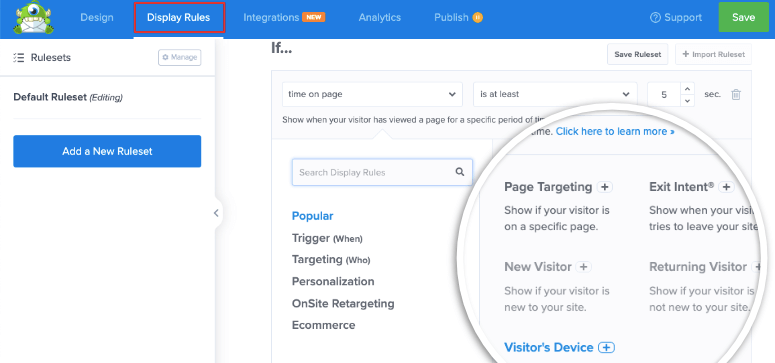
Algunas reglas populares incluyen al salir, al desplazarse, en una página específica, visitante nuevo, dispositivo del visitante y más.
¿Quieres mostrar el contador en una ubicación específica? OptinMonster te permite segmentar una ubicación física como un país, ciudad o área.
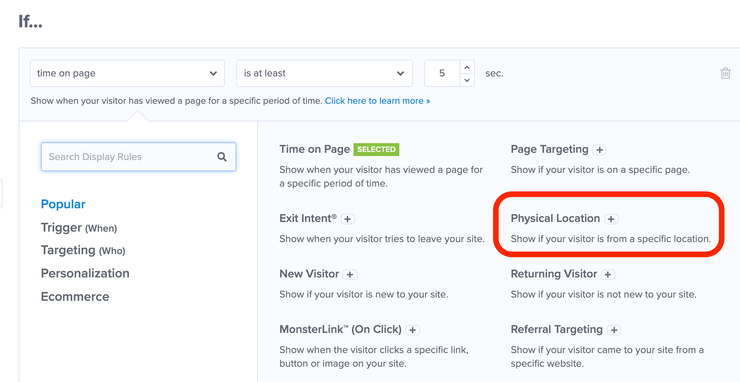
Con tantas opciones, puedes ejecutar campañas de ventas o eventos localizadas. También puedes elegir mostrarlo solo a una audiencia que provenga de una fuente de referencia.
Luego, si deseas sincronizar tu campaña con un proveedor de servicios de correo electrónico, puedes usar la pestaña Integración. Todo lo que tienes que hacer es agregar una nueva integración, elegir tu proveedor y agregar los detalles de cuenta necesarios.
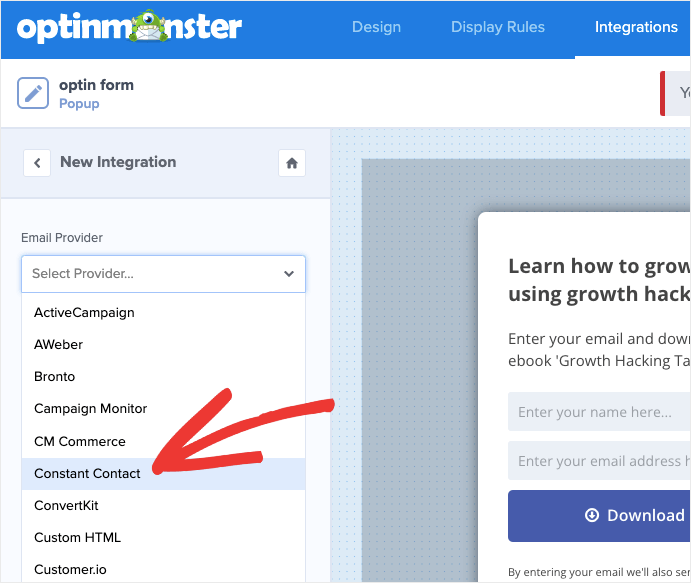
Con eso, ahora estás listo para publicar tu campaña con temporizador en tu sitio de WordPress.
Paso 4: Publicar tu Temporizador de Cuenta Regresiva
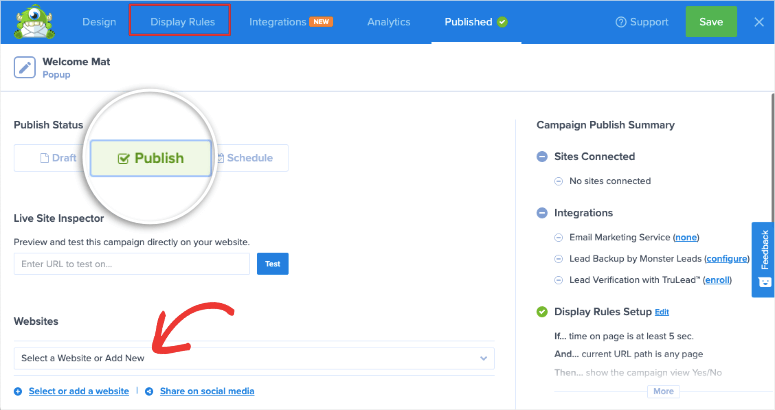
Una vez que hayas terminado con todas las configuraciones, haz clic en el botón Guardar.
Luego, ve a la pestaña Publicar. Aquí puedes previsualizar tu campaña y cambiar el estado a Publicar para que la campaña se active.
Ahora, dado que estás usando el plugin de WordPress, ve a tu panel de WordPress. Dirígete a la pestaña OptinMonster » Campañas y asegúrate de que tu campaña también esté configurada como Publicar aquí.
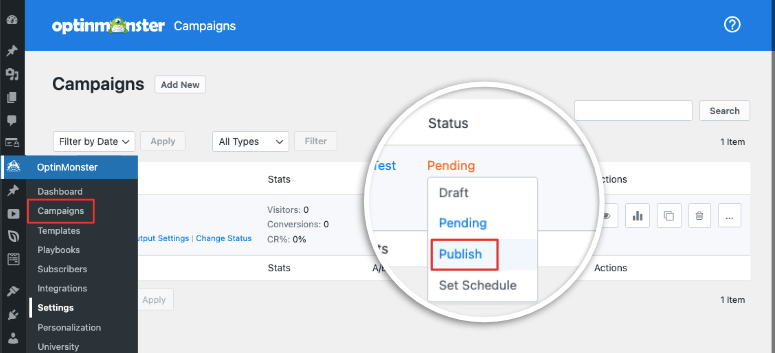
Y eso es todo. Tu campaña debería estar activa ahora en tu sitio web de WordPress. Ahora puedes visitar tu sitio y ver el temporizador de cuenta regresiva en acción.
A continuación, te mostraremos cómo agregar un temporizador de cuenta regresiva a tus páginas y publicaciones en WordPress.
Método 2: Agregar un Temporizador de Cuenta Regresiva con SeedProd
SeedProd te permite agregar un temporizador de cuenta regresiva donde quieras en tu sitio, incluidas páginas de destino y publicaciones.
Sin embargo, este método es útil si estás lanzando un sitio nuevo o si tu sitio ya establecido está en mantenimiento y quieres que tus visitantes sepan que pronto estará en línea.
SeedProd es el mejor creador de sitios web y páginas de destino para WordPress que viene con una funcionalidad fácil de modo "próximamente" y mantenimiento. El plugin viene con una versión gratuita y un plan pro.

Te permite agregar varios elementos a tu página de destino, incluido un temporizador de cuenta regresiva.
Aprendamos cómo agregar un temporizador de cuenta regresiva con SeedProd paso a paso.
Paso 1: Instalación de SeedProd
El primer paso es instalar el plugin SeedProd en tu sitio de WordPress.
Una vez que el plugin esté instalado y activado, deberás verificar tu clave de licencia.
Tu clave está disponible en tu cuenta de SeedProd creada en el momento de la compra del producto.
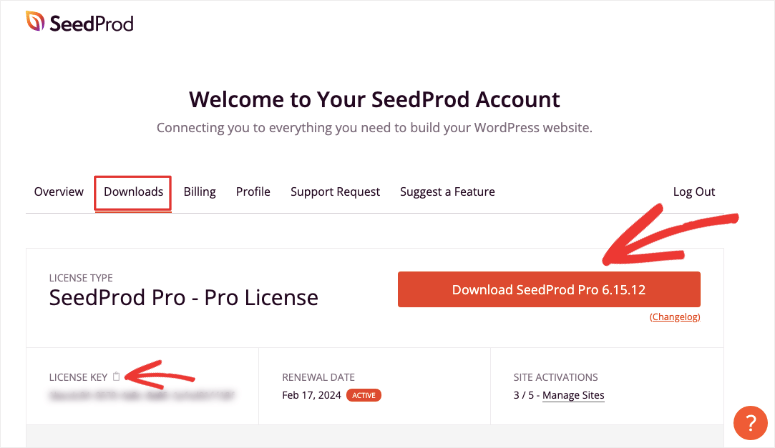
Pega la clave en el campo en blanco y haz clic en el cuadro Verificar clave para validarla.
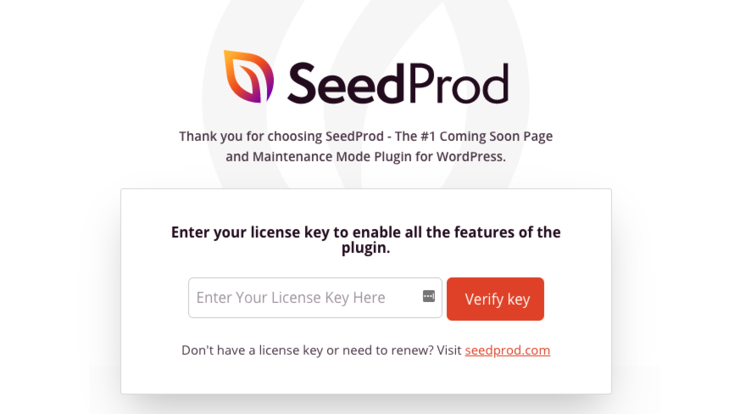
Una vez que tu clave de licencia sea validada, desplázate más abajo en la página y haz clic en el botón Crear tu primera página.
Esto te llevará al panel de SeedProd. Aquí puedes elegir en qué tipo de página deseas crear un temporizador de cuenta regresiva. Hay 4 opciones diferentes:
- Modo de próxima apertura: Crea una página de próxima apertura para generar expectación para el lanzamiento de tu sitio web.
- Modo de mantenimiento: Pon tu sitio web en modo de mantenimiento mientras trabajas en él en segundo plano.
- Página de inicio de sesión: Crea una página de inicio de sesión personalizada para tu sitio web.
- Página 404: Reemplaza la página 404 predeterminada con una página 404 personalizada.
Debajo de esto, puedes desplazarte más hacia abajo en la pantalla para crear una página de destino normal.
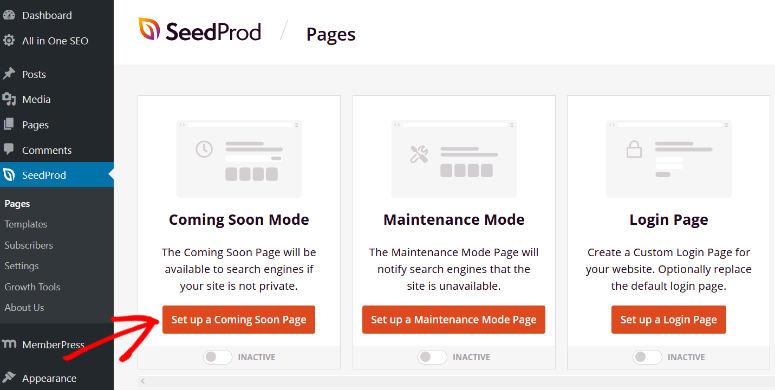
Para este tutorial, crearemos una página de "próximamente" con un temporizador de cuenta regresiva. Para empezar, haz clic en el botón Configurar una página de "próximamente".
Paso 2: Creando tu temporizador de cuenta regresiva
Primero, necesitas elegir una plantilla de página de "próximamente". SeedProd ofrece más de 200 plantillas diseñadas profesionalmente para elegir, así que adelante y selecciona la plantilla que más te guste.

Cuando termines, serás dirigido al constructor de páginas donde podrás empezar a crear tu temporizador de cuenta regresiva.
Una vez que estés en el constructor de páginas en SeedProd, verás todas las opciones de Bloques para personalizar tu página a tu izquierda y una vista previa en vivo de tu página a tu derecha.
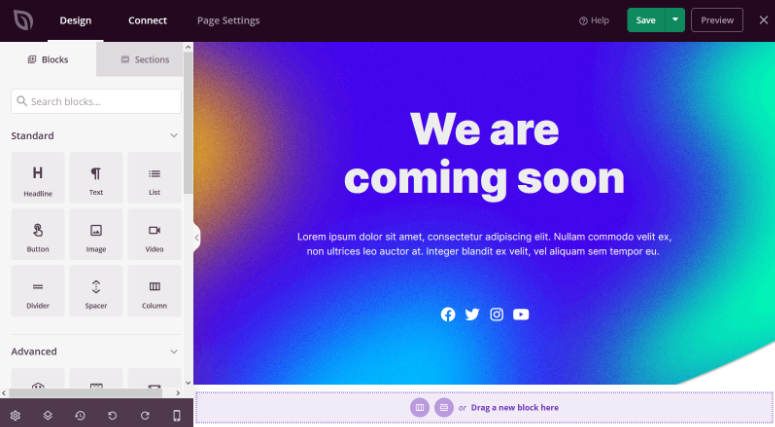
Para agregar un temporizador de cuenta regresiva, ve a los Bloques a la derecha, y bajo la sección Avanzado, arrastra el temporizador de cuenta regresiva y suéltalo en tu página.
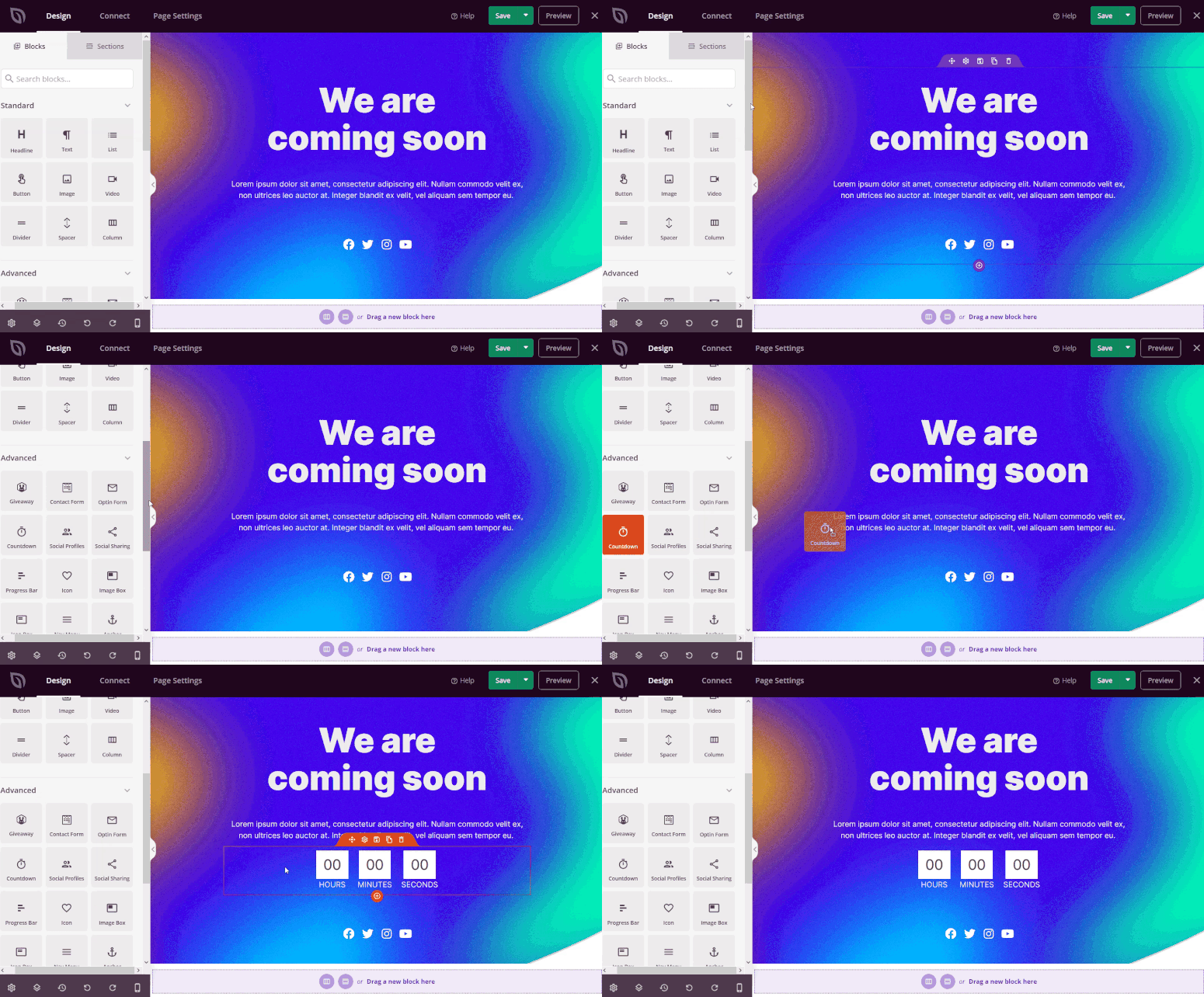
Cuando hagas clic en el bloque de cuenta regresiva en tu diseño, obtendrás opciones de personalización a la izquierda. Luego puedes seleccionar la zona horaria de la cuenta regresiva, seleccionar una fecha y hora de finalización, elegir el estilo de tu cuenta regresiva, y más.
Basado en tu fecha de finalización, el temporizador desaparecerá automáticamente de tu sitio en la fecha especificada.
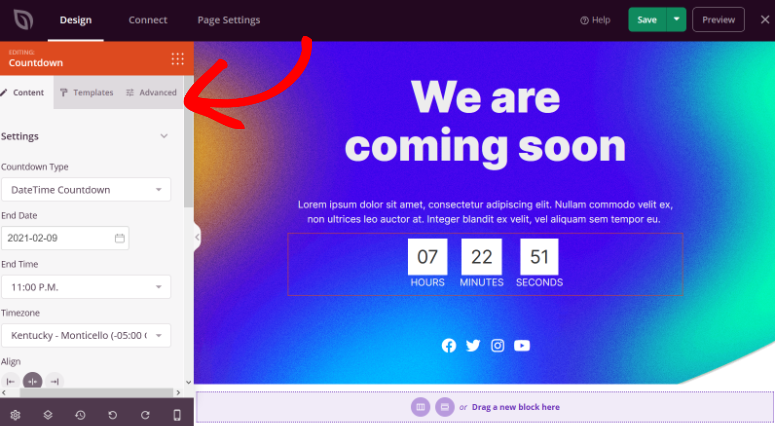
Si lo deseas, puedes agregar más contenido a tu página usando los bloques de página de destino listos para usar de SeedProd. Puedes agregar formularios de contacto, perfiles sociales, videos, formularios de suscripción por correo electrónico, barras de progreso y mucho más.
Para personalizar aún más tu página, puedes presionar el botón Configuración Global en la esquina inferior izquierda de la pantalla.
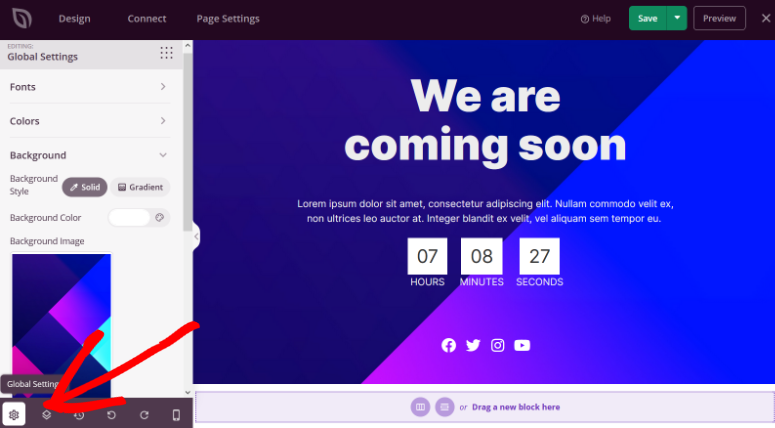
Aquí puedes cambiar la imagen de fondo, elegir los colores de tu página, seleccionar una nueva fuente, etc.
Una vez que estés satisfecho con cómo se ven tu página y tu temporizador de cuenta regresiva, presiona el botón Guardar.
Paso 3: Publicando tu temporizador de cuenta regresiva
Ahora que la página de 'próximamente' está lista con el temporizador de cuenta regresiva, es hora de que la publiques en tu sitio web. Haz clic en la flecha desplegable junto al botón Guardar y haz clic en el botón Publicar.
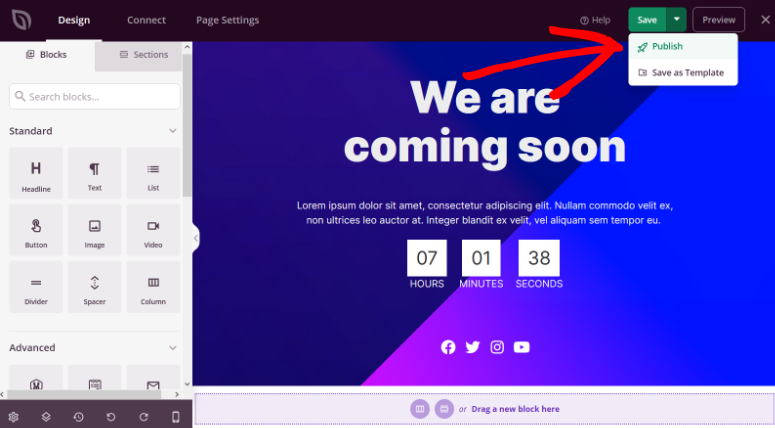
Verás un mensaje de éxito indicando que tu página ha sido publicada y puedes hacer clic en el botón Ver página en vivo para ver cómo se ve.

Así es como tu página aparecerá a tus visitantes:

Por último, activa la página yendo a SeedProd » Páginas desde tu área de administración de WordPress. En la sección Modo Próximamente, cambia el botón de Inactivo a Activo.
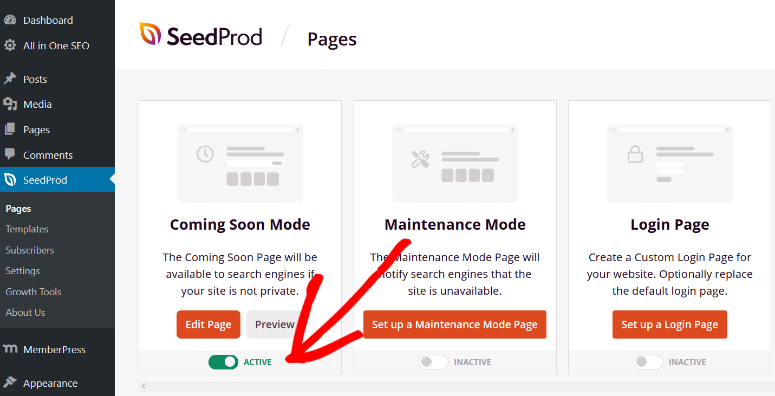
Ahora, cuando los usuarios visiten tu sitio web, verán la página de 'próximamente' con el temporizador de cuenta regresiva que acabas de crear.
Si deseas desactivar el modo 'próximamente', usa el mismo botón aquí para desactivarlo.
¡Eso es todo! Ahora que sabes cómo usar SeedProd, puedes agregar temporizadores de cuenta regresiva a cualquier página de destino también.
También debemos mencionar que Thrive Architect es otra excelente opción para agregar temporizadores de cuenta regresiva a cualquier página o publicación. Tienes toneladas de plantillas de temporizadores para elegir:
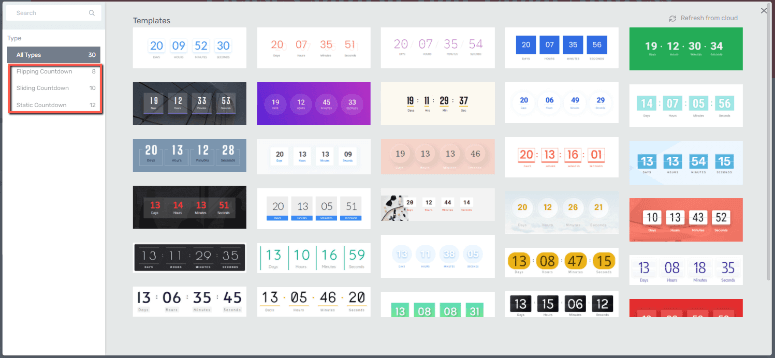
Te permite agregar efectos de animación y configurar ajustes de visibilidad. Puedes cambiar colores de fondo, estilo, bordes y más.
Consulta nuestra Reseña completa de Thrive Architect para más información.
A continuación, respondemos preguntas comunes que nuestros usuarios nos han hecho.
Preguntas frecuentes: Temporizadores de cuenta regresiva para WordPress
¿Cómo agrego un temporizador de cuenta regresiva a WordPress?
Puedes agregar fácilmente un temporizador de cuenta regresiva a tu sitio de WordPress usando un plugin como SeedProd, OptinMonster o Thrive. Estos plugins son perfectos para principiantes ya que no implican codificación.
¿Cuál es el mejor plugin de temporizador de cuenta regresiva para WordPress?
El mejor plugin de temporizador de cuenta regresiva para WordPress puede variar según tus necesidades y preferencias específicas. Sin embargo, las opciones populares que ofrecen amplias funciones y críticas positivas de los usuarios son SeedProd, OptinMonster o Thrive. Consulta nuestra lista para ver más: Los 7 mejores plugins de temporizador de cuenta regresiva para WordPress.
¿Cómo configurar un temporizador de cuenta regresiva perpetuo?
La mayoría de los plugins como OptinMonster y SeedProd te permiten configurar temporizadores de cuenta regresiva perpetuos dinámicos. Estos son temporizadores ilimitados o recurrentes que se reinician cuando el temporizador llega a su vencimiento.
¿Por qué usar un temporizador de cuenta regresiva para ventas?
Los temporizadores de cuenta regresiva añaden un sentido de urgencia y despiertan el sentimiento de FOMO (miedo a perderse algo). Los clientes son más propensos a comprar ahora mientras obtienen un buen descuento u oferta que saben que es limitada, de lo contrario se la perderán.
¿Puedo agregar temporizadores de cuenta regresiva a las páginas de productos?
Sí, puedes agregar temporizadores de cuenta regresiva a cualquier página de producto que desees. Recomendamos usar una barra flotante para que no moleste la experiencia de compra del usuario, pero al mismo tiempo pueda captar su atención hacia tu oferta.
¿El editor de Gutenberg tiene un temporizador de cuenta regresiva?
En el momento de escribir esto, no, no hay un bloque de Gutenberg para agregar un temporizador de cuenta regresiva. Puedes usar un constructor de páginas como SeedProd, Thrive o Elementor para mejorar las capacidades del editor de bloques.
¿Existen plugins gratuitos de temporizador de cuenta regresiva disponibles para WordPress?
Sí, existen plugins gratuitos disponibles para WordPress para agregar un temporizador de cuenta regresiva simple. El directorio de plugins de WordPress ofrece una amplia gama de opciones que puedes explorar.
¿Puedo personalizar la apariencia del temporizador de cuenta regresiva en mi sitio web de WordPress?
Sí, la mayoría de los plugins de temporizador de cuenta regresiva para WordPress te permiten personalizar la apariencia del temporizador. Normalmente puedes ajustar configuraciones como colores, fuentes, tamaños, estilos e incluso agregar CSS personalizado para que coincida con el diseño y la marca de tu sitio web.
¿Puedo mostrar múltiples temporizadores de cuenta regresiva en diferentes páginas de mi sitio web de WordPress?
Sí, puedes configurar múltiples temporizadores de cuenta regresiva en diferentes páginas de tu sitio web de WordPress con los plugins de temporizador de cuenta regresiva utilizados en este tutorial. Cada plugin puede tener su propio método para crear y administrar múltiples temporizadores, así que consulta la documentación o la configuración del plugin para configurar múltiples temporizadores según sea necesario.
¿Puedo mostrar un temporizador de cuenta regresiva solo para una ubicación física específica?
Sí, OptinMonster es el mejor plugin para eso. Puedes configurar fácilmente las reglas de visualización y seleccionar la ubicación que deseas dirigir.
¿Puedo mostrar un temporizador de cuenta regresiva solo para una ubicación física específica?
Los temporizadores de cuenta regresiva en sí mismos no tienen un impacto directo en el SEO (Optimización de Motores de Búsqueda). Los motores de búsqueda como Google se centran principalmente en factores como el contenido del sitio web, la relevancia, la experiencia del usuario y el rendimiento general del sitio al determinar las clasificaciones de búsqueda.
Esperamos que esta guía te haya ayudado a crear un temporizador de cuenta regresiva en tu sitio. También podrías querer ver cómo agregar prueba social a tu sitio de WordPress para ganar la confianza de los usuarios y potenciar tus objetivos de conversión.

Comentarios Deja una respuesta