Sie möchten also Ihre alten WordPress-Themes mit neueren Versionen von WordPress kompatibel machen. Da WordPress-Updates häufiger erscheinen, ist die Theme-Kompatibilität für viele Leute ein wichtiges Thema.
Einige der besten WordPress-Themes, die vor Jahrzehnten erstellt wurden, funktionieren auch heute noch und wir müssen nichts tun, damit sie mit neueren Versionen von WordPress funktionieren. Sie basieren auf den Best Practices von WordPress und funktionieren in der Regel lange Zeit ohne Updates.
Dennoch ist es sicherer, einen Prozess zu befolgen, bei dem Sie Ihr Theme regelmäßig aktualisieren, wenn Updates verfügbar sind. Lassen Sie uns das aufschlüsseln, damit Sie verstehen, warum und wie Sie dabei vorgehen.
Warum Ihr Theme regelmäßig aktualisieren?
Updates sind für die Sicherheit und Leistung Ihres WordPress-Themes sehr wichtig. Theme-Entwickler können auch von Zeit zu Zeit neue Funktionen einführen und Fehler sowie Sicherheitsprobleme beheben. Sie veröffentlichen neue Versionen, die Sie auf Ihrer Website installieren können.
Wenn Sie mehrere Updates überspringen und dann versuchen, von Version 2.0 auf Version 8.6 zu aktualisieren, kann dies dazu führen, dass Ihre Website abstürzt. Es kann zu Inkompatibilitätsproblemen mit installierten Plugins und anderen von Ihnen verwendeten Funktionalitäten/Integrationen kommen.
Wenn Sie ein verfügbares Update sehen, führen Sie es so schnell wie möglich aus.
Unter Berücksichtigung dessen sollten Sie aus den gleichen Gründen auch Ihre WordPress-Kerninstallation und Ihre WordPress-Plugins regelmäßig aktualisieren.
In Ihrem Dashboard sehen Sie Benachrichtigungen, dass eine neue Version verfügbar ist. Sie können die Details des Updates anzeigen. Wenn Sie feststellen, dass es sich um eine Sicherheitskorrektur handelt, sollten Sie sofort aktualisieren, um bösartige Angriffe zu vermeiden.
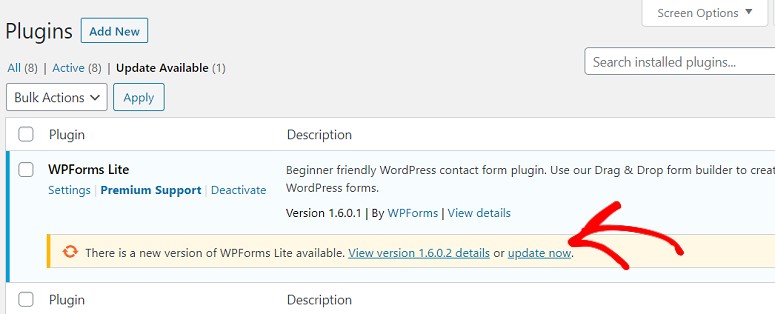
Sicherheitskorrekturen werden normalerweise als kleinere Updates ausgerollt. Sie können automatische Updates für Ihre WordPress-Website aktivieren, um Ihre Website ohne manuelles Eingreifen zu aktualisieren.
Bei anderen Updates, wie z. B. der Einführung neuer Funktionen, empfehlen wir einen Prozess, bei dem Sie das Update zuerst testen.
So aktualisieren Sie Ihr WordPress-Theme
Es ist am besten, ein Backup Ihrer Website zu erstellen, eine Staging-Website zu erstellen und ein Update dort zu testen. Sobald Sie wissen, dass alles ordnungsgemäß funktioniert, können Sie dasselbe Update auf Ihrer Live-Website ausrollen.
Um ein Theme zu aktualisieren, gehen Sie in Ihrem WordPress-Dashboard zu Design » Themes. Sie sehen, ob ein neues Update verfügbar ist. Alles, was Sie tun müssen, ist, auf die Schaltfläche Aktualisieren zu klicken, um die neue Version zu installieren.
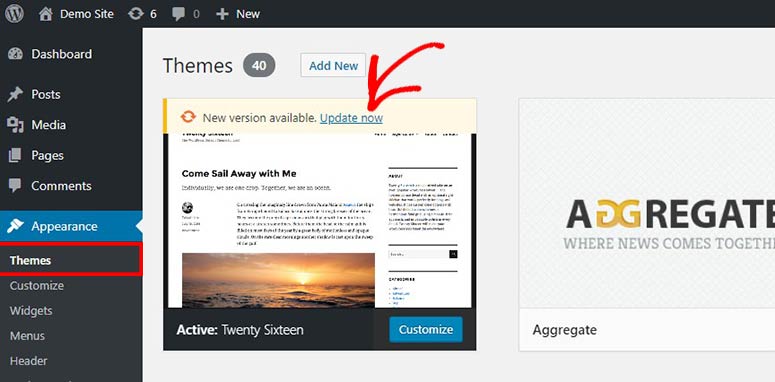
WordPress lädt dann das Theme-Paket herunter, entpackt es und ersetzt die alten Dateien durch die neuere Version.
Dadurch werden alle alten Theme-Dateien auf Ihrer Website überschrieben. Wenn Sie manuell benutzerdefinierten Code zu Ihren WordPress-Theme-Dateien hinzugefügt haben, gehen diese Änderungen verloren.
Welche Änderungen können bei einem Theme-Update verloren gehen?
Einige der Änderungen, die Sie verlieren könnten, sind:
- Code, der zur functions.php Datei Ihres Themes hinzugefügt wurde
- Hinzugefügte CSS-Formatierungen zur Stylesheet-Datei Ihres Themes (style.css)
- Änderungen an einem der Vorlagen Ihres Themes, wie index.php, header.php und footer.php.
Um dies zu vermeiden, sollten Sie lernen, wie Sie Ihr Theme richtig aktualisieren, ohne Anpassungen zu verlieren.
Sie möchten vielleicht auch mehr über die Verwendung eines Child-Themes erfahren. Dies hilft Ihnen dabei, immer sicherzustellen, dass Sie Ihr Theme aktualisieren können, ohne benutzerdefinierte Codes oder Änderungen, die Sie an Ihrem Theme vorgenommen haben, zu verlieren.
Welche Änderungen gehen bei einem Theme-Update NICHT verloren?
- Alle Änderungen, die Sie mit dem integrierten WordPress Theme Customizer vornehmen, gehen nicht verloren. Sie können auf diesen Customizer über die Seite Design » Customizer zugreifen. Er ermöglicht es Ihnen, Ihr WordPress-Theme anzupassen, z. B. das Header-Bild, Farben, Layout und benutzerdefinierten CSS-Code. Anschließend werden alle Änderungen in der WordPress-Datenbank gespeichert.
- Änderungen an WordPress-Widgets und Navigationsmenüs sind ebenfalls nicht von Theme-Updates betroffen.
- Wenn Sie ein beliebtes Theme wie Astra und Ocean WP verwenden, erhalten Sie ein Begleit-Plugin. Diese Plugins ermöglichen es Ihnen, Ihrem Theme zusätzliche Funktionen hinzuzufügen. Alle Theme-Änderungen, die mit diesen Begleit-Plugins vorgenommen werden, sind ebenfalls nicht von einem Theme-Update betroffen.
- Benutzerdefinierte WordPress-Layouts, die mit einem WordPress Page Builder wie SeedProd, Divi oder Beaver Builder erstellt wurden, werden nicht beeinträchtigt.
- Andere Funktionen, die Sie mit einem Plugin zu Ihrer Website hinzugefügt haben, sind ebenfalls sicher. Zum Beispiel sind Ihre WordPress Kontaktformulare, E-Mail-Newsletter-Popups, Google Analytics und mehr sicher.
Jetzt sind Sie bereit, Ihr WordPress-Theme zu aktualisieren und es mit neueren Versionen kompatibel zu halten. Wenn Sie feststellen, dass Ihr Theme nicht mehr richtig funktioniert, könnten Sie in Erwägung ziehen, zu einem anderen Theme zu wechseln.
Hier ist eine Checkliste, der Sie folgen können, bevor Sie den Wechsel vornehmen: 12+ Dinge, die Sie UNBEDINGT tun müssen, bevor Sie WordPress-Themes wechseln.
Wir haben auch eine Zusammenfassung der besten und beliebtesten WordPress-Themes. Stellen Sie sicher, dass Sie ein Theme und Plugins auswählen, die von einem aktiven Entwickler oder Team unterstützt werden, das das Theme regelmäßig pflegt. Sie testen die Themes normalerweise, um sicherzustellen, dass sie mit den neuesten Versionen von WordPress kompatibel sind.
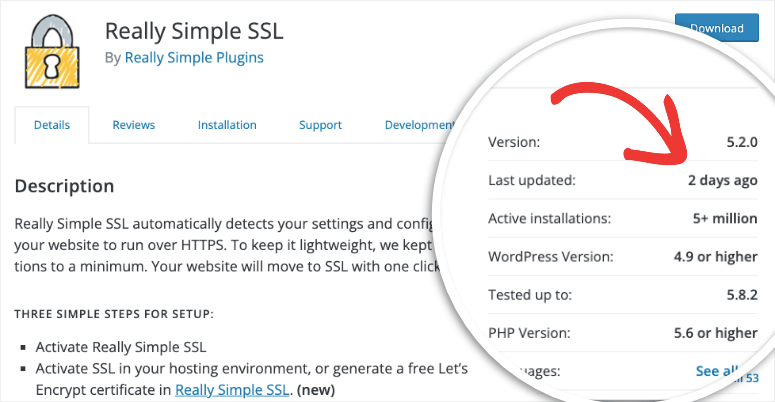
Sie können diese Details auf der Theme- oder Plugin-Seite einsehen, bevor Sie sie auf Ihrer Website installieren.
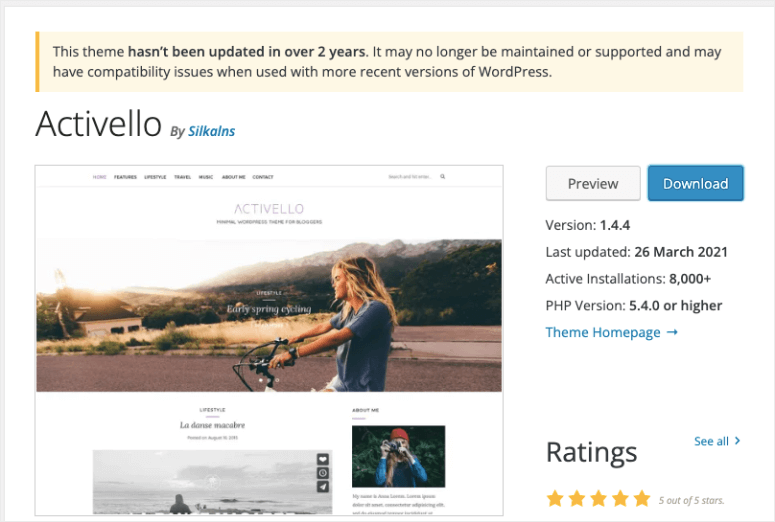
Wenn Sie eine Warnung wie diese sehen, die besagt, dass das Theme seit langem nicht aktualisiert wurde, ist es am besten, ein anderes zu suchen.
Wir hoffen, dieser Leitfaden war hilfreich. Möglicherweise möchten Sie auch sehen, was genau ein Widget-Ready WordPress Theme ist.

Der Texteditor und das Keyword-Feld des Themes meiner Freundin funktionieren in ihrem Theme mit dem neuesten Update 5.5 nicht mehr. Sie liebt das Theme, hat aber keine volle Funktionalität.
Ich habe ein WordPress-Theme, das veraltet ist. Der Autor nimmt keine Updates mehr vor und hat es aus dem Verkauf genommen. Es funktioniert absolut nicht mit WordPress 5.4.2. Wenn ich WordPress aktualisiere, ist das Theme komplett durcheinander und sieht schrecklich aus. Ich muss WordPress auf eine ältere Version zurücksetzen, damit es funktioniert. Ich mag das Theme wirklich. Wird die Bearbeitung der PHP-Dateien im Theme es aktuell machen oder gibt es etwas, das getan werden kann, um dieses Theme zu aktualisieren?
Mein WP-Theme King Power von Goodlayers funktioniert nicht mit php7 – irgendwelche Vorschläge bitte? Kann man ein WP-Theme für php7 kompatibel machen? Ihre Hilfe wäre sehr willkommen, danke :-)
Leland, ich stimme überhaupt nicht zu. Als Benutzer des GuruQ Themes seit der Version 3.0 von WP bricht es nicht, aber es funktioniert auch nicht. Wenn Besucher eine Frage stellen, werden sie zu einer „Seite nicht gefunden“-Meldung weitergeleitet. Dieses Theme war also zumindest grundlegend nutzlos geworden.
Mit freundlichen Grüßen, Donald.
PS: Ich bin wegen des Titels hierher gekommen, gibt es eine Möglichkeit, ein altes Theme mit den neuen WP-Versionen zum Laufen zu bringen?
Ich arbeite an einer Website, und derjenige, dem der Server gehört, auf dem sich die Website befindet, hat gestern auf 3.0 aktualisiert... Jetzt wird der Teil „Top Ads“ des Blogs nicht mehr angezeigt – es ist das Beauty Magazine Theme.
Es hat einen Cialis-Kauf-Link oben, den ich nicht entfernen kann (der aber schon mindestens eine Woche vorher da war). Der Fehler im Theme trat erst nach dem Upgrade auf... hmmm...
Danielle, es scheint, als wäre Ihre WordPress-Website gehackt worden, was ein weitaus ernsteres Problem zu sein scheint, als dass der Teil „Top Ads“ nicht angezeigt wird.
Wenn das ein Widget-Bereich ist, müssen Sie die Widgets möglicherweise einfach neu laden.
Ich habe auf 3.0 aktualisiert und es titelt meinen Blog nicht mehr richtig. Es zeigt nicht nur nicht mehr das vorherige Bild an, das es verwendet hat, sondern es liest nicht einmal den Blogtitel – es wird einfach als „liteword“ – der Name des Themes – betitelt. Für mich hat dieses Upgrade das Theme, das ich benutze, ernsthaft ruiniert!! Haben Sie eine Idee, wie man dieses Problem umgehen kann?
Keine Notwendigkeit, es zu reparieren, wenn es nicht kaputt ist!
Ich glaube wirklich, dass das Problem bei der Theme-Entwicklung darin besteht, ein Theme mit alten Versionen von WordPress kompatibel zu machen. Sie sehen vielleicht, insbesondere bei Plugins, Funktionsprüfungen, um zu sehen, ob die gewünschte Funktion existiert oder andernfalls eine Umgehungslösung verwendet. Ich habe noch nie ein Theme abstürzen sehen oder davon gehört, dass ein Theme nach der Veröffentlichung einer neuen WordPress-Version abstürzt.
Guter Artikel. Definitiv einen Gedanken wert!
Hey Matt, wirklich guter Punkt.
Wenn ein Theme eine Funktion wie post_thumbnails hat und keine function_exists-Prüfung verwendet, führt dies bei allem vor 2.9 zu einem fatalen Fehler.
Ich schätze, wir können hoffen, dass die Benutzer ihre WordPress-Installationen auf dem neuesten Stand halten.