Sehen Sie Themes, die als „Widget-fähig“ aufgeführt sind, aber Sie wissen nicht, was das bedeutet?
Widgets erleichtern die Gestaltung Ihrer Seiten und Beiträge erheblich. Sie helfen Ihnen, visuell beeindruckende Header, Footer, Seitenleisten und andere Bereiche Ihrer Website zu bearbeiten und anzuzeigen.
In diesem Tutorial lernen Sie:
- Was genau ein Widget-fähiges WordPress-Theme ist
- Warum Sie überhaupt Widgets verwenden sollten
- Wie Sie Widgets verwenden, um eine WordPress-Website anzupassen
Wie üblich enthält dieses Tutorial Screenshots, damit Sie es leicht nachvollziehen können, auch wenn Sie neu bei WordPress sind.
Was genau ist ein Widget-fähiges WordPress-Theme?
Die meisten WordPress-Themes verfügen über widgetisierte Bereiche, mit denen Sie diese Bereiche dynamisch in einer einfach zu bedienenden Drag-and-Drop-Oberfläche bearbeiten können.
Zum Beispiel könnte ein Widget die Suchleiste im folgenden Bild sein:
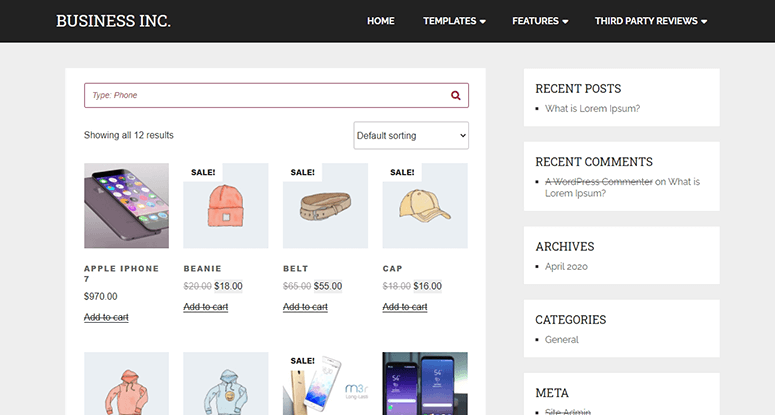
Es könnten auch die Elemente in der Seitenleiste sein, wie z. B. Neueste Beiträge, Neueste Kommentare und Kategorien.
Meistens werden Widgets in den Seitenleisten und Footern von Themes verwendet. Seit WordPress 2.2 sind Widgets Teil des „Core“ und werden mit allen neuen WordPress-Installationen gebündelt.
Um die Auswahl eines Widget-fähigen Themes, das zu Ihrer Marke passt, zu erleichtern, haben wir eine Zusammenfassung der besten WordPress-Themes für Sie zusammengestellt.
Warum sollten Sie Widgets verwenden?
Sie möchten vielleicht Widgets verwenden, weil sie die Änderung der Seitenleiste (oder anderer widgetisierter Bereiche) Ihrer WordPress-Website viel einfacher machen. Das Verschieben von Elementen der Seitenleiste wie Kategorien-/Archivlisten und Blogroll-Links kann mit einem Widget-fähigen Theme problemlos erfolgen.
Jetzt wissen Sie, was Widgets sind und warum Sie sie verwenden möchten. Als Nächstes erfahren Sie, wie Sie Widgets verwenden, um Ihre WordPress-Website anzupassen.
Schritt 1: Prüfen Sie, ob das Theme Widget-fähig ist
Sie können keine Widgets verwenden, wenn das von Ihnen verwendete Theme nicht Widget-fähig ist.
Wenn Sie den WordPress Block-/Gutenberg-Editor verwenden, können Sie von Ihrem WordPress-Admin-Panel aus leicht auf die Widget-Bereiche Ihrer Website zugreifen.
Navigieren Sie zum Tab Darstellung » Widgets und je nach Theme, das Sie verwenden, sehen Sie hier Optionen wie Header, Footer, Seitenleiste und andere Widget-fähige Bereiche.
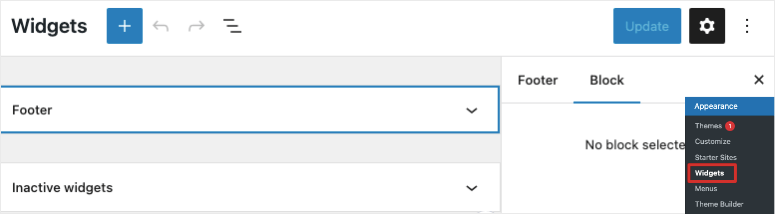
Zum Beispiel erlaubt das von uns verwendete Theme nur die Bearbeitung des Footers. Es gibt keine Option zur Bearbeitung der Seitenleiste, da das Theme keine Seitenleiste enthält.
Beachten Sie, dass die meisten Themes heutzutage Widget-fähig sind. Sofern Sie kein sehr altes oder einfaches Theme verwenden, stellen Sie möglicherweise fest, dass entweder nur wenige Widgets verfügbar sind oder gar keine.
Das heißt, im Laufe der Zeit haben Entwickler sichergestellt, dass die Option für Widgets enthalten ist.
Schritt 2: Standard-WordPress-Widgets
Im Tab Darstellung » Widgets sehen Sie dieselbe Block-Editor-Oberfläche, um Ihren Header, Footer und Ihre Seitenleisten zu bearbeiten.
Wir bearbeiten die Seitenleiste für dieses Tutorial. Im rechten Menü gibt es eine Einstellungsschaltfläche, die zwei Untermenüs öffnet, um die Einstellungen von Widget-Bereichen und Blöcken zu bearbeiten.
Wenn Sie oben auf das + Zeichen klicken, öffnet sich ein neues Menü mit Blöcken, die Sie per Drag & Drop in Ihre Seitenleiste ziehen können.

Sie können Überschriften, Absätze, Listen, Zitate, Bilder, Galerien und mehr hinzufügen. Sie können die Liste auch neu anordnen, indem Sie sie einfach per Drag & Drop dorthin ziehen, wo Sie sie haben möchten.
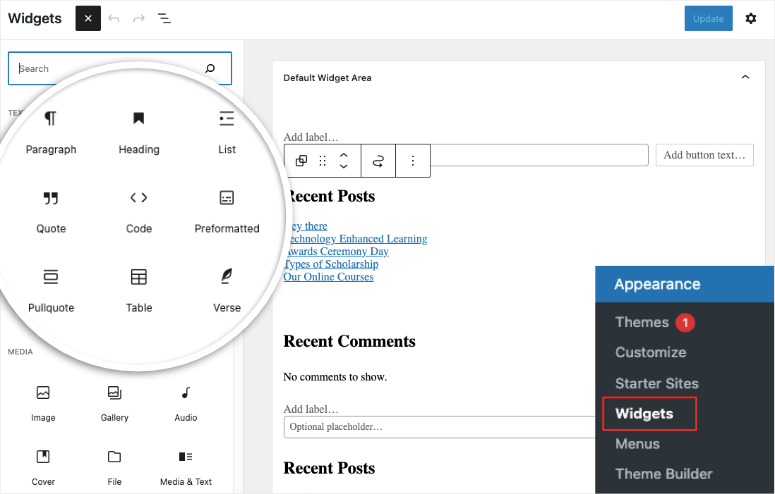
Dies ist wirklich einfach zu bedienen, aber die Anpassungsoptionen sind begrenzt.
Schritt 3: Weitere Widgets mit anderen Buildern
Mit vielen Theme-Buildern auf dem Markt erhalten Sie viele weitere Widget-Optionen für Ihre Website. Lassen Sie uns untersuchen, was die 2 Top-Builder zu bieten haben – SeedProd und Thrive Themes.
Angepasste Widgets mit SeedProd
Mit SeedProd, wenn Sie ein Theme-Kit auswählen und aktivieren, importiert das Plugin automatisch alle Seiten und Widgets, die in diesem Theme enthalten sind.
Sie können die Umschaltfläche verwenden, um sie mit einem Klick zu veröffentlichen oder zu entpublizieren. Lassen Sie uns vorerst die Seitenleiste bearbeiten, um Ihnen die verfügbaren Optionen zu zeigen.
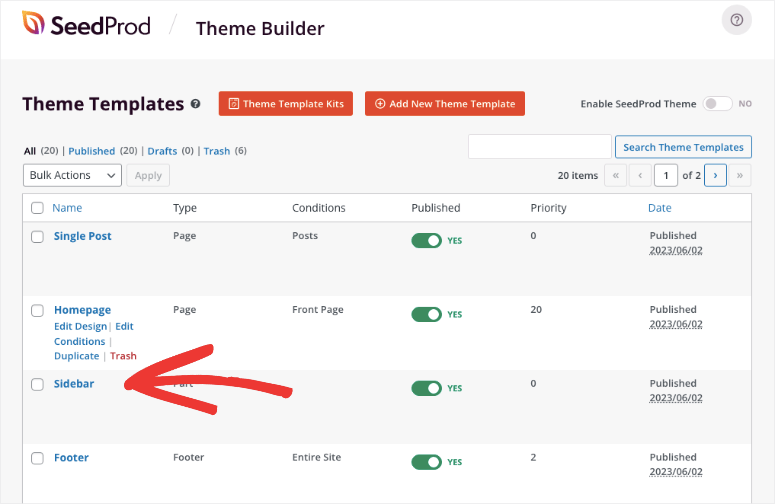
Sobald Sie auf die Schaltfläche „Design bearbeiten“ klicken, wird der Drag & Drop-Builder gestartet. Was wir an diesem Builder lieben, ist, dass Sie Ihr Design nicht jedes Mal bearbeiten und in der Vorschau anzeigen müssen, wenn Sie eine Änderung vornehmen. Sie sehen eine Vorschau Ihres Designs und können Ihre Widget-Bereiche visuell bearbeiten.
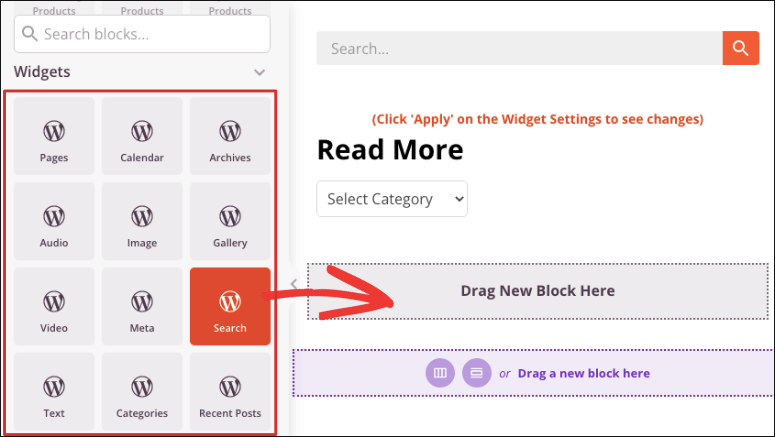
Wenn Sie ein neues Element zu Ihrer Seitenleiste hinzufügen möchten, finden Sie im linken Menü eine lange Liste von Optionen. Sie sehen Standard- und erweiterte Blöcke sowie fertige Widgets. Wählen Sie einfach den Block aus und ziehen Sie ihn per Drag & Drop in Ihr Seitenleistendesign
Wenn Sie Inhalte bearbeiten möchten, wählen Sie den Block in der Vorschau aus und Sie sehen neue Bearbeitungsoptionen, die sich links öffnen.
Hier können Sie den Titel und andere Optionen ändern. Wir haben zum Beispiel ein Kategorien-Widget zu unserer Seitenleiste hinzugefügt. Wenn wir es auswählen, können wir den Titel ändern, die Beiträge als Dropdown anzeigen, eine Beitragsanzahl anzeigen und die Hierarchie anzeigen.
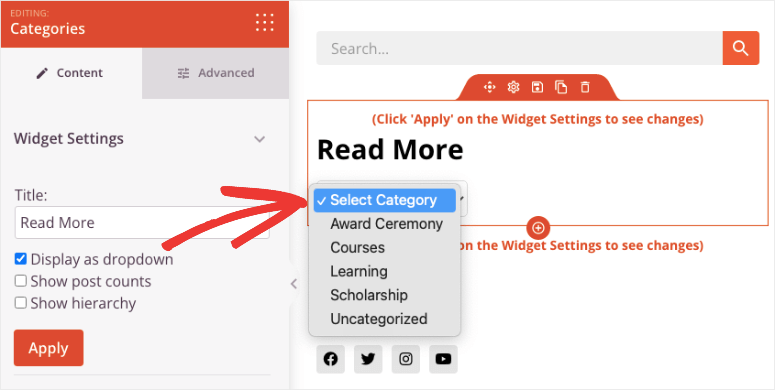
Sobald Sie auf die Schaltfläche Anwenden klicken, werden die Änderungen in Ihrem Design angezeigt. Sie sehen es genau so, wie es live aussehen würde.
Wenn Sie fertig sind, speichern und veröffentlichen Sie Ihr Design. Es ist wirklich so einfach.
Wir haben nur abgedeckt, was SeedProd für die Widget-Bereiche Ihrer Website tun kann. Sie sollten unsere vollständige SeedProd-Bewertung lesen, um zu erfahren, was Sie mit diesem Builder wirklich tun können.
Als Nächstes sehen wir uns an, was Thrive Themes zu bieten hat.
Angepasste Widgets mit Thrive Themes
Mit dem Thrive Theme Builder können Sie ein Theme auswählen, das zu Ihrem Stil passt. Es gibt einen einfachen Einrichtungsassistenten, der Sie durch die Einrichtung Ihres Logos, Ihrer Markenfarbe, Ihres Headers, Footers, Ihrer Homepage und Ihres Blogs führt.
Sie erhalten auch Optionen, um Ihr Rasterlayout zu ändern. Das Theme und das Layout, das wir verwenden, haben bereits eine aktivierte Seitenleiste. Diese wird oben im Builder deutlich angezeigt.
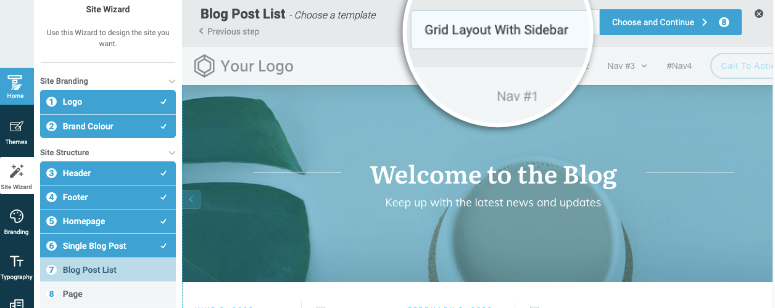
Wenn Sie diese Option anklicken, erhalten Sie eine Bibliothek von Grid-Layouts zur Auswahl. Sie finden Layouts nur mit Text, ohne Seitenleiste und mehr.
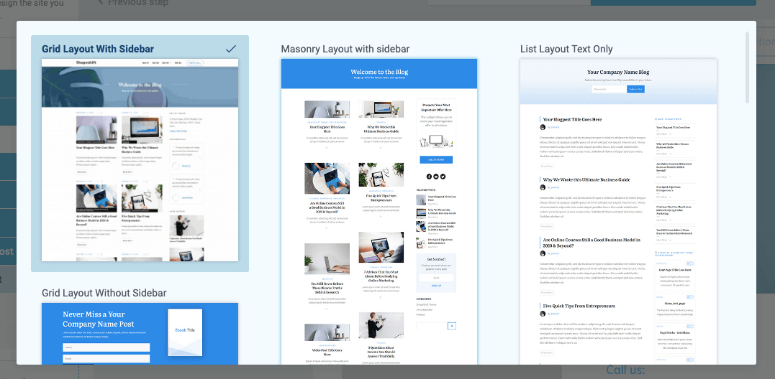
Sobald Sie Ihr Layout gewählt haben, sehen Sie das Layout Ihrer Seite links angezeigt. Falls es einen Abschnitt gibt, den Sie ausblenden möchten, können Sie das kleine Augensymbol neben jedem Abschnitt verwenden, um ihn ein- oder auszublenden.
Dann können Sie auf jeden dieser Abschnitte klicken, um ihn zu bearbeiten. Wir klicken zum Beispiel auf Seitenleiste und können die Seitenleiste rechts bearbeiten.
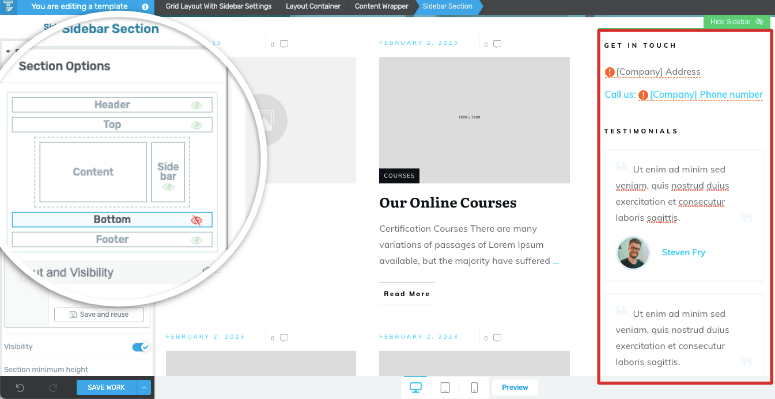
Wenn Sie ein einzelnes Element in der Seitenleiste auswählen, erhalten Sie im linken Menü Optionen zur Anpassung des Blocks.
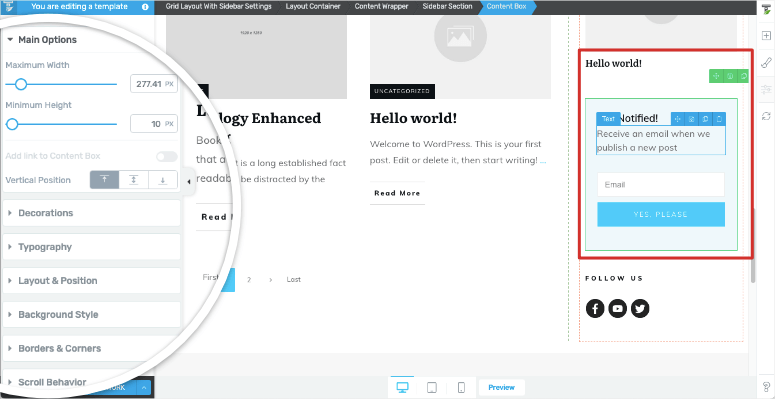
Sie können Breite und Höhe, Typografie, Layout und Position, Hintergrund und Rahmen ändern. Sie können sogar erweiterte Optionen anpassen, wie z. B. die Anzeige beim Scrollen, auf Mobilgeräten und Desktops.
Um die Inhalte Ihrer Seiten und Beiträge zu bearbeiten, arbeitet der Thrive Theme Builder Hand in Hand mit Thrive Architect – einem leistungsstarken Seitenersteller. Sie können Ihrer Seiten und Beiträge leistungsstarke Elemente hinzufügen und bearbeiten, wie z. B. Countdown-Timer, Social-Icons, Preislisten, Listen, Opt-in-Formulare, Bildergalerien und vieles mehr.
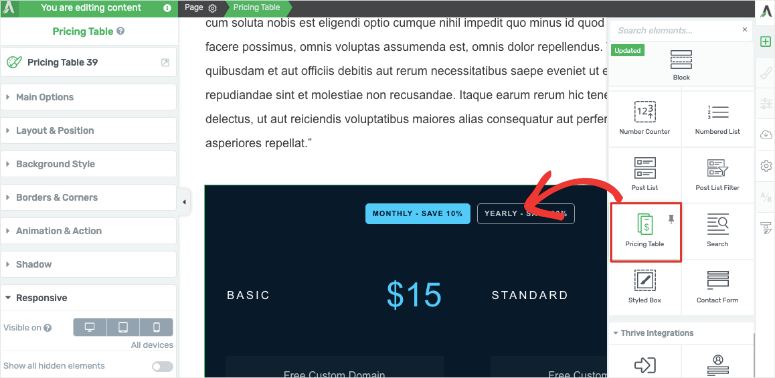
Alles basiert auf Drag-and-Drop-Funktionalität, sodass Sie Ihr Design einfach durch Hinzufügen, Löschen und Neuanordnen von Blöcken anpassen können.
Wir haben eine vollständige Überprüfung dieses Seitenerstellers durchgeführt, die Sie hier lesen können: Thrive Architect Review.
Damit haben Sie alles über Widget-fähige Bereiche in WordPress gelernt. Wir hoffen, dieser Leitfaden war hilfreich für Sie.
Als Nächstes möchten Sie vielleicht weitere unserer Anleitungen sehen:
- So fügen Sie eine Schaltfläche in WordPress hinzu und gestalten sie
- So fügen Sie Ihrer WordPress-Website ein Kontaktformular hinzu
- So erstellen Sie ein benutzerdefiniertes WordPress-Layout
Diese Tutorials helfen Ihnen, Ihre Website stärker auf Konversionen auszurichten. Der letzte Leitfaden erleichtert die Erstellung neuer Seiten und Beiträge mit einem benutzerdefinierten Layout erheblich.

Kommentare Hinterlasse eine Antwort