Meine WordPress-Seite sah auf Mobilgeräten großartig aus. Aber „mobilfreundlich“ ist nicht dasselbe wie „mobile App“.
Ich habe zugesehen, wie meine Kursabschlussraten stagnierten. Mitglieder loggten sich einmal ein und drifteten dann ab.
Kein App-Symbol auf ihrem Startbildschirm oder Push-Benachrichtigungen, um sie zurückzuholen, oder eine native Erfahrung, um sie bei Laune zu halten.
Dann habe ich die BuddyBoss App ausprobiert. Innerhalb weniger Stunden war meine WordPress-Seite als native App sowohl im Apple App Store als auch bei Google Play verfügbar.
Der Unterschied war sofort spürbar, und dieser Leitfaden zeigt genau, wie ich das gemacht habe.
Wichtige Erkenntnisse
- Ich zeige Ihnen, wie Sie die BuddyBoss App ohne Programmierung mit Ihrer WordPress-Seite verbinden
- Ich führe Sie durch die Konfiguration für iOS und Android, damit Sie in beiden App Stores veröffentlichen können
- Enthülle die Firebase-Push-Benachrichtigungseinstellungen, die Mitglieder automatisch wiederkehren lassen
- Ich behandle die Branding-Einstellungen, die Ihrer App vom ersten Tag an ein Premium-Gefühl verleihen
- Ich gehe auf häufige Probleme ein und erkläre genau, was zu tun ist, wenn etwas schiefgeht
Was wir in diesem Tutorial erreichen werden
Am Ende dieses Leitfadens wird Ihre WordPress-Seite eine gebrandete native App haben, die sowohl im Apple App Store als auch bei Google Play verfügbar ist.
Ihre Mitglieder können sie auf ihrem Startbildschirm hinzufügen, Push-Benachrichtigungen erhalten und über Ihre Inhalte in einer nativen mobilen Erfahrung zugreifen, nicht in einem Browserfenster.
Hier ist, was sich für Ihre Seite ändert:
- Ein echtes Symbol auf dem Startbildschirm, keine Browser-Verknüpfung
- Push-Benachrichtigungen, die Mitglieder ohne E-Mail wieder aktivieren
- Schnellere, native Navigation durch Ihre Inhalte
Was Sie vor Beginn benötigen
Schwierigkeitsgrad: Fortgeschritten
Zeitaufwand: ca. 3–4 Stunden (die Einrichtung für Apple dauert am längsten)
Planen Sie rund 1.719 $ pro Jahr ein, bevor Sie beginnen. Das deckt BuddyBoss App (79 $/Monat), ein Apple Developer Account (99 $/Jahr) und einen Google Play Developer Account (25 $ einmalig) ab. Firebase ist kostenlos.
- BuddyBoss App installiert und aktiviert – gehen Sie zu buddyboss.com/mobile-app/, kaufen Sie einen Plan und laden Sie das Plugin und den Lizenzschlüssel aus Ihrem Kontodashboard herunter. Installieren Sie es in WordPress wie jedes andere Plugin (Plugins » Neu hinzufügen » Hochladen). Benötigen Sie eine vollständige Einrichtungsanleitung?
- BuddyBoss Platform bereits auf Ihrer WordPress-Seite installiert und aktiv? BuddyBoss App benötigt BuddyBoss Platform, um zu funktionieren
- Apple Developer Account – melden Sie sich unter developer.apple.com an (99 $/Jahr; erforderlich für die Veröffentlichung unter iOS)
- Google Play Developer Account – melden Sie sich unter play.google.com/console an (25 $ einmalig; erforderlich für Android)
- Firebase-Konto – erstellen Sie eines unter firebase.google.com (kostenlos; verwaltet Push-Benachrichtigungen)
So verwandeln Sie Ihre WordPress-Seite in eine mobile App
Wenn alles bereit ist, ist es an der Zeit, Ihre WordPress-Seite in eine mobile App umzuwandeln. Unten finden Sie ein Inhaltsverzeichnis, in dem Sie auf jeden Link klicken können, um zu diesem Abschnitt zu springen.
Außerdem erhalten Sie einen schnellen Überblick über alle Schritte auf einen Blick.
- Schritt 1: BuddyBoss App Plugin herunterladen und verbinden
- Schritt 2: iOS-Einstellungen konfigurieren
- Schritt 3: Android-Konfiguration einrichten
- Schritt 4: Firebase Push-Benachrichtigungen konfigurieren
- Schritt 5: App-Einstellungen und Benachrichtigungen anpassen
- Schritt 6: Das Branding Ihrer App gestalten
- So testen Sie Ihre App
- Häufige Probleme und schnelle Lösungen
- FAQs: So machen Sie aus Ihrer Website eine mobile App
- Abschließende Gedanken
- Ressourcen-Hub: Mobile Apps, Mitgliedschaften und Community-Websites
Damit das geklärt ist, tauchen wir jetzt ein.
Schritt 1: BuddyBoss App Plugin herunterladen und verbinden
~15 Minuten | Ihre WordPress-Website mit BuddyBoss verknüpft
Dieser Schritt schafft die Verbindung zwischen Ihren WordPress-Inhalten und den nativen mobilen Apps, die Sie gerade erstellen.
Es ist der schnellste Schritt im gesamten Prozess, aber ich zeige Ihnen genau, wo Sie die Anmeldedaten finden, nach denen die meisten Leute lange suchen.
Melden Sie sich zunächst bei Ihrem BuddyBoss-Konto an und gehen Sie zum Tab Downloads.
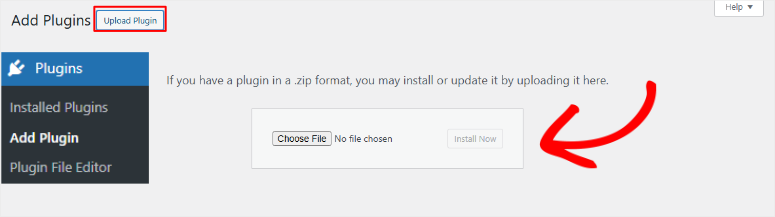
Laden Sie dann die BuddyBoss App Plugin-Datei herunter. Gehen Sie zurück zu WordPress, navigieren Sie zu Plugins » Neues Plugin hinzufügen » Plugin hochladen, laden Sie die Datei hoch und aktivieren Sie sie. Nach der Aktivierung erscheint BuddyBoss App in Ihrer linken Seitenleiste.
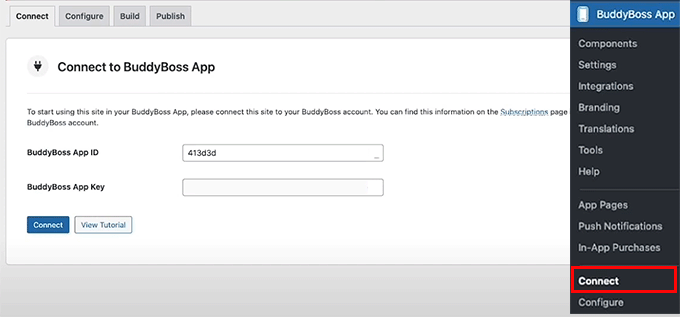
Navigieren Sie danach zu BuddyBoss App » Verbinden.
Sie sehen zwei leere Felder, die auf eine App-ID und einen App-Schlüssel warten. Um diese zu erhalten, gehen Sie zurück zu Ihrem BuddyBoss-Konto, klicken Sie auf den Tab Apps, suchen Sie Ihre Website in der Liste und klicken Sie daneben auf Verwalten.
Ein Panel erscheint, das Ihre Anmeldedaten anzeigt. Kopieren Sie beide Werte sorgfältig.
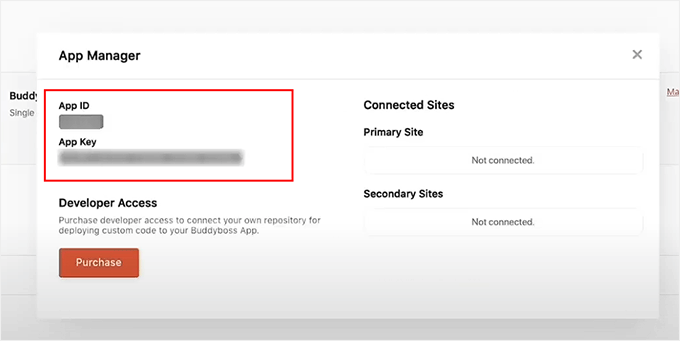
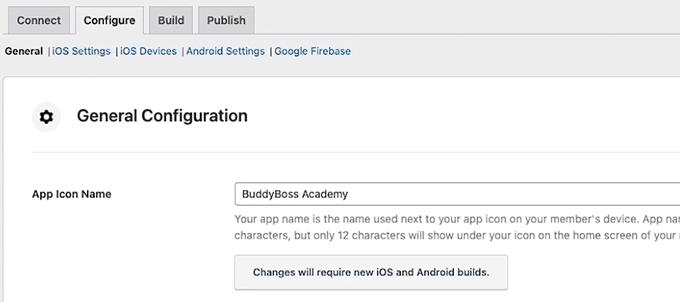
Fügen Sie dann beide Werte in die Felder des Tabs „Verbinden“ ein und speichern Sie. Wenn Sie fertig sind, wechseln Sie zum Tab Konfigurieren und geben Sie Ihren App-Namen in das Feld App-Symbolname ein.
Dies ist die Beschriftung, die unter Ihrem Symbol auf dem Startbildschirm des Benutzers angezeigt wird. Wählen Sie es erneut sorgfältig aus, bevor Sie speichern.
⚠️ Schnellcheck: Nach dem Speichern sollten Sie im Tab Verbinden einen Bestätigungsstatus sehen. Wenn Sie eine Fehlermeldung erhalten, überprüfen Sie, ob Sie sowohl die App-ID als auch den App-Schlüssel ohne zusätzliche Leerzeichen am Anfang oder Ende kopiert haben.
Schritt 2: iOS-Einstellungen konfigurieren
~90 Minuten | Ihre App mit dem Apple App Store verbunden
Die iOS-Einrichtung ist der aufwendigste Schritt in diesem Tutorial. Sie erfordert drei separate Plattformen.
Das heißt, Ihr BuddyBoss-Dashboard, das Apple Developer Portal und App Store Connect. Außerdem müssen mehrere Dateien in einer bestimmten Reihenfolge erstellt werden.
Die gute Nachricht ist, dass es mechanisch und nicht technisch ist. Folgen Sie der folgenden Reihenfolge, und es geht schneller, als es aussieht.
Ich habe diese Einrichtung mehrmals durchgeführt, und die Schätzung von 90 Minuten stimmt, sobald man weiß, wo alles ist.
Erstellen Sie Ihr Apple Developer-Konto
Wenn Sie noch kein Apple Developer-Konto haben, gehen Sie zu developer.apple.com und melden Sie sich an. Ich möchte darauf hinweisen, dass dies 99 US-Dollar pro Jahr kostet. Sie benötigen eine persönliche oder geschäftliche Apple-ID, um die Anmeldung abzuschließen.
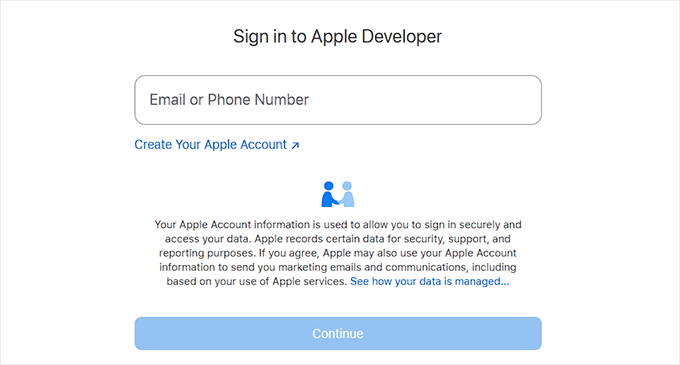
Apple genehmigt neue Konten normalerweise innerhalb von 24 bis 48 Stunden.
Beginnen Sie also nicht mit dem Rest von Schritt 2, bis Ihr Konto vollständig genehmigt ist. Der Versuch, API-Schlüssel für ein ausstehendes Konto zu erstellen, führt zu verwirrenden Fehlern.
Verbinden Sie Ihr Apple Developer-Konto mit BuddyBoss
Nach der Genehmigung gehen Sie zu WordPress und navigieren Sie zu BuddyBoss App » Konfigurieren und klicken Sie auf den Tab iOS. Dies wird die zentrale Anlaufstelle für alles Apple-bezogene in Ihrer Einrichtung.
Jede Apple-Anmeldeinformation, die Sie in diesem Schritt sammeln, wird hier eingegeben
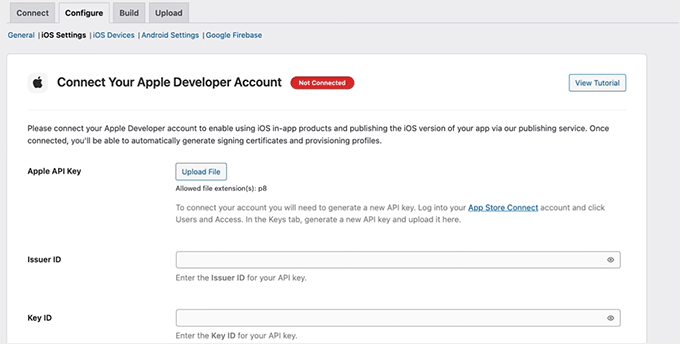
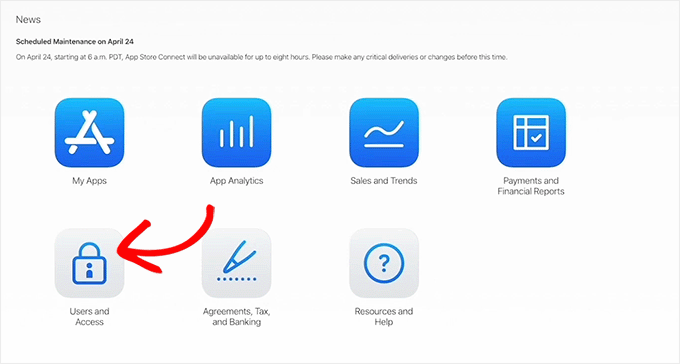
Gehen Sie nun zu App Store Connect (appstoreconnect.apple.com) und navigieren Sie zu Benutzer und Zugriff.
Klicken Sie auf den Tab Schlüssel und wählen Sie dann das + Symbol aus, um einen neuen API-Schlüssel zu erstellen. Geben Sie ihm hier einen Namen, wählen Sie App Manager aus dem Dropdown-Menü Zugriff und klicken Sie auf Generieren.
Nachdem Sie auf „Generieren“ geklickt haben, sehen Sie den neuen Schlüssel in der Liste.
Laden Sie die API-Schlüsseldatei sofort herunter, da Apple Ihnen nur erlaubt, sie einmal herunterzuladen. Kopieren Sie auf demselben Bildschirm Ihre Schlüssel-ID und Issuer-ID. Sie benötigen alle drei Werte zusammen.
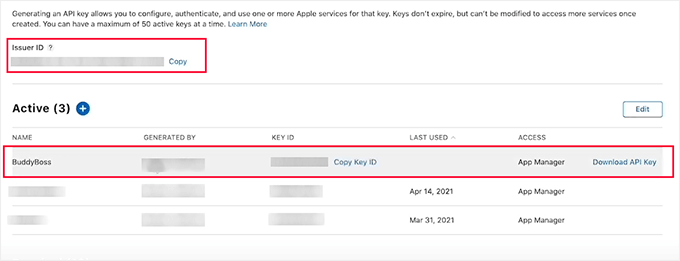
Laden Sie die .p8-Datei herunter und kopieren Sie die Schlüssel-ID und die Issuer-ID. Sie benötigen alle drei Elemente in BuddyBoss.
Fügen Sie in BuddyBoss Ihre Issuer-ID und Schlüssel-ID in die iOS-Felder ein, laden Sie die .p8 API-Schlüsseldatei hoch und klicken Sie auf Konto verbinden. Eine Erfolgsmeldung wird angezeigt, wenn die Verbindung funktioniert.
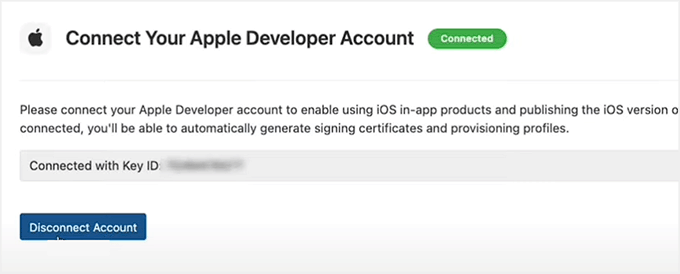
Ein verbundener Status bestätigt, dass BuddyBoss jetzt mit Ihrem Apple Developer-Konto kommunizieren kann.
Bundle-ID, Zertifikate und Bereitstellungsprofile konfigurieren
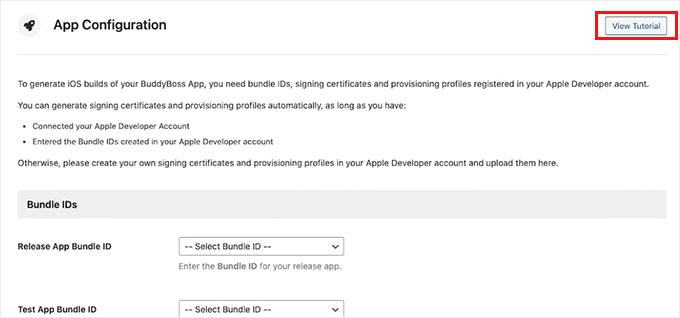
Wenn Sie fertig sind, navigieren Sie zu BuddyBoss App » Konfigurieren » iOS und finden Sie den Abschnitt Bundle-ID.
BuddyBoss bietet eine spezielle Videoanleitung für den Schritt mit Zertifikaten und Bereitstellungsprofilen. Sie müssen nur dieser exakt folgen, anstatt sie aus der Apple-Dokumentation zusammenzusuchen.
Das Video ist direkt in diesem Abschnitt verlinkt. Sie können auch auf diesen Link klicken, um direkt zum BuddyBoss YouTube-Tutorial zu gelangen.
Erstellen Sie Ihre App in App Store Connect
Navigieren Sie zu App Store Connect » Meine Apps und klicken Sie auf das + Symbol. Geben Sie danach Ihren App-Namen ein, wählen Sie iOS als Plattform, fügen Sie Ihre Bundle-ID hinzu und stellen Sie den Zugriff auf Vollzugriff ein. Speichern Sie die neue App.
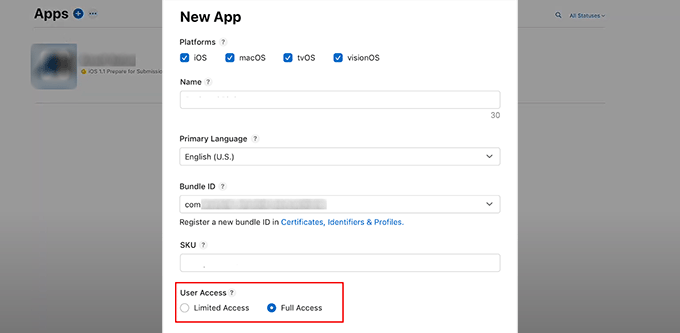
Ihre Bundle-ID muss hier exakt mit der in BuddyBoss konfigurierten übereinstimmen. Eine Abweichung führt später zu Fehlern.
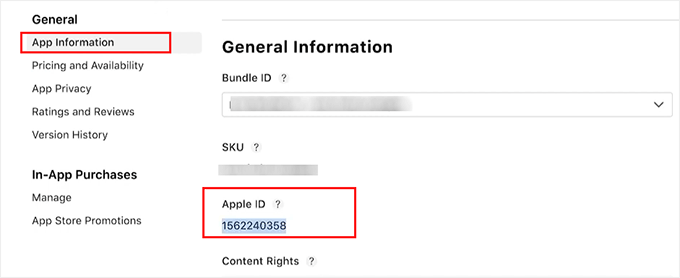
Kopieren Sie aus dem Tab App-Informationen Ihre App-ID; dies ist eine numerische Kennung, nicht Ihr App-Name.
Navigieren Sie nun zum Tab Manager und klicken Sie auf App-spezifisches Freigegebenes Geheimnis, um diesen Wert zu generieren und zu kopieren. Dies ist eine separate Anmeldeinformation von der App-ID.
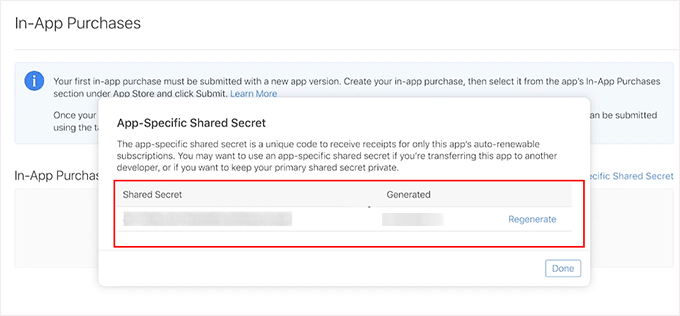
Klicken Sie auf die Schaltfläche Freigegebenes Geheimnis im Tab Manager, um diesen Wert zu generieren und zu kopieren.
Fügen Sie in BuddyBoss sowohl die App-ID als auch das Freigegebene Geheimnis in die iOS-Einstellungen ein und speichern Sie.
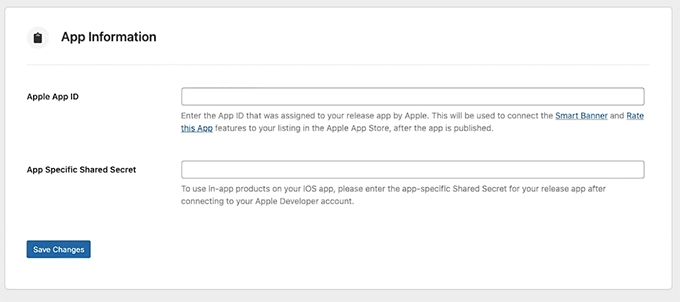
Geben Sie beide Werte in BuddyBoss ein, um die Anmeldeinformationen von App Store Connect abzuschließen.
Registrieren Sie Ihr iOS-Gerät zum Testen
Testen Sie die App auf einem echten Gerät, bevor Sie sie im App Store einreichen.
Navigieren Sie dazu zum Tab iOS-Geräte in BuddyBoss und folgen Sie den Anweisungen auf dem Bildschirm, um ein physisches iOS-Gerät zum Testen zu registrieren.
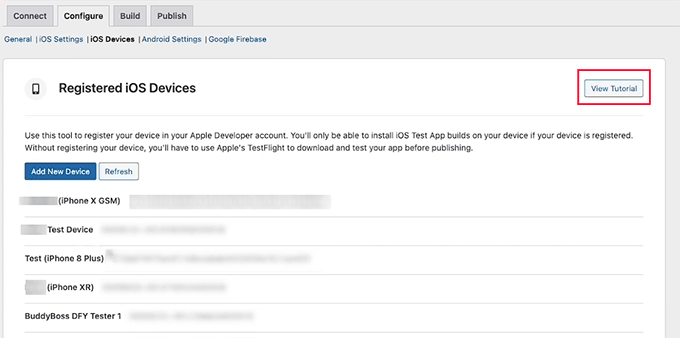
Registrieren Sie hier ein physisches iOS-Gerät, damit Sie die App ausführen können, bevor Sie sie im App Store einreichen.
⚠️ Schnellcheck: Der iOS-Tab sollte einen verbundenen Status für Ihr Apple Developer-Konto anzeigen, mit Ihrer Bundle-ID, App-ID und Ihrem Shared Secret, die alle gespeichert sind.
Schritt 3: Android-Konfiguration einrichten
~45 Minuten | Ihre App ist mit Google Play verbunden
Die Android-Einrichtung ist einfacher als die iOS-Einrichtung, da sie weniger Zertifikate und Dateien erfordert. Der zeitaufwändigste Teil ist die Einrichtung des Dienstkontos in der Google Cloud Platform, aber das machen Sie nur einmal.
Erstellen Sie Ihre App in der Google Play Console
Gehen Sie zu play.google.com/console und klicken Sie auf App erstellen. Geben Sie dann Ihren App-Namen ein, wählen Sie Ihre Standardsprache und stellen Sie sie auf Kostenlos. Aktivieren Sie die erforderlichen Deklarationsfelder und klicken Sie auf App erstellen.
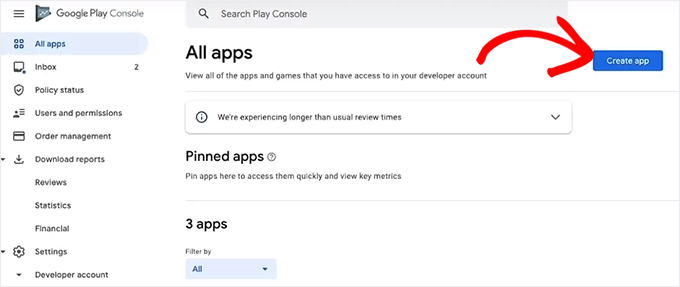
Klicken Sie in der Google Play Console auf App erstellen, um Ihr Android-App-Listing zu erstellen.
Füllen Sie anschließend das folgende Formular mit den App-Details mit Ihrem App-Namen und Ihren Spracheinstellungen aus.

Füllen Sie das Formular aus: App-Name, Standardsprache und ob es kostenlos oder kostenpflichtig ist.
Erstellen Sie ein Dienstkonto
Navigieren Sie in der Google Play Console zu Einstellungen » API-Zugriff. Klicken Sie auf Neues Projekt erstellen, dann auf Projekt verknüpfen. Dies führt Sie zur Google Cloud Platform.
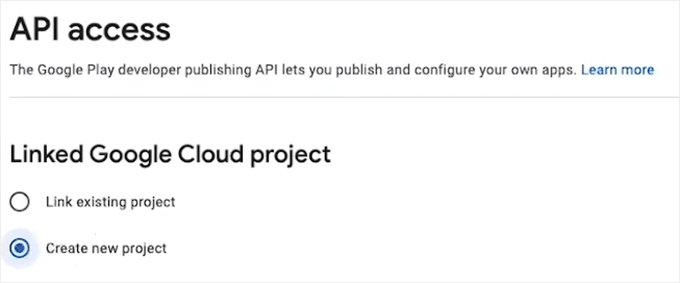
Einstellungen » API-Zugriff ist der Ort, an dem Sie die Google Cloud Platform mit Ihrer Play Console verbinden.
Klicken Sie in der Google Cloud Platform auf den Tab Dienstkonten. Klicken Sie anschließend auf „+ Dienstkonto erstellen“, um das Konto zu erstellen, das BuddyBoss zum Verbinden benötigt.
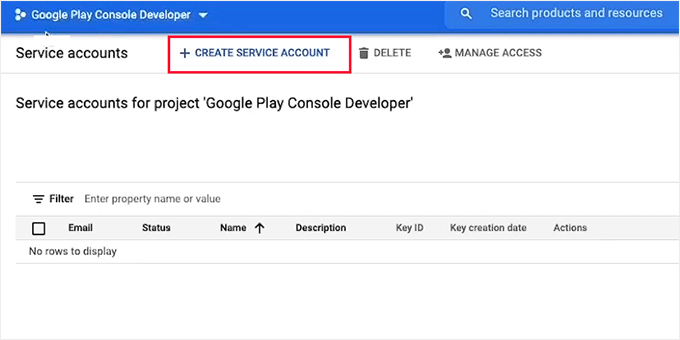
Der Tab Dienstkonten in der Google Cloud Platform. Klicken Sie auf + Dienstkonto erstellen.
Geben Sie auf dieser Seite Ihrem Dienstkonto einen erkennbaren Namen und eine Beschreibung und klicken Sie dann auf Erstellen.
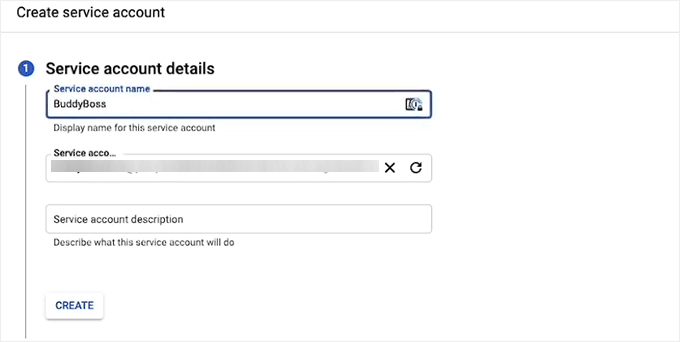
Nennen Sie das Konto etwas Eindeutiges wie „BuddyBoss App“, damit Sie es später identifizieren können.
Wählen Sie auf dem nächsten Bildschirm Besitzer aus dem Rollen-Dropdown-Menü, klicken Sie auf Weiter und dann auf Fertig.
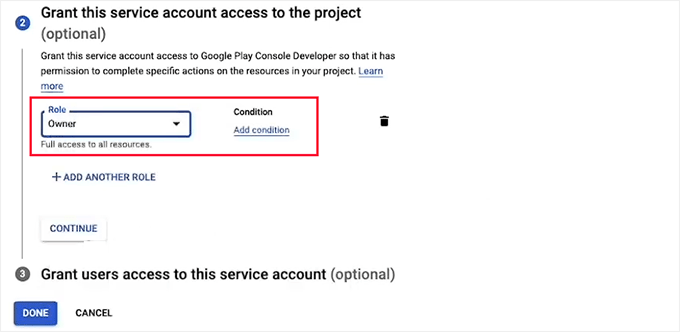
Wählen Sie Besitzerzugriff. BuddyBoss benötigt volle Berechtigungen, um Ihre App-Builds zu verwalten.
Generieren und verbinden Sie den JSON-API-Schlüssel
Klicken Sie zurück in der Liste der Dienstkonten auf das Drei-Punkte-Symbol unter Aktionen neben Ihrem neuen Konto und wählen Sie Schlüssel verwalten.
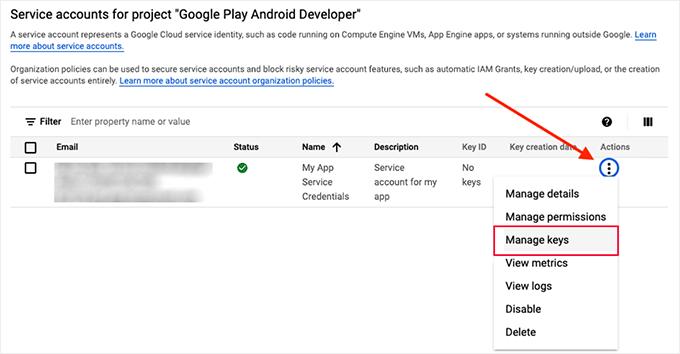
Öffnen Sie das Drei-Punkte-Menü Ihres Dienstkontos und klicken Sie auf Schlüssel verwalten.
Klicken Sie anschließend auf Schlüssel hinzufügen, wählen Sie JSON als Schlüsseltyp und klicken Sie auf Erstellen. Die JSON-Datei wird automatisch auf Ihren Computer heruntergeladen.
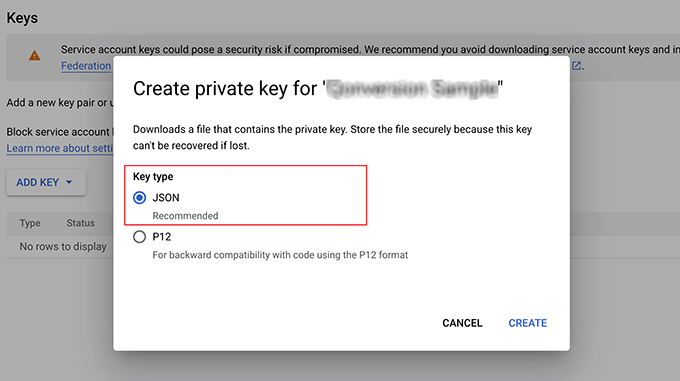
Wählen Sie JSON. Dies erstellt eine Datei, die Sie direkt in BuddyBoss hochladen können.
Navigieren Sie zurück in WordPress zu BuddyBoss App » Konfigurieren » Android-Einstellungen. Laden Sie die JSON-Datei in das Feld Dienstkontoschlüssel hoch. Sie sollten nach der Verarbeitung einen verbundenen Status sehen.
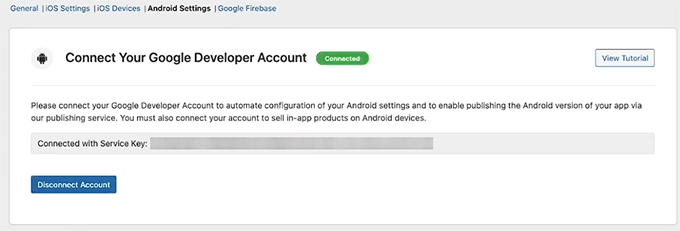
Nach dem Hochladen des JSON-Schlüssels bestätigt BuddyBoss, dass das Google-Konto verbunden ist.
Fügen Sie Ihre Anwendungs-ID hinzu und generieren Sie den Keystore
Scrollen Sie in den Android-Einstellungen nach unten und geben Sie Ihre Anwendungs-ID im umgekehrten Domain-Format ein.
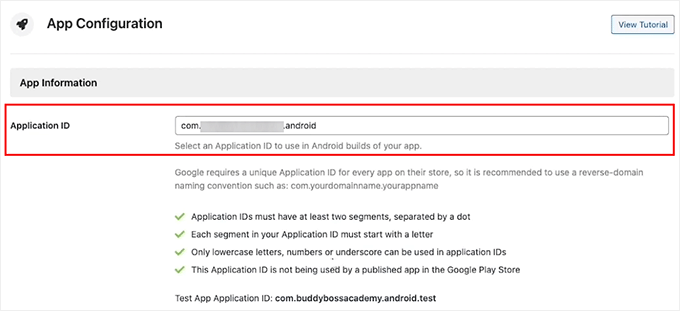
Geben Sie Ihre Anwendungs-ID im umgekehrten Domain-Format ein: com.firmenname.appname.
Zum Beispiel com.meinefirma.meineapp. Dies ist eine eindeutige Kennung, die Google verwendet, um Ihre App von anderen zu unterscheiden.
Klicken Sie nun auf KeyStore generieren. Füllen Sie das Formular für die Zertifikatsinformationen aus, einschließlich Ihres Namens, Ihrer Organisation, Stadt, Ihres Bundeslandes und Ihres Ländercodes. Wenn Sie fertig sind, klicken Sie auf Generieren.
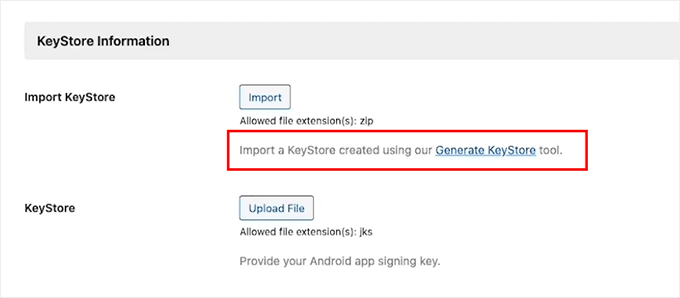
Klicken Sie auf KeyStore generieren, um Ihr Android-App-Signaturzertifikat zu erstellen.
Danach füllen Sie das Formular für die Zertifikatsinformationen aus. Dies generiert das Signaturzertifikat für Ihre Android-App.
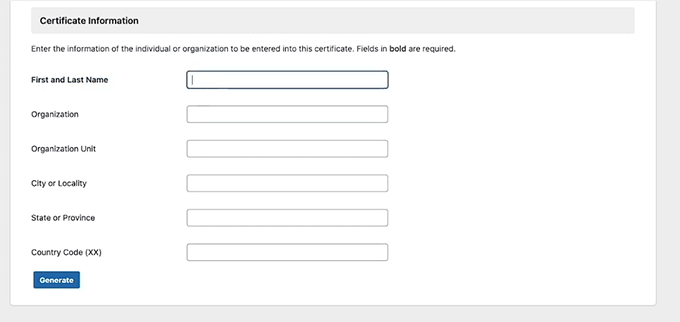
BuddyBoss generiert eine KeyStore-Datei. Laden Sie sie herunter und laden Sie sie dann wieder in den KeyStore-Bereich hoch. Klicken Sie danach auf Änderungen speichern.
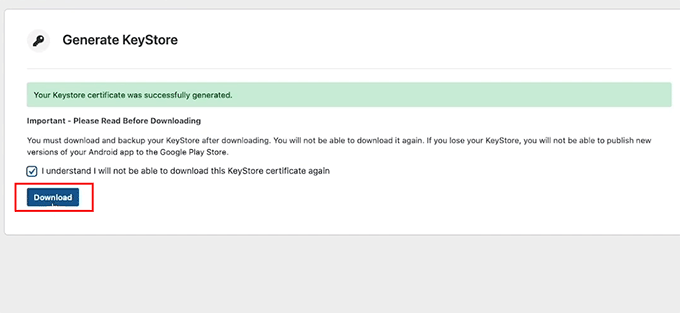
Laden Sie die von BuddyBoss generierte KeyStore-Datei herunter und laden Sie sie dann hier wieder hoch.
⚠️ Schnellcheck: Der Tab „Android-Einstellungen“ sollte ein verbundenes Google-Konto anzeigen, mit Ihrer Anwendungs-ID und KeyStore-Datei beide vorhanden.
Schritt 4: Firebase Push-Benachrichtigungen konfigurieren
~30 Minuten | Push-Benachrichtigungen für beide Plattformen aktiviert
Firebase ist Googles kostenloser Cloud-Messaging-Dienst.
Er ist die Grundlage für die Push-Benachrichtigungen, die Ihre App senden wird. Dazu gehören Benachrichtigungen über neue Inhalte, Antworten auf Kommentare, Erwähnungen und mehr.
Jede Datei, die Sie hier erstellen, wird auf BuddyBoss hochgeladen. Halten Sie Ihre Downloads daher organisiert.
Erstellen Sie Ihr Firebase-Projekt
Navigieren Sie in WordPress zu BuddyBoss App » Google Firebase, um das Verbindungspanel anzuzeigen.
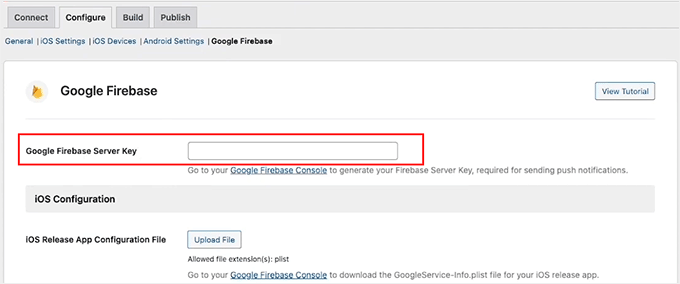
Der Firebase-Tab in BuddyBoss. Hier fügen Sie Anmeldeinformationen ein und laden alle Konfigurationsdateien hoch.
Gehen Sie zur Firebase Console (console.firebase.google.com) und klicken Sie auf Los geht's mit der Einrichtung eines Firebase-Projekts. Geben Sie einen Projektnamen ein und klicken Sie auf Weiter.
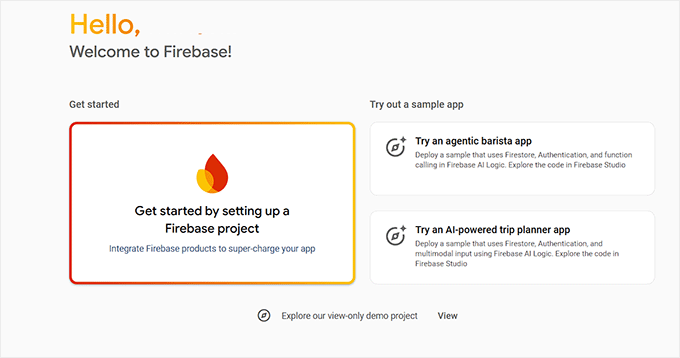
Beginnen Sie mit der Erstellung eines neuen Projekts in der Firebase Console.
Wenn Sie denselben Namen wie Ihre App verwenden, bleiben alle Plattformen organisiert.
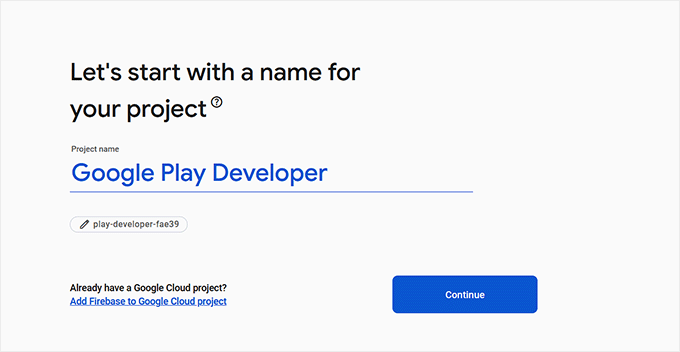
Benennen Sie Ihr Firebase-Projekt; wenn es mit Ihrem App-Namen übereinstimmt, ist es später leicht zu identifizieren.
Schließen Sie die restlichen Einrichtungsschritte ab und wählen Sie, ob Sie Google Analytics aktivieren möchten.
Kopieren Sie den Server-Schlüssel
Klicken Sie in Ihrem Firebase-Projekt auf das Zahnradsymbol und wechseln Sie zum Tab Cloud Messaging.
Finden Sie den Server-Schlüssel und kopieren Sie ihn. Der Trick, den ich gelernt habe, ist, ihn genau von diesem Tab zu kopieren. Es ist leicht, versehentlich einen anderen Schlüssel vom Tab „Allgemein“ zu kopieren.
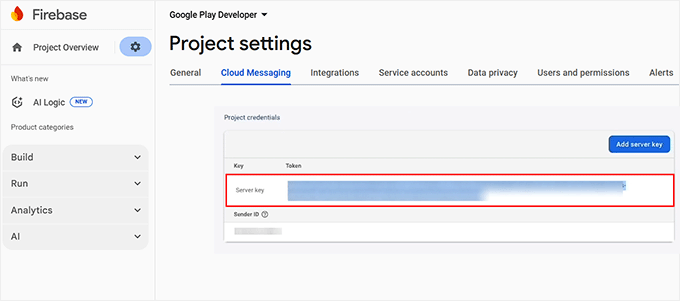
Kopieren Sie den Server-Schlüssel aus dem Tab „Cloud Messaging“, insbesondere, nicht aus dem Tab „Allgemein“ oder „Projekteinstellungen“.
Fügen Sie ihn in das Feld „Firebase Server Key“ in BuddyBoss ein.
Registrieren Sie Ihre Apps in Firebase
Navigieren Sie zurück in Firebase zu Projektübersicht und klicken Sie auf den Tab Allgemein.
Scrollen Sie nach unten zum Abschnitt Ihre Apps und wählen Sie das Android-Symbol aus.
Geben Sie hier Ihren Paketnamen (dieselbe Anwendungs-ID wie in BuddyBoss) ein, fügen Sie einen App-Spitznamen hinzu und klicken Sie auf App registrieren. Wenn Sie fertig sind, laden Sie die Konfigurationsdatei herunter.
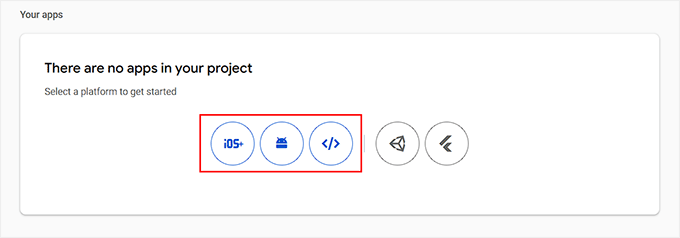
Klicken Sie auf das Android- oder iOS-Symbol, um jede Plattform zu registrieren. Sie werden insgesamt vier Apps registrieren.
Wiederholen Sie den Vorgang für iOS. Sie geben dann Ihre Bundle-ID, den App-Spitznamen und die App Store-ID ein. Erstellen Sie auch Testversionen beider Apps, indem Sie .test an ihre IDs anhängen. Sie erhalten insgesamt vier Konfigurationsdateien.
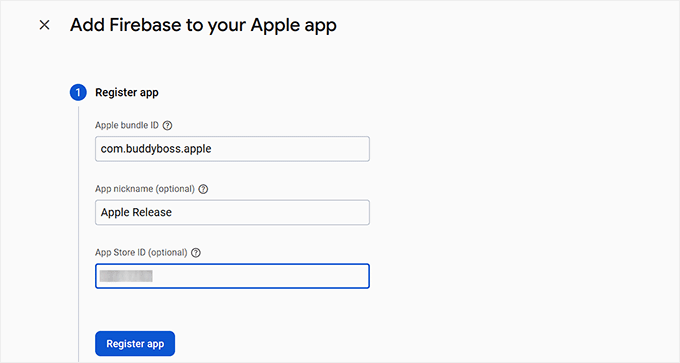
Registrieren Sie Ihre iOS-App mit derselben Bundle-ID aus Ihren BuddyBoss iOS-Einstellungen.
Bewahren Sie alle vier Konfigurationsdateien zusammen in einem Ordner auf. Sie werden sie als Nächstes alle in BuddyBoss hochladen.
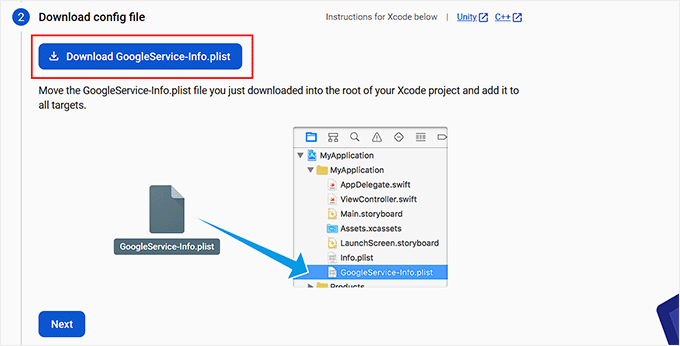
Laden Sie die Konfigurationsdatei für jede App herunter. Sie haben dann vier Dateien. Zwei Live, zwei Test.
APN-Schlüssel und Konfigurationsdateien hochladen
Kehren Sie in Firebase zum Tab Cloud Messaging zurück und laden Sie Ihren iOS APN-Authentifizierungsschlüssel hoch.
Wechseln Sie dann zurück zu WordPress und laden Sie alle vier iOS- und Android-Konfigurationsdateien in die entsprechenden Felder in BuddyBoss hoch. Wenn Sie fertig sind, klicken Sie auf Änderungen speichern.
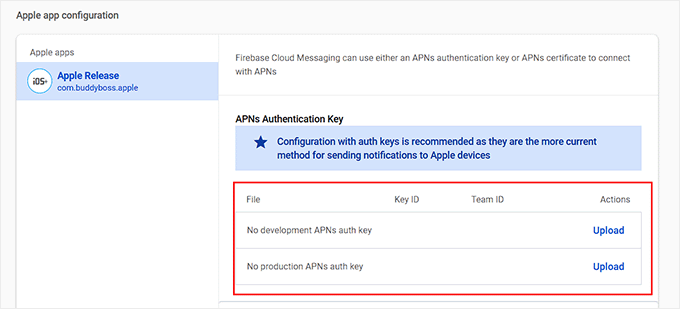
Laden Sie Ihren iOS APN-Authentifizierungsschlüssel im Tab Cloud Messaging in Firebase hoch.
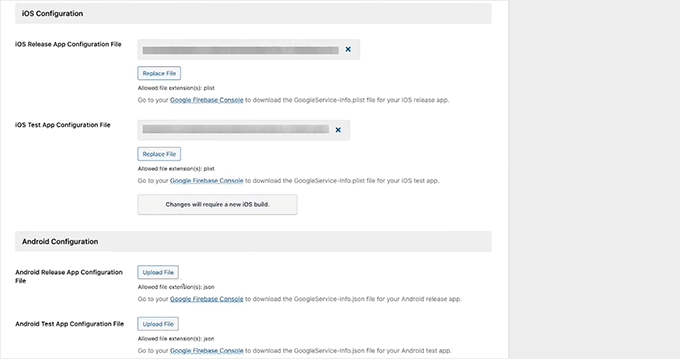
Laden Sie alle iOS- und Android-Firebase-Konfigurationsdateien in BuddyBoss hoch und speichern Sie sie. Denken Sie daran, dass kein Feld leer sein darf.
⚠️ Schnellcheck: Keine Fehlermeldungen im Firebase-Tab. Alle Dateiupload-Felder sollten Dateien ohne rote Warnungen anzeigen.
Schritt 5: App-Einstellungen und Benachrichtigungen anpassen
~15 Minuten | Registrierung, Datenschutz und Push-Benachrichtigungs-Trigger konfiguriert
Die Einstellungen hier steuern, wie Benutzer mit Ihrer App interagieren. Zum Beispiel, wer sich registrieren kann, welche Feedback-Optionen angezeigt werden und welche Aktionen Push-Benachrichtigungen senden.
Es gibt mehr Optionen, als es auf den ersten Blick scheint. Nehmen Sie sich also ein paar Minuten Zeit, um jeden Tab durchzulesen.
Wenn Sie bereit sind, navigieren Sie zu BuddyBoss App » Einstellungen.
Aktivieren Sie das Kontrollkästchen Registrierung aktivieren, wählen Sie die Registrierungsseite aus dem Dropdown-Menü aus und aktivieren Sie das Kontrollkästchen für eine Bestätigungs-E-Mail.
Dies stellt sicher, dass neue Mitglieder nach der Anmeldung über die App eine Willkommensnachricht erhalten.
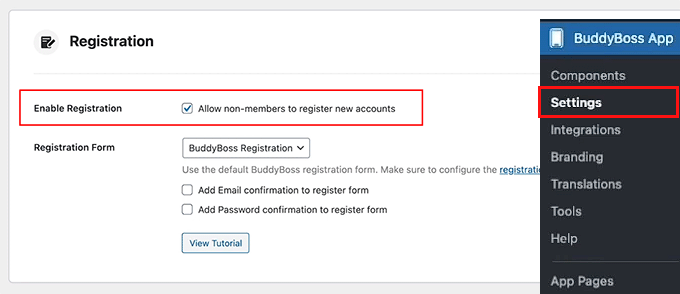
Aktivieren Sie die Registrierung, damit Benutzer direkt über die mobile App Konten erstellen können.
Scrollen Sie nach unten und aktivieren Sie die Option Datenschutz, um den App-Zugriff nur auf angemeldete Mitglieder zu beschränken. Dies ist unerlässlich für kostenpflichtige Mitgliedschaften oder private Gruppen.
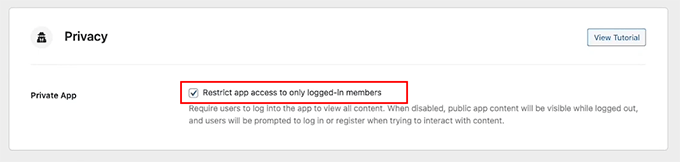
Durch die Aktivierung des Datenschutzes wird Ihre App zu einer reinen Mitglieder-App. Wichtig für geschützte Inhalte oder kostenpflichtige Communities.
Wechseln Sie dann zum Tab Feedback.
Aktivieren Sie hier Feedback senden, geben Sie Ihre Support-E-Mail-Adresse ein und aktivieren Sie Fehler melden und Diese App bewerten. Diese bieten Ihren Mitgliedern einen direkten Kanal, ohne dass ein separates Helpdesk erforderlich ist.
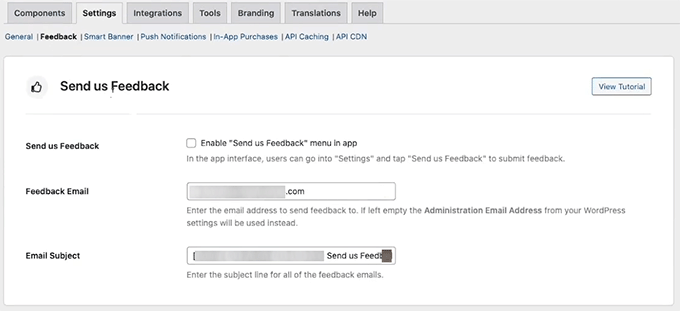
Aktivieren Sie alle drei Feedback-Optionen. App-Store-Bewertungen verbessern die Auffindbarkeit im Laufe der Zeit.
Wechseln Sie nun zum Tab Smart Banner und aktivieren Sie das Smart Banner für iOS und Android.
Dieses Banner erscheint, wenn jemand Ihre Website in einem mobilen Browser besucht, und fordert ihn auf, stattdessen die App herunterzuladen.
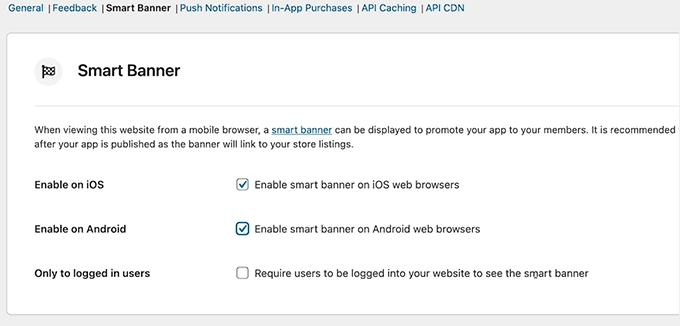
Das Smart Banner erscheint in mobilen Browsern, um bestehende Besucher zu ermutigen, zur nativen App zu wechseln.
Öffnen Sie schließlich den Tab Push-Benachrichtigungen. Wählen Sie die Trigger aus, die Sie aktivieren möchten. Ich empfehle, Erwähnungen, Einladungsbenachrichtigungen und Aktivitätsantworten als solide Ausgangspunkte zu aktivieren.
Klicken Sie auf Änderungen speichern, wenn Sie fertig sind.
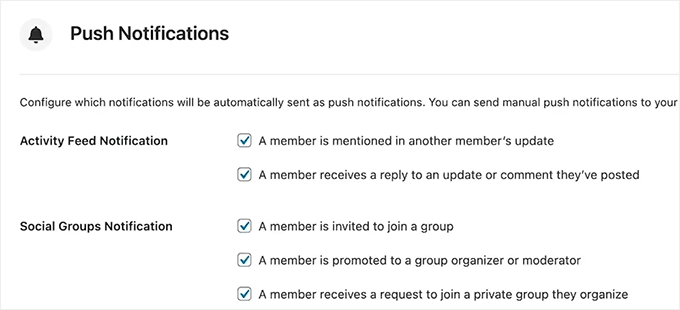
Aktivieren Sie die Benachrichtigungsauslöser, die zu Ihrer Community passen. Erwähnungen und Antworten treiben das meiste Re-Engagement an.
⚠️ Schnellcheck: Alle Einstellungsregisterkarten zeigen eine gespeicherte Bestätigung. Das Smart Banner wird sofort für mobile Browser aktiviert, sobald es eingeschaltet ist.
Schritt 6: Gestalten Sie das Branding Ihrer App
~20 Minuten | Ihre App sieht aus und fühlt sich an wie Ihre Marke
Dies ist der Schritt, in dem die App anfängt, sich wie Ihre eigene anzufühlen. Der Trick, den ich gelernt habe, ist, alle Ihre Logo-Dateien in den richtigen Abmessungen vorzubereiten, bevor Sie BuddyBoss öffnen.
Dies erspart viel Hin und Her zwischen dem Dashboard und Ihrem Designtool.
Wenn Sie bereit sind, gehen Sie zu BuddyBoss App » Branding.
Laden Sie hier Ihr Home-Screen-Logo, Ihr Login-Screen-Logo und Ihr Launch-Screen-Bild hoch. BuddyBoss zeigt die empfohlenen Abmessungen für jedes an.
Befolgen Sie diese genau, da falsch dimensionierte Bilder auf verschiedenen Geräten unvorhersehbar beschnitten werden.
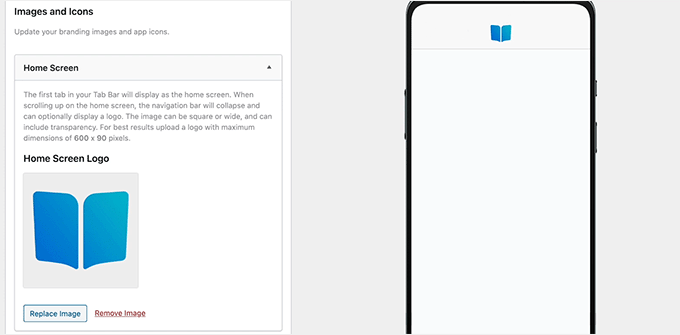
Laden Sie Ihr Home-Screen-Logo hoch. Dieses erscheint neben Ihrem App-Namen auf den iOS- und Android-Home-Screens.
Der Login-Bildschirm ist das Erste, was neue Mitglieder sehen, wenn sie die App öffnen. Stellen Sie sicher, dass Ihr Branding hier klar und markengerecht ist, bevor Sie fortfahren.
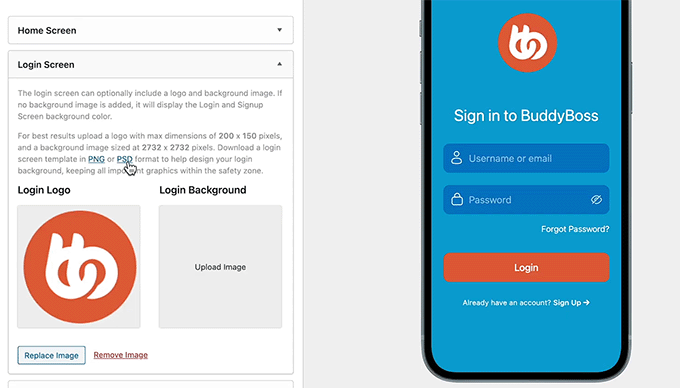
Der Login-Bildschirm hinterlässt den ersten Eindruck. Laden Sie ein hochwertiges Logo und ein sauberes Hintergrundbild hoch.
Wechseln Sie dann zur Registerkarte Farben und legen Sie Ihre Markenfarben für Hintergrund, Schaltflächen, Akzentelemente, Navigationsleiste und Text fest. Diese gelten global, d. h. jeder Bildschirm in der App übernimmt sie.
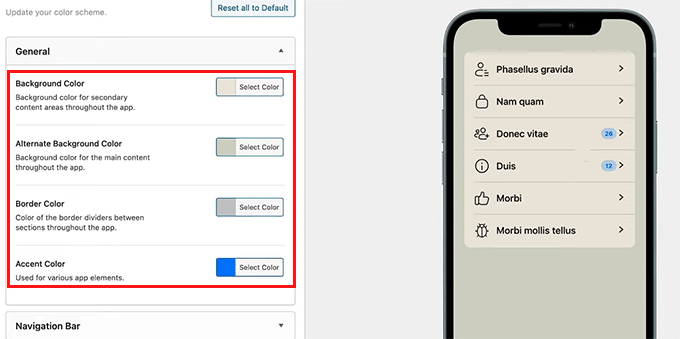
Legen Sie hier Ihre globalen Markenfarben fest. Sie gelten automatisch für jeden Bildschirm in der App.
Klicken Sie als Nächstes auf die Registerkarte Typografie. Wählen Sie Ihre bevorzugten Schriftarten für den Haupttext, Überschriften, die obere Leiste und Menüs. Passen Sie die Schriftgrößen an Ihren Markenstil an.
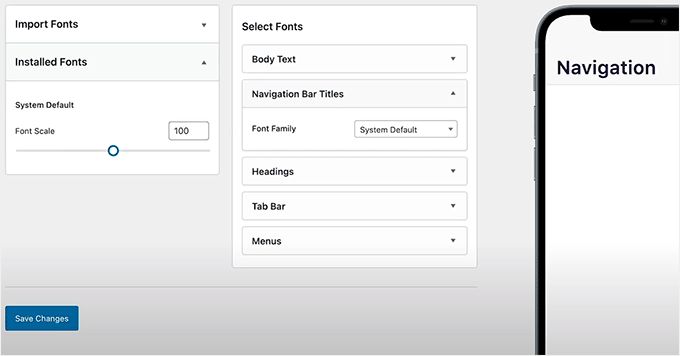
Wählen Sie Schriftarten und -größen für jeden Inhaltstyp. Passen Sie die Typografie Ihrer Website für Konsistenz an.
Wenn Sie fertig sind, wählen Sie Änderungen speichern.
Navigieren Sie dann zur Seite Obere Leiste und fügen Sie Ihre wichtigsten Seiten hinzu, wie Home, Profil und Konto, die für die meisten Communities gut funktionieren.
Wählen Sie im Dropdown-Menü Mehr Bildschirmstruktur und fügen Sie Ihre sekundären Seiten hinzu: Blog, Benachrichtigungen, Aktivität und Foren.
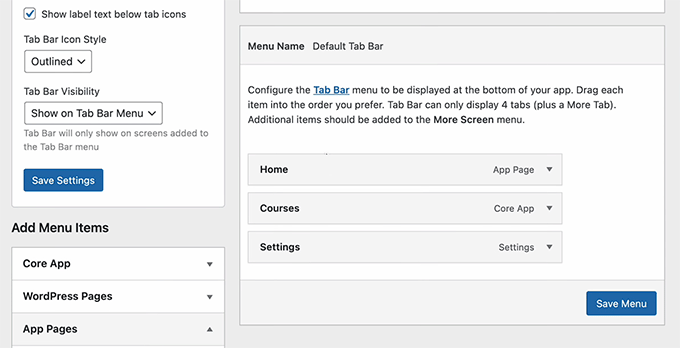
Die obere Leiste enthält Ihre primäre Navigation. Halten Sie sie für Klarheit bei 3 bis 4 Elementen.
⚠️ Schnellcheck: Vorschau Ihres Brandings im BuddyBoss-Dashboard. Die Vorschau aktualisiert sich, während Sie speichern. Nutzen Sie sie, um alles zu erkennen, was nicht stimmt, bevor Sie zu einem Test-Build übergehen.
So testen Sie Ihre App
Bevor Sie im App Store oder bei Google Play einreichen, testen Sie auf einem echten Gerät. BuddyBoss generiert Test-Builds, die Sie per QR-Code installieren können, ohne dass ein Drittanbieter-Testdienst erforderlich ist.
Navigieren Sie dazu zu BuddyBoss App » Konfigurieren und suchen Sie nach der Option für Test-Builds für Ihre Plattform.
Scannen Sie den QR-Code mit Ihrem registrierten iOS-Gerät oder installieren Sie die Test-APK auf einem Android-Gerät.
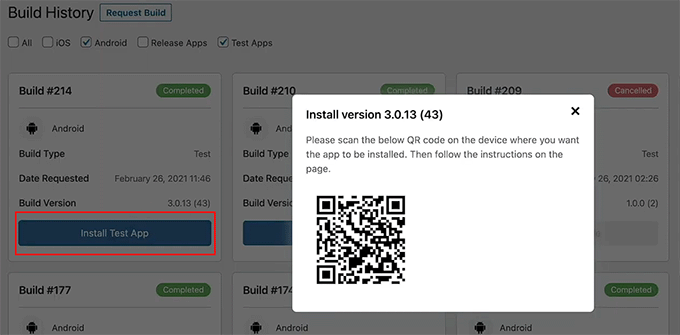
Sobald installiert, arbeiten Sie diese Prüfungen durch:
Melden Sie sich mit einem Testkonto an und bestätigen Sie, dass Registrierung und Anmeldung wie erwartet funktionieren.
- Navigieren Sie mit den Menüs Ihrer oberen Leiste und des Mehr-Bildschirms zwischen den Seiten. Stellen Sie sicher, dass jede Seite korrekt geladen wird.
- Lösen Sie eine Push-Benachrichtigung aus, indem Sie sich selbst eine Test-Erwähnung oder Antwort senden, und bestätigen Sie, dass sie ankommt.
- Überprüfen Sie abschließend, ob Ihr Branding, Ihre Farben, Schriftarten und Logos auf dem tatsächlichen Gerät korrekt angezeigt werden, nicht nur in der Dashboard-Vorschau.
Wenn Ihre Anmeldeseite falsch aussieht, überprüfen Sie die Einstellungen der Registrierungsseite unter BuddyBoss App » Einstellungen.
Wenn Push-Benachrichtigungen nicht ankommen, gehen Sie zurück zu Ihrer Firebase-Konfiguration und bestätigen Sie, dass der Server-Schlüssel ohne nachgestellte Zeichen in BuddyBoss gespeichert wurde.
Häufige Probleme und schnelle Lösungen
Problem: Schaltfläche „Konto verbinden“ funktioniert im iOS-Tab nicht
- Was passiert: Die Issuer-ID, Key-ID oder die .p8 API-Schlüsseldatei stimmen nicht überein. Apple generiert diese als Satz. Sie funktionieren nur zusammen aus derselben Schlüsselgenerierungssitzung.
- Schnelle Lösung: Löschen Sie den API-Schlüssel in App Store Connect, generieren Sie einen neuen und laden Sie die neue .p8-Datei herunter. Kopieren Sie die Key-ID und die Issuer-ID vom selben Bildschirm in einer Sitzung. Kopieren Sie sie nicht aus verschiedenen Zeilen.
Meine Erfahrung: Bei meinem ersten Versuch habe ich versehentlich die Issuer-ID aus einer anderen Schlüsselzeile genommen. Bestätigen Sie immer, dass alle drei Werte aus demselben Eintrag stammen.
Problem: Ihre Bundle-ID ist bereits vergeben
- Was passiert: Jemand anderes oder ein früherer Versuch hat diese Kennung bereits bei Apple registriert.
- Schnelle Lösung: Hängen Sie ein kurzes Versionstag an, um es eindeutig zu machen. Zum Beispiel wird
com.mycompany.myappzucom.mycompany.myappv2. Prüfen Sie die Verfügbarkeit im Apple Developer Portal, bevor Sie sich registrieren.
Meine Erfahrung: Gängige Abkürzungen von Firmennamen sind schnell vergeben. Prüfen Sie die Verfügbarkeit frühzeitig. Das Umbenennen einer Bundle-ID mitten im Setup verursacht kaskadierende Änderungen in mehreren Schritten.
Problem: Firebase Server-Schlüssel wird in BuddyBoss abgelehnt
- Was passiert: Sie haben wahrscheinlich den falschen Schlüssel kopiert. Firebase zeigt an mehreren Stellen ähnlich aussehende Schlüssel an.
- Schnelle Lösung: Gehen Sie zurück zur Firebase-Konsole, klicken Sie auf das Zahnradsymbol und wechseln Sie speziell zum Tab Cloud Messaging. Der benötigte Server-Schlüssel befindet sich dort, nicht im Tab „Allgemein“ der Projekteinstellungen.
Meine Erfahrung: Ich habe beim ersten Versuch den falschen Schlüssel kopiert. Der Tab „Cloud Messaging“ wird leicht übersehen, wenn man schnell vorgeht.
Problem: Apple hat Ihre App nach der Einreichung abgelehnt
- Was passiert: Die meisten erstmaligen Ablehnungen sind Metadatenprobleme. Dazu gehören fehlende Screenshots, eine unvollständige Datenschutzrichtlinie oder eine vage App-Beschreibung.
- Schnelle Lösung: Lesen Sie die Ablehnungs-E-Mail sorgfältig durch. Apple gibt spezifische Ablehnungsgründe mit Verweisen auf Richtlinien an. Aktualisieren Sie Ihre App Store Connect-Metadaten (Screenshots, Beschreibung, URL der Datenschutzrichtlinie) und reichen Sie sie erneut ein. Erneute Einreichungen werden normalerweise schneller bearbeitet als Erst-Einreichungen.
Meine Erfahrung: Apple erwartet Screenshots in sehr spezifischen Abmessungen. Bereiten Sie diese vor der Einreichung vor, nicht danach.
Das ist alles. Sie können Ihre WordPress-Website jetzt in eine mobile App verwandeln. Sowohl für iOS- als auch für Android-Geräte. Wenn etwas unklar ist, lesen Sie die häufig gestellten Fragen unten.
FAQs: So machen Sie aus Ihrer Website eine mobile App
Muss ich programmieren können, um mit BuddyBoss eine WordPress-Mobile-App zu erstellen?
Nein. Die BuddyBoss-App kümmert sich im Hintergrund um den gesamten technischen App-Aufbau. Sie konfigurieren Einstellungen über ein WordPress-Dashboard, laden Dateien von Apple, Google und Firebase hoch, und BuddyBoss erledigt den Rest. Kein Coding, kein Xcode, kein Android Studio erforderlich.
Kann ich meine App ohne Apple Developer Account veröffentlichen?
Nein. Apple verlangt einen aktiven Entwickler-Account (99 $/Jahr), um jede App im App Store zu veröffentlichen. Es gibt keine Umgehungslösung. Wenn Sie nur eine Android-App möchten, können Sie die gesamte iOS-Einrichtung überspringen und benötigen nur einen Google Play Developer Account (25 $ einmalig).
Wie lange dauert die Überprüfung durch den Apple App Store?
Apple überprüft neue Apps normalerweise innerhalb von 24–72 Stunden. Apps mit In-App-Käufen oder komplexer Funktionalität dauern manchmal länger. Verfolgen Sie Ihren Status in App Store Connect. Wenn abgelehnt, können Sie die Probleme beheben und erneut einreichen. Erneute Einreichungen verlaufen normalerweise schneller als Erstprüfungen.
Funktioniert die BuddyBoss-App mit jeder WordPress-Website oder nur mit BuddyBoss Platform-Websites?
Die BuddyBoss-App benötigt die BuddyBoss Platform. Es ist kein eigenständiger App-Builder für irgendeine WordPress-Website. Sie wurde speziell entwickelt, um von BuddyBoss betriebene Communities und Online-Lernplattformen in native Apps umzuwandeln. Wenn Sie eine andere Einrichtung verwenden, sehen Sie sich stattdessen PWA-Lösungen an.
Was passiert mit meiner App, wenn ich mein BuddyBoss-Abonnement kündige?
Die App bleibt in den App Stores, funktioniert aber nicht mehr. Ihre Mitglieder sehen eine Fehlermeldung, wenn sie versuchen, sie zu verwenden. Die App kann keine Verbindung mehr zu Ihrer WordPress-Website herstellen. Berücksichtigen Sie die 79 $/Monat in Ihrem laufenden Budget als Verpflichtung, nicht nur als Anschaffungskosten.
Kann ich die App nach der Veröffentlichung aktualisieren?
Ja. Tägliche Änderungen wie neues Branding, aktualisierte Navigation und neue Einstellungen werden automatisch an die App übertragen, ohne eine neue Einreichung im App Store. Größere Funktionsänderungen oder neue Bildschirme erfordern möglicherweise einen neuen Build, aber routinemäßige Inhalts- und Konfigurationsaktualisierungen erfolgen sofort.
Abschließende Gedanken
Wenn Ihre WordPress-Website eine Community bedient oder Kurse anbietet, verändert eine native mobile App das Engagement-Bild.
Mitglieder, die Ihre App installiert haben, sind deutlich aktiver als diejenigen, die über einen Browser darauf zugreifen. Das Symbol auf ihrem Startbildschirm hält Sie sichtbar.
BuddyBoss App macht den Prozess ohne jegliche Entwicklungskenntnisse möglich. Die iOS-Einrichtung ist der steilste Teil der Kurve, aber es ist ein einmaliger Prozess.
Sobald es erledigt ist, erfolgen Updates und Änderungen, ohne dass sie erneut in den Stores eingereicht werden müssen.
Gehen Sie zu BuddyBoss, um Ihre Planoptionen zu überprüfen. Und sobald Ihre App live ist, tauchen Sie in die Community-Funktionen von BuddyBoss ein.
Schauen Sie sich Push-Benachrichtigungen und native Navigation an, die nur der Anfang dessen sind, was eine vollständige BuddyBoss-gesteuerte Community leisten kann.
Ressourcen-Hub: Mobile Apps, Mitgliedschaften und Community-Websites
Diese Ressourcen helfen Ihnen, den Rest Ihrer BuddyBoss-gesteuerten WordPress-Website neben Ihrer neuen mobilen App aufzubauen.
- Erstellen einer WordPress-Mitgliederseite Schritt für Schritt – Der vollständige Leitfaden zum Aufbau der Mitgliederstruktur, auf der Ihre BuddyBoss-App basiert
- Die besten WordPress-Mitglieder-Plugins im Vergleich – Die besten Mitglieder-Plugins im Vergleich, wenn Sie Alternativen für Ihre Community-Einrichtung bewerten
- Die besten WordPress-LMS-Plugins im Vergleich – Die führenden Kursplattformen im Vergleich für Online-Lerngemeinschaften
- Erstellen eines Online-Kurses mit WordPress – Schritt-für-Schritt-Anleitung zum Erstellen Ihres ersten WordPress-Kurses von Grund auf
- Erstellen einer Video-Mitgliederseite in WordPress – Fügen Sie Ihrer BuddyBoss-Community Videoinhalte und eingeschränkten Zugriff hinzu
- Die besten WordPress-Themes für mobile Apps & Software – Theme-Optionen, optimiert für Websites, die auch eine begleitende mobile App haben

Kommentare Hinterlasse eine Antwort