Möchten Sie Ihr eigenes Schmuckgeschäft online eröffnen?
Sie haben vielleicht die Idee, ein Unternehmen zu gründen, oder Sie möchten Ihre bereits etablierte Schmuckmarke online bringen. In welchem Stadium Sie sich auch befinden, dieser Leitfaden zeigt Ihnen, wie Sie Ihren Schmuck online präsentieren und verkaufen können.
Viele Nutzer finden das einschüchternd, da es sehr technisch erscheint. Deshalb haben wir den gesamten Fachjargon und unnötige Füllwörter entfernt und uns auf 5 einfache Schritte beschränkt, denen Sie folgen müssen.
Am Ende dieses Leitfadens ist Ihr Online-Schmuckgeschäft eingerichtet, sodass Sie sofort mit dem Verkauf beginnen können.
Erste Schritte
Sie können Ihren Schmuck online verkaufen, indem Sie ein Konto bei Etsy, eBay oder sogar auf Social-Media-Plattformen wie Facebook und Instagram eröffnen. Diese Optionen funktionieren jedoch möglicherweise nur gut, wenn Sie ein Kleinunternehmer mit handgefertigtem Schmuck, Modeschmuck oder antiken Schmuckstücken sind.
Wenn Sie Ihr Schmuckunternehmen online etablieren möchten, müssen die Leute zuerst wissen, dass sie Ihrem Unternehmen vertrauen können. Der beste Weg, sich richtig zu präsentieren, ist die Erstellung einer professionellen Website mit Ihrem Logo, Branding und vor allem müssen Sie die Sicherheit von Kundendaten und Zahlungen gewährleisten.
Es gibt viele Plattformen, auf denen Sie eine Website erstellen können, auf der Sie Produkte auflisten und verkaufen können (dies wird auch als E-Commerce-Website bezeichnet). Wir haben viele Plattformen recherchiert und wissen, welche die besten sind:
- WordPress + WooCommerce: Die flexibelste und kostengünstigste Plattform, mit der Sie Ihr Unternehmen zu geringen Kosten nach Ihren Wünschen anpassen und skalieren können.
- Shopify: Ermöglicht Ihnen die Erstellung eines Online-Shops und kümmert sich um technische Aspekte wie Hosting und Websicherheit, gibt Ihnen jedoch nur begrenzte Kontrolle über Ihre Website.
- BigCommerce: Ähnlich wie Shopify, aber mit einem funktionsreichen Online-Shop-Builder ohne kostspielige Add-ons oder Transaktionsgebühren. Der Nachteil dieser E-Commerce-Plattform ist, dass Sie je nach gewähltem Plan Einschränkungen bei der Anzahl der jährlichen Verkäufe haben.
- SquareSpace: Einfach zu bedienender E-Commerce-Website-Builder, kann aber teuer sein und unterstützt keine Drittanbieter-Apps.
- Wix: Eine weitere beliebte Plattform, die einfach zu bedienen ist. Sie ist großartig für Leute, die nicht technisch versiert sind, um einen einfachen Online-Shop zu erstellen. Wir empfehlen sie jedoch nicht für die Schmuckindustrie. Sie benötigen viel mehr Flexibilität und Funktionen, als Wix bietet.
Wir empfehlen WordPress und WooCommerce aus 3 wichtigen Gründen:
- Kontrolle: Sie erhalten die vollständige Freiheit, Ihre Website nach Ihren Wünschen anzupassen und zu erweitern. Dies ist etwas, das fast alle anderen Plattformen nicht bieten.
- Anpassung: Es gibt eine riesige Schatzkammer von über 55.000 Plugins (Tools und Add-ons) und über 10.000 Themes zur Auswahl. Sie können sogar Demo-Websites importieren und die Inhalte ändern, um sie zu Ihrer eigenen zu machen. Mit diesen Optionen haben Sie viel Spielraum, um Ihrer Website nach Belieben weitere Funktionen und Möglichkeiten hinzuzufügen.
- Kosten: Es ist erschwinglich. Sie können für nur wenige Dollar loslegen und dann auswählen, was Sie ausgeben möchten, während Sie Ihre Website und Ihr Geschäftsmodell erweitern.
WooCommerce eignet sich perfekt für große und kleine Unternehmen. Während die anderen Plattformen sich um die Sicherheit, Backups und das Hosting Ihrer Website kümmern, verlangen sie dafür viel Geld und da sie so viele Dinge für Sie verwalten, müssen sie Sie daran hindern, wesentliche Teile Ihrer Website zu ändern. Wenn Sie also wachsen, was das Ziel jedes Website-Besitzers ist, werden Sie feststellen, dass Sie in einer Kiste mit sehr wenigen Optionen feststecken.
Noch nicht überzeugt? Wir geben Ihnen als Nächstes weitere Einblicke aus realen Erfahrungen. Wenn Sie bereit sind, Ihre eigene Website einzurichten, springen Sie zum Tutorial.
Warum WordPress + WooCommerce wählen
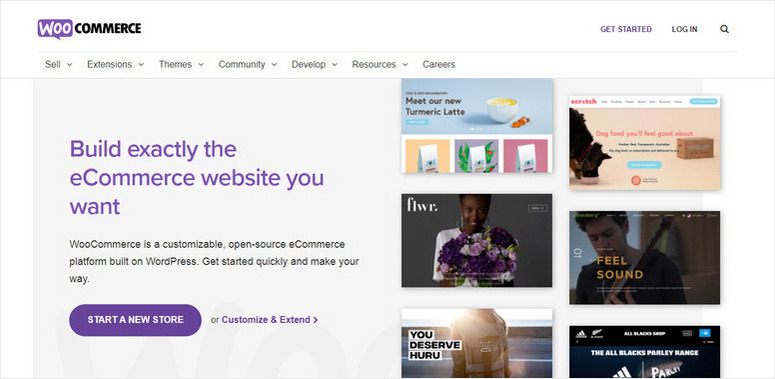
WordPress ist der beliebteste Website-Builder der Welt. Es ist als Content-Management-System bekannt und ermöglicht es Ihnen, eine Website in wenigen Minuten zu erstellen. Sie müssen keine Programmierkenntnisse oder Vorerfahrungen haben, um dies zu tun.
Wenn Sie eine Funktion hinzufügen oder ein Problem beheben möchten, finden Sie wahrscheinlich ein Plugin oder Tool, das dies für Sie erledigt – alles durch Zeigen und Klicken. Das liegt daran, dass WordPress Open Source ist. Das bedeutet, dass jeder zu seiner Entwicklung beitragen kann, sodass es Entwickler auf der ganzen Welt gibt, die ständig neue Themes, Tools und Lösungen entwickeln, die Ihnen helfen, alles zu tun, was Sie wollen, ohne jemals Code anfassen zu müssen.
Zusätzlich finden Sie weitere Tools, die sich in WordPress integrieren lassen. Sie können Online-Software und Dienstleister finden, um den Schmuckverkauf zu verbessern, Marktforschung für Schmuck durchzuführen, Ihre Zielgruppe zu identifizieren und vieles mehr.
Sie müssen nur ein Theme auswählen, das zum gewünschten Design passt. Dann gibt es einen nativen Builder namens Block Editor sowie Drittanbieter-Optionen (wie SeedProd, Elementor und Beaver Builder), um Ihre Website zu bearbeiten und anzupassen.
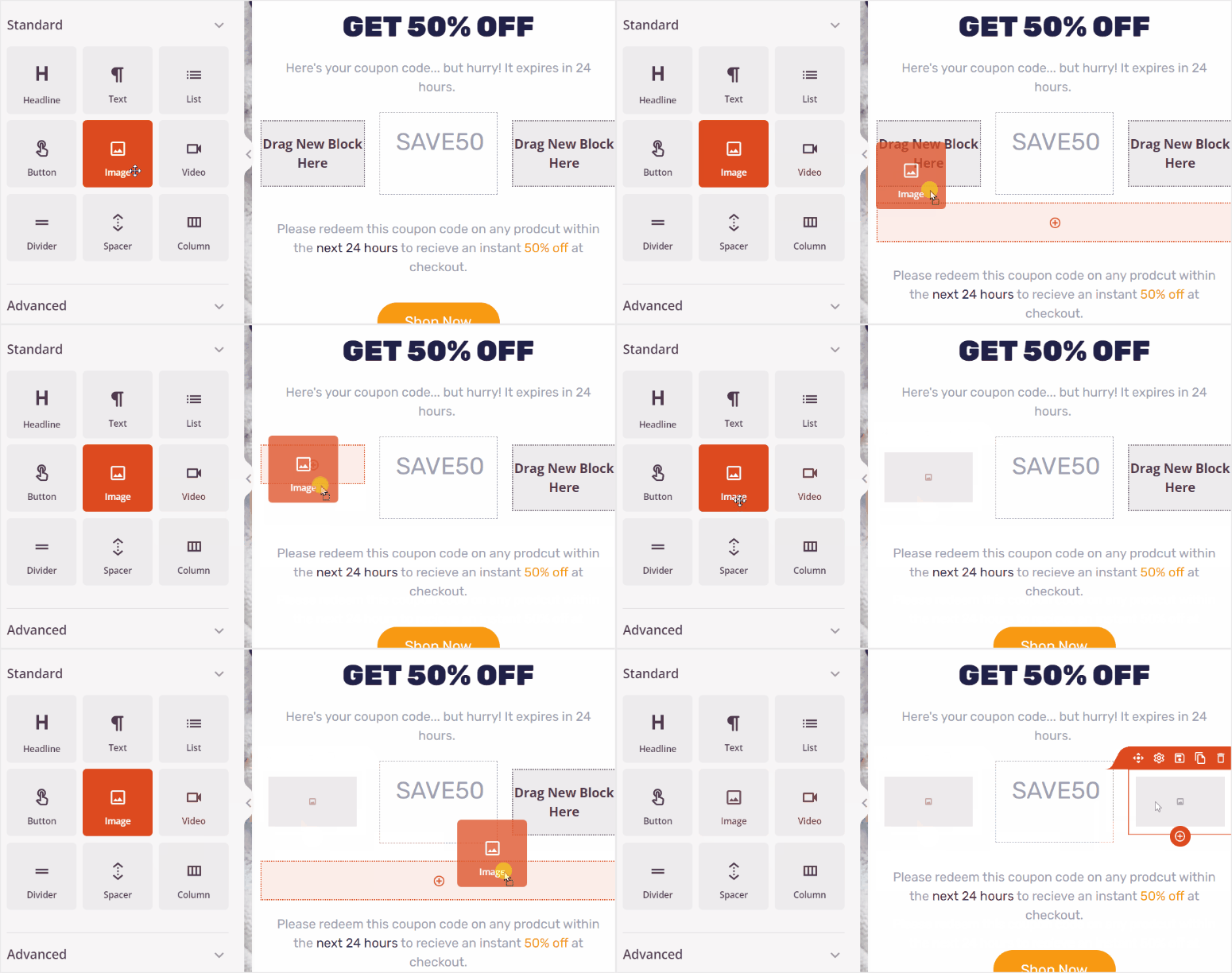
So können Sie ganz einfach alle Arten von Seiten erstellen, wie z. B. Homepage, Kontakt, Über uns, Versand- & Rückerstattungsrichtlinien, Datenschutzrichtlinien, im Grunde jede mögliche Seite, die Sie benötigen. Sie können sogar separate Seiten für verschiedene Schmucklinien veröffentlichen. Außerdem können Sie einen Blog starten, auf dem Sie kontinuierlich neue Inhalte veröffentlichen können, um Suchmaschinen anzusprechen und Ihre Marke organisch aufzubauen (d. h. ohne Werbung).
Um Ihre Produkte hinzuzufügen, benötigen Sie ein Tool namens WooCommerce. Es ist das führende E-Commerce-Plugin für WordPress. Es ist kostenlos und Sie müssen es nur mit einem Klick auf Ihrer Website installieren. Sobald Sie dies getan haben, erhalten Sie Optionen zum Erstellen von Produktangeboten mit Beschreibungen, Preisen, Spezifikationen und mehr.
WooCommerce macht es einfach, Versand, Steuern, Inventar und so ziemlich alles einzurichten, was Sie für Ihren Online-Shop benötigen.
Das Einzige, was Sie bei der Auswahl dieser Plattform beachten müssen, ist, dass Sie Ihren eigenen Webhosting-Plan und Domainnamen benötigen.
- Webhosting-Plan gibt Ihnen Zugriff auf einen Server, auf dem Ihre Website gehostet wird. Alle Dateien und die Datenbank werden hier gespeichert.
- Domainname ist die Adresse Ihrer Website, z. B. www.isitwp.com.
Wir empfehlen, sich für den Plan von Bluehost anzumelden, wo Sie einen zuverlässigen Webhosting-Service + eine kostenlose 1-Jahres-Domainregistrierung ab nur 2,75 $ pro Monat erhalten. Sie erhalten außerdem ein kostenloses SSL-Zertifikat, um Ihre Website sicher zu machen, und ein kostenloses CDN (Content Delivery Network), um Ihre Website schnell zu machen.
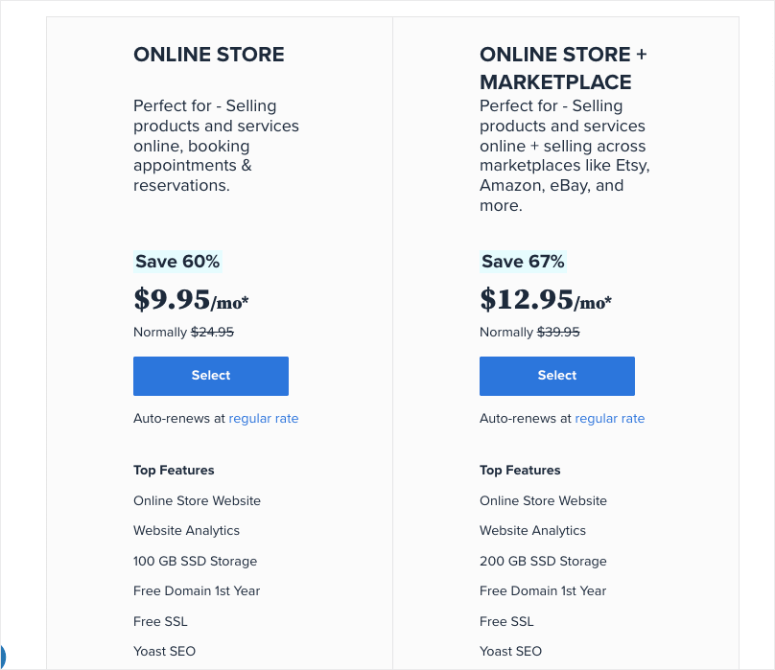
Bluehost bietet sogar einen speziell für WooCommerce-Shops entwickelten Plan an, der ab 9,95 $ pro Monat beginnt. Dies ist der idealste Plan für Sie. Er wird mit vorinstalliertem WordPress und WooCommerce geliefert. Sie erhalten auch Zugriff auf Funktionen wie:
- E-Mail-Marketing
- Unbegrenzte Produkte
- JetPack (kostenlose Website-Tools, die Sie möglicherweise benötigen)
- Website-Traffic-Analyse
- Zahlungsabwicklung
- Manuelle Auftragserstellung
- Rabattcodes
- 1 Jahr kostenlose Website-Sicherung
Sie können einen der beiden Pläne wählen, und wir zeigen Ihnen im folgenden Tutorial, wie Sie Ihren Shop richtig einrichten.
So richten Sie Ihren Online-Schmuckshop ein
In diesem Tutorial lernen Sie, wie Sie eine Website mit Produkten und einem Blog erstellen. Hier sind die Schritte, die Sie unternehmen müssen:
- Melden Sie sich bei Bluehost an
- Richten Sie die Grundlagen ein
- Produkte erstellen
- Zahlungs-Gateway hinzufügen
- Passen Sie Ihre Website an
Nach dem Tutorial zeigen wir Ihnen auch die besten Möglichkeiten, Ihre Website zu vergrößern.
Schritt 1: Melden Sie sich bei Bluehost an
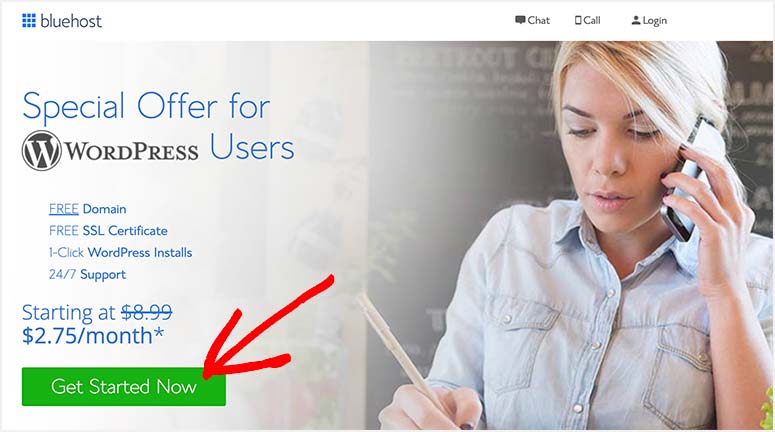
Das erste, was Sie tun müssen, ist, sich für einen Bluehost-Plan anzumelden. Wenn Sie den günstigeren Webhosting-Plan wünschen, besuchen Sie unsere exklusive Bluehost-Angebotsseite, auf der Sie ab 2,75 $ pro Monat loslegen können.
Sie müssen auf die Schaltfläche Jetzt loslegen klicken, Ihren Plan auswählen und den Anweisungen auf dem Bildschirm folgen.
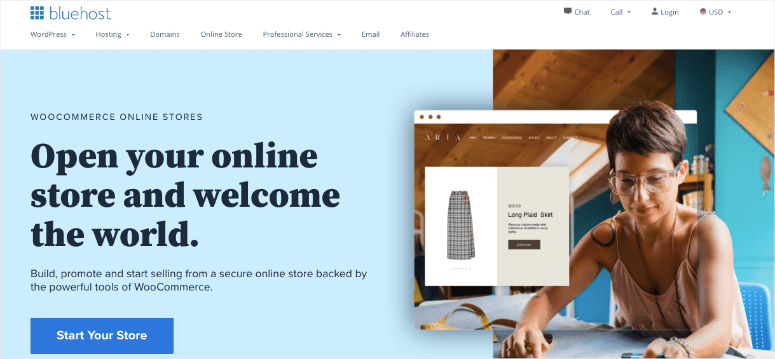
Wenn Sie den WooCommerce-Plan bevorzugen, der Sicherheit bietet, dann gehen Sie zur Bluehost WooCommerce-Website und klicken Sie auf die Schaltfläche Starten Sie Ihren Shop. Die folgenden Schritte für beide Pläne sind ähnlich, wir werden uns hier jedoch auf den WooCommerce-Plan konzentrieren.
Als Nächstes können Sie Ihren Plan auswählen. Bluehost bietet Standard- und Premium-Pläne an. Sie können sich für 1 Monat, 12 Monate anmelden oder einen 36-Monats-Plan abschließen. Der 36-Monats-Plan bietet die höchsten Einsparungen, aber wenn Sie gerade erst anfangen, ist der 12-Monats-Plan ebenfalls eine erschwingliche Wahl mit einem großen Rabatt.
Auf der nächsten Seite bietet Ihnen Bluehost die Möglichkeit, Ihre Domain einzurichten. Wenn Sie bereits einen Domainnamen haben, können Sie ihn in das Feld auf der rechten Seite eingeben. Andernfalls können Sie unter 'Neuen Domainnamen erstellen' nach Ihrem bevorzugten Shop-Namen suchen.
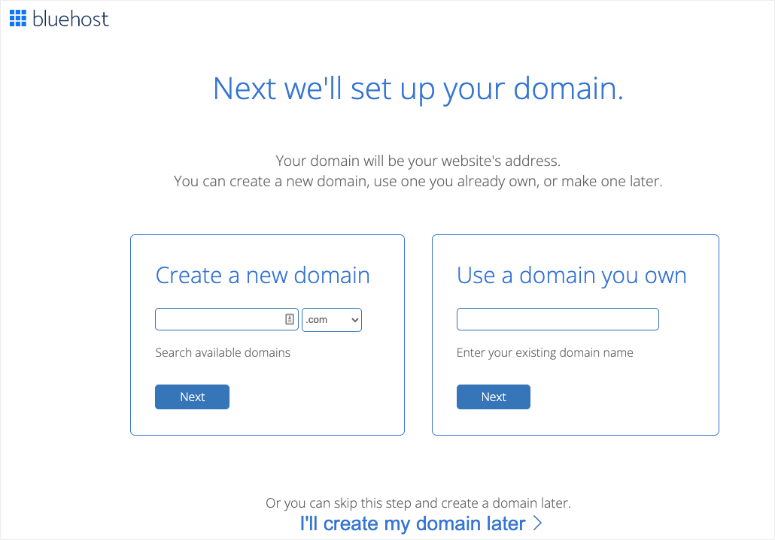
Tipp: Meistens werden Sie feststellen, dass der gewünschte Domainname bereits vergeben ist. Sie können unseren kostenlosen Domainnamen-Generator verwenden, um nach verfügbaren Geschäftsnamen-Ideen zu suchen.
Als Nächstes müssen Sie Ihre Daten wie Ihren Namen und Ihre Adresse eingeben.
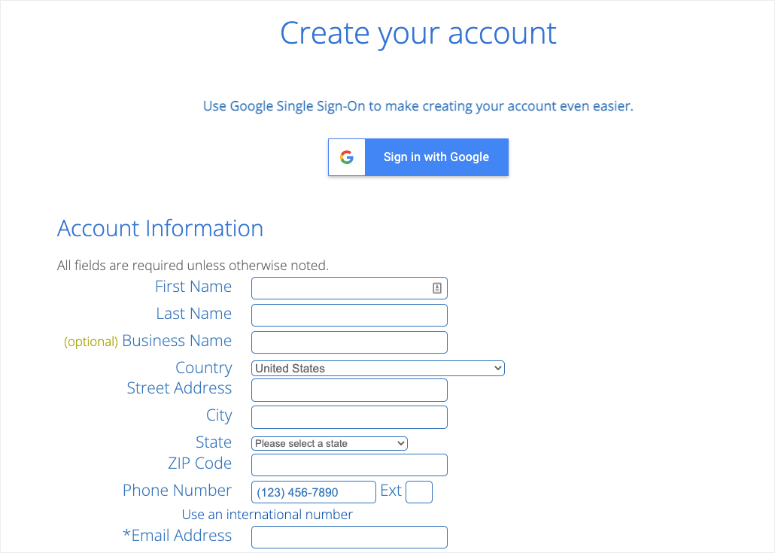
Überprüfen Sie dann Ihre Plan-Auswahl noch einmal.
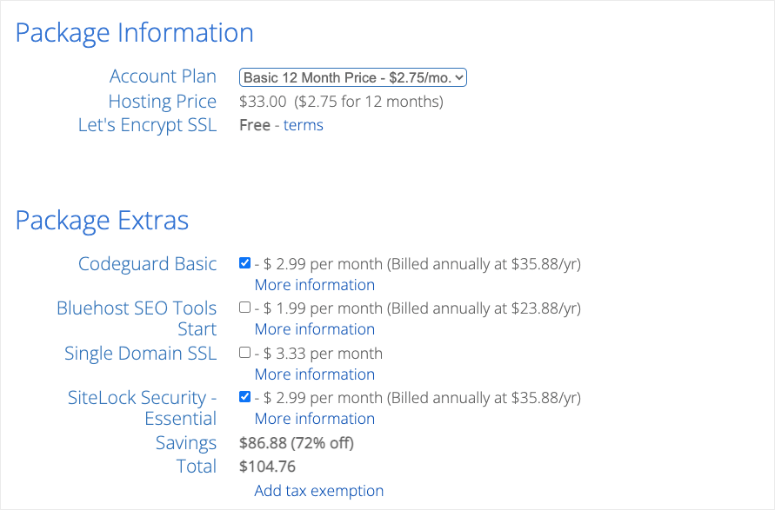
Danach gibt es einen Abschnitt namens Paket-Extras. Sie können die auswählen, die Sie benötigen, aber ehrlich gesagt, Sie brauchen diese im Moment nicht. Sie können sie später kaufen, wenn Sie möchten, aber wir zeigen Ihnen, wie Sie sie kostenlos mit anderen Tools und Diensten erhalten.
Geben Sie schließlich Ihre Zahlungsdaten ein und schließen Sie den Kauf ab.
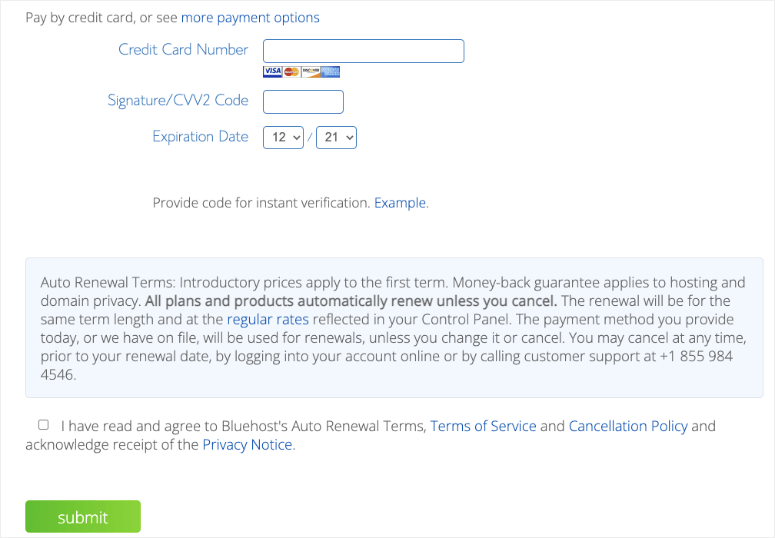
Das ist alles! Sie sind jetzt stolzer Besitzer Ihres eigenen Webhosting-Kontos.
Schritt 2: Grundlagen einrichten
In diesem Schritt behandeln wir Folgendes:
- WordPress einrichten
- SSL konfigurieren
- WooCommerce einrichten
1. WordPress einrichten
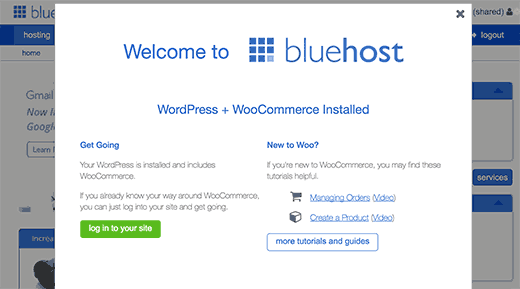
Das Beste am Abschluss eines Bluehost-Kontos ist, dass WordPress und WooCommerce automatisch installiert werden.
Wenn Sie sich in Ihr Konto einloggen, werden Sie von einem Popup begrüßt, das Sie darüber informiert, dass WordPress und WooCommerce vorinstalliert wurden. Sie müssen sich also wirklich keine Sorgen um die Installation von WordPress machen. Alles, was Sie tun müssen, ist, sich mit Ihren Zugangsdaten in Ihre Website einloggen.
Als Nächstes sehen Sie das Bluehost-Dashboard mit der Option, sich bei WordPress anzumelden.
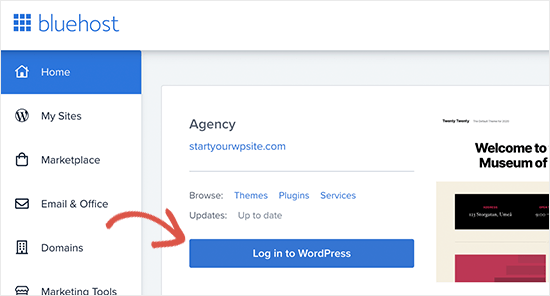
Dies führt Sie zu Ihrem WordPress-Admin-Panel, wo Sie Ihre Website verwalten können.
2. SSL-Zertifikat konfigurieren
Bevor Sie hier etwas tun, sollten Sie wissen, dass Bluehost ein kostenloses SSL-Zertifikat auf Ihrer Domain vorinstalliert. Dies sichert alle Daten, die an Ihre Website gesendet und von ihr empfangen werden, um zu verhindern, dass Hacker sie missbrauchen. SSL ist für E-Commerce-Shops absolut notwendig, da Sie die persönlichen Daten und Zahlungsinformationen Ihrer Kunden schützen müssen.
Obwohl das SSL bereits installiert ist, müssen Sie eine kleine Einstellung ändern, damit Ihre Website HTTPS und nicht HTTP verwendet.

Gehen Sie zur Seite Einstellungen » Allgemein und ändern Sie Ihre WordPress-Adresse und Website-Adresse so, dass sie https anstelle von HTTP verwenden. Sie können auf dieser Seite auch Ihren Website-Titel und Slogan ändern.
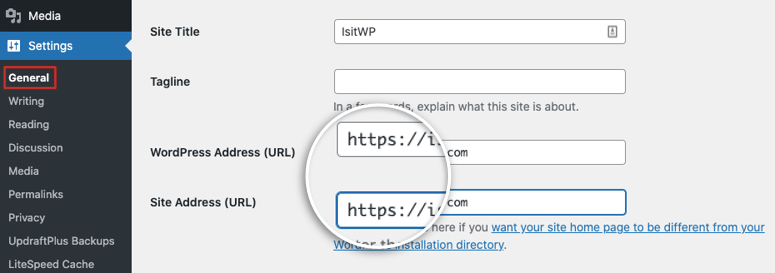
Speichern Sie Ihre Änderungen am Ende der Seite und das war's. Wenn Sie mehr über SSL erfahren möchten, können Sie unseren Leitfaden lesen: So fügen Sie SSL und HTTPS in WordPress hinzu (Schritt für Schritt).
Nun können Sie mit der Einrichtung von WooCommerce fortfahren.
3. WooCommerce einrichten
Wählen Sie im Menü auf der linken Seite WooCommerce. Sie sehen einen Einrichtungsassistenten, der es einfach macht, alle notwendigen Schritte abzudecken.
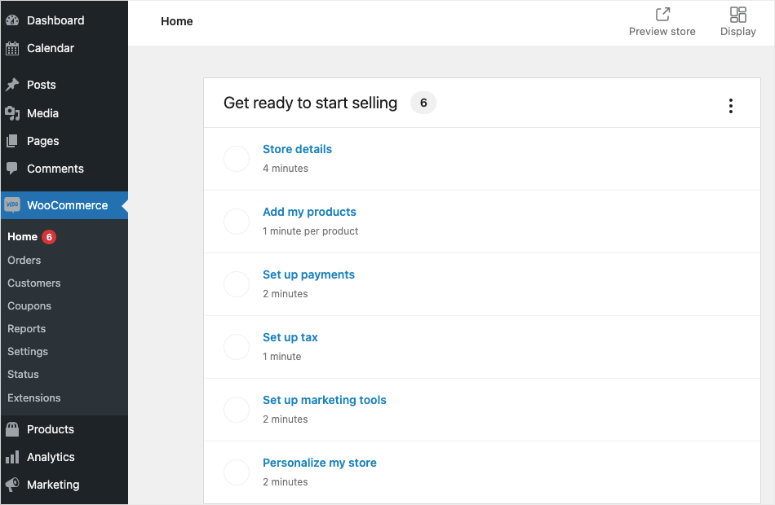
Sie müssen die Adresse Ihres Shops, die Branche, die Produkttypen und die Geschäftsdetails eingeben. Sobald Sie die Einrichtungsphase abgeschlossen haben, können Sie Produkte zu Ihrem Shop hinzufügen.
Schritt 3: Produkte hinzufügen
Das Hinzufügen von Produkten zu Ihrem Shop ist einfach. Sie können im Einrichtungsassistenten beginnen, und er bietet Ihnen Optionen, ein Produkt mithilfe einer Vorlage oder manuell von Grund auf neu zu erstellen. Sie können Ihre Produkte auch aus einer CSV-Datei oder anderen E-Commerce-Diensten importieren.
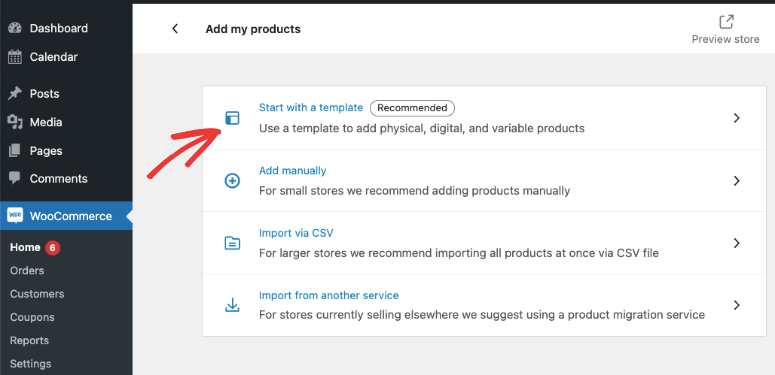
Wir empfehlen, mit einer Vorlage zu beginnen. Dies öffnet ein Feld mit 3 Optionen: Physisch, Digital oder Variabel. In diesem Tutorial zeigen wir Ihnen, wie Sie ein physisches Produkt einrichten.
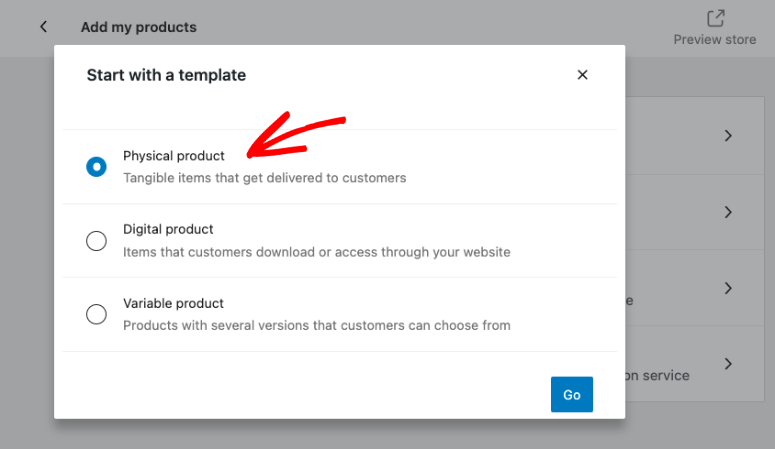
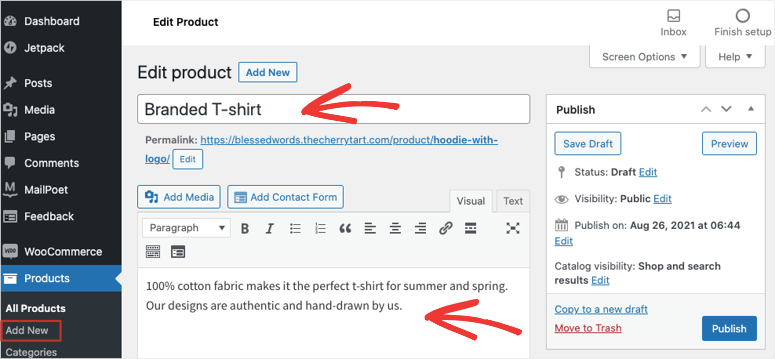
Wenn Sie auf Los klicken, öffnet sich der Produkt-Editor. Beachten Sie, dass Sie jederzeit über das Menü auf der linken Seite darauf zugreifen können, indem Sie in Ihrem WordPress-Adminbereich zur Seite Produkte » Neu hinzufügen navigieren.
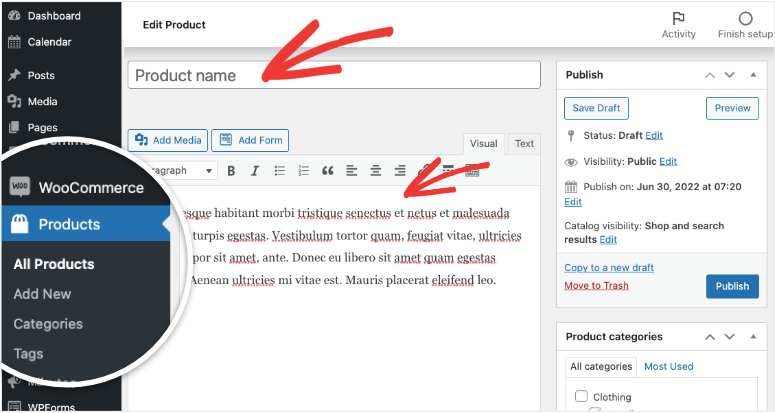
Zuerst müssen Sie einen Produkttitel eingeben und dann eine detaillierte Beschreibung angeben. Denken Sie daran, dass die hier eingegebenen Daten Kunden nicht nur helfen, das Gesuchte zu finden, sondern auch für SEO (Suchmaschinenoptimierung) wichtig sind. Stellen Sie also sicher, dass Sie Schlüsselwörter wie verwendete Edelsteine und Edelmetalle eingeben.
Im Menü auf der rechten Seite können Sie auch Ihre Produktkategorien und Schlagwörter festlegen. Wir empfehlen, Ihrem Produkt mindestens eine Kategorie zu geben, um die Art des Schmucks zu unterscheiden, z. B. Modeschmuck oder Echtschmuck. Sie können Kategorien und Schlagwörter verwenden, um Halsketten, Ringe, Ohrringe und Fußkettchen zu kennzeichnen. Sie könnten sogar Schmuckdesigner kategorisieren.
Scrollen Sie als Nächstes nach unten zum Abschnitt „Produktdaten“.
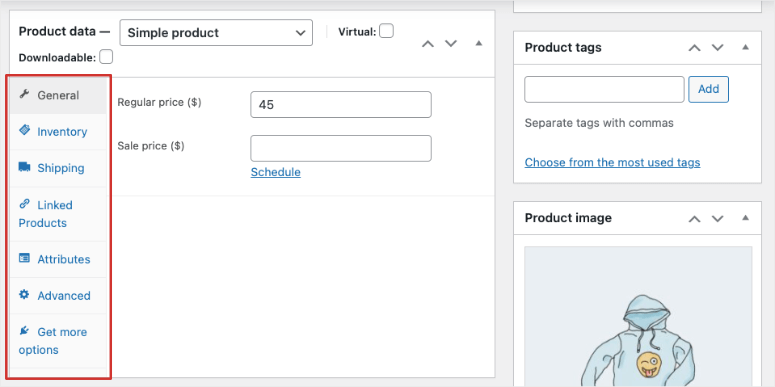
Sie müssen sich für Ihren Preis entscheiden und den Regulären Preis Ihres Schmuckprodukts eingeben. Wenn es im Angebot ist, können Sie auch einen Sonderpreis festlegen.
In diesem Abschnitt können Sie weitere Optionen zur Verwaltung Ihrer Schmuckangebote erkunden. Sie können Lagerbestand, Attribute und Versanddetails hinzufügen. Außerdem können Sie verwandte oder zusammengehörige Produkte verknüpfen.
Danach können Sie optional eine kurze Beschreibung Ihres Schmucks eingeben. Diese erscheint in Bereichen, in denen die langen Produktbeschreibungen nicht passen.
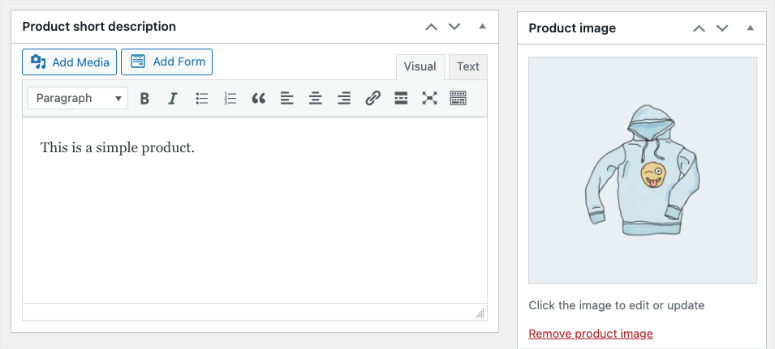
Klicken Sie als Nächstes auf „Produktbild“ auf der rechten Seite des Bildschirms und laden Sie Bilder Ihres Schmucks hoch.
Die meisten Geschäftsinhaber konzentrieren sich darauf, die Produktfotografie richtig hinzubekommen, damit potenzielle Kunden sehen können, dass sie hochwertige Produkte erhalten. Aber in vielen Fällen vergessen sie, sicherzustellen, dass diese Bilder auf dem Gerät ihres Kunden geladen werden können.
Wenn Sie große hochauflösende Dateien verwenden, werden Ihre Bilder wahrscheinlich nicht geladen. Sie möchten also sicherstellen, dass die Bilder umwerfend aussehen, müssen sie aber auch für das Internet optimieren. Sie können ein Tool verwenden, um alle Ihre Bilder zu optimieren. Siehe: 6 Best Image Optimization Plugins for WordPress (Compared).
Sobald Sie alle Details für Ihr Produkt eingegeben haben, klicken Sie einfach auf die Schaltfläche Veröffentlichen in der oberen rechten Ecke Ihres Bildschirms.
Wenn Sie das tun, wird Ihr Schmuckproduktangebot live geschaltet. Sie können die gleichen Schritte befolgen, um weitere Produktangebote hinzuzufügen.
Schritt 4: Zahlungs-Gateway hinzufügen
Mit WooCommerce erhalten Sie eine lange Liste von beliebten Zahlungs-Gateways zur Auswahl. Die beliebtesten sind PayPal und Stripe (Kreditkarten).
Um WooCommerce mit einem Zahlungs-Gateway zu verbinden, können Sie es aus dem Einrichtungsassistenten auswählen. Nur damit Sie wissen, wo Sie später auf diese Seite zugreifen können: Gehen Sie zur Seite WooCommerce » Einstellungen und wechseln Sie zur Registerkarte Zahlungen.
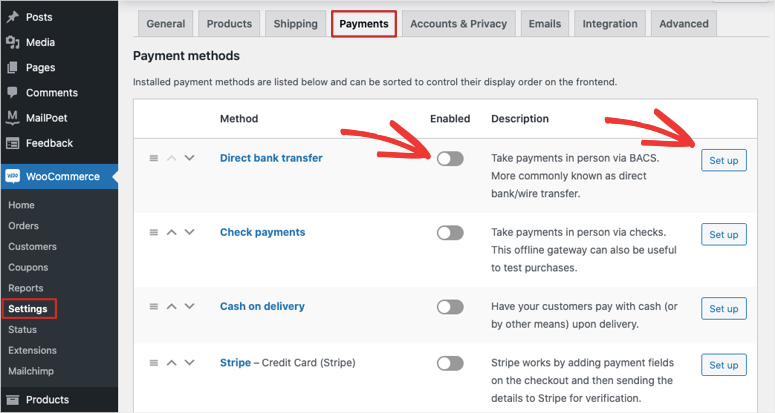
Aktivieren Sie dann in der Spalte „Aktiviert“ den Schalter, um die Zahlungsmethoden zu aktivieren, die Sie verwenden möchten.
Nachdem Sie die Option aktiviert haben, klicken Sie auf die Schaltfläche Einrichten daneben und folgen Sie den Anweisungen, um sie zu Ihrer Website hinzuzufügen.
Jetzt sind Sie bereit, online zu verkaufen.
Für detailliertere Schritte haben wir dies in unserem Leitfaden behandelt: Kreditkartenzahlungen in WordPress akzeptieren
Schritt 5: Passen Sie Ihre Website an
Einer der Gründe, warum wir WordPress empfehlen, ist, dass Sie Zugriff auf unzählige Themes und Website-Designs erhalten. Es gibt Tausende von kostenlosen und kostenpflichtigen Optionen, bei denen Sie sich fragen, welche Sie wählen sollen.
Wir haben die Auswahl auf 19 beste kostenlose E-Commerce-Themes für WordPress eingegrenzt.
Allerdings sind nicht alle davon ideal für einen Schmuckladen.
Standardmäßig installiert Bluehost möglicherweise das Storefront-Theme für Sie, oder Sie verwenden derzeit ein anderes Standard-Theme.
Sie können neue Themes unter der Seite Darstellung » Themes erkunden. Wählen Sie die Schaltfläche Neu hinzufügen, um verfügbare Themes anzuzeigen.
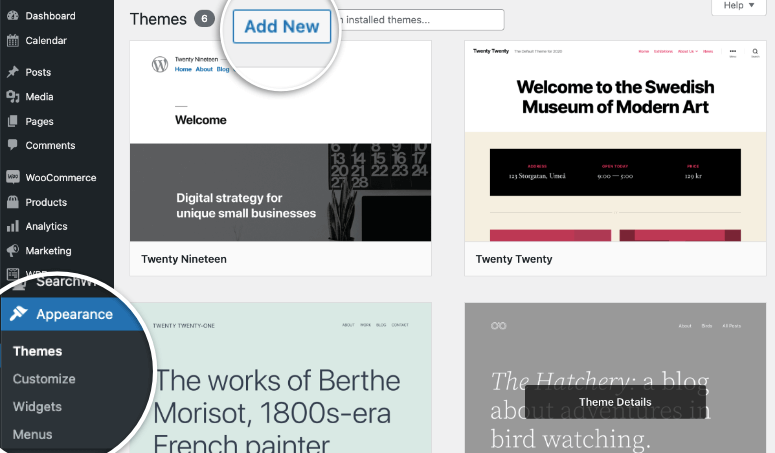
Hier können Sie nach beliebten und neuesten Themes filtern. Sie können auch nach Themes für Ihr Unternehmen suchen. Wenn Sie sich entscheiden, ein Drittanbieter-Theme zu kaufen, erhalten Sie eine ZIP-Datei, die Sie auf dieser Seite hochladen können.
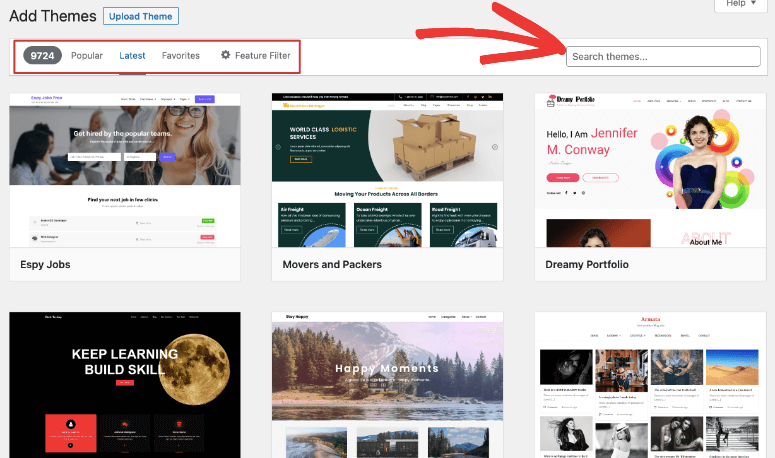
Sobald Sie das gewünschte Theme gefunden haben, können Sie es installieren und aktivieren. Hilfe bei der Installation von WordPress-Themes finden Sie in unserem Anfängerleitfaden zur Installation eines WordPress-Themes.
Die meisten WordPress-Themes sind so konzipiert, dass sie einfach anzupassen sind. So können Sie Schriftarten, Farben, Header-Stile, Hintergrund und mehr ändern.
Gehen Sie einfach zur Seite Darstellung » Anpassen, um den Theme-Customizer zu starten. Sie sehen eine Live-Vorschau Ihrer Website mit Anpassungsoptionen in der linken Spalte.
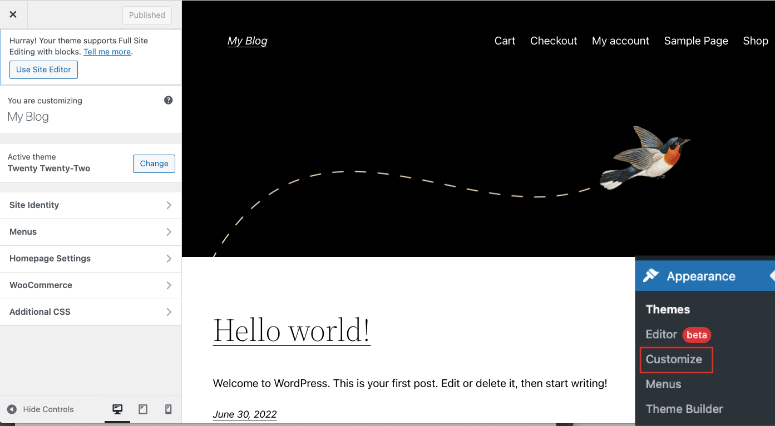
In der Taskleiste auf der linken Seite erhalten Sie Optionen zur Anpassung Ihrer Website-Identität, Menüs, Homepage und WooCommerce-Shop. Abhängig vom gewählten Theme sehen Sie hier möglicherweise weitere Optionen, um Ihren Footer, Header, Widgets, Schaltflächen und mehr zu ändern.
Während Sie hier Änderungen vornehmen, können Sie Ihren Shop auf Desktop, Tablet und Mobilgeräten unten in der Taskleiste in der Vorschau anzeigen. So können Sie überprüfen, ob Ihr Schmuckladen auf jedem Gerät gut aussieht.
Sobald Sie mit den Änderungen im Theme-Customizer fertig sind, müssen Sie nur noch auf die Schaltfläche Veröffentlichen oben links klicken. Dies speichert Ihre Änderungen und schaltet sie auf Ihrer neuen Geschäftswebsite frei.
Wenn Sie der Meinung sind, dass dieser Customizer nicht ausreicht, können Sie andere Website-Builder erkunden, die auf WordPress aufbauen. Die beliebtesten sind SeedProd, Divi, Elementor, WPBakery und Beaver Builder.
Wenn Sie weitere Hilfe bei der Anpassung Ihrer Website benötigen, haben wir das Richtige für Sie: So passen Sie eine WordPress-Website an [Anfängerleitfaden].
Damit haben Sie Ihr eigenes Schmuckgeschäft erfolgreich online eingerichtet.
Die BESTEN Wege, Ihre Website zu vergrößern
Bei IsItWP möchten wir Ihren Erfolg sehen. Deshalb geben wir Ihnen Tipps, wie Sie Ihre Website richtig ausbauen können.
Ein häufiger Fehler, den Website-Besitzer machen, ist, dass sie von Anfang an die falschen Werkzeuge für ihre Website wählen. Oder sie versuchen, ihre Website mit kostenlosen Tools zu vergrößern, die einfach nicht funktionieren.
Und sobald diese Prozesse eingerichtet sind, vergessen die Leute sie und kommen nie zurück, um die richtige Lösung zu finden. Um Ihnen zu helfen, diese häufigen Fehler zu vermeiden, geben wir Ihnen unsere Empfehlung für die wichtigsten Tools, die jeder WooCommerce-Shop benötigt. Diese Tools haben sich bewährt und erzielen tatsächlich Ergebnisse.
Denken Sie daran, dass Sie möglicherweise nicht alle Tools in dieser Liste sofort benötigen. Wir empfehlen Ihnen jedoch, diesen Artikel zu bookmarken. So können Sie später darauf zurückkommen, um Tools zu finden, die Sie benötigen, wenn Ihre Website wächst.
Hier sind unsere Empfehlungen für einige der wichtigsten Plugins, um ein erfolgreiches Schmuckgeschäft aufzubauen:
MonsterInsights – Das beste WordPress-Analyse-Plugin hilft Ihnen, sich einfach mit Google Analytics zu verbinden und Website- und Kundendaten direkt in Ihrem WordPress-Dashboard zu verfolgen.
WPForms – Der führende Formularersteller für WordPress, dem über 6 Millionen Websites vertrauen. Sie können damit Registrierungs-, Login-, Kontaktformulare, Kundenbewertungen, Umfragen, Abstimmungen usw. erstellen.
AIOSEO – Das beste WordPress-SEO-Plugin, das Ihrer Website hilft, in Google und anderen Suchmaschinen besser zu ranken.
WP Mail SMTP – Das beste Plugin zur Behebung von E-Mail-Zustellbarkeitsproblemen. Dies stellt sicher, dass E-Mails von und zu Ihrer Website zugestellt werden. Mit WooCommerce ist dieses Plugin unerlässlich, da Sie sicherstellen müssen, dass Kunden ihre Quittungen, Anmeldeinformationen usw. erhalten.
OptinMonster – Das führende Toolkit zur Conversion-Optimierung, um Kampagnen für Ihre Zielgruppe zu erstellen, die Ihnen helfen, mehr Abonnenten und Verkäufe zu erzielen.
TrustPulse – Das beste Tool für jedes E-Commerce-Unternehmen, um das Vertrauen Ihrer Kunden zu gewinnen und sie zum Kauf zu bewegen.
Sucuri – Schützen Sie Ihre Website und Ihre Schmuckmarke vor Hackern, Datendiebstahl und Malware-Angriffen.
Duplicator – Automatisierte regelmäßige Backups für Ihre Website, damit Sie niemals Ihre Kundendaten, Bestellinformationen, Versanddetails usw. verlieren.
Diese Plugins sollten in jedem Online-Geschäftsplan enthalten sein und können von Start-ups, Unternehmern, Kleinunternehmen und großen Konzernen verwendet werden.
Neben diesen Plugins haben wir sorgfältig Listen der besten Plugins zusammengestellt, die Sie für Ihren eigenen Online-Shop benötigen könnten:
- 35 beste WooCommerce-Plugins, um den Umsatz schnell zu steigern
- 7 beste WooCommerce-Bewertungs-Plugins, um mehr Produktbewertungen zu erhalten
- 7 beste WooCommerce Upsell & Cross-Sell-Plugins
Diese Beiträge helfen Ihnen, Ihr Online-Schmuckgeschäft mit der richtigen Marketingstrategie auszubauen.
Und noch etwas: Wenn Sie einen Online-Shop betreiben, steht viel mehr auf dem Spiel, da Sie Kundenbestellungen und persönliche Informationen wie Name, Adresse und Kreditkartendaten verarbeiten. WooCommerce-Shops müssen Cybersicherheit noch ernster nehmen. Wir haben eine Schritt-für-Schritt-Anleitung zusammengestellt, die einfach zu befolgen ist: So schützen Sie Ihre WooCommerce-Website (Schritte + Sicherheitstools).
Damit haben Sie alles, was Sie brauchen, um Ihren Online-Schmuckladen zu erstellen, anzupassen und auszubauen.

Kommentare Hinterlasse eine Antwort