
Möchten Sie begeisterte Kritiken für Ihr Online-Geschäft erhalten?
Online-Bewertungen können Ihr Geschäft entweder machen oder brechen, da Studien zeigen, dass 89 % der Menschen Bewertungen lesen, bevor sie kaufen. Wenn Sie also mehr Kundenbewertungen und Testimonials erhalten, können Sie Umsatz und Ertrag steigern.
In diesem Beitrag zeigen wir Ihnen, wie Sie mit wenigen einfachen Schritten mehr positive Bewertungen für Ihr Unternehmen erhalten.
So erhalten Sie mehr Online-Bewertungen für Ihr Unternehmen
Es gibt viele Möglichkeiten, Kundenstimmen und Produktbewertungen für Ihr Unternehmen zu sammeln. Eines der Must-haves für jedes Unternehmen ist ein eigenes Unternehmensprofil bei Google My Business. Dies hilft Ihnen, in den SERPs (Suchmaschinen-Ergebnisseiten) zu ranken, insbesondere wenn Sie ein lokales Publikum ansprechen.
Nun geben Ihnen viele Anleitungen online Marketingstrategie-Tipps und Tricks, um gute Bewertungen zu erhalten. Dazu gehören Mundpropaganda, Freunde werben, E-Mail-Bewertungsanfragen und mehr.
Wir geben Ihnen hier umsetzbare Schritte, die Sie unternehmen können, um Ihre Online-Reputation zu verbessern.
Wir zeigen Ihnen, wie Sie tatsächlich Online-Bewertungen sammeln können und das nicht nur auf Bewertungsplattformen – Google, Amazon, TripAdvisor und Yelp Reviews. Sie können steuern, wie Sie Kundenfeedback und persönliche Empfehlungen erhalten, und Sie können diese Daten auch zur Verbesserung des Kundenerlebnisses nutzen.
Der beste Weg, dies zu tun, ist die Verwendung von WordPress-Bewertungs-Plugins, mit denen Sie Online-Bewertungen mit wenigen Klicks sammeln können.
Zuerst zeigen wir Ihnen, wie Sie ein intelligentes Bewertungsformular erstellen, in das aktuelle Kunden ihre Bewertungen und Rezensionen eingeben können.
Dann zeigen wir Ihnen auch, wie Sie Kunden ansprechen, um sie zum Hinterlassen von Bewertungen zu bewegen. Wir verwenden dazu 3 Tools: WPForms, OptinMonster und TrustPulse. Beide sind sehr leistungsfähig, um Benutzer zur richtigen Zeit und am richtigen Ort anzusprechen, damit sie ermutigt werden, Ihnen eine Bewertung zu hinterlassen.
Sie können diese Schritte nacheinander befolgen:
- WPForms: Erstellen Sie ein intelligentes Bewertungsformular
- OptinMonster: Optimieren Sie die Zielgruppenansprache für einzelne Benutzer bei Bewertungsantworten
- TrustPulse: Maximieren Sie Bewertungen durch gezielte Ansprache einer breiteren Zielgruppe
Wenn Sie Bewertungen von Drittanbieter-Bewertungsseiten wie Google, Zomato, Facebook-Seite und Yelp auf Ihrer Website anzeigen möchten, können Sie Ihre Website mit WP Business Reviews mit der Plattform synchronisieren.
Dieses Plugin versteht, wie wichtig gute Bewertungen für lokale Unternehmen, E-Commerce und kleine Unternehmen sind. Sie können nach Sternebewertung filtern und unfaire negative Bewertungen ausblenden. Sie können jede Bewertung bewerten und mit Kunden in Kontakt treten, die schlechte Bewertungen hinterlassen, um das Problem im Hintergrund zu lösen, ohne es öffentlich zu machen.
So erhalten Sie die volle Kontrolle über Ihre Online-Reputation.
Sie möchten sich diesen Leitfaden ansehen: So binden Sie Google-Bewertungen auf Ihrer Website ein, um Conversions zu steigern.
Damit das geklärt ist, legen wir los!
Erstellen Sie ein Bewertungsformular mit WPForms
Zuerst benötigen Sie ein Formularersteller-Plugin, mit dem Sie ganz einfach Bewertungsformulare erstellen können.
Wir empfehlen die Verwendung von WPForms.

WPForms ist der beste Formularersteller für WordPress-Seiten. Es bietet unzählige leistungsstarke Funktionen, mit denen Sie jede Art von Formular erstellen können, einschließlich eines Bewertungs-/Testimonial-Formulars.
Das Plugin wird mit einer Sammlung von über 1.200 Formularvorlagen für alle Zwecke geliefert, wie z. B. Kontaktformulare, Anmeldeformulare, Testimonial-Formulare und Bewertungsformulare. So können Sie loslegen, ohne eine Zeile Code anfassen zu müssen.
Mit seiner Drag-and-Drop-Funktion können Sie erforderliche Felder einfach zu Ihrem Bewertungsformular hinzufügen und entfernen. Sie können Felder hinzufügen, die es Ihren Benutzern ermöglichen, ihren Bewertungsinhalt einzugeben und auch Bewertungen hinzuzufügen.
Was wirklich hervorsticht, ist die bedingte Logikfunktion. Damit können Sie Folgefragen basierend auf der Bewertung eines Benutzers stellen. Wenn sie Sie also mit weniger als 3 Sternen bewerten, können Sie sie fragen, was schief gelaufen ist, aber wenn sie Sie mit 5 Sternen bewerten, können Sie sie fragen, was sie an Ihrem Produkt/Ihrer Dienstleistung großartig fanden.

Außerdem können Sie mit WPForms automatische E-Mail-Benachrichtigungen an Ihre Teammitglieder und Kunden senden. Wenn ein Benutzer beispielsweise ein Bewertungsformular auf Ihrer Website übermittelt, können Sie eine E-Mail an den Administrator senden. Und Sie können dem Benutzer eine Folge-E-Mail senden, um ihm für sein ehrliches Feedback zu danken.
Alle Formulare, die Sie mit WPForms erstellen, sind zu 100 % responsiv, was bedeutet, dass sie auf jedem mobilen Gerät gut funktionieren. Außerdem können Sie mit der integrierten Spam-Schutzfunktion verhindern, dass Bots und Hacker Bewertungen auf Ihrer Website übermitteln.
WPForms hat eine kostenlose und eine kostenpflichtige Version, sodass jeder von Bloggern und kleinen Unternehmen bis hin zu großen Unternehmen einen geeigneten Plan finden kann.
Lassen Sie uns nun ein Benutzerbewertungsformular in WordPress mit WPForms erstellen.
Schritt 1: WPForms installieren und aktivieren
Um ein Bewertungsformular zu erstellen, müssen Sie sich für ein WPForms-Konto registrieren.
Es gibt auch eine Lite-Version, die im WordPress-Repository kostenlos erhältlich ist. Sie müssen jedoch auf die Premium-Version für erweiterte Funktionen und Erweiterungen upgraden.
Nach der Registrierung finden Sie Ihre Download-Datei und Ihren Lizenzschlüssel im Tab Downloads in Ihrem Konto.

Jetzt müssen Sie das Plugin auf Ihrer WordPress-Seite installieren. Wenn Sie weitere Details wünschen, können Sie sich unseren Leitfaden ansehen, wie Sie ein WordPress-Plugin installieren.
Sobald Sie WPForms installiert und aktiviert haben, müssen Sie den Lizenzschlüssel im Tab WPForms » Einstellungen eingeben.

Klicken Sie auf die Schaltfläche Überprüfen und Sie sind bereit, ein Bewertungsformular zu erstellen.
Schritt 2: Erstellen Sie ein benutzerdefiniertes Bewertungsformular
WPForms macht es wirklich einfach, ein Bewertungsformular in weniger als 5 Minuten zu erstellen. Alles, was Sie tun müssen, ist, vom Admin-Dashboard aus zum Tab WPForms » Neu hinzufügen zu navigieren. Dann sehen Sie die Formularvorlagenbibliothek in einem Popup-Fenster.
Sie können nach einer passenden Vorlage wie Benutzerbewertungsformular oder Testimonial-Formular suchen.
Wir verwenden für dieses Tutorial das Benutzerbewertungsformular. Es enthält alle notwendigen Formularfelder zum Sammeln von Bewertungen.
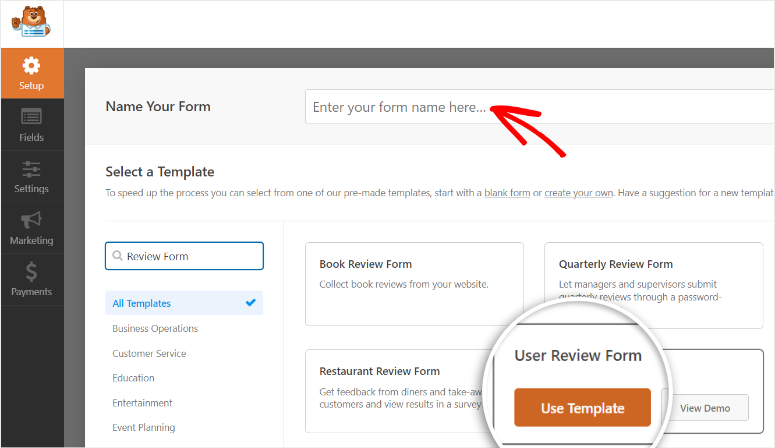
Wählen Sie eine Vorlage aus, indem Sie auf die Schaltfläche Vorlage verwenden klicken. Dies startet den Drag-and-Drop-Formularersteller.
Hier sehen Sie alle Formularfelder im linken Menü und eine Vorschau des Formulars auf der rechten Seite des Builders.
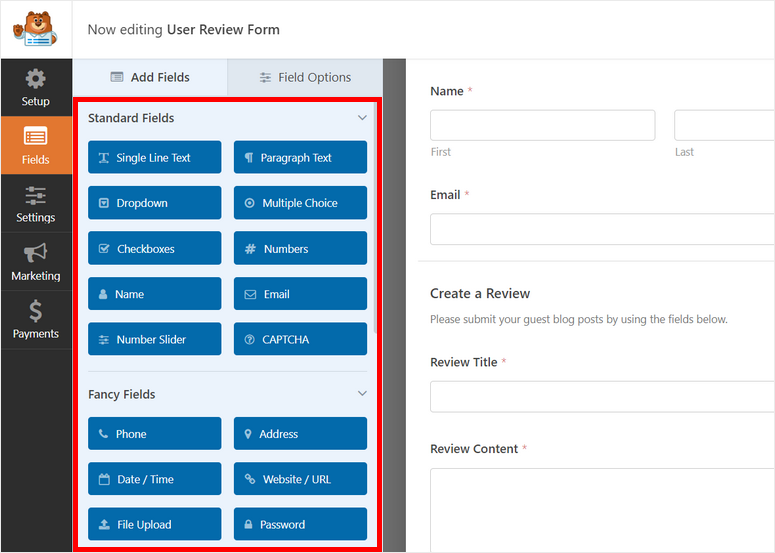
Wenn Sie weitere Felder hinzufügen möchten, können Sie diese aus dem linken Bereich per Drag & Drop ziehen. Sie können zum Beispiel das Feld Bewertung hinzufügen, um Ihr Formular interaktiver zu gestalten.
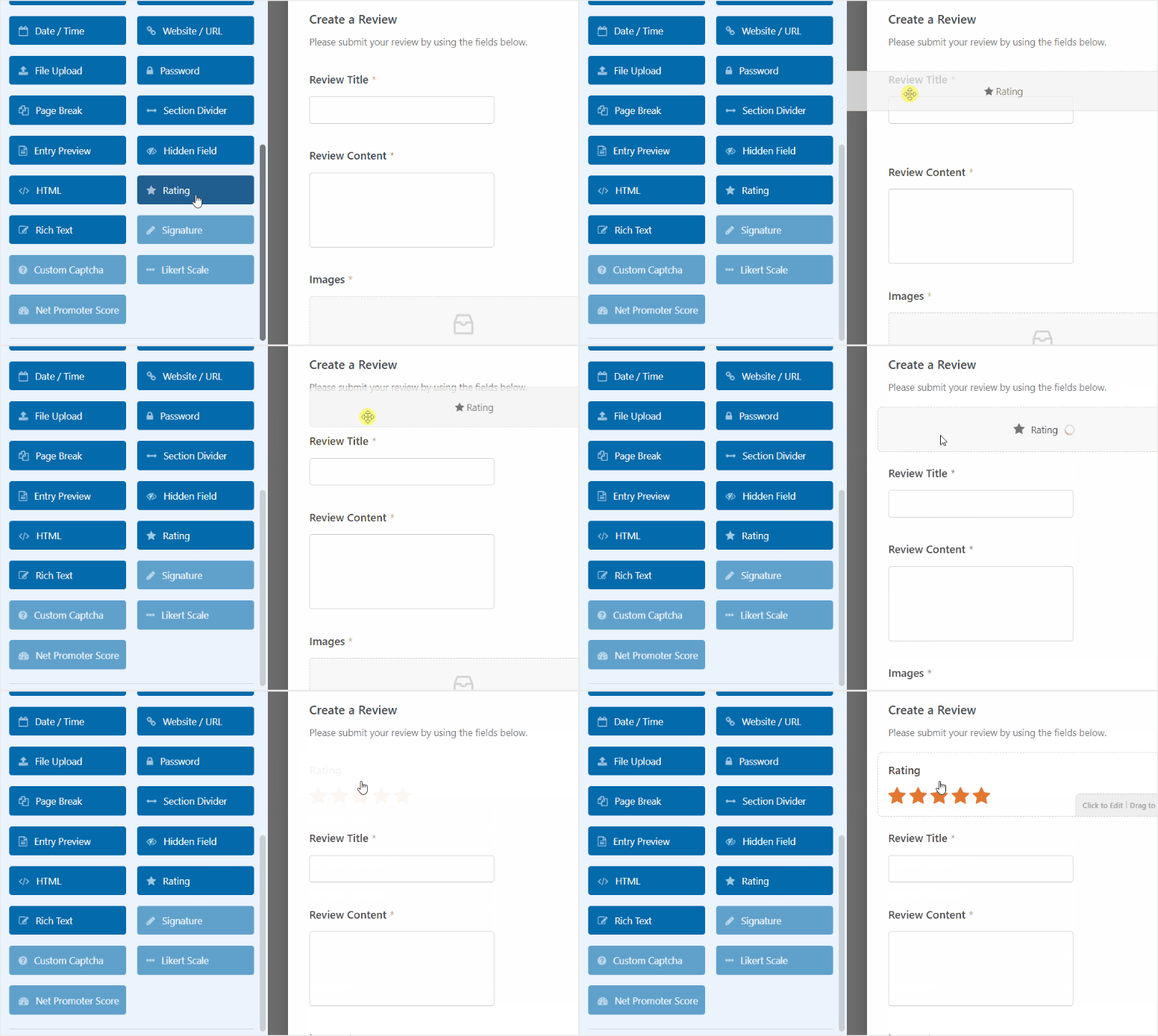
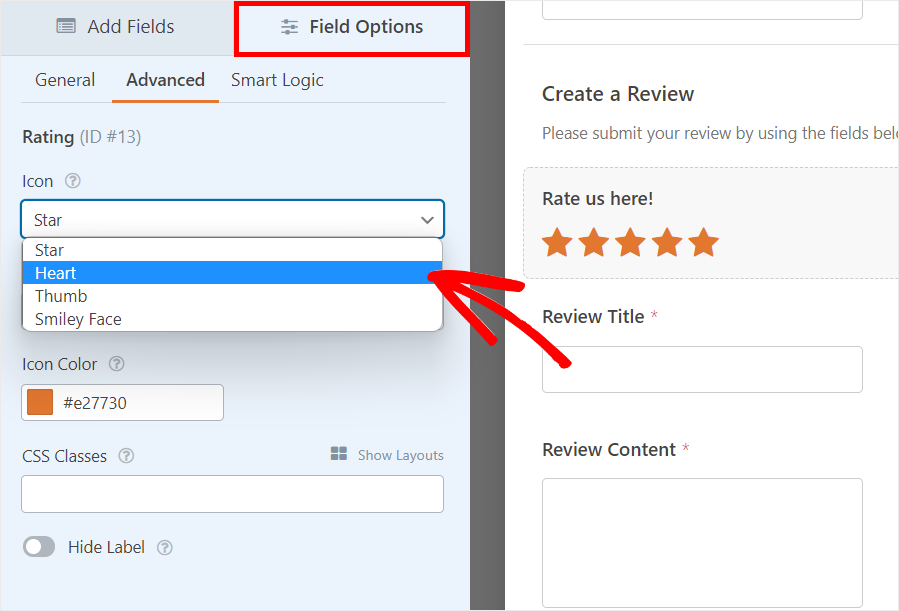
Sie können jedes Formularfeld bearbeiten, indem Sie einfach darauf klicken. Die Feldeinstellungen werden links geöffnet. Für das Feld Bewertung können Sie die Feldbezeichnung, Beschreibung und mehr ändern.
Im Tab Erweitert gibt es weitere Optionen, um das Bewertungssymbol in ein Herz, einen Daumen hoch oder ein Smiley-Gesicht zu ändern. Sie können auch die Farbe des Bewertungssymbols ändern.
Der nächste Tab ermöglicht die Einrichtung von Smart Logic. Damit können Sie entscheiden, welche Frage basierend auf der Antwort eines Benutzers angezeigt/ausgeblendet werden soll.
Wenn Sie mit der Anpassung Ihres Formulars fertig sind, klicken Sie auf die Schaltfläche Speichern.
Schritt 4: Formularbenachrichtigungen und Bestätigungen einrichten
Als Nächstes können Sie Formularbenachrichtigungen einrichten, damit Sie jedes Mal benachrichtigt werden, wenn eine Bewertung auf Ihrer Website eingereicht wird.
Auf dem Tab Einstellungen » Benachrichtigungen aktivieren Sie die Option Benachrichtigungen aktivieren und sehen die Standardeinstellungen. Sie können die Benachrichtigungseinstellungen anpassen und die E-Mail-Adressen des Administrators und der Teammitglieder hinzufügen.
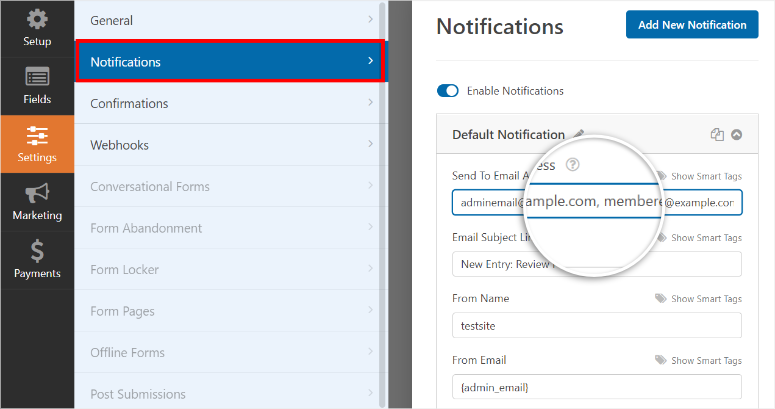
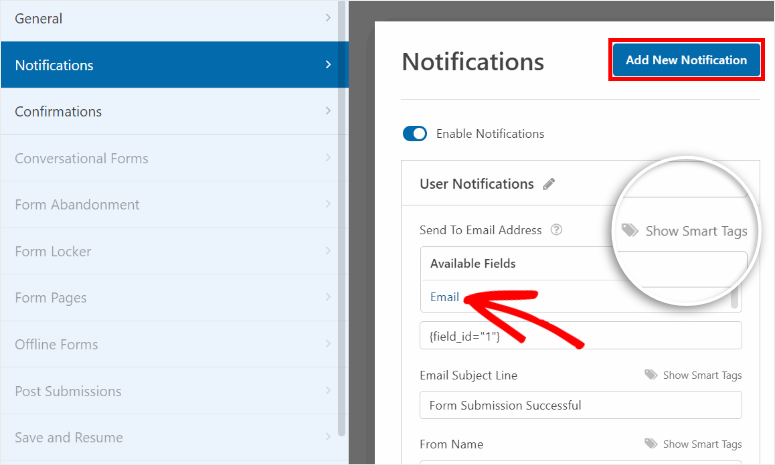
Sie können auch eine Formularbenachrichtigung erstellen, um dem Benutzer für die Einreichung einer Bewertung zu danken. Um eine Benutzerbenachrichtigung zu erstellen, klicken Sie oben rechts auf die Schaltfläche Neue Benachrichtigung hinzufügen und geben Sie einen Namen ein.
Nun müssen Sie die E-Mail-Adresse des Benutzers in das Feld An E-Mail-Adresse senden eingeben, indem Sie die Smart Tags verwenden. Klicken Sie auf die Option Smart Tags anzeigen und wählen Sie die Option E-Mail. Dies ruft automatisch die E-Mail-Adressen der Benutzer aus dem Formular ab.
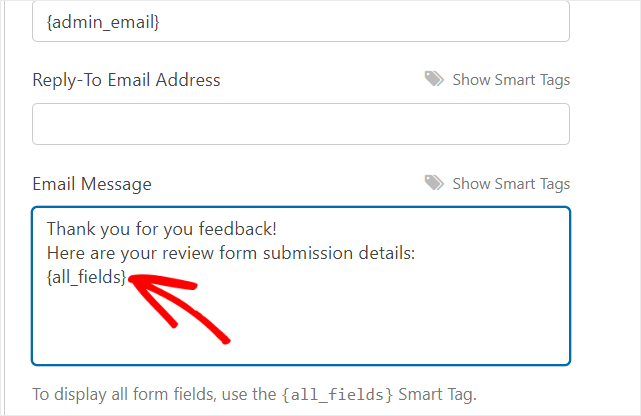
Sie können eine benutzerdefinierte E-Mail-Betreffzeile und Nachricht hinzufügen, um die Benutzerbenachrichtigung nach Ihren Wünschen zu personalisieren. Sie können auch den Smart Tag {all_fields} verwenden, um den Benutzern die Details ihrer Bewertungsformular-Einreichung anzuzeigen.
Wenn Sie fertig sind, klicken Sie auf die Schaltfläche Speichern.
Mit WPForms können Sie auch eine Bestätigungsnachricht hinzufügen, um den Benutzern nach dem Absenden des Formulars zu danken. Öffnen Sie dazu auf der Einstellungsseite den Tab Bestätigungen.
Hier sehen Sie die Standardeinstellungen, die Sie nach Bedarf ändern können. Bei der Option Bestätigungstyp sehen Sie 3 Optionen:
- Nachricht: Fügen Sie eine Bestätigungsnachricht hinzu, die im Frontend angezeigt wird, nachdem Kunden ihre Bestellung abgeschickt haben.
- Seite anzeigen: Leiten Sie Ihre Benutzer zu einer beliebigen Seite auf Ihrer Website weiter.
- URL (Weiterleitung): Fügen Sie eine bestimmte URL hinzu und senden Sie Benutzer zu einer anderen Website.
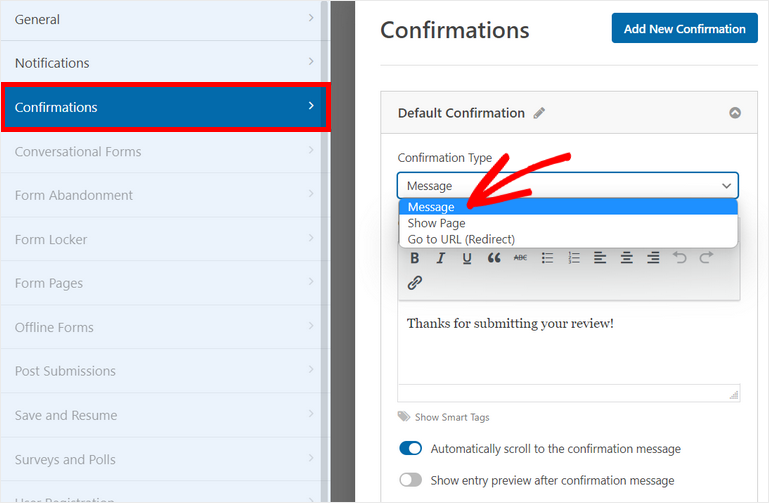
Sie können die Option Nachricht wählen, um den Bewertern eine Dankesnachricht anzuzeigen.
Klicken Sie abschließend auf die Schaltfläche Speichern, um Ihre Fortschritte zu sichern.
Schritt 5: Bewertungsformular auf Ihrer Website veröffentlichen
Nachdem Sie Ihr Online-Bewertungsformular gespeichert haben, können Sie es zu jeder Seite oder jedem Beitrag hinzufügen. Um Ihr Online-Bewertungsformular auf einer neuen Seite hinzuzufügen, gehen Sie zu Seiten » Neu hinzufügen.
Suchen Sie dann im Texteditor nach dem benutzerdefinierten WPForms-Block.
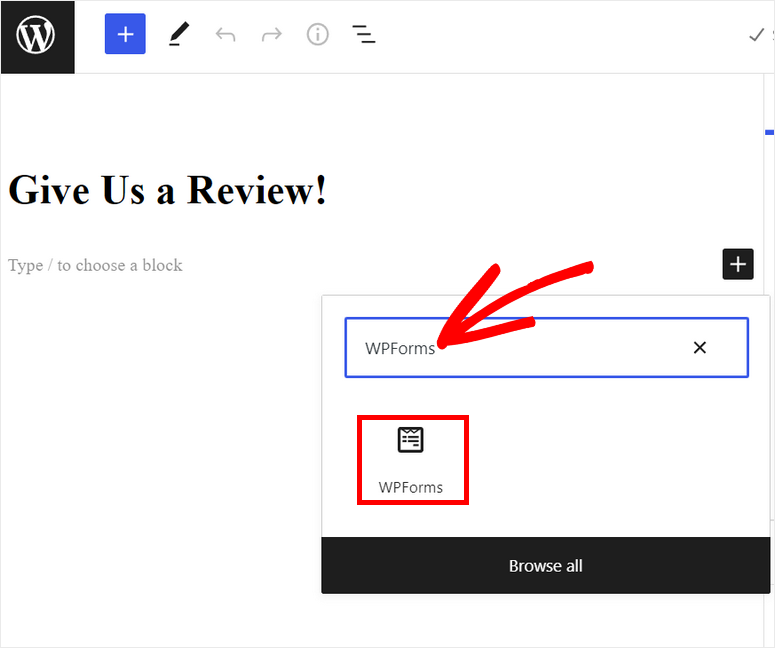
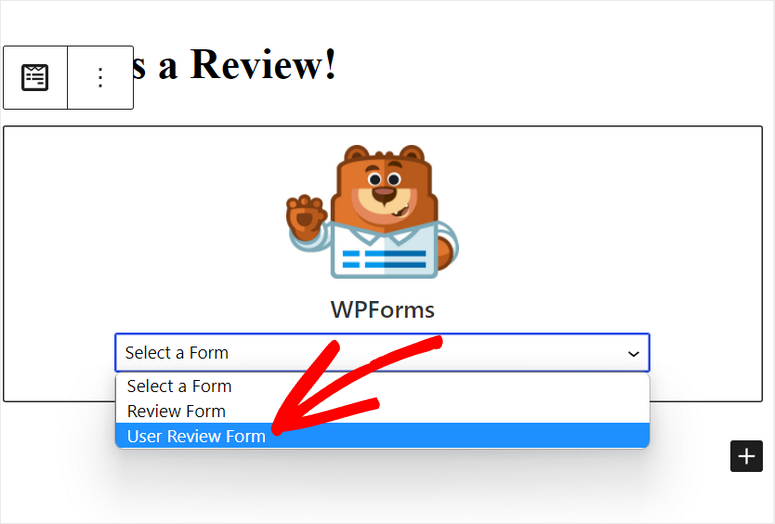
Nachdem Sie den Block hinzugefügt haben, wählen Sie Ihr Bewertungsformular aus dem Dropdown-Menü aus.
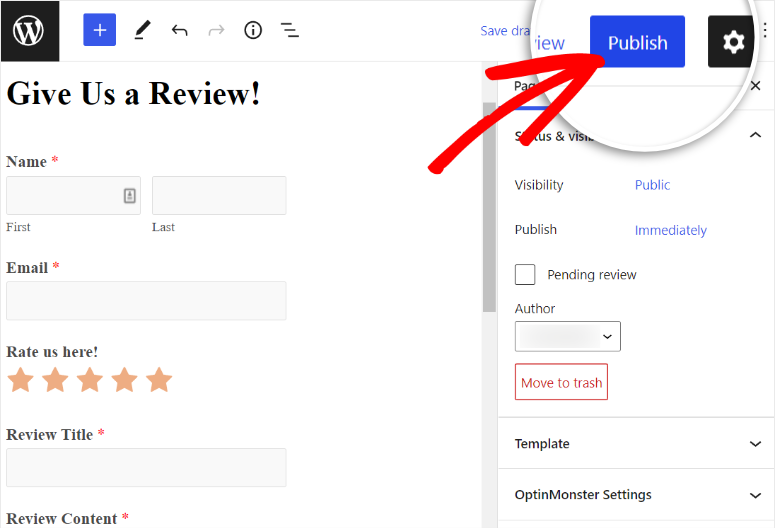
Jetzt können Sie Ihre Seite oder Ihren Beitrag veröffentlichen und mit dem Sammeln von Online-Bewertungen für Ihr Unternehmen beginnen.
Wenn Sie Ihr Formular auf einer speziellen Bewertungsseite anzeigen möchten, sollten Sie dafür SeedProd verwenden. Es ist der beste Page Builder für WordPress mit vorgefertigten Vorlagen. Es kommt mit einem vorgefertigten Widget für WPForms, sodass Sie das Formular problemlos in jede Seite einbetten können.
Als Nächstes zeigen wir Ihnen, wie Sie mit Hilfe von zwei Lead-Generierungs-Plugins, OptinMonster und TrustPulse, mehr Online-Bewertungen für Ihr Unternehmen erhalten.
Bewertungsformular zu einem Popup oder einer E-Mail mit OptinMonster hinzufügen
Ein Bewertungsformular auf Ihrer Website zu haben ist großartig, aber Benutzer dazu zu bringen, es auszufüllen, ist eine Herausforderung. Eine der besten Möglichkeiten, mehr Kunden zu einer Bewertung zu bewegen, ist, sie zur richtigen Zeit und am richtigen Ort mit einem beeindruckenden Popup anzusprechen.
Zum Beispiel können Sie sie ihre Erfahrungen direkt nach einem erfolgreichen Checkout bewerten lassen oder vielleicht kurz bevor sie Ihre Website verlassen.
Der einfachste Weg, diese Popups zu erstellen, ist die Verwendung des besten Popup-Builder-Tools auf dem Markt, OptinMonster.
OptinMonster ist das führende Lead-Generierungs-Tool für alle Arten von Websites. Es ermöglicht Ihnen, professionelle Marketingkampagnen wie schwebende Balken, Popups, Vollbild-Overlays, Inline-Formulare und mehr zu erstellen.
Um die Dinge zu vereinfachen, bietet OptinMonster über 50 vorgefertigte Kampagnenvorlagen, sodass Sie keine Kampagne von Grund auf neu erstellen müssen. Mit seinem intuitiven Kampagnen-Builder können Sie einfach Blöcke per Drag & Drop verschieben, um Ihre Kampagnen anzupassen und nach Belieben weitere Elemente hinzuzufügen.
Hier ist ein Einblick in einige der auffälligen Kampagnen, die Sie mit OptinMonster erstellen können:
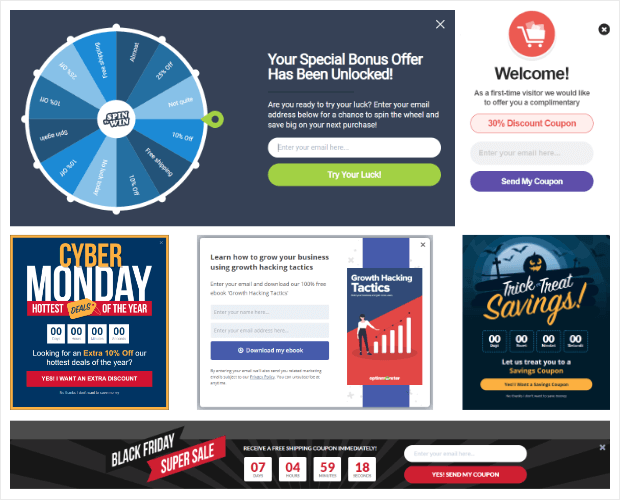
Das Beste an OptinMonster sind seine intelligenten Targeting-Regeln, die Ihnen helfen, Ihre Popups und andere Kampagnen den richtigen Personen zur richtigen Zeit auf Ihrer Website anzuzeigen.
Damit können Sie Ihre Kampagnen den Website-Besuchern anzeigen lassen, die Ihre Website verlassen möchten, oder den Benutzern, die bestimmte Webseiten besuchen. Sie können Besucher auch erneut ansprechen und ihnen folgen, um das Benutzerengagement zu verbessern.
Zusätzlich bietet OptinMonster ein integriertes Analyse-Dashboard, mit dem Sie detaillierte Statistiken über Ihre Kampagnen verfolgen und anzeigen können. Es zeigt die Anzahl der Besucher, die Ihre Popups angesehen und darauf geklickt haben, und sogar den Umsatz, der mit diesen Kampagnen erzielt wurde.
Lassen Sie uns nun lernen, wie Sie eine Popup-Kampagne in OptinMonster erstellen.
Schritt 1: OptinMonster Plugin installieren
Zuerst müssen Sie sich für ein OptinMonster-Konto registrieren. OptinMonster bietet Premium-Pläne, die auf Ihre Anforderungen zugeschnitten sind. Die Pro-Pläne beginnen bei 9 US-Dollar pro Monat.
Um Ihre WordPress-Website mit Ihrem Konto zu verbinden, müssen Sie das kostenlose OptinMonster-Plugin über das Admin-Dashboard installieren.
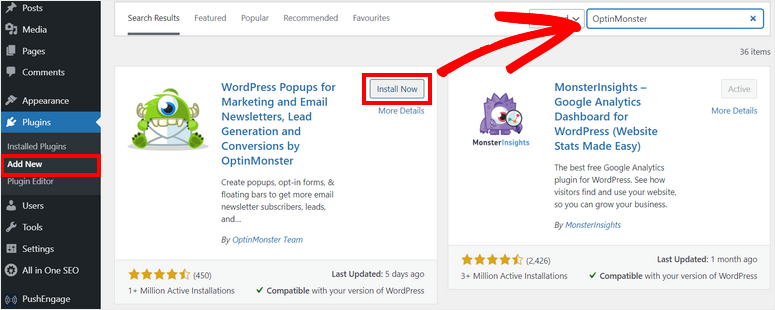
Nachdem Sie das OptinMonster-Plugin auf Ihrer Website installiert und aktiviert haben, wird automatisch ein Einrichtungsassistent gestartet, um Ihr Konto zu verbinden.
Wenn Sie bereits in einem anderen Tab in Ihrem OptinMonster-Konto angemeldet sind, erkennt das Plugin dies automatisch und synchronisiert Ihre Website.
Jetzt können Sie Ihre erste Popup-Kampagne erstellen, um Online-Bewertungen zu sammeln.
Schritt 2: Eine neue Kampagne erstellen
OptinMonster bietet Vorlagen und einen Drag-and-Drop-Builder, um schöne Popup-Kampagnen zu erstellen.
Öffnen Sie die Seite OptinMonster » Kampagnen im WordPress-Dashboard. Klicken Sie dann dort auf die Schaltfläche Erste Kampagne erstellen.
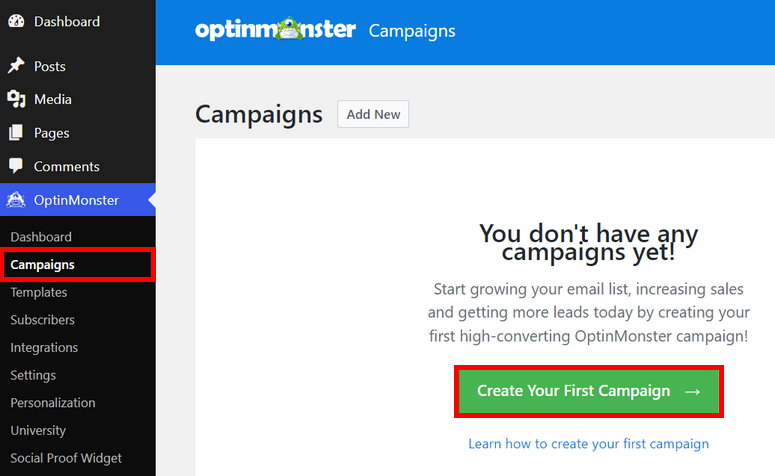
Als Nächstes haben Sie die Möglichkeit, den Kampagnentyp auszuwählen: Popup, schwebende Leiste, Vollbild, Inline, Side-in und Gamified.
Für dieses Tutorial wählen wir die Popup-Kampagne. OptinMonster bietet unzählige vorgefertigte Vorlagen, sodass Sie diese in der Vorschau anzeigen und eine beliebige auswählen können, die Ihnen gefällt.
Hier wählen wir die Vorlage Basic aus. Klicken Sie auf die Schaltfläche Vorlage verwenden, um zu beginnen.
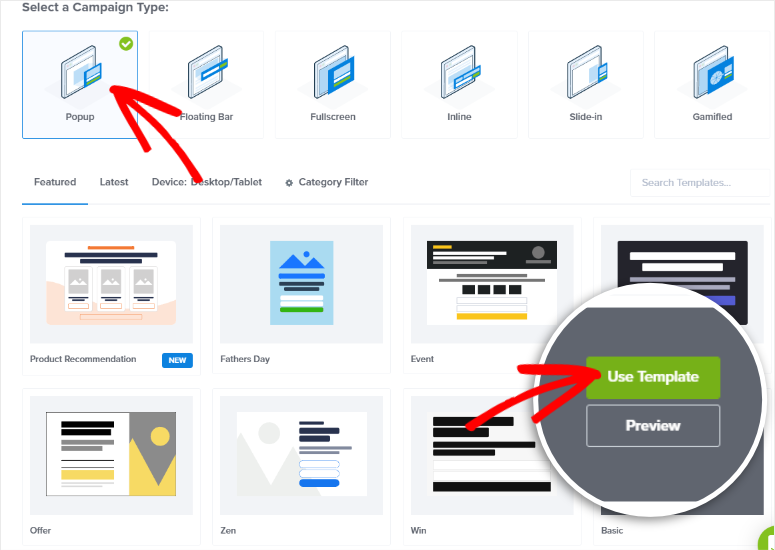
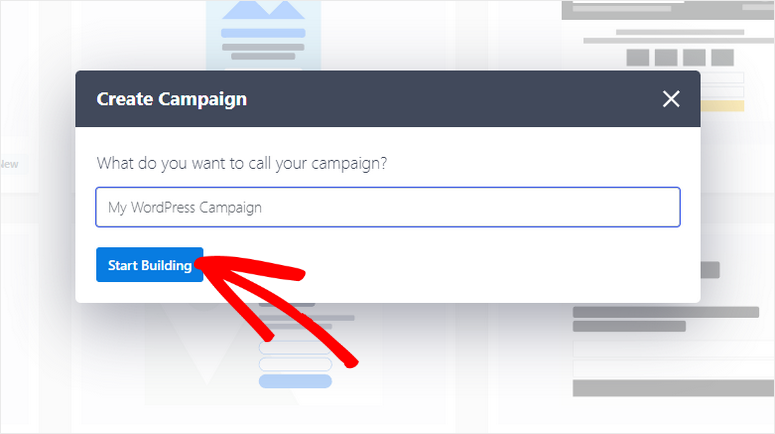
Dann müssen Sie einen Namen für Ihre Kampagne eingeben und auf die Schaltfläche Mit dem Erstellen beginnen klicken. Dies startet den OptinMonster-Kampagnen-Builder in einem neuen Fenster.
Im Kampagnen-Builder sehen Sie die Live-Vorschau auf der rechten Seite der Seite und die Kampagnenblöcke auf der linken Seite.
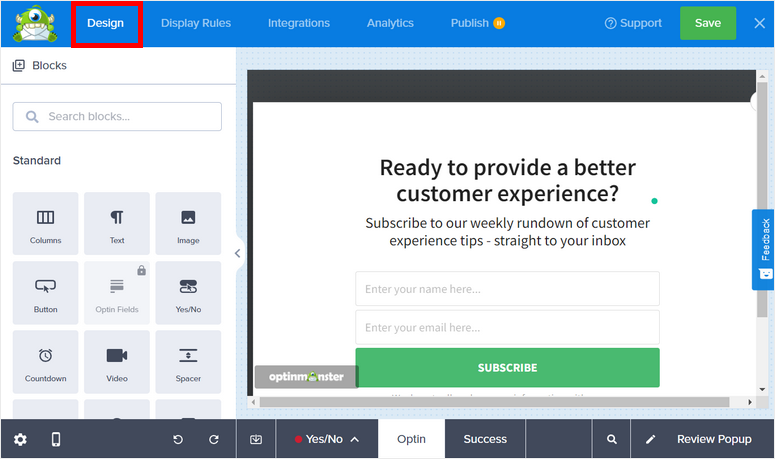
Standardmäßig befindet sich ein Opt-in-Formular in der Vorlage.
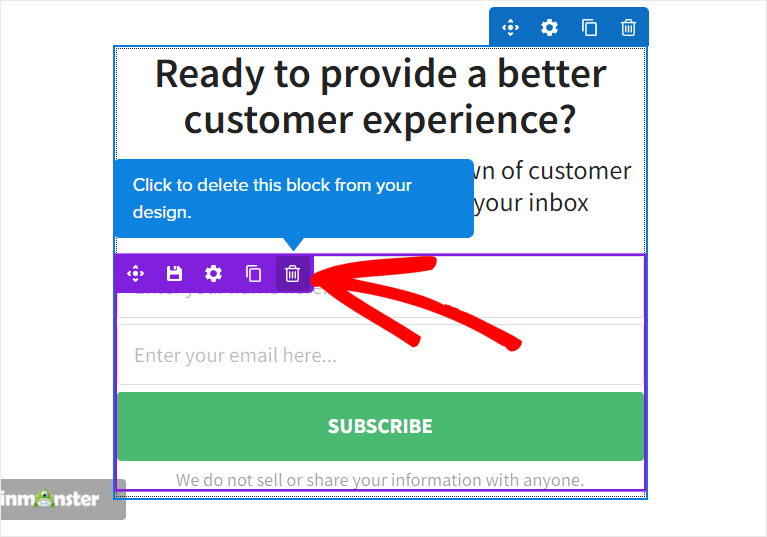
Da wir unser Bewertungsformular in dieses Popup einfügen werden, können Sie das Opt-in-Formular entfernen, indem Sie mit der Maus darüber fahren und auf das Papierkorbsymbol klicken.
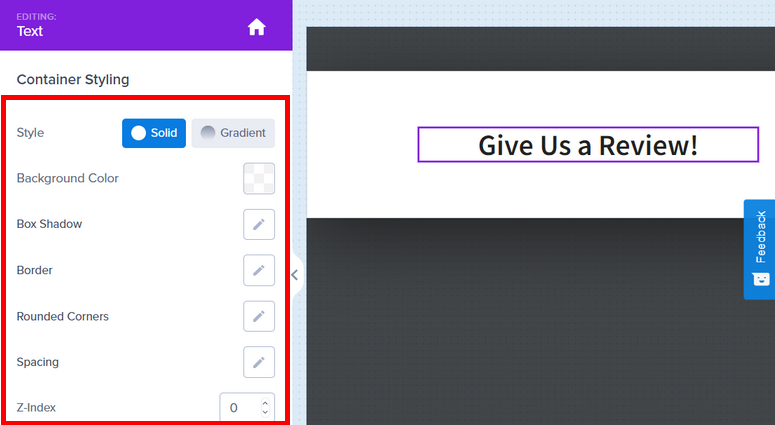
Dann können Sie den Titeltext des Popups bearbeiten, um ihn an Ihr Bewertungsformular anzupassen. Sie können einfach auf das Feld in der Live-Vorschau klicken, um es zu bearbeiten.
Sie sehen auch andere Design- und erweiterten Einstellungen im linken Menü.
Wenn Sie fertig sind, klicken Sie in der oberen rechten Ecke des Builders auf die Schaltfläche Speichern.
Schritt 3: Fügen Sie Ihr Bewertungsformular hinzu
Jetzt können Sie Ihr Bewertungsformular zu Ihrer Popup-Kampagne hinzufügen. Dazu müssen Sie den Shortcode des Bewertungsformulars kopieren, das Sie in WPForms erstellt haben.
Navigieren Sie also zum Tab WPForms » Alle Formulare in Ihrem Admin-Dashboard und öffnen Sie das Bewertungsformular. Klicken Sie dann neben Speichern auf die Schaltfläche Einbetten.
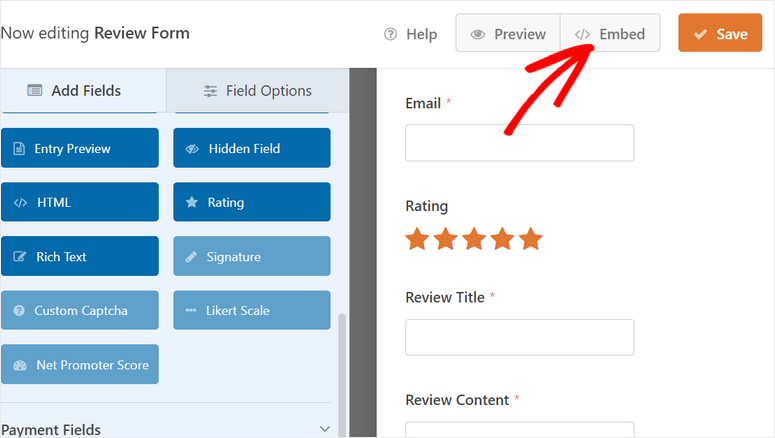
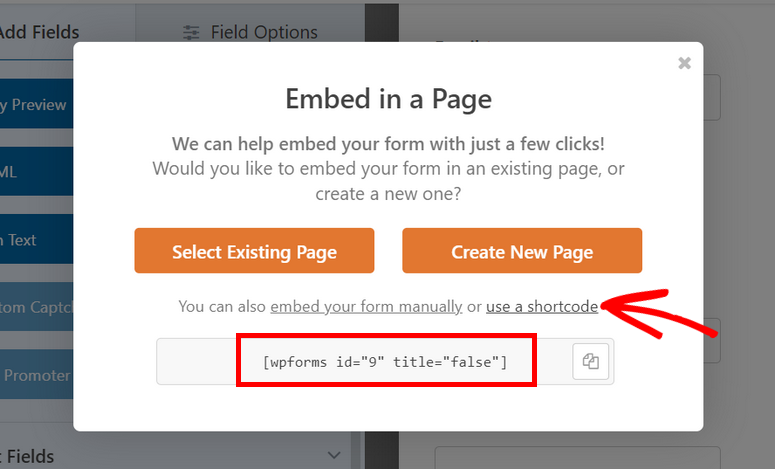
Jetzt sehen Sie ein Popup, um Ihr Formular auf einer vorhandenen oder neuen WordPress-Seite einzubetten. Darunter befindet sich die Option „Shortcode verwenden“.
Wenn Sie darauf klicken, sehen Sie den Shortcode des Formulars, den Sie einfach kopieren können.
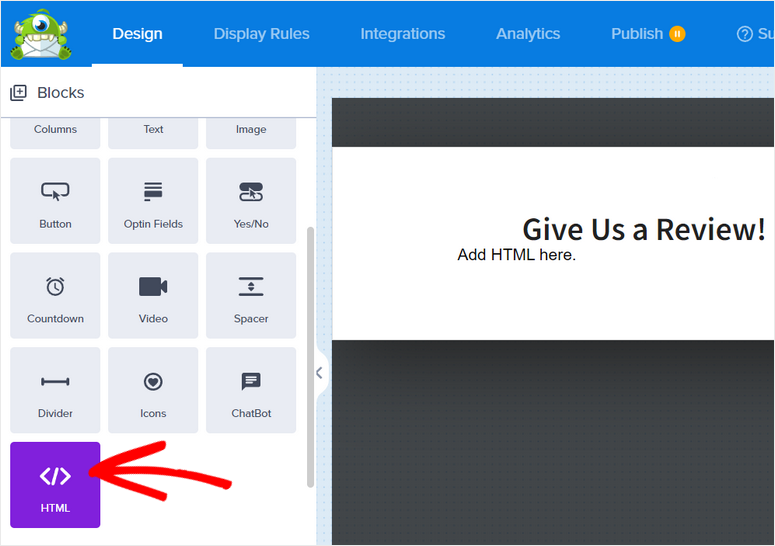
Wechseln Sie nun zurück zu Ihrem OptinMonster-Kampagnen-Builder und fügen Sie das HTML-Feld in Ihr Popup ein.
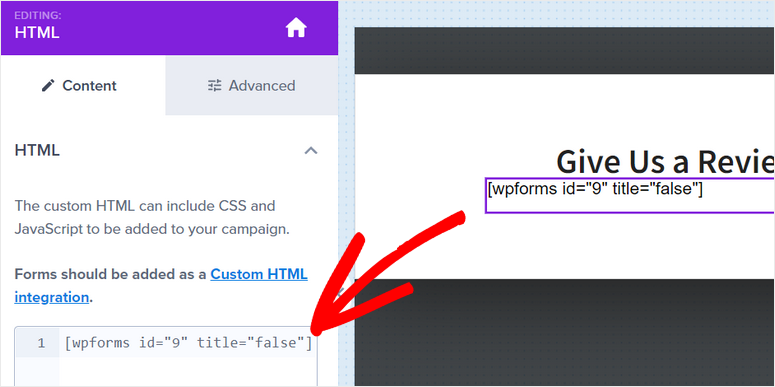
Wählen Sie das HTML-Feld aus, um die Einstellungen auf der linken Seite zu öffnen. Sie sehen einen Editorblock mit Platzhaltercode. Entfernen Sie einfach diesen Code und fügen Sie hier den Shortcode des Formulars ein.
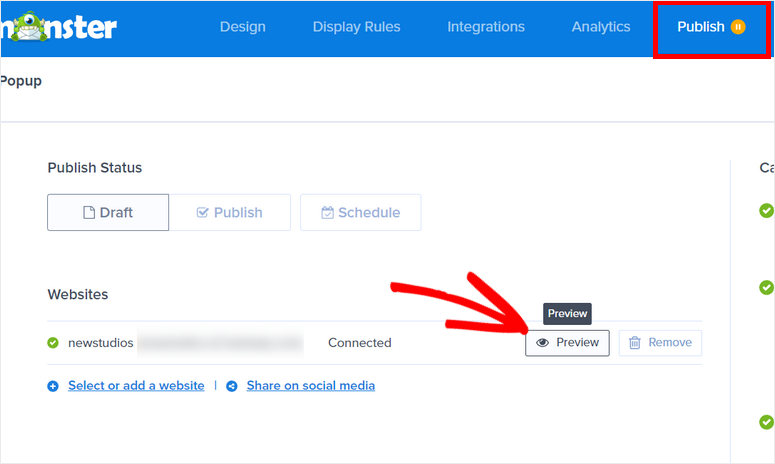
Sie können das Bewertungsformular im Builder nicht sehen, aber Sie können sehen, wie es aussehen wird, indem Sie den Tab Veröffentlichen öffnen und dort auf die Schaltfläche Vorschau klicken.
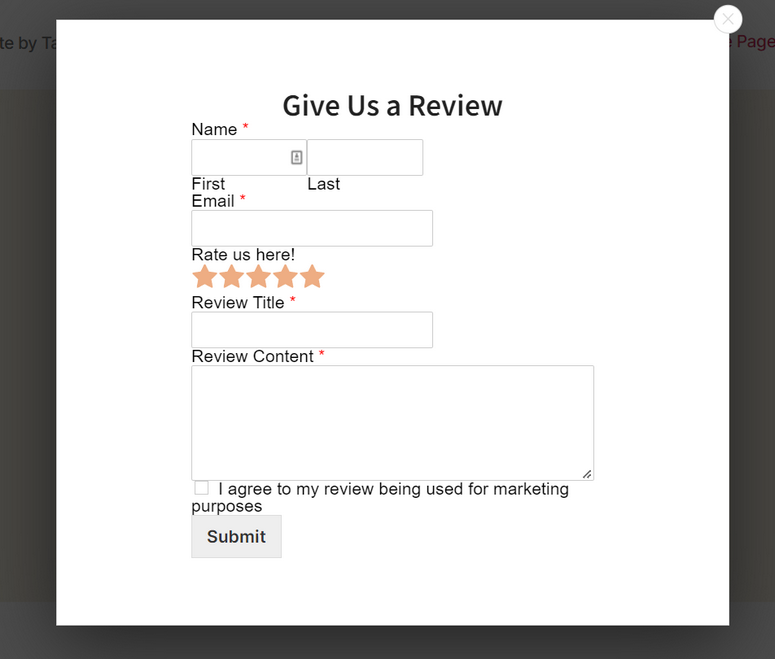
Ihr Popup mit dem Bewertungsformular wird ungefähr so aussehen.
Als Nächstes müssen Sie Regeln einrichten, um auszuwählen, wo und wie Ihre Bewertungs-Popup-Kampagnen angezeigt werden sollen.
Schritt 4: Anzeigeregeln einrichten
OptinMonster bietet unzählige Targeting-Optionen, um Ihnen zu helfen, mehr Leads aus Ihren Kampagnen zu generieren. Sie können dies verwenden, um Bewertungen von Website-Besuchern und Kunden zu sammeln.
Sie müssen nur die gewünschte Regel auswählen, und OptinMonster kümmert sich um den Rest.
In unserem Tutorial lernen wir, wie Sie unser Bewertungs-Popup in 2 Schritten mit MonsterLinks™ anzeigen. Damit können Sie das Popup den Benutzern anzeigen, wenn sie auf einen Link, eine Schaltfläche oder ein Bild klicken.
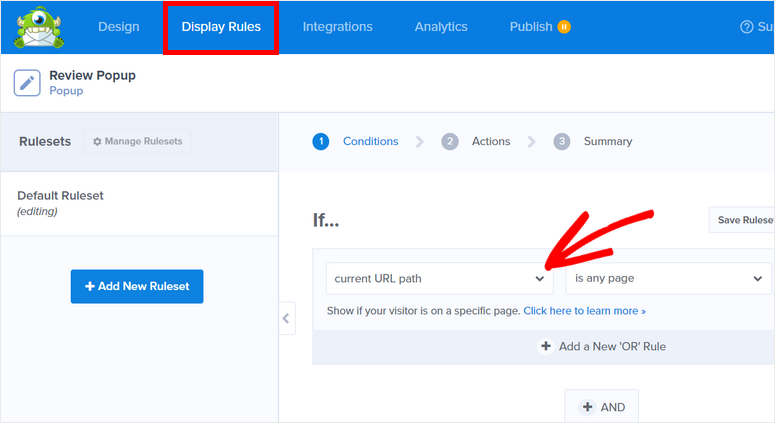
Um diese Regel hinzuzufügen, gehen Sie zum Tab Anzeigeregeln im Kampagnen-Builder und klicken Sie auf das Dropdown-Menü Aktueller URL-Pfad unter der Bedingung 'Wenn'.
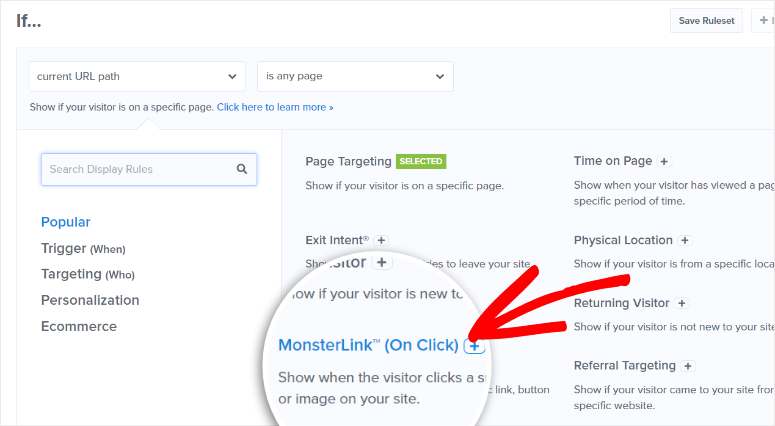
Dann sehen Sie die Liste der von OptinMonster angebotenen Anzeigeregeln. Hier müssen Sie die Option MonsterLinks™ (Beim Klicken) auswählen.
Jetzt sehen Sie die Schaltfläche MonsterLinks™-Code kopieren. Wenn Sie auf diese Schaltfläche klicken, wird der Code in Ihre Zwischenablage kopiert. Sie können den Code auf jeder Seite einfügen, auf der Sie das Popup anzeigen möchten.
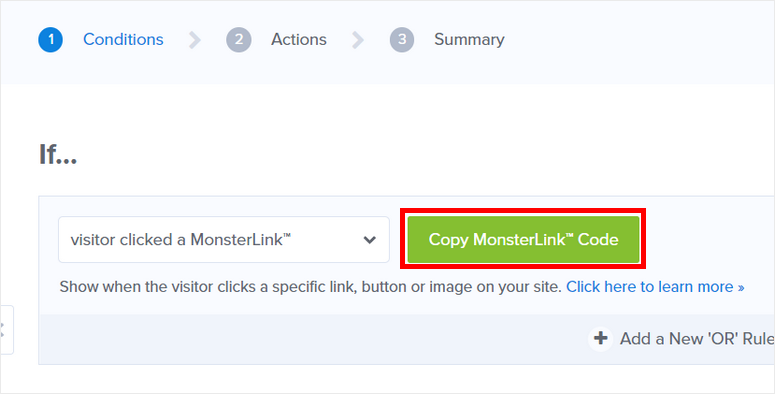
Wenn Sie also das Bewertungsformular-Popup auf einer Seite anzeigen möchten, bearbeiten Sie einfach die Seite und fügen Sie den Code in den Texteditor ein.
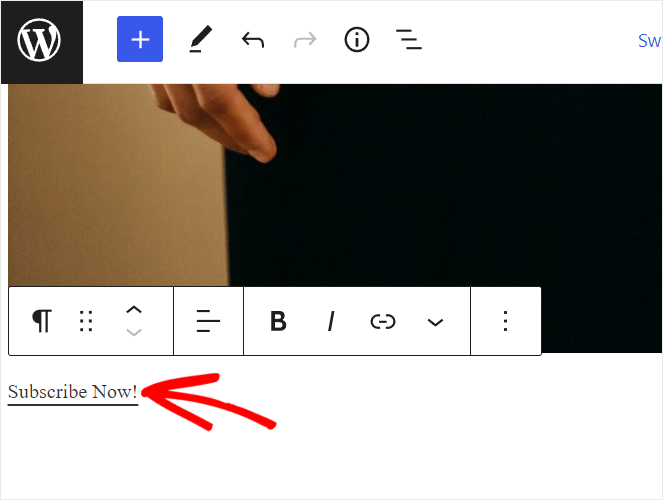
Nachdem Sie den Code eingefügt haben, sehen Sie, dass der Standard-Textlink "Jetzt abonnieren!" lautet. Sie können den Linktext bearbeiten und eine benutzerdefinierte Nachricht hinzufügen.
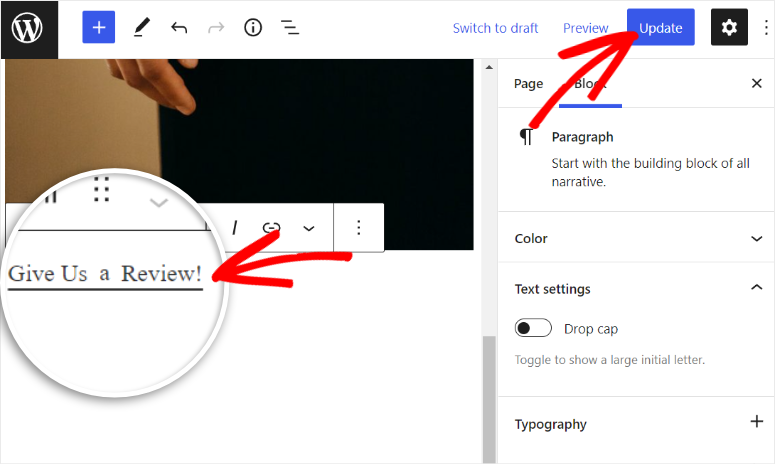
Das ist alles, was Sie tun müssen, ist die Seite zu aktualisieren.
Schritt 5: Bewertungs-Popup veröffentlichen
Gehen Sie zum Tab Veröffentlichen im oberen Menü des Builders und Sie sehen den Status Ihrer Kampagne als Entwurf. Sie müssen auf die Schaltfläche Veröffentlichen klicken, um das Popup zu aktivieren.
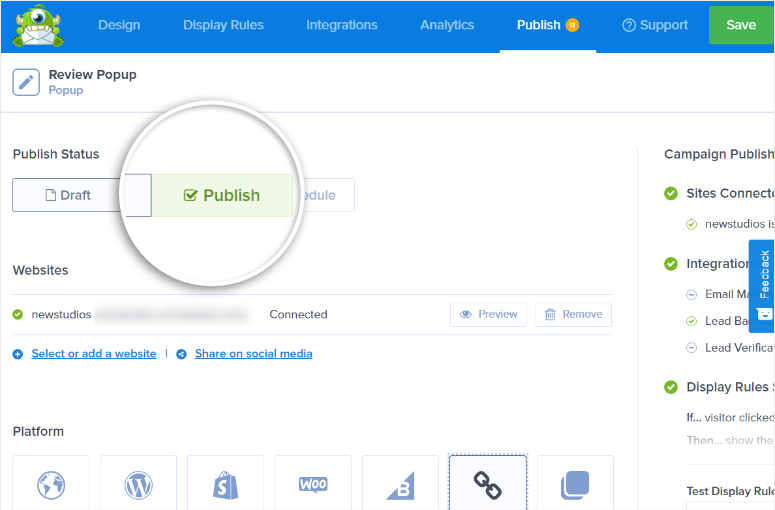
Jetzt wird Ihr Bewertungs-Popup für Benutzer sichtbar sein, die auf den von Ihnen zuvor hinzugefügten Link klicken.
Um noch mehr Bewertungen von Benutzern zu erhalten, können Sie Ihr Bewertungsformular-Popup auch über soziale Medien und E-Mails teilen.
Im Tab Veröffentlichen sehen Sie die Option Freigabe-Link. Wenn Sie darauf klicken, wird ein URL-Link zur Popup-Kampagne auf Ihrer Website erstellt. Dies ist die URL zu einer separaten Seite, die nur Ihre Kampagnen anzeigt und die Informationen von den Benutzern sammelt.
Sie haben auch die Möglichkeit, Titel und Meta-Beschreibung für diese eigenständige Kampagnen-Seite hinzuzufügen.
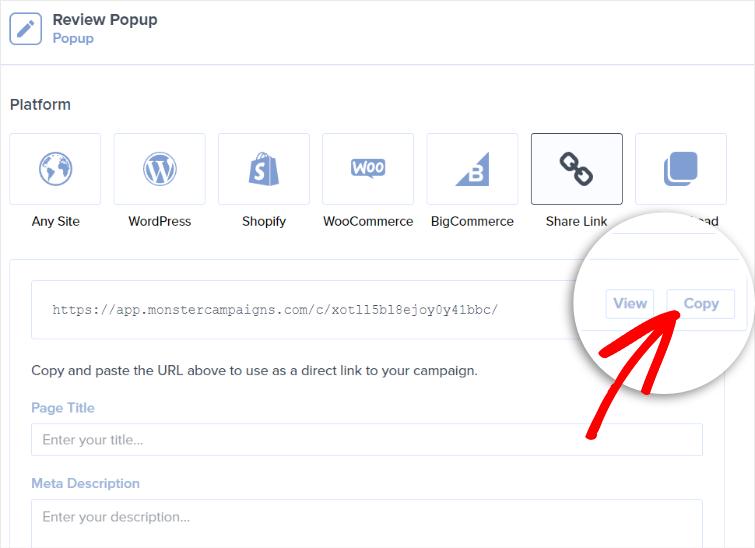
Sie können diese URL zu Ihren E-Mails und Social-Media-Posts hinzufügen, damit auch Benutzer, die Ihre Website nicht besuchen, eine Bewertung für Ihr Unternehmen hinterlassen können.
Als Nächstes zeigen wir Ihnen, wie Sie mit Hilfe von Popup-Benachrichtigungen mehr Online-Bewertungen für Ihr Unternehmen erhalten.
Nutzen Sie TrustPulse, um mehr Leute zu einer Bewertung zu bewegen
Popup-Benachrichtigungen sind On-Site-Benachrichtigungen, die Website-Besuchern angezeigt werden, während sie Ihre Website durchsuchen. Sie können diese Benachrichtigungen verwenden, um Live-Verkäufe auf Ihrer Website anzuzeigen oder Benutzer um Bewertungen zu bitten.
Und das beste Werkzeug zum Erstellen dieser Popups ist TrustPulse.

TrustPulse ist das beste Social-Proof-Benachrichtigungstool für alle Arten von Websites. Es ermöglicht Ihnen, On-Page-Benachrichtigungen und Aktionsmeldungen auf Ihrer Website hinzuzufügen, um Ihre Besucher zu binden.
Sobald Sie TrustPulse auf Ihrer Website installiert haben, verfolgt es automatisch Benutzeraktivitäten auf Ihrer Website wie Registrierungen, Anmeldungen, Käufe und mehr. Sie können unaufdringliche Popup-Benachrichtigungen erstellen und diese Daten neuen Website-Besuchern anzeigen.
Wenn potenzielle Kunden sehen, dass andere Leute auf Ihrer Website aktiv werden, vertrauen sie Ihrer Marke mehr und möchten ebenfalls handeln. Dies erzeugt einen FOMO-Effekt (Fear Of Missing Out). Es hilft, die Glaubwürdigkeit Ihrer Website zu stärken und lässt Besucher Ihren Produkten vertrauen.
Gleichzeitig können Sie TrustPulse auch verwenden, um benutzerdefinierte Aktionsnachrichten anzuzeigen. Sie können Popups erstellen, die zufriedene Kunden dazu bewegen, eine Bewertung für Ihr Unternehmen abzugeben.
Jetzt zeigen wir Ihnen, wie Sie mit diesen Popups über TrustPulse mehr Online-Bewertungen erhalten.
Schritt 1: Neue Kampagne erstellen
Zuerst müssen Sie das TrustPulse-Plugin auf Ihrer Website installieren. Es ist kostenlos im WordPress-Repository verfügbar, sodass Sie es direkt von Ihrem Admin-Dashboard aus installieren können.
Suchen Sie auf der Registerkarte Plugins » Neues Hinzufügen nach dem TrustPulse-Plugin und installieren und aktivieren Sie es.
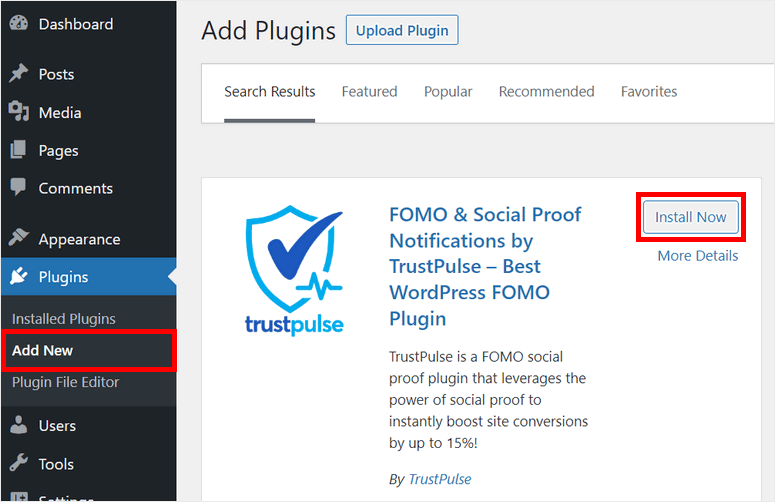
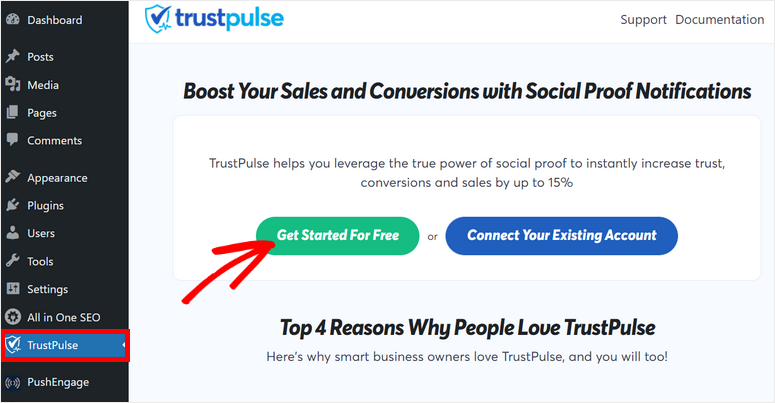
Dann müssen Sie Ihr TrustPulse-Konto mit Ihrer Website verbinden. Wenn Sie noch kein Konto erstellt haben, können Sie auf die Schaltfläche Kostenlos starten klicken.
Schritt 2: Neue Popup-Benachrichtigung erstellen
Sobald Ihr TrustPulse-Konto verbunden ist, sehen Sie die Erfolgsmeldung auf Ihrem WordPress-Dashboard. Um eine neue Popup-Benachrichtigung zu erstellen, klicken Sie dort auf die Option Meine Kampagne anzeigen.
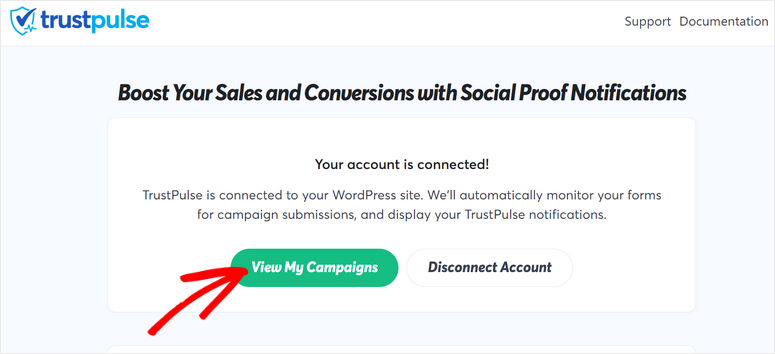
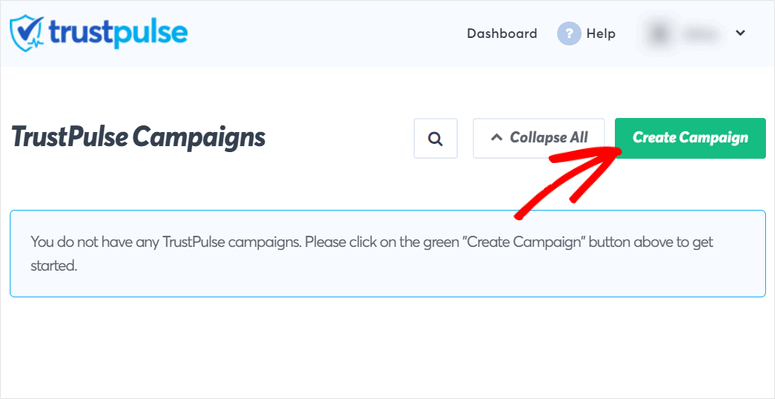
Dies führt Sie zu Ihrem TrustPulse-Konto-Dashboard. Klicken Sie zum Starten auf die Schaltfläche Kampagne erstellen.
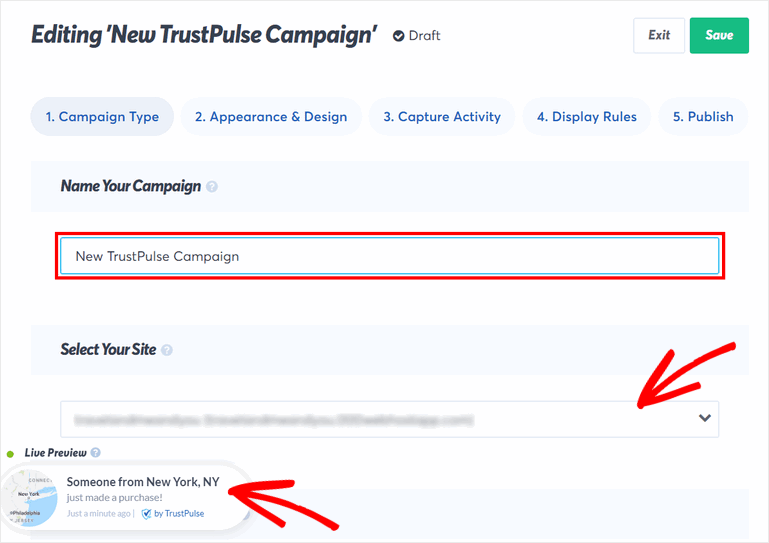
Geben Sie nun einen Namen für Ihre Kampagne ein, wählen Sie Ihre Website und wählen Sie einen Kampagnentyp aus.
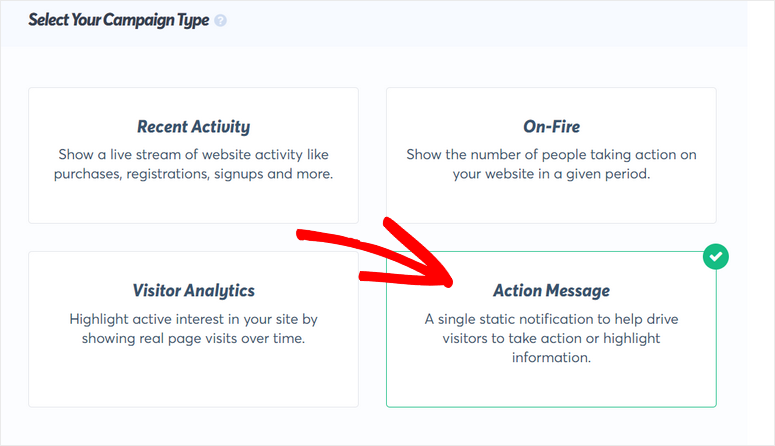
Es gibt 4 Optionen zum Erstellen von Kampagnen für Ihre Website. Diese sind:
- Aktuelle Aktivität: Zeigt die Live-Aktivitäten auf Ihrer Website wie aktuelle Bestellungen, Registrierungen, Formularübermittlungen und mehr an. Es wird eine Benachrichtigung angezeigt wie „Jemand hat gerade ein neues Paar Schuhe gekauft“.
- On-Fire: Zeigt die Anzahl der Personen an, die in einem bestimmten Zeitraum auf Ihrer Website aktiv sind. Ihre Besucher sehen also eine Benachrichtigung wie „150 Personen haben in den letzten 24 Stunden neue Schuhe gekauft“.
- Besucheranalysen: Zeigt die Seitenaufrufe auf Ihrer Website an, um Konversionen zu steigern.
- Aktionsnachricht: Statische Benachrichtigungen mit benutzerdefinierten Nachrichten, die Besucher zum Handeln auffordern, z. B. zur Anmeldung, zum Erhalt eines Rabatts, zur Abgabe einer Bewertung usw.
Sie können die Kampagne Aktuelle Aktivität verwenden, um eine Benachrichtigung anzuzeigen, wenn ein Benutzer eine Bewertung auf Ihrer Website übermittelt, wie diese:

Für dieses Tutorial verwenden wir die Kampagne Aktionsnachricht. Auf diese Weise können Sie eine Popup-Benachrichtigung mit einer benutzerdefinierten Nachricht erstellen und Benutzer bitten, eine Bewertung für Ihr Unternehmen abzugeben.
Nachdem Sie den Kampagnentyp ausgewählt haben, klicken Sie unten im Kampagnen-Builder auf die Schaltfläche Nächster Schritt. Jetzt können Sie die Benachrichtigungsnachricht und das Design bearbeiten.
Schritt 3: Ihre Bewertungsbenachrichtigung anpassen
Auf der Registerkarte Darstellung & Design sehen Sie alle Optionen zur Anpassung Ihrer Popup-Benachrichtigung.
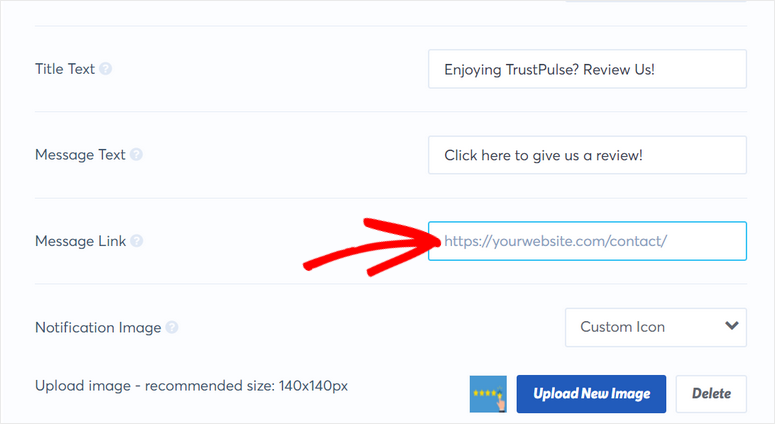
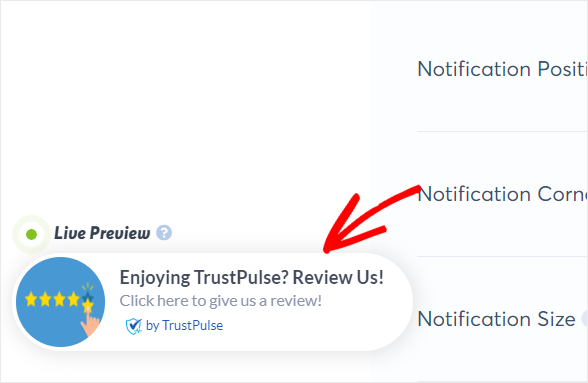
Der Standardtitel lautet „Hallo! Danke für Ihren Besuch heute!“. Sie können den Text in etwas wie „Gefällt Ihnen TrustPulse? Bewerten Sie uns!“ ändern, um Benutzer um eine Bewertung zu bitten.
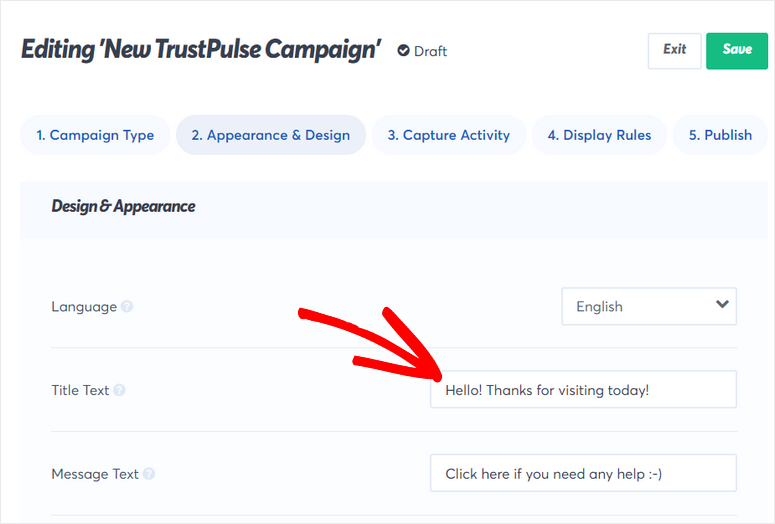
Am wichtigsten ist, dass Sie die Option haben, den Nachrichtenlink hinzuzufügen, um Ihre Besucher zu einer beliebigen Seite weiterzuleiten. So können Sie die URL zur Bewertung von der Seite hinzufügen, die Sie zuvor mit WPForms erstellt haben.
Außerdem können Sie Symbolbilder, Textfarben und Schriftarten für Ihre Benachrichtigung hinzufügen.
Während Sie Ihre Anpassungen vornehmen, sehen Sie die Live-Vorschau Ihrer Benachrichtigung in der unteren linken Ecke des Kampagnen-Builders.
Nachdem Sie das Anpassen des Benachrichtigungs-Popups abgeschlossen haben, können Sie am Ende auf die Schaltfläche Nächster Schritt klicken.
Nun können Sie Anzeigeregeln einrichten, um zu steuern, wo und wann diese Aktionsmeldung auf Ihrer WordPress-Site angezeigt wird.
Schritt 4: Anzeigeregeln für Popups einrichten
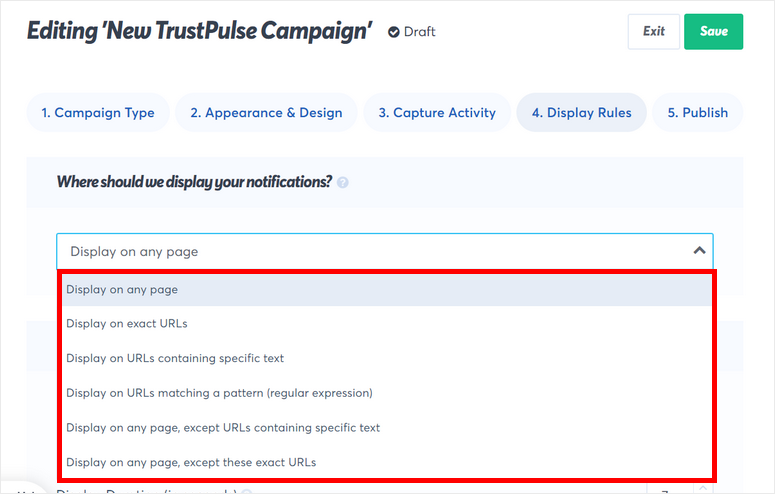
Auf der Registerkarte Anzeigeregeln können Sie festlegen, wo Sie Ihre Benachrichtigungen anzeigen möchten. TrustPulse bietet viele Anzeigeoptionen, auf die Sie über das Dropdown-Menü zugreifen können.
Wenn Sie die Option Auf jeder Seite anzeigen wählen, wird die Benachrichtigung auf jeder Seite oder jedem Beitrag Ihrer Website angezeigt. Wenn Benutzer eine Bewertung für ein bestimmtes Produkt auf Ihrer Website hinterlassen sollen, können Sie die Option Auf exakten URLs anzeigen wählen und dort die URL der Produktseite hinzufügen.
Als Nächstes können Sie weitere Benachrichtigungseinstellungen konfigurieren. Es gibt Optionen, um die Verzögerungszeit für die Anzeige der Benachrichtigung, die Anzeigedauer und mehr festzulegen.
Sie können auch die Anzeige von Benachrichtigungen auf Mobilgeräten aktivieren oder deaktivieren.
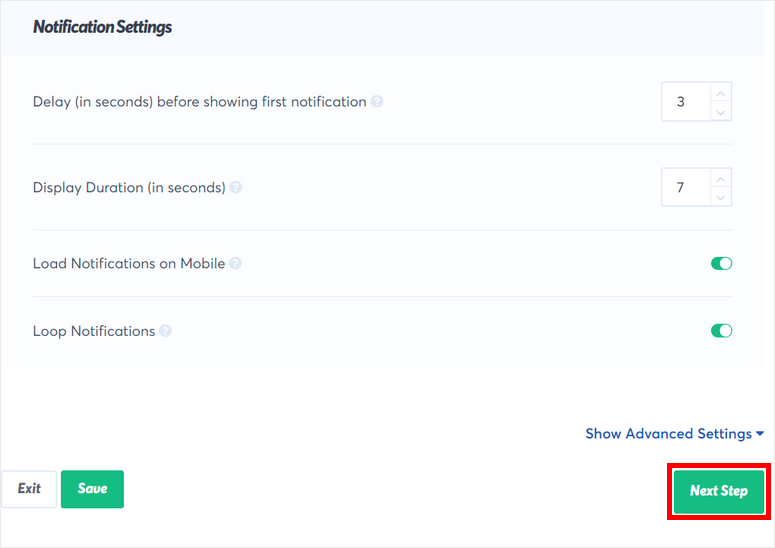
Wenn Sie fertig sind, klicken Sie auf die Schaltfläche Nächster Schritt.
Schritt 5: Ihr Bewertungs-Popup veröffentlichen
Nun müssen Sie Ihr Bewertungs-Popup auf Ihrer WordPress-Site veröffentlichen. Wenn Ihre Website bereits verbunden ist, können Sie einfach auf die Schaltfläche Starten Sie Ihre TrustPulse-Kampagne klicken.
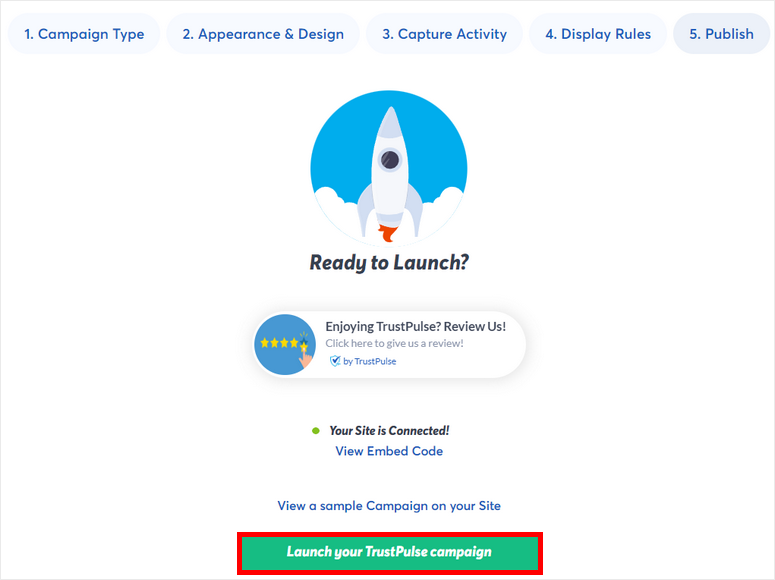
Sobald die Kampagne aktiv ist, können Ihre Website-Besucher das Bewertungs-Popup auf Ihrer Website sehen.
TrustPulse ist ein leistungsstarkes Werkzeug, das Sie für weit mehr als nur Online-Bewertungen nutzen können. Sie können aktuelle Verkaufs-Kampagnen, Live-Besucherstatistiken und mehr erstellen, um die Kaufentscheidungen neuer Kunden zu beeinflussen. Da Sie online kein persönlicher Verkäufer sein können, wird TrustPulse in Ihrem Namen handeln und Kunden vom Kauf überzeugen.
Und da haben Sie es! Sie haben gelernt, wie Sie mit WPForms, OptinMonster und TrustPulse mehr Online-Bewertungen für Ihr Unternehmen erhalten.
Mit WPForms können Sie ganz einfach ein Bewertungs- oder Testimonial-Formular erstellen, um Benutzerbewertungen auf Ihrer WordPress-Site zu sammeln.
Um mehr Bewertungen zu sammeln, können Sie OptinMonster und TrustPulse verwenden. Diese Plugins helfen Ihnen, die Antworten Ihrer Kunden zu maximieren.
Wenn Sie E-Mail-Bewertungsanfragen an Kunden senden möchten, sehen Sie sich Constant Contact an. Es ist der beste E-Mail-Marketing-Service für Geschäftsinhaber, um automatisierte E-Mail-Kampagnen durchzuführen. Sie können einen direkten Link zu Ihrer Bewertungsseite in die E-Mail einfügen, damit Kunden das Bewertungsformular schnell ausfüllen können. Sie können ihnen auch Anreize bieten, eine Bewertung abzugeben, z. B. einen Rabatt auf ihren nächsten Einkauf.
Das war's für heute! Damit können Sie Ihre Online-Präsenz besser verwalten und das Reputationsmanagement erheblich vereinfachen.
Wir hoffen, dieser Artikel hat Ihnen geholfen, auf Ihrer WordPress-Site ganz einfach mehr Online-Bewertungen zu sammeln.
Für Ihre nächsten Schritte können Sie diese Ressourcen prüfen:
- Die besten WordPress-Banner-Plugins
- So fügen Sie Push-Benachrichtigungen zu WordPress hinzu
- Die besten WordPress-Umfrage-Plugins
Diese Beiträge helfen Ihnen, Banner und Push-Benachrichtigungen für Ihre Website zu erstellen, um Ihre Konversionsraten zu steigern. Der letzte Beitrag hilft Ihnen, Benutzerfeedback zu Ihren Produkten und Ihrer Marke zu sammeln.

Die „Action Message“-Idee von TrustPulse ist hier das Klügste für lokale Dienstleistungsunternehmen. Wir arbeiten mit Reinigungsfirmen zusammen und die meisten von ihnen machen das Bewertungsformular richtig, fragen aber zum falschen Zeitpunkt – ein Formular, das auf einer Kontaktseite vergraben ist, verstaubt. Wenn die Anfrage als Popup auf der „Danke“-Seite oder der Seite mit der abgeschlossenen Buchung angezeigt wird, wenn der Auftrag dem Kunden noch frisch im Gedächtnis ist, steigen die Antwortraten dramatisch. Eine Vorsichtsmaßnahme: Machen Sie das Popup leicht zu schließen; eine nervige Anfrage kann Sie die Bewertung und das Wohlwollen kosten.