Ich habe an einem Samstagnachmittag drei Stunden damit verbracht, Formularübermittlungen in Word-Dokumente zu kopieren.
Ein Kunde benötigte für jede Angebotsanfrage professionelle Rechnungen. Also kopierte ich Daten aus 27 Formulareinträgen, formatierte jeden, speicherte ihn als PDF und versendete sie einzeln per E-Mail.
Mein Rücken tat vom Sitzen weh, meine Augen brannten vom Starren auf Tabellenkalkulationen, und ich machte immer wieder Fehler beim Kopieren von Kundennamen und Adressen.
Das Schlimmste? Ich wusste, dass es einen besseren Weg geben musste. Kostenlose Online-PDF-Konverter fühlten sich mit Kundendaten unseriös an. Außerdem sahen die PDFs am Ende generisch und unprofessionell aus.
Es stellt sich heraus, dass WordPress-Formular-Plugins gebrandete PDFs automatisch generieren können, was viel besser ist als die generischen Ergebnisse, die ich von Online-PDF-Tools erhalten habe. Kein Kopieren, keine Formatierung, keine manuellen E-Mails.
Nur professionelle Dokumente, die sofort geliefert werden.
Nachdem ich das entdeckt hatte, testete ich alle besten WordPress-Formular-Plugins, die ich finden konnte, um zu sehen, welche die PDF-Erstellung tatsächlich einfach machten. Am Ende identifizierte ich WPForms und Formidable Forms als die besten Optionen.
In diesem Leitfaden führe ich Sie durch die Konvertierung Ihrer Formularübermittlungen in PDF mit diesen beiden Formular-Plugins.
Um alle Schritte auf einen Blick zu sehen, verwenden Sie das Inhaltsverzeichnis unten. Außerdem können Sie es verwenden, um zu jedem Abschnitt dieses Tutorials zu springen.
- Warum Formularübermittlungen in PDF konvertieren?
- Methode 1: Formularübermittlungen mit WPForms in PDF konvertieren
- Methode 2: Formidable Forms Print to PDF (Schnelle Alternative)
- WPForms vs. Formidable Forms für PDFs: Schneller Vergleich
- FAQs: Formularübermittlungen in PDF konvertieren
- Abschließende Gedanken: Professionelle WordPress-Formular-PDFs leicht gemacht
- Verwandte Ressourcen
Damit das geklärt ist, tauchen wir jetzt ein.
Warum Formularübermittlungen in PDF konvertieren?
Professionelle Dokumentation ist wichtiger, als die meisten Leute realisieren.
Ich habe unzählige Male erlebt, dass ein Kunde abgelehnt wurde, weil seine Angebotsanfrage „nicht offiziell genug“ war. Ein einfaches PDF mit seinem Logo hätte das gelöst.
Hier sind weitere Gründe, warum Sie Ihre Formularübermittlungen in WordPress in PDF konvertieren sollten.
- PDFs erstellen rechtliche Dokumentation: Gerichte akzeptieren sie, Versicherungsunternehmen vertrauen ihnen und Buchhalter lieben sie. Ihr E-Mail-Screenshot aus dem Posteingang? Nicht so sehr.
- Sicherheit wird automatisch: Kostenlose Online-PDF-Konverter senden Ihre Kundendaten an zufällige Server. Wer weiß, was mit diesen Informationen passiert? Wenn WordPress PDFs direkt generiert, verlassen die Daten niemals Ihren Server.
- Professionelles Erscheinungsbild schafft Vertrauen: Ein gebrandetes PDF mit Ihrem Logo und Ihren Farben schreit nach Legitimität. Gebrandete PDFs sehen aus wie echte Geschäftsdokumente. Generische E-Mail-Formulare sehen dagegen wie Spam aus.
- Die Aufbewahrung von Aufzeichnungen wird einfacher: Jede Einreichung wird zu einer durchsuchbaren Datei. Kein Wühlen mehr in E-Mail-Threads, um herauszufinden, was jemand vor drei Monaten bestellt hat.
- Kunden erwarten es mittlerweile: Wenn jemand ein Angebot anfordert oder einen Kauf tätigt, möchte er eine professionelle PDF-Quittung erhalten. Keine einfache Text-E-Mail.
Außerdem können Sie diese Funktion für mehr als nur Rechnungen nutzen. Sie können auch Kundenfeedback-Formulare erstellen, die Bewertungen und Testimonials im PDF-Format sammeln, um zusätzliche Professionalität zu erzielen.
Oder für Bewerbungen, Umfragen, interne Formulare und so weiter.
Nachdem Sie nun verstehen, warum die Konvertierung Ihrer Formulareinreichungen so wichtig ist, zeige ich Ihnen Schritt für Schritt, wie Sie dies tun können.
Methode 1: Formulareinreichungen mit WPForms in PDF konvertieren

WPForms ist der beste Drag-and-Drop-Formularersteller. Es hat mein PDF-Problem in weniger als 15 Minuten gelöst.
Dies ist möglich, weil das WPForms PDF Addon Ihnen über 40 professionelle Vorlagen bietet.
Sie müssen nur eine auswählen, Ihr Logo hinzufügen, Anpassungen vornehmen, und jede Formulareinreichung generiert automatisch ein gebrandetes PDF. Keine manuelle Arbeit nach der Einrichtung.
Neben dem Drag-and-Drop-Builder können Sie jetzt mit KI ein WordPress-Formular erstellen, um den anfänglichen Formularerstellungsprozess zu beschleunigen.
Ich habe Rechnungsvorlagen, Zertifikatslayouts und Rechtsdokumentformate getestet. Alle sahen professionell genug aus, um sie an zahlende Kunden zu senden.
Besonders gut gefällt mir die Live-Vorschau, die genau zeigt, wie das PDF aussehen würde, bevor ich etwas speichere.
Hier ist der Haken: Sie benötigen WPForms Pro oder höher. WPForms Lite, die kostenlose Version, enthält keine PDF-Funktionalität.
Aber wenn Sie es mit professioneller Dokumentation ernst meinen, zahlt sich das Upgrade durch die eingesparte Zeit von selbst aus.
Schauen Sie sich meine aktualisierte WPForms-Bewertung an, um alle Funktionen zu sehen, die dieses Formular-Plugin bietet.
Schritt 1: WPForms installieren & das PDF-Addon aktivieren
Die Installation von WPForms ist sehr einfach. Um auf die Pro-Version zuzugreifen, müssen Sie die offizielle Website besuchen und einen Kauf tätigen. Wie bereits erwähnt, benötigen Sie für den Zugriff auf PDF-Funktionen einen Pro-Plan oder höher.
Sobald Sie das Plugin gekauft haben, melden Sie sich bei Ihrem WPForms-Konto an und laden Sie die Datei herunter. Kopieren Sie auch den Lizenzschlüssel.

Gehen Sie dann zu Ihrem WordPress-Dashboard und installieren Sie es. Ich werde Sie nicht Schritt für Schritt durch den Einrichtungsprozess führen; schauen Sie sich diesen Beitrag an, wenn Sie lernen möchten, wie man WPForms installiert.
Nach der Installation und Aktivierung sollten Sie in Ihrem WordPress-Dashboard eine neue Menüoption namens „WPForms“ sehen. Um das Plugin schlank zu halten, hat WPForms nach der Installation nur die Basis-Funktionen.
Um auf weitere Funktionen zuzugreifen, benötigen Sie ein Addon.
Nun zeige ich Ihnen, wie Sie das PDF-Addon einrichten.
Navigieren Sie als Nächstes zu WPForms » Addons in Ihrer linken Seitenleiste.
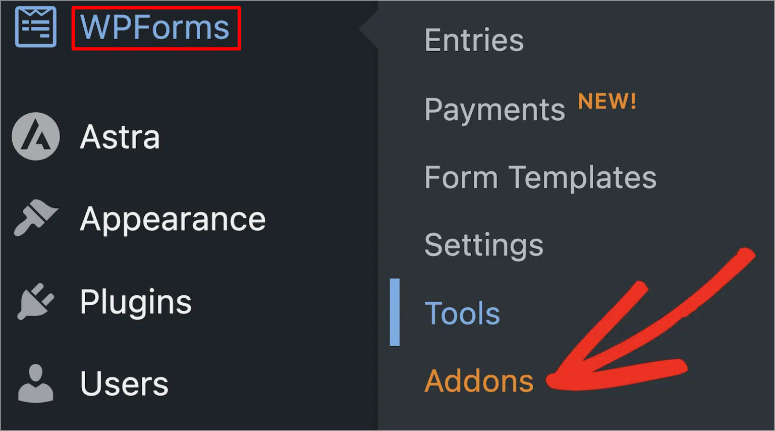
Hier sehen Sie eine Liste der verfügbaren Add-ons. Suchen Sie dann im Suchfeld oben nach „PDF“. Sobald Sie es sehen, wählen Sie Add-on installieren und dann „Aktivieren“.
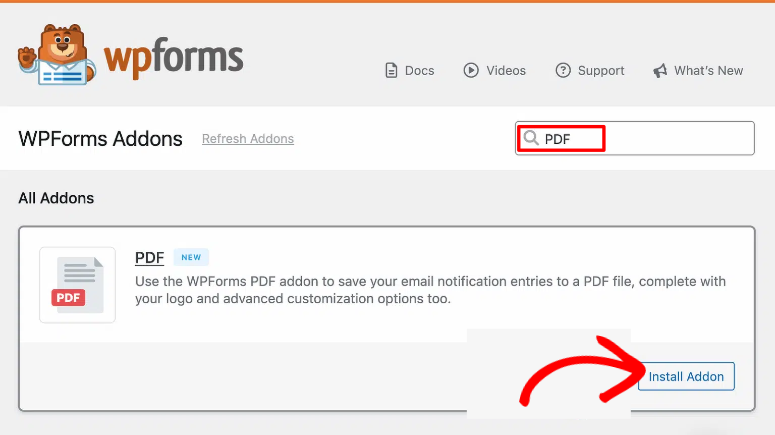
Danach ist in dieser Phase keine zusätzliche Konfiguration erforderlich. Sie sehen ein grünes Häkchen, das bestätigt, dass es aktiv ist.
Schritt 2: Ihr Formular erstellen oder bearbeiten
Bevor Sie sich mit den PDF-Einstellungen befassen, benötigen Sie ein Formular mit den richtigen Feldern für Ihr Dokument. Denken Sie daran, alles beginnt mit der Erstellung eines Formulars.
Die Felder, die Sie in Ihr Formular aufnehmen, werden zu den Daten, die Ihr PDF ausfüllen. Wenn Sie hier ein Feld überspringen, haben Sie später leere Felder in Ihrem Dokument.
⚠️Hinweis: Wenn Sie bereits Formulare mit WPForms erstellen, können Sie vorhandene bearbeiten. Überspringen Sie in Ihrem Fall Schritt 3.
Um ein neues Formular zu erstellen, gehen Sie zu WPForms » Neu hinzufügen in Ihrem WordPress-Dashboard. Auf diesem Bildschirm sehen Sie die über 2000 WPForms-Vorlagen, aus denen Sie wählen können.
Vorlage auswählen:
Wie erwähnt, bietet WPForms vorgefertigte Vorlagen, die gängigen Dokumentanforderungen entsprechen.
Für Rechnungen oder Angebote beginnen Sie mit der Vorlage Bestellformular, da diese bereits konfigurierte Felder für Produktauswahl, Mengen und Preise enthält.
Für Zertifikate oder Auszeichnungen eignet sich die Vorlage Veranstaltungsregistrierung hervorragend als Grundlage.
Möchten Sie Dinge beschleunigen? Fahren Sie mit der Maus über Mit KI generieren und klicken Sie auf die Schaltfläche Formular generieren. Beschreiben Sie, was Sie benötigen, und WPForms erstellt die Formularstruktur in Sekundenschnelle für Sie.
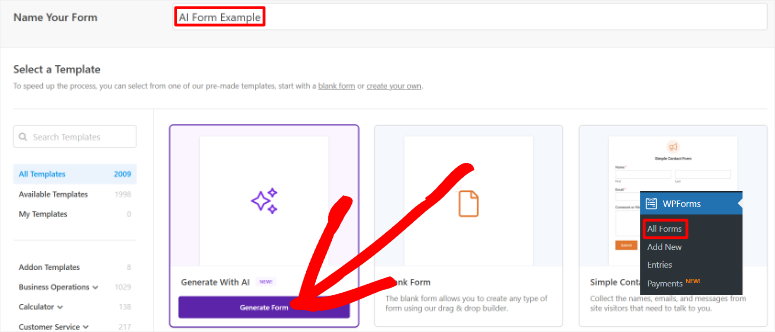
Schauen Sie sich diese Anleitung an, um zu erfahren, wie Sie Ihre Formulare mit KI erstellen.
Als ob das nicht genug wäre, können Sie auch Leeres Formular auswählen, wenn Sie lieber von Grund auf neu beginnen möchten.
Für dieses Tutorial habe ich jedoch die Vorlage Einfaches Kontaktformular gewählt, damit Sie es super einfach verstehen können.
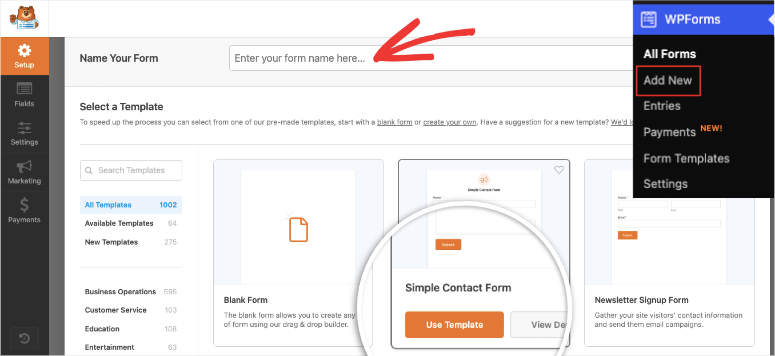
Sobald Sie Ihre Vorlage ausgewählt haben, werden Sie zum Drag-and-Drop-Formularersteller weitergeleitet, damit Sie Ihr Formular für Ihr Unternehmen anpassen können.
Die Felder befinden sich rechts und der Vorschau-Bereich links. Ziehen Sie einfach die Felder auf der rechten Seite in den Vorschau-Bereich auf der linken Seite an die genaue Stelle, an der das Feld erscheinen soll, und Sie sind fertig.
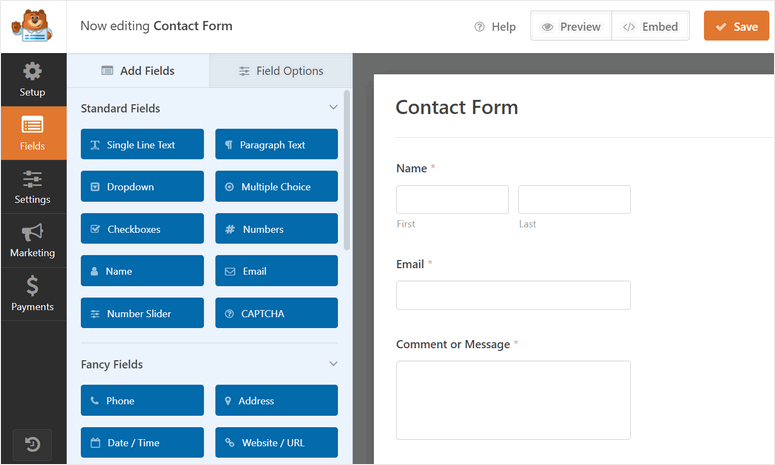
Fügen Sie die richtigen Felder hinzu:
Nachdem Sie Ihr Formular angepasst haben, müssen Sie sicherstellen, dass Sie die richtigen Felder für die PDFs haben, die Sie erstellen möchten.
Zum Beispiel benötigt jede Rechnung Kundeninformationen. Fügen Sie also zuerst die Felder Name und E-Mail hinzu. Benötigen Sie Produkt- oder Serviceauswahl? Fügen Sie Dropdown- oder Checkbox-Felder hinzu, die Ihre Angebote auflisten.
Für Mengen oder Beträge fügen Sie Zahlen-Felder hinzu. Diese berechnen automatisch die Summen, wenn Sie die Zahlungsabwicklung einrichten.
Schauen Sie sich diesen Artikel für eine detaillierte Erklärung an, wie Sie Ihre Formulare mit WPForms anpassen.
Schritt 3: Ihre PDF-Konfiguration einrichten
Wenn Ihr Formular bereit ist, ist es an der Zeit, WPForms mitzuteilen, wie das PDF generiert werden soll.
Öffnen Sie Ihr Formular im WPForms-Builder und wählen Sie die Registerkarte Einstellungen in der linken Seitenleiste. Wählen Sie dann in den angezeigten Menüoptionen die Registerkarte PDF.
Sobald sich die PDF-Einstellungen öffnen, sollten Sie sehen, dass sie leer sind. Klicken Sie auf die Schaltfläche Neue PDF-Datei hinzufügen, um zu beginnen.
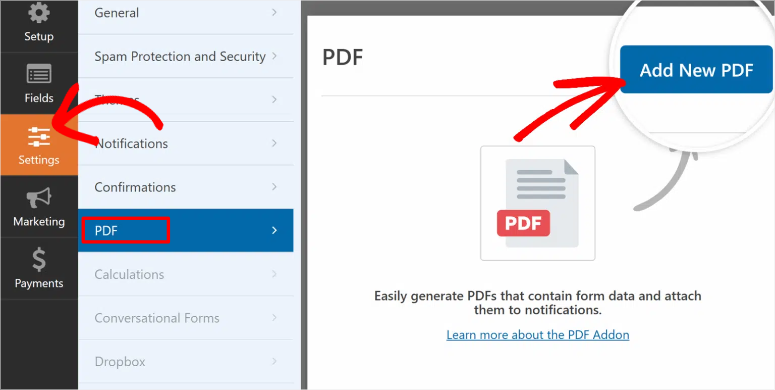
Als Nächstes fragt Sie ein kleines Popup, wie Sie Ihre PDF-Datei benennen möchten. Dieser Name dient nur der Organisation Ihres Dashboards, nicht dem tatsächlichen Dateinamen der PDF-Datei.
Verwenden Sie etwas Beschreibendes wie „Kundenrechnungs-PDF“ oder „Kurszertifikat“, damit Sie sich sechs Monate später noch daran erinnern, was es tut.
Wenn Sie fertig sind, klicken Sie auf OK.
Willkommen im PDF-Editor:
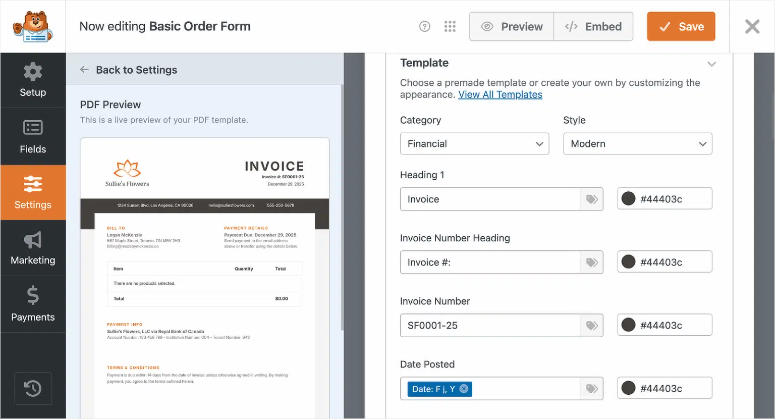
Zuerst werden Sie feststellen, dass die Benutzeroberfläche in zwei Abschnitte unterteilt ist. Die linke Seite zeigt eine Live-Vorschau Ihrer PDF-Datei, während die rechte Seite alle Ihre Anpassungsoptionen enthält.
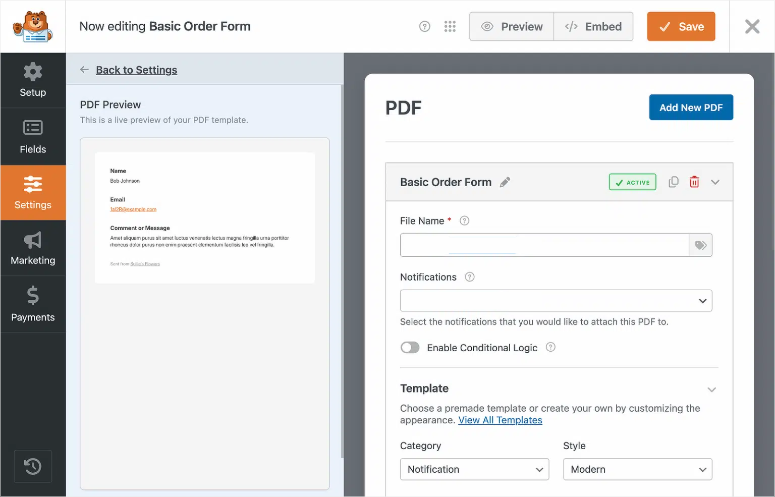
Wie beim Drag-and-Drop-Builder, den Sie zuvor verwendet haben, ist das, was Sie in der Vorschau sehen, genau das, was Ihre Kunden erhalten. Keine Überraschungen, kein Rätselraten.
Konfigurieren Sie den Dateinamen:
Das Feld Dateiname bestimmt, wie die heruntergeladene PDF-Datei heißt.
Der generische Standardname hilft niemandem. Verwenden Sie daher intelligente Tags, um eindeutige, organisierte Dateinamen zu erstellen.
Geben Sie {form_name}-{entry_id}.pdf in das Feld Dateiname ein.
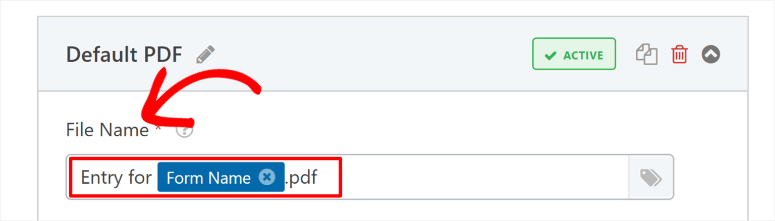
Dies erstellt Dateinamen wie „Angebot-Anfrage-127.pdf“ oder „Registrierung-456.pdf“.
Die Eintrags-ID macht jede Datei eindeutig. Kein Herunterladen von „form.pdf“ 50 Mal mehr und Zuschauen, wie Ihr Computer sie in „form (1).pdf“ bis „form (50).pdf“ umbenennt.
Sehen Sie sich dieses Tutorial an, um WPForms Dynamic Tags vollständig zu verstehen und wie Sie sie verwenden.
Richten Sie E-Mail-Benachrichtigungen ein:
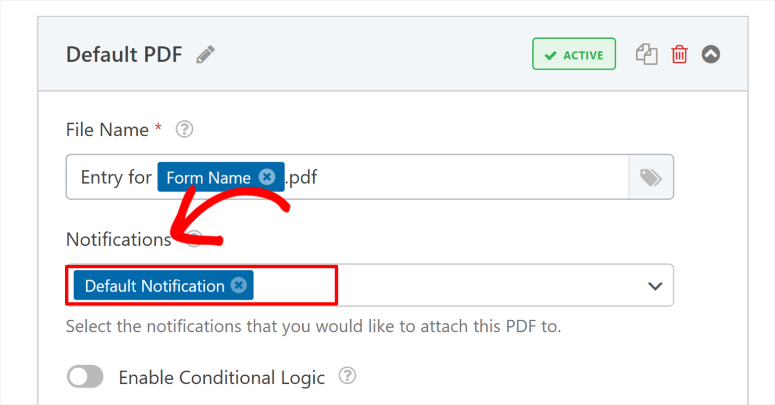
Scrollen Sie nach unten zum Dropdown-Menü E-Mail-Benachrichtigungen, um zu steuern, welche E-Mail-Benachrichtigungen die PDF-Datei automatisch angehängt erhalten.
Ihre Optionen:
- Standardbenachrichtigung: sendet die PDF-Datei an Sie (den Administrator). Sie erhalten eine Kopie für Ihre Unterlagen.
- Benutzerbenachrichtigung: sendet die PDF-Datei an denjenigen, der das Formular ausgefüllt hat. Er erhält eine sofortige Bestätigung.
- Beide: sendet an alle. Dies empfehle ich für die meisten Situationen.
Denken Sie daran, der Kunde möchte einen Nachweis seiner Einreichung, während Sie ihn in Ihren Unterlagen aufbewahren möchten. Daher sollten Sie beide die PDF-Datei automatisch erhalten.
Damit Sie eine Kopie an sich selbst und den Benutzer senden können, wählen Sie den Smart Tag „Standardbenachrichtigung“.
(Optional) Bedingte Logik:
Sehen Sie den Abschnitt Bedingte Logik? Damit können Sie PDFs nur dann generieren, wenn bestimmte Bedingungen erfüllt sind.
Beispiel: Erstellen Sie nur Rechnungen, wenn der Gesamtbetrag der Bestellung 50 US-Dollar übersteigt. Oder generieren Sie nur Zertifikate, wenn jemand aus einer Dropdown-Liste „Kurs abgeschlossen“ auswählt.
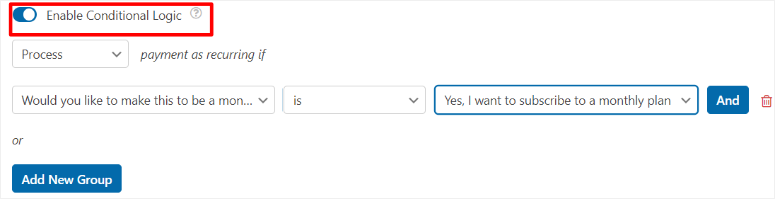
Die meisten Leute überspringen dies zunächst. Aber das Gute ist, dass Sie bedingte Logik jederzeit später hinzufügen können, wenn Sie sie benötigen.
Schritt 4: Ihre Vorlage und Ihren Stil auswählen
Hier verwandelt sich Ihre PDF-Datei von generischen Formulardaten in ein professionelles, gebrandetes Dokument.
Wie bereits erwähnt, enthält WPForms über 40 vorgefertigte Vorlagen, die in vier Kategorien unterteilt sind. Jede davon löst ein spezifisches Dokumentenbedürfnis.
Um eine Vorlage auszuwählen, klicken Sie oben in Ihrem PDF-Editor auf die Schaltfläche Alle Vorlagen. Dann sehen Sie alle Vorlagen angezeigt.
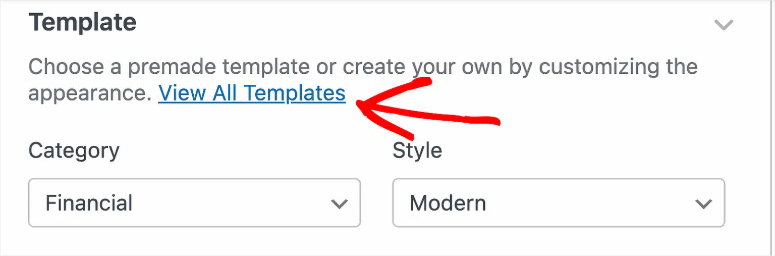
Die vier Vorlagenkategorien:
- Benachrichtigungen: Vorlagen passen E-Mail-Stile für einfache Zusammenfassungen an. Denken Sie an Bestellbestätigungen oder Eingangsbestätigungen von Kontaktformularen. Sauber, kompakt, leicht zu scannen.
- Dokumente: Vorlagen bieten flexible Layouts, die sich perfekt für Verträge, Anträge und offizielle Unterlagen eignen. Professionelle Formatierung mit klaren Abschnittsüberschriften.
- Finanzen: Vorlagen sind speziell für Rechnungen, Angebote und Abrechnungen konzipiert. Sie enthalten bereits strukturierte Einzelposten, Summen und Zahlungsbedingungen.
- Zertifikate: Vorlagen bieten Layouts für Auszeichnungen und Abschlussurkunden. Querformat, dekorative Elemente, Platz für Unterschriften.
Ich erstelle eine Rechnung, daher habe ich Finanzen ausgewählt. Sehen Sie sich unten ein Beispiel an, wie es aussieht.
Passen Sie Ihre Inhalte an:
Jetzt kommt der spaßige Teil. Sie können fast alles in der Vorlage bearbeiten.
Sehen Sie die Vorschau links? Sie ist anklickbar.
Klicken Sie auf ein beliebiges Textfeld in der Vorschau, und ein roter Rahmen erscheint, der anzeigt, was Sie bearbeiten, und ein Texteditor öffnet sich rechts.
Ersetzen Sie nun den Platzhaltertext durch Ihre tatsächlichen Geschäftsinformationen.
Der Texteditor enthält Formatierungsoptionen. Mit dieser Funktion können Sie Überschriften hinzufügen, Text fett formatieren, Aufzählungszeichen erstellen und Links einfügen. Wenn Sie HTML kennen, können Sie auch benutzerdefinierten Code hinzufügen.
Smart Tags ziehen dynamische Daten:
Diese Funktion spart enorm viel Zeit.
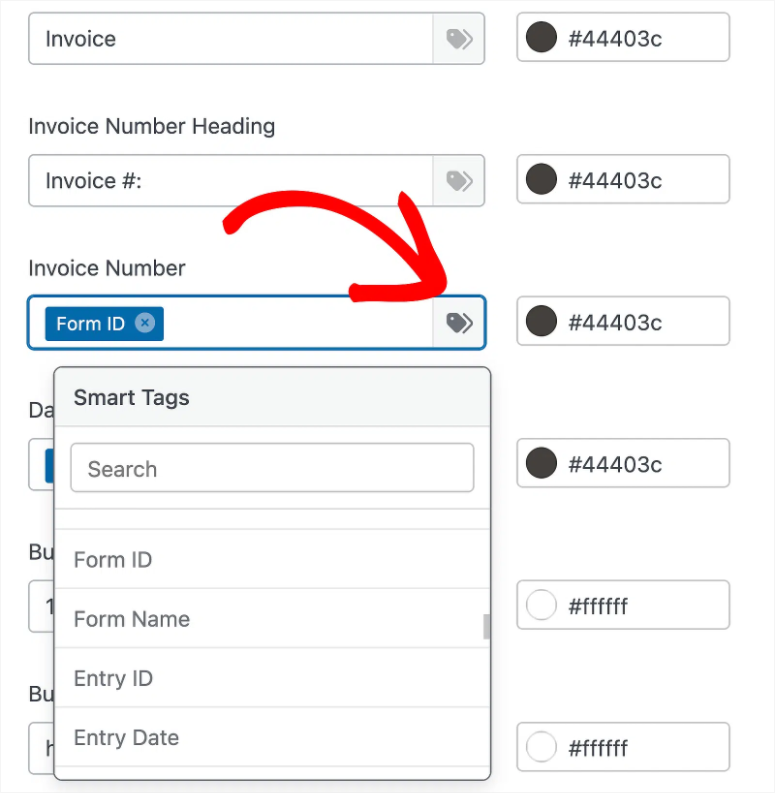
Anstatt statischen Text einzugeben, fügen Sie Smart Tags ein, die automatisch Informationen aus Formularübermittlungen abrufen.
Klicken Sie dazu auf das Symbol Smart Tag neben einem beliebigen bearbeitbaren Feld. Danach erscheint ein Dropdown-Menü mit all Ihren Formularfeldern und Systemdaten.
Hier ist, was ich am häufigsten verwende:
- {entry_id} erstellt automatisch eindeutige Rechnungsnummern. Eintrag 1 wird zu Rechnung 1, Eintrag 2 zu Rechnung 2 und so weiter.
- {field_id=”X”} ruft Daten aus bestimmten Formularfeldern ab. Ersetzen Sie X durch Ihre Feldnummer. Wenn Feld 3 „Kundenname“ ist, verwenden Sie {field_id=”3″}, um es einzufügen.
- {date format=”F j, Y”} fügt das Übermittlungsdatum im Format „12. Januar 2026“ hinzu.
- {form_name} zeigt an, welches Formular übermittelt wurde.
Markieren Sie das Erscheinungsbild Ihres PDFs:
Sobald Sie die Farben angepasst haben, scrollen Sie nach unten zum Abschnitt Erscheinungsbild. Hier findet das eigentliche Branding statt.
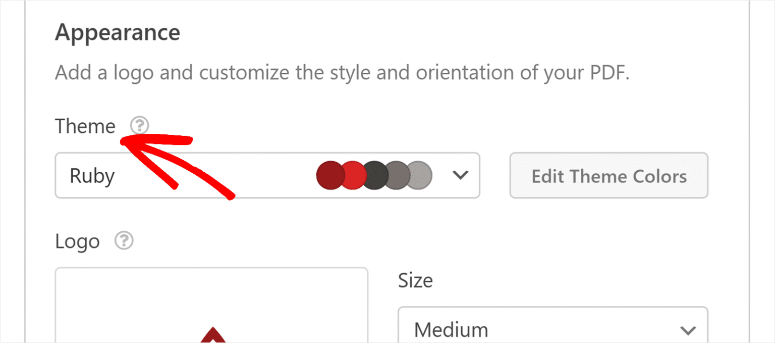
Wählen Sie zuerst Ihr Farbschema aus. Das Dropdown-Menü für Farbschemata zeigt vordefinierte Farbkombinationen an. Jeder Schemaname zeigt Farbvorschau.
Kein vordefiniertes Schema gefällt Ihnen? Klicken Sie auf Themenfarben bearbeiten und passen Sie sie nach Ihren Wünschen an.
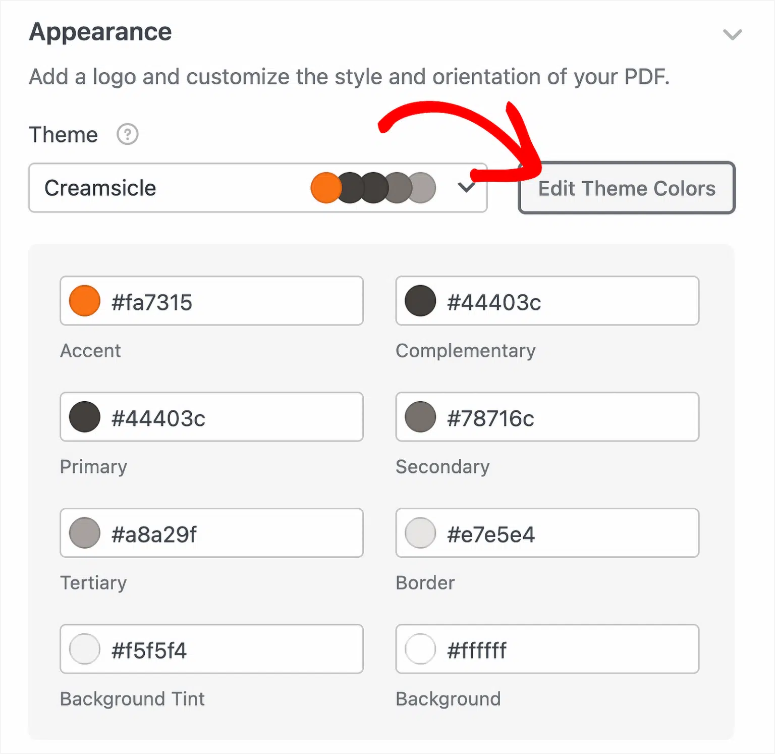
Zur Sicherheit erstellt WPForms eine Kopie des Themas, anstatt das Original zu überschreiben. Daher können Sie frei experimentieren und immer wieder zurückkehren.
Laden Sie Ihr Logo hoch:
Wählen Sie als Nächstes im Abschnitt „Erscheinungsbild“ die Schaltfläche Bild hochladen. Wählen Sie anschließend Ihre Logodatei aus. WPForms akzeptiert die Formate .png, .gif, .jpg und .svg.
Nach dem Hochladen sehen Sie Optionen für Größe und Position, mit denen Sie Ihr Logo anpassen können.

Wenn Sie zufrieden sind, klicken Sie auf Speichern, bevor Sie fortfahren. Sie haben eine professionelle, gebrandete PDF-Vorlage erstellt, die nun live geschaltet werden kann.
Schritt 5: Ihr PDF-System testen und starten
Bevor Sie Ihr PDF-Einreichungsformular live schalten, empfehle ich Ihnen dringend, niemals das Testen auszulassen. Sobald Sie das Formular mit der Schaltfläche oben im Formular-Editor speichern, werden alle Ihre PDF-Einstellungen gesperrt.
Jetzt können Sie einen Testeintrag übermitteln:
Verwenden Sie die Schaltfläche Vorschau oben auf Ihrem Bildschirm und klicken Sie darauf. Ihr Formular wird in einem neuen Browser-Tab geöffnet und sieht genau so aus, wie Besucher es sehen werden.
Füllen Sie das Formular mit Testdaten aus. Geben Sie nicht einfach „Test“ in jedes Feld ein. Verwenden Sie realistische Informationen.
Danach übermitteln Sie Ihr Testformular.
Finden Sie Ihr generiertes PDF:
Navigieren Sie als Nächstes zu WPForms » Einträge in Ihrem WordPress-Dashboard. Hier sehen Sie Ihre Testübermittlung am Anfang der Liste. Klicken Sie daneben auf Anzeigen.
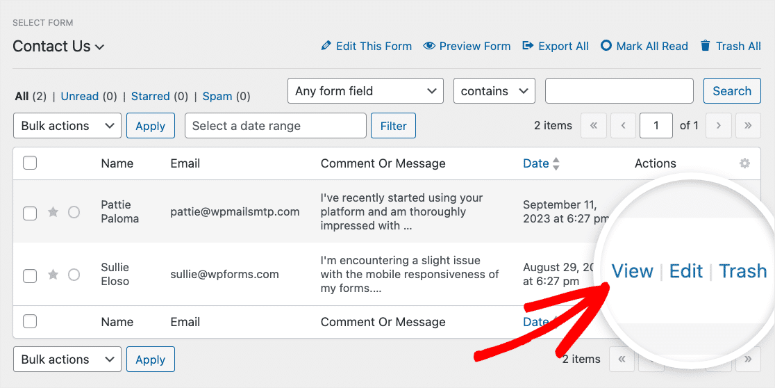
Als Nächstes öffnet sich die Detailseite des Eintrags, die alle übermittelten Formulardaten anzeigt.
Suchen Sie nach dem PDF-Bereich unter den Informationen zum Eintrag und klicken Sie auf den Download-Link mit Ihrem PDF-Dateinamen.
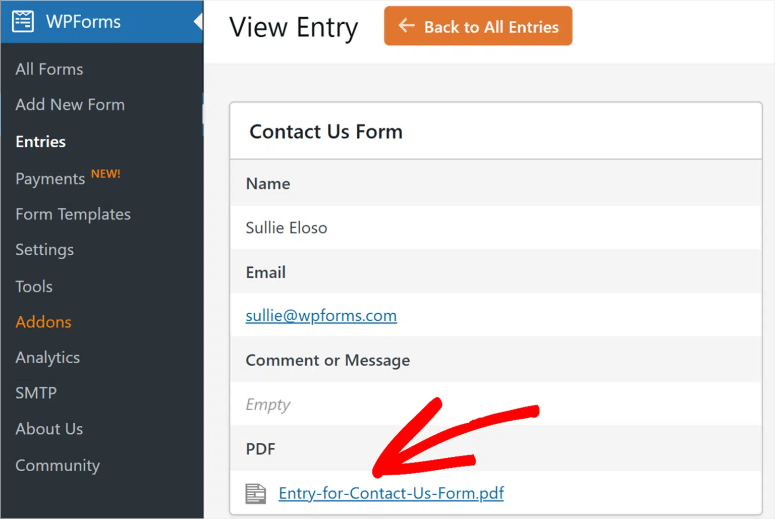
Öffnen Sie die Datei und überprüfen Sie die Qualität Ihres PDFs, um sicherzustellen, dass alles korrekt funktioniert.
Testen Sie die E-Mail-Zustellung:
Öffnen Sie den E-Mail-Posteingang, den Sie für Benachrichtigungen konfiguriert haben. Sie sollten eine E-Mail (oder zwei, wenn Sie sowohl Administrator- als auch Benutzerbenachrichtigungen ausgewählt haben) erhalten haben.
Finden Sie die E-Mail und suchen Sie nach dem PDF-Anhang. Klicken Sie, um den Anhang direkt aus der E-Mail zu öffnen, und stellen Sie sicher, dass er ohne Fehler geöffnet wird.
Wenn alles korrekt funktioniert, ist es Zeit, live zu gehen:
Wenn alles gut aussieht, veröffentlichen Sie Ihr Formular.
Alles, was Sie tun müssen, ist, zu Ihrem Formular-Editor zu gehen und auf die Schaltfläche Einbetten in der oberen rechten Ecke zu klicken. Ein Popup wird mit den verfügbaren Veröffentlichungsoptionen angezeigt.

Sie können es mit dem WPForms-Block auf einer neuen oder vorhandenen Seite hinzufügen, eine neue Seite mit dem bereits platzierten Formular erstellen oder einen Shortcode verwenden, um es an einer beliebigen Stelle mit Widget-Berechtigung hinzuzufügen.
Herzlichen Glückwunsch! Von nun an generiert jede Einreichung automatisch ein professionelles, gebrandetes PDF. Es wird sofort an die richtigen Personen gesendet. Kein manueller Aufwand erforderlich.
Die Automatisierung erledigt alles, während Sie sich auf Ihr eigentliches Geschäft konzentrieren.
Methode 2: Formidable Forms PDF-Druck (Schnelle Alternative)
Formidable Forms verfolgt einen anderen Ansatz zur PDF-Generierung.
Anstatt automatisierter gebrandeter Vorlagen bietet es eine „PDF-Druck“-Funktion, die sich besser für schnelle einmalige Exporte eignet als für automatisierte professionelle Dokumente.
Wenn Sie Formulareinträge manuell für Ihre Unterlagen exportieren müssen, funktioniert dies gut. Aber wenn Sie automatisierte gebrandete PDFs wünschen, die sofort an Kunden gesendet werden, ist WPForms meilenweit überlegen.
Grundlegende Einrichtung
Nach der Installation von Formidable Forms navigieren Sie in Ihrem WordPress-Dashboard zu Formidable → Add-Ons.
Suchen Sie in der Add-Ons-Liste nach dem Plugin WordPress PDFs. Klicken Sie daneben auf Installieren.
Die PDF-Generierungsfunktionalität wird sofort verfügbar. Keine komplexe Konfiguration für grundlegende Exporte erforderlich.
Print to PDF-Prozess
Navigieren Sie als Nächstes zur Seite Einträge Ihres Formulars. Suchen Sie den Eintrag, den Sie exportieren möchten, und klicken Sie unter der Zeile des Eintrags auf Anzeigen oder Bearbeiten.
Suchen Sie in der rechten Seitenleiste auf der Detailseite des Eintrags nach der Schaltfläche Als PDF herunterladen und wählen Sie diese aus, um die PDF-Datei auf Ihren Computer herunterzuladen.
Das PDF enthält alle Formulardaten in einem einfachen Layout. Sauber, funktional, aber nicht gebrandet oder angepasst.
Das ist alles! Sie können jetzt PDF-Dateien aus Ihren Formularübermittlungen mit WPForms und Formidable Forms erstellen.
Aber was sind die Hauptunterschiede zwischen diesen beiden Formular-Plugins, wenn es um die Handhabung von PDFs geht?
WPForms vs. Formidable Forms für PDFs: Schneller Vergleich
Hier sind die beiden Plugins speziell für die PDF-Generierung im Vergleich:
| Funktion | WPForms Pro | Formidable Forms |
|---|---|---|
| Gebrandete Vorlagen | Über 40 vordesignte | Nur benutzerdefinierte Ansichten (erfordert Codierung) |
| Einrichtungszeit | 15 Minuten | 30-45 Minuten (einfach), Stunden (benutzerdefiniert) |
| Visueller Editor | ✅ Live-Vorschau | ❌ Code-basiert |
| Automatische E-Mail | ✅ Integrierter Anhang | ✅ Einfacher Anhang |
| Logo-Upload | ✅ Drag & Drop | Erfordert HTML/CSS |
| Benutzerdefinierte Markenelemente | ✅ Über 40 Farbthemen | Erfordert benutzerdefinierte Ansichten |
| Am besten für | Automatisierte gebrandete PDFs | Manuelle Exporte, erweiterte Anpassung |
| Technische Fähigkeiten | Anfängerfreundlich | Fortgeschritten bis Experte |
| Preis | 199,50 $/Jahr (Pro) | 199,50 $/Jahr (Business) |
Wählen Sie WPForms, wenn:
- Sie möchten professionelle, gebrandete PDFs, ohne Code anfassen zu müssen. Der visuelle Vorlageneditor ermöglicht es Ihnen, alles per Klick anzupassen. Perfekt für Rechnungen, Angebote, Zertifikate, die Kunden sehen.
- Sie benötigen Automatisierung. Richten Sie es einmal ein, und jede Formularübermittlung generiert automatisch ein PDF. Nie wieder manuelle Arbeit.
- Sie schätzen Ihre Zeit. 15 Minuten für professionelle PDFs im Vergleich zu stundenlangem Coden benutzerdefinierter Ansichten in Formidable.
Wählen Sie Formidable Forms, wenn:
- Sie benötigen schnelle manuelle Exporte für Admin-Aufzeichnungen. Die Schaltfläche „An PDF drucken“ funktioniert gut für interne Dokumentationen.
- Sie sind mit HTML und CSS vertraut. Wenn Sie benutzerdefinierte Layouts codieren können, bieten Ihnen die Ansichten von Formidable pixelgenaue Kontrolle.
- Sie verwenden Formidable bereits für komplexe Formularlogik. Das Hinzufügen eines grundlegenden PDF-Exports ist sinnvoll, wenn Sie dem Ökosystem treu bleiben.
Meine ehrliche Empfehlung? Speziell für die PDF-Generierung schlägt WPForms Formidable Forms in Bezug auf Benutzerfreundlichkeit, Geschwindigkeit und professionelle Ergebnisse. Formidable Forms glänzt in anderen Bereichen (erweiterte Berechnungen, komplexe bedingte Logik), aber PDFs gehören nicht zu seinen Stärken.
Lesen Sie meinen vollständigen Vergleich von WPForms und Formidable Forms, um zu sehen, wie sie sich über alle Formularfunktionen hinweg vergleichen, nicht nur über PDFs.
Wenn etwas unklar ist, schauen Sie sich die häufig gestellten Fragen unten an.
FAQs: Formularübermittlungen in PDF konvertieren
Benötige ich WPForms Pro für die PDF-Generierung?
Ja, das PDF-Addon erfordert WPForms Pro oder höher. Die Lite-Version enthält überhaupt keine PDF-Funktionalität. Sie müssen ein Upgrade durchführen, um auf das Addon, Vorlagen und automatische Generierungsfunktionen zuzugreifen. Der Pro-Plan beginnt bei 199,50 $/Jahr und beinhaltet das PDF-Addon sowie andere Premium-Funktionen.
Kann ich ein PDF bearbeiten, nachdem es generiert wurde?
Nein, mit WPForms werden PDFs automatisch basierend auf Formulareingaben generiert. Sie können einzelne PDFs nach der Erstellung nicht bearbeiten. Wenn Sie Änderungen benötigen, aktualisieren Sie die PDF-Vorlage in Ihren Formulareinstellungen, bevor neue Eingaben eingehen. Alle zukünftigen PDFs verwenden die aktualisierte Vorlage. Bestehende PDFs bleiben unverändert.
Wie viele PDF-Vorlagen kann ich pro Formular verwenden?
Mit WPForms können Sie unbegrenzt viele PDFs pro Formular erstellen. Manche Leute richten mehrere PDF-Typen für ein Formular ein – eine Rechnung für den Kunden, ein Lieferschein für den Versand, ein interner Beleg für die Buchhaltung. Jedes PDF kann eine andere Vorlage und ein anderes Branding verwenden. Klicken Sie einfach für jede benötigte Version auf „Neue PDF hinzufügen“.
Können Benutzer das PDF direkt von meiner Website herunterladen?
Ja, mit WPForms können Sie Shortcodes auf Bestätigungs- oder Dankesseiten verwenden. Platzieren Sie den Shortcode dort, wo der Download-Link erscheinen soll. Benutzer klicken darauf und erhalten ihr PDF sofort nach der Formulareingabe. Dies eignet sich hervorragend für sofortige Quittungen oder Zertifikate, die Personen sofort herunterladen möchten, ohne ihre E-Mails zu überprüfen.
Enthält das PDF Datei-Uploads aus dem Formular?
Ja, mit WPForms erscheinen Links zu Dateien in den PDFs. Benutzer sehen nicht die tatsächlichen hochgeladenen Dateien, die in das Dokument eingebettet sind, aber sie erhalten klickbare Links, um auf die Dateien zuzugreifen. Dies hält die Dateigrößen von PDFs überschaubar und bietet dennoch Zugriff auf hochgeladene Dokumente, Bilder oder Anhänge aus der Formulareingabe.
Was ist, wenn ich mehr Anpassungsmöglichkeiten benötige, als Vorlagen bieten?
Verwenden Sie die Ansichtsfunktion von WPForms für erweiterte Anpassungen mit HTML und CSS. Dies gibt Ihnen die vollständige Kontrolle über Layout, Stil und Struktur des PDFs. Oder wechseln Sie zu Formidable Forms, wenn Sie maximale Flexibilität benötigen und mit dem Codieren benutzerdefinierter Layouts vertraut sind. Die meisten Leute finden jedoch, dass die über 40 WPForms-Vorlagen alles abdecken, was sie brauchen.
Abschließende Gedanken: Professionelle WordPress-Formular-PDFs leicht gemacht
Die Umwandlung von Formularübermittlungen in PDF erfordert kein Kopieren von Daten mehr in Word-Dokumente.
WPForms automatisiert den gesamten Prozess. Sie müssen nur eine Vorlage auswählen, Ihr Branding hinzufügen, und jede Übermittlung generiert automatisch ein professionelles PDF.
Dadurch erhalten Kunden sofort gebrandete Dokumente und Sie sparen jede Woche Stunden.
Andererseits eignet sich Formidable Forms für schnelle manuelle Exporte, wenn Sie einfache PDFs für Verwaltungsaufzeichnungen benötigen. Aber für kundenorientierte Dokumente, die professionell aussehen müssen? WPForms gewinnt.
Die Zeitersparnis summiert sich schnell. Was mich 3 Stunden für 27 Rechnungen gekostet hat, dauert jetzt null Zeit. Die Sicherheit und Seelenfrieden sind ebenfalls wichtig.
Keine zwielichtigen Online-Konverter mehr mit Kundendaten. Und das professionelle Erscheinungsbild schafft Vertrauen, das generische E-Mails niemals könnten.
Rechtliche Anerkennung, automatische Aufzeichnungen, sofortige Lieferung; alles erledigt von einem Plugin, das weniger kostet als eine Stunde freiberuflicher Arbeit.
Verwandte Ressourcen
Jetzt, da Sie professionelle PDFs aus Ihren Formularen generieren können, finden Sie hier einige Ressourcen, um Ihre Formularfunktionalität noch weiter zu verbessern:
- So erstellen Sie eine WPForms + Dropbox-Verbindung – Speichern Sie Ihre generierten PDFs automatisch in Dropbox für die Cloud-Speicherung und einfachen Kundenzugriff. Perfekt, wenn Sie viele Dokumente verwalten und eine organisierte Dateispeicherung über E-Mail-Anhänge hinaus benötigen.
- So erstellen Sie ein Registrierungs- oder Zahlungsformular mit PayPal-Feldern – Kombinieren Sie die PDF-Generierung mit der Zahlungsabwicklung, um professionelle Rechnungssysteme zu erstellen. Benutzer zahlen über das Formular und erhalten eine sofortige PDF-Quittung.
- 12 beste WordPress-Kalender-Plugins – Fügen Sie Termine automatisch aus Formularübermittlungen zum Google Kalender hinzu. Ideal für Buchungsformulare, die PDF-Bestätigungen für geplante Dienstleistungen generieren.
- +11 beste WPForms Pro-Alternativen – Erkunden Sie andere Formularersteller? Dieser umfassende Vergleich hilft Ihnen, das richtige Plugin für Ihre spezifischen Bedürfnisse und Ihr Budget auszuwählen.
- Contact Form 7 vs WPForms Lite – Wenn Sie sich zwischen kostenlosen Formularersteller entscheiden, bevor Sie auf Pro für PDF-Funktionalität upgraden, zeigt Ihnen dieser detaillierte Vergleich, welche Grundlage am besten funktioniert.
- 7 beste Newsletter-Popup-Plugins – Erfassen Sie Leads mit Popups und senden Sie ihnen automatisch professionelle PDF-Lead-Magnete. Kombinieren Sie Formularübermittlungen mit sofortiger PDF-Lieferung für leistungsstarke Lead-Generierung.
Diese Artikel helfen Ihnen zu verstehen, wie Sie WordPress-Formulare besser für Ihr Unternehmen nutzen können. Am wichtigsten ist, dass sie es Ihnen erleichtern, Kundendaten direkt in WordPress zu verwalten.
Beginnen Sie noch heute mit der Erstellung von PDFs aus Formularübermittlungen und nutzen Sie die obigen Anleitungen, um mit Ihrem Unternehmen zu wachsen.

Kommentare Hinterlasse eine Antwort