
Möchten Sie Ihren WordPress-Bestellformularen ein Rabattcode-Feld hinzufügen?
Sie müssen kein fortschrittliches E-Commerce-Plugin installieren, um Ihren Kunden Rabatte anzubieten. In diesem Tutorial zeigen wir Ihnen, wie Sie ein Gutscheincode-Feld in Ihren WordPress-Bestellformularen aktivieren.
Hinzufügen eines Gutscheincode-Felds zu Ihren WordPress-Bestellformularen
Zweifellos hilft Ihnen das Hinzufügen eines Rabattcode-Felds zu Ihren Bestellformularen, Ihre Konversionen und Ihren Umsatz zu steigern.
Wenn Sie nur wenige Produkte auf Ihrer Website verkaufen, möchten Sie vielleicht kein schweres Plugin wie WooCommerce installieren, um Zahlungen zu sammeln und Rabatte mit Gutscheincodes anzubieten. Alles, was Sie tun müssen, ist, ein WordPress-Formular-Plugin wie WPForms zu installieren und es mit einem Zahlungs-Gateway zu integrieren. Wir haben ein Schritt-für-Schritt-Tutorial, das Ihnen zeigt, wie Sie online ohne E-Commerce-Einrichtung verkaufen.
WPForms ist das beste Kontaktformular-Plugin für WordPress. Es ermöglicht Ihnen, schnell und einfach ein Kontaktformular, Zahlungsformular, Bestellformular, Spendenformular oder andere WordPress-Formulare zu erstellen.
Das Beste daran ist, dass Sie mit WPForms auch ein Gutscheincode-Feld zu Ihren Bestellformularen hinzufügen können. Mehr über dieses Plugin erfahren Sie in unserem ausführlichen Testbericht über WPForms.
Bevor wir beginnen, möchten wir klarstellen, dass dieses Tutorial Ihnen zeigt, wie Sie speziell zu Ihrem WordPress-Formular einen Rabattcode hinzufügen. Es ist einfach und leicht zu befolgen und eignet sich am besten für diejenigen, die einen Ein-Produkt-Shop betreiben oder nur eine Handvoll Produkte online verkaufen.
Diese Methode bietet keine erweiterten Funktionen zum Hinzufügen von Rabatten basierend auf prozentualen Rabatten und Warenkorbbedingungen für vollwertige und große E-Commerce-Shops. Dafür benötigen Sie eine WooCommerce-Lösung wie Advanced Coupons.
Sie können BOGO, URL-Gutscheine, Warenkorbbedingungen, Gutscheinrollenbeschränkungen, Store-Guthaben und mehr hinzufügen – die Nutzung ist völlig kostenlos. Es gibt auch eine Premium-Version des Plugins, die Ihnen erweiterte Funktionen bietet.
Sehen Sie sich unseren ausführlichen Testbericht über das Plugin Advanced Coupons an oder legen Sie sofort los und erfahren Sie , wie Sie mit WooCommerce richtig Gutscheine für Profit erstellen.
Lassen Sie uns nun sehen, wie Sie mit WPForms schnell eine einfache Rabattoption zu Ihrem WordPress-Formular hinzufügen können.
Schritt 1: WPForms installieren
Um Ihrer Bestellformular einen Gutscheincode hinzuzufügen, müssen Sie zuerst das WPForms-Plugin auf Ihrer Website installieren und aktivieren.
Schritt 2: Erstellen Sie Ihr Bestellformular
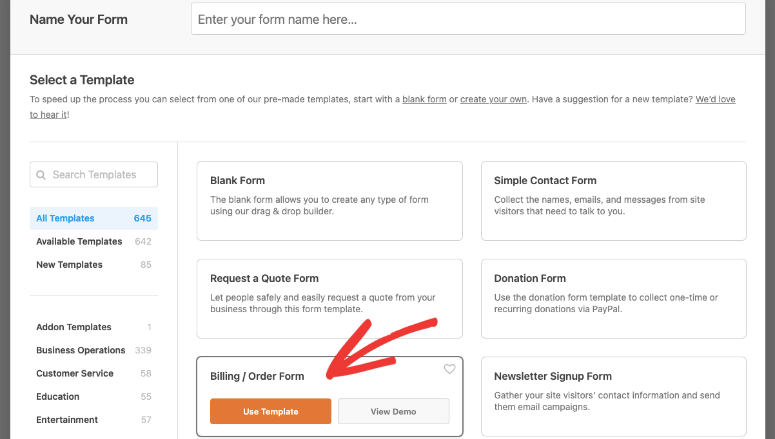
Der nächste Schritt ist die Erstellung Ihres Bestellformulars mit WPForms. Um Ihr Formular zu erstellen, gehen Sie zu WPForms » Neu hinzufügen. Sie werden nun zu einer neuen Seite weitergeleitet, auf der Sie eine Vorlage auswählen können. Wählen Sie hier die Vorlage Abrechnung/Bestellung.
Sie werden nun zum Formular-Builder weitergeleitet, wobei sich die Felder auf der linken Seite und das Formular auf der rechten Seite befinden. Sie können die Formularfelder einfach per Drag & Drop in das Bestellformular ziehen. Um ein Feld zu bearbeiten, klicken Sie einfach auf das Feld und fügen Sie Ihre Eingabe auf der linken Seite Ihres Formulars hinzu.
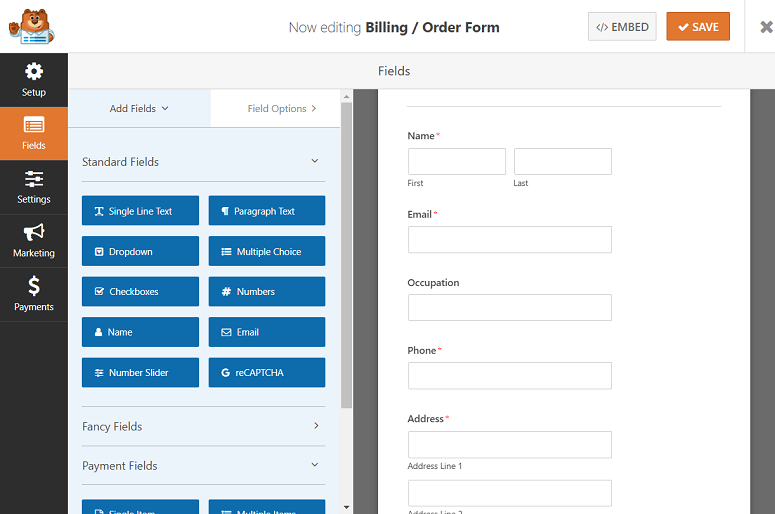
Während die Bestellformularvorlage Ihnen einen Vorsprung verschafft, liegt die Schönheit von WPForms darin, dass Sie sie nach Belieben anpassen können.
Schritt 2: Verwendung von bedingter Logik zum Hinzufügen eines Gutscheincode-Felds
Für die besten Ergebnisse wird empfohlen, das Gutscheincode-Feld nur dem Kunden anzuzeigen, der tatsächlich einen Gutscheincode zum Einlösen hat.
Erstellen wir ein Dropdown-Feld in Ihrem Formular, um zu fragen, ob der Kunde einen Gutscheincode hat. Fügen Sie dazu das Dropdown-Feld aus dem Abschnitt Standardfelder zu Ihrem Formular hinzu.
Nun müssen Sie dieses Feld anpassen. Klicken Sie einfach auf die Feldoption und ändern Sie die Beschriftung in Haben Sie einen Rabattgutscheincode. Ändern Sie als Nächstes:
- Erste Wahl zu Auswählen
- Zweite Wahl zu Ja
- Dritte Wahl zu Nein
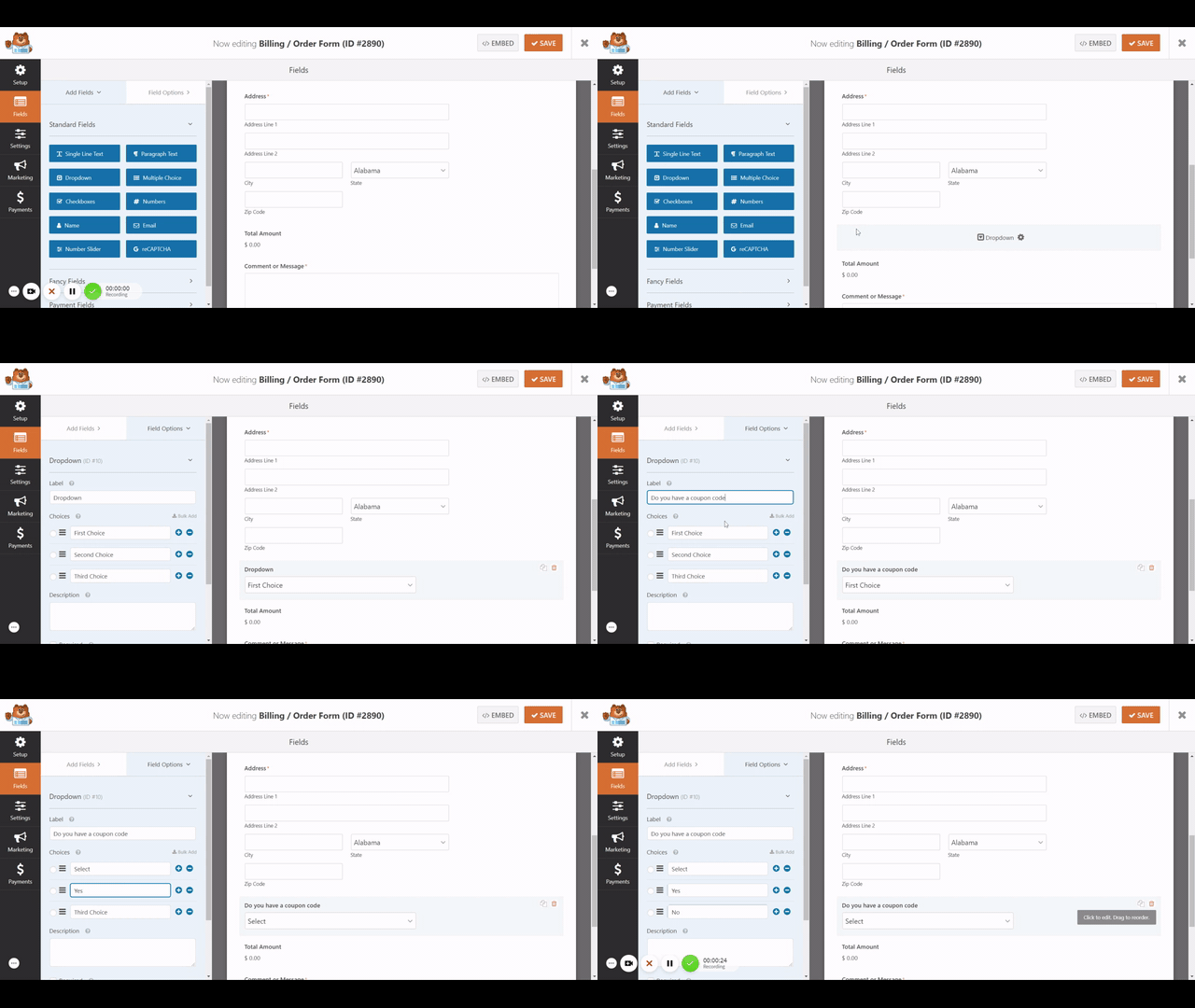
Als Nächstes müssen Sie ein Feld hinzufügen, in das Ihr Benutzer den Rabattgutscheincode eingeben kann. Ziehen Sie dazu das Feld Einzeiliger Text von links und lassen Sie es direkt unter dem Ja/Nein-Feld in Ihrem Formular fallen.
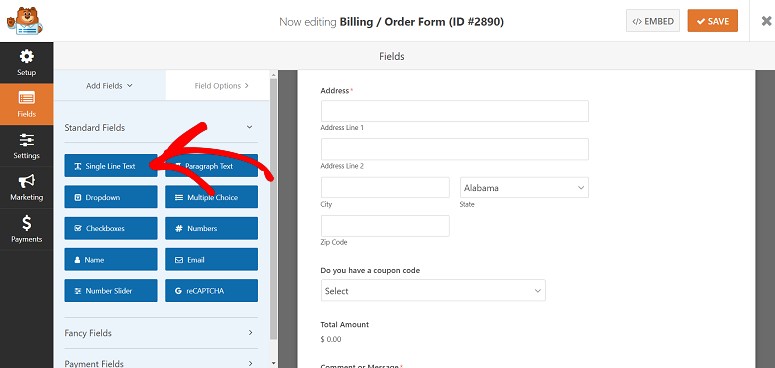
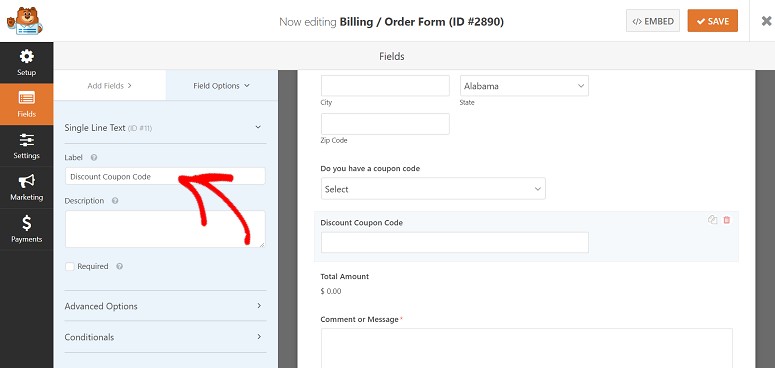
Benennen Sie dieses Feld nun in Rabattgutscheincode um. Klicken Sie dazu einfach auf das Feld und ändern Sie den Text auf der rechten Seite Ihres Bildschirms.
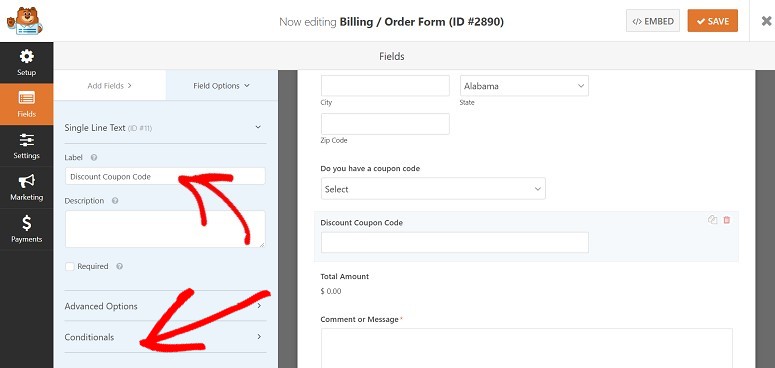
Jetzt ist es an der Zeit, die bedingte Logik zu aktivieren. Scrollen Sie dazu auf dem Bildschirm nach unten, um die Option Bedingungen zu finden.
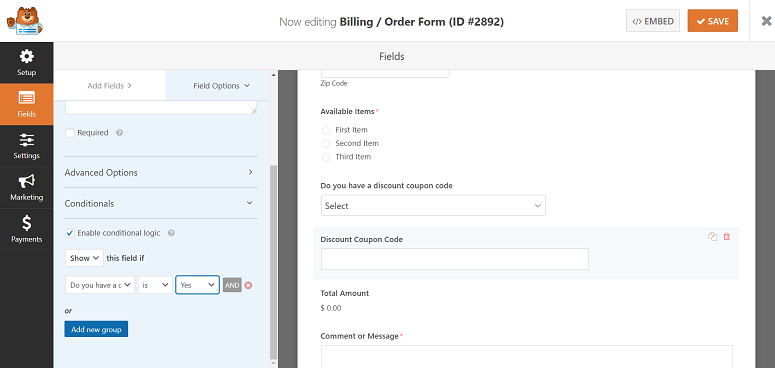
Direkt darunter wählen Sie das Kontrollkästchen aus, um die bedingte Logik zu aktivieren. Ihre bedingte Logik sollte lauten: Dieses Feld anzeigen, wenn „Haben Sie einen Rabattcode“ Ja ist, genau wie im Screenshot unten.
Das bedeutet, dass das Feld Rabattgutscheincode nur angezeigt wird, wenn ein Benutzer bestätigt, dass er einen Gutscheincode zum Einlösen hat.
Schritt 4: Erstellen von Validierungen für Ihr Gutscheincode-Feld
Der nächste Schritt ist das Hinzufügen von Validierungen zu Ihrem Formular, das Sie mit WPForms erstellt haben. Mit diesem Schritt können Sie Ihren Benutzern anzeigen, ob ihr Gutscheincode gültig ist oder nicht. Gehen Sie dazu zum Tab Zahlungsfelder. Fügen Sie nun 2 Mal das Feld Einzelposten direkt unter Ihrem Feld Rabattgutscheincode hinzu.
Klicken Sie nun auf jedes dieser Felder. Verwenden wir das erste Feld, um den Gutschein einzulösen, und das zweite Feld, um eine Fehlermeldung anzuzeigen, wenn der Gutscheincode nicht korrekt ist.
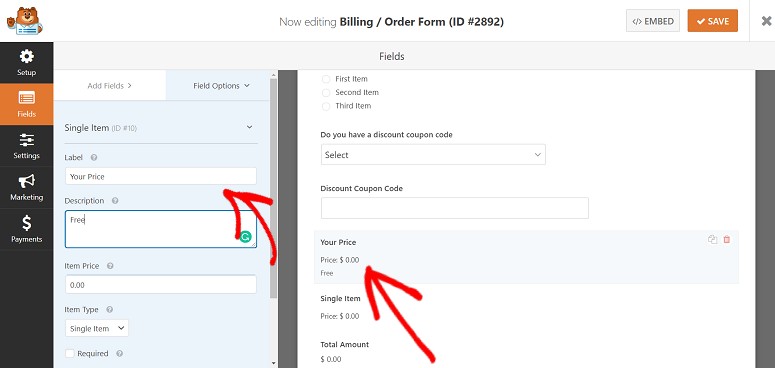
Bearbeiten Sie im ersten Feld die Beschriftung in Ihr Preis. Erklären Sie unter dem Feld Beschreibung den Rabatt, den Sie anbieten möchten. Geben Sie im Artikelpreis den rabattierten Preis ein.
Scrollen Sie als Nächstes zum Tab Bedingungen und wählen Sie das Kontrollkästchen Bedingte Logik aktivieren aus. Hier können Sie festlegen, wann Personen dieses Feld Einzelposten sehen sollen. Fügen Sie nun hinzu, was auch immer Ihr Rabattcode sein soll. Nehmen wir an, Ihr Code lautet 100%OFF.
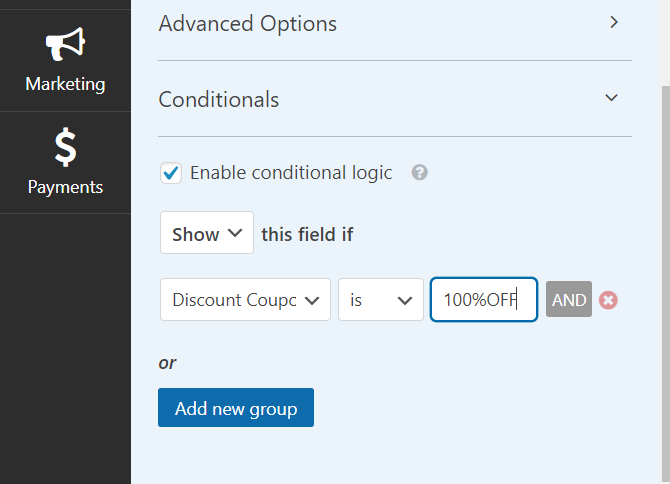
Sie können mehr als einen Rabattcode hinzufügen, indem Sie auf die Option Neue Gruppe hinzufügen direkt darunter klicken.
Wie oben erwähnt, verwenden wir das zweite Feld, um eine Fehlermeldung anzuzeigen, wenn der Gutscheincode nicht korrekt ist.
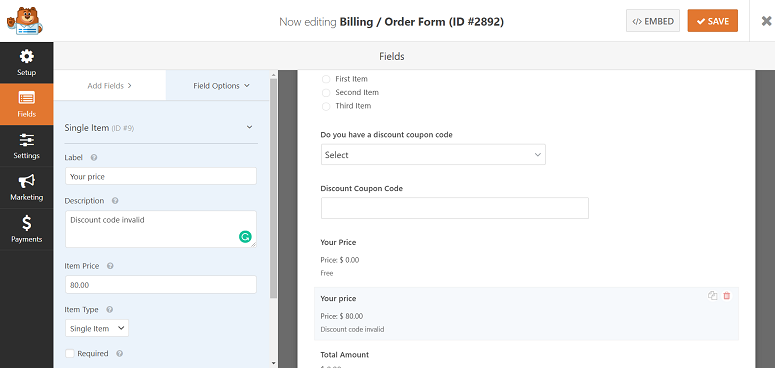
Um das zu tun, fügen Sie für das zweite Einzelpostenelement die Beschriftung als Ihr Preis hinzu. Geben Sie als Beschreibung Ungültiger Rabattcode ein. Beachten Sie, dass dieses Feld angezeigt werden sollte, wenn der Gutscheincode ungültig ist. Scrollen Sie dazu nach unten zu Bedingungen und aktivieren Sie das Kontrollkästchen Bedingungslogik aktivieren.
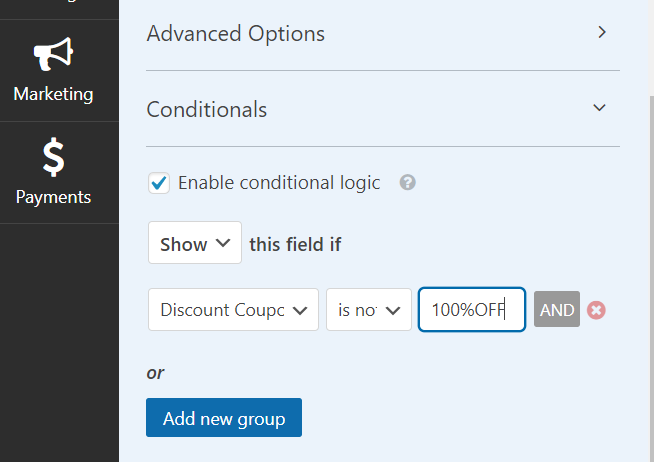
Lassen Sie es darunter das Feld anzeigen, wenn der Rabattgutschein NICHT 100%OFF ist. Wenn Sie weitere Rabattgutscheincodes haben, fügen Sie diese mit der Schaltfläche Neue Gruppe hinzufügen hinzu.
Wenn Sie fertig sind, klicken Sie oben rechts auf dem Bildschirm auf die Schaltfläche Speichern. Ihr Formular kann nun veröffentlicht werden.
Schritt 5: Veröffentlichen Ihres Formulars auf WordPress
Der nächste Schritt ist die Veröffentlichung Ihres Formulars. Gehen Sie dazu zu der Seite oder dem Beitrag, auf der/dem Sie Ihr Formular anzeigen möchten. Klicken Sie nun oben links auf das + Zeichen. Suchen Sie dann über die Suchschaltfläche nach WPForms.
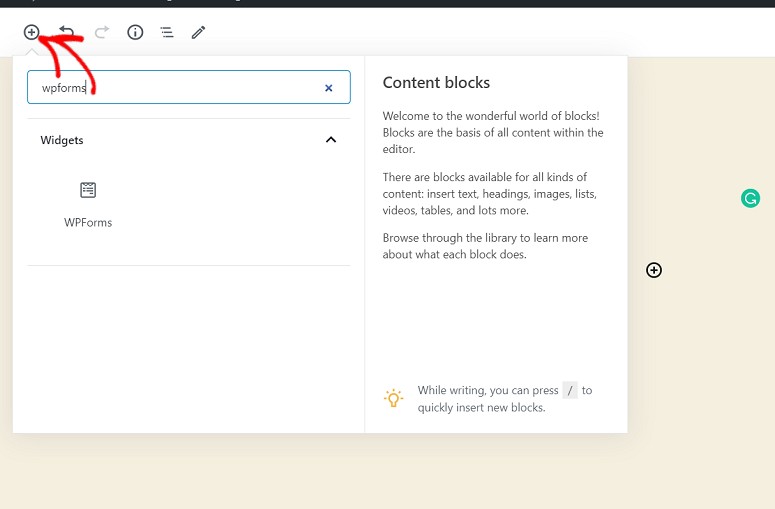
Wenn Sie WPForms gefunden haben, klicken Sie darauf. Sie können nun Ihr Formular auswählen, indem Sie auf den Dropdown-Pfeil klicken. Ihr Formular wird nun zu Ihrer Seite hinzugefügt. Stellen Sie dann sicher, dass Sie das Formular veröffentlichen, indem Sie Ihren Beitrag aktualisieren.
Das war's. Sie haben erfolgreich ein Gutscheinfeld zu Ihrem WordPress-Bestellformular hinzugefügt.
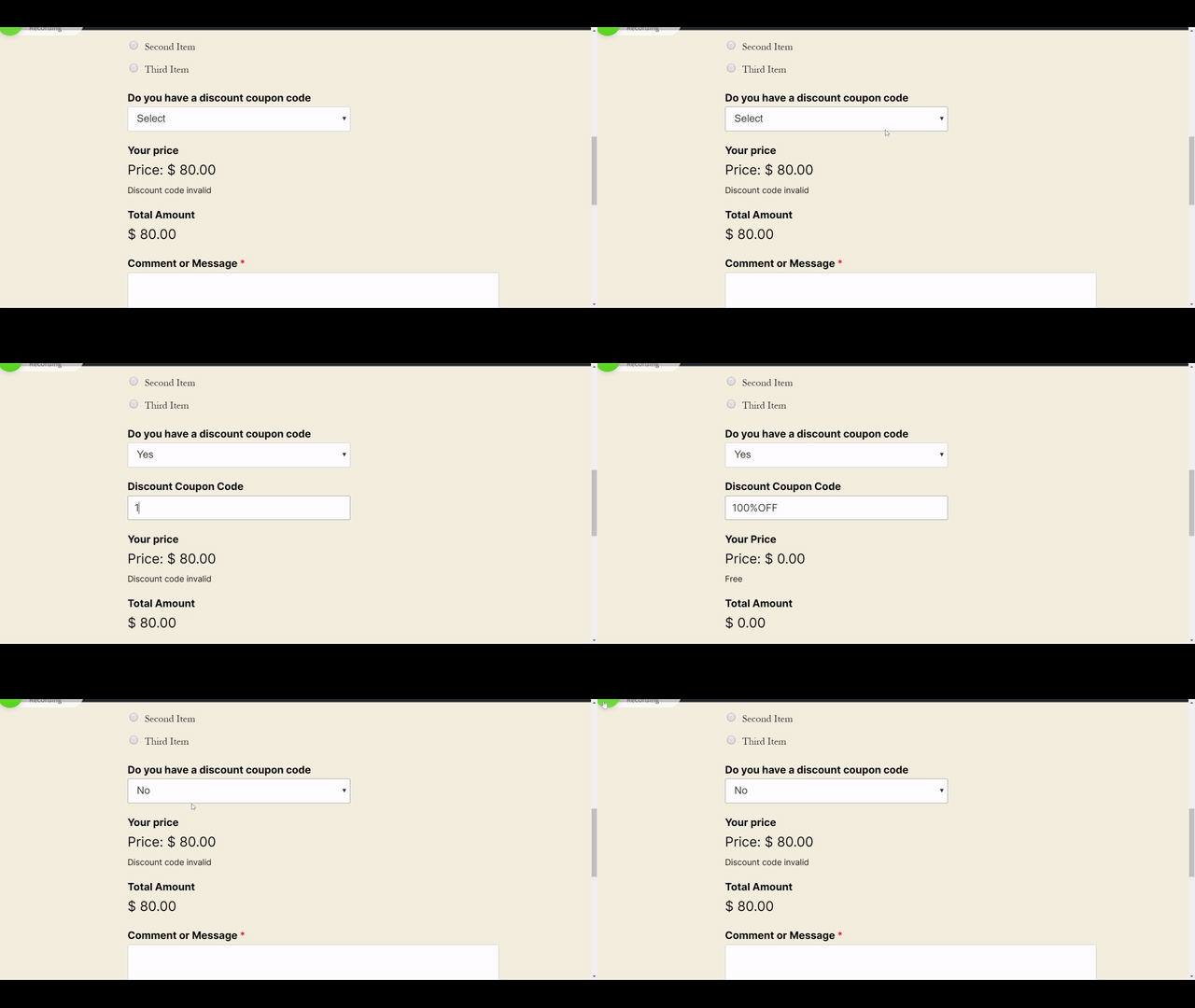
Wenn Ihr Online-Geschäft wächst, benötigen Sie möglicherweise eine fortschrittlichere Lösung. Dann müssen Sie sich möglicherweise für Advanced Coupons anmelden. Wir empfehlen Ihnen, die Seite zu bookmarken oder sich dieses Plugin für ein zukünftiges Datum zu notieren.
Wir hoffen, dieses Tutorial hat Ihnen gefallen. Wenn ja, möchten Sie vielleicht auch weitere unserer Ressourcen lesen:
- 11+ beste WordPress-Testimonial-Plugins
- So fügen Sie Social Proof Benachrichtigungen in WordPress hinzu
- 15 Conversion-Rate-Optimierungs-Tools, um das Wachstum in die Höhe schnellen zu lassen
Diese Beiträge helfen Ihnen, Ihr Online-Geschäft anzukurbeln und das Vertrauen der Nutzer zu gewinnen.

Sie können also nur einen Festpreis für Ihren Rabattcode festlegen? Warum nicht die Option für einen prozentualen Rabatt anbieten? Warum nicht die Möglichkeit schaffen, dass ein Feld einen negativen Betrag hat, der vom Gesamtbetrag abgezogen werden kann? Oder den Gesamtbetrag mit einem Prozentsatz multiplizieren, um einen Rabatt von 20 % oder etwas Ähnlichem zu erhalten? Ich habe all diese Zeit damit verbracht, mein Formular in WPforms zu erstellen, und bin jetzt durch diesen Mangel an Möglichkeiten eingeschränkt.
Wenn Sie ein vollwertiges Gutschein-Plugin benötigen, sollten Sie stattdessen Advanced Coupon Plugin ausprobieren.
Das ist in der Tat nett, aber das eigentliche Problem ist, wie man ein Mengenfeld hinzufügt.
Der einzige Grund, warum ich meinen Online-Shop nicht mit einfachen WPforms habe, ist, dass ihm dieses Feld fehlt.
Danke, dass Sie vorbeigeschaut haben, Rene,
Sie können ein Mengenfeld hinzufügen, indem Sie entweder das Dropdown-Menü oder das Radio-Menü auswählen. Hier ist ein Artikel von WPForms, der zeigt, wie es geht.