
Möchten Sie Gutscheine mit WooCommerce erstellen, um den Umsatz zu steigern?
Das Anbieten eines Rabattgutscheins für Ihre Kunden ist eine großartige Möglichkeit, mehr Verkäufe und Einnahmen zu erzielen. Kunden suchen ständig nach dem bestmöglichen Preis, von dem Moment an, in dem sie mit der Suche nach einem Produkt beginnen, bis sie den endgültigen Checkout abschließen.
In diesem Tutorial zeigen wir Ihnen, wie Sie mit einem Plugin und ohne Plugin in wenigen Minuten WooCommerce-Gutscheine für Ihre Produkte erstellen.
Wir zeigen Ihnen auch, welche Methode für Sie die beste ist. Fangen wir also an.
Methode 1: Gutschein mit einem Plugin zu WooCommerce hinzufügen
Schauen wir uns zuerst an, wie man Gutscheine mit einem Plugin zu WooCommerce hinzufügt. Wir verwenden das Advanced Coupons Plugin, um Ihnen zu zeigen, wie es geht.
Schritt 1: Installieren Sie das Advanced Coupons Plugin
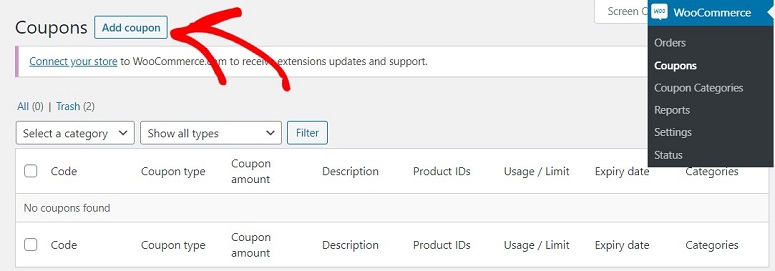
Wir beginnen mit der Installation und Aktivierung des Advanced Coupons Plugins auf Ihrer WordPress-Website. Sobald dies erledigt ist, gehen Sie zu WooCommerce » Gutscheine » Gutschein hinzufügen.
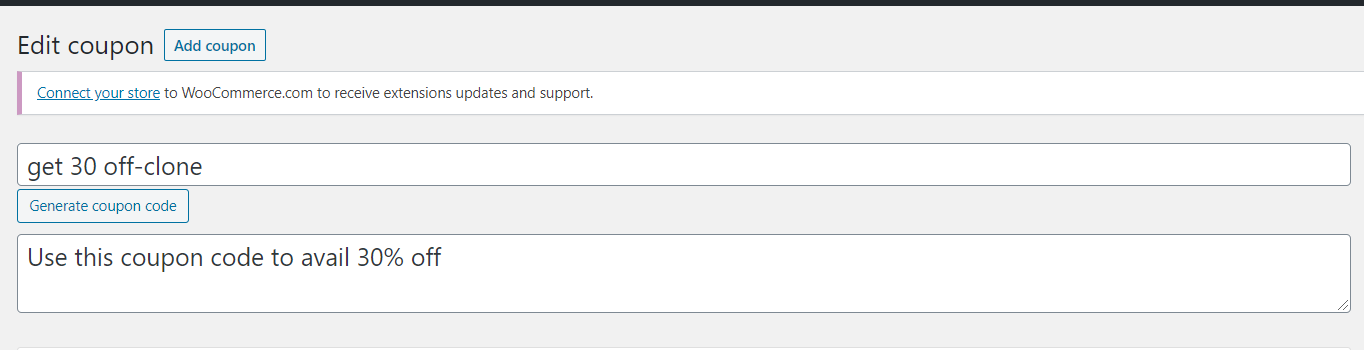
Sie befinden sich nun auf einem neuen Bildschirm, auf dem Sie Ihren Gutschein erstellen können. Im ersten Feld können Sie Ihren Gutscheincode hinzufügen. Direkt darunter haben Sie ein Feld, um die Beschreibung Ihres Gutscheins hinzuzufügen. Dies kann alles sein, was Ihren Rabatt beschreibt.
Zum Beispiel können Sie in diesem Feld Ihre Rabattbedingungen, Einschränkungen usw. hinzufügen. Dies erleichtert es Ihren Kunden zu verstehen, ob es Einlösebedingungen gibt.
Schritt 2: Planen Sie Ihren Gutschein
Sobald der Gutscheincode mit Advanced Coupons erstellt wurde, ist es Zeit, ihn zu planen. Gehen Sie dazu zum Abschnitt Gutscheindaten direkt unter dem Bereich, in dem Sie Ihren Gutscheincode erstellt haben. Hier sehen Sie mehrere Optionen.
- Allgemein
- Nutzungsbeschränkung
- Nutzungsbegrenzungen
- Warenkorbbedingungen
- BOGO-Angebote
- Produkte hinzufügen
- Planer
- Rollenbeschränkungen
- URL-Gutscheine
- Ein-Klick-Anwendungsbenachrichtigung
- Versandüberschreibungen
Klicken Sie auf Planer.
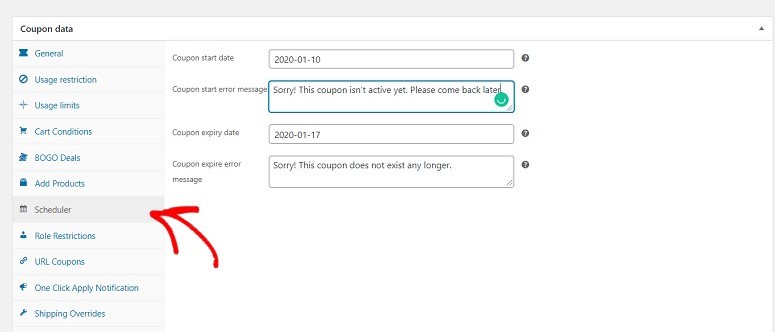
Hier haben Sie ein Feld, um ein Startdatum hinzuzufügen. In diesem Feld können Sie das Datum hinzufügen, an dem der Gutschein zu funktionieren beginnen soll. Direkt unter diesem Feld finden Sie eine Option, um Ihre Gutschein-Startfehlermeldung einzugeben.
Sie finden auch Felder zum Hinzufügen des Gutscheinablaufdatums und der Gutscheinablauf-Fehlermeldung.
Schritt 3: Veröffentlichen Sie Ihren Gutschein
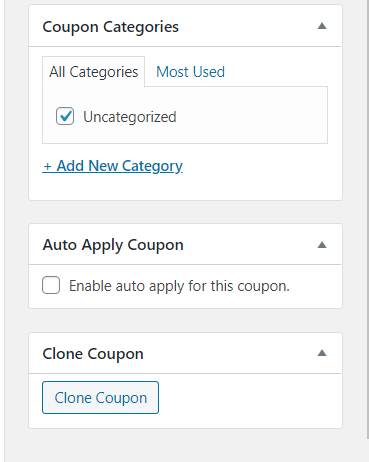
Nun sehen Sie auf der rechten Seite Ihres Bildschirms, direkt unter der Schaltfläche Veröffentlichen, drei Optionen. Die erste besteht darin, Ihrem Gutschein eine Kategorie hinzuzufügen. Durch das Hinzufügen einer Kategorie können Sie Ihre Gutscheine organisieren. Sie können auch eine übergeordnete Kategorie und eine Unterkategorie hinzufügen.
Die zweite Option ist die Aktivierung der automatischen Anwendung. Durch die Aktivierung dieser Option stellen Sie sicher, dass der Gutschein automatisch zum Warenkorb des Benutzers hinzugefügt wird, wenn er ein Produkt kauft, für das er gültig ist. Wenn Sie diese Funktion nicht nutzen möchten, lassen Sie das Feld einfach deaktiviert.
Die letzte Option ist das Klonen des Gutscheins. Diese Option ermöglicht es Ihnen, mit einem einzigen Klick eine exakte Kopie desselben Gutscheins zu erstellen. Natürlich können Sie die Felder später nach Belieben bearbeiten. Diese Option spart viel Zeit und optimiert den Prozess der Gutscheinplanung.
Sobald dies erledigt ist, klicken Sie auf die Schaltfläche Veröffentlichen direkt über diesen Optionen. Ihr Gutschein sollte sofort geplant werden. Am Startdatum wird er automatisch live geschaltet und läuft am Enddatum aus.
Methode 2: Gutschein in WooCommerce ohne Plugin planen
Standardmäßig verfügt WooCommerce über die Option Gutscheine, mit der Sie diese ohne die Hilfe von Drittanbieter-Plugins einrichten können. Hier erfahren Sie, wie Sie vorgehen.
Schritt 1: Gutschein in WooCommerce erstellen
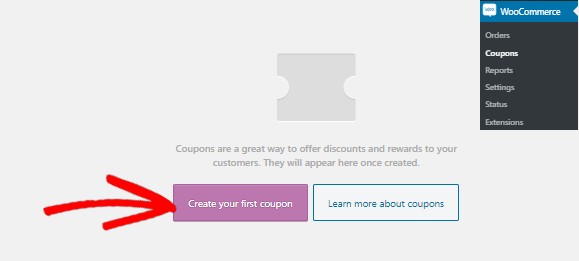
Da Sie einen Gutschein auf Ihrer WooCommerce-Website planen möchten, gehen wir davon aus, dass Sie das WooCommerce-Plugin bereits in Ihrem Online-Shop installiert haben. Melden Sie sich also in Ihrem WordPress-Dashboard an und gehen Sie zu WooCommerce » Gutscheine.
Sie sehen nun Folgendes auf Ihrem Bildschirm. Klicken Sie auf die Schaltfläche Erstellen Sie Ihren ersten Gutschein.
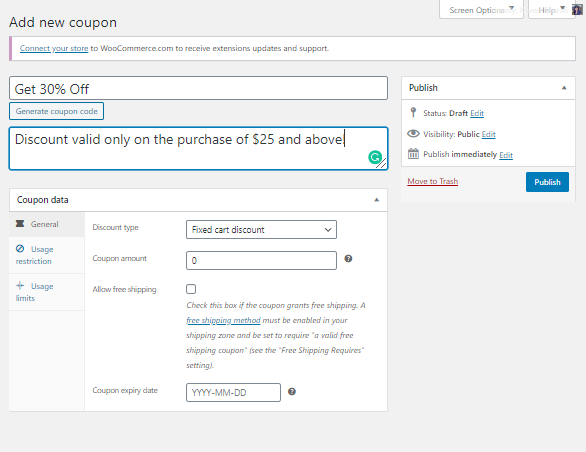
Sie sehen mehrere Optionen auf Ihrem Bildschirm. Beginnen Sie mit der Eingabe eines Namens oder Codes für Ihren Gutschein. Darunter finden Sie ein Feld, in das Sie eine Beschreibung für Ihren Code eingeben können.
Im nächsten Schritt müssen Sie Ihren Gutschein planen. Dazu müssen Sie dessen Zeitpunkt bearbeiten.
Schritt 2: Veröffentlichungsdatum Ihres WooCommerce-Gutscheins bearbeiten
In diesem Schritt gehen Sie zum rechten Teil Ihres Bildschirms. Hier sehen Sie die Option Veröffentlichen. Klicken Sie auf den Link Bearbeiten direkt über der Schaltfläche Veröffentlichen.
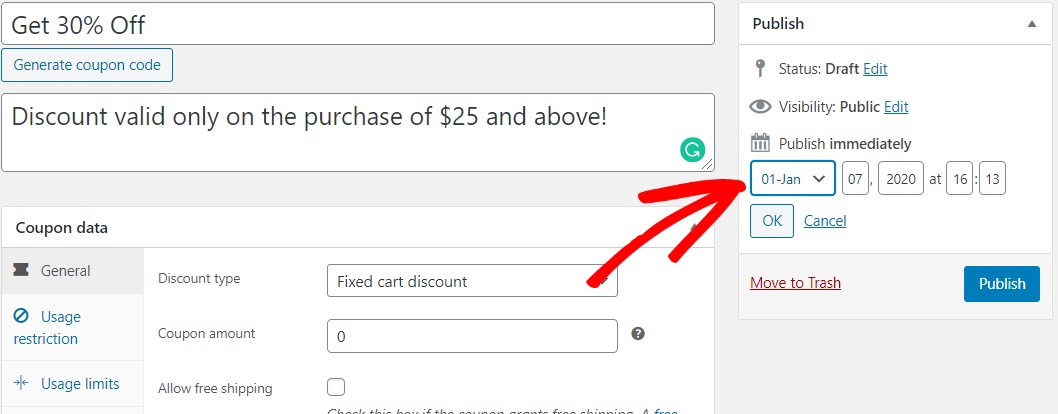
Sie können nun das genaue Datum und die genaue Uhrzeit eingeben, zu der der Gutschein live gehen soll. Wenn Sie fertig sind, klicken Sie auf die Schaltfläche Veröffentlichen. Ihre Schaltfläche ändert sich nun zu Planen. Und das ist alles. Der Gutschein wird zur angegebenen Zeit automatisch live geschaltet.
Schritt 3: Ablaufdatum für Ihren WooCommerce-Gutschein auswählen
Mit WooCommerce können Sie ein Datum festlegen, an dem Ihr Gutscheinlink automatisch abläuft. Um diese Option zu aktivieren, scrollen Sie auf dem Bildschirm nach unten. Sie sehen ein Gutscheindatenfeld mit drei Registerkarten:
Wählen Sie die Registerkarte Allgemein. Hier sehen Sie die Option Gutschein-Ablaufdatum.
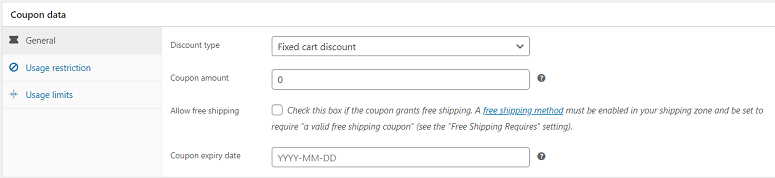
Klicken Sie auf dieses Feld. Sie sehen ein Kalender-Popup auf Ihrem Bildschirm. In diesem Kalender können Sie das Datum auswählen, an dem Ihr Gutschein ablaufen soll.
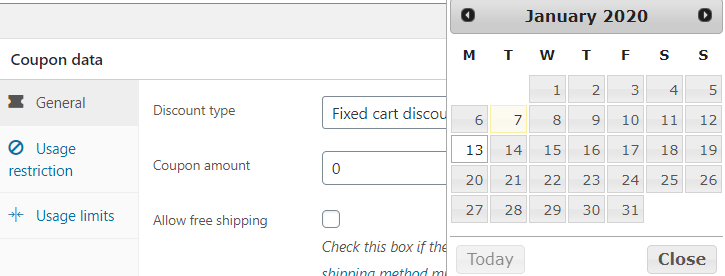
Wenn Sie fertig sind, klicken Sie auf die Schaltfläche Aktualisieren auf der rechten Seite Ihres Bildschirms. Ihr Gutschein ist nun bereit, am festgelegten Datum und zur festgelegten Uhrzeit live zu gehen und läuft auch automatisch ab. So einfach ist es, einen Gutschein in WooCommerce zu planen.
Welche Option ist die beste, um Gutscheine in WooCommerce zu planen
Sie fragen sich wahrscheinlich, warum Sie ein Plugin installieren sollten, wenn Sie Ihren Gutschein mit der Standardoption von WooCommerce planen können. Wir würden Ihnen jedoch immer empfehlen, sich für das Plugin zu entscheiden, anstatt die Standardoption zu wählen.
Die Standardoption verfügt im Vergleich zum Advanced Coupons-Plugin über einen begrenzten Funktionsumfang. Zum Beispiel erlaubt die Standardoption nicht, den Gutschein zu klonen oder die automatische Anwendungsfunktion zu aktivieren. Die automatische Anwendungsfunktion ist eine großartige Option, wenn Sie kostenlose Geschenke anbieten. Abgesehen davon bietet Advanced Coupons auch mehrere andere Optionen im Abschnitt Gutscheindaten.
Wenn Sie die Standardoption von WooCommerce verwenden, haben Sie nur 3 Optionen in Ihrem Abschnitt Gutscheindaten.
- Allgemein
- Nutzungsbeschränkung
- Nutzungsbegrenzungen
Aber mit dem Plugin haben Sie weitaus mehr Optionen als nur diese. Sie können sie verwenden, um Ihre Benutzer über einen verfügbaren Gutschein zu informieren, sie wissen zu lassen, ob ihr Warenkorb die Bedingungen für die Anwendung des Gutscheins erfüllt hat, und so weiter.
Die kostenlose Option ist gut für diejenigen, die gerade erst angefangen haben und nicht viel Anpassung benötigen. Aber wenn Sie ein fortgeschrittener WooCommerce-Benutzer sind, ist es immer besser, sich für das Plugin zu entscheiden. Neben Gutscheinen ist ein CRM-Tool sehr hilfreich für die Pflege guter Beziehungen zu Ihren Kunden.
Als Nächstes interessieren Sie sich vielleicht für unsere Übersichten der besten Plugins zur Steigerung von Umsatz und Ertrag:
- Die besten „Nicht auf Lager“-Plugins für WooCommerce-Shops
- 7 beste WooCommerce Upsell & Cross-Sell-Plugins
- 5 beste Live-Verkaufsbenachrichtigungstools zur Umsatzsteigerung
Wir hoffen, dieser Leitfaden hat Ihnen gefallen. Wenn ja, möchten Sie vielleicht auch wissen, wie Sie Ihre Website weiter monetarisieren können.

Kommentare Hinterlasse eine Antwort