
Möchten Sie einen Ein-Produkt-Shop erstellen, um Ihr Produkt online zu bewerben und zu verkaufen?
Wie der Name schon sagt, konzentriert sich ein Ein-Produkt-Shop nur auf den Verkauf eines einzigen Produkts. Dies ist perfekt für kleine Unternehmen oder Solopreneure, die limitierte, hochwertige Produkte oder digitale Güter erstellen.
Der Verkauf nur eines Produkts erleichtert nicht nur Ihre Geschäftsabläufe, sondern hilft den Kunden auch, ihre Kaufentscheidungen schneller zu treffen. Mit dem richtigen Produkt haben Sie mehr Möglichkeiten, eine Markenpräsenz aufzubauen und Ihr Geschäft online auszubauen.
In diesem Beitrag zeigen wir Ihnen den einfachsten Weg, einen Ein-Produkt-Shop in WordPress zu erstellen. Aber zuerst lernen wir die Vorteile des Online-Verkaufs eines einzelnen Produkts kennen.
Warum einen Ein-Produkt-Shop erstellen?
Sie denken vielleicht, dass ein Online-Shop, der nur für ein Produkt bestimmt ist, nicht sehr profitabel ist.
Sie werden jedoch erfreut sein zu erfahren, dass Sie keine vollwertige E-Commerce-Website mit mehreren Produkten erstellen müssen, um Ihr Online-Geschäft auszubauen.
Tatsächlich gibt es viele Vorteile bei der Erstellung eines Ein-Produkt-Shops. Hier sind einige davon:
- Günstiger einzurichten: Die anfänglichen Kosten und Ressourcen, die für die Erstellung eines Ein-Produkt-Shops erforderlich sind, sind weitaus geringer als die Einrichtung einer gesamten E-Commerce-Website.
- Kunden erreichen: Mit nur einem zu bewerbenden Produkt können Unternehmen leicht eine Zielgruppe auswählen und auf deren Anforderungen eingehen. Sie können sich auf eine bestimmte Nische konzentrieren und größere Ergebnisse erzielen.
- Effektives Marketing: Es ist einfacher, hochkonvertierende Marketingkampagnen und -strategien zu erstellen, um Ihre Marke im Markt zu positionieren.
- Einfach zu warten: Sie können alle Geschäftsprozesse einfach verwalten und pflegen und neue Funktionen in Ihrem Ein-Produkt-Shop aktualisieren.
Die Erstellung eines Ein-Produkt-Shops ist eine großartige Möglichkeit, ein frisches und innovatives Produkt im Internet zu verkaufen. Sie können Ihren Workflow optimieren und Ihr Produkt mit Leichtigkeit vermarkten.
Lassen Sie uns nun lernen, wie man ein einzelnes Produkt in WordPress verkauft, ohne eine vollständige E-Commerce-Website einzurichten.
Erstellung eines Ein-Produkt-Shops in WordPress
Wenn es darum geht, Produkte in WordPress zu verkaufen, ist die erste Option, für die sich die Leute entscheiden, WooCommerce. Aber diese Option ist für E-Commerce-Verkäufer konzipiert, die mehrere Produkte und Lagerbestände verwalten müssen.
Die lukrativste Methode zur Erstellung eines Ein-Produkt-Shops in WordPress ist die Verwendung eines Bestellformulars mit Zahlungsoption.
Mit einem Produktbestellformular können Sie Ihre Produktpreise, Bilder und Beschreibungen hinzufügen. Sie können sogar Online-Zahlungen direkt auf diesen Formularen akzeptieren.
Um ein professionell aussehendes Produktbestellformular zu erstellen, benötigen Sie ein gutes Formular-Builder-Plugin mit Zahlungsintegrationsfunktionen. Wir empfehlen die Verwendung von WPForms.

WPForms ist der leistungsstärkste Formular-Builder für WordPress-Websites. Dieser Drag-and-Drop-Formular-Builder verfügt über zahlreiche Funktionen, mit denen Sie Ihre Produkte problemlos verkaufen können.
Um Ihnen den Einstieg zu erleichtern, bietet WPForms eine Vorlagenbibliothek, in der Sie über 1.200 vorgefertigte Formularvorlagen finden, um Produkte und Dienstleistungen auf Ihrer Website zu verkaufen. Das spart Ihnen viel Zeit und Sie können Ihr Produkt einrichten und innerhalb von 5 Minuten mit dem Verkauf beginnen.
Der Drag-and-Drop-Builder von WPForms ist super benutzerfreundlich, sodass auch technisch nicht versierte Benutzer ihr Produktbestellformular bearbeiten und anpassen können. Sie müssen keine einzige Codezeile anfassen.
Außerdem gibt es Optionen zur Integration von Zahlungsanbietern wie PayPal, Stripe und Authorize.Net. Sie können mehrere Zahlungsoptionen zu Ihrem Bestellformular hinzufügen, sodass Kunden mit nur einem Klick bezahlen können.
Zusätzlich sind hier einige der Gründe, warum Sie WPForms verwenden sollten, um einen Ein-Produkt-Shop in WordPress zu erstellen.
- Listen Sie ein Produkt oder mehrere Versionen Ihres Produkts zusammen mit Beschreibungen und Bildern auf
- Akzeptieren Sie ganz einfach Online-Zahlungen von Kunden direkt auf Ihren Bestellformularen
- Verbinden Sie Ihr Produktbestellformular mit E-Mail-Marketingdiensten wie Constant Contact, Mailchimp und mehr
- Senden Sie automatisierte E-Mail-Benachrichtigungen an Ihre Kunden, sich selbst und Ihre Teammitglieder
- Schützen Sie Ihr Formular vor Spam und Hackern mit Google reCAPTCHA
Nachdem Sie nun wissen, welchen Formular-Builder Sie verwenden möchten, erfahren Sie, wie Sie Ihr einzelnes Produkt ganz einfach in WordPress verkaufen können.
Schritt 1: WPForms installieren und aktivieren
Zuerst müssen Sie sich für ein WPForms-Konto registrieren. Eine kostenlose Version des Plugins finden Sie im WordPress-Repository.
Sie müssen jedoch auf einen Pro-Plan upgraden, um Online-Zahlungen zu akzeptieren und zusätzliche Funktionen zu Ihrem Ein-Produkt-Shop hinzuzufügen.
Nach der Registrierung erhalten Sie Zugriff auf Ihr WPForms-Konto-Dashboard. Öffnen Sie hier den Tab Downloads und finden Sie Ihre Download-Datei zusammen mit dem Lizenzschlüssel.

Sie müssen die Plugin-Datei herunterladen und auf Ihrer WordPress-Site installieren. Wenn Sie weitere Hilfe benötigen, lesen Sie unseren Leitfaden zur Installation eines WordPress-Plugins.
Sobald Sie WPForms auf Ihrer Website installiert haben, navigieren Sie im Admin-Panel zum Tab WPForms » Einstellungen. Um Ihre Pro-Funktionen zu aktivieren, müssen Sie hier Ihren Lizenzschlüssel eingeben.

Klicken Sie dann auf die Schaltfläche Schlüssel überprüfen und Sie erhalten eine Erfolgsmeldung zur Verifizierung.
Nun müssen Sie die Zahlungsoptionen für Ihren Ein-Produkt-Shop einrichten.
Schritt 2: Verbinden Sie Ihren Zahlungsdienst
Bevor Sie Ihr Ein-Produkt-Bestellformular erstellen, müssen Sie Ihren Zahlungsdienstleister mit Ihrer Website verbinden. So können Sie die Zahlungsoptionen mit wenigen Klicks zu Ihren Formularen hinzufügen.
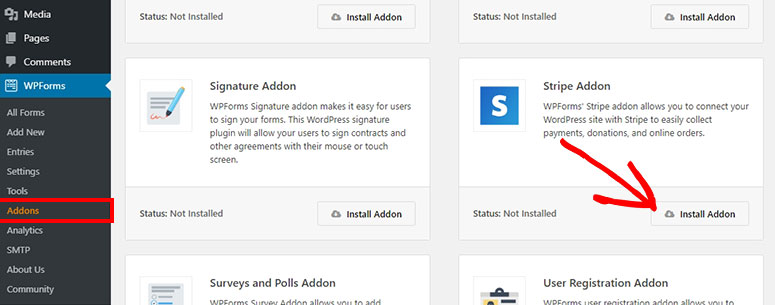
Gehen Sie in Ihrem WordPress-Dashboard zum Tab WPForms » Addons und Sie sehen eine Sammlung von WPForms-Addons. Hier finden Sie Addons für Zahlungsanbieter wie Stripe, PayPal und Authorize.net
Wählen Sie nun die Zahlungsoption Ihrer Wahl aus und klicken Sie auf die Schaltfläche Addon installieren. Für dieses Tutorial werden wir das Stripe-Addon installieren. Sie können jedes andere Zahlungs-Addon installieren, um Zahlungen auf Ihren Formularen zu akzeptieren.
Nachdem das Add-on installiert ist, öffnen Sie die Seite WPForms » Einstellungen und klicken Sie auf den Tab Zahlungen.
Hier sehen Sie Optionen, um Ihr Stripe-Konto zu verbinden und Ihre Währung einzurichten.
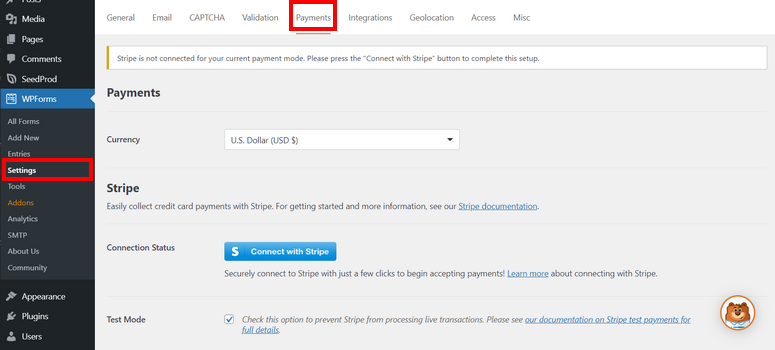
Wenn Sie einen anderen Zahlungsanbieter wie PayPal auswählen, sehen Sie hier die Einstellungen für das PayPal-Konto.
Außerdem können Sie mit WPForms den Testmodus verwenden, um Ihren Verbindungsstatus und Ihre Zahlungsintegration zu überprüfen, bevor Ihr One-Product-Shop live geht. Diese Option hilft Ihnen, Ihr Produkt und Ihre Zahlungsoptionen ohne Probleme einzurichten.
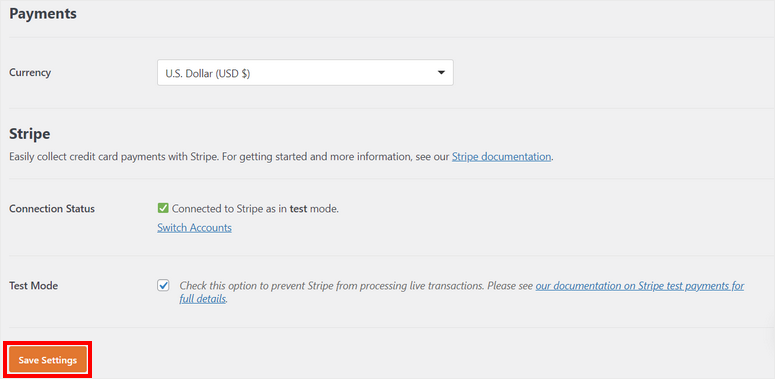
Stellen Sie sicher, dass Sie am Ende auf Einstellungen speichern klicken.
Jetzt sind Sie bereit, ein Bestellformular für ein Produkt zu erstellen und eine Zahlungsoption einzurichten.
Schritt 3: Erstellen Sie ein Produktbestellformular
Um ein Bestellformular für ein Produkt zu erstellen, müssen Sie im Dashboard den Tab WPForm » Neu hinzufügen öffnen. Dies startet die Vorlagenbibliothek.
Wie bereits erwähnt, verfügt WPForms über eine Vorlagenbibliothek mit über 100 Formularvorlagen, sodass Sie jede Art von WordPress-Formular erstellen können. Sie finden viele Vorlagen für Produktbestellformulare wie:
- Rechnungs-/Bestellformular
- Merchandise-Bestellformular
- Bestellanforderungsformular
- Matratzenbestellformular
- Benutzerdefiniertes Produktbestellformular
- T-Shirt-Bestellformular
- Kaffeebohnen-Bestellformular
- und viele mehr
Sie können eine dieser Vorlagen nach Ihren Wünschen auswählen. Für dieses Tutorial beginnen wir mit der Vorlage Rechnungs-/Bestellformular.
Es enthält alle Formularfelder, um Ihr Produkt zu bewerben, Anpassungen vorzunehmen und Zahlungen zu akzeptieren. Sie können die Formularvorlage in der Vorschau anzeigen, wenn Sie möchten, und eine Demo des Formulars sehen.
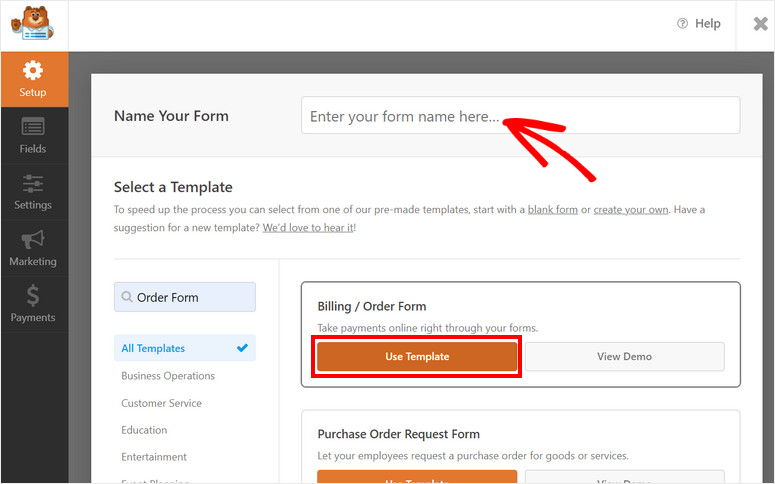
Um zu beginnen, geben Sie einen Namen für Ihr Formular ein und klicken Sie auf die Schaltfläche Vorlage verwenden. Dies öffnet den Drag-and-Drop-Formular-Builder.
Schritt 4: Passen Sie Ihr Formular an
Die Formularvorlage enthält bereits alle notwendigen Informationen, um Ihr Produkt zu verkaufen und Informationen von den Kunden zu sammeln.
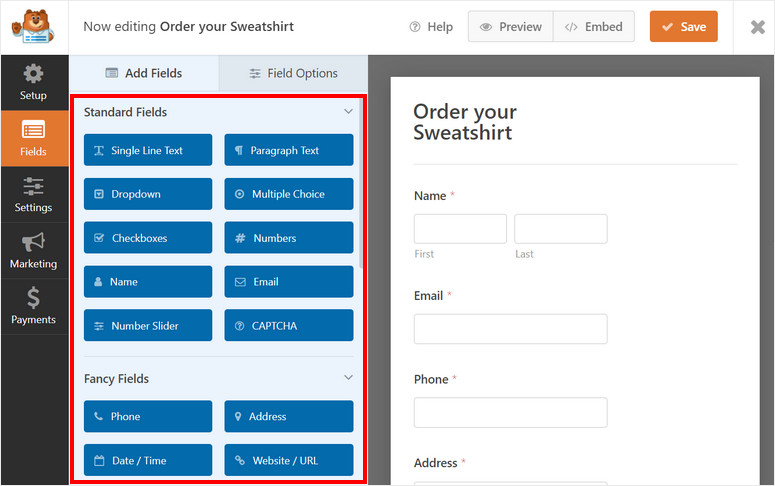
Gleichzeitig können Sie mit WPForms jedes Element der Vorlage anpassen und sogar zusätzliche Felder nach Ihren Anforderungen hinzufügen.
Sie finden alle Formularfelder auf der linken Seite und die Formularvorschau auf der rechten Seite des Page Builders.
Um ein neues Formularfeld zu Ihrem Bestellformular für ein Produkt hinzuzufügen, wählen Sie es einfach aus und ziehen Sie es per Drag & Drop in die Formularvorschau.
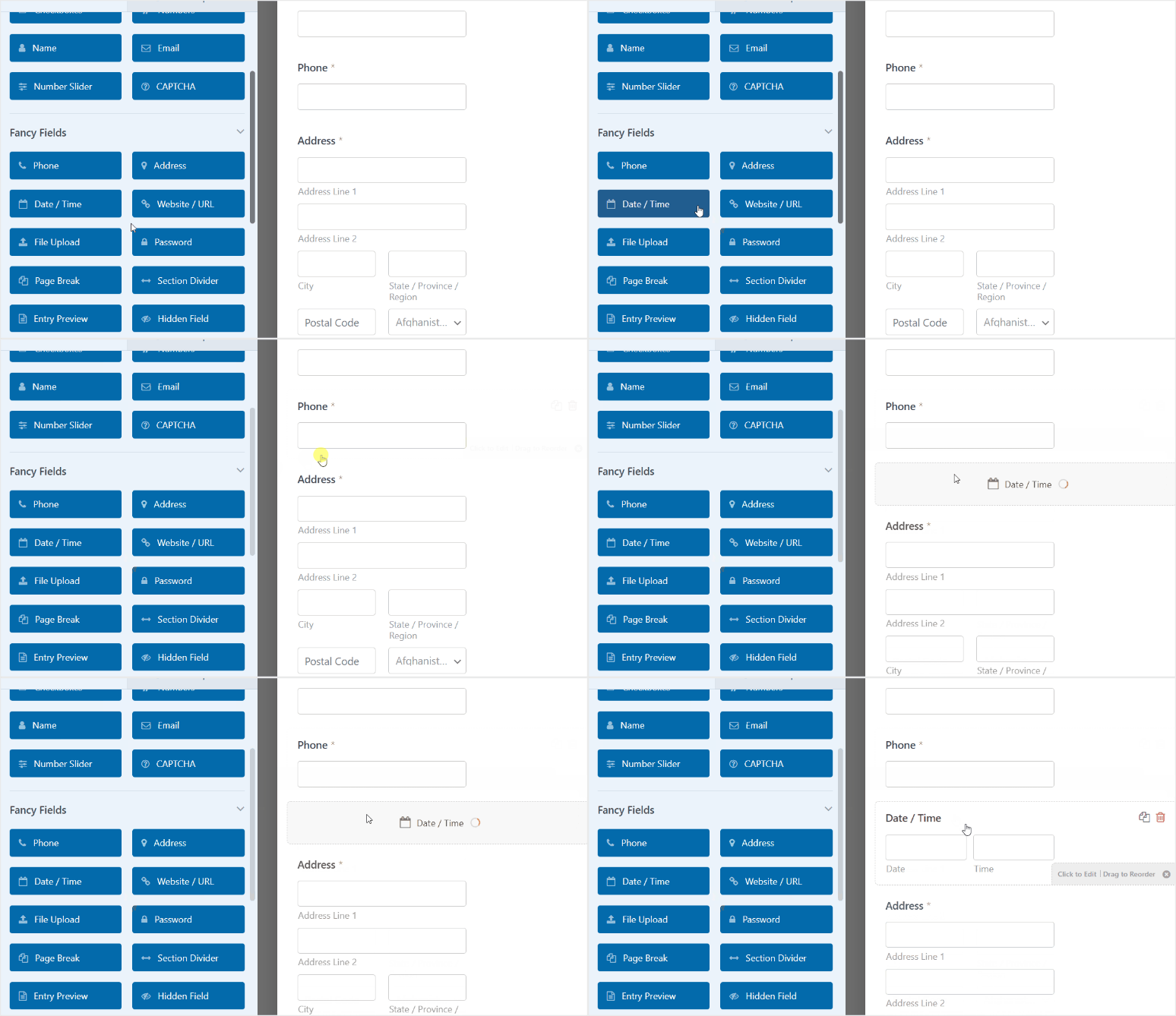
Um ein beliebiges Formularfeld anzupassen, wählen Sie es einfach in der Formularvorschau aus und Sie sehen die Feldoptionen im linken Menü.
Lassen Sie uns das Feld Verfügbare Artikel in der Formularvorlage bearbeiten, um Ihre Produktdetails hinzuzufügen. Wenn Sie das Feld auswählen, finden Sie Optionen zum Ändern der Beschriftung, zum Hinzufügen oder Entfernen von Artikeln, zum Hinzufügen von Preisen und mehr.
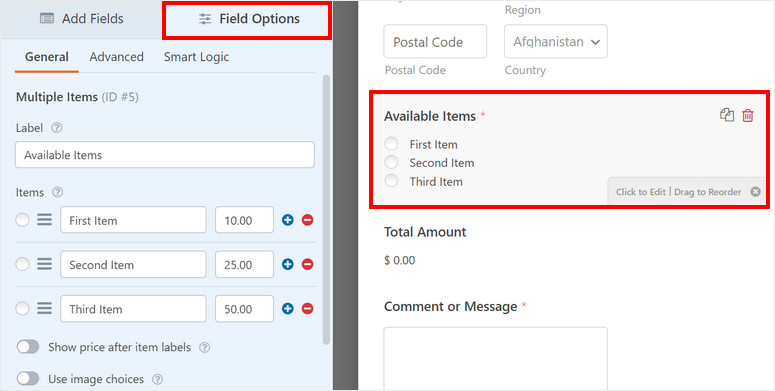
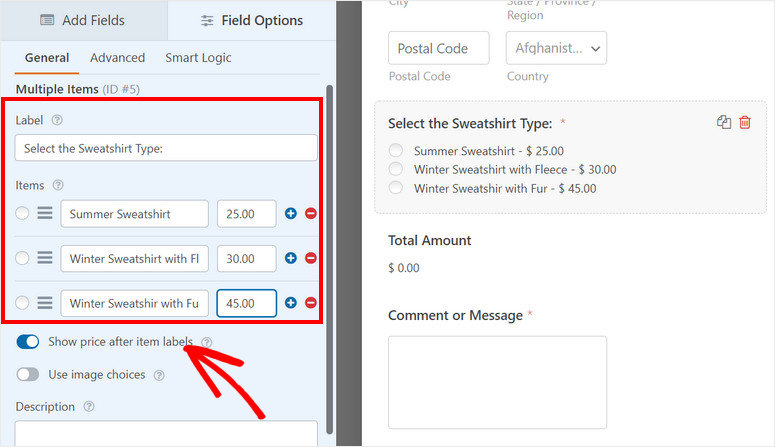
Sie können also Ihre benutzerdefinierte Beschriftung für das Feld hinzufügen und Artikel für die Produktvarianten hinzufügen. Hier fügen wir 3 Optionen hinzu, aus denen die Kunden wählen können. Wir fügen auch die Preise hinzu.
Sie können die Option Preis nach Artikelbeschriftungen anzeigen aktivieren, um die Preise im Frontend des Formulars anzuzeigen.
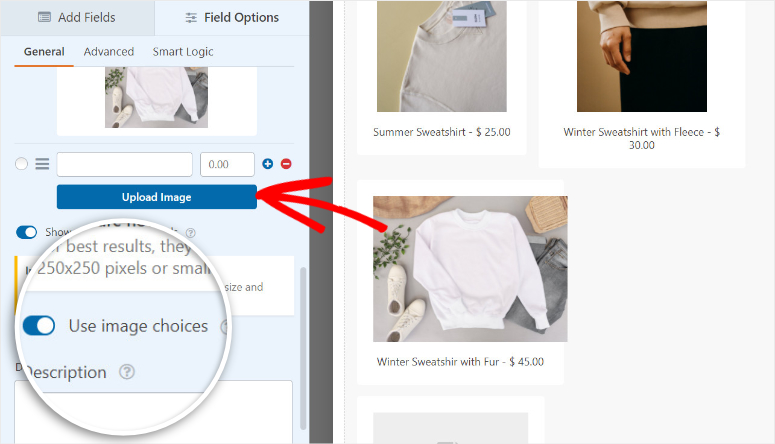
Darüber hinaus können Sie Ihren Artikeln sogar Bilder hinzufügen, damit Ihre Kunden sich ein Bild von Ihrem Produkt machen können. Dies hilft ihnen bei ihrer Entscheidung, da sie sehen, was sie kaufen werden.
Dazu müssen Sie die Option Bildauswahl verwenden aktivieren und dann Ihre Produktbilder hochladen. WPForms empfiehlt, Bildgrößen von bis zu 250x250px oder kleiner zu verwenden, damit das Bild gut aussieht.
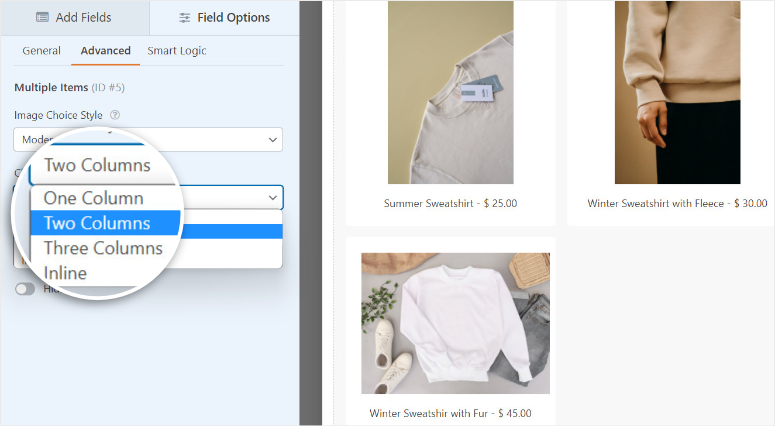
Zusätzlich können Sie das Layout Ihrer Produktartikel im Tab Erweitert ändern. Hier können Sie den Feldstil und das Layout auswählen.
Nun ist Ihr Produktkatalog eingerichtet. Vergessen Sie nicht, oben im Builder auf die Schaltfläche Speichern zu klicken, um Ihre Fortschritte zu sichern.
Richten wir eine Zahlungsoption für Ihr Einzelprodukt-Bestellformular ein, um Online-Zahlungen zu akzeptieren.
Schritt 5: Zahlungsoption hinzufügen
Da wir Stripe als Zahlungsoption verwenden, müssen Sie zuerst das Formularfeld Stripe-Kreditkarte zum Formular hinzufügen.
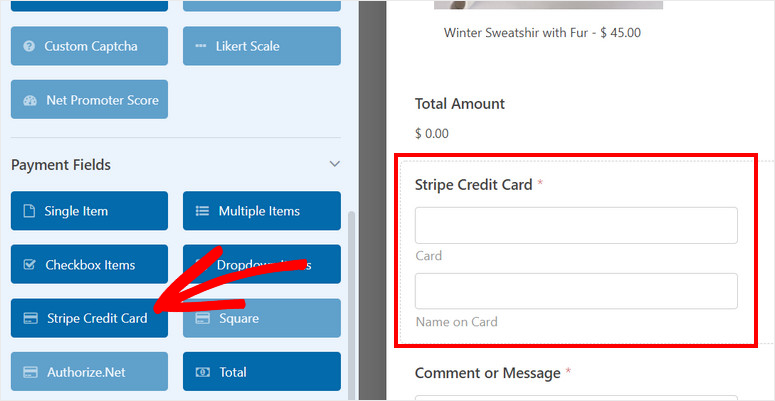
Jetzt können Sie Stripe-Zahlungen einrichten. Öffnen Sie im linken Menü des Formular-Builders den Tab Zahlungen. Hier finden Sie Optionen zum Hinzufügen verschiedener Zahlungsoptionen, abhängig vom installierten Add-on.
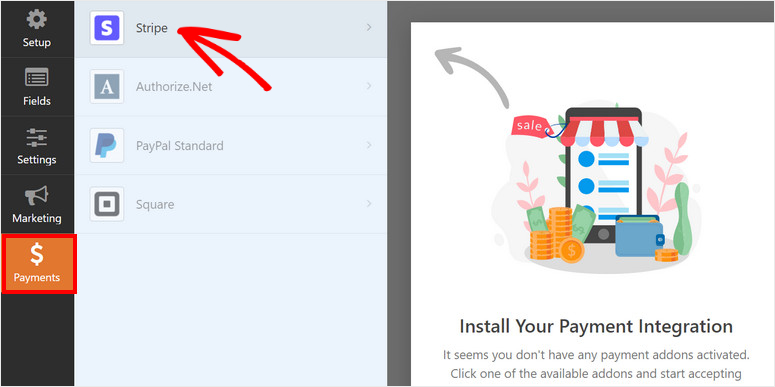
Da wir für dieses Tutorial das Stripe Addon installiert haben, klicken Sie auf die Stripe-Option und aktivieren Sie dort die Option Stripe-Zahlungen aktivieren.
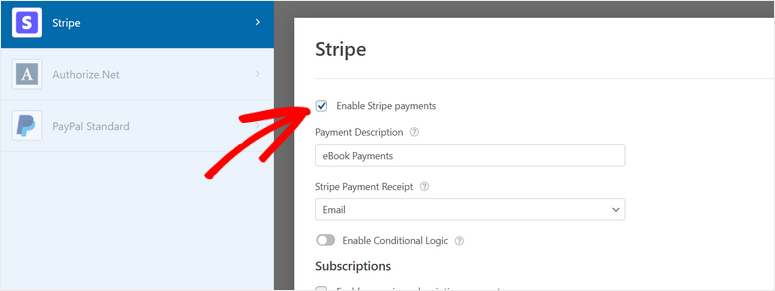
Nun können Sie Ihre Zahlungsbeschreibung ändern und auswählen, wohin Ihre Stripe-Zahlungsbeleg gesendet werden soll. Um den Zahlungsbeleg direkt an den Kunden zu senden, wählen Sie aus dem Dropdown-Menü die Option E-Mail.
Nachdem Sie die Zahlungsoption hinzugefügt haben, klicken Sie auf die Schaltfläche Speichern, damit Sie Ihre Änderungen nicht verlieren.
Als Nächstes müssen Sie die Benachrichtigungen und Bestätigungen für Ihr Produktbestellformular einrichten.
Schritt 6: Benachrichtigungen und Bestätigungen einrichten
WPForms ermöglicht es Ihnen zu steuern, was passiert, nachdem ein Kunde eine Bestellung in Ihrem Einzelprodukt-Shop aufgegeben hat. Sie können E-Mail-Benachrichtigungen und Bestätigungen senden an:
- Senden Sie sich und Ihren Teammitgliedern eine E-Mail mit Bestelldetails
- Senden Sie Kunden eine E-Mail zur Bestätigung ihrer Bestellung
- Zeigen Sie eine Bestätigungs- oder Dankesnachricht nach einem erfolgreichen Kauf an
- Leiten Sie Kunden nach dem Absenden des Formulars auf eine andere Seite weiter
Um E-Mail-Benachrichtigungen einzurichten, öffnen Sie den Tab Einstellungen » Benachrichtigungen im Menü auf der linken Seite. Hier sehen Sie, dass die Standardbenachrichtigung bereits eingerichtet ist. Diese Benachrichtigung sendet eine E-Mail an Ihre WordPress-Admin-E-Mail-Adresse.
Im Feld An E-Mail-Adresse senden können Sie die E-Mail-Adressen für sich und Ihre Teammitglieder hinzufügen, um über neue Bestelldetails benachrichtigt zu werden.
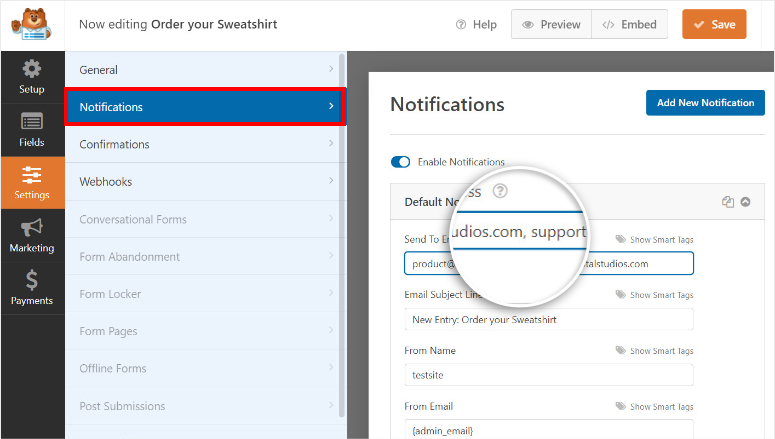
Sie können auch eine Benachrichtigung für Ihre Kunden erstellen, um deren Kaufbestellungen zu bestätigen. Klicken Sie dazu oben rechts auf der Seite auf die Schaltfläche Neue Benachrichtigung hinzufügen.
Dann können Sie die Schaltfläche Smart Tags anzeigen verwenden, um das Formularfeld E-Mail auszuwählen. Dies sendet die E-Mail-Benachrichtigung an die E-Mail-Adresse, die die Kunden im Formular eingegeben haben.
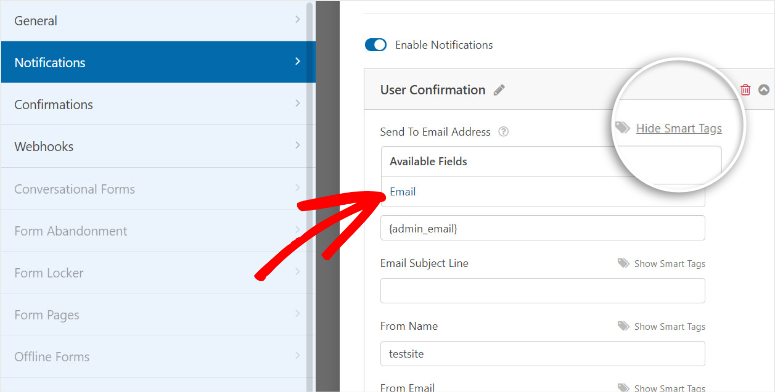
Sie können jetzt die Betreffzeile, den Formularnamen und den E-Mail-Text nach Ihren Wünschen anpassen.
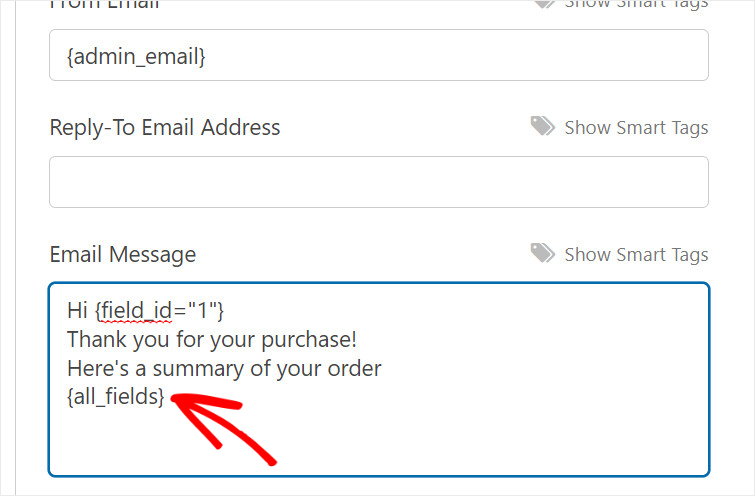
Um alle vom Kunden eingegebenen Informationen und Produktdetalien in dieser E-Mail zu erfassen, verwenden Sie das Smart Tag {all_fields}.
Dadurch werden alle Informationen aus Ihrem Bestellformular abgerufen und automatisch zur E-Mail-Benachrichtigung hinzugefügt.
Weitere Details hierzu finden Sie in unserem Leitfaden zum Thema Einrichtung der richtigen Formularbenachrichtigungen.
Darüber hinaus können Sie mit WPForms eine Bestätigungsnachricht auf der Frontend-Seite Ihres Einzelproduktshops anzeigen, nachdem der Kunde seine Bestellung aufgegeben hat.
Im Tab Bestätigungen können Sie aus 3 Optionen wählen.
- Eine benutzerdefinierte Nachricht anzeigen
- Weiterleitung zu einer anderen Seite auf Ihrer Website
- Weiterleitung zu einer externen Website oder Seite
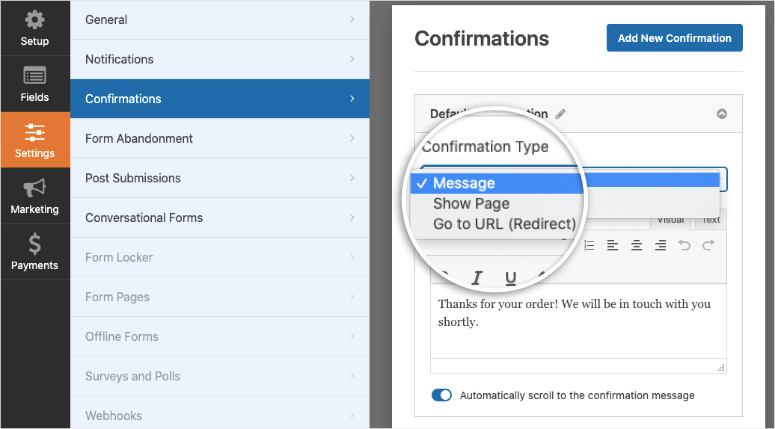
Wenn Sie Ihren Kunden eine Dankesnachricht anzeigen möchten, geben Sie Ihre benutzerdefinierte Nachricht im Editor ein.
Wenn Sie fertig sind, speichern Sie Ihre Einstellungen. Nun müssen Sie nur noch Ihr Einzelprodukt-Bestellformular auf Ihrer WordPress-Website veröffentlichen.
Schritt 7: Integration mit E-Mail-Marketing
WPForms ermöglicht es Ihnen, Ihr Bestellformular mit Ihrem E-Mail-Marketing-Konto zu verbinden. So können Sie Ihre Kunden taggen und sie zu E-Mail-Listen hinzufügen, um ihnen automatisierte Updates und andere E-Mails zu senden.
Im Tab Marketing können Sie Ihren bevorzugten E-Mail-Anbieter auswählen. Befolgen Sie dann die Anweisungen auf dem Bildschirm, um Ihr Formular mit Ihrem E-Mail-Konto zu synchronisieren.

Nun müssen Sie nur noch das Formular zu Ihrer Website hinzufügen, damit Kunden mit der Bestellung beginnen können.
Schritt 8: Veröffentlichen Sie Ihr Einzelprodukt-Shop-Formular
Mit WPForms können Sie einen Einzelprodukt-Shop erstellen, ohne ein Warenkorbsystem einrichten zu müssen. Es ermöglicht Ihnen, Ihr Produktdetailformular auf jeder WordPress-Seite, jedem Beitrag oder jeder Seitenleiste hinzuzufügen und sofort mit dem Verkauf zu beginnen.
Wenn Sie den WordPress-Block-Editor verwenden, suchen Sie nach dem WPForms-Block und fügen Sie ihn zu Ihrer Seite oder Ihrem Beitrag hinzu.
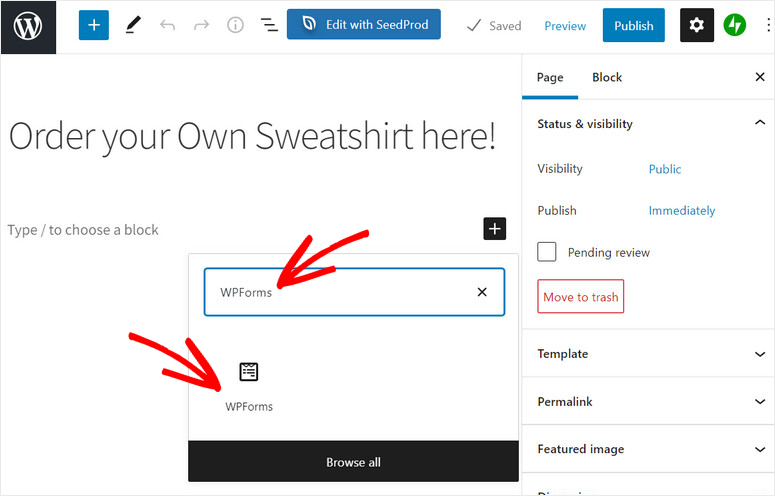
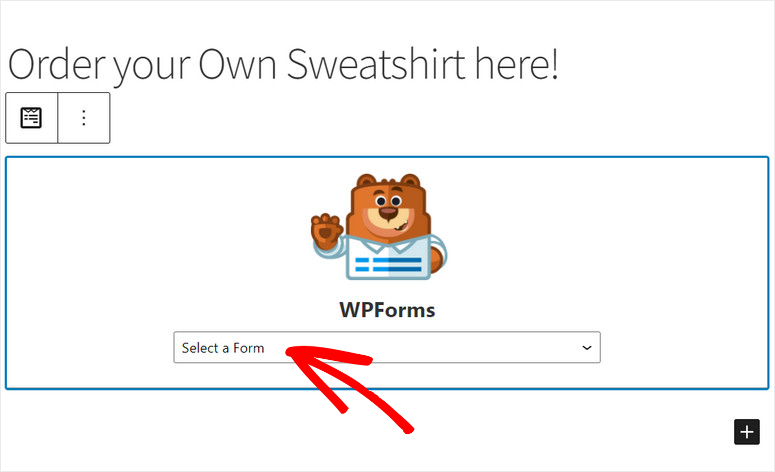
Dann sehen Sie ein Dropdown-Menü, in dem Sie das gerade erstellte Formular auswählen können.
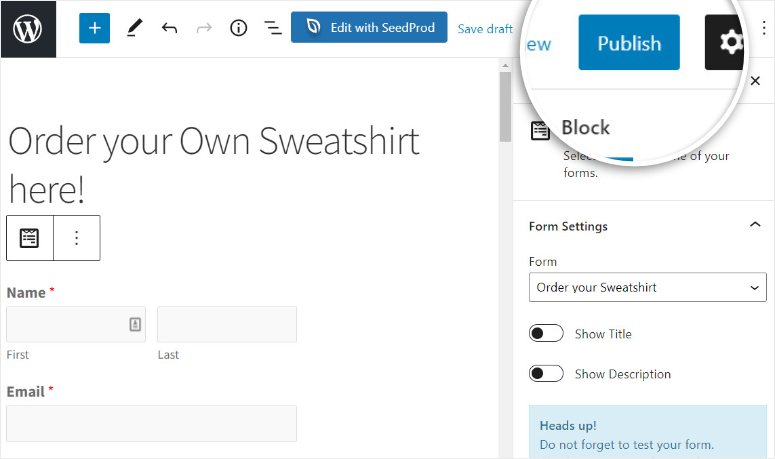
Nachdem Sie das Produktdetailformular hinzugefügt haben, sehen Sie die Formularvorschau im Texteditor. Der letzte Schritt ist, auf die Schaltfläche Veröffentlichen zu klicken und Ihr Produkt auf Ihrer Website zu verkaufen.
Wenn Sie den klassischen WordPress-Editor verwenden, können Sie die Schaltfläche Formular hinzufügen verwenden und Ihr Produktdetailformular auswählen, um es zu jeder Seite oder jedem Beitrag hinzuzufügen.

Um das Produktdetailformular zu einem Widget-fähigen Bereich wie einem Footer oder einer Seitenleiste hinzuzufügen, gehen Sie zum Tab Darstellung » Widgets. Ziehen Sie nun das WPForms-Widget per Drag & Drop in das Menü der Seitenleiste oder des Footers auf der rechten Seite.
Wählen Sie dann Ihr Formular über das Dropdown-Menü aus und speichern Sie Ihre Änderungen.

Glückwunsch! Sie haben erfolgreich einen Einzelprodukt-Shop auf Ihrer WordPress-Website ohne jegliche Programmierung erstellt.
Nun können Ihre Kunden Ihren Produktkatalog anzeigen, ihre Auswahl treffen und mühelos mit Online-Zahlungsoptionen bezahlen,
WPForms ist das beste Formular-Builder-Plugin, mit dem Sie WordPress-Formulare für jeden Zweck erstellen können. Sie können ganz einfach eine Zahlungsoption integrieren, damit Sie alles, einschließlich physischer und digitaler Waren, ohne Hilfe eines Drittanbieters verkaufen können.
Mit WPForms können Sie weitere Formulare für Ihre Website erstellen, wie z. B.:
- Bewertungen und Testimonials
- Kontaktformulare
- Veranstaltungsanmeldungen
- Umfragen und Abstimmungen
- Anmeldeformulare
- und vieles mehr
Wenn Sie eine spezielle Landingpage für Ihr Produkt erstellen möchten, schauen Sie sich SeedProd an. Es ist der beste Landingpage-Builder für WordPress mit fertigen Vorlagen und einer einfachen WPForms-Integration.
Und das ist alles! Wir hoffen, dieses Tutorial hat Ihnen geholfen, einfach zu lernen, wie Sie einen One-Product-Store in WordPress erstellen.
Als Nächstes können Sie diese Ressourcen prüfen, um Ihr Produkt zu bewerben und Ihren Umsatz zu steigern:
- Top FOMO-Plugins zur Steigerung der Conversions in WordPress
- 11 leistungsstarke WordPress-Plugins zur Lead-Generierung im Vergleich (2021)
- So erstellen Sie eine kostenlose Landingpage in WordPress
Diese Beiträge helfen Ihnen, mehr Leads für Ihren Online-Shop zu generieren und diese in zahlende Kunden umzuwandeln. Der letzte Beitrag hilft Ihnen, eine spezielle Seite zu erstellen, um Ihr Produkt kostenlos online zu vermarkten.

Kommentare Hinterlasse eine Antwort