Criei 10 ímãs de leads para minha empresa de SEO. Checklists, quizzes, calculadoras, o que você quiser, eu construí.
As pessoas se inscreveram. Mas as taxas de conversão? Terríveis.
Então, otimizei e-mails, criei sequências de gotejamento e reescrevi linhas de assunto. Mas nada funcionou.
Então enviei uma simples mensagem de WhatsApp para uma prospect que conheci em um evento. Ela respondeu imediatamente: “Eu estava querendo entrar em contato, mas sou péssima com e-mails.”
Foi aí que me dei conta. Eu precisava encontrar os leads onde eles realmente se comunicam; em aplicativos de mensagens, não enterrados em caixas de entrada lotadas.
Isso me levou a pesquisar a fundo e investigar todas as ferramentas de assistente de chat para WordPress que pude encontrar.
Descobri o WPChat. Depois disso, os visitantes do meu site realmente respondem e as conversas acontecem instantaneamente. Além disso, elas continuam mesmo depois que as pessoas saem do meu site.
Aqui está minha análise completa do WPChat após testá-lo com leads reais.
Como Eu Testo Plugins de Chat
🔍 Clique para ver minha metodologia de teste
Aqui está exatamente como avalio cada plugin de chat:
- Velocidade de Configuração: Quanto tempo do download ao widget ativo? Eu cronometro tudo – se a configuração levar mais de 10 minutos, é um sinal de alerta para iniciantes.
- Suporte Multiplataforma: Disponibilidade de WhatsApp, Messenger, Telegram e Instagram. Mais plataformas significam mais maneiras para os clientes entrarem em contato com você.
- Opções de Personalização: Seleção de tema, paletas de cores, controle de marca. Você pode combinar sua marca ou está preso a designs genéricos?
- Gerenciamento de FAQ: Quão fácil é criar e gerenciar respostas automatizadas? Se adicionar FAQs parecer programação, a maioria das pessoas não usará esse recurso.
- Gerenciamento de Agentes: Adicionar vários agentes de suporte, configuração de horários de trabalho. Empresas reais precisam de equipes, não apenas de uma pessoa.
- Qualidade de Análise: Rastreamento de conversão, horários de pico e desempenho do agente. Números que realmente ajudam você a tomar decisões, não métricas de vaidade.
- Responsividade Móvel: Como ele é exibido em celulares e tablets. Mais de 60% do tráfego do meu site é móvel – o widget precisa funcionar perfeitamente.
- Impacto na Velocidade do Site: Tempo de carregamento da página antes e depois da instalação. Um plugin de chat que deixa seu site lento anula o propósito.
- Qualidade do Suporte: Tempo de resposta e utilidade da equipe de suporte. Quando as coisas quebram à meia-noite, a documentação precisa ser sólida.
Ferramentas que uso:
- Consultas reais de clientes em sites ativos
- GTmetrix para teste de velocidade
- Pingdom para monitoramento de desempenho
- Dispositivos móveis reais (iPhone, Android)
Eu testo cada plugin por pelo menos 2 semanas antes de revisar. O WPChat teve 6 meses de uso no mundo real no site da minha empresa de SEO.
Por que Confiar no IsItWP?
Na IsItWP, somos o recurso de referência da comunidade WordPress desde 2009, ajudando mais de 2 milhões de usuários a escolher melhores plugins.
Ao contrário de sites de avaliação que nunca usam os produtos, mantemos contas ativas, executamos sites de clientes reais e fornecemos consultoria contínua em WordPress.
Testei pessoalmente o WPChat no site da minha empresa de SEO por seis meses antes de escrever esta avaliação.
O que é WPChat?
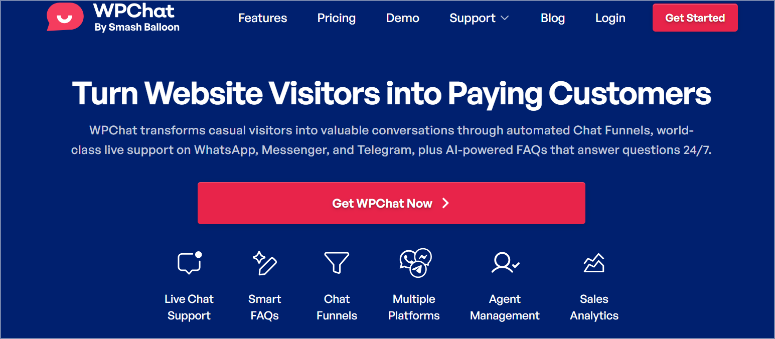
WPChat é o melhor plugin de chat para WordPress porque conecta os visitantes do seu site com sua equipe por meio de aplicativos de mensagens que eles já usam.
Mais do que apenas um chatbot, o WPChat atua como uma ponte entre o WordPress e plataformas de mensagens populares como WhatsApp, Facebook Messenger, Telegram e Instagram.
O plugin vem da Smash Balloon, a equipe confiável por mais de 1,75 milhão de sites para seus plugins de feed de mídia social e ferramentas de integração com o Instagram.
Esse histórico importa quando você adiciona ferramentas de comunicação ao seu site.
Por que a Abordagem WPChat Funciona
Eis o que a maioria dos plugins de chat perde: as pessoas não querem outra plataforma para verificar.
O chat ao vivo tradicional força os visitantes a usar um widget desconhecido. O WPChat os conecta por meio de aplicativos que eles verificam mais de 50 vezes por dia de qualquer maneira.
Além disso, as conversas continuam mesmo depois que os visitantes fecham seu site. Com o chat ao vivo regular, assim que eles saem do seu site, a conversa morre.
Lembre-se, seus clientes já estão no WhatsApp e no Messenger. O WPChat apenas facilita o contato deles com você por lá.
Agora que você entende o que é o WPChat, vou revisá-lo em detalhes para que você possa ver se ele é adequado para você.
Instalação e Configuração
O WPChat oferece uma versão gratuita disponível no WordPress.org. Então, tudo o que você precisa fazer para começar é ir ao seu repositório de plugins e instalá-lo. Mas antes de baixá-lo, entenda o que você está recebendo.
O que a versão gratuita do WPChat oferece:
- 1 perfil de agente (apenas você)
- Até 10 FAQs
- 10.000 tokens de IA para pesquisa inteligente
- Suporte para WhatsApp, Facebook Messenger, Telegram, Instagram
- 3 temas personalizáveis
- Análises básicas
- Controles de visibilidade global (mostrar em todas as páginas ou em nenhuma)
Por que você provavelmente vai querer o Pro:
A versão gratuita funciona bem para testes. Mas 10 FAQs desaparecem rapidamente quando você está administrando um negócio real.
Além disso, você fica preso com apenas um agente. O que significa que não há suporte de equipe, sem backup quando você está offline e sem distribuição de carga de trabalho.
Estou focando no WPChat Pro nesta análise, para que você possa ver tudo o que ele realmente pode fazer. As capacidades que o tornam digno de consideração em relação aos formulários de contato básicos.
Começando com a versão Pro
Etapa 1: Compra e Download
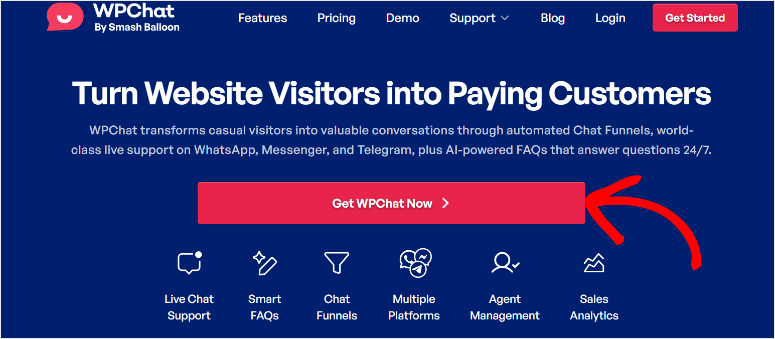
Acesse wpchat.com e clique no botão "Obter WPChat Agora".
Você verá três níveis de preço: Basic, Plus e Elite. Escolha o que melhor se adapta ao tamanho do seu negócio (abordarei os detalhes de preço mais tarde).
Após a compra, você acessará o painel do WPChat.
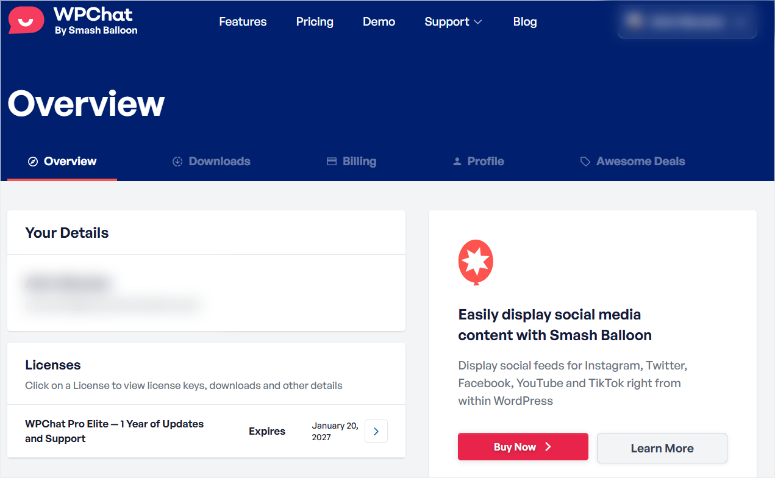
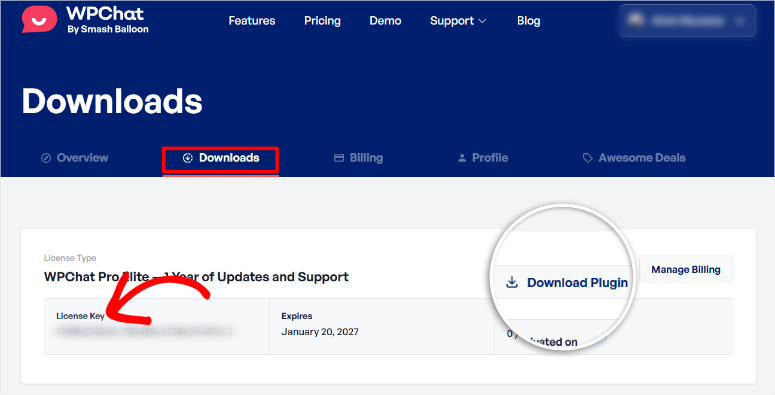
Navegue até a aba Downloads. Nesta página, faça duas coisas:
- Baixe o arquivo do plugin
- Copie sua chave de licença; você precisará dela em cerca de 2 minutos
Instalando o WPChat
Instalar o WPChat funciona como qualquer plugin do WordPress. Vá para o seu painel do WordPress e navegue até Plugins » Adicionar Plugin » Enviar Plugin.
Em seguida, envie o arquivo WPChat que você acabou de baixar, clique em “Instalar Agora” e depois em Ativar.
Se precisar de ajuda detalhada com a instalação, confira nosso guia completo sobre como instalar um plugin do WordPress.
Passe pelo Assistente de Configuração
É aqui que o WPChat se torna impressionante.
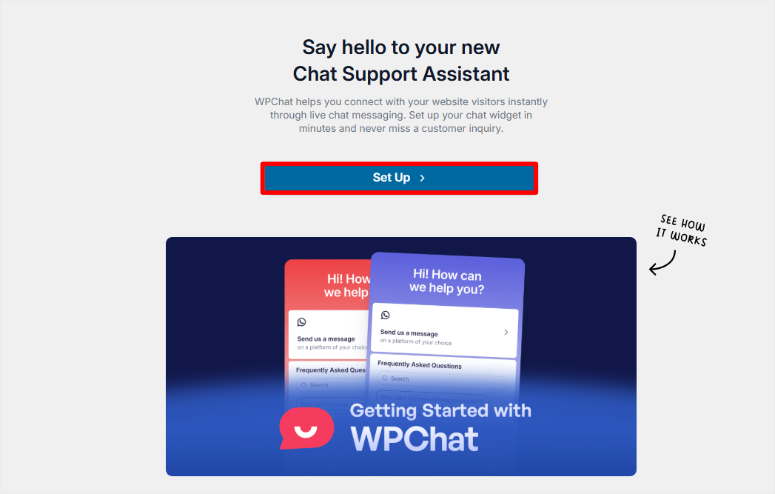
No momento em que você ativa o plugin, ele o redireciona automaticamente para um Assistente de Configuração. Sem procurar em menus ou adivinhar o que configurar primeiro.
Basta clicar no botão “Configurar” para começar, e o assistente o guiará por quatro telas rápidas.
Tela 1: Insira seu número de telefone
A primeira tela solicita seu número de telefone do WhatsApp. Isso é obrigatório porque é para onde os visitantes serão direcionados quando optarem por entrar em contato com você via WhatsApp.
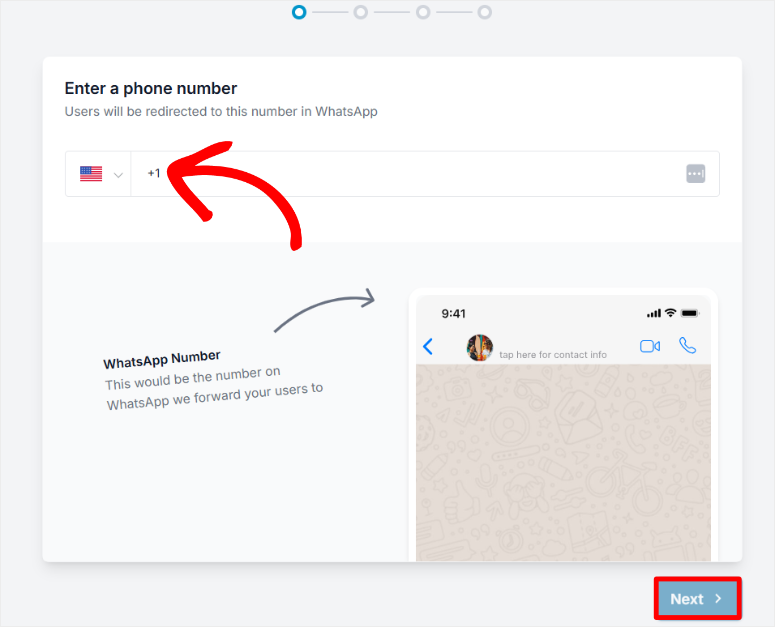
Observe como você não precisa adicionar uma API do WhatsApp ou qualquer outra coisa para começar. É só conectar e usar, tornando-o perfeito para iniciantes.
Tela 2: Escolha seu tema
Em seguida, escolha um tema. Você tem três opções:
- Básico (limpo e simples)
- Noturno (tema escuro)
- Pastel (cores suaves)
A prévia é atualizada instantaneamente, para que você possa ver exatamente como o widget de chat ficará em seu site.
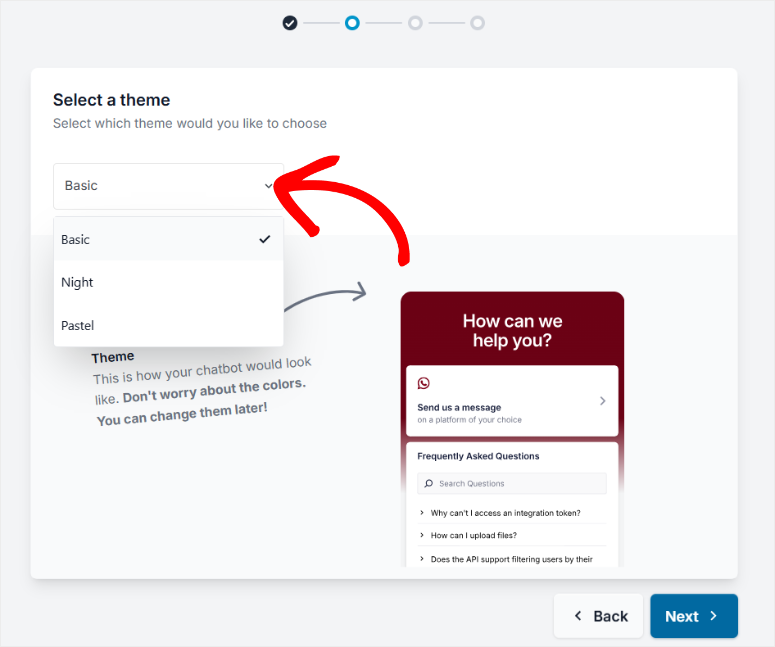
Não se estresse com essa decisão. Você pode mudar os temas mais tarde no personalizador.
Tela 3: Configure a visibilidade
Agora decida onde o widget de chat aparece.
Você pode exibi-lo em:
- Todas as páginas (recomendado para a maioria dos sites)
- Apenas páginas específicas
- Certas categorias
- Posts marcados
- Tipos de postagem personalizados
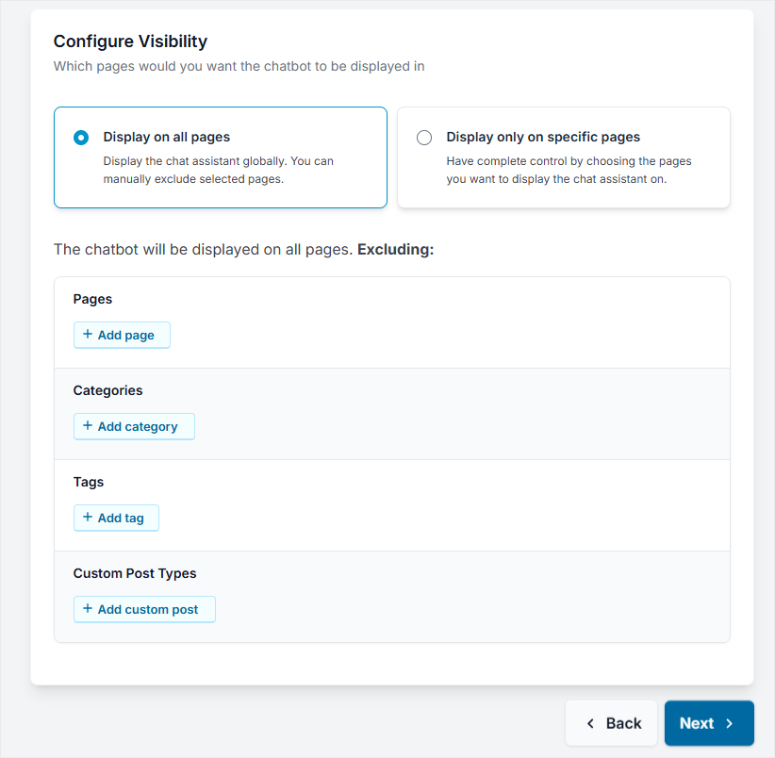
Recomendo começar com “todas as páginas” e, em seguida, excluir páginas específicas, se necessário.
Etapa 4: Ative sua licença
Lembra daquela chave de licença que você copiou antes? Insira-a na última tela do assistente de configuração. Clique em “Ativar” e depois em “Ativar e Concluir Configuração”.
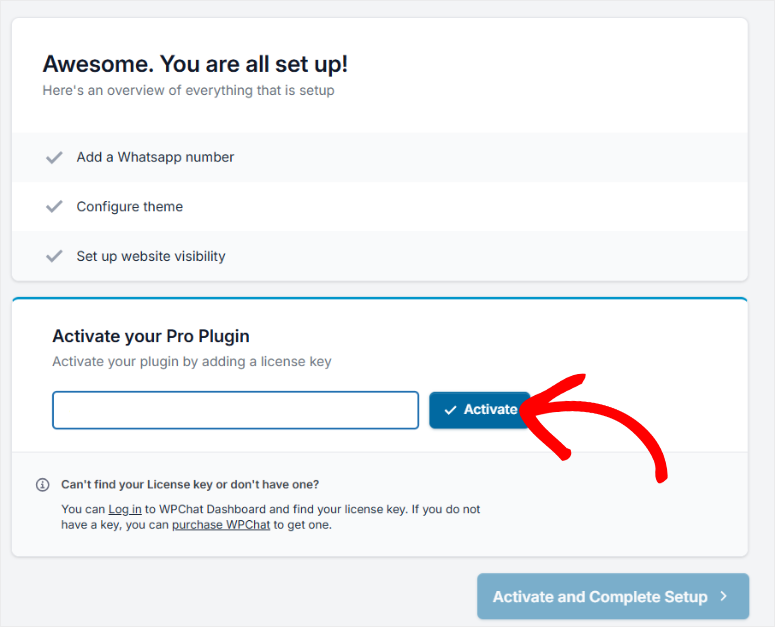
Pronto. Seu widget de chat ficará ativo imediatamente.
Tempo total? Menos de 5 minutos. Testei dezenas de plugins de chat e esta é a configuração mais fluida que já experimentei.
Personalização e Facilidade de Uso
Um bom plugin de chat precisa ser fácil para dois grupos: sua equipe e seus visitantes.
O WPChat acerta em ambos.
Para personalizar seu widget de chat para sua marca e público, navegue até WPChat » Customizer no seu painel do WordPress.
Sistema de Pré-visualização ao Vivo
O customizador do WPChat usa uma abordagem de tela dividida que torna a personalização indolor.
Na barra lateral esquerda, você tem todas as suas opções de personalização. Enquanto na barra lateral direita, você tem a pré-visualização ao vivo que atualiza instantaneamente.
Como resultado, você não precisa atualizar a página, adivinhando como as alterações ficarão.
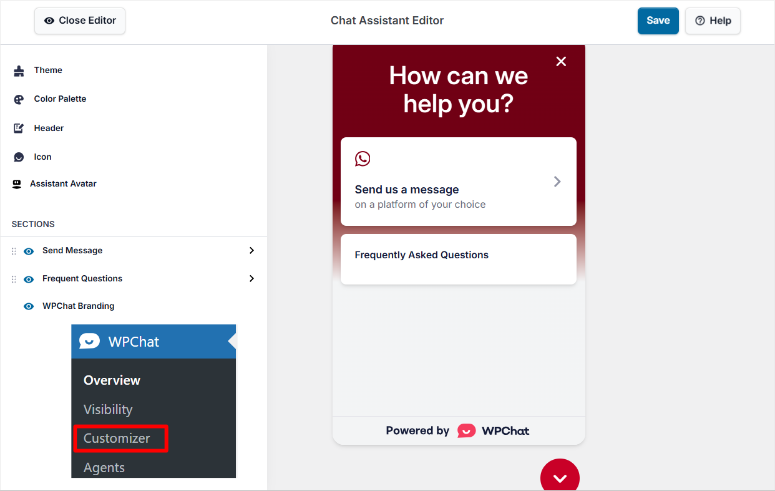
Você vê exatamente o que os visitantes verão enquanto faz as alterações. Isso me economizou horas em comparação com plugins onde eu tinha que salvar, atualizar, verificar o front-end, voltar e repetir.
Personalização do Tema
Lembra daqueles três temas do assistente de configuração? Você pode alternar entre eles a qualquer momento aqui.
Básico, Noturno ou Pastel – escolha o que melhor se adapta às necessidades do seu site. Novamente, a pré-visualização atualiza instantaneamente, para que você possa compará-los lado a lado.
Opções de Paleta de Cores
O WPChat oferece cores padrão específicas da plataforma que fazem sentido:
- WhatsApp: Tema verde (combina com o aplicativo)
- Messenger: Tema azul (o familiar azul do Facebook)
- Telegram: Azul claro
- Instagram: Gradiente roxo/rosa
Mas você não está preso aos padrões. Você pode personalizar as cores para combinar perfeitamente com sua marca.
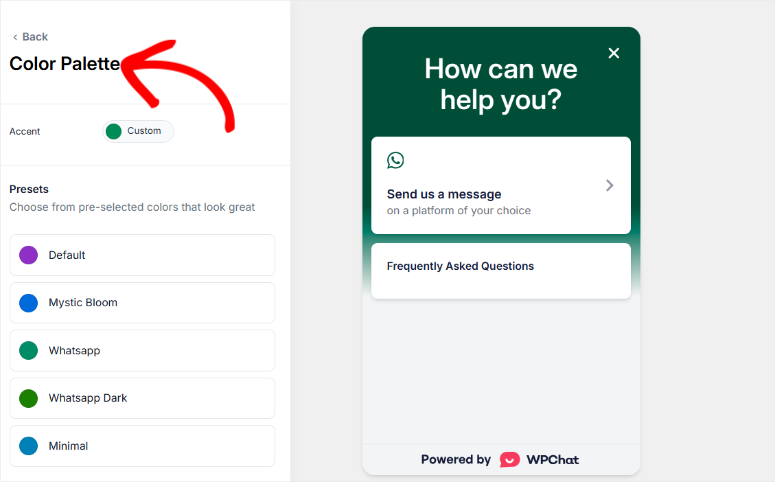
Eu mudei as minhas para combinar com as cores da marca da minha empresa de SEO, e levei cerca de 30 segundos.
Personalização do Cabeçalho
O cabeçalho padrão diz "Como podemos ajudar você?"
Bom, mas genérico.
Você pode alterá-lo com uma simples entrada de texto para que combine com a voz da sua marca. Eu uso "Vamos conversar sobre seus objetivos de SEO" no meu site.
Seleção de Ícone de Chat
O WPChat oferece vários ícones de bolha de chat pré-construídos para escolher. A única limitação aqui: você não pode enviar seu próprio ícone personalizado. Você tem que selecionar as opções predefinidas deles.
Não é um impeditivo, mas vale a pena notar se você precisa de consistência perfeita da marca até o design da bolha de chat.
Avatar do Assistente
É aqui que você pode adicionar personalidade.
Você pode fazer upload de um avatar personalizado com seu rosto, seu logotipo ou seu mascote. Mas, ao mesmo tempo, você pode escolher entre as opções de avatar padrão do WPChat.
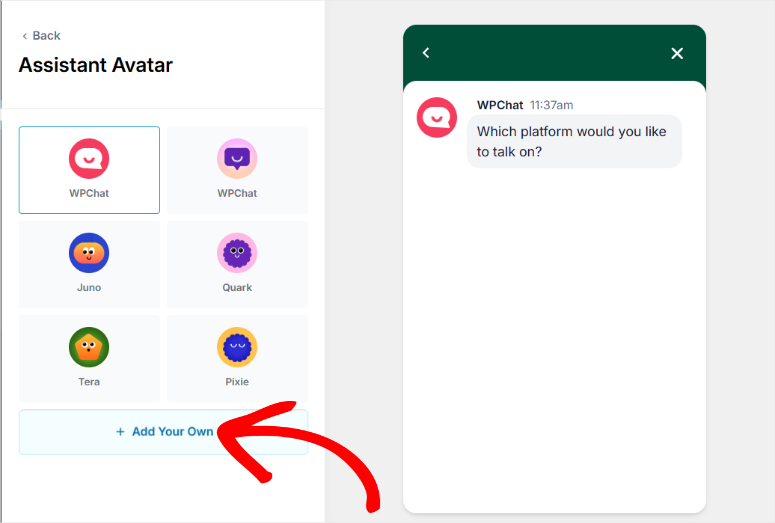
Eu uso minha foto de perfil para que os visitantes vejam uma pessoa real, não um bot de suporte sem rosto.
Alternância de Seções
O WPChat oferece controles rápidos de mostrar/ocultar para diferentes seções:
Seção Enviar Mensagem:
- Título personalizável
- Subtítulo personalizável
- Ícone de olho = alternância de um clique para ligar/desligar
Seção Perguntas Frequentes:
- Alternar toda a seção de FAQ para ligar/desligar
- Clique em “Ir para Perguntas Frequentes” para personalização completa
Branding do WPChat:
- Versão gratuita: O branding permanece
- Versão Pro: Remova “Powered by WPChat” com um clique
Para personalizar a seção Enviar Mensagem, substitua o título e o subtítulo de exemplo pelo seu próprio texto.
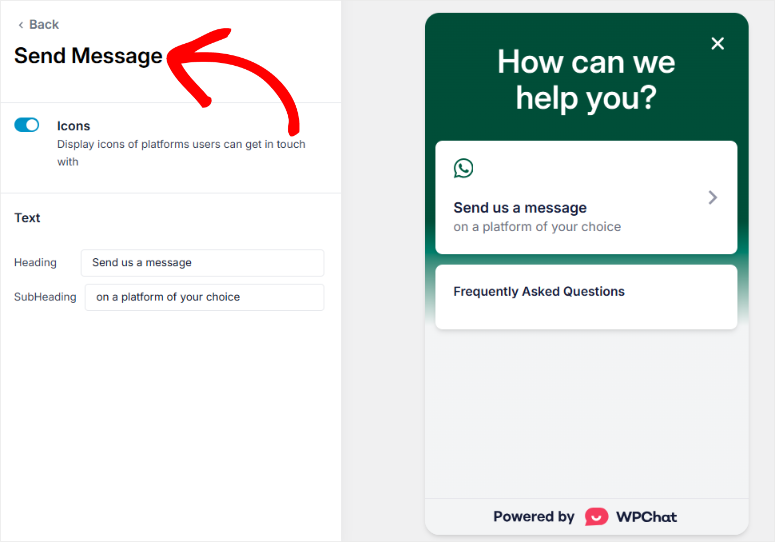
O meu diz “Perguntas sobre SEO?” com um subtítulo “Respondo em até 10 minutos durante o horário comercial.”
Isso define expectativas e constrói confiança desde o momento em que eles chegam ao seu site.
Configuração de Perguntas Frequentes
A seção Perguntas Frequentes merece atenção especial porque é um dos recursos mais poderosos do WPChat.
Você pode acessá-la de duas maneiras:
- WPChat » Customizador » Aba Ir para Perguntas Frequentes
- WPChat » Perguntas Frequentes (acesso direto)
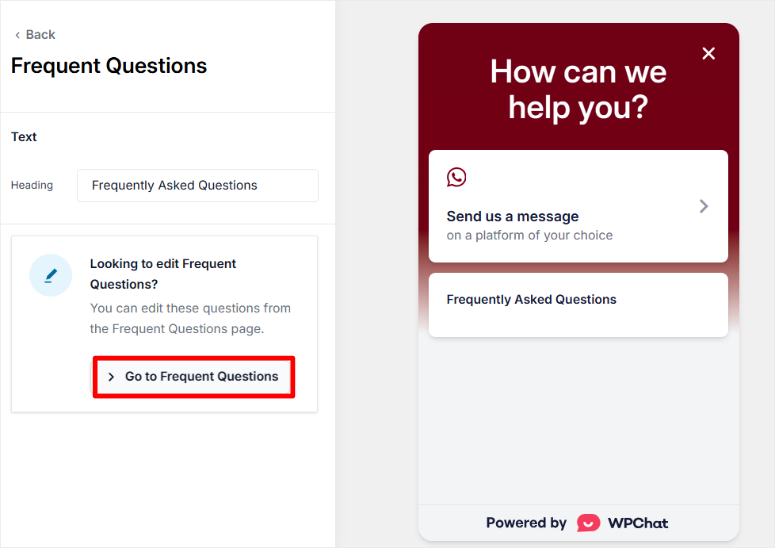
Cobrirei a configuração de FAQ em detalhes na seção Recursos, pois é mais do que apenas personalização; é automação que economiza horas de tempo de suporte.
Por que a Personalização Importa
Um plugin de chat é fácil de usar quando tanto sua equipe quanto seu público o acham intuitivo.
O customizador do WPChat permite que você personalize o widget em minutos, e a pré-visualização ao vivo significa que não haverá surpresas. Além disso, os controles de alternância facilitam mostrar ou ocultar seções com base nas necessidades do seu negócio.
Já vi plugins de chat com 47 configurações espalhadas por 8 páginas de menu diferentes. O WPChat mantém tudo em uma interface de customização limpa.
Essa é a diferença entre personalizar realmente seu widget de chat e desistir após 10 minutos de frustração.
Recursos do WPChat
O WPChat oferece recursos poderosos que transformam visitantes casuais em clientes engajados. Veja o que o diferencia.
Sistema de FAQ Automatizado
Não é incomum que um visitante do site tenha dúvidas às 2 da manhã, enquanto sua equipe de suporte está dormindo. O sistema de Perguntas Frequentes (FAQ) do WPChat responde a perguntas 24 horas por dia, 7 dias por semana, sem intervenção humana.
Por que este recurso se destaca:
Mas eis o que o torna valioso a longo prazo: cada nova pergunta que você recebe se torna uma futura resposta automatizada. Isso permite que você construa sua base de conhecimento automaticamente com IA uma vez, e ela funciona para sempre.
Além disso, reduz significativamente a carga de trabalho da sua equipe de suporte.
As perguntas repetitivas como “Vocês oferecem reembolso?” “Qual o prazo de entrega?” são tratadas automaticamente, liberando sua equipe para questões complexas que realmente precisam de julgamento humano.
Como configurar:
Você tem duas rotas para o construtor de FAQ:
- WPChat » Customizador » Aba Ir para Perguntas Frequentes
- Menu WPChat » Perguntas Frequentes (eu uso este)
Uma vez lá, clique em “Adicionar Pergunta”.
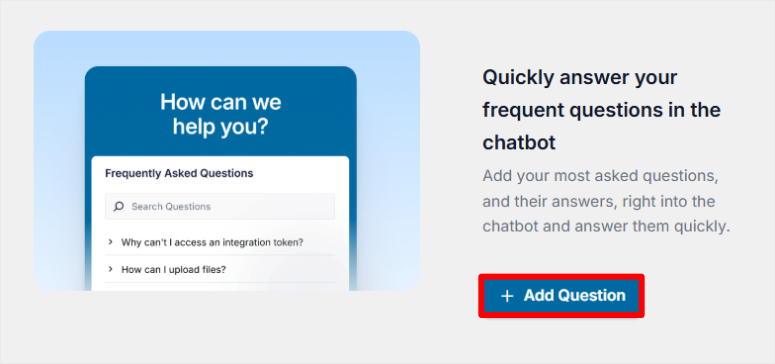
O construtor de FAQ usa a mesma abordagem de tela dividida do personalizador:
Ou seja, você insere sua pergunta, resposta e imagem opcional no painel esquerdo. Em seguida, no painel direito, você pode ver o que está construindo na visualização ao vivo.
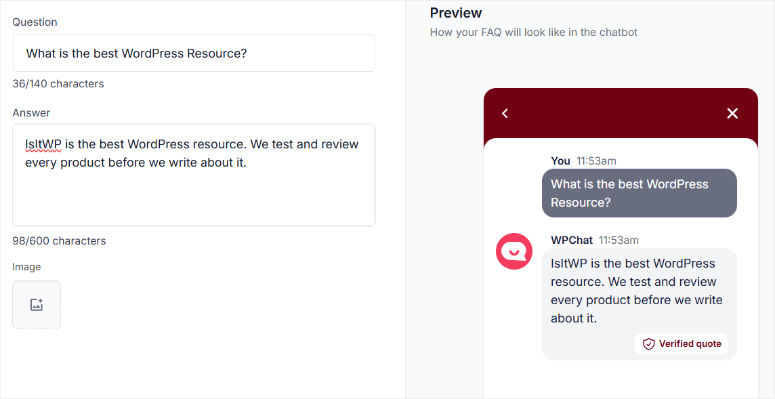
Depois de adicionar sua primeira pergunta e clicar em “Salvar Alterações”, uma nova aba aparece abaixo para adicionar mais perguntas. Continue adicionando até cobrir suas dúvidas mais comuns.
Comecei com 15 FAQs. Seis meses depois, cheguei a 43. Toda vez que alguém pergunta algo novo, eu adiciono ao sistema.
Gerenciando sua biblioteca de FAQ:
Agora, para gerenciar sua biblioteca de FAQ, saia do construtor de FAQ e você verá todas as suas perguntas listadas. Em seguida, clique no botão “Visualizar” para ver como todas as FAQs ficam juntas em uma única visualização.
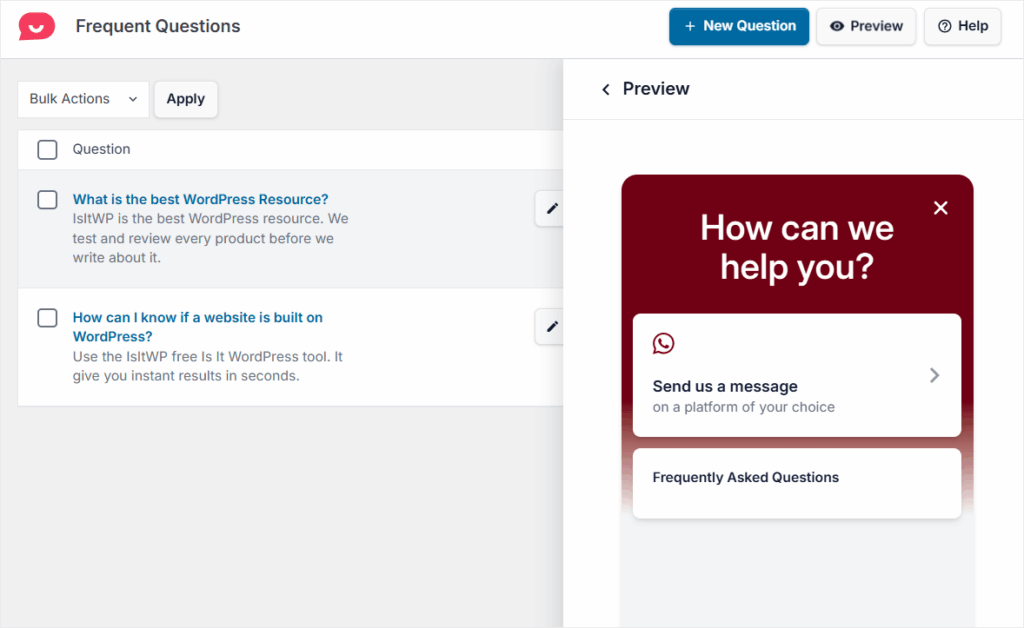
Neste ponto, você pode editar ou excluir perguntas a qualquer momento. Eu atualizo as minhas mensalmente com base no que os clientes estão realmente perguntando.
IA de Busca Inteligente
Eis o problema com os sistemas de FAQ tradicionais: os visitantes precisam saber as palavras-chave exatas que você usou.
Se eles digitarem “devolução de dinheiro”, mas você escreveu “política de reembolso”, eles não obtêm resultados. Isso torna uma das experiências mais frustrantes que os usuários podem ter em um site.
Por que a IA de Busca Inteligente funciona:
A IA de Pesquisa Inteligente do WPChat combina as consultas dos visitantes com o conteúdo da sua FAQ automaticamente. Ela funciona enquanto eles digitam, sugerindo respostas relevantes mesmo quando usam palavras diferentes das suas.
A IA melhora com o tempo à medida que sua biblioteca de FAQs cresce. Pense nisso como a construção de um recurso de longo prazo – cada pergunta que você adiciona torna o sistema mais inteligente.
Minha Experiência de Teste:
Testei o Smart Search AI no site da minha empresa de SEO com consultas reais de clientes. Quando alguém digita “quanto tempo leva”, ele recupera minha FAQ sobre prazos de projeto, mesmo que a pergunta real diga “Qual é o seu tempo de resposta típico?”.
A IA tenta entender a intenção, não apenas combinar palavras-chave. Isso reduz significativamente a frustração de “nenhum resultado encontrado”.
Você pode ativar ou desativar o Smart Search com um clique de botão na página Perguntas Frequentes. Ative-o quando tiver tokens disponíveis, desative-o quando estiver com poucos.
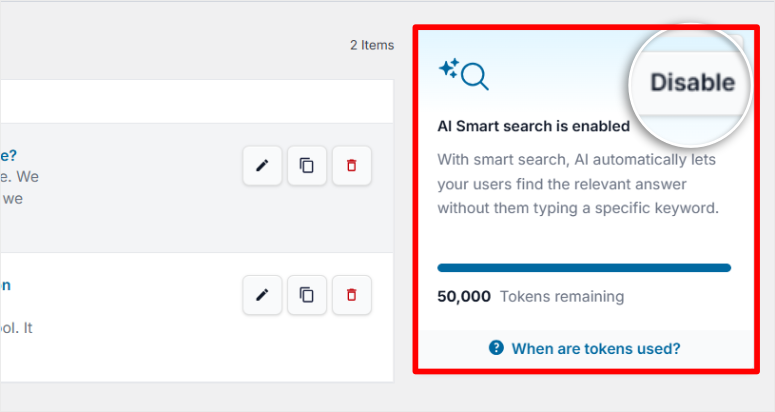
Saiba apenas isto: a qualidade da IA depende da qualidade da sua biblioteca de FAQ. Lixo entra, lixo sai. Escreva FAQs claras e abrangentes, e a IA funcionará lindamente.
Suporte Multiagente
O suporte a um único agente funciona bem quando você é um solopreneur. Ele falha no momento em que você contrata ajuda ou precisa de suporte.
O sistema multiagente do WPChat adiciona o toque humano com fotos, nomes e detalhes de contato dedicados para cada membro da equipe. Os clientes veem pessoas reais, não uma “Equipe de Suporte” sem rosto.
Por que este recurso se destaca:
O WPChat distribui a carga de trabalho pela sua equipe naturalmente, garantindo que diferentes agentes lidem com diferentes plataformas.
Por exemplo, Sarah gerencia o WhatsApp, Mike cuida do Facebook Messenger e Jessica atende às consultas do Telegram fora do horário comercial.
Configurando Agentes:
Navegue até WPChat » Agentes e clique em “Novo Agente”.
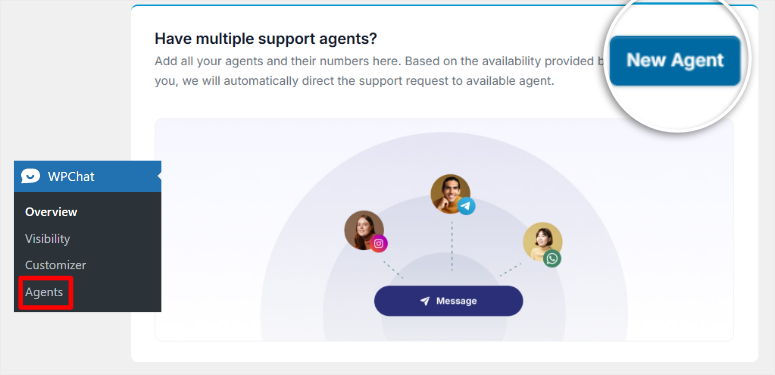
Você precisará de três coisas:
- Foto de perfil (uma foto de rosto funciona melhor)
- Nome do agente
- Detalhes de contato para cada plataforma que eles gerenciarão
Adicione o número do WhatsApp, nome de usuário do Telegram, ID do Facebook Messenger e nome de usuário do Instagram. Você não precisa preencher todas as plataformas; apenas atribua aquelas que cada agente realmente gerenciará.
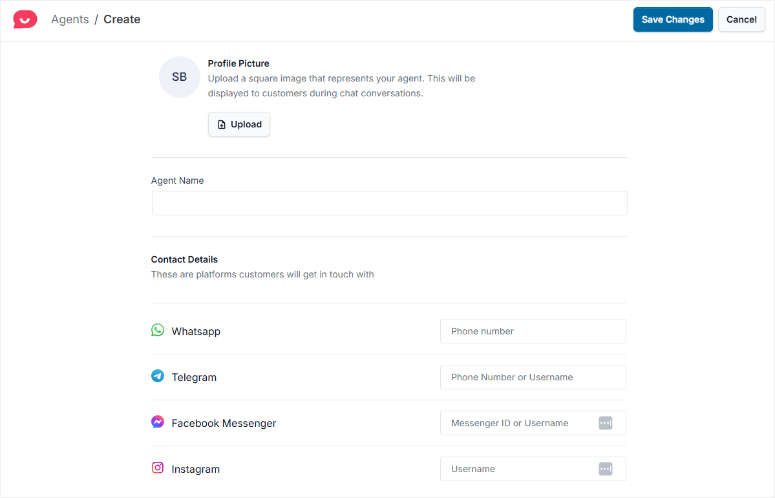
A configuração leva menos de 2 minutos por agente, sem APIs complicadas ou configuração técnica.
Atribuição de Plataforma:
É aqui que o WPChat fica realmente inteligente: você pode atribuir agentes específicos a plataformas específicas. Tudo o que você precisa fazer é Editar seus perfis.
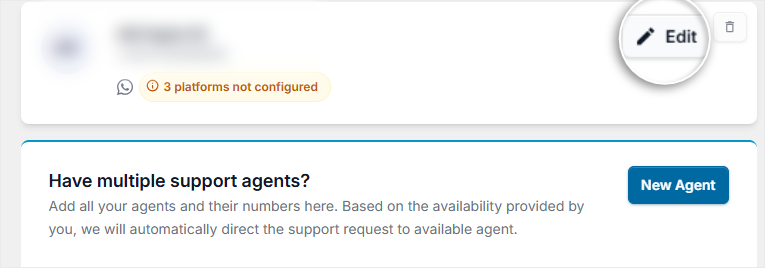
Sarah odeia Instagram, mas ama WhatsApp? Sem problemas. Ela só lida com consultas do WhatsApp. Mike cuida do Instagram.
Isso distribui a carga de trabalho naturalmente e cria responsabilidade clara. Você sabe exatamente qual membro da equipe lidou com qual conversa.
Configurações Granulares de Agente:
Mas você pode garantir que sua equipe de suporte lide com as consultas de forma ainda mais específica. Clique em “Configurações do Agente” no canto superior direito da tela de Agentes para controles avançados.
Você pode:
- Definir horário de trabalho por agente
- Habilitar/desabilitar plataformas de mensagens específicas
- Escolher um agente substituto para fora do horário
- Roteamento automático de visitantes quando os agentes estiverem offline
- Desabilitar opções de contato durante o horário de expediente
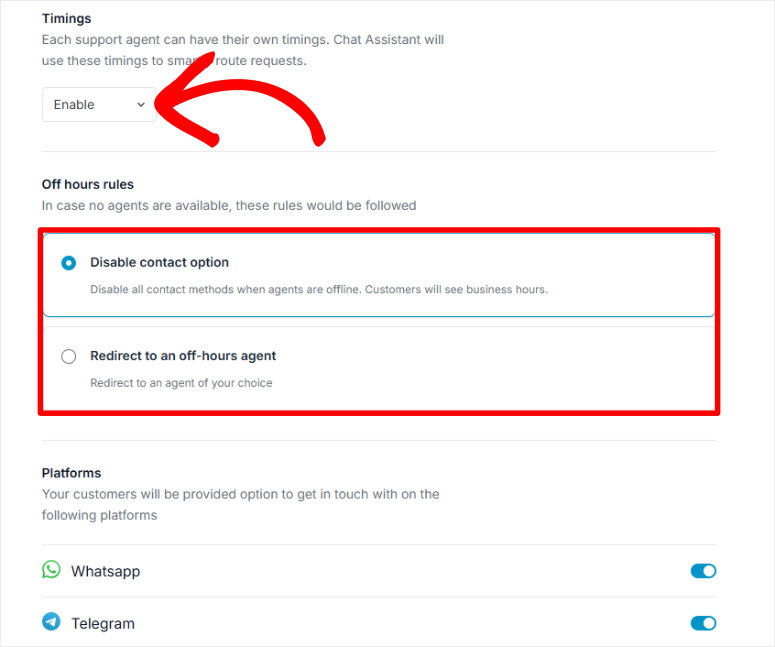
Eu configurei o meu para que as consultas fora do horário vão para um modo apenas de FAQ. Ninguém é acordado às 3 da manhã, mas os visitantes ainda obtêm respostas instantâneas da base de conhecimento.
Funis de Chat
Imagine que cada visitante que clica no seu widget de chat já sabe qual serviço precisa, qual é o seu orçamento e quando deseja começar.
É isso que os funis de chat fazem. Eles qualificam leads antes do contato humano.
Por que os Funis de Chat são Úteis para Negócios:
Sua equipe de suporte recebe todas as informações essenciais de imediato. Chega de perder 15 minutos fazendo perguntas básicas. Eles vão direto para a ajuda ou os encaminham para o departamento certo automaticamente.
Eu uso funis de chat para separar visitantes que estão “apenas navegando” de compradores sérios. Isso economiza horas para minha equipe toda semana em conversas que não levam a lugar nenhum.
Em resumo, funis de chat criam uma conversa guiada e de múltiplos passos. Pense nisso como um assistente inteligente que faz algumas perguntas para entender o que o cliente precisa antes de conectá-lo a uma pessoa real.
Casos de Uso:
- Triagem de Suporte: Novo ticket vs cliente existente
- Qualificação de Vendas: Faixa de orçamento, cronograma, necessidades específicas
- Seleção de Serviço: Qual departamento lida com a consulta deles
- Interesse em Produto: Qual categoria de produto eles estão explorando
Configurando um Funil de Chat:
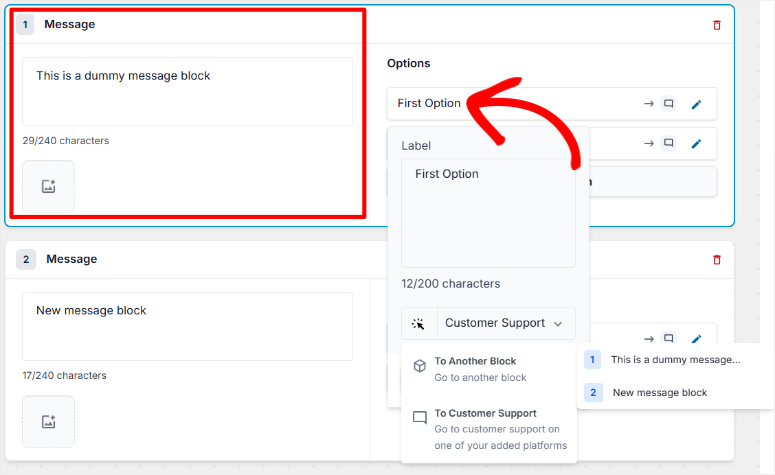
Navegue até WPChat » Funis de Chat e clique em “Novo Funil”.
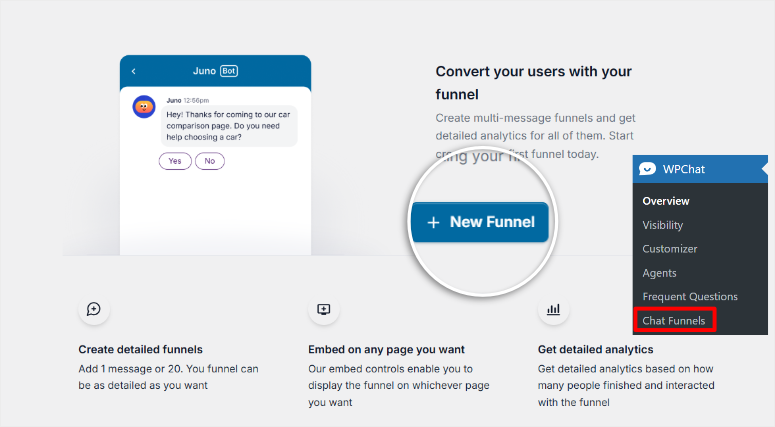
Dê um nome descritivo ao seu funil. Eu uso nomes como “Qualificador de Serviço de SEO” ou “Triagem de Tickets de Suporte”.
Agora você constrói a conversa:
- Aba Mensagem: Insira sua pergunta e, opcionalmente, adicione uma imagem.
- Aba Opções: Configure as escolhas de resposta e encaminhe para o agente apropriado.
Em seguida, use o ícone de lápis para personalizar “Opções” para torná-las claras e conversacionais.
Funis de Múltiplas Etapas:
Quer fazer várias perguntas antes de encaminhar? Clique em “Adicionar Bloco de Mensagem”.
Você pode construir funis tão detalhados quanto precisar. Tenho um funil de 4 etapas para consultas de serviços de SEO que qualifica orçamento, cronograma, classificações atuais e experiência anterior em SEO.
E, claro, a janela de visualização à direita mostra exatamente como o fluxo da conversa aparecerá para os visitantes.
Quando alguém passa pelo meu funil de qualificação de SEO, eu já sei se ele é um bom candidato antes mesmo de responder. Isso sozinho me economizou dezenas de horas em leads não qualificados.
Painel de Análise
Um dos maiores desafios no suporte ao cliente é saber o que realmente está funcionando.
As pessoas estão recebendo ajuda? O que elas estão perguntando? Quais agentes estão sobrecarregados? Quando a maioria das consultas chega? O painel de análise do WPChat responde a essas perguntas de forma simples e clara.
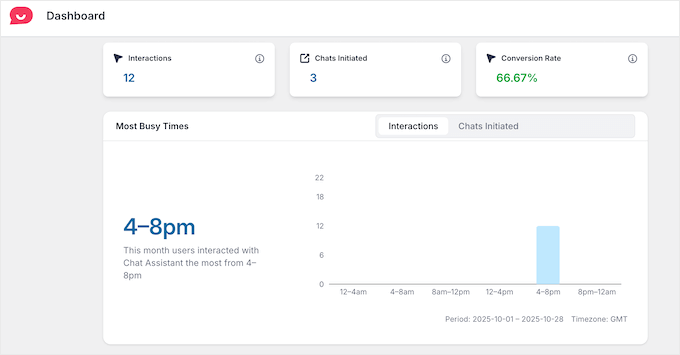
Acessar as análises do WPChat é muito simples. As análises aparecem diretamente no seu painel do WordPress. Nenhum login separado é necessário.
Principais Métricas Monitoradas:
Desempenho Geral:
- Interações totais (quantas pessoas abriram o chat)
- Chats iniciados (quantos realmente enviaram mensagens)
- Taxa de conversão (interações que levaram a conversas)
- Seleção de intervalo de datas (compare diferentes períodos de tempo)
Desempenho do Agente:
O painel detalha estatísticas por agente. Você vê quais membros da equipe lidam com mais conversas, padrões de resposta e distribuição de carga de trabalho.
Isso é útil para gerenciar sua equipe e identificar quem pode precisar de mais suporte ou treinamento.
Insights de Tempo:
O WPChat também rastreia quando os visitantes interagem mais com seu widget de chat. Isso permite que você veja os horários de pico de chat e os dias mais movimentados. Você pode usar esses dados para otimizar sua programação de pessoal.
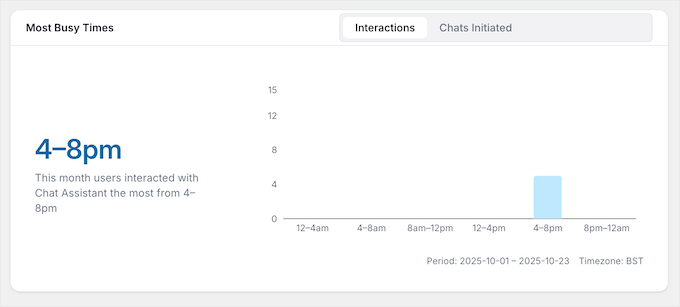
Descobri que meu horário de pico de chat é das 14h às 16h EST. Agora, certifico-me de que alguém esteja disponível durante essas horas, em vez de adivinhar quando estar online.
Se você estiver interessado em análises mais profundas do comportamento do usuário, também recomendo conferir os melhores plugins de heatmap para ver onde os visitantes clicam e rolam em seu site.
Recursos Adicionais
Além das cinco funcionalidades principais, o WPChat inclui várias outras capacidades que valem a pena mencionar:
Integração Multiplataforma:
Todas as quatro principais plataformas de mensagens funcionam a partir de um único painel:
- WhatsApp (principal para a maioria das empresas)
- Facebook Messenger
- Telegram
Você gerencia tudo a partir do WordPress. Sem alternar entre aplicativos ou plataformas.
Para uma integração mais profunda com essas plataformas, explore como configurar notificações por SMS e WhatsApp.
Design Responsivo para Dispositivos Móveis:
O widget de chat funciona perfeitamente em todos os dispositivos. Nenhuma configuração separada para dispositivos móveis é necessária.
Testei no iPhone 12, Samsung Galaxy, iPad e vários dispositivos Android. Exibição perfeita em todos eles.
Otimizado para Desempenho:
O WPChat usa código leve com carregamento assíncrono. Isso significa que ele não impede a renderização da sua página.
Executei testes GTmetrix antes e depois de instalar o WPChat. Impacto zero na velocidade de carregamento da página. O widget carrega em segundo plano sem desacelerar seu site.
Controles Avançados de Visibilidade:
Além das opções básicas de "todas as páginas" ou "páginas específicas", os planos Pro permitem segmentar:
- Categorias específicas
- Posts marcados
- Tipos de postagem personalizados
- Controle em nível de página (mostrar na página inicial, mas ocultar no checkout)
Documentação e Suporte
Suporte de Chatbot com Inteligência Artificial
O que eu adoro: o WPChat pratica o que prega.
Como seria de esperar de uma empresa de plugins de chat, o WPChat usa um chatbot com inteligência artificial em seu site para suporte instantâneo.
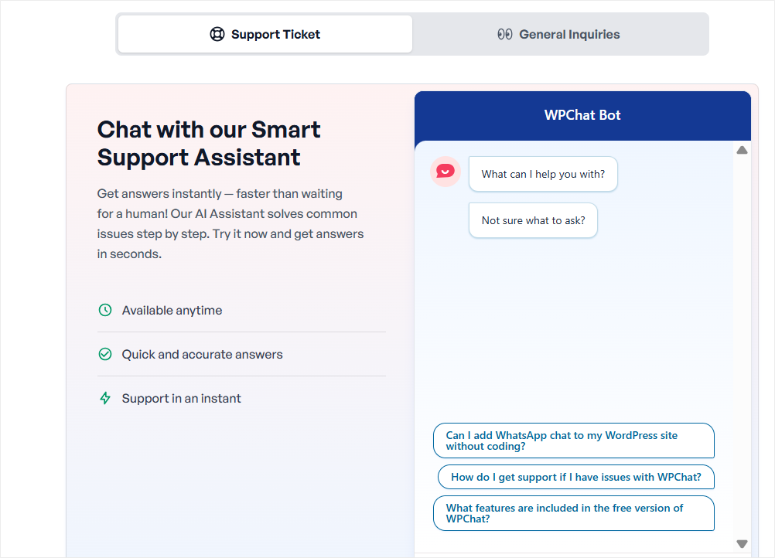
Testei o chatbot com perguntas sobre configuração, preços e solução de problemas. Ele forneceu respostas precisas com links expansíveis que levam à documentação detalhada.
Além disso, o chatbot funciona 24 horas por dia, 7 dias por semana, para que os usuários obtenham respostas instantâneas em vez de esperar horas por respostas por e-mail.
Sistema de Tickets de Suporte
Para problemas que o chatbot não consegue resolver, o WPChat oferece um sistema de tickets de suporte limpo.
O formulário usa um design de acordeão que o mantém simples e direto:
- Usuários do plano gratuito: Formulário de consulta geral
- Usuários de planos pagos: Acesso prioritário a tickets
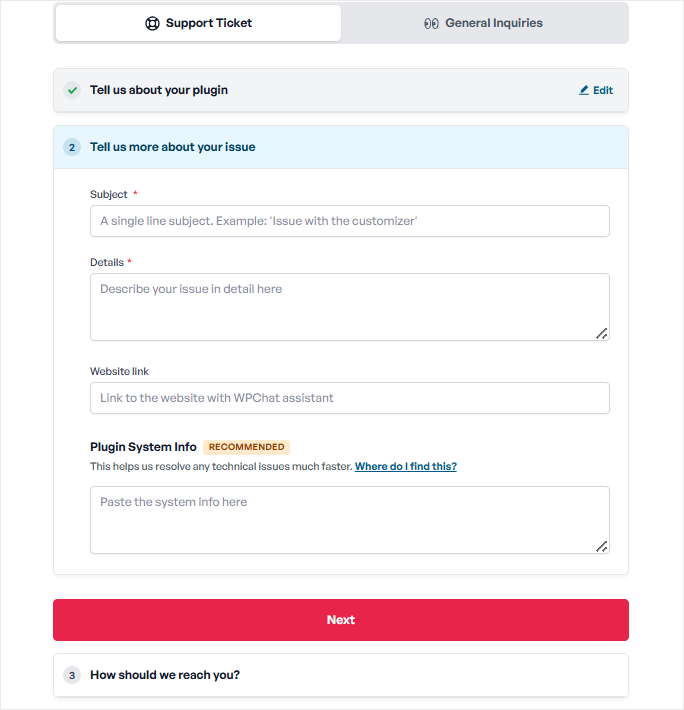
Enviei um ticket sobre configurações de visibilidade personalizadas e recebi uma resposta em 4 horas com capturas de tela mostrando exatamente como configurá-lo.
Suporte prioritário para planos pagos não é apenas conversa de marketing. Eles realmente respondem mais rápido.
Organização da Central de Ajuda
A central de ajuda do WPChat usa um sistema de três abas: Guias, Referências e Suporte. Isso permite uma navegação limpa para que você possa encontrar facilmente o que precisa.
Seções da Documentação:
- Primeiros Passos (para usuários iniciantes)
- Tutoriais de Perguntas Frequentes (gerenciamento de FAQ)
- Guias de configuração de funil (configuração de funil de chat)
- Documentação de Análise (entendendo seus dados)
- Seção de recursos avançados (coisas para usuários avançados)
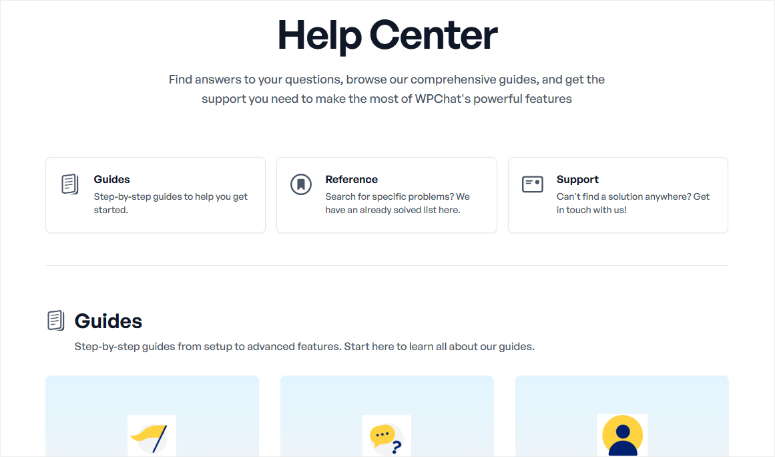
Além disso, os recursos são organizados cronologicamente dentro de cada seção. Isso facilita o acompanhamento passo a passo em vez de pular aleatoriamente.
Qualidade da Documentação:
Os artigos usam linguagem simples, perfeita para iniciantes. Sem jargões desnecessários ou suposição de conhecimento técnico.
Cada guia inclui:
- Capturas de tela mostrando exatamente o que você verá
- Vídeos guiando pelos processos
- GIFs demonstrando cliques e navegação
- Instruções passo a passo
Usei o guia “Configurando Seu Primeiro Funil de Chat” quando comecei. As capturas de tela corresponderam exatamente ao que eu via no meu painel, então não houve confusão sobre qual botão clicar.
Preços do WPChat
O WPChat oferece níveis de preços projetados para diferentes tamanhos de empresas. Veja o que você obtém com cada plano.
Plano Gratuito
O que está incluído:
- 1 site
- 1 perfil de agente
- 10.000 tokens de Pesquisa Inteligente
- Até 10 FAQs
- Suporte para WhatsApp, Messenger, Telegram, Instagram
- 3 temas personalizáveis
- Análises básicas
- Suporte padrão por e-mail
Ideal para: Solopreneurs testando recursos de chat antes de se comprometerem com planos pagos.
Minha Opinião: A versão gratuita funciona bem para testar o fluxo de trabalho. Mas você rapidamente ultrapassará 10 FAQs. Atingi esse limite em uma semana.
Básico – $49/ano
O que está incluído:
- 1 site
- Até 5 agentes
- 10.000 tokens de Pesquisa Inteligente
- Até 30 FAQs
- Todas as plataformas de mensagens
- Horário de trabalho configurável para agentes
- Cores personalizadas da marca
- 3 temas
- Controles avançados de visibilidade
- Análises básicas
- Suporte padrão
Ideal para: Pequenas empresas com pequenas equipes de suporte (2-3 pessoas).
Minha Opinião: Um bom ponto de partida se você precisa de vários agentes, mas não necessita de análises avançadas. 30 FAQs atendem à maioria das bases de conhecimento de pequenas empresas.
Plus – R$ 99/ano ⭐ Mais Popular
O que está incluído:
- 5 sites
- Até 10 agentes
- 25.000 tokens de Pesquisa Inteligente
- Até 100 FAQs
- Funis de chat ilimitados
- Remover marca WPChat
- Análises avançadas (taxas de conversão, horários de pico, métricas de agentes)
- Todos os recursos Básicos
- Suporte prioritário
Ideal para: Empresas em crescimento que gerenciam vários sites ou precisam de análises abrangentes.
Minha Opinião: Este é o ponto ideal para a maioria das empresas. As análises por si só justificam o upgrade. Além disso, 100 FAQs lhe dão espaço para construir uma base de conhecimento séria.
Eu uso este plano para minha empresa de SEO. As análises avançadas me mostraram que das 16h às 20h ocorrem 60% das minhas consultas. Ajustei a equipe com base nesses dados.
Elite – R$ 199/ano
O que está incluído:
- 25 sites
- Agentes ilimitados
- 50.000 tokens de Pesquisa Inteligente
- FAQs ilimitados
- Funis de chat ilimitados
- Todos os recursos Plus
- Suporte prioritário
- Ideal para agências e empresas de alto volume
Ideal para: Agências que gerenciam sites de clientes ou grandes empresas com necessidades extensas de suporte.
Minha Opinião: Exagero para a maioria das pequenas empresas. Se você não gerencia mais de 10 sites ou não tem uma grande equipe de suporte, o Plus é suficiente.
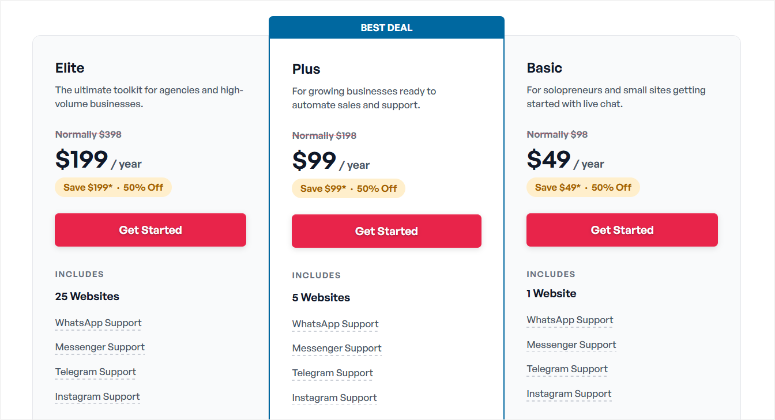
Garantia de 14 dias de devolução do dinheiro:
Todo plano inclui um período de teste sem riscos. Teste o WPChat em seu site ativo por duas semanas. Se não funcionar para o seu negócio, receba um reembolso total.
Sem perguntas. (Sem perguntas)
Minha Recomendação
Para a maioria dos proprietários de pequenas empresas, o Plus (US$ 99/ano) é o ideal.
Você obtém FAQs suficientes para construir uma base de conhecimento sólida. As análises ajudam você a acompanhar o desempenho e otimizar. O suporte para 5 sites significa que você pode usá-lo em seu site principal, além de páginas de destino ou projetos paralelos.
Comece com o plano gratuito se quiser testar o fluxo de trabalho. Mas planeje fazer um upgrade no primeiro mês se você estiver sério sobre o uso do suporte por chat.
O preço anual é refrescante em comparação com concorrentes que cobram US$ 15-30/mês por agente. Com o WPChat, você paga pelo software, não pelo tamanho da sua equipe.
Prós e Contras
► Prós
Plataformas de Mensagens Familiares
- O WPChat usa aplicativos que os visitantes já confiam – WhatsApp, Messenger, Telegram e Instagram. Sem forçar as pessoas a criar contas ou aprender novas interfaces.
- Além disso, as conversas continuam mesmo depois que os visitantes saem do seu site. Eles podem responder horas depois de seus telefones. Com o chat ao vivo tradicional, fechar seu site encerra a conversa.
Configuração Rápida
- A configuração leva menos de 5 minutos com o assistente guiado. Testei plugins que exigiram 2 horas de configuração e ainda assim não funcionaram corretamente.
- Sem necessidade de codificação com a personalização visual completa. Se você consegue preencher um formulário, consegue configurar o WPChat.
Desempenho
- Código leve com zero impacto na velocidade do site. Testei isso minuciosamente com o GTmetrix em três sites diferentes.
- Ele não carrega ao mesmo tempo que sua página, o que significa que não bloqueia a renderização da sua página. Seu site permanece rápido mesmo com o widget de chat ativo.
Recursos de Automação
- O sistema automatizado de FAQ 24/7 é um divisor de águas. Ele reduz significativamente as perguntas repetitivas sem exigir que sua equipe esteja online constantemente.
- A pesquisa inteligente de IA corresponde automaticamente às consultas dos visitantes. Sua biblioteca de FAQ se torna mais valiosa ao longo do tempo, em vez de ficar sem uso.
Desenvolvedor Confiável
- Desenvolvido pela Smash Balloon, a equipe confiável por 1,75 milhão de sites. Eles criaram plugins populares de feed social que provaram ser confiáveis por anos.
- Esse histórico importa. Você não está apostando em um desenvolvedor desconhecido que pode abandonar o plugin no próximo ano.
Valor de Negócio
- Funis de chat qualificam leads automaticamente, economizando um tempo enorme em perguntas básicas. Eu economizo de 10 a 15 minutos por conversa de vendas porque os leads chegam pré-qualificados.
- Direciona os clientes para os agentes corretos com base em suas necessidades. Chega de conversas do tipo "deixe-me transferir você".
Preço
- Oferece uma versão gratuita para você começar.
- Preços anuais acessíveis com três níveis para que você possa selecionar um que se ajuste ao seu orçamento. Não é preço por agente como os concorrentes que cobram US$ 15-30/mês por membro da equipe.
- Garantia de devolução do dinheiro em 14 dias remove o risco. Teste em seu negócio real antes de se comprometer.
Amigável para Celular
- Design responsivo funciona perfeitamente em todos os dispositivos. Testei no iPhone, Android e iPad – impecável nos três.
- Nenhuma configuração móvel separada é necessária. Simplesmente funciona.
► Contras
Limitações da Versão Gratuita
- Limitado a 10 FAQs no plano gratuito. Isso parece muito até você começar a construir sua base de conhecimento. Atingi o limite na minha primeira semana.
- Apenas 1 perfil de agente. Sem suporte de equipe, sem backup quando você está offline.
- Apenas análises básicas. Você pode ver interações, mas perde os insights mais profundos que ajudam a otimizar o desempenho.
Limites de Personalização
- Não é possível carregar um ícone de balão de chat personalizado. Você fica preso com os ícones predefinidos do WPChat.
- Isso não é um impedimento para a maioria das empresas, mas se você precisa de consistência de marca perfeita até o último elemento de design, vale a pena notar.
Alternativas ao WPChat
O WPChat não é a única solução de chat para WordPress. Aqui estão outras opções que valem a pena considerar.
Plugins Tradicionais de Chat ao Vivo
Abordagem Diferente:
Enquanto o WPChat conecta visitantes através de aplicativos de mensagens que eles já usam, os plugins tradicionais de chat ao vivo criam janelas de chat incorporadas diretamente no seu site.
Opções Populares:
- LiveChat – Confira minha análise do LiveChat
- Tidio
- Brevo Chat – Confira minha análise do Brevo
- Tawk.to
- Zendesk Chat
Quando Escolher o Chat ao Vivo Tradicional:
- Você quer que o histórico de chat seja armazenado no seu painel do WordPress
- Não quer depender de plataformas de mensagens de terceiros
- Você precisa de recursos de nível empresarial como roteamento de chat e respostas prontas
- Você requer automação avançada e IA além de FAQs básicas
A Troca:
O chat ao vivo tradicional mantém tudo em um só lugar. Mas as conversas terminam quando os visitantes fecham seu site.
Com o WPChat, as conversas continuam no WhatsApp ou Messenger. Os visitantes podem responder horas depois de seus telefones.
Para uma comparação completa, veja nossa lista dos melhores plugins de software de chat ao vivo comparados. Também temos um guia sobre como configurar chat ao vivo no WordPress gratuitamente se você quiser testar recursos básicos de chat primeiro.
Plugins de Formulário de Contato
Alternativa Mais Simples:
Se mensagens instantâneas não são críticas para o seu negócio, formulários de contato oferecem comunicação assíncrona que é mais fácil de gerenciar.
Opções Populares:
- WPForms – Confira minha análise do WPForms
- Formidable Forms – Confira minha análise do Formidable Forms
- Gravity Forms – Confira minha análise do Gravity Forms
Vantagens:
- Não requer suporte em tempo real
- Mais fácil de gerenciar para equipes pequenas
- Menor comprometimento de tempo de suporte
- Bom para empresas com capacidade de suporte limitada
Desvantagens:
- Tempos de resposta mais lentos (horas em vez de minutos)
- Menos envolvente para visitantes
- Pode perder consultas urgentes
- Sem fluxo de conversa
Usei formulários de contato por anos antes de mudar para o WPChat. Os formulários funcionam muito bem para negócios não urgentes como consultoria, onde o tempo de resposta não é decisivo para as conversões.
Confira nosso guia completo sobre os melhores plugins de formulário de contato para WordPress para explorar alternativas baseadas em formulários.
Plataformas de Atendimento ao Cliente
Soluções de Suporte Completo:
Ferramentas de help desk como Help Scout, Intercom e Freshdesk oferecem ferramentas abrangentes de atendimento ao cliente além do simples chat.
Recursos Incluem:
- Sistemas de tickets com fluxos de trabalho
- Bases de conhecimento com artigos
- Integração de gerenciamento de e-mail
- Ferramentas de colaboração em equipe
- Relatórios e análises avançados
- Suporte multicanal
Quando Escolher Estes:
- Você precisa de uma suíte completa de atendimento ao cliente
- Você gerencia um alto volume de tickets (mais de 100 por dia)
- Você deseja suporte unificado por e-mail, chat e telefone
- Você tem uma equipe de suporte dedicada com funções específicas
Qual Alternativa Faz Sentido?
- Escolha o chat ao vivo tradicional se: Você precisa do histórico de chat no WordPress e não se importa que as conversas terminem quando os visitantes saírem do seu site.
- Escolha formulários de contato se: Você não precisa de respostas instantâneas e prefere gerenciar consultas de forma assíncrona.
- Escolha plataformas de serviço completo se: Você está gerenciando uma grande operação de suporte e precisa de tickets, bases de conhecimento e fluxos de trabalho de equipe.
- Escolha o WPChat se: Você quer encontrar os clientes em aplicativos de mensagens que eles já usam, precisa de configuração rápida e quer conversas que continuem depois que os visitantes saírem do seu site.
Isso é tudo sobre minha análise do WPChat. Agora, se algo não estiver claro, confira as perguntas frequentes abaixo.
Perguntas Frequentes: Análise do WPChat
Como o WPChat difere dos plugins de chat ao vivo tradicionais?
Plugins de chat ao vivo tradicionais criam janelas de chat incorporadas no seu site onde as conversas acontecem no navegador. O WPChat adota uma abordagem diferente, conectando os visitantes à sua equipe por meio de aplicativos de mensagens que eles já usam – como WhatsApp, Facebook Messenger, Telegram e Instagram. A principal vantagem é que as conversas continuam mesmo depois que o visitante fecha seu site. Com o chat ao vivo tradicional, assim que eles saem do seu site, a conversa termina.
Posso usar o WPChat com várias plataformas de mensagens ao mesmo tempo?
Sim. O WPChat suporta WhatsApp, Facebook Messenger, Telegram e Instagram ao mesmo tempo. Você pode atribuir diferentes agentes a diferentes plataformas, permitindo que os visitantes escolham seu método de comunicação preferido. Por exemplo, um agente pode lidar com o WhatsApp enquanto outro gerencia as consultas do Facebook Messenger. Essa flexibilidade garante que você não esteja excluindo ninguém que não tenha uma plataforma específica.
O que acontece quando todos os meus agentes de suporte estão offline?
O WPChat lida com isso com configurações granulares de agente que você configura no painel. Você pode configurá-lo de duas maneiras: desativar todas as opções de contato e mostrar o horário comercial aos visitantes, ou redirecionar para um agente fora do horário de expediente que lida com consultas após o horário. O sistema de FAQ continua funcionando 24 horas por dia, 7 dias por semana, independentemente da disponibilidade do agente, para que os visitantes ainda possam obter respostas instantâneas para perguntas comuns, mesmo quando sua equipe estiver offline.
Os visitantes precisam de uma conta do WhatsApp para entrar em contato comigo?
Sim, se eles optarem por entrar em contato com você via WhatsApp, eles precisam ter o WhatsApp instalado. No entanto, o WPChat suporta várias plataformas, para que os visitantes possam escolher o aplicativo de mensagens que já usam. Essa flexibilidade significa que você não está excluindo ninguém que não tenha uma plataforma específica. A maioria das pessoas já tem pelo menos um desses aplicativos instalados em seus telefones.
Posso ver análises de chat para meu plano gratuito do WPChat, ou isso é exclusivo para o Pro?
O plano gratuito inclui análises básicas. Você pode ver interações totais e chats iniciados. No entanto, análises avançadas como taxas de conversão, horários de pico, métricas de desempenho do agente e gráficos de horários de pico estão disponíveis apenas nos planos Plus e Elite. Para a maioria das empresas, as análises básicas no plano gratuito são suficientes para começar e entender se o WPChat funciona para seu público antes de fazer o upgrade.
Veredito Final: O WPChat Vale a Pena?
Absolutamente. O WPChat resolve um problema fundamental de negócios: seus clientes já estão no WhatsApp, Messenger, Telegram e Instagram, verificando mensagens constantemente.
Eles não estão verificando seus e-mails a cada cinco minutos esperando por sua resposta.
Ao encontrar os clientes nas plataformas que eles realmente usam, o WPChat transforma conversas abandonadas em negócios fechados.
O WPChat remove o atrito entre "visitante interessado" e "cliente pagante". Quando a comunicação acontece em aplicativos que as pessoas já confiam e usam diariamente, elas realmente respondem.
Central de Recursos: Ferramentas e Guias Relacionados
Além do suporte por chat, a construção de um site WordPress de alta conversão requer a combinação certa de ferramentas trabalhando juntas. Esses recursos ajudam você a otimizar a jornada do cliente, desde a primeira visita até a venda final.
- Como Permitir que Usuários Escolham uma Opção de Pagamento no WordPress – Assim que o WPChat conectar você aos clientes, torne o checkout tranquilo oferecendo vários métodos de pagamento.
- Melhores Plugins de Selos de Confiança para eCommerce – Construa credibilidade junto ao seu widget de chat com sinais de confiança que convertem visitantes hesitantes.
- Como Rastrear Anúncios do Pinterest Sem o Google Tag Manager – Rastreie quais canais de marketing impulsionam suas conversas de chat para uma melhor medição de ROI.
- Melhores Plugins do WordPress para Afiliados – Se você está promovendo produtos por meio de chat, estes plugins ajudam você a gerenciar e rastrear links de afiliados.
- Principais Plugins do WordPress para Barras Laterais e Widgets – Otimize sua barra lateral para funcionar junto com seu widget de chat sem sobrecarregar a experiência do usuário.
- Melhores Plugins de Acessibilidade do WordPress – Garanta que seu site seja acessível a todos que desejam usar seu suporte de chat.
O plugin de chat certo é apenas uma parte de um site WordPress otimizado para conversão.
Combine o WPChat com flexibilidade de pagamento, sinais de confiança e rastreamento adequado para criar uma experiência do cliente que realmente converte visitantes em compradores.

Comentários Deixe uma resposta