Você está se perguntando se Formidable Forms é adequado para você?
Formidable Forms é um dos construtores de formulários do WordPress mais avançados. Ele pode ajudá-lo a criar desde formulários de contato simples até questionários e pesquisas avançados. Com sua interface de arrastar e soltar e mais de 300 modelos de formulários, o Formidable Forms permite que você o use sem experiência em codificação.
Agora, na ItIsWP, usamos muitas ferramentas de criação de formulários como WPForms em nosso site. Não nos baseamos apenas em informações de terceiros para escrever nossa análise. Em vez disso, testamos o Formidable Forms para obter informações em primeira mão sobre seus recursos, preços, prós e contras, e muito mais. Dessa forma, através desta análise, podemos oferecer uma visão geral de tudo o que ele pode fazer antes que você decida qual construtor de formulários do WordPress é o certo para você.
Visão Geral: O que é Formidable Forms?
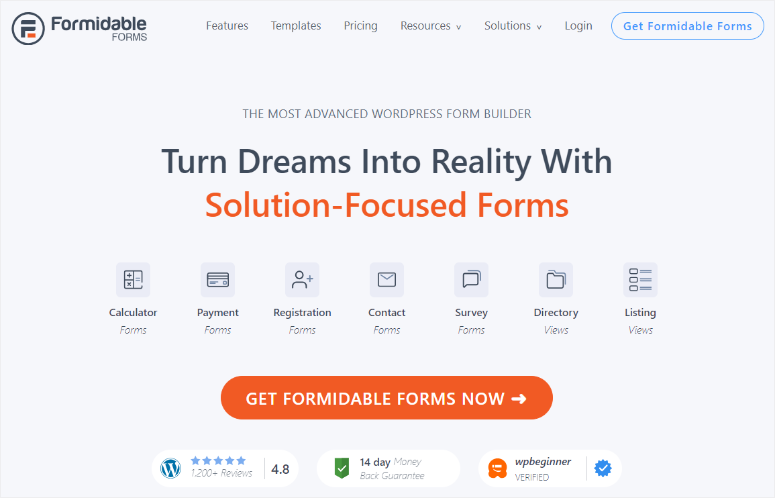
Formidable Forms é um construtor de formulários de arrastar e soltar para WordPress que permite criar facilmente formulários avançados sem contratar um desenvolvedor. De formulários de contato simples a formulários complexos de várias páginas, você pode criar qualquer tipo de formulário da web que imaginar com o Formidable Forms.
Ele faz isso por meio de recursos como lógica condicional, upload de arquivos e integrações com serviços populares de marketing por e-mail. Isso o torna ótimo para empresas, blogueiros e desenvolvedores.
O Formidable Forms é conveniente não apenas para você como proprietário do site, mas também para seus usuários. Ele pode criar visualizações personalizadas, permitindo exibir dados de formulários em seu site de forma visualmente atraente e dinâmica.
Além disso, ele suporta cálculos, o que é perfeito para criar formulários de preços, questionários ou calculadoras personalizadas. Com sua flexibilidade e ampla gama de add-ons, o Formidable Forms é mais do que apenas um construtor de formulários – é uma solução para criar sites interativos e orientados por dados sem a necessidade de conhecimento extensivo de codificação.
Análise do Formidable Forms
Agora que você entende melhor o Formidable Forms, vamos detalhar tudo o que ele pode fazer. Como esta é uma análise detalhada do plugin do WordPress, dividimos em várias seções para que você possa navegar facilmente.
Se você quiser ler qualquer seção, basta selecionar um dos links abaixo.
- Instalação e Configuração
- Personalização
- Facilidade de Uso
- Recursos
- Suporte e Documentação
- Preços do Formidable Forms
- Prós e Contras
- FAQs: Formidable Forms Review
- Veredito Final: Por que o Formidable Forms é uma Ótima Opção
Dito isso, vamos entrar nesta análise do Formidable Forms.
Instalação e Configuração
Primeiro, gostaríamos de ressaltar que o Formidable Forms oferece uma versão gratuita para sempre. Com o Formidable Forms Lite, você pode criar formulários de contato simples, pesquisas e questionários. Você pode adicionar facilmente o Stripe payment aos seus formulários para receber pagamentos diretamente no WordPress. Se você está apenas começando, esta opção gratuita é para você, pois permite testar o Formidable Forms para ver se ele é adequado para você.
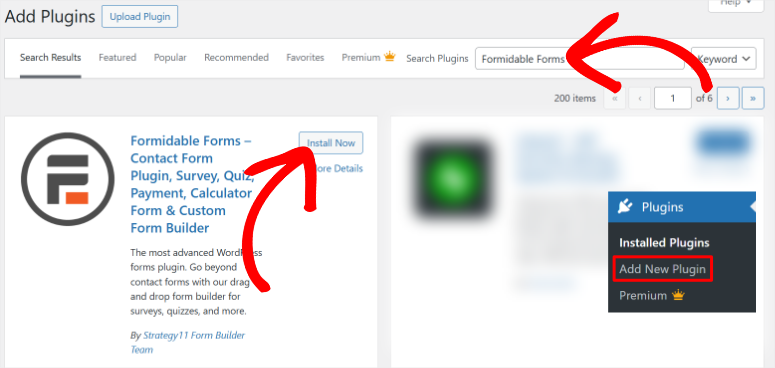
Para obter a versão gratuita do Formidable Forms, vá ao seu repositório de plugins do WordPress. Aqui, use a barra de pesquisa para procurar o plugin, em seguida, instale e ative-o como qualquer outro.
Mas para esta análise, usaremos o Formidable Forms Pro para que possamos mostrar tudo o que este construtor de formulários pode fazer.
Para obter o Formidable Forms premium, selecione um plano no site oficial. Após a compra, faça login na sua conta Formidable Forms e navegue até Downloads. Em seguida, baixe o arquivo ZIP do plugin para o seu PC. Enquanto estiver nesta página, copie também a "Chave de Licença", você precisará dela para ativar a versão pro.
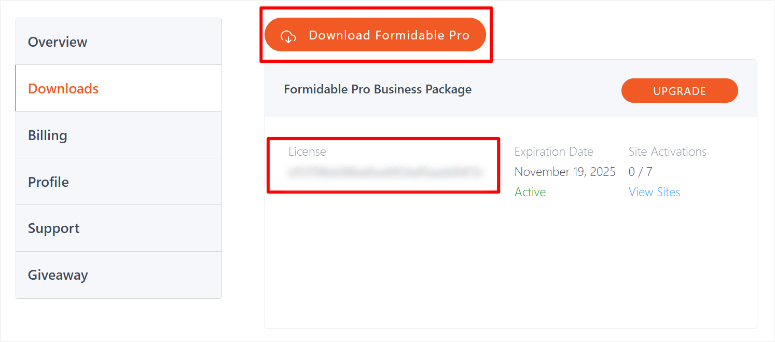
Em seguida, vá para o seu painel do WordPress e acesse Plugins » Adicionar Novo Plugin. Aqui, selecione "Upload Plugin", onde você arrastará e soltará o arquivo ZIP que baixou anteriormente na área. Após isso, instale e ative o plugin como qualquer outro.
Se você tiver algum problema, confira este artigo sobre como instalar plugins.
Neste ponto, você deverá ver uma nova opção de menu rotulada como "Formidable" no seu painel do WordPress, indicando que a instalação foi um sucesso. Agora, se você estiver usando a versão gratuita, está tudo pronto; você pode começar a usar o Formidable Forms.
Mas, como estamos usando a versão pro, precisamos ativar o plugin. Ao testar o Formidable Forms, achamos um pouco confuso ativar a versão pro do plugin.
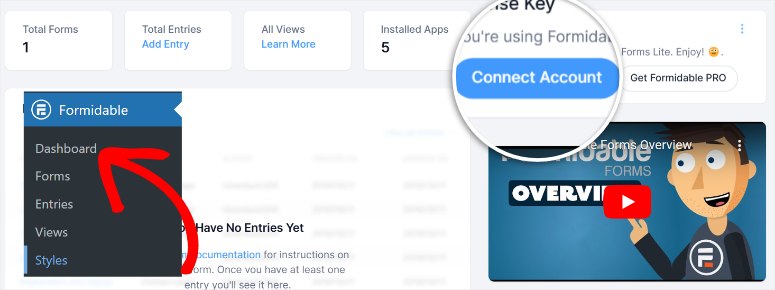
Você tem 2 opções de ativação. Primeiro, você pode fazer login na sua conta Formidable Forms para conectar o plugin ao WordPress automaticamente.
Para fazer isso, vá para Formidable » Painel. Aqui, você encontrará a guia Chave de Licença onde você seleciona "Conectar Conta". O Formidable Forms o enviará para uma página de login para adicionar suas informações.
A segunda maneira de ativar a versão pro é ir para Formidable » Configurações Globais. Nesta página, vá para a guia "Configurações Gerais" e selecione "Adicionar uma Licença Manualmente". Insira o código que você copiou anteriormente e clique em Conectar Conta.
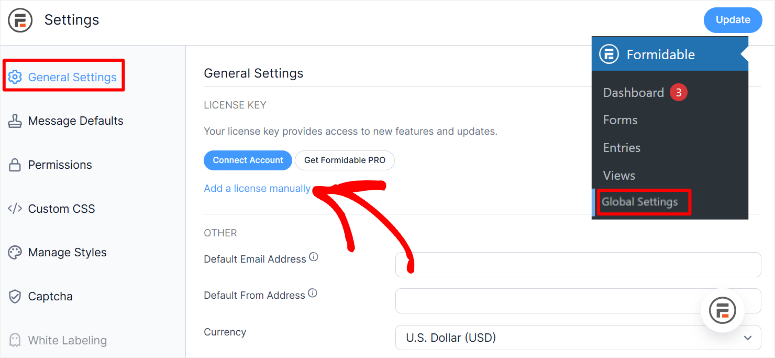
É Isso! Você está pronto para usar o Formidable Forms Pro para construir seus formulários do WordPress.
Como você pode ver, quer você esteja usando a versão gratuita ou premium, é fácil de instalar e configurar. Concedido, o processo pode ser simplificado reduzindo as etapas a seguir ao ativar o plugin pro; experimentamos apenas uma pequena curva de aprendizado.
Em seguida, vamos analisar as opções de personalização do Formidable Forms.
Personalização
Você também terá as opções de personalização em Formidable » Configurações Globais.
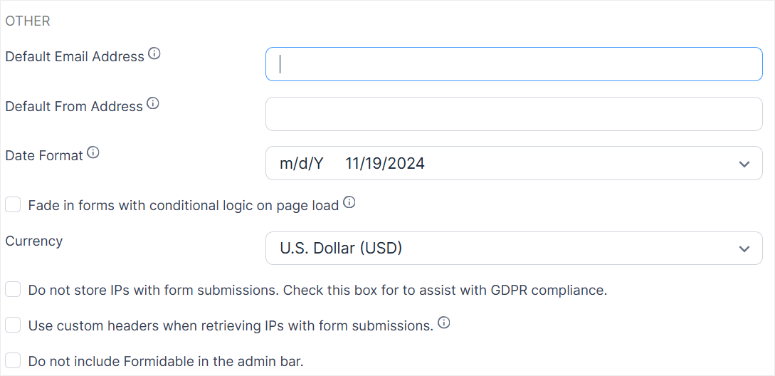
Vamos começar com as opções de personalização na aba Configurações Gerais, na seção “Chave de Licença”.
Aqui, você pode configurar o Endereço de E-mail Padrão, Endereço de Remetente Padrão e o formato de Data. Em seguida, usando caixas de seleção, você pode configurar a opção “Fade in Forms with Conditional Logic on page load” para garantir uma melhor experiência do usuário. Como resultado, seus usuários não precisam recarregar um formulário com lógica condicional para abrir mais campos.
Ainda na mesma tela, selecione uma moeda usando um menu suspenso. Isso ajuda a localizar seus formulários e melhora a experiência do usuário.
Em seguida, abaixo disso, você pode usar as caixas de seleção para ajudar a cumprir o GDPR.
Você pode marcar a opção “Não armazenar IPs com envios de formulário”. Isso impede o armazenamento dos endereços IP dos usuários junto com os envios de formulário. Isso é útil, pois o Regulamento Geral de Proteção de Dados restringe a coleta e o armazenamento de dados pessoais, como endereços IP, sem o consentimento explícito do usuário.
Em seguida, se você deixar a primeira caixa desmarcada, poderá marcar a opção “Usar cabeçalhos personalizados ao recuperar IPs com envios de formulário”. Isso garante que você recupere o endereço IP correto dos usuários, mesmo quando seu site estiver atrás de um servidor proxy ou de uma rede de entrega de conteúdo (CDN) como a Cloudflare.
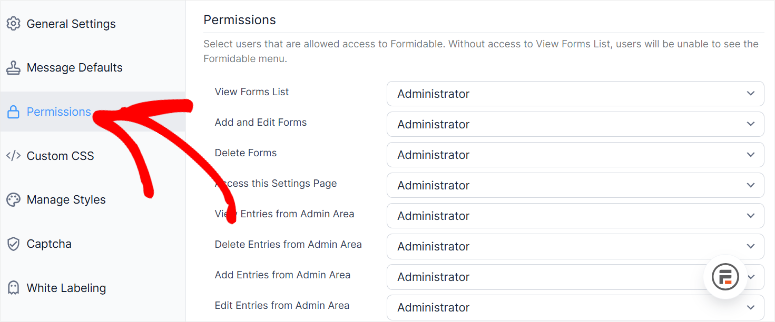
Para um melhor controle de quem pode acessar o Formidable Forms no back-end, vá para Permissões em “Configurações Gerais”.
Aqui, use os menus suspensos para decidir quem pode visualizar a lista de formulários, adicionar e editar formulários, excluir formulários, acessar a página de configurações e muito mais.
Para uniformidade de formulários, vá para “Gerenciar Estilos”.
Aqui, use o menu suspenso “Carregar Estilo do Formulário” para definir onde você deseja que o estilo do formulário seja carregado. Abaixo disso, você pode definir o estilo de carregamento para cada formulário individualmente, proporcionando aos seus usuários uma experiência de formulário única.
Como você pode ver, você pode personalizar o Formidable Forms para você, sua equipe e usuários de várias maneiras. Em seguida, vamos ver como é fácil usar este construtor de formulários de arrastar e soltar.
Facilidade de Uso
Uma razão pela qual realmente gostamos de testar o Formidable Forms foi a facilidade de uso. Como mencionado, ele oferece um construtor de formulários de arrastar e soltar e mais de 300 modelos que permitem criar qualquer formulário que você desejar sem experiência em codificação.
Para demonstrar completamente a facilidade de uso deste plugin de formulário, criaremos um formulário simples nesta análise.
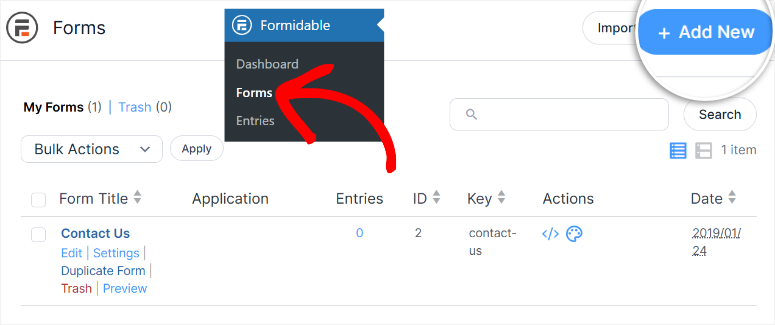
Para começar, vá para Formidable » Formulários. Aqui, você pode acessar todos os formulários que você cria e visualizar o Título do Formulário, Aplicação, Entradas, ID, Chave, Ações e Data. Esta página se assemelha às telas padrão de posts e páginas do WordPress, garantindo que você não experimente uma curva de aprendizado.
O Formidable Forms também cria automaticamente uma página de Contato para você após a instalação. Isso ajuda você a configurar instantaneamente um dos recursos mais importantes para qualquer site, economizando tempo e esforço. Mas, o mais importante, ele oferece um exemplo das capacidades do Formidable Forms. Você pode editar esta página de Contato para se adequar à sua marca e estilo.
Mas, para esta análise, construiremos um formulário usando um dos modelos.
Para fazer isso, selecione “Adicionar Novo” na parte superior da página, e você será redirecionado para a página de modelos de formulário.
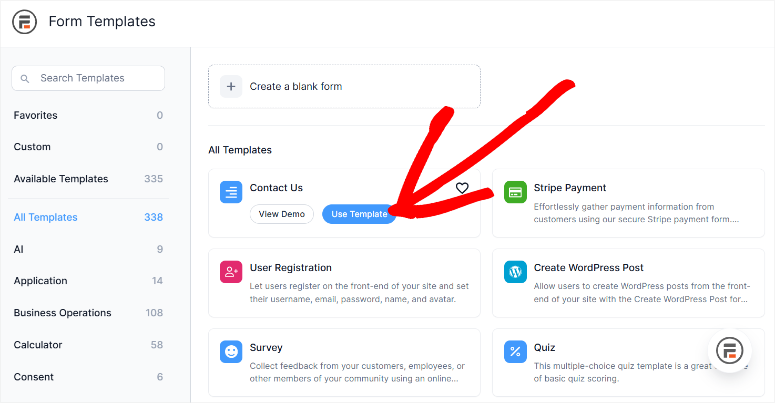
Como o Formidable Forms oferece mais de 300 modelos para você escolher, pode ser um pouco avassalador encontrar o certo. Como resultado, você obtém uma barra de pesquisa para ajudá-lo a encontrar um modelo. Esses modelos são organizados de acordo com sua categoria à esquerda para que você possa refinar a lista de seleção.
Além disso, cada modelo tem uma breve descrição e uma opção “Ver Demonstração”, oferecendo ainda mais informações e visualização.
Depois de encontrar o modelo que deseja, tudo o que você precisa fazer é passar o mouse sobre ele e selecionar Usar Modelo. Isso o levará ao construtor de formulários de arrastar e soltar.
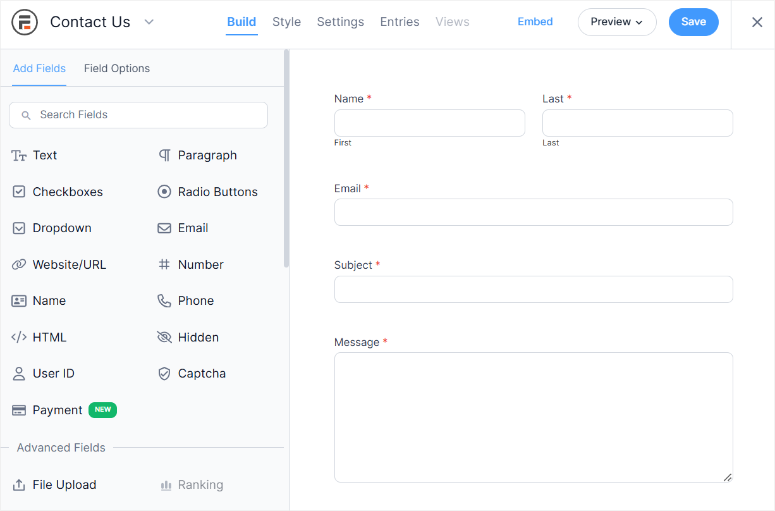
Após isso, você notará rapidamente que o construtor de formulários de arrastar e soltar tem um design limpo e é fácil de usar.
À esquerda, você encontra “Campos”.
Os campos são organizados em 3 categorias para facilitar a navegação. Campos básicos incluem Texto, Caixas de seleção, Suspenso, Captcha e muito mais. Campos avançados incluem Upload de arquivo, Texto rico, Data, Alternar, Repetidor e muito mais. Enquanto os campos de preços incluem Produto, Quantidade e Total.
Em seguida, à direita, você encontrará a janela de visualização do formulário.
Isso mostra como o formulário final ficará na página ativa. Para adicionar elementos ao formulário, tudo o que você precisa fazer é arrastar e soltar os campos do formulário à esquerda na janela de visualização à direita. Devido à sua interface de arrastar e soltar altamente responsiva, você pode posicionar os elementos do formulário exatamente onde deseja que eles estejam.
Mas, como mencionado, estamos usando um modelo para construir nosso formulário.
Isso significa que o modelo já vem com campos e conteúdo pré-preenchidos. Como resultado, além de adicionar campos, também podemos personalizar os existentes.
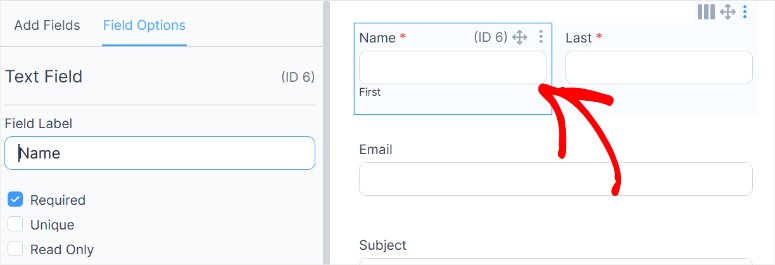
Para fazer isso, selecione o campo do formulário que deseja personalizar na janela de visualização. Uma vez destacado, Opções de Campo serão abertas à esquerda. Aqui, você pode editar o rótulo do campo e qualquer outro texto encontrado no campo.
Além disso, você pode usar uma caixa de seleção para tornar o campo “Obrigatório”. Isso garante que o usuário deva preencher esta seção antes de poder enviar o formulário. Marque a caixa “Único” se quiser garantir que as respostas fornecidas aqui só possam ser adicionadas uma vez. Além disso, você pode usar a caixa de seleção “Somente Leitura” para exibir o campo sem exigir que o usuário o preencha.
Agora, brinque com os campos que deseja adicionar ao seu formulário para se adequar ao propósito.
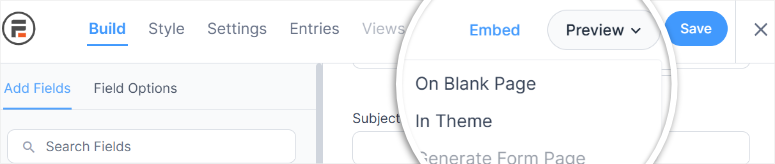
Depois de ficar satisfeito com o formulário, clique em Salvar na parte superior da página. Em seguida, use o botão “Visualizar” para conferir No Tema ou Em uma Página em Branco. Isso o ajudará a visualizar o formulário do ponto de vista de seus usuários.
Quando estiver satisfeito com seu formulário, é hora de adicioná-lo ao seu site.
Para fazer isso, selecione “Incorporar” na parte superior do seu construtor de formulários. Aqui, você obtém 3 opções para incorporar seu formulário.
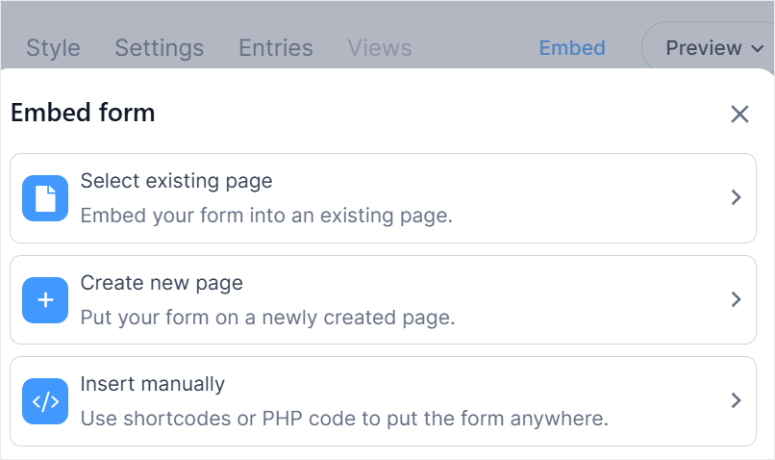
Primeiro, você pode “Selecionar Página Existente”.
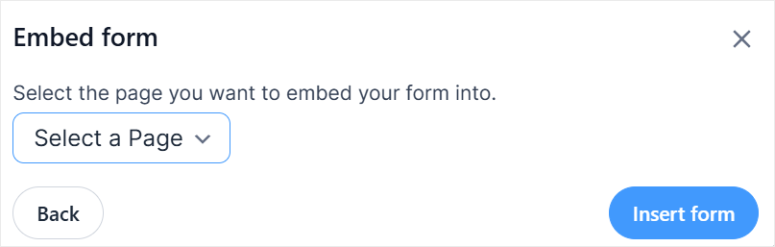
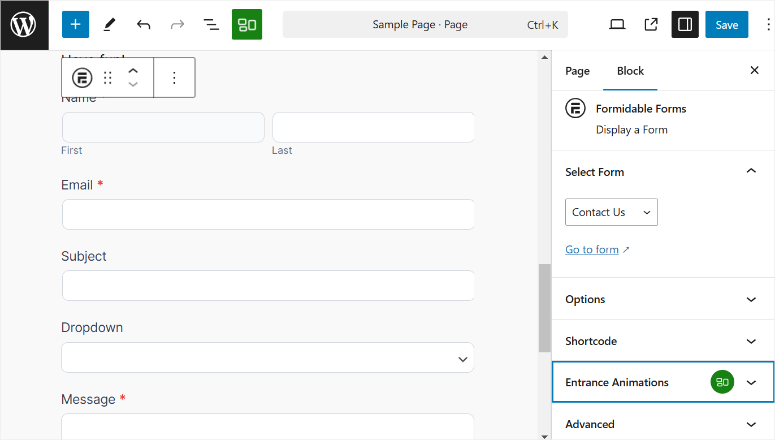
Depois disso, outro popup aparecerá onde você pode selecionar a página à qual deseja adicionar o formulário em um menu suspenso. Em seguida, clique em Inserir Formulário para continuar.
O Formidable Forms o levará ao editor de blocos da página selecionada. Ele também colocará o formulário que você acabou de criar na página e permitirá que você o mova para reposicioná-lo onde quiser. Em seguida, selecione "Atualizar" ou "Salvar" para tornar o formulário ativo na página.
Você pode adicionar o formulário a uma nova página.
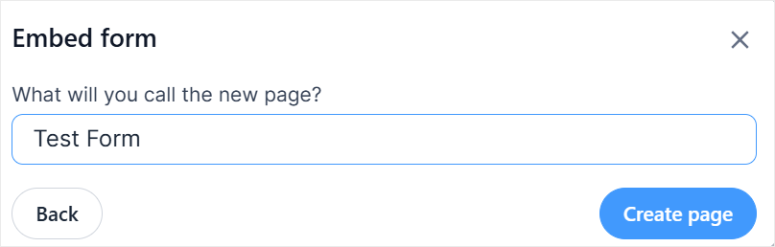
Para fazer isso, selecione Incorporar na página do construtor de formulários. Em seguida, na próxima janela pop-up, selecione "Criar Nova Página". Depois disso, insira o nome da nova página no próximo pop-up e clique em "Criar Página". Isso o levará ao editor de blocos da nova página, onde você pode editar e postar o formulário.
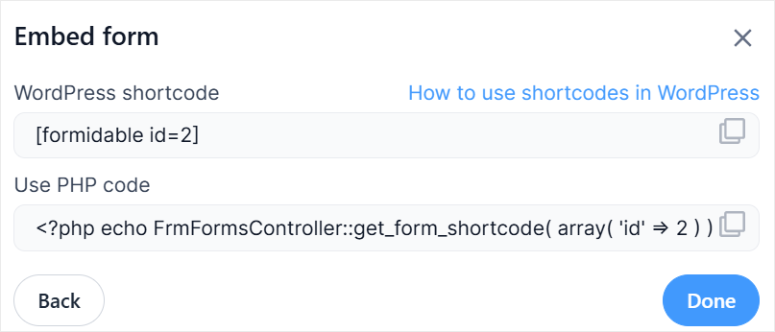
Finalmente, você pode usar shortcode ou código PHP para incorporar seu formulário.
Para fazer isso, selecione o botão Incorporar em seu construtor de formulários novamente. Em seguida, selecione "Inserir Manualmente" no próximo popup.
Depois disso, copie o código PHP ou o shortcode no próximo popup, que você pode então usar para adicionar manualmente o formulário em qualquer área pronta para widgets em seu site.
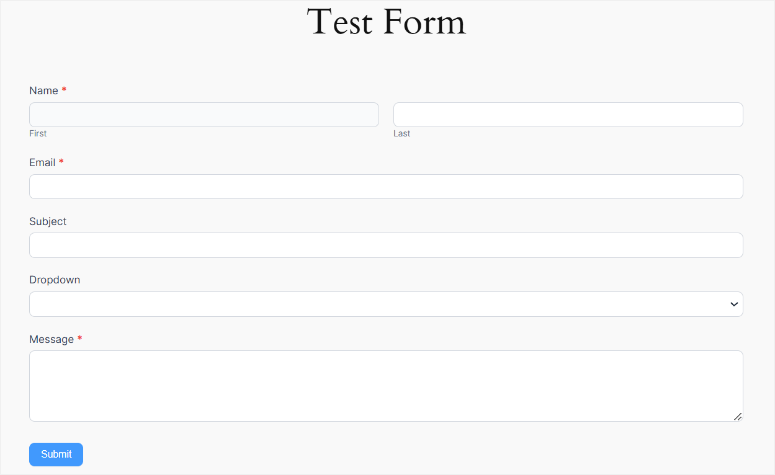
É isso! Agora você pode criar um formulário com o Formidable Forms. Como você pode ver, você tem muitas opções de personalização e publicação. Isso garante que você possa personalizar o formulário em qualquer direção que desejar e publicá-lo da maneira mais conveniente para você.
Em seguida, vamos analisar os recursos do Formidable Forms.
Recursos
Agora, embora o Formidable Forms seja fácil de usar e tenha muitas opções de personalização, uma área na qual você deve focar bastante são seus recursos. Isso lhe dirá se ele vem com as funcionalidades que você precisa para o seu negócio. Nas seções acima, já analisamos recursos como o construtor de arrastar e soltar e modelos pré-fabricados. Agora, vamos analisar todos os recursos em detalhes.
1. Lógica Condicional
Se você administra um site, entende que a diferença entre um usuário completar um formulário e abandoná-lo é a experiência que ele tem em seu site. Às vezes, um formulário é muito longo ou faz perguntas irrelevantes, desencorajando o usuário a completá-lo.
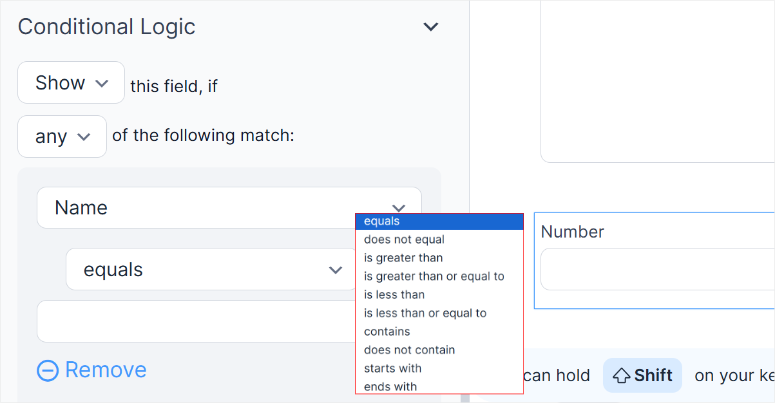
Uma boa maneira de evitar isso é usando a lógica condicional. A lógica condicional oculta e exibe campos do formulário dependendo da resposta do usuário. Isso significa que o formulário mostra apenas perguntas relevantes ao usuário, tornando-o mais curto e fácil de completar.
A melhor coisa sobre o uso da lógica condicional com o Formidable Forms é que você pode definir as regras diretamente no construtor visual de formulários. Você pode adicionar lógica condicional a qualquer campo do formulário, dando a flexibilidade que você precisa.
2. Formulários Conversacionais
Formulários conversacionais oferecem aos seus usuários uma experiência de formulário mais interativa. Faz com que o formulário pareça uma conversa entre você e o usuário, como uma entrevista. Essa abordagem pergunta por pergunta torna mais provável que seu usuário complete o formulário.
O Formidable Forms permite que você adicione uma barra de progresso ao formulário para garantir que o usuário saiba exatamente quanto tempo ele tem para completar o formulário. Você também pode adicionar setas, um botão de continuar e um botão de iniciar para ajudar seus usuários a navegar melhor pelo formulário.
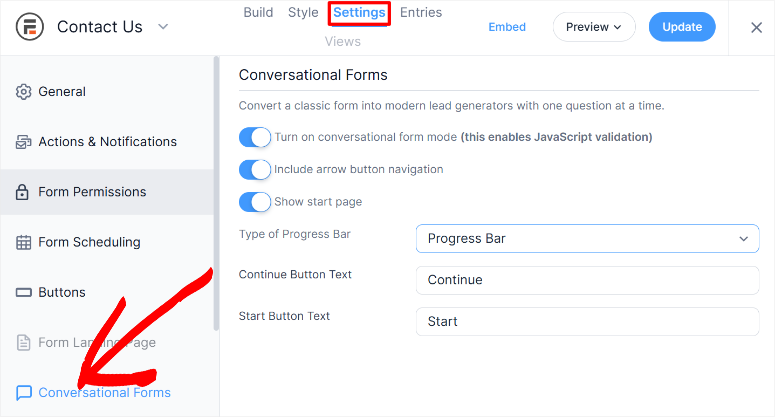
Formulários conversacionais podem ser ótimos para pesquisas, questionários, feedback de usuários, candidaturas de emprego e muito mais.
3. Formulários de Várias Páginas
Como mencionado, pode ser mais difícil converter um formulário longo porque ele parece um trabalho para o usuário. Outra ótima maneira de reduzir o número de pessoas que abandonam seu formulário é transformando um formulário longo em um formulário de várias páginas.
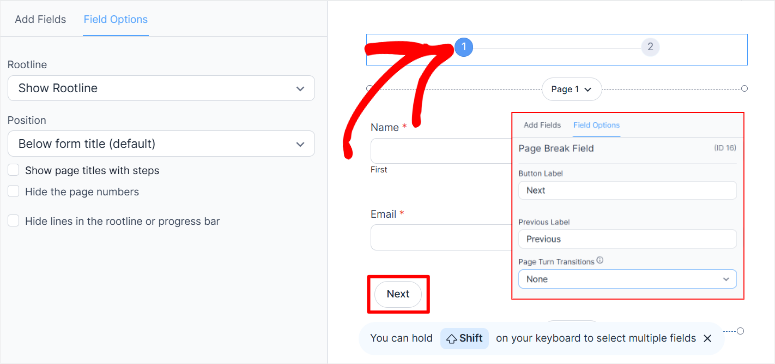
Com o Formidable Forms, é fácil dividir qualquer formulário em várias seções, pois tudo o que você precisa fazer é adicionar uma quebra de página. Depois disso, você pode adicionar botões Próximo e Anterior para ajudar na navegação. Para torná-los ainda mais envolventes, você pode adicionar animações de transição.
Assim como com os formulários conversacionais, você também pode adicionar uma barra de progresso a formulários de várias etapas. Você pode editar seu design e escolher entre uma linha de base e uma barra de progresso tradicional. Você também pode personalizar a cor, o estilo, a posição e muito mais.
4. Abandono de Formulário
Um dos melhores recursos que o Formidable Forms possui é o Abandono de Formulário. Este recurso faz 2 coisas.
Primeiro, ele permite capturar dados de formulários não enviados.
Imagine que você usou formulários conversacionais ou de várias etapas para ajudar a melhorar a conclusão. Mas, mesmo depois disso, o usuário ainda não envia o formulário. O que você faz?
Com este recurso, o Formidable Forms captura as informações do usuário fornecidas antes que o formulário fosse abandonado. Isso permite que você entre em contato com o usuário e tente convertê-lo.
Segundo, ele salva o progresso do formulário para os usuários.
Isso permite que seus usuários completem o formulário mais tarde, quando tiverem tempo. Seus usuários podem frequentemente começar a preencher um formulário e, enquanto estão trabalhando nele, algo acontece. Pode ser desanimador se eles precisarem começar do zero quando finalmente tiverem tempo para completá-lo.
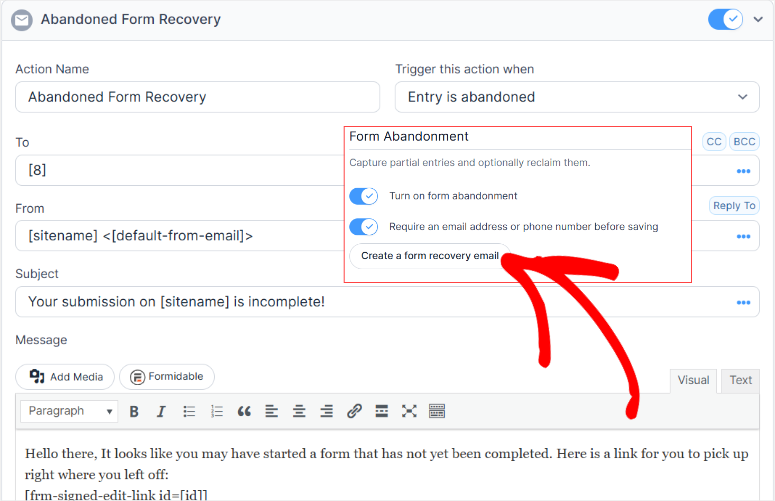
Este recurso salva o progresso deles e permite que eles continuem exatamente de onde pararam.
Você pode usar um botão de alternância para garantir que o usuário forneça seu número de telefone e e-mail, facilitando o contato. Além disso, este construtor de formulários cria automaticamente um link quando o formulário é abandonado. Você pode então enviar um e-mail ao usuário para lembrá-lo de que ele não completou seu formulário.
5. Alertas e E-mails
O Formidable Forms permite que você envie uma mensagem de confirmação e um e-mail após um formulário ser enviado com sucesso. Isso ajuda a garantir ao usuário que você recebeu as informações dele, dando-lhe tranquilidade.
Para o Alerta de Confirmação, você pode mostrar uma mensagem imediatamente após eles clicarem em enviar, redirecioná-los para um URL separado ou enviá-los para outra página em seu site.
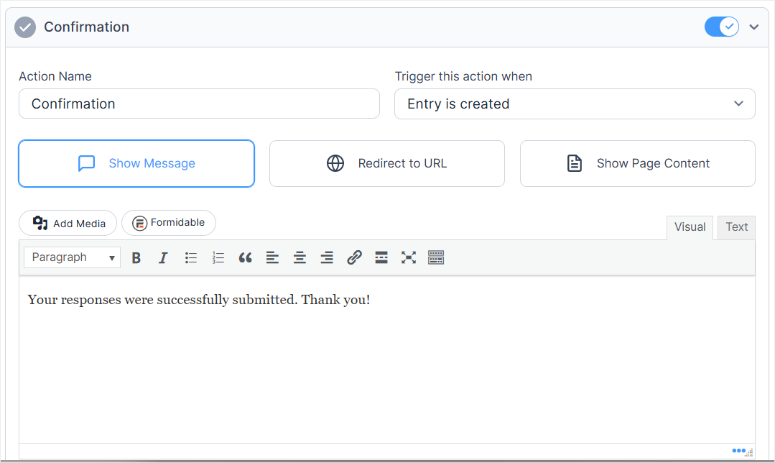
Você também pode enviar a eles um e-mail de confirmação com todos os detalhes do formulário para que eles revisem e mantenham registros. Esta mensagem automatizada usa o campo de formulário "E-mail" para saber para onde enviar a mensagem.
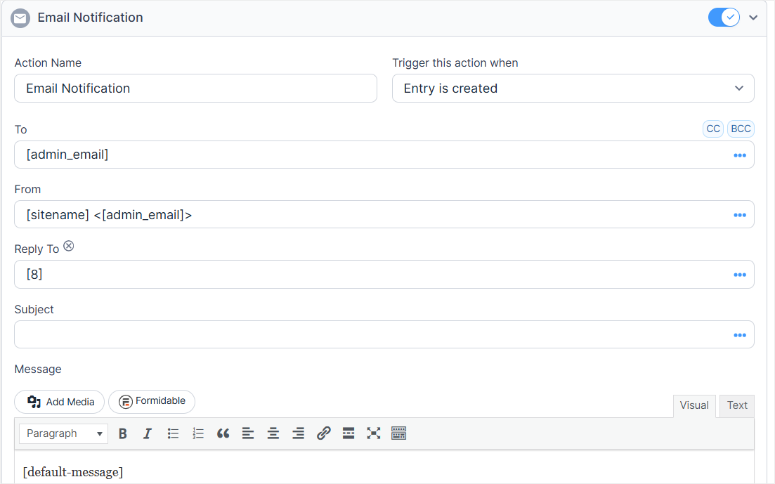
Em ambos os casos, a mensagem de confirmação e o e-mail, você pode personalizar a mensagem para se adequar ao seu público. Além disso, você pode usá-lo para vender produtos digitais adicionando links para download.
Dica: Você deve usar um serviço SMTP para garantir que seus e-mails cheguem com segurança às caixas de entrada dos usuários. Recomendamos o WP Mail SMTP, o melhor plugin de envio de e-mails do WordPress.
6. Ações
O recurso Ação no Formidable Forms é uma ferramenta poderosa que permite automatizar tarefas e estender a funcionalidade de seus formulários. As Ações são acionadas sempre que um usuário envia um formulário, permitindo que você defina o que acontece a seguir.
Em resumo, os recursos de notificação e e-mail são ações que o usuário realiza.
Portanto, por exemplo, você pode enviar uma notificação por e-mail, exibir uma mensagem de sucesso personalizada ou redirecionar os usuários para outra página após o envio do formulário. Mas isso não é tudo o que o recurso Ação pode fazer.
Você pode usá-lo para ajudar os usuários a criar e enviar posts de blog do front-end. Assim que eles enviarem o formulário, ele entrará no ar em seu site ou será enviado para você revisar.
Você também pode usar Ações para enviar um SMS Twilio, registrar um usuário, enviar a pontuação de um quiz e muito mais.
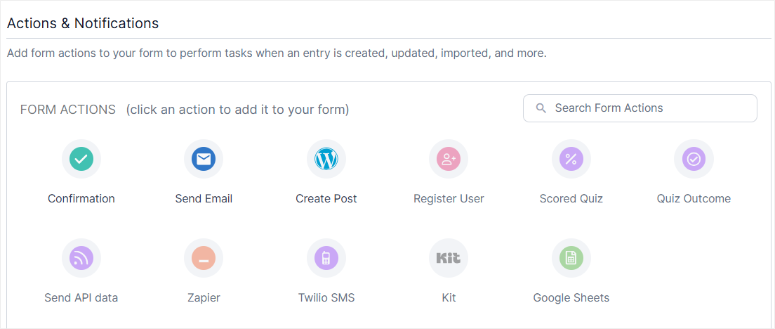
Essas ações ajudam você a gerenciar envios de forma eficaz, ao mesmo tempo em que melhoram a experiência do usuário. Com apenas alguns cliques, você pode configurar várias ações para atender às suas necessidades sem exigir conhecimento técnico.
7. Coleta de Pagamentos
Formulários personalizados são uma das melhores maneiras de coletar pagamentos do WordPress. Isso ajuda você a combinar várias coisas, como assinar e fornecer informações do usuário com o processo de pagamento.
Por padrão, o Formidable Forms permite que você aceite pagamentos através do Stripe.
Você pode facilmente coletar um pagamento recorrente ou único através do seu formulário em qualquer moeda que desejar.
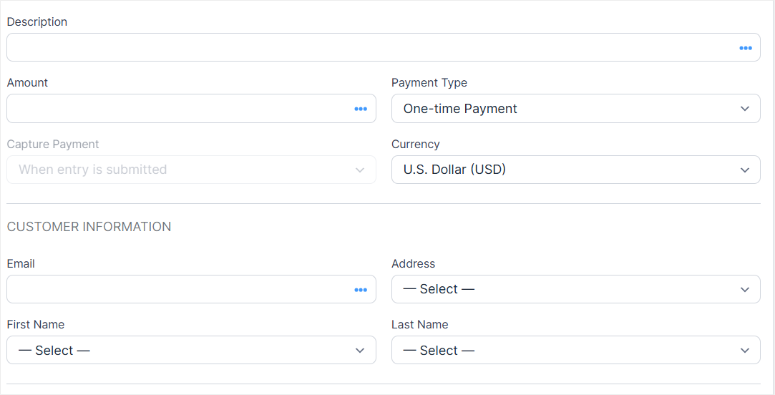
Através do Campo de Pagamento, você pode adicionar esta seção do Stripe com o construtor de arrastar e soltar ao seu formulário.
E para melhorar a segurança do cartão de crédito, o Formidable Forms permite que seu usuário salve apenas os últimos 4 dígitos, não salve nenhum detalhe do cartão, salve o cartão inteiro e não salve os valores do cartão. Você também pode tornar esta seção "Obrigatória", garantindo que o formulário só seja enviado após o usuário fornecer os detalhes do cartão.
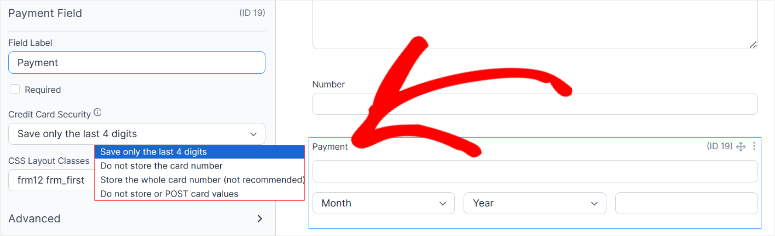
Além disso, o Formidable Forms também oferece campos de e-commerce como Produto, Quantidade e Total. Combinar essas ferramentas e campos de formulário do Formidable Forms ajuda você a otimizar melhor o processo de compra.
8. Visualização Formidable
Este é um dos recursos mais avançados e práticos que vimos em qualquer plugin de construtor de formulários. Ele compila e exibe os dados enviados no front-end automaticamente.
Este recurso é ótimo para listagens de imóveis, quadros de empregos, eventos e muito mais. Você pode exibir esses dados em diferentes estilos, como calendário, grade, tabela ou até mesmo criar uma visualização exclusiva do zero.
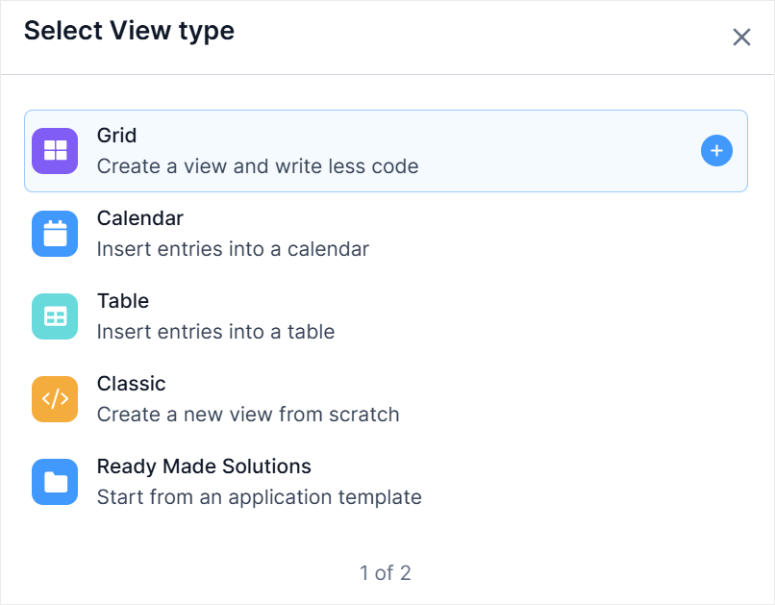
9. Integrações
Como você pode ver, o Formidable Forms oferece muitos recursos poderosos. Mas você pode adicionar funcionalidades e automatizar fluxos de trabalho em seu site através de ferramentas de terceiros que você já usa por meio de integrações.
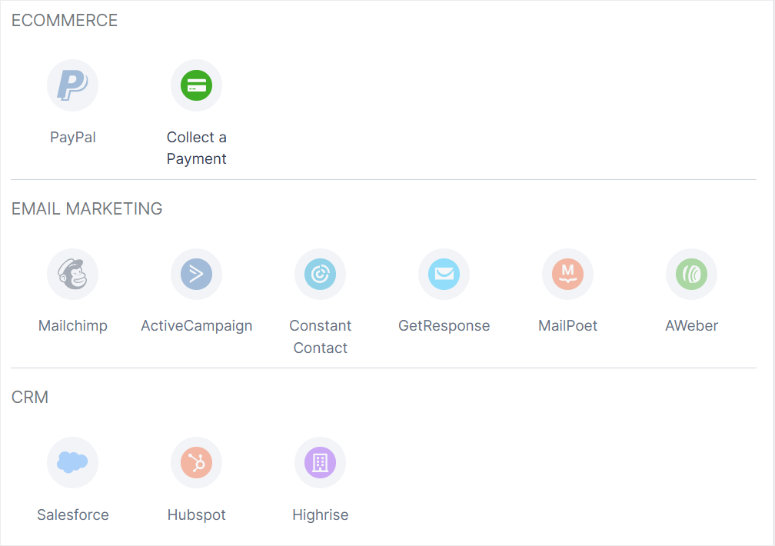
Essas conexões podem ajudar você a gerenciar marketing por e-mail, pagamentos ou gerenciamento de relacionamento com o cliente. O Formidable Forms simplifica a vinculação de seus formulários com os serviços que mais importam para o seu negócio.
O Formidable Forms se integra com plataformas populares de marketing por e-mail como Mailchimp, AWeber e ActiveCampaign. Isso permite que você adicione automaticamente novos assinantes ou segmente seu público com base nas respostas do formulário.
Para eCommerce, você pode conectar seus formulários ao PayPal ou Stripe para processar pagamentos diretamente do seu site. Além disso, as integrações com o Zapier abrem as portas para conectar milhares de outros aplicativos.
Isso permite automatizar tarefas como o envio de notificações para o Slack ou a atualização de Planilhas Google com dados de formulários.
Além dos recursos acima, aqui está uma visão rápida do que mais o Formidable Forms pode fazer.
- Criar Landing Pages: Ao contrário de muitos outros plugins de criação de formulários, onde você precisa criar uma landing page para colocar o formulário, o Formidable Forms pode ajudá-lo a criar uma enquanto você cria seu formulário. Ele vem com modelos como Clássico, Cartão, Esquerda e Direita. Além disso, você pode fazer upload de uma imagem de fundo para tornar a landing page ainda mais exclusiva.
- Campos de Cálculo: Isso permite que os usuários realizem cálculos em tempo real diretamente em seus formulários, simplificando equações complexas. Você pode usar o recurso de calculadora para adicionar funcionalidades como um estimador de preços, uma calculadora de empréstimos ou um questionário com pontuação. Você pode combinar as entradas do usuário com fórmulas personalizadas para fornecer resultados instantâneos, aumentando o engajamento do usuário e otimizando processos como planejamento de preços ou orçamento.
- Quizzes e Pesquisas: Com o Formidable Forms, criar quizzes e pesquisas interativas é simples e intuitivo. Para cativar seu público, você pode criar quizzes personalizados com pontuação, lógica condicional e layouts envolventes. As pesquisas se beneficiam de recursos como escalas Likert e perguntas abertas, facilitando a coleta de insights e feedback dos usuários de forma estruturada e visualmente atraente.
- Campos Repetidos: Este recurso permite adicionar dinamicamente várias entradas para um conjunto específico de campos. Isso é particularmente útil para formulários que exigem informações repetidas, como adicionar vários participantes a um evento ou listar experiência de trabalho em uma inscrição de emprego. Ele mantém seus formulários compactos, ao mesmo tempo que oferece flexibilidade para os usuários adicionarem quantos dados forem necessários.
- Agendamento de Formulários: Isso lhe dá controle total sobre quando seus formulários estão disponíveis. Você pode definir datas de início e término, garantindo que os formulários só sejam acessíveis durante períodos específicos. Isso é ideal para aplicações sensíveis ao tempo, como inscrições para eventos, promoções ou pesquisas, pois evita envios fora do prazo determinado.
- Proteção contra Spam: O Formidable Forms inclui uma robusta Proteção contra Spam CAPTCHA para proteger seus formulários contra bots e envios de spam maliciosos. Você pode implementar o reCAPTCHA do Google ou o CAPTCHA invisível para uma interação perfeita com o usuário, mantendo seu site seguro. Isso garante que seus envios permaneçam legítimos sem adicionar atrito desnecessário para os usuários.
- Envio de Arquivos: Isso permite que os usuários anexem arquivos diretamente aos envios de formulários. É perfeito para candidaturas de emprego, tickets de suporte ao cliente ou envios de projetos onde os usuários precisam fornecer documentos, imagens ou outras mídias. O Formidable Forms suporta vários formatos de arquivo, garantindo flexibilidade para uma ampla gama de casos de uso.
- Registro de Usuário: O Formidable Forms facilita a criação de formulários de registro personalizados para o seu site WordPress. Você pode coletar detalhes do usuário, atribuir funções personalizadas e até mesmo habilitar a edição de perfil diretamente do front-end. Isso é ótimo para sites de associação, comunidades online ou qualquer plataforma que exija contas de usuário.
- Assinatura Digital: O recurso de Assinatura Digital permite que os usuários assinem formulários eletronicamente, tornando-o ideal para contratos, acordos ou formulários de consentimento. Isso elimina a necessidade de papelada adicional, otimiza fluxos de trabalho e fornece uma maneira segura e legalmente vinculativa de coletar assinaturas online.
- Importar/Exportar: Isso simplifica o processo de gerenciamento de seus formulários e dados. Você pode importar facilmente formulários, incluindo suas configurações, para replicá-los em diferentes sites. Da mesma forma, exportar entradas de formulário permite fazer backup de dados ou analisá-los em ferramentas externas como o Excel, garantindo que suas informações estejam sempre acessíveis e organizadas.
Suporte e Documentação
Agora, o Formidable Forms é fácil de usar, mas você pode precisar de ajuda para usar alguns recursos. A melhor parte é que a página inicial é repleta de informações sobre os recursos do plugin e como usá-los.
Além disso, você pode acessar a página de Documentação em Recursos, na parte superior da página inicial.
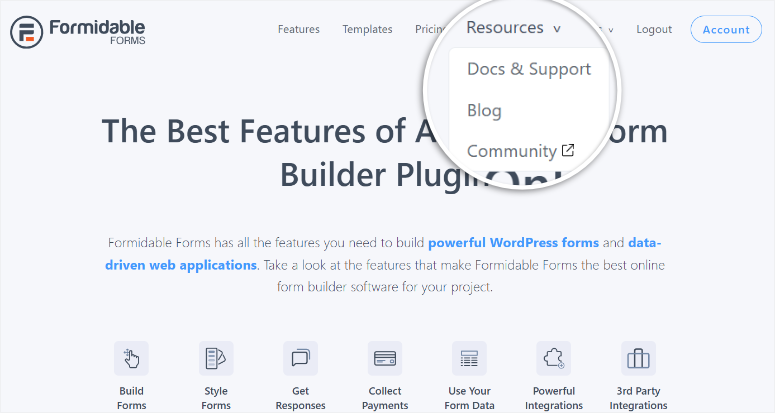
A página de documentação oferece uma barra de pesquisa para ajudá-lo a encontrar o que procura rapidamente. Em seguida, os artigos são organizados em formato de abas, categorizando o conteúdo de forma organizada.
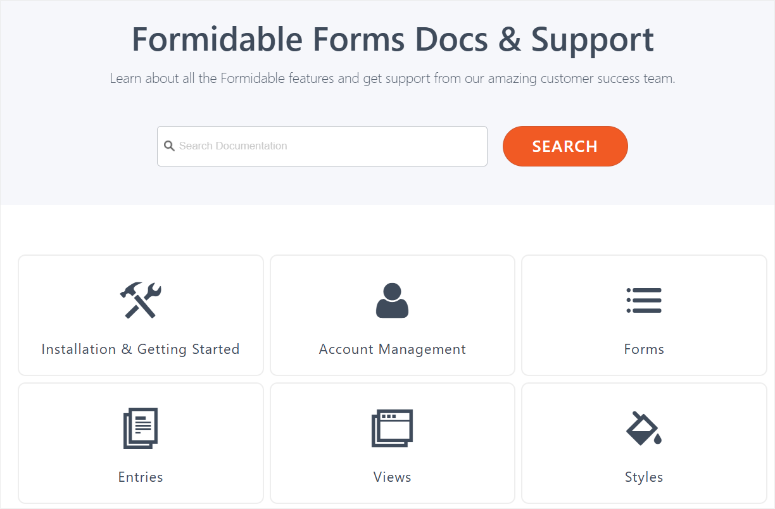
Ao selecionar qualquer aba, ela abre uma lista de artigos na mesma página. Cada post é bem escrito, garantindo que até mesmo alguém sem experiência em WordPress entenda rapidamente.
Você pode entrar em contato com o suporte se não obtiver uma resposta na documentação. Com o Formidable Forms, você obtém suporte prioritário se for um membro premium. O ticket de suporte usa lógica condicional. Isso significa que você obtém apenas alguns campos ao acessar a página do ticket. Dependendo da sua resposta, mais campos de formulário aparecerão, tornando-o simples e preciso.
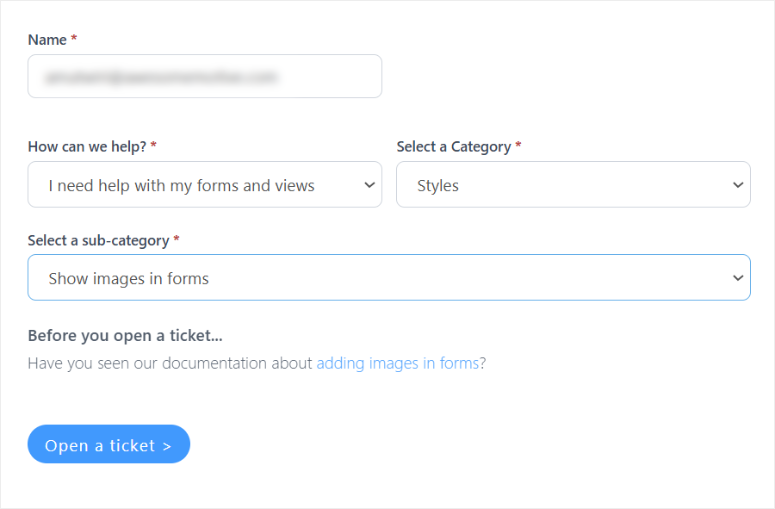
Depois de preencher essas perguntas, você pode abrir o formulário de ticket para oferecer mais detalhes sobre o seu problema.
Além disso, a Comunidade Formidable é um fórum onde usuários das versões gratuita e premium podem interagir. É o lugar perfeito para saber como outros usam o plugin construtor de formulários.
Preços do Formidable Forms
Formidable Forms oferece uma versão gratuita, que está disponível para download no repositório WordPress.org. A versão gratuita permite que você crie um formulário de contato básico em seu site.
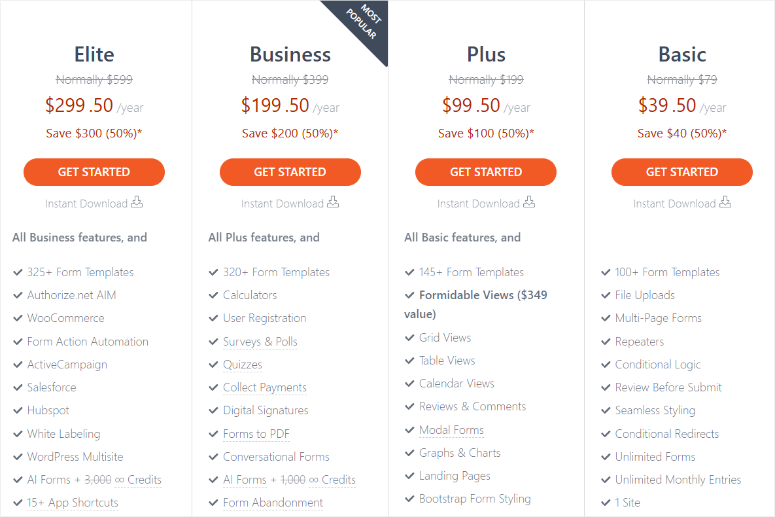
Se você deseja criar formulários complexos ou aplicativos online com o Formidable Forms, você precisará comprar a versão pro. A versão pro está disponível em 4 planos diferentes:
- Básico: Por US$ 39,50, você obterá a licença premium de 1 ano com 1 ano de suporte padrão.
- Plus: Por US$ 99,50 por ano, você pode usar o plugin em até 3 sites. Você também receberá add-ons, incluindo integração com MailChimp, integração com MailPoet, add-ons Bootstrap e add-ons de rastreamento de localização e de usuários.
- Business: Por US$ 199,50 por ano para 7 sites, você obterá suporte prioritário e add-ons poderosos como PayPal Standard, Zapier, registro de usuário, AWeber e muito mais.
- Elite: Por US$ 299,50, você obterá uma licença ilimitada de sites, suporte elite e add-ons avançados, incluindo Stripe, WooCommerce e mais.
Prós e Contras
Prós:
- Recursos Práticos e Fáceis de Usar: O Formidable Forms possui recursos como um construtor de arrastar e soltar, campos de cálculo e lógica condicional. Isso nos permite criar formulários altamente personalizados para vários casos de uso sem exigir conhecimento de codificação.
- Recursos Abrangentes: Desde formulários de várias páginas até recursos avançados como Abandono de Formulário, Visualizações e Assinaturas Digitais, o plugin nos equipa com ferramentas para otimizar a coleta de dados e aprimorar a experiência do usuário.
- Exibição Avançada de Dados com Visualizações: O recurso Visualizações do Formidable se destaca por permitir a exibição dinâmica de dados coletados no front-end. Seja para listagens de empregos ou agendas de eventos, a capacidade de apresentar dados visualmente é incomparável.
- Coleta de Pagamentos Sem Complicações: O Formidable Forms integra o processamento de pagamentos através de Stripe e PayPal. Isso facilita a coleta de pagamentos únicos ou pagamentos recorrentes de forma segura e eficiente.
- Extensas Integrações: Com suporte para plataformas como Mailchimp, Zapier e ActiveCampaign, podemos conectar facilmente nossos formulários às ferramentas que já usamos, automatizando fluxos de trabalho e aumentando a eficiência.
- Melhor Engajamento do Usuário: Recursos como formulários conversacionais, barras de progresso e campos repetidos nos permitem tornar os formulários mais interativos. Isso mantém os usuários engajados e reduz as taxas de abandono.
- Ótimo para Aplicações de Negócios: Pode ajudá-lo a criar landing pages, coletar dados de usuários e automatizar ações como o registro de usuários. O Formidable Forms suporta uma ampla gama de necessidades de negócios, oferecendo excelente versatilidade.
Contras:
- Embora os formulários básicos sejam fáceis de criar, dominar recursos avançados como Visualizações ou lógica condicional requer tempo e esforço. Isso pode ser desafiador para novos usuários.
- Muitos recursos de destaque, como Abandono de Formulário, criação de Visualizações e muito mais, estão disponíveis apenas na versão premium. Isso limita a funcionalidade na versão gratuita do plugin.
FAQs: Formidable Forms Review
O Formidable Forms é gratuito?
Sim, o Formidable Forms oferece uma versão gratuita chamada Formidable Forms Lite, que fornece recursos básicos de criação de formulários. Mas você precisará fazer upgrade para um de seus planos premium para funcionalidades avançadas como lógica condicional e formulários de várias páginas.
Onde o Formidable Forms armazena os dados?
O Formidable Forms armazena todas as submissões de formulários diretamente no seu banco de dados WordPress. Isso garante que seus dados permaneçam seguros em seu site e possam ser gerenciados ou exportados a qualquer momento através do painel de administração do WordPress.
O que é abandono de formulário?
O abandono de formulário ocorre quando um usuário começa a preencher um formulário, mas não o completa ou envia. WPForms e Formidable Forms abordam isso capturando dados parcialmente preenchidos e permitindo que os usuários salvem o progresso, ajudando você a recuperar leads e aumentar as taxas de conversão.
Como posso melhorar as conversões com o Formidable Forms?
Você pode melhorar as conversões usando recursos como lógica condicional para mostrar apenas campos relevantes. Formulários conversacionais e de várias páginas podem ajudar a melhorar o engajamento. Enquanto a recuperação de abandono de formulário ajuda você a alcançar usuários que não completaram suas submissões. Essas ferramentas tornam os formulários mais curtos, interativos e fáceis de usar. Você pode obter esses recursos em construtores de formulários como WPForms e Formidable Forms.
Você pode comparar WPForms e Formidable Forms aqui para uma melhor análise.
Veredito Final: Por que o Formidable Forms é uma Ótima Opção
Formidable Forms se destaca como uma ótima solução para criar formulários dinâmicos no WordPress. Seus muitos recursos, como lógica condicional, formulários de várias páginas e exibição avançada de dados por meio de Views, o tornam ideal para empresas, desenvolvedores e qualquer pessoa que queira coletar e gerenciar dados de usuários de forma eficaz. Ele se conecta facilmente a ferramentas de terceiros como Stripe, PayPal e Mailchimp, garantindo fluxos de trabalho suaves e eficientes.
O que realmente diferencia o Formidable Forms é sua capacidade de lidar com tarefas complexas. Ele pode ajudá-lo com coleta de pagamentos, criação de pesquisas e até mesmo envio de conteúdo no front-end. Ele faz tudo isso mantendo a facilidade de uso para iniciantes.
Formidable Forms vs. WPForms
Ao comparar Formidable Forms e WPForms, ambos os plugins são excepcionais à sua maneira, mas atendem a públicos ligeiramente diferentes.
WPForms é conhecido por sua simplicidade e interface amigável para iniciantes. Isso o torna perfeito para usuários que desejam criar formulários rapidamente sem mergulhar em configurações complexas. Por outro lado, Formidable Forms é voltado para usuários avançados que precisam de funcionalidades avançadas.
No final, WPForms brilha com seu construtor de arrastar e soltar fácil de usar e mais de 2000 modelos pré-construídos. Se você está procurando um construtor de formulários simples, WPForms é a solução.
Para uma comparação melhor, confira a última análise do WPForms.
Parabéns! Através desta análise, você agora tem uma melhor compreensão do Formidable Forms.
Além disso, aqui estão outros artigos que você pode se interessar em ler.
- WPForms vs. Gravity Forms – O Bom, o Mau e o Feio
- Alternativas ao FormStack: WPForms vs. FormStack Qual é o Certo para Você
- 18 Melhores Plugins de Formulário de Contato para WordPress
Estes artigos o ajudarão a comparar diferentes plugins de construtor de formulários para que você possa encontrar o melhor para o seu negócio.
Dito isso, damos a ele 4 de 5 estrelas. Aqui está a análise de nossas pontuações de revisão:

 4.0 / 5.0 4.0 / 5.0 4.0 / 5.0 3.0 / 5.0 5.0 / 5.0 4.0 / 5.0
Comentários Deixe uma Resposta