Eventos de calendário enviados por usuários são uma das melhores maneiras de construir e crescer uma comunidade.
Eles criam um senso de pertencimento e participação para seus usuários. Isso pode ajudá-los a se sentirem incluídos em sua missão. Por outro lado, usuários que enviam eventos de calendário para o seu site WordPress podem ajudá-lo a promover eventos locais com os quais você não está associado.
Como resultado, o sentimento de união vai nos dois sentidos, pois isso ajuda seus usuários a sentirem que *você* também faz parte da comunidade. Para completar, como os eventos são salvos em um calendário, é mais fácil de gerenciar e todos se lembram deles.
Neste artigo, mostraremos como permitir que usuários enviem eventos de calendário no WordPress. Vamos guiá-lo passo a passo para que você não precise de nenhuma ajuda especializada para configurar este recurso do WordPress.
A Importância de Permitir que Usuários Enviem Eventos de Calendário
Agora, permitir que os usuários criem seus próprios eventos pode ajudá-lo a construir diferentes tipos de comunidades.
Você pode expandir sua comunidade por meio de eventos sociais, como encontros, festivais, feiras e oportunidades de voluntariado. Você pode permitir que seus usuários organizem eventos educacionais e informativos, como workshops, seminários, palestras e muito mais. Seus usuários podem organizar eventos de networking, como conferências, reuniões de networking e muito mais.
Além disso, seus usuários podem exibir seus eventos de caridade em seu site, o que pode ajudá-lo a fazer parte da solução para os pontos problemáticos locais da comunidade.
A melhor parte é que você literalmente não precisa fazer muito, pois seus usuários configurarão os eventos por conta própria. Seu papel é fornecer as plataformas!
Aqui estão outros motivos para permitir que os usuários enviem eventos de calendário.
- Variedade: Garante uma gama diversificada de eventos, atendendo a diferentes interesses e necessidades dentro da sua comunidade.
- Conhecimento Local: Os usuários geralmente têm melhores insights sobre eventos locais ou de nicho que podem não estar no seu radar.
- Informações Atualizadas: Os usuários podem fornecer atualizações e correções em tempo real, garantindo que o calendário esteja atualizado e preciso.
- Delegação: Distribui a carga de trabalho de manutenção do calendário entre um grupo maior, reduzindo o fardo sobre você ou sua equipe.
- Escalabilidade: Facilita o gerenciamento de um grande volume de eventos, especialmente em comunidades dinâmicas ou em rápido crescimento.
- Oportunidades de Networking: Você e seus usuários podem descobrir coisas novas e se conectar através de eventos.
- Visibilidade: Fornece uma plataforma para promover eventos pessoais ou comunitários, aumentando seu alcance e participação.
- Feedback: Os usuários podem fornecer feedback sobre eventos, levando a melhorias e melhor planejamento futuro.
- Insights: Coletar dados sobre eventos enviados por usuários pode oferecer insights valiosos sobre os interesses e tendências da comunidade.
- Contribuição Criativa: Os usuários podem introduzir ideias inovadoras e novos tipos de eventos que você pode não ter considerado.
Agora que você tem uma melhor compreensão da importância de configurar eventos liderados pela comunidade, vamos ver como você pode adicioná-los ao seu site WordPress.
Aqui está uma rápida olhada nas etapas a serem seguidas. Você pode selecionar os links abaixo para pular para a seção que deseja ler.
- Etapa 1: Instalar o Plugin The Events Calendar
- Etapa 2: Instalar o WPForms e seu Addon
- Etapa 3: Criando um Formulário de Eventos Enviados por Usuários
- Etapa 4: Conectar o Formulário de Eventos ao Calendário de Eventos
- Etapa 5: Configurar mensagens de confirmação e notificação
- Etapa 6: Publicar o Formulário de Eventos Enviados por Usuários
Etapa 1: Instalar o Plugin The Events Calendar
The Events Calendar é um dos melhores plugins de calendário de eventos do WordPress. Ele permite que seus usuários criem eventos do front-end, o que significa que você não precisa conceder a eles acesso de administrador ou editor ao seu painel do WordPress.
O The Events Calendar também permite que você publique os eventos dos usuários imediatamente ou passe-os primeiro por um processo de aprovação. Além disso, você tem mais controle sobre os eventos exibidos em seu site WordPress.
A melhor parte é que você não precisa de nenhuma experiência em codificação para usar este plugin de eventos.
Confira a última avaliação do The Events Calendar aqui.
Então, como você configura o The Events Calendar?
Você pode acessar a versão pro do The Events Calendar acessando o site oficial e comprando um plano. Este plugin premium o ajudará com gerenciamento de eventos, eventos recorrentes e muito mais diretamente no seu painel do WordPress.
Mas para este tutorial, usaremos a versão gratuita do plugin. Ela nos permite configurar eventos de calendário enviados por usuários sem incorrer em custos adicionais.
Primeiro, vá para Plugins » Adicionar Novo Plugin no WordPress para acessar seu repositório de plugins. Nesta página, use a barra de pesquisa para encontrar o The Events Calendar. Em seguida, instale e ative-o como faria com qualquer outro plugin.
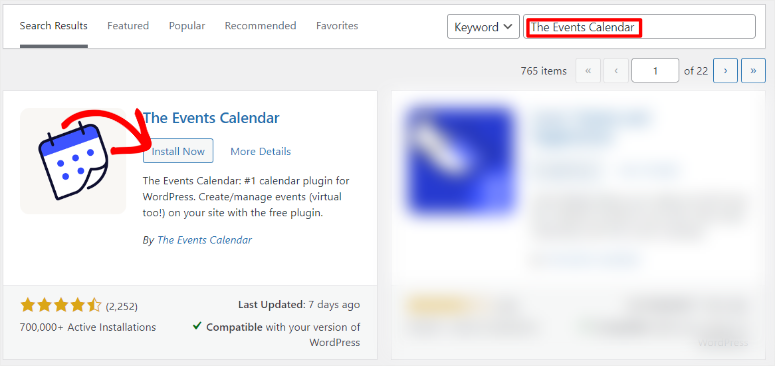
Se você tiver algum problema, aqui está um artigo sobre como instalar um plugin.
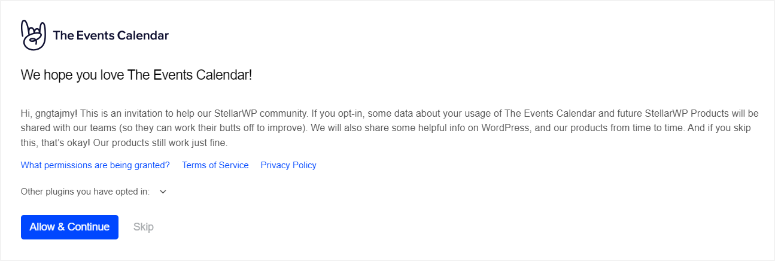
Após ativar o plugin, você será redirecionado para Eventos » Configurações. Aqui, você pode aceitar fazer parte da comunidade do plugin ao selecionar “Permitir & Continuar”. Ou você pode simplesmente selecionar “Ignorar” se não quiser receber atualizações da comunidade.
Na próxima página, selecione Configurar Configurações para ir para “Configurações de Eventos”, onde você pode personalizar suas configurações de eventos do usuário.
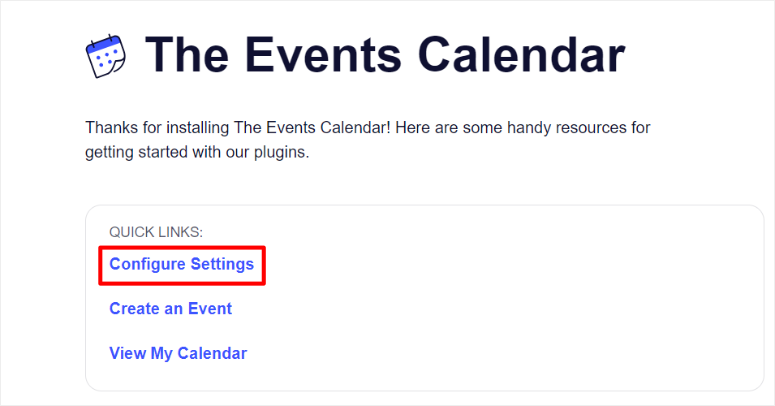
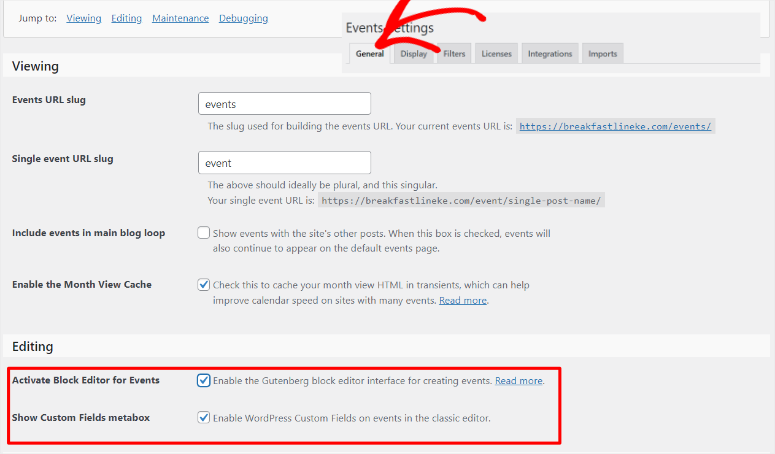
Na próxima página, vá para a aba “Geral”.
Em seguida, na seção Visualização da página, você pode personalizar o Slug da URL de Eventos e o Slug da URL de Evento Único para o que desejar. Mas sugerimos que você deixe como “Eventos” e “Evento” para evitar qualquer confusão.
Após isso, vá para a seção Edição da página e use a caixa de seleção para ativar “Ativar Editor de Blocos para Eventos”, para que você possa personalizar os formulários de eventos do usuário com blocos Gutenberg.
Nesta seção, certifique-se de que "Mostrar caixa de metabox de campos personalizados" também esteja ativada para garantir que você possa mapear campos de modelos de formulário de construtores de formulários.
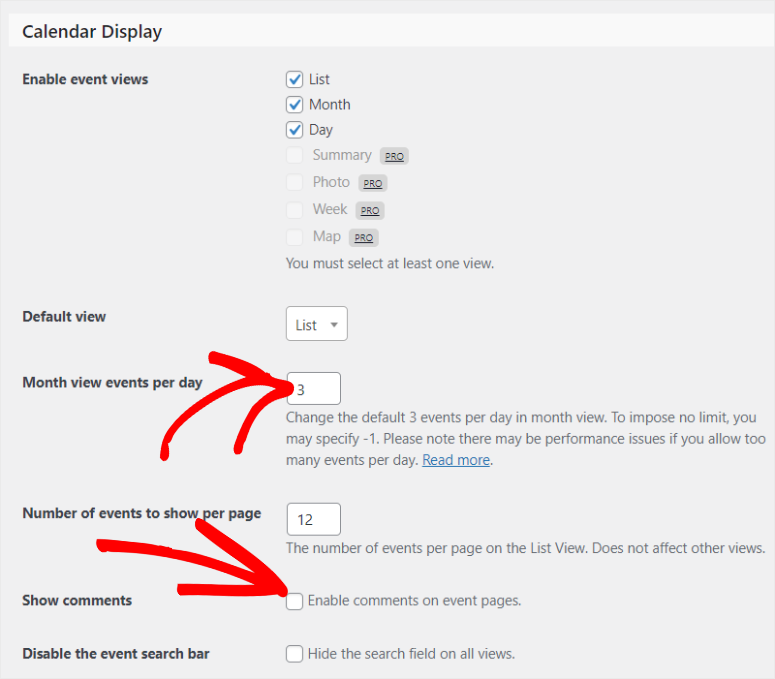
Vamos para a aba “Exibição” para ver como configurar a aparência da página de eventos do usuário em seu site.
Por padrão, “Eventos por dia na visualização mensal” está definido em 3 para garantir que o calendário permaneça limpo e fácil de ler. Você pode alterar este número para se adequar ao seu site e às suas necessidades.
Mas, se você quiser exibir todos os eventos sem limite, pode definir o valor como -1. Isso significa que todos os eventos agendados para um dia serão mostrados, independentemente de quantos sejam.
Em seguida, digite o número de eventos que você deseja exibir em sua página de eventos em “Número de eventos a serem exibidos por página”.
Após isso, ative “Mostrar Comentários” para garantir que você obtenha conteúdo gerado pelo usuário para apoiar a legitimidade do evento e melhorar o engajamento e o SEO.
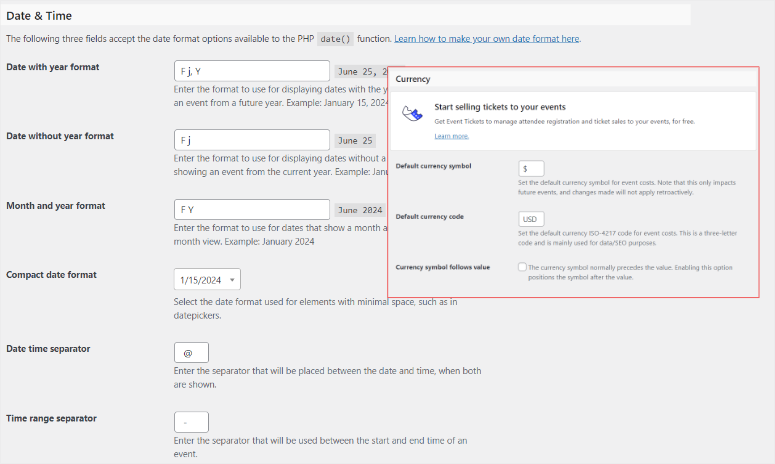
Em seguida, vá para a seção Data e Hora para configurar o formato de data e hora. Por fim, use a seção Moeda para configurar o símbolo de moeda padrão e o código de moeda padrão.
É isso! Você está pronto para usar o plugin The Calendar Events para adicionar eventos de usuários ao seu site.
Etapa 2: Instalar o WPForms e seu Addon
Agora, para permitir que os usuários enviem eventos de calendário, você precisa criar um formulário. E não há construtor de formulários melhor do que o WPForms.

WPForms é o melhor plugin de formulários porque pode ajudá-lo a criar qualquer formulário com um construtor de arrastar e soltar fácil de usar. Ele vem com mais de 1800 modelos que você pode personalizar para atender às suas necessidades. Você pode editar ainda mais qualquer modelo que desejar usando o construtor de arrastar e soltar, tornando-o ótimo para iniciantes.
Um dos motivos pelos quais o WPForms é tão poderoso são seus muitos recursos de integração.
Você pode adicionar gateways de pagamento como Stripe e PayPal para receber pagamentos diretamente em seus formulários. Você também pode integrá-lo a muitas ferramentas populares de marketing e assinatura para melhorar a geração de leads e a conversão.
Mais importante, você pode conectá-lo a outros plugins como o The Events Calendar para exibir um calendário de eventos do usuário.
Confira a última análise do WPForms aqui.
Então, como você configura o WPForms?
Primeiro, acesse o site oficial do WPForms para se inscrever em um plano premium. Claro, este plugin construtor de formulários vem com uma versão gratuita. Mas para aceitar conteúdo gerado pelo usuário do front-end, você precisa do WPForms Pro Plan ou superior.
Depois de comprar um plano, vá para a aba Download no seu painel do WPForms e baixe o arquivo Zip do plugin. Enquanto estiver nesta página, copie também a Chave de Licença; você precisará dela mais tarde para ativar o plano pro.

Em seguida, vá para o seu Painel do WordPress e navegue até Plugins » Adicionar Novo Plugin. Aqui, carregue o arquivo ZIP do WPForms e ative-o. Após isso, a opção de menu WPForms deverá aparecer no seu painel do WordPress.
Agora, vá para WPForms » Configurações e selecione a aba “Geral”. Na barra Chave de Licença, cole a chave de ativação que você copiou anteriormente e clique em “Verificar Chave”.

É isso! Agora você pode configurar o WPForms em seu site.
Mas para aceitar eventos de usuários, você precisará do add-on "Post Submissions".
Este add-on de plugin permite que seus usuários enviem submissões como eventos, posts de convidados e muito mais do front-end.
Eles não precisam fazer login no seu backend para criar o conteúdo, o que pode apresentar problemas de segurança. Tudo o que eles precisam para criar um evento de calendário está convenientemente localizado no front-end do seu site.
Para começar, vá para WPForms » Addons.
Nesta página, use a barra de pesquisa para encontrar o addon Post Submissions. Instale e ative-o como qualquer outro addon de plugin, e pronto!
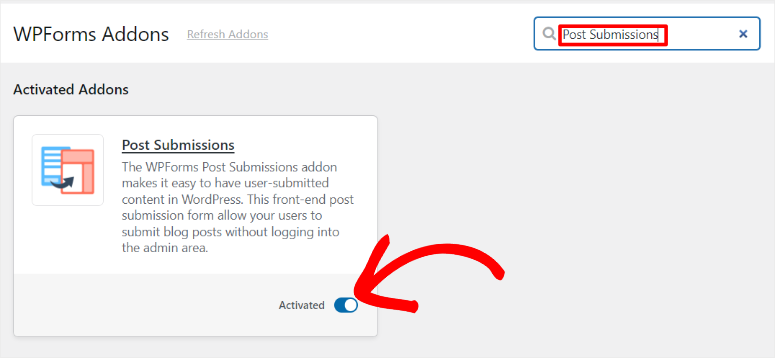
Agora você pode usar o add-on Post Submissions com o WPForms para aceitar eventos enviados por usuários.
Passo 3: Criando um Formulário de Eventos Enviados por Usuários
Com o WPForms, o add-on WPForm Post Submissions e o plugin The Events Calendar configurados, é hora de criar um formulário de eventos enviados por usuários.
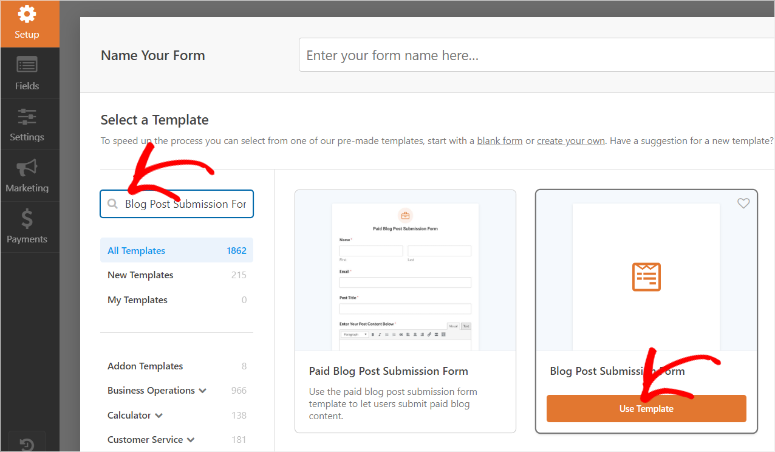
Para começar, vá para WPForms » Adicionar Novo no seu painel do WordPress para abrir o construtor de formulários do WPForms. Você verá todos os +1800 modelos de formulário exibidos aqui.
Para ajudá-lo a encontrar rapidamente o formulário que deseja, o WPForms organizou os modelos em categorias à esquerda. Você também pode usar a barra de pesquisa para encontrar o modelo que deseja.
Para este tutorial, usaremos a barra de pesquisa para encontrar o modelo "Formulário de Submissão de Post de Blog". Lembre-se de que este modelo específico está vinculado ao add-on Post Submission. Portanto, você só poderá acessar este modelo após configurar o add-on Post Submission.
Em seguida, selecione "Usar Modelo" para ir para o construtor de formulários de arrastar e soltar.
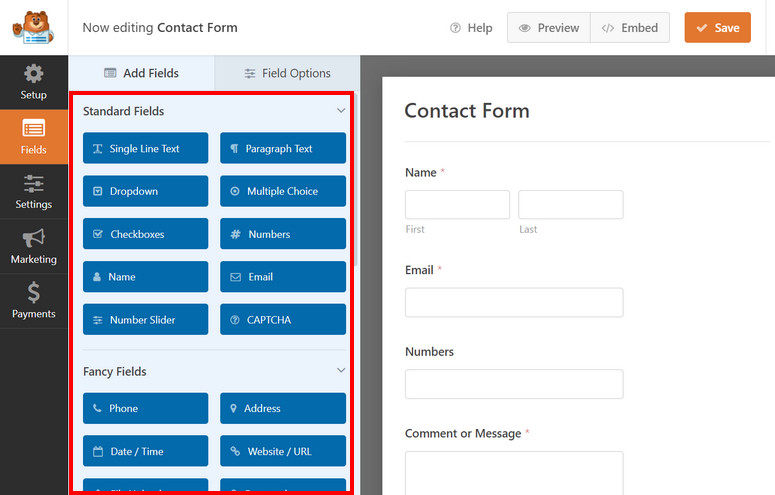
Nesta página, todas as opções de campo são colocadas à esquerda, enquanto a janela de visualização está à direita. Os campos são agrupados em Campos Padrão, Campos Elegantes e Campos de Pagamento para simplificar ainda mais o processo de criação de formulários.
Lembre-se de que o modelo que selecionamos, o Formulário de Envio de Postagem de Blog, foi projetado para envios de postagens de blog.
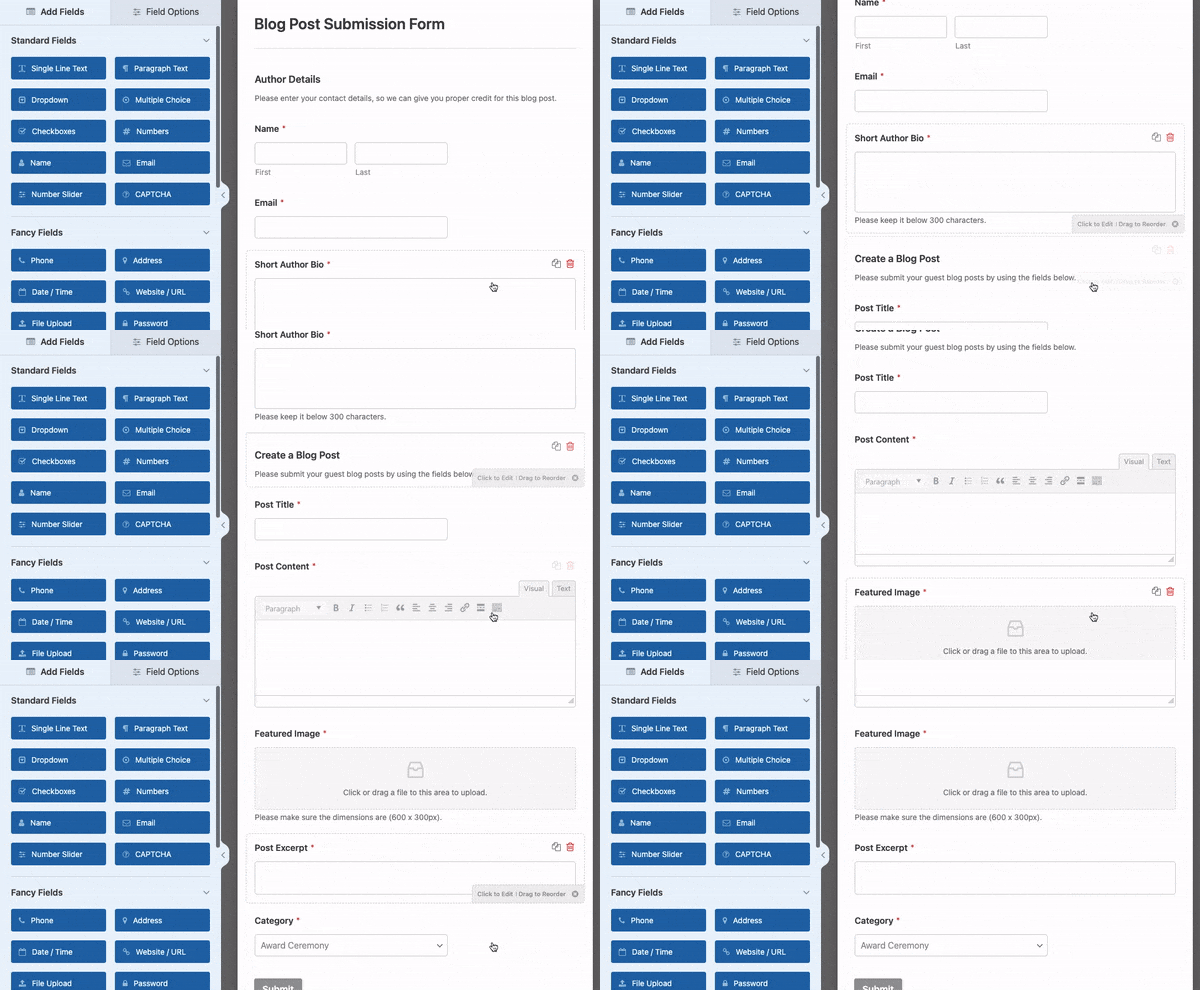
Então, nossa primeira missão é personalizá-lo para se adequar a envios de eventos.
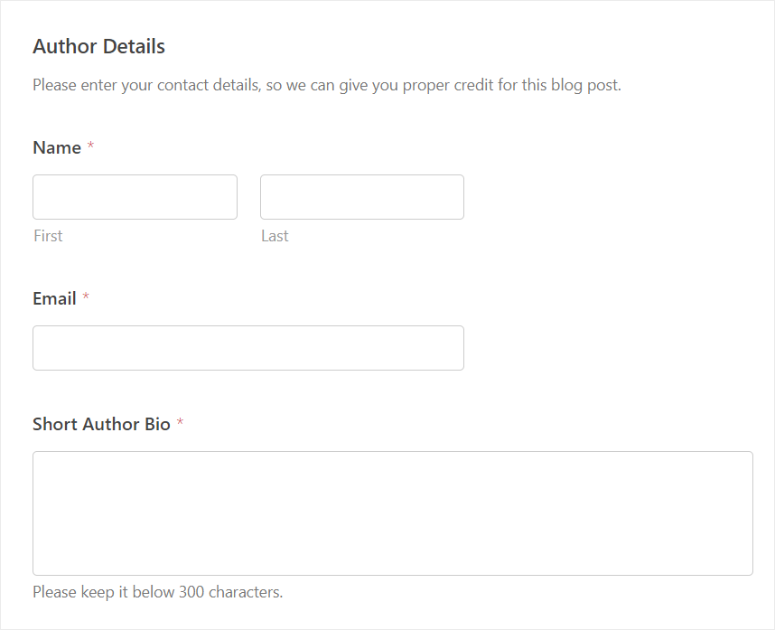
A primeira seção deste modelo é Detalhes do Autor. Nesta seção, o autor do evento fornece informações do usuário, como nome e e-mail. Isso garante que você tenha todos os detalhes do autor do evento em seu banco de dados.
Abaixo disso está o campo Breve Biografia do Autor. Aqui, o usuário pode fornecer detalhes sobre si mesmo e sua conexão com o evento ou organização.
Como a seção Biografia do Autor é importante para a credibilidade do evento, vamos deixá-la como está.
Agora, vamos passar para a seção do corpo do evento.
Lembre-se, você não precisa usar as edições exatas deste tutorial para projetar seu tipo de postagem personalizado; você pode personalizar este formulário para atender às suas necessidades específicas.
Primeiro, mova para o campo “Criar uma Postagem de Blog” e selecione-o para abrir as Opções de Campo.
Aqui, altere o Rótulo para algo como “Criar um Evento” para corresponder ao objetivo do formulário. Abaixo disso, edite o conteúdo do placeholder na caixa Descrição para algo como “Por favor, envie seus eventos usando os campos abaixo.”
Em seguida, mova para o campo de Linha Única de Texto rotulado Título da Postagem e edite-o para algo como “Título do Evento”. Após isso, prossiga para o Resumo da Postagem e edite-o para “Breve Descrição do Evento”.
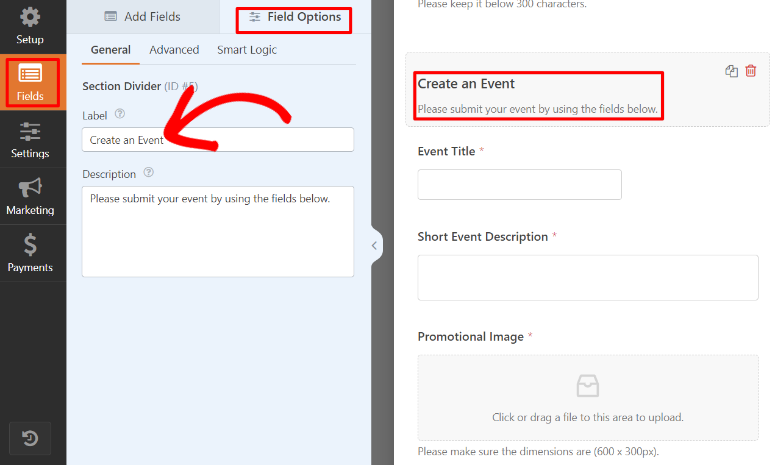
Quando terminar, edite também “Imagem em Destaque” para “Imagem Promocional”, garantindo que o evento tenha uma imagem em destaque.
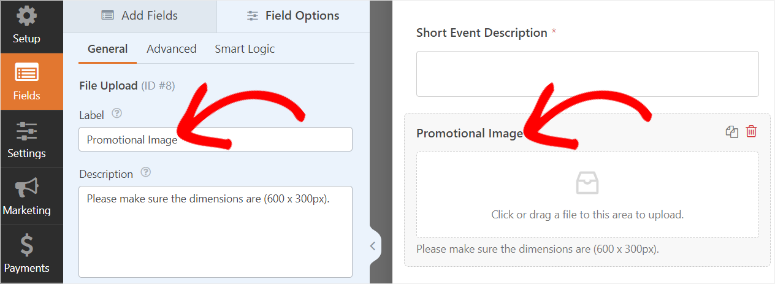
Agora, como mencionado, queremos dar aos usuários a capacidade de criar um belo evento sem acessar o backend.
Para fazer isso, adicionaremos um campo de Texto Rico.
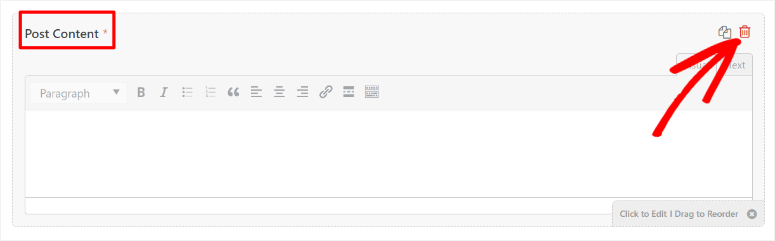
Para fazer isso, primeiro exclua o campo “Conteúdo da Postagem” no formulário usando o ícone de lixeira.
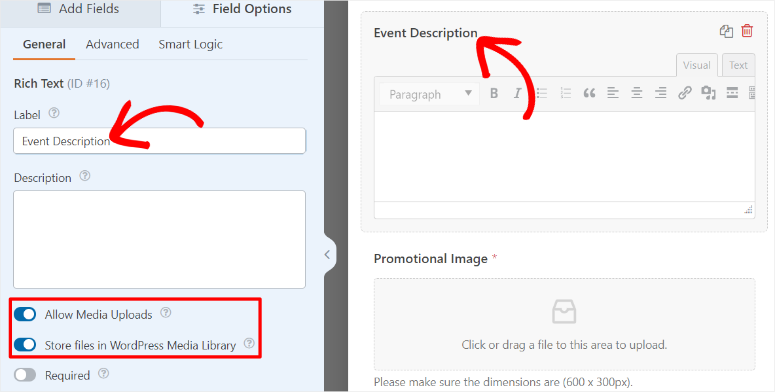
Em seguida, na seção Campos Especiais à esquerda, encontre o campo “Texto Rico” e mova-o para onde “Conteúdo da Postagem” estava localizado anteriormente.
Quando terminar, edite o rótulo do campo de “Texto Rico” para algo como “Descrição do Evento”.
Agora, Textos Ricos podem ajudar seus usuários a adicionar negrito, itálico, tags H, links, citações, listas, links, arquivos de mídia e muito mais. Isso pode ajudar seus usuários a estilizar seu conteúdo para ser mais atraente para seu público e melhorar o SEO diretamente no front-end do seu site.
Em seguida, adicione uma data de início e fim para o evento.
Para fazer isso, vá para Campos Especiais mais uma vez e encontre o campo “Data/Hora”. Arraste e solte 2 desses campos de Data/Hora em seu formulário. Em seguida, edite um desses campos para ser a “Data de Início” e o outro para ser a “Data de Fim”.
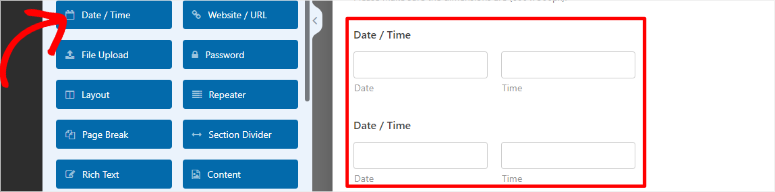
Agora, selecione um dos campos Data/Hora em sua janela de visualização para abrir suas “Opções de Campo”.
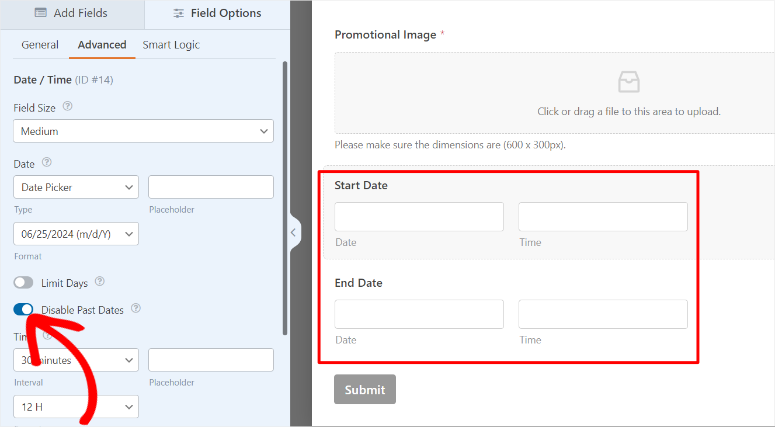
Em seguida, vá para a aba Avançado e use o botão de alternância para ativar “Desativar Datas Passadas” para garantir que seus usuários criem eventos apenas para datas futuras. Quando terminar, selecione o outro campo Data/Hora e faça o mesmo.
Lembre-se, cada formulário exige que os usuários preencham certas seções antes de enviar para garantir que você ou outros usuários tenham todas as informações. E um formulário de calendário de listagem de eventos não é diferente.
Com o WPForms, você pode tornar qualquer campo que desejar no formulário obrigatório.
Tudo o que você precisa fazer é ativar o botão de alternância “Obrigatório” em “Opções do Campo” para qualquer campo. Por exemplo, você pode definir Nome, E-mail, Título do Evento e Descrição do Evento como obrigatórios para este formulário de calendário de eventos.
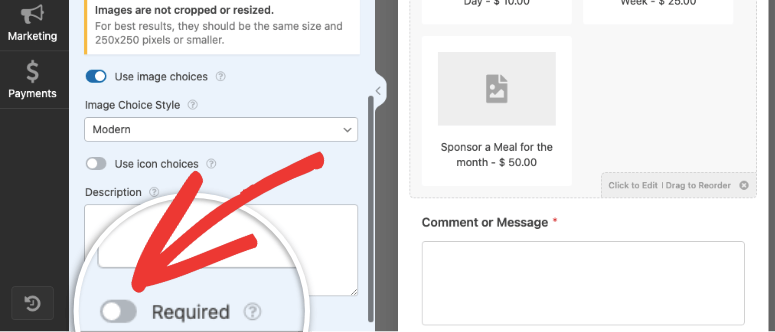
Seus usuários verão um pequeno asterisco vermelho ao lado dos campos obrigatórios para informá-los de que eles precisam preenchê-lo antes do envio.
Como bônus, você pode adicionar campos adicionais como Telefone, Site / URL e Endereço para obter mais informações sobre o usuário que está enviando o evento. Você também pode adicionar um campo CAPTCHA ou um campo CAPTCHA Personalizado para aumentar a segurança do formulário e garantir que você receba apenas eventos genuínos.
Mas você deve se lembrar de não adicionar muitos campos ou campos desnecessários, mantendo o formulário curto e preciso para reduzir o abandono de formulários.
Etapa 4: Conectar o Formulário de Eventos ao Calendário de Eventos
Como mencionado, o WPForms funciona perfeitamente com outras ferramentas como o plugin The Events Calendar. Para conectar esses dois plugins, realizaremos um processo simples chamado Mapeamento.
Mapeamento refere-se ao processo de conectar dados entre diferentes partes de um formulário e outros aplicativos ou serviços.
Neste caso, conectaremos os campos do WPForms com o The Events Calendar. Isso garante que os dados coletados através dos formulários sejam transferidos com precisão e eficiência para os campos apropriados dentro do The Events Calendar.
Para começar, vá para Configurações » Envio de Posts no seu construtor de arrastar e soltar do WPForms. Em seguida, ative “Ativar Envio de Posts” usando o botão de alternância para expandir as opções.
Agora com o WPForms, mapear seus formulários é muito simples, pois você usará opções de menu suspenso.
Primeiro, vá para cada opção de menu suspenso na lista e selecione o seguinte.
- Título do Post mapeado para “Nome do Evento”
- Conteúdo do Post mapeado para “Descrição do Evento”
- Resumo do Post mapeado para “Breve Descrição do Evento”
- Imagem Destacada do Post mapeada para “Imagem Promocional”
- Tipo de Postagem mapeado para “Eventos”
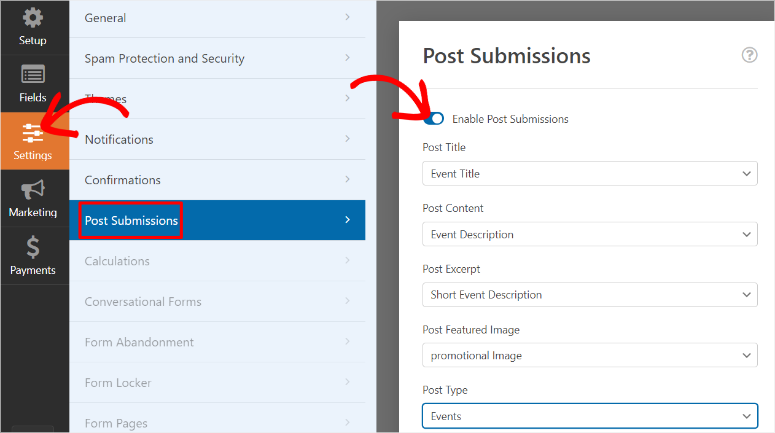
Após isso, use também o menu suspenso em Status da Postagem para selecionar “Revisão Pendente”. Dessa forma, você terá a oportunidade de revisar qualquer evento antes que ele seja publicado.
Em seguida, defina o Autor da Postagem como “Usuário Atual”. Isso garantirá que o evento seja publicado em nome do criador.
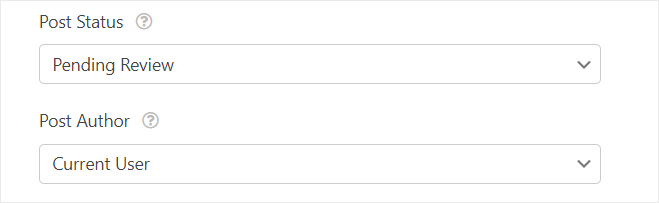
Agora vamos mapear a hora e a data usando os “Metadados Personalizados de Postagem”.
Nesta seção, adicionaremos um código muito simples para informar ao plugin The Events Calendar do WordPress a duração do evento.
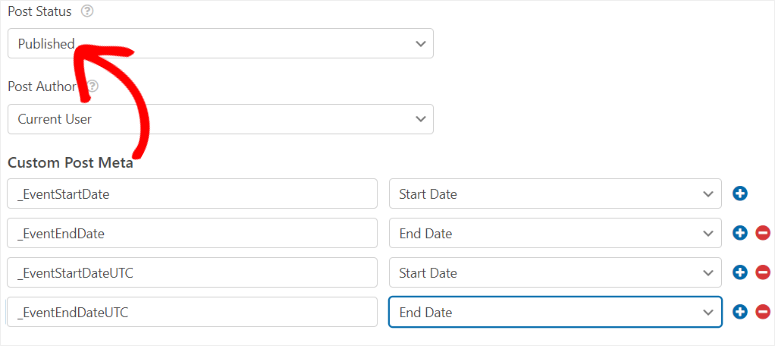
Na primeira linha da barra de texto, digite “_EventStartDate” e, no menu suspenso ao lado, selecione Data de Início. Em seguida, clique no sinal de Mais (+), e outra linha de barra de texto aparecerá abaixo. Aqui, digite “_EventEndDate” e, no menu suspenso ao lado, selecione Data de Fim.

Mas e se você quiser que o evento seja publicado sem sua aprovação?
Para fazer isso, primeiro altere o Status da Postagem de “Revisão Pendente” para “Publicado”. Em seguida, volte para a área de Metadados Personalizados de Postagem e adicione mais duas linhas de barra de texto.
Na próxima linha da barra de texto, digite “_EventStartDateUTC” e selecione Data de Início no menu suspenso. Após isso, vá para a última linha da barra de texto e digite “_EventEndDateUTC”
Então, para resumir, é assim que o mapeamento fica:
- _EventStartDate mapeado para Hora de Início
- _EventEndDate mapeado para Hora de Fim
- _EventStartDateUTC mapeado para Hora de Início
- _EventEndDateUTC mapeado para Hora de Fim
Pronto! Agora você pode mapear seus WPForms com The Events Calendar.
Etapa 5: Configurar mensagens de confirmação e notificação
Com seu formulário e a conexão com a ferramenta de calendário de eventos prontos, é hora de personalizar as mensagens de confirmação e notificação. Essas mensagens ajudam você e os criadores de eventos a saberem o status de um evento.
Por exemplo, eles confirmam a um usuário que o envio dele foi recebido com sucesso. Isso remove qualquer incerteza ou confusão sobre se o formulário foi enviado corretamente, evitando múltiplos envios.
Por outro lado, as notificações por e-mail garantem que você, o administrador do site, seja rapidamente informado sobre novas submissões, permitindo que você tome medidas imediatas, se necessário.
Como resultado, você pode facilmente automatizar tarefas como atribuir submissões a membros da equipe ou acionar fluxos de trabalho. Isso pode economizar seu tempo e reduzir o esforço manual.
Primeiro, vá para a aba “Notificações” no editor de formulários do WPForms.
Aqui, Ative as Notificações com o botão de alternância para abrir mais opções. Em seguida, na barra de texto “Enviar para o Endereço de E-mail”, você encontrará a Tag Inteligente {admin_email}, que permite ao WPForms enviar alertas por e-mail para o seu endereço de e-mail do WordPress.
Se você quiser enviar a notificação para um de seus outros endereços de e-mail, basta excluir a Tag Inteligente e digitar o que você deseja.
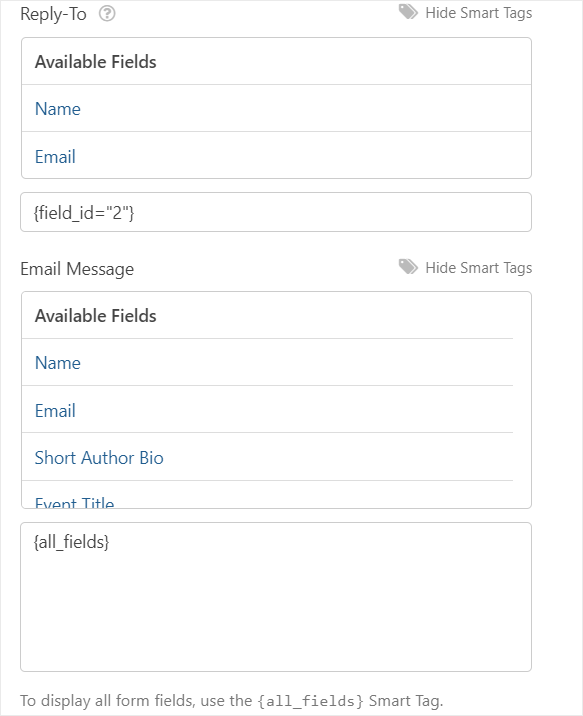
Se você quiser que seu usuário receba uma cópia do e-mail, selecione o botão Mostrar Tags Inteligentes. No menu suspenso Campos Disponíveis, selecione “E-mail”. Dessa forma, uma cópia do e-mail será enviada para o endereço de e-mail que o usuário usou para criar o formulário do evento.
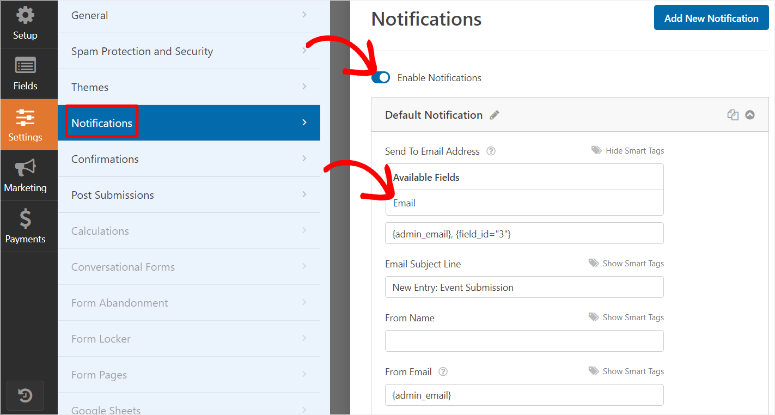
Em seguida, vá para a caixa de texto Assunto do E-mail e personalize-o para refletir os envios de eventos. Você pode usar algo como “Nova Entrada: Envio de Evento”.
Em Nome de Remetente, digite o nome da sua empresa, seu nome ou o nome do membro da equipe responsável pelo processo.
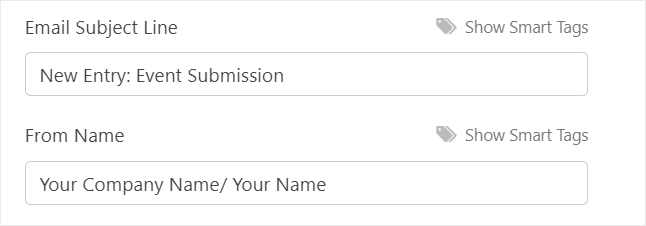
Em seguida, na barra de texto “E-mail de Remetente”, deixe a Tag Inteligente {admin_email} como está para evitar quebrar a configuração do e-mail.
Agora, vá para a seção Responder para para personalizar a mensagem que você deseja enviar como parte da mensagem de notificação automatizada. Pode ser uma mensagem para agradecer ao usuário pelo envio do evento, uma mensagem rápida de marketing ou próximos passos a serem tomados após o envio do formulário.
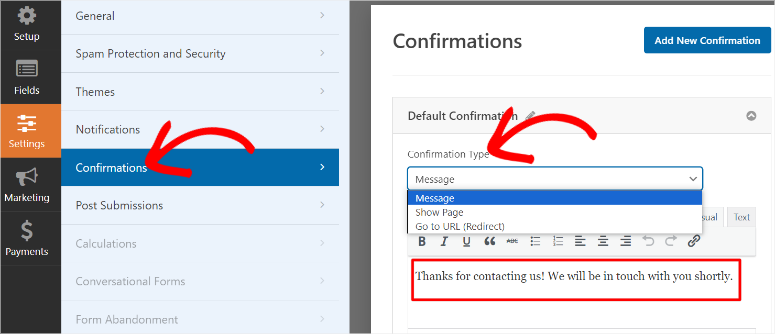
Agora vá para a aba “Confirmação”.
Na seção Confirmação Padrão, use o menu suspenso para selecionar o “Tipo de Confirmação” que você deseja usar. Selecione entre “Mostrar Página”, que permite redirecionar o usuário para outra página do seu site. Você também pode selecionar “Ir para URL (Redirecionar)” para enviar o usuário para um URL externo fora do seu site.
Mas para este tutorial, selecionaremos Mensagem no menu suspenso “Tipo de Confirmação” para exibir uma mensagem de confirmação simples. Em seguida, digite a mensagem personalizada para seus usuários na caixa “Mensagem de Confirmação”.
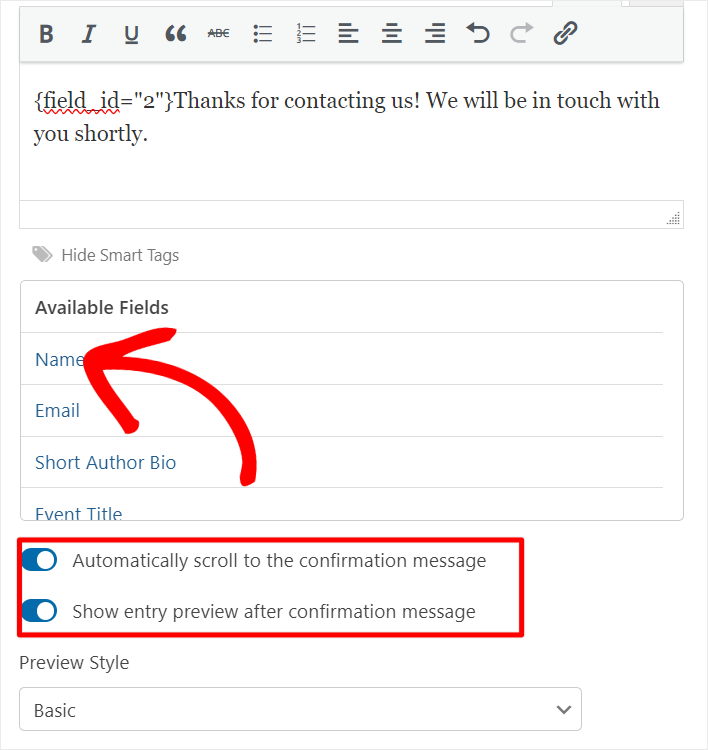
Em seguida, abaixo disso, selecione “Mostrar Tags Inteligentes” e clique em “Nome” para que a mensagem contenha o nome do usuário.
Em seguida, ative “Rolar Automaticamente para a Mensagem de Confirmação” usando um botão de alternância. Isso garantirá que seus usuários não precisem recarregar a página do evento ou ir para uma página diferente do WordPress para ver a mensagem de confirmação.
Depois de fazer isso, você também pode usar o botão de alternância para ativar “Mostrar Prévia da Entrada Após a Mensagem de Confirmação”. Isso exibirá o formulário do evento preenchido ao usuário para que ele possa ver se cometeu algum erro durante o envio.
Finalmente, vá para o Estilo de Prévia e use o menu suspenso para selecionar entre Básico, Compacto, Tabela e Tabela Compacta.
Ótimo! Seu formulário de evento enviado pelo usuário está pronto para ser publicado.
Etapa 6: Publicar o Formulário de Eventos Enviados por Usuários
Agora que seu formulário está pronto, é hora de publicá-lo em seu site.
Para fazer isso, primeiro “Salve” seu formulário. Em seguida, selecione o botão Incorporar no canto superior direito da página do construtor de arrastar e soltar de formulários do WPForms.
Em seguida, na janela pop-up, selecione “Criar Nova Página”.

Na próxima janela pop-up, digite o nome da página que você deseja para a página do calendário de eventos. Lembre-se de que este nome serve como o título da página e o slug da URL da página.
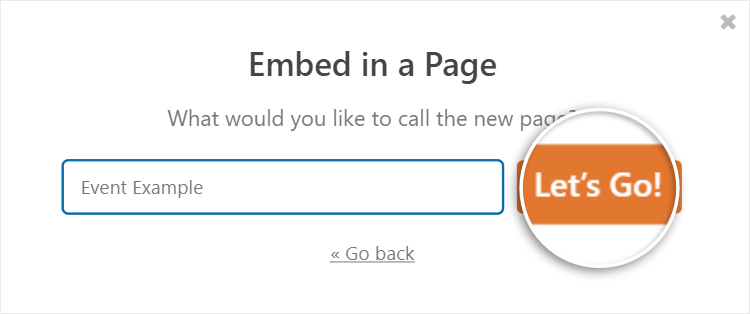
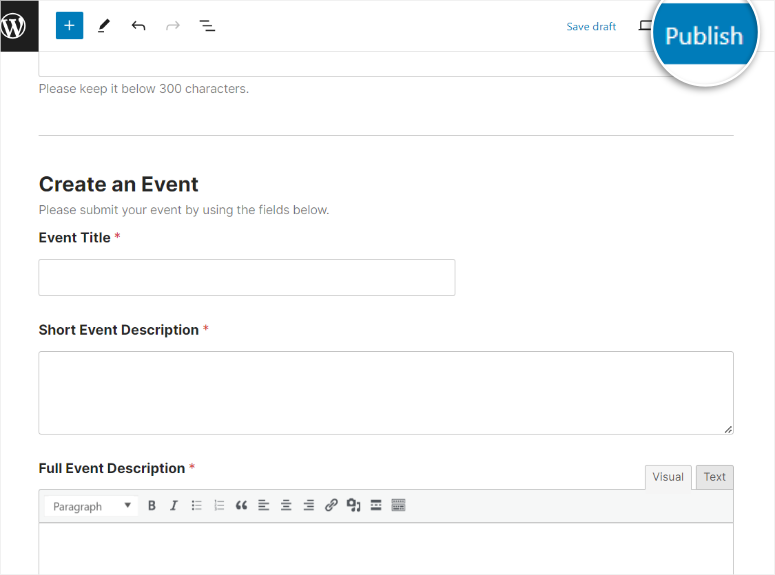
Após isso, o WPForms o redirecionará para o rascunho da página que você acabou de criar. Você pode verificar se algo está faltando ou se você cometeu algum erro. Quando estiver satisfeito com seu formulário, clique em “Publicar”, e sua página do calendário de eventos deverá entrar no ar.
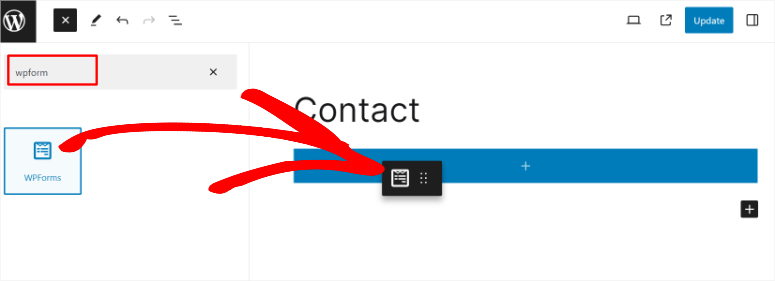
Mas você também pode querer adicionar o formulário a uma página existente. A boa notícia é que o WPForms permite adicionar formulários usando seu Bloco Gutenberg com o editor de blocos padrão do WordPress.
Você também pode usar um shortcode para colocar o formulário virtualmente em qualquer lugar do seu site, como em um widget, uma barra lateral e muito mais.

Você também pode usar um Assistente de Incorporação, Módulos de Formulário do Elementor, Incorporação Divi e Módulo SeedProd.
Agora, depois que a página do calendário de eventos entrar no ar, você pode revisar as submissões antes que elas entrem no ar.
Para fazer isso, navegue até a opção de menu Eventos no seu painel do WordPress.
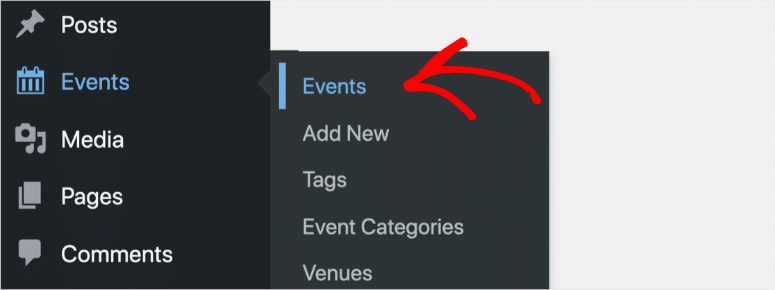
Lembre-se de que todos os eventos enviados através do formulário do seu calendário aparecerão como Pendente, indicando que precisam da sua aprovação antes de serem exibidos.
Portanto, selecione o botão ‘Editar’ abaixo do título do evento. Isso permitirá que você visualize os detalhes da submissão, incluindo imagens, usando o campo de texto rico do WPForms.
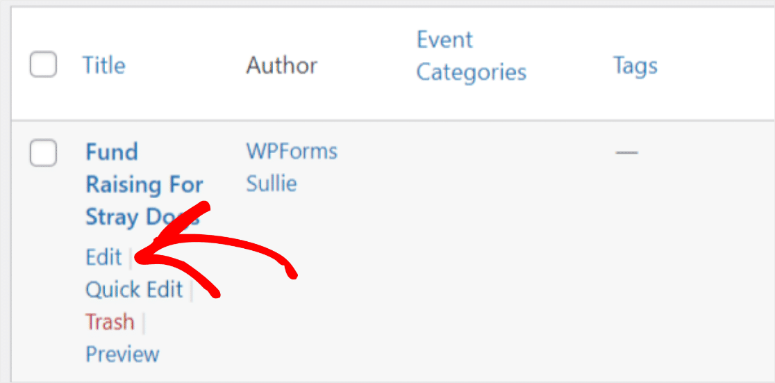
Preste atenção especial à seção Data e Hora para garantir que o evento seja mapeado corretamente para o fuso horário do seu site. Agora, depois de revisar todos os detalhes do evento e fazer as edições necessárias, clique em ‘Publicar’.
A página de eventos ficará ativa no seu site e poderá ser visualizada visitando o URL criado pelo The Events Calendar, como https://www.seusite/eventos.
Abaixo está um exemplo de como a página apareceria.
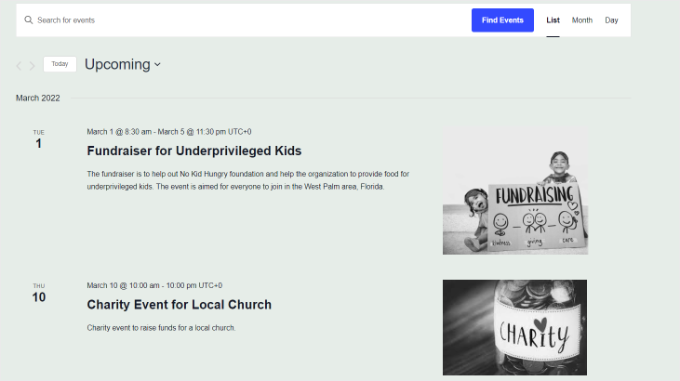
Se você quiser ver o evento em sua página, o URL será algo como isto: https://www.seusite/evento/nome-do-post-unico.
Abaixo está um exemplo de como um formulário de calendário de novo evento se pareceria.
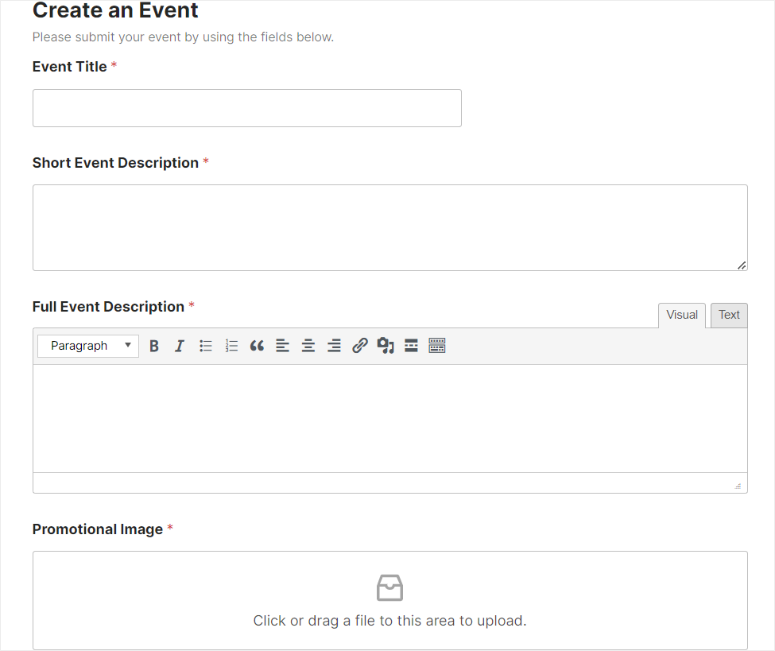
Parabéns! Agora você pode permitir que os usuários enviem eventos de calendário no WordPress. Se tiver mais perguntas, confira nossas FAQs abaixo.
FAQs: Como Permitir que Usuários Enviem Eventos de Calendário no WordPress
Posso conectar o Google Agenda ao meu Calendário do WordPress?
Sim, você pode conectar o Google Agenda ao seu calendário do WordPress usando o The Events Calendar Pro. Ele oferece add-ons que permitem a sincronização com o Google Agenda, Eventbrite, iCalendar, Meetup e muito mais. Essa integração permite que você gerencie e exiba eventos do Google Agenda diretamente no seu site WordPress, garantindo que todos os eventos sejam atualizados e acessíveis de um só lugar.
Como posso enviar um evento de calendário?
Para enviar um evento de calendário, você pode usar o plugin The Events Calendar com o WPForms. Primeiro, crie um formulário de envio de eventos usando o WPForms. Assim que o formulário for configurado e mapeado para o The Events Calendar, os usuários poderão enviar eventos através do formulário. O The Events Calendar irá então ajudá-lo com o gerenciamento de eventos e a exibição desses eventos em seu site WordPress.
Preciso me inscrever para enviar um Evento de Calendário?
Não. Com o The Events Calendar, seus usuários não precisam se inscrever para enviar um evento de calendário. O plugin WordPress permite que eles criem eventos diretamente do front-end e não precisam ser usuários logados no seu painel WordPress. No entanto, você pode configurar os envios para serem revisados antes da publicação para manter o controle sobre o conteúdo.
Qual é o melhor plugin gratuito de eventos enviados por usuários?
The Events Calendar é o melhor plugin gratuito para eventos enviados por usuários. Ele permite que os usuários enviem eventos diretamente do front-end do seu site. Para melhor funcionalidade, você pode usá-lo com o WPForms para criar formulários de envio de eventos personalizáveis. O construtor de arrastar e soltar do WPForms e o add-on Post Submissions facilitam a criação e o gerenciamento de formulários de eventos enviados por usuários. Isso proporciona uma experiência amigável tanto para os usuários quanto para você.
É isso! Esperamos que você tenha gostado de ler sobre como permitir que os usuários criem eventos em seu site. Se você estiver procurando por alternativas de plugins de eventos, confira este artigo sobre os 9 melhores plugins de eventos do WordPress comparados.
Além disso, aqui estão outros artigos que podem te interessar.
- 21+ Melhores Temas do WordPress para Eventos e Conferências
- Como Usar o Sugar Calendar para Gerenciar Eventos e Agendas
- Como Criar um Formulário de Reserva
O primeiro artigo lista mais de 21 dos melhores temas de eventos e conferências para WordPress. O próximo post mostra como usar o Sugar Calendar, um dos melhores plugins de eventos, para gerenciar e agendar eventos. Enquanto o último artigo ensina como criar um formulário de reserva.

Eu gostaria de criar um site de criação/registro de eventos. Ele permitiria que os criadores de eventos postassem um evento mediante uma taxa (então eles "pagam para postar") e recebessem uma taxa daqueles que se registram para o evento.
Então, o patrocinador do evento posta as informações do evento e paga R$???.00
os participantes do evento pagam no mesmo site a taxa de participante do patrocinador
Quais plugins eu precisaria?
Olá Ken,
Obrigado pela pergunta. Para conseguir isso, você precisará de uma combinação de plugins.
Primeiro, você precisará de um plugin de gerenciamento de eventos. Eu recomendo o plugin The Event Calendar.
Em seguida, você precisará de um construtor de formulários para permitir que os criadores enviem eventos do front-end.
Além disso, você precisará de um construtor de formulários que se integre a gateways de pagamento.
Para isso, eu recomendo o WPForms.
Você pode conectar o WPForms com Stripe ou PayPal.
Finalmente, você precisa de uma maneira de vender e gerenciar inscrições de participantes.
Para isso, eu recomendo o Event Ticket Plus, do The Event Calendar.
É isso.
Opcionalmente, você pode usar um plugin de associação como o MemberPress para garantir que o registro de criadores de eventos e participantes seja simplificado. Isso também permite que você cobre dos criadores de eventos para postar seus eventos em seu site.
você pode seguir os passos abaixo:
Passo 1: Instale e Configure o The Events Calendar
Passo 2: Configure o WPForms para Submissões de Eventos
Passo 3: Adicione Integração de Pagamento Através do WPForms
Passo 4: Configure o Event Tickets Plus
Passo 5: Crie Níveis de Assinatura (Opcional)
Passo 6: Publique Seu Formulário de Submissão de Eventos
Espero que isso ajude. Tente e, por favor, me diga se funciona.