Eu sempre quis que minha voz alcançasse o mundo do WordPress através de conteúdo. Eu sabia que criar um blog era a melhor abordagem.
Mas o medo de começar um blog me impedia.
Eu já tinha até escrito ideias de conteúdo, sonhando em compartilhar minhas dicas e descobertas do WordPress com quem quisesse ouvir. Isso foi até eu bater em uma parede.
Eu fiquei paralisado com o pensamento de escolher o tema errado ou quebrar algo com um clique mal colocado.
Mesmo com meu lado antenado em tecnologia, o salto para o blogging parecia assustador.
Mas depois de muita tentativa e erro, finalmente aprendi como iniciar um blog WordPress usando as melhores práticas de SEO e experiência do usuário aprimorada.
Com o passar dos anos, o WordPress melhorou, e os blogs que você pode criar com ele também.
Agora, em 2026, o WordPress é mais intuitivo, amigável e fácil de personalizar. Você pode começar seu blog no WordPress sem adicionar uma única linha de código.
Longe vão os dias em que você criava conteúdo em um editor de posts que se parecia muito com o Microsoft Word. Você pode personalizar o design, a aparência e a sensação do seu blog com uma interface de arrastar e soltar fácil de usar.
Pronto para aprender como construir seu blog no WordPress?
Vou guiá-lo passo a passo. Mostrarei os melhores temas, plugins e técnicas para otimizar seu site para seus usuários, para que ele se destaque.
Mas Por Que Me Ouvir?
Um dos nossos princípios fundamentais aqui no IsItWP é que não escrevemos sobre nada em que não tenhamos experiência. Gostamos de discutir tópicos do WordPress em que trabalhamos e nos sentimos confiantes.
Além disso, temos escritores especialistas que se concentram em tópicos especializados.
Um dos tópicos em que me especializei é como iniciar um blog.
Tudo o que você precisa fazer é dar uma olhada no blog IsItWP para ver do que estou falando. Trabalho neste blog há mais de 10 anos e tenho certeza de que tenho a experiência certa para discutir este tópico em profundidade.
Ao contrário de muitos especialistas, eu só prego o que praticamos.
Além do blog IsItWP, também construí vários blogs grandes. Tendo ajudado milhares de usuários do WordPress a começar a blogar, sei exatamente o que é preciso para construir um blog impressionante do zero.
Se você é um iniciante absoluto ou apenas precisa de uma atualização, neste guia, você encontrará tudo o que precisa para colocar seu blog no ar.
Para tornar este artigo mais simples para você, dividi este guia em 12 capítulos diferentes. Sei que é um post longo, mas confie em mim, vale totalmente a pena.
Ao final, você saberá como iniciar um blog do zero em menos de uma hora.
- Capítulo 1: Por que Criar um Blog?
- Capítulo 2: Escolhendo uma Plataforma de Blog
- Capítulo 3: Criando um Blog – Guia Técnico (Passo a Passo)
- Capítulo 4: Configurando as Definições do Seu Blog WordPress
- 4.1. Escolha sua Estrutura de Permalink
- 4.2. Escolha a Visibilidade para Mecanismos de Busca
- 4.3. Configure o Personalizador do WordPress
- 4.4. Crie um Menu de Navegação
- 4.5. Configure Widgets de Barra Lateral/Rodapé
- 4.6. Decida sobre Aceitar Comentários
- 4.7. Decida sobre Permitir Pingbacks/Trackbacks
- 4.8 Defina seu Fuso Horário Desejado
- Capítulo 5: Plugins Essenciais e Tutoriais para o Seu Blog WordPress
- Capítulo 6: Trabalhando com o Editor do WordPress para Criar um Blog
- Capítulo 7: Criando Páginas no WordPress
- Capítulo 8: Escrevendo seu Primeiro Post de Blog
- Capítulo 9: Promova seu Blog
- Capítulo 10: SEO para WordPress: Primeiros Passos
- Capítulo 11: Monetize seu Blog
- Capítulo 12: Recursos para Aprender e Dominar o WordPress
Se você preferir ir direto ao ponto e mergulhar no tutorial técnico passo a passo, vá em frente.
Capítulo 1: Por que Criar um Blog?
O blogging evoluiu muito desde sua criação. Inicialmente, era usado por indivíduos para compartilhar seus pensamentos e opiniões pessoais.
Agora, até empresas ao redor do mundo utilizam blogs para expandir seu alcance e gerar novos leads.
Quando se trata de blogging, ter um propósito é crucial, ou você perderá a direção e a inspiração com o passar do tempo.
Quando você escreve um blog com um propósito, seus leitores se conectarão a ele porque esse propósito brilha em sua escrita.
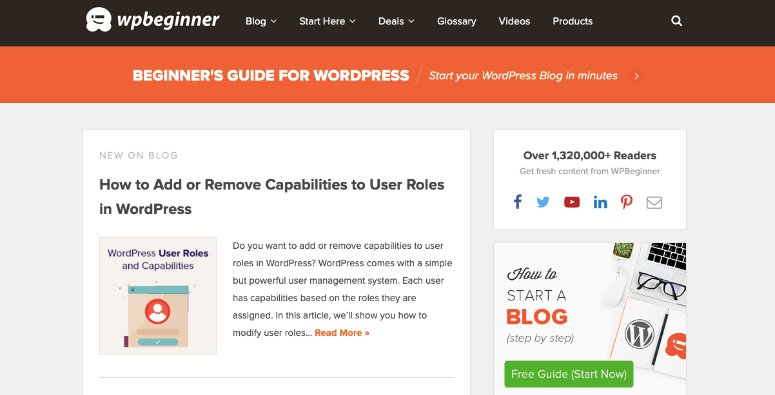
Bons exemplos de blogs com propósito são o nosso próprio blog WordPress IsItWP e o blog WPBeginner:
Aqui estão algumas das razões pelas quais as pessoas criam blogs:
Diário/Blog Pessoal
Algumas pessoas criam blogs para documentar tudo o que está acontecendo para que possam acompanhar seu progresso. Isso ajuda você a se conectar com pessoas que pensam como você na comunidade e a construir relacionamentos duradouros com elas.
Ganhar Dinheiro com Blog
Muitas pessoas iniciam um blog com um único objetivo: ganhar dinheiro online.
Seu blog pode ser sua fonte de renda passiva, o que significa que você pode ganhar dinheiro mesmo quando não o está atualizando ativamente. Algumas das maneiras pelas quais você pode monetizar seu blog são:
- Publicidade: Venda espaço publicitário em seu blog e gere um fluxo constante de renda com isso.
- Marketing de afiliados: Participe de programas de afiliados e indique produtos para seu público e gere receita quando eles comprarem usando seus links de indicação.
- Venda de produtos: Crie um produto que você sabe que seu público vai adorar e venda-o em seu blog.
Estabeleça-se como uma Autoridade
Nesta era digital lotada, para ser um blogueiro de sucesso, você precisa demonstrar sua expertise e se estabelecer como uma autoridade. Para fazer isso, você terá que ficar de olho nas tendências do seu nicho e escrever consistentemente sobre elas.
Certifique-se de oferecer dicas e recomendações ao seu público regularmente para que eles percebam que seu blog é um recurso de referência quando se trata de tudo relacionado ao seu nicho.
1.1. Escolha o Nicho Certo para o Seu Blog
Ao iniciar um blog, é imperativo perceber que blogar nem sempre será um mar de rosas. Blogar é uma maratona, não um sprint.
Para manter um blog a longo prazo, você precisará ser persistente. E para ser persistente, você precisará considerar algumas coisas diferentes ao escolher um tópico para o seu blog:
- Paixão: Para blogar persistentemente, você precisará escolher um tópico pelo qual você é realmente apaixonado. Você não pode escrever continuamente sobre um tópico que não te empolga.
- Volume de tráfego: Só porque você ama um tópico não significa que ele seja o melhor para começar um blog. Se mais ninguém quer ler um blog sobre o tópico que você está prestes a escolher, então você precisará reconsiderar o tópico antes de começar.
- Propósito: Considere o propósito do seu blog ao decidir sobre um tópico. Por exemplo, se você quer ganhar a vida com publicidade, mas o nicho é muito restrito com baixo volume de tráfego, então você pode querer expandir seu nicho ou mudar sua estratégia de monetização.
1.2. Desaprenda Lições de Escrita Convencionais
Blogar é um pouco diferente da escrita convencional. Se você é um aspirante a blogueiro, então você pode ter que desaprender algumas coisas que lhe foram ensinadas em suas aulas de inglês.
Por exemplo, ao escrever para a web, é aconselhável criar frases curtas e parágrafos ainda mais curtos para que os leitores possam escanear rapidamente seu artigo.
Isso ocorre principalmente porque as pessoas têm períodos de atenção mais curtos na web.
Outra diferença é que editores de impressão frequentemente recomendam que os escritores escrevam na terceira pessoa. No entanto, espera-se que os blogueiros escrevam na primeira pessoa.
Ao escrever na primeira pessoa, você está falando diretamente com seus leitores, assim como faria com seus amigos.
Além de falar diretamente com seus leitores, você também terá que otimizar seus posts para os motores de busca. Isso ajudará os motores de busca a descobrir e indexar seu site, para que você possa atrair mais tráfego de motores de busca, também conhecido como tráfego orgânico, para o seu blog.
Capítulo 2: Escolhendo uma Plataforma de Blog
A plataforma de blog que você escolher pode fazer ou quebrar seu blog.
Nem toda plataforma de blog é criada igual. É fácil ficar sobrecarregado com todas as diferentes plataformas de blog disponíveis. Portanto, antes de começar, vale a pena reservar um momento para examinar alguns fatores diferentes:
- Seu propósito de blog: Ao escolher uma plataforma, é essencial que você verifique se ela se alinha com seus objetivos de blog.
- Usabilidade: Obviamente, você precisará escolher uma plataforma que seja fácil de usar. Com uma plataforma intuitiva, você pode realizar tarefas facilmente com uma curva de aprendizado mínima.
- Monetização: Verifique se a plataforma de blog de sua escolha permite monetizar seu blog com anúncios. Por exemplo, algumas plataformas, como o WordPress.com gratuito, não permitem que você monetize seu blog. Isso significa que tal plataforma não é adequada para você se o seu objetivo é ganhar dinheiro com blog.
2.1. Confronto das Melhores Plataformas de Blog
Agora que você sabe quais fatores precisará considerar, vamos dar uma olhada em algumas das melhores plataformas de blog existentes.
WordPress.org

Sem dúvida, o WordPress é a plataforma de blog mais popular que existe. Originalmente, o WordPress começou como uma plataforma de blog, mas agora se transformou em um sistema de gerenciamento de conteúdo (CMS) de código aberto completo.
Com o WordPress, você pode construir qualquer tipo de site que imaginar, como uma loja de eCommerce, fórum, rede social de nicho, etc.
Recomendamos fortemente que você comece com o WordPress porque ele lhe dá controle total sobre seu blog. Além disso, confira nosso artigo sobre os melhores livros de WordPress, incluindo livros sobre como criar um site ou blog com WordPress.
Preços: Para criar um site de blog, você precisará comprar um nome de domínio e uma conta de hospedagem na web. Um nome de domínio custa cerca de US$ 14,99 por ano e a hospedagem na web custa cerca de US$ 8,99 por mês. Nós negociamos um acordo com a Bluehost para usuários do IsItWP, então você só precisa pagar US$ 1,99 por mês.
Isso significa que você obtém 70% de desconto na hospedagem WordPress e um nome de domínio gratuito.

Wix é uma plataforma gratuita de criação de sites que também permite criar um blog totalmente novo do zero. Existem também modelos de sites prontos se você não quiser começar do zero.
Para criar um blog com o Wix, você precisará integrar o aplicativo Blog ao seu site Wix. O plano gratuito do Wix permite que você use 500 MB de armazenamento e 1 GB de largura de banda.
Preços: Para remover a marca Wix e aprimorar os recursos integrados, você pode comprar um plano premium, a partir de US$ 17 por mês.

WordPress.com é uma plataforma de blog gratuita gerenciada pelas mesmas pessoas do WordPress.org. Com o WordPress.com, você pode criar um blog gratuito, sem comprar um nome de domínio.
Você pode atualizar sua assinatura para obter recursos aprimorados, como um domínio personalizado, monetização, armazenamento adicional, etc.
Certifique-se de conferir as diferenças entre WordPress.com e WordPress.org.
Preços: Você pode começar um blog básico gratuitamente. Por US$ 48 por ano, você pode conectar um nome de domínio personalizado e remover os anúncios do WordPress.com.
Para monetizar seu blog, você terá que adquirir o plano Premium por US$ 96 por ano.

O Blogger é uma plataforma de blog gratuita do Google. O Blogger permite que você crie um blog e o monetize com anúncios sem gastar um centavo.
Embora venha com todos os recursos que você precisará para gerenciar um blog, você não pode adicionar funcionalidades aprimoradas como uma loja virtual de comércio eletrônico.
Preços: O Blogger é uma plataforma de blog 100% gratuita.
2.2. Por Que Recomendamos o WordPress.org para Criar um Blog?
Recomendamos o uso da plataforma WordPress.org auto-hospedada para todos, pois é uma plataforma de blog verdadeiramente superior. Nós a usamos em todos os nossos sites, incluindo este!
A principal diferença entre o WordPress auto-hospedado e outras opções é que ele lhe dá total liberdade e controle sobre o seu site.
Você pode personalizar a aparência conforme necessário. Você pode monetizar seu site como quiser. Você pode até adicionar uma loja online ao seu blog.
Por último, mas não menos importante, ninguém pode excluir seu blog só porque você não seguiu os termos de serviço deles. Veja este guia para ver a lista completa de diferenças entre WordPress.com vs WordPress.org.
Além disso, confira este artigo sobre como mover um blog do Blogger para o WordPress.
Agora que escolhemos a plataforma, vamos dar uma olhada no que você precisa para iniciar um blog no WordPress.
« Anterior: Capítulo 1 – Por que iniciar um blog?
Capítulo 3: Criando um Blog – Guia Técnico (Passo a Passo)
Iniciar um blog não é ciência de foguetes. Com o conjunto certo de ferramentas, é fácil colocar seu blog no ar.
Não importa que tipo de blog você deseja criar, você precisará ter algumas coisas em mãos, como um nome de domínio, uma plataforma de blog e hospedagem na web.
Após configurar o blog, você precisará personalizar sua aparência, adicionar funcionalidades essenciais e muito mais.
Neste capítulo, explicaremos:
- Como escolher um nome de domínio
- Como configurar um nome de domínio e hospedagem na web
- Como instalar o WordPress em sua hospedagem
- Como instalar um tema do WordPress para personalizar a aparência do blog
- Como instalar um plugin do WordPress para adicionar funcionalidades
3.1. Como Escolher um Nome de Domínio
Registrar um nome de domínio é fácil e barato, mas é importante escolher o nome de domínio certo para o seu site, que seja fácil de digitar e lembrar.
Seu nome de domínio também será o nome do seu blog e servirá como o endereço do seu blog na internet, como Google.com ou IsItWP.com.
É o que seus clientes digitam em seus navegadores para acessar seu site. Um nome de domínio normalmente custa cerca de US$ 14,99 por ano.
Vamos dar uma olhada em algumas abordagens diferentes que você pode seguir para escolher um nome de domínio para o seu blog.
Opte por um Nome de Domínio Memorável (Brandable)
Foram-se os dias em que você podia impulsionar o ranking de busca do seu blog com um nome de domínio recheado de palavras-chave.
Embora incluir uma palavra-chave no seu nome de domínio ainda possa ter um impacto positivo, o excesso de palavras-chave pode impactar negativamente seus esforços de SEO.
Ao escolher um nome de domínio, é aconselhável optar por um nome de domínio memorável (brandable), como ProBlogger.com ou OptinMonster.com, em vez de nomes recheados de palavras-chave, como copywritingtweaks.com ou killercopywriting.com.
Eles não são apenas mais fáceis de lembrar, mas também ajudam a obter um impacto positivo de SEO a longo prazo.
Escolha a Extensão de Domínio Correta
Domínios .com são tão populares que as pessoas são mais propensas a digitar [seublog].com em seus navegadores para visitar seu site. Na verdade, se você escolher uma extensão diferente, talvez precise fazer um trabalho extra para que as pessoas se lembrem dela.
Claro, sempre recomendamos escolher um nome de domínio .com para o seu blog. No entanto, se .com não estiver disponível, você pode optar por .net ou .org.
Use um Gerador de Nomes de Domínio
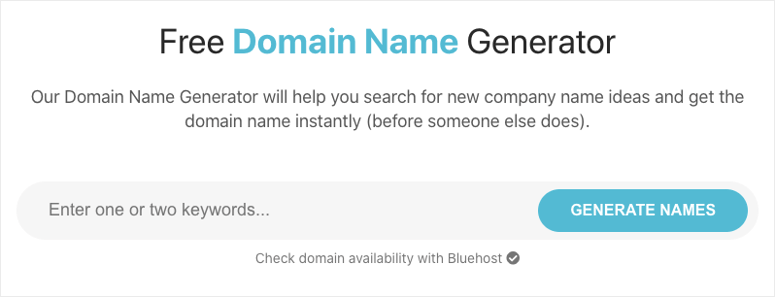
Escolher um nome de domínio perfeito para o seu blog pode ser intimidante porque é muito provável que o seu primeiro nome de domínio de escolha já tenha sido registrado.
Isso significa que você precisará pensar em suas próprias ideias de nome de domínio e verificar a disponibilidade delas uma por uma.
Um gerador de nomes de domínio ajuda você a economizar tempo gerando automaticamente toneladas de ideias de nomes de domínio simplesmente inserindo uma ou duas palavras-chave.
Você pode escolher o gerador de nomes de domínio do IsItWP para encontrar o nome de domínio perfeito.
3.2. Como Configurar Nome de Domínio e Hospedagem Web
Agora que você encontrou um nome de domínio, a próxima coisa que você precisará fazer é registrá-lo e configurar a hospedagem na web.
Se você é novo no espaço da web, abaixo está a definição de um nome de domínio e hospedagem web WordPress.
- Nome de domínio: Seu nome de domínio é o endereço do seu blog na internet, como Google.com ou IsItWP.com. É o que seus clientes digitam em seus navegadores para acessar seu site. Um nome de domínio normalmente custa cerca de US$ 14,99 por ano, mas mostraremos como obter um gratuitamente mais adiante neste artigo.
- Hospedagem na web: Sua conta de hospedagem na web é onde o conteúdo e os arquivos do seu blog são armazenados. Pense nisso como a casa do seu site. Quando um visitante tenta acessar seu blog digitando seu endereço web (nome de domínio), ele será direcionado para os arquivos do site armazenados em seu servidor de hospedagem na web. A hospedagem na web normalmente custa US$ 7,99 por mês.
Além disso, confira estas melhores empresas de hospedagem de blogs como referência.
Quando você está começando seu blog, o custo combinado de um nome de domínio e hospedagem pode parecer bastante.
É por isso que negociamos um acordo com a Bluehost para oferecer aos nossos usuários um nome de domínio gratuito, SSL gratuito e 70% de desconto em hospedagem WordPress.
Clique aqui para Reivindicar esta Oferta Exclusiva da Bluehost »
Bluehost é uma das maiores empresas de hospedagem web do mundo. Eles estão envolvidos na comunidade WordPress desde 2005 e são um provedor de hospedagem oficialmente recomendado pelo WordPress.org.
Observação: Acreditamos na transparência total. Se você comprar hospedagem usando nosso link de afiliado, receberemos uma pequena comissão sem custo adicional para você.
Na verdade, você obterá um desconto na hospedagem + um domínio gratuito + SSL gratuito. Podemos receber uma comissão de praticamente qualquer empresa de hospedagem, mas só recomendamos produtos que realmente acreditamos que darão valor aos nossos leitores.
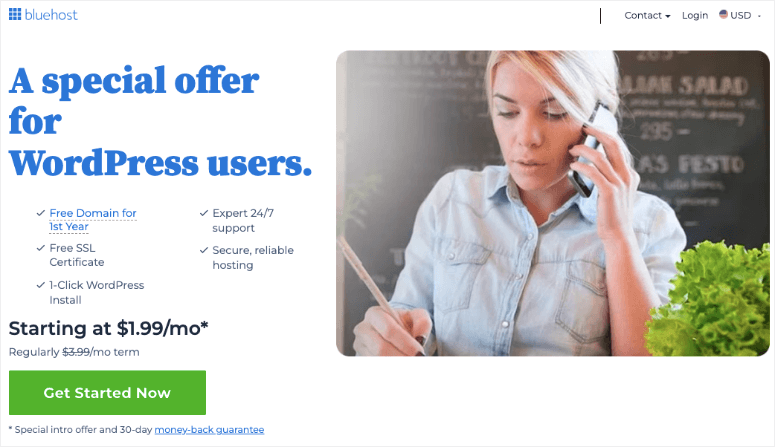
Para iniciar seu blog WordPress, acesse o site da Bluehost e clique no botão Começar Agora.
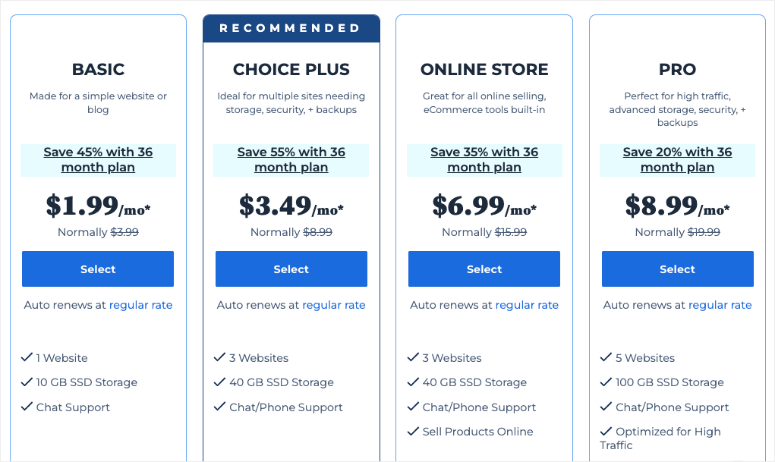
Na próxima página, você será solicitado a escolher um plano. Como você está apenas começando, pode escolher o plano básico que também inclui um domínio gratuito para o primeiro ano e SSL gratuito. Você sempre pode atualizar sua conta à medida que seu site cresce.
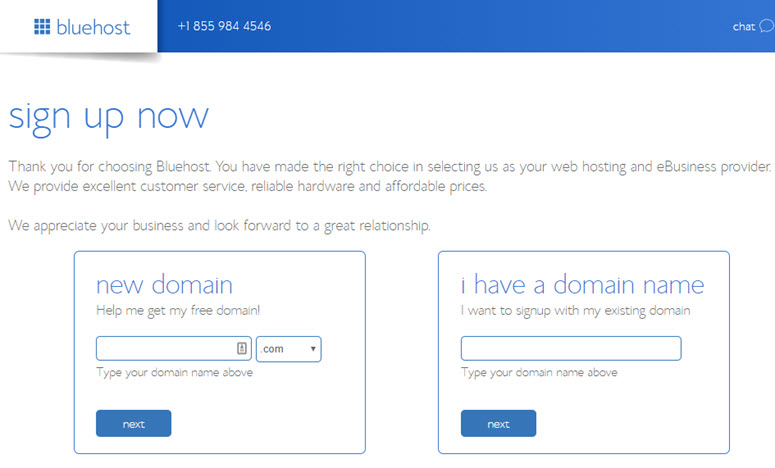
Agora você pode escolher um domínio existente que você possui ou comprar um novo domínio gratuitamente. Recomendamos obter um novo domínio, já que é gratuito.
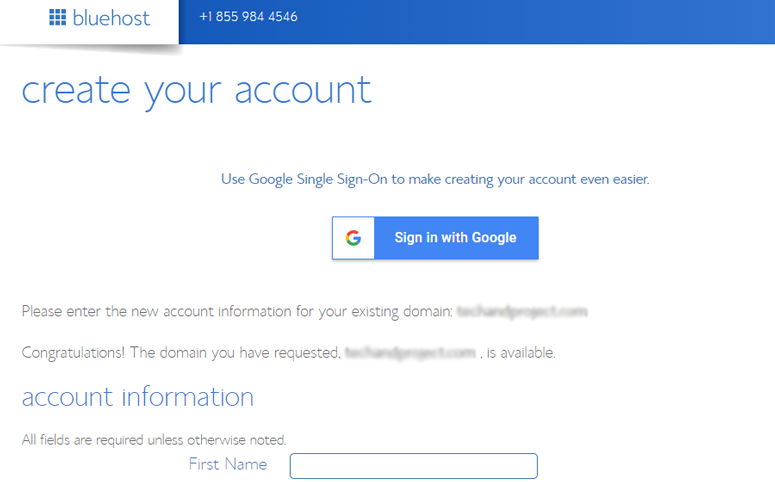
Você será solicitado a inserir as informações da sua conta. Para um registro fácil, você pode fazer login com o Google com apenas alguns cliques.
Após inserir seus dados, role a página para baixo até encontrar a caixa de informações do pacote. Você pode selecionar o plano básico por 12 meses, 24 meses ou 36 meses.
Você também verá que alguns complementos estão pré-selecionados, o que aumenta o preço total. Você pode desmarcar esses complementos porque não precisará deles imediatamente. Você sempre pode adicioná-los mais tarde, se necessário.
Observação: Escolher o plano de 36 meses lhe dará o melhor valor pelo seu dinheiro!
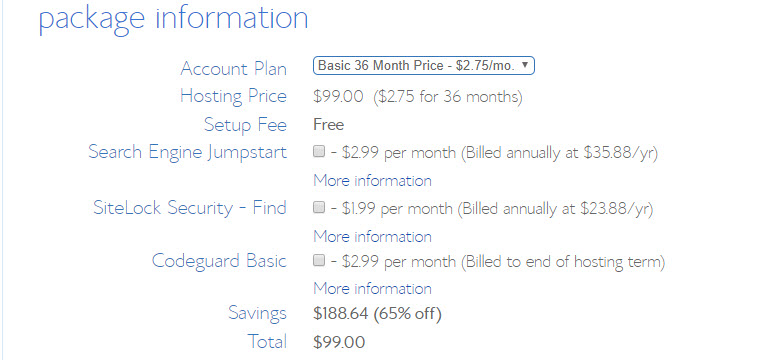
Assim que você configurar seu plano, role a página para baixo para inserir seus detalhes de pagamento. Você precisará concordar com os Termos de Serviço deles e, em seguida, clicar em Enviar.
É isso!
Você assinou com sucesso um plano de hospedagem com a melhor empresa de hospedagem web. Você será solicitado a criar uma senha para sua conta Bluehost.
Depois disso, você receberá um e-mail com detalhes sobre como fazer login no seu painel de controle de hospedagem web (cPanel), onde você pode gerenciar tudo, desde arquivos de hospedagem até e-mails e suporte.
3.3. Como Instalar o WordPress na Sua Hospedagem Web
Com a Bluehost, você não precisa passar por um processo de instalação separado do WordPress, porque a Bluehost agora faz isso por padrão.
Dentro da sua conta Bluehost, tudo o que você precisa fazer é escolher seu tema do WordPress, especificar o nome e o slogan do seu blog, e você estará pronto para começar com o WordPress.
Após assinar seu plano de hospedagem, você será solicitado a escolher um tema do WordPress.
Você pode escolher praticamente qualquer coisa durante esta etapa, pois sempre poderá alterar seu tema mais tarde (mostraremos como fazer isso em uma etapa posterior deste tutorial).
A parte mais importante é começar a construir seu blog, então vá em frente e escolha qualquer tema que chame sua atenção apenas para começar.
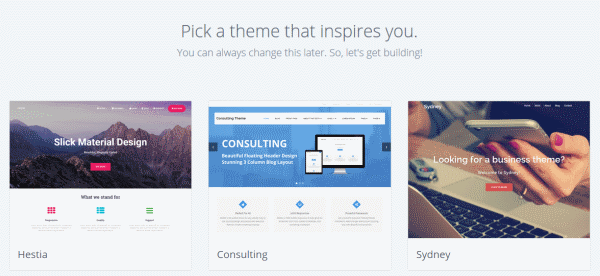
Em seguida, você será solicitado a escolher o nome e o slogan do seu blog.
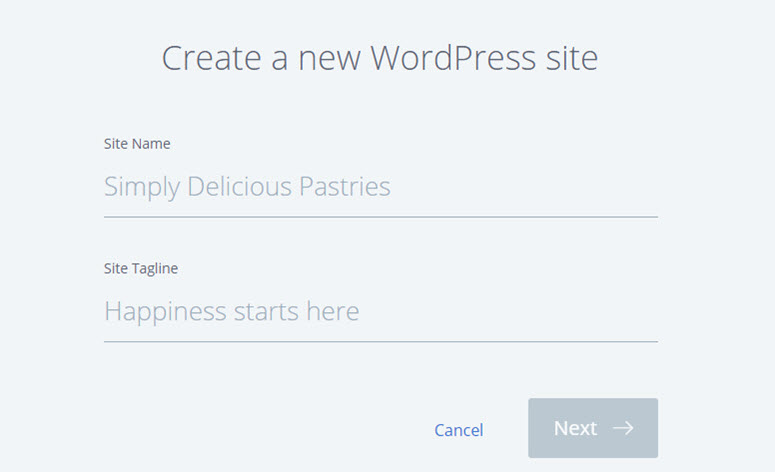
Após especificar os detalhes, clique em Next. O Bluehost agora instalará o WordPress automaticamente para você. Assim que terminar, ele mostrará uma tela como esta:
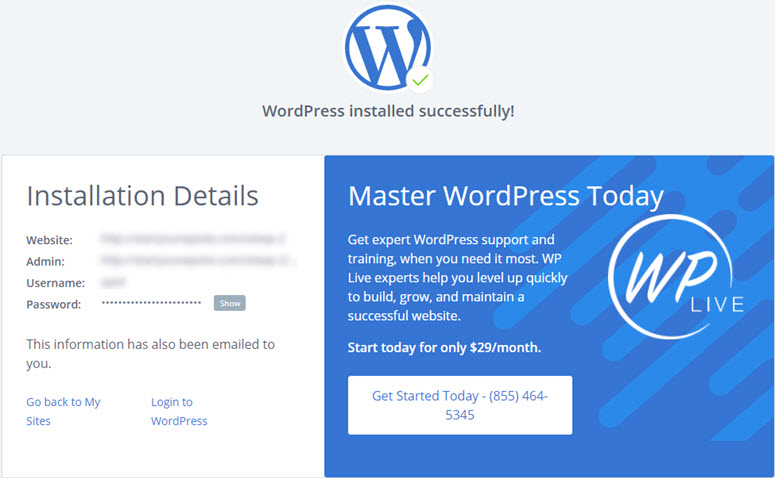
Você pode fazer login no seu site adicionando wp-admin ao seu URL. Veja como deve ser o seu URL de login do WordPress:
http://example.com/wp-admin
Agora você pode fazer login no seu site WordPress com as credenciais enviadas para o seu endereço de e-mail.
Se você está procurando um tutorial detalhado passo a passo, aqui está um artigo sobre como instalar o WordPress.
3.4. Como Instalar um Tema WordPress
Agora que você fez login no WordPress, mudar a aparência visual do seu blog é fácil. Tudo o que você precisa fazer é encontrar o tema WordPress certo e instalá-lo no seu blog WordPress.
O tema padrão do WordPress é bom, mas se você quiser um visual diferente para o seu site, pode encontrar um tema alternativo no diretório oficial de temas e instalá-lo no seu site.
Mas antes de escolher um tema gratuito aleatório para o seu blog, dê uma olhada em nossa lista de temas WordPress populares e decida qual seria a melhor escolha.
Se você escolher um tema premium, ele precisará ser baixado do site do fornecedor do tema e carregado no seu WordPress.
Se você decidir usar um tema WordPress gratuito do repositório oficial de temas, poderá pesquisá-lo e instalá-lo diretamente do seu painel do WordPress sem precisar baixá-lo para o seu computador.
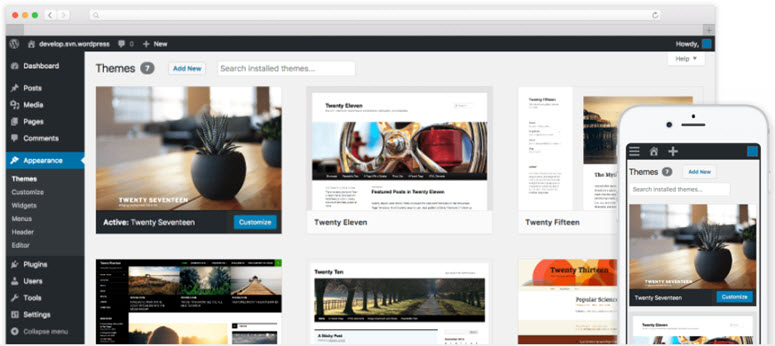
Para instalar um tema gratuito, navegue até Aparência » Temas no seu painel do WordPress. Em seguida, clique na caixa Adicionar Novo Tema.
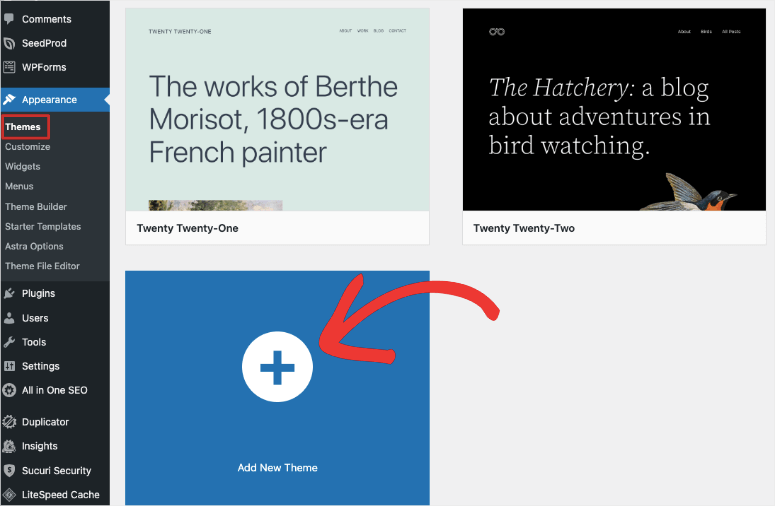
Você verá alguns temas em destaque no seu painel. Antes de instalar um tema, você pode visualizá-lo clicando nas miniaturas exibidas.
Você também pode filtrar temas com base em layouts, recursos e nichos de blog clicando no botão Filtro de Recursos.
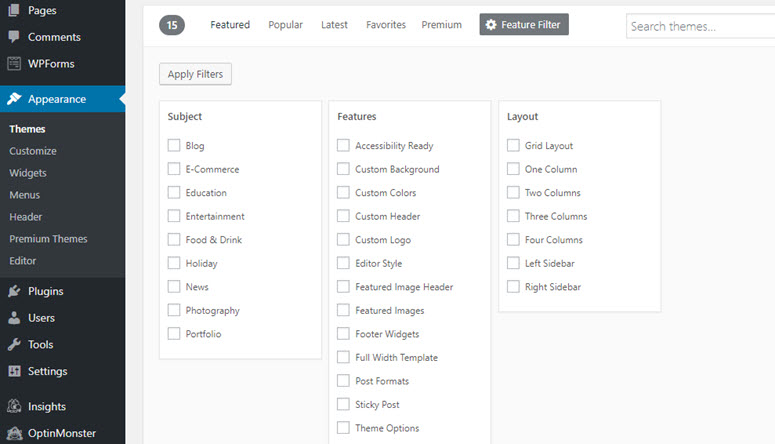
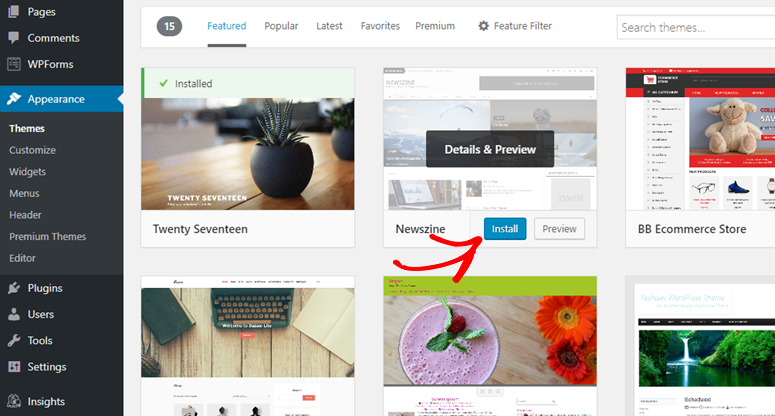
No canto superior direito, digite o nome do tema na barra de pesquisa. Assim que encontrar o tema certo, passe o mouse sobre a imagem dele e clique no botão Instalar.
Em seguida, você precisa clicar em Ativar para alterar a aparência do seu blog.
Para um processo mais detalhado, confira este artigo sobre como instalar um tema WordPress.
3.5. Como Instalar um Plugin do WordPress
Agora que você instalou um tema do WordPress, provavelmente quer saber como aprimorar seu blog adicionando recursos como um formulário de contato, galeria de fotos, etc.
Com o WordPress, você pode encontrar milhares de plugins (aplicativos) gratuitos que permitem adicionar facilmente funcionalidades extras ao seu blog sem precisar tocar em uma única linha de código HTML.
Assim como os temas do WordPress, você pode facilmente encontrar e instalar plugins gratuitos no repositório de plugins do WordPress dentro do seu painel do WordPress.
Tudo o que você precisa fazer é visitar a página Plugins » Adicionar Novo e usar a caixa de pesquisa no canto superior direito para encontrar um plugin.
Assim que encontrar o plugin que procura, é uma simples instalação com um clique usando o botão Instalar Agora e, em seguida, clique em Ativar.
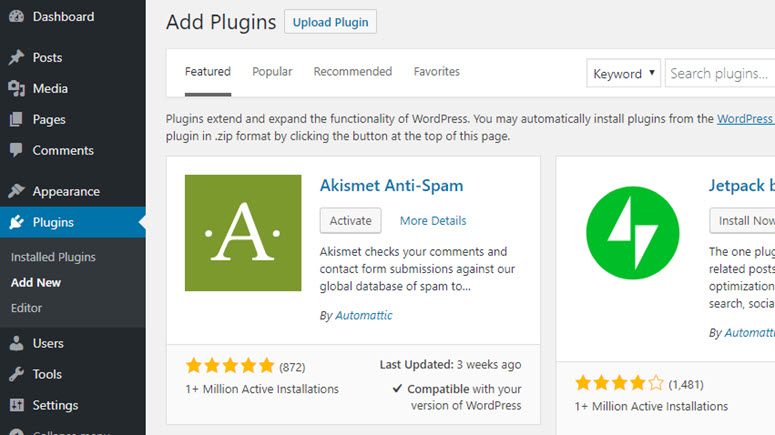
Plugins são extremamente úteis, especialmente para novos blogueiros, porque você pode obter todos os recursos de que precisa com um clique de botão.
Para um guia mais detalhado, confira este artigo sobre como instalar plugins do WordPress.
« Anterior: Capítulo 2 – Escolhendo uma Plataforma de Blog
Capítulo 4: Configurando as Definições do Seu Blog WordPress
Até agora, você já configurou seu blog básico.
Você já sabe como alterar um tema do WordPress e instalar plugins. Até aqui, tudo bem.
Antes de começar a publicar artigos no seu blog, você precisará alterar algumas configurações padrão do blog e ajustá-las às suas preferências. Vamos dar uma olhada...
4.1. Escolha sua Estrutura de Permalink
No WordPress, um permalink é o endereço web / URL do conteúdo que você publica em seu site. É o que as pessoas digitam na barra de endereço do navegador para visitar as páginas da web do seu site.
A escolha errada de permalink pode prejudicar seu tráfego de mecanismos de busca e tráfego de referência, por isso é essencial que você escolha o certo ao configurar seu site.
A estrutura de permalink padrão conhecida como Simples contém alguns números aleatórios em seu URL, que não dizem nada sobre seu conteúdo, então praticamente qualquer outra escolha é melhor. Escolha a que melhor se adapta às suas necessidades.
Para escolher a estrutura de permalink correta, vá para Configurações » Permalinks no seu painel do WordPress.
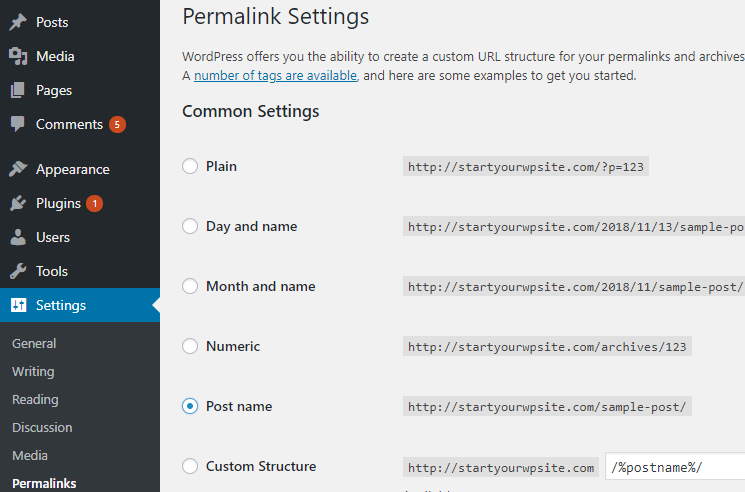
Se você não tiver nenhuma preferência, pode simplesmente escolher a opção Nome do post na lista. Agora, quando você publicar um novo post no blog, ele seguirá esta estrutura de URL.
4.2. Escolha a Visibilidade para Mecanismos de Busca
O WordPress tem uma opção que facilmente desencoraja os mecanismos de busca de indexar seu site com um único clique. Sem mencionar que você nunca deve marcar esta opção se estiver executando um site ou blog publicitado.
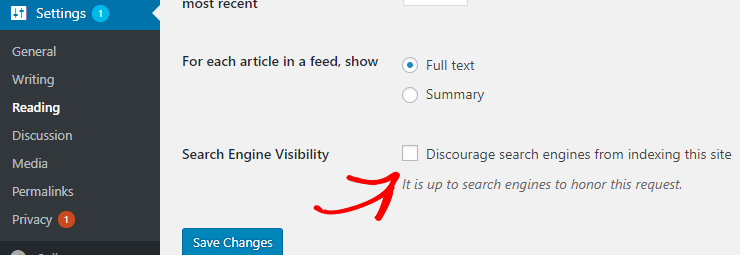
No entanto, abaixo estão alguns casos de uso quando você pode querer considerar desencorajar os mecanismos de busca de indexar seu site.
- Conteúdo privado: Você pode não querer indexar seu conteúdo privado atrás de um paywall, como um site de associação, que é criado especificamente para seus membros.
- Site de teste / desenvolvimento / demonstração: Para evitar uma penalidade de conteúdo duplicado para o seu site de produção, você pode querer desindexar seu site de desenvolvimento dos mecanismos de busca.
- Conteúdo dinâmico: Da mesma forma, você pode querer impedir que os mecanismos de busca indexem seu site se você criar conteúdo dinâmico que é atualizado com muita frequência.
4.3. Configure o Personalizador do WordPress
Quer atualizar instantaneamente as configurações do seu tema enquanto visualiza a aparência do seu site?
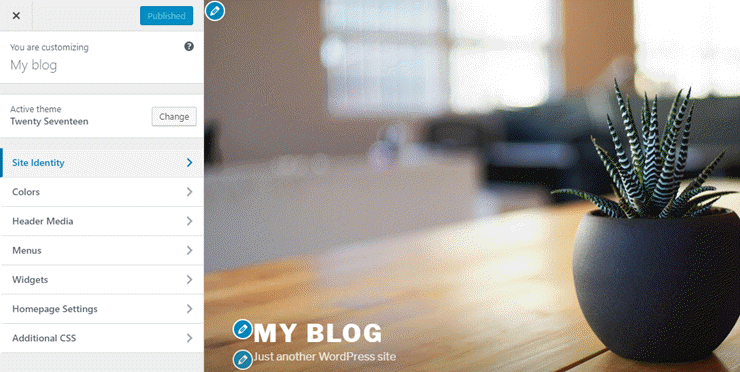
Agora é possível com o Personalizador do WordPress. O Personalizador do WordPress permite que você visualize como o conteúdo do seu site ficaria com um tema diferente, com configurações de tema diferentes e muito mais.
Por exemplo, você pode definir facilmente o Título do Site, a Descrição e o Favicon.
Para alterar as configurações, tudo o que você precisa fazer é navegar para Aparência » Personalizar.
4.4. Crie um Menu de Navegação
O menu de navegação fornece links rápidos para algumas das páginas mais importantes do seu site. No WordPress, o menu de navegação é um recurso do tema que aparece no cabeçalho da página.
Sua aparência e exibição são controladas pelo seu tema WordPress. Assim que você tiver algumas páginas importantes criadas, você pode prosseguir e configurar um menu de navegação.
Para adicionar, editar ou gerenciar seu menu de navegação, vá para Aparência » Menus. Em seguida, clique em criar um novo menu.
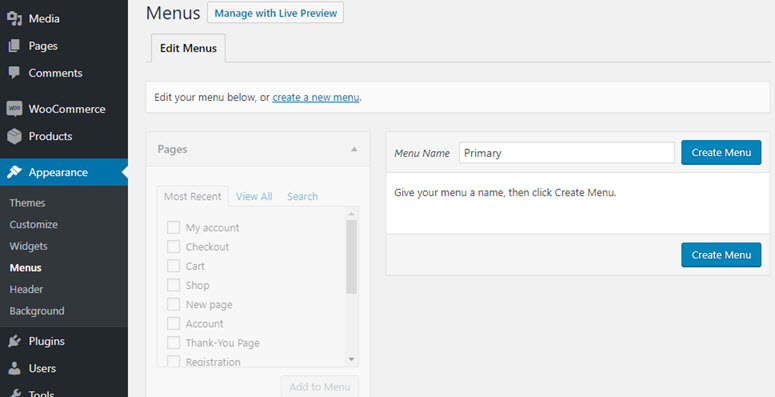
Agora você será solicitado a especificar o Nome do Menu.
Como você pode ver na captura de tela, nosso tema suporta 2 locais de menu diferentes: Menu Superior e Menu de Links Sociais. Lembre-se de que os locais e nomes dos menus variam de tema para tema.
Em seguida, selecione as páginas que você deseja adicionar ao menu e, em seguida, clique em Adicionar ao Menu.
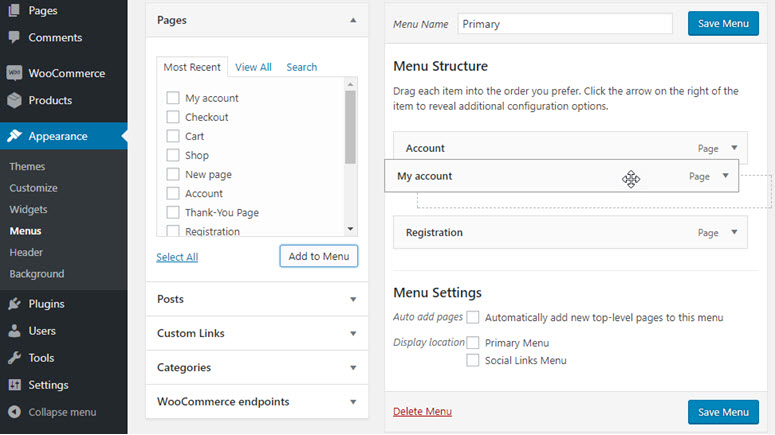
Você pode reposicionar o menu com arrastar e soltar. Você pode então escolher o local do menu e clicar no botão Salvar Menu.
4.5. Configure Widgets de Barra Lateral/Rodapé
Widgets do WordPress são elementos simples e móveis que permitem personalizar facilmente seu site. Você pode usar widgets para fazer uma variedade de coisas, como exibir posts recentes, comentários populares, caixa de inscrição por e-mail, etc.
Você pode adicionar widgets a áreas prontas para widgets do seu site. Geralmente, isso significa a barra lateral do seu blog, mas muitos temas suportam a adição de widgets ao rodapé, bem como a outras seções na página inicial.
Para adicionar widgets às suas áreas prontas para widgets, como a barra lateral e o rodapé, siga os passos abaixo.
Navegue até Aparência » Widgets.
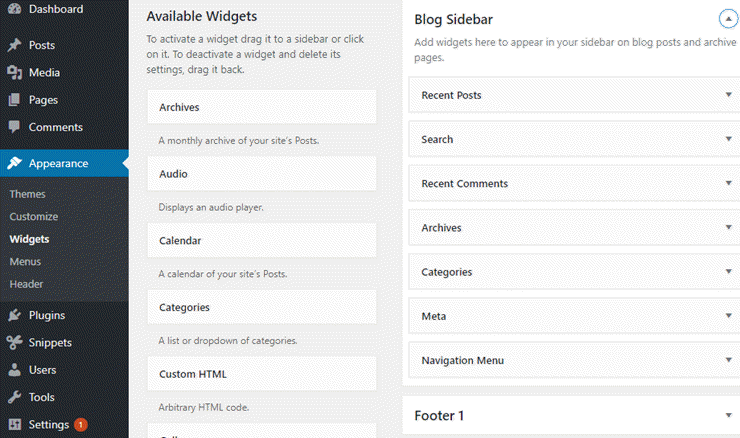
No painel esquerdo, você pode encontrar uma lista de widgets disponíveis. Você encontrará algumas caixas diferentes no lado direito, que são áreas prontas para widgets suportadas pelo seu tema.
Em nosso exemplo, nosso widget suporta 3 áreas prontas para widgets diferentes: barra lateral, rodapé 1 e rodapé 2.
Para adicionar um widget, tudo o que você precisa fazer é arrastá-lo para qualquer área pronta para widgets.
4.6. Decida sobre Aceitar Comentários
Comentários são a alma de qualquer blog ou publicação online. Blogs não são monólogos. Eles são construídos para ter uma conversa de mão dupla com seus leitores através de comentários.
Com os comentários do blog, você pode incentivar seus leitores a interagir com você e outros leitores. Mas você sempre precisa moderar seus comentários antes que eles sejam publicados.
Dessa forma, você pode garantir que apenas comentários legítimos sejam publicados.
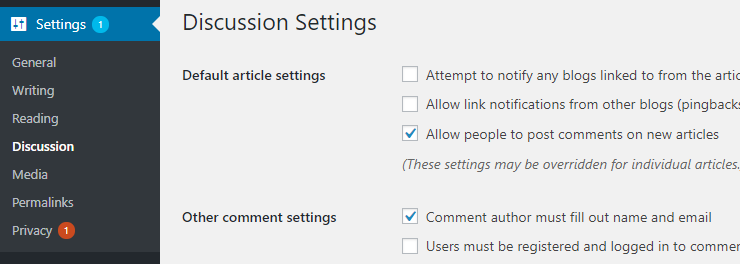
Por padrão, o WordPress permite que os usuários comentem em seu blog. Se você não quiser aceitar comentários, pode ir em Configurações » Discussão e desmarcar a caixa ao lado de Permitir que as pessoas postem comentários em novos artigos.
4.7. Decida sobre Permitir Pingbacks/Trackbacks
Assim como os comentários, por padrão, o WordPress permite pingbacks e trackbacks. Pingbacks e trackbacks permitem que outros blogs o notifiquem sempre que linkarem para você.
Como a maioria dos pingbacks e trackbacks são spam, é do seu melhor interesse desativá-los em seu site. Para fazer isso, você pode desmarcar a caixa Permitir notificações de links de outros blogs indo em Configurações » Discussão.
4.8 Defina seu Fuso Horário Desejado
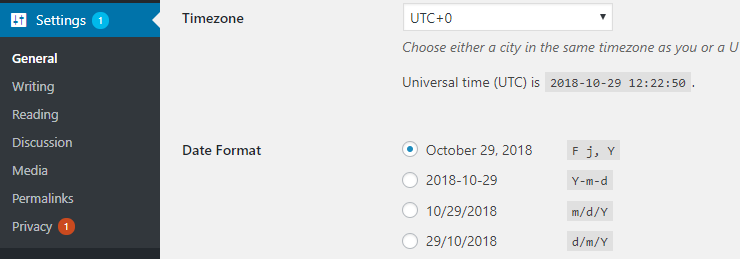
O fuso horário padrão do WordPress é UTC +0. Após instalar o WordPress em seu site, você pode querer alterar o fuso horário para sua preferência. Isso facilita o agendamento de suas postagens com antecedência.
Para alterar o fuso horário, vá em Configurações » Geral e, em seguida, escolha uma cidade ou um deslocamento de fuso horário UTC.
« Anterior: Capítulo 3 – Criando um Blog – Guia Técnico (Passo a Passo)
Capítulo 5: Plugins Essenciais e Tutoriais para o Seu Blog WordPress
Sendo uma plataforma de código aberto, o WordPress abriga mais de 50.000 plugins e temas contribuídos por usuários do WordPress.
Ter o conjunto certo de plugins em sua caixa de ferramentas é necessário para expandir os recursos principais do seu blog WordPress, especialmente se você for um novato em blogs.
Cada blog é único em termos de público, conteúdo, design de site e recursos. No entanto, existem alguns plugins comuns que quase todos os blogs terão que instalar.
Como é fácil ficar sobrecarregado com todos os diferentes plugins disponíveis para WordPress que fazem quase a mesma coisa, selecionamos os melhores abaixo.
Usamos esses plugins em nossos próprios sites e recomendamos que nossos usuários também os instalem. Para sua conveniência, além dos nomes dos plugins, também explicamos seu uso e fornecemos links para as versões pro e gratuitas.
- Crie formulários de contato com WPForms – Pro | Grátis
- Conecte seu site ao Google Analytics usando MonsterInsights – Pro | Grátis
- Melhore seu SEO com All in One SEO – Pro | Grátis
- Adicione uma camada extra de segurança com Sucuri
- Faça um backup regular com Duplicator – Pro | Grátis
- Obtenha as melhores ferramentas de otimização de conversão – Thrive
- Melhore o desempenho do WordPress com W3 Total Cache
- Previna comentários de spam com Akismet – Pro | Grátis
- Aumente seus assinantes e vendas com OptinMonster
Esses plugins cuidam da maior parte do trabalho pesado envolvido na execução e manutenção do seu site.
Como uma explicação detalhada sobre TODOS os plugins seria esmagadora, explicaremos como adicionar apenas 3 dos recursos mais essenciais ao seu blog usando os plugins listados acima.
- Como adicionar um formulário de contato com WPForms
- Como conectar seu blog ao Google Analytics com MonsterInsights
- Como melhorar seu SEO com Yoast SEO
5.1. Como Adicionar um Formulário de Contato com WPForms
Independentemente do tópico do seu blog, incluir um formulário de contato no seu blog é necessário. Adicionar um formulário de contato ao seu blog facilita o contato dos seus visitantes com você.
WPForms é o melhor plugin de formulário de contato para iniciantes no WordPress. Ele permite que você crie um formulário de contato com um construtor de arrastar e soltar e permite que você o publique em qualquer lugar do seu site com facilidade.
Mais alguns benefícios de usar o WPForms são:
- Crie qualquer tipo de formulário online sem complicações, como formulários de contato, formulários de doação, formulários de registro, formulários de inscrição e muito mais...
- Todos os formulários que você cria com o WPForms serão 100% responsivos, o que significa que funcionam em celulares, tablets e desktops.
- Integre perfeitamente seu formulário com suas ferramentas de e-mail marketing favoritas ou aplicativos web de terceiros.
- E mais…
Leia a análise completa do WPForms.
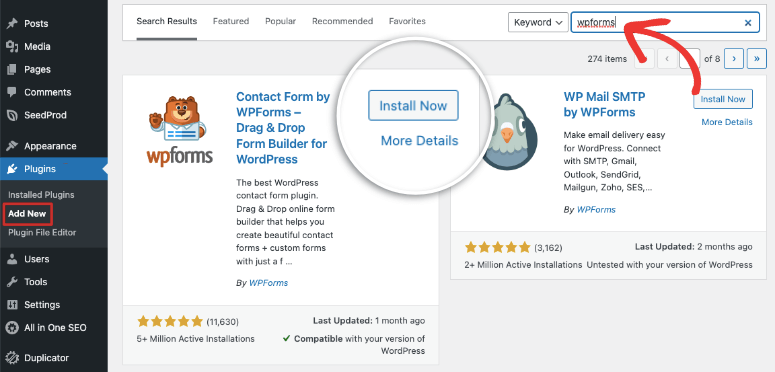
Para criar um formulário em seu blog, primeiro, você precisará instalar o WPForms navegando para Plugins » Adicionar Novo. Procure pelo plugin WPForms e, quando ele aparecer, clique em Instalar Agora e, em seguida, em Ativar.
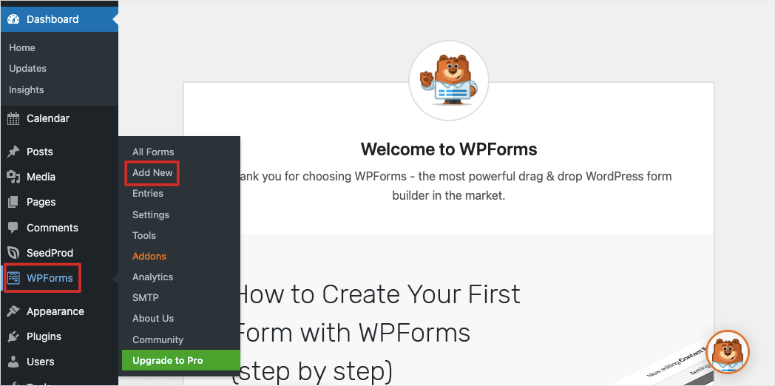
Você será então direcionado para a bela página de boas-vindas do WPForms. Você pode clicar no botão Criar Seu Primeiro Formulário ou clicar em WPForms » Adicionar Novo para criar seu primeiro formulário.
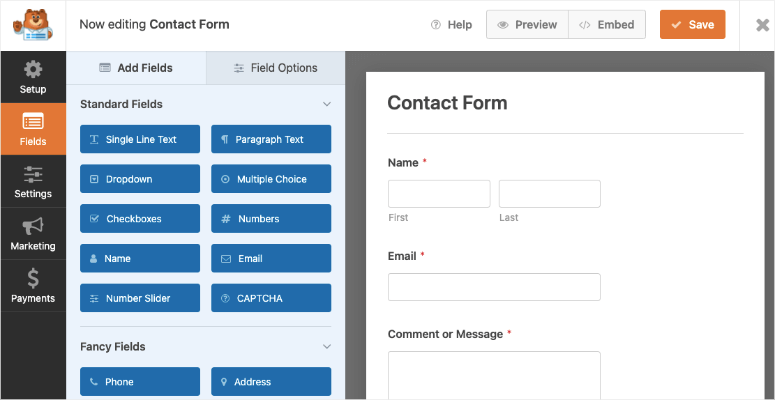
Em seguida, você será solicitado a escolher um modelo. Você pode selecionar um dos modelos pré-fabricados ou começar com um formulário em branco. Se desejar, você pode dar um nome personalizado ao seu primeiro formulário de contato.

O WPForms facilita a criação de um formulário e o ajuste ao seu gosto com o construtor de arrastar e soltar. Clique nos campos de formulário apropriados no painel esquerdo para adicioná-los ao seu formulário.
Você também pode reorganizá-los facilmente e até remover quaisquer campos desnecessários com facilidade. Após fazer as alterações necessárias, clique em Salvar.
Agora você pode adicionar seu formulário a qualquer post ou página, e até mesmo na sua barra lateral. Ao editar uma página, por exemplo, no editor de blocos, basta adicionar um novo bloco e selecionar o bloco WPForms.

Isso lhe dará um menu suspenso na sua área de edição onde você pode selecionar o formulário que deseja. Você pode visualizar a página para ver como seu formulário fica e clicar no botão publicar.
É isso! Você publicou com sucesso um formulário de contato.
Quer criar um formulário de contato de forma fácil? Então, comece com o WPForms hoje mesmo.
Quer começar com a versão gratuita em vez disso? Experimente o WPForms Lite.
5.2. Como Conectar seu Blog ao Google Analytics com MonsterInsights
Se você quer aumentar o tráfego do seu blog, então precisa entender como as pessoas estão encontrando seu blog e o que elas fazem quando estão nele.
A maneira mais fácil de rastrear a interação do usuário em seu site é usando o Google Analytics. O Google Analytics é a melhor solução de rastreamento para sites, e seu uso é gratuito.
O plugin MonsterInsights facilita a configuração do Google Analytics em seu blog WordPress.
Além disso, ele permite que você aproveite todo o potencial do rastreamento do Google Analytics, como rastreamento de downloads de arquivos, rastreamento de anúncios, rastreamento de envios de formulários, rastreamento de transações de eCommerce, etc., sem ter que tocar em uma única linha de código.
Leia a análise completa do MonsterInsights.
Temos um tutorial completo sobre como configurar o Google Analytics, bem como habilitar o novo rastreamento GA4. Veja nosso guia: Como Configurar o Google Analytics 4 no WordPress.
Abaixo, apresentamos as etapas básicas que você precisa seguir. Lembre-se de que você precisa se inscrever para uma conta do Google Analytics primeiro.
Para configurar o Google Analytics em seu blog, vá para Plugins » Adicionar Novo. Procure por MonsterInsights e, quando o plugin aparecer, clique em Instalar Agora e, em seguida, Ativar.
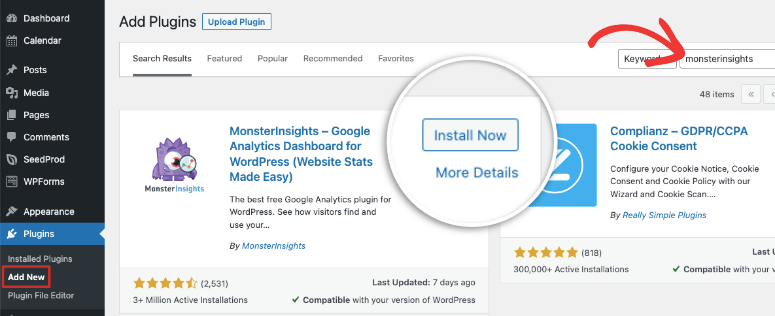
Agora você pode visitar o painel do MonsterInsights a qualquer momento clicando em Insights no menu de administração do WordPress.
Ao ativar o plugin, o MonsterInsights iniciará automaticamente o assistente de configuração em sua tela.
Recomendamos seguir este assistente porque ele o guiará pelos passos para conectar facilmente seu site ao Google Analytics em menos de 3 minutos.
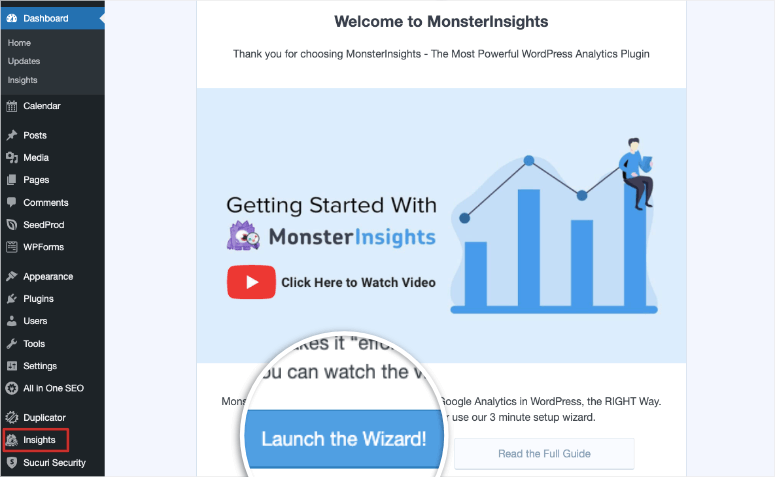
Primeiro, você precisará selecionar o tipo de site que você tem. Em seguida, o MonsterInsights oferece a opção de inserir sua chave de licença, caso você tenha comprado a versão pro.
Se você estiver usando a versão lite gratuita, poderá simplesmente prosseguir e Conectar o MonsterInsights.
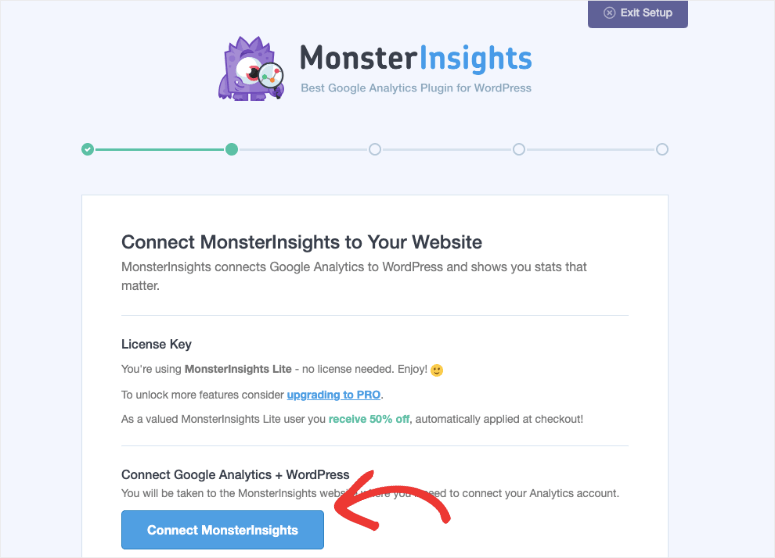
Você também precisará selecionar a Conta Google que usou para criar uma conta do Google Analytics para o seu site. Em seguida, no final, você precisa clicar em Concluir Conexão.
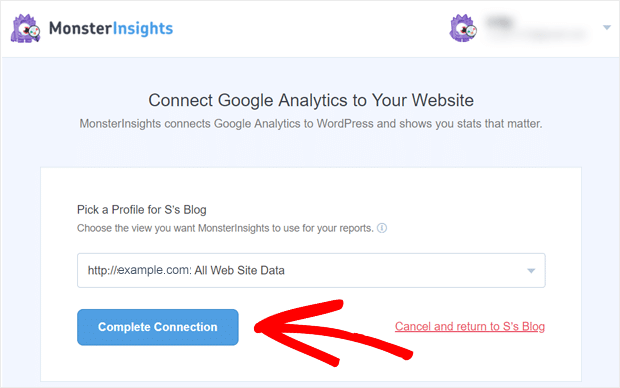
É isso! Você conectou com sucesso seu blog ao Google Analytics. O MonsterINsights começará a rastrear seus dados e fornecerá relatórios detalhados diretamente no seu painel do WordPress.
Comece com o MonsterInsights hoje para configurar facilmente o Google Analytics em seu site.
Quer começar com a versão gratuita em vez disso? Experimente o MonsterInsights Lite.
5.3. Como Melhorar seu SEO com All in One SEO
Quer atrair um público-alvo para o seu blog? A melhor maneira de atrair visitantes direcionados é gerar mais tráfego de mecanismos de busca, também conhecido como tráfego orgânico, melhorando o SEO do seu site.
De acordo com o OptinMonster, SEO é a prática de aumentar o tráfego do seu site fazendo com que suas páginas da web tenham uma classificação mais alta nos resultados dos mecanismos de busca. Visitantes que chegam ao seu site por meio de mecanismos de busca são referidos como tráfego orgânico.
SEO pode ser técnico e complicado, mas graças a plugins de SEO gratuitos e guias de SEO para WordPress, tornou-se bastante fácil, mesmo para iniciantes.
Embora você possa encontrar toneladas de diferentes plugins de SEO por aí, nós usamos e recomendamos o All in One SEO. É o melhor plugin de SEO do mercado.
Com o All in One SEO, você pode facilmente adicionar meta tags e títulos às suas postagens/páginas do blog WordPress.
Ele também força você a escolher uma palavra-chave de foco para suas postagens e páginas de blog para garantir que você esteja usando a palavra-chave apropriadamente nessa página.
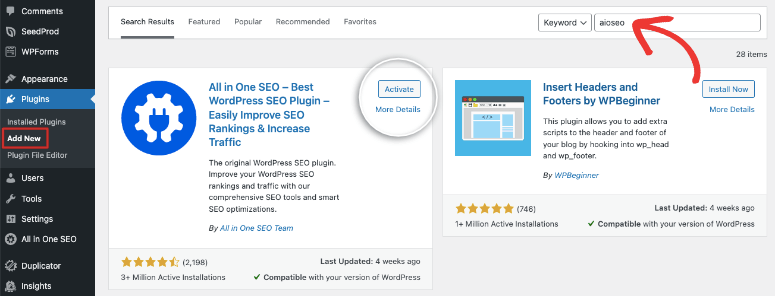
No seu painel do WordPress, vá para Plugins » Adicionar Novo.
Procure por All in One SEO na barra de pesquisa que você pode encontrar no canto superior direito. O plugin All in One SEO aparecerá na sua página. Clique em Instalar e depois em Ativar.
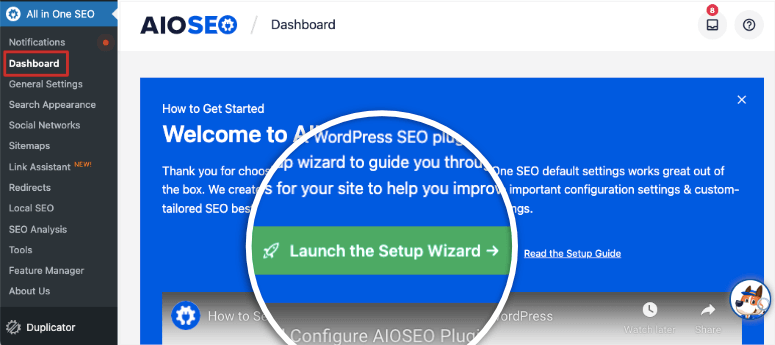
Configurar o All in One SEO é fácil usando o assistente de configuração. Simplesmente abra o painel e clique no botão Iniciar o Assistente de Configuração.
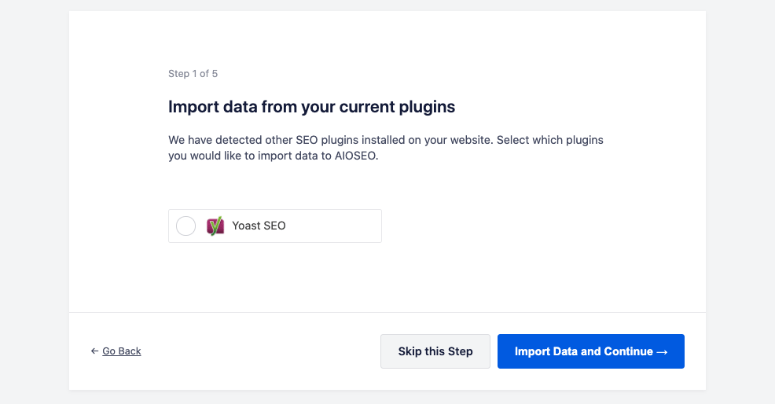
Primeiro, você tem a opção de importar suas configurações de SEO caso estivesse usando outro plugin como o Yoast SEO. Você pode importar seus dados ou pular esta etapa se não tiver configurações de SEO anteriores.
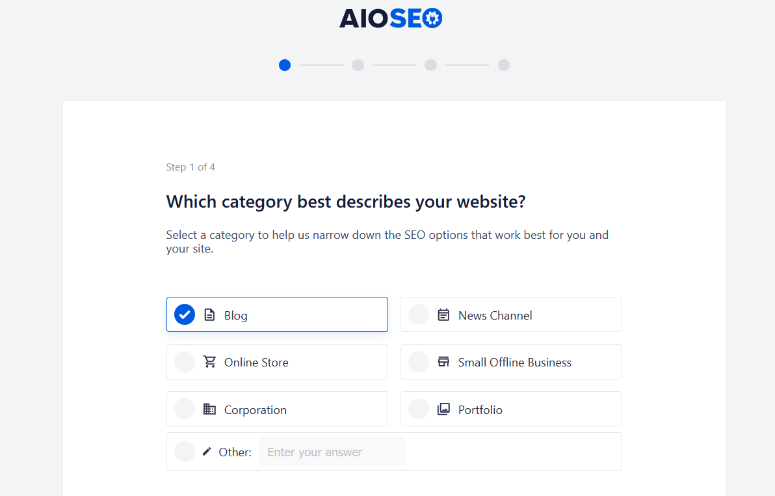
Na próxima etapa, você pode selecionar uma categoria para o seu site. Isso ajudará você a classificar nos motores de busca para a categoria relevante. Se você está começando um blog, selecione a categoria Blog.
Nesta página, você também pode definir o título e a meta descrição da sua página inicial. Quando terminar, clique no botão Salvar e Continuar na parte inferior da página para passar para a próxima etapa.
Na página seguinte, você pode adicionar informações adicionais sobre o seu site. Você pode escolher se ele representa uma pessoa ou uma organização. Se você selecionar Pessoa, poderá adicionar sua imagem padrão de compartilhamento social.
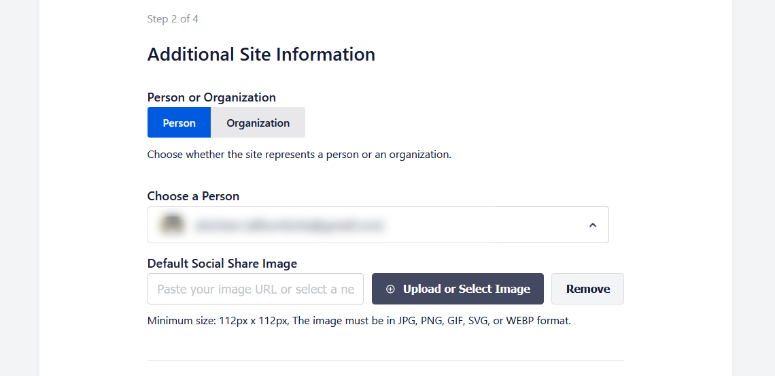
Se você escolher Organização, poderá adicionar o nome da sua organização, número de telefone, logotipo e muito mais.
Mais abaixo na mesma página, você pode se conectar a perfis sociais no Facebook, Instagram, Twitter e muito mais.
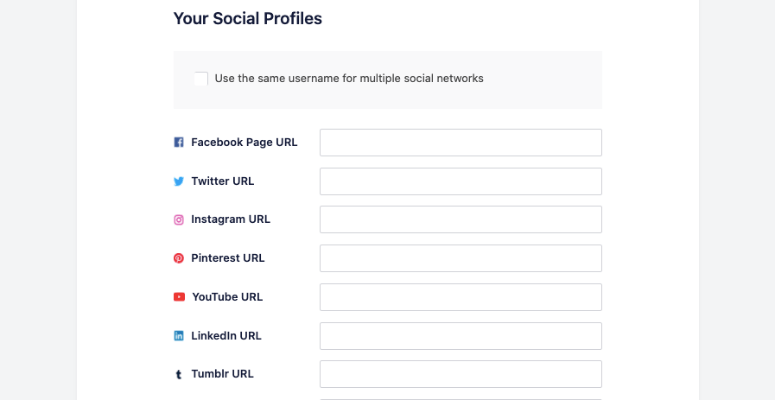
Quando terminar nesta página, clique no botão Salvar e Continuar para ir para a próxima etapa.
Agora é hora de escolher os recursos de SEO que você deseja ativar em seu site. Na próxima tela, recomendamos ativar sitemaps, aparência de pesquisa otimizada, análises e SEO de imagens em seu site.
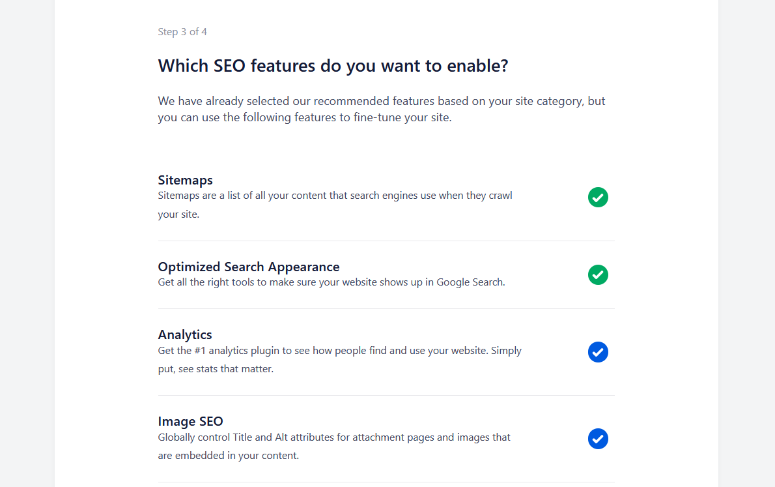
A melhor parte do All in One SEO é que você pode ativar outros recursos dependendo do site que você está executando.
Depois de ativar os recursos de SEO que você deseja, clique no botão Salvar e Continuar.
E é isso! O SEO do seu blog agora está configurado e pronto para usar. Clique no botão Finalizar Configuração e Ir para o Painel.
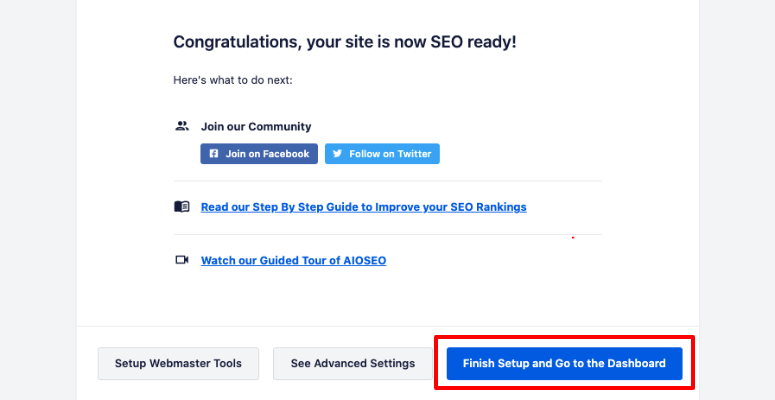
Isso o levará ao painel do All in One SEO, onde você pode obter uma pontuação de SEO do seu site, juntamente com erros e recomendações para melhorias.
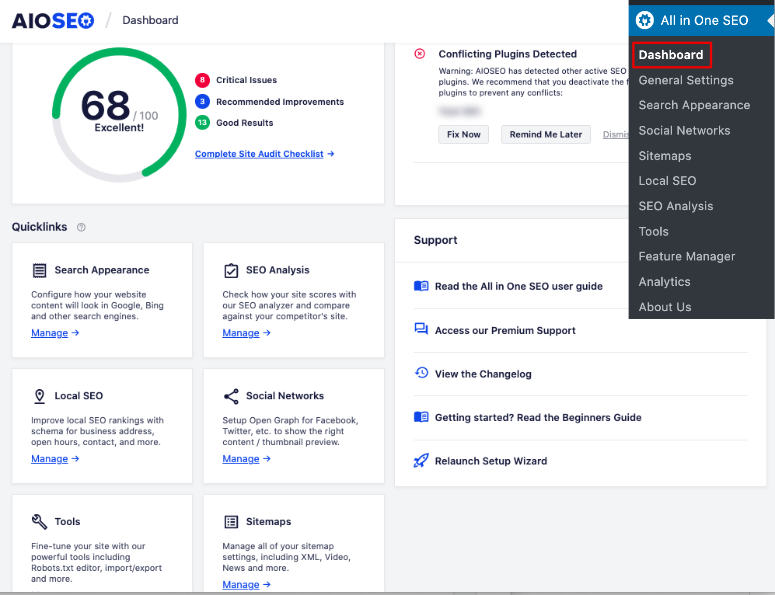
Antes de publicar novo conteúdo, o AIOSEO lhe dará sugestões para otimizar seu conteúdo para que ele tenha uma boa classificação nos motores de busca.
Este plugin pode transformar um blog mediano em um ótimo blog. Comece com o All in One SEO hoje para melhorar o SEO do seu blog.
Além disso, a mesma equipe também desenvolveu 2 impressionantes ferramentas de SEO que funcionam perfeitamente com o All In One SEO.
- LowFruits.io: Para obter palavras-chave de cauda longa e fáceis de classificar.
- SEOBoost: Para ajudar na otimização on-page.
Quer experimentar gratuitamente em vez disso? Confira a versão lite do All in One SEO.
« Anterior: Capítulo 4 – Configurando as Definições do Seu Blog
Capítulo 6: Trabalhando com o Editor do WordPress para Criar um Blog
O WordPress se gaba de ser a melhor plataforma de publicação existente, em termos de popularidade e flexibilidade. Claro, com uma participação de mercado impressionante de 60%, o WordPress supera toda a concorrência.
No entanto, a principal desvantagem é que os editores de posts e páginas não são tão elegantes quanto os de outras plataformas de blog.
O editor legado do WordPress, agora conhecido como Classic Editor, tem uma interface estilo processador de texto. Ele permite que os usuários insiram texto nos modos Texto ou Visual.
Como faz parte do WordPress há mais de uma década, os usuários existentes estão acostumados com essa interface.
No entanto, os editores de outras plataformas de publicação, como Medium ou Ghost, são muito mais intuitivos do que o WordPress.
Relacionado: Como Migrar do Medium para o WordPress (Sem Interrupções!)
Para tornar a adição de conteúdo rico ao WordPress mais fácil e agradável, com o lançamento 5.0, o WordPress vem com um editor totalmente novo, conhecido como Gutenberg.
Neste capítulo, vamos dar uma olhada nas diferenças entre o Gutenberg e o Classic Editor.
6.1. Escrevendo Conteúdo – Editor Clássico vs. Gutenberg
Por padrão, o WordPress é enviado com o editor Gutenberg, que permite visualizar seu artigo instantaneamente dentro do próprio editor. O Editor Clássico, por outro lado, permite que os usuários insiram texto nos modos Texto ou Visual.
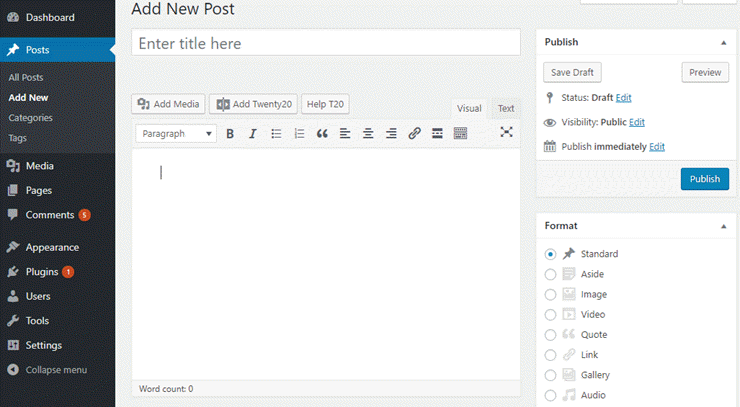
Com o Editor Clássico, os usuários não conseguem visualizar a página finalizada instantaneamente enquanto escrevem o conteúdo. Editar e mover diferentes elementos também pode ser um incômodo.
Os usuários terão que alternar entre os modos Texto e Visual. Eles também podem criar problemas de espaçamento e dimensionamento. É aqui que entra o editor Gutenberg.
O editor Gutenberg permite que você veja como uma página finalizada se parece enquanto está no editor. Dessa forma, você pode ajustar o dimensionamento e o espaçamento em tempo real sem ter que mudar para o painel de visualização.
Toda a experiência de edição foi reconstruída para conteúdo rico em mídia.
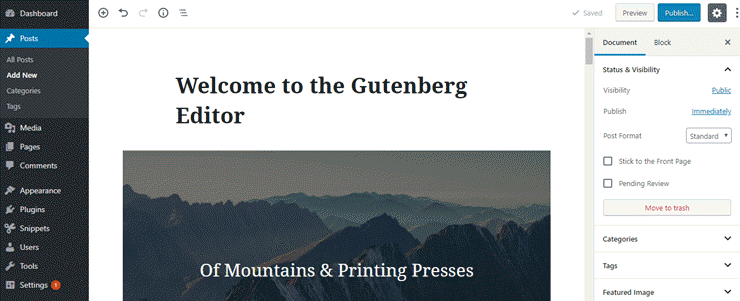
O Gutenberg separa todos os elementos do seu conteúdo em unidades individuais chamadas blocos.
Ao contrário do Editor Clássico, os Blocos no Gutenberg ajudam você a personalizar facilmente o estilo e a aparência do seu conteúdo multimídia sem a necessidade de usar código personalizado.
6.2. Decidindo sobre Escolher um Page Builder
Sem dúvida, o Gutenberg foi construído para oferecer uma experiência de escrita e edição incomparável no WordPress. Seu objetivo é tornar a adição de conteúdo rico ao WordPress mais simples e agradável.
No entanto, isso não significa que ele substitua os plugins de construtor de páginas para WordPress.
Os editores integrados do WordPress vêm com todas as ferramentas essenciais prontas para usar para criar uma página básica em seu site.
No entanto, se você quiser criar uma página atraente, talvez queira usar um construtor de páginas em seu site.
Ele não apenas ajuda você a criar um layout personalizado para sua página da web, mas você também pode criar uma página impressionante sem alterar seus temas existentes do WordPress.
Recomendamos o uso do SeedProd para criar uma página personalizada. O SeedProd é repleto de modelos, seções inteligentes, fotos de banco de imagens e muitas opções de personalização.
Também recomendamos o Thrive Suite – Ele vem com temas pré-fabricados, um construtor de temas e ferramentas de otimização de conversão. Você também pode conferir os melhores construtores de páginas para WordPress.
Esperamos que agora você tenha uma ideia básica sobre editores do WordPress. Nos próximos 2 capítulos, explicaremos como criar páginas e posts do WordPress.
« Anterior: Capítulo 5 – Plugins e Tutoriais Essenciais do WordPress
Capítulo 7: Criando Páginas no WordPress
No WordPress, você pode publicar conteúdo como um post ou uma página. Quando você quer publicar um artigo regular de blog, você escreve um post, e quando você quer publicar uma página web independente, como as páginas Sobre ou Contato, você escreve uma página.
Outra diferença é que os Posts permitem organizar o conteúdo usando categorias e tags, enquanto as páginas permitem aplicar modelos personalizados e reordená-las com base nas suas necessidades.
7.1. Páginas Essenciais que Você Precisará
Página Inicial
Sua página inicial é provavelmente a primeira página que seus visitantes veem em seu blog. Para dar as boas-vindas aos seus visitantes de primeira viagem, você pode querer personalizar sua página inicial. Dê uma olhada em um exemplo da página inicial do IsItWP para se inspirar.
Por padrão, o WordPress define sua página de blog como a página inicial. No entanto, você pode criar uma página e escolhê-la como sua página inicial. Antes de começar a criar uma página inicial, considere alguns pontos abaixo.
- Modelo integrado: Verifique se o seu tema suporta um modelo de página inicial. Nesse caso, você pode utilizá-lo em vez de criar uma página inicial totalmente nova, a menos que queira uma diferente.
- Layout de largura total: Se você quiser configurar uma página inicial por conta própria, pode querer escolher um layout de largura total / sem barra lateral para a página. Dessa forma, você pode evitar elementos da barra lateral em sua página inicial e criar facilmente uma página altamente personalizada.
- Escolha um construtor de páginas: Você pode encontrar dezenas de construtores de páginas diferentes que o ajudarão a criar uma página personalizada impressionante por conta própria.
Assim que você tiver uma página configurada para a página inicial, você pode ir para Configurações » Leitura.
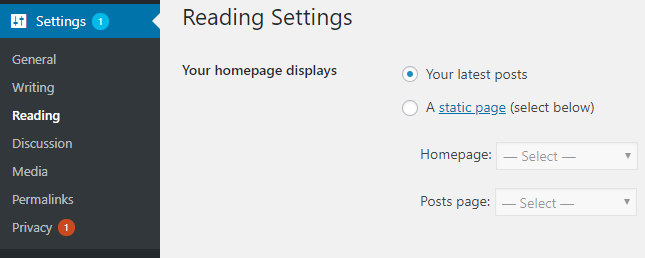
Em seguida, selecione “uma página estática” como sua página inicial e, em seguida, escolha sua página inicial e página de posts preferidas.
Página Sobre
Criar uma página sobre é uma ótima maneira de construir uma conexão emocional com seu público. Em sua página sobre, você pode explicar como começou, por que e quais valores seu blog representa.
É essencial que você entenda as motivações e os medos do seu público antes de criar uma página sobre.
Dessa forma, você pode criar uma história convincente sobre si mesmo com a qual seu público possa se identificar facilmente. Você também precisará descobrir os laços emocionais certos para conectar seu blog aos problemas de seus leitores.
Se você está procurando inspiração, dê uma olhada na página "Sobre" de SyedBalkhi.com.

Na página "Sobre", Syed revela as dificuldades que enfrentou ao longo de sua jornada como empreendedor.
Como o blog é voltado para aspirantes a empreendedores e profissionais de marketing, os leitores podem facilmente criar uma conexão com suas vidas diárias.
Página de Contato
Sua página de contato desempenha um papel importante na transformação de visitantes do seu site em clientes. Se você deseja incentivar seu público a se conectar com você, certifique-se de adicionar um formulário de contato à sua página de contato.
Em comparação com a exibição de um endereço de e-mail, ter um formulário de contato em sua página de contato facilita a conexão do seu público com você.
Dessa forma, seu público pode entrar em contato com você sem sair do seu site.
Você pode usar o WPForms para criar um formulário de contato em seu site, que é um dos melhores plugins de criação de formulários para WordPress. Siga nosso tutorial: Como Adicionar um Formulário de Contato ao Seu Site WordPress.
7.2. Como Criar uma Página de Blog com o Editor Clássico
Para usar o Editor Clássico, você precisa instalar o plugin Classic Editor. Em seguida, vá para Páginas » Adicionar Nova e escolha editar com o Editor Clássico.
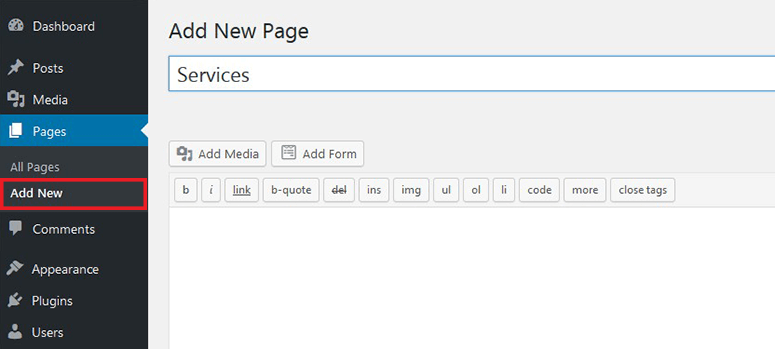
Agora você pode especificar um título para sua nova página e adicionar algum conteúdo na área de texto.
A seção Atributos da Página permite que você escolha uma página pai. Você também pode aninhar páginas com base em suas necessidades.
Alguns temas do WordPress fornecem modelos de página personalizados. A escolha de um modelo ajuda você a adicionar facilmente variações estruturais às suas páginas da web.
Após adicionar conteúdo, visualize sua página e clique em Publicar. Você publicou com sucesso uma nova página.
7.3. Como Criar uma Página de Blog com o Gutenberg
Por padrão, o WordPress usa o editor Gutenberg, também conhecido como editor de blocos.
Para criar uma página, vá para Páginas » Adicionar Nova. Você será solicitado a adicionar um título para a postagem. Em seguida, você pode começar a escrever conteúdo, assim como no Editor Clássico.
O Gutenberg permite que você adicione facilmente qualquer bloco de conteúdo que desejar, como texto, imagens, galerias, imagens de destaque, botões, etc. Para adicionar um bloco, tudo o que você precisa fazer é clicar na ferramenta Inserir (+).
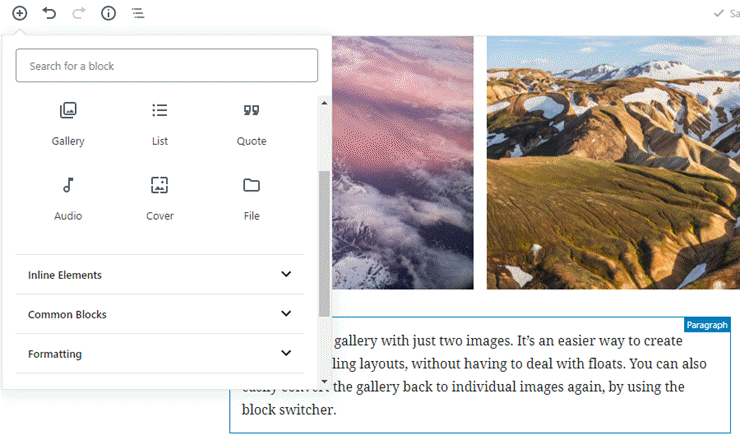
Para encontrar a seção Atributos da Página, clique no botão de engrenagem no canto superior direito e, em seguida, clique na aba Documento. Em Atributos da Página, você pode escolher uma página pai e aninhar páginas com base em suas necessidades.
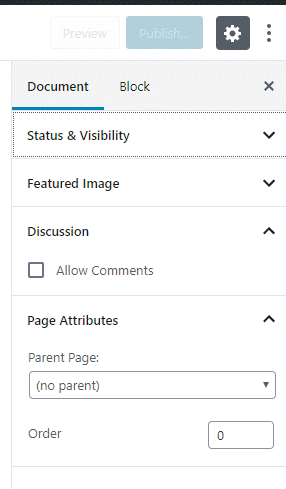
Na aba Documento, você pode alterar o modelo da sua página para adicionar variação estrutural às suas páginas.
Para personalizar qualquer Bloco, você pode navegar até a aba Bloco e alterar as configurações do seu Bloco selecionado.
« Anterior: Capítulo 6 – Trabalhando com o Editor do WordPress
Capítulo 8: Escrevendo seu Primeiro Post de Blog
Agora que você criou páginas estáticas do WordPress e preencheu a barra lateral e o rodapé com as informações apropriadas, é hora de começar a publicar seu primeiro post de blog.
Neste ponto, você pode já ter descoberto o propósito e o nicho do seu blog. Se não, você pode voltar para o Capítulo 1 para aprendê-lo.
8.1. Como Criar um Post com o Editor Clássico
A primeira coisa que você precisará fazer é instalar e ativar o plugin Classic Editor.
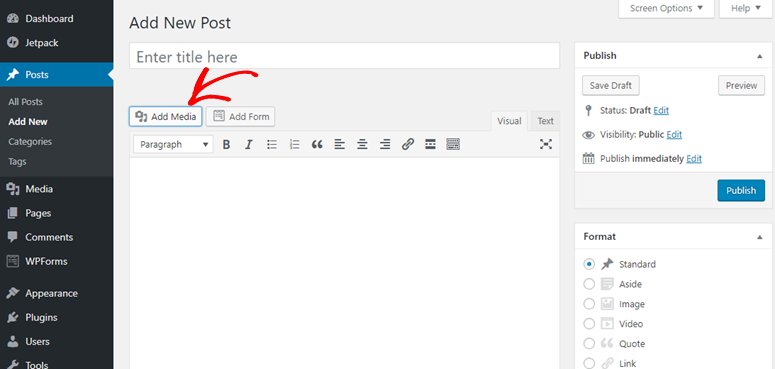
Para criar sua primeira postagem de blog, vá para o seu editor de postagens clicando em Posts » Adicionar Novo.
Você precisará adicionar um título à sua postagem e começar a escrever o conteúdo no seu editor de postagens. Para fazer upload de imagens para o seu blog, tudo o que você precisa fazer é arrastar e soltar suas imagens no editor de texto do seu computador. Alternativamente, você pode usar o botão Adicionar Mídia para fazer upload de suas imagens e vídeos.
8.2. Como Criar um Post com o Gutenberg
Para criar um post, acesse Posts » Adicionar Novo. Você será solicitado a adicionar um título para o post. Em seguida, você pode começar a escrever o conteúdo, assim como no Classic Editor.
O Gutenberg permite que você adicione facilmente qualquer bloco de conteúdo que desejar, como texto, imagens, galerias, imagens de destaque, botões, etc. Para adicionar um bloco, tudo o que você precisa fazer é clicar na ferramenta Inserir (+).
8.3. Adicionando Categorias e Tags
O conteúdo do seu blog WordPress é organizado por categorias e tags.
Categorias são basicamente um agrupamento amplo dos seus posts de blog. Pense nelas como tópicos gerais que você aborda ou um índice para o seu blog. Como são hierárquicas, você pode ter quantas subcategorias desejar para cada uma.
Tags serve to describe specific details of your post. They can be used to micro-categorize your content and are not hierarchical.
Veja como adicionar categorias e tags com o Editor Clássico:
Na tela do editor do seu post, role para baixo até a caixa de meta de categorias no lado direito. Você pode clicar em Adicionar Nova Categoria ou simplesmente escolher entre as categorias existentes.
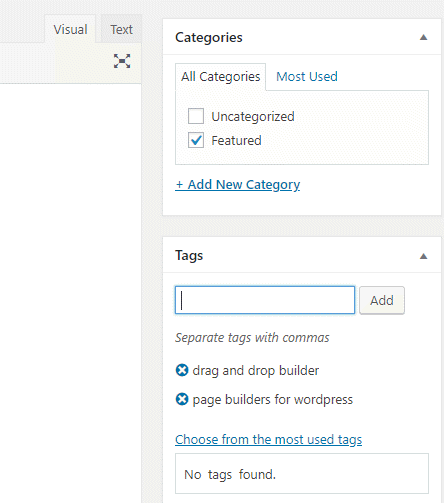
Da mesma forma, usando a caixa de meta de Tags, você pode criar novas tags ou escolher entre as tags existentes.
Com o Gutenberg, para adicionar uma categoria e tags ao seu post, você pode clicar no ícone de engrenagem no canto superior direito do seu editor. Dentro da aba Documento, você pode adicionar categorias e tags ao seu post. Você também pode alterar sua imagem destacada, resumo e até mesmo mudar as opções de Status e Visibilidade.
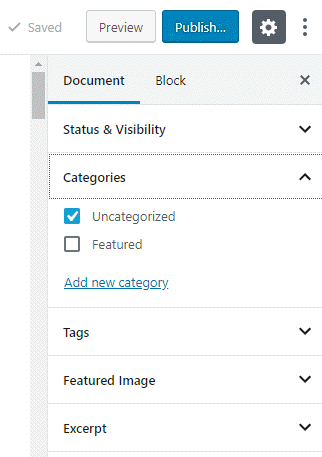
Para personalizar qualquer Bloco, você pode navegar até a aba Bloco e alterar as configurações do seu Bloco selecionado.
Você pode clicar nos 3 pontos para alterar a visualização do seu editor. Você também pode mudar para o editor de código, se desejar.
Finalmente, você pode clicar no botão Publicar no canto superior direito.
« Anterior: Capítulo 7 – Criando Páginas no WordPress
Capítulo 9: Promova seu Blog
Um blog sem leitores e engajamento é um blog morto. Não há valor em manter um blog se ninguém quer consumir seu conteúdo.
Só porque você publicou um ótimo conteúdo no seu blog, não significa que ele sempre trará muito tráfego. Na verdade, você precisará atrair o segmento certo de leitores que amarão o tipo de conteúdo que você publica. Caso contrário, eles não ficarão, o que não será lucrativo para você a longo prazo.
Neste capítulo, explicaremos algumas maneiras diferentes de promover seu blog.
- Crie conteúdo pilar
- Divulgação por e-mail
- Marketing por e-mail
- Mídias sociais
- Outras formas
9.1. Crie Conteúdo Pilar
Antes de mergulhar e começar a promover seu blog, é essencial que você publique algum conteúdo pilar em seu site. Na verdade, ninguém quer ficar em um site que não oferece valor. Isso significa que, se você estiver direcionando tráfego para um blog que não tem uma base sólida, como conteúdo pilar, então você está perdendo alguns de seus ativos mais valiosos: tempo, dinheiro e outros recursos.
Conteúdo pilar é a pedra fundamental do seu blog. Geralmente, é uma série de posts de blog que representam o seu melhor trabalho, mas também pode ser infográficos, vídeos ou qualquer outro tipo de conteúdo.
O principal benefício do conteúdo pilar é que ele atrai um fluxo de novos visitantes e backlinks. Como ele oferece algum tipo de valor, seu público é mais propenso a permanecer em seu blog e promovê-lo. O melhor de tudo é que ele continua atraindo mais tráfego – muito tempo depois de serem postados inicialmente.
Não tem certeza de que tipo de posts de blog você deve escrever?
Não se preocupe! Explicaremos alguns tipos diferentes de posts de blog que comprovadamente funcionam.
- Tutoriais e guias práticos: Explique como fazer uma tarefa tediosa passo a passo, em um estilo fácil de seguir. Este guia em particular que você está lendo agora é um exemplo perfeito de um tutorial.
- Listas: Posts de lista estão sempre entre o conteúdo mais compartilhado na internet porque são fáceis de digerir.
- Últimas notícias do setor: Fique de olho nas últimas notícias do setor e escreva sobre elas. Você pode até explicar o que cada tendência significa para um leitor comum e como eles podem abraçar as mudanças em seu setor.
- Assuntos controversos: Falar sobre controvérsias pode atrair alguns leitores para o seu blog, mas tenha cuidado! Controvérsias podem ser altamente emocionais. Esteja ciente da linguagem que você usa e tente não ser propositalmente malicioso ao expressar seus pensamentos.
Procurando mais ideias de posts para o blog? Leia 73 tipos de posts de blog que comprovadamente funcionam.
Lembre-se que blogar é um processo constante. Só porque você criou uma série de posts, não significa que você terminou com o conteúdo. Lembre-se, blogar é uma maratona, não uma corrida de curta distância.
O sucesso do seu blog reside em quão persistente você é em termos de produção de conteúdo de qualidade. Agora, você não precisa produzir um post de blog todos os dias. Tenha um cronograma de publicação e siga-o.
9.2. Outreach por E-mail
Uma vez que você estabeleceu uma base sólida para o seu blog, criando uma série de conteúdos pilares, é hora de dar um passo à frente e começar a promover seu blog.
O contato por e-mail ajuda você a promover seu blog de algumas maneiras diferentes: você pode gerar tráfego e backlinks, obter menções na imprensa, oferecer posts de convidado em blogs populares e muito mais.
Sem dúvida, o contato por e-mail é a maneira mais fácil de desenvolver uma conexão pessoal com influenciadores em seu nicho. Veja como fazer contato por e-mail, da maneira certa.
Passo 1: Entenda seu propósito.
Por exemplo, você pode iniciar uma campanha de divulgação para oferecer artigos de convidado em blogs populares. Ou, se você quiser criar backlinks, pode entrar em contato com influenciadores e informá-los de que você produziu conteúdo valioso em seu blog que vale a pena linkar.
Passo 2: Encontre endereços de e-mail com base no seu propósito.
Se você está procurando fazer um post de convidado, então crie uma lista de endereços de e-mail de blogueiros populares.
Passo 3: Use uma ferramenta de busca de e-mail como Hunter.io para criar uma campanha de contato. Isso permite que você encontre os e-mails das pessoas com quem você deseja se conectar.
Com as estratégias certas, o contato por e-mail pode ser muito eficaz na construção de backlinks e na geração de tráfego.
9.3. Marketing por E-mail
Você sabia que 95% dos seus visitantes de primeira viagem nunca mais voltarão ao seu site? Isso significa que, se você não estiver construindo uma conexão com seus visitantes de primeira viagem e fazendo com que eles visitem repetidamente, eles desaparecerão para sempre.
Criar uma newsletter por e-mail é a melhor maneira de construir conexões com seu público e incentivá-los a retornar ao seu site.
Para criar uma newsletter por e-mail, você pode escolher um software de marketing por e-mail como Constant Contact ou MailChimp. Você pode ocasionalmente enviar e-mails úteis para construir um relacionamento duradouro. De vez em quando, você pode promover suas postagens recentes do blog em sua newsletter e incentivar seus assinantes em sua lista de e-mail a visitar seu site.
9.4. Mídias Sociais
As mídias sociais são uma das fontes de tráfego mais confiáveis para o seu blog. Se você está lutando para decifrar o código para gerar tráfego social para o seu blog, abaixo estão algumas dicas que podem ajudar.
Configure o Básico
Crie um perfil para o seu blog em vários sites de redes sociais. Você pode exibir esses perfis em seu blog e incentivar seus usuários a se conectarem com você. Ótimos lugares para começar incluem Instagram, Twitter e Facebook. E se você quiser construir uma comunidade, os grupos do Facebook são ótimos para isso.
Além disso, instale um plugin de compartilhamento social como o Shared Counts e facilite para seus usuários o compartilhamento de conteúdo nas redes sociais. Smash Balloon é outro ótimo plugin de feeds de mídia social para exibir seu conteúdo social em seu blog.
Concentre-se em uma ou duas plataformas de mídia social
Concentrar-se em todas as redes sociais disponíveis pode te dispersar demais. Se você tem um orçamento e recursos limitados, é do seu melhor interesse focar apenas em uma ou duas plataformas sociais inicialmente.
Se você está procurando inspiração para gerar tráfego de mídia social, pode conferir como aumentar o tráfego do Facebook em 332%.
Otimize seu conteúdo
Se você já compartilhou uma postagem de blog nas redes sociais, pode ter notado que a rede social extrai automaticamente a imagem, o título e a descrição do seu conteúdo. Essas informações fornecem um esboço básico do conteúdo que você está compartilhando, o que atrai outros usuários a clicarem nele.
Se você não consegue encontrar uma prévia bonita de sua postagem ao compartilhá-la nas redes sociais, é provável que seu tema não suporte tags OG (Open Graph). As tags OG ajudam as redes sociais a extrair as informações corretas do seu link. Se você está tendo o mesmo problema com os links que compartilha, talvez queira conferir como corrigir o problema de miniatura incorreta do Facebook.
9.5. Outras Formas de Promover seu Blog
Abaixo estão mais algumas maneiras de promover seu blog.
Comentários em blogs: Comente ativamente em blogs populares do seu nicho e participe das conversas. Quando os usuários clicarem no seu nome, eles serão direcionados para o seu blog (desde que o blog em que você comentou permita backlinks do nome de um comentarista).
Otimização para mecanismos de busca (SEO): SEO permite que você aumente o tráfego do seu site fazendo com que suas postagens de blog tenham uma classificação mais alta nos mecanismos de busca. Com táticas de SEO on-site e off-site, você pode direcionar mais tráfego orgânico segmentado para o seu site. Você pode encontrar mais informações sobre isso no próximo capítulo.
« Anterior: Capítulo 8 – Escrevendo sua primeira postagem de blog
Capítulo 10: SEO para WordPress: Primeiros Passos
Quer direcionar tráfego segmentado para o seu site a partir de mecanismos de busca? A otimização para mecanismos de busca (SEO) pode ser complicada devido aos algoritmos de busca em constante mudança.
No entanto, com a estratégia certa, você pode aumentar seu tráfego orgânico, apesar das constantes mudanças nos algoritmos. Ao seguir as melhores táticas de SEO, você permite que os mecanismos de busca escaneiem e indexem seu site facilmente.
Neste capítulo, discutiremos o seguinte:
- Pesquisa de palavras-chave
- SEO on-page
- Criação de links
10.1. Pesquisa de Palavras-chave
Pesquisa de palavras-chave é um dos aspectos mais importantes de SEO. A pesquisa de palavras-chave ajuda você a entender o que seu público está procurando no Google.
Idealmente, você precisará encontrar todas as combinações possíveis de palavras-chave que seu público potencial usa no Google para encontrar seu conteúdo.

Abaixo estão algumas ferramentas de pesquisa de palavras-chave que você pode achar úteis.
- Answer the Public: Esta ferramenta ajuda você a encontrar as perguntas que as pessoas fazem online sobre um tópico específico.
- Google Search: O Google Search ajuda você a encontrar muitas palavras-chave relacionadas para o seu blog. Você pode encontrar as palavras-chave relacionadas na parte inferior da página de resultados da sua pesquisa.
- SEMRush: SEMRush é uma ferramenta paga que ajuda você a encontrar uma lista de palavras-chave potenciais para o seu blog. Ela ajuda você a descobrir o que funciona para sua concorrência, o que os visitantes do site em seu setor estão procurando e em quais palavras-chave você deve se concentrar.
Depois de ter uma lista de palavras-chave potenciais, é hora de criar um calendário editorial para otimizar seu processo de criação de conteúdo.
10.2. SEO On-page
Para classificar mais alto no Google e posicionar suas páginas da web no topo dos resultados de pesquisa, você precisará otimizar suas páginas da web para mecanismos de pesquisa.
Com o WordPress, é fácil otimizar seu site para mecanismos de pesquisa. Veja como fazer isso.
Instale um plugin de SEO
Um plugin de SEO ajuda você a tornar seu site amigável para mecanismos de busca. Recomendamos a instalação do plugin All in One SEO em seu site. Após instalar o plugin, você pode usar o assistente de configuração para ajudá-lo a escolher as melhores configurações de SEO para o seu site.
Você também pode escolher uma palavra-chave de foco ao publicar conteúdo.
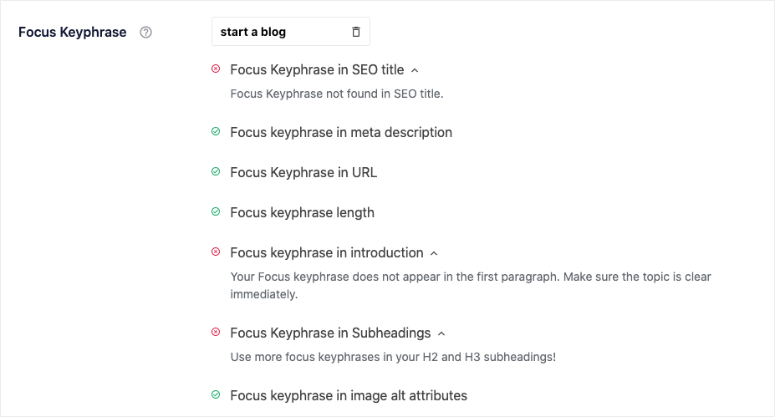
O All in One SEO pontuará o quão bem seu conteúdo está otimizado e lhe dará dicas acionáveis para melhorar.
Adicionar Tags Alt para Imagens
As tags alt ajudam a descrever o que está na imagem. O Google atribui um valor relativamente alto ao texto alternativo para identificar o que está na imagem e o tópico do blog do texto circundante.
Linkagem Interna
Adicione 2-3 links internos a cada postagem.
Links internos permitem que os usuários naveguem para outras páginas. Isso mantém seus visitantes por mais tempo em seu site e, mais importante, aumenta seu link juice, o que melhora seu SEO.
Para facilitar a vinculação interna, você pode usar o addon Link Assistant do All in One SEO. O Link Assistant gerará automaticamente um relatório de links para o seu site e fornecerá sugestões relevantes de vinculação interna.
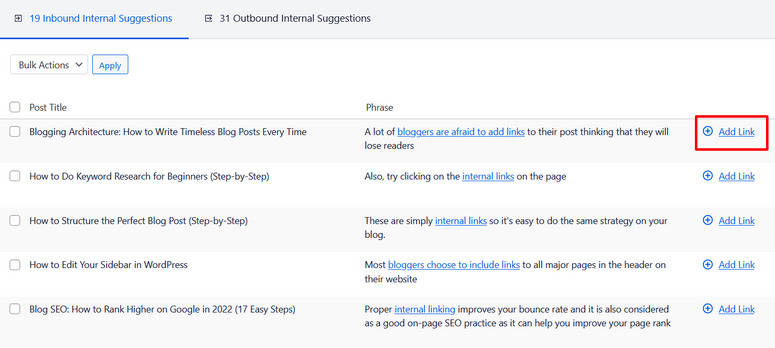
Você pode adicionar os links internos ao seu conteúdo em 1 clique, sem precisar editar posts individuais manualmente.
10.3. Link Building
A criação de links é um fator importante em como o Google classifica as páginas da web. Você pode melhorar a classificação do seu blog aumentando o número de links de alta qualidade que apontam para suas páginas.
Existem muitas maneiras diferentes de construir legitimamente backlinks para o seu site. Vamos dar uma olhada em alguns deles abaixo.
Crie conteúdo pilar:
Já mencionamos isso, mas vamos repetir. Antes de começar a construir backlinks, certifique-se de já ter publicado um punhado de conteúdo que valha a pena linkar. Alguns exemplos de conteúdo pilar são guias de como fazer, listas e estudos de caso.
Crie infográficos compartilháveis:
Você pode contratar um designer gráfico ou criá-lo você mesmo usando uma ferramenta criadora de infográficos como Canva, Piktochart ou Visme. Após criá-lo, torne-o compartilhável fornecendo um código de incorporação que seus usuários possam usar facilmente.
Entre em contato com potenciais linkadores:
Crie uma lista de blogs que provavelmente fornecerão um link de volta para o seu blog. Por exemplo, você pode encontrar blogs que publicam resumos semanais sobre seu nicho e pedir para eles apresentarem seu artigo em sua próxima postagem.
Publique entrevistas:
Crie uma lista de influenciadores e publique uma entrevista de uma pergunta com eles. É provável que eles adicionem um link para a entrevista que você publicou.
Blogging de convidados:
Publique artigos de convidado de alta qualidade em sites respeitados em seu nicho. Embora seja uma estratégia eficaz para obter links, lembre-se de que o Google reprimiu os profissionais de marketing que abusam dessa tática com artigos e links de baixa qualidade.
« Anterior: Capítulo 9 – Promova seu Blog
Capítulo 11: Monetize seu Blog
Você quer largar seu emprego das 9 às 5? Querendo saber como começar um blog e ganhar dinheiro? Então você não está sozinho!
Embora a monetização de blogs não seja um esquema de enriquecimento rápido, com as estratégias certas, é totalmente possível obter uma renda sólida. Leia: 30 Maneiras de Ganhar Dinheiro Online com Blogs (Paralelamente).
Neste capítulo, explicaremos 4 métodos diferentes para ganhar dinheiro com blogs.
- Publicidade
- Marketing de afiliados
- Freelancer
- Venda de produtos
11.1. Publicidade
A publicidade é provavelmente a maneira mais fácil de ganhar dinheiro com blogs.
Você pode começar exibindo anúncios pelo Google AdSense, que é uma rede de publicidade do Google. O melhor é que não exige um volume de tráfego enorme para participar do programa.
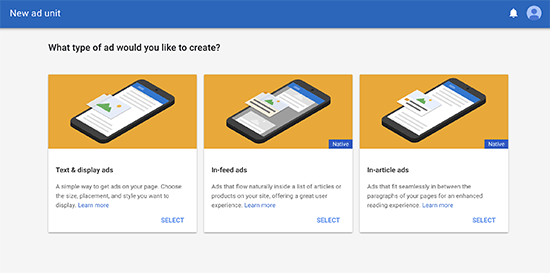
Se o acesso ao AdSense não for possível, aqui estão outras ótimas redes de publicidade alternativas.
Alternativamente, você pode vender anúncios diretos em seu site. É eficaz para o seu blog se ele atrair uma base de tráfego significativa. Como não depende de nenhuma rede de anúncios, você pode ficar com todos os lucros da receita de anúncios.
Para monetizar seu site com qualquer tipo de anúncio, recomendamos o uso do plugin AdSanity. Ele simplifica o gerenciamento de anúncios e ajuda você a gerar mais receita publicitária com o mínimo de esforço.
11.2. Marketing de Afiliados
O marketing de afiliados ajuda você a gerar receita com seu blog quando alguém compra um produto através de suas indicações. Basicamente, você escolhe um produto que gosta, insere um link de afiliado para esse produto e sempre que alguém o compra clicando no seu link, você pode ganhar comissões.
Se você acha que anúncios são irritantes, o marketing de afiliados é a melhor maneira de ganhar uma receita sólida com seu blog. Você pode até usá-lo em conjunto com publicidade e outros métodos de monetização.
Gigantes do comércio eletrônico como a Amazon oferecem programas de afiliados nos quais você pode se inscrever gratuitamente. Se isso não for para você, pode verificar empresas em seu nicho. Com certeza você encontrará empresas menores que oferecem ótimas comissões de afiliados.
Usamos e recomendamos o ThirstyAffiliates para gerenciar e ocultar links de afiliados. Se você quiser configurar seu próprio programa de afiliados, pode conferir o AffiliateWP.
11.3. Freelancer
Oferecer suas habilidades e conhecimentos em seu blog como freelancer é a melhor maneira de ganhar a vida com seu blog. Não só você poderá mostrar seu portfólio no blog, mas também poderá atrair o segmento certo de clientes pagantes.
Certifique-se de criar uma página "Contrate-me" em seu blog e promova essa página extensivamente.
11.4. Venda de Produtos
Se você está procurando gerar um fluxo constante de renda passiva, talvez queira considerar vender produtos em seu blog. Com as estratégias certas, é totalmente possível ganhar uma renda em tempo integral com seu blog vendendo produtos.
Abaixo estão algumas ideias:
Venda eBooks: Criar um produto pode ser uma tarefa tediosa e intimidadora. Se você já publicou algum ótimo conteúdo principal, pode facilmente reutilizá-lo em um eBook e vendê-lo para seu público. Siga nosso guia para começar a vender eBooks facilmente em seu blog.
Integre uma loja de eCommerce: Integre uma vitrine de eCommerce em seu blog existente com um plugin de eCommerce como o WooCommerce. Se você vende mercadorias que espelham o tipo de conteúdo que eles amam em seu blog, então pode alavancar sua base de usuários existente para vender seus produtos de eCommerce.
« Anterior: Capítulo 10 – SEO para WordPress: Primeiros Passos
Capítulo 12: Recursos para Aprender e Dominar o WordPress
A comunidade WordPress é enorme, então você pode encontrar toneladas de recursos diferentes na web que o ajudarão a aprender e dominar o WordPress.
Alguns dos melhores recursos gratuitos do WordPress que você pode encontrar na web são:
- IsItWP: Na IsItWP, publicamos regularmente tutoriais do WordPress, compilações de temas e plugins do WordPress, análises, ofertas do WordPress e muito mais.
- WPBeginner: WPBeginner é o maior recurso gratuito do WordPress na web para iniciantes em WordPress. Eles publicam regularmente tutoriais úteis, vídeos, códigos de cupom para produtos WordPress e muito mais.
- Blog WPForms: Se você deseja ler tutoriais que o ajudem a expandir seus negócios usando a plataforma WordPress, precisa seguir o blog WPForms. Você também pode encontrar dicas e práticas recomendadas para criar qualquer tipo de formulário online do WordPress.
- Blog MonsterInsights: O blog MonsterInsights é um excelente recurso que você pode seguir para entender as melhores práticas e recomendações do Google Analytics.
Você também pode se inscrever em um curso pago no WP101. Eles têm cursos bem elaborados com tutoriais em vídeo que são fáceis para qualquer pessoa seguir e aprender WordPress rapidamente.
Para mais recursos, veja nosso guia: Melhores Sites e Recursos Gratuitos para Aprender WordPress (Iniciantes e Desenvolvedores).
Perguntas Frequentes (FAQs)
Tendo ajudado milhares de usuários a iniciar um blog, descobrimos que as pessoas fazem as mesmas perguntas repetidamente. É por isso que compilamos uma lista de perguntas frequentes, para que você possa começar a blogar facilmente.
Como um blog difere de um site?
Um blog é apenas um tipo de site que publica artigos em ordem cronológica inversa. Os artigos de blog geralmente são publicados usando uma plataforma de blog como o WordPress, para que qualquer pessoa que não saiba programar possa iniciar um blog com facilidade. Assim que o blog for configurado, você poderá começar a criar conteúdo de blog em seu editor de posts e publicá-lo com o clique de um botão.
Leia mais: Como Criar um Site.
Posso criar um blog de sucesso sem o WordPress?
Sim! Existem dezenas de plataformas de blog como Blogger, WordPress.com e TypePad. Mas sempre recomendamos que você comece um blog no WordPress auto-hospedado porque ele lhe dá total liberdade para construir um site de blog da maneira que desejar, sem restrições.
Qual é a diferença entre WordPress.com e WordPress.org (WordPress auto-hospedado)?
O WordPress.com é uma plataforma de blog gratuita que permite iniciar um blog com facilidade, mas vem com muitas restrições, como disponibilidade limitada de temas e espaço de armazenamento limitado. Além disso, a plataforma gratuita não permite monetizar seu site WordPress.
O WordPress.org, também conhecido como WordPress auto-hospedado, exige que você possua um nome de domínio e uma conta de hospedagem para manter um blog. Com uma plataforma auto-hospedada, você tem controle total sobre seu blog, pode monetizar seu blog da maneira que desejar, obter opções ilimitadas de temas e personalização, e desfrutar de espaço de armazenamento ilimitado, dependendo do seu provedor de hospedagem.
Veja: WordPress.com vs. WordPress.org – Um é realmente melhor que o outro?
Quanto custa para iniciar um blog?
Você pode iniciar um blog gratuitamente usando hospedagem web gratuita combinada com o WordPress. Mas recomendamos a compra de um plano de hospedagem de um provedor confiável como o Bluehost por motivos de segurança. Você pode começar por apenas US$ 2,95 por mês com o Bluehost.
Além disso, com o WordPress, você pode encontrar milhares de temas e plugins gratuitos para o seu blog. No entanto, se você preferir temas e plugins premium, o custo operacional do seu blog pode aumentar.
A maioria das ferramentas vem com uma garantia de devolução do dinheiro em 30 dias, para que você possa experimentá-las sem riscos. Confira nossa análise de preços: Quanto CUSTA REALMENTE para Criar um Site? (Resposta de Especialista)
Posso iniciar um blog anonimamente?
Se você deseja publicar um blog, mas permanecer anônimo, então você precisa garantir a proteção do seu domínio com a privacidade WHOIS ativada. Para blogs anônimos, as pessoas costumam usar um pseudônimo/apelido para escrever. Você pode até criar um e-mail exclusivo apenas para escrever seu blog.
Sobre o que devo iniciar um blog?
Embora você possa iniciar seu próprio blog sobre qualquer tópico, é aconselhável começar um blog sobre um tópico pelo qual você é realmente apaixonado. Ou você pode até mesmo iniciar um blog pessoal, documentando sua vida cotidiana e alcançando pessoas com interesses semelhantes na web. Se os tópicos do seu blog forem úteis, as pessoas automaticamente o seguirão.
Existe um modelo de blog recomendado para seguir?
Todos os temas do WordPress são projetados para facilitar a navegação e a exploração do seu site pelos usuários, para que eles tenham a melhor experiência do usuário (UX). Ao optar por um tema de blog pré-fabricado, o design do seu blog seguirá automaticamente as práticas recomendadas. Você pode fazer personalizações como desejar.
Como os blogueiros ganham dinheiro?
Blogueiros ganham dinheiro exibindo anúncios, promovendo produtos de afiliados e cobrando pelo acesso a conteúdo premium. Dê uma olhada em 30 Maneiras de Ganhar Dinheiro Online com Blog (no seu tempo livre).
Quanto dinheiro posso ganhar blogando?
Blogueiros de sucesso construíram blogs que geram rendas de 7 dígitos por ano. Blogs como o WPBeginner são extremamente populares e bem-sucedidos. Em média, um bom blog hoje rende US$ 25.000 por ano, o que cresce com o tempo, mas depende de quanto tempo você dedica a gerenciar seu blog.
Posso ter um blog com vários autores?
Sim. O WordPress vem com 5 funções de usuário padrão que ajudarão você a gerenciar e controlar as permissões de cada autor em seu blog.
Posso adicionar uma loja virtual ao meu blog?
Sim! Adicionar uma loja virtual permite que você comece a vender facilmente produtos físicos ou digitais diretamente do seu blog. Basta instalar um plugin como o WooCommerce e integrar uma loja virtual ao seu blog para começar a vender seus produtos.
Como adiciono um podcast ao meu blog WordPress?
Existem muitos Plugins de Podcast para WordPress que você pode usar para adicionar um podcast ao seu blog. Siga nosso guia: Como Criar um Podcast do Jeito Certo (Passo a Passo).
Como posso aprender mais sobre terminologias do WordPress?
Consulte estes Termos do Glossário do WordPress para Iniciantes sempre que ficar confuso com termos ou abreviações estranhas do WordPress.
Posso iniciar um blog em vários idiomas?
Com o WordPress, você pode facilmente iniciar um blog multilíngue com um plugin multilíngue como o Polylang. Você também pode querer escolher um tema do WordPress que suporte o plugin multilíngue que você deseja usar.
Posso migrar de outras plataformas de blog para o WordPress.org?
Sim. Você pode migrar de praticamente qualquer plataforma para o WordPress, incluindo Squarespace, Medium, Tumblr, Blogger e muito mais. Temos muitos tutoriais detalhados e fáceis de seguir. Aqui estão alguns dos nossos guias mais utilizados:
- Como Migrar para o WordPress de Qualquer CMS ou Site (Passo a Passo)
- Como Migrar do Medium para o WordPress (Sem Interrupções!)
- Guia para Mover um Blog do Blogger para o WordPress (Resolvido)
Esperamos que este guia tenha ajudado você a iniciar um blog no WordPress. Divirta-se blogando!

Motorista da Empresa publica artigos e vídeos para pessoas interessadas em caminhões e na vida
de um motorista de caminhão da empresa.
Começar um blog pode parecer simples no início, mas construir um site que cresce ao longo do tempo exige muito mais do que apenas publicar artigos. Escolher a estrutura certa, criar conteúdo útil e entender o público são partes importantes do processo.
Guias como este são úteis porque dão aos iniciantes um caminho mais claro e os ajudam a evitar erros comuns ao construir seu primeiro site. https://roozaneh.net/
Como converti meu site SaaS em um blog. Estava procurando algumas dicas e hospedagem na web. Criei meu SaaS usando hospedagem simples, mas agora que o tráfego começou a chegar, estou planejando mudar e estava procurando alternativas. Este artigo certamente me ajudará a fazer a escolha certa.
Olá Soliha,
Muito obrigado pelo feedback 🙂
Este é um artigo realmente informativo com muitas ótimas ideias. Você poderia me dizer qual software você usa para gerenciar seu site incrivelmente rápido? Eu também quero criar um site simples para o meu negócio, mas preciso de ajuda com o domínio e a hospedagem. A Asphostportal tem uma boa reputação. Existem outras opções disponíveis e, em caso afirmativo, o que você sugeriria?
Oi Anna, você pode dar uma olhada neste guia de hospedagem de sites.
Acabei de ler seu blog e tenho que dizer que foi uma realização absoluta. Sua técnica de escrita é envolvente e ilustrativa, fazendo-me sentir como se estivesse lá com você em sua aventura. As fotos que você incluiu também eram deslumbrantes e realmente adicionaram à busca geral. Boa sorte
O WordPress ajuda a aumentar o tráfego do nosso site. Este artigo é realmente ótimo e muito informativo.
Uau, muito obrigado, pessoal! Vocês me ajudaram a me reencontrar. Estive procurando o melhor tutorial de blog por quase 2 meses, mas o de vocês é o melhor de todos. Criei meu blog de acordo com a descrição de vocês. Não sei se vocês gostariam de dar uma olhada para mim, caso eu tenha cometido algum erro, por favor.
OK, ótimo artigo. Mas qual plugin de SEO é MELHOR?
1) Plugin All In One SEO (AIOSEO)
ou
2) Plugin Yoast SEO. (YSEO)
O custo do YSEO premium é $99/ano e o AINSEO varia de $99-$299/ano
Considere que você opte pelo plano de US$ 99/ano para ambos, qual é melhor e por quê.
Eu tenho um site e estou com essa dúvida e preciso de um conselho de especialista. Obrigado
Olá Barry, desculpe pela demora na resposta.
All in One SEO é, sem dúvida, o melhor plugin de SEO para sites WordPress.
O All in One SEO foi desenvolvido para focar em resultados. Ao contrário de outros plugins de SEO (Yoast e outros), o AIOSEO é super inovador e ajuda você a superar seus concorrentes de negócios.
Ele também ajuda você a descobrir novas oportunidades de crescimento e a ser futurista em sua abordagem de marketing. Portanto, recomendamos totalmente o All in One SEO em vez do Yoast ou de qualquer outro plugin de SEO.
Espero que isso responda à sua pergunta. Se houver mais alguma coisa que você queira saber, sinta-se à vontade para entrar em contato.
Ótimo guia e realmente interessante e útil, especialmente para um iniciante em WordPress como eu.
Um aspecto que sinto que não foi abordado foi lidar com nameservers, etc. e conectar seu domínio ao seu host com seu blog.
obrigado
Olá Stillsy, obrigado pelas suas gentis palavras. Revisaremos nosso blog com base na sua sugestão. 🙂