
Eu estava me afogando em um mar de anexos de e-mail, soterrado pelo caos de organizar arquivos de clientes para o meu site WordPress.
Parecia avassalador, como se eu estivesse a um arquivo mal colocado de um colapso total. Talvez você já tenha passado por isso também, procurando desesperadamente por um salva-vidas para tirá-lo da bagunça digital.
Bem, eu encontrei o meu, e hoje, estou aqui para compartilhá-lo com você.
Apresentando o Dropbox.
Uma ferramenta de armazenamento em nuvem que surgiu como uma assistente confiável, arrumando meu caos em segundos. É mais do que apenas armazenamento; é como um cofre seguro e confiável para o seu site.
E aqui está o ponto principal: Dropbox e WordPress?
Como especialista em WordPress, essa é uma combinação feita no céu. Juntos, eles desbloquearam um mundo de possibilidades que eu nem sabia que precisava.
Mas a verdadeira mágica aconteceu quando descobri o WPForms.
Deixe-me dizer, foi amor à primeira clicada. Com a Integração WPForms com Dropbox, conectar essas duas potências me dá infinitas possibilidades para personalizar sites WordPress.
De repente, pude criar formulários que enviam sem esforço uploads diretamente para o Dropbox — sem estresse, sem complicações. São uploads de arquivos fáceis e seguros com todas as vantagens do armazenamento em nuvem, tudo em um pacote fácil para iniciantes.
Agora, se você está apenas começando com WordPress ou Dropbox, não se preocupe — eu te cubro.
Este guia foi feito para você, projetado para te guiar passo a passo pelo processo, para que você possa abandonar as dores de cabeça tecnológicas e configurar um formulário de upload sem suar.
Por que eu amo a Conexão Dropbox WPForms
Eu testei inúmeras ferramentas WordPress e, acredite em mim, WPForms e Dropbox se destacam como minhas principais escolhas para iniciantes.
Para começar, o WPForms torna a criação de formulários uma moleza, enquanto o Dropbox mantém tudo seguro e acessível.
E por falar em imparável, vamos falar sobre as integrações que me conquistaram. Imagine este trio: WordPress, Dropbox, e Duplicator Pro, o melhor plugin de backup do WordPress.
O Duplicator Pro pode fazer backup automático do seu site no Dropbox, salvando você após um site. Depois, temos o Dropbox Embedder, que vincula sua biblioteca de mídia ao Dropbox para acesso contínuo a arquivos.
Finalmente, WPForms + Dropbox, que automatiza uploads com um simples toque. Estas não são apenas ferramentas, são transformadoras, e não consigo mais imaginar gerenciar meu site sem elas.
Então, onde isso te deixa?
Ao final deste guia, você terá um sistema elegante e seguro que economiza horas e poupa dores de cabeça.
Imagine um fluxo de trabalho tranquilo, você vai se perguntar como viveu sem ele. Você está pronto para transformar a maneira como trabalha? Vamos mergulhar e fazer acontecer — juntos! Passo a passo!
Para saber mais sobre este construtor de formulários visual, confira nossa revisão atualizada do WPForms aqui.
Como Criar um Formulário de Upload para Dropbox no WordPress
Pronto para configurar um formulário de upload para Dropbox no seu site WordPress?
É super simples, e estou animado para guiá-lo. Uma das melhores partes? Instalar o WPForms no WordPress é uma moleza; eu mesmo fiz isso em apenas alguns minutos.
Seja você novo nisso ou um profissional experiente, você estará pronto e funcionando em pouco tempo.
Agora, uma nota rápida: o WPForms oferece uma versão gratuita que é ótima para formulários básicos, mas para conectá-lo ao Dropbox, você precisará do plano Pro ou superior.
Mas a versão Pro vale totalmente a pena para o que vamos construir!
Passo 1: Instalar o WPForms
Como mencionado, como precisamos da Integração Dropbox WPForms, optaremos pela versão Pro.
Veja como fazer:
Primeiro, visite o site do WPForms e adquira um plano Pro.

Após a compra, faça login na sua conta, vá para a seção Downloads e baixe o arquivo zip do plugin WPForms Pro. Você também receberá uma "Chave de Licença", então guarde-a bem.

Agora, no seu painel do WordPress, vá para Plugins » Adicionar Novo. Aqui, selecione "Enviar Plugin" no topo, escolha o arquivo zip que você acabou de baixar e clique em "Instalar Agora".
Uma vez instalado, clique em "Ativar" e pronto — o WPForms aparecerá no menu do seu painel.
Para desbloquear todos os recursos da versão Pro, incluindo os recursos do WordPress Dropbox, vá para WPForms » Configurações.
Em seguida, na aba Geral, insira sua Chave de Licença e clique em "Verificar Chave".

Feito! Você está pronto para seguir em frente.
Etapa 2: Crie um Formulário de Upload de Arquivos
Com o WPForms instalado, vamos criar o formulário que permite aos usuários enviar arquivos diretamente para o Dropbox. É um processo divertido, e o WPForms o torna sem esforço com muitas opções.
No seu painel do WordPress, vá para WPForms » Adicionar Novo.
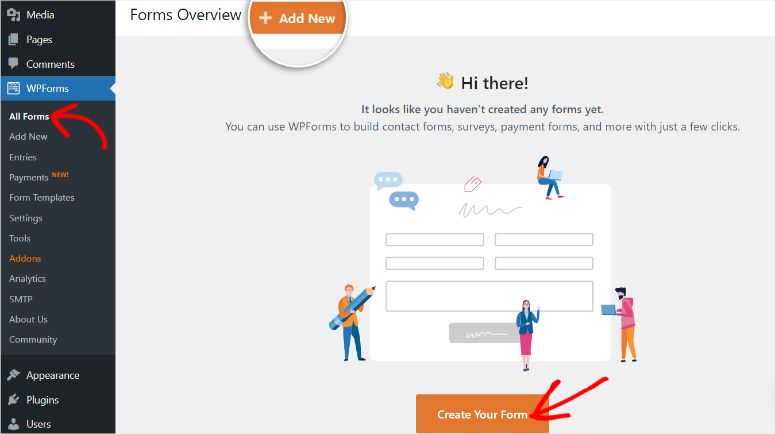
Isso abre a página de modelos, onde você encontrará mais de 2.000 modelos. Alternativamente, você pode criar um formulário com IA ou do zero.
À esquerda, há uma lista de categorias mostrando o número de modelos em cada seção — pense em formulários de contato, formulários de registro personalizados ou qualquer outra coisa que você precise.
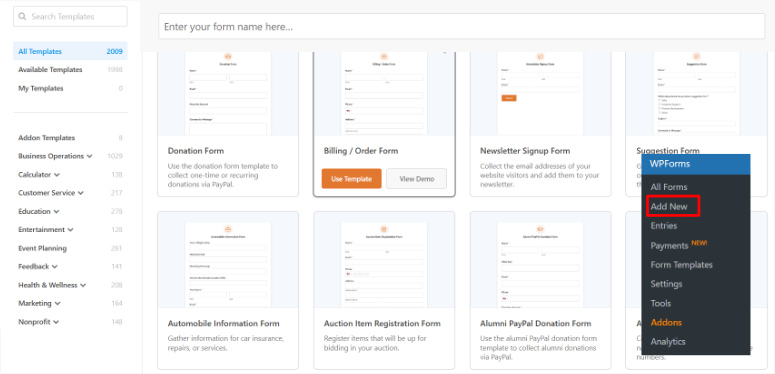
Procurando algo específico?
A função de busca ajuda você a encontrar seu formulário mais rapidamente. Cada modelo tem uma imagem de pré-visualização para que você possa ver como ele fica, ou você pode clicar em “Ver Demonstração” para conferir em uma página separada.
Você é livre para escolher qualquer modelo que chame sua atenção.
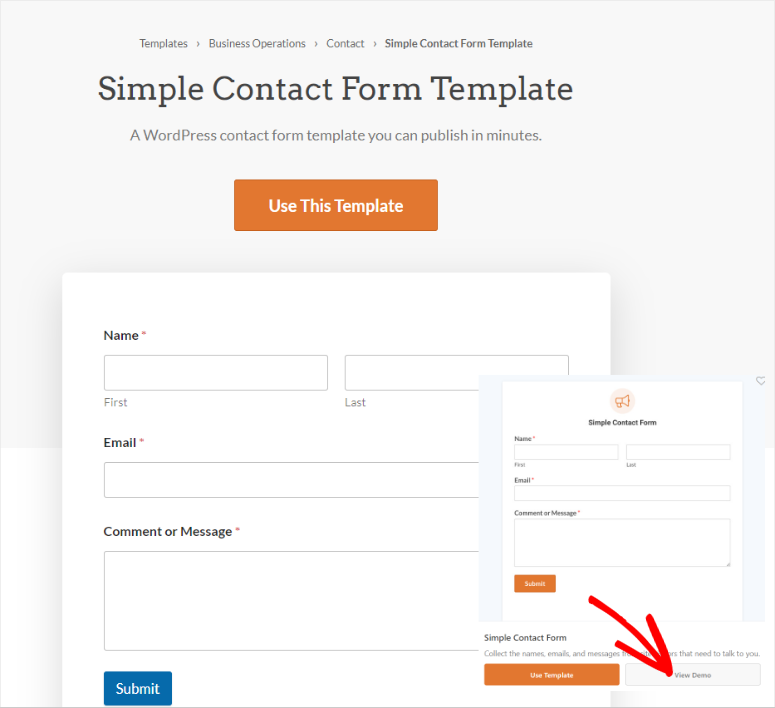
Mas, para este tutorial, selecionaremos o “Formulário de Contato Simples”. Isso porque ele é um ponto de partida simples, porém detalhado, para a nossa configuração de upload para o Dropbox. Selecione Usar Modelo para continuar.

Assim que você selecionar um modelo de formulário, o WPForms o carregará no construtor de formulários. A partir daqui, vamos ajustá-lo nas próximas etapas para adicionar essa mágica de upload de arquivos!
Etapa 3: Adicionar Campo de Upload de Arquivo
Agora que você configurou seu modelo de formulário no WPForms, é hora de personalizá-lo para torná-lo seu.
Minha parte favorita do WPForms!
Isso porque este construtor de formulários tem um construtor de arrastar e soltar elegante e fácil de usar que permite personalizar qualquer formulário em minutos. É como brincar com Legos digitais — tudo se encaixa perfeitamente.
Então, no lado esquerdo da sua tela, você tem as “Opções de Campo”, todas organizadas. Em seguida, à direita, há uma pré-visualização ao vivo do seu formulário, esperando que você o modele.
Quer adicionar algo? Basta pegar um campo da esquerda e soltá-lo na pré-visualização. Precisa ajustar a ordem? Arraste-o para cima ou para baixo.

Depois de ficar satisfeito com o design do formulário, você precisa adicionar um campo de Upload de Arquivo para permitir que os usuários enviem arquivos para o Dropbox diretamente através do seu formulário.
Então, vá até esse painel esquerdo e role para baixo até avistar “Campos Avançados”. É aqui que você encontra todos os campos avançados do WPForms.
Aqui, procure pelo campo “Upload de Arquivo” e arraste-o para a pré-visualização à direita. Solte-o onde parecer certo, talvez depois do campo de nome, ou no final.
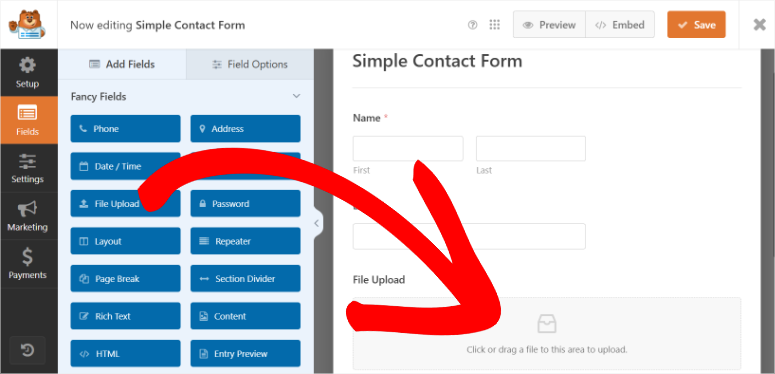
Assim que terminar, clique no botão “Salvar” e pronto.
Etapa 4: Testar Formulário de Upload e Configurar o Dropbox
Antes de configurar o Zapier na próxima etapa, descobri que é muito mais fácil enviar uma submissão de teste do formulário primeiro e, em seguida, configurar o Dropbox.
Por quê? Bem, o Zapier precisa de alguns dados para configurar um Zap, e o envio de uma submissão de teste do formulário fornece exatamente isso.
Além disso, configurar o Dropbox ao mesmo tempo significa que não haverá trocas de tela irritantes depois, tudo se resume a manter o fluxo.
Primeiro, vamos enviar um formulário de teste.
Como você salvou seu formulário na etapa anterior, saia da página do construtor de formulários. Em seguida, vá para o painel do WordPress e navegue até WPForms » Todos os Formulários.
Aqui, você encontrará todos os formulários que criou com o WPForms. Encontre o formulário de upload de arquivo que você acabou de criar, em rascunho. Assim que o encontrar, clique no botão “Visualizar”.
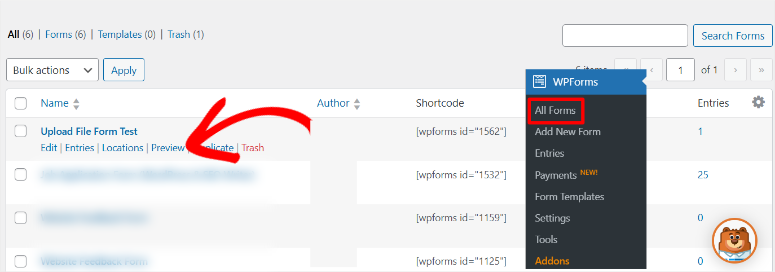
Isso abre uma versão ao vivo do seu formulário, exatamente como seus usuários a verão. Agora, preencha-o como um de seus usuários: nome, e-mail e, claro, a parte mais importante, faça o upload de um arquivo de teste.
Lembre-se, pode ser uma foto do seu gato, um PDF rápido, qualquer coisa que você tenha por perto.
Em seguida, clique em “Enviar”.
Agora, vamos configurar o Dropbox.
Para fazer isso, abra uma nova aba e faça login na sua conta do Dropbox. Se você não tiver uma, leva alguns minutos para configurar e é totalmente gratuito.
Em seu espaço de armazenamento em nuvem, crie uma nova pasta que seja fácil de lembrar. Eu gosto de algo como “Uploads de Formulário por WPForms”; é claro e simples e diz exatamente o que está dentro.
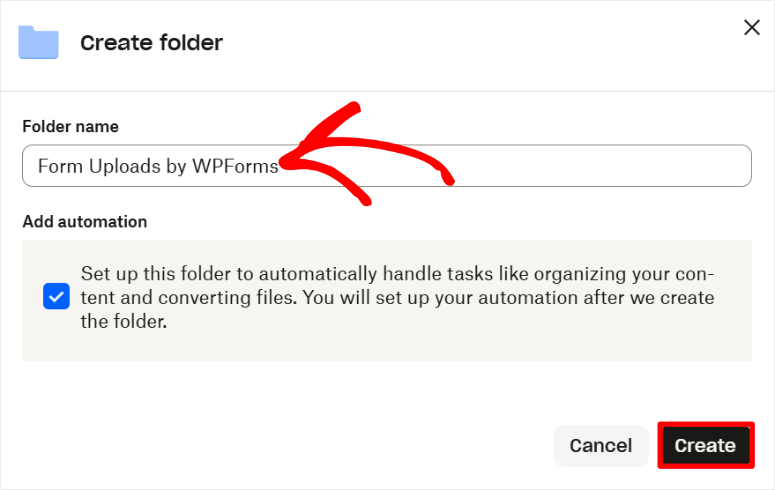
Esta pasta é onde todos os arquivos das suas submissões do WPForms irão automaticamente.
Certifique-se de que o Dropbox esteja logado no mesmo navegador que o Zapier e o WordPress para facilitar a conexão.
E aí está! Você acabou de testar seu formulário e configurar o Dropbox. Agora, você tem tudo alinhado perfeitamente para configurar a conexão do Dropbox com o WPForms.
Etapa 5: Integre o Zapier com o WPForms
Para começar, você precisará do Addon WPForms Zapier, a chave que conecta essas duas ferramentas. Então, vá para o seu painel do WordPress, navegue até WPForms » Addons e digite “Zapier” na barra de pesquisa.
Quando aparecer, clique em “Instalar” e “Ativar”. E você terá este addon WPForms pronto.
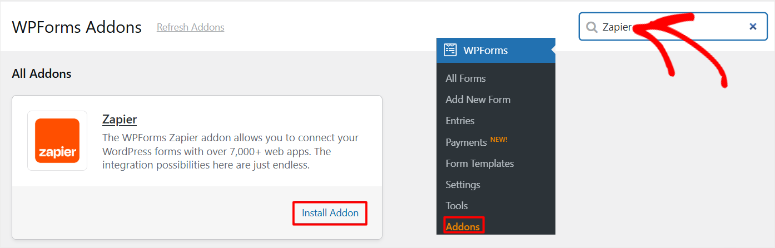
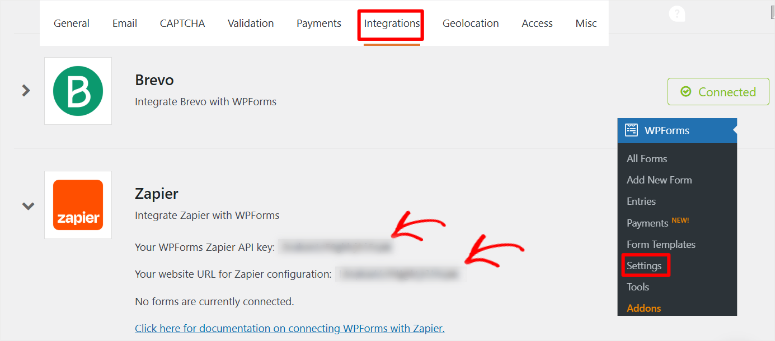
Em seguida, você pegará sua chave de API do WPForms Zapier. O código que você usará para conectar WPForms e Zapier.
Para obter este código, selecione WPForms » Configurações » Integrações. Depois disso, role para baixo até a seção Zapier e copie essa chave de API. Em seguida, salve-a em um local seguro, você precisará dela em um momento.
Agora, vamos mergulhar no Zapier.
Se você não tiver uma conta, inscreva-se. Levará apenas alguns minutos.

Uma vez logado, selecione o ícone “Mais+” na parte superior da página, depois clique no botão Zapier para criar sua automação.
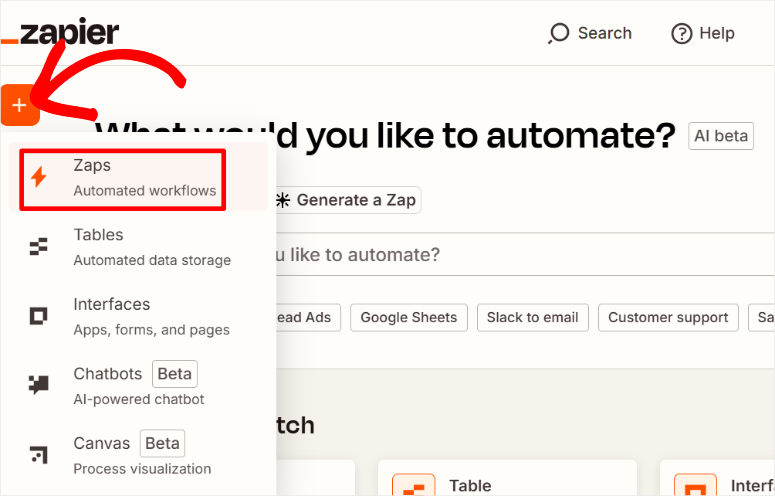
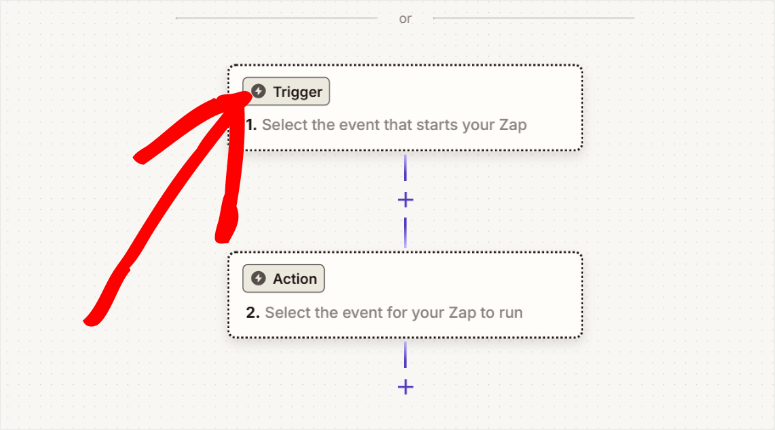
Em seguida, na próxima página, selecione Trigger para abrir uma lista de mais de 7000 ferramentas e aplicativos que você pode conectar com o Zapier.
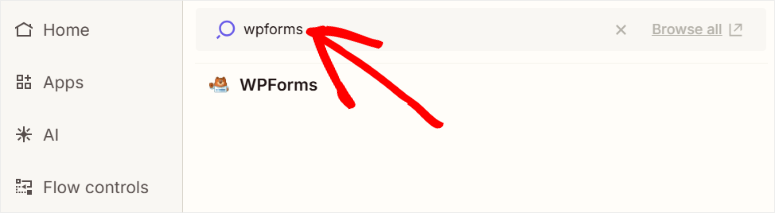
Devido a esse grande número, pesquise por “WPForms” como seu aplicativo de gatilho.
Uma vez selecionado, escolha “Nova Entrada de Formulário” como o Evento de Gatilho. Isso diz ao Zapier para entrar em ação toda vez que alguém enviar seu formulário.
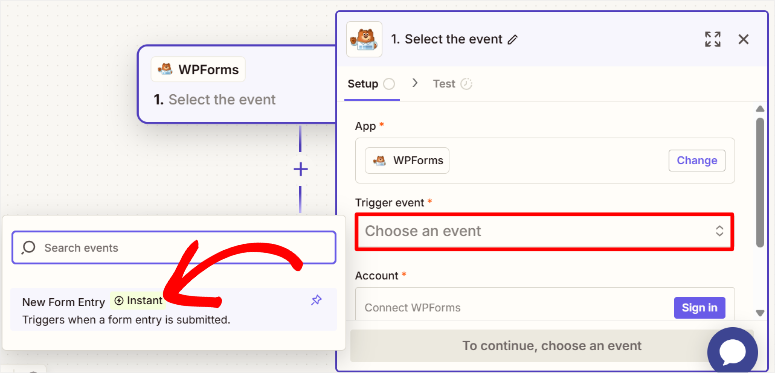
Em seguida, na aba Conta, clique em “Entrar” ao lado de “Conectar WPForms”, e uma janela aparecerá.
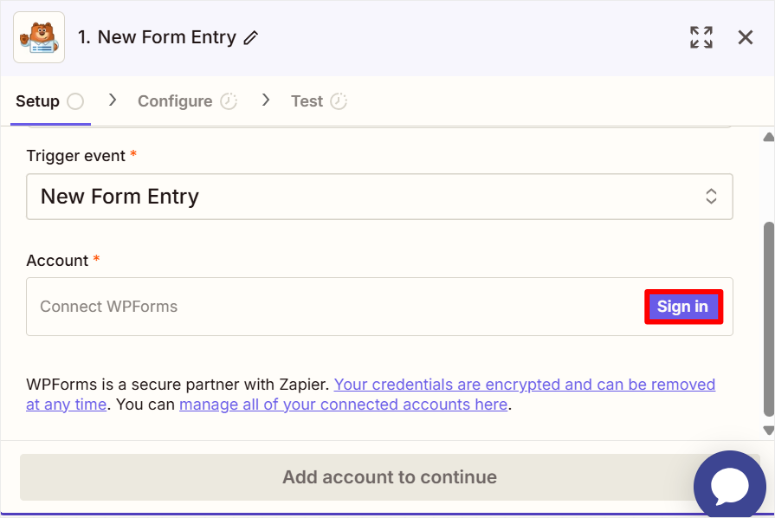
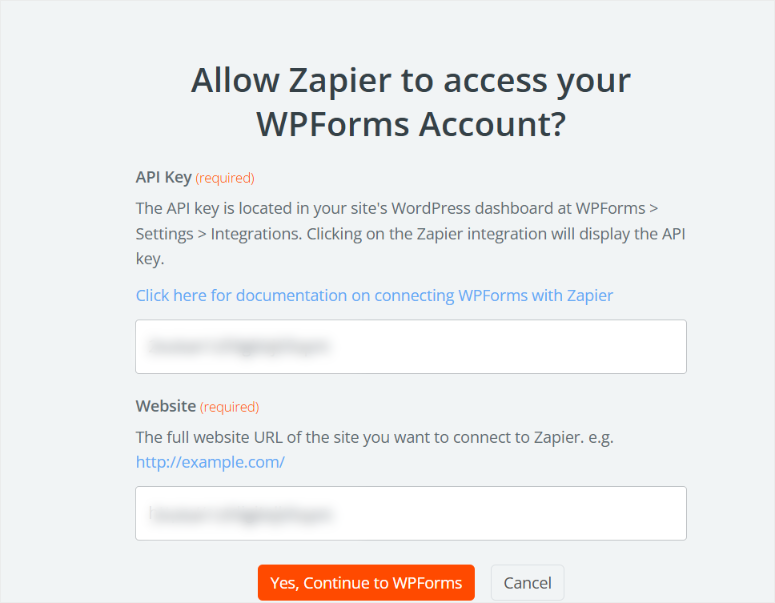
Aqui, cole sua chave de API, adicione a URL do seu site e selecione “Sim, Continuar para WPForms”. E é isso, eles estão conectados, e você voltará rapidamente para a configuração do Zap. Clique em “Continuar” para ir para a próxima etapa.
Na próxima página, em “Formulário”, escolha o formulário específico que você construiu no WPForms no menu suspenso e selecione Continuar.
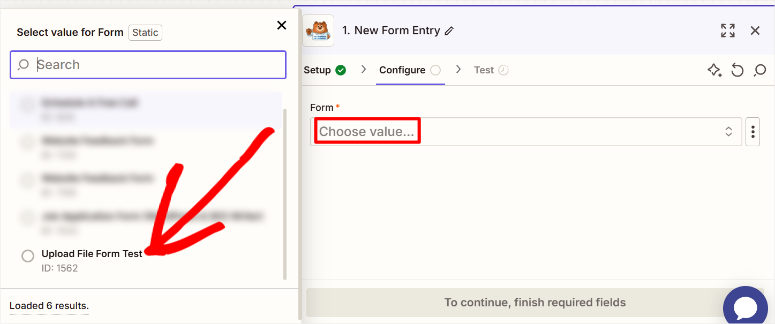
Depois disso, selecione o campo em que você deseja que o Zapier se concentre no formulário. No nosso caso, é a seção “Upload de Arquivo”. Isso foca exatamente em qual formulário o Zapier deve monitorar.
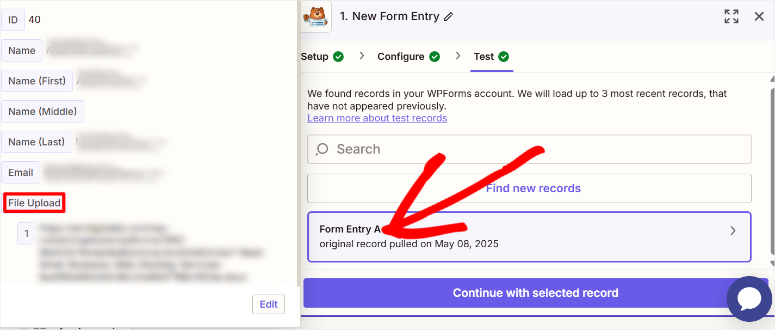
Em seguida, vem o teste. O Zapier pedirá para você verificar o gatilho selecionando “Testar Gatilho”.
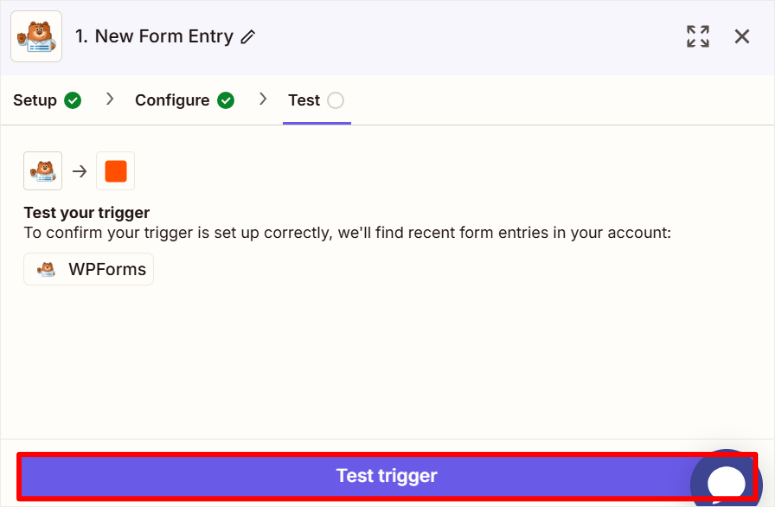
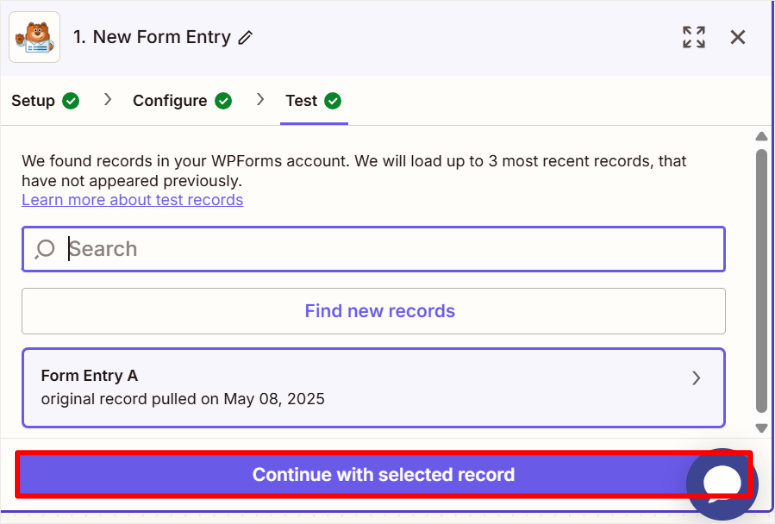
Agora, se você já enviou uma entrada de teste através do seu formulário, ele a capturará para confirmar que tudo está funcionando perfeitamente. Se funcionar, você está liberado!
E aí está! Você acabou de conectar WPForms e Zapier.
Etapa 6: Conectar WPForms com Dropbox via Zapier
Neste ponto, você deve estar em sua conta Zapier, com o gatilho do WPForms já configurado na etapa anterior. Esse gatilho diz ao Zapier para executar uma ‘Ação’ sempre que alguém enviar seu formulário.
Agora, precisamos definir qual ‘Ação’ o Zapier deve executar. Ou seja, enviar seus formulários de upload para o Dropbox.
Para fazer isso, ainda na tela do Zapier, você verá uma seção rotulada “Ação”. É aqui que você diz ao Zapier o que fazer com esses envios de formulário.
Então, selecione Escolher Aplicativo e Evento, e uma pequena barra de pesquisa aparecerá. Digite “Dropbox” e, quando ele aparecer, selecione-o. Isso informa ao Zapier que o Dropbox é o destino para nossos arquivos.
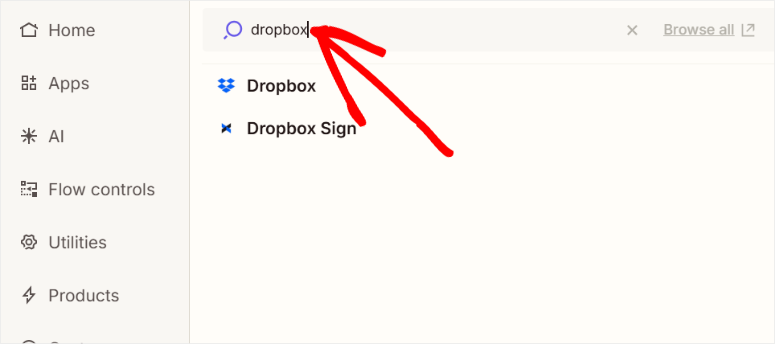
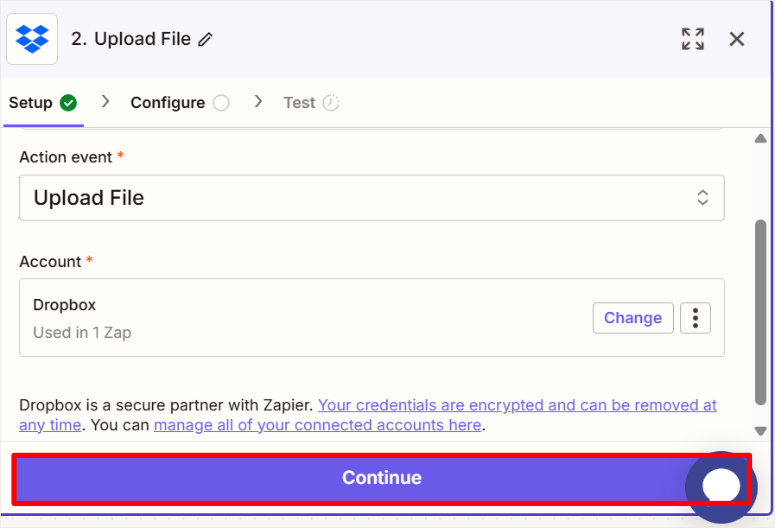
Com o Dropbox selecionado, você precisará especificar exatamente o que deseja que ele faça. Portanto, na próxima tela, selecione o menu suspenso Evento de Ação e escolha “Upload de Arquivo”.
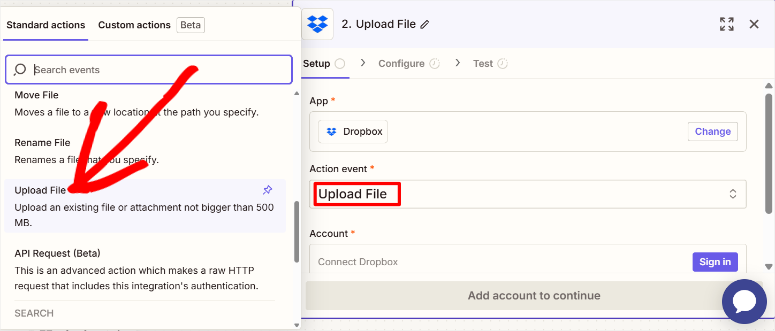
Isso permite que o Zapier envie um arquivo do seu envio do WPForms diretamente para o Dropbox. Assim que configurar isso, clique em “Continuar” para prosseguir.
Agora, o Zapier precisa se conectar à sua conta do Dropbox.
Você verá uma aba “Conta” na próxima tela. Aqui, selecione “Entrar”, e uma nova janela será aberta, solicitando seus detalhes de login do Dropbox.
Prossiga e insira seu e-mail e senha. Se você já estiver logado no Dropbox, o Zapier apenas pedirá para você conceder permissões.

Após fazer login, você retornará ao Zapier, onde selecionará “Continuar”. É isso para a parte da conexão.
Em seguida, você decidirá onde esses arquivos devem ser salvos no Dropbox selecionando “Pasta”. Isso simplesmente selecionará sua pasta do Dropbox.
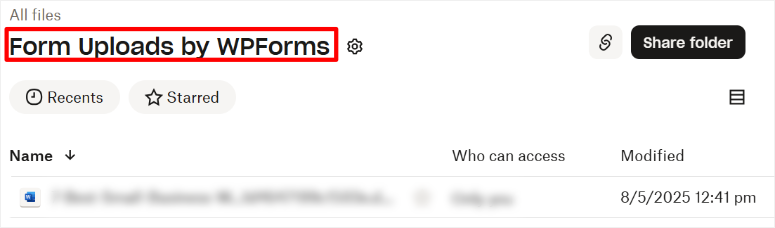
Lembra da pasta que você criou anteriormente, como “Uploads de Formulário por WPForms”? É isso que você selecionará. No campo “Arquivo”, selecione o nome dessa pasta no menu suspenso.
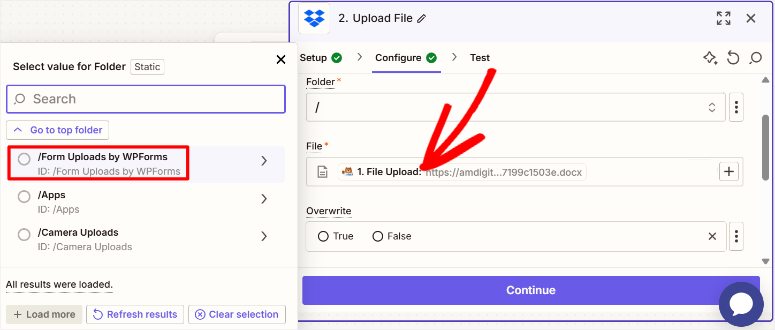
Esta etapa garante que todos os seus arquivos enviados sejam organizados de forma limpa nessa pasta específica.
Após definir a pasta, é hora de vincular o arquivo da sua submissão do WPForms a esta ação do Dropbox.
Role para baixo até o campo “Arquivo” e você verá um menu suspenso com opções extraídas da sua submissão de teste.
Aqui, selecione o campo “Upload de Arquivo” do seu formulário WPForms.
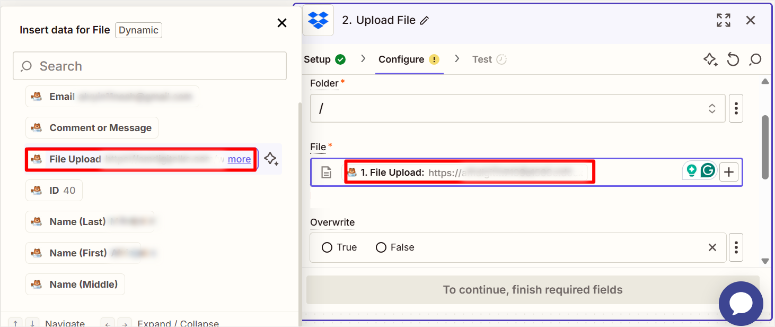
Isso informa ao Zapier exatamente qual arquivo pegar do formulário e enviar para o Dropbox.
Feito isso, selecione “Continuar.”
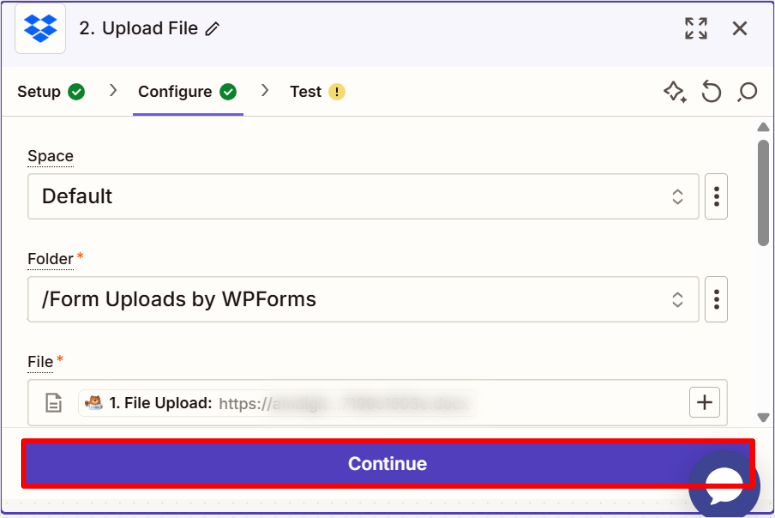
Agora, no próximo pop-up, teste a configuração para garantir que funcione. Para fazer isso, selecione “Testar Configuração” e o Zapier usará a submissão de teste que você fez anteriormente para executar um teste.
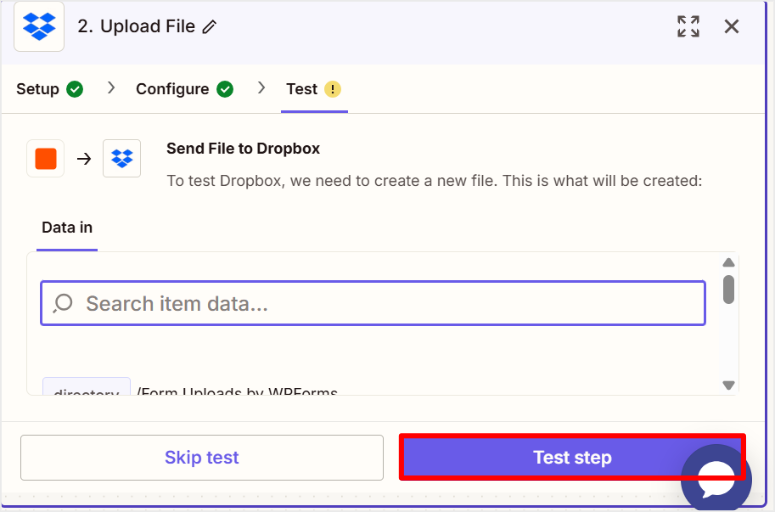
Após terminar, vá para sua conta do Dropbox e verifique a pasta “Uploads de Formulário por WPForms”. Se o seu arquivo de teste estiver lá esperando por você, parabéns – está funcionando!
Finalmente, selecione “Publicar”.
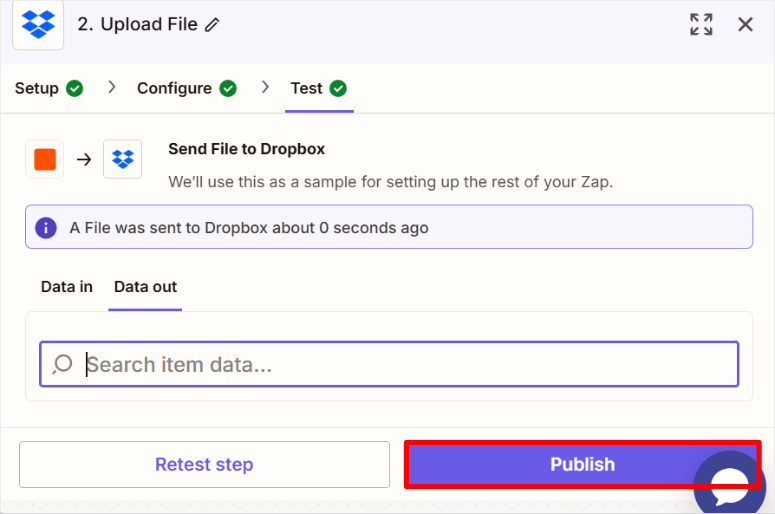
E pronto, seu Zap está no ar!

A partir de agora, toda vez que alguém enviar seu formulário WPForms com um arquivo, o Zapier o enviará automaticamente para sua pasta do Dropbox. Agora vamos colocar esse formulário no ar no seu site na próxima etapa!
Etapa 7: Publicar o Formulário de Upload de Arquivo
Gosto de como o WPForms oferece várias opções simples para publicar seu formulário.
Se você deseja usar um bloco do WordPress, criação de página com um clique ou prefere a flexibilidade de shortcodes, há um método para você.
Vamos percorrer cada um para que você possa colocar seu formulário no mundo em pouco tempo!
Carregar Formulário com um Bloco do WordPress
Primeiro, vamos usar o Bloco WPForms. É perfeito se você já tem uma página ou postagem em mente. Mas você também pode usá-lo em uma nova página.
Para usar este método, vá para a página ou postagem onde você quer que seu formulário fique. Em seguida, selecione o botão “Mais +” no editor de blocos do WordPress para adicionar um novo bloco.
Digite “WPForms” na barra de pesquisa e selecione o bloco WPForms quando ele aparecer. Depois disso, arraste e solte-o onde você quer que ele apareça na página.

Assim que for adicionado, você verá um menu suspenso, selecione-o e escolha seu formulário na lista.
Tudo o que resta é clicar em “Atualizar” ou “Publicar”, e pronto – seu formulário está no ar!
Adicionar em uma Nova Página
Outra maneira de fazer isso é deixando o WPForms criar uma nova página para você. Isso é ideal se você quiser um local dedicado para os usuários fazerem upload de arquivos para o Dropbox.
Então, do seu painel do WordPress, vá para WPForms » Todos os Formulários. Encontre seu rascunho de formulário e clique em “Editar”. Em seguida, selecione o botão “Incorporar” na parte superior do construtor de formulários visual.
Em seguida, um pop-up mostrará duas opções: “Selecionar Página Existente” ou “Criar Nova Página”.
Aqui, clique em “Criar Nova Página”, depois na próxima tela digite o nome da página que você quer criar e selecione “Vamos Lá!”

O WPForms o levará diretamente para uma nova página com seu formulário já no lugar. Dê uma rápida revisão e selecione “Publicar”.
Usar um Shortcode
Se você estiver usando um construtor de páginas como o SeedProd ou simplesmente gostar da precisão dos shortcodes, este método é para você.
É uma opção super conveniente para colocar seu formulário em qualquer lugar que você quiser no seu site WordPress.
Comece acessando WPForms » Todos os Formulários. Localize seu formulário e, na coluna “Shortcode”, você verá um trecho como —clique para copiá-lo.
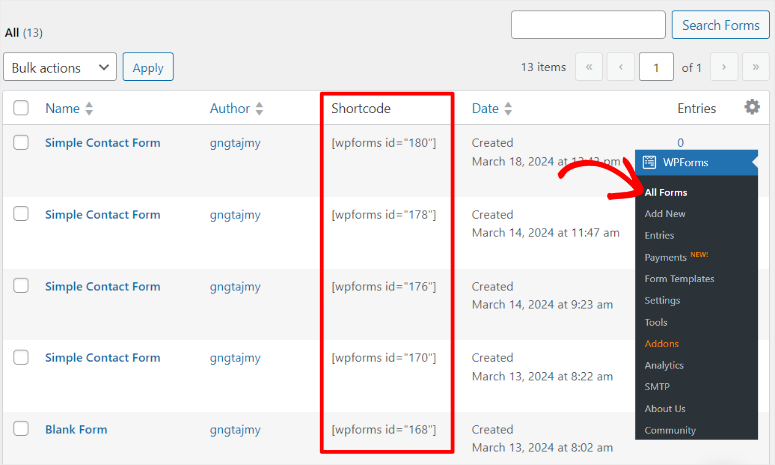
Agora, vá para a página ou post onde você deseja que seu formulário de upload do Dropbox apareça. Adicione um bloco “Shortcode” no editor de blocos e cole o código diretamente.

Se você estiver usando um construtor de páginas, insira-o no módulo de shortcode. Por fim, clique em “Publicar” ou “Atualizar”, e pronto!
Aí está — Escolha o método mais confortável para você e reserve um momento para comemorar — você acabou de configurar um sistema de coleta de arquivos elegante e automatizado do zero.
Se algo não estiver claro, confira as perguntas frequentes abaixo.
FAQs: Como Criar um Formulário de Upload do Dropbox no WordPress
Posso usar o WPForms gratuito com o Dropbox?
Não, eu gostaria que fosse tão simples! A versão gratuita é incrível para formulários básicos, mas para obter essa conexão doce entre o Dropbox e o WPForms, você precisará do Pro ou superior. Eu vi o upgrade valer a pena com armazenamento de arquivos contínuo — é um divisor de águas para fãs do WordPress e Dropbox. Fique com o gratuito para começar, mas o Pro é onde a mágica acontece.
Quão seguro é um formulário de upload do WPForms para o Dropbox?
Super seguro! A criptografia do Dropbox é como uma fortaleza, e o WPForms lida com uploads com luvas de pelica. Eu confiei nele para arquivos de clientes — coisas sensíveis — e é sólido como uma rocha. Saber que seus dados estão seguros é incrível, certo? Com essa combinação, você pode fazer upload de arquivos para o Dropbox sem preocupações. É paz de espírito em um mundo digital.
Que tipos de arquivo posso enviar para o Dropbox via WPForms?
A maioria dos tipos comuns — PDFs, imagens, documentos do Word — funciona perfeitamente. Eu enviei JPGs e currículos para lá sem problemas. É tão flexível que você vai se perguntar por que demorou para tentar! Precisa fazer upload de arquivos para o Dropbox? O WPForms cuida disso. Basta ajustar as restrições se você for exigente — tudo depende de você.
Preciso de uma conta Dropbox Business para o WPForms?
Não, de jeito nenhum! Uma conta gratuita do Dropbox resolve — eu uso a minha própria e é tudo tranquilo. Não há necessidade de gastar com o Business, a menos que você deseje recursos extras.
Como corrigir um erro de conexão do Zapier com o WPForms?
Comece conferindo sua chave de API visualmente – erros de digitação entram com muita facilidade. Ainda travado? Reenvie um formulário de teste; isso já reiniciou minha conexão antes. Eu já passei por isso – frustrante, mas consertável! O suporte da Zapier é uma salvação se você precisar. Com um pequeno ajuste, sua conexão WPForms com o Dropbox voltará a funcionar perfeitamente. Você consegue!
Veredito Final: Vale a Pena a Conexão WordPress WPForms + Dropbox?
Depois de usar essa configuração para o site de uma pequena empresa, posso dizer com confiança que vale cada centavo!
A conveniência dos uploads automáticos para o Dropbox faz parecer que você tem um assistente pessoal que nunca dorme.
A facilidade de arrastar e soltar do WPForms torna a criação de formulários uma alegria, não uma tarefa árdua, e o armazenamento seguro do Dropbox lhe dá a tranquilidade de que seus arquivos estão seguros e protegidos.
É uma combinação perfeita para iniciantes – sem dores de cabeça tecnológicas, apenas navegação tranquila.
Claro, você precisará do plano Pro para esta Integração WPForms com Dropbox, mas o tempo que você economiza é inestimável.
Imagine nunca mais ter que baixar e organizar arquivos – pura felicidade manual! Se você está procurando um plugin confiável do WordPress para Dropbox que simplesmente funciona, é este.
Eu já vi isso transformar o site de um cliente do caos à calma, e aposto que pode fazer o mesmo por você.
Agora, se você ainda está inseguro sobre o WPForms, confira este artigo sobre WPForms ou Formidable Forms? Uma Comparação Completa
Além disso, aqui estão outros artigos que você pode se interessar em ler.
- Melhores Alternativas ao WPForms Pro
- Como Salvar Dados Parciais de Formulários no WordPress (Passo a Passo)
- Como Adicionar Opção 'Salvar e Continuar Depois' a Formulários WordPress
Estes artigos destacam os melhores construtores de formulários além do WPForms. Você também aprenderá diferentes recursos do WPForms que tornam o WordPress mais eficiente.

Comentários Deixe uma resposta