Stai cercando di migrare il tuo blog da Blogger a WordPress?
Blogger è un buon punto di partenza per i principianti. Poiché Blogger.com è una piattaforma gratuita, molti utenti la scelgono come piattaforma di blogging quando iniziano. Ma non è sicuramente dove vuoi rimanere se fai davvero sul serio con il blogging.
Man mano che il tuo blog cresce, vorrai passare a una piattaforma di blog affidabile e la migliore piattaforma per blog come WordPress self-hosted, noto anche come WordPress.org
A differenza di Blogger, WordPress.org è un sistema di gestione dei contenuti completo. WordPress ti dà il pieno controllo sul tuo blog, ti permette di personalizzare facilmente il suo aspetto e di aggiungere più funzionalità con i plugin.
Leggi il nostro confronto dettagliato tra Blogger e WordPress per maggiori informazioni.
In questo articolo, ti guideremo passo dopo passo su come migrare Blogger a WordPress.
Ecco un elenco dei passaggi che copriremo in questa guida:
- Iscriviti a un account di web hosting
- Dominio personalizzato in Blogger – Configura DNS
- Installa WordPress
- Esporta il tuo blog Blogger
- Importa Blogger in WordPress
- Carica immagini automaticamente
- Configura i permalink su WordPress
- Configura il reindirizzamento da Blogger a WordPress
- Sposta altri contenuti su WordPress
Da Blogger a WordPress: Comprendi gli Obiettivi
Prima di iniziare a migrare Blogger a WordPress, vale la pena dedicare un momento a esaminare gli obiettivi che dobbiamo raggiungere per il completamento del processo.
Preserva i ranking di ricerca e il traffico:
Naturalmente, nessuno vuole spostare un blog se i ranking di ricerca e il traffico non possono essere preservati dopo la migrazione. Nel nostro tutorial, ci assicureremo che tutti i tuoi URL Blogger vengano reindirizzati correttamente ai permalink di WordPress corretti.
In questo modo, puoi trasferire Blogger a WordPress in tutta tranquillità senza preoccuparti dei ranking di ricerca.
Configura il reindirizzamento mobile corretto:
Se navighi sul tuo blog Blogger.com da mobile, vedrai che Blogger aggiunge automaticamente ?m=1 all'URL del tuo blog.
Ad esempio, questo è l'aspetto del tuo URL se accedi al tuo sito da un dispositivo mobile:
http://example.blogspot.com/test-article.html?m=1
Non dovresti lasciare indietro i tuoi utenti mobili, quindi l'obiettivo è assicurarsi che tutti i visitatori mobili vengano reindirizzati anche al tuo sito WordPress.
Cosa aspettarsi da questo trasferimento?
È importante capire quali dati verranno trasferiti automaticamente durante il trasferimento da Blogger a WordPress e cosa dovrai configurare manualmente sul nuovo sito WordPress.
Idealmente, quando trasferisci contenuti da Blogger a WordPress, ti aspetti che il tuo sito Blogger si sposti completamente e appaia uguale su WordPress. Tuttavia, ci sono alcune cose che dovrai correggere manualmente dopo il trasferimento.
Ecco un elenco di cose che puoi trasferire con il nostro aiuto di seguito:
- Pagine
- Articoli
- Categorie e tag
- File multimediali
- Autori
- Commenti
- E altro ancora…
Dopo il trasferimento avvenuto con successo, dovrai selezionare un tema per il tuo sito web per farlo corrispondere al vecchio sito Blogger. WordPress è molto flessibile, il che significa che puoi aggiungere colori, font e sfondi a tua scelta in modo fluido.
Nota: Questa guida ti mostrerà come trasferire su WordPress.org, la piattaforma CMS più popolare al mondo. Ti darà maggiore flessibilità e controllo sul tuo sito. Se stai cercando di passare a WordPress.com, ti consigliamo di leggere prima questa guida: WordPress.com vs. WordPress.org – Uno è davvero migliore dell’altro?
Diamo un'occhiata ai passaggi seguenti per passare correttamente da Blogger a WordPress.
Passaggio 1: Iscriviti per un account di web hosting
Per gestire qualsiasi sito web su Internet, devi avere un nome di dominio e un web hosting.
Un nome di dominio è l'indirizzo web del tuo blog, come IsItWP.com o Google.com. E il web hosting è dove il tuo sito è ospitato e dove i file del tuo sito sono archiviati.
Blogger.com è una piattaforma ospitata gratuitamente, il che significa che il tuo blog è ospitato gratuitamente sul server di hosting di Blogger. Tuttavia, quando passi a WordPress, dovrai acquistare uno spazio di hosting WordPress per ospitare il tuo blog.
Ora potresti chiederti: "quanto costa acquistare un nome di dominio e un piano di web hosting?"
Un nome di dominio costa normalmente circa $14,99 all'anno e il web hosting costa $7,99 al mese. Quando inizi con WordPress, il costo combinato di dominio e web hosting può sembrare piuttosto elevato.
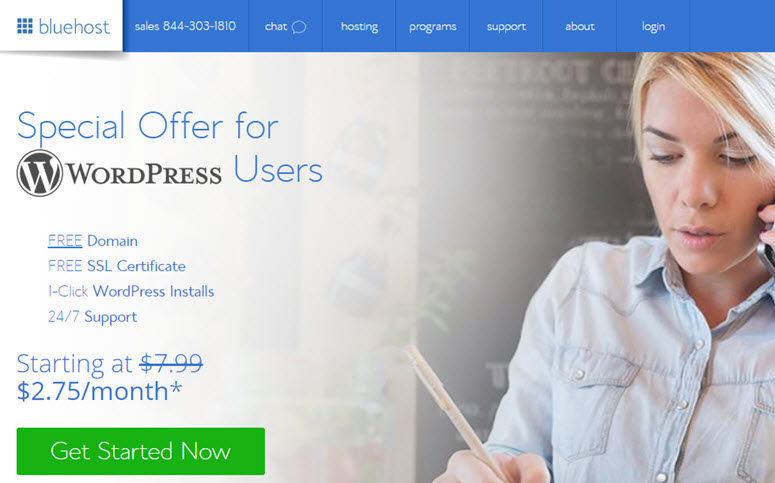
Ecco perché abbiamo concordato un accordo con Bluehost per offrire ai nostri utenti un nome di dominio gratuito, SSL gratuito e uno sconto del 65% sull'hosting WordPress.
Con il nostro accordo Bluehost, puoi avviare il tuo blog a partire da soli $2,75 al mese. Leggi la nostra guida su pagamenti Bluehost per saperne di più sul risparmio sull'hosting web.
Clicca qui per richiedere questa offerta esclusiva Bluehost »
Bluehost è una delle più grandi società di hosting al mondo. Sono anche un provider di hosting ufficialmente raccomandato da WordPress.org.
Per ulteriori riferimenti, consulta questa selezione di esperti delle migliori società di hosting per blog.
Passaggio 2. Spostamento del dominio personalizzato – Da Blogger a WordPress
Se stai utilizzando un nome di dominio personalizzato sul tuo blog Blogger, come http://esempio.com invece di http://esempio.blogspot.com, dovrai aggiornare i tuoi nameserver di dominio. I nameserver sono solitamente un paio di URL, come quelli sottostanti, che otterrai dal tuo nuovo web host.
ns1.hostname.com
ns2.hostname.com
I passaggi per la modifica dei nameserver di dominio differiscono da un provider di dominio all'altro; tuttavia, il concetto di base è lo stesso. Pertanto, ti mostreremo come modificare i nameserver DNS con Domain.com
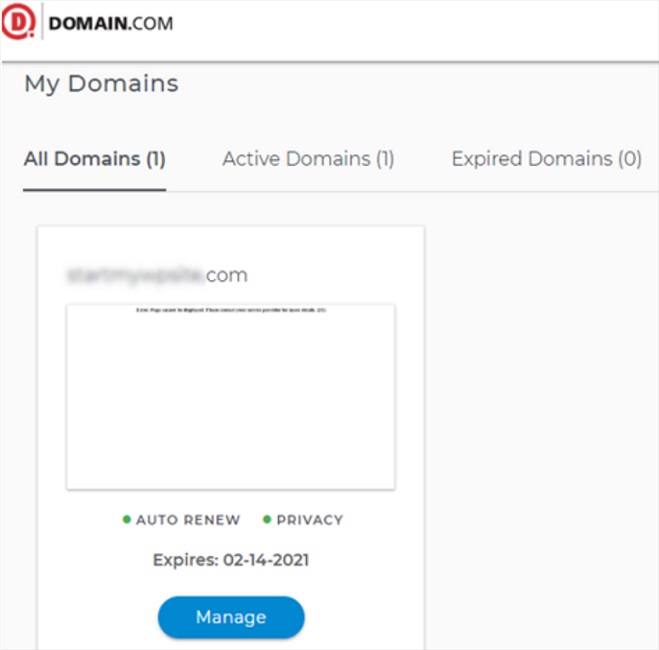
Innanzitutto, accedi al tuo account Domain.com. Trova il dominio che desideri aggiornare e fai clic sul pulsante Gestisci.
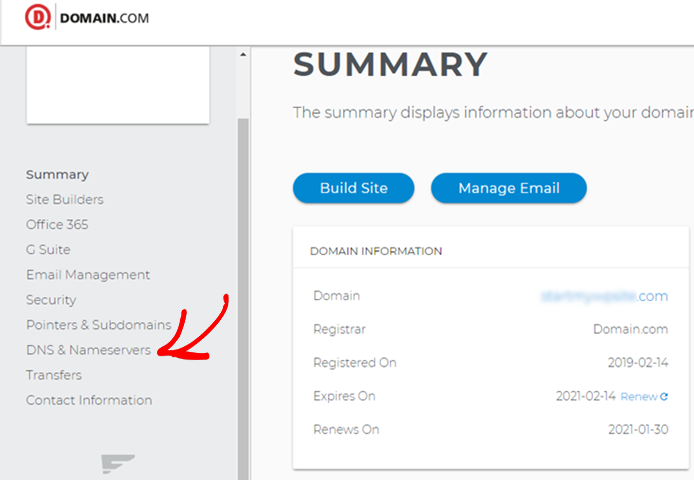
Successivamente, fai clic su DNS e Nameserver.
Per cambiare i nameserver, fai clic su Modifica accanto a Nameserver.
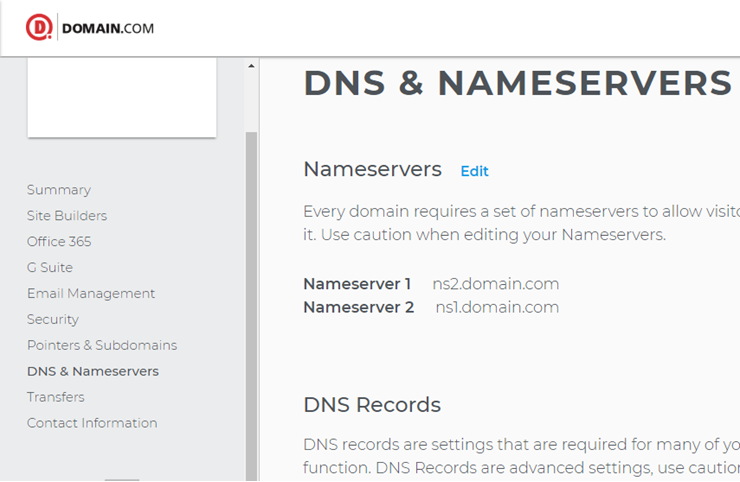
Quindi, inserisci i tuoi nuovi nameserver forniti dal tuo nuovo web host e fai clic sul pulsante Salva.
Successivamente, dovremo anche rimuovere la configurazione del dominio personalizzato dal tuo account Blogger.com.
Accedi al tuo account Blogger e vai su Impostazioni » Generali. Nella sezione Pubblicazione, fai clic sull'icona a forma di croce per annullare il reindirizzamento.
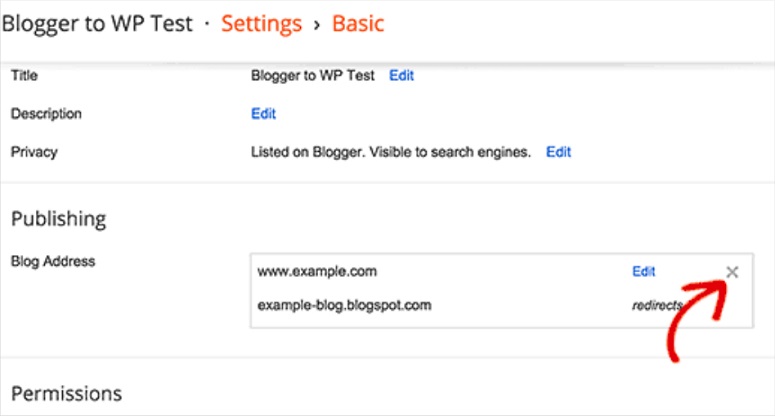
Nota: Assicurati di svuotare la cache DNS del tuo computer dopo questo passaggio. Altrimenti, potresti ancora trovare il tuo vecchio blog Blogger.com quando provi ad accedere al tuo nome di dominio dal browser.
Per svuotare la cache DNS in Windows 10, puoi cercare Prompt dei comandi in Windows, fare clic destro su di esso e selezionare Esegui come amministratore.
Quindi, esegui il seguente comando:
ipconfig /flushdns
In Mac, fai clic su Applicazioni » Utility » Terminale e quindi esegui il seguente comando:
sudo killall -HUP mDNSResponder
Passaggio 3. Installa WordPress
Dopo esserti registrato con Bluehost, avrai accesso al pannello di controllo di Bluehost dove potrai installare WordPress.
Fai clic su I miei siti » Crea sito per iniziare e quindi seleziona un tema WordPress.
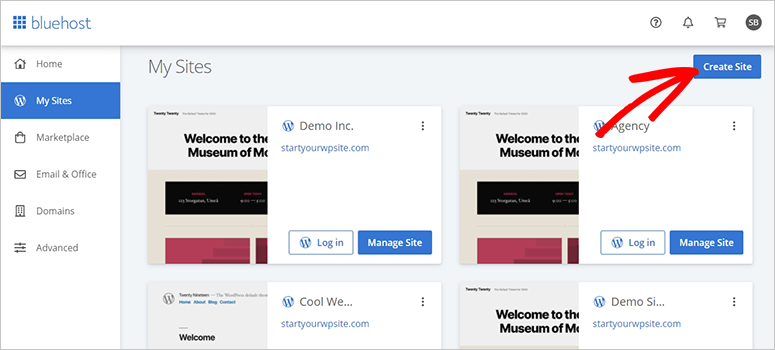
Puoi scegliere quasi tutto durante questo passaggio perché puoi sempre cambiare il tuo tema in seguito (ti mostreremo come farlo in un passaggio successivo di questo tutorial). La parte più importante è avviare un blog, quindi scegli un tema qualsiasi per iniziare.
Ti verrà quindi chiesto di scegliere il nome e lo slogan per il tuo nuovo blog.
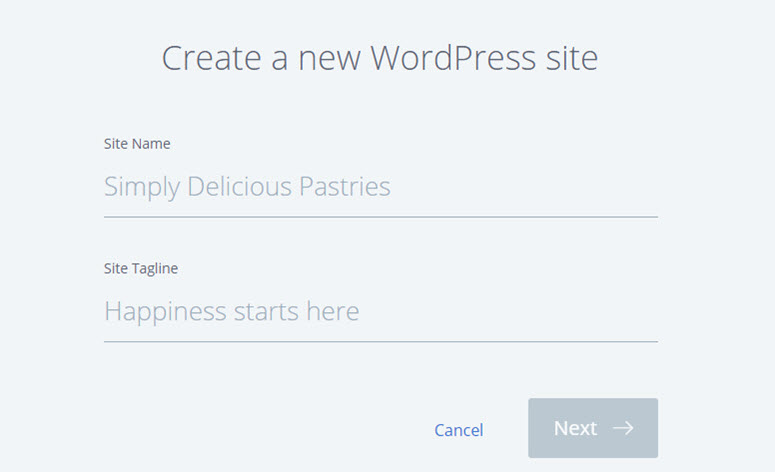
Dopo aver specificato i dettagli, fai clic su Avanti. Bluehost installerà ora automaticamente WordPress per te. Una volta completato, ti mostrerà una schermata come questa con i dettagli della tua installazione di WordPress:
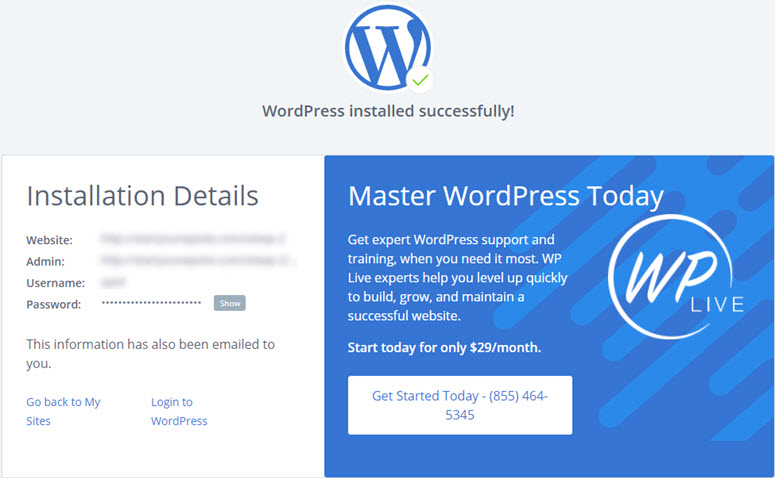
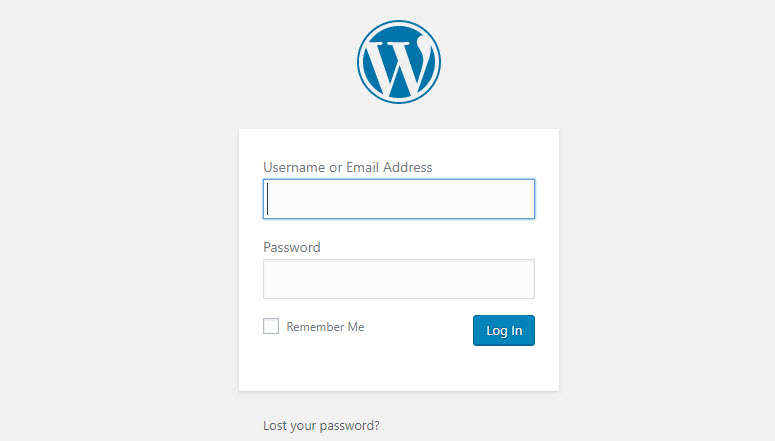
Puoi accedere al tuo sito aggiungendo wp-admin al tuo URL. Ecco come dovrebbe apparire il tuo URL di accesso a WordPress:
http://example.com/wp-admin
Ora puoi accedere al tuo blog WordPress con le credenziali inviate al tuo indirizzo email.
Passaggio 4. Esporta il tuo blog Blogger
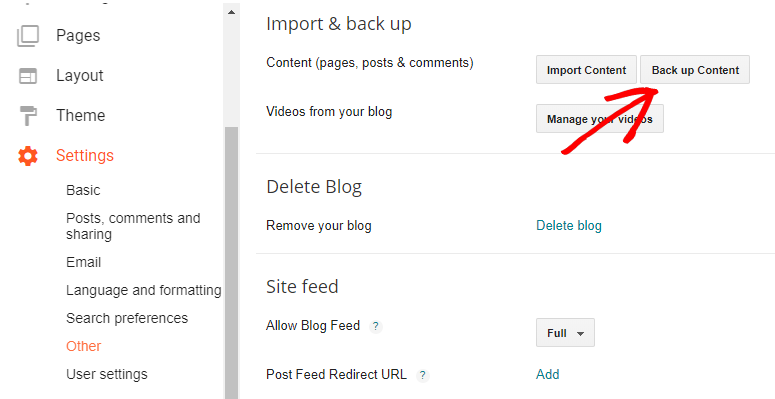
Per esportare il tuo vecchio blog da Blogger, prima, torna al tuo profilo Blogger.com. Quindi, all'interno della tua dashboard di Blogger, vai su Impostazioni » Altro. Nella sezione Importa e backup, fai clic sul pulsante Esegui backup del contenuto.
Verrà visualizzata una finestra modale in cui ti verrà chiesto di eseguire il backup del tuo blog. Fai clic sul pulsante Salva sul tuo computer.
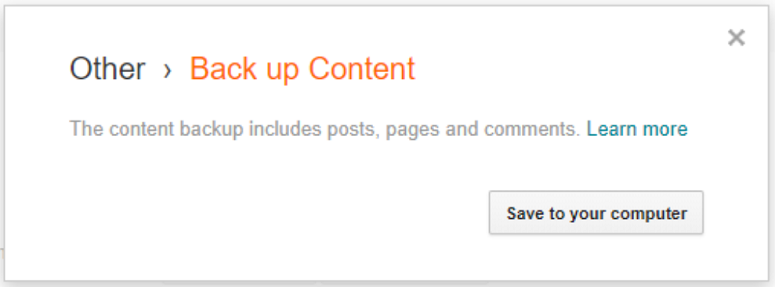
Questo creerà un file con il tuo contenuto Blogger.
Passaggio 5. Importa Blogger in WordPress
Dopo aver scaricato il file di esportazione da Blogger, il passaggio successivo è importare il file nel tuo nuovo sito WordPress.
A questo punto, dovremmo menzionare che ti mostreremo il metodo di importazione nativo disponibile gratuitamente all'interno della dashboard di WordPress. Questo metodo richiede alcune modifiche manuali per garantire che tutto funzioni esattamente come dovrebbe.
Tuttavia, ci sono plugin come Blogger Importer Extended e Blogger To WordPress.
Se non sei esperto di tecnologia o preferisci una scorciatoia, potresti trovare più facile utilizzare un plugin. Devi semplicemente utilizzare un pulsante Esegui importatore e connetterti al tuo sito web Blogger per eseguire il processo.
Le versioni gratuite di questi plugin per l'importazione di Blogger sono solitamente limitate a 20 post del blog. Esistono versioni premium e servizi di migrazione che hanno un prezzo a seconda delle tue esigenze. Si occuperanno di tutto, dallo spostamento dei contenuti all'aggiunta di URL di reindirizzamento dei feed dei post.
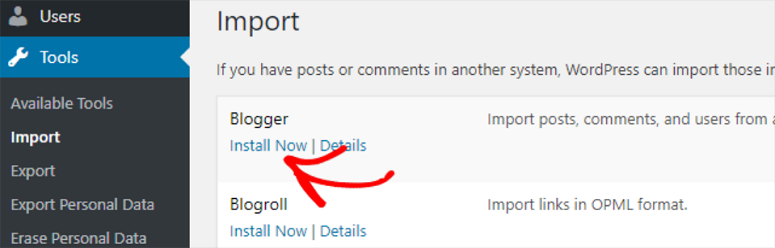
Detto questo, anche il metodo di importazione nativo è piuttosto semplice. Per prima cosa, accedi alla tua bacheca di WordPress, vai su Strumenti » Importa. Appena sotto l'opzione Blogger, fai clic su Installa ora. Quindi, fai clic su Esegui importatore.
Successivamente, utilizzando il pulsante Scegli file, puoi selezionare il file che hai appena scaricato da Blogger. Quindi importalo nel tuo sito WordPress.
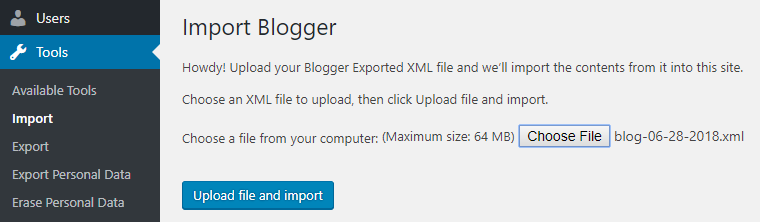
Nel caso in cui la dimensione del file superi il limite di caricamento, vedrai un errore. Per risolvere questo problema, puoi utilizzare uno dei metodi seguenti:
- Puoi aumentare il limite di dimensione del file di caricamento in WordPress. Abbiamo una guida completa passo passo su come aumentare la dimensione massima del file caricabile.
- Puoi dividere il file XML di grandi dimensioni in più file piccoli e caricarli per importare Blogger su WordPress.
Il modo più semplice per importare file XML di grandi dimensioni è aumentare il limite di dimensione del file di caricamento in WordPress.
Dopo aver importato i file, ti verrà chiesto se desideri creare nuovi utenti sul tuo sito o assegnare i post importati ai tuoi utenti esistenti.
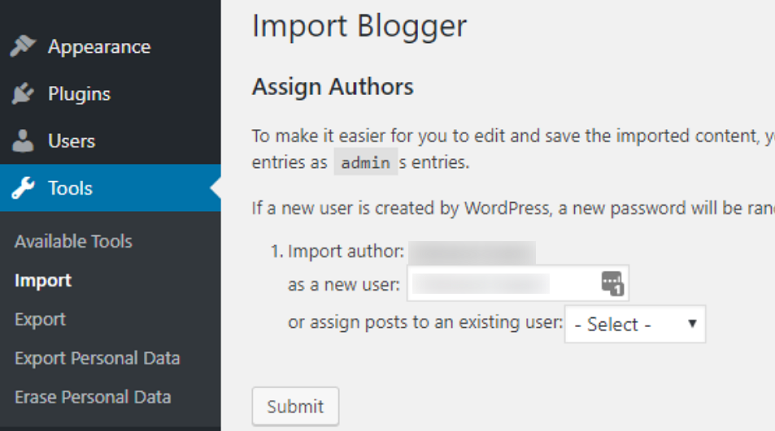
Puoi assegnare gli autori uno per uno e fare clic sul pulsante Invia.
Passaggio 6. Carica automaticamente le immagini
L'importatore di WordPress non importa le tue immagini di Blogger. Puoi risolvere questo problema installando e attivando il plugin Carica automaticamente immagini in WordPress.
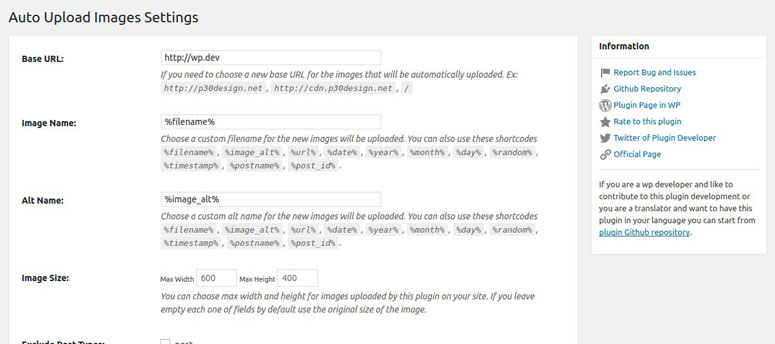
Questo plugin trova automaticamente le immagini nei tuoi post e nelle tue pagine. Quindi, le salva nella tua libreria multimediale e aggiorna anche i nuovi URL delle immagini.
Ti consente inoltre di scegliere un nuovo URL personalizzato per le immagini, nomi di file immagine personalizzati, larghezza e altezza massime, e altro ancora.
Passaggio 7. Imposta i Permalink in WordPress
Un permalink, o link permanente, è l'URL completo delle singole pagine del tuo blog WordPress.
Quando trasferisci Blogger su WordPress, è essenziale mantenere la struttura dei tuoi permalink identica per un corretto reindirizzamento.
WordPress ti consente di scegliere la struttura dei permalink preferita per il tuo blog. Per scegliere la struttura dei tuoi permalink, vai su Impostazioni » Permalink. Nel campo Struttura personalizzata, specifica la struttura del tuo post URL come segue: /%year%/%monthnum%/%postname%.html
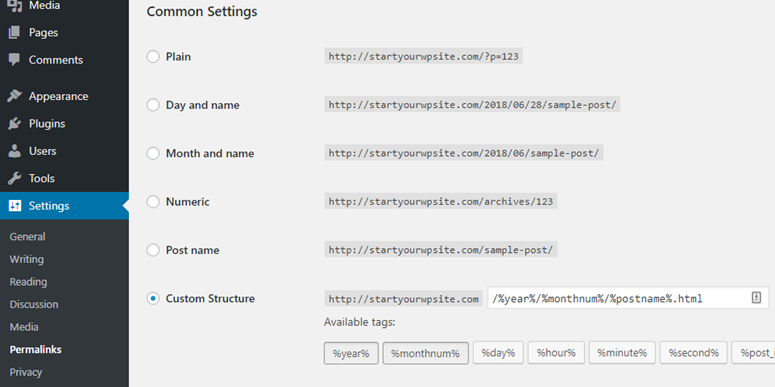
La configurazione sopra riportata rende i tuoi permalink simili a quelli di Blogger.com. Ma per un corretto reindirizzamento, dobbiamo rendere i nostri permalink identici.
Ad esempio, ecco come appariva l'URL del tuo post su Blogger:
http://example.blogspot.com/2018/06/the-unconventional-guide-to-home-tech.html
Se non rendi i permalink identici, ecco come apparirà lo stesso URL del post dopo essersi spostato su WordPress.
http://example.com/2018/06/the-unconventional-guide-to-home-tech-gadgets-for-beginners.html
Per rendere l'URL del tuo post di Blogger identico in WordPress, tutto ciò che devi fare è aprire una semplice applicazione di editor di testo come Blocco note o TextEdit. Copia lo snippet di codice sottostante nel tuo editor di testo e salvalo come file PHP. Dai un nome al tuo file come fix.php. Quindi carica il file nella tua cartella di WordPress, nota anche come directory principale.
<?php
require_once('wp-load.php');
$res = $wpdb->get_results("SELECT post_id, meta_value FROM $wpdb->postmeta WHERE meta_key = 'blogger_permalink'");
$wpdb->print_error();
foreach ($res as $row){
$slug = explode("/",$row->meta_value);
$slug = explode(".",$slug[3]);
$wpdb->query("UPDATE $wpdb->posts SET post_name ='" . $slug[0] . "' WHERE ID = $row->post_id");
$wpdb->print_error();
}
echo "DONE";
?>
Puoi caricare il file PHP dal tuo account cPanel.
Accedi al tuo account cPanel. Nella sezione File Manager, devi visitare la cartella public_html.
Se il tuo sito si trova sul dominio principale, questa sarà la tua directory principale. Fai clic sul pulsante Carica dal menu di navigazione in alto e sfoglia il file fix.php per caricarlo.
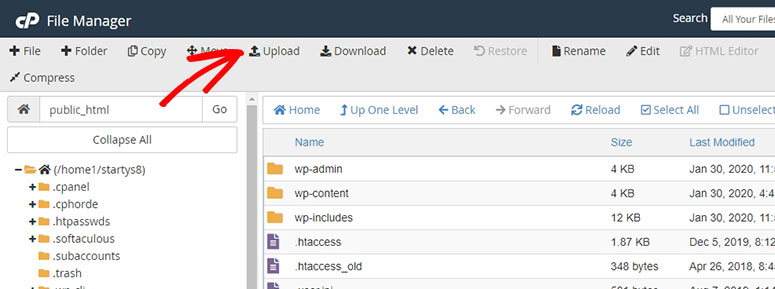
Dopo aver caricato il file nella directory corretta, puoi eseguire lo script aprendo il suo URL dal browser: http://example.com/fix.php
Quando esegui lo script, l'unica cosa che puoi vedere è Done.
Passaggio 8. Imposta il reindirizzamento da Blogger a WordPress
Ora che hai impostato i permalink per il tuo blog di WordPress, reindirizziamo i tuoi post di Blogger a WordPress. Per reindirizzare il tuo blog di Blogger a WordPress, utilizzeremo un plugin gratuito, Blogger to WordPress Redirection.
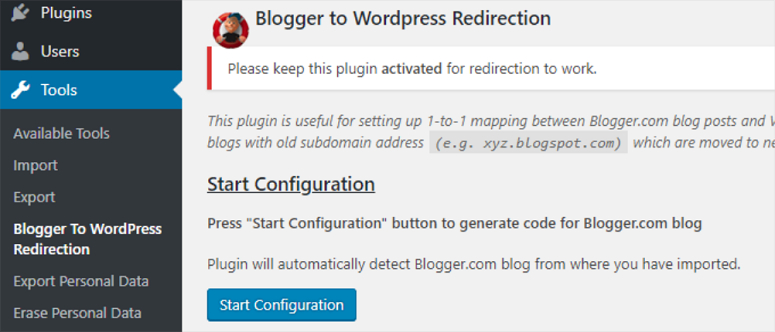
Installa e attiva il plugin sul tuo sito WordPress appena installato. Quindi vai su Strumenti » Blogger to WordPress Redirection.
Verrai indirizzato alla pagina di configurazione del plugin. Fai clic sul pulsante Start Configuration per generare il codice per Blogger.com.
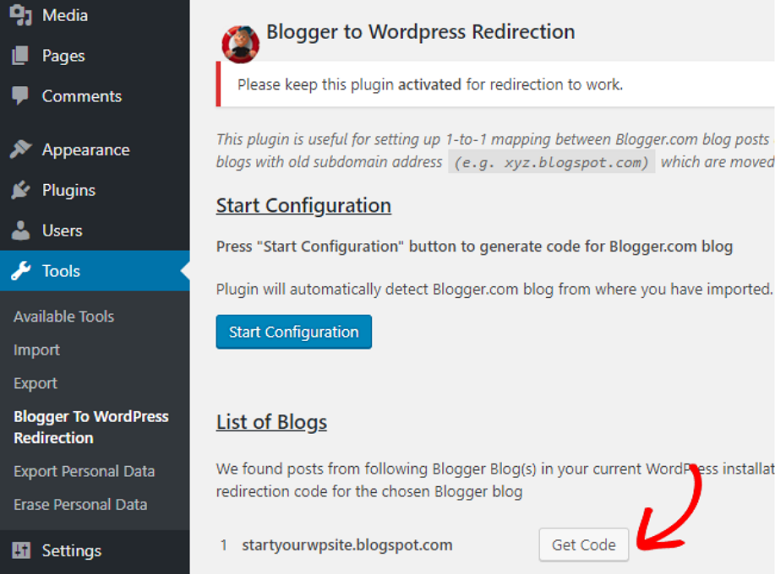
Ora puoi trovare un elenco di blog da cui hai importato contenuti. Fai clic su Get Code accanto al blog corretto e copia il codice.
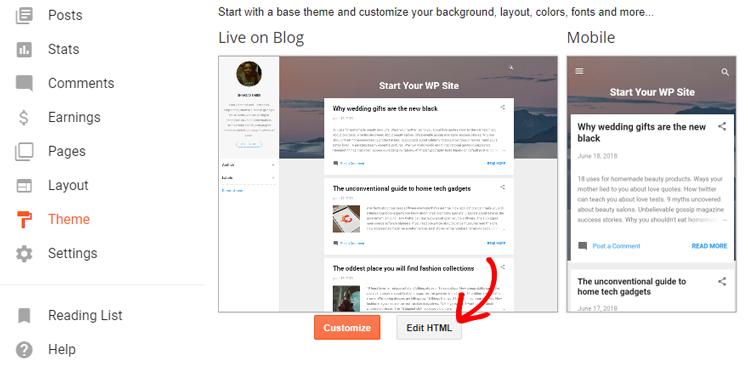
Ora torna al tuo profilo Blogger.com e fai clic sul pulsante Edit HTML.
Incolla il codice copiato e fai clic su Save Theme.
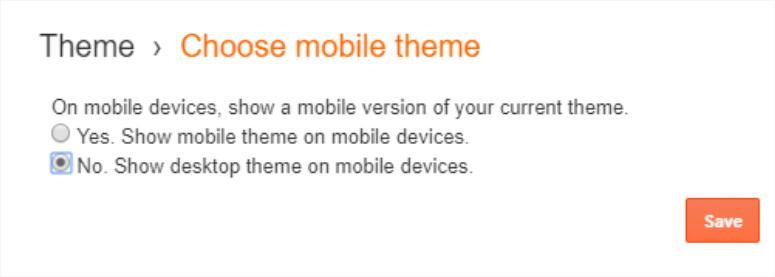
Per impostazione predefinita, Blogger.com reindirizza i tuoi visitatori mobili alla versione mobile-friendly del tuo blog aggiungendo ?m=1 all'URL. Per un corretto reindirizzamento mobile, dobbiamo disabilitare questa funzionalità.
Per disabilitare la funzionalità, fai clic sul pulsante Back nella tua pagina Edit HTML. Ora puoi trovare un pulsante a forma di ingranaggio sotto l'anteprima mobile del tuo tema Blogger.
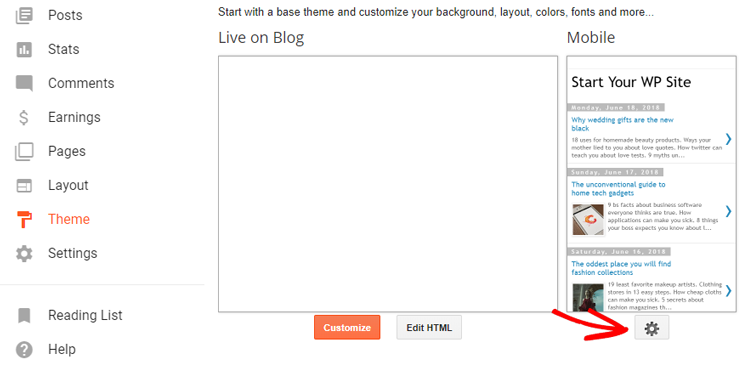
Mostrerà una finestra modale in cui ti verrà chiesto se desideri mostrare una versione mobile del tuo tema. Seleziona No e fai clic su Save.
Il plugin Blogger to WordPress aiuta nel reindirizzamento del traffico, il che significa che dovresti mantenere questo plugin sul tuo sito finché il tuo sito Blogger non scompare completamente dalle classifiche dei motori di ricerca.
Passaggio 9. Sposta altri contenuti su WordPress
Dopo aver spostato i tuoi post di Blogger, puoi procedere e spostare le tue pagine e altri contenuti su WordPress.
Pagine:
Vai alla tua dashboard di WordPress e crea una nuova pagina. Copia il codice HTML della tua pagina Blogger e incollalo nella pagina appena creata su WordPress.
Su Blogger, l'URL della tua pagina era simile a questo: example.com/p/page.html
Su WordPress, ecco come apparirà la stessa pagina dopo la migrazione: example.com/page
Per reindirizzare correttamente le tue pagine, puoi utilizzare il plugin Redirection di WordPress.
Widget:
Se desideri conservare i tuoi widget di Blogger.com in WordPress, dovrai copiare il codice HTML e incollarlo nei widget della barra laterale del tuo sito WordPress navigando su Aspetto » Widget.
Feed:
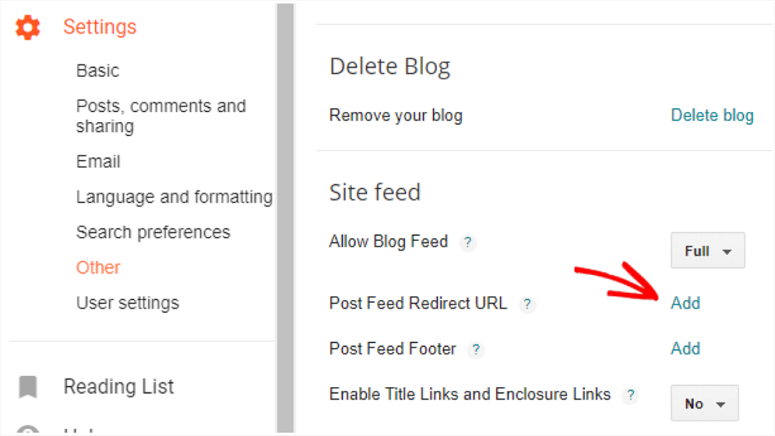
Per reindirizzare i tuoi feed, vai su Impostazioni » Altro nel tuo profilo Blogger.com. Fai clic sull'opzione Aggiungi accanto a URL di reindirizzamento feed post. Quindi specifica il tuo feed WordPress come segue: http://example.com/feed
Cosa fare dopo la migrazione a WordPress?
Di seguito sono riportate alcune cose essenziali che devi fare immediatamente sul tuo blog WordPress dopo la migrazione:
- Lavora sull'aspetto del tuo sito web: Dopo aver migrato Blogger a WordPress, è ora di dare al tuo sito web un aspetto unico. Puoi farlo facilmente selezionando un tema WordPress perfetto. I temi di WordPress ti permettono di progettare il tuo sito web senza alcuna codifica. La maggior parte di questi temi offre anche modelli predefiniti che possono essere importati con un clic.
- Installa Google Analytics in WordPress: Installando Google Analytics sul tuo sito web, puoi monitorare e analizzare le prestazioni del tuo sito direttamente dalla tua dashboard di WordPress. Questo ti aiuta a pianificare la tua prossima mossa in modo da ottenere risultati efficaci e aumentare le tue conversioni.
- Aggiungi un modulo di contatto al tuo sito WordPress: Aggiungendo un modulo di contatto al tuo sito puoi offrire ai tuoi utenti un modo semplice per inviarti un messaggio. Può anche prevenire l'invio di spam e aiutarti a mantenere tutti i tuoi messaggi organizzati in un unico posto.
- Proteggi il tuo sito web: Il passo successivo è proteggere il tuo sito web da qualsiasi tipo di elemento dannoso e indesiderato. Puoi farlo installando alcuni dei migliori plugin di sicurezza per WordPress
- Lavora sulla tua SEO: Se vuoi che il tuo sito web appaia nei primi risultati di ricerca, devi ottimizzarlo per la SEO (ottimizzazione per i motori di ricerca). Un buon plugin SEO può aiutarti a garantire che tutti i tuoi post e pagine siano ben ottimizzati.
Ecco un elenco di plugin WordPress popolari che potresti trovare utili.
Ecco fatto!
Se hai mai intenzione di cambiare dominio, consulta questa guida su come spostare correttamente WordPress su un nuovo nome di dominio.
Speriamo che questa guida ti abbia aiutato a spostare il tuo blog da Blogger a WordPress. Se ti è piaciuto questo articolo, allora dai un'occhiata alla nostra guida su Come creare una landing page in WordPress (2 metodi).
Da Blogger a WordPress – FAQ
Ecco alcune domande che potresti avere in mente durante la migrazione del tuo blog da Blogger a WordPress. Diamo un'occhiata.
1. Ottengo lo stesso aspetto per il mio sito web o blog dopo la migrazione da Blogger a WordPress?
Se desideri ottenere l'aspetto esatto, potresti voler assumere uno sviluppatore WordPress professionista per progettarlo per te.
Se non vuoi spendere soldi per assumere uno sviluppatore, è meglio scegliere un tema WordPress che si adatti meglio alle tue esigenze.
2. Posso usare un nuovo tema WordPress o devo creare un tema personalizzato per abbinare il mio sito web Blogger?
Mentre WordPress ti consente di avere un tema nel modo desiderato, secondo noi, non devi creare un tema personalizzato che corrisponda al tuo vecchio blog Blogger, soprattutto se non hai progettato quello vecchio professionalmente.
Ad esempio, la maggior parte dei blogger di Blogger.com sceglie un modello gratuito di Blogger e lo personalizza da solo, il che alla fine risulta amatoriale, soprattutto se non sono designer. Se questo ti descrive, allora secondo noi, non dovresti preoccuparti di creare un tema personalizzato che corrisponda al tuo blog Blogger.
Infatti, con WordPress, puoi trovare migliaia di temi gratuiti per blog che sono molto migliori di quelli di Blogger.com.
Per un aspetto professionale ancora migliore, puoi anche scegliere un tema WordPress premium come Divi che ti consente di progettare il tuo sito da solo con il drag and drop senza dover assumere uno sviluppatore.
3. Le mie immagini non sono migrate correttamente. Cosa posso fare?
Se hai seguito i nostri passaggi esatti, i file multimediali dovrebbero trasferirsi automaticamente da Blogger a WordPress. Tuttavia, se trovi che alcune immagini mancano, puoi utilizzare il plugin Media File Renamer. Questo plugin funziona magicamente per rinominare tutte le tue immagini, in modo che vengano visualizzate correttamente.
Puoi anche bloccare il nome delle immagini in modo che non cambino ulteriormente e le immagini continuino ad apparire sul tuo sito WordPress.
4. Devo cambiare gli URL in WordPress dopo la migrazione?
A differenza di Blogger.com, WordPress ti consente di scegliere diversi tipi di strutture URL. Tuttavia, ciò non significa che dovresti sperimentare con strutture diverse.
Se stai avviando un nuovo blog WordPress, puoi scegliere qualsiasi struttura desideri. Ma poiché stai migrando un blog esistente da Blogger a WordPress, è nel tuo interesse mantenere la struttura dell'URL come quella che abbiamo raccomandato in questo tutorial anche dopo la migrazione per preservare i ranking di ricerca e il traffico.
5. Come spostare i miei iscritti da Blogger a WordPress?
Puoi aggiungere il tuo feed WordPress alle impostazioni del tuo account Blogger, il che sposterà gli iscritti al feed sul nuovo sito. Segui il passaggio 9 per maggiori dettagli.
6. La migrazione del blog influisce sul mio account Adsense?
No. Infatti, la migrazione a WordPress ti aiuterà a gestire facilmente i tuoi annunci AdSense con l'aiuto di un plugin, come AdSanity. Dai un'occhiata alla nostra recensione di AdSanity.
Tieni presente che devi aggiungere il nuovo URL del sito web al tuo account AdSense se stavi utilizzando il sottodominio con Blogger (come example.blogspot.com).
7. Come spostare il mio sito su un altro web host?
Puoi utilizzare il plugin Duplicator per farlo. Segui la nostra guida: Come spostare un sito da un web host a un altro.
Quindi, questo è tutto su come migrare Blogger a WordPress con successo. Speriamo che ti abbia aiutato a migrare Blogger a WordPress facilmente.
Se vuoi configurare un feed RSS per il tuo sito WordPress, dai un'occhiata a questi plugin: I 10 migliori plugin per feed RSS di WordPress (a confronto). Ti aiuteranno a configurare un feed RSS per il tuo sito in pochi minuti.
Per i tuoi prossimi passi, abbiamo risorse utili che vorrai sicuramente aggiungere ai preferiti e leggere:
- Come Personalizzare un Sito WordPress [Guida per Principianti]
- 15 Migliori Strumenti per Blog WordPress per Raddoppiare Traffico e Crescita
- La guida completa alla sicurezza di WordPress (adatta ai principianti)
- La guida completa per principianti alla SEO di WordPress
Il primo post ti aiuterà a personalizzare il tuo blog WordPress. E poiché WordPress è così diverso da Blogger, abbiamo aggiunto i migliori strumenti, insieme a guide SEO e di sicurezza che ti serviranno per proteggere il tuo sito e farlo posizionare sui motori di ricerca.

Ciao, prima di tutto grazie per un post così dettagliato e utile. Ho una domanda. Voglio spostare abc.com (su blogger) a abc.com (su wordpress). puoi dirmi come funzionerà il reindirizzamento quando il dominio è lo stesso? Il plugin di reindirizzamento dice che “Questo funziona bene per i blog con vecchio indirizzo di sottodominio (es. xyz.blogspot.com) che vengono spostati su un nuovo dominio personalizzato (es. xyz.com)”
Ma ho già un dominio personalizzato? Per favore, chiarisci.
Grazie
Il processo è simile.
Dovrai impostare il dominio per puntare al nuovo sito. Dovrai anche rimuovere il reindirizzamento del dominio nella pagina Impostazioni > Base nell'account Blogger. In alcuni casi, i passaggi con il dominio potrebbero essere più facili da eseguire dopo l'importazione.
Vorrai aggiungere quanto segue al file .htaccess prima di qualsiasi altro codice nel file.
RewriteEngine on
RewriteRule atom.xml /feed? [L,R=301]
RewriteRule rss.xml /feed? [L,R=301]
RewriteRule ^feeds/posts/?.*$ /feed? [L,R=301]
RewriteRule ^feeds/comments/?.*$ /comments/feed? [L,R=301]
Su Blogger ho circa un centinaio di persone iscritte per ricevere email quando pubblico un nuovo post. C'è un modo per migrarle semplicemente su WordPress quando effettuo il passaggio?
Stai usando FeedBurner per gli iscritti? In tal caso, puoi esportare l'elenco e-mail in un CSV per importarlo in un altro Provider di Servizi Email.
Dopo aver completato tutti i passaggi precedenti, tutto ha funzionato perfettamente tranne il fatto che il mio post su Google non è stato reindirizzato come avviene su Blogger... (errore 404)...
Come posso risolvere per favore?
Ciò può dipendere da alcuni fattori. Potresti voler verificare di aver utilizzato lo snippet fix.php e di aver aggiunto correttamente il codice del plugin di reindirizzamento da Blogger a WordPress al tema di Blogger.
Se hai fatto queste cose, faccelo sapere il dominio del tuo sito.
Il sito web è stato spostato con successo e tutto va bene, ma ho notato una leggera diminuzione del numero di visitatori
è normale?
Una leggera fluttuazione non è insolita inizialmente. Assicurati di consultare le nostre pagine sulle migliori pratiche SEO per ottenere i migliori risultati di traffico dai motori di ricerca:
https://www.isitwp.com/complete-wordpress-seo-guide-beginners/
https://www.isitwp.com/submit-website-search-engines-boost-traffic/
Ciao! grazie per aver condiviso questo post. Ho seguito la guida passo dopo passo ma ho perso tutti i commenti dei post, come posso recuperarli??
Finché Blogger ha esportato i commenti nel file di esportazione, potresti essere in grado di reimportare il contenuto importando nuovamente il file xml. Tieni presente che potresti volerlo fare prima su un sito di staging per sicurezza.
È possibile rimuovere la data (ad es. 2020/10) dall'URL in futuro dopo una migrazione riuscita? Voglio dire, vorrei pubblicare nuovi post sul blog di WordPress senza date negli URL dei permalink.
È meglio mantenere i permalink così come sono per mantenere il traffico
Ciao, grazie per il post. Ho ancora una piccola confusione. Ho un blog su Blogger con un nome personalizzato, se lo migro su WordPress e uso il permalink personalizzato uguale a Blogger, ho ancora bisogno di reindirizzare il blog di Blogger usando il codice? Puoi per favore chiarire questa confusione. Grazie ancora.
Dovrai seguire esattamente i passaggi menzionati qui per una migrazione riuscita
Grazie per le istruzioni!
Ho un blog su WordPress da 4 anni, con un nome di dominio acquistato. Tra il 2005 e il 2016 ho avuto due blog di Blogger, omaggi con il nome blogspot nel titolo.
Voglio spostare i contenuti dai vecchi blog di Blogspot a WordPress. Per quanto ne so, è tutto o niente per la migrazione. Ciò significa che non posso scegliere quali post non voglio importare dai vecchi blog e dovrei eliminarli o aggiornarli una volta che sono su WordPress.
Ho un paio di domande.
I vecchi blog atterrano su WordPress con le loro date originali? O mostrano tutti la data della migrazione. Se decido di farlo il 1° ottobre 2020, i vecchi blog appariranno su WordPress come pubblicati il 1° ottobre o mostreranno la data in cui sono stati pubblicati su Blogger anni fa? Non vorrei che i miei abbonati WordPress ricevessero centinaia di email il 1° ottobre dicendo che tutti questi nuovi post sono stati pubblicati!
Soprattutto, l'importazione dei vecchi post di Blogger nel mio blog WordPress esistente causerà problemi? Ad esempio, cancellare tutti i miei post di WordPress dal 2017, danneggiare il tema o fare qualsiasi altra cosa che non mi renderà felice?
Non sono molto esperto di tecnologia. Eseguo regolarmente il backup del mio blog WordPress con il mio server, quindi immagino che possano ripristinarlo se dovesse scomparire. Voglio solo sapere se i post di Blogger si integrano bene con i post del blog WordPress esistenti.
Oppure, c'è un modo per importare i post di Blogger uno alla volta? Sarebbe dispendioso in termini di tempo, ma ci sarebbero molti post che non avrei bisogno sul mio sito web attuale comunque.
Grazie per il tuo aiuto!
I vecchi post dovrebbero avere la data di pubblicazione originale.
Consigliamo di eseguire un backup del sito WordPress se si dispone già di contenuti, quindi sì, se si dispone di backup in atto, questo è consigliato.
Un'opzione sarebbe quella di importare su un server locale e poi caricare sul sito principale per categoria. È possibile creare una nuova categoria per i post che si desidera esportare. Per esportare da un sito locale a un sito live, consulta: https://www.isitwp.com/how-to-transfer-wordpress-from-local-server-to-a-live-site-step-by-step/
Sono così grato per la tua chiara guida su come fare. Ora che Blogger ha introdotto la sua nuova interfaccia (che è ASSOLUTAMENTE inutile) e presto dismetterà la sua interfaccia legacy, ero disperato per trovare un altro host, cosa che WordPress ha fatto.
La tua guida mi ha aiutato a migrare facilmente. Grazie ancora.
Fantastico! Sono contento che tu trovi utile la nostra guida alla migrazione 🙂
Ho problemi con il passaggio 7. Lavoro su un MacBook e ho scoperto tramite Google come salvare TextEdit come file PHP, ma non riesco a trovare il link per accedere al mio cPanel. Se è solo il link di WordPress e sono già loggato, allora non riesco a capire dove andare per caricare i file in modo che i miei post di Blogger vengano reindirizzati.
Grazie per averci comunicato le tue preoccupazioni, Kara!
Se non hai cPanel, puoi comunque caricare i tuoi file tramite FTP. Spero che questo risolva il tuo problema. In caso contrario, non esitare a rispondere a questo commento :)
Dopo aver caricato con successo il file di backup di Blogger, viene visualizzato un pulsante che dice "Submit". Nessun altro testo. Poi dice solo "Tutto fatto. Buon divertimento! Ricorda di aggiornare le password e i ruoli degli utenti importati." e quando vado a vedere se il mio post è stato caricato, vedo che nessun post è stato caricato. Nel mio Blogger ci sono 91 post e ho usato il plugin Blogger Importer Extended, attraverso questo vedo solo 30 post sul mio sito. Per favore, risolvi il mio problema.
Consigliamo di utilizzare l'importatore Blogger standard.
Se l'importatore Blogger standard non funziona, potresti provare a riesportare il file XML.
Ciao, ho migrato con successo il mio Blogger a WordPress. Ma voglio rimuovere la data dai miei futuri nuovi post URL. Cosa posso fare?
Sconsigliamo di modificare la struttura dell'URL poiché potrebbe influire negativamente sul tuo traffico e sulla SEO, a meno che tu non sappia cosa stai facendo.
quando ho spostato blogger su WordPress ed eseguito il backup da blogger. si sposteranno anche tutte le mie pagine su WordPress o no?
Ho fatto questo ma ha preso solo i post, non le pagine. Avevo solo 9 post e 51 pagine e non c'è una singola pagina... come si trasferiscono le PAGINE da blogger?
Grazie per aver commentato.
Potresti dare un'occhiata al "passaggio 8: Sposta altri contenuti su WordPress"
Devo farlo per ognuna delle 51 pagine? Accidenti! lol (ci vuole un'invenzione per farlo senza farlo manualmente per le persone)
Grazie per la risposta Saeed..
Ho migrato e il reindirizzamento funziona bene ma la ricerca di Google non collega al post originale, quindi ho controllato la differenza tra gli URL e ho trovato m=1? alla fine del link di Google che non è nell'URL reindirizzato
Si prega di seguire il passaggio 7. È menzionato lì
Cosa succede se si vuole procedere con lo stesso tema che si sta utilizzando su blogger.. O qualcosa di molto simile
È necessario creare un tema WordPress personalizzato che assomigli al tuo blog Blogger. Il modo migliore per farlo è assumere uno sviluppatore di temi WordPress.
Salve,
Grazie per aver condiviso questo articolo informativo. Ho usato la tua guida e sono riuscito a importare con successo tutti i contenuti di blogger sul mio sito Wordpress/Woocommerce.
Sfortunatamente, ora sto lottando con il fatto che i miei post di blogger erano precedentemente ospitati su un sottodominio – blog.xyz.com, quindi l'URL è simile a questo:-
blog.domain.com/2015/07/post-title
Tuttavia, ora i post sulla nuova piattaforma avranno questo formato di URL:
domain.com/post-title
C'è un modo per utilizzare il dominio principale, senza perdere il posizionamento dei post del blog?
Grazie.
In WordPress, puoi usare un sottodominio (blog.xyz.com) o il dominio principale (xyz.com) per ospitare il tuo blog.
Ma per preservare il posizionamento, ti consiglierei di usare anche il sottodominio su WordPress.
Per quanto tempo è necessario mantenere il plugin Blogger to WordPress Redirection dopo la migrazione?
Se hai bisogno di continuare a reindirizzare un dominio Blogger, come [custom].blogspot.com, allora dovrai mantenere il plugin Blogger to WordPress Redirection permanentemente. Detto questo, potresti anche scegliere di rimuoverlo se nessuno dei link che compaiono nelle ricerche di Google utilizza il vecchio dominio, ma tieni presente che ciò significherebbe che i vecchi link del dominio smetterebbero di reindirizzare al nuovo dominio perché il plugin è necessario.
Ciao, grazie per il fantastico articolo.
Dopo la migrazione da Blogger a WordPress devo continuare con lo stesso tipo di permalink di Blogger, ad esempio anno/mese, per i miei nuovi post in WordPress? Posso cambiarlo in seguito? Per favore, suggerisci.
Suggerirei di mantenere la stessa struttura URL per preservare il traffico organico
Per favore, non so come aggiungere il file php al mio wordpress
Dovresti usare un programma FTP o il file manager del tuo host per caricare il file nella cartella principale. Oppure, come metodo più semplice per aggiungere snippet di codice, consulta questa guida: https://www.isitwp.com/properly-add-code-snippets-wordpress-site/
Con il plugin Code Snippets, assicurati di rimuovere il "" dall'inizio e dalla fine dello snippet, poiché il plugin se ne occupa.
Grazie per questo post informativo.
Grazie. Ho appena finito di usare il tuo tutorial per migrare il sito di un cliente a WordPress. Ha funzionato perfettamente.
Sono contento che sia stato utile, Peter!
Dopo aver letto questo post, i principianti possono ottenere informazioni per passare da Blogger a WordPress, Continua a fornire aggiornamenti.
Su Blogger ho circa un centinaio di persone che si sono iscritte per ricevere email quando pubblico un nuovo post. C'è un modo per migrarle semplicemente a WordPress quando effettuo il passaggio? Non posso avvisarle direttamente, poiché Blogger non mi rivela i loro indirizzi email. Grazie.
Puoi visualizzare le tue iscrizioni email di Blogger in Google Feedburner e scaricarle in un file CSV.
Sono riuscito a migrare il mio sito Blogger su WordPress
Tutto funziona, tutti i link e le immagini sono a posto
Ma solo 1 problema
Quando provo ad aprire il mio post web in modalità mobile, tutto lo spazio tra le righe scompare dopo l'intestazione del primo post (H2)
Ma in modalità desktop sembra normale
Cosa devo fare? Ho cambiato tema 3 volte e non ci sono stati effetti
Ho anche provato ad aggiungere manualmente dello spazio tra le righe su diversi post e ancora nessun effetto
(Anche se è difficile modificare manualmente dato che ho più di 600 post)