Stai cercando di migrare il tuo blog da Blogger a WordPress?
Blogger è un buon punto di partenza per i principianti. Poiché Blogger.com è una piattaforma gratuita, molti utenti la scelgono come piattaforma di blogging quando iniziano. Ma non è sicuramente dove vuoi rimanere se fai davvero sul serio con il blogging.
Man mano che il tuo blog cresce, vorrai passare a una piattaforma di blog affidabile e la migliore piattaforma per blog come WordPress self-hosted, noto anche come WordPress.org
A differenza di Blogger, WordPress.org è un sistema di gestione dei contenuti completo. WordPress ti dà il pieno controllo sul tuo blog, ti permette di personalizzare facilmente il suo aspetto e di aggiungere più funzionalità con i plugin.
Leggi il nostro confronto dettagliato tra Blogger e WordPress per maggiori informazioni.
In questo articolo, ti guideremo passo dopo passo su come migrare Blogger a WordPress.
Ecco un elenco dei passaggi che copriremo in questa guida:
- Iscriviti a un account di web hosting
- Dominio personalizzato in Blogger – Configura DNS
- Installa WordPress
- Esporta il tuo blog Blogger
- Importa Blogger in WordPress
- Carica immagini automaticamente
- Configura i permalink su WordPress
- Configura il reindirizzamento da Blogger a WordPress
- Sposta altri contenuti su WordPress
Da Blogger a WordPress: Comprendi gli Obiettivi
Prima di iniziare a migrare Blogger a WordPress, vale la pena dedicare un momento a esaminare gli obiettivi che dobbiamo raggiungere per il completamento del processo.
Preserva i ranking di ricerca e il traffico:
Naturalmente, nessuno vuole spostare un blog se i ranking di ricerca e il traffico non possono essere preservati dopo la migrazione. Nel nostro tutorial, ci assicureremo che tutti i tuoi URL Blogger vengano reindirizzati correttamente ai permalink di WordPress corretti.
In questo modo, puoi trasferire Blogger a WordPress in tutta tranquillità senza preoccuparti dei ranking di ricerca.
Configura il reindirizzamento mobile corretto:
Se navighi sul tuo blog Blogger.com da mobile, vedrai che Blogger aggiunge automaticamente ?m=1 all'URL del tuo blog.
Ad esempio, questo è l'aspetto del tuo URL se accedi al tuo sito da un dispositivo mobile:
http://example.blogspot.com/test-article.html?m=1
Non dovresti lasciare indietro i tuoi utenti mobili, quindi l'obiettivo è assicurarsi che tutti i visitatori mobili vengano reindirizzati anche al tuo sito WordPress.
Cosa aspettarsi da questo trasferimento?
È importante capire quali dati verranno trasferiti automaticamente durante il trasferimento da Blogger a WordPress e cosa dovrai configurare manualmente sul nuovo sito WordPress.
Idealmente, quando trasferisci contenuti da Blogger a WordPress, ti aspetti che il tuo sito Blogger si sposti completamente e appaia uguale su WordPress. Tuttavia, ci sono alcune cose che dovrai correggere manualmente dopo il trasferimento.
Ecco un elenco di cose che puoi trasferire con il nostro aiuto di seguito:
- Pagine
- Articoli
- Categorie e tag
- File multimediali
- Autori
- Commenti
- E altro ancora…
Dopo il trasferimento avvenuto con successo, dovrai selezionare un tema per il tuo sito web per farlo corrispondere al vecchio sito Blogger. WordPress è molto flessibile, il che significa che puoi aggiungere colori, font e sfondi a tua scelta in modo fluido.
Nota: Questa guida ti mostrerà come trasferire su WordPress.org, la piattaforma CMS più popolare al mondo. Ti darà maggiore flessibilità e controllo sul tuo sito. Se stai cercando di passare a WordPress.com, ti consigliamo di leggere prima questa guida: WordPress.com vs. WordPress.org – Uno è davvero migliore dell’altro?
Diamo un'occhiata ai passaggi seguenti per passare correttamente da Blogger a WordPress.
Passaggio 1: Iscriviti per un account di web hosting
Per gestire qualsiasi sito web su Internet, devi avere un nome di dominio e un web hosting.
Un nome di dominio è l'indirizzo web del tuo blog, come IsItWP.com o Google.com. E il web hosting è dove il tuo sito è ospitato e dove i file del tuo sito sono archiviati.
Blogger.com è una piattaforma ospitata gratuitamente, il che significa che il tuo blog è ospitato gratuitamente sul server di hosting di Blogger. Tuttavia, quando passi a WordPress, dovrai acquistare uno spazio di hosting WordPress per ospitare il tuo blog.
Ora potresti chiederti: "quanto costa acquistare un nome di dominio e un piano di web hosting?"
Un nome di dominio costa normalmente circa $14,99 all'anno e il web hosting costa $7,99 al mese. Quando inizi con WordPress, il costo combinato di dominio e web hosting può sembrare piuttosto elevato.
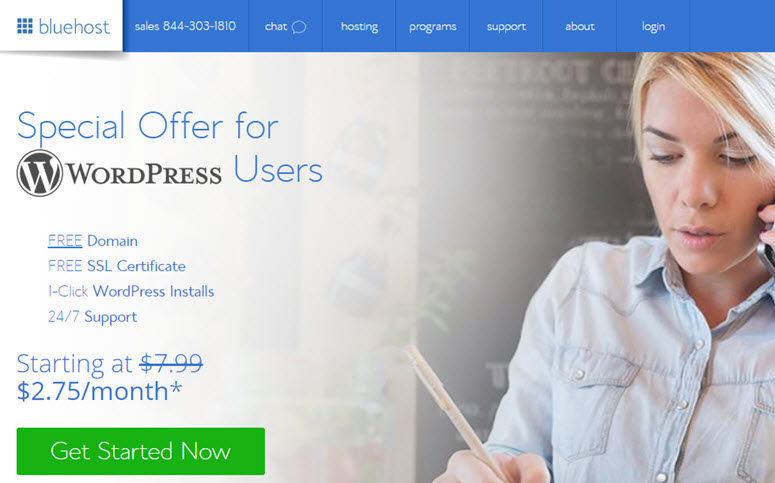
Ecco perché abbiamo concordato un accordo con Bluehost per offrire ai nostri utenti un nome di dominio gratuito, SSL gratuito e uno sconto del 65% sull'hosting WordPress.
Con il nostro accordo Bluehost, puoi avviare il tuo blog a partire da soli $2,75 al mese. Leggi la nostra guida su pagamenti Bluehost per saperne di più sul risparmio sull'hosting web.
Clicca qui per richiedere questa offerta esclusiva Bluehost »
Bluehost è una delle più grandi società di hosting al mondo. Sono anche un provider di hosting ufficialmente raccomandato da WordPress.org.
Per ulteriori riferimenti, consulta questa selezione di esperti delle migliori società di hosting per blog.
Passaggio 2. Spostamento del dominio personalizzato – Da Blogger a WordPress
Se stai utilizzando un nome di dominio personalizzato sul tuo blog Blogger, come http://esempio.com invece di http://esempio.blogspot.com, dovrai aggiornare i tuoi nameserver di dominio. I nameserver sono solitamente un paio di URL, come quelli sottostanti, che otterrai dal tuo nuovo web host.
ns1.hostname.com
ns2.hostname.com
I passaggi per la modifica dei nameserver di dominio differiscono da un provider di dominio all'altro; tuttavia, il concetto di base è lo stesso. Pertanto, ti mostreremo come modificare i nameserver DNS con Domain.com
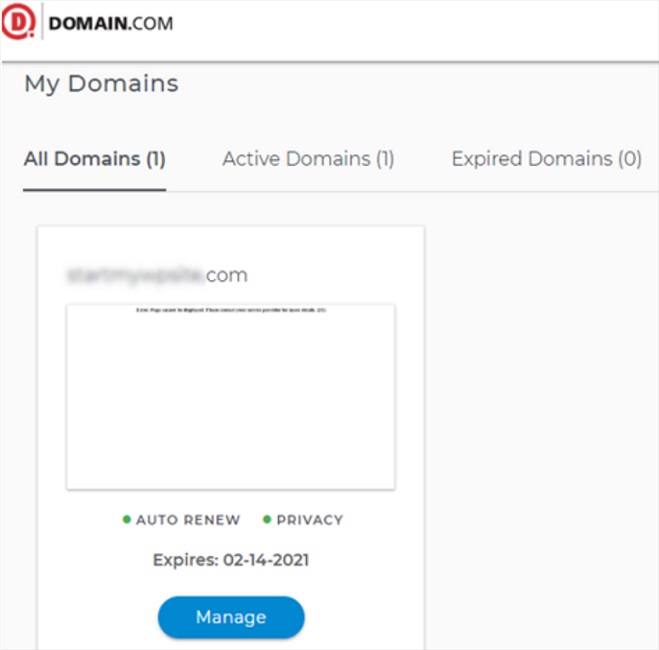
Innanzitutto, accedi al tuo account Domain.com. Trova il dominio che desideri aggiornare e fai clic sul pulsante Gestisci.
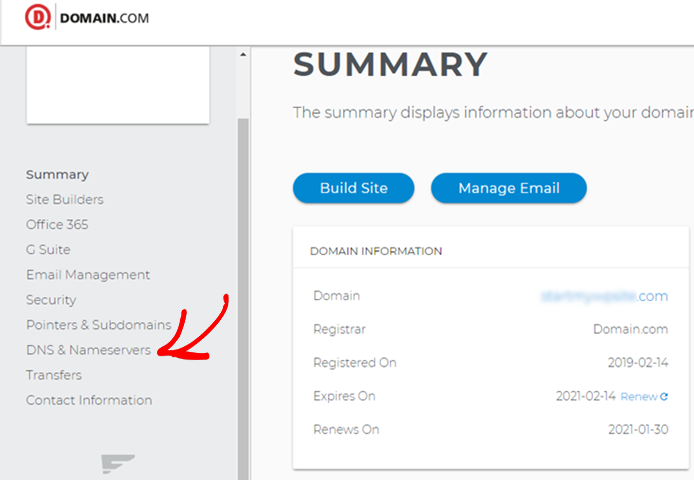
Successivamente, fai clic su DNS e Nameserver.
Per cambiare i nameserver, fai clic su Modifica accanto a Nameserver.
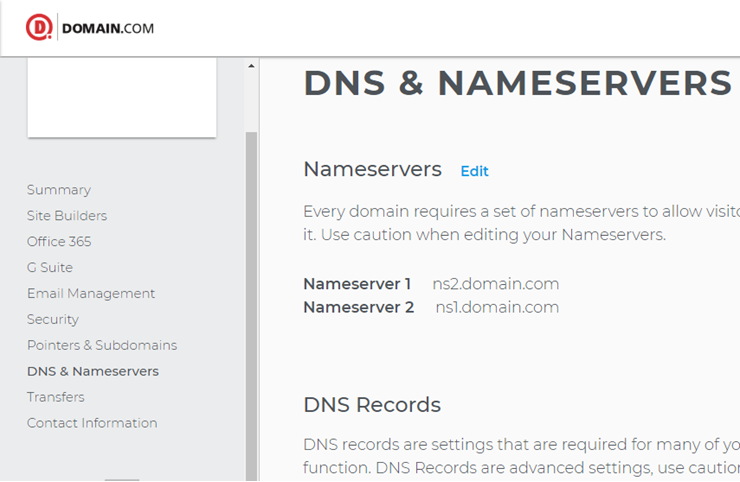
Quindi, inserisci i tuoi nuovi nameserver forniti dal tuo nuovo web host e fai clic sul pulsante Salva.
Successivamente, dovremo anche rimuovere la configurazione del dominio personalizzato dal tuo account Blogger.com.
Accedi al tuo account Blogger e vai su Impostazioni » Generali. Nella sezione Pubblicazione, fai clic sull'icona a forma di croce per annullare il reindirizzamento.
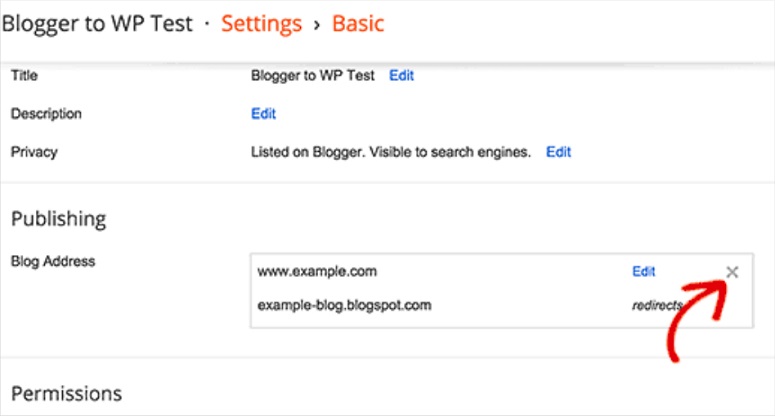
Nota: Assicurati di svuotare la cache DNS del tuo computer dopo questo passaggio. Altrimenti, potresti ancora trovare il tuo vecchio blog Blogger.com quando provi ad accedere al tuo nome di dominio dal browser.
Per svuotare la cache DNS in Windows 10, puoi cercare Prompt dei comandi in Windows, fare clic destro su di esso e selezionare Esegui come amministratore.
Quindi, esegui il seguente comando:
ipconfig /flushdns
In Mac, fai clic su Applicazioni » Utility » Terminale e quindi esegui il seguente comando:
sudo killall -HUP mDNSResponder
Passaggio 3. Installa WordPress
Dopo esserti registrato con Bluehost, avrai accesso al pannello di controllo di Bluehost dove potrai installare WordPress.
Fai clic su I miei siti » Crea sito per iniziare e quindi seleziona un tema WordPress.
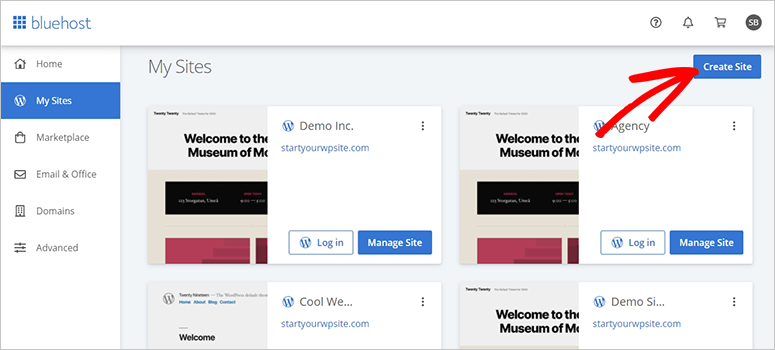
Puoi scegliere quasi tutto durante questo passaggio perché puoi sempre cambiare il tuo tema in seguito (ti mostreremo come farlo in un passaggio successivo di questo tutorial). La parte più importante è avviare un blog, quindi scegli un tema qualsiasi per iniziare.
Ti verrà quindi chiesto di scegliere il nome e lo slogan per il tuo nuovo blog.
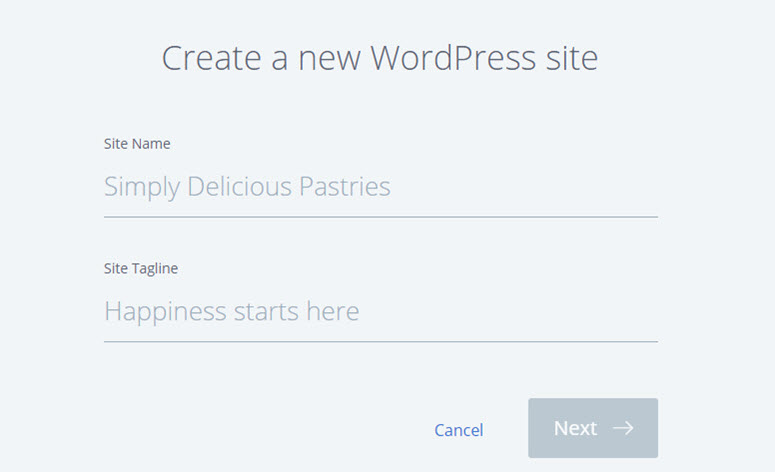
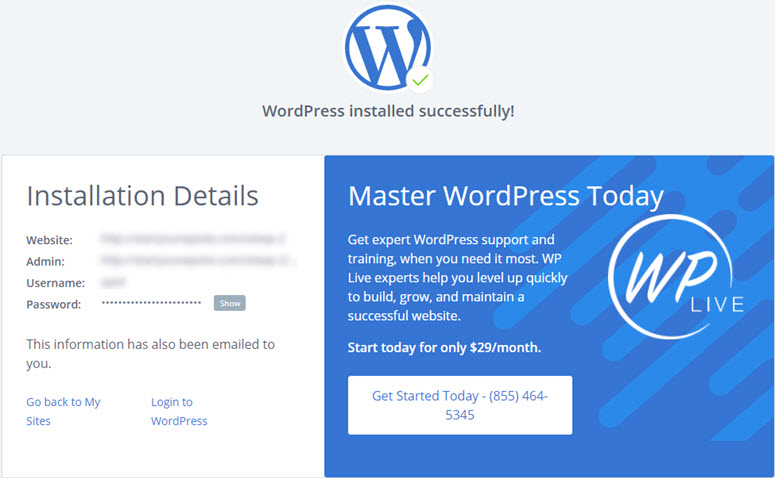
Dopo aver specificato i dettagli, fai clic su Avanti. Bluehost installerà ora automaticamente WordPress per te. Una volta completato, ti mostrerà una schermata come questa con i dettagli della tua installazione di WordPress:
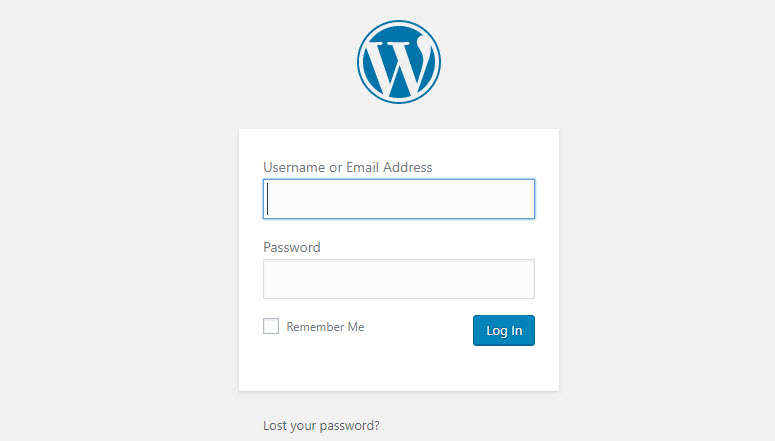
Puoi accedere al tuo sito aggiungendo wp-admin al tuo URL. Ecco come dovrebbe apparire il tuo URL di accesso a WordPress:
http://example.com/wp-admin
Ora puoi accedere al tuo blog WordPress con le credenziali inviate al tuo indirizzo email.
Passaggio 4. Esporta il tuo blog Blogger
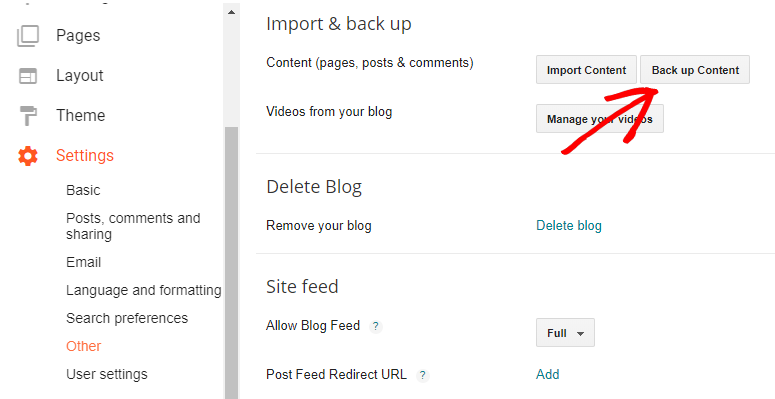
Per esportare il tuo vecchio blog da Blogger, prima, torna al tuo profilo Blogger.com. Quindi, all'interno della tua dashboard di Blogger, vai su Impostazioni » Altro. Nella sezione Importa e backup, fai clic sul pulsante Esegui backup del contenuto.
Verrà visualizzata una finestra modale in cui ti verrà chiesto di eseguire il backup del tuo blog. Fai clic sul pulsante Salva sul tuo computer.
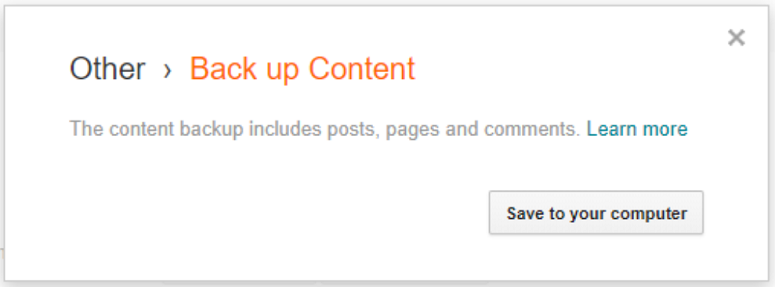
Questo creerà un file con il tuo contenuto Blogger.
Passaggio 5. Importa Blogger in WordPress
Dopo aver scaricato il file di esportazione da Blogger, il passaggio successivo è importare il file nel tuo nuovo sito WordPress.
A questo punto, dovremmo menzionare che ti mostreremo il metodo di importazione nativo disponibile gratuitamente all'interno della dashboard di WordPress. Questo metodo richiede alcune modifiche manuali per garantire che tutto funzioni esattamente come dovrebbe.
Tuttavia, ci sono plugin come Blogger Importer Extended e Blogger To WordPress.
Se non sei esperto di tecnologia o preferisci una scorciatoia, potresti trovare più facile utilizzare un plugin. Devi semplicemente utilizzare un pulsante Esegui importatore e connetterti al tuo sito web Blogger per eseguire il processo.
Le versioni gratuite di questi plugin per l'importazione di Blogger sono solitamente limitate a 20 post del blog. Esistono versioni premium e servizi di migrazione che hanno un prezzo a seconda delle tue esigenze. Si occuperanno di tutto, dallo spostamento dei contenuti all'aggiunta di URL di reindirizzamento dei feed dei post.
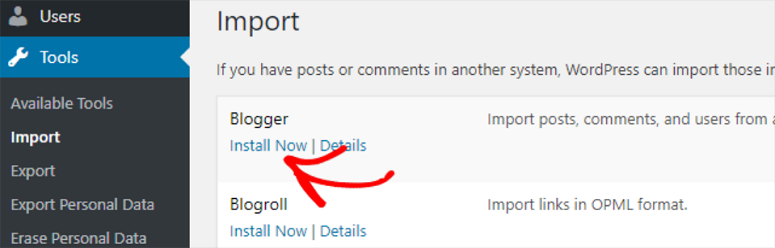
Detto questo, anche il metodo di importazione nativo è piuttosto semplice. Per prima cosa, accedi alla tua bacheca di WordPress, vai su Strumenti » Importa. Appena sotto l'opzione Blogger, fai clic su Installa ora. Quindi, fai clic su Esegui importatore.
Successivamente, utilizzando il pulsante Scegli file, puoi selezionare il file che hai appena scaricato da Blogger. Quindi importalo nel tuo sito WordPress.
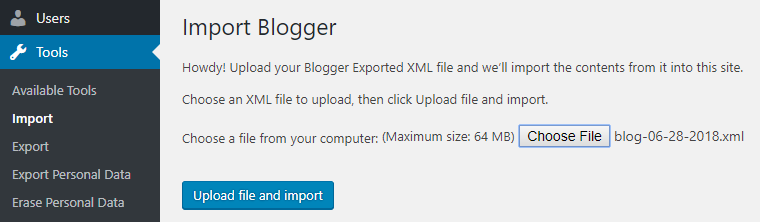
Nel caso in cui la dimensione del file superi il limite di caricamento, vedrai un errore. Per risolvere questo problema, puoi utilizzare uno dei metodi seguenti:
- Puoi aumentare il limite di dimensione del file di caricamento in WordPress. Abbiamo una guida completa passo passo su come aumentare la dimensione massima del file caricabile.
- Puoi dividere il file XML di grandi dimensioni in più file piccoli e caricarli per importare Blogger su WordPress.
Il modo più semplice per importare file XML di grandi dimensioni è aumentare il limite di dimensione del file di caricamento in WordPress.
Dopo aver importato i file, ti verrà chiesto se desideri creare nuovi utenti sul tuo sito o assegnare i post importati ai tuoi utenti esistenti.
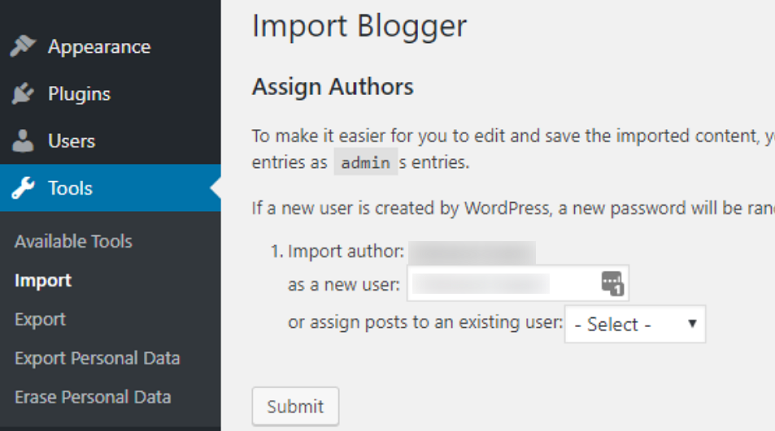
Puoi assegnare gli autori uno per uno e fare clic sul pulsante Invia.
Passaggio 6. Carica automaticamente le immagini
L'importatore di WordPress non importa le tue immagini di Blogger. Puoi risolvere questo problema installando e attivando il plugin Carica automaticamente immagini in WordPress.
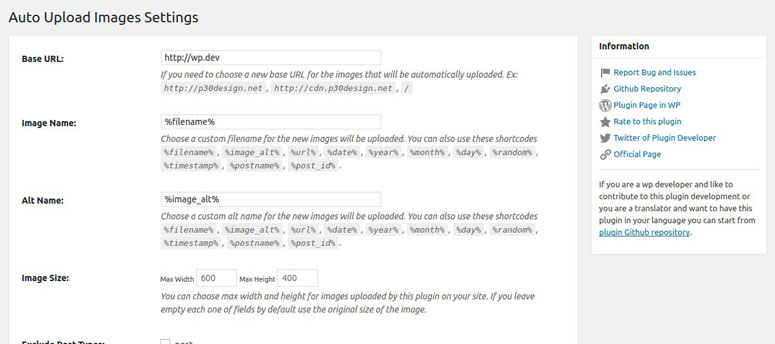
Questo plugin trova automaticamente le immagini nei tuoi post e nelle tue pagine. Quindi, le salva nella tua libreria multimediale e aggiorna anche i nuovi URL delle immagini.
Ti consente inoltre di scegliere un nuovo URL personalizzato per le immagini, nomi di file immagine personalizzati, larghezza e altezza massime, e altro ancora.
Passaggio 7. Imposta i Permalink in WordPress
Un permalink, o link permanente, è l'URL completo delle singole pagine del tuo blog WordPress.
Quando trasferisci Blogger su WordPress, è essenziale mantenere la struttura dei tuoi permalink identica per un corretto reindirizzamento.
WordPress ti consente di scegliere la struttura dei permalink preferita per il tuo blog. Per scegliere la struttura dei tuoi permalink, vai su Impostazioni » Permalink. Nel campo Struttura personalizzata, specifica la struttura del tuo post URL come segue: /%year%/%monthnum%/%postname%.html
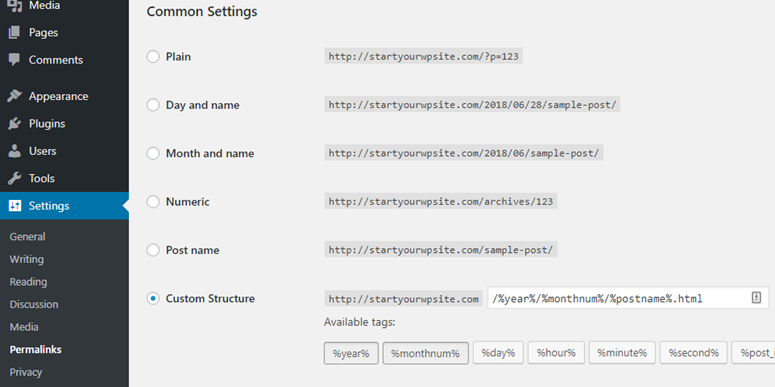
La configurazione sopra riportata rende i tuoi permalink simili a quelli di Blogger.com. Ma per un corretto reindirizzamento, dobbiamo rendere i nostri permalink identici.
Ad esempio, ecco come appariva l'URL del tuo post su Blogger:
http://example.blogspot.com/2018/06/the-unconventional-guide-to-home-tech.html
Se non rendi i permalink identici, ecco come apparirà lo stesso URL del post dopo essersi spostato su WordPress.
http://example.com/2018/06/the-unconventional-guide-to-home-tech-gadgets-for-beginners.html
Per rendere l'URL del tuo post di Blogger identico in WordPress, tutto ciò che devi fare è aprire una semplice applicazione di editor di testo come Blocco note o TextEdit. Copia lo snippet di codice sottostante nel tuo editor di testo e salvalo come file PHP. Dai un nome al tuo file come fix.php. Quindi carica il file nella tua cartella di WordPress, nota anche come directory principale.
<?php
require_once('wp-load.php');
$res = $wpdb->get_results("SELECT post_id, meta_value FROM $wpdb->postmeta WHERE meta_key = 'blogger_permalink'");
$wpdb->print_error();
foreach ($res as $row){
$slug = explode("/",$row->meta_value);
$slug = explode(".",$slug[3]);
$wpdb->query("UPDATE $wpdb->posts SET post_name ='" . $slug[0] . "' WHERE ID = $row->post_id");
$wpdb->print_error();
}
echo "DONE";
?>
Puoi caricare il file PHP dal tuo account cPanel.
Accedi al tuo account cPanel. Nella sezione File Manager, devi visitare la cartella public_html.
Se il tuo sito si trova sul dominio principale, questa sarà la tua directory principale. Fai clic sul pulsante Carica dal menu di navigazione in alto e sfoglia il file fix.php per caricarlo.
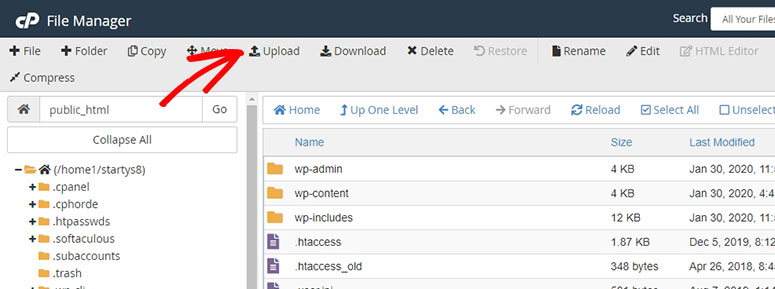
Dopo aver caricato il file nella directory corretta, puoi eseguire lo script aprendo il suo URL dal browser: http://example.com/fix.php
Quando esegui lo script, l'unica cosa che puoi vedere è Done.
Passaggio 8. Imposta il reindirizzamento da Blogger a WordPress
Ora che hai impostato i permalink per il tuo blog di WordPress, reindirizziamo i tuoi post di Blogger a WordPress. Per reindirizzare il tuo blog di Blogger a WordPress, utilizzeremo un plugin gratuito, Blogger to WordPress Redirection.
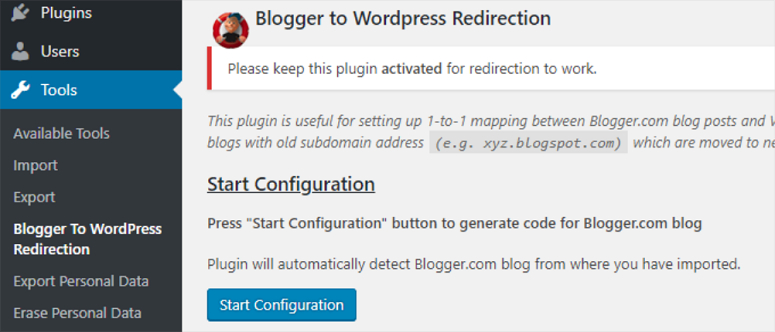
Installa e attiva il plugin sul tuo sito WordPress appena installato. Quindi vai su Strumenti » Blogger to WordPress Redirection.
Verrai indirizzato alla pagina di configurazione del plugin. Fai clic sul pulsante Start Configuration per generare il codice per Blogger.com.
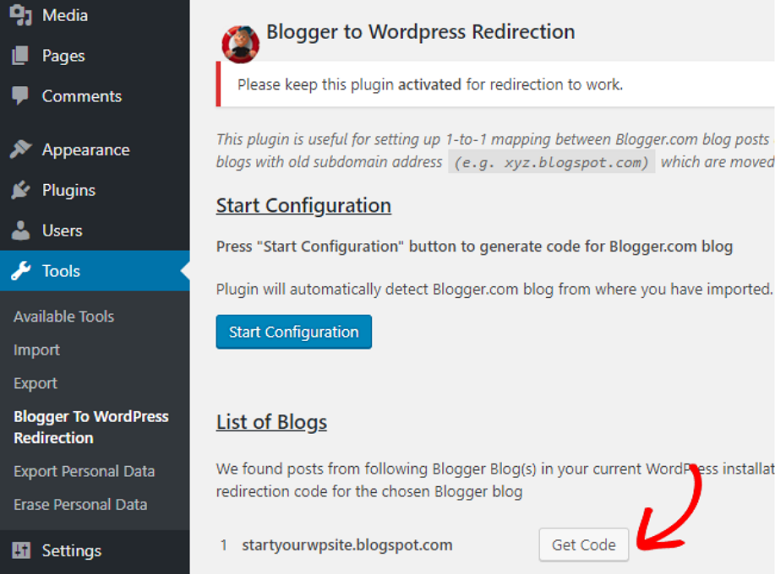
Ora puoi trovare un elenco di blog da cui hai importato contenuti. Fai clic su Get Code accanto al blog corretto e copia il codice.
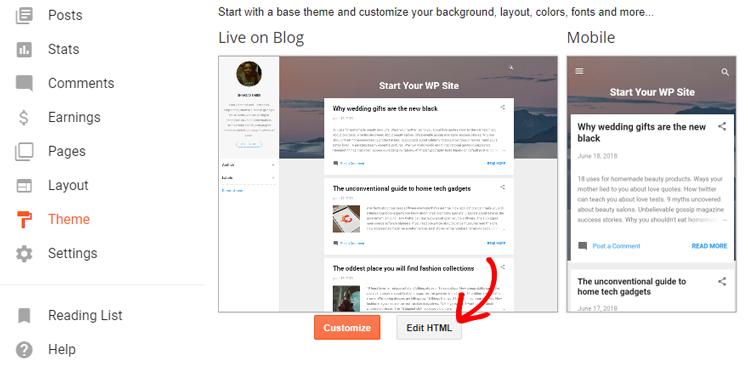
Ora torna al tuo profilo Blogger.com e fai clic sul pulsante Edit HTML.
Incolla il codice copiato e fai clic su Save Theme.
Per impostazione predefinita, Blogger.com reindirizza i tuoi visitatori mobili alla versione mobile-friendly del tuo blog aggiungendo ?m=1 all'URL. Per un corretto reindirizzamento mobile, dobbiamo disabilitare questa funzionalità.
Per disabilitare la funzionalità, fai clic sul pulsante Back nella tua pagina Edit HTML. Ora puoi trovare un pulsante a forma di ingranaggio sotto l'anteprima mobile del tuo tema Blogger.
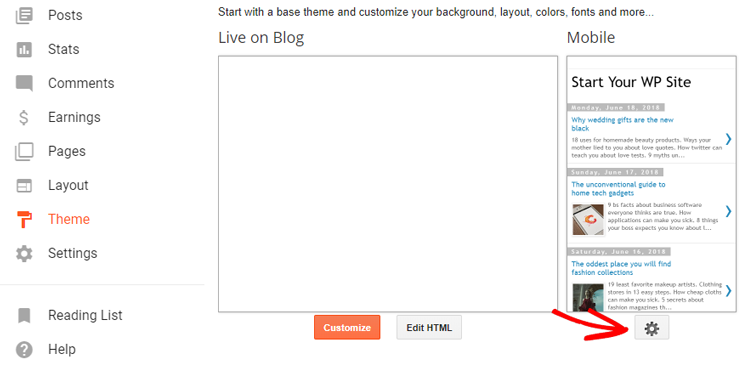
Mostrerà una finestra modale in cui ti verrà chiesto se desideri mostrare una versione mobile del tuo tema. Seleziona No e fai clic su Save.
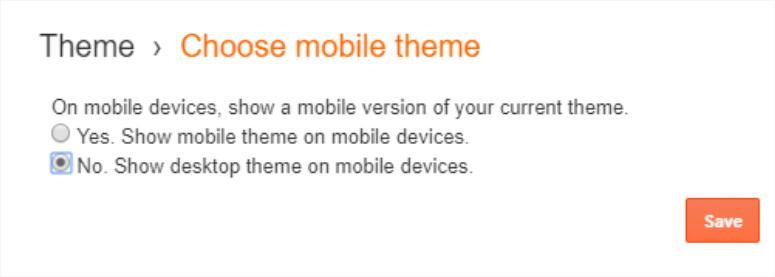
Il plugin Blogger to WordPress aiuta nel reindirizzamento del traffico, il che significa che dovresti mantenere questo plugin sul tuo sito finché il tuo sito Blogger non scompare completamente dalle classifiche dei motori di ricerca.
Passaggio 9. Sposta altri contenuti su WordPress
Dopo aver spostato i tuoi post di Blogger, puoi procedere e spostare le tue pagine e altri contenuti su WordPress.
Pagine:
Vai alla tua dashboard di WordPress e crea una nuova pagina. Copia il codice HTML della tua pagina Blogger e incollalo nella pagina appena creata su WordPress.
Su Blogger, l'URL della tua pagina era simile a questo: example.com/p/page.html
Su WordPress, ecco come apparirà la stessa pagina dopo la migrazione: example.com/page
Per reindirizzare correttamente le tue pagine, puoi utilizzare il plugin Redirection di WordPress.
Widget:
Se desideri conservare i tuoi widget di Blogger.com in WordPress, dovrai copiare il codice HTML e incollarlo nei widget della barra laterale del tuo sito WordPress navigando su Aspetto » Widget.
Feed:
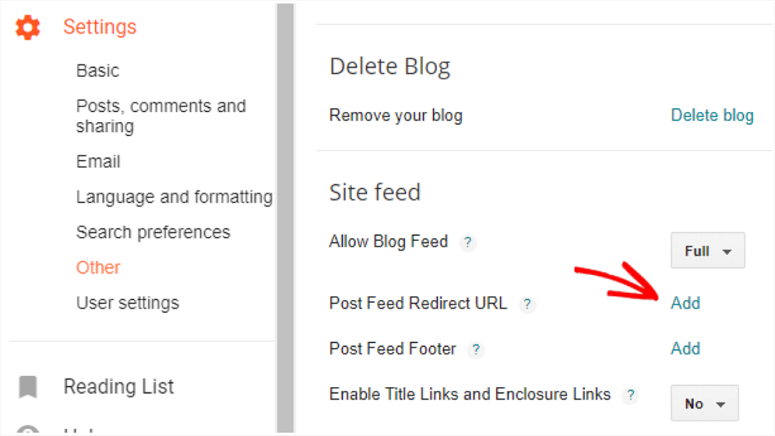
Per reindirizzare i tuoi feed, vai su Impostazioni » Altro nel tuo profilo Blogger.com. Fai clic sull'opzione Aggiungi accanto a URL di reindirizzamento feed post. Quindi specifica il tuo feed WordPress come segue: http://example.com/feed
Cosa fare dopo la migrazione a WordPress?
Di seguito sono riportate alcune cose essenziali che devi fare immediatamente sul tuo blog WordPress dopo la migrazione:
- Lavora sull'aspetto del tuo sito web: Dopo aver migrato Blogger a WordPress, è ora di dare al tuo sito web un aspetto unico. Puoi farlo facilmente selezionando un tema WordPress perfetto. I temi di WordPress ti permettono di progettare il tuo sito web senza alcuna codifica. La maggior parte di questi temi offre anche modelli predefiniti che possono essere importati con un clic.
- Installa Google Analytics in WordPress: Installando Google Analytics sul tuo sito web, puoi monitorare e analizzare le prestazioni del tuo sito direttamente dalla tua dashboard di WordPress. Questo ti aiuta a pianificare la tua prossima mossa in modo da ottenere risultati efficaci e aumentare le tue conversioni.
- Aggiungi un modulo di contatto al tuo sito WordPress: Aggiungendo un modulo di contatto al tuo sito puoi offrire ai tuoi utenti un modo semplice per inviarti un messaggio. Può anche prevenire l'invio di spam e aiutarti a mantenere tutti i tuoi messaggi organizzati in un unico posto.
- Proteggi il tuo sito web: Il passo successivo è proteggere il tuo sito web da qualsiasi tipo di elemento dannoso e indesiderato. Puoi farlo installando alcuni dei migliori plugin di sicurezza per WordPress
- Lavora sulla tua SEO: Se vuoi che il tuo sito web appaia nei primi risultati di ricerca, devi ottimizzarlo per la SEO (ottimizzazione per i motori di ricerca). Un buon plugin SEO può aiutarti a garantire che tutti i tuoi post e pagine siano ben ottimizzati.
Ecco un elenco di plugin WordPress popolari che potresti trovare utili.
Ecco fatto!
Se hai mai intenzione di cambiare dominio, consulta questa guida su come spostare correttamente WordPress su un nuovo nome di dominio.
Speriamo che questa guida ti abbia aiutato a spostare il tuo blog da Blogger a WordPress. Se ti è piaciuto questo articolo, allora dai un'occhiata alla nostra guida su Come creare una landing page in WordPress (2 metodi).
Da Blogger a WordPress – FAQ
Ecco alcune domande che potresti avere in mente durante la migrazione del tuo blog da Blogger a WordPress. Diamo un'occhiata.
1. Ottengo lo stesso aspetto per il mio sito web o blog dopo la migrazione da Blogger a WordPress?
Se desideri ottenere l'aspetto esatto, potresti voler assumere uno sviluppatore WordPress professionista per progettarlo per te.
Se non vuoi spendere soldi per assumere uno sviluppatore, è meglio scegliere un tema WordPress che si adatti meglio alle tue esigenze.
2. Posso usare un nuovo tema WordPress o devo creare un tema personalizzato per abbinare il mio sito web Blogger?
Mentre WordPress ti consente di avere un tema nel modo desiderato, secondo noi, non devi creare un tema personalizzato che corrisponda al tuo vecchio blog Blogger, soprattutto se non hai progettato quello vecchio professionalmente.
Ad esempio, la maggior parte dei blogger di Blogger.com sceglie un modello gratuito di Blogger e lo personalizza da solo, il che alla fine risulta amatoriale, soprattutto se non sono designer. Se questo ti descrive, allora secondo noi, non dovresti preoccuparti di creare un tema personalizzato che corrisponda al tuo blog Blogger.
Infatti, con WordPress, puoi trovare migliaia di temi gratuiti per blog che sono molto migliori di quelli di Blogger.com.
Per un aspetto professionale ancora migliore, puoi anche scegliere un tema WordPress premium come Divi che ti consente di progettare il tuo sito da solo con il drag and drop senza dover assumere uno sviluppatore.
3. Le mie immagini non sono migrate correttamente. Cosa posso fare?
Se hai seguito i nostri passaggi esatti, i file multimediali dovrebbero trasferirsi automaticamente da Blogger a WordPress. Tuttavia, se trovi che alcune immagini mancano, puoi utilizzare il plugin Media File Renamer. Questo plugin funziona magicamente per rinominare tutte le tue immagini, in modo che vengano visualizzate correttamente.
Puoi anche bloccare il nome delle immagini in modo che non cambino ulteriormente e le immagini continuino ad apparire sul tuo sito WordPress.
4. Devo cambiare gli URL in WordPress dopo la migrazione?
A differenza di Blogger.com, WordPress ti consente di scegliere diversi tipi di strutture URL. Tuttavia, ciò non significa che dovresti sperimentare con strutture diverse.
Se stai avviando un nuovo blog WordPress, puoi scegliere qualsiasi struttura desideri. Ma poiché stai migrando un blog esistente da Blogger a WordPress, è nel tuo interesse mantenere la struttura dell'URL come quella che abbiamo raccomandato in questo tutorial anche dopo la migrazione per preservare i ranking di ricerca e il traffico.
5. Come spostare i miei iscritti da Blogger a WordPress?
Puoi aggiungere il tuo feed WordPress alle impostazioni del tuo account Blogger, il che sposterà gli iscritti al feed sul nuovo sito. Segui il passaggio 9 per maggiori dettagli.
6. La migrazione del blog influisce sul mio account Adsense?
No. Infatti, la migrazione a WordPress ti aiuterà a gestire facilmente i tuoi annunci AdSense con l'aiuto di un plugin, come AdSanity. Dai un'occhiata alla nostra recensione di AdSanity.
Tieni presente che devi aggiungere il nuovo URL del sito web al tuo account AdSense se stavi utilizzando il sottodominio con Blogger (come example.blogspot.com).
7. Come spostare il mio sito su un altro web host?
Puoi utilizzare il plugin Duplicator per farlo. Segui la nostra guida: Come spostare un sito da un web host a un altro.
Quindi, questo è tutto su come migrare Blogger a WordPress con successo. Speriamo che ti abbia aiutato a migrare Blogger a WordPress facilmente.
Se vuoi configurare un feed RSS per il tuo sito WordPress, dai un'occhiata a questi plugin: I 10 migliori plugin per feed RSS di WordPress (a confronto). Ti aiuteranno a configurare un feed RSS per il tuo sito in pochi minuti.
Per i tuoi prossimi passi, abbiamo risorse utili che vorrai sicuramente aggiungere ai preferiti e leggere:
- Come Personalizzare un Sito WordPress [Guida per Principianti]
- 15 Migliori Strumenti per Blog WordPress per Raddoppiare Traffico e Crescita
- La guida completa alla sicurezza di WordPress (adatta ai principianti)
- La guida completa per principianti alla SEO di WordPress
Il primo post ti aiuterà a personalizzare il tuo blog WordPress. E poiché WordPress è così diverso da Blogger, abbiamo aggiunto i migliori strumenti, insieme a guide SEO e di sicurezza che ti serviranno per proteggere il tuo sito e farlo posizionare sui motori di ricerca.

Se cambio l'URL predefinito di Blogger in URL con nome (Wordpress).. Ad esempio, così:
esempio .com/10/2019/post.html
esempio .com/post
E il posizionamento di questa pagina? Verrà retrocesso?
Molto probabilmente, SÌ! Preferirei non cambiare la struttura dei permalink.
Ho sempre importato i miei file Blogger su WordPress per anni. Recentemente ho notato che devo scegliere un autore per importare i file. Quando clicco sui nomi suggeriti NON succede nulla e l'importatore non parte. Mi sembra una novità abbastanza recente. In precedenza non c'erano problemi. Conosci qualche consiglio?
Ho provato a importare con Win 7 e Win 10
Non riesco a trovare la reindirizzamento da Blogger a WordPress nella mia dashboard di WordPress. Sono davvero preoccupato e non posso pubblicare nuovi contenuti tramite WordPress.
Come menzionato nel post, il reindirizzamento da Blogger a WP è un plugin. Dovrai installarlo sul tuo sito.
Ciao. Ho un sito web il cui tema ha il sito principale e il blog. Voglio importare i post nel blog senza influenzare il blog, è possibile?
Sì, puoi trasferire il blog da Blogger.com a WordPress
Grazie!!! ha funzionato alla grande!! Il trasferimento, il reindirizzamento, tutto ha funzionato perfettamente
Sono felice di esserti stato d'aiuto, Guin :)
Ho seguito le istruzioni importando i file xml di blogger dal mio computer al sito wordpress, non mi ha mai chiesto gli utenti e non è successo nulla dopo il caricamento del file
Stavo pensando di cambiare il mio sito Blogger con la piattaforma WP...
Ma ho ancora paura di perdere il mio traffico (perché ne ho oltre 20.000 al giorno)
Cosa faccio 🙁 Posso cambiarlo senza perdere traffico?
Sono arrivato solo al punto di non sapere come salvare un file di Text Edit come file PHP. Posso solo fare un .rtf Ho scritto circa 400 post dal 2006 su Blogger... funzionerà?
Ecco come salvare un file come PHP su TextEdit.
Seleziona Salva dal menu File. Inserisci fix.php nel campo Salva con nome, quindi fai clic sul pulsante Salva. Se compare una finestra che ti chiede se vuoi usare .txt o .php come estensione del file. Fai clic sul pulsante Usa .php.
Pagina molto informativa.
Bro per i permalink, devo inserire questo codice esatto “/%year%/%monthnum%/%postname%.html”
È come il permalink predefinito?
Sì. Inserisci il codice esatto nel campo Struttura personalizzata.
Questa struttura di permalink ti aiuta a visualizzare i tuoi post del blog in questo modo: http://example.blogspot.com/2018/06/the-unconventional-guide-to-home-tech.html
OK fatto… Un’ultima cosa, amico mio. Non sono riuscito a completare il processo di reindirizzamento dei post da Blogger a WordPress.it mi porta solo alla prima pagina su WordPress. Puoi spiegare meglio questo processo?
Il tuo problema sarà risolto seguendo esattamente il 6° passaggio: Imposta il reindirizzamento da Blogger a WordPress
Ho lo stesso problema. Ho aggiunto ed eseguito fix.php, ho ottenuto la pagina "Fatto" e i post continuano a reindirizzare alla pagina principale.
Hai seguito esattamente i nostri passaggi? Quale servizio di web hosting stai utilizzando – HostGator? Potresti voler contattare il team di supporto del tuo provider di hosting e specificare il problema esatto che stai riscontrando.
Ciao, ho migrato con successo il mio blogger a WordPress. Ma voglio rimuovere la data dagli URL dei miei nuovi post.
Cosa devo fare?
puoi usare un plugin per URL personalizzati
Ciao, le immagini in evidenza non vengono visualizzate dopo l'importazione e ho più di 600 post, quindi aggiungere le immagini in evidenza manualmente sarebbe un lavoro enorme.
Posso farlo automaticamente?
Sfortunatamente, dovrai scegliere manualmente le immagini in evidenza.
Gestisco un sito web separato dal mio blog da alcuni anni. Se usassi questo metodo, significherebbe che tutte le mie pagine e i miei post esistenti non funzionerebbero più perché tenterebbero di utilizzare il reindirizzamento di Blogger?
Spero che non influenzi il mio account AdSense.
No, non influenzerà il tuo account AdSense. Dopo la migrazione, puoi verificare se i tuoi annunci vengono visualizzati correttamente.
La cosa migliore è che WordPress offre molti plugin che rendono super facile la visualizzazione degli annunci. Consigliamo il plugin Adsanity.
Grazie per l'articolo, voglio solo chiedere di fix.php. Dopo averlo eseguito, posso eliminarlo o deve rimanere nella cartella principale di WordPress?
Tienilo nella cartella principale.
Ha funzionato per me! Grazie!
Sono contento che ti sia stato d'aiuto, Manuel. Buona bloggata!
ciao admin, grazie per questo ottimo tutorial. Voglio chiedere se va bene cancellare fix.php dalla mia cartella principale di wordpress?
No, perché mantiene il tuo URL di Blogger identico anche dopo la migrazione.
Come funziona tutto questo se uso il nuovo Wordpress.com, pagando per il loro account premium con un dominio da GoDaddy. In quel caso WordPress è ancora il mio host. È probabilmente più vicino al loro account gratuito che ai loro account .org, che ho usato in passato.
Questo tutorial spiega come spostare il tuo blog Blogger.com su WordPress.org. Con questo tutorial, non puoi spostare un blog Blogger.com su WordPress.com
WordPress.com è fantastico tranne per il fatto che non ti dà il pieno controllo del tuo sito. Ad esempio, non avrai accesso all'hosting, quindi non puoi migrare un blog esterno Blogger.com su di esso.
Puoi anche consultare la nostra guida su come spostare il tuo blog WordPress.com su WordPress.org
Appena sopra l'immagine che mostra la casella di reindirizzamento da Blogger a WordPress, hai menzionato di fare clic su Ottieni codice e copiare, ma non hai mai detto dove verrà incollato il codice. Puoi per favore aiutarmi in questo? Sono bloccato proprio qui.
Ojo,
Grazie per averci informato delle tue preoccupazioni. Dopo aver fatto clic sul pulsante Modifica HTML, vedrai una casella con il codice HTML nel tuo account Blogger. Sostituisci l'HTML esistente incollando il tuo snippet di codice che hai appena copiato.
Ciao, ho seguito i passaggi precedenti ma quando ho fatto un'importazione su wordpress, sono stati importati solo 10 post. Sul mio sito blogger ho più di 100 post.
Come affronto questo problema?
Ciao Sanjay,
Puoi provare a dividere il tuo file usando uno strumento di divisione file prima di importarlo in WordPress. Questo probabilmente risolverà il tuo problema.
Ciao, l'importazione è andata a buon fine ma solo 15 post sono stati pubblicati e altri 95 post sono stati spostati direttamente nel cestino. Non so cosa sia andato storto
Come affronto questo problema?
In tal caso, potresti voler aumentare la dimensione massima di caricamento file prima di caricare.
L'argomento del tuo post è molto informativo e utile per tutti i lettori
lo stesso per tutti i post (Blogger & WP).
Ho eseguito l'importazione del file XML più volte e si è conclusa normalmente, ma i post non compaiono da nessuna parte.
Ho accesso FTP al sito WP sul mio host: ci sono indicazioni su cosa dovrei cercare lì come parte dell'analisi del problema?
Sto usando l'ultima versione di WP (ovviamente).
Grazie per essere passata, Karen.
È un problema noto con il plugin di importazione.
Come suggerito da Jeremy in uno dei commenti qui sotto, potresti provare a dividere il tuo file usando uno strumento di divisione file come: http://rangerpretzel.com/content/view/20/1/
Nessuno degli strumenti di divisione ha funzionato per me, ma ho trovato una soluzione, usando uno strumento di importazione diverso:
Ho esportato il file xml dal mio blog Blogger ma durante l'importazione del file in WordPress ricevo il seguente errore. Ho anche provato diversi plugin di importazione come "blogger importer extended" ma anche quello non funziona.
Sto usando PHP 7.1.4
Anche il mio WordPress è aggiornato
La dimensione del mio file Blogger è 13,6 MB
La mia dimensione massima di caricamento è impostata su 2 GB
Non sono sicuro di cosa ci sia di sbagliato.
“Attenzione: è stato fornito un argomento non valido per foreach() in D:\xampp\htdocs\projects\vapeupdeals\wp-content\plugins\blogger-importer\blogger-importer.php on line 227”
Sembra essere un problema attuale con l'importatore, dovresti provare a contattare il supporto del plugin all'indirizzo:
https://wordpress.org/support/plugin/blogger-importer#new-post
oppure potresti provare a dividere il tuo file usando uno strumento di divisione file come: http://rangerpretzel.com/content/view/20/1/
Ciao di nuovo,
Ho appena pubblicato un post sulla reindirizzamento da Blogger a WordPress. Ho testato di nuovo e sembra che quei post del blog, che ho trasferito tramite lo strumento di importazione Blogger, funzionino correttamente. Ma i post del blog più recenti, che ho scritto per primi in Blogger e poi copiato manualmente su WordPress non vengono reindirizzati. Invece si apre la pagina principale del sito WordPress. Quindi c'è un modo per far funzionare i link di alcune pagine? O dovrei cambiare gli indirizzi nei posti in cui ho condiviso quei post?
Cordiali saluti,
Kirsi-Maria Hiltunen
Ciao Kirsi,
Grazie per essere passata.
Sono un po' confuso dalla tua affermazione sopra.
i) Intendi dire che scrivi nuovi articoli su Blogger.com anche dopo la migrazione e poi provi a copiarli su WordPress?
Dopo la migrazione, puoi scrivere gli articoli su WordPress. Non è necessario scriverli su Blogger
ii) O intendevi che le pagine (come example.blogspot.com/p/page.html) non vengono reindirizzate?
Come menzionato nel post, dovrai usare il plugin Redirection per reindirizzare queste pagine a WordPress.
Spero che questo abbia risposto alla tua domanda.
Ciao. Ho eseguito i passaggi per reindirizzare i link di Blogger al mio nuovo sito WordPress usando questa Redirezione da Blogger a WordPress. Ma per qualche motivo, non funziona. Tutti i link che contengono blogger vanno alla pagina principale del nuovo sito WordPress, e non allo stesso articolo come dovrebbero. Quale potrebbe essere la ragione? Apprezzerei aiuto e assistenza!
Cordiali saluti,
Kirsi-Maria Hiltunen
koikkelastakajahtaa.blogspot.com -> koikkelastakajahtaa.fi)
Sto avendo lo stesso problema. Mi piacerebbe ricevere aiuto per risolvere il problema.
Craig Conover
myspiritualarchive.blogspot.com -> reading.spiritualcrusade.com
In un altro / ultimo commento, Kirsi ha menzionato che il reindirizzamento funziona bene per lei.
Ehi, quando importo il contenuto, metà delle mie immagini vengono importate nella libreria multimediale di wp-content mentre l'altra metà rimane su blogger come 2.bp.blogpost/….jpg
Come affronto questo problema?
Ciao Sam,
Grazie per essere passato! Il plugin Cache Images può aiutarti a risolvere questo problema: https://wordpress.org/plugins/cache-images/
Il plugin cerca le immagini hotlinked (immagini che visualizzi sul tuo sito ma che sono ospitate su altri server) e ti consente di importarle sul tuo server con un solo clic.
Poiché le immagini di Blogger.com sono ospitate su Blogger/Picasa, questo plugin è utile per importarle in modo rapido e semplice.
Nota: il plugin è stato aggiornato l'ultima volta 7 anni fa, ma funziona ancora bene. Infatti, è sviluppato da Matt Mullenweg, il co-fondatore di WordPress.