Vuoi aumentare la dimensione massima di caricamento dei file in WordPress? Limiti di caricamento file bassi possono causare un errore il tuo nome file supera la dimensione massima di caricamento per questo sito e impedirti di caricare file nella tua libreria multimediale o di installare plugin e temi di grandi dimensioni.
In questo articolo, ti mostreremo come aumentare la dimensione massima di caricamento dei file sul tuo sito WordPress.
Verifica del limite di dimensione massima di caricamento file in WordPress
Se stai riscontrando un problema a causa del limite massimo di caricamento file, dovrai prima controllare il limite di caricamento file per il tuo sito. Puoi controllarlo facilmente dalla tua bacheca di WordPress.
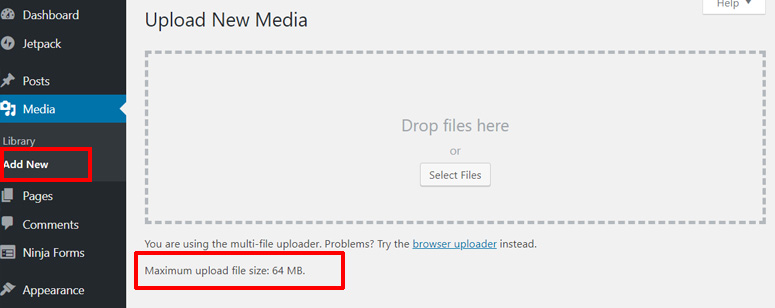
Per farlo, dovrai andare alla pagina Media » Carica dalla tua bacheca di WordPress. Quindi, vedrai il limite di dimensione massima di caricamento file per il tuo sito WordPress.
Andiamo avanti e vediamo come aumentare la dimensione massima di caricamento file per risolvere i problemi. Inizieremo prima con le opzioni di soluzione rapida.
Nota: I primi 3 metodi sono pensati per risolvere rapidamente i problemi causati dai limiti di dimensione massima di caricamento file. Tuttavia, potrebbero non funzionare con alcuni hosting condivisi. In tal caso, dovrai optare per la quarta opzione, ovvero contattare il tuo provider di hosting.
1. Modifica il file Functions del tuo tema
Il primo modo per aumentare il limite di dimensione massima di caricamento file è modificare il file functions.php del tuo tema.
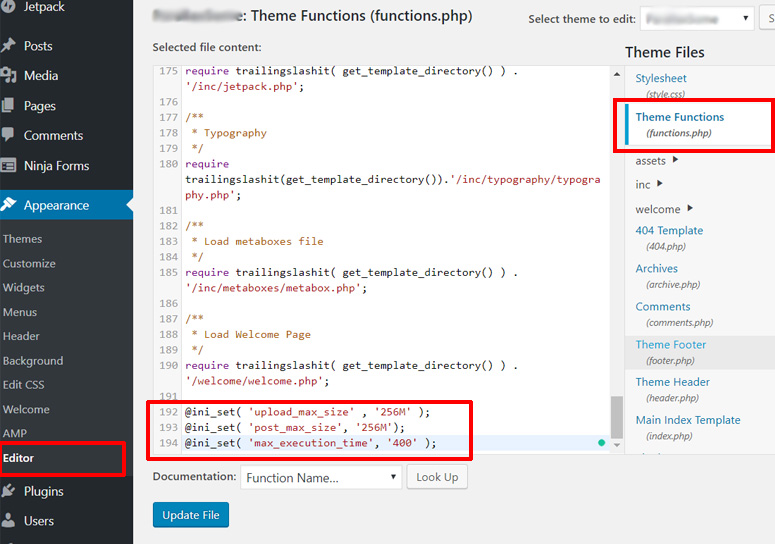
Per farlo, dovrai andare su Aspetto » Editor dalla tua bacheca. Quindi, vai sul link functions.php nel pannello laterale destro e cliccaci sopra. Una volta aperto il file, scorri fino in fondo alla pagina e crea una nuova riga. Successivamente, dovrai copiare il codice sottostante e incollarlo lì. Dopo averlo fatto, non dimenticare di aggiornare il file.
@ini_set( 'upload_max_size' , '256M' );
@ini_set( 'post_max_size', '256M');
@ini_set( 'max_execution_time', '400' );
Una volta fatto ciò, puoi andare avanti e verificare se ha funzionato sul tuo sito. Se non ha funzionato, puoi provare gli altri metodi qui sotto.
2. Crea o modifica un file PHP.INI esistente
Per questo metodo, dovrai accedere alla cartella principale del tuo sito WordPress utilizzando un FTP o un'applicazione File Manager nella dashboard cPanel del tuo account di hosting.
Quindi, dovrai cercare il file php.ini nella tua cartella principale. Se non riesci a trovarlo, dovrai creare un file chiamato php.ini e caricarlo nella cartella principale. Nella maggior parte dei casi, se sei su un hosting condiviso, non lo vedrai.
Quindi, apri il file php.ini e aggiungi il seguente codice:
upload_max_filesize = 256M
post_max_size = 256M
max_execution_time = 400
La dimensione del file definita sopra nell'esempio può essere regolata secondo le tue esigenze.
3. Modifica il file .htaccess
Per aumentare il limite di dimensione massima di caricamento file con questo metodo, dovrai accedere alla cartella principale del tuo sito come nel metodo 2.
Apri la cartella principale del tuo sito e trova il file .htaccess al suo interno. Quindi, apri il file per modificarlo e aggiungi il seguente codice:
php_value upload_max_filesize 256M
php_value post_max_size 256M
php_value max_execution_time 400
php_value max_input_time 400
Ecco fatto. Puoi andare nuovamente all'opzione di caricamento multimediale e verificare se ha funzionato. Se non ha funzionato, dovrai contattare il tuo provider di hosting come suggerito nel metodo successivo.
4. Chiedi al tuo provider di hosting di aumentare la dimensione massima di caricamento file
Se le soluzioni di cui sopra non hanno funzionato per te, dovrai contattare il tuo provider di hosting WordPress per la soluzione definitiva.
Il limite di caricamento file di WordPress è fondamentalmente correlato alle risorse che il tuo provider di hosting ha allocato per il tuo sito. I servizi di hosting a volte limitano la dimensione del caricamento dei file per il tuo bene. Ad esempio; limitando la dimensione del caricamento dei file, puoi impedire ai tuoi utenti di caricare file di grandi dimensioni, video, ecc.
Ma, a volte, può impedirti di caricare file utili sul tuo sito e di installare plugin WordPress. Quando si verifica un problema del genere, puoi provare uno dei metodi sopra indicati o chiedere al tuo provider di hosting di aumentare la dimensione massima di caricamento dei file per il tuo sito.
Ad esempio, utilizziamo Bluehost per alcuni dei nostri progetti e sono rapidi nel risolvere problemi di questo tipo.

Bluehost offre uno sconto speciale per gli utenti IsItWP. Puoi ottenere l'hosting WordPress per soli $ 2,75 al mese. Riceverai anche un nome di dominio gratuito.
Se desideri saperne di più, ecco la nostra recensione completa di Bluehost.
Ora, potresti anche voler aumentare la dimensione dei file che puoi accettare dai tuoi utenti. Lo tratteremo in seguito.
Aumentare la dimensione del caricamento dei file nei moduli WordPress
Se vuoi accettare caricamenti di file dai tuoi utenti, allora WPForms è il miglior plugin per questo. Ci sono moduli predefiniti progettati per il caricamento di file.
Puoi esplorare i modelli, sceglierne uno che fa per te e personalizzarlo usando il generatore drag and drop. Questo è tutto. È davvero così semplice da usare, non dovrai mai toccare alcun codice.
All'interno del generatore di moduli, vedrai un campo di caricamento file insieme alle opzioni di personalizzazione.
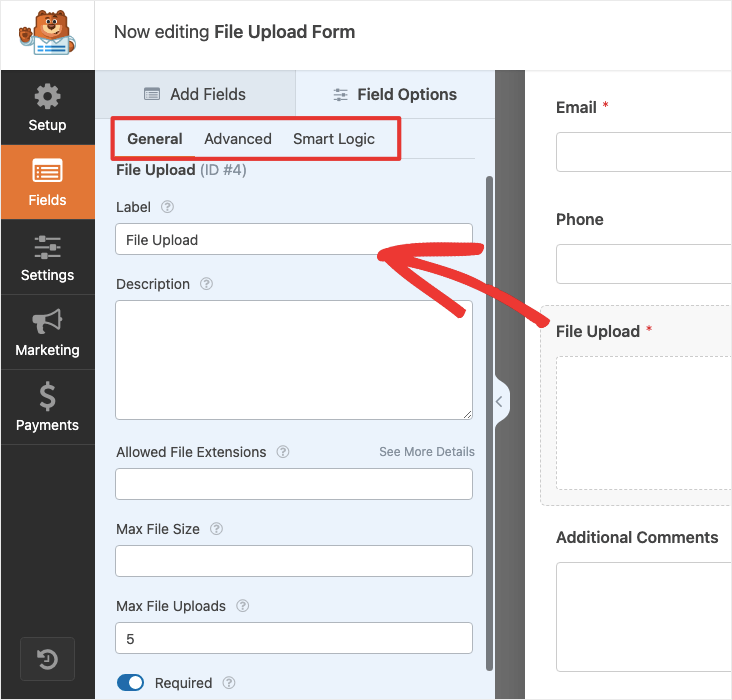
Per motivi di archiviazione e sicurezza, puoi limitare i tipi di file che i tuoi utenti possono caricare specificando i tipi in questo campo, ognuno separato da una virgola.
WPForms ti consente di specificare la dimensione massima del file consentita in megabyte. Per impostazione predefinita, consente un massimo di 128 MB. Puoi aumentare questo limite se stai accettando file di grandi dimensioni come immagini ad alta risoluzione.
C'è anche un'opzione per specificare il numero di file che una persona può caricare. Se stai accettando un documento d'identità, allora solo il fronte e il retro della carta d'identità sono sufficienti, quindi puoi limitare questo a 2 file. Scopri di più nella nostra guida su come creare un modulo di caricamento file con WPForms.
Speriamo che questo ti abbia aiutato ad aumentare la dimensione massima di caricamento dei file in WordPress. Potresti anche voler leggere la nostra guida su come creare correttamente una pagina di accesso personalizzata in WordPress.

Commenti Lascia una risposta