
En tant qu'expert WordPress, une chose qui me rend absolument fou, ce sont les problèmes de livraison d'e-mails.
Ceci conduit même les formulaires de contact bien configurés à échouer, et les e-mails de réinitialisation de mot de passe n'arrivent jamais. Le pire, c'est que vos e-mails de newsletter bien pensés peuvent finir dans les dossiers de spam.
Cela m'est arrivé lorsque je comptais sur le système d'e-mails par défaut de WordPress.
C'est comme essayer d'envoyer un courrier important sans adresse de retour. Par conséquent, la plupart des fournisseurs d'e-mails ne font pas confiance au système d'e-mails par défaut de WordPress. De plus, cela donne une mauvaise image de votre entreprise lorsque les e-mails n'atteignent pas les clients.
J'ai tout essayé au début.
J'ai essayé l'envoi manuel d'e-mails et suis passé à des fournisseurs d'hébergement d'e-mails différents. Rien n'a fonctionné de manière constante.
Puis j'ai découvert que le protocole Simple Mail Transfer Protocol, ou SMTP, pouvait m'aider à améliorer ma délivrabilité d'e-mails.
Après des recherches plus approfondies, j'ai opté pour WP Mail SMTP comme solution.
Il est facile à utiliser, enregistre des journaux et des rapports d'e-mails détaillés. Cela vous permet de suivre les taux d'ouverture, les taux de clics et les échecs d'e-mails.
Mais ce qui m'a convaincu, c'est la possibilité de me connecter à différents fournisseurs SMTP, tels que Brevo, Gmail, SendLayer, et plus encore, en quelques clics.
Plus important encore, cela me permet de connecter rapidement Outlook à WordPress, me permettant d'envoyer des e-mails plus efficacement.
Par conséquent, j'ai conclu que WP Mail SMTP est la solution parfaite pour connecter des services d'e-mails professionnels à WordPress.
Dans cet article, je vais vous montrer exactement comment je suis arrivé à cette conclusion. Je vais vous expliquer comment vous pouvez utiliser WP Mail SMTP avec Outlook pour envoyer des e-mails directement depuis WordPress.
Résumé des points clés :
Cela dit, entrons dans le vif du sujet.
Qu'est-ce que le SMTP et pourquoi votre site WordPress en a-t-il besoin
SMTP signifie Simple Mail Transfer Protocol. Pensez-y comme au service postal que vous avez chez vous, mais pour les sites web. En termes simples, le SMTP est le système qui livre vos e-mails d'un endroit à un autre.
Comme mentionné, WordPress a une fonction d'e-mail intégrée, mais elle est assez basique. La plupart du temps, elle ne fonctionne pas bien et, malheureusement, vos e-mails ne sont pas livrés.
C'est parce que WordPress envoie des e-mails en utilisant votre serveur web. Mais les serveurs web ne sont pas conçus pour la livraison d'e-mails et manquent d'authentification appropriée.
Et, pour couronner le tout, ils manquent d'une bonne réputation d'expéditeur. Ce que cela signifie, c'est que la plupart des fournisseurs d'e-mails considèrent ces e-mails comme suspects.
Par exemple, Gmail les bloque, tandis qu'Outlook les envoie dans le dossier spam. En dehors de cela, il n'y a aucun moyen de suivre si les e-mails sont livrés.
Comment le SMTP résout ces problèmes
Le SMTP utilise des serveurs d'e-mails professionnels, qui fournissent une authentification appropriée. Voici d'autres raisons pour lesquelles les SMTP résolvent les problèmes de livraison.
- Ils maintiennent de bonnes relations avec les principaux fournisseurs d'e-mails, y compris Gmail, Outlook et Yahoo.
- Lorsque vous utilisez le SMTP, vos e-mails semblent légitimes. Ils incluent des en-têtes et des signatures appropriés.
- Les services SMTP offrent un suivi de livraison et une protection anti-spam supérieure.
- Les réinitialisations de mot de passe parviendront instantanément aux utilisateurs.
Qu'est-ce que Microsoft Outlook et pourquoi l'utiliser pour les e-mails WordPress
Pour la plupart des débutants, Microsoft Outlook n'est qu'une application de messagerie sur votre ordinateur. Bien que cela soit vrai, Outlook est un service de messagerie complet qui gère des millions d'e-mails.
Il s'intègre parfaitement aux autres outils Microsoft que les entreprises utilisent déjà, c'est pourquoi la plupart des entreprises préfèrent utiliser ses services de messagerie pour s'intégrer à leur écosystème.
J'ai utilisé Outlook pour des projets clients car il offre des adresses e-mail professionnelles abordables en utilisant votre nom de domaine.
De plus, si vous souhaitez une adresse e-mail professionnelle gratuite, Outlook vous permet d'en configurer une avec un SMTP.
Pourquoi connecter Outlook à WordPress avec WP Mail SMTP
Après avoir testé des dizaines de combinaisons d'e-mails, j'ai constaté que WP Mail SMTP et Outlook fonctionnent parfaitement ensemble. Voici pourquoi cette configuration est devenue ma solution de prédilection pour chaque projet WordPress :
- Gestion unifiée des e-mails – Outlook regroupe plusieurs comptes de messagerie comme Gmail, Yahoo et les e-mails professionnels dans une interface épurée. Fini le passage d'un onglet ou d'une application à l'autre.
- Solution économique – C'est étonnamment abordable par rapport à d'autres solutions de messagerie professionnelle. Vous bénéficiez de fonctionnalités professionnelles sans les prix d'entreprise.
- Processus de configuration simple – WP Mail SMTP rend la connexion d'Outlook à WordPress incroyablement simple. Il gère automatiquement toute la configuration technique.
- Réseau de serveurs fiables – Les serveurs de messagerie fiables d'Outlook garantissent une délivrabilité élevée et moins de problèmes de spam. Vos e-mails parviennent réellement dans les boîtes de réception.
- Contourne les restrictions des FAI – Certains FAI bloquent l'envoi direct d'e-mails, mais cette configuration achemine les e-mails via des serveurs fiables, évitant ainsi complètement la mise sur liste noire.
- Évolutivité adaptée à l'équipe – Vous pouvez connecter plusieurs adresses e-mail d'utilisateurs via WP Mail SMTP en utilisant les mêmes paramètres Outlook SMTP. Parfait pour les entreprises en pleine croissance.
- Authentification améliorée – Avec une authentification appropriée, vos e-mails ont beaucoup moins de chances d'atterrir dans les dossiers de spam. Votre réputation professionnelle reste intacte.
Consultez mon examen détaillé de WP Mail SMTP pour en savoir plus.
Maintenant, je vais vous montrer exactement comment configurer vos e-mails en utilisant WP Mail SMTP pour connecter Outlook dans WordPress. Vous obtiendrez une livraison d'e-mails fiable en environ 15 minutes.
De plus, vos e-mails auront un aspect professionnel et parviendront réellement dans les boîtes de réception des gens sans grever votre budget.
Pas à pas : Comment connecter WordPress à Outlook en utilisant WP Mail SMTP
Avant de commencer, assurez-vous d'avoir votre adresse e-mail et votre mot de passe Outlook à portée de main. Vous aurez également besoin d'accéder à votre tableau de bord d'administration WordPress.
Je vous recommande également de garder votre compte Outlook et votre tableau de bord WordPress ouverts dans des onglets séparés pour éviter la frustration de devoir le faire plus tard.
Cela dit, laissez-moi vous guider dans la configuration de cette connexion Outlook WordPress en utilisant WP Mail SMTP étape par étape.
Comment connecter Outlook automatiquement et manuellement
Pour ce tutoriel, nous utilisons la version Pro de WP Mail SMTP car elle inclut une configuration en un clic pour l'intégration Office 365/Outlook.
La version gratuite de WP Mail SMTP offre plusieurs intégrations, telles que Brevo et Mailgun, mais vous devez connecter manuellement votre compte Outlook à WordPress.
Pour vous assurer que vous pouvez configurer Outlook automatiquement et manuellement, je vais vous guider à travers les deux processus.
- Connexion WP Mail SMTP WordPress Outlook en un clic
- Facultatif : Configurer manuellement Outlook avec WP Mail SMTP
Connexion WP Mail SMTP WordPress Outlook en un clic
Une fois que vous avez acheté la version Pro de WP Mail SMTP, installez-la et activez-la comme vous le feriez pour tout autre plugin.
Vous pouvez consulter ce guide sur comment installer et configurer WP Mail SMTP si vous rencontrez des problèmes.
Une fois terminé, allez sur votre tableau de bord WordPress et localisez WP Mail SMTP dans le menu de gauche. Ici, sélectionnez « Paramètres » pour commencer le processus de configuration.
Ensuite, faites défiler l'onglet « Général » et trouvez la section Expéditeur. Ici, vous verrez plusieurs options de service de messagerie comme Amazon SES, Google, MailJet, Zoho, et plus encore.
Ensuite, dans la liste, sélectionnez 365/Outlook à l'aide de la case à cocher.
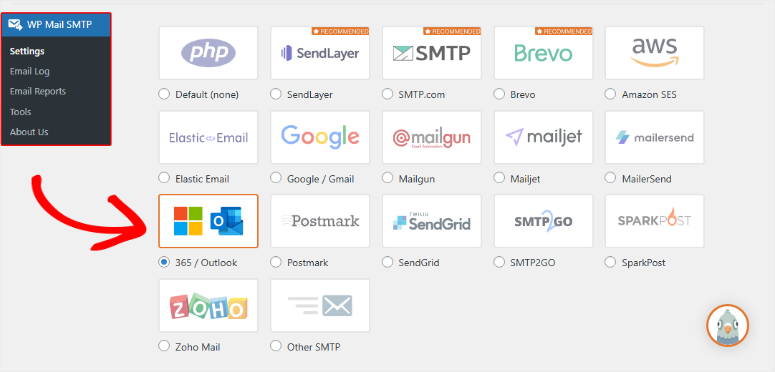
Après cela, le plugin SMTP remplira automatiquement la plupart des paramètres techniques pour vous. Cela vous évite d'avoir à vous souvenir des noms de serveur et des numéros de port.
Pour continuer, assurez-vous simplement que le bouton Configuration en un clic est activé avec le bouton basculé, puis faites défiler vers le bas et cliquez sur « Enregistrer les paramètres ».

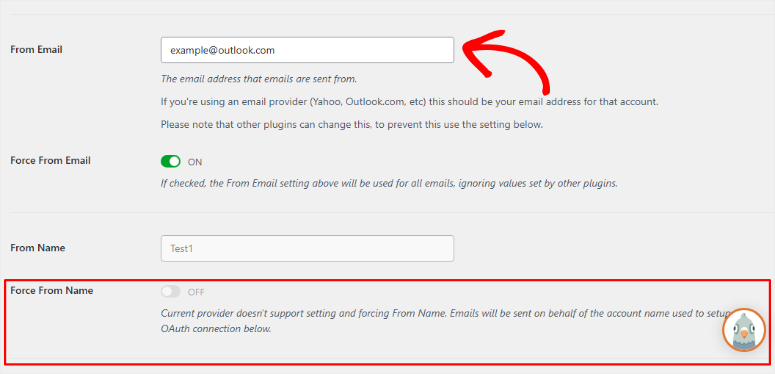
Ensuite, sur la même page, faites défiler jusqu'à la barre de texte de l'adresse « E-mail de l'expéditeur ». Ici, entrez votre adresse e-mail complète Outlook/Live/Hotmail.
Assurez-vous de vérifier que l'adresse e-mail est correcte, car cela ne fonctionnera pas autrement.
Ensuite, activez le champ « E-mail de l'expéditeur » pour garantir une délivrabilité maximale des e-mails et minimiser les conflits avec d'autres plugins. Une fois terminé, vous remarquerez que vous ne pouvez pas ajouter « Forcer le nom de l'expéditeur », car cela est automatiquement désactivé.
C'est parce qu'Outlook ne prend pas en charge ce paramètre, contrairement à de nombreux autres fournisseurs de messagerie. Au lieu de cela, les e-mails porteront le nom du compte utilisé pour configurer la connexion.
Une fois terminé, Enregistrez les paramètres.
Ensuite, faites défiler vers le bas de la page et cliquez sur le bouton Se connecter avec Microsoft.
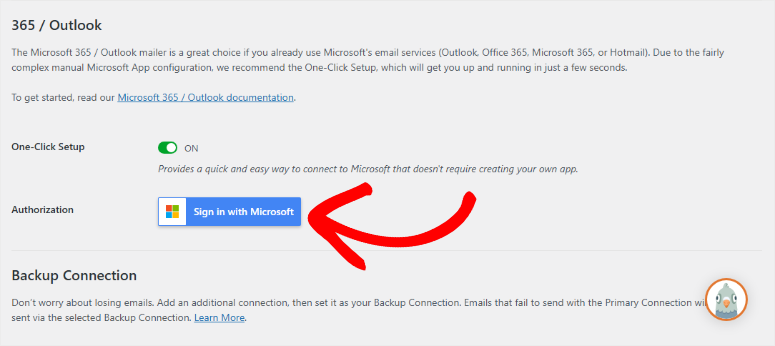
Cela vous redirigera vers la page de connexion Outlook. Sur l'écran contextuel, cliquez sur Accepter pour autoriser l'application WP Mail SMTP à se connecter avec Microsoft Outlook.
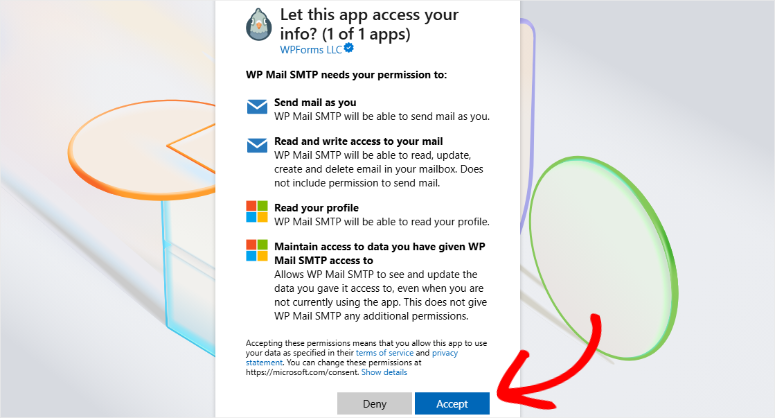
Et voilà. Vous avez connecté avec succès votre site Web WordPress à Outlook.

Une fois que vous avez cliqué sur Accepter, vous serez redirigé vers votre tableau de bord WordPress, où vous verrez le message de succès si la connexion est terminée.
Utilisateurs avancés : Configurer manuellement Outlook avec WP Mail SMTP
Parfois, vous avez besoin de plus de contrôle sur votre configuration de messagerie. Si vous préférez l'approche traditionnelle ou si vous avez besoin d'une configuration personnalisée, vous pouvez configurer manuellement Outlook avec WP Mail SMTP.
Cette méthode vous donne un contrôle total sur vos paramètres d'e-mail. De plus, le processus manuel vous permet d'utiliser la version gratuite de WP Mail SMTP pour connecter Outlook à WordPress.
Pour générer les informations nécessaires à cette section, vous devrez configurer une application web dans votre compte Microsoft Azure.
Ce processus ne nécessite aucun codage, et je vous guiderai à travers les prochaines étapes. Assurez-vous de garder ces paramètres WP Mail SMTP ouverts dans un onglet ou une fenêtre séparée, car vous y reviendrez bientôt.
Étape 1 : Configuration d'un compte Microsoft Azure
Tout d'abord, vous aurez besoin d'un compte Microsoft Azure pour poursuivre le processus de configuration. Si vous devez créer un nouveau compte, vous pouvez vous inscrire pour un compte Microsoft Azure gratuit.
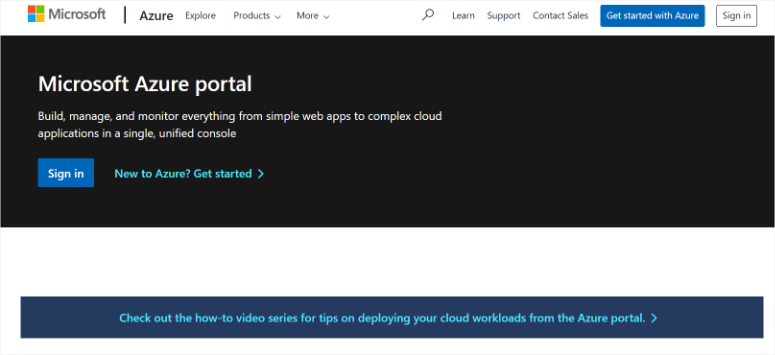
Bien que la création d'un compte soit gratuite, vous devrez saisir les détails de votre carte de crédit lors de l'inscription à un compte Microsoft. Cela permet d'éviter les inscriptions de spam.
Comme vous avez très probablement déjà un compte de messagerie Microsoft (via Hotmail, Live, Outlook, Microsoft 365, etc.), vous pouvez simplement vous connecter à Microsoft Azure avec vos identifiants de compte existants.
Je dois également souligner que l'e-mail que vous utilisez pour votre compte Azure doit être une adresse e-mail basée sur Microsoft avec l'autorisation d'envoyer des e-mails.
Une fois que vous avez créé et vérifié votre compte, vous devrez ouvrir le portail Azure si vous n'êtes pas automatiquement redirigé.
Étape 2 : Créer un ID d'application
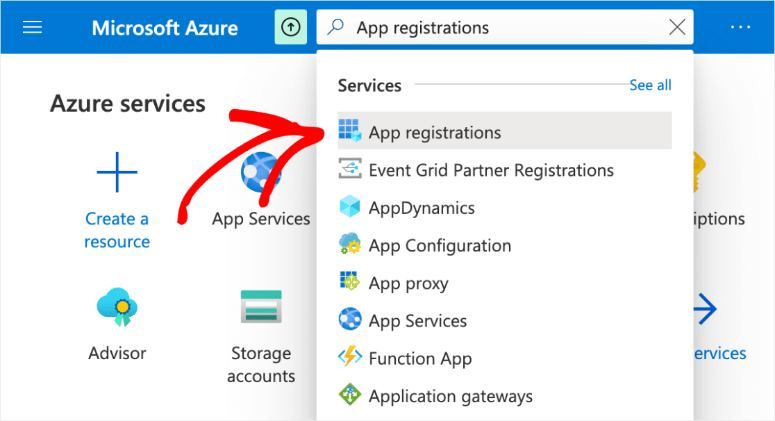
Sur le portail Azure, tapez "Enregistrements d'applications" dans la barre de recherche en haut de la page. Ensuite, vous verrez un menu déroulant avec une liste de services. Sélectionnez "Enregistrements d'applications".
Ensuite, en haut de la page Enregistrements d'applications, vous devrez sélectionner l'option "+ Nouvelle inscription".
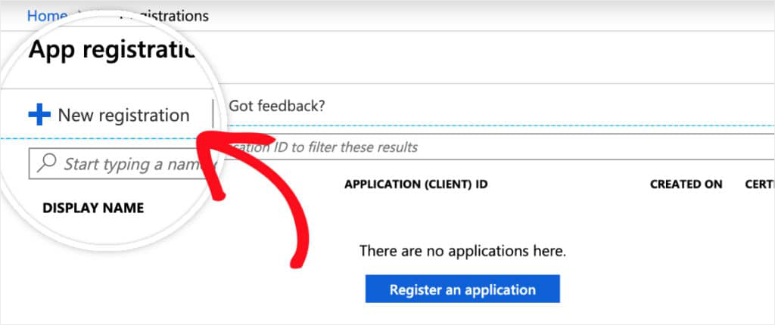
Note : Si vous voyez le message d'erreur « La possibilité de créer des applications en dehors d'un répertoire a été dépréciée », cela signifie que vous ne vous êtes pas encore inscrit à un compte Azure. Vous devrez enregistrer et vérifier votre compte Azure pour enregistrer une application.
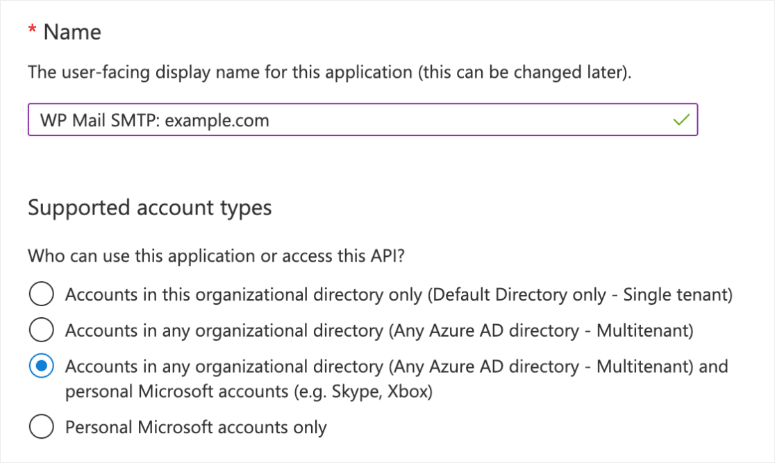
Ensuite, dans le formulaire d'enregistrement de l'application, voici les détails que vous devrez remplir :
- Nom : Ceci est uniquement pour votre organisation personnelle, je vous recommande donc de lui donner un nom tel que « WP Mail SMTP : votredomaine.com ».
- Types de comptes pris en charge : Sélectionnez « Comptes dans tout annuaire organisationnel et comptes Microsoft personnels ».
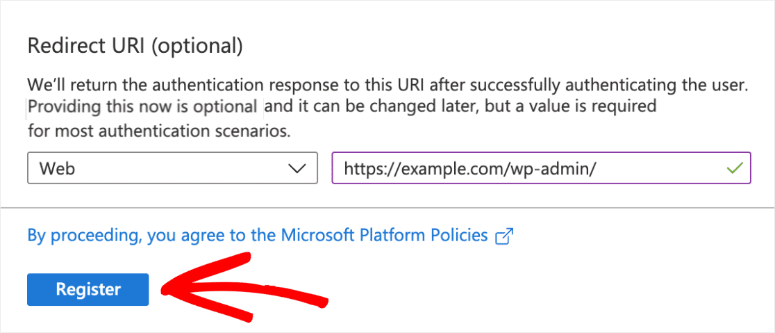
Ensuite, vous devez ajouter l'URL de redirection de la page de votre site vers laquelle vous serez redirigé après vous être authentifié auprès de Microsoft.
Pour trouver l'URI de redirection, revenez à l'onglet ou à la fenêtre où vous avez laissé les paramètres WP Mail SMTP de votre site ouverts. Ensuite, sous la section Outlook / 365, vous verrez un champ nommé « URI de redirection ».
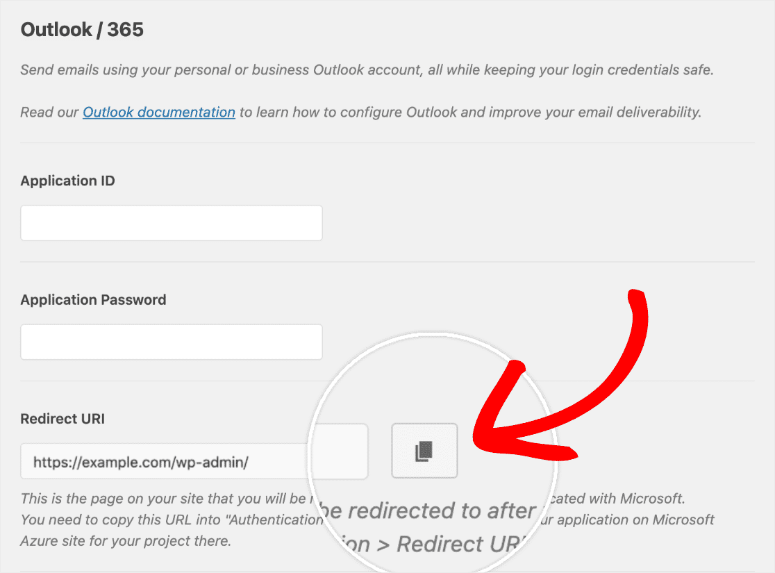
Copiez cette URL, puis collez-la dans le formulaire d'enregistrement de votre application Microsoft Azure. Lorsque vous êtes prêt, cliquez sur le bouton « Enregistrer » pour continuer.
Dès que ce formulaire d'enregistrement est soumis, vous serez redirigé vers la page Vue d'ensemble. Ici, vous trouverez votre ID d'application (client). Copiez cette valeur.
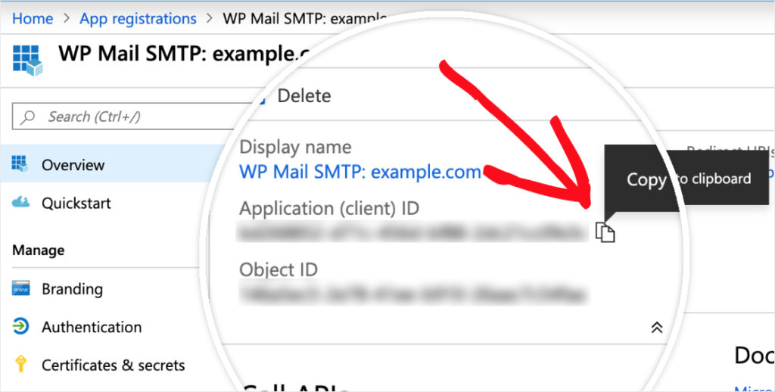
Une fois que vous avez copié l'ID d'application (client), vous devrez coller cette valeur complète dans vos paramètres WP Mail SMTP, dans le champ intitulé « ID d'application ».
Étape 3 : Créer un mot de passe d'application
Ensuite, nous allons devoir générer un mot de passe pour cette application. Pour ce faire, allez dans Gérer » Certificats et secrets dans la barre latérale gauche de l'application que vous avez enregistrée dans Microsoft Azure.
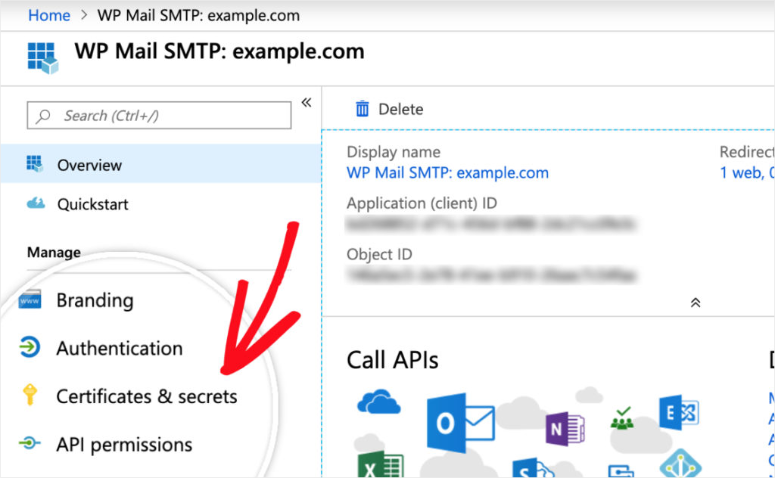
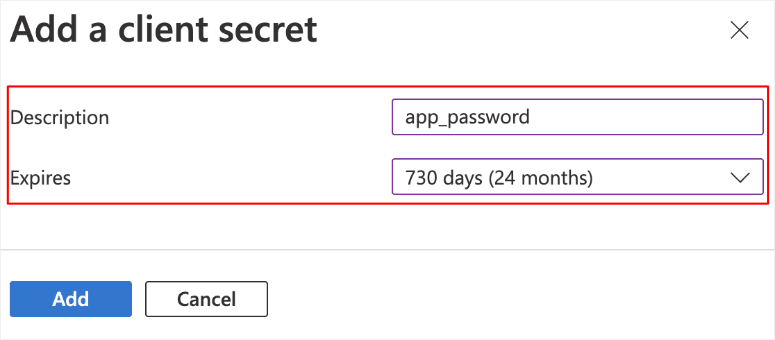
Sur cet écran, cliquez sur l'option « + Nouveau secret client ». Ensuite, remplissez le formulaire « Ajouter un secret client » avec les détails suivants.
- Description : Ajoutez «
mot_de_passe_application» ou quelque chose de similaire, que vous pourrez facilement retenir dans cette barre de texte. Ce nom est destiné à votre usage, je recommande donc un nom logique et simple. - Expiration : 730 jours (24 mois).
Après avoir soumis le formulaire de secret client, le mot de passe de l'application sera généré. Copiez le mot de passe de la colonne « Valeur », puis retournez à vos paramètres WP Mail SMTP.
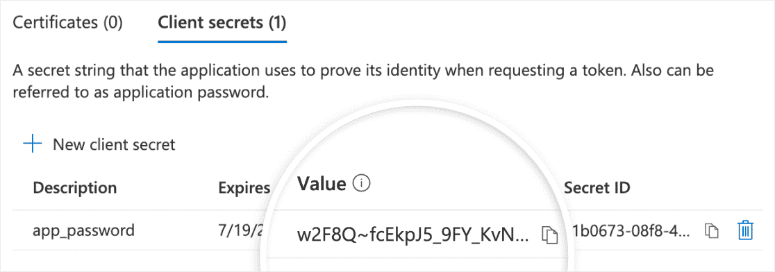
Vous ne pourrez pas accéder à la Valeur après avoir quitté cette page, je vous recommande donc de stocker la valeur dans un endroit sûr au cas où vous auriez besoin d'y accéder à nouveau.
Une fois que vous êtes revenu à l'onglet ou à la fenêtre où vos paramètres sont toujours ouverts, collez cette valeur dans le champ « Mot de passe de l'application ». Vous devriez trouver ce champ juste en dessous de l'endroit où vous avez collé « ID de l'application ».
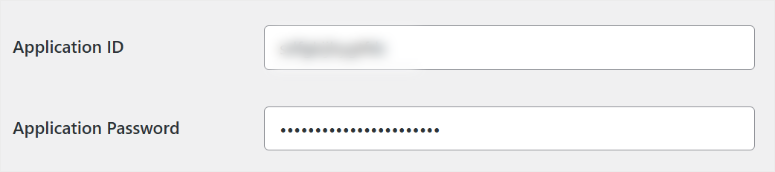
Une fois que vous avez ajouté votre ID d'application et votre mot de passe d'application, appuyez sur le bouton « Enregistrer les paramètres » en bas de la page.
Après avoir enregistré les paramètres, vous devrez faire défiler jusqu'à la section Autorisation. Vous devriez maintenant voir un bouton intitulé « Autoriser le plugin à envoyer des e-mails en utilisant votre compte Microsoft ». Allez-y et appuyez sur ce bouton.
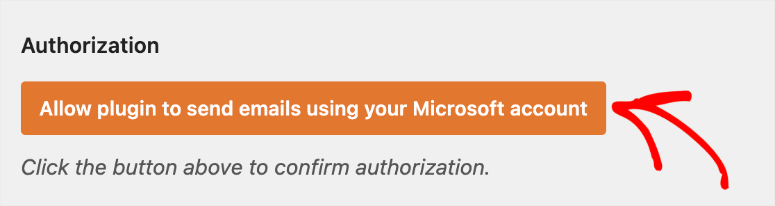
Une fois que vous avez appuyé sur le bouton, vous devriez être redirigé vers une page de connexion Microsoft, tout comme vous l'avez fait avec le processus de configuration en un clic.
C'est tout ! Vous pouvez maintenant connecter Outlook à WordPress avec WP Mail SMTP, manuellement et automatiquement.
Testez votre connexion e-mail
Vient maintenant la partie excitante. Vous allez voir si tout fonctionne. Je recommande toujours de tester votre configuration SMTP, car même une petite erreur peut causer des erreurs importantes.
Alors, comment tester votre connexion SMTP ?
Tout d'abord, dans votre tableau de bord WordPress, allez dans WP Mail SMTP » Outils et allez dans l'onglet « Test d'e-mail ».
Ensuite, entrez votre adresse e-mail dans le champ « Envoyer à » et appuyez sur le bouton Envoyer l'e-mail.
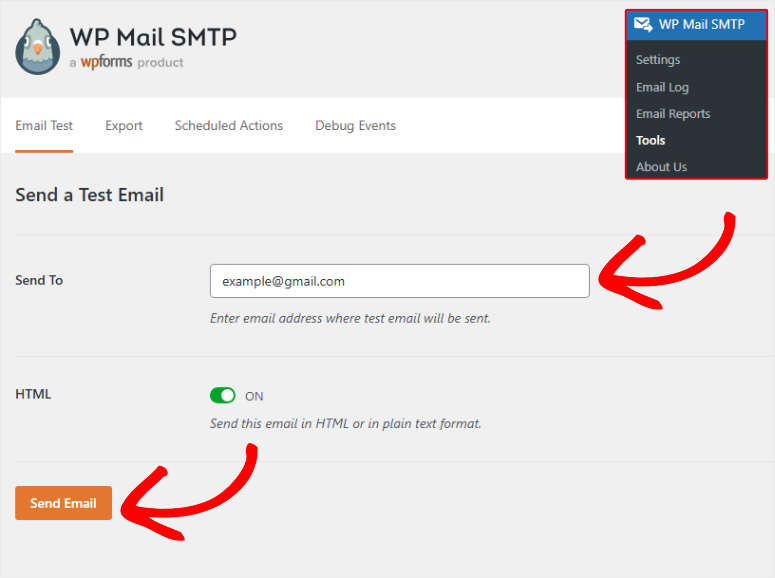
Une fois terminé, vérifiez votre boîte de réception. Votre e-mail de test devrait arriver en un instant, ressemblant à ceci :
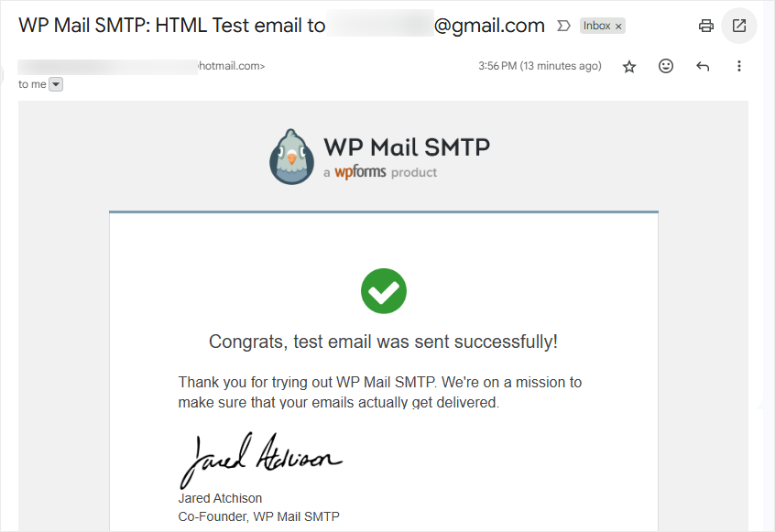
Si l'e-mail arrive, félicitations ! Votre configuration fonctionne parfaitement. De plus, l'e-mail devrait afficher votre nom et votre adresse e-mail Outlook comme expéditeur.
Si l'e-mail de test n'arrive pas, ne paniquez pas. Je vais vous montrer comment résoudre les problèmes les plus courants à l'étape suivante.
Dépannage des problèmes courants
Même avec des instructions de configuration parfaites, parfois les choses ne fonctionnent pas du premier coup. J'ai aidé des centaines de personnes à résoudre ces mêmes problèmes. De plus, les solutions sont généralement simples une fois que vous savez ce qu'il faut chercher.
Le problème le plus courant est l'échec de l'authentification. Cela se produit lorsque WordPress ne parvient pas à se connecter à votre compte Outlook.
Vous verrez un message d'erreur, tel que « Échec de l'authentification » ou « Identifiants invalides », en plus de l'échec d'envoi de vos e-mails de test.
- Tout d'abord, vérifiez que vous avez correctement saisi votre adresse e-mail. Une seule lettre erronée causera des problèmes.
- Un autre problème fréquent est le blocage de port. Certaines sociétés d'hébergement Web bloquent les ports de messagerie utilisés par Outlook.
- Si vos e-mails de test expirent ou ne parviennent pas à se connecter, contactez le support de votre hébergeur. Demandez-leur de débloquer le port 587 pour les connexions SMTP.
- J'ai également rencontré des problèmes avec les adresses e-mail « De ». Votre « E-mail de l'expéditeur » doit correspondre exactement à votre adresse e-mail Outlook.
- Vous ne pouvez pas utiliser une adresse e-mail différente ici, même s'il s'agit d'un autre e-mail que vous possédez. De plus, assurez-vous qu'il n'y a pas d'espaces supplémentaires avant ou après l'adresse e-mail.
- Si les e-mails arrivent dans votre boîte de réception mais vont dans les spams, vérifiez la réputation de votre domaine. Les nouveaux domaines sont parfois signalés comme suspects.
- De plus, assurez-vous que votre site web dispose de records SPF et DKIM appropriés configurés via votre fournisseur de domaine.
- Parfois, le plugin affiche des erreurs « Connexion expirée ». Cela signifie généralement que votre fournisseur d'hébergement a des règles de pare-feu strictes.
En dehors de cela, il se peut que votre serveur rencontre des problèmes de connexion temporaires. Attendez 10 minutes et réessayez le test.
Ces options devraient vous aider à dépanner rapidement votre connexion SMTP et à la faire fonctionner sans aide experte.
Autres services de messagerie que vous pouvez connecter avec WP Mail SMTP
Nous avons appris à connecter WordPress avec Outlook en utilisant WP Mail SMTP.
Mais WP Mail SMTP ne fonctionne pas seulement avec Outlook.
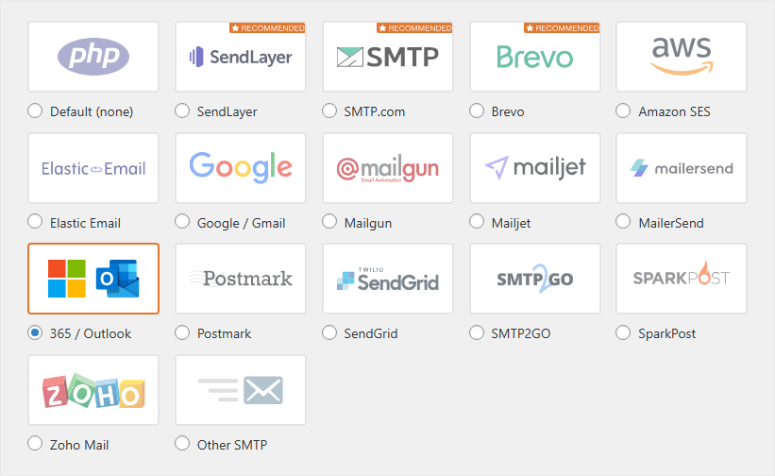
Je l'ai testé avec des dizaines de services de messagerie différents au fil des ans. De plus, chacun a des avantages uniques en fonction des besoins de votre site web.
Certains services conviennent mieux à l'envoi en grand volume. D'autres sont parfaits pour les petites entreprises qui débutent.
De plus, certains offrent des fonctionnalités spéciales comme des analyses détaillées ou des outils marketing intégrés.
SendLayer
SendLayer est sans aucun doute le meilleur plugin de livraison d'e-mails SMTP. Je l'ai utilisé au cours de la dernière année sur plusieurs projets clients, et j'ai été surpris de voir à quel point il est facile à utiliser.
La configuration est simple et leur équipe de support client est composée d'experts WordPress. De plus, SendLayer offre des prix compétitifs pour les expéditeurs à haut volume.
J'apprécie particulièrement leurs rapports de livraison détaillés. Vous pouvez voir exactement quels e-mails sont livrés, ouverts ou rejetés. De plus, ils fournissent des suggestions utiles pour améliorer les performances de vos e-mails.
Brevo (anciennement Sendinblue)
Brevo se concentre spécifiquement sur l'e-mail professionnel et le marketing. Je le recommande aux clients qui souhaitent envoyer des newsletters ainsi que leurs e-mails transactionnels WordPress.
Comme SendLayer, il offre un suivi et des analyses détaillés. Vous pouvez également bien intégrer Brevo avec des plugins WordPress populaires comme WooCommerce.
Le plan gratuit comprend 300 e-mails par jour, ce qui convient à la plupart des petits sites Web. De plus, Brevo dispose d'un test anti-spam intégré qui vérifie vos e-mails avant de les envoyer.
Ce que j'aime le plus chez Brevo, c'est le système de modèles d'e-mails. Vous pouvez créer des e-mails d'aspect professionnel sans aucune compétence en design.
Consultez cet examen détaillé de Brevo pour plus d'informations.
Intégration Gmail
Gmail est probablement le service de messagerie le plus facile à connecter avec WP Mail SMTP, mais il a aussi plus de limitations que d'autres fournisseurs de messagerie lors de la connexion avec des SMTP.
Le problème principal est le volume de messages envoyés. Gmail limite le nombre d'e-mails que vous pouvez envoyer par jour. Si votre site WordPress envoie beaucoup d'e-mails automatisés, vous pourriez atteindre ces limites.
La bonne nouvelle est que la plupart des gens ont déjà un compte Gmail, ce qui le rend plus pratique. De plus, le processus de configuration est presque identique à celui d'Outlook.
J'utilise Gmail pour des projets personnels et de petits sites clients. C'est fiable et gratuit pour une utilisation de base. De plus, les serveurs de Google ont une excellente réputation auprès des autres fournisseurs de messagerie.
En dehors de cela, Gmail fonctionne parfaitement pour les formulaires de contact et les notifications utilisateur.
Autres options populaires :
- Amazon SES : Fonctionne très bien si vous êtes à l'aise avec une configuration plus technique. C'est extrêmement abordable pour l'envoi en grand volume. De plus, il s'intègre bien avec d'autres services web Amazon.
- Mailgun : Est une autre option conviviale pour les développeurs. Je l'utilise pour les clients qui ont besoin de fonctionnalités d'e-mail avancées comme les tests A/B. De plus, il gère automatiquement la gestion des rejets.
Si vous souhaitez utiliser l'un de ces services de livraison d'e-mails, voici un guide sur Comment configurer et paramétrer le SMTP dans WordPress pour vous aider à démarrer.
C'est tout ! J'espère que vous avez apprécié d'apprendre comment connecter Outlook à WordPress avec WP Mail SMTP. Vous pouvez maintenant le faire manuellement ou automatiquement.
Si quelque chose n'est pas clair, consultez la foire aux questions ci-dessous.
FAQ : Comment connecter WordPress avec Outlook en utilisant WP Mail SMTP
Ai-je besoin d'un compte Outlook payant pour utiliser le SMTP ?
Non. Vous pouvez utiliser une adresse e-mail gratuite Outlook.com pour les e-mails WordPress de base. J'ai configuré cela pour de petits sites Web personnels à de nombreuses reprises. De plus, cela fonctionne parfaitement pour les formulaires de contact et les réinitialisations de mot de passe.
Mais je recommande de passer à Microsoft 365 si vous gérez un site Web d'entreprise. Vous obtenez une adresse e-mail professionnelle avec votre nom de domaine.
WP Mail SMTP fonctionnera-t-il avec mon thème WordPress actuel ?
Oui, WP Mail SMTP est compatible avec tous les thèmes WordPress que j'ai testés. Le plugin gère la livraison des e-mails au niveau du cœur de WordPress, garantissant moins de problèmes de connexion.
De plus, il ne modifie pas l'apparence ni le fonctionnement de votre site Web.
Cela signifie que vos formulaires de contact et vos formulaires d'inscription fonctionneront sans problème. En dehors de cela, le plugin fonctionne discrètement en arrière-plan sans affecter la vitesse de votre site.
Puis-je utiliser plusieurs adresses e-mail à des fins différentes ?
Non. WP Mail SMTP utilise une adresse e-mail principale pour tous les e-mails sortants. Mais vous pouvez créer des alias d'e-mail dans votre compte Outlook à des fins différentes. De plus, vous pouvez configurer des sites WordPress séparés avec différentes adresses e-mail si nécessaire.
Je configure souvent [email protected] pour les e-mails automatisés et [email protected] pour les formulaires de contact. Vous pouvez également créer des règles de transfert dans Outlook pour organiser correctement les e-mails entrants.
Comment savoir si mes e-mails sont livrés ?
WP Mail SMTP inclut une confirmation de livraison de base dans la version pro. Mais je recommande également de vérifier régulièrement la réputation de vos e-mails. Demandez aussi aux clients de confirmer qu'ils ont bien reçu les e-mails importants.
Vous pouvez également utiliser des outils de test d'e-mails pour vérifier si vos e-mails atterrissent dans les dossiers spam ou surveiller les analyses de votre site Web pour voir si le trafic généré par les e-mails augmente après la configuration.
Verdict final : Devez-vous connecter Outlook à WordPress ?
Oui, absolument !
Configurer Microsoft Outlook avec WP Mail SMTP est l'une des meilleures décisions que vous puissiez prendre pour votre site WordPress.
J'ai vu cela transformer des sites Web en difficulté en opérations professionnelles qui communiquent plus efficacement avec leurs clients. La configuration prend environ 10 minutes mais vous fait économiser d'innombrables heures de frustration plus tard.
De plus, les améliorations de fiabilité valent le petit investissement en temps. Comme le plugin WP Mail SMTP rend l'ensemble du processus convivial pour les débutants, vous n'avez pas besoin de compétences en codage ni de connaissances techniques.
Pour vous assurer que votre taux de livraison est bon, voici une liste des 10 meilleurs fournisseurs d'hébergement d'e-mails.
En dehors de cela, voici d'autres articles qui pourraient vous intéresser.
- 7+ meilleurs outils d'automatisation d'e-mails pour améliorer votre marketing par e-mail
- 11 meilleurs plugins de newsletter par e-mail pour WordPress
- 8 meilleurs services de marketing par e-mail pour les petites entreprises
Ces articles vous aideront à décider quels outils d'e-mail utiliser et comment les utiliser pour améliorer votre entreprise.

Commentaires Laisser une réponse