Creé 10 lead magnets para mi empresa de SEO. Listas de verificación, cuestionarios, calculadoras, lo que sea, lo construí.
La gente se registró. ¿Pero las tasas de conversión? Terribles.
Así que optimicé correos electrónicos, creé secuencias de goteo y reescribí las líneas de asunto. Pero nada funcionó.
Luego le envié un simple mensaje de WhatsApp a un prospecto que había conocido en un evento. Ella respondió de inmediato: "Había estado queriendo contactarte, pero soy terrible con los correos electrónicos".
Ahí fue cuando me di cuenta. Necesitaba encontrarme con los leads donde realmente se comunican; en las aplicaciones de mensajería, no enterrados en bandejas de entrada desbordadas.
Eso me impulsó a investigar a fondo y buscar cada herramienta de asistente de chat de WordPress que pude encontrar.
Descubrí WPChat. Después de esto, los visitantes de mi sitio realmente responden y las conversaciones ocurren al instante. Además, continúan incluso después de que las personas abandonan mi sitio.
Aquí está mi reseña completa de WPChat después de probarlo con leads reales.
- ¿Qué es WPChat?
- Instalación y Configuración
- Personalización y facilidad de uso
- Características de WPChat
- Documentación y Soporte
- Precios de WPChat
- Pros y contras
- Alternativas a WPChat
- Preguntas frecuentes: Reseña de WPChat
- Veredicto final: ¿Vale la pena WPChat?
- Centro de recursos: Herramientas y guías relacionadas
Cómo pruebo los plugins de chat
🔍 Haz clic para ver mi metodología de prueba
Así es exactamente como evalúo cada plugin de chat:
- Velocidad de configuración: ¿Cuánto tiempo desde la descarga hasta el widget en vivo? Cronometro todo; si la configuración toma más de 10 minutos, es una señal de alerta para los principiantes.
- Soporte multiplataforma: Disponibilidad de WhatsApp, Messenger, Telegram e Instagram. Más plataformas significan más formas para que los clientes se comuniquen contigo.
- Opciones de personalización: Selección de tema, paletas de colores, control de marca. ¿Puedes igualar tu marca o estás atascado con diseños genéricos?
- Gestión de preguntas frecuentes: ¿Qué tan fácil es crear y administrar respuestas automáticas? Si agregar preguntas frecuentes se siente como codificar, la mayoría de las personas no usarán esta función.
- Gestión de agentes: Agregar múltiples agentes de soporte, configuración de horarios de trabajo. Las empresas reales necesitan equipos, no solo una persona.
- Calidad de Análisis: Seguimiento de conversiones, horas de mayor actividad y rendimiento del agente. Números que realmente te ayudan a tomar decisiones, no métricas de vanidad.
- Adaptabilidad Móvil: Cómo se muestra en teléfonos y tabletas. Más del 60% del tráfico de mi sitio es móvil; el widget debe funcionar perfectamente.
- Impacto en la velocidad del sitio: Tiempo de carga de la página antes y después de la instalación. Un plugin de chat que ralentiza tu sitio va en contra del propósito.
- Calidad del soporte: Tiempo de respuesta y utilidad del equipo de soporte. Cuando las cosas fallan a medianoche, la documentación debe ser sólida.
Herramientas que uso:
- Consultas reales de clientes en sitios en vivo
- GTmetrix para pruebas de velocidad
- Pingdom para monitoreo de rendimiento
- Dispositivos móviles reales (iPhone, Android)
Pruebo cada plugin durante al menos 2 semanas antes de revisarlo. WPChat tuvo 6 meses de uso en el mundo real en el sitio de mi empresa de SEO.
¿Por qué confiar en IsItWP?
En IsItWP, hemos sido el recurso de referencia de la comunidad de WordPress desde 2009, ayudando a más de 2 millones de usuarios a elegir mejores plugins.
A diferencia de los sitios de reseñas que nunca usan los productos, mantenemos cuentas activas, ejecutamos sitios de clientes reales y brindamos consulta continua de WordPress.
Probé personalmente WPChat en el sitio web de mi empresa de SEO durante seis meses antes de escribir esta reseña.
¿Qué es WPChat?
WPChat es el mejor plugin de chat para WordPress porque conecta a los visitantes de tu sitio con tu equipo a través de las aplicaciones de mensajería que ya utilizan.
Más que un simple chatbot, WPChat actúa como un puente entre WordPress y plataformas de mensajería populares como WhatsApp, Facebook Messenger, Telegram e Instagram.
El plugin proviene de Smash Balloon, el equipo en el que confían más de 1.75 millones de sitios web para sus plugins de feed de redes sociales y herramientas de integración de Instagram.
Ese historial importa cuando agregas herramientas de comunicación a tu sitio.
Por qué funciona el enfoque de WPChat
Aquí está lo que la mayoría de los plugins de chat pasan por alto: la gente no quiere otra plataforma que revisar.
El chat en vivo tradicional obliga a los visitantes a usar un widget desconocido. WPChat los conecta a través de aplicaciones que revisan más de 50 veces al día de todos modos.
Además, las conversaciones continúan incluso después de que los visitantes cierran tu sitio web. Con el chat en vivo normal, una vez que abandonan tu sitio, la conversación muere.
Recuerda, tus clientes ya están en WhatsApp y Messenger. WPChat simplemente les facilita contactarte allí.
Ahora que entiendes qué es WPChat, lo revisaré en detalle para que puedas ver si es adecuado para ti.
Instalación y Configuración
WPChat ofrece una versión gratuita disponible en WordPress.org. Así que todo lo que tienes que hacer para empezar es ir a tu repositorio de plugins e instalarlo. Pero antes de descargarlo, entiende lo que obtienes.
¿Qué ofrece la versión gratuita de WPChat?:
- 1 perfil de agente (solo tú)
- Hasta 10 preguntas frecuentes
- 10,000 tokens de IA de búsqueda inteligente
- Soporte para WhatsApp, Facebook Messenger, Telegram, Instagram
- 3 temas personalizables
- Analíticas básicas
- Controles de visibilidad global (mostrar en todas las páginas o en ninguna)
¿Por qué probablemente querrás la versión Pro?:
La versión gratuita funciona bien para probar. Pero 10 preguntas frecuentes desaparecen rápido cuando diriges un negocio real.
Además, estás limitado a un solo agente. Lo que significa, sin soporte de equipo, sin respaldo cuando estás desconectado y sin distribución de carga de trabajo.
Me estoy enfocando en WPChat Pro en esta reseña, para que puedas ver todo lo que realmente puede hacer. Las capacidades que lo hacen valer la pena considerar sobre los formularios de contacto básicos.
Cómo empezar con la versión Pro
Paso 1: Compra y Descarga
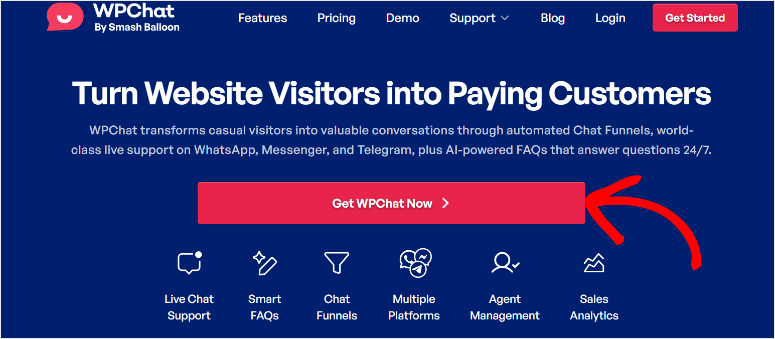
Ve a wpchat.com y haz clic en el botón “Obtener WPChat Ahora”.
Verás tres niveles de precios: Básico, Plus y Elite. Elige el que se ajuste al tamaño de tu negocio (cubriré los detalles de precios más adelante).
Después de la compra, accederás al panel de WPChat.
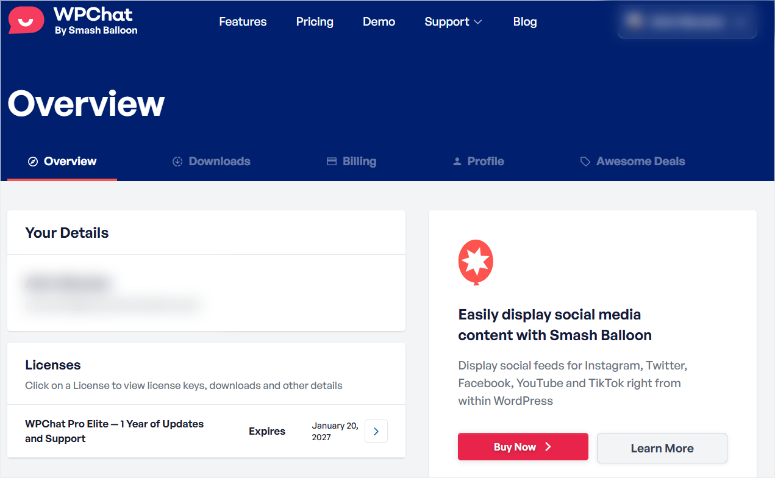
Navega a la pestaña Descargas. En esta página, haz dos cosas:
- Descarga el archivo del plugin
- Copia tu clave de licencia; la necesitarás en unos 2 minutos
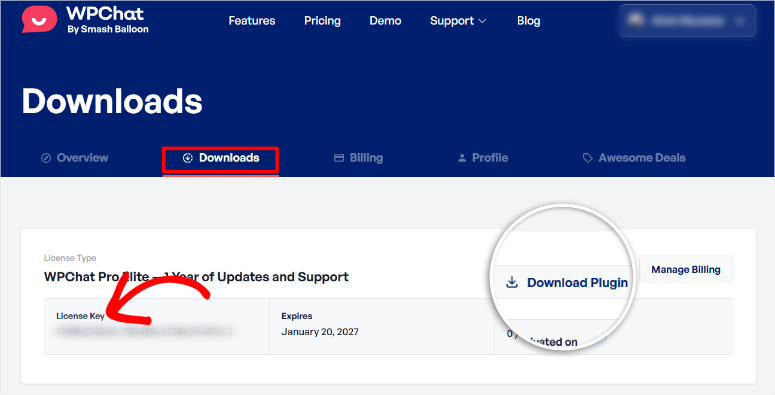
Instalando WPChat
Instalar WPChat funciona como cualquier plugin de WordPress. Ve a tu panel de WordPress y navega a Plugins » Añadir Plugin » Subir Plugin.
Luego, sube el archivo de WPChat que acabas de descargar, haz clic en "Instalar ahora" y luego en Activar.
Si necesitas ayuda detallada para la instalación, consulta nuestra guía completa sobre cómo instalar un plugin de WordPress.
Asistente de Configuración Guiada
Aquí es donde WPChat se vuelve impresionante.
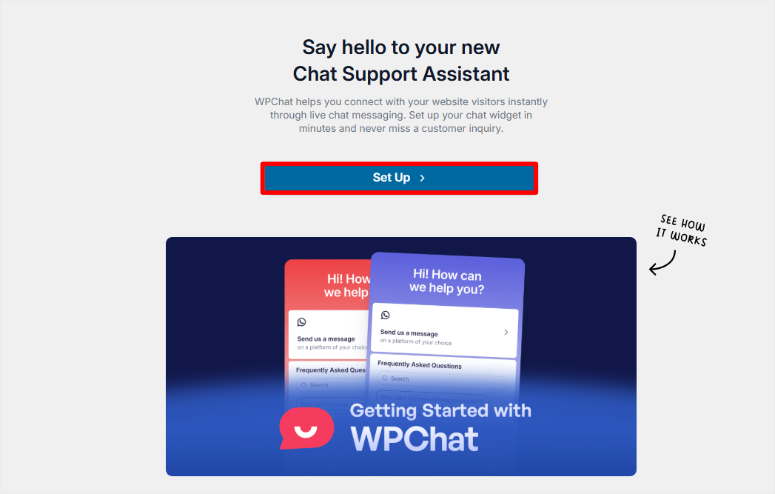
En el momento en que activas el plugin, te redirige automáticamente a un asistente de configuración. No hay que buscar en menús ni adivinar qué configurar primero.
Simplemente haz clic en el botón "Configurar" para comenzar, y el asistente te guiará a través de cuatro pantallas rápidas.
Pantalla 1: Ingresa tu número de teléfono
La primera pantalla solicita tu número de teléfono de WhatsApp. Esto es obligatorio porque es a donde se dirigirán los visitantes cuando elijan contactarte a través de WhatsApp.
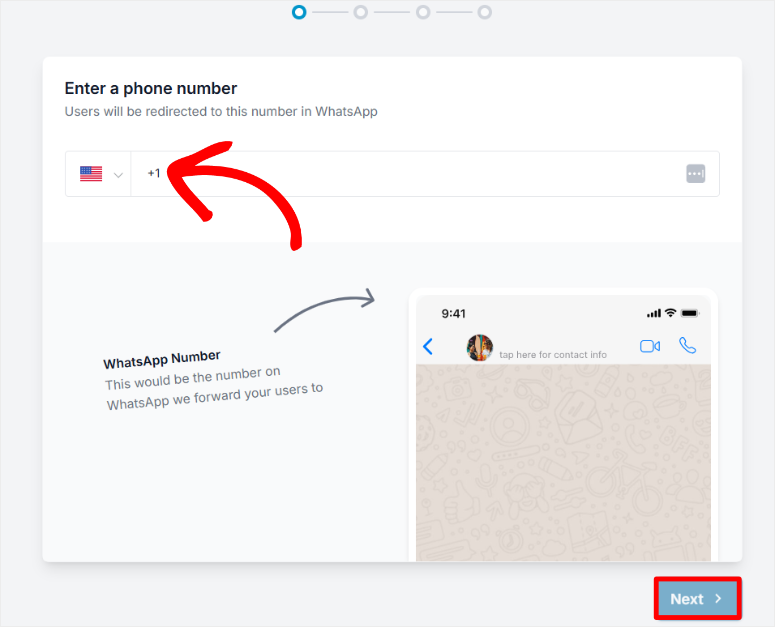
Nota cómo no necesitas agregar una API de WhatsApp ni nada más para empezar. Simplemente conectar y usar, lo que lo hace perfecto para principiantes.
Pantalla 2: Elige tu tema
A continuación, elige un tema. Tienes tres opciones:
- Básico (limpio y simple)
- Nocturno (tema oscuro)
- Pastel (colores suaves)
La vista previa se actualiza instantáneamente, para que puedas ver exactamente cómo se verá el widget de chat en tu sitio.
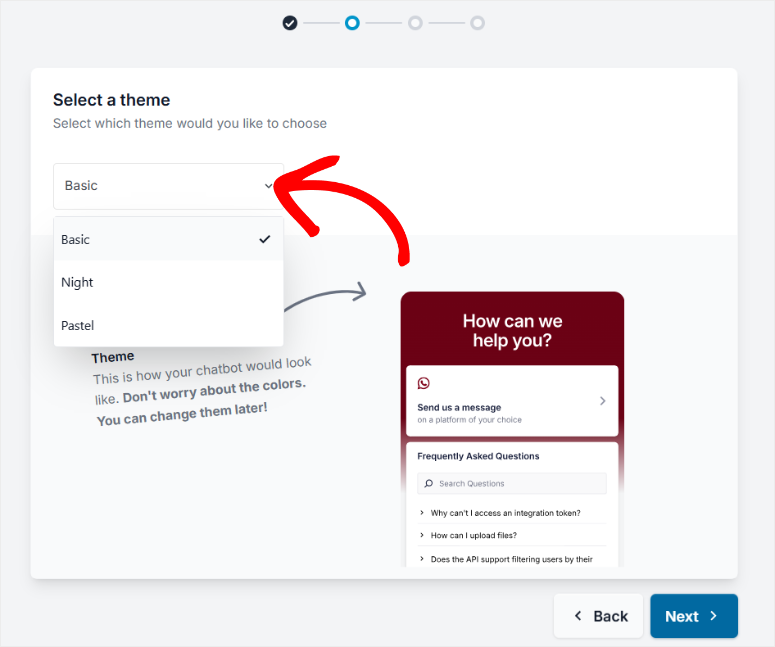
No te estreses por esta decisión. Puedes cambiar los temas más tarde en el personalizador.
Pantalla 3: Configura la visibilidad
Ahora decide dónde aparecerá el widget de chat.
Puedes mostrarlo en:
- Todas las páginas (recomendado para la mayoría de los sitios)
- Páginas específicas solamente
- Ciertas categorías
- Publicaciones etiquetadas
- Tipos de publicaciones personalizadas
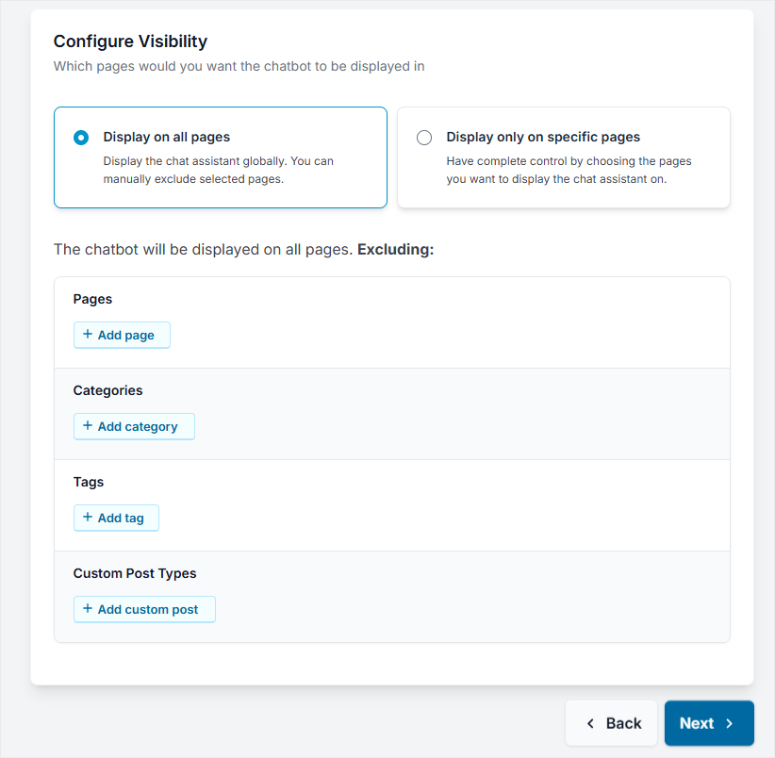
Recomiendo empezar con "todas las páginas" y luego excluir páginas específicas si es necesario.
Paso 4: Activa tu licencia
¿Recuerdas esa clave de licencia que copiaste antes? Insértala en la última pantalla del asistente de configuración. Haz clic en "Activar" y luego en "Activar y Completar Configuración".
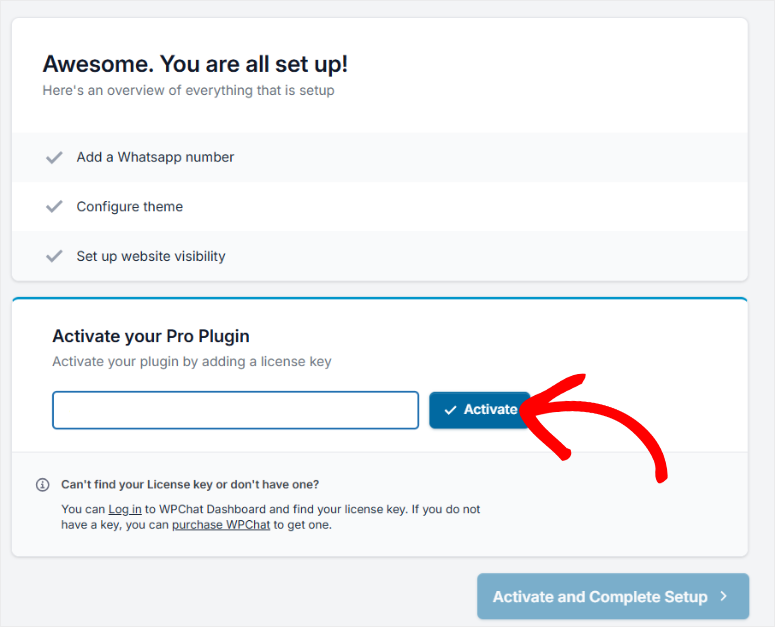
Listo. Tu widget de chat estará en vivo de inmediato.
¿Tiempo total? Menos de 5 minutos. He probado docenas de plugins de chat y esta es la configuración más fluida que he experimentado.
Personalización y facilidad de uso
Un buen plugin de chat debe ser fácil para dos grupos: tu equipo y tus visitantes.
WPChat acierta en ambos.
Para personalizar tu widget de chat para tu marca y audiencia, navega a WPChat » Personalizador desde tu panel de WordPress.
Sistema de vista previa en vivo
El personalizador de WPChat utiliza un enfoque de pantalla dividida que hace que la personalización sea sencilla.
En la barra lateral izquierda, obtienes todas tus opciones de personalización. Mientras que en la barra lateral derecha, obtienes la vista previa en vivo que se actualiza al instante.
Como resultado, no necesitas actualizar la página, adivinando cómo se verán los cambios.
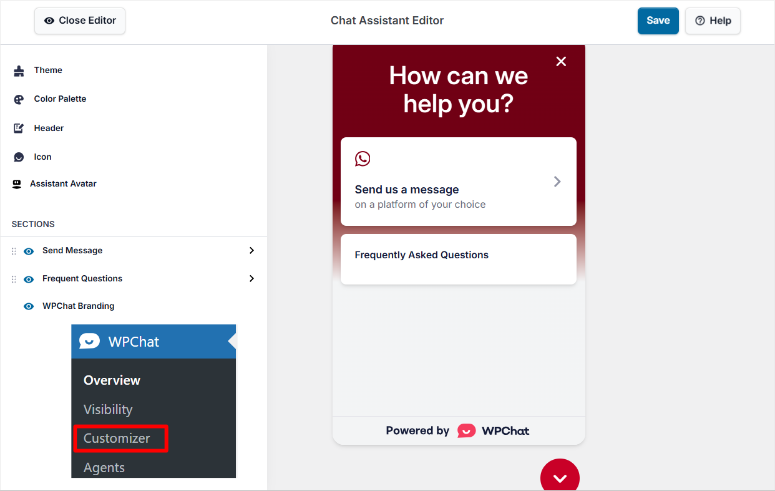
Ves exactamente lo que verán los visitantes mientras haces cambios. Esto me ahorró horas en comparación con plugins donde tenía que guardar, actualizar, revisar el front-end, volver y repetir.
Personalización del tema
¿Recuerdas esos tres temas del asistente de configuración? Puedes cambiar entre ellos en cualquier momento aquí.
Básico, Noche o Pastel: elige el que mejor se adapte a las necesidades de tu sitio. De nuevo, la vista previa se actualiza al instante, para que puedas compararlos uno al lado del otro.
Opciones de paleta de colores
WPChat proporciona colores predeterminados específicos de la plataforma que tienen sentido:
- WhatsApp: Tema verde (coincide con la aplicación)
- Messenger: Tema azul (el familiar azul de Facebook)
- Telegram: Azul claro
- Instagram: Degradado púrpura/rosa
Pero no estás limitado a los predeterminados. Puedes personalizar los colores para que coincidan perfectamente con tu marca.
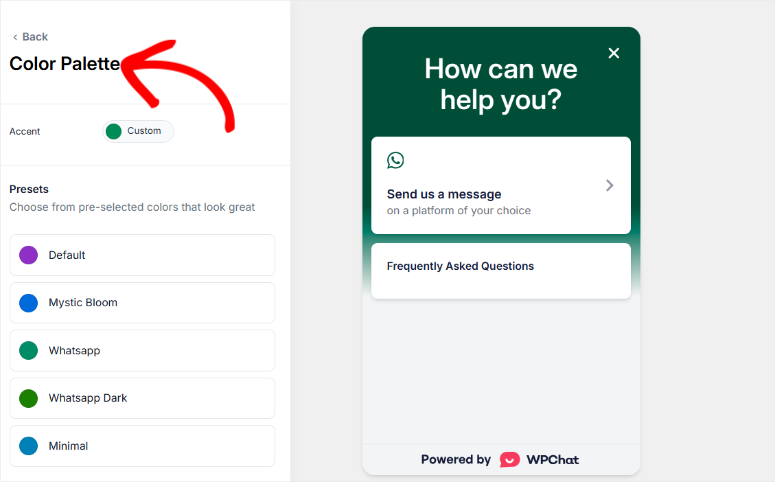
Cambié los míos para que coincidieran con los colores de la marca de mi empresa de SEO, y me tomó unos 30 segundos.
Personalización de encabezado
El encabezado predeterminado dice "¿Cómo podemos ayudarte?"
Bien, pero genérico.
Puedes cambiarlo con una simple entrada de texto para que coincida con la voz de tu marca. Yo uso "Hablemos de tus objetivos de SEO" en mi sitio.
Selección de icono de chat
WPChat ofrece múltiples iconos de burbuja de chat preconstruidos para elegir. La única limitación aquí: no puedes subir tu propio icono personalizado. Tienes que seleccionar sus opciones preestablecidas.
No es un factor decisivo, pero vale la pena tenerlo en cuenta si necesita una coherencia de marca perfecta hasta el diseño de la burbuja de chat.
Avatar del asistente
Aquí es donde puedes añadir personalidad.
Puedes subir un avatar personalizado con tu cara, tu logo o tu mascota. Pero al mismo tiempo, puedes elegir entre las opciones de avatar predeterminadas de WPChat.
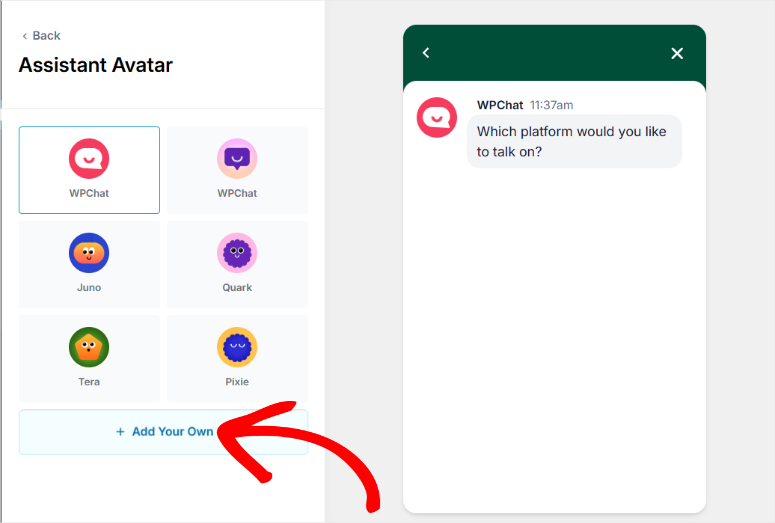
Uso mi foto de perfil para que los visitantes vean a una persona real, no a un bot de soporte sin rostro.
Alternar Secciones
WPChat te ofrece controles rápidos para mostrar/ocultar diferentes secciones:
Sección Enviar Mensaje:
- Encabezado personalizable
- Subencabezado personalizable
- Icono de ojo = alternar activado/desactivado con un clic
Sección Preguntas Frecuentes:
- Activar/desactivar toda la sección de preguntas frecuentes
- Haz clic en "Ir a Preguntas Frecuentes" para una personalización completa
Marca WPChat:
- Versión gratuita: La marca permanece
- Versión Pro: Elimina "Impulsado por WPChat" con un clic
Para personalizar la sección Enviar Mensaje, reemplaza el encabezado y subencabezado de marcador de posición con tu propio texto.
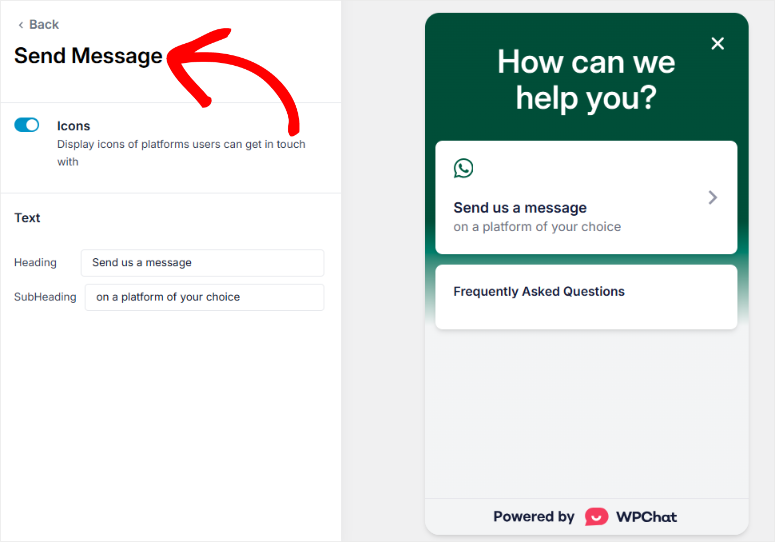
El mío dice "¿Preguntas sobre SEO?" con un subencabezado "Respondo en 10 minutos durante el horario comercial".
Esto establece expectativas y genera confianza desde el momento en que llegan a tu sitio.
Configuración de Preguntas Frecuentes
La sección de Preguntas Frecuentes merece especial atención porque es una de las características más potentes de WPChat.
Puedes acceder a ella de dos maneras:
- WPChat » Personalizador » Pestaña Ir a Preguntas Frecuentes
- WPChat » Preguntas Frecuentes (acceso directo)
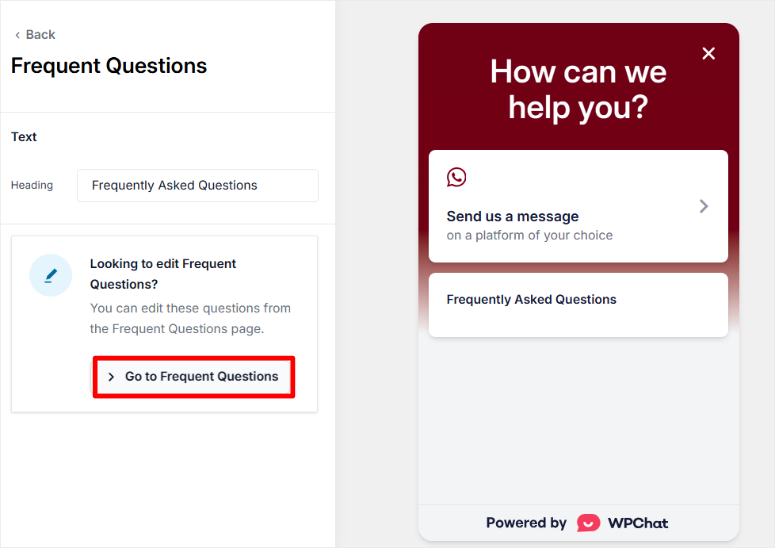
Cubriré la configuración de preguntas frecuentes en detalle en la sección de Características, ya que es más que una simple personalización; es automatización que ahorra horas de tiempo de soporte.
Por qué importa la personalización
Un plugin de chat es fácil de usar cuando tanto tu equipo como tu audiencia lo encuentran intuitivo.
El personalizador de WPChat te permite personalizar la marca del widget en minutos, y la vista previa en vivo significa que no habrá sorpresas. Además, los controles de alternancia facilitan mostrar u ocultar secciones según las necesidades de tu negocio.
He visto plugins de chat con 47 configuraciones distribuidas en 8 páginas de menú diferentes. WPChat mantiene todo en una interfaz de personalización limpia.
Esa es la diferencia entre personalizar realmente tu widget de chat y rendirte después de 10 minutos de frustración.
Características de WPChat
WPChat incluye potentes funciones que convierten a los visitantes casuales en clientes comprometidos. Esto es lo que lo hace destacar.
Sistema Automatizado de Preguntas Frecuentes
No es raro que un visitante del sitio tenga preguntas a las 2 AM mientras su equipo de soporte duerme. El sistema de preguntas frecuentes de WPChat responde preguntas 24/7 sin intervención humana.
Por qué esta función destaca:
Pero esto es lo que lo hace valioso a largo plazo: cada nueva pregunta que recibes se convierte en una futura respuesta automatizada. Esto te permite construir automáticamente tu base de conocimientos con IA una vez, y funciona para siempre.
Además, reduce significativamente la carga de trabajo de tu equipo de soporte.
Las preguntas repetitivas como "¿Ofrecen reembolsos?" "¿Cuál es su tiempo de respuesta?" se manejan automáticamente, liberando a tu equipo para problemas complejos que realmente necesitan juicio humano.
Cómo configurarlo:
Tienes dos rutas hacia el constructor de preguntas frecuentes:
- WPChat » Personalizador » Pestaña Ir a Preguntas Frecuentes
- Menú WPChat » Preguntas Frecuentes (yo uso este)
Una vez allí, haz clic en "Agregar pregunta".
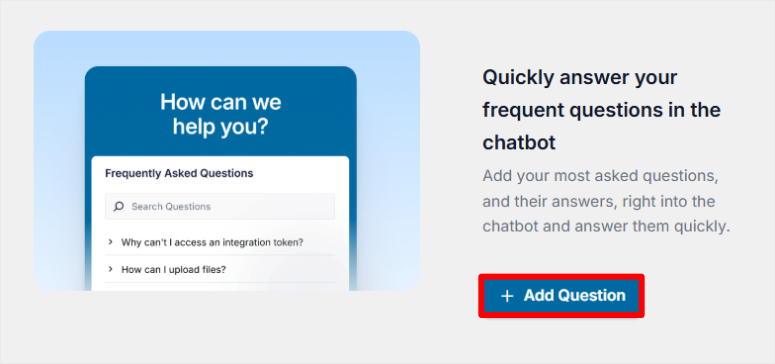
El constructor de preguntas frecuentes utiliza el mismo enfoque de pantalla dividida que el personalizador:
Es decir, ingresas tu pregunta, respuesta e imagen opcional en el panel izquierdo. Luego, en el panel derecho, puedes ver lo que estás construyendo en la vista previa en vivo.
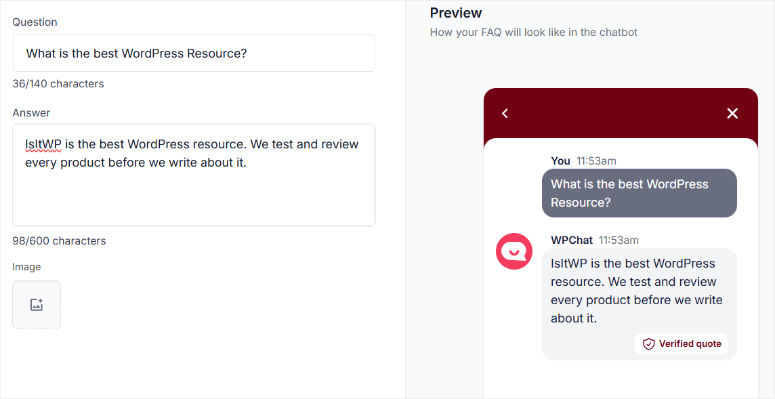
Después de agregar tu primera pregunta y hacer clic en "Guardar cambios", aparece una nueva pestaña debajo para agregar más preguntas. Sigue agregando hasta que hayas cubierto tus consultas más comunes.
Empecé con 15 preguntas frecuentes. Seis meses después, tengo 43. Cada vez que alguien pregunta algo nuevo, lo agrego al sistema.
Gestión de tu biblioteca de preguntas frecuentes:
Ahora, para administrar tu biblioteca de preguntas frecuentes, sal del constructor de preguntas frecuentes y verás todas tus preguntas listadas. Luego, haz clic en el botón "Vista previa" para ver cómo se ven todas las preguntas frecuentes juntas en una sola vista.
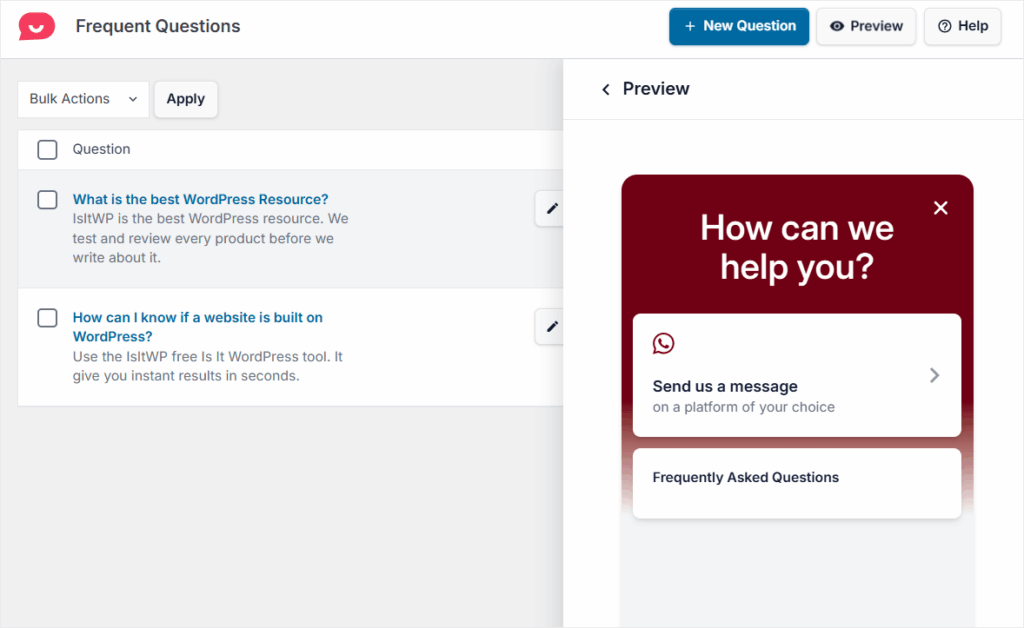
En este punto, puedes editar o eliminar preguntas en cualquier momento. Yo actualizo las mías mensualmente basándome en lo que los clientes realmente están preguntando.
Búsqueda Inteligente con IA
Aquí está el problema con los sistemas de preguntas frecuentes tradicionales: los visitantes necesitan saber las palabras clave exactas que usaste.
Si escriben "devolución de dinero", pero tú escribiste "política de reembolso", no obtienen resultados. Esto lo convierte en una de las experiencias más frustrantes que los usuarios pueden tener en un sitio.
Por qué funciona la Búsqueda Inteligente con IA:
La IA de Búsqueda Inteligente de WPChat coincide automáticamente las consultas de los visitantes con el contenido de tus preguntas frecuentes. Funciona mientras escriben, sugiriendo respuestas relevantes incluso cuando usan palabras diferentes a las tuyas.
La IA mejora con el tiempo a medida que crece tu biblioteca de preguntas frecuentes. Piénsalo como la construcción de un recurso a largo plazo: cada pregunta que agregas hace que el sistema sea más inteligente.
Mi experiencia de prueba:
Probé la Búsqueda Inteligente de IA en el sitio web de mi empresa de SEO con consultas reales de clientes. Cuando alguien escribe "¿cuánto tiempo toma?", recupera mis preguntas frecuentes sobre los plazos del proyecto, aunque la pregunta real diga "¿Cuál es su tiempo de entrega típico?".
La IA intenta comprender la intención, no solo hacer coincidir palabras clave. Reduce significativamente la frustración de "no se encontraron resultados".
Puedes habilitar o deshabilitar la Búsqueda Inteligente con un solo clic en la página de Preguntas Frecuentes. Actívala cuando tengas tokens disponibles, desactívala cuando te queden pocos.
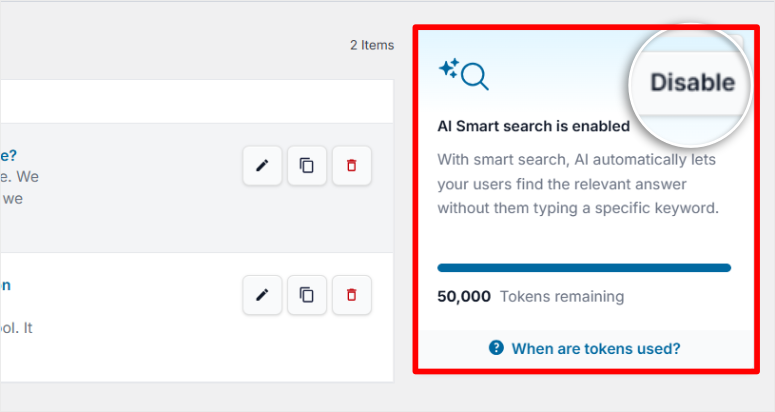
Solo ten en cuenta esto: la calidad de la IA depende de la calidad de tu biblioteca de preguntas frecuentes. Basura entra, basura sale. Escribe preguntas frecuentes claras y completas, y la IA funcionará de maravilla.
Soporte Multiagente
El soporte de un solo agente funciona bien cuando eres un solopreneur. Se desmorona en el momento en que contratas ayuda o necesitas respaldo.
El sistema multiagente de WPChat agrega el toque humano con fotos, nombres y detalles de contacto dedicados para cada miembro del equipo. Los clientes ven personas reales, no un "Equipo de Soporte" sin rostro.
Por qué esta función destaca:
WPChat distribuye la carga de trabajo entre tu equipo de forma natural, asegurando que diferentes agentes manejen diferentes plataformas.
Por ejemplo, Sarah administra WhatsApp, Mike se encarga de Facebook Messenger y Jessica cubre las consultas de Telegram fuera del horario laboral.
Configuración de Agentes:
Navega a WPChat » Agentes y haz clic en “Nuevo Agente”.
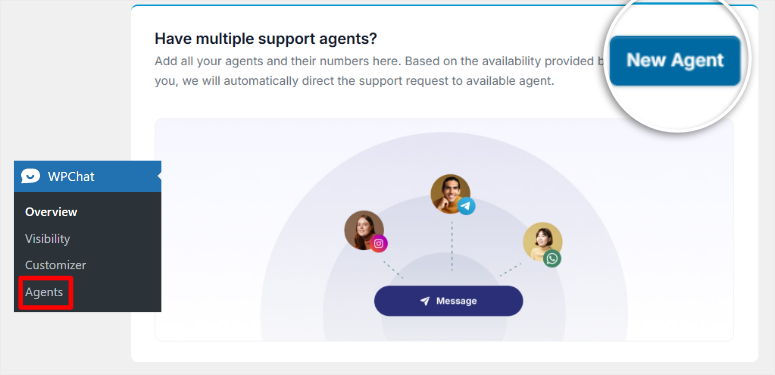
Necesitarás tres cosas:
- Foto de perfil (una foto de rostro funciona mejor)
- Nombre del agente
- Detalles de contacto para cada plataforma que manejarán
Agrega su número de WhatsApp, nombre de usuario de Telegram, ID de Facebook Messenger y nombre de usuario de Instagram. No necesitas completar todas las plataformas; solo asigna las que cada agente realmente administrará.
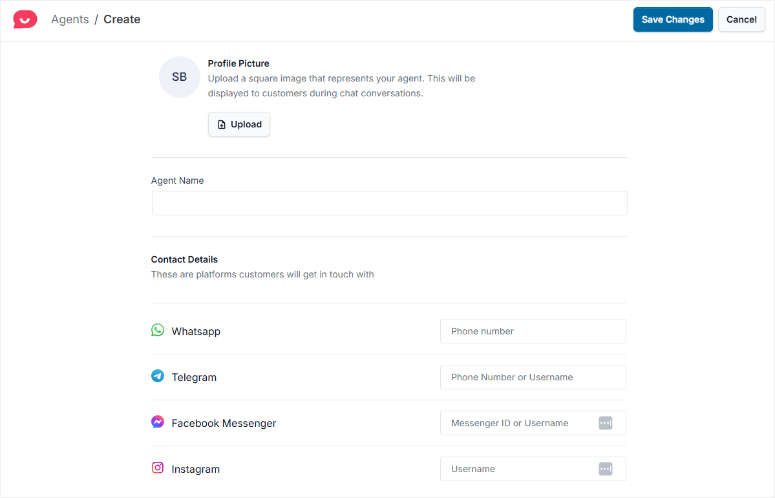
La configuración toma menos de 2 minutos por agente sin APIs complicadas ni configuración técnica.
Asignación de Plataformas:
Aquí es donde WPChat se vuelve realmente inteligente: puedes asignar agentes específicos a plataformas específicas. Todo lo que tienes que hacer es Editar sus perfiles.
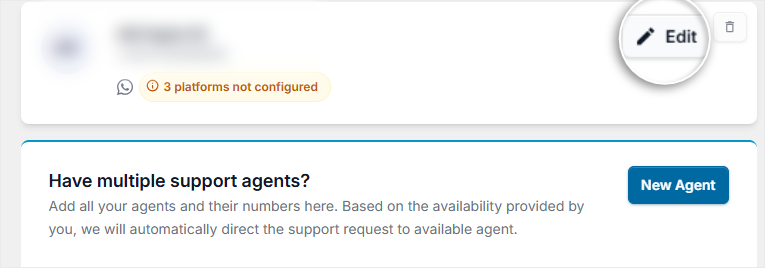
¿Sarah odia Instagram pero ama WhatsApp? No hay problema. Ella solo maneja consultas de WhatsApp. Mike se encarga de Instagram.
Esto distribuye la carga de trabajo de forma natural y crea una clara rendición de cuentas. Sabes exactamente qué miembro del equipo manejó qué conversación.
Configuración Detallada de Agentes:
Pero puedes asegurar que tu equipo de soporte maneje las consultas de manera aún más específica. Haz clic en “Configuración del Agente” en la esquina superior derecha de la pantalla de Agentes para controles avanzados.
Puedes:
- Establecer horas de trabajo por agente
- Habilitar/deshabilitar plataformas de mensajería específicas
- Elegir un agente de respaldo para fuera de horario
- Enrutar automáticamente a los visitantes cuando los agentes están desconectados
- Deshabilitar opciones de contacto durante el horario no laboral
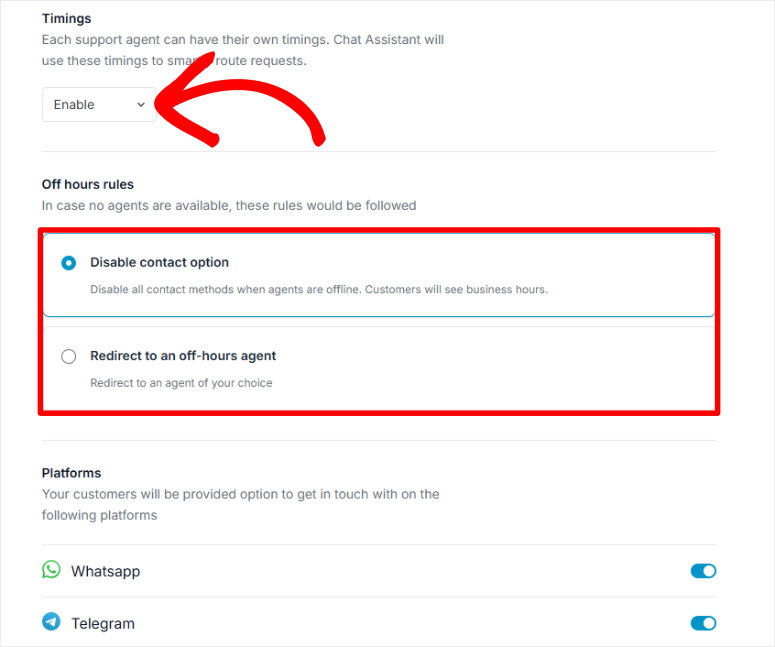
Yo configuré el mío para que las consultas fuera de horario pasen a un modo solo de preguntas frecuentes. Nadie se despierta a las 3 AM, pero los visitantes aún obtienen respuestas instantáneas de la base de conocimientos.
Embudo de Chat
Imagina que cada visitante que hace clic en tu widget de chat ya sabe qué servicio necesita, cuál es su presupuesto y cuándo quiere empezar.
Eso es lo que hacen los embudos de chat. Califican a los prospectos antes del contacto humano.
Por qué los Embudo de Chat son Útiles para los Negocios:
Tu equipo de soporte recibe toda la información esencial de inmediato. Ya no pasarán 15 minutos haciendo preguntas básicas. Saltarán directamente a ayudar o los dirigirán al departamento correcto automáticamente.
Uso embudos de chat para separar a los visitantes que solo están “navegando” de los compradores serios. A mi equipo le ahorra horas cada semana en conversaciones que no llegan a ninguna parte.
En resumen, los embudos de chat crean una conversación guiada y de varios pasos. Piénsalo como un asistente inteligente que hace algunas preguntas para entender lo que el cliente necesita antes de conectarlo con una persona real.
Casos de uso:
- Clasificación de soporte: Ticket nuevo vs. cliente existente
- Calificación de ventas: Rango de presupuesto, cronograma, necesidades específicas
- Selección de servicio: Qué departamento maneja su consulta
- Interés en el producto: Qué categoría de producto están explorando
Configuración de un embudo de chat:
Navega a WPChat » Embudo de chat y haz clic en “Nuevo embudo”.
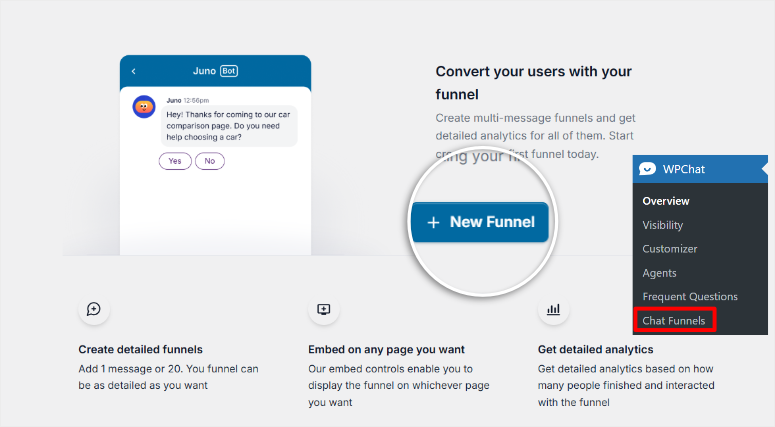
Dale a tu embudo un nombre descriptivo. Yo uso nombres como “Calificador de servicios SEO” o “Clasificación de tickets de soporte”.
Ahora construyes la conversación:
- Pestaña Mensaje: Inserta tu pregunta y, opcionalmente, agrega una imagen.
- Pestaña Opciones: Configura las opciones de respuesta y dirige a los agentes apropiados.
Luego, usa el ícono del lápiz para personalizar las “Opciones” y hacerlas claras y conversacionales.
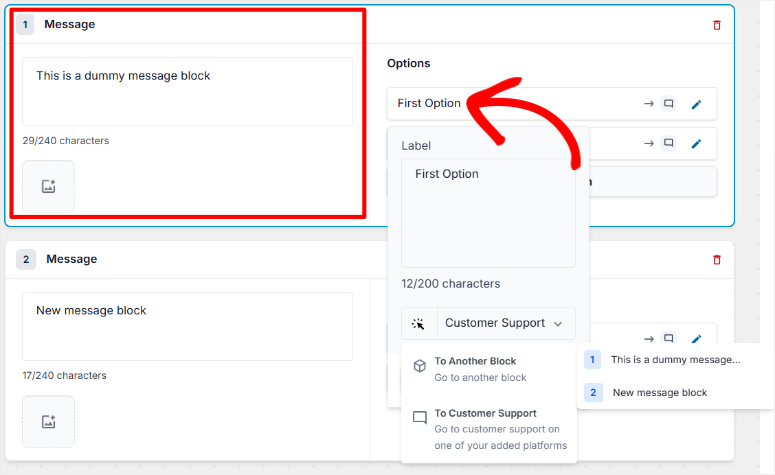
Embudo de varios pasos:
¿Quieres hacer varias preguntas antes de dirigir? Haz clic en “Agregar bloque de mensaje”.
Puedes construir embudos tan detallados como necesites. Tengo un embudo de 4 pasos para consultas de servicios SEO que califica el presupuesto, el cronograma, las clasificaciones actuales y la experiencia SEO previa.
Y, por supuesto, la ventana de vista previa a la derecha muestra exactamente cómo se verá el flujo de la conversación para los visitantes.
Cuando alguien pasa por mi embudo de calificación de SEO, ya sé si es un buen candidato antes de responder. Eso solo me ha ahorrado docenas de horas en clientes potenciales no calificados.
Panel de análisis
Uno de los mayores desafíos con el soporte al cliente es saber qué está funcionando realmente.
¿La gente está recibiendo ayuda? ¿Qué están preguntando? ¿Qué agentes están abrumados? ¿Cuándo llegan la mayoría de las consultas? El panel de análisis de WPChat responde a estas preguntas de manera simple y clara.
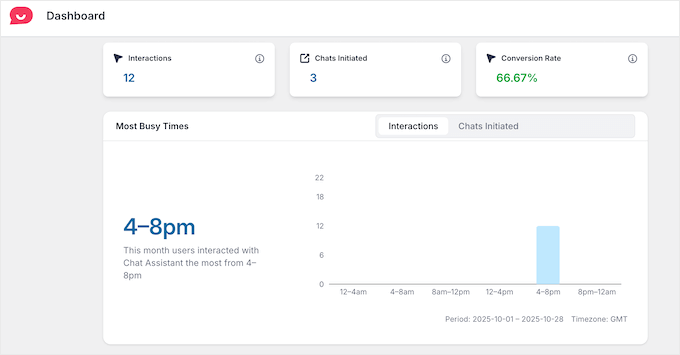
Acceder a los análisis de WPChat es muy sencillo. Los análisis aparecen directamente en tu panel de WordPress. No se requiere inicio de sesión separado.
Métricas clave rastreadas:
Rendimiento general:
- Interacciones totales (cuántas personas abrieron el chat)
- Chats iniciados (cuántos realmente enviaron mensajes)
- Tasa de conversión (interacciones que llevaron a conversaciones)
- Selección de rango de fechas (compara diferentes períodos de tiempo)
Rendimiento del agente:
El panel desglosa las estadísticas por agente. Verás qué miembros del equipo manejan la mayor cantidad de conversaciones, los patrones de respuesta y la distribución de la carga de trabajo.
Esto es útil para administrar a tu equipo e identificar quién podría necesitar más apoyo o capacitación.
Horas de Interacción:
WPChat también rastrea cuándo los visitantes interactúan más con tu widget de chat. Esto te permite ver las horas pico de chat y los días más ocupados. Puedes usar estos datos para optimizar tu horario de personal.
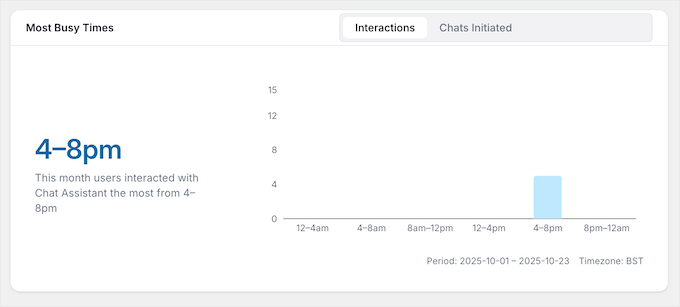
Descubrí que mi hora pico de chat es de 2 a 4 PM EST. Ahora me aseguro de que haya alguien disponible durante esas horas en lugar de adivinar cuándo estar en línea.
Si estás interesado en analíticas de comportamiento de usuario más profundas, también recomiendo revisar los mejores plugins de mapas de calor para ver dónde hacen clic y se desplazan los visitantes en tu sitio.
Características Adicionales
Más allá de las cinco características principales, WPChat incluye varias otras capacidades que vale la pena mencionar:
Integración Multiplataforma:
Las cuatro principales plataformas de mensajería funcionan desde un único panel:
- WhatsApp (principal para la mayoría de las empresas)
- Facebook Messenger
- Telegram
Gestionas todo desde WordPress. No hay que cambiar entre aplicaciones o plataformas.
Para una integración más profunda con estas plataformas, explora cómo configurar notificaciones por SMS y WhatsApp.
Diseño Responsivo para Móviles:
El widget de chat funciona sin problemas en todos los dispositivos. No se necesita una configuración móvil separada.
Lo probé en iPhone 12, Samsung Galaxy, iPad y varios dispositivos Android. Pantalla perfecta en todos ellos.
Rendimiento Optimizado:
WPChat utiliza código ligero con carga asíncrona. Esto significa que no bloquea la representación de tu página.
Ejecuté pruebas de GTmetrix antes y después de instalar WPChat. Cero impacto en la velocidad de carga de la página. El widget se carga en segundo plano sin ralentizar tu sitio.
Controles Avanzados de Visibilidad:
Más allá de las opciones básicas de "todas las páginas" o "páginas específicas", los planes Pro te permiten segmentar:
- Categorías específicas
- Publicaciones etiquetadas
- Tipos de publicaciones personalizadas
- Control a nivel de página (mostrar en la página de inicio pero ocultar en la página de pago)
Documentación y Soporte
Soporte de Chatbot con IA:
Esto es lo que me encanta: WPChat practica lo que predica.
Como era de esperar de una empresa de plugins de chat, WPChat utiliza un chatbot con IA en su sitio web para soporte instantáneo.
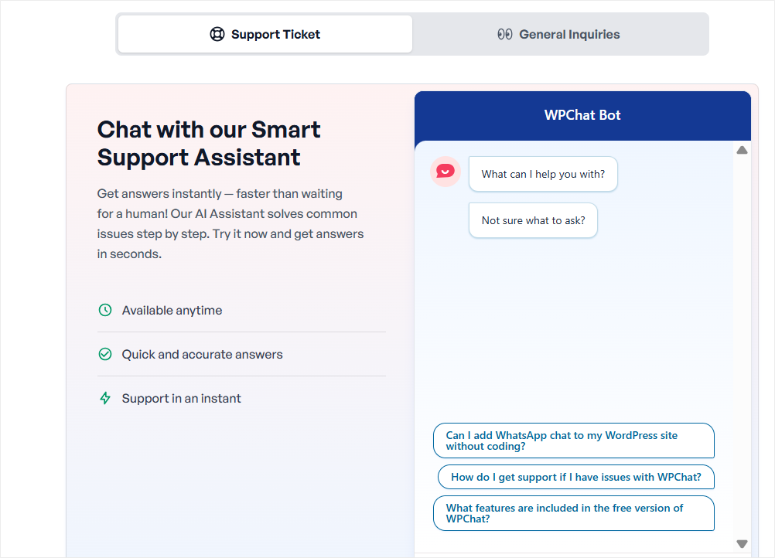
Probé el chatbot con preguntas sobre configuración, precios y solución de problemas. Proporcionó respuestas precisas con enlaces expandibles que conducen a documentación detallada.
Además, el chatbot funciona las 24 horas del día, los 7 días de la semana, por lo que los usuarios obtienen respuestas instantáneas en lugar de esperar horas por respuestas por correo electrónico.
Sistema de Tickets de Soporte
Para problemas que el chatbot no puede resolver, WPChat ofrece un sistema de tickets de soporte limpio.
El formulario utiliza un diseño de acordeón que lo mantiene simple y directo:
- Usuarios del plan gratuito: Formulario de consulta general
- Usuarios de planes de pago: Acceso prioritario a tickets
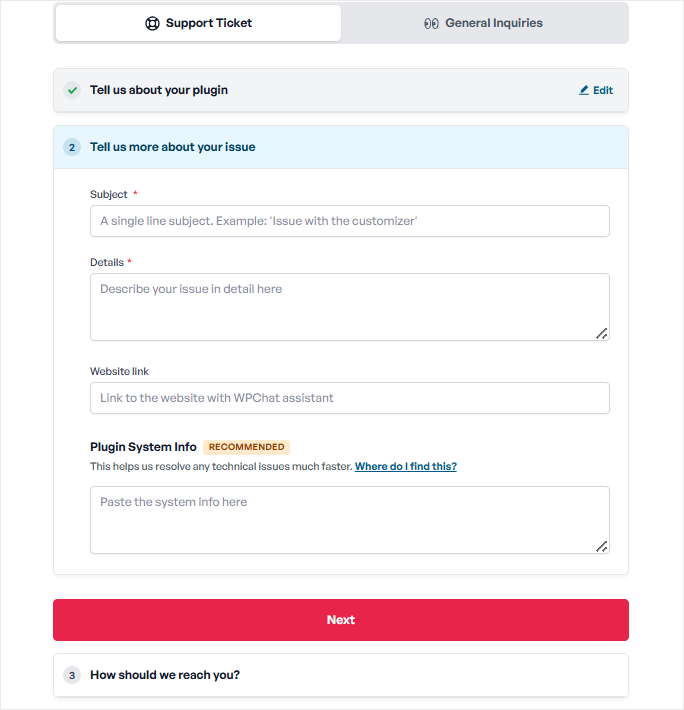
Envié un ticket sobre la configuración de visibilidad personalizada y obtuve una respuesta en 4 horas con capturas de pantalla que mostraban exactamente cómo configurarlo.
El soporte prioritario para planes de pago no es solo palabrería de marketing. Realmente responden más rápido.
Organización del Centro de Ayuda
El centro de ayuda de WPChat utiliza un sistema de tres pestañas: Guías, Referencias y Soporte. Esto permite una navegación limpia para que puedas encontrar fácilmente lo que necesitas.
Secciones de Documentación:
- Primeros Pasos (para usuarios primerizos)
- Tutoriales de Preguntas Frecuentes (gestión de FAQ)
- Guías de configuración de embudos (configuración de embudos de chat)
- Documentación de Analíticas (comprensión de tus datos)
- Sección de características avanzadas (cosas para usuarios avanzados)
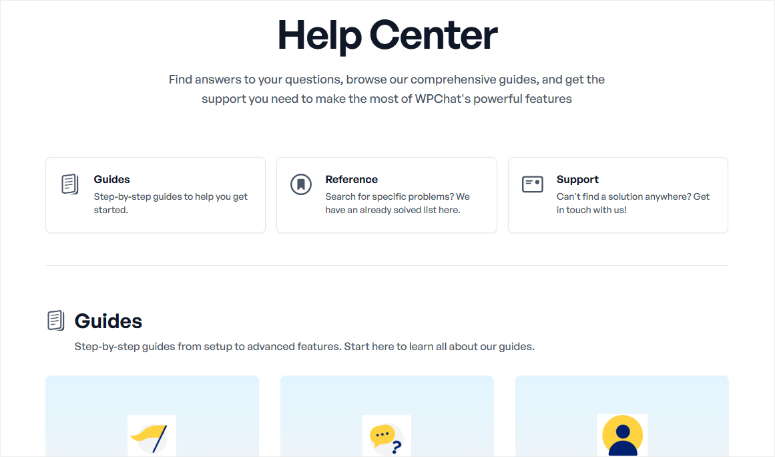
Aparte de eso, los recursos están organizados cronológicamente dentro de cada sección. Esto facilita seguir paso a paso en lugar de saltar aleatoriamente.
Calidad de la Documentación:
Los artículos utilizan un lenguaje sencillo, perfecto para principiantes. Sin jerga innecesaria ni suposiciones de conocimientos técnicos.
Cada guía incluye:
- Capturas de pantalla que muestran exactamente lo que verás
- Videos que guían a través de los procesos
- GIFs que demuestran clics y navegación
- Instrucciones paso a paso
Utilicé la guía "Configuración de tu primer embudo de chat" cuando comencé. Las capturas de pantalla coincidían exactamente con lo que veía en mi panel, así que no hubo confusión sobre qué botón hacer clic.
Precios de WPChat
WPChat ofrece niveles de precios diseñados para diferentes tamaños de negocio. Esto es lo que obtienes con cada plan.
Plan Gratuito
¿Qué incluye:
- 1 sitio web
- 1 perfil de agente
- 10,000 tokens de Búsqueda Inteligente
- Hasta 10 preguntas frecuentes
- Soporte para WhatsApp, Messenger, Telegram, Instagram
- 3 temas personalizables
- Analíticas básicas
- Soporte estándar por correo electrónico
Ideal para: Solopreneurs que prueban funciones de chat antes de comprometerse con planes de pago.
Mi opinión: La versión gratuita funciona bien para probar el flujo de trabajo. Pero te quedarás sin 10 FAQs rápidamente. Alcancé ese límite en una semana.
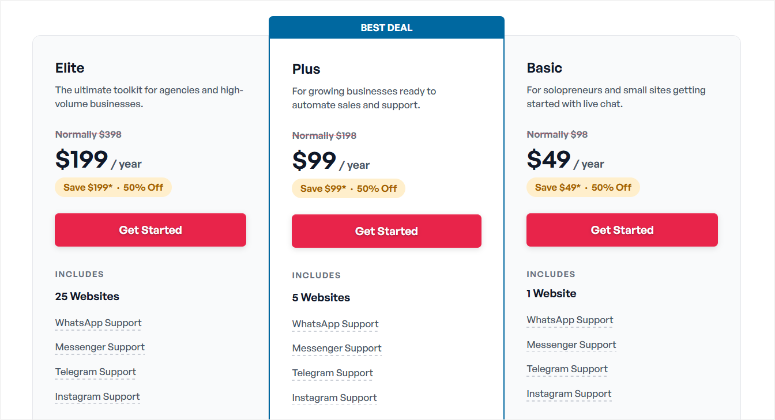
Básico – $49/año
¿Qué incluye:
- 1 sitio web
- Hasta 5 agentes
- 10,000 tokens de Búsqueda Inteligente
- Hasta 30 FAQs
- Todas las plataformas de mensajería
- Horario laboral configurable para agentes
- Colores de marca personalizados
- 3 temas
- Controles avanzados de visibilidad
- Analíticas básicas
- Soporte estándar
Ideal para: Pequeñas empresas con equipos de soporte pequeños (2-3 personas).
Mi opinión: Un buen punto de partida si necesitas varios agentes pero no analíticas avanzadas. 30 FAQs cubren la mayoría de las bases de conocimiento de pequeñas empresas.
Plus – $99/año ⭐ El más popular
¿Qué incluye:
- 5 sitios web
- Hasta 10 agentes
- 25,000 tokens de Búsqueda Inteligente
- Hasta 100 FAQs
- Embudo de chat ilimitado
- Eliminar marca WPChat
- Analíticas avanzadas (tasas de conversión, horas pico, métricas de agentes)
- Todas las funciones Básicas
- Soporte prioritario
Ideal para: Empresas en crecimiento que gestionan múltiples sitios o necesitan analíticas completas.
Mi opinión: Este es el punto ideal para la mayoría de las empresas. Las analíticas por sí solas justifican la actualización. Además, 100 FAQs te dan espacio para construir una base de conocimiento seria.
Uso este plan para mi empresa de SEO. Las analíticas avanzadas me mostraron que de 4 a 8 PM recibo el 60% de mis consultas. Ajusté el personal basándome en esos datos.
Elite – $199/año
¿Qué incluye:
- 25 sitios web
- Agentes ilimitados
- 50,000 tokens de Búsqueda Inteligente
- FAQs ilimitados
- Embudo de chat ilimitado
- Todas las funciones Plus
- Soporte prioritario
- Ideal para agencias y empresas de alto volumen
Ideal para: Agencias que gestionan sitios de clientes o grandes empresas con necesidades de soporte extensas.
Mi opinión: Excesivo para la mayoría de las pequeñas empresas. Si no gestionas más de 10 sitios o diriges un equipo de soporte grande, Plus es suficiente.
Garantía de devolución de dinero de 14 días:
Cada plan incluye un período de prueba sin riesgos. Prueba WPChat en tu sitio web activo durante dos semanas. Si no funciona para tu negocio, obtén un reembolso completo.
Sin preguntas.
Mi recomendación
Para la mayoría de los propietarios de pequeñas empresas, Plus ($99/año) es la opción ideal.
Obtienes suficientes preguntas frecuentes para crear una base de conocimientos sólida. Las analíticas te ayudan a rastrear el rendimiento y optimizar. El soporte para 5 sitios web significa que puedes usarlo en tu sitio principal, además de páginas de destino o proyectos paralelos.
Comienza con el plan gratuito si quieres probar el flujo de trabajo. Pero planea actualizar dentro del primer mes si te tomas en serio el uso del chat de soporte.
El precio anual es refrescante en comparación con los competidores que cobran $15-30/mes por agente. Con WPChat, pagas por el software, no por el tamaño de tu equipo.
Pros y contras
► Pros
Plataformas de mensajería familiares
- WPChat utiliza aplicaciones en las que los visitantes ya confían: WhatsApp, Messenger, Telegram e Instagram. No hay que obligar a la gente a crear cuentas ni a aprender nuevas interfaces.
- Además, las conversaciones continúan incluso después de que los visitantes abandonan tu sitio web. Pueden responder horas después desde su teléfono. Con el chat en vivo tradicional, cerrar tu sitio finaliza la conversación.
Configuración rápida
- La configuración toma menos de 5 minutos con el asistente guiado. He probado plugins que requirieron 2 horas de configuración y aún así no funcionaron correctamente.
- No se requiere codificación con la personalización visual completa. Si puedes llenar un formulario, puedes configurar WPChat.
Rendimiento
- Código ligero con cero impacto en la velocidad del sitio. Probé esto a fondo con GTmetrix en tres sitios diferentes.
- No se carga al mismo tiempo que tu página, lo que significa que no bloquea la representación de tu página. Tu sitio se mantiene rápido incluso con el widget de chat activo.
Funciones de automatización
- El sistema automatizado de preguntas frecuentes 24/7 cambia las reglas del juego. Reduce las preguntas repetitivas significativamente sin requerir que tu equipo esté en línea constantemente.
- La búsqueda inteligente con IA coincide automáticamente con las consultas de los visitantes. Tu biblioteca de preguntas frecuentes se vuelve más valiosa con el tiempo en lugar de quedar sin usar.
Desarrollador de confianza
- Creado por Smash Balloon, el equipo en el que confían 1.75 millones de sitios web. Crearon populares plugins de feeds sociales que han demostrado ser confiables durante años.
- Ese historial importa. No estás apostando por un desarrollador desconocido que podría abandonar el plugin el próximo año.
Valor empresarial
- Los embudos de chat califican clientes potenciales automáticamente, ahorrando un tiempo considerable en preguntas básicas. Ahorro de 10 a 15 minutos por conversación de ventas porque los clientes potenciales llegan precalificados.
- Dirige a los clientes a los agentes correctos según sus necesidades. Se acabaron las conversaciones de "déjame transferirte".
Precios
- Ofrece una versión gratuita para empezar.
- Precios anuales asequibles con tres niveles para que puedas seleccionar uno que se ajuste a tu presupuesto. No es un precio por agente como los competidores que cobran $15-30/mes por miembro del equipo.
- La garantía de devolución de dinero de 14 días elimina el riesgo. Pruébalo en tu negocio real antes de comprometerte.
Amigable con dispositivos móviles
- El diseño adaptable funciona perfectamente en todos los dispositivos. Probé en iPhone, Android y iPad, impecable en los tres.
- No se necesita configuración móvil separada. Simplemente funciona.
► Contras
Limitaciones de la versión gratuita
- Limitado a 10 preguntas frecuentes en el plan gratuito. Suena a mucho hasta que empiezas a construir tu base de conocimientos. Alcancé el límite en mi primera semana.
- Solo 1 perfil de agente. Sin soporte para equipos, sin respaldo cuando estás desconectado.
- Solo análisis básicos. Puedes ver interacciones pero te pierdes las perspectivas más profundas que ayudan a optimizar el rendimiento.
Límites de personalización
- No se puede cargar un ícono de burbuja de chat personalizado. Estás limitado a los íconos preestablecidos de WPChat.
- Esto no es un factor decisivo para la mayoría de las empresas, pero si necesitas una consistencia de marca perfecta hasta el último elemento de diseño, vale la pena tenerlo en cuenta.
Alternativas a WPChat
WPChat no es la única solución de chat para WordPress. Aquí tienes otras opciones que vale la pena considerar.
Plugins de chat en vivo tradicionales
Enfoque diferente:
Mientras que WPChat conecta a los visitantes a través de las aplicaciones de mensajería que ya usan, los plugins de chat en vivo tradicionales crean ventanas de chat integradas directamente en tu sitio.
Opciones populares:
- LiveChat – Echa un vistazo a mi reseña de LiveChat
- Tidio
- Brevo Chat – Echa un vistazo a mi reseña de Brevo
- Tawk.to
- Zendesk Chat
Cuándo elegir el chat en vivo tradicional:
- Quieres que el historial del chat se almacene en tu panel de WordPress
- No quieres depender de plataformas de mensajería de terceros
- Necesitas funciones de nivel empresarial como enrutamiento de chat y respuestas predefinidas
- Requieres automatización e IA avanzadas más allá de las preguntas frecuentes básicas
El compromiso:
El chat en vivo tradicional mantiene todo en un solo lugar. Pero las conversaciones terminan cuando los visitantes cierran tu sitio.
Con WPChat, las conversaciones continúan en WhatsApp o Messenger. Los visitantes pueden responder horas después desde su teléfono.
Para una comparación completa, consulta nuestro resumen de los mejores plugins de software de chat en vivo comparados. También tenemos una guía sobre cómo configurar chat en vivo de WordPress gratis si deseas probar primero las funciones básicas de chat.
Plugins de formularios de contacto
Alternativa más sencilla:
Si la mensajería instantánea no es crítica para tu negocio, los formularios de contacto ofrecen una comunicación asíncrona más fácil de gestionar.
Opciones populares:
- WPForms – Echa un vistazo a mi reseña de WPForms
- Formidable Forms – Echa un vistazo a mi reseña de Formidable Forms
- Gravity Forms – Echa un vistazo a mi reseña de Gravity Forms
Ventajas:
- No se requiere soporte en tiempo real
- Más fácil de gestionar para equipos pequeños
- Menor compromiso de tiempo de soporte
- Bueno para empresas con capacidad de soporte limitada
Desventajas:
- Tiempos de respuesta más lentos (horas en lugar de minutos)
- Menos atractivo para los visitantes
- Puede perder consultas urgentes
- Sin flujo de conversación
Usé formularios de contacto durante años antes de cambiar a WPChat. Los formularios funcionan muy bien para negocios no urgentes como la consultoría, donde el tiempo de respuesta no determina las conversiones.
Consulta nuestra guía completa de los mejores plugins de formularios de contacto para WordPress para explorar alternativas basadas en formularios.
Plataformas de Servicio al Cliente
Soluciones de Soporte Completo:
Herramientas de help desk como Help Scout, Intercom y Freshdesk ofrecen herramientas integrales de servicio al cliente más allá del simple chat.
Las características incluyen:
- Sistemas de tickets con flujos de trabajo
- Bases de conocimiento con artículos
- Integración de gestión de correo electrónico
- Herramientas de colaboración en equipo
- Informes y análisis avanzados
- Soporte multicanal
Cuándo elegir estas:
- Necesitas una suite completa de servicio al cliente
- Gestionas un alto volumen de tickets (más de 100 por día)
- Quieres soporte unificado a través de correo electrónico, chat y teléfono
- Tienes un equipo de soporte dedicado con roles específicos
¿Qué alternativa tiene sentido?
- Elige el chat en vivo tradicional si: Necesitas historial de chat en WordPress y no te importa que las conversaciones terminen cuando los visitantes abandonan tu sitio.
- Elige los formularios de contacto si: No necesitas respuestas instantáneas y prefieres gestionar las consultas de forma asíncrona.
- Elige las plataformas de servicio completo si: Estás gestionando una operación de soporte grande y necesitas ticketing, bases de conocimiento y flujos de trabajo en equipo.
- Elige WPChat si: Quieres contactar a tus clientes en las aplicaciones de mensajería que ya usan, necesitas una configuración rápida y quieres conversaciones que continúen después de que los visitantes abandonen tu sitio.
Eso es todo sobre mi reseña de WPChat. Ahora, si algo no está claro, consulta las preguntas frecuentes a continuación.
Preguntas frecuentes: Reseña de WPChat
¿En qué se diferencia WPChat de los plugins de chat en vivo tradicionales?
Los plugins de chat en vivo tradicionales crean ventanas de chat incrustadas en tu sitio web donde las conversaciones ocurren en el navegador. WPChat adopta un enfoque diferente al conectar a los visitantes con tu equipo a través de aplicaciones de mensajería que ya utilizan, como WhatsApp, Facebook Messenger, Telegram e Instagram. La principal ventaja es que las conversaciones continúan incluso después de que el visitante cierra tu sitio web. Con el chat en vivo tradicional, una vez que abandonan tu sitio, la conversación termina.
¿Puedo usar WPChat con varias plataformas de mensajería al mismo tiempo?
Sí. WPChat es compatible con WhatsApp, Facebook Messenger, Telegram e Instagram al mismo tiempo. Puedes asignar diferentes agentes a diferentes plataformas, permitiendo a los visitantes elegir su método de comunicación preferido. Por ejemplo, un agente puede encargarse de WhatsApp mientras que otro gestiona las consultas de Facebook Messenger. Esta flexibilidad asegura que no excluyes a nadie que no tenga una plataforma específica.
¿Qué sucede cuando todos mis agentes de soporte están desconectados?
WPChat maneja esto con configuraciones granulares de agente que configuras en el panel. Puedes configurarlo de dos maneras: deshabilitar todas las opciones de contacto y mostrar el horario comercial a los visitantes, o redirigir a un agente fuera de horario que maneje las consultas después del horario laboral. El sistema de preguntas frecuentes continúa funcionando 24/7 independientemente de la disponibilidad del agente, por lo que los visitantes aún pueden obtener respuestas instantáneas a preguntas comunes incluso cuando tu equipo está desconectado.
¿Los visitantes necesitan una cuenta de WhatsApp para contactarme?
Sí, si eligen contactarte a través de WhatsApp, necesitan tener WhatsApp instalado. Sin embargo, WPChat es compatible con múltiples plataformas, por lo que los visitantes pueden elegir la aplicación de mensajería que ya usan. Esta flexibilidad significa que no estás excluyendo a nadie que no tenga una plataforma específica. La mayoría de las personas ya tienen al menos una de estas aplicaciones instaladas en su teléfono.
¿Puedo ver análisis de chat en mi plan gratuito de WPChat, o eso es solo para Pro?
El plan gratuito incluye análisis básicos. Puedes ver el total de interacciones y chats iniciados. Pero, los análisis avanzados como tasas de conversión, horas pico, métricas de rendimiento del agente y gráficos de tiempo de actividad solo están disponibles en los planes Plus y Elite. Para la mayoría de las empresas, los análisis básicos del plan gratuito son suficientes para empezar y entender si WPChat funciona para tu audiencia antes de actualizar.
Veredicto final: ¿Vale la pena WPChat?
Absolutamente. WPChat resuelve un problema fundamental de negocios: tus clientes ya están en WhatsApp, Messenger, Telegram e Instagram, revisando mensajes constantemente.
No revisan su correo electrónico cada cinco minutos esperando tu respuesta.
Al encontrarse con los clientes en las plataformas que realmente usan, WPChat convierte conversaciones abandonadas en ofertas cerradas.
WPChat elimina la fricción entre "visitante interesado" y "cliente que paga". Cuando la comunicación ocurre en aplicaciones en las que las personas ya confían y usan a diario, realmente responden.
Centro de recursos: Herramientas y guías relacionadas
Más allá del soporte de chat, construir un sitio de WordPress de alta conversión requiere la combinación adecuada de herramientas que trabajen juntas. Estos recursos te ayudan a optimizar el viaje del cliente desde la primera visita hasta la venta final.
- Cómo permitir a los usuarios elegir una opción de pago en WordPress – Una vez que WPChat te conecte con los clientes, haz que el proceso de pago sea fluido ofreciendo múltiples métodos de pago.
- Mejores plugins de insignias de confianza para eCommerce – Genera credibilidad junto a tu widget de chat con señales de confianza que conviertan a los visitantes indecisos.
- Cómo rastrear anuncios de Pinterest sin Google Tag Manager – Rastrea qué canales de marketing impulsan tus conversaciones de chat para una mejor medición del ROI.
- Mejores plugins de WordPress para afiliados – Si promocionas productos a través del chat, estos plugins te ayudan a administrar y rastrear enlaces de afiliados.
- Mejores plugins de WordPress para barras laterales y widgets – Optimiza tu barra lateral para que funcione junto a tu widget de chat sin saturar la experiencia del usuario.
- Mejores plugins de accesibilidad de WordPress – Asegúrate de que tu sitio sea accesible para todos los que quieran usar tu soporte por chat.
El plugin de chat adecuado es solo una parte de un sitio de WordPress optimizado para la conversión.
Combina WPChat con flexibilidad de pago, señales de confianza y el seguimiento adecuado para crear una experiencia de cliente que realmente convierta a los visitantes en compradores.

Comentarios Deja una respuesta